- Категория: Intel Xeon Scalable Platinum 9200

|
Xeon Platinum 9222 — не просто ещё один старший Xeon из эпохи Cascade Lake. Это очень узкая и необычная модель, рассчитанная не на классические универсальные серверы и не на массовые рабочие станции, а на плотные вычислительные платформы класса HPC и AI, где на первый план выходят широкая память, высокая параллельность и плотность вычислений на узел. По официальным спецификациям это 32-ядерный 64-поточный процессор с базовой частотой 2,30 ГГц, турбо-частотой до 3,70 ГГц, кэшем 71,5 МБ, 12 каналами DDR4-2933, четырьмя UPI-связями и TDP 250 Вт. Intel относит его ко 2-му поколению Xeon Scalable, семейство — Cascade Lake, сегмент — Server. Маркетинговый статус модели — discontinued, дата запуска — Q3 2019, дата окончания servicing updates — 30 июня 2025 года. Главная особенность Xeon Platinum 9222 состоит в том, что его нельзя оценивать как обычный сокетный серверный CPU по шаблону Xeon Gold или EPYC. В реальных официально поддерживаемых системах Intel Server System S9200WK семейства Walker Pass процессоры Xeon Platinum 9200 не устанавливаются как обычные сменные чипы: они несъёмные и распаяны на серверной плате вычислительного модуля. Intel прямо указывает, что такие compute module несут по два non-removable Xeon Platinum 9200, а сама линейка 9200 проектировалась под HPC, AI и высокую плотность, с 12 каналами памяти на процессор и 24 каналами на узел. |
- Категория: Инструкции
|
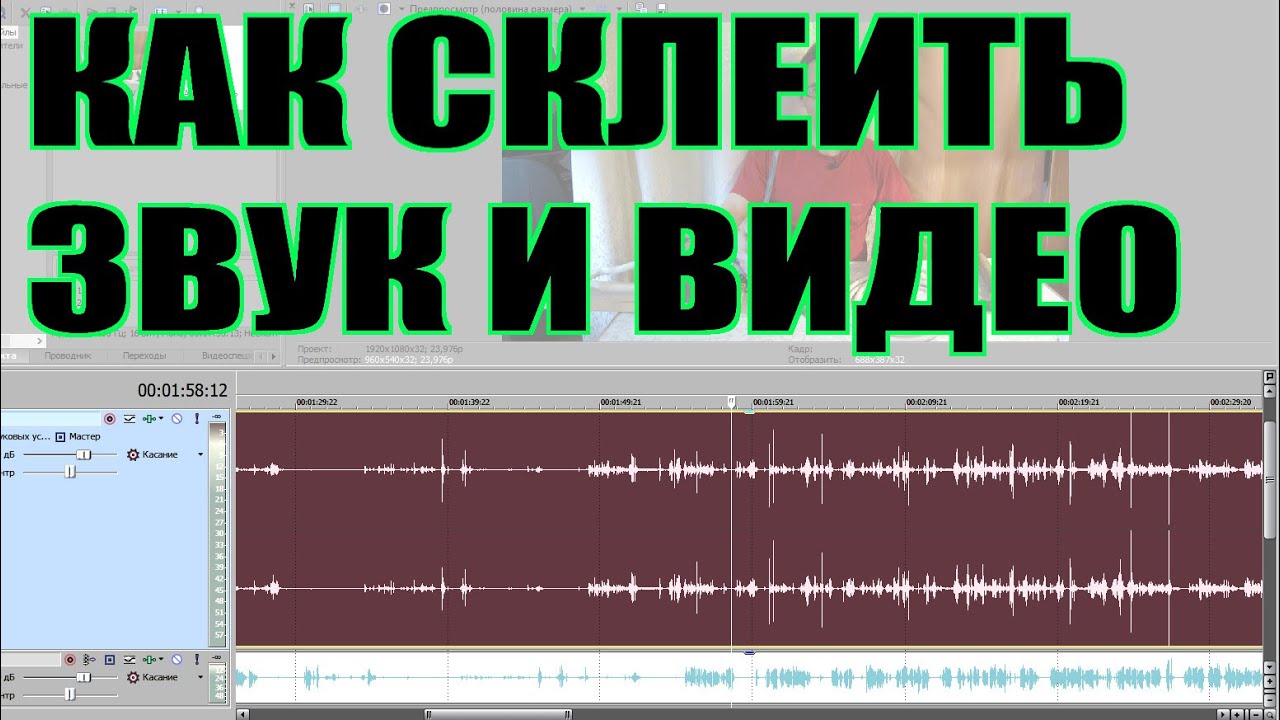
Соединить аудио и видео нужно в разных ситуациях: добавить музыку к ролику, наложить дикторскую озвучку, заменить плохой звук с камеры, прикрепить отдельный MP3 к видеоряду, подготовить клип для соцсетей или собрать учебный ролик с комментариями. В простом случае достаточно импортировать видео, добавить аудиофайл на отдельную дорожку и сохранить результат в MP4. В более сложном проекте приходится выравнивать дорожки по таймлайну, убирать исходный шум, подгонять громкость, делать плавное затухание и следить, чтобы после экспорта не появился рассинхрон. Главное отличие между способами — уровень контроля. Видеоредактор дает таймлайн, ручную синхронизацию, настройку громкости, обрезку аудио и визуальный контроль. Конвертер быстрее справляется с заменой дорожки и сохранением файла. VLC подходит для простого добавления звука, но не заменяет полноценный монтаж. FFmpeg удобен, когда нужно точно объединить видео и аудио в один файл через команду, сохранить потоки без перекодирования или автоматически обрезать результат по короткой дорожке. Онлайн-сервисы помогают без установки программ, но зависят от скорости интернета, размера файла и ограничений бесплатного тарифа. |
- Категория: Инструкции
|
Замена фона в видео нужна для разных задач: блогер снимает ролик дома и ставит за собой аккуратную студию, преподаватель делает урок с презентацией на заднем плане, магазин показывает товар на нейтральной подложке, автор коротких роликов переносит человека на пляж, в офис или в виртуальную комнату. Технически это не одна операция, а несколько разных подходов: хромакей, автоматическое удаление заднего плана, ручная маска, наложение нового слоя и генеративная замена сцены. В этой статье разберем все основные способы: от простого варианта в ВидеоМОНТАЖе до профессионального композитинга в DaVinci Resolve, Premiere Pro и Final Cut Pro. Отдельно рассмотрим мобильные приложения, браузерные сервисы и нейросети. У каждого инструмента будет одинаковая логика разбора: для чего подходит, как выполнить замену фона, какие настройки важны, как сохранить результат, какие есть плюсы и минусы. |
- Категория: Инструкции

|
Субтитры решают сразу несколько задач: помогают смотреть ролик без звука, делают речь понятнее, упрощают перевод, повышают удобство обучающих материалов и позволяют сохранить смысл видео даже при плохом качестве аудио. В коротких роликах для соцсетей текст на экране часто важнее звука: пользователь видит первые фразы, понимает тему и досматривает видео дольше. Есть два основных подхода. Первый — подключить отдельный файл субтитров, чаще всего SRT, VTT, ASS или SUB. Такой вариант удобен для фильмов, лекций, вебинаров и роликов, где субтитры нужно включать и выключать. Второй — вшить субтитры в видео. В этом случае текст становится частью кадра и отображается всегда: на телефоне, в мессенджере, в соцсетях и в любом плеере. |
- Категория: Инструкции
|
Склеить MP4 в один файл можно двумя принципиально разными способами. Первый — простое объединение фрагментов без заметного монтажа: ролики ставятся друг за другом, а программа сохраняет итоговый файл. Второй — полноценный монтаж: кроме соединения клипов добавляются переходы, титры, музыка, цветокоррекция, кадрирование, обрезка начала и конца, настройка громкости и экспорт под YouTube, соцсети или личный архив. Главная ошибка при такой задаче — считать, что любое объединение видео автоматически проходит без потери качества. MP4 — это контейнер. Внутри него находятся видеопоток, аудиопоток, субтитры, метаданные, данные о частоте кадров, разрешении и кодеке. Когда фрагменты сняты на один телефон в одинаковом режиме, их проще соединить без лишних проблем. Когда один ролик записан в 30 FPS, второй в 60 FPS, третий скачан из мессенджера, а четвёртый обработан в редакторе, программа приводит их к общим параметрам при экспорте. |
- Категория: Рейтинги
|
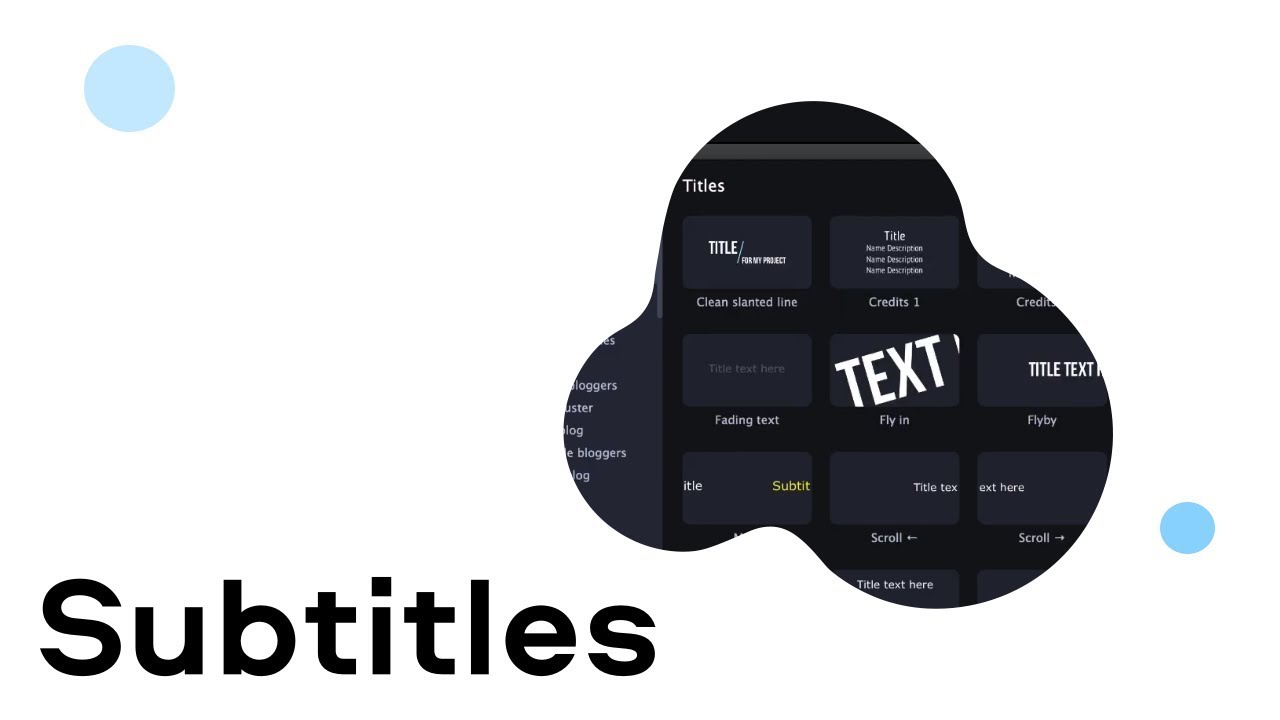
Субтитры решают сразу несколько задач: помогают смотреть ролик без звука, делают речь понятнее, улучшают восприятие обучающих материалов, упрощают публикацию видео на YouTube, в Reels, Shorts и TikTok. В одних случаях достаточно подключить отдельный SRT-файл, в других нужно вшить субтитры в MP4, чтобы текст всегда отображался поверх кадра и не зависел от плеера. Перед выбором программы важно разделить три сценария. Первый — есть готовый файл SRT, ASS, SSA или VTT, и его нужно добавить к видео. Второй — текста нет, поэтому требуется автоматическая расшифровка речи. Третий — субтитры уже созданы, но тайминг уехал, строки слишком длинные, шрифт плохо читается, а итоговый ролик нужно подготовить для конкретной платформы. В разных редакторах эти задачи решаются по-разному: одни лучше подходят для прожига субтитров, другие — для точной синхронизации, третьи — для коротких вертикальных видео. |
- Категория: Инструкции
|
MP4 остаётся самым удобным форматом для бытового монтажа: его принимают видеоредакторы, онлайн-сервисы, смартфоны, YouTube, VK Видео, Telegram, WhatsApp и большинство медиаплееров. Но под одной фразой обрезать видео mp4 обычно скрываются разные задачи. В одном случае нужно убрать лишние секунды в начале и конце ролика, в другом — удалить фрагмент из середины, в третьем — кадрировать картинку по краям, чтобы убрать чёрные полосы, лишний фон или привести видео к вертикальному формату. В этом материале разобраны все основные сценарии: обрезка по времени, вырезание середины, кадрирование кадра, экспорт без заметной потери качества и быстрые способы для Windows, macOS, Android, iOS и браузера. У каждого способа есть отдельная инструкция, скриншот, плюсы, минусы и рекомендации по сохранению MP4. |
Страница 6 из 262