Замена фона в видео нужна для разных задач: блогер снимает ролик дома и ставит за собой аккуратную студию, преподаватель делает урок с презентацией на заднем плане, магазин показывает товар на нейтральной подложке, автор коротких роликов переносит человека на пляж, в офис или в виртуальную комнату. Технически это не одна операция, а несколько разных подходов: хромакей, автоматическое удаление заднего плана, ручная маска, наложение нового слоя и генеративная замена сцены.
В этой статье разберем все основные способы: от простого варианта в ВидеоМОНТАЖе до профессионального композитинга в DaVinci Resolve, Premiere Pro и Final Cut Pro. Отдельно рассмотрим мобильные приложения, браузерные сервисы и нейросети. У каждого инструмента будет одинаковая логика разбора: для чего подходит, как выполнить замену фона, какие настройки важны, как сохранить результат, какие есть плюсы и минусы.
Что значит заменить фон на видео
Замена фона состоит из трех этапов. Сначала редактор отделяет объект переднего плана от заднего. Затем старый задний план скрывается или становится прозрачным. После этого под объект ставится новый фон: картинка, цветная заливка, другое видео, размытие, градиент, интерьер, слайд презентации или сгенерированная сцена.
Есть четыре рабочих сценария.
| Способ | Как работает | Для чего подходит |
|---|---|---|
| Хромакей | Редактор удаляет однотонный зеленый, синий или другой яркий фон | Студийная съемка, обзоры, уроки, ролики для YouTube |
| Автоматическое удаление фона | Алгоритм распознает человека или объект и отделяет его от окружения | Вертикальные видео, соцсети, говорящая голова, быстрый монтаж |
| Маска | Пользователь вручную выделяет область, которая остается в кадре | Сложные сцены, предметы, нестандартные силуэты |
| Генеративная замена | Нейросеть перестраивает окружение или создает новый визуальный стиль | Креативные ролики, реклама, клипы, фантазийные сцены |
Лучший результат дает съемка на ровном зеленом или синем фоне. Автоматическое удаление удобно, когда исходник уже снят на обычной стене, улице или в комнате. Нейросети подходят для творческой переработки, но они хуже сохраняют точность деталей: волосы, пальцы, прозрачные ткани, мелкие предметы и быстрые движения требуют проверки каждого фрагмента.
Как подготовить видео перед заменой фона
Качество результата зависит не только от программы. На аккуратный контур сильнее всего влияют свет, фон, одежда и движение в кадре.
Для хромакея нужен ровный задний план без складок, пятен и теней. Зеленое полотно размещают позади человека на расстоянии, чтобы на волосы, кожу и одежду не попадал зеленый отблеск. Свет ставят отдельно на фон и отдельно на объект. Так редактор легче отделяет человека от заднего плана, а края не покрываются грязной окантовкой.
Одежда не должна совпадать с цветом полотна. На зеленом экране зеленая футболка исчезает вместе с фоном. На синем экране та же проблема возникает с синими тканями. Блестящие материалы, стекло, полупрозрачные элементы и тонкие пряди волос дают более сложный контур.
Для автоматического удаления фона лучше выбирать видео, где человек хорошо отделяется от окружения по цвету и свету. Темная куртка на темной стене, пестрый фон, сильная тень и смазанные движения снижают качество вырезания. Ролик в Full HD дает больше деталей для обработки, чем видео 720p, поэтому контур получается аккуратнее.
Быстрое сравнение способов
| Задача | Оптимальный способ |
|---|---|
| Быстро поменять фон на компьютере с Windows | ВидеоМОНТАЖ, Movavi Video Editor |
| Сделать бесплатный хромакей | VSDC Free Video Editor, Shotcut |
| Получить профессиональный результат | DaVinci Resolve, Adobe Premiere Pro, Final Cut Pro |
| Заменить фон на телефоне | CapCut, KineMaster, PowerDirector |
| Убрать фон без установки программы | Unscreen, Cutout.Pro, VEED, Kapwing |
| Сделать ролик для Reels, Shorts, TikTok | CapCut, Canva, VEED |
| Перестроить сцену творчески | Runway, Kling, Pika |
| Снять ролик на зеленом фоне и быстро смонтировать | ВидеоМОНТАЖ, iMovie, Filmora |
Как заменить фон на видео на Windows
ВидеоМОНТАЖ
ВидеоМОНТАЖ подходит для пользователей, которым нужен понятный способ заменить фон на видео без сложного профессионального интерфейса. Программа работает на Windows и рассчитана на бытовой монтаж: обрезка, склейка, титры, музыка, переходы, улучшение картинки, подготовка роликов для соцсетей и сохранение в популярные форматы. Для замены фона удобнее использовать видео, снятое на зеленом или синем экране.
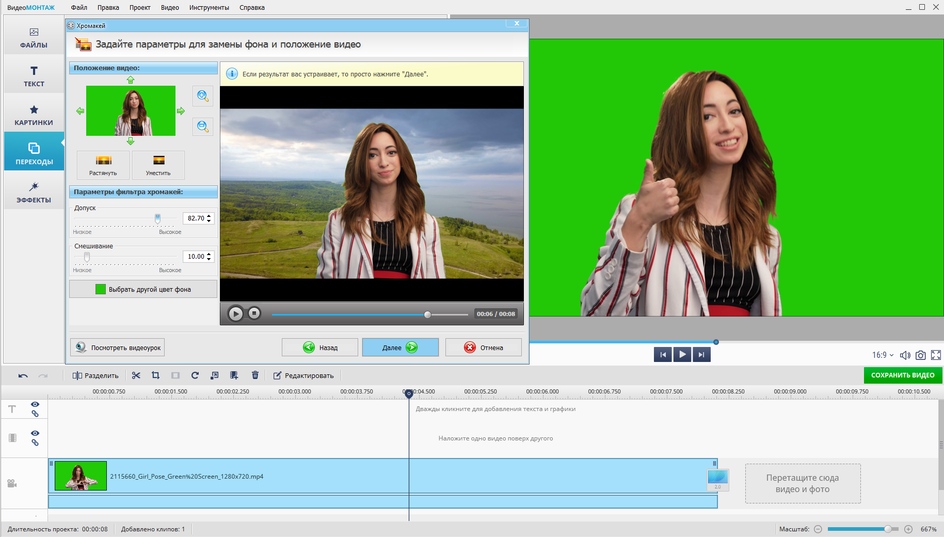
Программа хороша для учебных роликов, видеопоздравлений, обзоров товаров, презентаций и коротких домашних видео. Логика работы простая: сначала добавляется исходный ролик, затем выбирается новый фон, после чего удаляется однотонная подложка. Пользователь видит результат в окне предпросмотра и сразу правит настройки.
Порядок работы:
-
Запустите ВидеоМОНТАЖ и создайте новый проект.
-
Нажмите Добавить видео и фото.
-
Импортируйте ролик, снятый на зеленом, синем или другом ровном фоне.
-
Добавьте изображение или видео, которое станет новым задним планом.
-
Разместите фон ниже основного ролика на монтажной шкале.
-
Откройте раздел с эффектами и выберите инструмент для удаления однотонного фона.
-
Пипеткой укажите цвет, который нужно убрать.
-
Настройте силу удаления, сглаживание краев и прозрачность.
-
Просмотрите ролик целиком, особенно места с движением рук, волосами и поворотами головы.
-
Откройте сохранение и выберите MP4 для компьютера, смартфона, YouTube или соцсетей.
При замене фона важно не ограничиваться первым автоматическим результатом. После выбора цвета часто остаются тонкая зеленая окантовка, пятна в тенях или полупрозрачные участки на одежде. Их исправляют настройками чувствительности и сглаживания. Слишком сильное удаление делает край рваным, слишком слабое оставляет фрагменты старого фона. Оптимальная настройка находится по кадру с самым сложным контуром: волосы, плечи, пальцы, предметы в руках.
Для нового фона лучше брать изображение или видео с близкой перспективой. Человек, снятый фронтально при мягком свете, плохо смотрится на фоне темного ночного города с резкими тенями. Картинка становится естественнее после легкой цветокоррекции: передний план затемняют или осветляют под фон, а фон слегка размывают, чтобы он не спорил с человеком в кадре.
Плюсы:
-
простой интерфейс для новичков;
-
быстрый сценарий работы с хромакеем;
-
подходит для Windows-компьютеров без профессионального монтажного опыта;
-
есть экспорт в популярные форматы;
-
удобно делать ролики для YouTube, VK, презентаций и семейного архива.
Минусы:
-
результат сильно зависит от качества съемки на однотонном фоне;
-
сложные волосы и прозрачные предметы требуют ручной проверки;
-
для киношного композитинга возможностей меньше, чем в DaVinci Resolve и Premiere Pro;
-
автоматическая обработка обычного пестрого фона уступает специализированным ИИ-сервисам.
ВидеоМОНТАЖ стоит выбирать для первого опыта, домашних роликов, обучающих видео и простого хромакея. Программа закрывает задачу без лишней нагрузки на пользователя: импортировал видео, указал фон, отрегулировал край, сохранил MP4.
Movavi Video Editor
Movavi Video Editor — один из самых удобных вариантов для замены зеленого фона на Windows. В редакторе есть монтажная шкала, дорожки, эффекты, титры, музыка, цветокоррекция и экспорт под разные устройства. Замена фона выполняется через Chroma Key: пользователь выбирает цвет старого заднего плана, а программа делает его прозрачным.
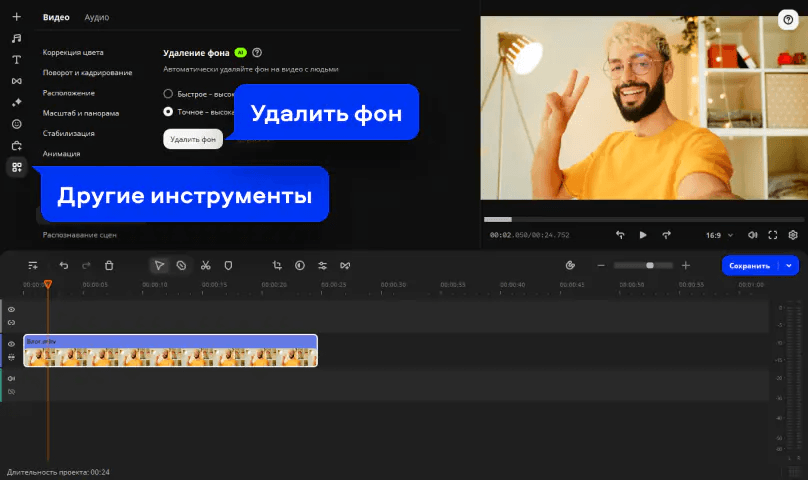
Порядок работы:
-
Откройте Movavi Video Editor.
-
Нажмите Добавить файлы и импортируйте ролик с зеленым фоном.
-
Добавьте картинку или видео для нового заднего плана.
-
Перетащите новый фон на нижнюю дорожку.
-
Разместите ролик с человеком на дорожке выше.
-
Выделите верхний клип.
-
Откройте раздел Инструменты.
-
Перейдите к Chroma Key.
-
Пипеткой выберите зеленый или синий цвет в окне предпросмотра.
-
Настройте параметры удаления, границы и прозрачность.
-
Нажмите Экспорт и сохраните ролик в MP4.
В Movavi удобно работать с фоном-картинкой, фоном-видео и однотонной заливкой. Для роликов с человеком на переднем плане часто хватает трех правок: выбрать цвет, поднять точность удаления и слегка смягчить край. После этого стоит проверить плечи, волосы и зоны тени. На зеленом фоне с неравномерным освещением часть старого фона остается пятнами, поэтому точку выбора цвета лучше брать не с самого яркого участка, а с области рядом с объектом.
При экспорте для соцсетей выбирайте MP4 с кодеком H.264. Для горизонтальных роликов оставляют 1920×1080, для вертикальных — 1080×1920. Перед сохранением проверьте, что новый фон растянут на всю длину основного видео. Частая ошибка — фон заканчивается раньше, чем ролик, и в конце появляется черный экран.
Плюсы:
-
понятный интерфейс;
-
удобная работа со слоями;
-
быстрый Chroma Key;
-
есть титры, музыка, переходы и цветокоррекция;
-
подходит для роликов под соцсети.
Минусы:
-
сложный фон без зеленого экрана обрабатывается хуже, чем в ИИ-сервисах;
-
продвинутая ручная доработка уступает профессиональным редакторам;
-
для аккуратных волос нужен хорошо снятый исходник;
-
часть возможностей зависит от версии программы.
Movavi Video Editor подходит для блогов, рекламы товаров, уроков, поздравительных роликов и презентаций. Программа особенно удобна, когда нужно не только заменить фон, но и сразу добавить заставку, музыку, титры и экспортировать готовое видео.
VSDC Free Video Editor
VSDC Free Video Editor — бесплатный редактор для Windows с многослойным монтажом, эффектами, цветокоррекцией и экспортом в разные форматы. Для замены заднего плана используется Chroma Key. Программа подходит пользователям, которым нужен бесплатный инструмент и больше ручных настроек, чем в самых простых редакторах.
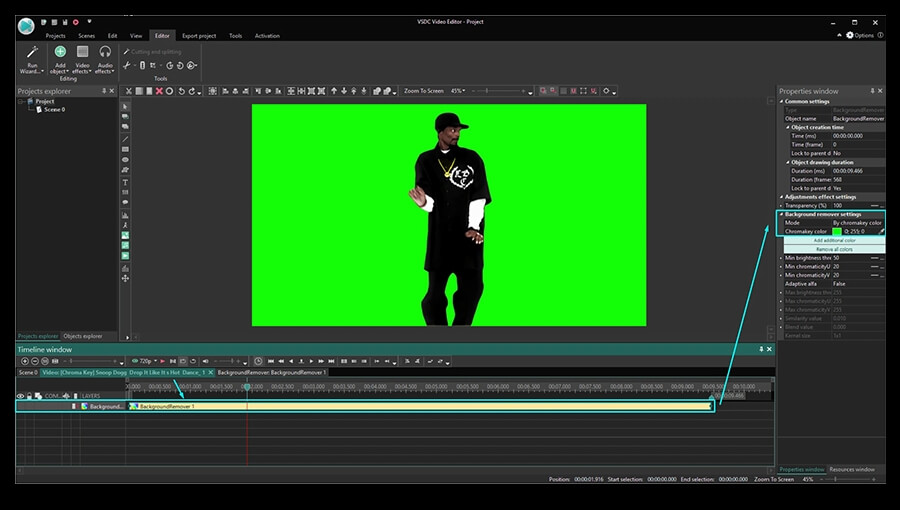
Порядок работы:
-
Создайте новый проект.
-
Добавьте фоновое изображение или видео.
-
Добавьте ролик, снятый на зеленом фоне.
-
Разместите фон на нижнем слое.
-
Разместите основной клип выше.
-
Выделите ролик с человеком.
-
Откройте Video effects.
-
Перейдите в раздел Transparency.
-
Выберите Background remover или Chroma Key.
-
Укажите цвет фона.
-
Настройте допуск, яркость и сглаживание.
-
Проверьте результат в предпросмотре.
-
Откройте Export project и сохраните файл.
VSDC полезен при неидеальной съемке, потому что дает больше контроля над удалением цвета. Настройки помогают убрать остатки зеленого фона в тенях и сохранить детали на краях объекта. Для аккуратной замены рекомендуется увеличить масштаб предпросмотра и проверить несколько кадров: начало движения, середину жеста и момент, где объект ближе всего к фону.
Новый фон добавляется отдельным объектом. Его можно растянуть, обрезать, затемнить, размыть, повернуть или заменить на видеопетлю. Для обучающих роликов удобно ставить за человеком слайд, для обзоров товаров — нейтральный градиент, для развлекательных роликов — динамичный фон.
Плюсы:
-
бесплатная версия закрывает базовую замену фона;
-
есть многослойная монтажная шкала;
-
много ручных параметров;
-
работает с разными форматами;
-
подходит для пользователей, которые хотят контролировать результат.
Минусы:
-
интерфейс сложнее, чем у простых редакторов;
-
новичку требуется время на освоение слоев и эффектов;
-
автоматическое удаление обычного фона не такое удобное, как в CapCut или Unscreen;
-
финальная настройка часто занимает больше времени.
VSDC стоит выбирать для бесплатного монтажа на Windows, когда нужен контроль над слоями, эффектами и экспортом. Для быстрых роликов программа требует больше внимания, но за счет настроек дает гибкий результат.
Shotcut
Shotcut — бесплатный видеоредактор с открытым исходным кодом для Windows, macOS и Linux. Для замены фона используется фильтр Chroma Key. Shotcut хорошо подходит пользователям, которым нужен бесплатный редактор без подписки и с полноценной монтажной шкалой.
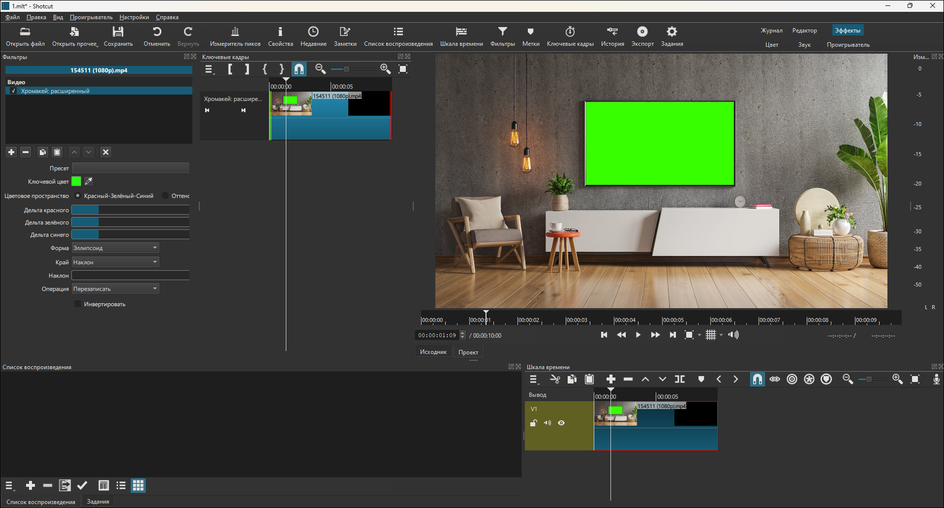
Порядок работы:
-
Откройте Shotcut.
-
Создайте проект.
-
Добавьте видео с зеленым фоном.
-
Добавьте фоновую картинку или видео.
-
Включите монтажную шкалу.
-
Положите новый фон на нижнюю дорожку.
-
Разместите видео с человеком на дорожке выше.
-
Выделите верхний клип.
-
Откройте панель Filters.
-
Нажмите +.
-
Найдите Chroma Key: Simple или Chroma Key: Advanced.
-
Выберите цвет фона пипеткой.
-
Настройте Distance и параметры края.
-
Откройте Export и сохраните результат.
Фильтр Chroma Key: Simple подходит для ровного зеленого экрана. Chroma Key: Advanced дает больше контроля и лучше справляется с неравномерным фоном. При настройке важно не удалять слишком много оттенков: кожа, светлая одежда и отражения тоже могут частично исчезнуть. Настраивайте эффект на кадре, где объект стоит близко к фону и контур наиболее сложный.
Shotcut удобен для технических пользователей. В нем нет перегруженной коммерческой оболочки, зато есть свободная работа с дорожками, фильтрами и экспортом. Для быстрой замены фона новичку потребуется привыкнуть к интерфейсу, но после настройки рабочего процесса редактор становится быстрым.
Плюсы:
-
бесплатный редактор;
-
работает на Windows, macOS и Linux;
-
есть два варианта Chroma Key;
-
поддерживает многослойный монтаж;
-
подходит для базового и среднего уровня обработки.
Минусы:
-
интерфейс менее дружелюбный для новичков;
-
автоматического вырезания человека без однотонного фона недостаточно для сложных сцен;
-
качество хромакея зависит от ручной настройки;
-
встроенные шаблоны и готовые эффекты скромнее, чем в коммерческих редакторах.
Shotcut стоит выбирать для бесплатной работы с хромакеем, учебных проектов, простого монтажа и роликов, где важна независимость от подписки.
DaVinci Resolve
DaVinci Resolve — профессиональный редактор для монтажа, цветокоррекции, звука и визуальных эффектов. Замена фона выполняется через инструменты вкладок Color и Fusion. Это один из лучших вариантов для сложного результата: аккуратные края, цветовая подгонка, маски, трекинг, подавление зеленого оттенка и полноценный композитинг.
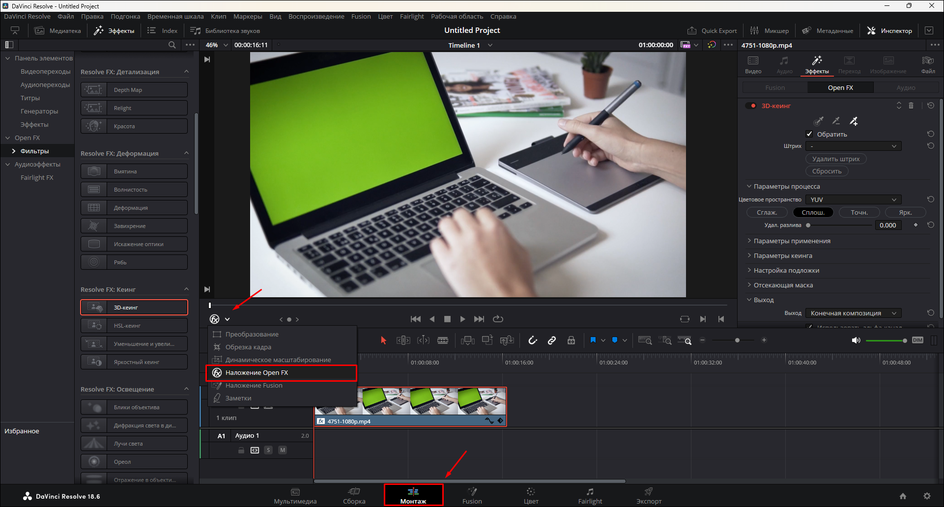
Порядок работы через Fusion:
-
Создайте проект и импортируйте материалы.
-
Положите новый фон на нижнюю дорожку.
-
Разместите видео с человеком выше.
-
Выделите основной клип.
-
Перейдите на вкладку Fusion.
-
Добавьте узел Delta Keyer.
-
Пипеткой выберите зеленый или синий фон.
-
Настройте Matte, Clean Foreground и Clean Background.
-
Добавьте маску для отсечения лишних областей по краям кадра.
-
Вернитесь в монтаж.
-
Проверьте результат в полном разрешении.
-
На вкладке Deliver выберите формат и сохраните видео.
Порядок работы через Color:
-
Выберите клип с зеленым фоном.
-
Перейдите на вкладку Color.
-
Используйте Qualifier для выделения фона.
-
Настройте диапазон оттенка, насыщенности и яркости.
-
Уточните контур и подавите лишний оттенок.
-
Проверьте альфа-канал.
-
Вернитесь на монтажную шкалу и добавьте фон ниже.
DaVinci Resolve раскрывается в сложных задачах: волосы, полупрозрачные ткани, дым, блики, динамичная камера. Для точного результата применяются маски и трекинг. В профессиональной работе также выравнивают свет: объект и фон должны иметь одинаковую контрастность, температуру и направление теней.
Плюсы:
-
профессиональный уровень обработки;
-
сильные инструменты для цвета и композитинга;
-
есть маски, трекинг и точная доработка края;
-
подходит для сложных проектов;
-
бесплатная версия закрывает большой объем задач.
Минусы:
-
высокий порог входа;
-
интерфейс требует обучения;
-
слабый компьютер работает с Resolve тяжело;
-
простую замену фона быстрее сделать в ВидеоМОНТАЖе, Movavi или CapCut.
DaVinci Resolve стоит выбирать для серьезных проектов, рекламы, клипов, сложного хромакея и ситуаций, где важно довести контур до профессионального состояния.
Adobe Premiere Pro
Adobe Premiere Pro — профессиональный редактор для монтажа, который часто используют вместе с After Effects. Для замены зеленого фона в Premiere Pro применяется эффект Ultra Key. Он находится в панели Effects и настраивается в Effect Controls.
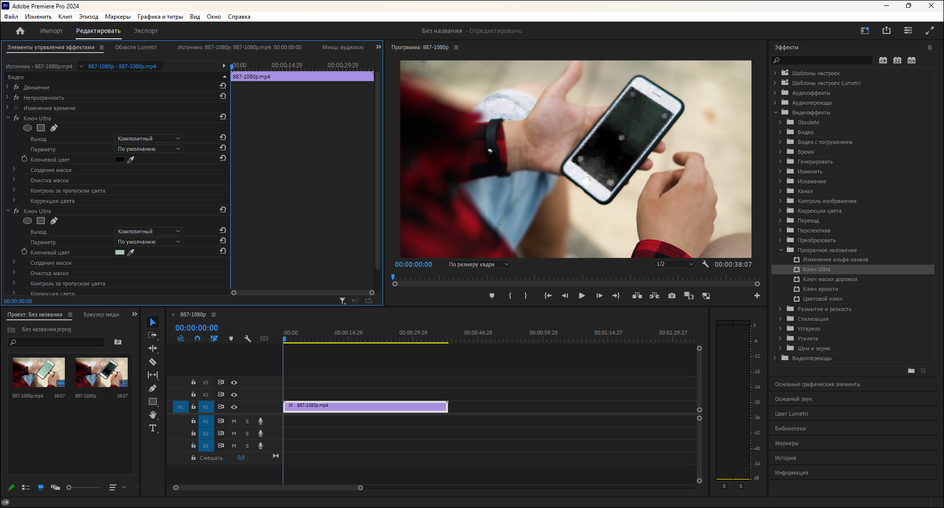
Порядок работы:
-
Создайте проект.
-
Импортируйте клип с зеленым фоном и новый фон.
-
Разместите фон на дорожке V1.
-
Положите клип с человеком на дорожку V2.
-
Откройте Effects.
-
Найдите Ultra Key.
-
Перетащите эффект на верхний клип.
-
В Effect Controls нажмите пипетку рядом с Key Color.
-
Выберите зеленый фон в окне предпросмотра.
-
Переключите Output на Alpha Channel, чтобы проверить силуэт.
-
Настройте Matte Generation, Matte Cleanup и Spill Suppression.
-
Верните Output в Composite.
-
Выполните цветокоррекцию переднего плана.
-
Откройте Export и сохраните ролик.
Ultra Key ценен тем, что дает несколько уровней настройки. Matte Generation отвечает за диапазон удаления цвета. Matte Cleanup помогает убрать рваные края и дырки внутри объекта. Spill Suppression подавляет зеленоватые отблески на коже, волосах и одежде. Для сложных кадров используют маску, чтобы эффект работал только внутри нужной области.
Premiere Pro лучше всего раскрывается в связке с профессиональной съемкой. Ровный экран, отдельный свет на фон, правильная экспозиция и отсутствие зеленой одежды резко упрощают обработку. При плохом исходнике даже Ultra Key требует много ручной доработки.
Плюсы:
-
профессиональный стандарт для монтажа;
-
сильный Ultra Key;
-
гибкая настройка края и подавления зеленого оттенка;
-
удобная связка с After Effects;
-
подходит для рекламы, YouTube, курсов и продакшена.
Минусы:
-
подписочная модель;
-
интерфейс сложен для новичков;
-
для комфортной работы нужен мощный компьютер;
-
автоматическое удаление обычного фона без хромакея требует дополнительных решений.
Premiere Pro стоит выбирать, когда замена фона — часть большого монтажного проекта с цветокоррекцией, титрами, звуком, графикой и последующим экспортом в разные форматы.
Sony Vegas Pro
VEGAS Pro используют для монтажа, эффектов, работы со звуком и быстрой сборки роликов на Windows. Замена фона выполняется через эффект Chroma Keyer. Логика такая же: фон размещается на нижней дорожке, ролик с человеком — выше, затем удаляется выбранный цвет.
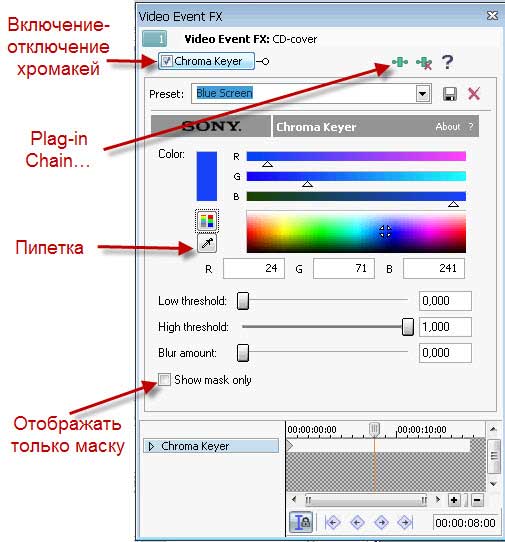
Порядок работы:
-
Создайте проект.
-
Импортируйте ролик с зеленым экраном.
-
Добавьте новый фон.
-
Положите фон на нижнюю видеодорожку.
-
Разместите основной клип выше.
-
Откройте Video FX.
-
Найдите Chroma Keyer.
-
Перетащите эффект на клип.
-
В настройках выберите цвет фона.
-
Отрегулируйте Low threshold, High threshold и Blur amount.
-
Проверьте край объекта.
-
Выполните цветовую подгонку.
-
Сохраните готовый ролик.
Параметры Low threshold и High threshold определяют, какие оттенки будут удалены. Blur amount смягчает контур, но при чрезмерном значении объект выглядит размытым. Для сложных теней на зеленом экране лучше применять два экземпляра эффекта с разными настройками или добавлять маску.
VEGAS Pro хорошо подходит для пользователей, которые привыкли к его монтажной логике. Программа быстро работает с дорожками, эффектами и звуком. Для аккуратного результата важно не только удалить зеленый фон, но и подогнать новый задний план по яркости. Слишком контрастный фон сразу выдает монтаж.
Плюсы:
-
удобная монтажная шкала;
-
быстрый эффект Chroma Keyer;
-
хорошая работа со звуком;
-
гибкая настройка дорожек;
-
подходит для роликов, обзоров и клипов.
Минусы:
-
интерфейс отличается от Premiere Pro и Resolve, требуется привыкание;
-
нет такой глубокой системы композитинга, как во Fusion;
-
сложные края требуют ручной доработки;
-
программа ориентирована на подготовленных пользователей.
VEGAS Pro стоит выбирать тем, кто уже монтирует в этой среде и хочет быстро добавить новый фон в ролик с зеленым экраном.
Wondershare Filmora
Filmora рассчитана на быстрый монтаж для блогов, соцсетей, презентаций и коротких роликов. В программе есть Chroma Key, эффекты, титры, шаблоны, музыка и экспорт под популярные площадки. Для начинающих Filmora удобнее Premiere Pro и DaVinci Resolve, но при этом дает больше возможностей, чем совсем простые редакторы.
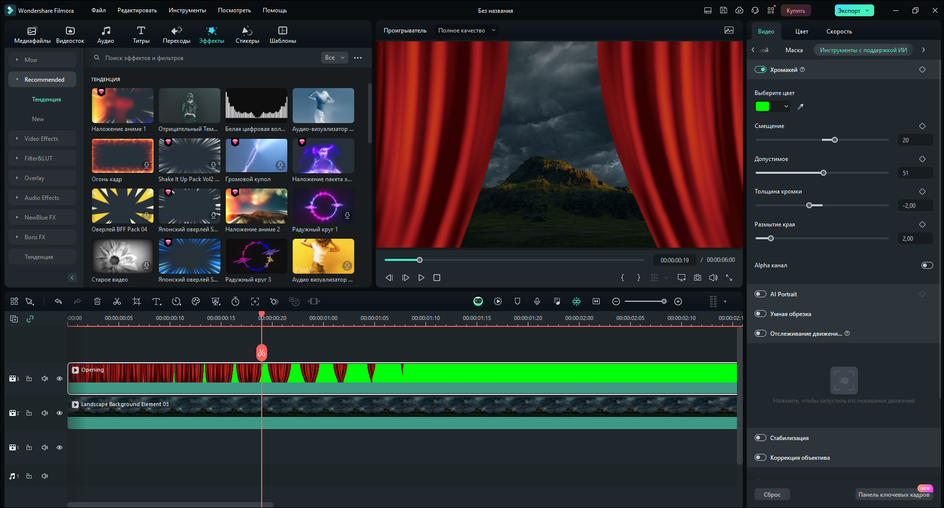
Порядок работы:
-
Создайте проект.
-
Импортируйте видео с однотонным фоном.
-
Добавьте картинку или видео для нового заднего плана.
-
Перетащите фон на нижнюю дорожку.
-
Разместите клип с человеком выше.
-
Дважды нажмите по верхнему клипу.
-
Включите Chroma Key.
-
Пипеткой выберите цвет фона.
-
Отрегулируйте Offset, Tolerance, Edge Thickness и Edge Feather.
-
Проверьте контур.
-
Добавьте титры, музыку или переходы.
-
Нажмите Export.
Filmora хорошо работает в задачах, где результат нужен быстро. Настройка Tolerance расширяет диапазон удаляемого цвета. Edge Feather смягчает границу, Edge Thickness помогает исправить остатки фона по краям. Для роликов с волосами лучше не завышать смягчение: мягкий край выглядит приятно на статике, но при движении становится заметным ореолом.
Filmora также удобна для вертикального контента. В проекте можно выбрать формат кадра 9:16, поставить динамический фон, добавить субтитры и сохранить видео для Shorts, Reels или TikTok.
Плюсы:
-
понятный интерфейс;
-
быстрый Chroma Key;
-
много шаблонов и эффектов;
-
удобный экспорт для соцсетей;
-
подходит для начинающих авторов.
Минусы:
-
профессиональная точность ниже, чем в Resolve и Premiere Pro;
-
часть продвинутых функций доступна в платных версиях;
-
сложные контуры требуют аккуратного исходника;
-
при активных шаблонах легко перегрузить ролик визуально.
Filmora стоит выбирать для блогов, коротких видео, учебных роликов и ситуаций, где важна скорость работы.
Как поменять фон на видео на macOS
iMovie
iMovie — простой видеоредактор Apple для macOS, iPhone и iPad. На Mac замена фона выполняется через режим Green/Blue Screen. Приложение удобно для владельцев Mac, которым нужен быстрый результат без установки сложного профессионального пакета.
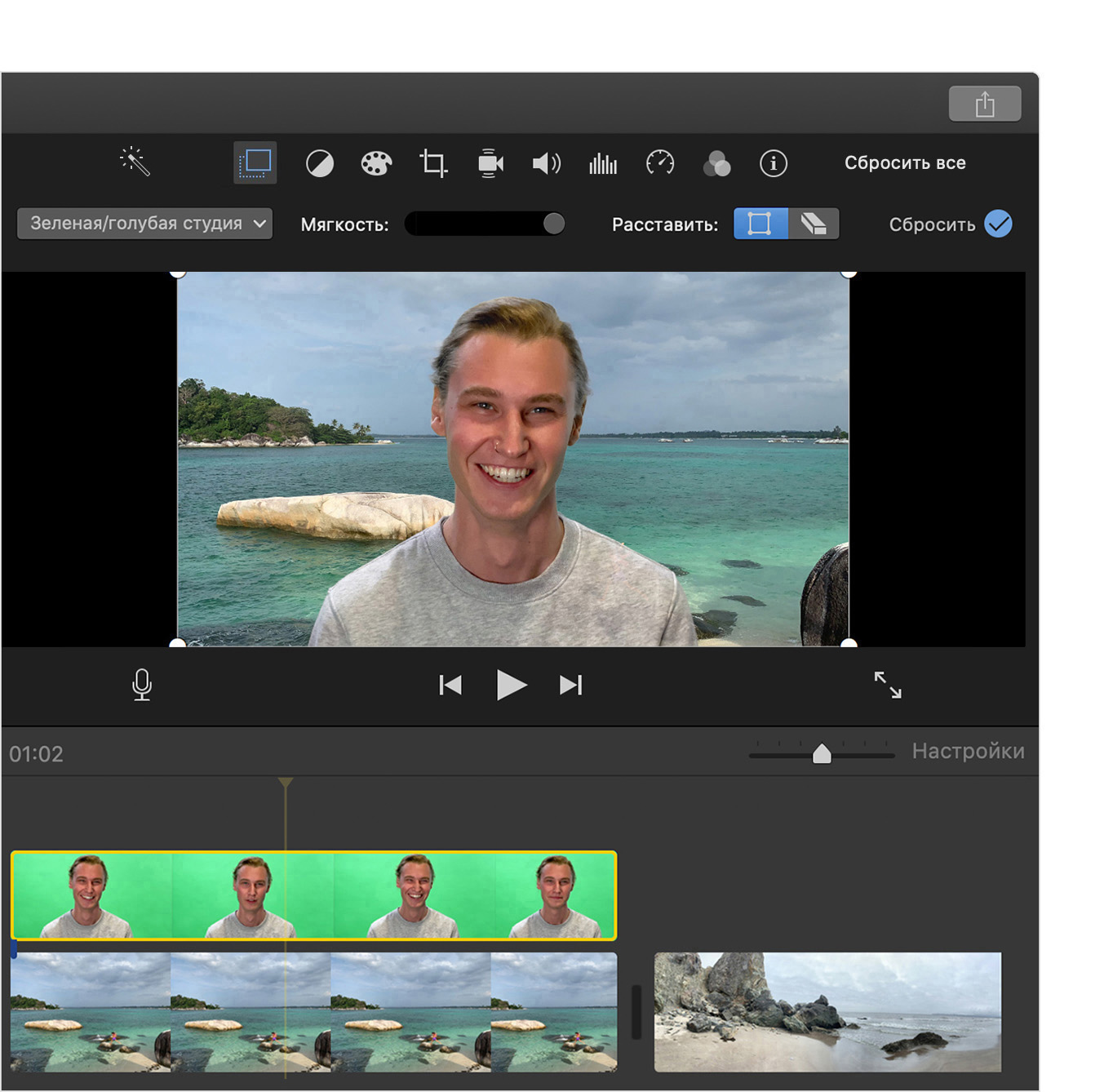
Порядок работы на Mac:
-
Откройте iMovie и создайте проект.
-
Добавьте фоновое видео или изображение.
-
Перетащите фон на монтажную шкалу.
-
Добавьте ролик с зеленым или синим экраном.
-
Разместите этот ролик над фоновым клипом.
-
Выделите верхний клип.
-
Нажмите кнопку настроек наложения видео.
-
В меню выберите Green/Blue Screen.
-
Настройте мягкость края.
-
При необходимости используйте инструмент кадрирования.
-
Сохраните ролик через Файл — Поделиться.
iMovie хорош для учебных видео, домашних роликов, простых презентаций и коротких проектов. Программа автоматически убирает зеленый или синий фон и показывает новый задний план под объектом. Пользователь настраивает мягкость края и обрезает лишние области.
Лучший результат получается при ровном фоне и хорошем освещении. iMovie не предназначен для тяжелого композитинга, поэтому проблемные фрагменты лучше исправлять на этапе съемки: убрать складки на полотне, отодвинуть человека от заднего плана, поставить отдельный свет на фон.
Плюсы:
-
бесплатное приложение Apple;
-
простой режим Green/Blue Screen;
-
понятный интерфейс;
-
удобная работа на Mac;
-
быстрый экспорт.
Минусы:
-
мало ручных параметров;
-
сложные волосы и тени обрабатываются ограниченно;
-
нет продвинутой системы масок и трекинга;
-
подходит главным образом для простого хромакея.
iMovie стоит выбирать для базовой замены фона на Mac, особенно для учебных, домашних и презентационных роликов.
Final Cut Pro
Final Cut Pro — профессиональный редактор Apple для macOS. Для замены фона используется эффект Keyer. Он автоматически анализирует цвет заднего плана и позволяет доработать контур через параметры в инспекторе.
Порядок работы:
-
Импортируйте фон и видео с зеленым экраном.
-
Положите фон в основную линию монтажа.
-
Разместите клип с человеком поверх фона.
-
Откройте Effects.
-
Найдите Keyer.
-
Перетащите эффект на верхний клип.
-
Откройте Video Inspector.
-
Настройте Strength, Fill Holes, Edge Distance и другие параметры.
-
Добавьте маску для ограничения области обработки.
-
Выполните цветокоррекцию переднего плана.
-
Экспортируйте проект через Share.
Final Cut Pro работает быстрее и гибче iMovie. Он хорошо подходит для роликов с хромакеем, интервью, уроков, рекламных видео и контента для YouTube. Важное преимущество — удобная цветокоррекция и высокая скорость работы на Mac с Apple Silicon.
При настройке Keyer сначала проверьте объект в полном размере. Мелкие ошибки на краях не всегда заметны в уменьшенном окне предпросмотра, но становятся видны после экспорта в Full HD или 4K. Для естественного результата используйте легкую тень под объектом и подгоняйте яркость фона.
Плюсы:
-
профессиональный уровень монтажа на macOS;
-
быстрый Keyer;
-
удобный инспектор параметров;
-
хорошая оптимизация на Mac;
-
подходит для крупных проектов.
Минусы:
-
платная программа;
-
больше возможностей, чем требуется для простого ролика;
-
сложные сцены требуют опыта;
-
только macOS.
Final Cut Pro стоит выбирать для постоянного монтажа на Mac, коммерческих проектов и аккуратного хромакея с быстрой обработкой.
DaVinci Resolve для macOS
Версия DaVinci Resolve для macOS использует те же вкладки Edit, Fusion, Color и Deliver, что и версия для Windows. На Mac программа особенно полезна для пользователей, которым iMovie уже недостаточно, а Final Cut Pro не подходит по рабочей логике.
Замена фона выполняется через Delta Keyer во Fusion или через выделение цвета на вкладке Color. Для сложных кадров добавляются маски, трекинг и цветовая подгонка. Это решение для тех, кто хочет не просто удалить фон, а собрать полноценную композицию с новым освещением, тенью, цветом и движением.
Порядок работы повторяет Windows-сценарий: фон кладется ниже, клип с человеком выше, затем в Fusion строится схема с удалением зеленого или синего цвета. После этого результат дорабатывается во вкладке Color.
Плюсы:
-
одинаковая логика на Windows и macOS;
-
профессиональные инструменты цвета и композитинга;
-
есть бесплатная версия;
-
подходит для сложных проектов;
-
хорошо справляется с финальной цветовой подгонкой.
Минусы:
-
тяжелее iMovie и Final Cut Pro для новичков;
-
требует времени на изучение Fusion;
-
на слабых Mac монтаж 4K идет медленнее;
-
простые ролики быстрее собрать в iMovie.
DaVinci Resolve на Mac стоит выбирать для серьезной обработки и тех случаев, где фон нужно заменить максимально чисто.
Как изменить фон на видео на Android
CapCut
CapCut — один из самых удобных мобильных редакторов для замены фона на Android. В приложении есть два основных подхода: Удалить фон для автоматического вырезания человека и Chroma Key для роликов с зеленым экраном. CapCut хорошо подходит для TikTok, Reels, Shorts, сторис, вертикальных обзоров и быстрых клипов.
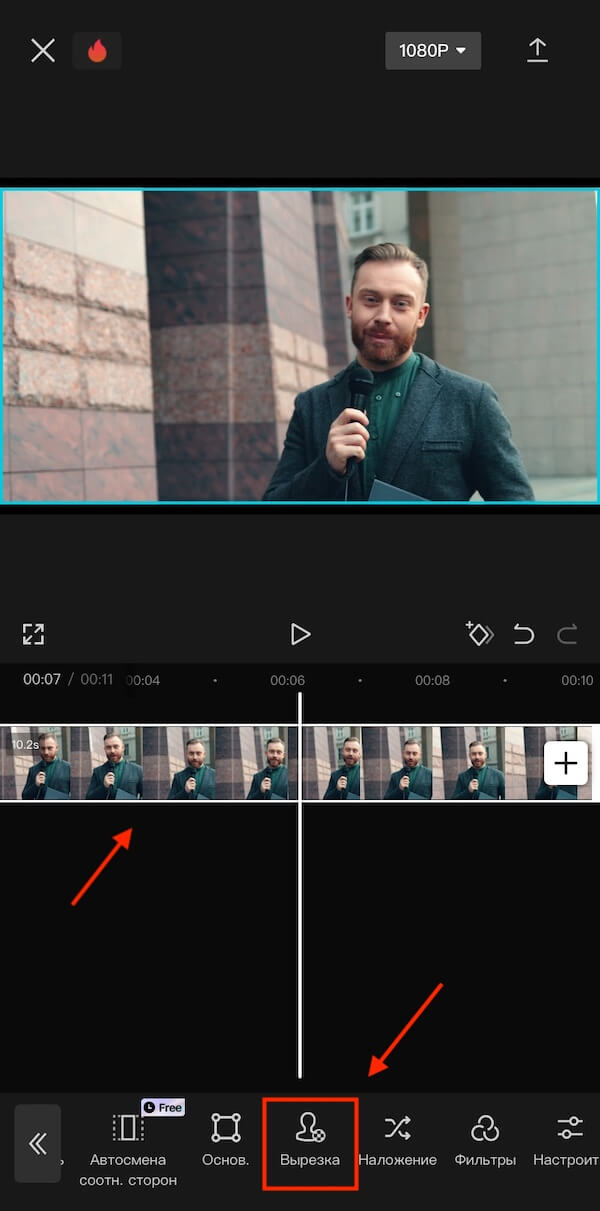
Порядок работы через автоматическое удаление:
-
Откройте CapCut.
-
Нажмите Новый проект.
-
Выберите фон: картинку или видео.
-
Нажмите Добавить.
-
Откройте Наложение.
-
Нажмите Добавить наложение.
-
Выберите видео с человеком.
-
Выделите верхний слой.
-
Найдите Удалить фон или Вырезка.
-
Запустите обработку.
-
Отрегулируйте размер и положение человека.
-
Нажмите экспорт в правом верхнем углу.
Порядок работы с зеленым экраном:
-
Создайте проект с фоновым изображением или видео.
-
Добавьте ролик с зеленым экраном через Наложение.
-
Выделите верхний слой.
-
Найдите Chroma Key.
-
Пипеткой укажите зеленый фон.
-
Настройте силу удаления и тени.
-
Проверьте контур.
-
Экспортируйте ролик.
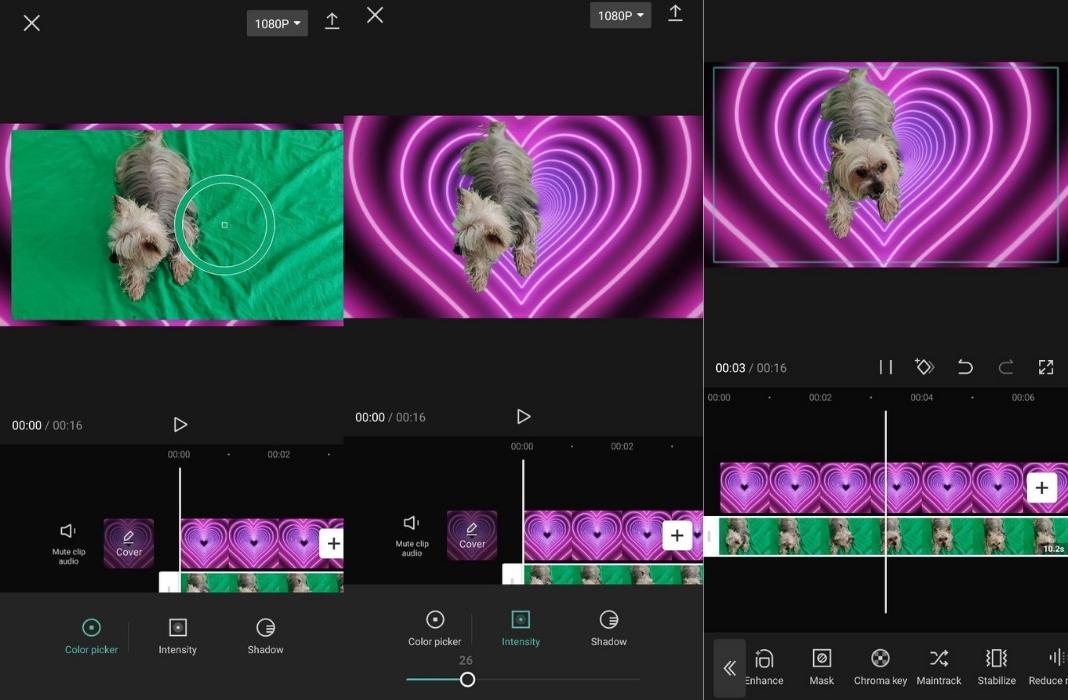
CapCut удобен тем, что не требует съемки на зеленом фоне. Автоматическая вырезка хорошо справляется с человеком в кадре, особенно при контрастном фоне и нормальном освещении. Для сложных предметов, пушистых волос и быстрых движений результат проверяют вручную.
Для вертикального ролика сразу ставьте формат 9:16. Фон лучше подбирать не слишком детальный: насыщенные картинки за спиной отвлекают от человека и делают края заметнее. Хороший вариант — слегка размытый интерьер, градиент, офисная стена, студийный фон или видео с мягким движением.
Плюсы:
-
быстрое автоматическое удаление фона;
-
подходит для Android и iOS;
-
удобно работать со слоями;
-
есть Chroma Key;
-
хороший выбор для соцсетей.
Минусы:
-
на сложных волосах появляются неровности;
-
результат зависит от контраста между объектом и окружением;
-
часть функций зависит от версии приложения;
-
длительные ролики обрабатывать на телефоне неудобно.
CapCut — лучший мобильный вариант для быстрых роликов, где важна скорость и не требуется профессиональная ручная доработка каждого кадра.
KineMaster
KineMaster — мобильный видеоредактор с многослойной монтажной шкалой, эффектами, текстом, музыкой и Chroma Key. Приложение подходит для Android-пользователей, которым нужен более монтажный подход, чем в простых редакторах.
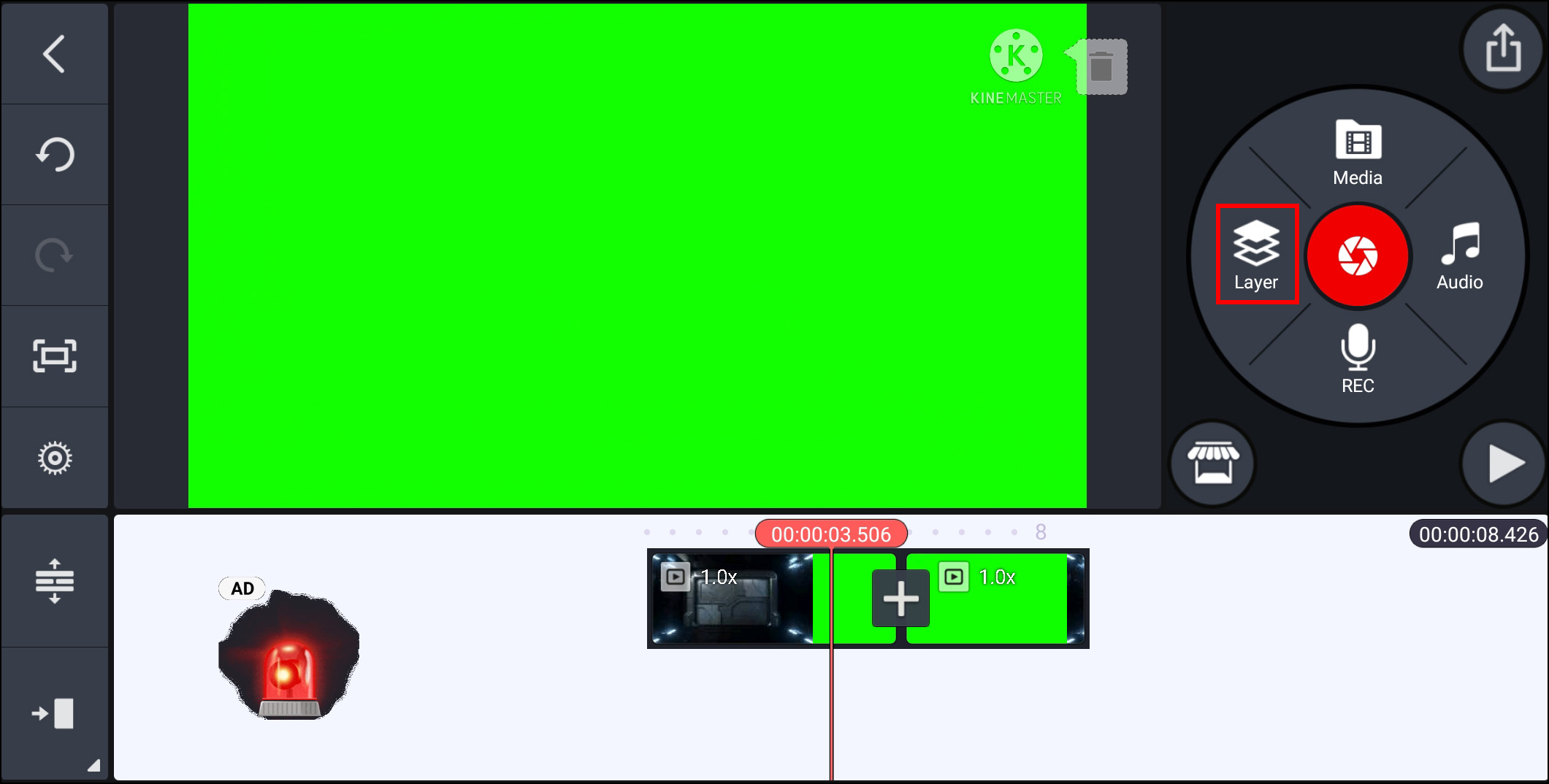
Порядок работы:
-
Откройте KineMaster.
-
Создайте проект и выберите формат кадра.
-
Добавьте новый фон как основной медиафайл.
-
Нажмите Layer.
-
Выберите Media.
-
Добавьте ролик с зеленым фоном.
-
Выделите верхний слой.
-
Откройте Chroma Key.
-
Включите эффект.
-
Выберите цвет фона.
-
Отрегулируйте параметры детали и края.
-
Проверьте ролик на монтажной шкале.
-
Нажмите экспорт.
KineMaster удобен для тех, кто часто монтирует на телефоне и хочет работать с несколькими слоями. Приложение позволяет совмещать фон, видео, текст, стикеры, музыку и голос. Для роликов с зеленым экраном результат получается стабильным при хорошем освещении.
Важный момент — порядок слоев. Фон находится ниже, объект с удаляемым цветом — выше. При обратном порядке человек исчезает за фоном, и результат выглядит как ошибка монтажа.
Плюсы:
-
полноценная работа со слоями на смартфоне;
-
Chroma Key для зеленого экрана;
-
удобный формат для вертикальных видео;
-
есть музыка, титры и эффекты;
-
подходит для быстрых мобильных проектов.
Минусы:
-
без однотонного фона обработка ограничена;
-
на слабых смартфонах тяжелые проекты тормозят;
-
для длинных роликов экран телефона неудобен;
-
точность уступает профессиональным редакторам.
KineMaster стоит выбирать для мобильного хромакея, коротких роликов и авторов, которые хотят больше ручного контроля, чем в автоматических приложениях.
CyberLink PowerDirector
PowerDirector доступен на ПК и мобильных устройствах. В мобильной версии удобно менять фон в коротких видео, а настольная версия подходит для более тяжелого монтажа. В статье по платформам Android рассматриваем именно мобильный сценарий.
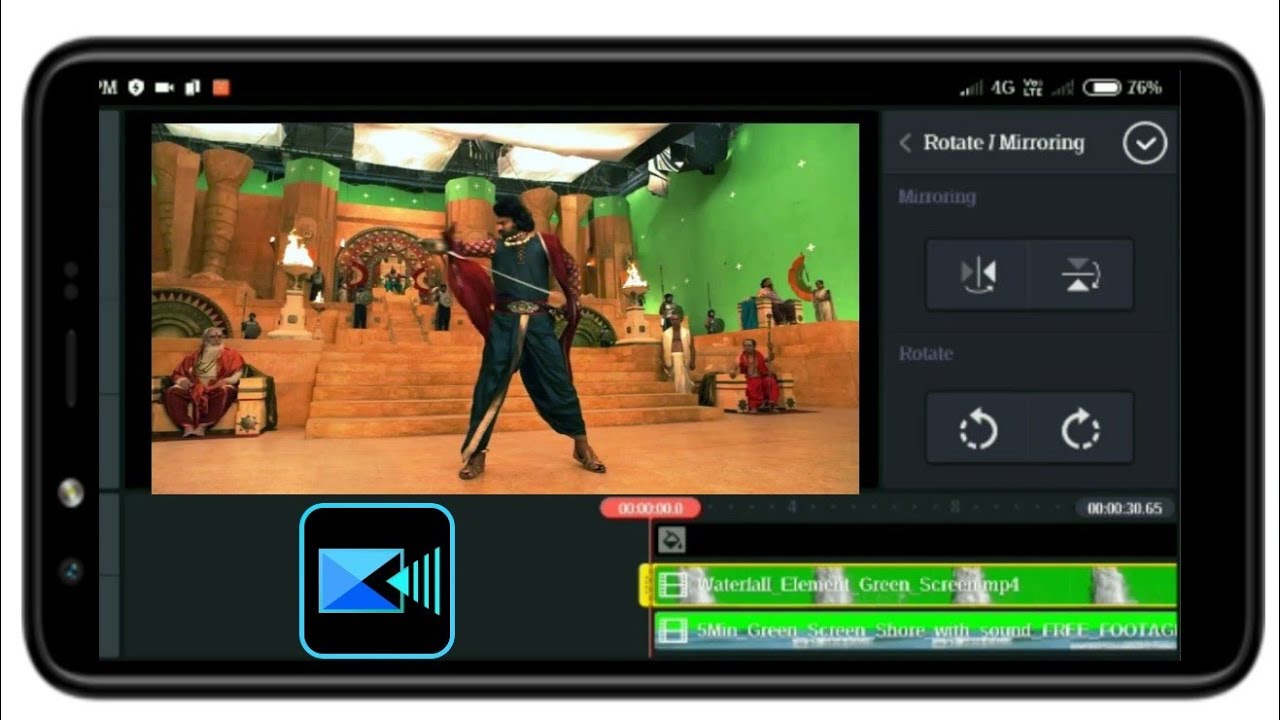
Порядок работы:
-
Создайте проект.
-
Выберите формат кадра.
-
Добавьте новый фон.
-
Добавьте видео с человеком как слой.
-
Откройте инструменты слоя.
-
Используйте Chroma Key для зеленого экрана или инструмент удаления заднего плана.
-
Настройте силу эффекта и край.
-
Добавьте титры, музыку или переходы.
-
Сохраните ролик.
PowerDirector удобен для пользователей, которые хотят получить баланс между автоматикой и монтажными возможностями. В приложении есть готовые эффекты, переходы, шаблоны и экспорт под популярные площадки. Для хромакея лучше использовать заранее снятый зеленый экран.
Плюсы:
-
есть мобильная и настольная версии;
-
удобная работа со слоями;
-
подходит для соцсетей;
-
есть эффекты, титры и шаблоны;
-
Chroma Key работает в привычной логике монтажной шкалы.
Минусы:
-
часть функций находится в платных тарифах;
-
сложные края требуют аккуратной съемки;
-
интерфейс насыщен элементами;
-
на слабых телефонах обработка тяжелых роликов идет медленно.
PowerDirector стоит выбирать для пользователей, которым нужен мобильный редактор с большим набором инструментов и перспективой перейти на настольную версию.
Как сделать замену фона на видео в iOS
CapCut для iPhone
CapCut на iPhone работает почти так же, как версия для Android. Пользователь создает проект, добавляет фон, затем добавляет видео с человеком через Наложение и применяет автоматическое удаление фона или Chroma Key.
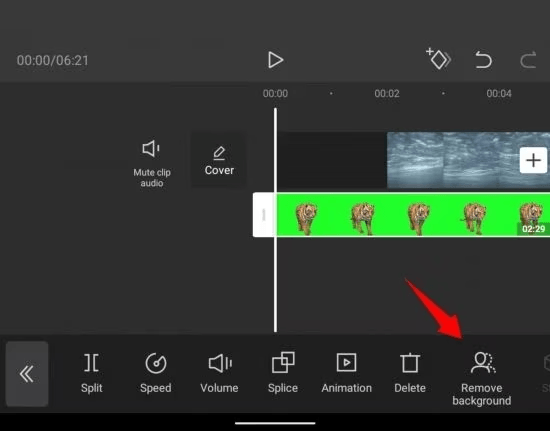
Порядок работы:
-
Откройте CapCut.
-
Нажмите Новый проект.
-
Добавьте фон.
-
Перейдите в Наложение.
-
Нажмите Добавить наложение.
-
Выберите видео с человеком.
-
Выделите клип на верхнем слое.
-
Используйте Удалить фон для автоматической обработки.
-
Для зеленого экрана откройте Chroma Key и выберите цвет фона.
-
Настройте размер, положение и длительность.
-
Экспортируйте видео.
На iPhone CapCut особенно удобен для вертикальных роликов. Автор сразу видит, как видео смотрится в формате соцсетей, быстро добавляет субтитры, музыку, наклейки и фон. Для аккуратного результата не перегружайте задний план деталями. Человек должен оставаться главным объектом кадра.
Плюсы:
-
быстрый монтаж на iPhone;
-
есть автоматическое удаление фона;
-
есть Chroma Key;
-
удобный формат для Reels, Shorts и TikTok;
-
большой набор эффектов.
Минусы:
-
автоматический контур требует проверки;
-
длинные проекты удобнее монтировать на компьютере;
-
сложные волосы и быстрые движения обрабатываются не всегда идеально;
-
финальное качество зависит от исходного видео.
CapCut для iPhone стоит выбирать для соцсетей, личного блога, коротких обзоров и быстрых роликов с заменой заднего плана.
iMovie для iPhone и iPad
iMovie на iPhone и iPad поддерживает зеленый и синий экран. Это удобный вариант для владельцев устройств Apple, которые снимают ролики на однотонном фоне и хотят быстро поставить новый задний план без сторонних приложений.
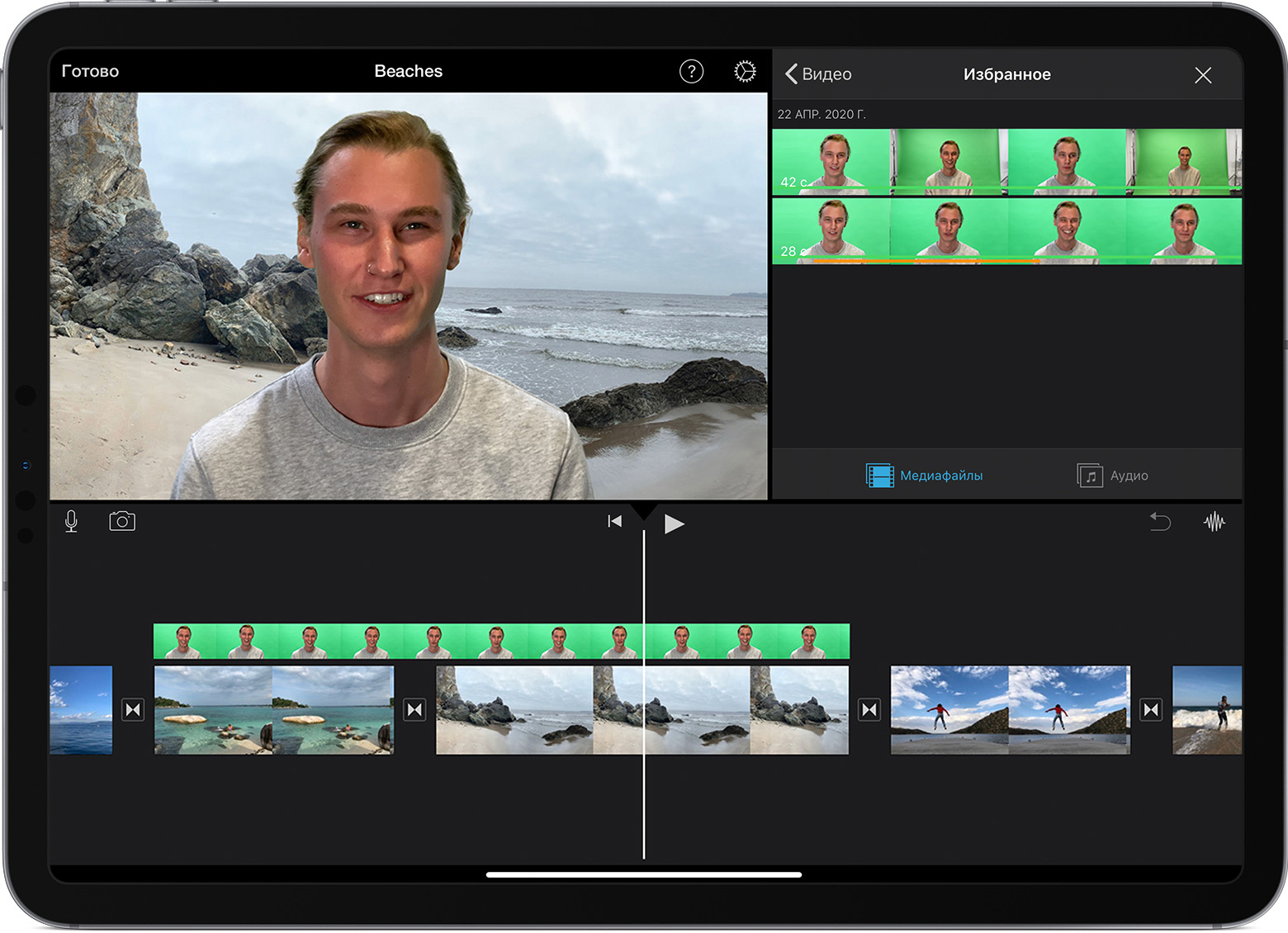
Порядок работы:
-
Создайте проект Фильм.
-
Добавьте фоновое видео или изображение.
-
Нажмите +.
-
Выберите ролик с зеленым или синим экраном.
-
Нажмите кнопку с тремя точками.
-
Выберите Зеленая/синяя студия.
-
Проверьте результат на монтажной шкале.
-
Настройте положение и кадрирование.
-
Сохраните ролик.
iMovie на iPad удобнее, чем на iPhone, благодаря большему экрану. На нем проще проверять края, обрезать лишние участки и выстраивать композицию. Для простых учебных роликов этого достаточно: фон, объект, обрезка, экспорт.
Плюсы:
-
бесплатное приложение Apple;
-
понятная работа с зеленым и синим экраном;
-
хорошо подходит для iPad;
-
быстрое сохранение;
-
не требует сложной настройки.
Минусы:
-
мало параметров для сложного контура;
-
нет профессионального композитинга;
-
не подходит для пестрого фона без однотонной подложки;
-
длинные проекты удобнее делать на Mac.
iMovie для iOS и iPadOS стоит выбирать для простых роликов с заранее подготовленным зеленым или синим экраном.
Green Screen by Do Ink
Green Screen by Do Ink — мобильное приложение для iPhone и iPad, ориентированное на съемку и монтаж с хромакеем. Его часто используют для учебных проектов, школьных роликов, презентаций и простых творческих сцен.
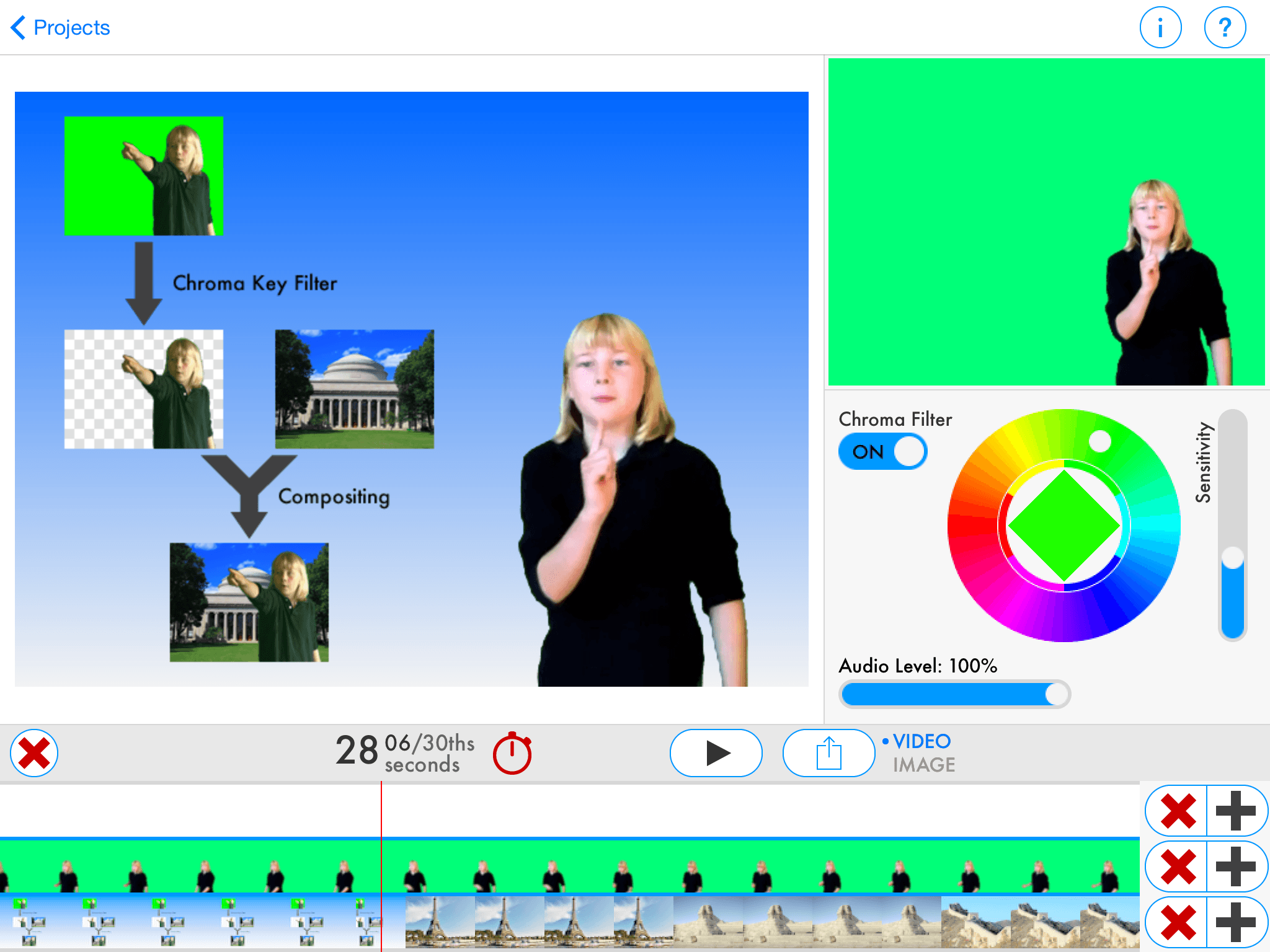
Порядок работы:
-
Создайте новый проект.
-
Добавьте фон на нижний слой.
-
Добавьте видео с зеленым экраном на слой выше.
-
Выберите цвет для удаления.
-
Отрегулируйте чувствительность.
-
Настройте размер и положение объекта.
-
Проверьте весь ролик.
-
Сохраните результат.
Приложение построено вокруг слоев, поэтому логика понятна: нижний слой — фон, верхний — человек или объект. Оно удобно для образовательных задач и простых сцен, где не требуется профессиональная цветокоррекция.
Плюсы:
-
понятная работа со слоями;
-
удобно для iPad;
-
хорошо подходит для учебных проектов;
-
быстрый хромакей;
-
простая структура интерфейса.
Минусы:
-
узкая специализация;
-
меньше универсальных монтажных функций, чем в CapCut;
-
сложные края требуют хорошего исходника;
-
не заменяет профессиональный редактор.
Green Screen by Do Ink стоит выбирать для учебных роликов, детских проектов, презентаций и простого хромакея на iPad.
Как заменить фон на видео онлайн
Clipchamp
Clipchamp — браузерный видеоредактор Microsoft. Он работает прямо в браузере и подходит для простого монтажа: обрезка, склейка, титры, музыка, шаблоны, запись с камеры, экспорт. Для зеленого экрана используется фильтр Green Screen.
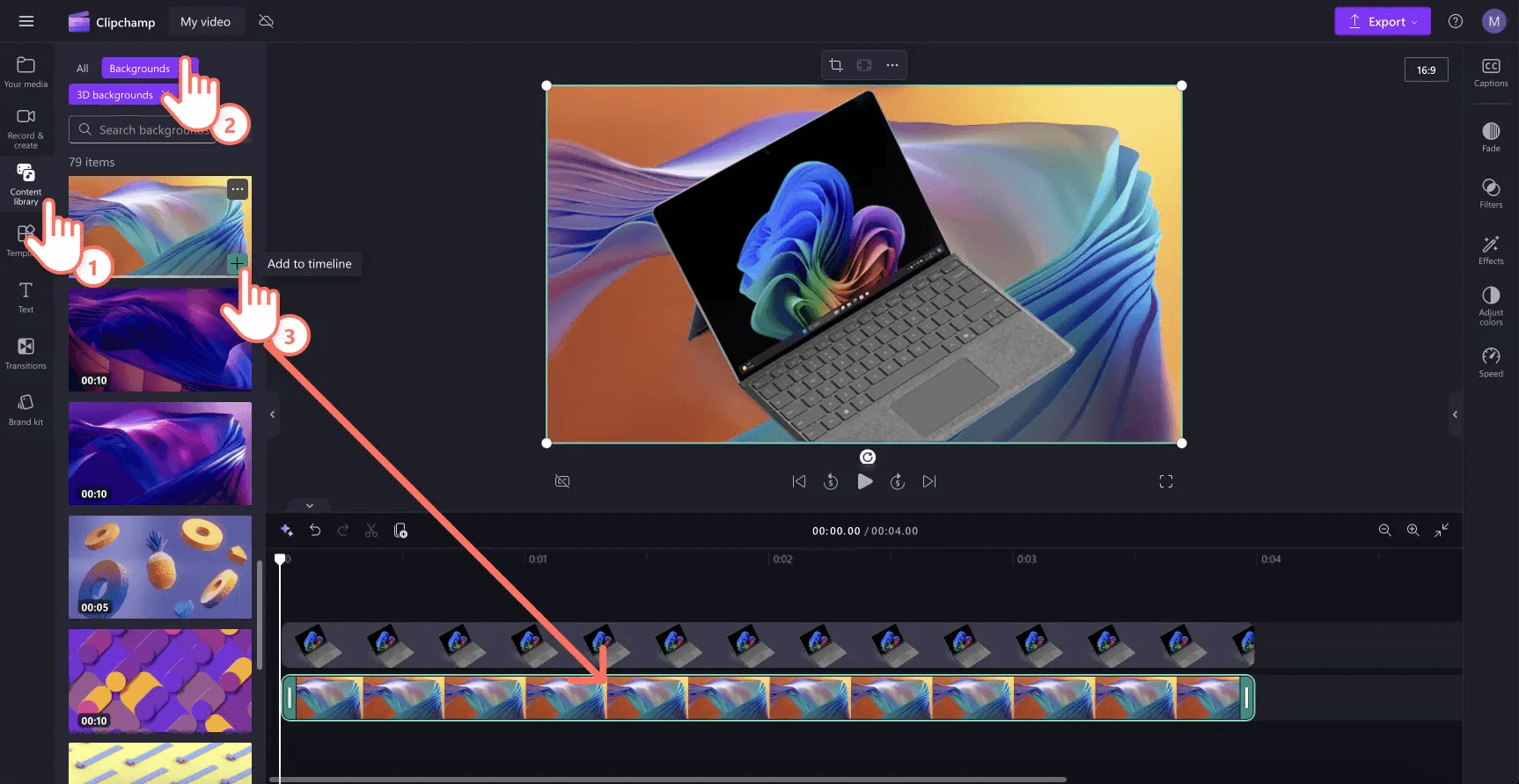
Порядок работы:
-
Откройте Clipchamp.
-
Создайте новый проект.
-
Загрузите фон и видео с зеленым экраном.
-
Разместите фон на нижней дорожке.
-
Положите клип с человеком выше.
-
Выделите верхний клип.
-
Откройте раздел фильтров.
-
Выберите Green Screen.
-
Укажите цвет экрана.
-
Настройте интенсивность эффекта.
-
Экспортируйте ролик.
Clipchamp подходит для быстрой работы без установки программы. Сервис удобен для роликов под соцсети, презентаций, учебных видео и коротких объясняющих материалов. Для тяжелого профессионального хромакея лучше использовать настольные редакторы, но для простого зеленого экрана браузерного инструмента достаточно.
Плюсы:
-
работает в браузере;
-
удобный интерфейс;
-
есть шаблоны и титры;
-
подходит для быстрых проектов;
-
не требует установки на компьютер.
Минусы:
-
зависит от скорости интернета и браузера;
-
тяжелые ролики обрабатываются медленнее;
-
меньше ручных настроек, чем в Premiere Pro и Resolve;
-
сложные края требуют хорошей съемки.
Clipchamp стоит выбирать для простых онлайн-проектов, когда нужен быстрый монтаж с зеленым экраном.
Unscreen
Unscreen — онлайн-сервис для автоматического удаления заднего плана из видео. Он удобен тем, что не требует зеленого экрана. Пользователь загружает ролик, сервис анализирует кадры, отделяет объект и предлагает поставить новый фон или сохранить результат с прозрачностью в поддерживаемом формате.
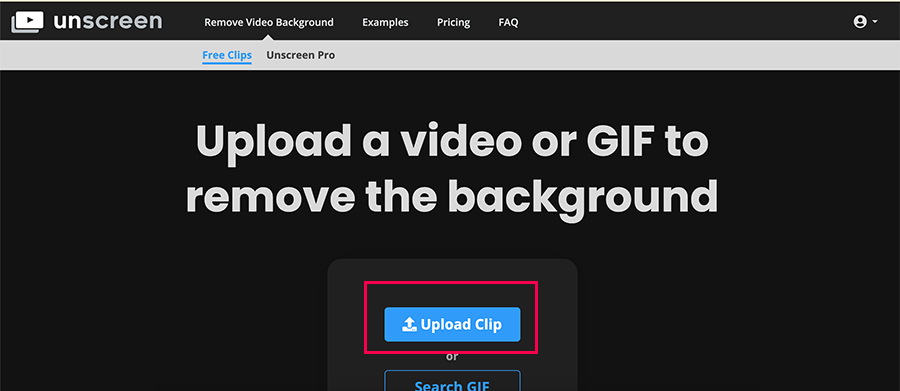
Порядок работы:
-
Откройте страницу Unscreen.
-
Нажмите кнопку загрузки видео.
-
Выберите файл с компьютера.
-
Дождитесь автоматической обработки.
-
Просмотрите результат.
-
Выберите новый фон: цвет, картинку, видео или прозрачность.
-
Скачайте обработанный файл.
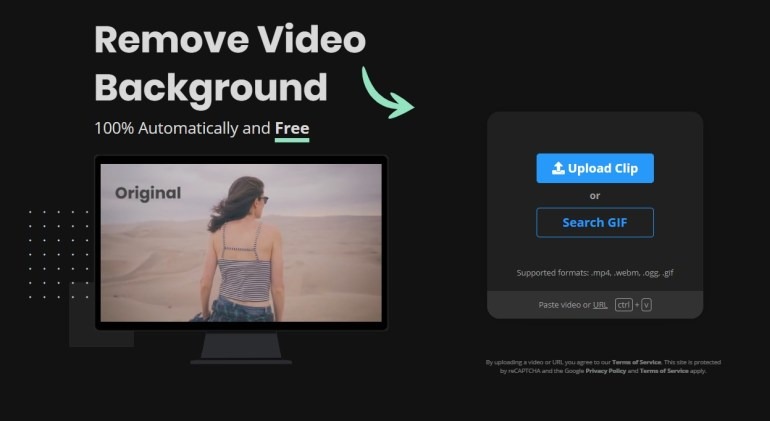
Unscreen особенно полезен для коротких клипов: говорящая голова, танец, предмет на контрастном фоне, небольшой фрагмент для вставки в презентацию. Сервис снимает необходимость готовить зеленый экран, но результат зависит от качества исходника. Чем сильнее объект отличается от окружения, тем чище контур.
Для длинных видео онлайн-обработка менее удобна. Файлы загружаются, обрабатываются на сервере, затем скачиваются обратно. Для регулярной работы с большим объемом материалов настольный редактор быстрее.
Плюсы:
-
не нужен зеленый экран;
-
работает в браузере;
-
очень простой процесс;
-
подходит для коротких клипов;
-
можно заменить фон на цвет, картинку или видео.
Минусы:
-
зависит от интернета;
-
сложные контуры обрабатываются неидеально;
-
ограничения бесплатного использования заметны при регулярной работе;
-
длинные ролики удобнее делать в редакторе.
Unscreen стоит выбирать для быстрых задач, когда исходник уже снят, а фон нужно убрать без установки программы.
Cutout.Pro
Cutout.Pro — онлайн-платформа для обработки изображений и видео с инструментами удаления фона, ретуши и улучшения качества. Для видео сервис автоматически отделяет объект от заднего плана без зеленого экрана.
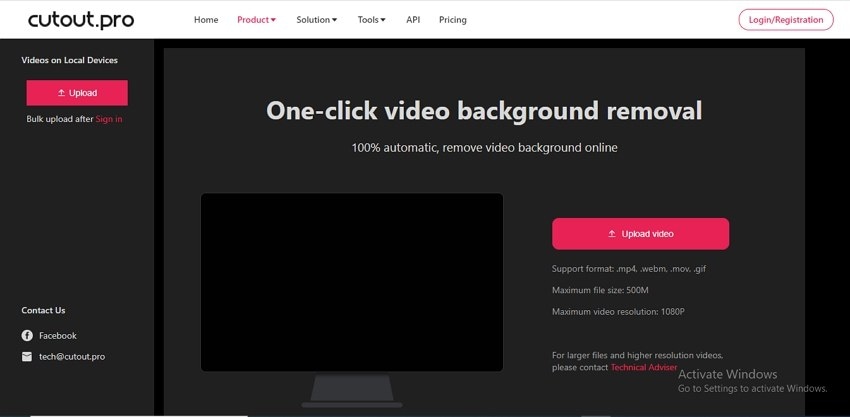
Порядок работы:
-
Откройте инструмент удаления фона видео.
-
Загрузите файл.
-
Дождитесь обработки.
-
Проверьте, как сервис отделил объект.
-
Выберите новый фон или прозрачный результат.
-
Скачайте файл.
Cutout.Pro удобен для коротких промороликов, карточек товаров, аватаров, видео для маркетплейсов и соцсетей. Он берет на себя самую сложную часть — отделение объекта от фона. Для предметных видео сервис работает лучше, когда объект крупный, контрастный и не сливается с окружением.
При подготовке товара для интернет-магазина полезно ставить нейтральный фон: белый, серый, светлый градиент. Для человека в кадре хорошо работают офис, студийная стена, мягкая абстракция или размытое помещение.
Плюсы:
-
автоматическое удаление фона;
-
не требует монтажа с нуля;
-
подходит для изображений и видео;
-
удобно для маркетинга и карточек товаров;
-
работает в браузере.
Минусы:
-
зависит от качества исходника;
-
онлайн-обработка требует загрузки файлов;
-
сложные движения дают ошибки по краям;
-
регулярная работа упирается в ограничения тарифа.
Cutout.Pro стоит выбирать для быстрых задач, где важна автоматическая обработка и не хочется строить проект в монтажной программе.
VEED
VEED — онлайн-редактор для видео, который подходит для коротких роликов, субтитров, обрезки, музыки, шаблонов и работы с фоном. В нем есть инструменты для зеленого экрана и автоматической обработки.
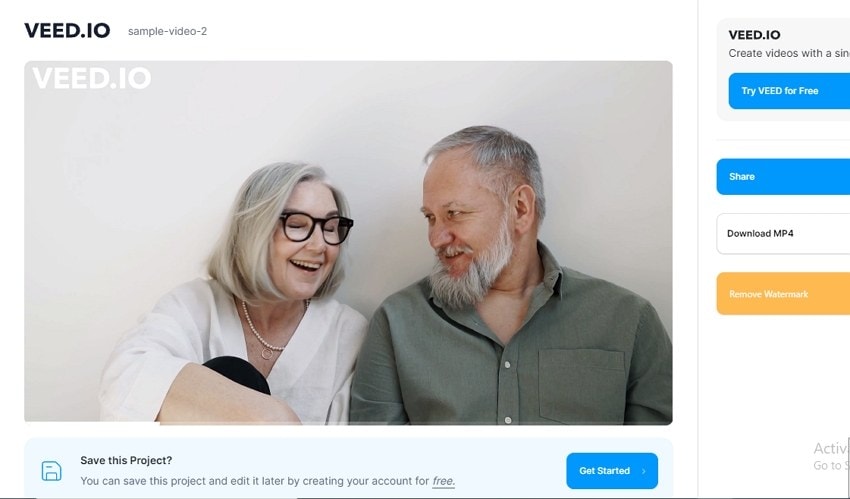
Порядок работы:
-
Создайте проект в VEED.
-
Загрузите видео.
-
Добавьте новый фон.
-
Разместите элементы на монтажной шкале.
-
Откройте инструменты удаления фона или Green Screen.
-
Настройте результат.
-
Добавьте текст, субтитры или музыку.
-
Экспортируйте видео.
VEED удобен для авторов контента, которым нужно не только убрать фон, но и быстро оформить ролик: добавить подписи, нарезать фрагменты, поставить музыку и подготовить видео для публикации. Для коротких вертикальных роликов это часто быстрее, чем запускать профессиональный редактор.
Плюсы:
-
онлайн-монтаж без установки;
-
есть оформление для соцсетей;
-
удобно добавлять субтитры и текст;
-
подходит для коротких роликов;
-
интерфейс понятен новичкам.
Минусы:
-
зависит от интернета;
-
тяжелые проекты требуют больше времени;
-
не такой точный контроль, как в настольных редакторах;
-
часть возможностей относится к платным тарифам.
VEED стоит выбирать для быстрых роликов, где замена фона совмещается с субтитрами, текстом и оформлением.
Kapwing
Kapwing — браузерный редактор для видео, изображений, GIF и контента для соцсетей. Он подходит для быстрой замены фона, монтажа слоев, добавления текста и экспорта коротких видео.
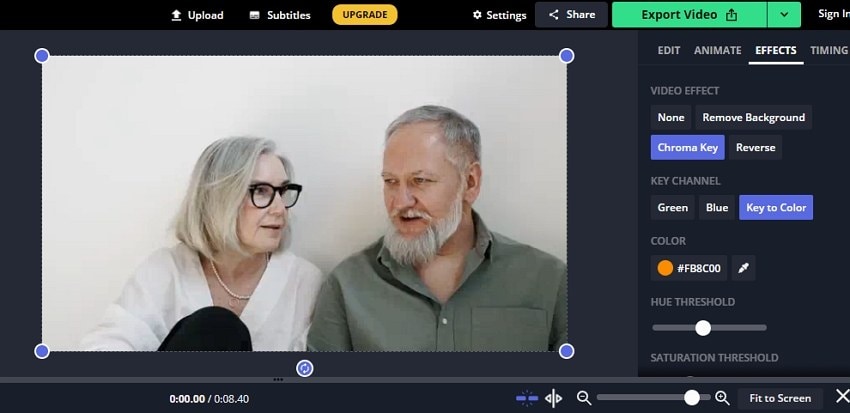
Порядок работы:
-
Откройте Kapwing Studio.
-
Загрузите основной ролик.
-
Добавьте фон.
-
Разместите фон ниже основного видео.
-
Используйте инструмент удаления фона или эффект зеленого экрана.
-
Настройте слой с объектом.
-
Добавьте текст, рамки или графику.
-
Экспортируйте проект.
Kapwing особенно удобен для небольших задач: обложки, короткие объясняющие ролики, реакции, мемы, анонсы, видео для соцсетей. Работа идет в браузере, поэтому проект легко собрать на любом компьютере.
Плюсы:
-
работает онлайн;
-
удобен для соцсетей;
-
есть слои, текст и шаблоны;
-
подходит для коротких роликов;
-
не требует установки.
Минусы:
-
зависит от соединения;
-
большие файлы обрабатываются дольше;
-
точность уступает профессиональному софту;
-
часть функций доступна по платной модели.
Kapwing стоит выбирать для быстрых публикаций и легкого монтажа, где фон — только одна из частей оформления.
Canva
Canva — онлайн-редактор для дизайна, презентаций, баннеров, соцсетей и простого видео. Видеофон меняется через инструмент удаления заднего плана и работу со слоями. Canva удобна, когда ролик нужно сразу оформить: добавить текст, плашки, фирменные цвета, логотип, заставку и обложку.
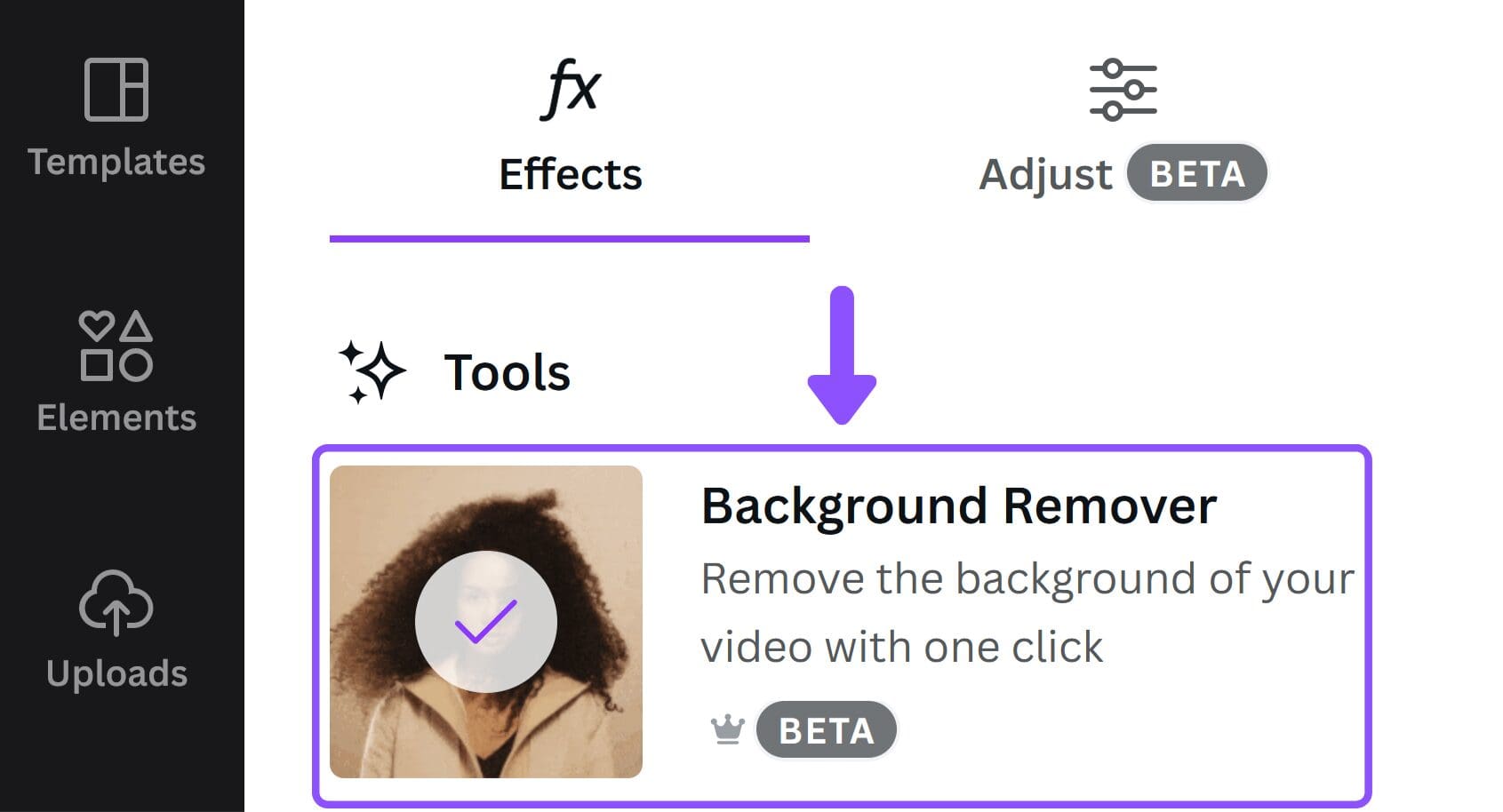
Порядок работы:
-
Создайте видео-дизайн.
-
Загрузите ролик.
-
Добавьте фон: изображение, цвет, градиент или видео.
-
Выделите клип с человеком.
-
Используйте удаление фона.
-
Разместите объект поверх нового фона.
-
Добавьте текст, элементы оформления и музыку.
-
Скачайте видео в MP4.
Canva удобна для контент-маркетинга: сторис, короткие анонсы, образовательные ролики, видеооткрытки, презентации, проморолики. В отличие от монтажных программ, здесь сильнее дизайнерская часть: шаблоны, сетки, шрифты, цветовые схемы и готовые композиции.
Плюсы:
-
удобное оформление роликов;
-
много шаблонов;
-
есть работа со слоями;
-
подходит для соцсетей и презентаций;
-
легко добавить текст, графику и фирменный стиль.
Минусы:
-
не предназначена для сложного хромакея;
-
точная обработка контура ограничена;
-
тяжелые ролики удобнее делать в видеоредакторе;
-
часть инструментов доступна в платных тарифах.
Canva стоит выбирать, когда замена фона нужна внутри готового дизайна: рекламный ролик, презентация, сторис, карточка курса или публикация для соцсетей.
Нейросети и генеративная замена сцены
Runway
Runway — ИИ-платформа для работы с видео, изображениями и генеративными сценами. Ее используют не только для удаления фона, но и для более сложных задач: убрать объект, изменить окружение, стилизовать ролик, сгенерировать новый фрагмент, доработать сцену по описанию.
Порядок работы в типичном сценарии:
-
Загрузите видео.
-
Выберите инструмент для обработки видео.
-
Выделите объект или область, которую нужно сохранить.
-
Укажите новый фон или опишите сцену.
-
Запустите обработку.
-
Просмотрите результат.
-
Исправьте проблемные кадры повторной обработкой или маской.
-
Скачайте готовый фрагмент.
Runway отличается от обычного хромакея тем, что не просто удаляет цвет. Он анализирует сцену и может менять смысл окружения. Это полезно для креативной рекламы, музыкальных клипов, тизеров, фантазийных локаций и видео, где реалистичность важна меньше, чем визуальный эффект.
Для деловых роликов, курсов и обзоров товаров Runway стоит применять осторожно. Генеративная замена иногда меняет детали объекта, пластику движения и мелкие элементы. Перед публикацией нужно проверять каждый фрагмент.
Плюсы:
-
подходит для творческой замены сцены;
-
не требует зеленого экрана;
-
работает с описанием и масками;
-
помогает создавать необычные фоны;
-
полезен для клипов и рекламы.
Минусы:
-
результат не всегда полностью предсказуем;
-
мелкие детали требуют проверки;
-
длинные проекты требуют много итераций;
-
для строгих учебных роликов обычный монтаж надежнее.
Runway стоит выбирать для креатива, рекламы, музыкальных роликов и случаев, где нужно не просто заменить фон, а изменить атмосферу всего видео.
Pika
Pika — генеративный инструмент для создания и изменения видео. Он подходит для стилизованных сцен, коротких роликов, визуальных экспериментов и генерации окружения по описанию. В контексте замены фона Pika используется не как классический редактор, а как инструмент перестройки сцены.
Порядок работы:
-
Загрузите исходное видео или кадр.
-
Опишите новый фон и стиль.
-
Укажите желаемое движение или атмосферу.
-
Запустите генерацию.
-
Сравните результат с исходником.
-
Повторите обработку с уточненным описанием.
-
Сохраните удачный вариант.
Pika удобна для коротких визуальных фрагментов: герой стоит на фоне футуристического города, интерьер превращается в студию, обычная улица становится фантастическим пейзажем. Для точного коммерческого монтажа лучше использовать редакторы с масками, потому что генеративная сцена влияет на общий вид кадра.
Плюсы:
-
творческая генерация фона;
-
подходит для коротких креативных видео;
-
не требует съемки на зеленом фоне;
-
можно описывать стиль сцены;
-
хорошо подходит для экспериментов.
Минусы:
-
результат требует отбора;
-
точное сохранение деталей не гарантируется;
-
длинные ролики сложнее контролировать;
-
для инструкций и обзоров лучше использовать обычные редакторы.
Pika стоит выбирать для творческих видео, где важна выразительная сцена, а не покадровая техническая точность.
Kling
Kling — генеративная видеомодель для реалистичных и стилизованных сцен. В задачах замены фона ее используют для создания нового окружения, изменения визуального стиля, перестройки локации и динамичных фрагментов.
Порядок работы:
-
Подготовьте исходное видео или опорный кадр.
-
Опишите новый фон.
-
Уточните стиль, освещение и движение камеры.
-
Запустите генерацию.
-
Проверьте сохранение объекта и движений.
-
Повторите обработку для проблемных участков.
-
Соберите удачные фрагменты в видеоредакторе.
Kling полезен для сцен, где нужно получить эффект дорогой постановки: киберпанк-город, фантазийный лес, студийный свет, футуристический зал, рекламная локация. Для видео с говорящим человеком важно контролировать лицо, руки и синхронность движений. После генерации фрагмент часто дорабатывают в монтажной программе: обрезают, стабилизируют, корректируют цвет, добавляют звук.
Плюсы:
-
подходит для реалистичных и стилизованных сцен;
-
помогает создавать дорогой визуальный фон;
-
работает с описанием атмосферы;
-
полезен для рекламы и клипов;
-
расширяет возможности обычной замены фона.
Минусы:
-
результат требует проверки;
-
мелкие движения и детали иногда меняются;
-
для длинных роликов нужен монтаж из фрагментов;
-
не заменяет точный хромакей в технических проектах.
Kling стоит выбирать для креативных и рекламных задач, где фон — часть художественной идеи.
Как выбрать способ под конкретную задачу
| Сценарий | Лучший выбор |
|---|---|
| Новичок на Windows, ролик снят на зеленом фоне | ВидеоМОНТАЖ |
| Нужен понятный редактор с эффектами и титрами | Movavi Video Editor |
| Требуется бесплатный видеоредактор | VSDC Free Video Editor, Shotcut |
| Нужна профессиональная обработка | DaVinci Resolve, Premiere Pro, Final Cut Pro |
| Ролик монтируется на телефоне | CapCut |
| Нужен мобильный хромакей со слоями | KineMaster |
| Нужно убрать фон без зеленого экрана | Unscreen, Cutout.Pro |
| Нужно сразу оформить ролик для соцсетей | VEED, Kapwing, Canva |
| Нужно творчески заменить всю сцену | Runway, Pika, Kling |
Для Windows проще всего начать с ВидеоМОНТАЖа: интерфейс не перегружен, а сценарий замены фона понятен даже без опыта. Для регулярного монтажа и более сильной обработки подойдет Movavi Video Editor. Бесплатный путь — VSDC или Shotcut. Для профессионального результата лучше использовать DaVinci Resolve или Premiere Pro.
На Mac базовые задачи закрывает iMovie. Для профессиональной работы выбирают Final Cut Pro или DaVinci Resolve. На смартфоне самым универсальным решением остается CapCut: он подходит и для автоматического удаления заднего плана, и для зеленого экрана.
Онлайн-сервисы удобны для коротких роликов и разовых задач. Они экономят время, но зависят от загрузки файлов, интернет-соединения и тарифных ограничений. Нейросети лучше использовать не для строгой технической замены, а для творческого изменения сцены.
Частые ошибки при замене фона
Зеленая окантовка вокруг человека
Окантовка появляется из-за отражения зеленого света от полотна. Человек стоял слишком близко к экрану, фон был пересвечен или одежда отражала цвет. Исправление: уменьшить силу эффекта, включить подавление зеленого оттенка, смягчить край, затемнить фон при съемке или использовать синий экран для объектов с зеленоватыми отражениями.
Пропадают части одежды
Так происходит, когда одежда совпадает с цветом фона или содержит близкие оттенки. Зеленая рубашка на зеленом экране удаляется вместе с задним планом. Исправление: заменить одежду на контрастную, использовать другой цвет полотна, уменьшить диапазон удаления цвета.
Волосы становятся рваными
Тонкие волосы сложны для любого редактора. Проблема усиливается при низком разрешении, шуме, плохом свете и сильном сжатии. Исправление: снимать в Full HD или 4K, ставить мягкий контровой свет, не пересжимать исходник, применять сглаживание края без чрезмерного размытия.
Новый фон выглядит чужим
Человек и фон должны совпадать по свету, перспективе и цвету. Объект, снятый при дневном свете, плохо смотрится в темном помещении без коррекции. Исправление: отрегулировать яркость, контраст, температуру, добавить легкую тень и слегка размыть фон.
Фон заканчивается раньше основного видео
Это монтажная ошибка. Фоновый слой короче верхнего клипа. Исправление: растянуть фон на всю длительность ролика, зациклить видеопетлю или добавить второй фрагмент.
После экспорта качество стало хуже
Проблема связана с низким битрейтом, неправильным разрешением или повторным сжатием. Исправление: сохранять MP4 в исходном разрешении, выбирать H.264, не снижать частоту кадров, выставлять достаточный битрейт.
Как сделать замену фона естественной
Первый прием — легкое размытие заднего плана. В реальной съемке фон часто не такой резкий, как лицо человека. Размытие помогает скрыть мелкие несовпадения и делает кадр более профессиональным.
Второй прием — цветовая подгонка. Новый фон и объект должны иметь близкую температуру: теплый фон требует теплого переднего плана, холодный фон — более холодной коррекции. Контраст тоже должен совпадать. Светлый объект на темном фоне без тени выглядит вырезанным.
Третий прием — тень. Даже легкая полупрозрачная тень под человеком делает композицию убедительнее. В простых редакторах ее имитируют темной размытой фигурой или мягкой плашкой под объектом. В профессиональных программах тень создают отдельным слоем.
Четвертый прием — правильный масштаб. Человек должен соответствовать перспективе фона. Большая фигура на фоне маленькой комнаты выглядит неестественно. Перед экспортом проверьте, где находится линия горизонта и как объект вписывается в пространство.
Пятый прием — чистый звук и титры. Даже идеально замененный фон не спасает ролик с плохим звуком. Для обучающих и рекламных видео добавьте нормализацию голоса, шумоподавление, субтитры и аккуратную заставку.
FAQ
Можно ли заменить фон на видео без зеленого экрана?
Да. Для этого подходят CapCut, Unscreen, Cutout.Pro, VEED, Canva и нейросетевые инструменты. Они распознают человека или объект автоматически. Лучший результат получается при хорошем освещении и контрасте между объектом и окружением.
Какой цвет лучше для хромакея?
Зеленый используют чаще всего, потому что он хорошо отделяется от оттенков кожи и дает яркий сигнал для обработки. Синий фон подходит для сцен, где есть зеленая одежда, зеленые предметы или сильные зеленые отражения.
Почему после замены фона видна зеленая кайма?
Кайма появляется из-за отражения зеленого света на объекте, складок на фоне, теней и слишком близкого расстояния между человеком и экраном. Ее убирают настройками края, подавлением оттенка и цветокоррекцией.
Что лучше для новичка на Windows?
Для первого опыта удобнее ВидеоМОНТАЖ. В нем проще разобраться с импортом, фоном, эффектом удаления однотонной подложки и экспортом. Movavi Video Editor тоже подходит новичкам, особенно для роликов с титрами, переходами и музыкой.
Какой способ самый точный?
Самую точную ручную доработку дают DaVinci Resolve, Adobe Premiere Pro и Final Cut Pro. В них есть развитые настройки края, маски, трекинг, цветокоррекция и подавление нежелательных оттенков.
Что выбрать для телефона?
Для Android и iPhone удобнее всего CapCut. Он быстро убирает фон автоматически, поддерживает Chroma Key и хорошо подходит для вертикальных роликов. Для хромакея со слоями также подойдет KineMaster.
Можно ли поставить за человеком видео, а не картинку?
Да. Новый фон бывает изображением, видеороликом, анимацией, градиентом или однотонной заливкой. Главное — разместить фон на нижней дорожке, а объект с удаляемым задним планом на верхней.
Какой формат выбрать для сохранения?
Для большинства задач подходит MP4 с кодеком H.264. Горизонтальные ролики сохраняют в 1920×1080, вертикальные — в 1080×1920. Частоту кадров лучше оставить такой же, как у исходного видео.
Почему онлайн-сервис плохо вырезал объект?
Причины: пестрый фон, слабый свет, низкое разрешение, размытое движение, похожие цвета объекта и окружения. Улучшить результат помогает более контрастный исходник, хорошее освещение и короткие фрагменты вместо длинного видео.
Что лучше: хромакей или автоматическое удаление фона?
Хромакей дает более чистый и стабильный результат при правильной съемке. Автоматическое удаление быстрее и не требует зеленого экрана, но хуже справляется с волосами, прозрачными деталями, резкими движениями и сложным окружением.
Итог
Замена фона на видео бывает простой и профессиональной. Для Windows удобнее всего начать с ВидеоМОНТАЖа: он подходит для понятного хромакея, быстрых роликов и базового монтажа. Movavi Video Editor удобен для тех, кто хочет добавить титры, музыку и эффекты. VSDC Free Video Editor и Shotcut подходят для бесплатной работы.
Для профессионального результата выбирают DaVinci Resolve, Adobe Premiere Pro и Final Cut Pro. На телефоне быстрее всего работает CapCut, а для онлайн-обработки удобны Unscreen, Cutout.Pro, VEED, Kapwing и Canva.
Главное правило одно: программа исправляет многое, но не заменяет качественную съемку. Ровный фон, хороший свет, контрастная одежда, достаточное разрешение и аккуратный экспорт дают чистый контур и естественный новый задний план.

Чтобы оставить комментарий, авторизуйтесь или зарегистрируйтесь.