Склеить MP4 в один файл можно двумя принципиально разными способами. Первый — простое объединение фрагментов без заметного монтажа: ролики ставятся друг за другом, а программа сохраняет итоговый файл. Второй — полноценный монтаж: кроме соединения клипов добавляются переходы, титры, музыка, цветокоррекция, кадрирование, обрезка начала и конца, настройка громкости и экспорт под YouTube, соцсети или личный архив.
Главная ошибка при такой задаче — считать, что любое объединение видео автоматически проходит без потери качества. MP4 — это контейнер. Внутри него находятся видеопоток, аудиопоток, субтитры, метаданные, данные о частоте кадров, разрешении и кодеке. Когда фрагменты сняты на один телефон в одинаковом режиме, их проще соединить без лишних проблем. Когда один ролик записан в 30 FPS, второй в 60 FPS, третий скачан из мессенджера, а четвёртый обработан в редакторе, программа приводит их к общим параметрам при экспорте.
Ниже — подробные способы для разных платформ. В каждом разделе показано, чем удобен инструмент, как объединить MP4 видео, какие настройки проверить перед сохранением и какие ограничения учитывать.
Что важно знать перед объединением MP4
MP4 часто воспринимают как единый формат, но на практике это контейнер. Два файла с расширением .mp4 отличаются друг от друга сильнее, чем кажется: один использует H.264, второй H.265, третий MPEG-4 Part 2, один записан со стереозвуком AAC 48 кГц, другой — с переменной частотой кадров и нестандартным аудиопотоком.
Перед тем как соединить MP4 файлы, проверьте пять параметров:
| Параметр | Почему важен |
|---|---|
| Разрешение | При смешивании 1920×1080 и 1280×720 редактор масштабирует один из клипов |
| FPS | Разные 25, 30, 50 и 60 FPS дают рывки или пересчёт кадров |
| Кодек видео | Для быстрой склейки без перекодирования параметры должны совпадать |
| Звук | Разная частота дискретизации приводит к пересчёту аудио |
| Ориентация | Вертикальные и горизонтальные ролики в одном проекте требуют выбора формата кадра |
Для простого бытового сценария достаточно открыть ролики в видеоредакторе, расположить их в нужном порядке и экспортировать в MP4. Для технически чистой склейки без перекодирования нужны одинаковые параметры исходников. Поэтому быстрые утилиты вроде Bandicut или MP4Joiner удобны для одинаковых фрагментов, а полноценные редакторы лучше подходят для смешанных материалов.
Перед работой лучше переименовать файлы так, чтобы порядок был понятен сразу:
01-vstuplenie.mp4
02-osnovnaya-chast.mp4
03-final.mp4
Такой порядок избавляет от ошибок при пакетном добавлении. Особенно это полезно, когда нужно объединить несколько видео в одно после съёмки мероприятия, урока, обзора товара, интервью или нарезки с телефона.
Как выбрать способ
| Задача | Оптимальный вариант |
|---|---|
| Быстро склеить 2–3 ролика на Windows | ВидеоМОНТАЖ, Bandicut, MP4Joiner |
| Сделать ролик с переходами, титрами и музыкой | ВидеоМОНТАЖ, Movavi Video Editor, iMovie |
| Объединить MP4 без интернета | ВидеоМОНТАЖ, Movavi, Bandicut, iMovie, QuickTime |
| Соединить видео MP4 онлайн | Clideo, Fastreel, 123apps |
| Склеить видео на Android | CapCut, PowerDirector |
| Объединить видео на iPhone | iMovie, CapCut |
| Сохранить максимум качества | Настроить исходное разрешение, FPS и высокий битрейт |
| Склеить конфиденциальные материалы | Офлайн-программа на компьютере |
Онлайн-сервисы удобны для коротких роликов и быстрых задач. Для больших файлов, личных видео, рабочих записей, обучающих материалов и роликов без водяного знака лучше использовать офлайн-программу.
Как склеить видео MP4 на Windows
Windows остаётся самой удобной платформой для этой задачи: есть простые русскоязычные редакторы, утилиты для быстрой склейки и технические инструменты для объединения без лишнего монтажа. Для новичка важнее не набор редких функций, а понятная логика: добавить файлы, расставить по порядку, проверить стыки, сохранить итоговый MP4.
ВидеоМОНТАЖ
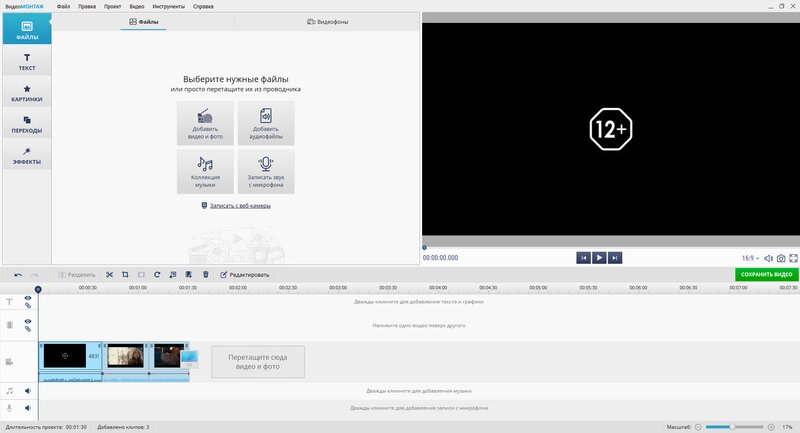
ВидеоМОНТАЖ — первый вариант для Windows, когда нужно склеить MP4-видео без сложной подготовки. Программа рассчитана на обычный монтаж: добавление клипов, расстановка на временной шкале, обрезка лишних секунд, переходы, титры, музыка и экспорт в MP4. Для пользователя, который не работает с профессиональными таймлайнами, важен именно такой сценарий: всё делается через визуальный интерфейс, а не через команды.
Инструмент особенно удобен для роликов, снятых на телефон или камеру: можно собрать несколько фрагментов в один файл, убрать паузы, добавить плавные переходы между сценами и сохранить готовое видео в формате MP4. При аккуратной настройке экспорта итоговый файл сохраняет исходное разрешение и выглядит без заметного ухудшения.
Как склеить MP4 в ВидеоМОНТАЖ
-
Запустите программу и создайте новый проект.
-
На стартовом экране выберите добавление видеофайлов.
-
Выберите все MP4-фрагменты через окно проводника.
-
Перетащите ролики на шкалу времени в нужном порядке.
-
Проверьте каждый стык: воспроизведите несколько секунд до соединения и после него.
-
Уберите лишнее в начале и конце клипов инструментом обрезки.
-
Добавьте переходы только там, где они действительно нужны.
-
Перейдите к сохранению проекта.
-
Выберите экспорт в MP4.
-
Укажите разрешение исходного ролика, частоту кадров и качество.
-
Сохраните итоговый файл в отдельную папку.
При склейке интервью, урока или записи экрана переходы обычно не нужны. Прямой стык выглядит аккуратнее и не отвлекает. Для семейного ролика, путешествия или клипа для соцсетей можно поставить мягкое затемнение, растворение или короткий сдвиг. Главное — не использовать разные эффекты подряд: такая склейка выглядит перегруженной.
Настройки качества
Для большинства задач подходит MP4 с кодеком H.264. Разрешение выбирайте по самому качественному исходнику: 1920×1080 для Full HD, 3840×2160 для 4K. FPS сохраняйте таким же, как у большинства клипов. Когда ролики сняты в 30 FPS, экспорт в 60 FPS не добавляет реальной плавности, а только увеличивает размер файла. Когда исходники сняты в 60 FPS, экспорт в 30 FPS уменьшает плавность движения.
Битрейт не стоит занижать. Для Full HD обычно нужен средний или высокий профиль качества, для 4K — повышенный битрейт. После экспорта откройте итоговый ролик и проверьте три места: начало, каждый стык и финал. На стыках сразу заметны щелчки звука, повтор кадров, короткая пауза или резкое изменение громкости.
Плюсы:
-
простой интерфейс для начинающих;
-
удобная работа с несколькими MP4-фрагментами;
-
есть обрезка, переходы, титры и музыка;
-
подходит для роликов с телефона, камеры и записи экрана;
-
экспорт в MP4 выполняется через понятные настройки;
-
не нужно разбираться в командной строке.
Минусы:
-
итоговое качество зависит от настроек экспорта;
-
для технической склейки без перекодирования специализированные joiner-утилиты удобнее;
-
при слабом компьютере длинные ролики экспортируются заметно дольше;
-
большое количество эффектов увеличивает время обработки.
ВидеоМОНТАЖ стоит выбирать, когда нужно не просто соединить MP4 файлы, а сделать нормальный готовый ролик: подрезать края, убрать паузы, поставить фрагменты в правильном порядке и сохранить результат в один файл.
Movavi Video Editor
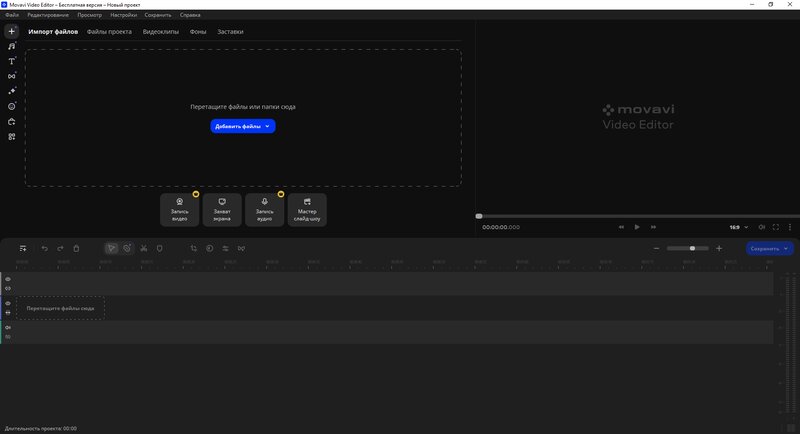
Movavi Video Editor подходит для тех, кому нужна склейка видео на компьютере с более широкими возможностями оформления. В редакторе удобно собирать ролик из нескольких клипов, добавлять переходы, текст, музыку, заставки, стикеры, фильтры и коррекцию цвета. Для задачи как склеить MP4 видео программа работает по классической схеме: импорт файлов, таймлайн, проверка стыков, экспорт.
Movavi удобен в ситуациях, где исходники неодинаковые: часть снята вертикально, часть горизонтально, где-то звук громче, где-то есть лишние секунды. В редакторе можно привести проект к одному формату кадра и сделать итоговый ролик аккуратным.
Пошаговая инструкция
-
Откройте Movavi Video Editor.
-
Создайте новый проект.
-
Нажмите кнопку добавления файлов.
-
Импортируйте все MP4-ролики.
-
Перетащите клипы на видеодорожку.
-
Расставьте их в нужной последовательности.
-
Откройте просмотр и проверьте каждый стык.
-
Выделите клип и подрежьте лишние фрагменты по краям.
-
В разделе переходов выберите мягкий эффект для сцен, где нужен плавный монтаж.
-
Проверьте громкость каждого клипа.
-
Нажмите кнопку экспорта.
-
Выберите MP4, H.264, исходное разрешение и нужную частоту кадров.
-
Сохраните видео.
При работе с разными роликами уделите внимание формату проекта. Для горизонтального видео выбирайте 16:9. Для TikTok, Reels и Shorts — 9:16. Для квадратного ролика — 1:1. Когда формат выбран неправильно, появляются чёрные поля или обрезаются важные части кадра.
Как не испортить качество
Movavi пересчитывает итоговый файл при экспорте. Поэтому качество задаётся не только исходниками, но и финальными параметрами. Для ролика 1080p не снижайте разрешение до 720p. Для динамичных сцен выставляйте повышенное качество. Для видео с большим количеством движения низкий битрейт даёт заметные квадраты и размытие.
Плюсы:
-
удобный таймлайн;
-
много инструментов для оформления ролика;
-
хорош для роликов под соцсети;
-
поддерживает работу с видео, музыкой и титрами;
-
подходит для смешанных исходников;
-
экспорт в MP4 легко настроить.
Минусы:
-
простая склейка выполняется дольше, чем в утилитах без монтажа;
-
повторный экспорт пересчитывает видео;
-
на слабых ПК большие проекты требуют времени;
-
часть возможностей нужна только для полноценного монтажа.
Movavi стоит выбирать, когда нужно объединить MP4 видео и сразу придать ему законченный вид: добавить заставку, музыку, подписи, переходы и настроить формат под площадку публикации.
Bandicut Video Joiner
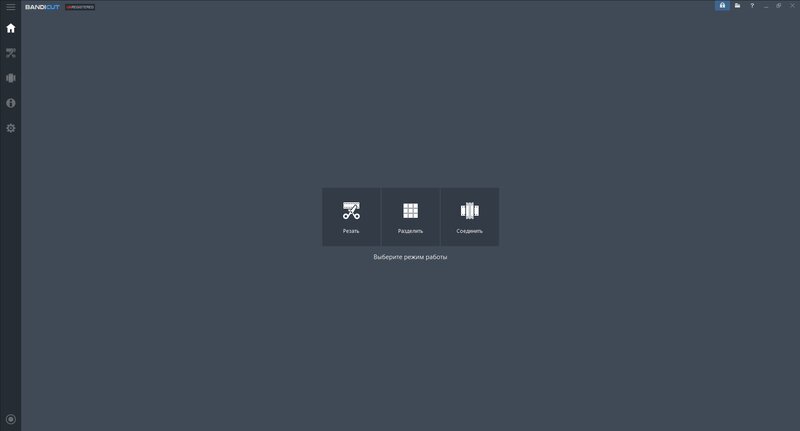
Bandicut Video Joiner — инструмент для быстрой резки и склейки видео. Его сильная сторона — работа с фрагментами без лишнего оформления. Программа удобна, когда нужно склеить несколько частей одной записи, объединить эпизоды после нарезки или быстро собрать MP4 в один файл.
Bandicut особенно полезен для одинаковых исходников: например, когда камера разбила длинную запись на несколько файлов, регистратор записал ролики частями, запись экрана сохранилась несколькими сегментами, а параметры всех клипов совпадают. В таких случаях быстрая склейка работает быстрее, чем полноценный монтажный редактор.
Как соединить MP4 файлы
-
Запустите Bandicut.
-
Выберите режим объединения.
-
Добавьте MP4-файлы через кнопку Add или перетащите их в окно программы.
-
Проверьте порядок фрагментов.
-
При необходимости переместите клипы вверх или вниз.
-
Укажите режим сохранения.
-
Проверьте формат вывода MP4.
-
Запустите объединение.
-
Откройте итоговый файл и проверьте стыки.
В Bandicut не стоит добавлять переходы ради красоты: программа больше подходит для технической склейки, а не для декоративного монтажа. Когда нужны титры, музыка и сложные эффекты, лучше использовать ВидеоМОНТАЖ или Movavi.
Когда Bandicut особенно удобен
Bandicut хорошо работает для длинных видео, где не требуется художественный монтаж. Например, нужно соединить две части вебинара, несколько фрагментов с камеры наблюдения, записи поездки с регистратора или материалы, сохранённые отдельными файлами из-за ограничения устройства.
Плюсы:
-
ориентирован на быструю склейку;
-
удобен для одинаковых MP4-фрагментов;
-
подходит для нарезки и объединения;
-
интерфейс не перегружен;
-
не требует сложной подготовки проекта.
Минусы:
-
меньше творческих инструментов, чем в видеоредакторах;
-
не подходит для сложного оформления;
-
при разных параметрах роликов требуется пересчёт;
-
переходы, титры и музыка реализованы скромнее.
Bandicut стоит выбирать, когда главная задача — соединить MP4 файлы быстро, без длинного монтажа и без лишних визуальных эффектов.
MP4Joiner
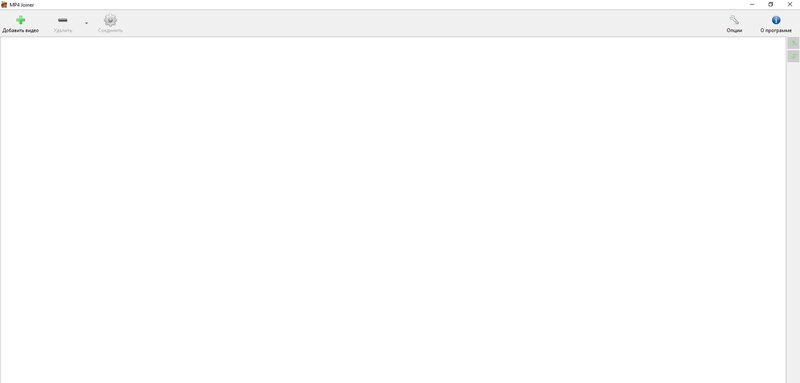
MP4Joiner — простая программа для объединения MP4. В ней нет сложного монтажного интерфейса, набора эффектов и дизайнерских шаблонов. Её задача понятна: добавить несколько файлов, поставить их в нужном порядке и сохранить один итоговый ролик.
Такой инструмент удобен для пользователей, которым не нужен видеоредактор. MP4Joiner подходит для простого сценария: есть несколько роликов в одном формате, их нужно соединить в один файл и сохранить без лишней обработки.
Как пользоваться MP4Joiner
-
Откройте программу.
-
Нажмите добавление видеофайлов.
-
Выберите все MP4-фрагменты.
-
Проверьте очередность.
-
Используйте перемещение вверх или вниз для сортировки.
-
Укажите папку сохранения.
-
Запустите объединение.
-
Проверьте итоговый ролик в медиаплеере.
Для MP4Joiner особенно важно, чтобы исходники были одинаковыми. Когда параметры клипов совпадают, склейка проходит предсказуемо. Когда один файл отличается по кодеку, разрешению или звуку, возникают ошибки, паузы на стыках или необходимость предварительного преобразования.
Практические советы
Не добавляйте в MP4Joiner ролики из разных источников без проверки. Сначала откройте свойства файлов в медиаплеере или утилите анализа. Для надёжного результата лучше объединять фрагменты, снятые одним устройством в одном режиме. Перед склейкой лишние секунды в начале и конце нужно обрезать заранее, потому что MP4Joiner не заменяет полноценный редактор.
Плюсы:
-
простой интерфейс;
-
минимум действий;
-
подходит для быстрой склейки;
-
не перегружает пользователя лишними инструментами;
-
удобен для одинаковых MP4-файлов.
Минусы:
-
нет полноценного монтажа;
-
нет гибкой работы со звуком;
-
нет оформления переходов и титров;
-
при несовместимых исходниках результат требует дополнительной обработки.
MP4Joiner подходит для задачи, где нужно склеить MP4 в один файл без оформления: например, соединить части одной записи или собрать последовательность клипов без изменений.
VLC Media Player
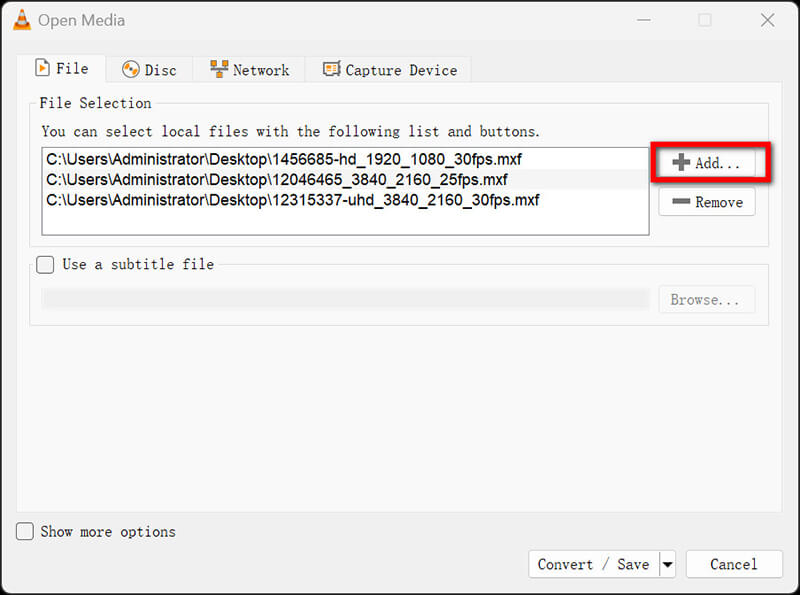
VLC известен как медиаплеер, но в нём есть функции конвертации и сохранения медиапотоков. Для объединения MP4 VLC подходит в ограниченном сценарии: когда нужно использовать уже установленную программу и не хочется ставить отдельный редактор. Это не самый удобный способ для новичка, но он полезен как запасной вариант.
В VLC процесс строится через медиаконвертацию. Пользователь добавляет файлы, выбирает профиль вывода и сохраняет результат. При этом важно понимать, что VLC не является специализированным видеоредактором. Он не даёт такого удобного таймлайна, как ВидеоМОНТАЖ или Movavi, и не заменяет joiner-утилиты.
Порядок действий
-
Откройте VLC.
-
Перейдите в меню Media.
-
Выберите Convert / Save.
-
Добавьте MP4-файлы.
-
Проверьте список добавленных роликов.
-
Перейдите к конвертации.
-
Выберите профиль MP4.
-
Укажите путь для сохранения.
-
Запустите обработку.
-
Проверьте итоговый файл.
VLC рационален для простых задач, но при регулярной склейке видео удобнее использовать отдельную программу. В плеере больше ручных действий, а контроль стыков и порядка менее нагляден.
Плюсы:
-
VLC часто уже установлен на компьютере;
-
поддерживает много форматов;
-
подходит для базовой обработки;
-
работает на Windows, macOS и Linux;
-
не требует отдельного монтажного проекта.
Минусы:
-
интерфейс склейки не такой наглядный, как в редакторе;
-
нет удобного таймлайна;
-
сложнее контролировать стыки;
-
при разных параметрах роликов требуется пересчёт;
-
для новичка способ менее очевиден.
VLC стоит рассматривать как вспомогательный вариант. Для постоянной работы с MP4 удобнее редактор или специальный соединитель.
Gihosoft Free Video Joiner
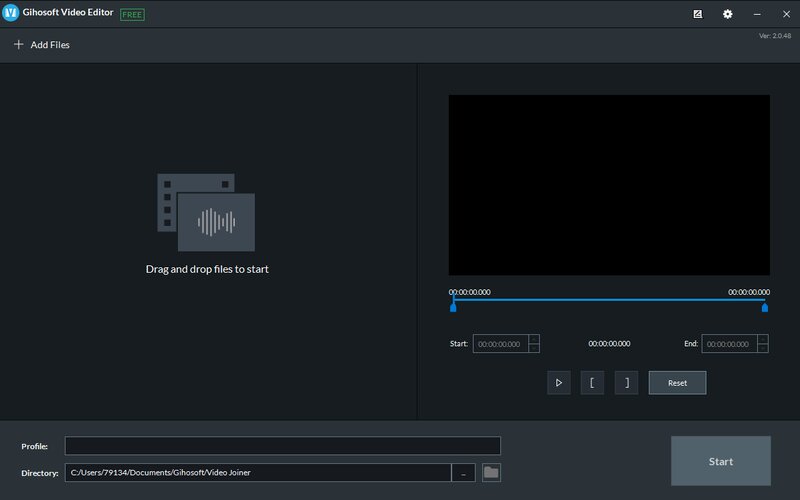
Gihosoft Free Video Joiner — простая программа для объединения видеофайлов. Она ориентирована на пользователей, которым нужен понятный инструмент без сложных эффектов. В такой программе логика обычно сводится к очереди файлов: добавили ролики, отсортировали, выбрали формат вывода, запустили соединение.
Gihosoft удобен для ситуаций, где нужно объединить MP4 видео без полноценного монтажа. Например, есть несколько частей одного выступления, записи занятий, эпизоды с камеры или короткие фрагменты, которые должны идти подряд.
Как объединить MP4
-
Запустите Gihosoft Free Video Joiner.
-
Добавьте файлы через кнопку добавления.
-
Проверьте, что все ролики отображаются в списке.
-
Переставьте фрагменты в нужной последовательности.
-
Выберите выходной формат MP4.
-
Укажите папку для сохранения.
-
Запустите обработку.
-
Проверьте готовое видео.
Перед экспортом полезно просмотреть исходники отдельно. Если один ролик повреждён, программа может остановить обработку или создать итоговый файл с ошибкой. Лучше заранее исключить битые файлы и переименовать ролики по порядку.
Плюсы:
-
простая логика работы;
-
подходит для быстрой очереди файлов;
-
не требует навыков монтажа;
-
удобен для соединения однотипных MP4;
-
интерфейс не перегружен.
Минусы:
-
мало инструментов для оформления;
-
нет полноценной работы с переходами;
-
качество зависит от режима вывода;
-
при разных параметрах роликов нужен пересчёт;
-
для современных монтажных задач возможностей мало.
Gihosoft подходит для базового объединения, когда не нужны титры, музыка и точная работа со стыками.
Weenysoft Video Joiner
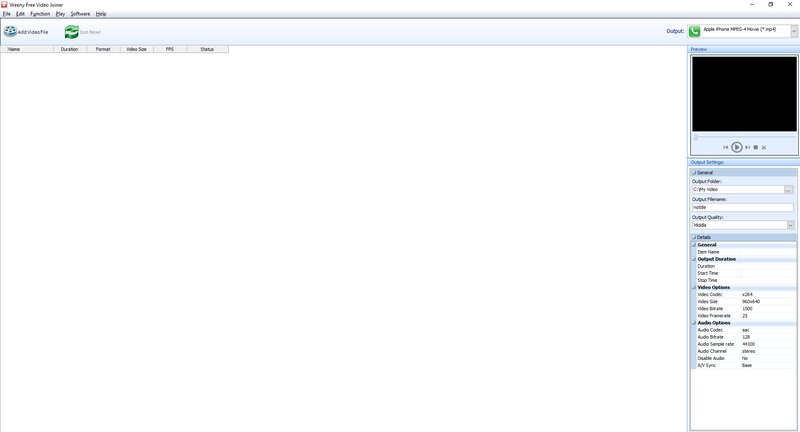
Weenysoft Video Joiner — ещё один вариант для простой склейки видео. Его стоит рассматривать как утилиту для очереди файлов: пользователь добавляет ролики, задаёт порядок, выбирает формат и получает единый файл.
Такой формат работы удобен для старых компьютеров и несложных задач. Программа не требует понимания монтажной шкалы, дорожек и ключевых кадров. При этом она не заменяет редактор, когда нужно оформить ролик, добавить звук, переходы и подписи.
Пошаговая схема
-
Откройте Weenysoft Video Joiner.
-
Добавьте MP4-файлы.
-
Проверьте порядок списка.
-
Укажите MP4 как формат вывода.
-
Настройте папку сохранения.
-
Запустите объединение.
-
Проверьте результат в плеере.
Для стабильного результата используйте исходники с одинаковыми параметрами. Когда видео снято на разные устройства, сначала приведите его к одному разрешению и FPS в редакторе или конвертере, затем соединяйте.
Плюсы:
-
простой интерфейс;
-
быстрый старт;
-
подходит для базовой склейки;
-
не требует сложного обучения;
-
удобен для последовательного объединения роликов.
Минусы:
-
устаревшая логика интерфейса;
-
мало возможностей монтажа;
-
нет продвинутой коррекции звука;
-
не лучший выбор для роликов под соцсети;
-
при смешанных исходниках требуется дополнительная подготовка.
Weenysoft Video Joiner подходит для разовой задачи, когда нужно быстро соединить несколько MP4-файлов без оформления.
Как объединить видео MP4 на MacOS
На Mac есть два удобных встроенных сценария: iMovie для полноценного монтажа и QuickTime Player для простой сборки клипов. iMovie лучше подходит для ролика с переходами, музыкой и настройкой кадра. QuickTime удобен, когда нужно быстро добавить один фрагмент к другому без сложной монтажной работы.
iMovie
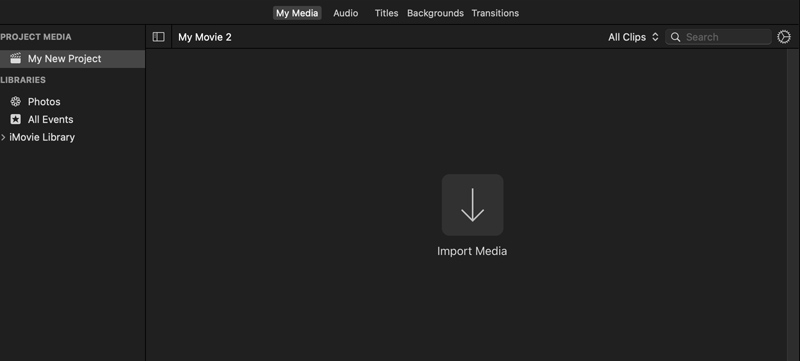
iMovie — стандартный видеоредактор Apple для macOS и iOS. На Mac он подходит для сборки MP4 в один файл, обрезки фрагментов, добавления переходов, музыки и титров. В iMovie используется классический таймлайн: ролики располагаются последовательно, а пользователь управляет стыками и экспортом.
Для объединения видео на Mac iMovie удобнее QuickTime, когда роликов много или требуется оформление. В программе легко перемещать фрагменты, менять их длительность, добавлять плавные переходы и сохранять итоговый файл через меню экспорта.
Как объединить MP4 на Mac в iMovie
-
Откройте iMovie.
-
Создайте новый проект Movie.
-
Импортируйте MP4-файлы через Import Media.
-
Перетащите клипы на таймлайн.
-
Расставьте ролики в нужном порядке.
-
Подрежьте начало и конец каждого фрагмента.
-
Проверьте стыки в окне просмотра.
-
Добавьте переходы там, где нужен плавный монтаж.
-
Откройте Share.
-
Выберите File.
-
Укажите разрешение, качество и формат.
-
Сохраните итоговый MP4.
В iMovie на iPhone добавление клипов выполняется через кнопку Add Media, после чего выбирается раздел Video; новый клип добавляется рядом с текущей позицией playhead. Эти же принципы полезны для понимания мобильной версии редактора.
Настройки экспорта
Для Full HD выбирайте 1080p. Для 4K — 4K, когда исходные ролики действительно сняты в таком разрешении. Качество выставляйте высоким, особенно для динамичных сцен. При низком качестве быстрые движения, листва, вода, снег, спортивные сцены и запись экрана с мелким текстом теряют детализацию.
Плюсы:
-
встроенный редактор для Mac;
-
удобный таймлайн;
-
подходит для монтажа, переходов и титров;
-
хорошо работает с роликами из медиатеки Apple;
-
есть версия для iPhone и iPad;
-
понятный экспорт.
Минусы:
-
видео пересчитывается при экспорте;
-
меньше профессиональных настроек, чем в Final Cut Pro;
-
не предназначен для технической склейки без перекодирования;
-
при смешивании вертикальных и горизонтальных роликов нужно внимательно выбирать формат.
iMovie стоит выбирать для аккуратного ролика: семейного видео, учебного материала, обзора, презентации, короткого клипа или публикации в соцсетях.
QuickTime Player
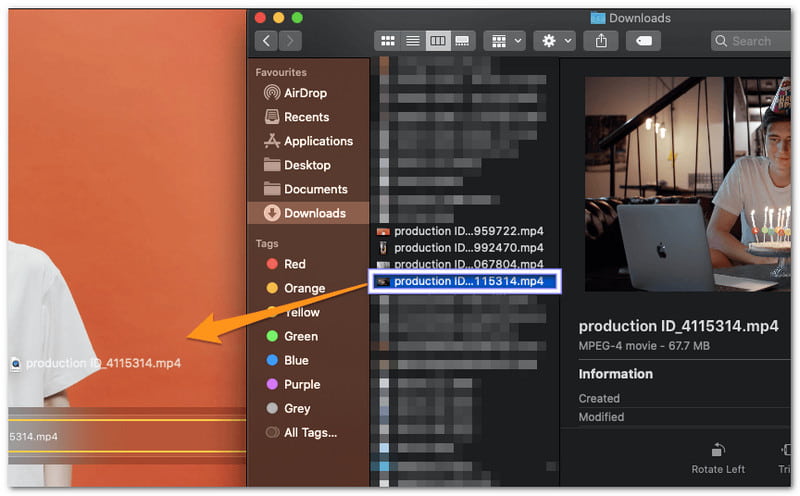
QuickTime Player подходит для простой склейки на Mac. Это удобный вариант, когда нужно соединить два или несколько роликов без переходов, титров и сложного монтажа. Пользователь открывает первый файл, добавляет следующие клипы и сохраняет результат.
QuickTime особенно удобен для коротких фрагментов, снятых на iPhone или сохранённых в одинаковом формате. При этом программа не предназначена для полноценной монтажной работы. В ней нет богатого набора эффектов, сложной настройки звука и оформления.
Как склеить MP4 в QuickTime
-
Откройте первый MP4-файл в QuickTime Player.
-
Добавьте второй ролик через перетаскивание в окно воспроизведения или через меню редактирования.
-
Расставьте фрагменты в нужном порядке.
-
Проверьте воспроизведение.
-
При необходимости обрежьте лишние части.
-
Сохраните или экспортируйте итоговый файл.
QuickTime подходит для спокойных сценариев: соединить две части записи, добавить финальный фрагмент, собрать короткий ролик без оформления. Когда нужно подровнять звук, поставить музыку или оформить переходы, выбирайте iMovie.
Плюсы:
-
встроен в macOS;
-
простая работа с несколькими клипами;
-
не требует установки сторонних программ;
-
подходит для быстрой склейки;
-
удобен для коротких роликов.
Минусы:
-
нет полноценного таймлайна;
-
мало инструментов монтажа;
-
не подходит для сложного оформления;
-
ограниченный контроль параметров экспорта;
-
неудобен для большого количества файлов.
QuickTime стоит выбирать, когда нужно быстро соединить MP4 на Mac и не тратить время на монтажный проект.
Как соединить видео MP4 на Android
На Android удобнее всего использовать мобильные видеоредакторы. Они работают по той же логике, что и программы для компьютера: новый проект, выбор клипов, таймлайн, порядок фрагментов, экспорт. Разница в том, что управление выполняется касаниями, а итоговый ролик сразу сохраняется в галерею.
CapCut
CapCut хорошо подходит для склейки видео на Android, потому что в нём удобно добавлять несколько клипов в один проект, менять порядок фрагментов, обрезать лишнее, добавлять переходы и экспортировать ролик в MP4. В мобильной версии используются привычные элементы: New project, выбор файлов из галереи, таймлайн, кнопка экспорта и настройка разрешения.
Как склеить видео на Android в CapCut
-
Откройте CapCut.
-
Нажмите New project.
-
Выберите несколько MP4-файлов из галереи.
-
Нажмите Add.
-
На таймлайне проверьте порядок клипов.
-
Зажмите фрагмент и переместите его на нужное место.
-
Подрежьте лишние секунды по краям.
-
Нажмите значок перехода между клипами и выберите мягкий вариант либо оставьте прямой стык.
-
Проверьте звук на соединениях.
-
Нажмите Export.
-
Выберите разрешение и FPS.
-
Сохраните результат в память телефона.
Для вертикального видео оставляйте формат 9:16. Для горизонтального — 16:9. Когда соединяются вертикальные и горизонтальные ролики, заранее решите, какой формат важнее. Иначе часть кадров будет с полями или обрезкой.
Плюсы:
-
удобный мобильный таймлайн;
-
быстрое добавление нескольких клипов;
-
много переходов, титров и эффектов;
-
подходит для соцсетей;
-
экспорт сразу в галерею;
-
не нужен компьютер.
Минусы:
-
большие ролики нагружают телефон;
-
экспорт занимает заряд батареи;
-
качество зависит от выбранных параметров;
-
при активном использовании шаблонов ролик легко перегрузить эффектами;
-
для конфиденциальных материалов лучше использовать офлайн-режим и не загружать файлы в облачные функции.
CapCut стоит выбирать для коротких роликов, сторис, Reels, Shorts, TikTok и быстрых мобильных монтажей.
PowerDirector
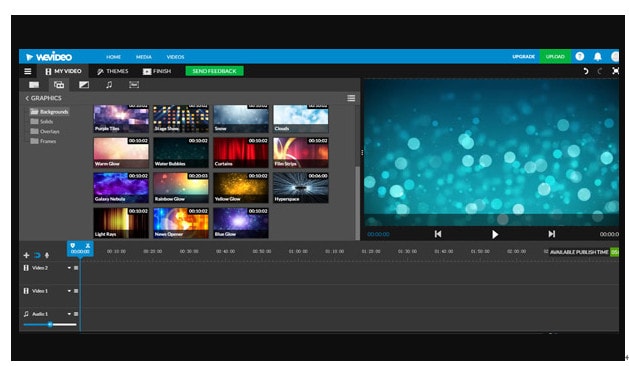
PowerDirector на Android подходит для пользователей, которым нужен более традиционный редактор с таймлайном, дорожками, переходами и настройками проекта. Для склейки MP4 он работает как монтажная программа: добавление клипов, последовательность, проверка стыков, экспорт.
В мобильной версии PowerDirector удобно собрать несколько роликов в один файл, особенно когда нужно не только соединить видео, но и добавить заставку, титры или музыку. Страница приложения в Google Play описывает PowerDirector как видеоредактор с инструментами для создания роликов и шаблонными функциями для соцсетей.
Порядок действий
-
Создайте новый проект.
-
Выберите формат кадра.
-
Добавьте MP4-файлы из памяти телефона.
-
Разместите их на таймлайне.
-
Расставьте клипы по порядку.
-
Подрежьте лишние части.
-
Добавьте переходы между сценами.
-
Отрегулируйте громкость.
-
Откройте экспорт.
-
Выберите разрешение и качество.
-
Сохраните готовое видео.
PowerDirector удобен для длинных мобильных роликов, где важны порядок сцен и контроль звука. На слабых телефонах лучше не перегружать проект эффектами и сохранять результат в исходном разрешении без лишнего повышения параметров.
Плюсы:
-
полноценная мобильная монтажная логика;
-
есть работа с таймлайном;
-
подходит для роликов с титрами и музыкой;
-
удобен для соцсетей;
-
даёт больше контроля, чем простые joiner-приложения.
Минусы:
-
интерфейс насыщен функциями;
-
на слабых устройствах экспорт идёт дольше;
-
часть возможностей требует привыкания;
-
итоговый размер файла растёт при высоком качестве.
PowerDirector стоит выбирать, когда нужно не просто объединить MP4 на телефоне, а сделать более оформленный ролик.
Как склеить MP4-видео на iPhone и iPad
На iPhone есть два удобных сценария: iMovie для чистого монтажа в экосистеме Apple и CapCut для быстрых роликов под соцсети. Для простого объединения видео из галереи чаще всего достаточно iMovie: он работает стабильно, понятен и сохраняет результат в медиатеку.
iMovie для iOS
В iMovie на iPhone и iPad удобно объединять клипы из приложения «Фото». Пользователь создаёт фильм, выбирает несколько роликов, расставляет их на таймлайне, подрезает лишнее и сохраняет готовое видео. Такой способ хорош для семейных роликов, поездок, поздравлений, учебных материалов и коротких видео без сложной графики.
Как объединить видео на iPhone в iMovie
-
Откройте iMovie.
-
Нажмите создание нового проекта.
-
Выберите Movie.
-
Отметьте нужные MP4-видео в медиатеке.
-
Добавьте их в проект.
-
Проверьте порядок клипов.
-
Коснитесь фрагмента на таймлайне и подрежьте его.
-
Нажмите значок перехода между клипами и выберите стиль.
-
Проверьте звук.
-
Нажмите Done.
-
Откройте меню Share.
-
Сохраните видео в «Фото».
Для роликов из iPhone лучше оставлять исходное разрешение. При съёмке в 4K итоговый файл занимает много места, поэтому перед экспортом проверьте свободную память. Для отправки в мессенджер достаточно Full HD, для архива лучше сохранить оригинальное качество.
Плюсы:
-
встроенная логика Apple;
-
удобная работа с видео из медиатеки;
-
понятный таймлайн;
-
есть переходы и музыка;
-
подходит для iPhone и iPad;
-
результат сохраняется в «Фото».
Минусы:
-
экспорт пересчитывает видео;
-
не подходит для технической склейки без перекодирования;
-
на больших 4K-проектах нужен запас памяти;
-
возможностей меньше, чем в профессиональных редакторах.
iMovie для iOS стоит выбирать, когда нужно быстро соединить видео на iPhone без компьютера и сторонних сложных программ.
CapCut для iOS
CapCut на iPhone удобен для вертикального контента. Он подходит для объединения MP4, снятых на камеру телефона, скачанных из мессенджеров или подготовленных для соцсетей. В CapCut легко менять порядок клипов, добавлять текст, музыку, субтитры и эффекты.
Пошаговая инструкция
-
Откройте CapCut.
-
Создайте New project.
-
Выберите MP4-фрагменты.
-
Нажмите Add.
-
Проверьте последовательность на таймлайне.
-
Зажмите клип и переместите его.
-
Уберите лишнее в начале и конце.
-
Добавьте переходы между клипами.
-
Настройте громкость.
-
Выберите разрешение и FPS.
-
Нажмите Export.
-
Дождитесь сохранения.
Для вертикальных роликов сохраняйте 1080×1920. Для горизонтальных — 1920×1080. При смешивании форматов используйте фон, размытие или кадрирование, чтобы итоговый ролик выглядел цельно.
Плюсы:
-
удобен для вертикального видео;
-
быстрый монтаж на телефоне;
-
много эффектов и шаблонов;
-
легко менять порядок клипов;
-
экспорт подходит для соцсетей.
Минусы:
-
большие проекты занимают много памяти;
-
эффекты увеличивают время экспорта;
-
при неправильных настройках качество падает;
-
шаблоны не всегда подходят для строгих рабочих роликов.
CapCut для iOS стоит выбирать для коротких роликов, публикаций и быстрых мобильных проектов.
Как объединить MP4-видео онлайн
Онлайн-сервисы удобны, когда не хочется устанавливать программу. Их принцип одинаковый: загрузить файлы, расставить порядок, выбрать формат, дождаться обработки и скачать результат. Главный минус — файлы отправляются на сервер, а скорость зависит от интернета и размера роликов.
Для личных, рабочих и конфиденциальных видео лучше использовать офлайн-программу. Для коротких фрагментов, учебных примеров и неважных материалов онлайн-склейка экономит время.
Clideo
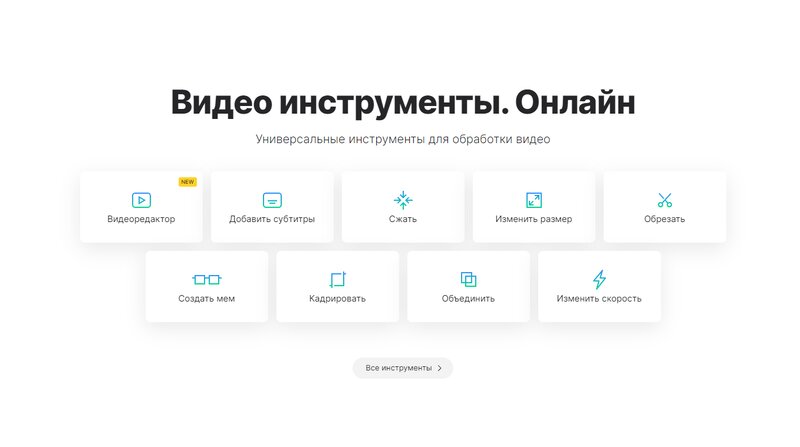
Clideo — онлайн-инструмент для работы с видео. В нём можно соединить видео MP4 онлайн, изменить порядок фрагментов, выбрать формат вывода и скачать готовый файл. Сервис удобен для коротких роликов и быстрых задач, где не требуется установка программы.
Как объединить MP4 в Clideo
-
Откройте инструмент объединения видео.
-
Загрузите MP4-файлы.
-
Дождитесь добавления роликов.
-
Расставьте фрагменты в нужном порядке.
-
Уберите лишние части.
-
Выберите формат MP4.
-
Запустите обработку.
-
Скачайте итоговый файл.
Clideo удобен для быстрой склейки, но перед загрузкой стоит оценить размер файлов. Длинные ролики загружаются медленно, особенно при нестабильном соединении. После обработки проверьте качество: онлайн-сервисы часто пересжимают видео.
Плюсы:
-
работает в браузере;
-
не требует установки;
-
понятный интерфейс;
-
подходит для коротких роликов;
-
можно быстро изменить порядок клипов.
Минусы:
-
требуется интернет;
-
большие файлы загружаются долго;
-
качество зависит от обработки сервиса;
-
приватные видео лучше не загружать;
-
ограничения бесплатного режима влияют на удобство.
Clideo стоит выбирать, когда нужно быстро склеить несколько небольших MP4-файлов в браузере.
Fastreel
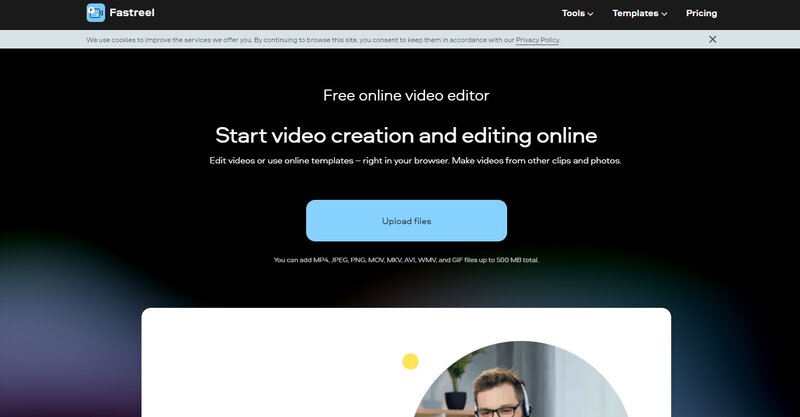
Fastreel — онлайн-видеоредактор для быстрых операций с роликами. Для объединения MP4 он подходит по стандартному сценарию: загрузка файлов, настройка порядка, выбор формата, экспорт. Сервис удобен для пользователей, которым нужно собрать ролик без установки программы.
Порядок действий
-
Откройте Fastreel.
-
Загрузите MP4-файлы.
-
Дождитесь обработки загрузки.
-
Проверьте очередность клипов.
-
Перетащите ролики в нужном порядке.
-
Добавьте переходы, когда они нужны.
-
Выберите MP4 как формат результата.
-
Сохраните и скачайте файл.
Fastreel удобен для роликов средней длины, но для больших файлов офлайн-редактор надёжнее. При загрузке десятков гигабайт видео браузерный сценарий становится неудобным: требуется время на отправку, обработку и обратное скачивание.
Плюсы:
-
работает без установки;
-
подходит для быстрой склейки;
-
есть базовые монтажные функции;
-
понятное управление порядком клипов;
-
можно использовать на разных устройствах через браузер.
Минусы:
-
зависит от интернета;
-
загрузка больших файлов занимает много времени;
-
бесплатные ограничения влияют на результат;
-
онлайн-обработка не подходит для личных материалов;
-
качество зависит от параметров экспорта.
Fastreel стоит выбирать для простых онлайн-задач, когда ролики короткие и не содержат конфиденциальной информации.
123apps / Online Video Cutter
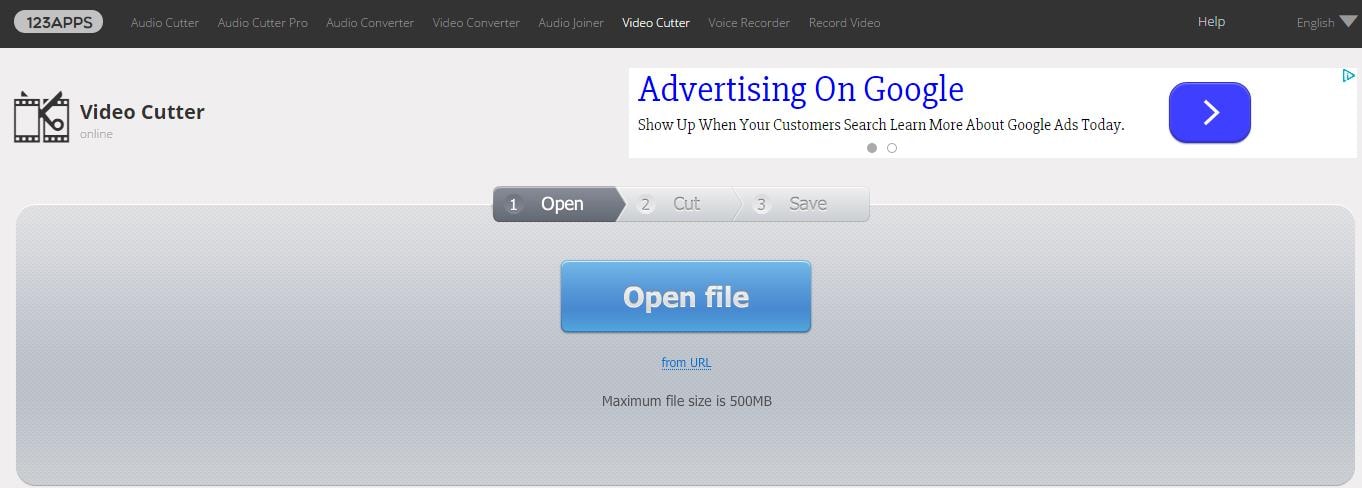
123apps объединяет набор браузерных инструментов для медиафайлов. Online Video Cutter полезен, когда нужно быстро обрезать фрагменты и подготовить ролики перед объединением. В зависимости от нужного инструмента пользователь загружает видео, выполняет правку и сохраняет результат.
Для склейки MP4 онлайн такой сервис удобен, когда файлы небольшие и не требуют тонкого монтажа. Его основное преимущество — доступ из браузера, а основное ограничение — зависимость от загрузки на сервер.
Как работать
-
Откройте нужный инструмент 123apps.
-
Загрузите MP4-файлы.
-
Удалите лишние фрагменты.
-
Расставьте клипы в нужной последовательности.
-
Проверьте параметры результата.
-
Сохраните итоговый MP4.
Для роликов с большим размером лучше заранее сжать копии или использовать офлайн-программу. Браузерные инструменты удобны для коротких материалов, но не для многочасовых записей.
Плюсы:
-
работает в браузере;
-
есть набор дополнительных инструментов;
-
подходит для быстрой обработки;
-
не требует установки;
-
удобен для небольших файлов.
Минусы:
-
требуется интернет;
-
загрузка и скачивание занимают время;
-
ограничения зависят от сервиса;
-
приватные файлы лучше обрабатывать локально;
-
для сложного монтажа возможностей мало.
123apps стоит выбирать для коротких онлайн-операций: подрезать, соединить, конвертировать или подготовить ролик для отправки.
Aconvert
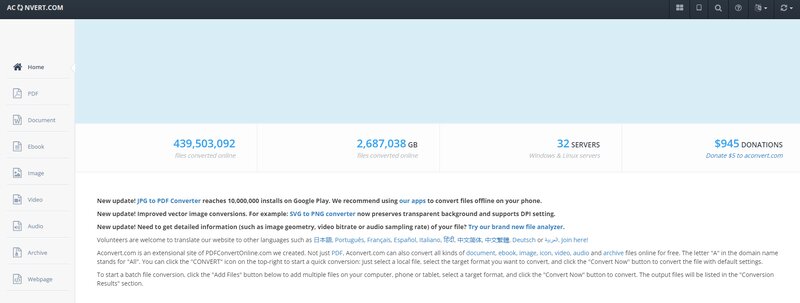
Aconvert — простой онлайн-сервис для обработки файлов. Он подходит для базового объединения MP4, когда нужен быстрый результат без монтажного интерфейса. Пользователь добавляет файлы, запускает обработку и скачивает итог.
Интерфейс у таких сервисов обычно технический: меньше визуального монтажа, больше полей, списков и кнопок. Это удобно для простых операций, но не для творческого ролика.
Как соединить MP4 через Aconvert
-
Откройте раздел работы с видео.
-
Добавьте MP4-файлы.
-
Проверьте порядок.
-
Укажите нужное действие объединения.
-
Запустите обработку.
-
Скачайте готовый файл.
-
Проверьте итоговое видео в плеере.
Aconvert подходит для небольших файлов. Когда нужно оформить ролик, добавить музыку и переходы, лучше использовать Clideo, Fastreel или офлайн-редактор.
Плюсы:
-
простая онлайн-обработка;
-
не требует установки;
-
подходит для базовой склейки;
-
работает через браузер;
-
удобен для разовых задач.
Минусы:
-
интерфейс менее наглядный;
-
мало монтажных инструментов;
-
зависит от интернета;
-
большие файлы обрабатывать неудобно;
-
итоговое качество зависит от обработки.
Aconvert стоит выбирать для простой технической операции, когда не нужны переходы, титры и детальная настройка проекта.
OnlineConverter
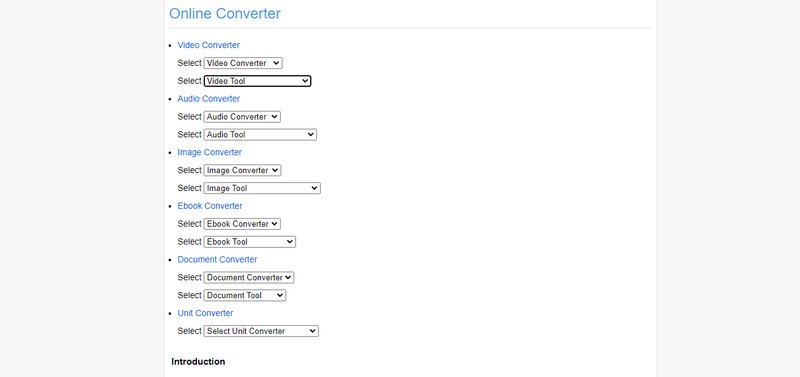
OnlineConverter — браузерный инструмент для конвертации и базовой обработки файлов. Для склейки MP4 он удобен в простом сценарии: загрузить ролики, объединить, скачать результат. Сервис не заменяет видеоредактор, но помогает быстро решить задачу без установки софта.
Инструкция
-
Откройте инструмент объединения видео.
-
Загрузите файлы MP4.
-
Проверьте порядок добавления.
-
Запустите соединение.
-
Дождитесь обработки.
-
Скачайте итоговый файл.
-
Проверьте качество и звук.
OnlineConverter рационален для коротких роликов. Для длинных записей, больших файлов и материалов с важным качеством лучше использовать программу на компьютере.
Плюсы:
-
быстрый старт;
-
работа в браузере;
-
подходит для простых задач;
-
не нужно устанавливать программу;
-
понятный сценарий загрузки и скачивания.
Минусы:
-
зависит от скорости интернета;
-
нет удобного таймлайна;
-
мало инструментов оформления;
-
крупные файлы загружать неудобно;
-
приватные материалы лучше не отправлять в онлайн-сервис.
OnlineConverter стоит выбирать для простой склейки небольших MP4-файлов.
WeVideo
WeVideo — онлайн-редактор с монтажной логикой. В отличие от простых соединителей, он больше похож на облачный видеоредактор: пользователь загружает медиа, размещает клипы на таймлайне, добавляет элементы оформления и экспортирует ролик.
WeVideo подходит, когда нужен браузерный монтаж, а не просто соединитель. Это удобно на устройствах, где нельзя установить программу, но требуется работа с несколькими дорожками и оформлением.
Как объединить MP4
-
Создайте проект.
-
Загрузите MP4-файлы.
-
Перетащите клипы на таймлайн.
-
Расставьте их по порядку.
-
Проверьте стыки.
-
Добавьте переходы и текст.
-
Настройте звук.
-
Запустите экспорт.
-
Скачайте итоговый MP4.
Для WeVideo важна скорость интернета, потому что работа идёт через загрузку файлов. Для больших роликов офлайн-редакторы удобнее.
Плюсы:
-
монтажный интерфейс в браузере;
-
есть таймлайн;
-
можно добавлять оформление;
-
подходит для учебных и презентационных роликов;
-
работает на разных устройствах.
Минусы:
-
требуется интернет;
-
загрузка больших файлов занимает время;
-
ограничения бесплатного режима влияют на экспорт;
-
приватные видео лучше монтировать локально;
-
для простой склейки интерфейс избыточен.
WeVideo стоит выбирать, когда нужен онлайн-видеоредактор, а не простой загрузчик для соединения файлов.
Как сохранить качество после склейки MP4
Качество портится не из-за самого факта соединения, а из-за неправильного экспорта. Самые частые причины: снижение разрешения, слишком низкий битрейт, неправильный FPS, повторное сжатие и смешивание роликов с разными параметрами.
Сохраняйте исходное разрешение
Когда исходники сняты в 1920×1080, итоговый ролик сохраняйте в 1920×1080. Экспорт в 1280×720 уменьшает размер файла, но снижает детализацию. Экспорт 720p обратно в 1080p не возвращает качество, а только растягивает картинку.
Не меняйте FPS без необходимости
Для роликов 30 FPS выбирайте 30 FPS. Для 60 FPS — 60 FPS. Смешанные ролики лучше привести к одному значению заранее. При неправильном FPS появляются рывки, дубли кадров или ощущение неестественного движения.
Используйте H.264 для совместимости
H.264 остаётся универсальным вариантом для MP4: видео открывается на большинстве компьютеров, телефонов, телевизоров и медиаплееров. H.265 даёт меньший размер при хорошем качестве, но старые устройства воспроизводят его хуже.
Не занижайте битрейт
Слишком низкий битрейт превращает динамичные сцены в кашу. Для Full HD лучше выбирать высокий уровень качества. Для 4K — ещё выше. Особенно это важно для спорта, игр, природы, воды, снега, листвы и записи экрана с мелким текстом.
Проверяйте звук
После склейки обязательно прослушайте стыки. На них появляются щелчки, резкие перепады громкости, короткие паузы или обрезанные слова. В видеоредакторе такие проблемы исправляются плавным затуханием, выравниванием громкости или точной подрезкой.
Делайте тестовый экспорт
Перед обработкой часового ролика сохраните короткий фрагмент на 20–30 секунд. Проверьте качество, звук, стык и размер файла. Такой тест экономит время, потому что длинный экспорт с неправильными настройками приходится переделывать полностью.
Частые проблемы после объединения MP4
Видео и звук расходятся
Причина обычно в переменной частоте кадров, повреждённом аудиопотоке или пересчёте разнородных клипов. Решение: предварительно привести ролики к постоянному FPS и одинаковым аудиопараметрам, затем снова объединить.
Появились чёрные поля
Это происходит при смешивании вертикальных и горизонтальных видео. Решение: выбрать единый формат проекта, использовать кадрирование, фон или размытую подложку.
Один ролик растянулся
Редактор подогнал файл под формат проекта. Решение: отключить растягивание и выбрать сохранение пропорций. Для вертикального видео в горизонтальном проекте используйте фон или отдельный вертикальный формат.
На стыке слышен щелчок
Аудиодорожка обрывается резко. Решение: подрежьте фрагмент по точке тишины или добавьте короткое затухание звука в конце первого клипа и плавное появление во втором.
Итоговый файл стал слишком большим
Причина — высокий битрейт, 4K-экспорт, 60 FPS или неэффективный кодек. Решение: выбрать H.264, исходное разрешение, разумный битрейт и не повышать FPS.
Итоговый файл стал мыльным
Причина — низкое качество экспорта или сильное онлайн-сжатие. Решение: экспортировать в более высоком качестве, использовать офлайн-программу и не уменьшать разрешение.
Программа не добавляет один из файлов
Файл повреждён, использует нестандартный кодек или содержит неподдерживаемый аудиопоток. Решение: сначала переконвертировать проблемный ролик в MP4 H.264 + AAC, затем добавить его в проект.
Нужно ли добавлять переходы между склеенными фрагментами
Переходы нужны не всегда. В обучающих видео, интервью, записях экрана, обзорах программ и деловых материалах лучше использовать прямой стык. Он выглядит аккуратно и не отвлекает зрителя.
Переходы уместны в роликах о путешествиях, семейных видео, клипах, поздравлениях, коротких роликах для соцсетей и презентационных материалах. Самые безопасные варианты — Fade, Dissolve, Crossfade, затемнение и мягкое проявление. Сложные вращения, вспышки, перелистывания и 3D-эффекты быстро устаревают и делают ролик любительским.
Хорошее правило: один стиль перехода на весь ролик. Когда каждый стык оформлен по-разному, видео выглядит хаотично.
Что выбрать для разных сценариев
Быстро склеить два MP4
Используйте ВидеоМОНТАЖ, Bandicut, MP4Joiner или QuickTime на Mac. Добавьте ролики, проверьте порядок и сохраните результат.
Собрать ролик для YouTube
Подойдут ВидеоМОНТАЖ, Movavi Video Editor, iMovie или PowerDirector. В таких задачах важны не только стыки, но и заставка, звук, титры, кадрирование и экспорт в Full HD или 4K.
Объединить видео со смартфона
На Android удобны CapCut и PowerDirector. На iPhone — iMovie и CapCut. Для вертикального контента сразу выбирайте формат 9:16.
Склеить конфиденциальные файлы
Используйте офлайн-программу на компьютере. Не загружайте личные, рабочие и закрытые материалы в онлайн-сервисы.
Объединить большие ролики
Лучше работать на компьютере. Онлайн-сервисы требуют долгой загрузки и скачивания, а мобильные редакторы быстрее расходуют заряд и память.
Сделать склейку без установки программ
Используйте Clideo, Fastreel, 123apps, Aconvert, OnlineConverter или WeVideo. Этот вариант удобен для коротких файлов.
FAQ
Как склеить MP4 без потери качества?
Для реальной склейки без потери качества исходники должны иметь одинаковые параметры: кодек, разрешение, FPS и звук. Для обычного монтажа выбирайте исходное разрешение, правильный FPS и высокий уровень качества при экспорте.
Почему после объединения видео стало хуже?
Редактор пересчитал файл с низким битрейтом, уменьшил разрешение или изменил FPS. Проверьте настройки экспорта и сохраните ролик заново с более высоким качеством.
Можно ли соединить видео разного разрешения?
Да, видеоредакторы соединяют такие файлы, но приводят их к одному формату проекта. Один клип масштабируется, получает поля или обрезается. Перед экспортом проверьте кадрирование.
Чем отличается склейка от монтажа?
Склейка — это соединение роликов друг за другом. Монтаж включает обрезку, переходы, звук, титры, цвет, эффекты, кадрирование и подготовку финального видео.
Как объединить MP4 без водяного знака?
Используйте программу или тариф, где экспорт не добавляет водяной знак. Офлайн-редакторы и простые joiner-утилиты часто удобнее онлайн-сервисов в этом плане.
Можно ли склеить видео на телефоне без компьютера?
Да. На Android подходят CapCut и PowerDirector, на iPhone — iMovie и CapCut. Для длинных роликов нужен запас памяти и заряда.
Почему онлайн-сервис долго обрабатывает MP4?
Файл сначала загружается на сервер, затем обрабатывается, затем скачивается обратно. Чем больше размер и ниже скорость интернета, тем дольше процесс.
Какой способ лучше для Windows?
Для новичка удобнее ВидеоМОНТАЖ. Для быстрой технической склейки — Bandicut или MP4Joiner. Для ролика с оформлением — Movavi Video Editor.
Какой способ лучше для Mac?
Для полноценного монтажа — iMovie. Для быстрого соединения нескольких простых клипов — QuickTime Player.
Что делать, когда итоговый MP4 не открывается?
Пересохраните файл с H.264 для видео и AAC для звука. Проверьте, что экспорт завершился полностью, а исходные ролики не повреждены.
Итог
Для Windows самым понятным первым вариантом остаётся ВидеоМОНТАЖ: он удобен для обычной склейки, обрезки и экспорта в MP4. Movavi Video Editor лучше подходит для роликов с оформлением, Bandicut и MP4Joiner — для быстрой технической склейки. На Mac проще всего использовать iMovie или QuickTime. На Android удобны CapCut и PowerDirector, на iPhone — iMovie и CapCut. Для браузера подойдут Clideo, Fastreel, 123apps, Aconvert, OnlineConverter и WeVideo.
Главное — не просто нажать кнопку объединения, а проверить порядок фрагментов, звук на стыках, формат кадра, разрешение, FPS и качество экспорта. Тогда итоговый MP4 будет выглядеть аккуратно, воспроизводиться без проблем и не потеряет детализацию из-за неправильных настроек.

Чтобы оставить комментарий, авторизуйтесь или зарегистрируйтесь.