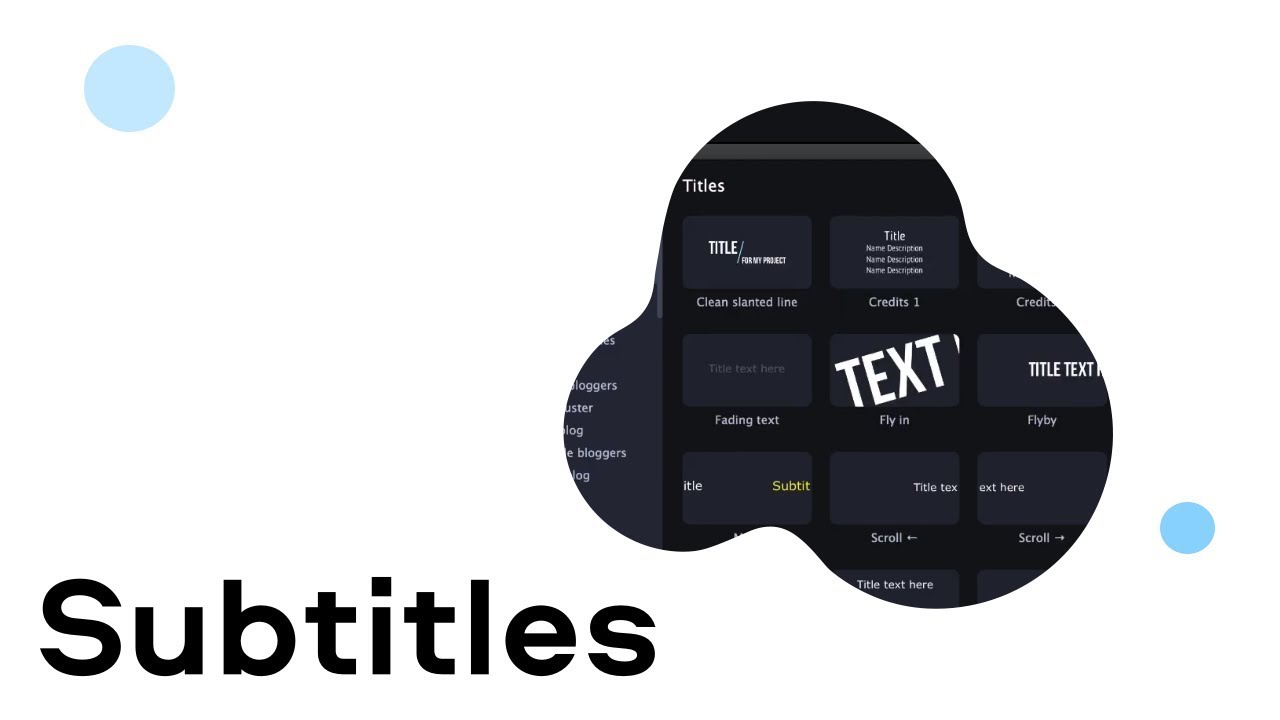
Субтитры решают сразу несколько задач: помогают смотреть ролик без звука, делают речь понятнее, улучшают восприятие обучающих материалов, упрощают публикацию видео на YouTube, в Reels, Shorts и TikTok. В одних случаях достаточно подключить отдельный SRT-файл, в других нужно вшить субтитры в MP4, чтобы текст всегда отображался поверх кадра и не зависел от плеера.
Перед выбором программы важно разделить три сценария. Первый — есть готовый файл SRT, ASS, SSA или VTT, и его нужно добавить к видео. Второй — текста нет, поэтому требуется автоматическая расшифровка речи. Третий — субтитры уже созданы, но тайминг уехал, строки слишком длинные, шрифт плохо читается, а итоговый ролик нужно подготовить для конкретной платформы. В разных редакторах эти задачи решаются по-разному: одни лучше подходят для прожига субтитров, другие — для точной синхронизации, третьи — для коротких вертикальных видео.
Короткая таблица выбора
| Задача | Лучшие варианты |
|---|---|
| Быстро добавить готовый SRT к видео на Windows | ВидеоМАСТЕР, Movavi Video Converter, HandBrake |
| Создать субтитры вручную с точным таймингом | Subtitle Edit, Aegisub, Subtitle Workshop, VisualSubSync |
| Получить автоматические субтитры | Movavi Video Editor, Adobe Premiere Pro, CapCut, VEED, Canva |
| Сделать ролик для YouTube | YouTube Studio, Adobe Premiere Pro, DaVinci Resolve |
| Вшить субтитры в MP4 | ВидеоМАСТЕР, HandBrake, VSDC, Movavi Video Converter |
| Оформить крупные субтитры для соцсетей | CapCut, Canva, VEED, Kapwing, InShot |
| Работать на macOS | Final Cut Pro, iMovie, DaVinci Resolve, HandBrake |
| Работать без установки | Clideo, VEED, Kapwing, Canva, YouTube Studio |
| Сделать субтитры на телефоне | CapCut, InShot, VN Video Editor, KineMaster |
Что важно проверить перед экспортом
Перед сохранением видео нужно пройти короткий чек-лист. Субтитры должны попадать в речь, не перекрывать лица, кнопки интерфейса и важные детали кадра. Для горизонтального ролика текст обычно ставят ближе к нижней трети, для вертикального — немного выше нижней зоны, потому что в TikTok, Reels и Shorts нижнюю часть часто закрывают подписи, кнопки и элементы приложения.
Для длинных фраз лучше использовать две строки, а не растягивать текст на всю ширину кадра. Оптимальный вариант — одна строка до 35–42 символов или две короткие строки. В обучающих видео субтитры должны быть спокойными и контрастными, а в коротких роликах допустимы крупные динамические подписи, выделение отдельных слов, фон-плашка и анимация появления.
Есть два технических варианта сохранения:
| Тип | Что это значит | Когда выбирать |
|---|---|---|
| Soft subtitles | Субтитры лежат отдельной дорожкой или отдельным SRT/VTT-файлом | Для YouTube, медиаплееров, переводов, нескольких языков |
| Hard subtitles | Текст прожигается прямо в изображение | Для соцсетей, пересылки файла, публикации там, где SRT не сохраняется |
Программы для вставки субтитров в видео на Windows
ВидеоМАСТЕР
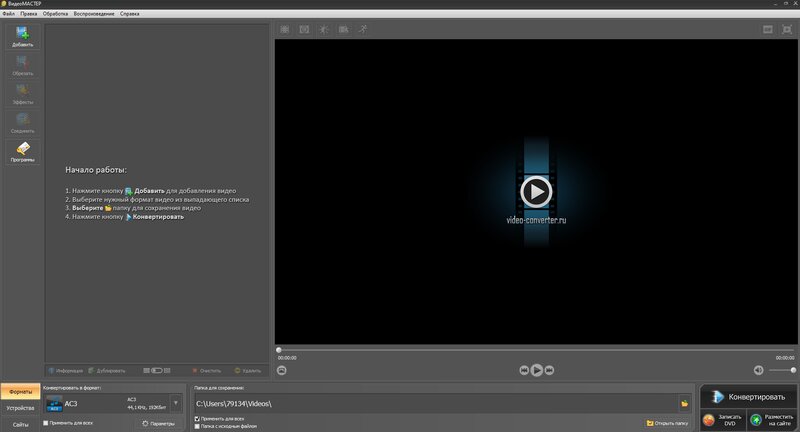
ВидеоМАСТЕР удобен для Windows, когда задача звучит просто: добавить субтитры в видео, переконвертировать файл и получить готовый MP4. Программа ориентирована не только на монтаж, но и на конвертацию, поэтому хорошо подходит для роликов, которые нужно подготовить к воспроизведению на телевизоре, телефоне, планшете или медиаплеере.
Главный сценарий — взять готовый SRT-файл и встроить его в видео при сохранении. Такой подход полезен для фильмов, интервью, уроков, вебинаров, обзоров и записей экрана. Видеоряд можно дополнительно обрезать, сжать, повернуть, улучшить, изменить формат и подобрать готовый профиль экспорта.
Что можно сделать:
-
добавить субтитры к MP4, AVI, MKV и другим видеоформатам;
-
подключить готовый SRT-файл;
-
переконвертировать видео после добавления субтитров;
-
подготовить ролик для телефона, планшета, сайта или просмотра на телевизоре;
-
обрезать лишние фрагменты перед экспортом;
-
уменьшить размер файла;
-
выбрать кодек, качество и разрешение;
-
сохранить результат в распространённый формат.
-
Откройте ВидеоМАСТЕР.
-
Нажмите Добавить и выберите исходный видеоролик.
-
Откройте параметры редактирования или раздел работы с дополнительными дорожками.
-
Добавьте файл субтитров в формате SRT.
-
Проверьте, что текст совпадает с речью на первых минутах ролика.
-
Выберите формат экспорта: MP4 для универсального просмотра, AVI для старых устройств, MKV для хранения нескольких дорожек.
-
Откройте настройки качества и задайте разрешение.
-
Нажмите кнопку конвертации и дождитесь сохранения.
Плюсы:
-
русскоязычный интерфейс;
-
подходит для пользователей без опыта монтажа;
-
совмещает добавление субтитров и конвертацию;
-
есть готовые профили для устройств;
-
удобно готовить итоговый файл для пересылки;
-
не требует сложной настройки таймлайна.
Минусы:
-
нет продвинутого редактора тайминга уровня Subtitle Edit;
-
автоматическая расшифровка речи не является основной задачей программы;
-
для сложного оформления субтитров лучше использовать отдельный видеоредактор;
-
точная работа с несколькими языковыми дорожками ограничена по сравнению с профессиональными монтажными системами.
Лучший сценарий: есть готовый SRT-файл, нужно быстро вшить субтитры в MP4 и сохранить видео в понятном формате для просмотра на любом устройстве.
Movavi Video Editor
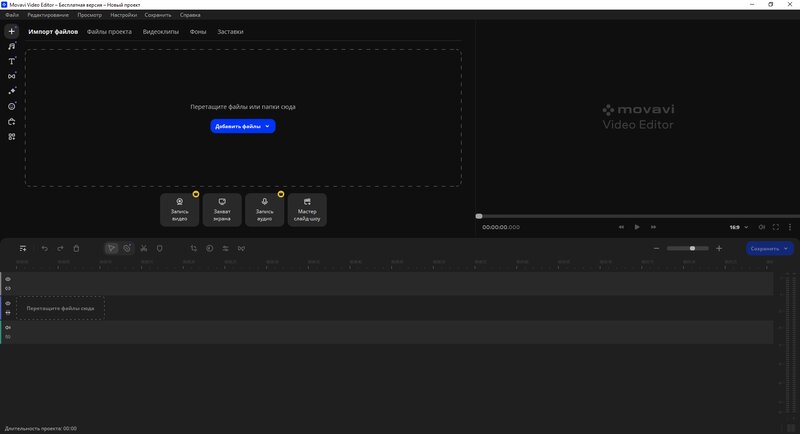
Movavi Video Editor подходит для тех, кому нужны не только субтитры, но и полноценная обработка ролика: обрезка, склейка, титры, музыка, переходы, цвет, экспорт под соцсети. В редакторе удобно делать субтитры как визуальные текстовые блоки, а также работать с автоматической генерацией. В интерфейсе автосубтитров используется вкладка Phrases, где редактируются распознанные строки, кнопка Export to .SRT для сохранения отдельного файла и вкладка Styles для оформления.
Для роликов с живой речью это один из самых удобных вариантов: программа создает текст, разбивает его по фразам, а затем дает вручную исправить ошибки распознавания. После этого субтитры можно оформить под стиль видео: выбрать шрифт, цвет, фон, размер и положение.
Что можно сделать:
-
создать автоматические субтитры;
-
исправить распознанный текст;
-
сохранить субтитры в SRT;
-
наложить текстовые титры вручную;
-
настроить шрифт, цвет, размер и стиль;
-
добавить фон под текст;
-
совместить субтитры с монтажом, музыкой и переходами;
-
экспортировать готовый ролик для YouTube, VK, Shorts, Reels.
Инструкция:
-
Создайте новый проект.
-
Нажмите Add Files или перетащите видео в окно программы.
-
Поместите ролик на таймлайн.
-
Откройте инструменты субтитров или блок автоматических субтитров.
-
Запустите распознавание речи.
-
Перейдите на вкладку Phrases и исправьте ошибки в тексте.
-
Откройте Styles и настройте внешний вид.
-
Проверьте несколько участков ролика на таймлайне.
-
Сохраните SRT через Export to .SRT или экспортируйте видео с текстом на кадре.
-
Нажмите Export и выберите формат.
Плюсы:
-
есть автоматические субтитры;
-
удобная ручная правка текста;
-
можно сохранить отдельный SRT-файл;
-
простое оформление без сложных панелей;
-
подходит для роликов в соцсети;
-
монтаж и субтитры находятся в одном проекте.
Минусы:
-
для профессиональной разметки ASS/SSA лучше использовать Aegisub;
-
качество автосубтитров зависит от чистоты звука;
-
при длинных роликах нужно внимательно вычитывать текст;
-
часть расширенных функций доступна в платной версии.
Лучший сценарий: нужно быстро получить автоматические субтитры, исправить текст и сразу оформить видео для публикации.
Movavi Video Converter

Movavi Video Converter лучше выбирать не для сложного монтажа, а для понятной операции: добавить готовые субтитры к видео и сохранить файл в нужном формате. Это вариант для тех, кто уже получил SRT из Subtitle Edit, YouTube Studio, Descript, Happy Scribe или другого инструмента и теперь хочет объединить его с роликом.
Программа работает как конвертер: исходное видео загружается в очередь, затем выбирается формат, качество, устройство или контейнер. Субтитры подключаются к файлу перед экспортом. Такой рабочий процесс удобен для фильмов, лекций, сериалов, обучающих записей и архивных материалов.
Что можно сделать:
-
импортировать видеоролик;
-
добавить готовый файл субтитров;
-
выбрать формат MP4, MKV, AVI, MOV;
-
уменьшить размер файла;
-
изменить разрешение;
-
подготовить ролик под устройство;
-
сохранить видео с подключенными субтитрами.
Инструкция:
-
Запустите Movavi Video Converter.
-
Добавьте видео через кнопку импорта.
-
Откройте настройки субтитров для выбранного файла.
-
Укажите SRT-файл с тем же языком и правильной кодировкой.
-
Проверьте предпросмотр.
-
Выберите формат экспорта.
-
Установите качество и папку сохранения.
-
Запустите конвертацию.
Плюсы:
-
удобен для пакетной подготовки файлов;
-
понятен пользователям без опыта монтажа;
-
совмещает субтитры и конвертацию;
-
подходит для разных устройств;
-
не перегружен сложным таймлайном.
Минусы:
-
не заменяет полноценный редактор субтитров;
-
не предназначен для тонкой правки каждой фразы;
-
нет глубокого оформления как в монтажных программах;
-
автогенерация текста не является основной задачей.
Лучший сценарий: готовый SRT уже есть, нужно объединить его с видео и сохранить в универсальном формате.
VSDC Free Video Editor
VSDC Free Video Editor подходит для Windows-пользователей, которым нужен бесплатный видеоредактор с ручной работой над субтитрами. В нем доступны два основных сценария: импорт готового SRT и создание субтитров вручную прямо в проекте. В интерфейсе используются кнопка CC, параметры Object position settings и команда Edit subtitles, через которую открывается окно редактирования строк.
VSDC полезен, когда нужно не просто добавить текст, а встроить его в монтаж: совместить с фрагментами, заставками, переходами, цветокоррекцией и звуком. Программа особенно хороша для роликов, где субтитры являются частью видеоряда, а не отдельным файлом.
Что можно сделать:
-
импортировать SRT;
-
создать субтитры вручную;
-
синхронизировать строки по времени;
-
редактировать текстовые фрагменты;
-
менять стиль отображения;
-
добавлять другие элементы монтажа;
-
экспортировать видео с субтитрами.
Инструкция:
-
Создайте проект и добавьте видео.
-
Перетащите ролик на сцену.
-
Нажмите CC, чтобы добавить объект субтитров.
-
Выберите вариант импорта SRT или создайте строки вручную.
-
Откройте Edit subtitles.
-
Проверьте начало, конец и длительность каждой строки.
-
Настройте расположение через Object position settings.
-
Отрегулируйте стиль текста.
-
Перейдите к экспорту проекта.
-
Сохраните готовый ролик.
Плюсы:
-
бесплатный редактор для Windows;
-
поддерживает импорт SRT;
-
есть ручное создание субтитров;
-
можно совмещать субтитры с полноценным монтажом;
-
подходит для роликов с эффектами и заставками.
Минусы:
-
интерфейс требует привыкания;
-
новичку сложнее, чем в конвертере;
-
автоматическая расшифровка не является главным преимуществом;
-
при длинных роликах ручная разметка занимает много времени.
Лучший сценарий: нужно бесплатно добавить субтитры к ролику и одновременно выполнить базовый или средний монтаж.
Subtitle Edit
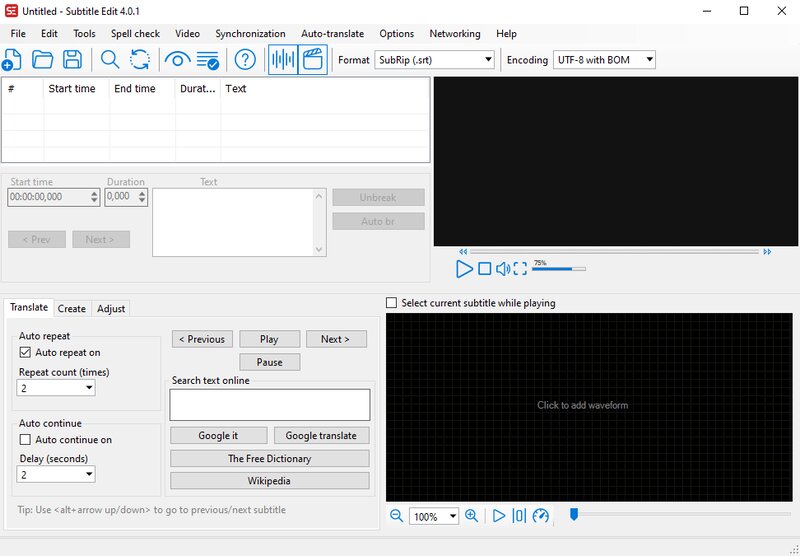
Subtitle Edit — один из самых сильных редакторов именно для субтитров, а не для видеомонтажа. Его используют, когда нужно создать SRT, ASS, SSA, VTT или другой файл, поправить тайминг, синхронизировать речь по аудиоволне, удалить пересечения, исправить слишком длинные строки и подготовить субтитры для дальнейшего вшивания в видео. По описанию проекта, Subtitle Edit предназначен для создания, редактирования, синхронизации и конвертации субтитров, поддерживает большое количество форматов и работает с волновой формой аудио.
Программа особенно хороша там, где важна точность: интервью, документальные видео, вебинары, лекции, фильмы, переводы. Она не заменяет видеоредактор, но отлично подготавливает файл субтитров, который затем добавляется в ВидеоМАСТЕР, HandBrake, VSDC, DaVinci Resolve или YouTube Studio.
Что можно сделать:
-
создать SRT с нуля;
-
открыть готовые субтитры;
-
синхронизировать текст по аудиоволне;
-
сдвинуть все строки на нужное время;
-
исправить пересечения;
-
перевести субтитры;
-
проверить длину строк;
-
конвертировать SRT в ASS, SSA, VTT и другие форматы;
-
подготовить файл для YouTube или монтажа.
Инструкция:
-
Откройте Subtitle Edit.
-
Загрузите видео и аудиодорожку.
-
Создайте новый файл субтитров или откройте готовый SRT.
-
Включите отображение аудиоволны.
-
Выберите первую реплику и задайте точное время начала.
-
Установите конец строки по завершению фразы.
-
Повторите операцию для остальных строк.
-
Запустите проверку ошибок.
-
Исправьте слишком длинные строки и пересечения.
-
Сохраните файл в SRT или другом нужном формате.
Плюсы:
-
сильный контроль тайминга;
-
поддержка большого количества форматов;
-
удобно исправлять готовые файлы;
-
есть работа с аудиоволной;
-
подходит для профессиональной подготовки SRT;
-
бесплатный и открытый инструмент.
Минусы:
-
не предназначен для художественного монтажа;
-
интерфейс насыщен настройками;
-
для новичка первые проекты выглядят сложными;
-
итоговое вшивание в видео лучше делать в другой программе.
Лучший сценарий: нужно подготовить точный файл субтитров, а затем добавить его в видеоредактор или конвертер.
Aegisub
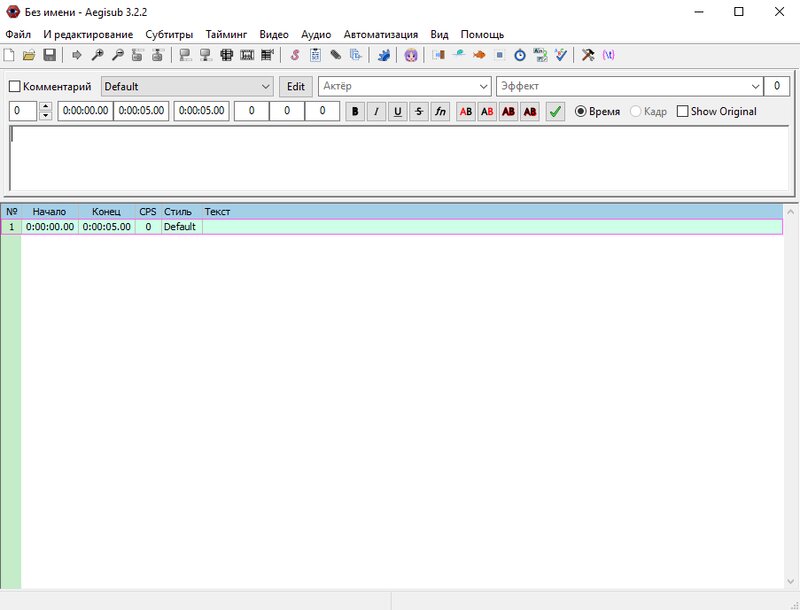
Aegisub — редактор для тех, кому важна не только синхронизация, но и оформление. Он особенно полезен для ASS и SSA-субтитров, где задаются стили, позиция, обводка, тени, цвет, размер, эффекты, караоке-разметка и индивидуальные параметры отдельных строк.
В отличие от простых редакторов, Aegisub хорошо подходит для фан-сабов, музыкальных клипов, аниме, караоке, сцен с несколькими говорящими и роликов, где текст должен быть частью композиции кадра. Его выбирают не ради быстрого автотекста, а ради контроля.
Что можно сделать:
-
создавать ASS, SSA и SRT;
-
точно выставлять тайминг;
-
оформлять стили субтитров;
-
задавать разные стили для персонажей;
-
размещать текст в разных частях кадра;
-
делать караоке-эффекты;
-
проверять результат по видео и звуку;
-
экспортировать файл для дальнейшего прожига.
Инструкция:
-
Откройте видео в Aegisub.
-
Подключите аудиодорожку.
-
Создайте первую строку субтитров.
-
Выставьте время начала и конца.
-
Откройте менеджер стилей.
-
Настройте шрифт, цвет, обводку и тень.
-
Примените стиль к нужным строкам.
-
Проверьте сцену в предпросмотре.
-
Сохраните файл ASS или SRT.
-
Вшейте субтитры через HandBrake, VSDC, FFmpeg или другой редактор.
Плюсы:
-
точное оформление ASS/SSA;
-
мощный редактор стилей;
-
хорош для караоке и фан-сабов;
-
есть работа с видео и аудио;
-
подходит для сложных проектов.
Минусы:
-
нет упора на автогенерацию текста;
-
интерфейс не самый простой;
-
для прожига в видео нужен другой инструмент;
-
для обычного SRT без сложного оформления программа избыточна.
Лучший сценарий: нужны красивые и точно оформленные субтитры, которые выглядят как часть видеоряда.
HandBrake

HandBrake — бесплатный конвертер для перекодирования видео, который хорошо подходит для финального этапа: взять ролик, добавить файл субтитров и сохранить MP4 или MKV. Его выбирают, когда текст уже готов, тайминг проверен, оформление не требует сложного дизайна, а главная задача — получить корректный файл.
В HandBrake важна вкладка Subtitles. Здесь подключается дорожка, выбирается режим сохранения и включается прожиг текста в изображение. Для MP4 особенно часто используют вариант с прожигом, чтобы субтитры не потерялись при загрузке в соцсети или пересылке.
Что можно сделать:
-
добавить SRT к видео;
-
перекодировать ролик;
-
сохранить MP4 или MKV;
-
прожечь субтитры в кадр;
-
выбрать пресет качества;
-
уменьшить размер файла;
-
подготовить видео под устройство.
Инструкция:
-
Откройте HandBrake.
-
Выберите исходный видеофайл через Open Source.
-
Перейдите на вкладку Subtitles.
-
Добавьте SRT-файл.
-
Включите параметр прожига для нужной дорожки.
-
Выберите контейнер MP4 или MKV.
-
Настройте качество видео.
-
Укажите папку сохранения.
-
Нажмите Start Encode.
-
Проверьте готовый файл в медиаплеере.
Плюсы:
-
бесплатный и надежный конвертер;
-
подходит для прожига готовых субтитров;
-
есть профили качества;
-
работает с длинными видео;
-
доступен на Windows, macOS и Linux.
Минусы:
-
не создает субтитры из речи;
-
не удобен для ручной разметки текста;
-
оформление субтитров ограничено;
-
новичкам нужно разобраться с вкладками кодирования.
Лучший сценарий: готовый SRT проверен, нужно вшить субтитры в MP4 или MKV при перекодировании.
Shotcut

Shotcut — бесплатный видеоредактор для тех, кто хочет вручную добавить текстовые субтитры в ролик и оформить их на таймлайне. Его сильная сторона — открытый монтажный процесс: видео кладется на дорожку, поверх добавляется текстовый слой или фильтр, затем задается длительность появления.
Shotcut лучше подходит для коротких и средних роликов, где субтитры создаются как часть монтажа. Для длинного интервью на час удобнее сначала подготовить SRT в Subtitle Edit, а затем использовать другой инструмент для финального прожига.
Что можно сделать:
-
добавить текст поверх видео;
-
задать позицию, размер и цвет;
-
создать несколько текстовых фрагментов;
-
синхронизировать появление по таймлайну;
-
совместить субтитры с монтажом;
-
экспортировать готовый ролик.
Инструкция:
-
Создайте проект в Shotcut.
-
Добавьте видео в плейлист.
-
Перетащите ролик на таймлайн.
-
Добавьте текстовый фильтр или отдельный текстовый элемент.
-
Введите первую реплику.
-
Настройте шрифт, размер и позицию.
-
Установите длительность отображения.
-
Повторите для остальных фраз.
-
Проверьте воспроизведение.
-
Экспортируйте видео.
Плюсы:
-
бесплатный видеоредактор;
-
есть работа с таймлайном;
-
можно гибко оформлять текст;
-
подходит для базового монтажа;
-
работает на разных системах.
Минусы:
-
ручное создание длинных субтитров занимает много времени;
-
нет удобства Subtitle Edit для SRT-разметки;
-
автосубтитры не являются основой программы;
-
новичку нужно привыкнуть к фильтрам.
Лучший сценарий: короткий ролик, где субтитры оформляются как визуальные текстовые вставки.
DaVinci Resolve

DaVinci Resolve — профессиональная монтажная система для Windows, macOS и Linux. Субтитры здесь работают как отдельная дорожка, а не как обычный текстовый слой. Это важно для проектов, где нужно импортировать SRT, проверить тайминг, сохранить отдельный файл субтитров или встроить подписи при экспорте. При работе с SRT критично совпадение частоты кадров и таймкода проекта, иначе в длинных видео появляется рассинхрон.
Resolve выбирают для серьезных роликов: документальных фильмов, коммерческих видео, обучающих курсов, YouTube-проектов с цветокоррекцией, многодорожечным звуком и сложным монтажом.
Что можно сделать:
-
импортировать SRT;
-
создать Subtitle Track;
-
редактировать текст на таймлайне;
-
менять стиль субтитров;
-
проверять синхронизацию с монтажом;
-
экспортировать SRT/VTT;
-
встроить субтитры в итоговый файл;
-
совместить работу с цветом, звуком и графикой.
Инструкция:
-
Создайте проект.
-
Проверьте частоту кадров до монтажа.
-
Импортируйте видео в Media Pool.
-
Добавьте ролик на таймлайн.
-
Создайте дорожку субтитров.
-
Импортируйте SRT или создайте строки вручную.
-
Проверьте совпадение первых и последних реплик.
-
Настройте стиль отображения.
-
Перейдите в Deliver.
-
Выберите экспорт с субтитрами или отдельный файл.
Плюсы:
-
профессиональная работа с проектом;
-
отдельные дорожки субтитров;
-
подходит для длинного монтажа;
-
сильная цветокоррекция и звук;
-
есть экспорт субтитров в рабочие форматы.
Минусы:
-
высокие требования к компьютеру;
-
интерфейс сложнее, чем у простых программ;
-
для быстрого вшивания SRT есть более легкие варианты;
-
новичку нужно разобраться с вкладками Media, Edit, Cut, Deliver.
Лучший сценарий: ролик монтируется профессионально, а субтитры являются частью общего производственного процесса.
Adobe Premiere Pro

Adobe Premiere Pro подходит для профессионального монтажа и удобной работы с субтитрами через панель текста. Для транскрибации используется Window > Text, вкладка Transcript, команда Create transcript и настройки языка. Экспорт субтитров выполняется из рабочего пространства Export, где доступны варианты burn-in, embedded и sidecar.
Premiere Pro хорош для YouTube-каналов, интервью, рекламных роликов, курсов, документальных проектов и командного монтажа. Важное преимущество — связь между транскриптом, монтажом и субтитрами: текст можно использовать не только как подпись на экране, но и как инструмент редактирования.
Что можно сделать:
-
автоматически транскрибировать речь;
-
создать captions из транскрипта;
-
импортировать SRT;
-
редактировать текст и тайминг;
-
настроить стиль;
-
экспортировать SRT;
-
прожечь субтитры в видео;
-
сохранить отдельную sidecar-дорожку.
Инструкция:
-
Откройте проект в Premiere Pro.
-
Добавьте видео на таймлайн.
-
Выберите Window > Text.
-
На вкладке Transcript нажмите Create transcript.
-
Выберите язык и параметры распознавания.
-
Создайте captions из транскрипта.
-
Проверьте каждую строку.
-
Оформите стиль текста.
-
Откройте Export.
-
Выберите способ вывода субтитров: прожиг, встроенная дорожка или отдельный файл.
Плюсы:
-
сильная транскрибация;
-
профессиональный монтаж;
-
удобная панель текста;
-
есть разные варианты экспорта;
-
подходит для командной работы;
-
хорошо встраивается в workflow Adobe.
Минусы:
-
платная подписка;
-
высокая нагрузка на систему;
-
для простого SRT избыточен;
-
требует аккуратной проверки распознавания.
Лучший сценарий: профессиональный монтаж с автоматической расшифровкой, правкой текста и несколькими форматами экспорта.
Wondershare Filmora

Filmora — видеоредактор для пользователей, которым нужен быстрый монтаж с красивыми титрами, шаблонами, эффектами и понятной временной шкалой. Для субтитров он удобен в роликах для YouTube, обучающих видео, обзорах, коротких клипах и социальных сетях.
Программа рассчитана на визуальную работу: текст добавляется на дорожку, оформляется через панель свойств, синхронизируется с фрагментами ролика. Для автора контента это проще, чем ручная разметка в техническом редакторе.
Что можно сделать:
-
добавить текстовые субтитры;
-
использовать шаблоны титров;
-
настроить шрифт, цвет, обводку;
-
размещать текст на таймлайне;
-
добавлять анимацию;
-
совмещать подписи с музыкой и эффектами;
-
экспортировать ролик под соцсети.
Инструкция:
-
Создайте проект.
-
Импортируйте видео.
-
Перенесите ролик на таймлайн.
-
Откройте раздел титров.
-
Выберите простой стиль субтитров.
-
Введите текст реплики.
-
Настройте длительность блока.
-
Повторите для остальных фраз.
-
Проверьте читаемость.
-
Экспортируйте видео.
Плюсы:
-
простой интерфейс;
-
много шаблонов текста;
-
подходит для соцсетей;
-
легко совмещать субтитры с монтажом;
-
хороший вариант для блогеров.
Минусы:
-
точная SRT-разметка удобнее в Subtitle Edit;
-
часть функций доступна в платных тарифах;
-
при длинных видео ручная работа утомительна;
-
шаблоны требуют аккуратности, чтобы не ухудшить читаемость.
Лучший сценарий: ролик для YouTube или соцсетей, где субтитры должны выглядеть современно и заметно.
CyberLink PowerDirector

PowerDirector — видеоредактор для пользователей, которым нужен монтаж, эффекты, шаблоны и быстрый экспорт. В контексте субтитров он полезен для ручного добавления текста, оформления подписи, работы с таймлайном и подготовки роликов для социальных платформ.
Программа подходит для обзоров, видеоинструкций, записей с экрана, роликов с комментариями, рекламных клипов и домашних проектов. Субтитры удобно добавлять как текстовые элементы, настраивать визуально и размещать поверх кадра.
Что можно сделать:
-
добавить текстовые подписи;
-
настроить внешний вид субтитров;
-
использовать шаблоны;
-
синхронизировать текст с речью;
-
добавить анимацию;
-
совместить с переходами и эффектами;
-
экспортировать готовое видео.
Инструкция:
-
Откройте PowerDirector.
-
Импортируйте ролик.
-
Перетащите его на таймлайн.
-
Откройте раздел титров.
-
Добавьте текстовый блок.
-
Введите реплику.
-
Настройте стиль и положение.
-
Подгоните длительность по речи.
-
Создайте остальные фрагменты.
-
Экспортируйте файл.
Плюсы:
-
удобен для монтажа;
-
много визуальных шаблонов;
-
подходит для динамичных роликов;
-
можно быстро оформить текст;
-
есть экспорт под популярные сценарии.
Минусы:
-
ручной ввод длинных субтитров занимает время;
-
точная работа с SRT уступает специализированным редакторам;
-
часть возможностей относится к платным версиям;
-
избыточен для простой конвертации.
Лучший сценарий: динамичный ролик с титрами, эффектами и субтитрами как частью оформления.
Subtitle Workshop
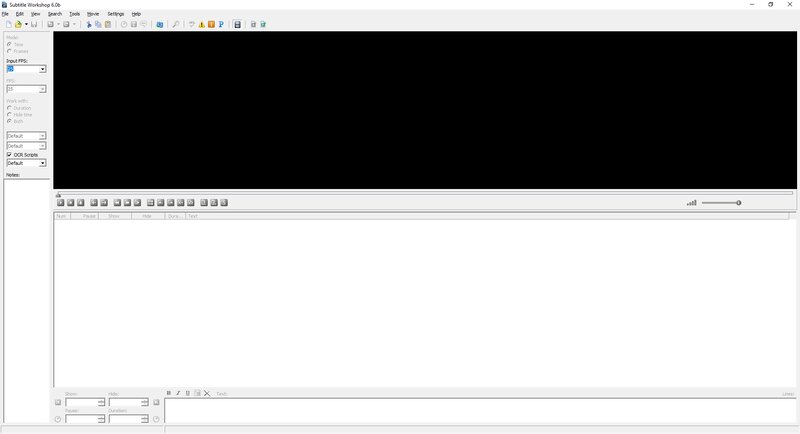
Subtitle Workshop — классический редактор субтитров для ручной правки текста и тайминга. Его стоит рассматривать как инструмент для подготовки файла, а не как видеоредактор. Он подходит для тех, кто работает с готовыми субтитрами, исправляет ошибки, меняет время появления строк и сохраняет результат в нужном формате.
Программа полезна для фильмов, обучающих роликов, локализации, переводов и материалов, где важнее корректность SRT, чем визуальные эффекты.
Что можно сделать:
-
открыть файл субтитров;
-
исправить текст;
-
изменить тайминг;
-
сдвинуть строки;
-
проверить длительность;
-
сохранить файл в другом формате;
-
подготовить субтитры для дальнейшего вшивания.
Инструкция:
-
Откройте файл субтитров.
-
Подключите видео для проверки.
-
Найдите строки с рассинхроном.
-
Исправьте время начала и окончания.
-
Проверьте длину реплик.
-
Уберите лишние переносы.
-
Сохраните файл.
-
Добавьте его в видеоредактор или конвертер.
Плюсы:
-
подходит для ручной правки;
-
не перегружен монтажными функциями;
-
удобен для исправления старых файлов;
-
поддерживает популярные форматы;
-
работает на слабых ПК.
Минусы:
-
интерфейс выглядит устаревшим;
-
нет современного видеомонтажа;
-
нет акцента на автоматические субтитры;
-
оформление ограничено.
Лучший сценарий: нужно быстро исправить старый SRT и подготовить его к вшиванию.
VisualSubSync
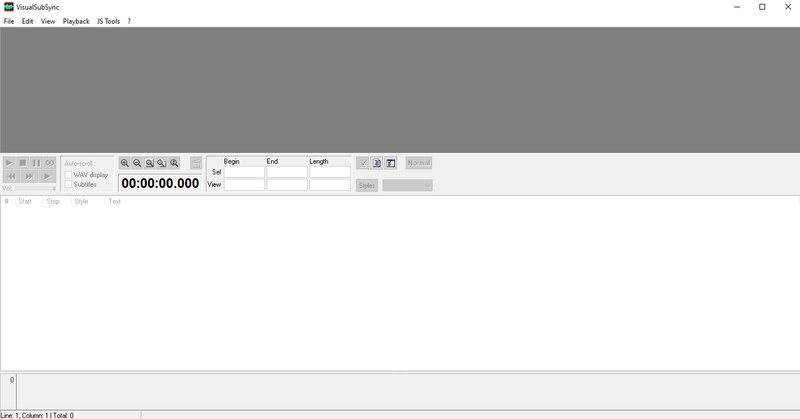
VisualSubSync ориентирован на точную синхронизацию субтитров по аудиоволне. Это инструмент для случаев, когда фразы должны появляться строго по речи: интервью, лекции, фильмы, переводы, озвучка, документальные материалы.
Программа помогает видеть звук визуально и подгонять текст к репликам. Такой подход лучше обычной правки по таймкодам, потому что пользователь видит паузы, начало слов и конец фразы.
Что можно сделать:
-
синхронизировать субтитры по аудиоволне;
-
редактировать время начала и конца;
-
исправлять рассинхрон;
-
проверять длительность строк;
-
готовить SRT для финального экспорта;
-
работать с длинными дорожками.
Инструкция:
-
Откройте видео или аудио.
-
Загрузите файл субтитров.
-
Включите отображение волны.
-
Выберите строку.
-
Подвиньте начало к старту фразы.
-
Подвиньте конец к завершению речи.
-
Проверьте соседние строки.
-
Сохраните исправленный файл.
Плюсы:
-
сильная синхронизация по аудио;
-
удобен для исправления рассинхрона;
-
подходит для длинных материалов;
-
помогает видеть паузы;
-
хорош для технической подготовки SRT.
Минусы:
-
не является монтажным редактором;
-
оформление субтитров ограничено;
-
интерфейс рассчитан на внимательную ручную работу;
-
для прожига нужен другой инструмент.
Лучший сценарий: субтитры уже есть, но их нужно точно выровнять по речи.
VLC Media Player
VLC Media Player — не редактор субтитров, а медиаплеер. Он нужен для проверки результата: открыть видео, подключить SRT, убедиться, что русские символы отображаются правильно, тайминг не уехал, строки не перекрывают важные части кадра.
VLC полезен на промежуточном этапе. Перед тем как вшивать субтитры в видео, стоит открыть ролик и SRT в плеере, проверить первые минуты, середину и конец. Это помогает быстро поймать ошибки кодировки и рассинхрон.
Что можно сделать:
-
открыть видео с внешним SRT;
-
проверить синхронизацию;
-
изменить дорожку субтитров;
-
проверить кодировку;
-
оценить читаемость;
-
просмотреть результат перед финальным экспортом.
Инструкция:
-
Откройте видео в VLC.
-
Перейдите в меню субтитров.
-
Подключите SRT-файл.
-
Проверьте отображение русского текста.
-
Посмотрите начало, середину и конец.
-
При рассинхроне вернитесь в Subtitle Edit или VisualSubSync.
-
После исправления снова проверьте файл.
Плюсы:
-
быстро открывает видео и SRT;
-
бесплатный плеер;
-
подходит для проверки;
-
работает с большим числом форматов;
-
есть настройки отображения субтитров.
Минусы:
-
не создает полноценные субтитры;
-
не вшивает текст в видео как редактор;
-
не заменяет тайминг-редактор;
-
оформление зависит от настроек проигрывателя.
Лучший сценарий: финальная проверка перед экспортом или публикацией.
Программы для добавления субтитров на видео в macOS
Final Cut Pro
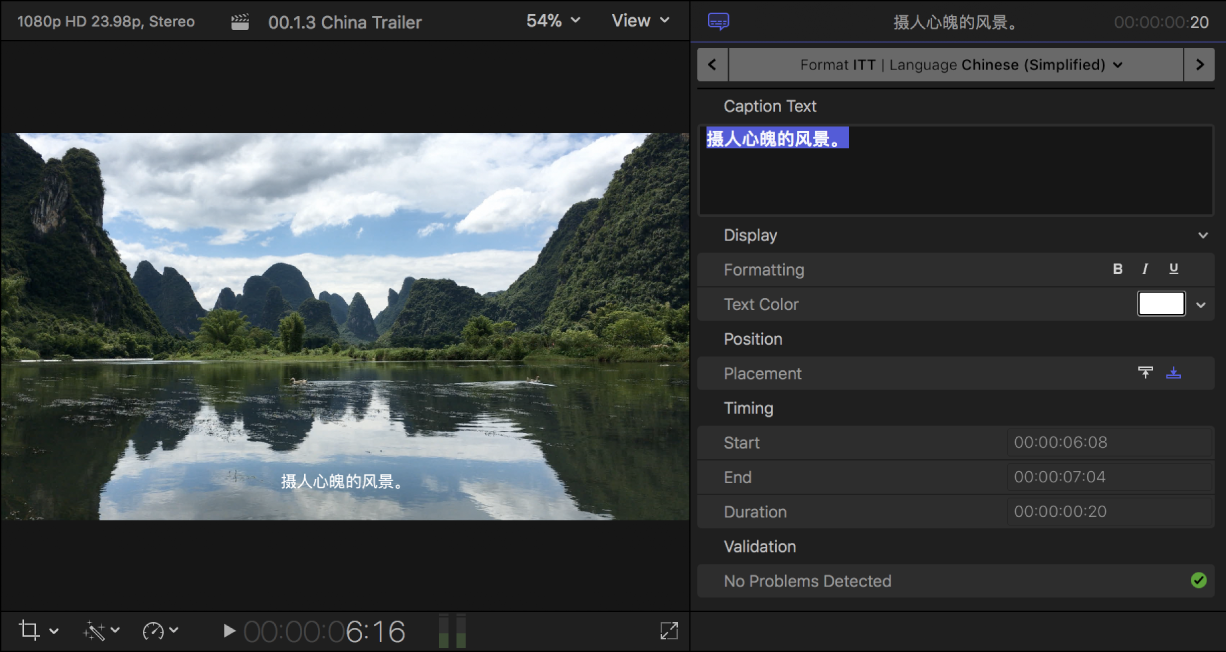
Final Cut Pro — профессиональный видеоредактор для macOS. Он подходит для проектов, где субтитры нужны не отдельно от монтажа, а внутри полноценного производственного процесса. В Final Cut Pro есть рабочий процесс с captions: выбор формата, создание роли, импорт или создание captions, редактирование текста и экспорт. Экспорт выполняется через File > Export Captions, после чего создается отдельный файл для выбранных языковых ролей.
Редактор особенно удобен для роликов с высоким качеством изображения, цветокоррекцией, многокамерным монтажом, звуком и публикацией в нескольких версиях.
Что можно сделать:
-
импортировать captions;
-
создать подписи вручную;
-
редактировать текст;
-
управлять языковыми ролями;
-
экспортировать файл captions;
-
встроить субтитры в проект;
-
подготовить видео для публикации.
Инструкция:
-
Откройте проект в Final Cut Pro.
-
Добавьте видео на таймлайн.
-
Создайте или импортируйте captions.
-
Проверьте язык и роль.
-
Отредактируйте текст.
-
Подгоните тайминг.
-
Проверьте отображение на таймлайне.
-
Для отдельного файла выберите File > Export Captions.
-
Для готового видео выполните экспорт проекта.
-
Проверьте итоговый файл.
Плюсы:
-
профессиональный монтаж на macOS;
-
поддержка workflow с captions;
-
удобная работа с ролями;
-
качественный экспорт;
-
подходит для серьезных проектов.
Минусы:
-
работает только на macOS;
-
платная программа;
-
для простого SRT быстрее использовать HandBrake;
-
требует знания монтажного процесса Final Cut.
Лучший сценарий: профессиональный ролик на Mac, где субтитры входят в общий монтажный проект.
iMovie

iMovie — простой редактор для macOS и iOS. Он подходит для ручного добавления текстовых титров, коротких подписей и простых субтитров. Это не инструмент для сложной SRT-разметки, но для короткого ролика, поздравления, школьного проекта, инструкции или домашнего видео его достаточно.
В iMovie текст добавляется через шаблоны титров. Пользователь выбирает стиль, вводит фразу, регулирует длительность на таймлайне и повторяет действие для следующих строк.
Что можно сделать:
-
добавить текст поверх видео;
-
использовать шаблоны титров;
-
изменить длительность показа;
-
разместить подпись на фрагменте;
-
добавить музыку и переходы;
-
сохранить готовый ролик.
Инструкция:
-
Создайте проект.
-
Импортируйте видео.
-
Перетащите его на таймлайн.
-
Откройте раздел титров.
-
Выберите спокойный шаблон.
-
Введите текст реплики.
-
Настройте длительность.
-
Повторите для остальных подписей.
-
Проверьте весь ролик.
-
Экспортируйте видео.
Плюсы:
-
простой интерфейс;
-
хорошо подходит новичкам;
-
доступен на Mac и iPhone;
-
быстро добавляет текст;
-
удобен для коротких роликов.
Минусы:
-
нет полноценного редактора SRT;
-
ручная работа неудобна для длинных интервью;
-
оформление зависит от шаблонов;
-
нет профессионального caption-workflow.
Лучший сценарий: короткий ролик, где нужны простые подписи без отдельного файла субтитров.
DaVinci Resolve для macOS
DaVinci Resolve на macOS решает те же задачи, что и версия для Windows: монтаж, цветокоррекция, звук, графика, импорт SRT и работа с дорожками субтитров. На Mac его часто выбирают как альтернативу Final Cut Pro, когда нужен более универсальный проектный формат и мощные инструменты цветокоррекции.
Подход к субтитрам остается таким же: создается отдельная дорожка, импортируется файл, правится тайминг, затем выбирается формат экспорта.
Что можно сделать:
-
импортировать SRT;
-
создать дорожку субтитров;
-
редактировать строки;
-
экспортировать SRT/VTT;
-
встроить подписи в видео;
-
совместить субтитры с профессиональным монтажом.
Инструкция:
-
Создайте проект.
-
Проверьте частоту кадров.
-
Добавьте видео.
-
Создайте дорожку субтитров.
-
Импортируйте SRT.
-
Проверьте начало и конец ролика.
-
Настройте стиль.
-
Перейдите к экспорту.
-
Выберите режим вывода субтитров.
-
Сохраните файл.
Плюсы:
-
профессиональные инструменты;
-
доступен на macOS;
-
подходит для длинных проектов;
-
хорошо работает с цветом и звуком;
-
удобен для импорта SRT.
Минусы:
-
сложнее iMovie;
-
требует мощного компьютера;
-
для простого прожига SRT есть более быстрые решения;
-
новичку нужно время на освоение.
Лучший сценарий: серьезный монтаж на Mac с контролем качества изображения и субтитров.
HandBrake для macOS
HandBrake на macOS удобен для финального прожига субтитров. Он не заменяет Final Cut Pro или DaVinci Resolve, но отлично выполняет одну задачу: взять готовый ролик, подключить SRT и сохранить видео в MP4 или MKV.
Это рабочий вариант для тех, кто подготовил субтитры в Subtitle Edit, Aegisub, YouTube Studio или онлайн-сервисе, а затем хочет получить файл с текстом прямо на кадре.
Что можно сделать:
-
добавить SRT;
-
включить прожиг;
-
перекодировать видео;
-
выбрать пресет;
-
сохранить MP4/MKV;
-
уменьшить размер файла.
Инструкция:
-
Откройте видео через Open Source.
-
Перейдите в Subtitles.
-
Добавьте SRT.
-
Включите прожиг для нужной дорожки.
-
Выберите формат.
-
Настройте качество.
-
Нажмите Start Encode.
-
Проверьте готовое видео.
Плюсы:
-
бесплатный;
-
работает на macOS;
-
удобен для прожига SRT;
-
подходит для длинных файлов;
-
не требует монтажного проекта.
Минусы:
-
не создает текст из речи;
-
не редактирует субтитры удобно;
-
нет красивого оформления;
-
требует готового файла субтитров.
Лучший сценарий: на Mac нужно быстро вшить готовые субтитры в видео.
Онлайн-сервисы для добавления субтитров в видео
YouTube Studio
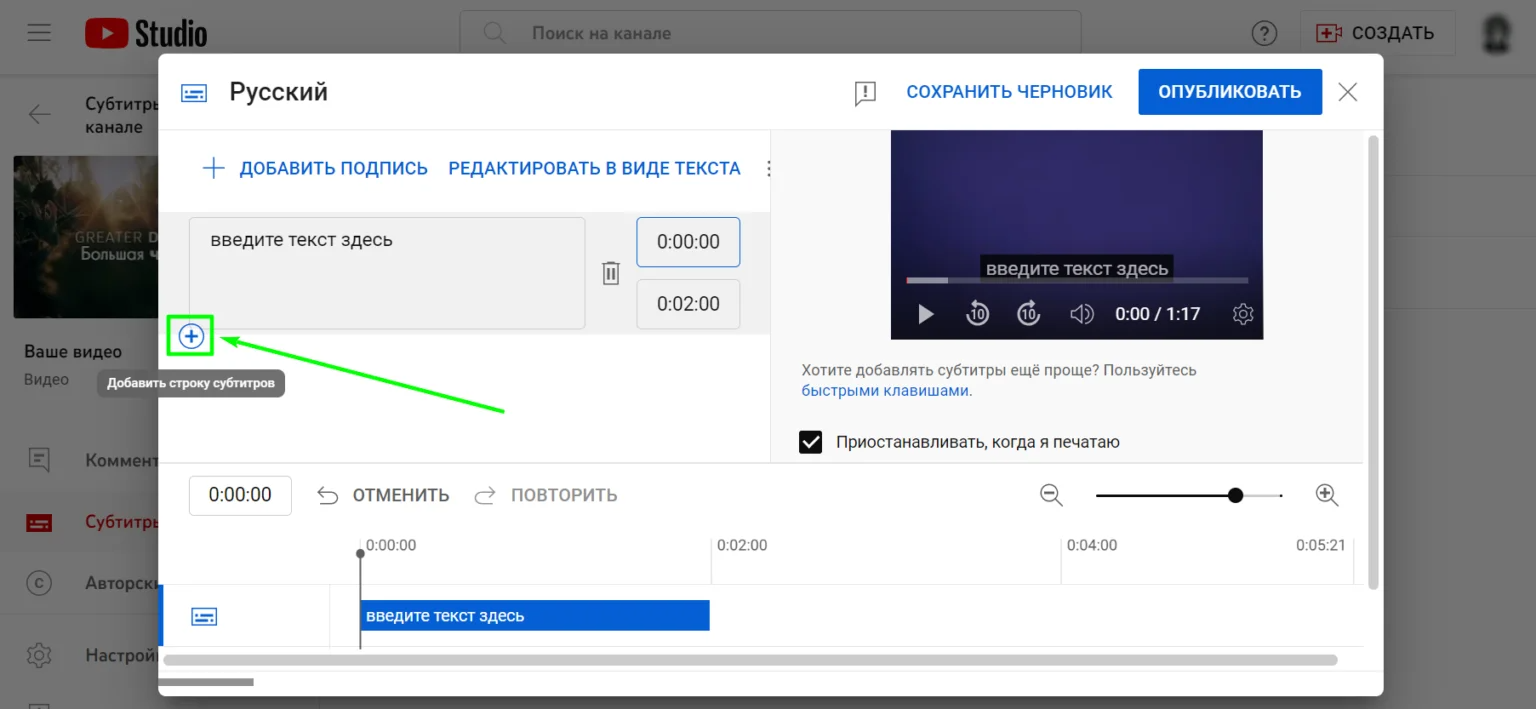
YouTube Studio — лучший вариант для роликов, которые уже публикуются на YouTube. Здесь субтитры можно добавить после загрузки видео, создать вручную, импортировать файл или отредактировать автоматические captions. В интерфейсе путь выглядит так: YouTube Studio > Subtitles > выбор видео > ADD LANGUAGE > ADD. Автоматические подписи после обработки ролика доступны для просмотра, редактирования и исправления.
Главное преимущество YouTube Studio — зритель может включать и выключать субтитры, а автор может загружать несколько языковых дорожек. Это лучше, чем прожиг текста, когда видео рассчитано на международную аудиторию.
Что можно сделать:
-
добавить язык;
-
загрузить SRT;
-
ввести субтитры вручную;
-
использовать автоматические captions;
-
отредактировать ошибки;
-
создать несколько языковых версий;
-
сохранить субтитры внутри YouTube.
Инструкция:
-
Откройте YouTube Studio.
-
Перейдите в Subtitles.
-
Выберите нужное видео.
-
Нажмите ADD LANGUAGE.
-
Выберите язык.
-
В строке субтитров нажмите ADD.
-
Загрузите файл или введите текст вручную.
-
Проверьте тайминг.
-
Сохраните изменения.
-
Откройте ролик и проверьте отображение.
Плюсы:
-
отлично подходит для YouTube;
-
можно добавлять несколько языков;
-
зритель управляет отображением;
-
есть автоматические captions;
-
удобно редактировать уже опубликованный ролик.
Минусы:
-
субтитры работают внутри YouTube, а не в исходном файле;
-
для публикации в других соцсетях нужен отдельный экспорт;
-
автоматический текст требует вычитки;
-
оформление ограничено настройками плеера.
Лучший сценарий: ролик публикуется на YouTube, нужны включаемые субтитры и языковые версии.
VEED
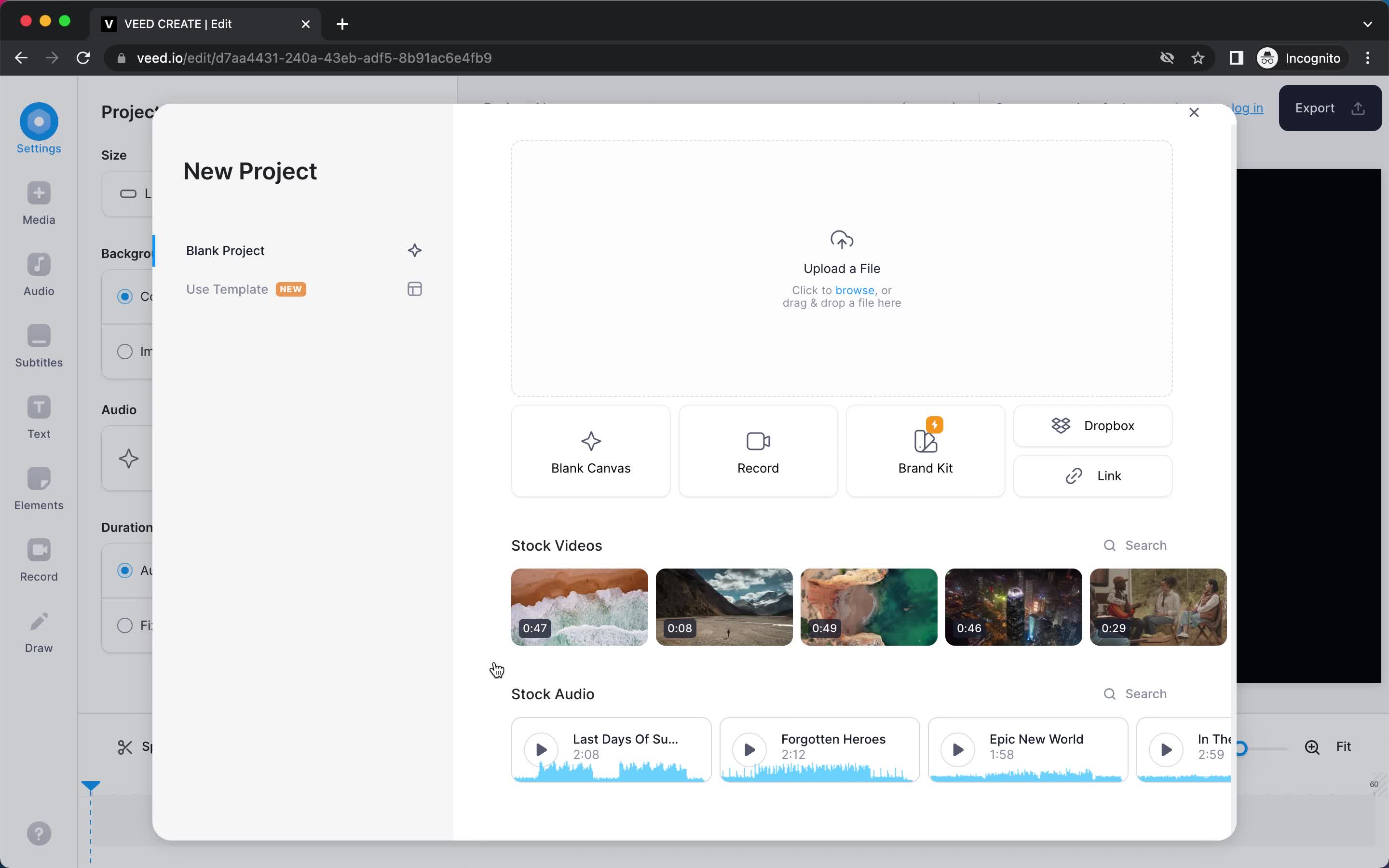
VEED — онлайн-редактор для быстрого добавления субтитров, особенно к роликам для соцсетей. Он подходит для автоматической расшифровки, ручной правки текста, настройки оформления и экспорта видео с прожженными субтитрами.
Сервис удобен для коротких вертикальных роликов: можно сделать крупный текст, добавить фон, выбрать стиль и подготовить файл без установки программы.
Что можно сделать:
-
загрузить видео;
-
создать автоматические субтитры;
-
исправить текст;
-
загрузить SRT;
-
изменить шрифт и цвет;
-
добавить фон;
-
экспортировать видео с текстом.
Инструкция:
-
Загрузите видео в VEED.
-
Откройте раздел субтитров.
-
Выберите автоматическое создание или загрузку SRT.
-
Проверьте распознанные строки.
-
Исправьте ошибки.
-
Настройте стиль.
-
Проверьте ролик полностью.
-
Экспортируйте готовое видео.
Плюсы:
-
работает в браузере;
-
есть автосубтитры;
-
удобно оформлять ролики для соцсетей;
-
не требует установки;
-
быстро дает готовый файл.
Минусы:
-
зависит от интернета;
-
ограничения зависят от тарифа;
-
длинные видео обрабатываются дольше;
-
конфиденциальные материалы лучше обрабатывать локально.
Лучший сценарий: короткое видео для соцсетей с крупными автоматическими субтитрами.
Kapwing
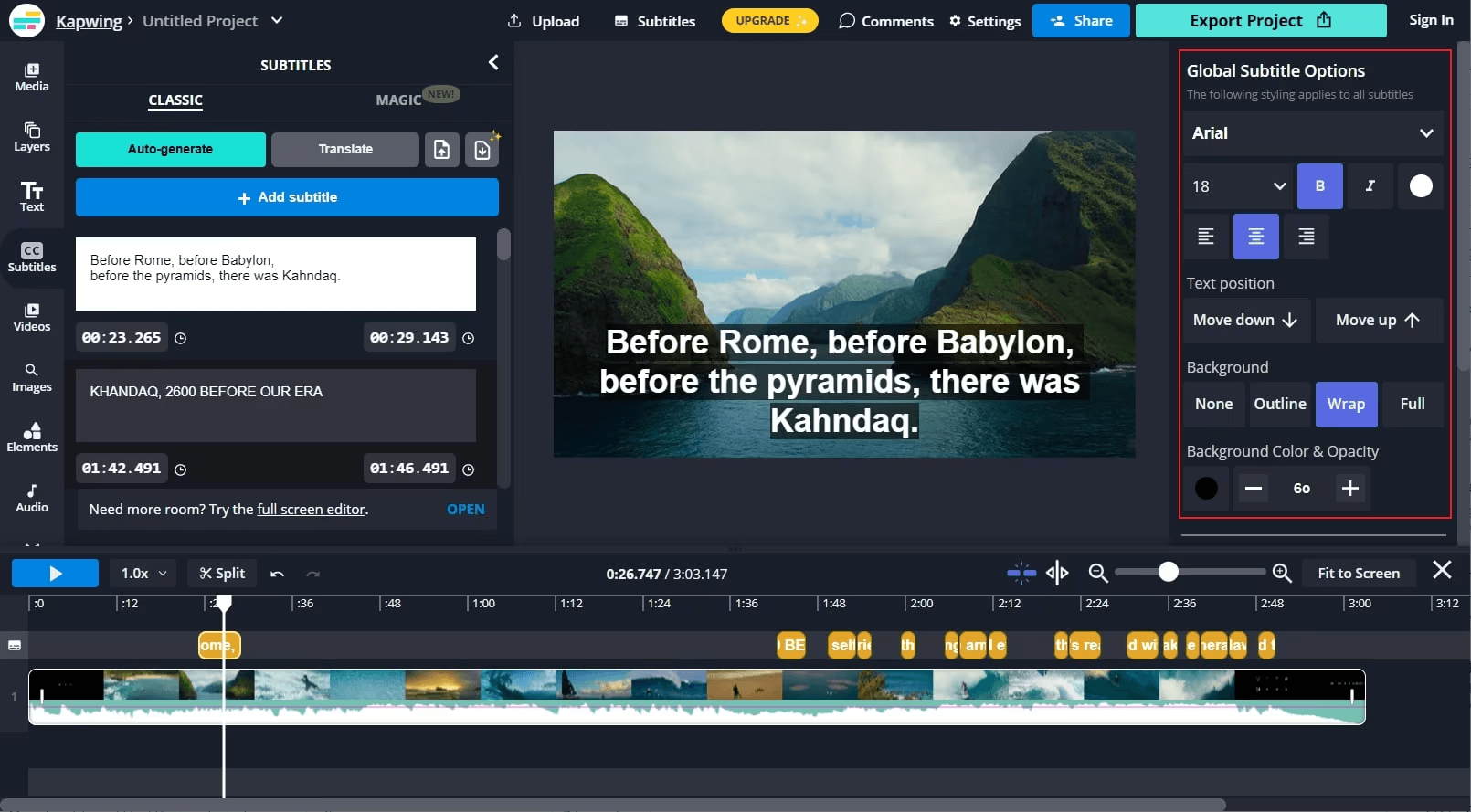
Kapwing — браузерный редактор для авторов контента, которым нужны субтитры, монтаж, изменение размера кадра, шаблоны и экспорт под соцсети. Он подходит для коротких роликов, мемов, объясняющих видео, промо и публикаций в вертикальном формате.
Субтитры можно создать автоматически, исправить текст вручную, изменить стиль и сохранить видео. Kapwing особенно удобен, когда нужно быстро подготовить ролик без установки редактора.
Что можно сделать:
-
создать автоматические субтитры;
-
загрузить SRT;
-
редактировать строки;
-
изменить стиль;
-
сделать текст крупным;
-
подготовить вертикальное видео;
-
экспортировать готовый файл.
Инструкция:
-
Загрузите видео в проект.
-
Откройте инструмент субтитров.
-
Выберите автогенерацию или загрузку файла.
-
Дождитесь обработки.
-
Исправьте текст.
-
Настройте оформление.
-
Проверьте расположение в кадре.
-
Сохраните видео.
Плюсы:
-
удобен для соцсетей;
-
работает онлайн;
-
есть инструменты оформления;
-
подходит для коротких форматов;
-
не требует установки.
Минусы:
-
зависит от скорости интернета;
-
ограничения экспорта связаны с тарифом;
-
не лучший вариант для приватных файлов;
-
длинные проекты удобнее делать в настольных программах.
Лучший сценарий: быстро оформить ролик с субтитрами для TikTok, Reels или Shorts.
Clideo

Clideo — простой онлайн-инструмент для добавления субтитров к видео. Он поддерживает ручное добавление и загрузку готового SRT, а перед сохранением позволяет конвертировать ролик в нужный формат: MP4, MKV, AVI, MOV и другие.
Это хороший вариант для разовой задачи: не нужно устанавливать программу, настраивать монтажный проект и изучать сложный интерфейс. Пользователь загружает видео, добавляет текст, проверяет результат и скачивает файл.
Что можно сделать:
-
загрузить видео в браузере;
-
добавить субтитры вручную;
-
импортировать SRT;
-
отредактировать текст;
-
изменить внешний вид;
-
конвертировать итоговый файл;
-
скачать видео.
Инструкция:
-
Откройте инструмент добавления субтитров.
-
Загрузите видео.
-
Выберите ручной ввод или SRT.
-
Проверьте строки на таймлайне.
-
Исправьте текст.
-
Настройте вид субтитров.
-
Выберите формат сохранения.
-
Скачайте результат.
Плюсы:
-
очень простой интерфейс;
-
есть ручной ввод и SRT;
-
работает без установки;
-
поддерживает разные форматы;
-
подходит для быстрых задач.
Минусы:
-
зависит от интернета;
-
не подходит для сложного монтажа;
-
ограничения зависят от режима использования;
-
большие файлы загружать дольше, чем обрабатывать локально.
Лучший сценарий: нужно один раз добавить SRT или простой текст к ролику прямо в браузере.
Canva

Canva подходит для роликов, где субтитры являются частью визуального дизайна: презентации, короткие вертикальные видео, обучающие карточки, рекламные ролики, сторис, Reels, Shorts. В редакторе автоматические captions добавляются через боковую панель Text, раздел Dynamic text, пункт Captions, затем используется команда генерации. Сгенерированные captions сохраняются вместе с финальным видео.
Главное преимущество Canva — оформление. Здесь легко подобрать шрифты, фирменные цвета, фон, композицию, добавить графику и сделать субтитры частью общего дизайна.
Что можно сделать:
-
создать автоматические captions;
-
добавить обычный текст вручную;
-
оформить субтитры в стиле бренда;
-
использовать шаблоны;
-
подготовить вертикальное видео;
-
добавить графику и элементы;
-
скачать готовый ролик.
Инструкция:
-
Создайте видеодизайн.
-
Загрузите ролик.
-
Откройте Text.
-
Перейдите к Dynamic text.
-
Выберите Captions.
-
Запустите генерацию.
-
Исправьте текст.
-
Настройте стиль.
-
Проверьте расположение на кадре.
-
Скачайте видео.
Плюсы:
-
сильное визуальное оформление;
-
удобен для соцсетей;
-
есть автоматические captions;
-
много шаблонов;
-
легко делать брендированные ролики.
Минусы:
-
не является техническим редактором SRT;
-
длинные интервью удобнее обрабатывать в специализированных инструментах;
-
часть функций зависит от тарифа;
-
точная синхронизация уступает Subtitle Edit.
Лучший сценарий: нужно сделать красивый ролик с субтитрами и графикой для соцсетей или презентации.
Descript
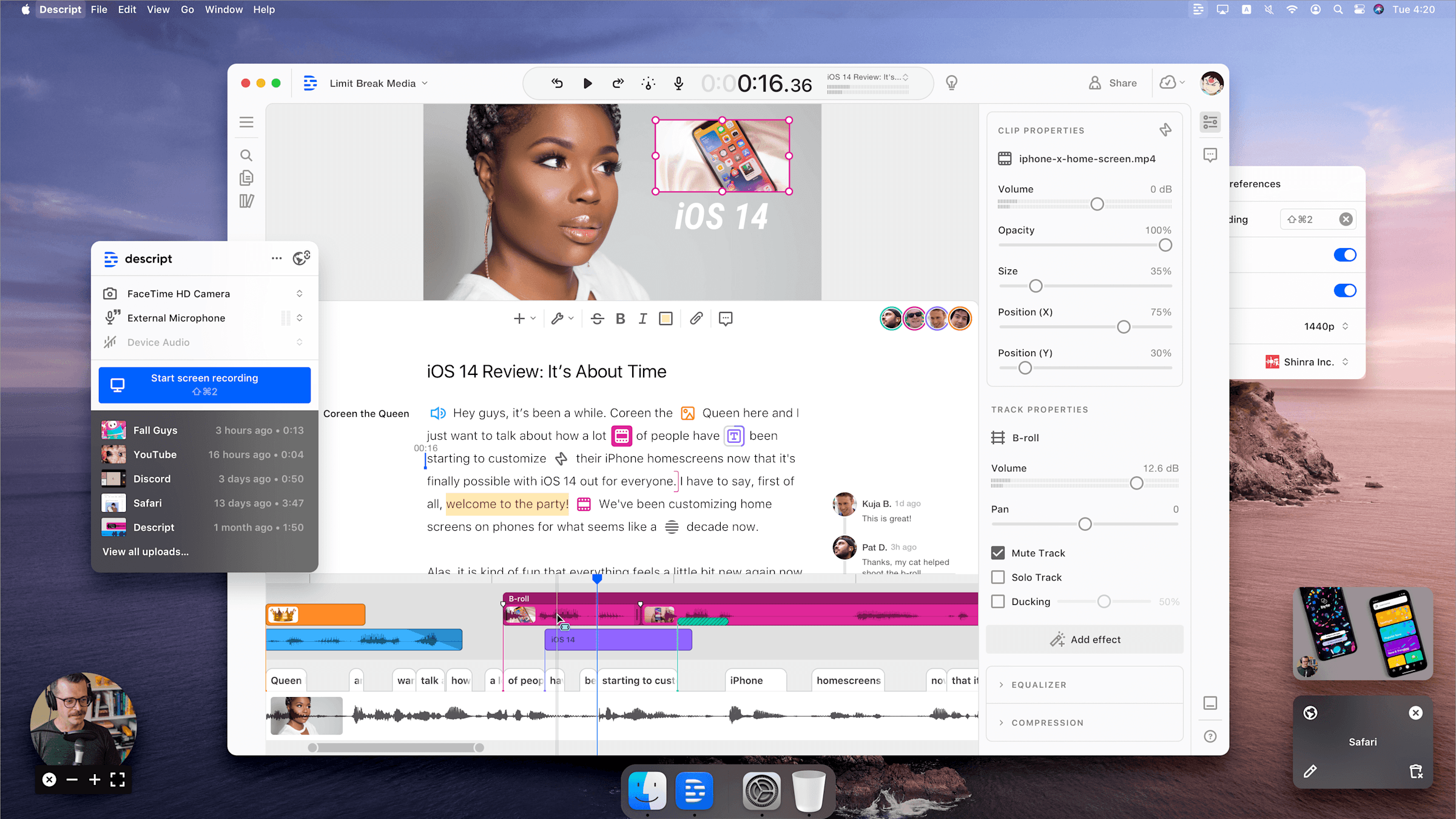
Descript — онлайн- и настольный редактор, где видео редактируется через текстовую расшифровку. Это один из самых удобных вариантов для интервью, подкастов, обучающих роликов и длинных разговорных материалов. Пользователь получает транскрипт, исправляет текст и использует его для captions.
Descript особенно полезен там, где сначала нужно разобрать речь, удалить лишние фразы, поправить монтаж, а затем создать субтитры. Подход отличается от классического таймлайна: текст становится главным рабочим слоем.
Что можно сделать:
-
расшифровать видео;
-
редактировать ролик через текст;
-
создать captions;
-
исправить ошибки;
-
удалить лишние фразы;
-
экспортировать видео;
-
подготовить субтитры для публикации.
Инструкция:
-
Создайте проект.
-
Загрузите видео или аудио.
-
Дождитесь транскрибации.
-
Исправьте ошибки в тексте.
-
Удалите лишние фрагменты.
-
Включите captions.
-
Настройте стиль.
-
Экспортируйте ролик.
Плюсы:
-
удобен для разговорного контента;
-
текстовый монтаж экономит время;
-
подходит для подкастов и интервью;
-
есть captions;
-
удобно вычитывать речь.
Минусы:
-
зависит от аккаунта и тарифа;
-
интерфейс отличается от привычных видеоредакторов;
-
качество распознавания зависит от звука;
-
для простой задачи с готовым SRT инструмент избыточен.
Лучший сценарий: интервью или подкаст, где субтитры создаются из полной расшифровки.
Happy Scribe
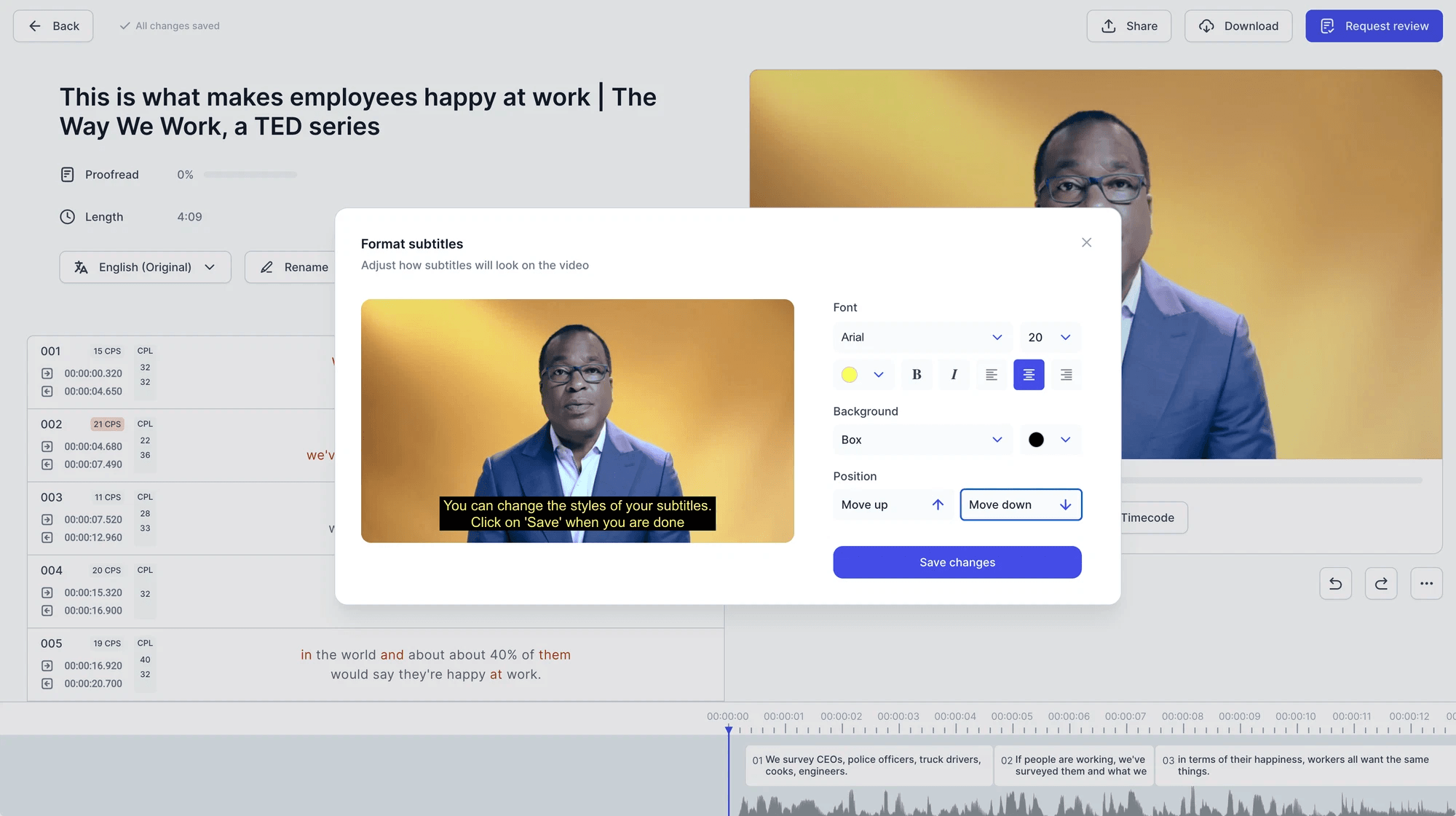
Happy Scribe — сервис для расшифровки, субтитров и перевода. Он подходит для авторов, которым нужен аккуратный SRT/VTT, а не сложный видеомонтаж. Сервис помогает получить текст из речи, отредактировать его и скачать файл субтитров для YouTube, Premiere Pro, Final Cut Pro, DaVinci Resolve или HandBrake.
Это хороший вариант для длинных вебинаров, лекций, интервью и образовательных материалов, где важно не оформление, а качественная текстовая версия.
Что можно сделать:
-
загрузить видео или аудио;
-
получить расшифровку;
-
создать субтитры;
-
исправить текст;
-
перевести субтитры;
-
экспортировать SRT/VTT;
-
использовать файл в монтажной программе.
Инструкция:
-
Загрузите файл.
-
Выберите язык.
-
Запустите обработку.
-
Откройте редактор.
-
Исправьте ошибки.
-
Проверьте тайминг.
-
Скачайте SRT или VTT.
-
Добавьте файл в видеоредактор.
Плюсы:
-
удобен для расшифровки;
-
поддерживает экспорт SRT/VTT;
-
подходит для длинных материалов;
-
есть перевод;
-
не требует ручного набора всего текста.
Минусы:
-
не заменяет видеоредактор;
-
оформление ограничено;
-
зависит от качества записи;
-
стоимость зависит от объема материалов.
Лучший сценарий: нужно быстро получить файл субтитров из длинной записи.
Amara

Amara — сервис для командной работы над субтитрами и переводами. Он хорошо подходит для проектов, где над одним видео работают редактор, переводчик, корректор и координатор. Amara используется не как быстрый конвертер, а как рабочая среда для субтитров, языковых версий и совместной проверки.
Сервис особенно полезен для образовательных проектов, некоммерческих видео, публичных лекций и материалов, которые переводятся на несколько языков.
Что можно сделать:
-
создать субтитры онлайн;
-
редактировать текст;
-
переводить на другие языки;
-
работать командой;
-
проверять версии;
-
готовить файлы для публикации.
Инструкция:
-
Добавьте видео или ссылку на него.
-
Создайте дорожку субтитров.
-
Введите или импортируйте текст.
-
Расставьте тайминг.
-
Отправьте дорожку на проверку.
-
Создайте перевод.
-
Экспортируйте готовый файл.
-
Опубликуйте субтитры на нужной платформе.
Плюсы:
-
сильная командная работа;
-
удобно для переводов;
-
подходит для образовательных проектов;
-
можно вести несколько языков;
-
хорошая логика проверки.
Минусы:
-
не предназначен для художественного монтажа;
-
оформление не является сильной стороной;
-
для приватных рабочих процессов нужны подходящие тарифы;
-
одиночному пользователю сервис бывает избыточен.
Лучший сценарий: один ролик переводится и проверяется несколькими участниками.
Приложения для субтитров на Android и iPhone
CapCut
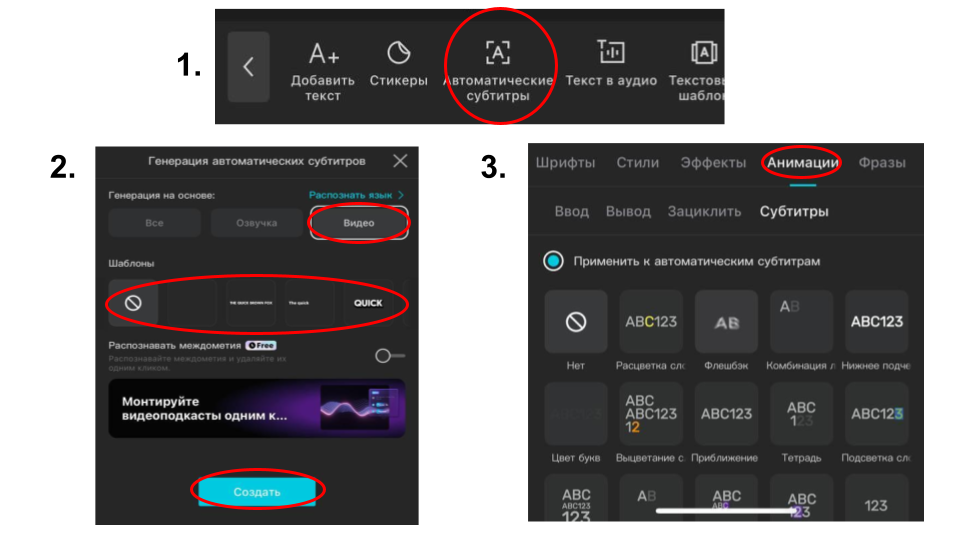
CapCut — один из самых популярных вариантов для автоматических субтитров на телефоне и в браузере. В CapCut Web путь выглядит так: открыть проект, нажать Captions на левой панели, выбрать Auto Captions, затем Recognise, выбрать язык и нажать Generate. После генерации доступны правка текста, тайминга и стиля.
Приложение особенно удобно для вертикальных роликов. Субтитры можно делать крупными, динамичными, с выделением слов, фоновой плашкой и анимацией.
Что можно сделать:
-
создать автоматические субтитры;
-
выбрать язык;
-
исправить текст;
-
изменить стиль;
-
добавить анимацию;
-
подготовить ролик для TikTok, Reels, Shorts;
-
экспортировать видео с текстом.
Инструкция:
-
Откройте проект.
-
Добавьте видео.
-
Перейдите в Captions.
-
Выберите Auto Captions.
-
Нажмите Recognise.
-
Укажите язык.
-
Нажмите Generate.
-
Исправьте ошибки.
-
Настройте стиль.
-
Сохраните видео.
Плюсы:
-
быстрые автосубтитры;
-
удобен на телефоне;
-
подходит для вертикальных роликов;
-
много стилей;
-
легко исправлять текст.
Минусы:
-
качество зависит от звука;
-
часть функций зависит от региона и версии;
-
для длинных лекций удобнее настольный редактор;
-
динамичные стили требуют проверки читаемости.
Лучший сценарий: короткое вертикальное видео с автоматическими субтитрами.
InShot

InShot — мобильный видеоредактор для ручных субтитров, титров, музыки, эффектов и форматирования под соцсети. Он подходит для роликов, где нужно быстро добавить несколько подписей, оформить текст и сохранить видео прямо на телефоне.
Приложение удобно для сторис, Reels, Shorts, TikTok, поздравлений, мини-инструкций и личных роликов. Субтитры создаются как текстовые блоки на таймлайне.
Что можно сделать:
-
добавить текст поверх видео;
-
настроить шрифт и цвет;
-
изменить позицию;
-
задать длительность;
-
добавить анимацию;
-
подготовить формат кадра;
-
сохранить ролик на телефон.
Инструкция:
-
Откройте InShot.
-
Создайте видеопроект.
-
Выберите ролик.
-
Нажмите Text.
-
Введите первую реплику.
-
Настройте стиль.
-
Подгоните длительность.
-
Добавьте остальные фразы.
-
Проверьте ролик.
-
Экспортируйте видео.
Плюсы:
-
простой мобильный монтаж;
-
удобно добавлять текст;
-
подходит для соцсетей;
-
есть форматирование кадра;
-
быстро сохраняет результат.
Минусы:
-
ручной ввод неудобен для длинных видео;
-
нет точного редактора SRT;
-
автосубтитры не являются главным преимуществом;
-
сложные проекты лучше делать на компьютере.
Лучший сценарий: короткий ролик с несколькими ручными подписями.
VN Video Editor
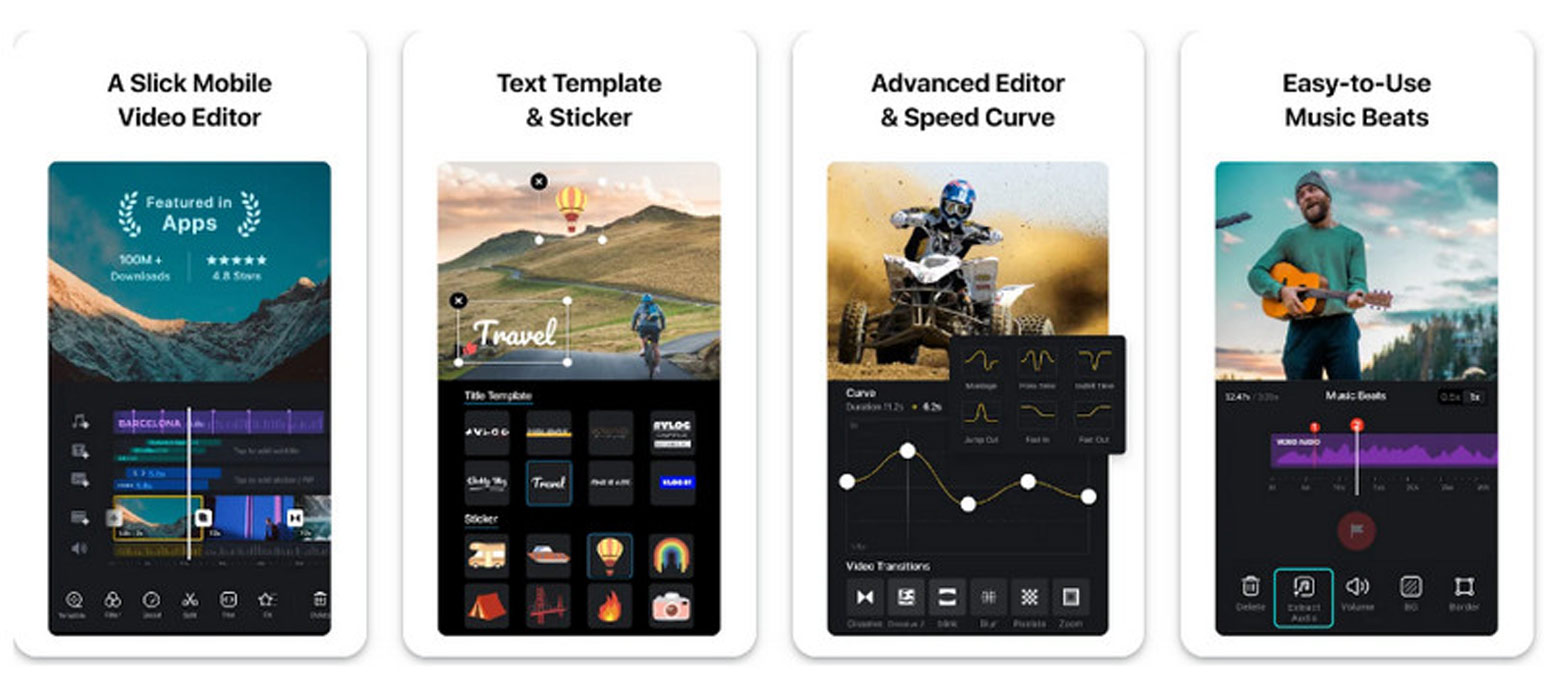
VN Video Editor — мобильный редактор с таймлайном, слоями текста, музыкой, эффектами и экспортом в социальные форматы. Для субтитров он подходит тогда, когда автор сам вводит реплики и синхронизирует их с речью.
VN удобен для блогеров, которые монтируют на телефоне и хотят контролировать текстовые блоки вручную. Он не является техническим SRT-редактором, зато дает понятный монтажный процесс.
Что можно сделать:
-
добавить текстовые блоки;
-
разместить их на таймлайне;
-
настроить шрифт;
-
изменить цвет и размер;
-
синхронизировать с речью;
-
добавить музыку;
-
экспортировать вертикальное или горизонтальное видео.
Инструкция:
-
Создайте проект.
-
Импортируйте ролик.
-
Откройте текстовый инструмент.
-
Введите реплику.
-
Разместите текст на кадре.
-
Подгоните длительность.
-
Создайте следующие строки.
-
Проверьте синхронизацию.
-
Экспортируйте ролик.
Плюсы:
-
удобный мобильный таймлайн;
-
подходит для ручных субтитров;
-
есть инструменты монтажа;
-
легко готовить ролики для соцсетей;
-
хороший контроль над текстовыми блоками.
Минусы:
-
нет полноценной работы с SRT;
-
длинные субтитры вводить неудобно;
-
автоматизация уступает CapCut;
-
точная синхронизация требует терпения.
Лучший сценарий: мобильный монтаж с ручными субтитрами и аккуратным таймингом.
KineMaster
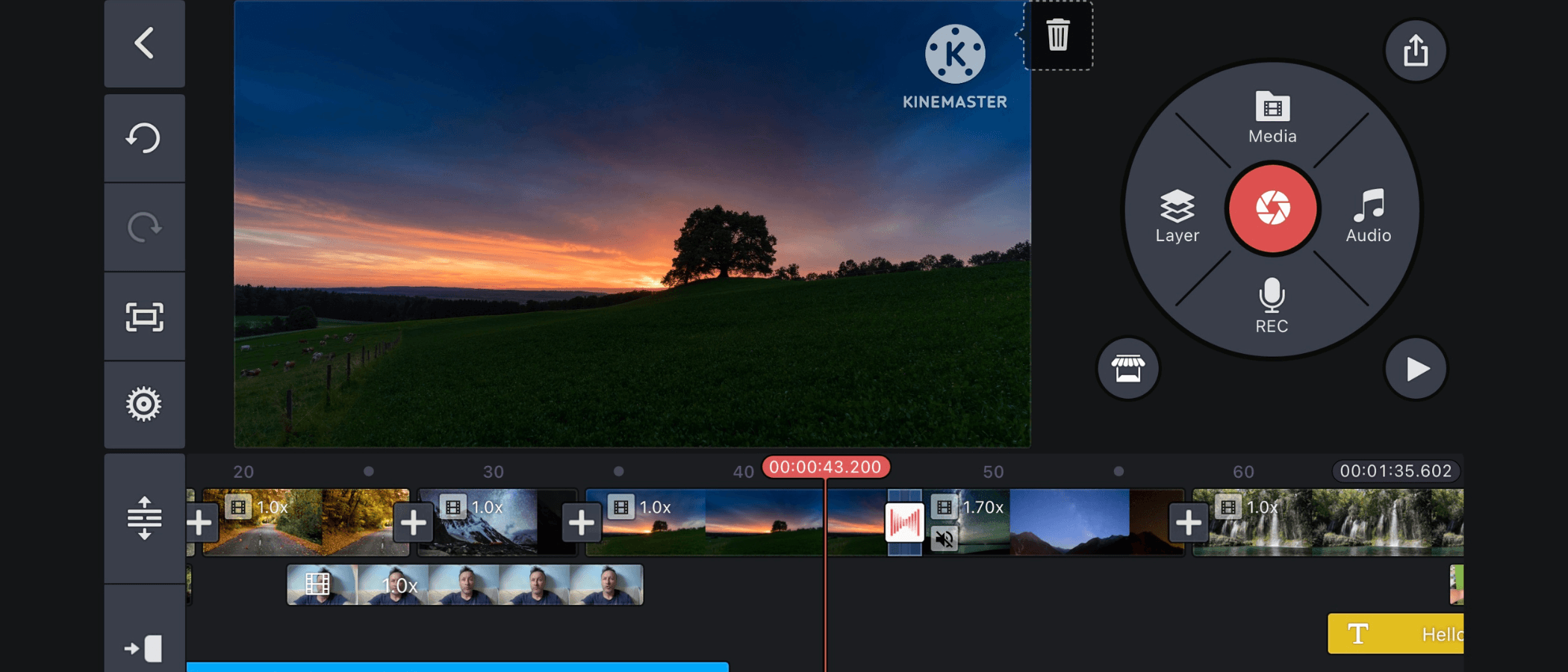
KineMaster — мобильный видеоредактор со слоями, эффектами, музыкой, текстом и точной настройкой объектов на таймлайне. Субтитры здесь создаются как текстовые слои. Пользователь сам вводит реплики, задает длительность и оформляет отображение.
Приложение хорошо подходит для роликов, где текст должен появляться в нужных местах, двигаться, выделяться или быть частью композиции.
Что можно сделать:
-
добавить текстовый слой;
-
изменить шрифт;
-
настроить цвет, размер и позицию;
-
задать анимацию;
-
синхронизировать текст с речью;
-
работать с несколькими слоями;
-
сохранить ролик на телефон.
Инструкция:
-
Создайте проект.
-
Добавьте видео.
-
Нажмите инструмент слоя.
-
Выберите текст.
-
Введите реплику.
-
Настройте внешний вид.
-
Установите начало и конец.
-
Повторите для остальных строк.
-
Проверьте финальное видео.
-
Экспортируйте файл.
Плюсы:
-
сильная работа со слоями;
-
подходит для мобильного монтажа;
-
можно оформлять текст гибко;
-
есть анимация;
-
хорош для коротких роликов.
Минусы:
-
ручная разметка длинного текста занимает время;
-
SRT-workflow ограничен;
-
часть возможностей зависит от версии;
-
автосубтитры не являются главным сценарием.
Лучший сценарий: мобильный ролик с оформленными текстовыми слоями.
AutoCap
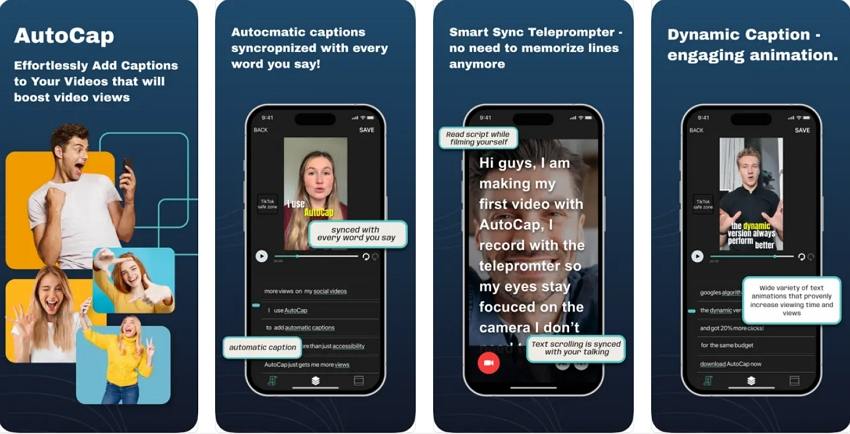
AutoCap создан именно для автоматических субтитров на мобильных видео. Его удобно использовать для блогов, коротких экспертных роликов, сторис, Reels и TikTok, где речь нужно быстро превратить в текст на экране.
Приложение ориентировано на простую цепочку: загрузить ролик, распознать речь, исправить ошибки, выбрать стиль и сохранить видео.
Что можно сделать:
-
автоматически распознать речь;
-
отредактировать текст;
-
изменить стиль субтитров;
-
подготовить вертикальное видео;
-
экспортировать ролик;
-
ускорить подготовку контента для соцсетей.
Инструкция:
-
Импортируйте видео.
-
Запустите автоматическое распознавание.
-
Проверьте текст.
-
Исправьте ошибки.
-
Настройте стиль.
-
Проверьте весь ролик.
-
Сохраните видео.
Плюсы:
-
специализация на субтитрах;
-
быстрый мобильный процесс;
-
удобно для коротких видео;
-
есть оформление текста;
-
помогает не вводить реплики вручную.
Минусы:
-
качество зависит от звука;
-
не подходит для сложного монтажа;
-
длинные материалы требуют вычитки;
-
возможности зависят от версии приложения.
Лучший сценарий: нужно быстро сделать автоматические субтитры для ролика с говорящей головой.
MixCaptions
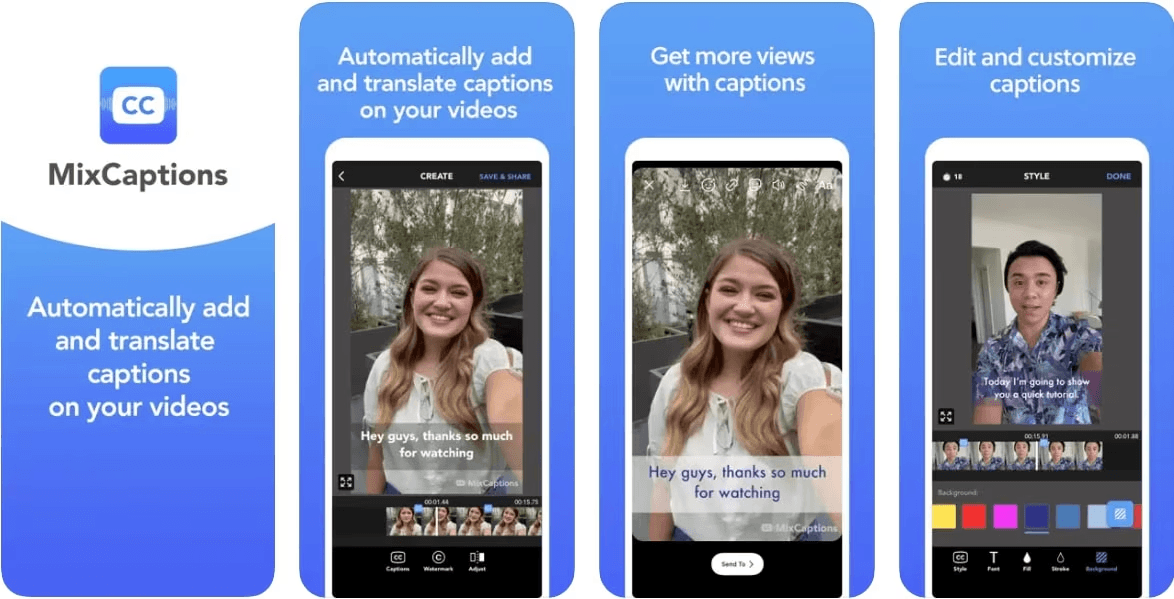
MixCaptions — мобильное приложение для автоматических captions. Его выбирают для коротких роликов, где важна скорость: записал видео, получил текст, исправил ошибки, сохранил файл для публикации.
Приложение хорошо подходит авторам, которые регулярно снимают вертикальные видео и не хотят вручную набирать каждую фразу.
Что можно сделать:
-
создать автоматические captions;
-
исправить распознанный текст;
-
настроить вид;
-
выбрать расположение;
-
сохранить видео;
-
подготовить ролик для соцсетей.
Инструкция:
-
Загрузите видео.
-
Запустите генерацию captions.
-
Дождитесь обработки.
-
Исправьте текст.
-
Настройте стиль.
-
Проверьте тайминг.
-
Экспортируйте ролик.
Плюсы:
-
быстро создает подписи;
-
хорошо подходит для мобильного контента;
-
не требует ручного набора;
-
удобен для коротких видео;
-
есть базовое оформление.
Минусы:
-
требует проверки распознавания;
-
не заменяет монтажный редактор;
-
точная работа с длинными субтитрами ограничена;
-
часть функций зависит от тарифа.
Лучший сценарий: короткие ролики для соцсетей с автотекстом.
Subcap
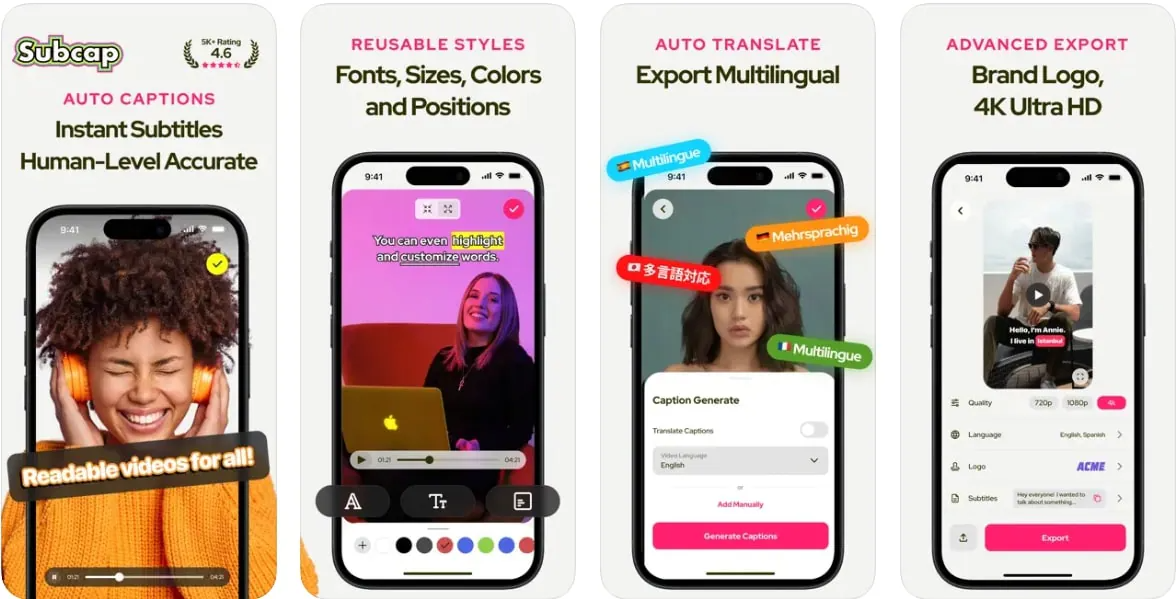
Subcap — приложение для автоматических субтитров и оформления роликов на телефоне. Оно ориентировано на создателей контента, которым нужен быстрый текст поверх видео, особенно для вертикального формата.
Приложение помогает обработать речь, исправить ошибки и сохранить ролик с прожженными субтитрами.
Что можно сделать:
-
автоматически создать субтитры;
-
исправить текст;
-
изменить оформление;
-
подготовить вертикальное видео;
-
сохранить ролик;
-
использовать результат в соцсетях.
Инструкция:
-
Откройте приложение.
-
Загрузите видео.
-
Запустите распознавание.
-
Проверьте все строки.
-
Исправьте ошибки.
-
Настройте стиль.
-
Экспортируйте видео.
Плюсы:
-
простой мобильный процесс;
-
подходит для роликов с речью;
-
есть автоматизация;
-
удобно для соцсетей;
-
экономит время на наборе текста.
Минусы:
-
результат зависит от качества звука;
-
длинные записи требуют вычитки;
-
нет профессиональной SRT-разметки;
-
для сложного монтажа нужен отдельный редактор.
Лучший сценарий: быстрое создание субтитров на смартфоне без компьютера.
Какой формат субтитров выбрать
| Формат | Где используется | Особенности |
|---|---|---|
| SRT | YouTube, видеоредакторы, плееры, конвертеры | Самый простой и распространенный формат |
| VTT | Веб-плееры, онлайн-платформы | Хорош для публикации в браузере |
| ASS | Aegisub, фан-сабы, сложное оформление | Поддерживает стили, позицию, эффекты |
| SSA | Старые и продвинутые проекты субтитров | Похож на ASS, применяется реже |
| SUB | Старые плееры и архивы | Требует проверки совместимости |
Для большинства задач выбирайте SRT. Его легко редактировать, открывать в Subtitle Edit, загружать на YouTube, добавлять в HandBrake, DaVinci Resolve, Premiere Pro и многие онлайн-сервисы. ASS нужен тогда, когда важен дизайн: несколько стилей, расположение по кадру, цветная обводка, караоке или субтитры для аниме.
Как подготовить SRT-файл без ошибок
SRT состоит из блоков: номер строки, время начала и конца, текст, пустая строка. Ошибка в одной запятой или лишний символ в таймкоде приводит к неправильному отображению. Поэтому файл лучше сохранять в UTF-8, особенно для русского текста.
Пример структуры:
1
00:00:01,000 --> 00:00:03,500
Сегодня разберем лучшие программы для субтитров.

2
00:00:04,000 --> 00:00:07,000
Покажем варианты для Windows, Mac, браузера и телефона.
Перед импортом проверьте:
-
нумерация идет по порядку;
-
таймкоды не пересекаются;
-
строки не слишком длинные;
-
русский текст отображается нормально;
-
кодировка сохранена в UTF-8;
-
файл называется понятно;
-
SRT лежит рядом с видео или импортируется вручную.
Частые ошибки при добавлении субтитров
| Ошибка | Что происходит | Как исправить |
|---|---|---|
| Субтитры отстают | Текст появляется позже речи | Сдвинуть все строки в Subtitle Edit |
| Субтитры спешат | Текст появляется раньше речи | Увеличить задержку |
| Кракозябры вместо русского текста | Неверная кодировка | Сохранить SRT в UTF-8 |
| Строки слишком длинные | Текст тяжело читать | Разбить на две строки |
| Белый текст на светлом фоне | Плохая читаемость | Добавить тень, обводку или фон |
| Субтитры пропали после загрузки | Файл SRT не был встроен | Прожечь текст в видео или загрузить SRT отдельно |
| Конец ролика не совпадает | Отличается версия монтажа | Проверить, для какой версии видео создан SRT |
| Текст закрывает интерфейс | Неверная позиция | Поднять субтитры выше нижней зоны |
Итоговый рейтинг по задачам
| Место | Программа | Лучшее применение |
|---|---|---|
| 1 | ВидеоМАСТЕР | Быстро вшить готовые субтитры в видео на Windows |
| 2 | Movavi Video Editor | Автосубтитры и визуальное оформление |
| 3 | Subtitle Edit | Точная подготовка SRT |
| 4 | VSDC Free Video Editor | Бесплатный монтаж с субтитрами на Windows |
| 5 | Adobe Premiere Pro | Профессиональная транскрибация и экспорт |
| 6 | DaVinci Resolve | Профессиональный монтаж с дорожками субтитров |
| 7 | Final Cut Pro | Caption-workflow на macOS |
| 8 | CapCut | Автоматические субтитры для вертикальных роликов |
| 9 | Canva | Дизайнерские captions для соцсетей |
| 10 | Clideo | Быстрое добавление SRT онлайн |
| 11 | HandBrake | Прожиг готового SRT при конвертации |
| 12 | Aegisub | Сложное оформление ASS/SSA |
| 13 | YouTube Studio | Субтитры для опубликованных роликов |
| 14 | InShot | Ручные подписи на телефоне |
| 15 | Happy Scribe | Получение SRT из длинной записи |
Что выбрать в итоге
Для Windows первым вариантом стоит брать ВидеоМАСТЕР, когда уже есть готовый SRT и нужно быстро получить файл с субтитрами. Для автоматического текста удобнее Movavi Video Editor: он распознает речь, дает править строки и сохранять SRT. Для точной подготовки файла лучше использовать Subtitle Edit, а для сложного оформления — Aegisub.
Для macOS самый сильный профессиональный вариант — Final Cut Pro. Для простых домашних роликов подойдет iMovie, для универсального профессионального монтажа — DaVinci Resolve, для финального прожига готового SRT — HandBrake.
Для онлайн-работы лучший выбор зависит от площадки. YouTube Studio нужен для роликов на YouTube, Canva — для дизайна и соцсетей, Clideo — для быстрого добавления SRT, VEED и Kapwing — для автосубтитров и визуального оформления.
На телефоне лидирует CapCut: он быстро создает автоматические субтитры, дает исправить текст и оформить ролик для вертикальных платформ. InShot, VN и KineMaster лучше подходят для ручных текстовых блоков, а AutoCap, MixCaptions и Subcap — для быстрой генерации captions без компьютера.
