
Субтитры решают сразу несколько задач: помогают смотреть ролик без звука, делают речь понятнее, упрощают перевод, повышают удобство обучающих материалов и позволяют сохранить смысл видео даже при плохом качестве аудио. В коротких роликах для соцсетей текст на экране часто важнее звука: пользователь видит первые фразы, понимает тему и досматривает видео дольше.
Есть два основных подхода. Первый — подключить отдельный файл субтитров, чаще всего SRT, VTT, ASS или SUB. Такой вариант удобен для фильмов, лекций, вебинаров и роликов, где субтитры нужно включать и выключать. Второй — вшить субтитры в видео. В этом случае текст становится частью кадра и отображается всегда: на телефоне, в мессенджере, в соцсетях и в любом плеере.
Ниже разобраны способы для Windows, macOS, Android, iOS и онлайн-сервисов. О каждом способе есть назначение программы, пошаговая инструкция, настройки, экспорт, плюсы и минусы.
Какие бывают субтитры и какой способ выбрать
Перед тем как добавить субтитры к видео, важно понять разницу между форматами. От этого зависит, какой инструмент подойдёт лучше.
| Вариант | Как работает | Где удобен |
|---|---|---|
| Вшитые субтитры | Текст становится частью видеокадра и не отключается | Reels, Shorts, TikTok, Telegram, презентационные ролики |
| Отдельный SRT | Файл хранится отдельно от видео и подключается в плеере | Фильмы, сериалы, обучающие записи, архивы |
| Скрытые субтитры | Дорожка находится внутри контейнера или на платформе и включается кнопкой | YouTube, видеохостинги, курсы |
| Автоматические субтитры | Текст создаётся распознаванием речи | Интервью, подкасты, лекции, ролики с хорошим звуком |
| Ручные субтитры | Автор сам вводит текст и выставляет время | Рекламные ролики, монтаж для соцсетей, короткие видео |
| Титры как текстовый слой | Текст накладывается поверх кадра без полноценного SRT | iMovie, Canva, InShot, простые видеоредакторы |
Для YouTube удобны скрытые субтитры: зритель включает их кнопкой, а автор редактирует текст в YouTube Studio. Для соцсетей лучше вшитые субтитры: они всегда видны, не зависят от плеера и корректно отображаются после пересылки файла. Для фильмов и длинных записей удобен SRT: такой файл легко исправлять, переводить и подключать к разным версиям видео.
Подготовка видео перед добавлением субтитров
Качество результата зависит не только от программы. Даже хороший редактор ошибается при плохом звуке, резкой музыке на фоне, нескольких голосах одновременно и сильном эхо. Перед тем как создать субтитры для видео, стоит подготовить исходник.
Проверьте звук. Речь должна быть громче фоновой музыки, без резких скачков громкости и длинных фрагментов с шумом. Для автосубтитров это особенно важно: распознавание речи точнее работает с чистой дикцией, равномерной громкостью и одним основным языком.
Проверьте кадр. На горизонтальном видео субтитры обычно размещают снизу по центру. На вертикальных роликах нижняя часть часто занята интерфейсом соцсети, поэтому текст лучше поднимать выше. В роликах для TikTok, Reels и Shorts не ставьте субтитры у самого края: их перекрывают кнопки, описание, ник автора и элементы управления.
Подготовьте текст. Одна строка должна читаться быстро. Для коротких видео лучше делать 1–2 строки, без длинных фраз на весь экран. Автоматические субтитры после генерации обязательно редактируют: исправляют имена, термины, названия брендов, пунктуацию, переносы и слишком длинные блоки.
Как вшить субтитры в видео на Windows
ВидеоМАСТЕР
ВидеоМАСТЕР удобен для задачи, когда уже есть готовый файл субтитров и нужно добавить субтитры в MP4, AVI, MKV или другой видеоролик на Windows. Это не сложный монтажный комплекс, а понятный конвертер с русским интерфейсом. Он хорошо подходит для вшивания SRT в видео, чтобы итоговый файл открывался с текстом в любом плеере и не требовал отдельной дорожки рядом.
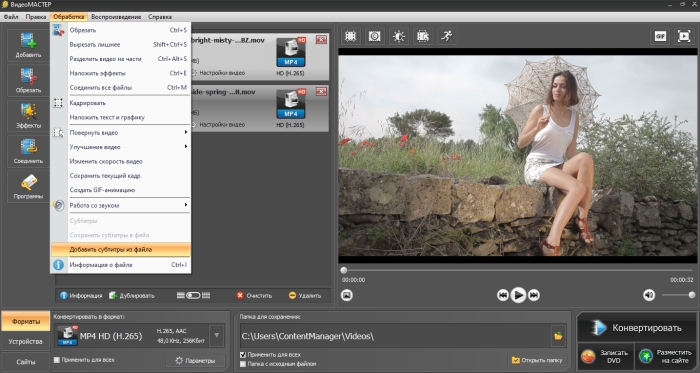
Работа начинается с добавления ролика. В главном окне нажмите Добавить и выберите Добавить видео или аудио. В проводнике укажите файл и нажмите Открыть. После загрузки ролик появится в списке, а рядом отобразятся данные о формате, разрешении, кодеке и размере.
Дальше откройте верхний пункт Обработка и выберите Добавить субтитры из файла. В появившемся окне укажите SRT, SUB, SBV или другой поддерживаемый файл. После выбора программа связывает текстовую дорожку с роликом. На этом этапе важно убедиться, что файл субтитров относится именно к этой версии видео: одинаковая длительность, совпадающее начало, правильная частота кадров и отсутствие лишних заставок в начале.
Для сохранения результата выберите формат справа от видео. Для универсального воспроизведения подойдёт MP4 с кодеком H.264. В поле пути сохранения укажите папку для готового файла. Перед запуском конвертации откройте Параметры и проверьте разрешение, битрейт, частоту кадров и аудиокодек. После этого нажмите Конвертировать. ВидеоМАСТЕР создаст новый ролик, где субтитры уже входят в изображение или корректно прикреплены к итоговому файлу по выбранному сценарию обработки.
Этот способ особенно полезен, когда нужно быстро наложить субтитры на видео без ручного монтажа каждой фразы. Он подходит для фильмов, учебных записей, лекций, локальных роликов и видео, которое потом будут пересылать как обычный MP4.
Плюсы:
-
русскоязычный интерфейс;
-
простой сценарий: добавить видео, выбрать файл субтитров, сохранить результат;
-
поддержка популярных видеоформатов;
-
подходит для MP4, AVI, MKV и других файлов;
-
можно одновременно подобрать формат конвертации;
-
не нужно вручную расставлять каждую фразу по таймлайну.
Минусы:
-
для работы нужен готовый файл субтитров;
-
автоматическое распознавание речи не является главным сценарием этой программы;
-
художественное оформление текста ограничено по сравнению с профессиональными видеоредакторами;
-
при рассинхроне сначала нужно исправить сам SRT-файл.
ВидеоМАСТЕР лучше выбрать, когда требуется именно вшить субтитры в видео на Windows и получить готовый файл без сложного монтажа.
Movavi Video Editor
Movavi Video Editor подходит для ручного добавления субтитров как текстовых блоков на таймлайне. Это удобный вариант для роликов, где важна не только расшифровка речи, но и оформление: размер, цвет, фон, анимация, положение на экране. Такой способ часто используют для обучающих видео, обзоров, коротких вертикальных роликов и промо.
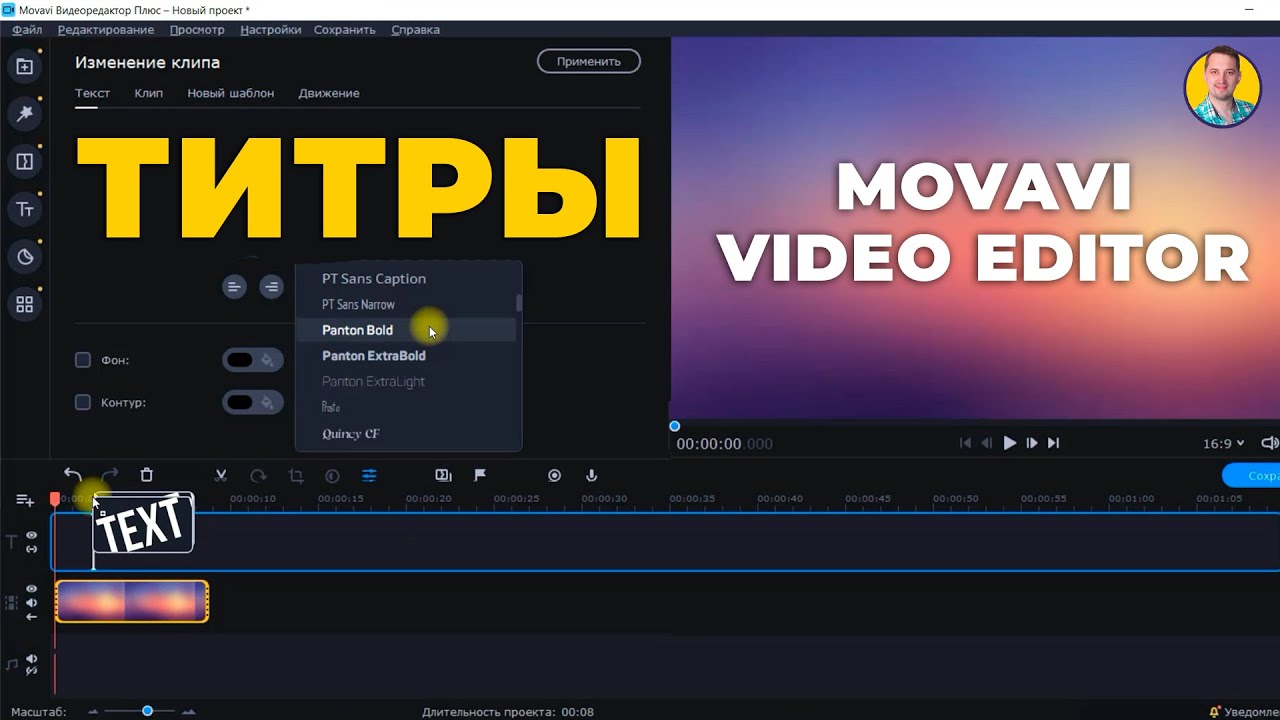
Запустите редактор и создайте новый проект. Нажмите Добавить файлы или перетащите видео в окно программы. После импорта перенесите ролик на таймлайн. Для субтитров откройте раздел Титры. В библиотеке выберите простой статичный шаблон без лишней анимации. Для обычных субтитров лучше подходят минималистичные стили: текст снизу по центру, без крупных декоративных эффектов.
Перетащите выбранный титр на дорожку над видео. Дважды щёлкните по текстовому блоку в окне предпросмотра и замените стандартную надпись своей фразой. Затем растяните или сократите блок на таймлайне так, чтобы он начинался вместе с репликой и исчезал после её окончания. Для следующей фразы скопируйте предыдущий блок, вставьте его дальше по таймлайну и измените текст. Так сохраняется единый стиль всех субтитров.
Для оформления откройте настройки текста. Выберите читаемый шрифт, размер, цвет и выравнивание. Для большинства роликов хорошо работает белый текст с тёмной подложкой или лёгкой тенью. На светлом фоне без подложки субтитры теряются, поэтому контраст нужно проверять на разных кадрах. В вертикальном видео текст лучше размещать выше нижней панели интерфейса соцсетей.
Когда все фразы готовы, просмотрите ролик полностью. Проверьте, что текст не опережает звук, не задерживается после реплики, не перекрывает лицо и важные детали. Для сохранения нажмите Экспорт, выберите MP4, задайте разрешение и качество. В результате текстовые блоки будут вшиты в видеоряд и не потребуют отдельного SRT.
Плюсы:
-
удобно оформлять субтитры как часть дизайна ролика;
-
можно быстро копировать стиль между фразами;
-
есть визуальная работа на таймлайне;
-
подходит для соцсетей и обучающих материалов;
-
результат экспортируется обычным видеофайлом.
Минусы:
-
длинные ролики требуют много ручной работы;
-
SRT-файл как полноценная дорожка удобнее готовить в отдельном редакторе;
-
автоматическая расшифровка зависит от версии и доступных функций;
-
при большом количестве реплик нужно внимательно следить за таймингами.
Movavi Video Editor стоит выбрать для роликов, где субтитры должны выглядеть аккуратно и быть частью визуального оформления.
Adobe Premiere Pro
Adobe Premiere Pro — профессиональный вариант для тех, кто работает с монтажом, несколькими дорожками, точной синхронизацией и разными форматами экспорта. В Premiere Pro удобно импортировать SRT, создавать дорожку Captions, редактировать текст, менять стиль и выбирать, как именно сохранить субтитры: вшить в видео, экспортировать отдельным файлом или оставить как дорожку.
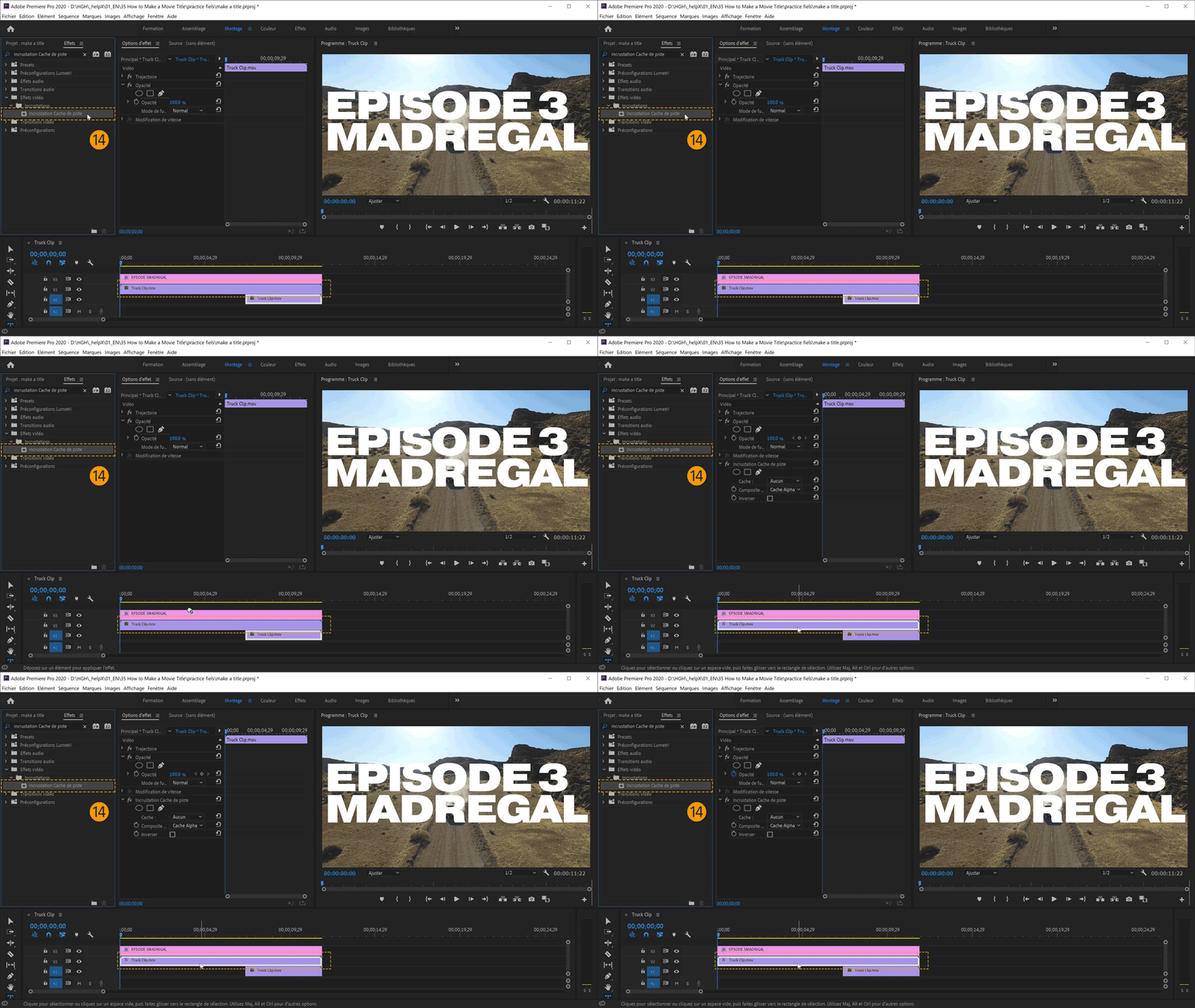
Создайте проект и импортируйте видео через File → Import или перетащите файл в панель проекта. Добавьте ролик на таймлайн. Для импорта готовых субтитров используйте тот же импорт: выберите SRT-файл, после чего Premiere Pro добавит его в проект как отдельный элемент. Перетащите файл субтитров на таймлайн над видео. Дорожка captions появится отдельно, а каждый текстовый блок будет привязан к своим таймкодам.
Для создания субтитров вручную откройте рабочую область Captions and Graphics. В панели текста создайте новую дорожку субтитров, добавляйте сегменты и вводите фразы. Каждый сегмент можно двигать, обрезать, растягивать и синхронизировать по аудиоволне. Этот способ даёт максимальную точность, особенно для интервью, документальных роликов, лекций и материалов с несколькими говорящими.
Оформление настраивается в панели Essential Graphics или в параметрах captions. Можно задать шрифт, размер, цвет, фон, прозрачность подложки, выравнивание и положение. Для длинных роликов удобно создать стиль и применять его ко всем сегментам. Это экономит время и сохраняет единый вид субтитров от начала до конца.
При экспорте откройте Export. В настройках captions выберите нужный вариант. Для соцсетей используйте вшивание в изображение, чтобы текст отображался всегда. Для платформ, которые принимают отдельные дорожки, сохраните sidecar-файл. Для архивного хранения удобно экспортировать отдельный SRT вместе с видео.
Плюсы:
-
профессиональная работа с captions;
-
импорт и экспорт SRT;
-
точная синхронизация по таймлайну;
-
гибкая настройка оформления;
-
подходит для длинных проектов и серийного монтажа;
-
есть разные варианты экспорта субтитров.
Минусы:
-
высокая сложность для новичка;
-
требуется время на освоение панели Captions;
-
подписка и системные требования выше, чем у простых редакторов;
-
для коротких бытовых роликов функциональность избыточна.
Premiere Pro лучше выбирать для профессионального монтажа, YouTube-проектов, корпоративных видео, курсов и роликов, где требуется точный контроль над субтитрами.
Microsoft Clipchamp
Clipchamp удобен тем, что работает как современный видеоредактор для Windows и браузера. В Windows 11 он часто используется как быстрый инструмент для монтажа, а функция автоматических субтитров помогает сделать текстовую дорожку без ручной расшифровки. Подходит для коротких роликов, презентаций, учебных записей и контента для соцсетей.
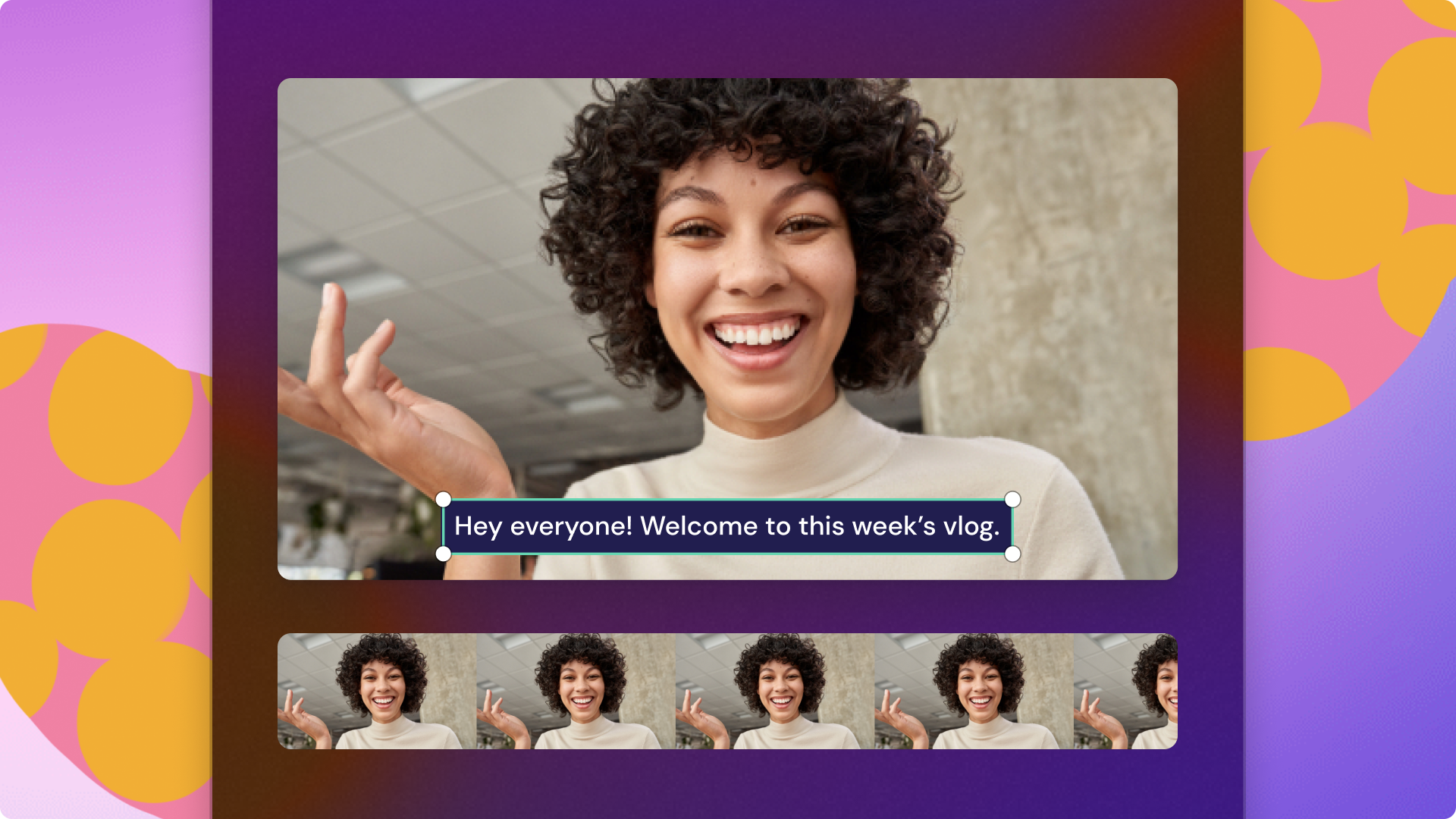
Создайте проект и нажмите Import media. Загрузите видео с компьютера или перетащите файл в окно редактора. Затем перенесите клип на таймлайн. Для автоматической генерации откройте панель Captions и запустите Turn on autocaptions. Выберите язык речи и подтвердите создание субтитров. После обработки Clipchamp покажет расшифровку, разбитую на фразы.
Дальше обязательно проверьте текст. Автосубтитры хорошо ускоряют работу, но имена, профессиональные термины, названия программ, аббревиатуры и цифры нужно вычитывать вручную. В панели расшифровки щёлкните по нужной фразе и исправьте ошибку. Тайминг фраз связан с аудио, поэтому после правки воспроизведите несколько соседних фрагментов подряд.
Оформление задаётся через настройки текста и стилей. Для роликов в соцсети лучше использовать крупный шрифт, контрастную подложку и расположение чуть выше нижней границы. В горизонтальных обучающих роликах текст можно оставить снизу по центру. В коротких рекламных видео допустимы более заметные стили, но субтитры не должны спорить с главным объектом в кадре.
Для сохранения нажмите Export и выберите качество. Для большинства задач подходит 1080p. После экспорта субтитры будут видны в готовом файле как часть ролика.
Плюсы:
-
удобные автосубтитры;
-
простой импорт видео;
-
не нужно вручную расшифровывать речь с нуля;
-
подходит для Windows и браузера;
-
быстрый экспорт в MP4;
-
хорошо работает для коротких роликов.
Минусы:
-
текст после распознавания нужно редактировать;
-
сложное оформление уступает профессиональным редакторам;
-
при шумном аудио точность ниже;
-
для длинных проектов ручная вычитка занимает много времени.
Clipchamp стоит выбрать, когда нужно быстро создать автоматические субтитры на Windows без установки тяжёлого профессионального редактора.
Subtitle Edit
Subtitle Edit — не видеоредактор в привычном смысле, а специализированная программа для создания, правки, перевода и синхронизации субтитров. Она подходит, когда нужно подготовить качественный SRT-файл, исправить рассинхрон, перевести текст или привести субтитры к нормальному виду перед вшиванием в видео.
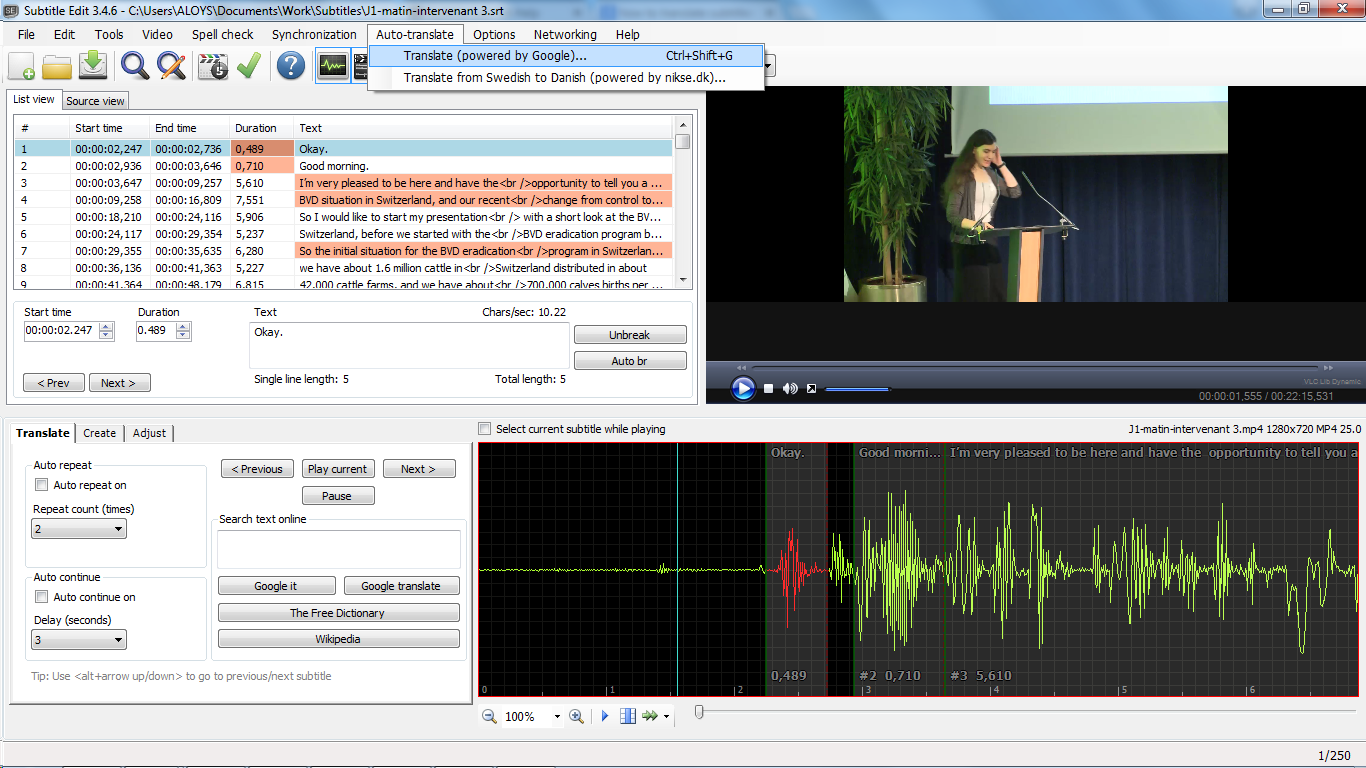
Откройте программу и создайте новый файл субтитров или загрузите существующий SRT через File → Open. Для точной синхронизации добавьте видео через меню Video → Open video file. После этого вы увидите видеоплеер, список строк и таймкоды начала и конца каждой фразы.
Каждая строка субтитров состоит из номера, времени показа и текста. Нажмите на нужную строку, отредактируйте фразу, исправьте пунктуацию и проверьте длину. Хороший блок не должен превращаться в длинный абзац. Для разговорного видео лучше делить реплики на короткие фрагменты, которые зритель успевает прочитать без паузы.
Для исправления рассинхрона используйте инструменты синхронизации. Когда весь файл отстаёт или спешит на одинаковое время, применяется сдвиг таймкодов. Когда рассинхрон растёт к концу ролика, нужен пересчёт по первой и последней реплике. После правки запустите видео и проверьте несколько точек: начало, середину, конец и места после пауз.
Для сохранения выберите File → Save as и формат SubRip SRT. Такой файл затем подключается в VLC, YouTube Studio, Premiere Pro, ВидеоМАСТЕР, DaVinci Resolve и других редакторах.
Плюсы:
-
точная работа с SRT, ASS, SSA и другими форматами;
-
удобно исправлять рассинхрон;
-
есть работа с таймкодами и видеопредпросмотром;
-
подходит для перевода и вычитки;
-
помогает подготовить субтитры перед финальным монтажом.
Минусы:
-
не заменяет полноценный видеоредактор;
-
не предназначен для красивого дизайна субтитров в кадре;
-
требует понимания таймкодов;
-
новичку нужно время на освоение интерфейса.
Subtitle Edit лучше выбрать, когда главная задача — не оформление, а точность текста и синхронизация.
VLC Media Player
VLC нужен не для монтажа, а для просмотра видео с внешним файлом субтитров. Это быстрый способ проверить SRT, посмотреть фильм с переводом или временно подключить субтитры без изменения исходного видео. Важно: подключение в VLC не создаёт новый файл с вшитыми субтитрами. Текст отображается только при воспроизведении.
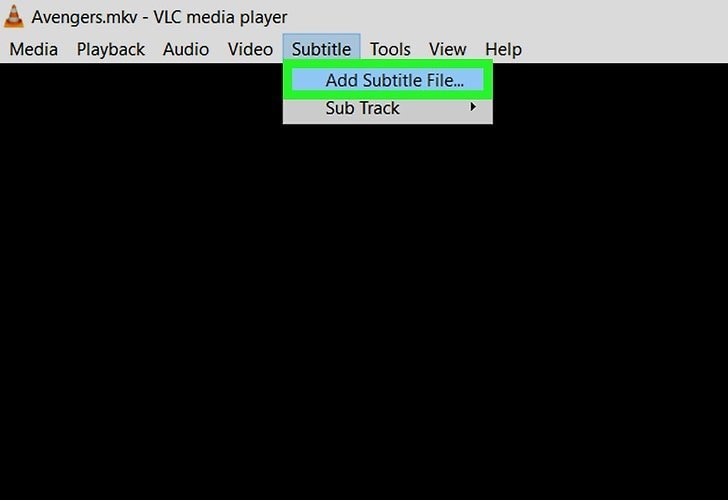
Откройте видео в VLC. Затем в верхнем меню выберите Subtitle → Add Subtitle File. В проводнике укажите SRT-файл и нажмите Open. После этого текст появится поверх видео. Через Subtitle → Sub Track можно выбрать дорожку, отключить её или переключиться на другой вариант.
Для автоматического подключения положите SRT в одну папку с видео и задайте одинаковые имена. Например, рядом с film.mp4 должен лежать film.srt. Тогда VLC подхватит файл при открытии ролика. Это удобно для домашней медиатеки и учебных материалов.
При рассинхроне используйте горячие клавиши для сдвига субтитров или откройте настройки синхронизации. Такой сдвиг помогает при просмотре, но не исправляет сам файл. Для постоянной правки лучше использовать Subtitle Edit.
Плюсы:
-
быстрый просмотр видео с SRT;
-
не нужно конвертировать файл;
-
можно переключать дорожки;
-
удобно проверять готовые субтитры;
-
подходит для фильмов и лекций.
Минусы:
-
субтитры не вшиваются в видео;
-
при пересылке ролика нужно отправлять и SRT;
-
оформление зависит от настроек плеера;
-
для соцсетей такой способ не подходит.
VLC выбирают для просмотра и проверки, а не для финального сохранения видео с субтитрами.
Как добавить субтитры в видео на macOS
iMovie
iMovie подходит для простого ручного добавления текста поверх видео. В программе нет полноценного профессионального редактора SRT, но можно использовать титры как субтитры: размещать короткие фразы на таймлайне, менять их длительность и экспортировать ролик с вшитым текстом.
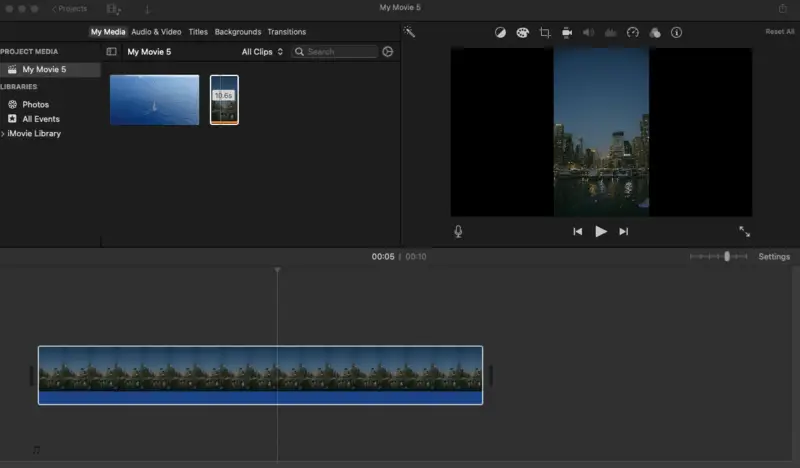
Откройте iMovie и создайте новый проект Movie. Импортируйте ролик через Import Media и перетащите его на таймлайн. Затем откройте вкладку Titles. Для субтитров выбирайте простой стиль без крупных анимаций. Перетащите титр на дорожку над видео в том месте, где начинается реплика.
Дважды щёлкните по тексту в окне предпросмотра и введите фразу. Затем подгоните длительность титра на таймлайне: растяните его до конца реплики или сократите, когда текст должен исчезнуть. Для следующих строк копируйте уже оформленный блок, вставляйте дальше и меняйте текст. Так все субтитры будут выглядеть одинаково.
Настройка зависит от выбранного шаблона. В iMovie можно менять текст, стиль, расположение и некоторые параметры оформления. Для субтитров лучше избегать эффектных заставок, которые закрывают кадр. Читаемый текст снизу по центру выглядит лучше, чем крупный заголовок на весь экран.
После проверки нажмите кнопку экспорта, выберите File, задайте разрешение и качество. iMovie сохранит ролик с текстом внутри видео.
Плюсы:
-
простой интерфейс;
-
подходит для коротких роликов;
-
не нужна отдельная установка на большинстве Mac;
-
удобно делать базовые текстовые вставки;
-
экспорт создаёт обычный видеофайл.
Минусы:
-
нет удобной массовой работы с SRT;
-
длинные видео требуют много ручной разметки;
-
меньше настроек, чем в профессиональных редакторах;
-
шаблоны титров не всегда удобны именно для субтитров.
iMovie подходит для коротких роликов, семейных видео, учебных фрагментов и простого контента для соцсетей.
DaVinci Resolve
DaVinci Resolve удобен для продвинутого монтажа на macOS и Windows. В нём можно создать дорожку субтитров, импортировать готовый файл, редактировать тайминги и сохранять итоговый ролик. Программа особенно полезна для длинных видео, курсов, YouTube-роликов и проектов, где кроме субтитров нужна цветокоррекция, звук и монтаж.
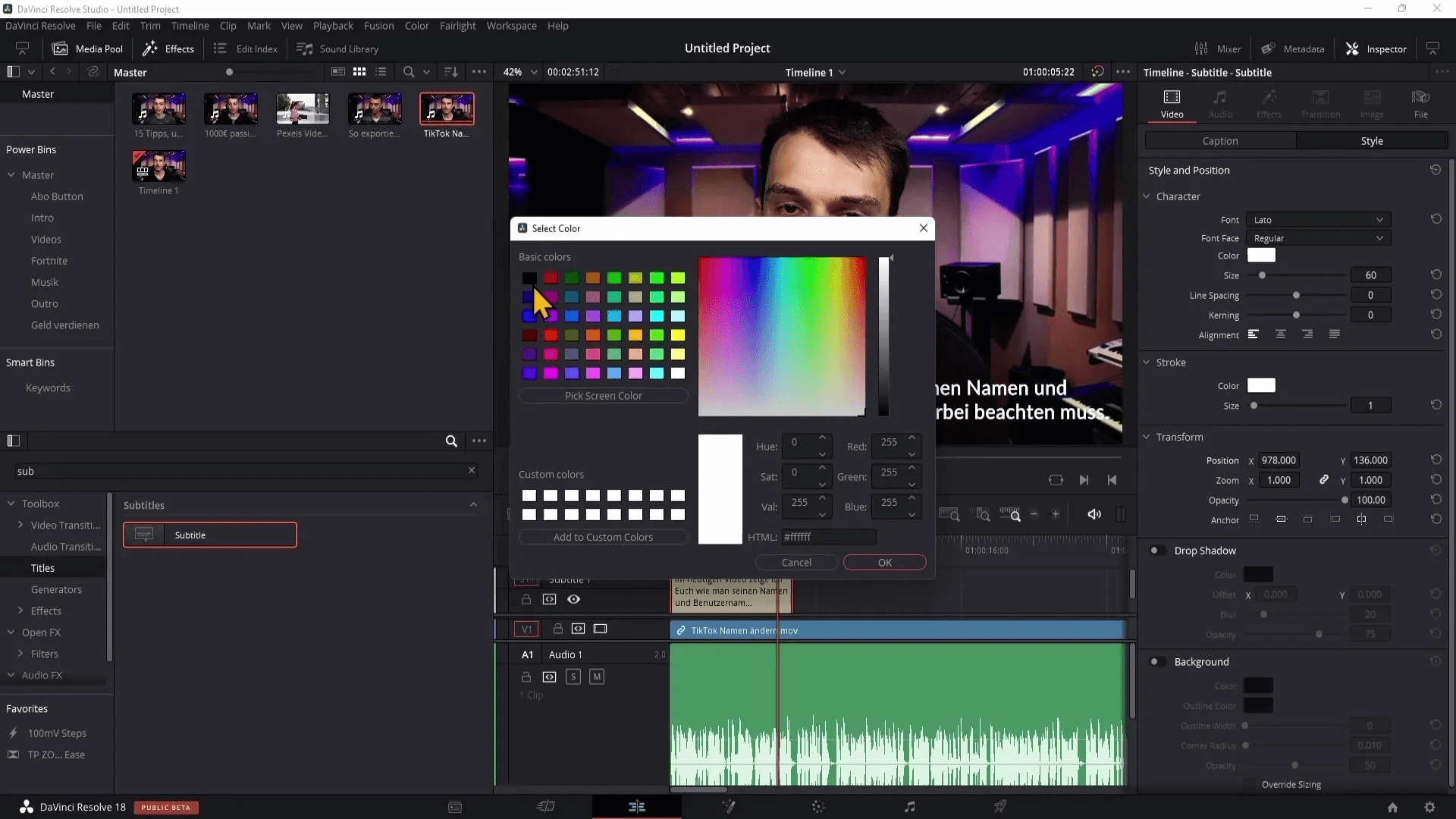
Создайте проект и импортируйте видео в Media Pool. Перетащите файл на таймлайн в разделе Edit. Для добавления субтитров откройте меню таймлайна и создайте subtitle track. После этого добавляйте новые блоки субтитров на дорожку, вводите текст и выставляйте время показа.
При наличии готового SRT импортируйте его в проект и разместите на дорожке субтитров. Каждый блок можно двигать по таймлайну, растягивать, обрезать и редактировать. Для точной работы используйте аудиоволну: начало фразы должно совпадать с началом речи, а исчезновение текста — с концом смыслового фрагмента.
В Inspector настраиваются параметры отображения: шрифт, размер, цвет, фон, позиция, межстрочный интервал. Для длинного ролика лучше сразу создать единый стиль и не менять его от блока к блоку. Разные стили допустимы только для разных говорящих или особых вставок.
На странице Deliver выберите формат MP4 или MOV, кодек, разрешение и параметры субтитров. Для публикации в соцсетях используйте вшивание в видео. Для платформ, поддерживающих отдельные дорожки, сохраните файл субтитров отдельно.
Плюсы:
-
мощный монтажный таймлайн;
-
есть дорожки субтитров;
-
удобно работать с длинными проектами;
-
гибкая настройка внешнего вида;
-
подходит для профессионального монтажа;
-
можно совместить субтитры, цвет, звук и графику.
Минусы:
-
интерфейс сложнее, чем у простых редакторов;
-
требуется производительный компьютер;
-
новичку нужно время на освоение;
-
для быстрого ролика на одну минуту функциональность избыточна.
DaVinci Resolve стоит выбрать, когда субтитры являются частью полноценного монтажа.
VLC Media Player для macOS
На Mac VLC выполняет ту же задачу, что и на Windows: открывает видео и подключает внешний SRT без изменения файла. Это хороший способ проверить перевод, посмотреть скачанное видео с субтитрами или убедиться, что таймкоды совпадают.
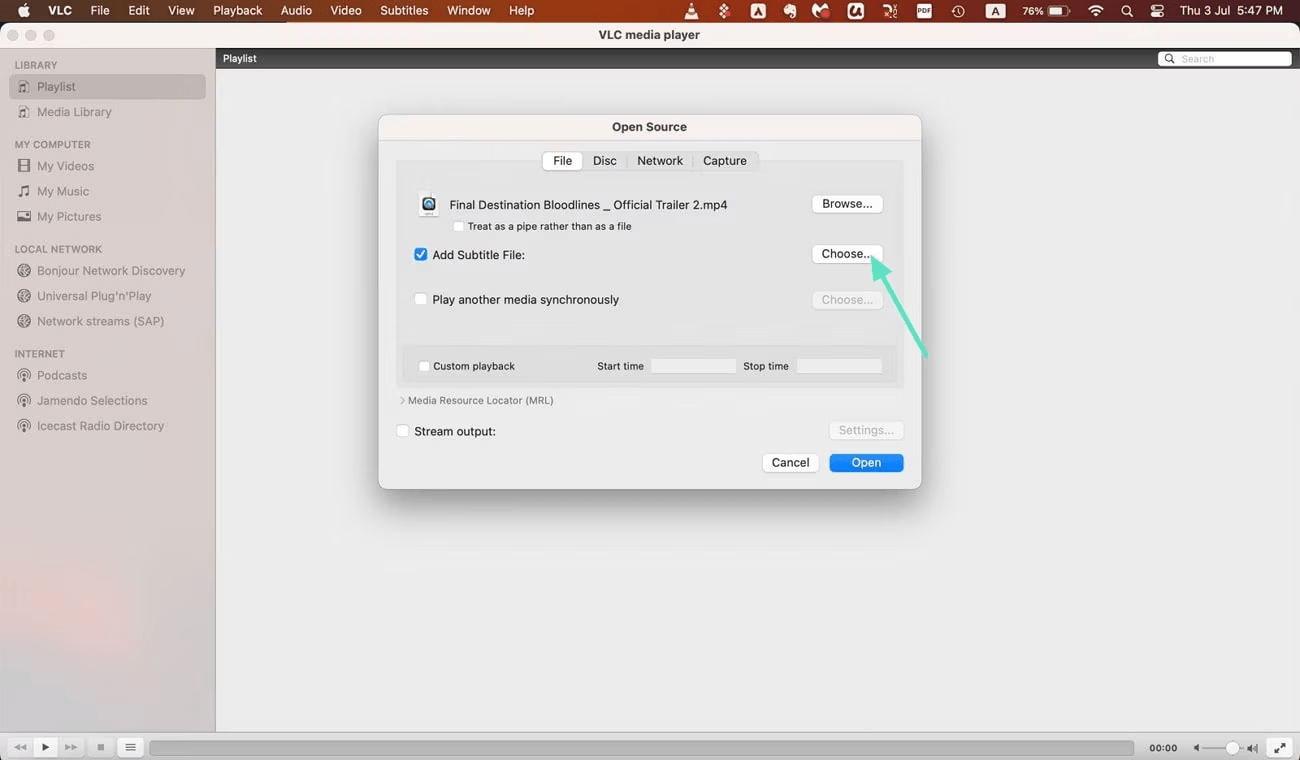
Откройте ролик в VLC. В меню выберите Subtitles или Subtitle, затем Add Subtitle File. Укажите SRT-файл. Субтитры появятся поверх изображения. Для переключения используйте список subtitle track.
Для удобства храните видео и SRT в одной папке с одинаковыми именами. Такой порядок снижает риск, что плеер подключит не тот файл. При необходимости меняйте кодировку субтитров в настройках VLC, когда вместо кириллицы отображаются нечитаемые символы.
Плюсы:
-
быстрое подключение SRT;
-
не требуется монтаж;
-
удобно проверять готовые файлы;
-
работает с разными форматами видео;
-
подходит для просмотра фильмов и лекций.
Минусы:
-
не сохраняет новый ролик с текстом;
-
файл субтитров нужно хранить отдельно;
-
внешний вид зависит от плеера;
-
не подходит для публикации в соцсетях как финальный способ.
Как вставить субтитры в видео на Android
CapCut
CapCut — один из самых удобных мобильных редакторов для автосубтитров. Его выбирают для вертикальных роликов, Reels, Shorts, TikTok, сторис и коротких обучающих видео. Главное преимущество — автоматическое распознавание речи и быстрое оформление текста под стиль соцсетей.
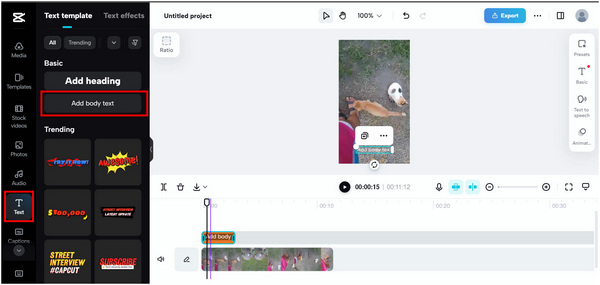
Откройте CapCut и нажмите New project. Выберите видео из галереи и добавьте его на таймлайн. Далее откройте раздел Text и выберите Auto captions. Укажите язык речи и запустите генерацию. После обработки приложение создаст текстовые блоки, синхронизированные с аудио.
Проверьте каждую фразу. Автоматические субтитры часто требуют правки пунктуации, имён, терминов и окончаний. Нажмите на текстовый блок, отредактируйте фразу и сохраните изменение. Слишком длинные блоки лучше разделить: зритель на смартфоне читает короткий текст быстрее, особенно при вертикальном формате.
Оформление настраивается в разделе стиля. Выберите шрифт, размер, цвет, обводку, тень или фон. Для соцсетей хорошо работают крупные субтитры с контрастной обводкой. Не ставьте текст в самый низ: интерфейс платформы перекроет часть кадра. Оптимальное положение — нижняя треть экрана, но выше кнопок и описания.
После проверки нажмите Export. Выберите разрешение, частоту кадров и дождитесь сохранения. Итоговый ролик будет содержать вшитые субтитры.
Плюсы:
-
быстрые автосубтитры;
-
удобен для вертикального видео;
-
много стилей оформления;
-
простой экспорт на телефон;
-
подходит для соцсетей;
-
текст легко редактируется после генерации.
Минусы:
-
автотекст нужно вычитывать;
-
при шумном звуке появляются ошибки;
-
длинные видео редактировать неудобнее, чем на компьютере;
-
часть эффектных шаблонов отвлекает от речи.
CapCut лучше выбрать для коротких мобильных роликов, где нужны заметные и быстро созданные субтитры.
InShot
InShot подходит для ручного добавления текста на Android. Это хороший выбор, когда ролик короткий, реплик немного, а автор хочет контролировать оформление: размер, цвет, положение, анимацию и длительность каждого блока.
Откройте InShot и выберите Video. Добавьте ролик из галереи. На нижней панели нажмите Text. Введите первую фразу субтитров и разместите её в кадре. Затем настройте шрифт, размер, цвет и фон. Для читаемости используйте контраст: светлый текст на тёмной подложке или тёмный текст на светлой подложке.
На таймлайне растяните текстовый блок на нужную длительность. Начало блока должно совпадать с началом реплики. Конец — с окончанием фразы или смысловой паузой. Для следующей строки скопируйте блок, измените текст и поставьте его дальше. Такой подход сохраняет единый стиль и ускоряет работу.
В вертикальных роликах учитывайте интерфейс соцсетей. Не размещайте субтитры слишком низко. В горизонтальных роликах лучше держать текст снизу по центру. На видео с активным движением используйте фон под текстом, иначе субтитры будут пропадать на светлых или пёстрых участках.
После завершения нажмите Save, выберите разрешение и качество. InShot сохранит файл в галерею.
Плюсы:
-
удобный ручной ввод текста;
-
простое оформление;
-
подходит для коротких роликов;
-
экспорт прямо на телефон;
-
можно быстро сделать субтитры в стиле соцсетей.
Минусы:
-
длинные субтитры вводить вручную утомительно;
-
нет такой точности, как в специализированных редакторах SRT;
-
автогенерация не является главным сценарием;
-
при частых репликах таймлайн быстро перегружается.
InShot выбирают для небольших роликов, где субтитры нужны как визуальный текстовый слой.
Filmora для Android
Filmora на Android подходит для мобильного монтажа с текстом, титрами и шаблонами. Приложение удобно для роликов, где субтитры совмещаются с эффектами, музыкой, переходами и оформлением под соцсети.
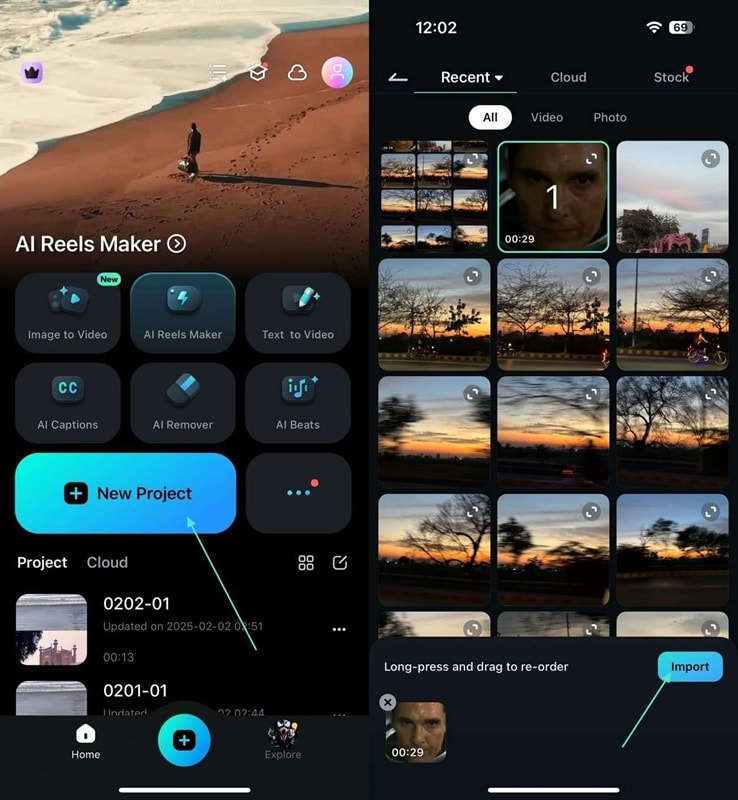
Создайте проект, добавьте видео и откройте инструменты текста. Выберите простой стиль титров и разместите его на таймлайне. Введите фразу, настройте размер, цвет, положение и длительность. Для следующих строк копируйте блоки и заменяйте текст.
Для коротких роликов такой способ удобен: фраз немного, а оформление можно сделать ярким. Для длинной лекции лучше сначала подготовить SRT на компьютере или использовать сервис с автоматическим распознаванием речи, а затем перенести результат в монтаж.
При экспорте выберите разрешение и качество. Для соцсетей подойдёт 1080p. Перед сохранением просмотрите ролик целиком и проверьте, что текст не закрывает лицо, товар, экран смартфона или важные детали интерфейса.
Плюсы:
-
удобен для мобильного монтажа;
-
есть стили текста и визуальные эффекты;
-
подходит для вертикальных роликов;
-
можно быстро оформить субтитры вручную;
-
экспорт происходит на смартфоне.
Минусы:
-
ручная работа занимает время;
-
для длинных роликов удобнее компьютер;
-
оформление нужно проверять на читаемость;
-
при большом количестве фраз сложнее сохранять точную синхронизацию.
Filmora подходит для мобильных роликов, где текст является частью общего монтажа.
AutoCap
AutoCap ориентирован на автоматическое создание субтитров для коротких видео. Его удобно использовать, когда нужно быстро получить текстовую расшифровку речи и оформить её прямо на телефоне.
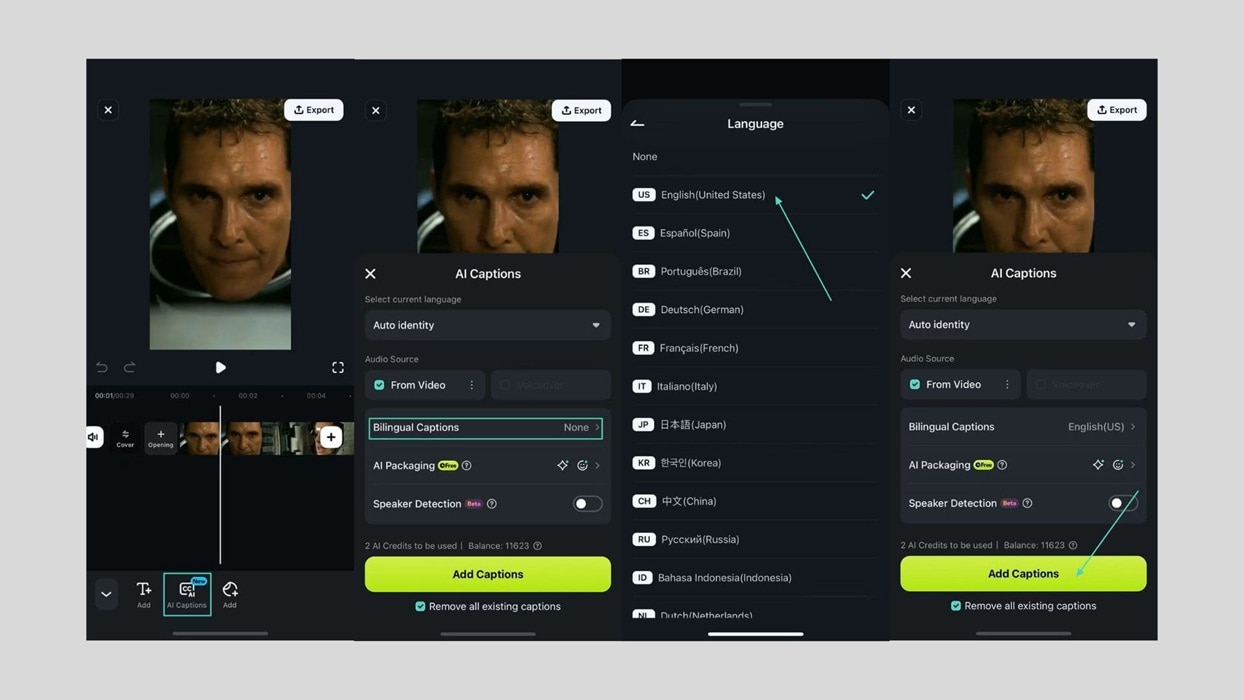
Откройте приложение, выберите видео и запустите автоматическое распознавание. После обработки AutoCap создаёт текстовые фрагменты по репликам. Дальше нужно пройтись по каждой строке и исправить ошибки. Особенно внимательно проверяйте имена, числа, названия городов, бренды и профессиональные термины.
После вычитки настройте внешний вид. Для вертикальных роликов используйте крупный шрифт и контрастную обводку. Текст должен читаться на экране смартфона с первого взгляда. Слишком мелкие субтитры теряют смысл: пользователь не будет всматриваться в каждую фразу.
Сохраните ролик в галерею и проверьте его в том приложении, куда он будет загружен. Это важный этап: интерфейс платформы показывает, не закрыты ли субтитры кнопками и описанием.
Плюсы:
-
быстрый старт;
-
автоматическая расшифровка речи;
-
подходит для коротких видео;
-
удобно работать на телефоне;
-
помогает ускорить подготовку роликов для соцсетей.
Минусы:
-
автотекст требует проверки;
-
оформление менее гибкое, чем в монтажных редакторах;
-
длинные видео редактировать неудобно;
-
качество зависит от звука и дикции.
AutoCap стоит выбрать для коротких разговорных роликов, где важна скорость.
Как наложить субтитры на видео в iOS
iMovie для iPhone
iMovie на iPhone подходит для ручного добавления титров, которые выполняют роль субтитров. Это простой способ для короткого ролика, когда нужно добавить несколько фраз без установки профессиональных приложений.
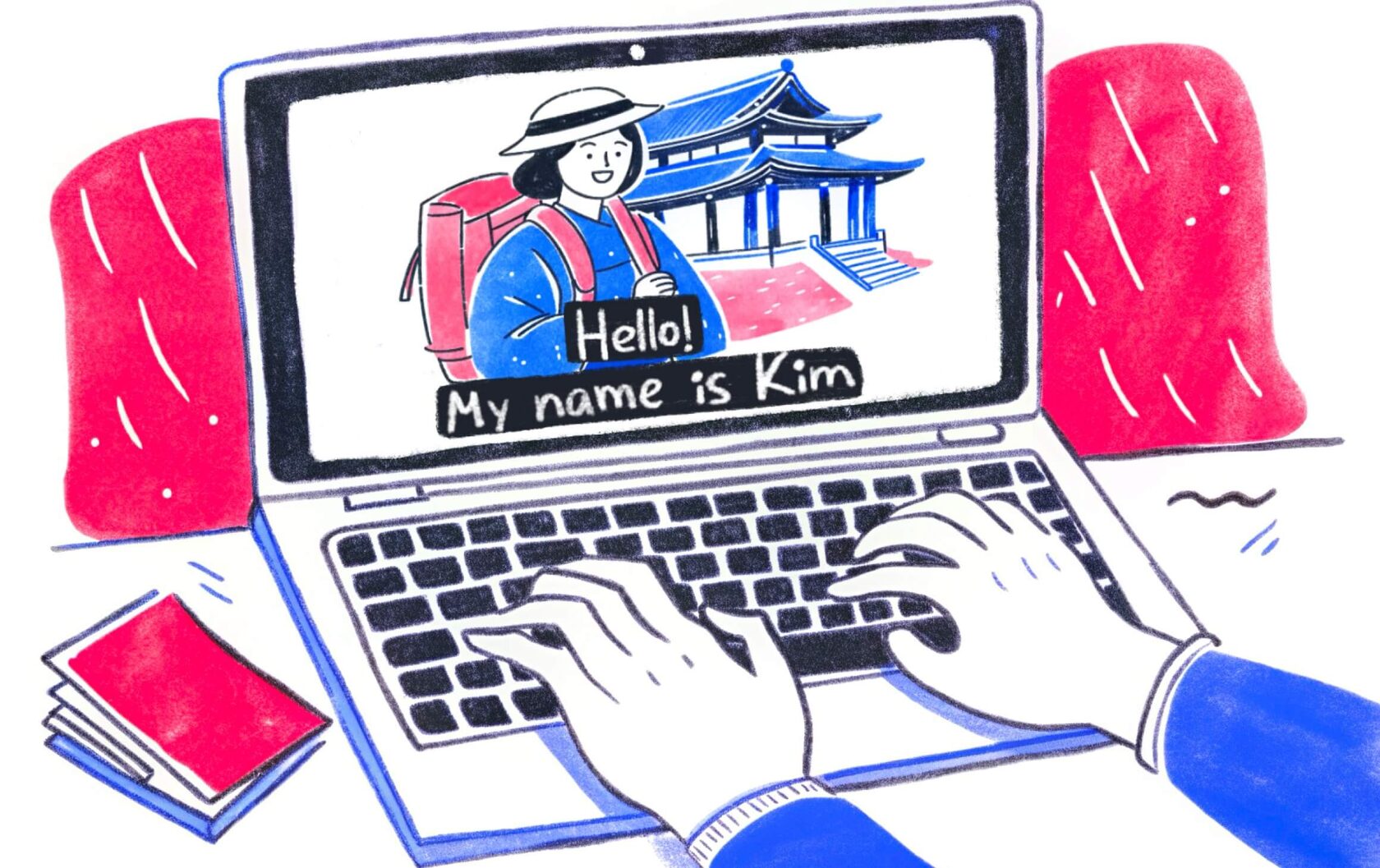
Откройте iMovie, создайте проект и выберите видео. На таймлайне поставьте курсор в место, где должна появиться фраза. Нажмите на клип, затем выберите кнопку Titles. Подберите простой стиль, нажмите на текст в окне просмотра и введите нужную фразу.
Чтобы подогнать время показа, разделите клип на фрагменты или используйте титры на нужном участке. Для серии субтитров повторите действие несколько раз. В iMovie на iPhone удобнее делать короткие текстовые вставки, чем полную расшифровку длинного видео.
Проверяйте читаемость на самом iPhone. Текст, который хорошо виден в окне редактора, после загрузки в соцсеть часто оказывается слишком низко или слишком мелко. Сохраняйте отступ от нижней границы и не используйте тонкие декоративные шрифты.
После завершения нажмите Done, затем кнопку поделиться и сохраните видео. Субтитры будут встроены в ролик.
Плюсы:
-
простая работа на iPhone;
-
подходит для коротких роликов;
-
не требуется сложная настройка;
-
результат сохраняется как обычное видео;
-
удобно для быстрых правок.
Минусы:
-
нет полноценной работы с SRT;
-
длинные субтитры делать вручную неудобно;
-
стили титров ограничены;
-
точная синхронизация требует терпения.
iMovie на iPhone подходит для роликов с небольшим количеством текста.
CapCut для iPhone
CapCut на iPhone — один из самых быстрых способов сделать автоматические субтитры на видео. Сценарий почти такой же, как на Android: импорт ролика, генерация текста, вычитка, оформление и экспорт.
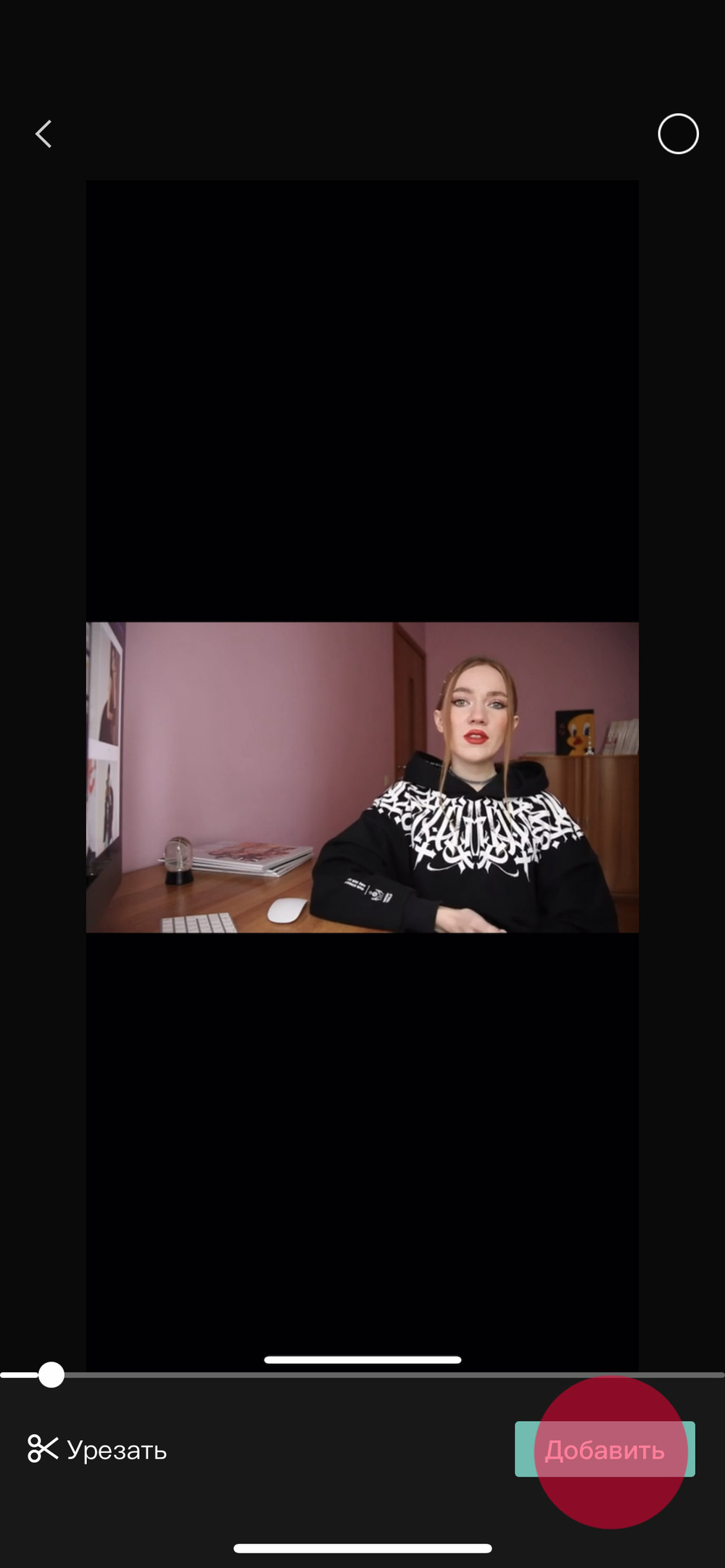
Нажмите New project, выберите видео и добавьте его на таймлайн. Перейдите в Text → Auto captions. Выберите язык и дождитесь обработки. После генерации откройте список фраз и исправьте ошибки. Для разговорных роликов это обязательный этап: приложение распознаёт речь автоматически, но смысловая правка остаётся за автором.
Настройте стиль. Для iPhone-роликов часто используют крупный жирный шрифт, контрастную обводку и расположение в нижней трети кадра. Важно не закрывать лицо и руки, особенно в обзорах, туториалах и роликах с демонстрацией предметов.
После оформления нажмите Export. Сохраните файл и проверьте его в галерее. Затем откройте ролик в приложении соцсети и убедитесь, что интерфейс не перекрывает текст.
Плюсы:
-
быстрые автосубтитры;
-
удобно для Reels, Shorts и TikTok;
-
много визуальных стилей;
-
простой экспорт;
-
вся работа выполняется на iPhone.
Минусы:
-
ошибки распознавания нужно исправлять;
-
на длинных роликах правка занимает время;
-
яркие шаблоны легко перегружают кадр;
-
при плохом звуке точность снижается.
CapCut для iPhone лучше всего подходит для коротких вертикальных роликов.
Clips
Clips был удобен для быстрых роликов с живыми титрами, но для новых проектов на iPhone лучше ориентироваться на iMovie, CapCut или InShot. Приложение сохраняет смысл для тех, у кого оно уже установлено и используется в рабочем процессе, но как основной способ для новой статьи лучше не делать его главным инструментом.
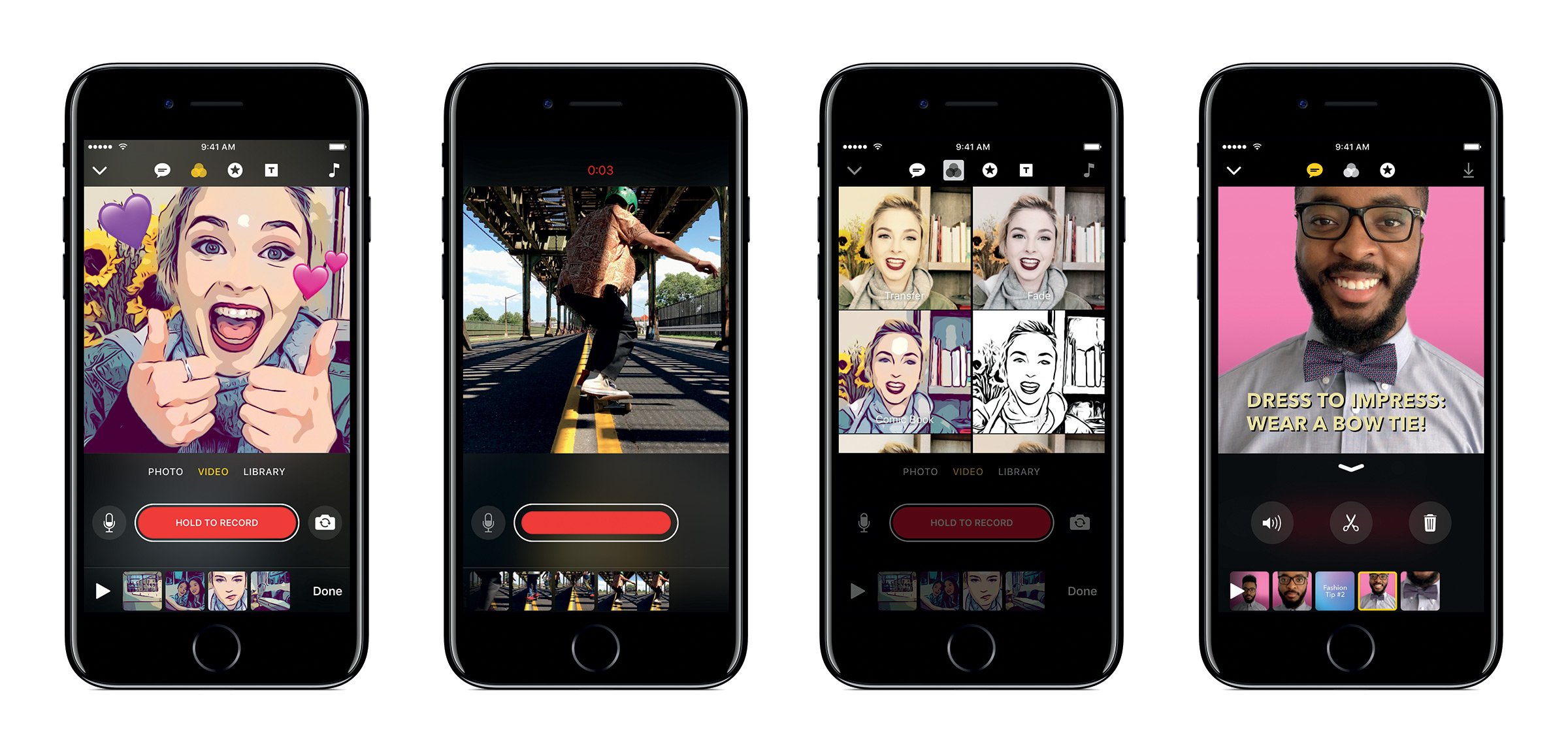
Рабочий сценарий строится вокруг записи или импорта короткого фрагмента, добавления текстового оформления и сохранения готового ролика. Для точной редакторской работы, длинных записей и аккуратной вычитки лучше использовать приложения с полноценной панелью текста.
Плюсы:
-
быстрый формат коротких роликов;
-
удобно для простых текстовых вставок;
-
подходит для уже сохранённых проектов;
-
результат сохраняется как видео.
Минусы:
-
не подходит как универсальный современный способ;
-
ограничен для длинных субтитров;
-
меньше контроля над SRT и таймингами;
-
для новой работы удобнее использовать CapCut или iMovie.
MixCaptions
MixCaptions подходит для автоматической расшифровки речи и добавления субтитров на iPhone. Его используют для разговорных роликов, экспертных видео, коротких интервью и контента для соцсетей.
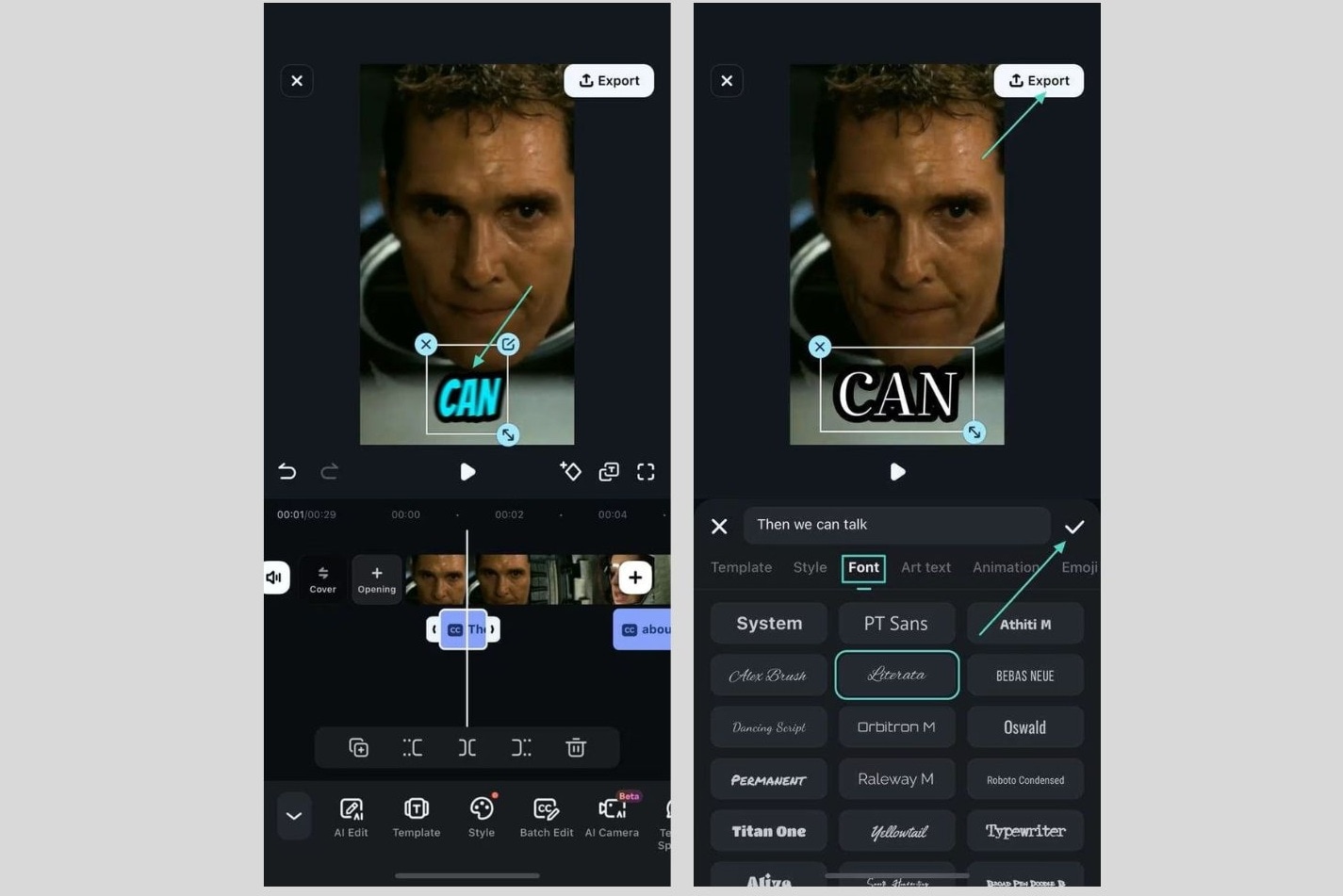
Добавьте видео, выберите язык распознавания и запустите генерацию. После обработки откройте текстовую расшифровку и исправьте ошибки. Удобнее сначала вычитать весь текст, а затем заниматься оформлением. Так проще не отвлекаться на шрифты и не пропустить смысловую ошибку.
В настройках внешнего вида задайте размер, цвет, фон и расположение. Для вертикального видео используйте центрирование и достаточный отступ от нижнего края. После экспорта проверьте ролик на маленьком экране без наушников: субтитры должны быть понятны даже без звука.
Плюсы:
-
автоматическая расшифровка;
-
удобен для разговорных видео;
-
подходит для iPhone;
-
экономит время на ручном наборе;
-
даёт готовый ролик с текстом.
Минусы:
-
распознавание нужно проверять;
-
ограничения зависят от версии приложения;
-
длинные видео требуют вычитки;
-
стили нужно подбирать вручную под кадр.
MixCaptions подойдёт авторам, которым нужно быстро оформить речь в коротких роликах.
Как добавить субтитры в видео онлайн
VEED
VEED — онлайн-сервис для добавления, генерации и оформления субтитров в браузере. Он удобен, когда программа на компьютер не установлена, а результат нужен быстро. Подходит для коротких роликов, обучающих видео, интервью, презентаций и контента для соцсетей.
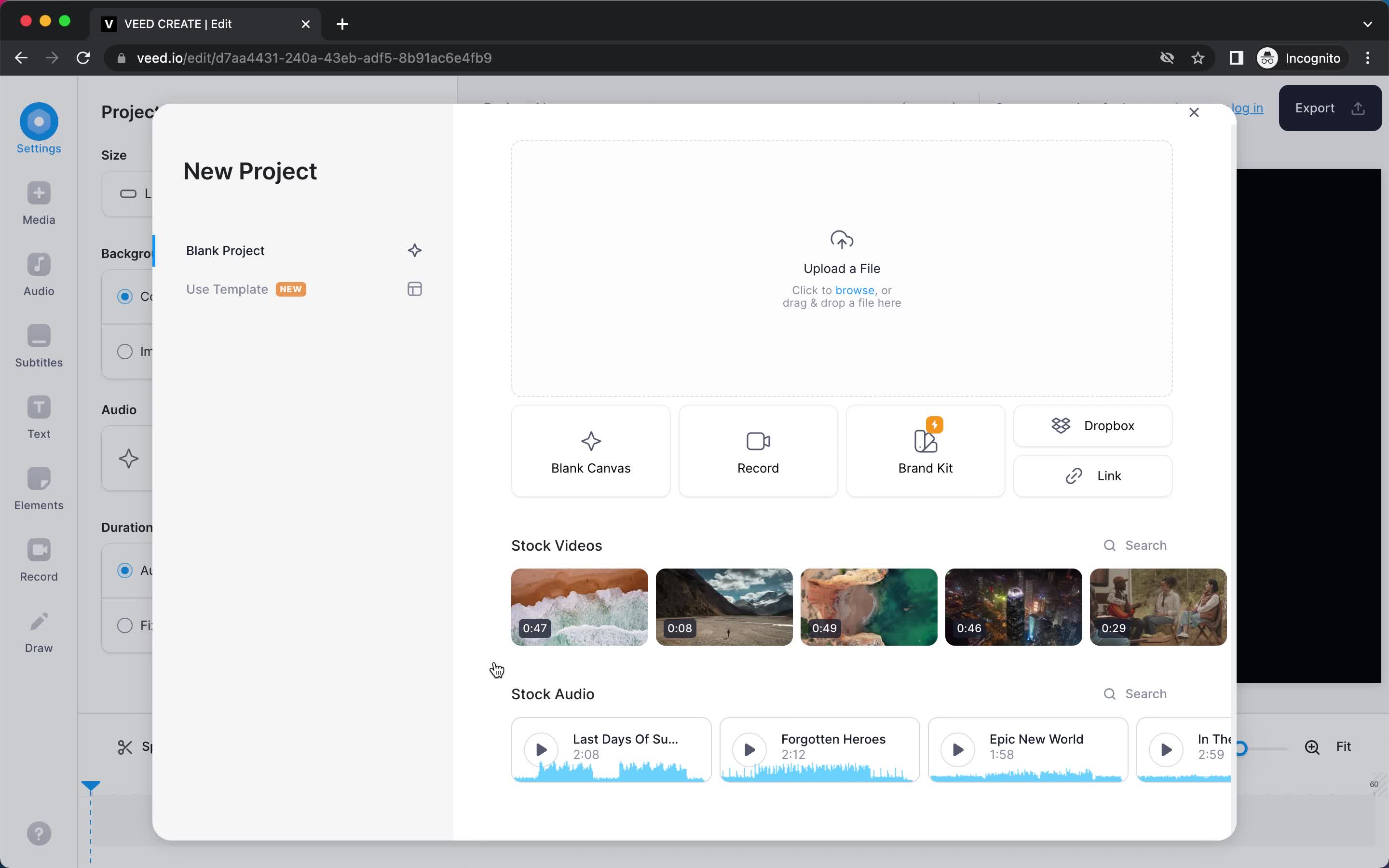
Загрузите видео в редактор. После импорта откройте раздел Subtitles. Можно выбрать автоматическое создание, ручной ввод или загрузку SRT-файла. Для автоматических субтитров выберите язык речи и запустите обработку. После генерации сервис покажет список фраз и таймкоды.
Отредактируйте текст. Исправьте ошибки распознавания, удалите лишние повторы, поставьте знаки препинания, сократите длинные фразы. В онлайн-редакторах удобно видеть текст и видео рядом, поэтому вычитка проходит быстрее, чем при ручном создании с нуля.
Оформление задаётся в настройках стиля: шрифт, размер, цвет, фон, положение, выравнивание. Для соцсетей лучше выбрать крупный текст с подложкой. Для вебинара — более спокойный стиль, который не отвлекает от содержимого экрана.
После правки нажмите экспорт. Сервис подготовит видео с вшитыми субтитрами. Перед публикацией скачайте файл и проверьте его локально.
Плюсы:
-
работает в браузере;
-
есть автоматические субтитры;
-
можно загружать SRT;
-
удобное оформление текста;
-
подходит для соцсетей;
-
не требует установки программы.
Минусы:
-
загрузка и экспорт зависят от скорости интернета;
-
приватные видео не всегда удобно обрабатывать в облачном сервисе;
-
длинные файлы могут обрабатываться дольше;
-
часть возможностей зависит от тарифа.
VEED стоит выбрать, когда нужно добавить субтитры онлайн и сразу получить готовый ролик.
Kapwing
Kapwing — онлайн-редактор для монтажа, текста, субтитров и адаптации видео под разные площадки. Он удобен для роликов, которые нужно быстро подготовить в браузере: загрузить файл, добавить текст, исправить тайминги и экспортировать MP4.
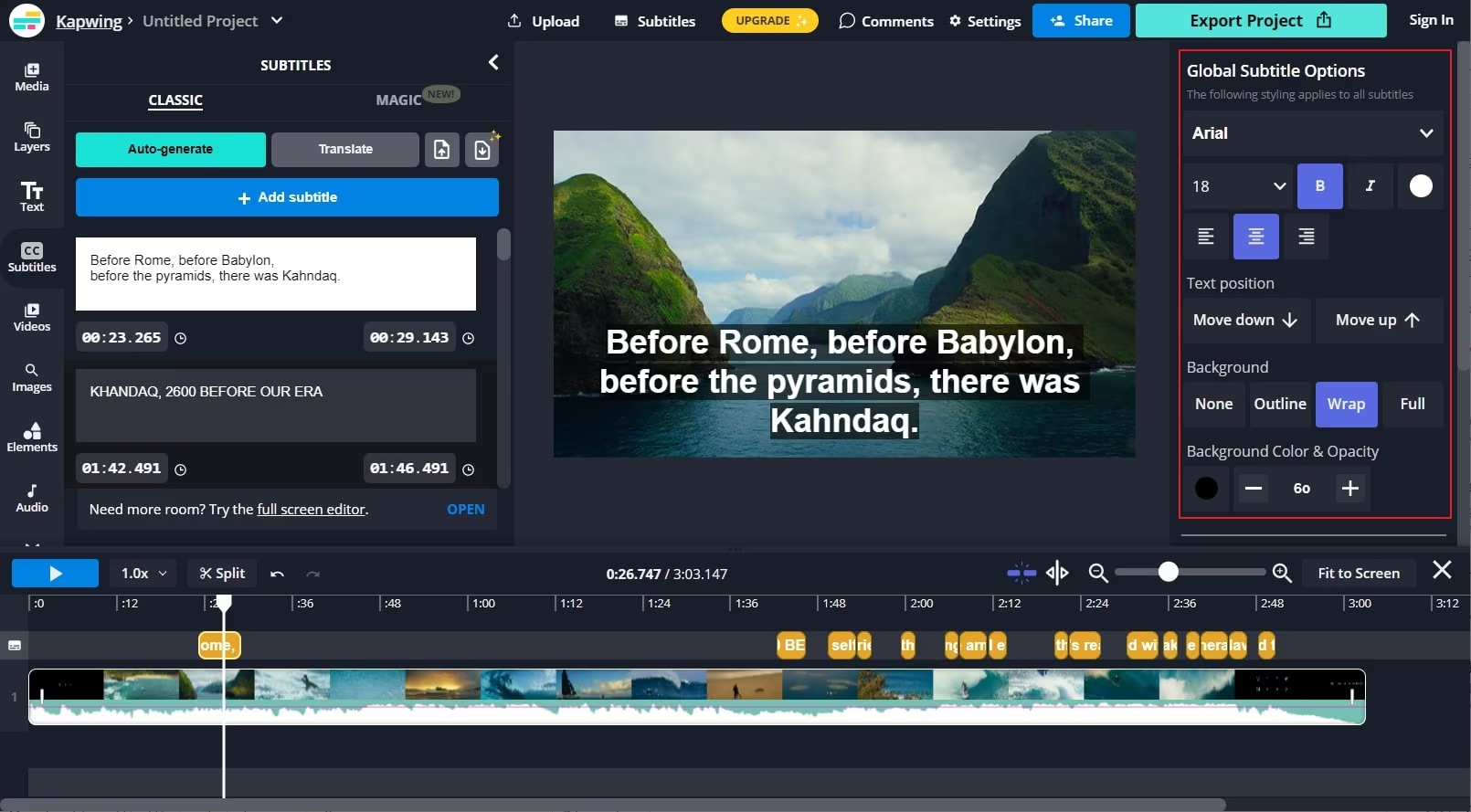
Откройте редактор, загрузите видео кнопкой Upload и дождитесь импорта. Перейдите к инструментам субтитров. Можно добавить текст вручную, загрузить файл субтитров или использовать автоматическую генерацию. При ручном вводе каждая фраза создаётся отдельным блоком и привязывается к таймлайну.
После создания текста проверьте синхронизацию. Перемещайте границы фраз на таймлайне так, чтобы субтитры появлялись вместе с речью. Для динамичных роликов не держите одну строку слишком долго: зритель воспринимает текст как часть ритма видео.
В оформлении задайте шрифт, цвет, фон и позицию. Kapwing удобен для роликов в современном стиле: можно сделать субтитры крупными, добавить фон, адаптировать кадр под вертикальный формат и сохранить готовый файл.
Плюсы:
-
работает онлайн;
-
подходит для ручных и автоматических субтитров;
-
удобен для соцсетей;
-
есть визуальный таймлайн;
-
можно быстро экспортировать ролик.
Минусы:
-
облачная обработка требует стабильного интернета;
-
длинные ролики редактировать сложнее;
-
возможности экспорта зависят от условий сервиса;
-
конфиденциальные материалы лучше обрабатывать локально.
Kapwing подходит для быстрого онлайн-монтажа с субтитрами и адаптацией под соцсети.
YouTube Studio
YouTube Studio — лучший способ добавить субтитры для ролика, который публикуется именно на YouTube. Субтитры не обязательно вшивать в изображение: их можно добавить как отдельную дорожку, чтобы зритель включал и выключал текст кнопкой.
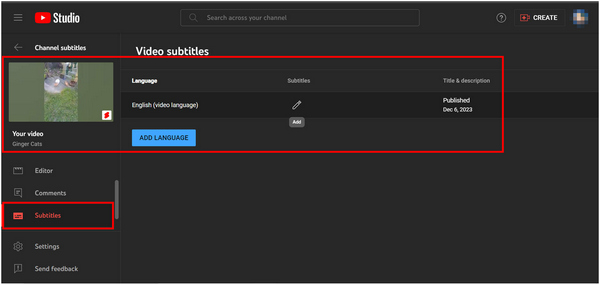
Откройте YouTube Studio и перейдите в раздел Subtitles. Выберите нужное видео. Нажмите Add language и укажите язык. Затем в строке субтитров нажмите Add. YouTube предложит варианты: загрузить файл, синхронизировать текст, набрать вручную или отредактировать автоматические субтитры после обработки ролика.
Для загрузки готового файла выберите вариант с файлом субтитров и укажите SRT. Для ручного ввода откройте редактор и добавляйте фразы по таймлайну. Для автоматических субтитров дождитесь обработки видео, затем откройте созданную дорожку и исправьте ошибки.
Особенно важно редактировать автоматический текст. YouTube неплохо распознаёт чистую речь, но ошибки в именах, названиях программ, технических терминах и пунктуации остаются. После правки сохраните дорожку. Зритель увидит её через кнопку субтитров в плеере.
YouTube Studio удобен ещё и тем, что можно добавлять несколько языков. Для международной аудитории подготовьте русский, английский или другой перевод отдельной дорожкой.
Плюсы:
-
субтитры включаются и выключаются в плеере;
-
можно загрузить SRT;
-
есть автоматическая генерация;
-
поддерживается несколько языков;
-
не нужно заново экспортировать видео;
-
подходит для длинных роликов.
Минусы:
-
субтитры работают только внутри YouTube;
-
при скачивании и пересылке видео текст не становится частью файла;
-
автоматический текст требует правки;
-
для соцсетей лучше дополнительно сделать вшитую версию.
YouTube Studio выбирают для публикации роликов на YouTube, особенно для лекций, обзоров, интервью и образовательных материалов.
Canva
Canva удобна для визуальных роликов, презентаций, коротких рекламных видео и контента с ярким дизайном. Субтитры здесь чаще создаются как текстовые блоки, а не как полноценный SRT. Это хороший вариант, когда нужно оформить фразы красиво и встроить их в общий дизайн.
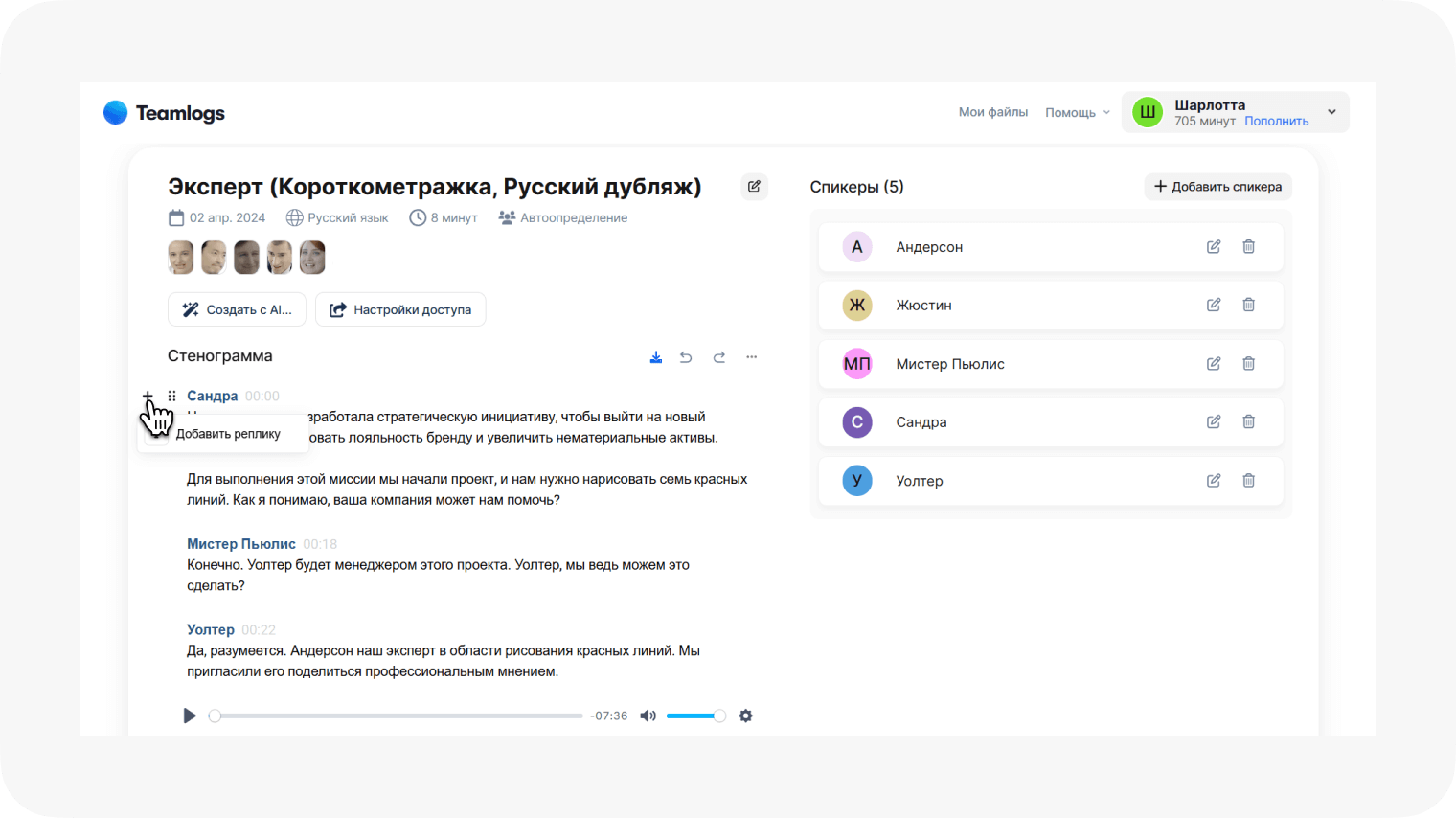
Создайте видеодизайн и загрузите ролик. Перетащите видео на страницу проекта. Откройте раздел текста и добавьте текстовый блок. Введите первую фразу, разместите её в нижней части кадра и настройте шрифт, цвет, размер и фон. Для субтитров лучше использовать простой читаемый шрифт, а декоративные стили оставить для заголовков.
На таймлайне задайте длительность страницы или элемента. Для нескольких фраз удобно дублировать страницу, менять текст и подгонять время. В коротких роликах такой подход работает быстро. В длинных видео Canva не так удобна, как редакторы с дорожкой субтитров.
Проверьте, чтобы текст не перекрывал важные элементы. В рекламных роликах часто есть товар, кнопка, логотип, лицо или интерфейс приложения — субтитры должны помогать, а не закрывать смысл кадра.
После завершения скачайте видео в MP4. Текст будет вшит в ролик.
Плюсы:
-
сильная сторона — дизайн текста;
-
удобно для коротких роликов и презентаций;
-
много шаблонов;
-
работает в браузере;
-
результат скачивается как MP4.
Минусы:
-
не лучший выбор для длинных субтитров;
-
ручное создание фраз занимает время;
-
работа с SRT ограничена по сравнению с профильными инструментами;
-
легко перегрузить кадр декоративным оформлением.
Canva подходит для красивых коротких роликов, где субтитры являются частью дизайна.
Clideo
Clideo — онлайн-инструмент для быстрых операций с видео. Он подходит, когда нужно без установки программы добавить субтитры, выполнить простую правку и сохранить итоговый файл. Сервис удобен для коротких роликов и разовых задач.
Загрузите видео в инструмент для субтитров. После импорта добавьте текст вручную или загрузите файл субтитров. При ручной работе создавайте отдельные фразы и задавайте время появления. При загрузке SRT проверьте, что таймкоды совпали с роликом.
Настройте внешний вид: размер, шрифт, положение и цвет. Для универсального результата выбирайте контрастный текст и не ставьте его вплотную к краю. После проверки запустите экспорт и скачайте готовое видео.
Плюсы:
-
не требует установки;
-
подходит для разовой задачи;
-
простой интерфейс;
-
можно работать с субтитрами онлайн;
-
результат сохраняется как видео.
Минусы:
-
облачная обработка зависит от интернета;
-
не лучший вариант для больших файлов;
-
меньше профессиональных настроек;
-
конфиденциальные видео безопаснее обрабатывать локально.
Clideo стоит использовать для быстрых онлайн-задач, когда не нужен сложный монтаж.
Wave.video
Wave.video ориентирован на онлайн-видео для маркетинга, соцсетей и бизнеса. Сервис полезен, когда субтитры нужны как часть брендированного ролика: с фирменным стилем, шаблонами, форматами под площадки и быстрым экспортом.
Загрузите видео, откройте инструменты captions или subtitles и выберите способ добавления текста. Можно использовать автоматическую генерацию или ручной ввод. После создания фраз отредактируйте текст и проверьте тайминг.
Для оформления используйте единый стиль: шрифт, размер, фон и положение. В маркетинговых роликах важно, чтобы субтитры совпадали с визуальной системой бренда, но оставались читаемыми на смартфоне. Слишком тонкий фирменный шрифт лучше заменить на более простой.
После завершения экспортируйте ролик в нужном формате. Для соцсетей заранее выберите соотношение сторон: 9:16, 1:1 или 16:9.
Плюсы:
-
удобен для маркетинговых роликов;
-
есть онлайн-редактор;
-
можно адаптировать видео под разные форматы;
-
субтитры оформляются в едином стиле;
-
подходит для командной подготовки контента.
Минусы:
-
требует загрузки видео в облако;
-
для длинных проектов локальный редактор удобнее;
-
часть функций зависит от тарифа;
-
автоматический текст требует вычитки.
Wave.video подходит для бизнес-контента и роликов под соцсети.
Happy Scribe
Happy Scribe лучше рассматривать не как обычный видеоредактор, а как сервис для расшифровки, субтитров и перевода. Он полезен, когда на первом месте точность текста, подготовка SRT/VTT, перевод речи и дальнейшая загрузка файла в YouTube, Premiere Pro, DaVinci Resolve или другой редактор.
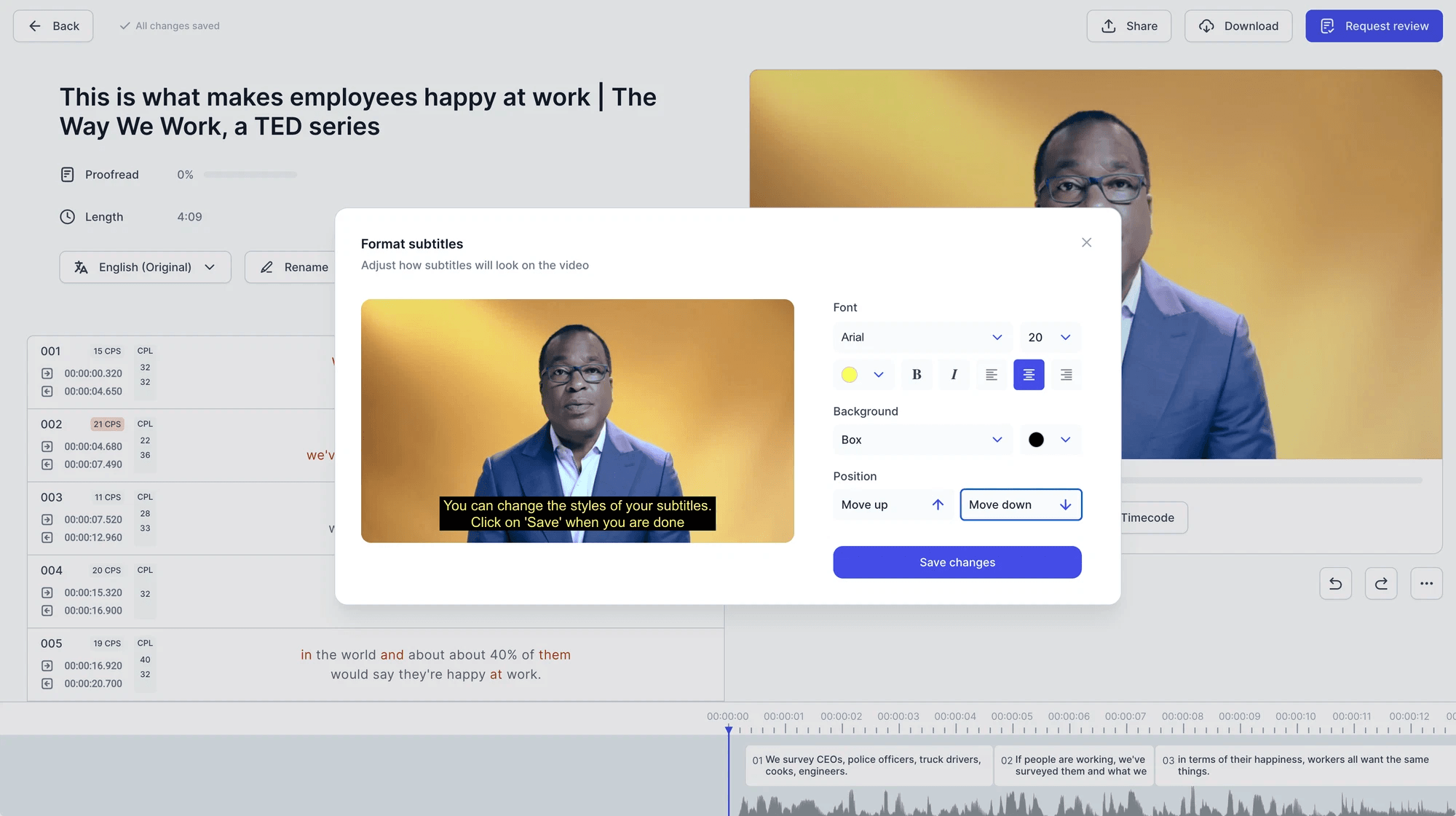
Загрузите видео или аудиофайл, выберите язык и запустите распознавание. После обработки откройте редактор текста. Исправьте ошибки, разделите длинные фразы, проверьте пунктуацию и имена. Затем экспортируйте результат в SRT или VTT.
Готовый файл можно использовать в YouTube Studio, VLC, DaVinci Resolve, Premiere Pro, ВидеоМАСТЕР и других инструментах. Такой подход удобен для лекций, интервью, подкастов, вебинаров и длинных записей, где ручной набор текста занял бы слишком много времени.
Плюсы:
-
подходит для расшифровки длинных материалов;
-
можно получить SRT и VTT;
-
удобно вычитывать текст;
-
подходит для перевода;
-
результат легко использовать в других программах.
Минусы:
-
не является полноценным видеоредактором;
-
для вшивания субтитров нужен отдельный монтажный инструмент;
-
обработка зависит от качества звука;
-
приватные материалы требуют осторожности при загрузке в облако.
Happy Scribe лучше выбрать для подготовки точного файла субтитров, а не для финального дизайна ролика.
Сравнение способов
| Способ | Платформа | Автосубтитры | SRT | Вшивание в видео | Лучший сценарий |
|---|---|---|---|---|---|
| ВидеоМАСТЕР | Windows | Нет | Да | Да | Вшить готовый файл субтитров в MP4 |
| Movavi Video Editor | Windows | Зависит от версии | Ограниченно | Да | Оформить субтитры вручную |
| Adobe Premiere Pro | Windows, macOS | Да | Да | Да | Профессиональный монтаж |
| Clipchamp | Windows, онлайн | Да | Частично | Да | Быстрые автосубтитры |
| Subtitle Edit | Windows | Да, через инструменты распознавания | Да | Нет | Создать и исправить SRT |
| VLC Media Player | Windows, macOS | Нет | Да | Нет | Смотреть видео с внешним SRT |
| iMovie | macOS, iOS | Нет | Нет | Да | Простые ручные титры |
| DaVinci Resolve | Windows, macOS | Да | Да | Да | Длинные проекты и монтаж |
| CapCut | Android, iOS | Да | Ограниченно | Да | Вертикальные ролики |
| InShot | Android, iOS | Нет как основной сценарий | Нет | Да | Ручные мобильные субтитры |
| VEED | Онлайн | Да | Да | Да | Быстро добавить субтитры онлайн |
| Kapwing | Онлайн | Да | Да | Да | Онлайн-монтаж для соцсетей |
| YouTube Studio | Онлайн | Да | Да | Нет для скачиваемого файла | Субтитры для YouTube |
| Canva | Онлайн, мобильные приложения | Частично | Ограниченно | Да | Дизайнерские ролики |
| Clideo | Онлайн | Нет как основной сценарий | Да | Да | Разовая быстрая обработка |
Как сделать субтитры читаемыми
Читаемость важнее декоративности. Субтитры должны восприниматься мгновенно, без паузы и напряжения. Это особенно важно на телефоне, где экран маленький, а зритель часто смотрит видео в транспорте, на улице или без звука.
Оптимальная длина — одна или две строки. Длинные предложения лучше делить по смыслу. Не стоит выводить на экран целый абзац: зритель не успеет прочитать текст и одновременно следить за кадром.
Шрифт должен быть простым. Для субтитров подходят нейтральные гротески без тонких линий. Цвет выбирают по контрасту с кадром. Самый универсальный вариант — белый текст с тёмной подложкой или обводкой. На ярком видео без фона белые буквы часто пропадают.
Положение зависит от формата. В горизонтальном видео стандартное место — низ по центру. В вертикальном видео текст нужно поднимать выше, чтобы его не перекрывали кнопки, описание и элементы интерфейса. В обучающих роликах с записью экрана субтитры нельзя размещать поверх важных кнопок и меню.
Скорость чтения тоже важна. Текст должен оставаться на экране достаточно долго. Короткая фраза читается за 1–2 секунды, длинная — дольше. При быстрой речи лучше делить субтитры на несколько коротких блоков.
Частые ошибки
Одна из самых распространённых ошибок — добавлять субтитры без проверки автоматического текста. Распознавание речи экономит время, но не отменяет вычитку. Ошибки в именах, цифрах и терминах выглядят небрежно и меняют смысл.
Вторая ошибка — слишком мелкий шрифт. На экране компьютера он кажется нормальным, но на смартфоне становится нечитаемым. Проверяйте ролик именно на том устройстве, где его будут смотреть.
Третья ошибка — отсутствие контраста. Белый текст на светлом небе, жёлтый текст на ярком фоне, тонкие буквы на пёстром кадре — всё это делает субтитры бесполезными. Подложка или обводка решают проблему.
Четвёртая ошибка — неправильное расположение. В вертикальном видео нижняя часть кадра занята интерфейсом. В обучающих роликах субтитры часто закрывают элементы программы. В обзорах товаров текст может перекрыть сам предмет.
Пятая ошибка — неверный SRT-файл. У разных версий одного фильма бывает разная длительность: с заставкой, без заставки, с другим монтажом, с другим FPS. В результате субтитры начинают спешить или отставать.
Шестая ошибка — экспорт без субтитров. В некоторых редакторах текст виден на таймлайне, но при экспорте нужно отдельно выбрать вшивание, embedded captions или sidecar-файл. Перед публикацией всегда открывайте итоговый MP4 и проверяйте его с начала до конца.
Как исправить рассинхрон субтитров
Рассинхрон бывает двух типов. Первый — весь файл отстаёт или спешит на одинаковое время. Например, каждая фраза появляется на 2 секунды позже. Это исправляется простым сдвигом таймкодов в Subtitle Edit или временной настройкой в VLC.
Второй тип сложнее: в начале всё совпадает, а к концу субтитры всё сильнее уходят. Причина обычно в другой версии видео, изменённой частоте кадров или вырезанных фрагментах. Здесь нужен пересчёт по контрольным точкам. В Subtitle Edit задают первую совпадающую реплику и последнюю, после чего программа перераспределяет таймкоды.
При ручной правке не выравнивайте только первые строки. Проверяйте минимум четыре точки: начало, первую треть, середину и финал. После исправления сохраните новый SRT и подключите его заново.
Как создать SRT-файл вручную
SRT — простой текстовый формат. Он состоит из номера блока, времени начала и конца, а затем текста. Пример структуры:
1
00:00:01,000 --> 00:00:03,500
Здравствуйте, сегодня разберём добавление субтитров.

2
00:00:04,000 --> 00:00:06,200
Сначала подготовим видео и текст.
Файл сохраняется с расширением .srt. Для русских субтитров используйте кодировку UTF-8. Обычный Блокнот подходит только для простых задач, но удобнее работать в Subtitle Edit: там видны таймкоды, видео, аудиоволна и список строк.
Для ручного SRT соблюдайте несколько правил. Не делайте строки слишком длинными. Не ставьте субтитр на доли секунды. Не оставляйте текст на экране после смены темы. Не разбивайте фразу в неудобном месте. Хороший перенос идёт по смыслу, а не по случайному количеству символов.
Частые вопросы
Как добавить субтитры в видео быстрее всего?
Самый быстрый вариант для Windows — Clipchamp с автосубтитрами или ВидеоМАСТЕР при наличии готового SRT. Для телефона быстрее всего работает CapCut: он распознаёт речь, создаёт текстовые блоки и позволяет сразу оформить ролик.
Как вшить субтитры в MP4?
Используйте ВидеоМАСТЕР, Adobe Premiere Pro, DaVinci Resolve, CapCut, VEED или Kapwing. При экспорте выбирайте вариант, где текст становится частью видео.
Чем SRT отличается от вшитых субтитров?
SRT — отдельный текстовый файл с таймкодами. Его можно редактировать, переводить, отключать и подключать в плеере. Вшитые субтитры становятся частью изображения и всегда видны. Для соцсетей лучше вшитый вариант, для фильмов и YouTube удобнее отдельная дорожка.
Как добавить субтитры к видео на YouTube?
В YouTube Studio откройте Subtitles, выберите ролик, добавьте язык и загрузите SRT или отредактируйте автоматические субтитры. Такой текст будет включаться кнопкой в плеере.
Как добавить субтитры на видео на телефоне?
На Android и iPhone удобнее всего использовать CapCut. Для ручного добавления текста подойдут InShot, iMovie и Filmora. Для автоматической расшифровки используйте CapCut, AutoCap или MixCaptions.
Как сделать русские субтитры к английскому видео?
Сначала создайте расшифровку оригинальной речи, затем переведите текст и сохраните отдельный SRT. Для точной синхронизации используйте Subtitle Edit. После этого загрузите файл в YouTube Studio, Premiere Pro, DaVinci Resolve или ВидеоМАСТЕР.
Почему субтитры не отображаются после экспорта?
Текст мог остаться отдельной дорожкой, не включённой в финальный файл. В редакторе нужно выбрать вшивание субтитров или экспорт с активной дорожкой captions. После сохранения откройте готовый файл в обычном плеере и проверьте результат.
Что выбрать для Reels, Shorts и TikTok?
Для коротких вертикальных роликов лучше CapCut, InShot, VEED или Kapwing. Текст должен быть вшит в видео, крупный, контрастный и размещён выше нижней зоны интерфейса.
Что выбрать для длинного вебинара?
Для длинного вебинара удобнее автоматическая расшифровка через специализированный сервис, затем вычитка в Subtitle Edit и загрузка SRT в YouTube Studio, DaVinci Resolve или Premiere Pro. Ручной ввод всего вебинара в мобильном редакторе займёт слишком много времени.
Какой способ выбрать новичку на Windows?
Для готового SRT — ВидеоМАСТЕР. Для автоматических субтитров — Clipchamp. Для красивого ручного оформления — Movavi Video Editor.
Итог
Для Windows самым простым способом вшить готовые субтитры остаётся ВидеоМАСТЕР: добавили видео, выбрали файл субтитров, настроили формат и сохранили MP4. Для ручного оформления подойдёт Movavi Video Editor, для профессионального монтажа — Adobe Premiere Pro или DaVinci Resolve.
На macOS для простых роликов достаточно iMovie, а для серьёзной работы лучше использовать DaVinci Resolve. На Android и iPhone удобнее всего делать автоматические субтитры в CapCut, а ручной текст — в InShot или iMovie. Онлайн быстрее всего работают VEED, Kapwing, Clideo и YouTube Studio, но для приватных и длинных проектов локальные программы надёжнее.
Главное правило одно: субтитры должны быть точными, синхронными и читаемыми. Красивый стиль не заменяет вычитку, а автоматическая генерация не отменяет проверки. Хорошо оформленный текст помогает смотреть видео без звука, удерживает внимание и делает ролик понятным на любой платформе.

Чтобы оставить комментарий, авторизуйтесь или зарегистрируйтесь.