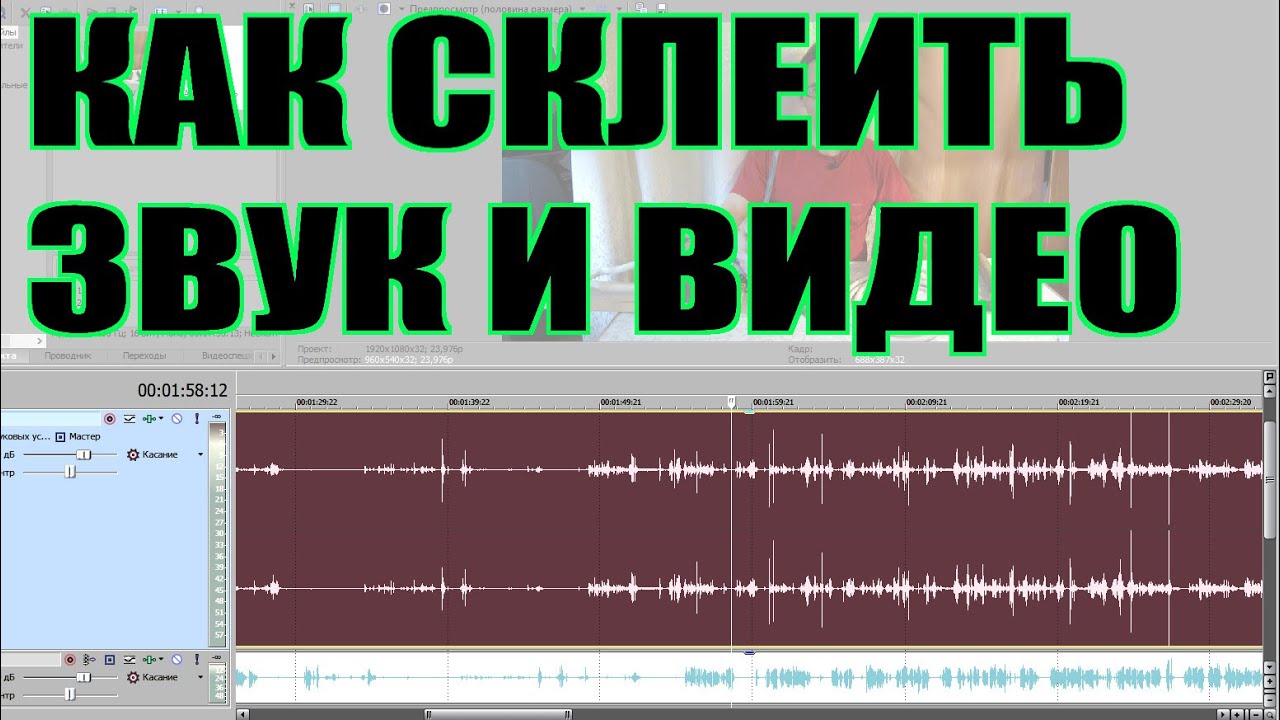
Соединить аудио и видео нужно в разных ситуациях: добавить музыку к ролику, наложить дикторскую озвучку, заменить плохой звук с камеры, прикрепить отдельный MP3 к видеоряду, подготовить клип для соцсетей или собрать учебный ролик с комментариями. В простом случае достаточно импортировать видео, добавить аудиофайл на отдельную дорожку и сохранить результат в MP4. В более сложном проекте приходится выравнивать дорожки по таймлайну, убирать исходный шум, подгонять громкость, делать плавное затухание и следить, чтобы после экспорта не появился рассинхрон.
Главное отличие между способами — уровень контроля. Видеоредактор дает таймлайн, ручную синхронизацию, настройку громкости, обрезку аудио и визуальный контроль. Конвертер быстрее справляется с заменой дорожки и сохранением файла. VLC подходит для простого добавления звука, но не заменяет полноценный монтаж. FFmpeg удобен, когда нужно точно объединить видео и аудио в один файл через команду, сохранить потоки без перекодирования или автоматически обрезать результат по короткой дорожке. Онлайн-сервисы помогают без установки программ, но зависят от скорости интернета, размера файла и ограничений бесплатного тарифа.
Что подготовить перед объединением аудио и видео
Перед тем как объединить видео и аудио, проверьте три вещи: длительность ролика, длительность звука и формат результата. Когда музыка длиннее видеоряда, ее обрезают по концу ролика. Когда музыка короче, дорожку зацикливают, добавляют второй трек или оставляют тишину в конце. Для озвучки важна синхронизация с кадром: голос должен начинаться в нужный момент, а паузы не должны конфликтовать с действиями на экране.
Для большинства задач подходит связка MP4, H.264 и AAC. Такой файл нормально открывается на Windows, macOS, Android, iOS, в браузере, мессенджерах и видеохостингах. MP3 также подходит как исходный аудиофайл, но при экспорте видеоредактор обычно переводит звук в AAC. WAV удобен для монтажа голоса, потому что хранит звук без сжатия, но занимает больше места. MOV чаще используют в проектах на macOS и в профессиональном монтаже. MKV удобен для хранения нескольких дорожек, но не все онлайн-площадки принимают его без перекодирования.
Перед началом работы сохраните копию исходного видео. Это особенно важно, когда вы не просто добавляете музыку, а заменяете исходную звуковую дорожку. После замены старый звук исчезает из итогового файла, поэтому резервная копия защитит от потери оригинала.
Быстрое сравнение способов
| Платформа | Способ | Для чего подходит лучше всего | Уровень сложности |
|---|---|---|---|
| Windows | ВидеоМАСТЕР | Быстро добавить звук, заменить дорожку и сохранить MP4 | Низкий |
| Windows | VLC | Добавить аудио через медиапроигрыватель и конвертацию | Средний |
| Windows | FFmpeg | Объединить потоки, заменить дорожку, сохранить без лишнего интерфейса | Высокий |
| Windows | Фотографии Windows 10 | Собрать простой видеопроект с пользовательским звуком | Низкий |
| Windows | Wondershare UniConverter | Совместить видео и аудиофайл через конвертер | Низкий |
| Windows | AnyMP4 Video Converter | Добавить аудиодорожку и экспортировать в нужный формат | Низкий |
| macOS | iMovie | Быстро наложить музыку на ролик | Низкий |
| macOS | Final Cut Pro | Точная синхронизация, несколько дорожек, профессиональный экспорт | Средний |
| macOS | DaVinci Resolve | Монтаж, звук, цвет и экспорт в одном проекте | Средний |
| Android | CapCut | Быстро соединить видео с музыкой на телефоне | Низкий |
| Android | InShot | Вертикальные ролики, сторис, короткие клипы | Низкий |
| iOS | iMovie | Бесплатно добавить звук на iPhone и iPad | Низкий |
| Онлайн | Clideo | Быстро объединить аудио и видео в браузере | Низкий |
| Онлайн | Kapwing | Смонтировать ролик на таймлайне онлайн | Низкий |
| Онлайн | MovieMakerOnline | Добавить музыку без установки программы | Низкий |
Как не испортить звук при соединении
Когда к видео добавляют музыку, самая частая ошибка — слишком высокая громкость фоновой дорожки. Музыка перекрывает речь, хлопки, шаги, звук демонстрации экрана или игровые эффекты. Для фоновой музыки обычно ставят низкий уровень громкости и проверяют результат в наушниках. Голосовая дорожка остается главной, а музыка только поддерживает темп ролика.
Вторая ошибка — сохранение в неподходящем формате. Для публикации в соцсетях используйте MP4. Для архива с несколькими дорожками подходит MKV. Для монтажа на Mac удобно сохранять MOV, но итоговую публикационную версию лучше экспортировать в MP4.
Третья ошибка — игнорирование рассинхрона. Когда аудиофайл записан отдельно, звук часто начинается раньше или позже нужного кадра. В редакторе это исправляется смещением аудиодорожки на таймлайне. В FFmpeg задержка задается параметрами, но перед командной обработкой удобнее проверить смещение в редакторе.
Как соединить аудио и видео на Windows
ВидеоМАСТЕР
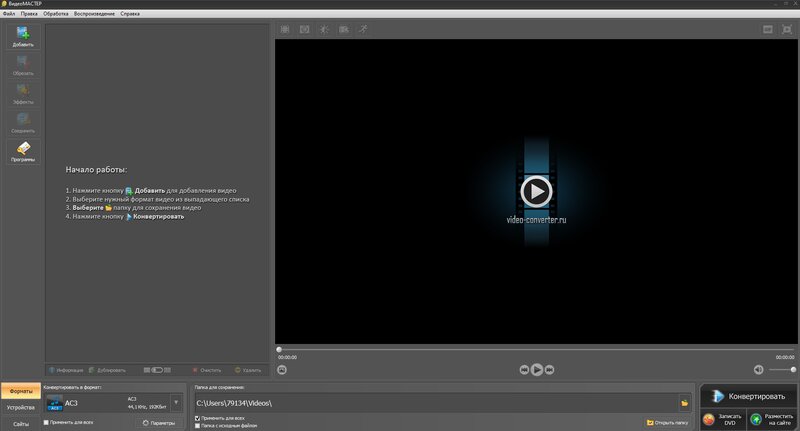
ВидеоМАСТЕР — удобный вариант для Windows, когда нужно быстро соединить аудио и видео без сложного монтажного проекта. Программа работает как видеоконвертер со встроенными инструментами обработки: можно добавить ролик, наложить аудиофайл, настроить громкость и сразу сохранить результат. Этот способ особенно хорош для пользователей, которым нужен понятный интерфейс на русском языке и быстрый экспорт в MP4.
Когда выбирать ВидеоМАСТЕР
ВидеоМАСТЕР подходит для трех типовых задач. Первая — добавить музыку к ролику, сохранив исходный звук тише или оставив его без изменений. Вторая — наложить отдельную озвучку, записанную в MP3, WAV или другом аудиоформате. Третья — заменить исходную звуковую дорожку, когда звук с камеры испорчен ветром, шумом, треском или слишком низкой громкостью.
Программа удобна для коротких роликов, обучающих видео, записей с экрана, семейных клипов и материалов для соцсетей. В ней не нужно разбираться с профессиональной монтажной терминологией: основные действия сводятся к добавлению файла, выбору звуковой дорожки и конвертации.
Как соединить аудио и видео в ВидеоМАСТЕР
-
Запустите программу и нажмите кнопку Добавить. В меню выберите видеофайл с компьютера. После импорта ролик появится в списке файлов.
-
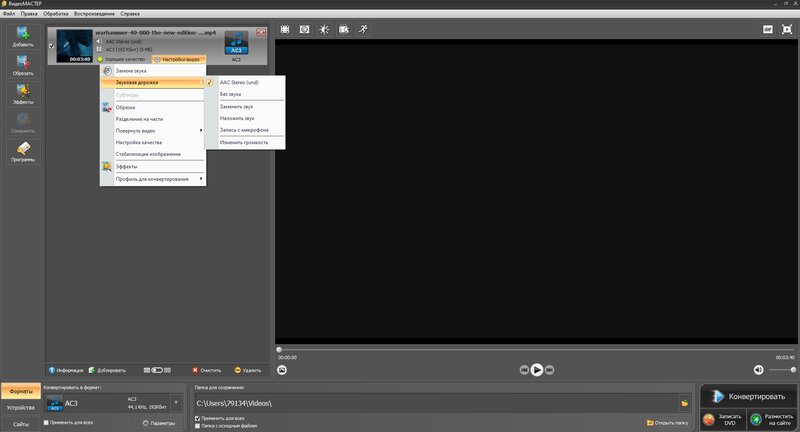
Выделите добавленное видео. Откройте Настройки видео.
-
Перейдите к пункту Звуковая дорожка. Выберите действие Наложить звук.
-
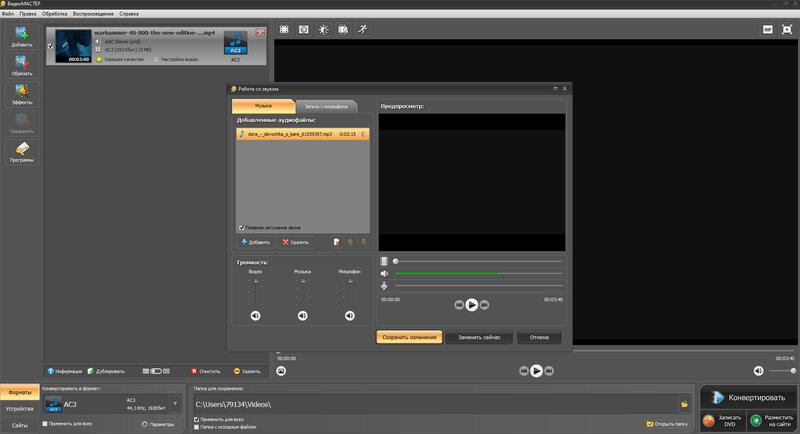
В открывшемся окне выберите аудиофайл. Для фоновой музыки подойдет MP3, для дикторского голоса — WAV или MP3.
-
Проверьте громкость. Исходный звук и новая дорожка регулируются отдельно, поэтому музыку удобно сделать тише, а голос оставить разборчивым.
-
Выберите формат сохранения. Для универсального результата используйте MP4.
-
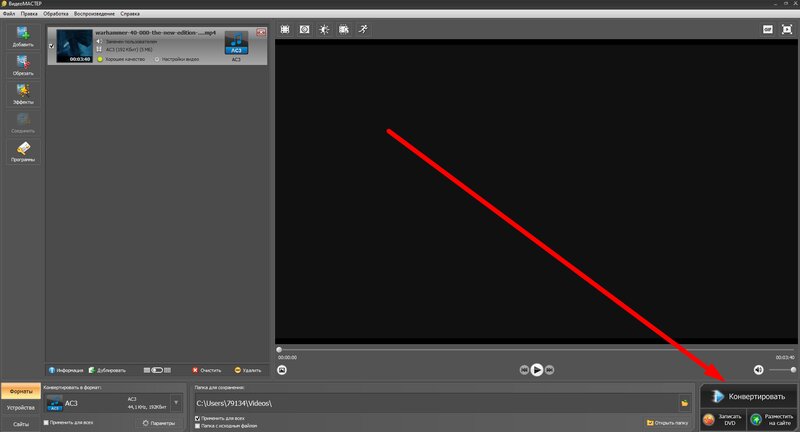
Нажмите Конвертировать и дождитесь завершения обработки.
Как заменить старый звук новым
Для замены звука сначала уменьшите громкость исходной дорожки до нуля или отключите ее в настройках. После этого добавьте новый аудиофайл через Звуковая дорожка. При таком подходе в итоговом файле останется только новая музыка или озвучка. Перед экспортом воспроизведите начало, середину и конец ролика, чтобы проверить совпадение дорожек.
Как сохранить результат
После настройки звука выберите формат. Для отправки в мессенджеры, загрузки на видеохостинг и публикации в соцсетях лучше подходит MP4. При необходимости можно выбрать профиль для устройства или онлайн-площадки. После нажатия Конвертировать программа объединяет видео и аудио в один файл.
Плюсы
-
Интерфейс на русском языке.
-
Быстрое добавление аудио без сложного таймлайна.
-
Подходит для замены исходной дорожки.
-
Есть регулировка громкости.
-
Удобный экспорт в MP4 и другие форматы.
-
Подходит для новичков.
Минусы
-
Для сложного многодорожечного монтажа удобнее полноценный видеоредактор.
-
Точная синхронизация по кадрам требует внимательной проверки перед экспортом.
-
При большом количестве клипов монтажный таймлайн удобнее, чем список файлов.
Кому подходит
ВидеоМАСТЕР стоит выбирать, когда задача звучит просто: добавить музыку к видео, соединить MP3 и видеоролик, заменить звук в MP4, подготовить файл для публикации. Это первый способ для Windows, потому что он закрывает основную задачу быстро и без перегрузки интерфейсом.
VLC Media Player
VLC известен как медиапроигрыватель, но в нем есть инструменты открытия нескольких источников, конвертации и сохранения. Через VLC удобно подключить дополнительный аудиофайл к видео и сохранить результат. Этот способ полезен, когда программа уже установлена, а полноценный видеоредактор не нужен.
Когда VLC подходит
VLC подходит для простой операции: взять видео, добавить внешний аудиофайл и сохранить новый файл. Он не заменяет монтажный редактор, потому что управление дорожками ограничено. В VLC нет удобного таймлайна с визуальным размещением музыки, нет привычной шкалы, где легко подрезать начало трека или сделать плавное затухание. Зато программа быстро справляется с базовым соединением и доступна на разных системах.
Как добавить аудио к видео в VLC
-
Откройте VLC.
-
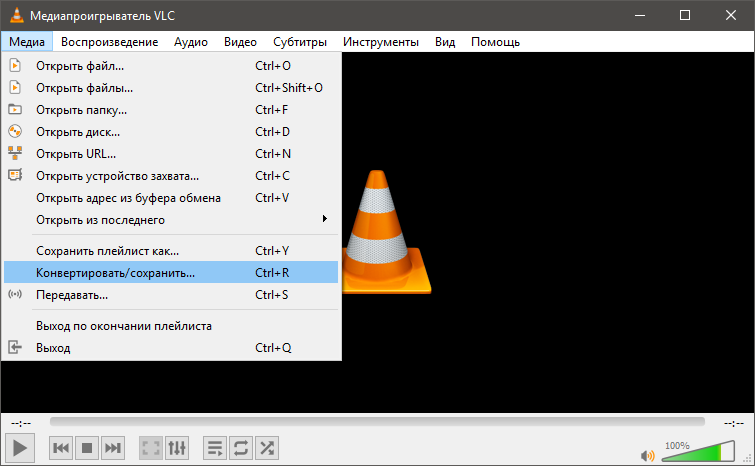
В верхнем меню нажмите Медиа.
-
Выберите Конвертировать/сохранить.
-
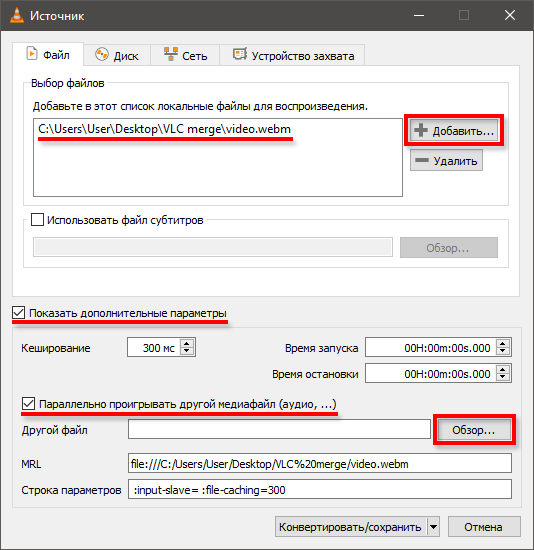
На вкладке Файл нажмите Добавить и выберите видеоролик.
-
Отметьте пункт Показать дополнительные параметры.
-
Включите параметр Синхронно воспроизводить другой носитель.
-
Нажмите Обзор рядом с дополнительным носителем и выберите аудиофайл.
-
Нажмите Конвертировать/сохранить.
-
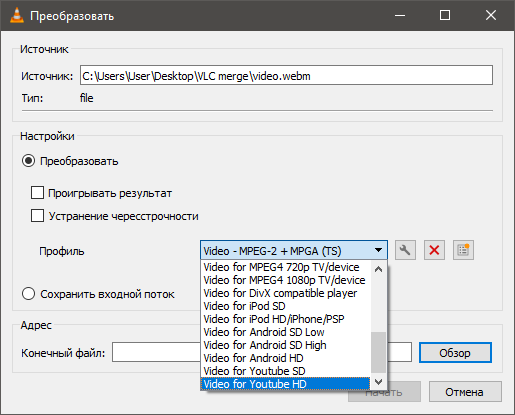
Выберите профиль, например MP4 с видеокодеком H.264 и аудиокодеком AAC.
-
Укажите папку и имя итогового файла.
-
Нажмите Начать.
Как выбрать профиль конвертации
В окне профиля выбирайте вариант для MP4. Такой файл нормально открывается на большинстве устройств. При работе с роликами для соцсетей лучше сохранить расширение .mp4, а не оставлять случайное расширение, которое VLC предлагает после выбора папки. Имя файла нужно указать полностью, например video-with-music.mp4.
Что проверить после сохранения
Откройте итоговый файл в обычном плеере и проверьте три участка: первые секунды, середину и конец. VLC часто используют как быстрый инструмент, поэтому контроль результата особенно важен. При заметном рассинхроне удобнее перенести проект в видеоредактор, где аудиодорожку можно сдвинуть вручную.
Плюсы
-
Программа бесплатная.
-
Работает на Windows, macOS и Linux.
-
Подходит для базового соединения видео с аудиофайлом.
-
Не требует сложного монтажного проекта.
-
Поддерживает много форматов воспроизведения и конвертации.
Минусы
-
Нет удобного таймлайна.
-
Точная подгонка музыки к кадрам ограничена.
-
Для обрезки и плавного затухания лучше использовать редактор.
-
Новичкам сложнее разобраться с дополнительными параметрами, чем в обычном видеоредакторе.
Кому подходит
VLC выбирают для технически простой операции: подключить аудиофайл к ролику и сохранить результат. Для роликов с речью, музыкой, несколькими фрагментами и точной синхронизацией лучше использовать ВидеоМАСТЕР, VSDC, DaVinci Resolve или другой редактор с таймлайном.
FFmpeg
FFmpeg — инструмент командной строки для работы с видео, аудио, контейнерами, потоками и кодеками. Он подходит для точного объединения, когда нужно заменить дорожку, добавить звук без интерфейса, обработать много файлов или сохранить видео без перекодирования. Это самый технический способ в статье, но он дает максимальный контроль.

Когда выбирать FFmpeg
FFmpeg выбирают, когда важна точность и повторяемость. Например, есть файл video.mp4 без нормального звука и отдельный файл audio.mp3. Нужно получить output.mp4, не трогая видеопоток. В таком случае команда копирует видео как есть, а аудио перекодирует или помещает в контейнер в совместимом виде.
Команда для соединения видео и аудио
Для простого объединения используйте команду:
ffmpeg -i video.mp4 -i audio.mp3 -c:v copy -c:a aac -shortest output.mp4
Что здесь происходит:
-
-i video.mp4— исходное видео; -
-i audio.mp3— новый аудиофайл; -
-c:v copy— видеопоток копируется без перекодирования; -
-c:a aac— звук сохраняется в AAC, совместимый с MP4; -
-shortest— итоговый файл заканчивается по самой короткой дорожке; -
output.mp4— готовое видео со звуком.
Как заменить исходный звук новым
Для замены звука используется выбор потоков:
ffmpeg -i video.mp4 -i new-audio.wav -map 0:v:0 -map 1:a:0 -c:v copy -c:a aac -shortest output.mp4
Эта команда берет видео из первого файла и аудио из второго. Старый звук в итоговый файл не попадает. Такой способ удобен для озвучки, дубляжа, записи экрана с отдельным микрофоном и роликов, где исходная дорожка не нужна.
Как оставить исходный звук и добавить музыку
Для смешивания двух аудиодорожек используется фильтр amix:
ffmpeg -i video.mp4 -i music.mp3 -filter_complex "[0:a][1:a]amix=inputs=2:duration=first:dropout_transition=2[a]" -map 0:v -map "[a]" -c:v copy -c:a aac output.mp4
Команда смешивает исходный звук и музыку. Перед такой обработкой проверьте громкость: фоновая музыка часто требует снижения уровня. В профессиональном редакторе это делается визуально, а в FFmpeg — фильтрами громкости.
Как добавить задержку аудио
Когда звук начинается слишком рано, его сдвигают вперед. Пример задержки на 1 секунду:
ffmpeg -i video.mp4 -itsoffset 1 -i audio.mp3 -map 0:v -map 1:a -c:v copy -c:a aac -shortest output.mp4
Когда звук отстает, проще подготовить аудиофайл в редакторе или использовать более точные параметры обработки. Для кадровой синхронизации удобнее сначала определить величину смещения в видеоредакторе.
Плюсы
-
Точный контроль потоков.
-
Есть объединение без перекодирования видео.
-
Подходит для пакетной обработки.
-
Удобен для замены старой дорожки новой.
-
Работает на Windows, macOS и Linux.
-
Хорошо подходит для технических задач с MP4, MKV, MOV, MP3, WAV и AAC.
Минусы
-
Нет графического интерфейса.
-
Команды требуют аккуратности.
-
Ошибка в пути к файлу останавливает обработку.
-
Для визуальной синхронизации нужен отдельный редактор или предварительная проверка.
Кому подходит
FFmpeg нужен пользователям, которым важно не просто добавить звук к видео, а управлять потоками: взять видео из одного файла, звук из другого, убрать старую дорожку, сохранить без перекодирования, обработать десятки файлов одинаковой командой.
Фотографии Windows 10
В Windows 10 встроенное приложение Фотографии работало вместе с видеоредактором и позволяло создать видеопроект, добавить ролик, подключить пользовательский звук и сохранить готовый файл. Этот способ подходит для простых роликов, когда нужно объединить видео и аудио без установки отдельной программы.
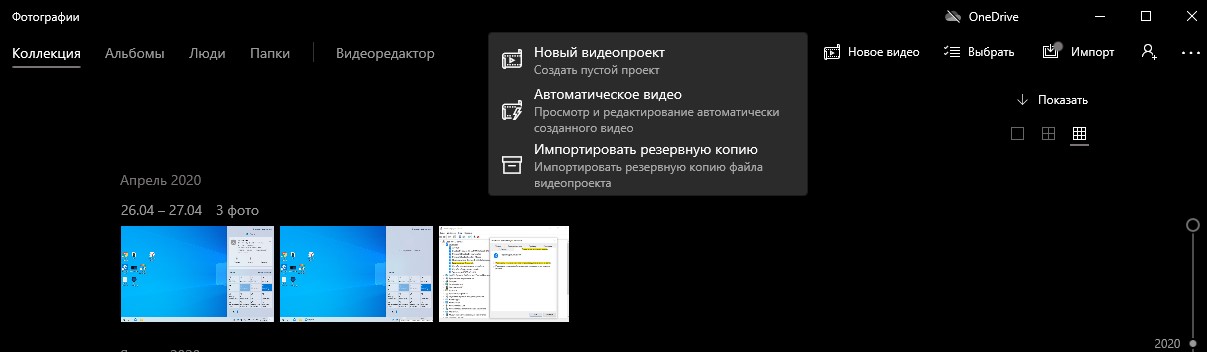
Как соединить аудио и видео
-
Откройте приложение Фотографии.
-
Перейдите к созданию нового видеопроекта.
-
Добавьте исходный видеоролик.
-
Перетащите видео на монтажную шкалу.
-
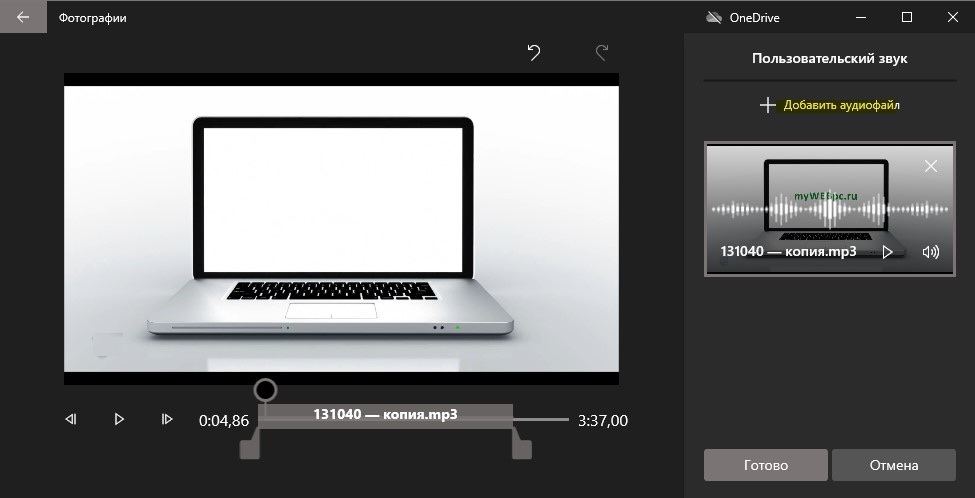
Нажмите Пользовательский звук.
-
Выберите аудиофайл на компьютере.
-
Разместите звук по времени ролика.
-
Проверьте начало и конец.
-
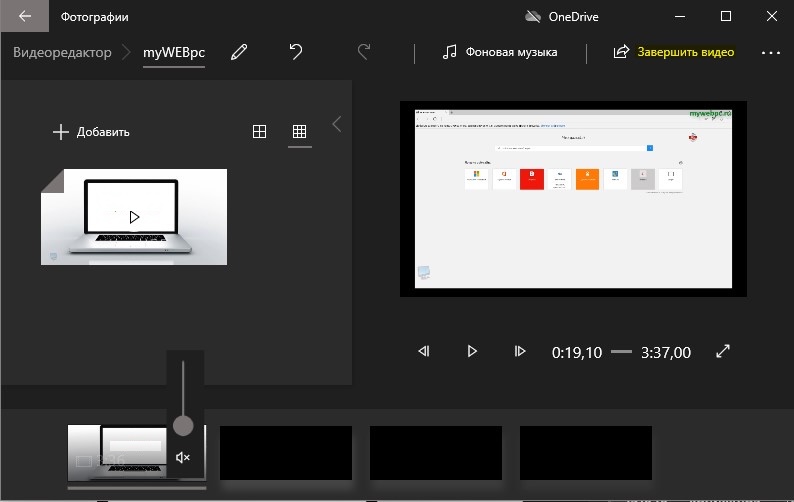
Нажмите сохранение видео и выберите качество.
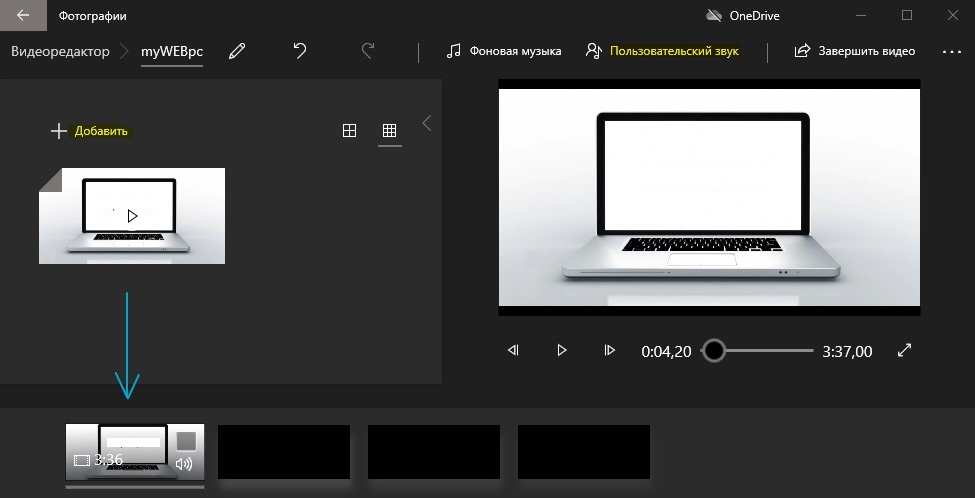
Как добавить пользовательский звук
Пункт Пользовательский звук нужен для добавления отдельной музыки или озвучки. После выбора файла звук прикрепляется к видеопроекту. Его можно подогнать по началу ролика и проверить перед сохранением.
Экспорт результата
После добавления звука используйте сохранение видео. Для обычных задач выбирайте высокое качество. Итоговый файл подойдет для воспроизведения на компьютере и отправки другим пользователям.
Плюсы
-
Не требуется установка отдельного редактора.
-
Интерфейс понятен новичкам.
-
Есть добавление пользовательского звука.
-
Подходит для коротких роликов и простых проектов.
-
Можно быстро сохранить готовое видео.
Минусы
-
Инструменты монтажа ограничены.
-
Точная работа с несколькими аудиодорожками неудобна.
-
Нет профессиональных настроек кодеков.
-
Для сложной синхронизации лучше использовать отдельную программу.
Кому подходит
Этот способ подходит для короткого домашнего ролика, простой презентации, клипа с фоновой музыкой или видео, где не требуется сложная обработка звука.
Wondershare UniConverter
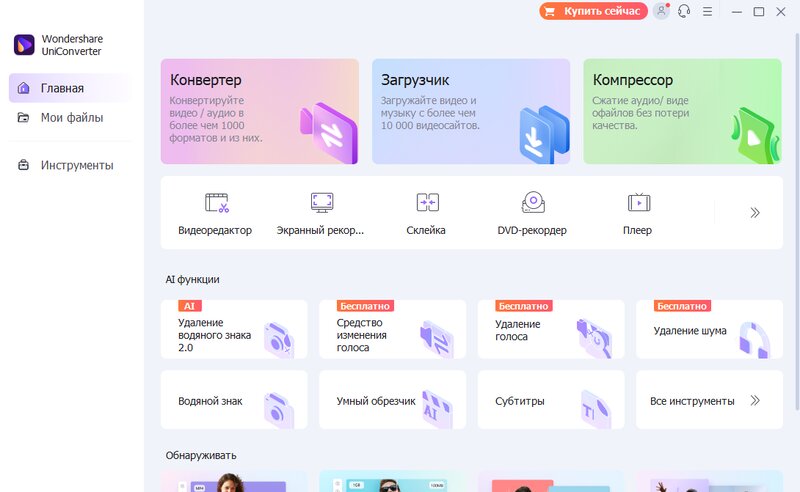
Wondershare UniConverter — конвертер с дополнительными инструментами для видео. Его удобно использовать, когда нужно не строить сложный монтажный проект, а быстро совместить видео и аудиофайл, выбрать формат и сохранить результат.
Когда выбирать UniConverter
UniConverter подходит для пользователей, которые часто меняют формат видео, сжимают файлы, готовят ролики под разные устройства и одновременно хотят заменить или добавить аудиодорожку. В отличие от классического редактора, акцент здесь сделан на конвертацию и подготовку файла.
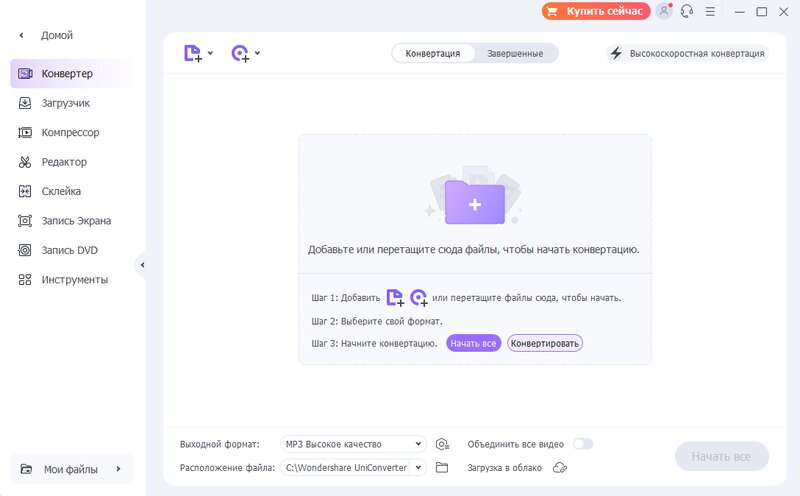
Как объединить дорожки
-
Откройте Wondershare UniConverter.
-
Добавьте видеофайл в рабочую область.
-
Под описанием файла откройте параметры аудио.
-
Нажмите Добавить для новой дорожки.
-
Выберите аудиофайл на компьютере.
-
Укажите выходной формат.
-
Запустите конвертацию.
Что проверить перед экспортом
Проверьте, какая аудиодорожка выбрана как основная. При замене звука важно убедиться, что старая дорожка не осталась активной. При добавлении музыки поверх исходного звука проверьте громкость, чтобы речь не потерялась под музыкой.
Плюсы
-
Удобен для конвертации и добавления аудио.
-
Поддерживает популярные видео- и аудиоформаты.
-
Подходит для быстрой замены звука.
-
Есть выбор выходного формата.
-
Хорош для подготовки файлов под разные устройства.
Минусы
-
Для многодорожечного монтажа редактор с таймлайном удобнее.
-
Часть функций относится к платному сегменту.
-
При сложной синхронизации нужен ручной контроль на шкале времени.
Кому подходит
UniConverter подходит для задачи объединить аудио и видео в один файл с последующим сохранением в нужный формат. Это хороший вариант для тех, кто работает не только со звуком, но и с конвертацией.
AnyMP4 Video Converter
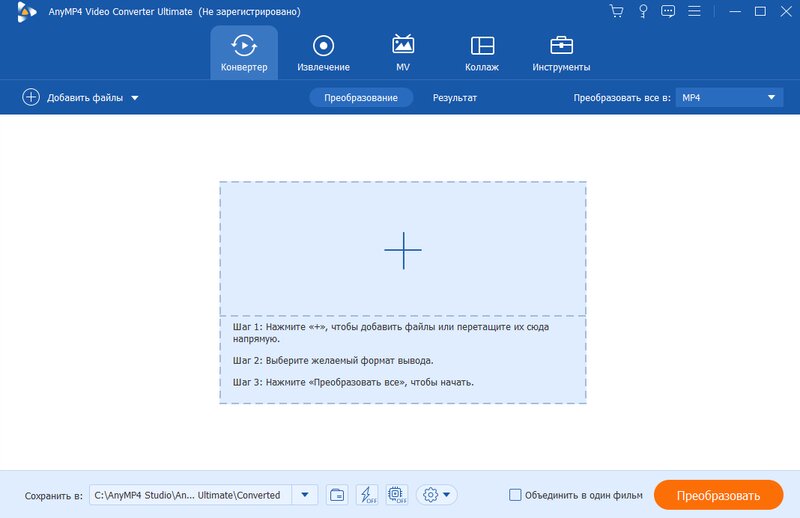
AnyMP4 Video Converter используется для конвертации и базовой обработки видео. В контексте соединения звука и видеоряда он подходит для добавления новой дорожки, выбора формата и сохранения готового ролика.
Как добавить аудиофайл
-
Запустите программу.
-
Добавьте видеоролик.
-
Откройте параметры аудиодорожки.
-
Выберите добавление нового звука.
-
Импортируйте MP3, WAV или другой аудиофайл.
-
Проверьте, какая дорожка используется в итоговом файле.
-
Выберите MP4 или другой формат.
-
Запустите экспорт.
Что важно учесть
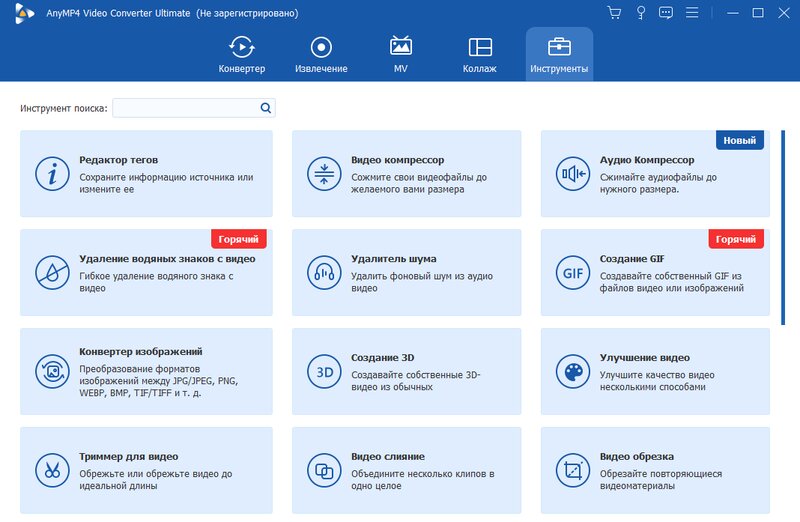
AnyMP4 Video Converter лучше воспринимать как инструмент подготовки файла, а не как редактор для сложного монтажа. Он хорошо справляется с простой задачей: добавить звук, заменить аудио, сохранить в нужном формате. Для клипа с несколькими музыкальными фрагментами удобнее полноценный видеоредактор.
Плюсы
-
Подходит для соединения видео и аудиофайла.
-
Есть выбор формата результата.
-
Удобен для быстрой конвертации.
-
Поддерживает популярные расширения.
-
Не требует сложного монтажного проекта.
Минусы
-
Тонкая работа со звуком ограничена.
-
Для точной синхронизации удобнее таймлайн.
-
Часть возможностей доступна в платной версии.
Кому подходит
AnyMP4 Video Converter подходит для пользователей, которым нужно быстро соединить MP3 и видео, заменить дорожку и сохранить файл без детального монтажа.
Clipchamp
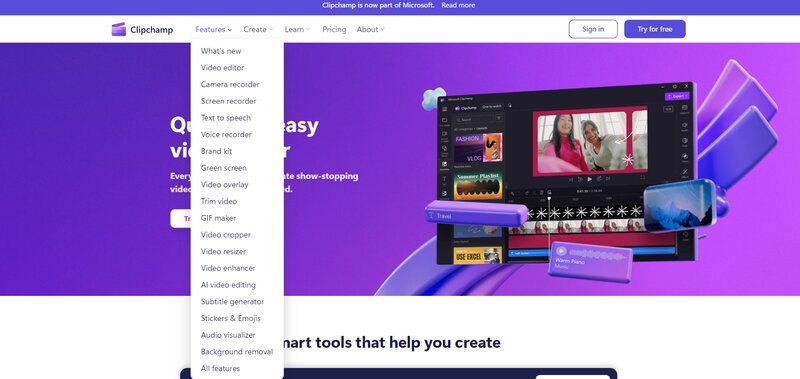
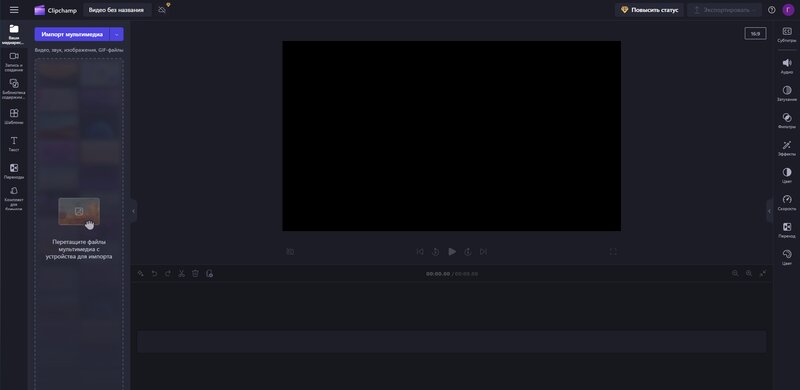
Clipchamp — редактор для браузера и Windows, ориентированный на простую сборку роликов. Он удобен, когда нужно добавить видео на таймлайн, импортировать музыку, отрегулировать громкость и экспортировать готовый клип.
Как соединить аудио и видео
-
Создайте новый проект.
-
Импортируйте видеоролик.
-
Перетащите видео на таймлайн.
-
Добавьте аудиофайл через импорт медиа.
-
Перетащите звук на аудиодорожку под видео.
-
Подрежьте начало и конец музыки.
-
Настройте громкость.
-
Экспортируйте ролик.
Как сделать музыку фоном
Разместите музыку под видео и уменьшите громкость. Когда в ролике есть речь, фоновая дорожка должна звучать заметно тише. В начале и конце добавьте плавное появление и затухание, чтобы звук не начинался резко.
Плюсы
-
Удобный таймлайн.
-
Подходит для новичков.
-
Работает в браузере и на Windows.
-
Есть импорт видео и аудио.
-
Удобен для роликов в соцсети.
Минусы
-
Онлайн-работа зависит от браузера и производительности устройства.
-
Для тяжелых проектов удобнее настольный редактор.
-
Экспорт и доступные функции зависят от текущего набора возможностей сервиса.
Кому подходит
Clipchamp удобен для коротких роликов, презентаций, видео для соцсетей, учебных материалов и простого монтажа с фоновой музыкой.
Как склеить аудио и видео на macOS
iMovie
iMovie — базовый видеоредактор Apple для macOS и iOS. На Mac он подходит для быстрого добавления музыки, озвучки или звукового эффекта к видеоролику. В iMovie есть таймлайн, поэтому аудио удобно разместить под видео, обрезать по длительности и отрегулировать громкость.

Как соединить аудио и видео в iMovie на Mac
-
Откройте iMovie.
-
Создайте новый проект.
-
Импортируйте видеоролик.
-
Перетащите ролик на таймлайн.
-
Импортируйте аудиофайл или выберите музыку из медиатеки.
-
Перетащите звук под видеодорожку.
-
Совместите начало аудио с нужным кадром.
-
Подрежьте лишнюю часть музыки.
-
Настройте громкость.
-
Экспортируйте файл через меню общего доступа.
Как заменить исходный звук
Выделите видеоклип на таймлайне и уменьшите громкость исходного звука. После этого добавьте новую дорожку. Такой способ позволяет заменить шумный звук с камеры музыкой, дикторским голосом или чистой записью с микрофона.
Как синхронизировать озвучку
Для озвучки ориентируйтесь по визуальным событиям в кадре: хлопок, начало движения, появление титра, открытие окна программы. Подвиньте аудиодорожку так, чтобы важный звук совпал с нужным кадром. После этого проверьте середину и конец ролика, потому что на длинных файлах рассинхрон заметен не сразу.
Плюсы
-
Удобный таймлайн.
-
Подходит для Mac и iPhone.
-
Хорош для простых роликов с музыкой.
-
Есть регулировка громкости.
-
Подходит для экспорта в распространенные форматы.
Минусы
-
Профессиональные инструменты звука ограничены.
-
Для сложных проектов с большим числом дорожек удобнее Final Cut Pro или DaVinci Resolve.
-
Точная обработка шумов и мастеринг требуют других инструментов.
Кому подходит
iMovie подходит пользователям Mac, которым нужно быстро добавить музыку к видео, заменить звук или собрать простой ролик без сложного монтажа.
Final Cut Pro X
Final Cut Pro — профессиональный видеоредактор для macOS. Он подходит для проектов, где соединение аудио и видео является частью полноценного монтажа: несколько дорожек, микрофонная запись, музыка, эффекты, шумоподавление, цветокоррекция и финальный экспорт.
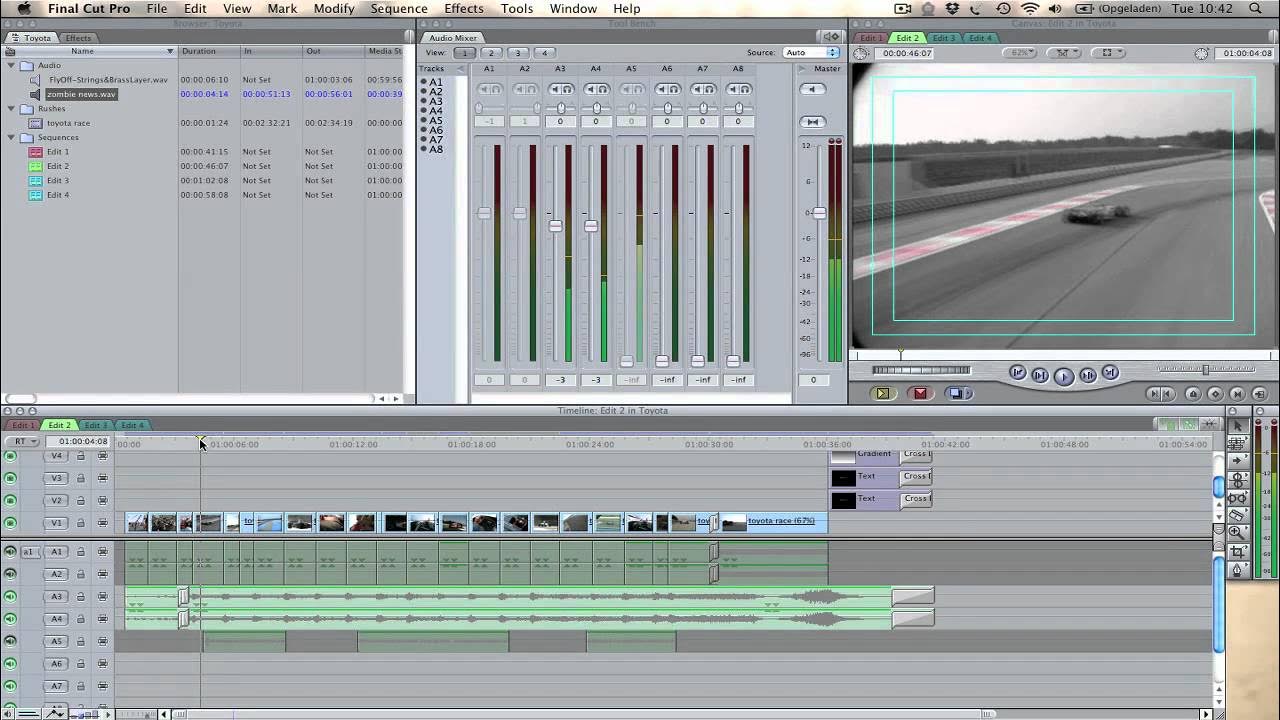
Как добавить аудио
-
Создайте библиотеку и проект.
-
Импортируйте видео и аудиофайл.
-
Перетащите видеоклип на таймлайн.
-
Добавьте аудиофайл под видеодорожку.
-
Совместите дорожки по началу или по визуальному событию.
-
Отрегулируйте громкость клипа.
-
Используйте fade in и fade out для мягкого входа и выхода музыки.
-
Экспортируйте итоговый файл через Share.
Как работать с несколькими дорожками
В Final Cut Pro удобно разделять роли: диалоги, музыка, эффекты, атмосферный звук. Для ролика с голосом и музыкой оставьте голос выше по громкости, а музыку сделайте фоновой. При необходимости используйте ключевые точки громкости: музыка становится тише во время речи и громче в паузах.
Как заменить звук с камеры
Выделите исходный аудиокомпонент клипа и отключите его. Затем добавьте чистую запись с микрофона. Для синхронизации используйте звуковой пик хлопка или начало фразы. Такой подход часто применяют при съемке на камеру и отдельный рекордер.
Плюсы
-
Профессиональный таймлайн.
-
Удобная работа с несколькими аудиодорожками.
-
Точная синхронизация.
-
Гибкая настройка громкости.
-
Качественный экспорт.
-
Подходит для длинных проектов.
Минусы
-
Требует времени на освоение.
-
Доступен только на macOS.
-
Для простой замены дорожки функциональность избыточна.
Кому подходит
Final Cut Pro выбирают для профессионального монтажа, где нужно не просто добавить звук к видео, а контролировать весь аудиомикс.
DaVinci Resolve
DaVinci Resolve объединяет монтаж, цветокоррекцию, визуальные эффекты, звук и экспорт. Для соединения аудио и видео важны страницы Edit и Fairlight: на первой удобно собрать ролик, на второй — подробно работать со звуком.
Как добавить звук к видео
-
Создайте проект.
-
Импортируйте видео и аудиофайл в Media Pool.
-
Перетащите видео на таймлайн.
-
Добавьте аудиофайл на отдельную дорожку.
-
Совместите начало звука с нужным кадром.
-
Подрежьте аудио по длине ролика.
-
Настройте громкость клипа.
-
Перейдите на Deliver и экспортируйте видео.
Как заменить исходную дорожку
Отключите или удалите аудио, связанное с видеоклипом. Добавьте новую дорожку под видео. Проверьте синхронизацию по видимым действиям: удар, хлопок, начало речи, открытие двери, щелчок мыши. После этого настройте громкость.
Как выровнять громкость
В DaVinci Resolve удобно снижать музыку во время речи. Для этого на аудиодорожке ставятся точки громкости. В местах, где начинается голос, музыка опускается. В паузах возвращается на прежний уровень. Такой прием делает ролик аккуратнее и повышает разборчивость речи.
Плюсы
-
Мощный монтажный таймлайн.
-
Отдельная среда Fairlight для звука.
-
Подходит для синхронизации, микширования и экспорта.
-
Работает на Windows, macOS и Linux.
-
Хорош для сложных проектов.
Минусы
-
Интерфейс насыщенный.
-
Для простого соединения дорожек программа выглядит тяжелой.
-
Требует производительного компьютера для комфортной работы с крупными проектами.
Кому подходит
DaVinci Resolve подходит для пользователей, которые хотят соединить видео с музыкой, обработать звук, улучшить картинку и получить качественный экспорт в одном проекте.
Wondershare Filmora
Wondershare Filmora — редактор для простого и среднего уровня монтажа. Он удобен для роликов с музыкой, титрами, эффектами и готовыми шаблонами. Для соединения аудио и видео Filmora дает привычный таймлайн: видеодорожка сверху, аудиодорожка снизу.
Как добавить музыку
-
Создайте новый проект.
-
Импортируйте видео.
-
Добавьте ролик на таймлайн.
-
Импортируйте аудиофайл.
-
Перетащите музыку под видео.
-
Обрежьте лишний фрагмент.
-
Настройте громкость.
-
Добавьте плавное появление и затухание.
-
Экспортируйте проект.
Как использовать для соцсетей
Filmora удобна для роликов, где музыка важна как часть подачи: короткие клипы, обзоры, поздравления, вертикальные видео, обучающие материалы. Перед экспортом выберите нужное соотношение сторон и проверьте громкость на телефоне, потому что именно там чаще всего смотрят такие ролики.
Плюсы
-
Понятный таймлайн.
-
Хорошо подходит для роликов с музыкой.
-
Есть эффекты, титры и шаблоны.
-
Удобная настройка громкости.
-
Подходит для начинающих авторов.
Минусы
-
Для технической замены дорожки FFmpeg быстрее.
-
Для профессионального звука DaVinci Resolve и Final Cut Pro дают больше контроля.
-
Некоторые функции доступны в платных редакциях.
Кому подходит
Filmora подходит тем, кто делает ролики для соцсетей и хочет не просто сохранить видео со звуком, а оформить клип визуально.
Как объединить аудио и видео на Android
CapCut
CapCut — популярный мобильный видеоредактор для коротких роликов, вертикального видео, клипов с музыкой, субтитрами и эффектами. На Android он удобен тем, что соединить видео с музыкой можно прямо на телефоне: создать проект, добавить ролик, выбрать звук и экспортировать результат.
Как добавить аудио к видео на Android
-
Откройте CapCut.
-
Нажмите Новый проект.
-
Выберите видеоролик из галереи.
-
Нажмите Аудио.
-
Выберите музыку, звук или файл с устройства.
-
Разместите аудиодорожку под видео.
-
Обрежьте начало и конец.
-
Настройте громкость.
-
Проверьте синхронизацию.
-
Нажмите экспорт.
Как заменить исходный звук
Выделите видеоклип и уменьшите громкость исходного звука до нуля. Затем добавьте новый аудиофайл. Такой прием подходит для роликов, где шум камеры не нужен, а вместо него используется музыка или озвучка.
Как сделать ролик аккуратнее
Для соцсетей важно, чтобы музыка начиналась не случайно, а в точке первого действия. Подвиньте звук к началу движения, смене кадра или появлению текста. В конце ролика укоротите музыку и добавьте затухание, чтобы трек не оборвался резко.
Плюсы
-
Удобен для монтажа на телефоне.
-
Есть отдельный раздел для аудио.
-
Подходит для вертикального видео.
-
Можно быстро обрезать музыку.
-
Есть регулировка громкости.
-
Хорош для соцсетей.
Минусы
-
Длинные ролики удобнее монтировать на компьютере.
-
Точная работа с несколькими дорожками на маленьком экране сложнее.
-
Крупные проекты зависят от мощности телефона.
Кому подходит
CapCut подходит для Android, когда нужно быстро наложить музыку на видео, подготовить клип, сделать ролик для соцсетей или заменить звук без компьютера.
InShot
InShot — мобильный редактор для видео и фото. Он удобен для коротких роликов, сторис, вертикального формата и простой работы со звуком. В нем легко добавить музыку, обрезать дорожку, настроить громкость и сохранить видео для публикации.

Как соединить видео и аудио в InShot
-
Откройте InShot.
-
Выберите создание видео.
-
Добавьте ролик из галереи.
-
Нажмите Музыка.
-
Выберите трек, эффект или запись.
-
Разместите звук на шкале времени.
-
Обрежьте трек по длине видео.
-
Настройте громкость.
-
Сохраните результат.
Как работать с голосом
Для дикторской озвучки используйте запись голоса или импорт готового файла. После добавления прослушайте дорожку вместе с видео. В местах, где голос должен совпадать с действием на экране, подвиньте дорожку вручную.
Как не перегрузить ролик
В коротких видео звук воспринимается особенно резко. Слишком громкая музыка делает ролик неприятным, а слишком тихий голос снижает удержание внимания. Сначала выставьте голос, затем под него подберите громкость музыки.
Плюсы
-
Простой интерфейс.
-
Удобен для вертикальных видео.
-
Есть добавление музыки и голосовой записи.
-
Подходит для быстрых публикаций.
-
Работает прямо на смартфоне.
Минусы
-
На длинных проектах удобнее компьютер.
-
Экран телефона ограничивает точность монтажа.
-
Для профессионального сведения звука возможностей мало.
Кому подходит
InShot подходит для роликов в соцсетях, сторис, коротких клипов, поздравлений и видео, где нужно быстро добавить музыку без сложных настроек.
Как склеить аудио и видео на iOS
iMovie на iPhone и iPad
На iPhone и iPad iMovie помогает быстро добавить музыку, озвучку или звуковой эффект к видео. Это удобный способ для пользователей iOS, которым нужен простой редактор без сложных настроек.
Как добавить звук на iPhone
-
Откройте iMovie.
-
Создайте новый фильм.
-
Выберите видео из медиатеки.
-
Нажмите добавление медиа.
-
Выберите аудио: музыку, файл или звук.
-
Добавьте дорожку в проект.
-
Переместите ее к нужному месту.
-
Подрежьте лишний фрагмент.
-
Настройте громкость.
-
Сохраните видео.
Как наложить музыку и оставить исходный звук
Оставьте громкость видеоклипа на нормальном уровне, а музыку сделайте тише. Так зритель будет слышать речь, действия в кадре и фоновую музыку одновременно. При необходимости в начале и конце музыки добавьте плавное изменение громкости.
Как заменить звук
Уменьшите громкость исходного клипа до нуля. После этого добавьте новый аудиофайл. Такой способ подходит для роликов, где исходная дорожка содержит шум, ветер, посторонние разговоры или технический треск.
Плюсы
-
Удобен на iPhone и iPad.
-
Подходит для простого монтажа.
-
Есть добавление музыки и аудиофайлов.
-
Можно быстро сохранить результат.
-
Хорош для бытовых и учебных роликов.
Минусы
-
Для сложного сведения звука нужен настольный редактор.
-
На длинных проектах экран смартфона ограничивает точность.
-
Профессиональные настройки экспорта ограничены.
Кому подходит
iMovie на iOS подходит для коротких роликов, видео с отдыха, учебных материалов, презентаций и простого соединения музыки с видеорядом.
Как соединить аудио и видео онлайн
Clideo
Clideo — онлайн-инструмент для обработки видео в браузере. Он подходит, когда нужно быстро добавить аудио к видео без установки программы. Пользователь загружает ролик, добавляет аудиофайл, настраивает длительность и сохраняет результат.

Как объединить аудио и видео в Clideo
-
Откройте инструмент для добавления музыки к видео.
-
Загрузите видеоролик.
-
Добавьте аудиофайл.
-
Настройте момент начала звука.
-
Обрежьте дорожку по длине видео.
-
Установите громкость.
-
Выберите формат результата.
-
Экспортируйте файл.
Когда Clideo удобен
Clideo удобно использовать на компьютере, где нет установленного видеоредактора. Сервис подходит для коротких роликов, простого наложения музыки и быстрой подготовки файла. Для тяжелых исходников и конфиденциальных материалов лучше настольная программа, потому что онлайн-обработка требует загрузки файла в браузерный сервис.
Плюсы
-
Работает в браузере.
-
Не требует установки.
-
Подходит для простой обработки.
-
Есть инструменты для обрезки и конвертации.
-
Удобен для быстрых задач.
Минусы
-
Скорость зависит от интернета.
-
Большие файлы загружаются дольше.
-
Бесплатные ограничения влияют на удобство работы.
-
Для сложной синхронизации лучше редактор с таймлайном.
Кому подходит
Clideo подходит для быстрого соединения аудио и видео онлайн: добавить музыку, подготовить короткий ролик, сохранить файл без установки программы.
Kapwing
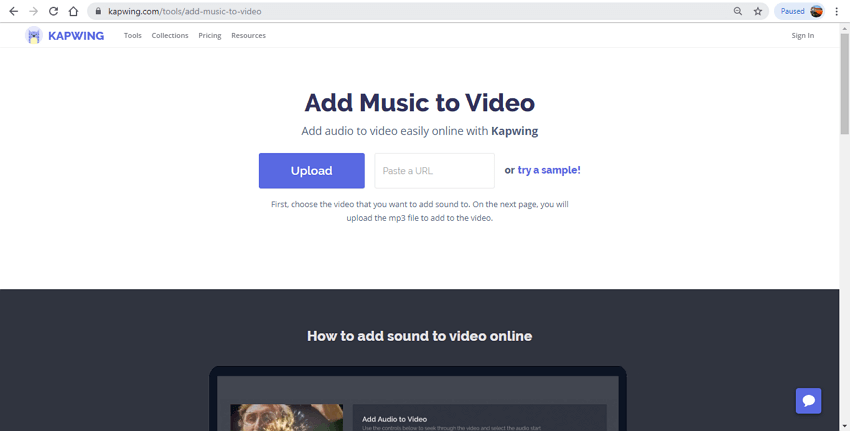
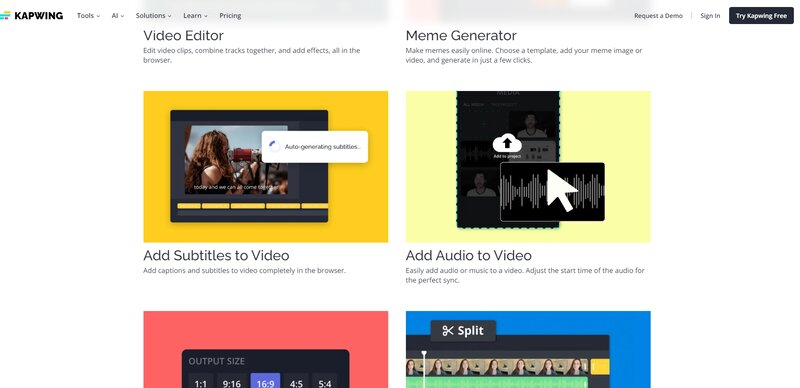
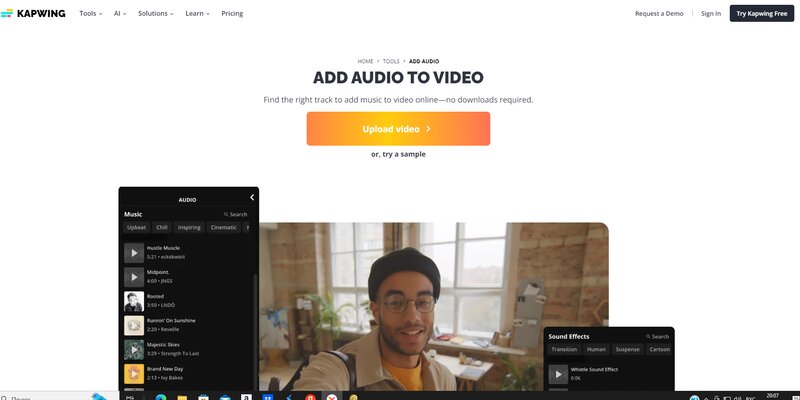
Kapwing — онлайн-редактор с таймлайном. В нем можно загрузить видео, добавить музыку или озвучку, расположить дорожки на шкале времени, настроить громкость и экспортировать результат.
Как добавить аудио
-
Создайте проект.
-
Загрузите видеофайл.
-
Добавьте аудио через импорт.
-
Разместите дорожку на таймлайне.
-
Совместите звук с нужным моментом.
-
Подрежьте аудио.
-
Настройте громкость.
-
Экспортируйте видео.
Как сделать ролик с музыкой
Для ролика с фоновой музыкой сначала определите главный звук. Если в видео есть речь, музыку опустите по громкости. Если речи нет, музыка может быть основной дорожкой. После обрезки трека проверьте финальные секунды: резкое обрывание портит впечатление, поэтому лучше использовать плавное затухание.
Плюсы
-
Есть таймлайн.
-
Работает онлайн.
-
Подходит для видео, аудио, изображений и текста.
-
Удобен для роликов в соцсети.
-
Не требует установки программы.
Минусы
-
Загрузка файлов зависит от интернета.
-
Для больших проектов браузерный редактор уступает настольным программам.
-
Экспорт и ограничения зависят от текущего тарифа сервиса.
Кому подходит
Kapwing удобен, когда нужно не только соединить видео с музыкой, но и немного смонтировать ролик: добавить текст, подрезать фрагменты, подготовить публикацию.
Animoto
Animoto — онлайн-сервис для создания видеороликов и презентаций. Он подходит для проектов, где видео, фото и музыка собираются в готовый клип. В нем удобно сделать ролик из набора кадров и добавить музыкальное сопровождение.
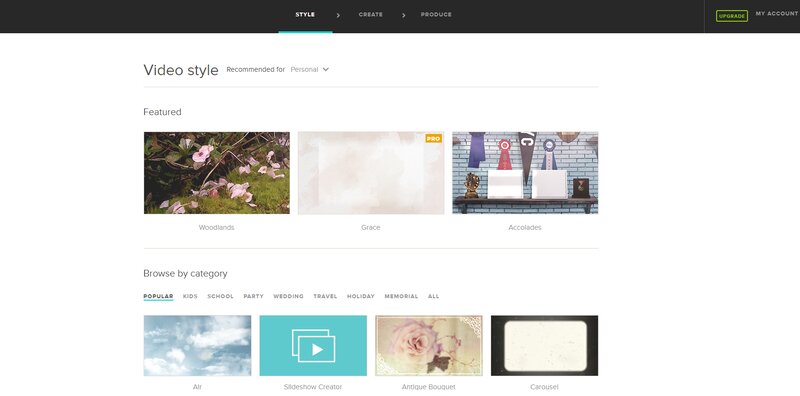
Как соединить дорожки
-
Создайте проект.
-
Загрузите видео или набор фотографий.
-
Добавьте аудиофайл или выберите музыку из библиотеки.
-
Настройте длительность сцен.
-
Проверьте, как музыка совпадает с переходами.
-
Сохраните ролик.
Для каких задач подходит Animoto
Animoto удобен для презентационных роликов, поздравлений, слайд-шоу, рекламных мини-клипов и видео с простой структурой. Для точной синхронизации голоса с движениями в кадре лучше использовать классический редактор.
Плюсы
-
Подходит для видеопрезентаций.
-
Удобен для роликов из фото и видео.
-
Есть добавление музыки.
-
Работает онлайн.
-
Быстро дает готовый результат.
Минусы
-
Меньше контроля, чем в видеоредакторе с таймлайном.
-
Не лучший выбор для точной озвучки.
-
Онлайн-обработка зависит от скорости соединения.
Кому подходит
Animoto стоит выбирать, когда нужно сделать готовый клип с музыкой из нескольких материалов, а не заниматься детальным монтажом каждой дорожки.
MovieMakerOnline
MovieMakerOnline — онлайн-инструмент для создания роликов в браузере. Он позволяет добавить видео, прикрепить музыку, обрезать дорожку и сохранить результат без установки программы.
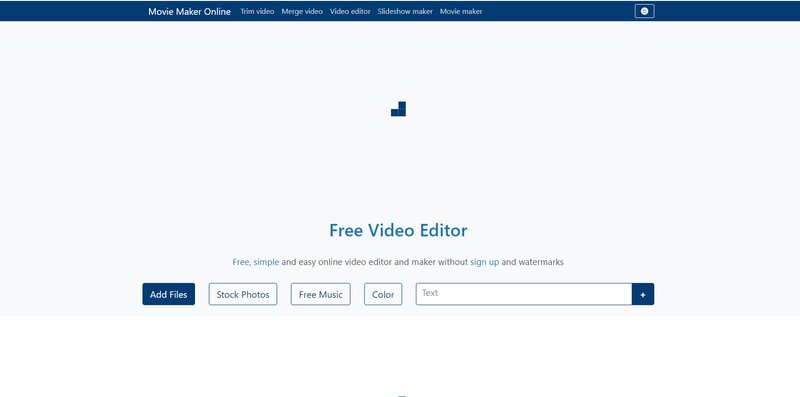
Как добавить музыку
-
Откройте инструмент добавления музыки.
-
Загрузите видеоролик.
-
Добавьте аудиофайл.
-
Разместите музыку в проекте.
-
Обрежьте дорожку по длительности.
-
Проверьте результат.
-
Сохраните готовый файл.
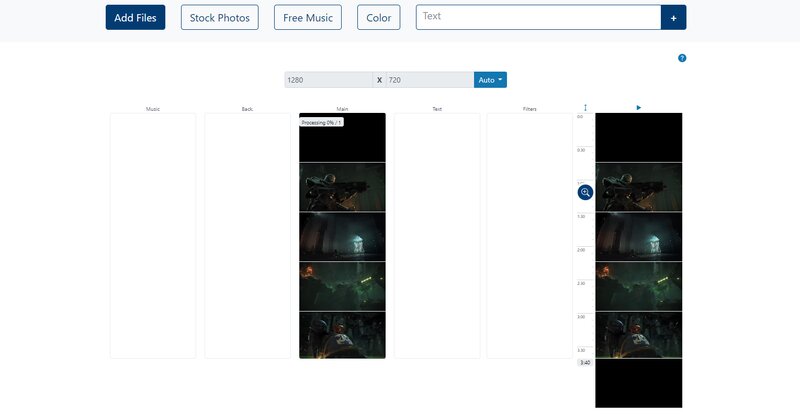
Особенности работы
MovieMakerOnline удобен для простых роликов и базового наложения музыки. При работе с несколькими песнями каждую дорожку нужно аккуратно обрезать и проверять переходы. Для профессионального монтажа интерфейс настольной программы остается удобнее.
Плюсы
-
Работает в браузере.
-
Подходит для простого добавления музыки.
-
Есть обрезка аудио.
-
Не требует установки.
-
Удобен для быстрых задач.
Минусы
-
Интерфейс непривычен после классических редакторов.
-
Точная синхронизация ограничена.
-
Работа с большими файлами зависит от интернета.
Кому подходит
MovieMakerOnline подходит для простого соединения видео с музыкой онлайн, когда нужно быстро получить готовый файл.
123apps
123apps — набор онлайн-инструментов для работы с аудио, видео и файлами. Он полезен, когда нужно быстро подготовить исходники: обрезать музыку, конвертировать звук, изменить формат видео или выполнить простую обработку в браузере.
Как использовать 123apps в задаче соединения аудио и видео
-
Обрежьте музыку в аудиоинструменте, чтобы ее длительность совпадала с видео.
-
При необходимости конвертируйте аудио в MP3 или другой удобный формат.
-
Подготовьте видеоролик: обрежьте начало и конец.
-
Используйте видеоредактор или онлайн-инструмент для добавления аудио.
-
Сохраните итоговый файл в MP4.
Почему подготовка аудио важна
Когда аудио заранее обрезано, соединить его с видео проще. Не приходится искать конец трека на таймлайне, исправлять резкое обрывание и пересохранять файл несколько раз. Для фоновой музыки удобно подготовить отрезок нужной длины, а потом добавить его в редактор.
Плюсы
-
Работает онлайн.
-
Есть инструменты для аудио и видео.
-
Подходит для подготовки файлов.
-
Не требует установки.
-
Удобен для простых операций.
Минусы
-
Для полноценного монтажа лучше отдельный видеоредактор.
-
Большие файлы обрабатываются дольше.
-
Точная синхронизация удобнее на таймлайне.
Кому подходит
123apps подходит как вспомогательный набор инструментов: обрезать музыку, конвертировать звук, подготовить видео перед соединением дорожек.
Как синхронизировать звук и видео
Синхронизация нужна, когда звук записан отдельно: микрофон, диктофон, рекордер, внешний аудиофайл, озвучка после съемки. Главный ориентир — заметное событие в кадре. Это может быть хлопок, удар, щелчок, начало речи, появление титра, нажатие кнопки или первый кадр движения.
Звук отстает
Когда звук слышен позже, чем действие на экране, аудиодорожку нужно сдвинуть левее, ближе к началу. В редакторе это делается перетаскиванием дорожки. В FFmpeg задержку исправляют параметрами смещения, но визуально определить точное значение проще в видеоредакторе.
Звук опережает видео
Когда звук начинается раньше действия, дорожку сдвигают вправо. Для коротких роликов это видно сразу. Для длинных видео проверьте синхронизацию в начале, середине и конце. Если в конце рассинхрон растет, проблема связана не только со стартовым смещением, но и с длительностью дорожек, частотой кадров или особенностями исходного файла.
Музыка длиннее видео
Лишнюю часть трека обрезают. В конце добавляют плавное затухание, чтобы музыка не оборвалась внезапно. В большинстве редакторов это делается маркерами fade out или ключевыми точками громкости.
Музыка короче видео
Есть три решения: зациклить трек, добавить второй трек или оставить тишину. Для презентаций и обучающих видео лучше подобрать музыку под длительность ролика. Для динамичных клипов повтор трека заметен, поэтому удобнее взять более длинную композицию.
Голос перекрывается музыкой
Сначала настройте голос. Он должен звучать ясно и ровно. После этого добавьте музыку и постепенно снижайте ее громкость до уровня фона. В местах с речью музыка должна быть заметно тише. В паузах ее можно немного поднять.
Как заменить исходный звук в видео
Замена исходного звука нужна, когда дорожка с камеры испорчена шумом, ветром, треском, перегрузом или посторонними голосами. Во всех редакторах принцип одинаковый:
-
Добавьте видео.
-
Отключите или обнулите громкость исходной дорожки.
-
Добавьте новый аудиофайл.
-
Совместите начало звука с нужным кадром.
-
Проверьте несколько участков ролика.
-
Экспортируйте видео.
В ВидеоМАСТЕР это делается через настройки звуковой дорожки. В iMovie, CapCut, InShot, Filmora, DaVinci Resolve и Final Cut Pro исходный звук регулируется прямо на таймлайне. В FFmpeg используется выбор потоков через -map.
Как добавить музыку фоном и оставить речь
Чтобы добавить музыку к ролику и не потерять речь, не заменяйте исходный звук полностью. Оставьте звуковую дорожку видео, добавьте музыку вторым слоем и уменьшите ее громкость. В местах, где человек говорит, музыка должна быть фоном. В паузах она может звучать громче.
Практический порядок такой:
-
Сначала выровняйте громкость речи.
-
Потом добавьте музыку.
-
Уменьшите громкость музыкальной дорожки.
-
Проверьте начало ролика.
-
Проверьте фрагмент с самой тихой речью.
-
Проверьте финал.
-
Добавьте плавное затухание.
Для разговорных видео музыка обычно не должна доминировать. Для клипа без речи она может быть основной дорожкой.
Как выбрать формат экспорта
| Задача | Формат | Рекомендуемые настройки |
|---|---|---|
| Видео для YouTube, VK, Telegram | MP4 | H.264 + AAC |
| Видео для телефона | MP4 | H.264, средний или высокий битрейт |
| Ролик с музыкой для соцсетей | MP4 | H.264 + AAC, нужное соотношение сторон |
| Архив с несколькими дорожками | MKV | Несколько аудиопотоков |
| Работа на Mac | MOV или MP4 | MOV для монтажа, MP4 для публикации |
| Замена дорожки без перекодирования видео | MP4 | Копирование видео, AAC для звука |
| Максимально простой обмен файлом | MP4 | Универсальный профиль |
MP4 остается самым универсальным вариантом. Он подходит для большинства устройств, сайтов и редакторов. При добавлении MP3 к видео итоговый звук часто сохраняется как AAC, потому что этот аудиокодек лучше совместим с MP4.
Частые ошибки при соединении аудио и видео
Итоговое видео сохранилось без звука
Проверьте, активна ли новая аудиодорожка. В редакторах звук можно случайно отключить, поставить громкость на ноль или удалить дорожку перед экспортом. В FFmpeg проверьте -map: в итоговый файл должен попадать аудиопоток.
Старый звук остался под новой музыкой
Это происходит, когда исходная дорожка не отключена. Уменьшите громкость видео до нуля или удалите исходное аудио. Если нужно оставить речь, но убрать шум, простой заменой это не решается: понадобится обработка звука или ручное снижение шума.
Музыка начинается слишком поздно
Подвиньте аудиодорожку к началу ролика. В редакторах это делается на таймлайне. Для точного старта увеличьте масштаб шкалы времени.
Звук не совпадает в конце ролика
Проверьте частоту кадров видео, длительность аудиофайла и параметры экспорта. Если рассинхрон нарастает постепенно, обычный сдвиг начала не решает проблему. В таком случае лучше перекодировать файл в стабильный MP4 и снова совместить дорожки.
Видео стало слишком тяжелым
При экспорте выбран слишком высокий битрейт или неподходящий профиль. Для обычного MP4 не нужно ставить максимальные настройки. Подберите баланс качества и размера.
Онлайн-сервис долго загружает файл
Большие ролики зависят от скорости интернета. Для тяжелых файлов лучше использовать настольную программу. ВидеоМАСТЕР, DaVinci Resolve, Final Cut Pro, FFmpeg и другие локальные инструменты не требуют загрузки исходника на сервер.
Появился водяной знак
В бесплатных версиях некоторых онлайн-сервисов и редакторов экспорт ограничен. Перед началом работы проверьте условия сохранения, чтобы не переделывать проект после финального рендера.
Что выбрать в итоге
| Сценарий | Лучший способ |
|---|---|
| Быстро добавить звук к видео на Windows | ВидеоМАСТЕР |
| Добавить аудио через уже установленный плеер | VLC Media Player |
| Заменить дорожку командой | FFmpeg |
| Сделать простой проект на Windows 10 | Фотографии Windows 10 |
| Конвертировать и добавить аудио | Wondershare UniConverter |
| Быстро обработать файл в конвертере | AnyMP4 Video Converter |
| Добавить музыку на Mac | iMovie |
| Профессионально синхронизировать звук | Final Cut Pro X |
| Обработать монтаж, звук и цвет | DaVinci Resolve |
| Сделать ролик на Android | CapCut |
| Быстро подготовить видео для соцсетей | InShot |
| Добавить звук на iPhone | iMovie |
| Соединить аудио и видео онлайн | Clideo |
| Сделать онлайн-монтаж на таймлайне | Kapwing |
| Подготовить аудио перед объединением | 123apps |
FAQ
Можно ли соединить аудио и видео без потери качества?
Да. При копировании видеопотока без перекодирования качество картинки сохраняется. В FFmpeg для этого используется -c:v copy. В графических редакторах качество зависит от настроек экспорта. Для универсального результата используйте MP4 с H.264 и достаточным битрейтом.
Как добавить MP3 к видео?
Добавьте видео в редактор, импортируйте MP3, разместите его на аудиодорожке под видео, подрежьте по длине и экспортируйте результат. В ВидеоМАСТЕР это делается через Настройки видео и Звуковая дорожка. В iMovie, CapCut, InShot, Filmora и DaVinci Resolve звук добавляется на таймлайн.
Как заменить звук в MP4?
Отключите исходную аудиодорожку и добавьте новую. В редакторе уменьшите громкость старого звука до нуля. В FFmpeg используйте команду с -map, чтобы взять видео из первого файла и аудио из второго.
Почему после экспорта звук отстает?
Причина обычно в неправильном стартовом смещении, нестабильном исходном файле, разных параметрах дорожек или ошибке при экспорте. Проверьте начало, середину и конец ролика. Если рассинхрон одинаковый по всей длине, сдвиньте аудио. Если он нарастает, перекодируйте исходник в стабильный MP4 и повторите синхронизацию.
Какая программа проще всего подходит для Windows?
Для быстрого добавления звука на Windows удобнее всего ВидеоМАСТЕР. В нем не нужно строить сложный монтажный проект: добавили видео, выбрали звуковую дорожку, настроили громкость и сохранили файл.
Чем VLC отличается от видеоредактора?
VLC подходит для открытия, воспроизведения, конвертации и базового подключения дополнительного аудио. Видеоредактор дает таймлайн, обрезку, точную синхронизацию, несколько дорожек, громкость по участкам, плавное появление и затухание.
Как соединить аудио и видео на телефоне?
На Android используйте CapCut или InShot. На iPhone — iMovie или CapCut. Общий порядок одинаковый: создать проект, добавить видео, добавить звук, подрезать дорожку, настроить громкость и сохранить результат.
Как сделать музыку тише, а голос громче?
Сначала выставьте нормальную громкость голоса. Затем уменьшите громкость музыки до фонового уровня. В местах с речью дополнительно снижайте музыку ключевыми точками громкости или отдельной настройкой участка.
В каком формате сохранять видео со звуком?
Для большинства задач сохраняйте MP4 с H.264 и AAC. Это самый универсальный вариант для компьютеров, телефонов, браузеров, мессенджеров и видеоплощадок.

Чтобы оставить комментарий, авторизуйтесь или зарегистрируйтесь.