- Категория: Intel Xeon LV
|
Intel Xeon LV 5128 относится к раннему этапу развития энергоэффективных серверных процессоров Intel на базе микроархитектуры Core. Модель выпущена для двухпроцессорных серверных лезвий, компактных серверов и встраиваемых вычислительных систем, где производительность требовалось удерживать в строгих пределах по тепловыделению. Это не универсальный процессор для домашнего компьютера и не старый Xeon, который рационально устанавливать в современную игровую сборку ради экономии. Его ценность связана с обслуживанием совместимого оборудования, восстановлением серверов поколения Woodcrest и созданием лабораторных стендов для работы со старыми платформами. Процессор получил два физических ядра, два вычислительных потока, номинальную частоту 1,86 ГГц, общий кэш второго уровня объемом 4 МБ и системную шину FSB 1066 MT/s. Основное отличие от близкого Xeon 5120 заключается в сниженном тепловом пакете: Intel Xeon LV 5128 рассчитан на 40 Вт, тогда как обычный Xeon 5120 относится к классу 65 Вт. Сокет LGA771, также известный как Socket J, использовался в серверных и профессиональных платформах Intel середины 2000-х годов. |
- Категория: Intel Xeon LV
|
Intel Xeon LV 5138 — низковольтный двухъядерный серверный процессор поколения Woodcrest, рассчитанный на платформы с разъёмом LGA771. Эта модель создавалась не для обычных домашних компьютеров, а для компактных двухпроцессорных серверов, серверных лезвий и встраиваемого оборудования, где производительность требовалось удержать в строгих рамках энергопотребления и тепловыделения. Процессор работает на частоте 2,13 ГГц, располагает двумя физическими ядрами и двумя потоками, использует системную шину FSB 1066 МГц и содержит общий кэш второго уровня объёмом 4 МБ. Главная особенность Intel Xeon LV 5138 — расчётная тепловая мощность 35 Вт. На фоне стандартных Woodcrest с теплопакетом 65–80 Вт такой показатель заметно упрощал размещение серверных компонентов в плотно скомпонованных корпусах и лезвийных шасси. |
- Категория: Intel Xeon LV
|
Intel Xeon LV 5148 относится к раннему поколению серверных процессоров на микроархитектуре Core. Модель выпущена для двухсокетных серверов, blade-систем и встраиваемых платформ, где производительность требовалось совместить с ограниченным тепловым бюджетом. На крышке процессора присутствует маркировка Главная особенность модели состоит не в рекордной частоте. Обычный Xeon 5140 работает на тех же 2,33 ГГц и использует такой же кэш L2, однако его тепловой пакет составляет 65 Вт. У Xeon LV 5148 показатель TDP снижен до 40 Вт. Разница в 25 Вт особенно заметна в двухпроцессорных серверах и плотных blade-шасси, где одновременно работают несколько вычислительных узлов. |
- Категория: Intel Xeon Phi
|
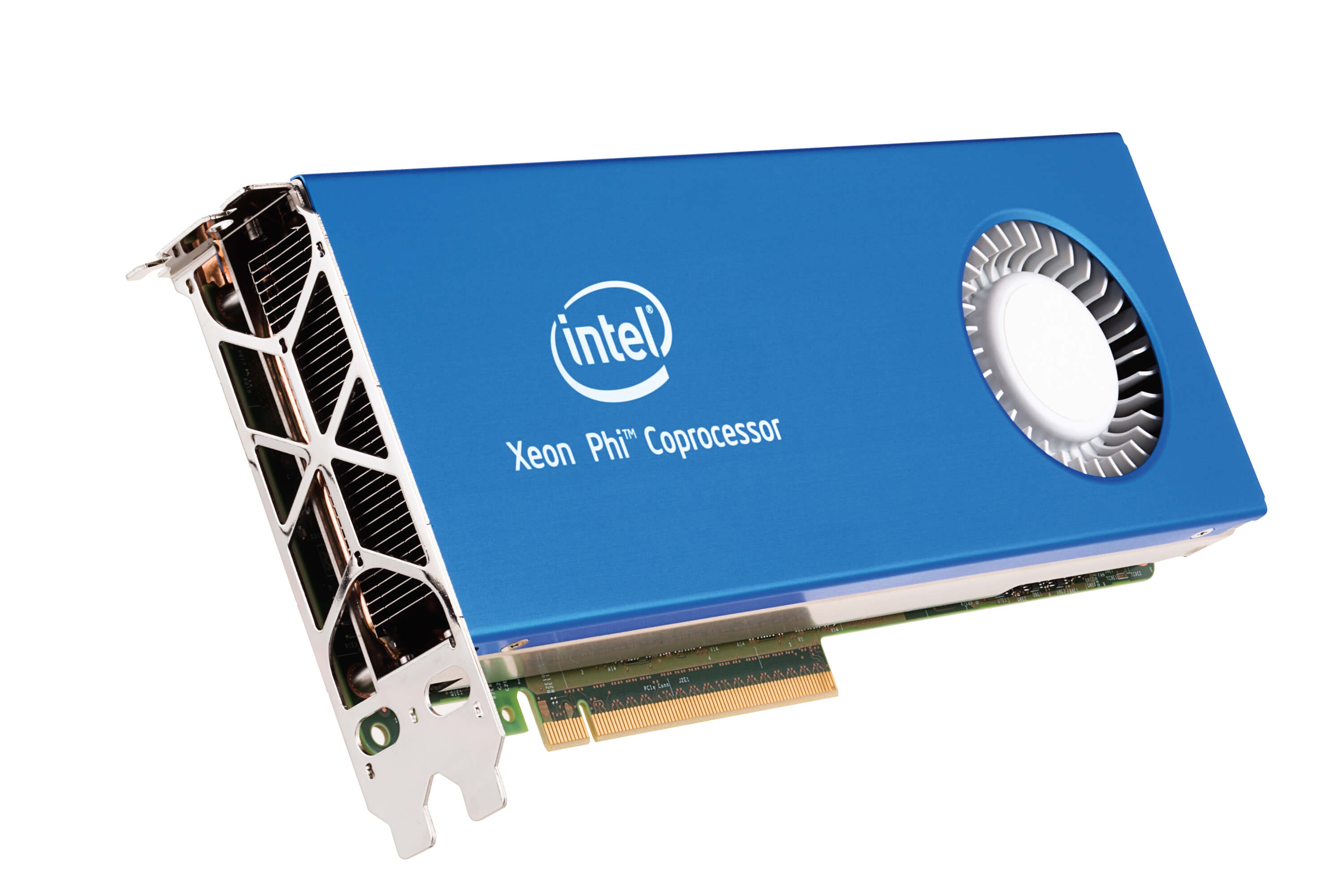
Intel Xeon Phi 3120A — не обычный серверный процессор для установки в сокет и не видеокарта для вывода изображения. Это вычислительный PCIe-сопроцессор семейства Intel Xeon Phi, созданный для ускорения хорошо распараллеливаемых задач: линейной алгебры, численного моделирования, инженерных расчётов, финансовых моделей, научного программного обеспечения и тестов класса LINPACK. Плата устанавливается в сервер или рабочую станцию как карта расширения, получает питание от слота PCI Express и двух дополнительных разъёмов, а затем работает совместно с основным центральным процессором. Модель относится к первому коммерческому поколению Xeon Phi x100 с архитектурой Knights Corner. На плате размещены 57 вычислительных ядер с частотой 1,10 ГГц, 6 ГБ собственной памяти GDDR5 с коррекцией ошибок ECC и 28,5 МБ кеша второго уровня. Интерфейс памяти обеспечивает пропускную способность 240 ГБ/с. Пиковая производительность двойной точности находится около отметки 1 ТФЛОПС. Для ускорителя 2013 года это серьёзный результат, особенно в расчётах FP64, где массовые игровые видеокарты того периода заметно уступали специализированным решениям. |
- Категория: Intel Xeon Phi
|
Intel Xeon Phi 3120P легко принять за необычную видеокарту или серверный процессор в формате платы расширения. В действительности перед нами специализированный вычислительный сопроцессор поколения Knights Corner. Он устанавливается в разъём PCI Express x16, получает питание от слота и двух дополнительных разъёмов, содержит собственную память GDDR5 с коррекцией ошибок и выполняет параллельный код совместно с центральным процессором сервера. Модель выпущена во втором квартале 2013 года для высокопроизводительных вычислений. Она получила 57 вычислительных ядер с четырьмя аппаратными потоками на ядро, базовую частоту 1,10 ГГц, 28,5 МБ кэша второго уровня и 6 ГБ локальной памяти. Максимальная пропускная способность памяти достигает 240 ГБ/с. Тепловой пакет составляет 300 Вт. |
- Категория: Intel Xeon Phi
|
Intel Xeon Phi 5110P — специализированный вычислительный сопроцессор для высокопараллельных расчётов. Он выполнен в виде отдельной PCI Express-карты и устанавливается в сервер или рабочую станцию рядом с обычным центральным процессором. Xeon Phi 5110P не заменяет хост-процессор, не устанавливается в сокет материнской платы и не относится к игровым видеокартам. Его назначение — ускорение научных, инженерных и аналитических вычислений, в которых нагрузка хорошо распределяется между большим числом потоков и активно использует векторные инструкции. Модель относится к первому коммерческому поколению Intel Xeon Phi под кодовым названием Knights Corner. Внутри находится 60 вычислительных ядер, каждое из которых поддерживает четыре аппаратных потока. В сумме система получает 240 аппаратных потоков. Частота ядер составляет 1,053 ГГц, общий объём кэша второго уровня — 30 МБ, а локальная память представлена 8 ГБ GDDR5 с поддержкой ECC и пропускной способностью до 320 ГБ/с. |
- Категория: Intel Xeon Phi
|
Intel Xeon Phi 5120D занимает необычное место в истории серверного оборудования. Это не процессор для сокета материнской платы, не видеокарта и не универсальный ускоритель для домашней рабочей станции. Модель создавалась для высокопроизводительных вычислений и плотной компоновки серверных узлов. Её основная задача — выполнение параллельного численного кода, способного загрузить десятки вычислительных ядер, сотни аппаратных потоков и широкие векторные блоки. В основе Intel Xeon Phi 5120D лежит архитектура Knights Corner. На плате размещён 60-ядерный сопроцессор с частотой 1,053 ГГц, 30 МБ распределённого кэша L2 и локальной памятью GDDR5 объёмом 8 ГБ. Каждое ядро обслуживает четыре аппаратных потока, поэтому суммарное число потоков достигает 240. Память работает через 16 каналов и обеспечивает пропускную способность до 352 ГБ/с. Расчётная производительность в операциях двойной точности составляет 1011 GFLOPS, то есть немного больше 1 TFLOPS. |
Страница 53 из 469