- Категория: Рейтинги
|
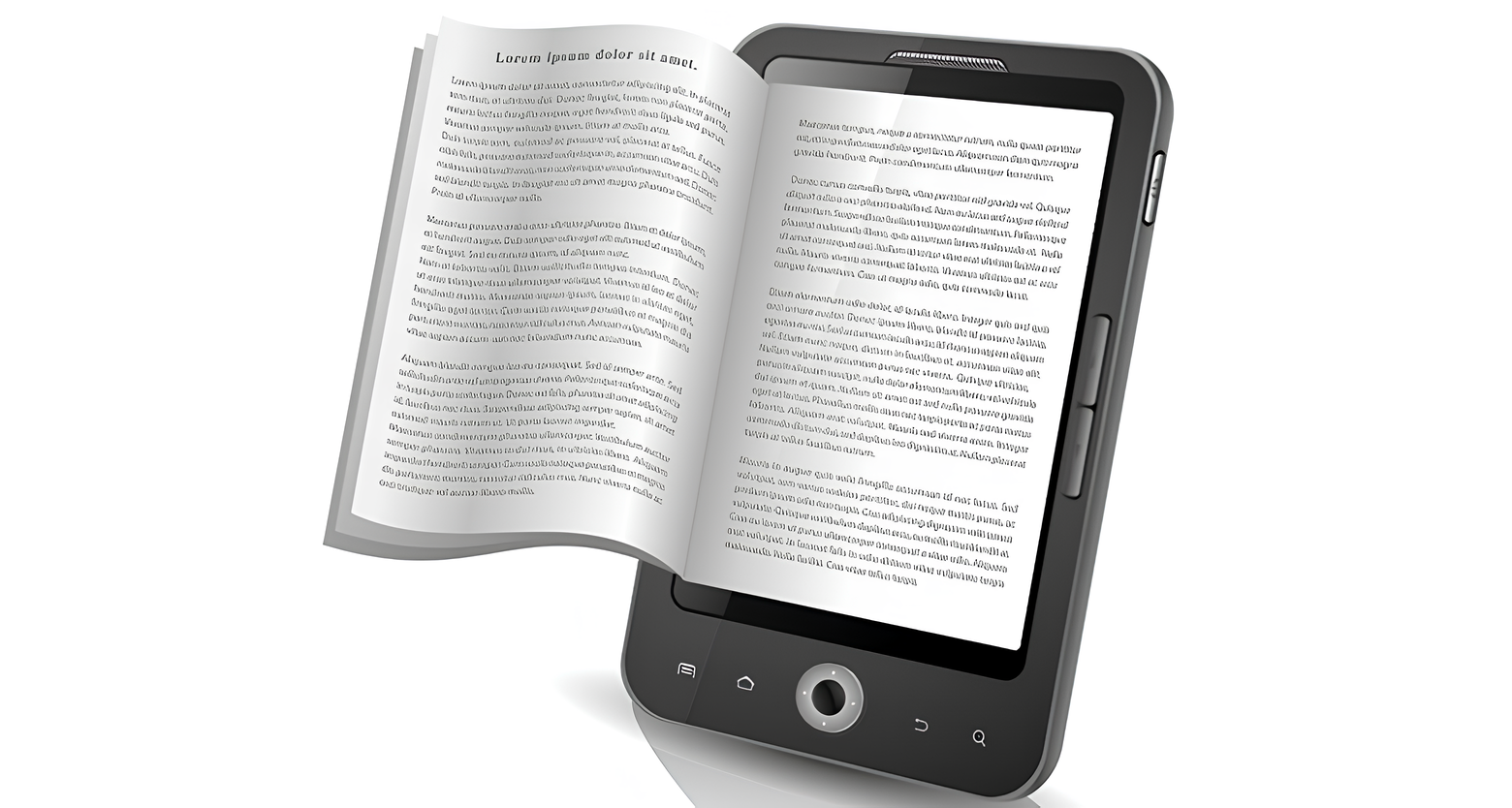
Электронные книги давно перестали быть просто файлами с текстом. В одной библиотеке легко оказываются художественные романы в FB2, учебники в PDF, старые сканы в DJVU, комиксы в CBR и CBZ, документы DOCX, аудиокниги M4B, журналы и материалы с иллюстрациями. Одна программа для чтения книг отлично показывает художественную литературу, но плохо работает с PDF. Другая быстро открывает сканы, но не даёт нормальной настройки шрифта. Третья сильна не чтением, а каталогизацией: собирает большую библиотеку, подтягивает обложки, правит метаданные и конвертирует форматы. В этой подборке собраны читалки для разных сценариев: чтение на компьютере, работа с учебниками, просмотр PDF-книг, хранение домашней библиотеки, синхронизация между телефоном и ПК, чтение в браузере, подписочные библиотеки и мобильные приложения. Разбор сгруппирован по платформам: Windows, macOS, онлайн-сервисы, iPhone и Android. В каждом блоке есть скриншот интерфейса, практическое описание, плюсы, минусы и инструкция. |
- Категория: Рейтинги
|
Виртуальный PDF-принтер решает простую, но очень частую задачу: превращает любой документ, который открывается в программе с функцией печати, в PDF-файл. Это удобно для договоров, счетов, инструкций, таблиц, веб-страниц, презентаций, изображений, учебных материалов и документов, которые нужно отправить без риска случайно изменить разметку. Главное отличие такого способа от обычного сохранения в PDF — универсальность. Документ открывается в Word, Excel, браузере, блокноте, графическом редакторе или другой программе, затем отправляется на печать, а вместо физического принтера выбирается виртуальный. На выходе получается PDF. Встроенная печать в macOS работает через меню |
- Категория: Рейтинги
|
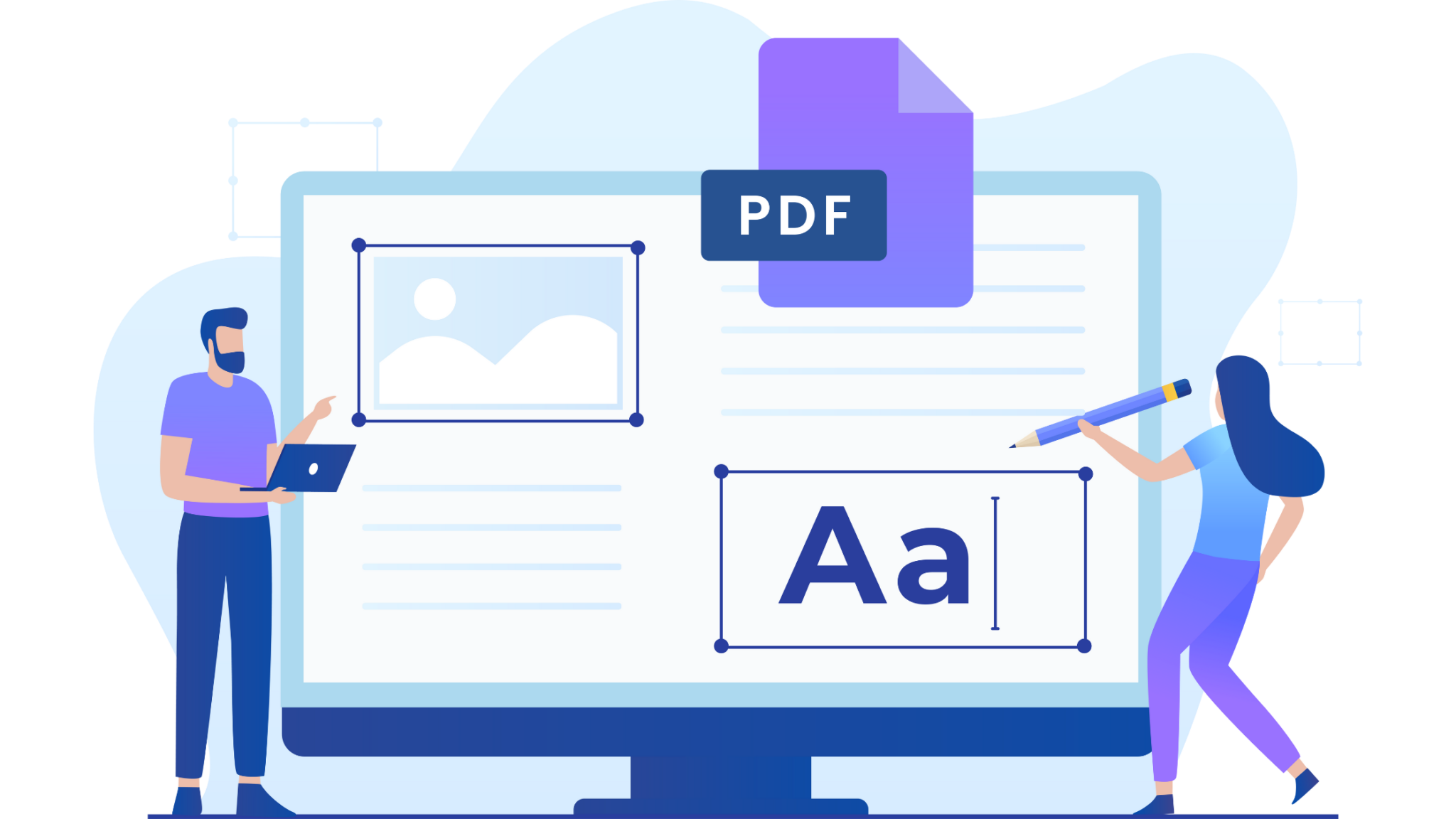
Сканирование документов в PDF — это не только кнопка на МФУ. В нормальном рабочем процессе важны порядок страниц, качество текста, размер файла, распознавание, формат сохранения, работа с автоподачей и последующее редактирование. Для договора, счета, паспорта, книги, чека и архива нужны разные настройки: где-то достаточно черно-белого режима на 300 DPI, а где-то требуется цвет, 600 DPI, ручная обрезка полей и OCR распознавание текста. Для этой подборки важны четыре критерия: программа принимает сканы с физического сканера или камеры, сохраняет результат в PDF, работает с многостраничными файлами и даёт контроль над качеством. Отдельно учтены приложения, которые не управляют сканером напрямую, но отлично собирают PDF из уже готовых изображений. |
- Категория: Рейтинги
|
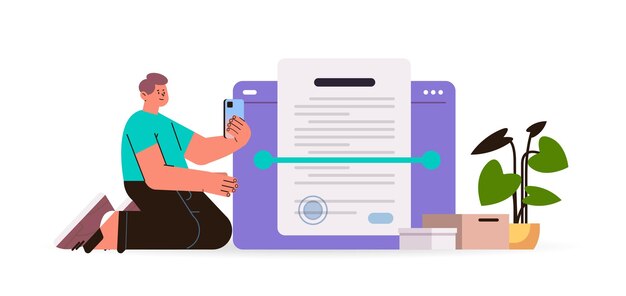
Сканирование документов давно перестало быть простой кнопкой Scan. В нормальном рабочем сценарии программа должна не только получить изображение с МФУ или камеры телефона, но и привести страницу в порядок: обрезать поля, выровнять перекос, убрать серый фон, собрать многостраничный PDF, распознать текст, уменьшить размер файла и сохранить результат в удобном формате. |
- Категория: Рейтинги

|
Электронные конспекты уже давно не сводятся к обычному текстовому файлу. Для учебы нужны разные форматы: быстрые заметки после пары, подробный конспект лекции, разметка PDF-учебника, рукописные записи со стилусом, таблица с дедлайнами, база знаний по предмету, аудиозапись занятия и итоговый материал для подготовки к экзамену. Поэтому универсального одного приложения для всех сценариев нет: у каждой программы свой сильный рабочий процесс. Для Windows важны удобная клавиатурная работа, PDF-разметка, офлайн-доступ и нормальная навигация по большим материалам. На Mac ценятся системная интеграция, быстрый ввод, аккуратный экспорт и синхронизация между iPhone, iPad и компьютером. Онлайн-сервисы выигрывают там, где конспекты ведутся в группе. На iPhone и iPad главную роль играют Apple Pencil, рукописный ввод, аудио и PDF. На Android многое зависит от планшета, стилуса, размера экрана и поддержки PDF-аннотаций. |
- Категория: Рейтинги
|
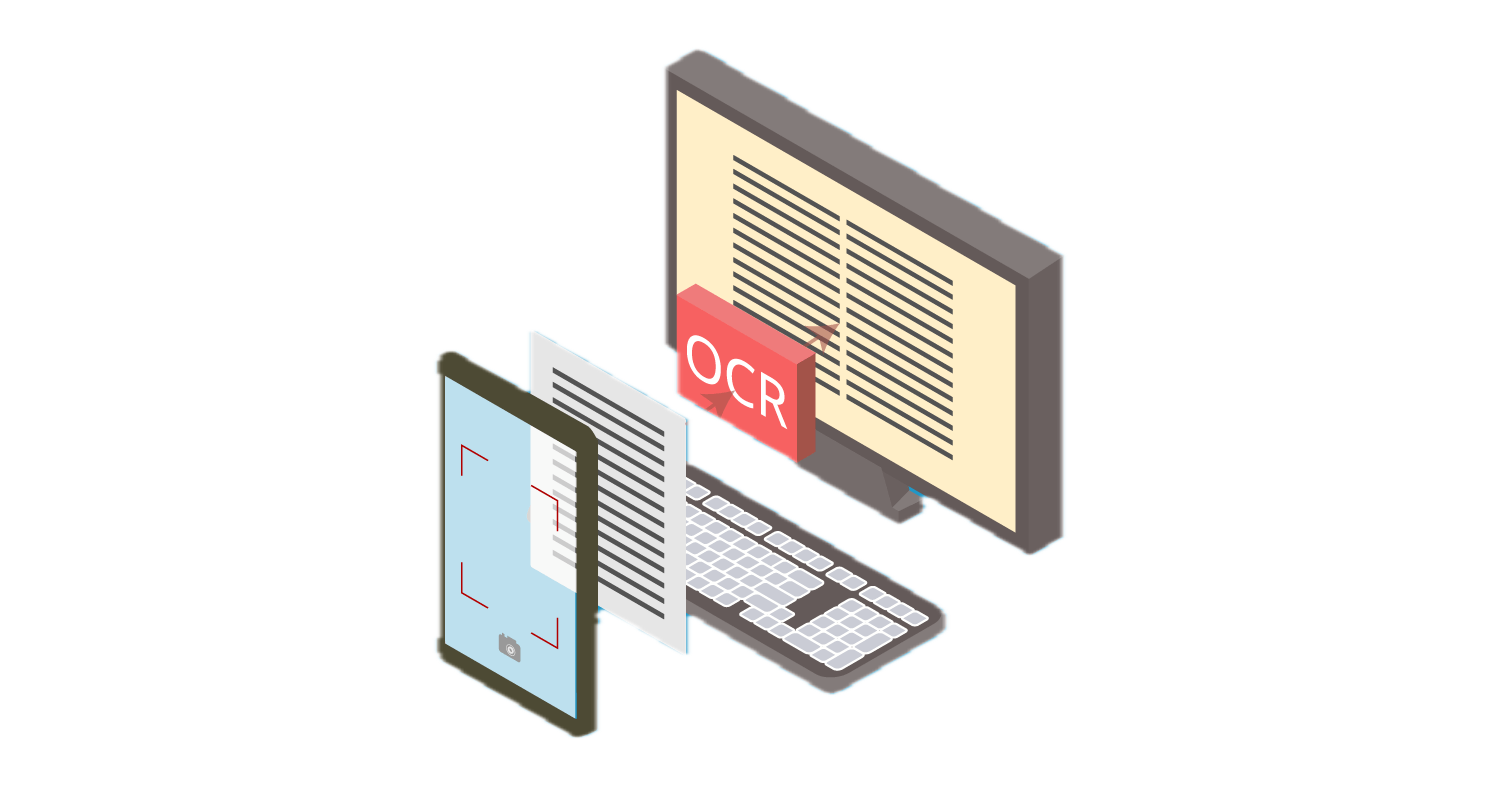
Распознавание текста нужно в ситуациях, когда документ выглядит как картинка: отсканированный договор, сфотографированный чек, PDF без выделяемого текста, страница книги, акт, счет, архивная справка, конспект, таблица или скриншот интерфейса. OCR-программа анализирует изображение, находит буквы, цифры, знаки препинания, таблицы и блоки верстки, после чего превращает их в редактируемый текст, Word-файл, Excel-таблицу или PDF с поиском. В хорошем OCR-инструменте важны не только точность распознавания русского текста. На практике решают детали: умеет ли программа сохранять колонки, как работает с таблицами, распознает ли многостраничные PDF, дает ли выбрать язык документа, сохраняет ли текстовый слой поверх исходного скана, выполняет ли пакетную обработку и требует ли загрузки конфиденциальных документов в облако. |
- Категория: Рейтинги
|
PDF в Linux редактируют не одной универсальной кнопкой, а набором инструментов под разные задачи. Для замены текста нужен полноценный редактор. Для заметок и рукописных пометок достаточно аннотатора. Для объединения, удаления и перестановки страниц удобнее отдельная программа-органайзер. Для сканов требуется OCR или графический редактор. Для серверной обработки лучше подходят qpdf, PDFtk и локальные веб-инструменты. |
Страница 54 из 544