Сканирование документов давно перестало быть простой кнопкой Scan. В нормальном рабочем сценарии программа должна не только получить изображение с МФУ или камеры телефона, но и привести страницу в порядок: обрезать поля, выровнять перекос, убрать серый фон, собрать многостраничный PDF, распознать текст, уменьшить размер файла и сохранить результат в удобном формате.
Как выбрать программу для сканирования документов
Для обычного домашнего МФУ достаточно простой утилиты, которая сохраняет сканы в PDF и JPG. Для офиса уже важны автоподатчик ADF, пакетное сканирование, понятная работа с несколькими страницами и быстрый экспорт. Для архива договоров, бухгалтерии и учебных материалов особенно важны OCR и поиск по тексту внутри PDF.
Главный технический момент — совместимость со сканером. В Windows чаще используются интерфейсы TWAIN и WIA. TWAIN обычно даёт больше настроек устройства, WIA проще и чаще работает через системный драйвер. Для сетевых МФУ важна корректная установка драйвера производителя, иначе программа видит только печать, но не получает доступ к модулю сканирования.
Оптимальные настройки для документов:
| Задача | Режим | Разрешение | Формат |
|---|---|---|---|
| Договор, акт, справка | оттенки серого или чёрно-белый | 300 DPI | |
| Паспорт, удостоверение, права | цветной | 300 DPI | PDF или JPG |
| Чек, квитанция | оттенки серого | 200–300 DPI | |
| Книга, методичка | оттенки серого | 300 DPI | PDF с OCR |
| Фото | цветной | 600 DPI и выше | TIFF или JPG |
| Архив для поиска | чёрно-белый или серый | 300 DPI | PDF с распознанным текстом |
Для текста 600 DPI обычно увеличивает размер файла без заметной практической пользы. Для фотографий и мелких схем высокое разрешение оправдано: на снимке остаётся больше деталей, а последующая обработка даёт меньше артефактов.
Лучшие программы для сканирования документов на Windows
PDF Commander
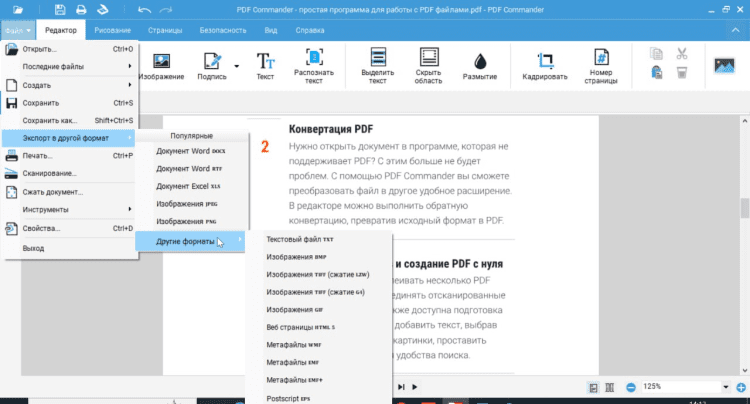
PDF Commander удобно ставить первым в списке для Windows, потому что многие пользователи сканируют документы не ради отдельной картинки, а ради готового PDF: договора, заявления, акта, инструкции, отчёта или комплекта страниц для отправки. Программа ориентирована именно на работу с PDF после получения скана: страницы открываются в редакторе, их удобно поворачивать, удалять, переставлять, дополнять текстом, подписями, штампами и комментариями.
В сценарии со сканированием PDF Commander полезен как финальный редактор документа. Пользователь получает файл со сканера или МФУ, открывает его в программе, проверяет порядок страниц, убирает лишние листы, добавляет пояснения, закрывает персональные данные фигурами или редактированием, после чего сохраняет чистовую версию. Такой подход особенно удобен, когда сканер поставляет сырой PDF без нормальной структуры.
Что удобно делать в PDF Commander:
-
открывать отсканированные PDF-документы;
-
объединять страницы в один файл;
-
удалять пустые и лишние страницы;
-
менять порядок листов;
-
поворачивать страницы после неправильной ориентации;
-
добавлять текстовые пометки;
-
ставить подпись, дату, штамп;
-
защищать PDF паролем;
-
экспортировать документ в удобном виде для отправки.
Как обработать скан в PDF Commander
-
Запустите PDF Commander.
-
Нажмите Открыть PDF и выберите файл, полученный со сканера.
-
Перейдите к панели страниц и проверьте порядок листов.
-
Удалите пустые страницы, которые попали в файл после протяжного сканирования.
-
Поверните листы, которые сохранились боком или вверх ногами.
-
Используйте инструменты текста, подписи и штампа для оформления документа.
-
Откройте сохранение и выберите итоговый PDF.
-
Перед отправкой откройте файл повторно и проверьте читаемость всех страниц.
Плюсы
-
удобная работа с готовыми PDF после сканирования;
-
понятный интерфейс для пользователей Windows;
-
инструменты редактирования, подписей и штампов находятся в одной программе;
-
подходит для договоров, заявлений, актов и учебных материалов;
-
не требует отправлять конфиденциальные документы в браузерный сервис;
-
хорошо дополняет стандартные утилиты МФУ.
Минусы
-
для первичного захвата со сканера удобнее использовать отдельную программу сканирования;
-
OCR не является главным сценарием программы;
-
для массового офисного потока с автоподатчиком лучше сочетать с NAPS2, VueScan или утилитой производителя.
PDF Commander лучше выбрать, когда главный результат — аккуратный PDF, который нужно привести в порядок, подписать, отредактировать и отправить. Для домашнего пользователя это понятный вариант: скан делается через МФУ, а финальная сборка и правка выполняется уже в PDF Commander.
NAPS2
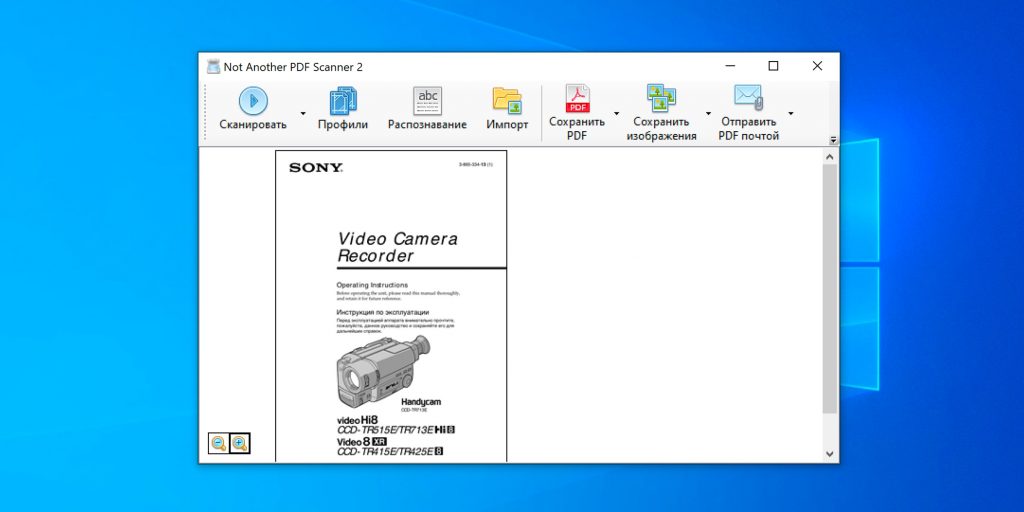
NAPS2 — одна из самых удачных бесплатных программ для сканирования документов на Windows. Она работает с профилями, поддерживает PDF, TIFF, JPEG и PNG, умеет распознавать текст и доступна не только для Windows, но и для macOS и Linux. Программа распространяется как свободное ПО с открытым исходным кодом.
Главная сильная сторона NAPS2 — простая организация рабочего процесса. Один раз создаётся профиль: выбирается сканер, драйвер WIA или TWAIN, разрешение, цветовой режим, формат бумаги, источник подачи. После этого сканирование запускается в несколько кликов. Для офиса это особенно удобно: отдельный профиль создаётся для договоров, отдельный — для чеков, отдельный — для цветных документов.
Что умеет NAPS2:
-
сканировать через WIA и TWAIN;
-
сохранять страницы в PDF, TIFF, JPG и PNG;
-
собирать многостраничные документы;
-
распознавать текст OCR;
-
менять порядок страниц;
-
поворачивать и обрезать изображения;
-
использовать несколько профилей;
-
работать с автоподатчиком при поддержке сканера;
-
запускать пакетные операции.
Как отсканировать документ в NAPS2
-
Откройте NAPS2.
-
Нажмите Profiles и создайте профиль сканирования.
-
Выберите устройство в поле сканера.
-
Укажите драйвер WIA или TWAIN.
-
Для обычного документа поставьте 300 DPI.
-
Выберите режим: Black & White, Grayscale или Color.
-
Нажмите Scan.
-
После получения страниц проверьте их порядок.
-
Нажмите Save PDF и сохраните многостраничный файл.
-
Для распознавания используйте OCR, выбрав язык документа.
Плюсы
-
бесплатная программа без перегруженного интерфейса;
-
поддержка PDF, TIFF, JPG и PNG;
-
есть OCR;
-
профили экономят время при регулярном сканировании;
-
подходит для домашних МФУ и офисных сканеров;
-
работает на Windows, macOS и Linux;
-
хорошо подходит для многостраничных PDF.
Минусы
-
внешний вид интерфейса очень простой;
-
для сложной цветокоррекции фото лучше подходит VueScan;
-
редактирование PDF после сканирования ограничено базовыми операциями со страницами.
NAPS2 стоит выбрать как основную программу для бесплатного сканирования документов на Windows. Она закрывает большинство бытовых и офисных задач: от заявления на одну страницу до пачки договоров через автоподатчик.
VueScan
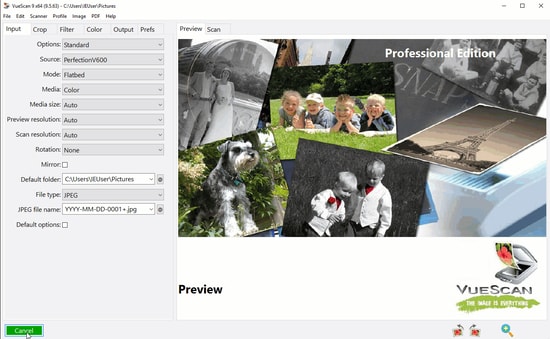
VueScan — универсальная программа для сканеров, которую часто выбирают владельцы старых устройств, фотосканеров, плёночных сканеров и моделей, для которых производитель давно не обновляет софт. В программе доступны PDF, многостраничные документы, OCR, поиск по распознанному тексту, перестановка и удаление страниц.
VueScan работает не только с офисными документами. Она подходит для фотографий, слайдов и негативов, а также для планшетных, документных, плёночных и слайд-сканеров. Поэтому её разумно ставить не только в список программ для документов, но и в список решений для домашней оцифровки архива.
В VueScan важны режимы работы. Для новичка достаточно базового режима с минимальными параметрами. Для опытного пользователя доступны настройки источника, разрешения, цветового пространства, баланса, фильтрации, кадрирования и формата вывода. Такой подход даёт больше контроля, чем большинство стандартных утилит от производителей МФУ.
Что доступно в VueScan:
-
сканирование документов в PDF;
-
многостраничные PDF;
-
OCR и searchable PDF;
-
работа с фотографиями;
-
сканирование плёнки и слайдов;
-
ручная настройка цвета;
-
кадрирование и коррекция;
-
сохранение в PDF, TIFF, JPEG;
-
поддержка большого количества моделей сканеров.
Как отсканировать документ в VueScan
-
Откройте VueScan.
-
Во вкладке Input выберите сканер.
-
Укажите тип источника: планшет, автоподатчик или другой доступный вариант.
-
Для документов выберите 300 DPI.
-
Во вкладке Output задайте PDF.
-
Для многостраничного документа включите сохранение страниц в один файл.
-
При необходимости включите OCR.
-
Нажмите Preview, проверьте область сканирования.
-
Нажмите Scan.
-
Проверьте итоговый PDF.
Плюсы
-
поддерживает большое количество сканеров;
-
полезна для старых устройств;
-
подходит для документов, фото, плёнки и слайдов;
-
даёт гибкий контроль качества;
-
поддерживает многостраничные PDF;
-
есть OCR и поиск по тексту;
-
работает на Windows, macOS и Linux.
Минусы
-
интерфейс насыщен настройками;
-
новичку требуется время на освоение вкладок;
-
для простой задачи в один клик NAPS2 выглядит легче;
-
платная версия нужна для полноценной регулярной работы.
VueScan лучше выбрать, когда стандартная программа сканера неудобна, драйверы устарели, нужен контроль качества или помимо документов сканируются фотографии и плёнка.
PaperScan
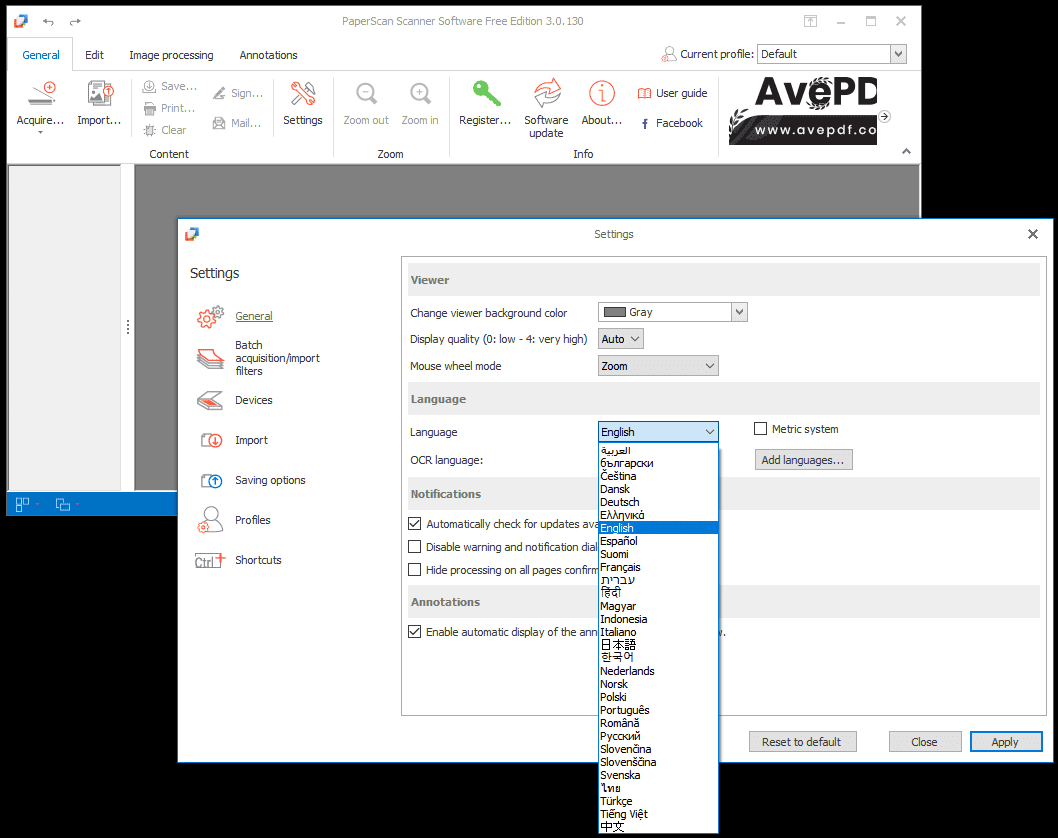
PaperScan рассчитан на пользователей, которым нужен не только захват со сканера, но и обработка изображения перед сохранением. В программе есть работа с TWAIN и WIA, инструменты аннотаций, автоматическое выравнивание, фильтры изображения и OCR.
PaperScan хорошо подходит для ситуаций, когда документ после сканирования выглядит серым, перекошенным или неравномерным по яркости. Вместо отправки файла в отдельный редактор пользователь сразу применяет исправления: поворот, обрезку, коррекцию контраста, удаление лишних зон, фильтры улучшения читаемости.
Что делает PaperScan:
-
получает изображения со сканера;
-
открывает уже готовые изображения и PDF;
-
выравнивает перекошенные страницы;
-
улучшает контраст;
-
добавляет аннотации;
-
сохраняет в PDF и графические форматы;
-
выполняет OCR;
-
помогает чистить плохо отсканированные документы.
Как отсканировать документ в PaperScan
-
Запустите PaperScan.
-
Выберите команду сканирования.
-
Укажите устройство и драйвер.
-
Настройте цветовой режим и DPI.
-
Запустите сканирование.
-
Используйте поворот и выравнивание, когда страница легла неровно.
-
Настройте яркость и контраст.
-
При необходимости запустите OCR.
-
Сохраните результат в PDF или изображение.
Плюсы
-
сильная сторона программы — обработка сканов;
-
поддерживает TWAIN и WIA;
-
есть OCR;
-
доступны аннотации;
-
удобно исправлять перекосы и серый фон;
-
подходит для документов, полученных из разных источников.
Минусы
-
интерфейс менее минималистичный, чем у NAPS2;
-
для простого сканирования без обработки часть инструментов избыточна;
-
для полноценного PDF-редактирования лучше использовать отдельный PDF-редактор.
PaperScan стоит выбрать, когда сканы требуют визуальной доработки: старые документы, копии с серым фоном, бланки, распечатки низкого качества, страницы с неровной подачей.
ABBYY FineReader PDF
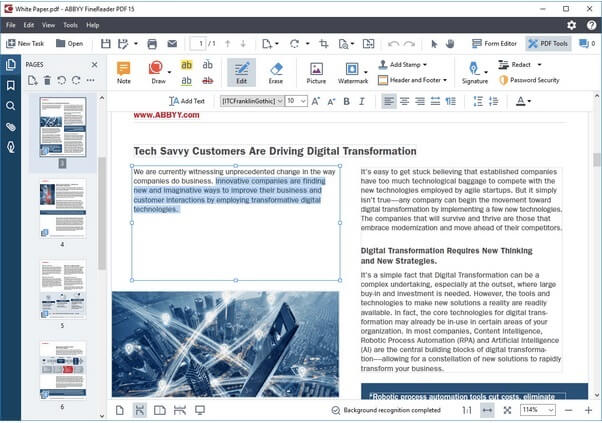
ABBYY FineReader PDF — профессиональное решение для распознавания текста, работы с PDF и преобразования бумажных документов в редактируемые файлы. Программа использует OCR-технологии, помогает оцифровывать, редактировать, защищать, искать и совместно использовать документы.
Главный сценарий FineReader — не просто сохранить картинку страницы, а получить документ, с которым дальше работают как с текстом. Это важно для договоров, инструкций, учебных материалов, архивов, судебных документов, бухгалтерии, заявлений и сканов, где нужен поиск по словам.
FineReader особенно полезен, когда нужно преобразовать скан в Word, Excel или PDF с текстовым слоем. Программа сохраняет структуру документа: абзацы, таблицы, колонки, заголовки. Для сложных макетов качество распознавания и ручная проверка имеют решающее значение.
Что доступно в ABBYY FineReader PDF:
-
OCR для сканов и PDF;
-
распознавание русского и других языков;
-
экспорт в DOCX, XLSX, TXT и PDF;
-
создание PDF с распознанным текстом;
-
редактирование PDF;
-
сравнение документов;
-
защита PDF;
-
работа с многостраничными файлами.
Как распознать скан в ABBYY FineReader PDF
-
Откройте ABBYY FineReader PDF.
-
Выберите создание или открытие PDF-документа.
-
Добавьте скан со сканера или откройте готовый файл.
-
Укажите язык распознавания.
-
Запустите OCR.
-
Проверьте области текста, таблиц и изображений.
-
Исправьте ошибки распознавания.
-
Сохраните результат как PDF с текстовым слоем или экспортируйте в Word.
Плюсы
-
одно из самых сильных решений для OCR;
-
хорошо подходит для русского текста;
-
сохраняет структуру сложных документов;
-
поддерживает экспорт в офисные форматы;
-
удобен для архивов и поиска по сканам;
-
есть редактирование и сравнение документов.
Минусы
-
программа платная;
-
для простого сканирования одной страницы функциональность избыточна;
-
качественное распознавание требует хорошего исходного скана;
-
на слабых компьютерах обработка больших документов занимает больше времени.
ABBYY FineReader PDF лучше выбрать, когда важно качество распознавания. Для обычного сохранения скана в PDF достаточно NAPS2, а для полноценной работы с текстом FineReader остаётся более сильным вариантом.
Adobe Acrobat Pro
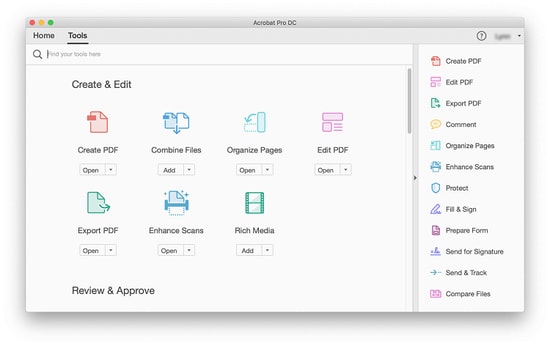
Adobe Acrobat Pro подходит пользователям, которые уже работают с PDF-документами в профессиональной среде: юристы, бухгалтерия, кадровые службы, отделы продаж, образовательные учреждения. В Acrobat инструменты сканирования и распознавания находятся в разделе Scan & OCR. Для улучшения сканов используется Enhance scanned file, а распознавание запускается через Recognize text.
Сильная сторона Acrobat Pro — весь цикл работы с PDF в одной среде. Документ сканируется, распознаётся, редактируется, подписывается, защищается и отправляется без перехода между несколькими программами. Для корпоративной работы это удобно: один интерфейс закрывает подготовку PDF от скана до финального файла.
Что можно делать в Acrobat Pro:
-
создавать PDF со сканера;
-
улучшать качество сканов;
-
распознавать текст;
-
добавлять комментарии;
-
заполнять формы;
-
подписывать документы;
-
защищать файлы паролем;
-
уменьшать размер PDF;
-
готовить документы к отправке.
Как отсканировать и распознать документ в Adobe Acrobat Pro
-
Откройте Adobe Acrobat Pro.
-
Перейдите в All tools.
-
Откройте Scan & OCR.
-
Выберите создание PDF со сканера или откройте готовый скан.
-
Используйте Enhance scanned file для улучшения качества.
-
Запустите Recognize text.
-
Проверьте распознанный текст.
-
Сохраните PDF.
Плюсы
-
мощная среда для PDF-документов;
-
есть улучшение сканов;
-
есть OCR;
-
удобны комментарии, подписи и формы;
-
подходит для профессионального документооборота;
-
хорошо работает в связке с другими продуктами Adobe.
Минусы
-
подписочная модель оплаты;
-
для домашнего сканирования интерфейс перегружен;
-
при работе только со сканером без PDF-редактирования есть более простые варианты;
-
часть возможностей раскрывается именно в корпоративном процессе.
Adobe Acrobat Pro лучше выбрать, когда сканирование — часть большого документооборота: согласования, подписи, формы, отправка клиентам, хранение в едином PDF-архиве.
RiDoc
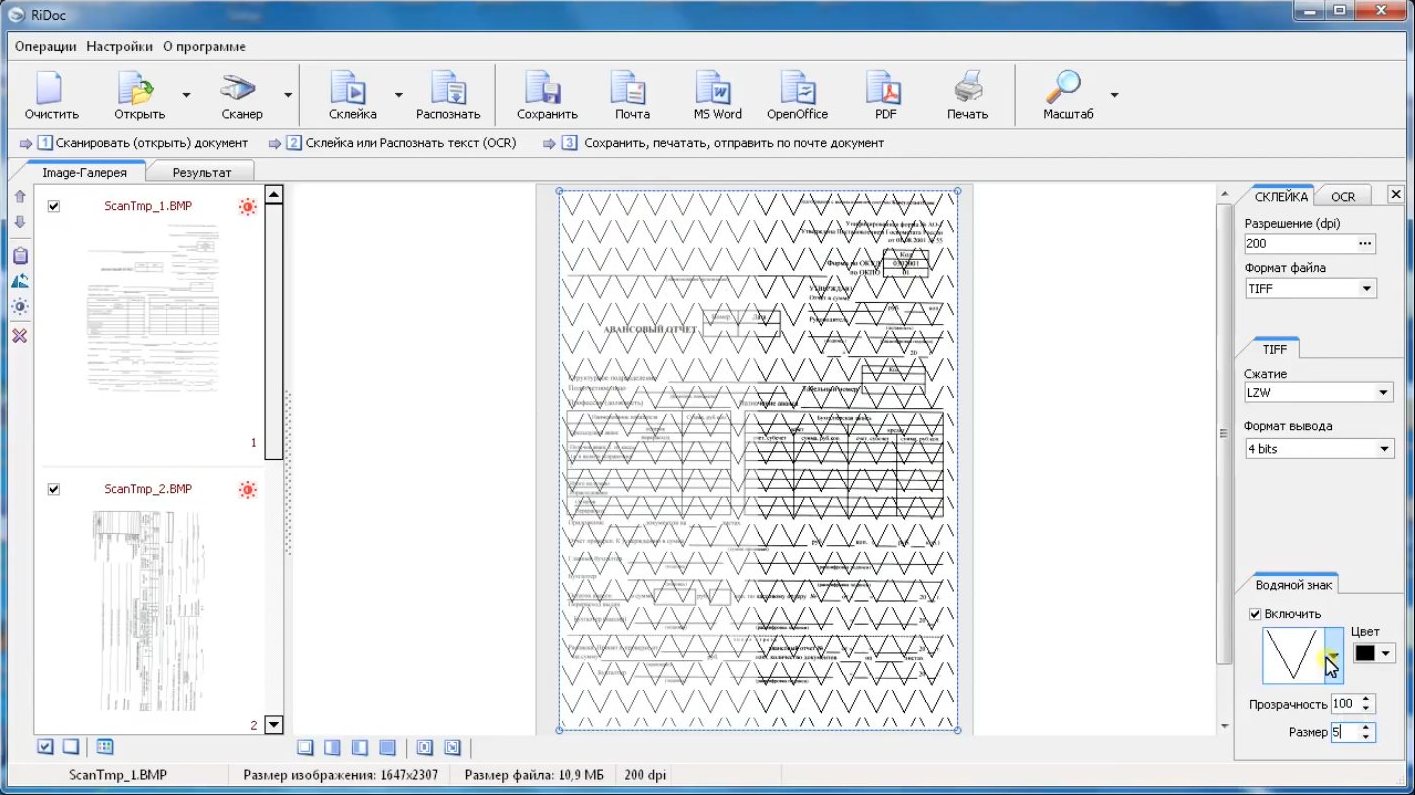
RiDoc — программа для сканирования и обработки документов, которую часто используют для уменьшения размера файлов. Она полезна там, где сканы нужно быстро получить, сжать и отправить по электронной почте. Это типичный офисный сценарий: несколько страниц договора, акт, паспортная копия, счёт, накладная или заявление.
В RiDoc акцент сделан на практическом результате. Пользователь получает документ со сканера, обрабатывает изображение, сохраняет его в PDF или графический формат, а затем отправляет или архивирует. Программа не выглядит как большой PDF-комбайн, зато быстрее закрывает задачу получения компактной копии.
Что удобно делать в RiDoc:
-
сканировать документы;
-
сохранять результат в PDF;
-
уменьшать размер скана;
-
экспортировать изображения;
-
собирать несколько страниц;
-
отправлять документы после обработки;
-
готовить копии для пересылки.
Как отсканировать документ в RiDoc
-
Откройте RiDoc.
-
Выберите сканер.
-
Укажите режим сканирования.
-
Для текста выберите 300 DPI.
-
Запустите сканирование.
-
Проверьте страницы.
-
Настройте сжатие.
-
Сохраните PDF или изображение.
-
Откройте файл и проверьте читаемость перед отправкой.
Плюсы
-
удобно уменьшать размер отсканированных документов;
-
подходит для офисных задач;
-
поддерживает сохранение в PDF;
-
интерфейс ориентирован на быстрый результат;
-
полезна для отправки сканов по почте.
Минусы
-
уступает FineReader по OCR;
-
не заменяет полноценный PDF-редактор;
-
дизайн интерфейса выглядит устаревшим;
-
для сложной обработки фотографий лучше выбрать VueScan.
RiDoc подходит пользователям, которым нужно быстро получить компактный файл без длинной настройки. Особенно хорошо программа вписывается в небольшой офис с регулярной отправкой сканов.
Scanitto Pro
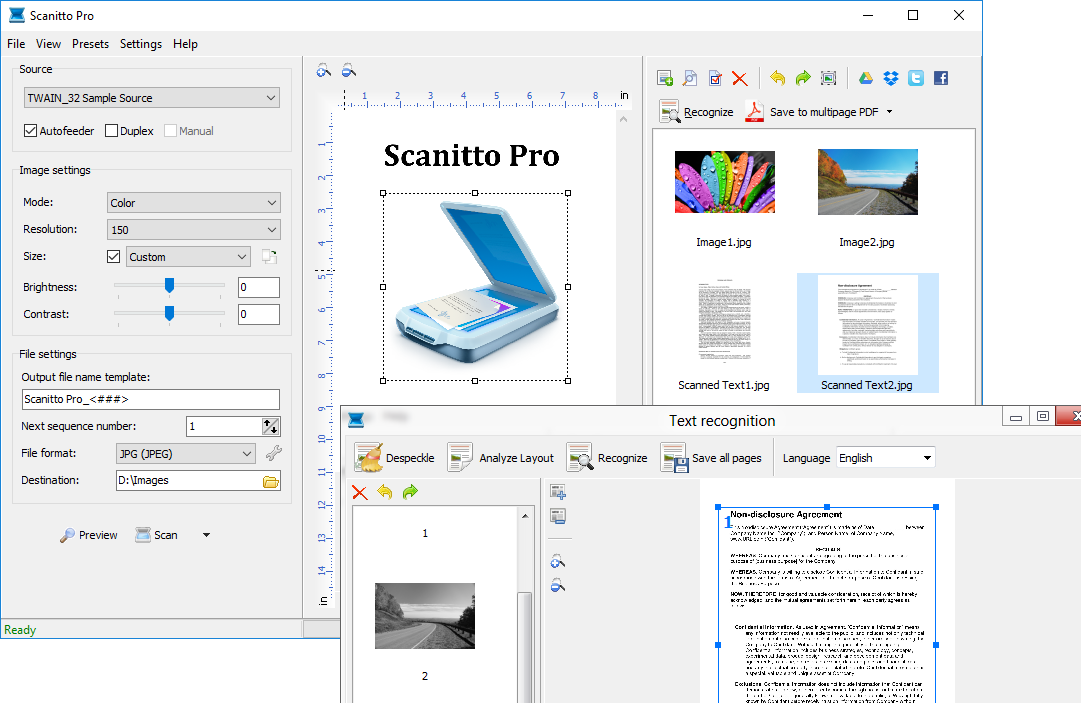
Scanitto Pro — программа для быстрого сканирования документов, сохранения многостраничных PDF и изображений. Она сохраняет файлы в PDF, BMP, JPG, TIFF, JP2 и PNG, поддерживает многостраничные PDF и TIFF, а также создание PDF с поиском по тексту.
В Scanitto Pro хорошо сделан сценарий, когда пользователь регулярно сканирует однотипные документы. Настраиваются параметры, выбирается папка, задаётся формат, после чего сканирование выполняется без лишней навигации. Для офиса с потоком актов, заявлений и справок это удобнее, чем каждый раз открывать тяжёлый PDF-редактор.
В программе также доступны функции для автоподатчика, двустороннего сканирования и автоматической обрезки при наличии поддержки со стороны устройства.
Что умеет Scanitto Pro:
-
сохранять изображения в JPG, PNG, TIFF и другие форматы;
-
создавать многостраничные PDF;
-
создавать многостраничные TIFF;
-
распознавать текст;
-
работать с автоподатчиком;
-
использовать двусторонний режим;
-
выполнять автоматическую обрезку.
Как отсканировать документ в Scanitto Pro
-
Запустите Scanitto Pro.
-
Выберите устройство сканирования.
-
Укажите источник: планшет или автоподатчик.
-
Настройте разрешение и цветовой режим.
-
Выберите формат PDF.
-
Для пачки листов включите многостраничный режим.
-
Запустите сканирование.
-
Проверьте порядок страниц.
-
Сохраните файл.
Плюсы
-
понятный сценарий сканирования в PDF;
-
поддерживает многостраничные документы;
-
есть OCR;
-
подходит для автоподатчика;
-
сохраняет в популярные графические форматы;
-
удобна для регулярной офисной работы.
Минусы
-
программа платная;
-
для глубокого редактирования PDF нужны дополнительные инструменты;
-
для работы с фотографиями VueScan даёт больше настроек цвета;
-
интерфейс рассчитан прежде всего на документы.
Scanitto Pro стоит выбрать для регулярного сканирования бумажных документов на Windows, когда нужна не универсальная система, а быстрый рабочий инструмент.
ScanPapyrus
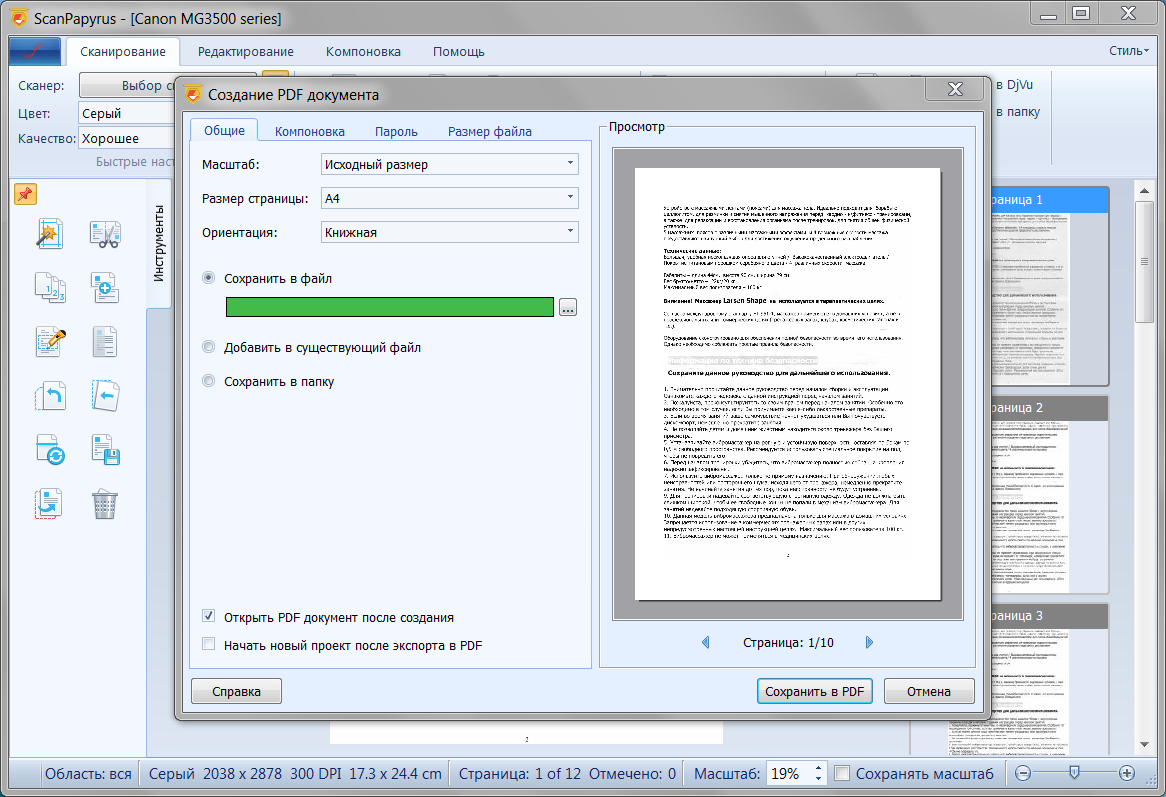
ScanPapyrus ориентирован на сканирование документов и книг в PDF. В программе есть пакетный режим и инструменты для работы с книжными разворотами, включая разделение разворота на отдельные страницы.
Эта программа особенно полезна, когда нужно оцифровать не один лист, а целую методичку, книгу, тетрадь, журнал или архив старых документов. Обычная программа сканера в такой задаче быстро становится неудобной: приходится вручную сохранять страницы, переименовывать файлы, поворачивать развороты и следить за порядком. ScanPapyrus строит процесс вокруг последовательного набора страниц.
Что умеет ScanPapyrus:
-
сканировать книги и документы;
-
собирать страницы в PDF;
-
работать в пакетном режиме;
-
разделять книжные развороты;
-
обрезать поля;
-
поворачивать страницы;
-
готовить файл для чтения и хранения;
-
использовать OCR-функции в актуальных версиях сервиса.
Как отсканировать книгу в ScanPapyrus
-
Запустите ScanPapyrus.
-
Выберите сканер.
-
Настройте разрешение 300 DPI.
-
Для книжного разворота выберите режим обработки разворотов.
-
Сканируйте страницы последовательно.
-
Проверьте автоматическое разделение.
-
Исправьте неправильные границы.
-
Удалите пустые страницы.
-
Сохраните результат в PDF.
Плюсы
-
удобен для книг, методичек и больших документов;
-
умеет разделять развороты;
-
подходит для пакетного сканирования;
-
собирает страницы в PDF;
-
снижает ручную работу при большом объёме;
-
помогает держать порядок страниц.
Минусы
-
для одной страницы проще использовать NAPS2 или WinScan2PDF;
-
для профессионального OCR сложных макетов лучше подходит FineReader;
-
интерфейс рассчитан на последовательный процесс, а не на редактирование PDF;
-
для фотоархива лучше использовать VueScan или SilverFast.
ScanPapyrus стоит выбрать для оцифровки книг, учебных материалов, архивных папок и длинных документов, где важны порядок страниц и обработка разворотов.
WinScan2PDF
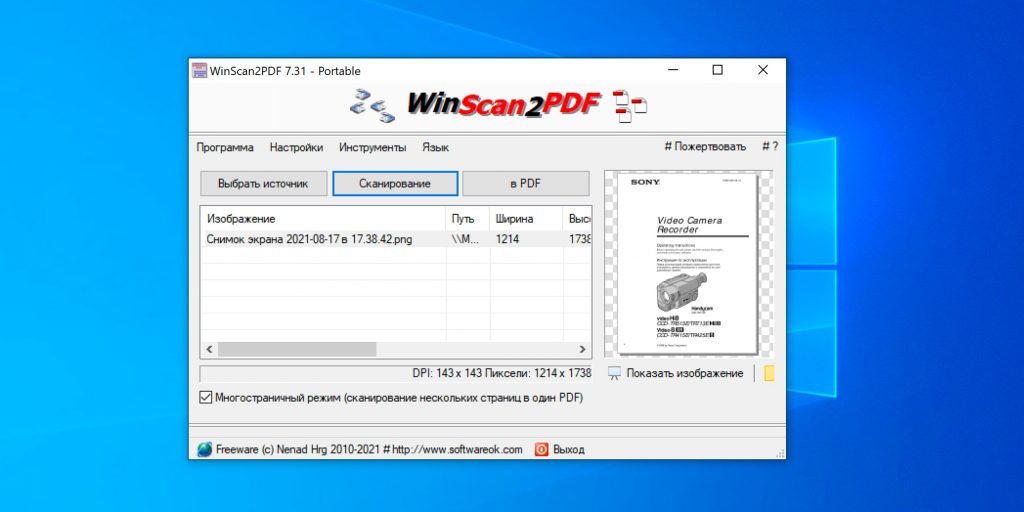
WinScan2PDF — минималистичная программа для быстрого сохранения скана в PDF. Она работает с установленным в системе сканером и сохраняет отсканированные документы в PDF.
Главная ценность WinScan2PDF — отсутствие сложной настройки. Это не редактор, не OCR-комбайн и не система архивирования. Программа подходит для ситуации, когда пользователь хочет положить лист в сканер, нажать одну кнопку и получить PDF.
Что делает WinScan2PDF:
-
выбирает установленный сканер;
-
запускает сканирование;
-
сохраняет результат в PDF;
-
собирает несколько страниц;
-
подходит для простых документов.
Как отсканировать PDF в WinScan2PDF
-
Откройте WinScan2PDF.
-
Выберите сканер.
-
Положите документ на стекло или в автоподатчик.
-
Нажмите кнопку сканирования.
-
Добавьте следующую страницу при необходимости.
-
Сохраните PDF.
Плюсы
-
очень простой интерфейс;
-
быстрый результат;
-
подходит для пользователей без опыта;
-
не перегружает компьютер;
-
удобен для разовых документов.
Минусы
-
нет развитого OCR;
-
мало инструментов обработки;
-
не подходит для сложной сортировки страниц;
-
не заменяет редактор PDF.
WinScan2PDF — хороший выбор для быстрых бытовых задач: отсканировать заявление, квитанцию, копию паспорта или один договор без дополнительных настроек.
PDF24 Creator
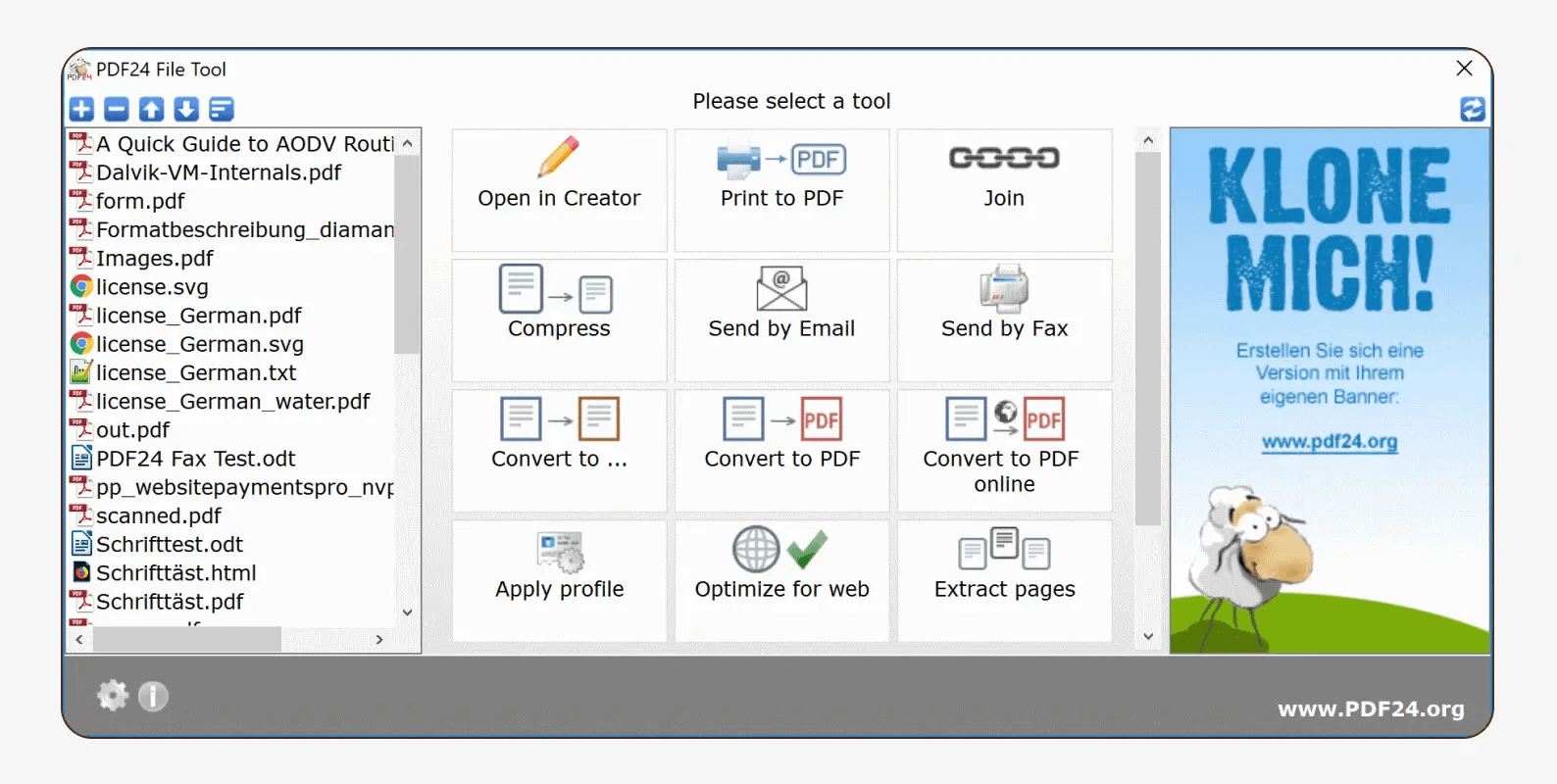
PDF24 Creator — набор инструментов для работы с PDF на Windows. Он полезен после сканирования: объединяет файлы, сжимает PDF, извлекает страницы, конвертирует документы и выполняет OCR. В PDF24 также есть браузерные инструменты OCR, которые создают PDF с текстовым слоем, поддерживают PDF/A, выравнивание и удаление шума.
PDF24 Creator удобно использовать как бесплатный PDF-комбайн рядом с программой сканирования. Например, сканер сохраняет отдельные страницы, а PDF24 объединяет их, сжимает, поворачивает и готовит итоговый файл для отправки.
Что делает PDF24 Creator в задачах сканирования:
-
объединяет сканы в один PDF;
-
сжимает тяжёлые файлы;
-
распознаёт текст;
-
извлекает и удаляет страницы;
-
конвертирует PDF;
-
работает как виртуальный PDF-принтер;
-
помогает привести документ к отправке.
Как подготовить скан в PDF24 Creator
-
Получите сканы через NAPS2, утилиту сканера или МФУ.
-
Откройте PDF24 Creator.
-
Добавьте PDF или изображения.
-
Расставьте страницы в нужном порядке.
-
Удалите лишние листы.
-
При необходимости запустите OCR.
-
Сожмите PDF.
-
Сохраните итоговый файл.
Плюсы
-
много инструментов для PDF;
-
полезен после сканирования;
-
есть OCR;
-
удобно объединять и сжимать документы;
-
подходит для бесплатной обработки PDF;
-
работает локально на Windows.
Минусы
-
первичный захват со сканера удобнее делать в NAPS2 или утилите производителя;
-
в интерфейсе много отдельных инструментов;
-
для профессионального распознавания FineReader сильнее.
PDF24 Creator лучше использовать как дополнение к сканеру: получить страницы в одной программе, а привести PDF в порядок уже здесь.
PDFelement Pro
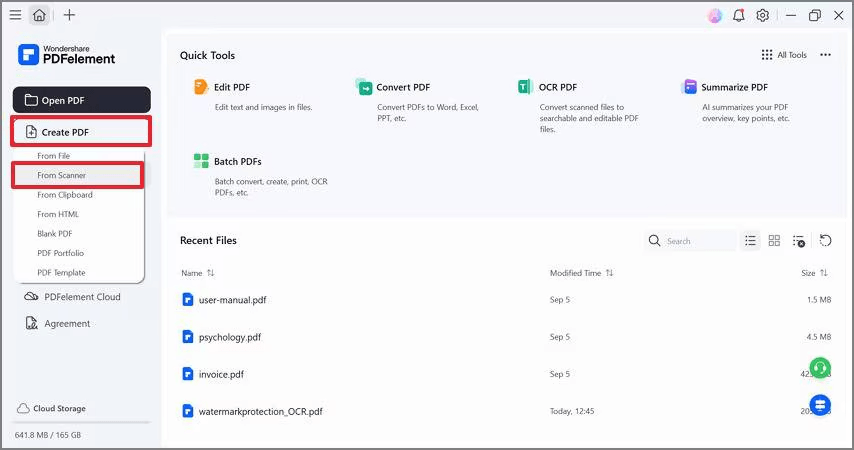
PDFelement Pro — PDF-редактор для тех, кто после сканирования сразу редактирует документ: добавляет текст, правит страницы, делает OCR, заполняет формы, ставит подписи, экспортирует в офисные форматы. В этой роли он ближе к Adobe Acrobat Pro, но воспринимается многими пользователями как более простой вариант для повседневной работы.
Программа подходит для договоров, актов, заявлений, учебных материалов и файлов, которые нужно не просто сохранить, а подготовить к дальнейшему использованию. Скан загружается в редактор, после чего документ приводится к нормальному виду.
Что удобно делать в PDFelement Pro:
-
открывать сканы PDF;
-
распознавать текст;
-
редактировать PDF;
-
добавлять подписи и комментарии;
-
работать с формами;
-
менять порядок страниц;
-
экспортировать в Word и другие форматы;
-
сжимать и защищать документы.
Как обработать скан в PDFelement Pro
-
Откройте PDFelement Pro.
-
Добавьте отсканированный PDF.
-
Запустите OCR для распознавания текста.
-
Проверьте результат.
-
Отредактируйте текстовые блоки или добавьте новые.
-
Расставьте страницы в нужном порядке.
-
Добавьте подпись или комментарии.
-
Сохраните итоговый PDF.
Плюсы
-
объединяет PDF-редактор и OCR;
-
удобен для редактирования сканов;
-
подходит для форм и подписей;
-
работает с многостраничными PDF;
-
полезен для офисных документов.
Минусы
-
платная программа;
-
для чистого сканирования без редактирования есть более лёгкие решения;
-
для сложного OCR FineReader остаётся сильнее;
-
функциональность избыточна для простых чеков и квитанций.
PDFelement Pro стоит выбрать, когда после сканирования документ нужно активно редактировать, а не просто сохранить.
Readiris Pro
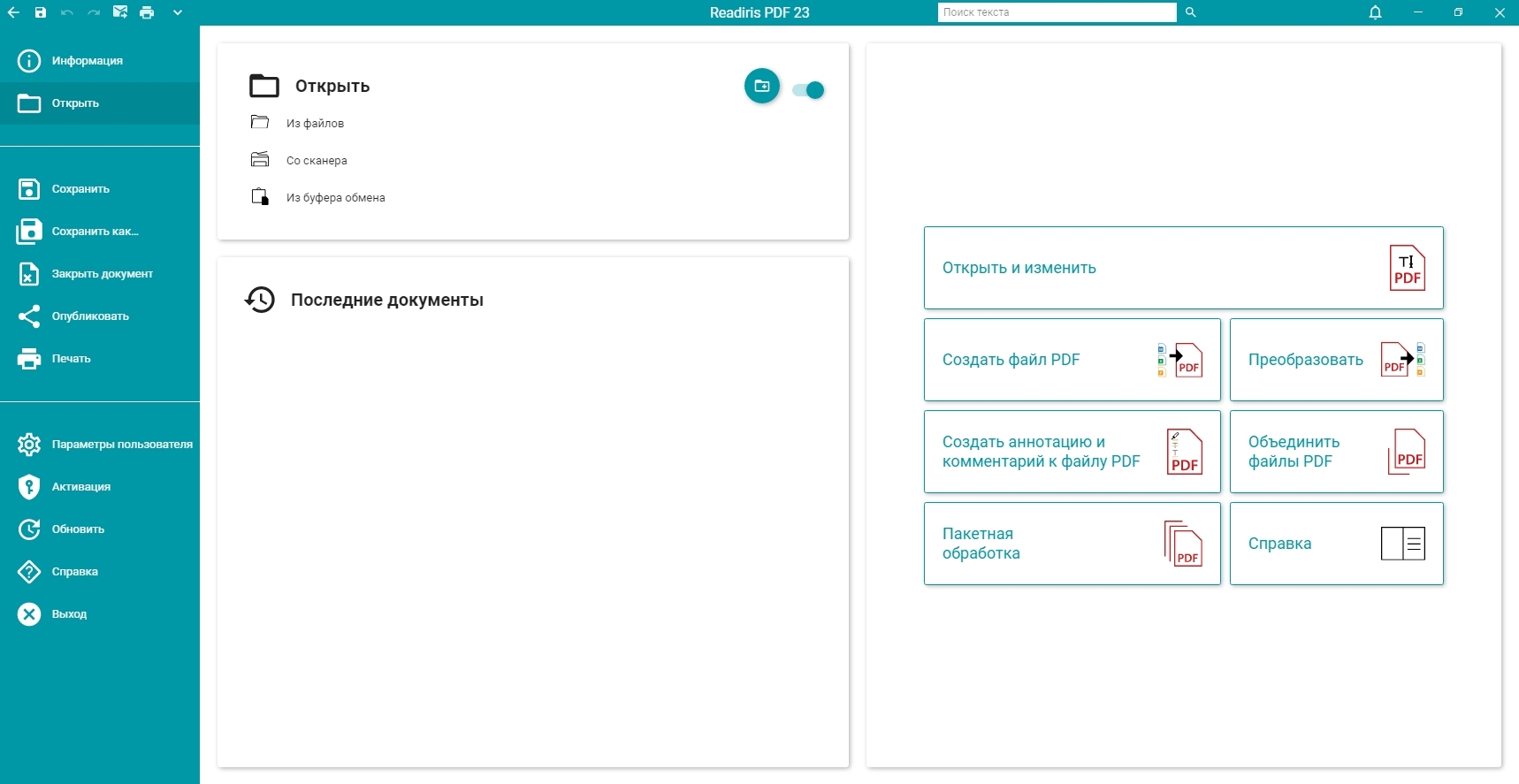
Readiris Pro — программа для OCR и работы с PDF-документами. Она подходит для пользователей, которые регулярно переводят бумажные материалы в редактируемые файлы. По смыслу это конкурент FineReader: основной акцент не на самом факте сканирования, а на распознавании, экспорте и дальнейшей работе с текстом.
Readiris полезен для учебных материалов, отчётов, инструкций, договоров, сканов с таблицами и многостраничных PDF. Программа помогает получить из картинки текстовый документ, который открывается в офисном редакторе.
Что делает Readiris Pro:
-
распознаёт текст в сканах;
-
создаёт PDF с текстовым слоем;
-
экспортирует в офисные форматы;
-
работает с многостраничными файлами;
-
помогает уменьшать размер документов;
-
подходит для архивирования.
Как распознать документ в Readiris Pro
-
Откройте Readiris Pro.
-
Добавьте скан или получите изображение со сканера.
-
Укажите язык распознавания.
-
Проверьте области текста и таблиц.
-
Запустите OCR.
-
Выберите формат экспорта.
-
Сохраните файл.
Плюсы
-
сильный акцент на OCR;
-
подходит для многостраничных документов;
-
есть экспорт в офисные форматы;
-
полезен для электронного архива;
-
удобен для учебных и рабочих материалов.
Минусы
-
платная программа;
-
для простого PDF со сканера NAPS2 быстрее;
-
требуется проверка результата распознавания;
-
сложные макеты требуют ручной корректировки.
Readiris Pro стоит выбирать для задач, где важен редактируемый текст и дальнейшая работа с содержанием документа.
HP Scan
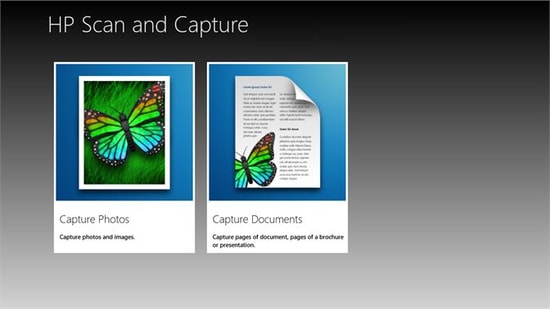
HP Scan и HP Smart подходят владельцам принтеров и МФУ HP. HP Smart используется для настройки принтера, печати, сканирования и поддержки устройств на Windows, macOS, iOS и Android.
Для пользователя HP это самый прямой путь: программа видит устройство, использует фирменный драйвер, предлагает доступные режимы и сохраняет результат в PDF или изображение. В отличие от универсальных программ, здесь меньше проблем с совместимостью конкретной модели.
Что удобно делать через HP Scan или HP Smart:
-
сканировать с МФУ HP;
-
выбирать источник;
-
сохранять в PDF или изображение;
-
отправлять файл дальше;
-
настраивать качество;
-
работать с устройством в одной фирменной среде.
Как отсканировать документ через HP Smart
-
Откройте HP Smart.
-
Выберите принтер или МФУ.
-
Откройте раздел сканирования.
-
Укажите источник: стекло сканера или автоподатчик.
-
Выберите формат файла.
-
Настройте цвет и разрешение.
-
Запустите сканирование.
-
Проверьте результат.
-
Сохраните PDF или изображение.
Плюсы
-
оптимальный вариант для устройств HP;
-
программа работает с фирменными возможностями МФУ;
-
подходит для печати и сканирования в одном интерфейсе;
-
есть версии для разных платформ;
-
удобно для домашнего пользователя.
Минусы
-
ориентирована на устройства HP;
-
для продвинутого OCR лучше использовать FineReader, NAPS2 или Acrobat;
-
часть возможностей зависит от конкретной модели МФУ;
-
интерфейс HP Smart шире, чем простое окно сканирования.
HP Scan и HP Smart стоит выбрать владельцам МФУ HP, которым нужна стабильная работа с конкретным устройством без подбора универсального софта.
Лучшие программы для сканирования документов на macOS
Просмотр
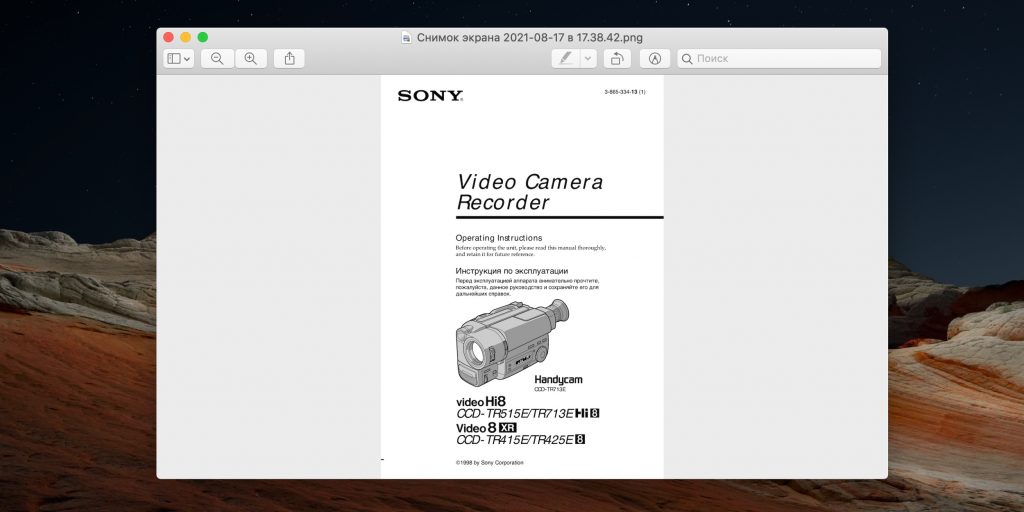
Просмотр — встроенное приложение macOS, которое подходит не только для чтения PDF и изображений, но и для получения сканов с подключённого устройства. Apple также предлагает управлять сканированием через Системные настройки → Принтеры и сканеры → Открыть сканер, а в Просмотре доступно сканирование документов и изображений.
Это удобный вариант для пользователя Mac, которому не нужен отдельный набор функций. Сканер подключается к системе, после чего документ сохраняется в PDF или изображение и открывается в привычной среде. В Просмотре также доступны поворот, разметка, подписи и базовая работа с PDF.
Что удобно делать в Просмотре:
-
получать сканы со сканера;
-
сохранять PDF;
-
просматривать результат;
-
поворачивать страницы;
-
добавлять разметку;
-
подписывать PDF;
-
объединять простые документы.
Как отсканировать документ через Просмотр
-
Подключите сканер или МФУ к Mac.
-
Откройте Просмотр.
-
Перейдите в меню Файл.
-
Выберите импорт со сканера.
-
Укажите формат PDF.
-
Настройте область и качество.
-
Запустите сканирование.
-
Проверьте документ и сохраните файл.
Плюсы
-
встроено в macOS;
-
не требует отдельной установки;
-
подходит для PDF и изображений;
-
есть разметка и подписи;
-
удобно для небольших документов.
Минусы
-
мало продвинутых настроек;
-
нет уровня OCR, как в FineReader;
-
для старых сканеров лучше подходит VueScan;
-
массовая обработка пачек документов ограничена.
Просмотр — лучший стартовый способ для владельца Mac: быстро, понятно, без лишнего софта.
VueScan для macOS
На macOS VueScan решает две задачи: даёт больше настроек, чем встроенные средства, и помогает продолжать использовать сканеры, для которых фирменный софт работает плохо или не обновляется. Это особенно важно для старых планшетных сканеров, фотосканеров и устройств, которые технически исправны, но давно не получают новых приложений производителя.
Для документов VueScan сохраняет PDF и многостраничные файлы, а для изображений даёт гибкие настройки цвета и формата. Поэтому на Mac она полезна не только офисным пользователям, но и тем, кто оцифровывает семейный фотоархив.
Как использовать VueScan на Mac
-
Установите и откройте VueScan.
-
Выберите сканер во вкладке Input.
-
Настройте источник и режим.
-
Для документов выберите PDF.
-
Для фото выберите TIFF или JPEG.
-
Сделайте предварительный просмотр.
-
Настройте рамку сканирования.
-
Запустите сканирование.
-
Сохраните результат.
Плюсы
-
подходит для документов и фотографий;
-
много настроек качества;
-
работает на macOS;
-
помогает со старыми сканерами;
-
поддерживает PDF и OCR.
Минусы
-
требует освоения настроек;
-
платная версия нужна для постоянной работы;
-
встроенный Просмотр проще для одного документа.
VueScan на Mac стоит выбрать, когда стандартного сканирования недостаточно или нужен контроль качества.
ExactScan
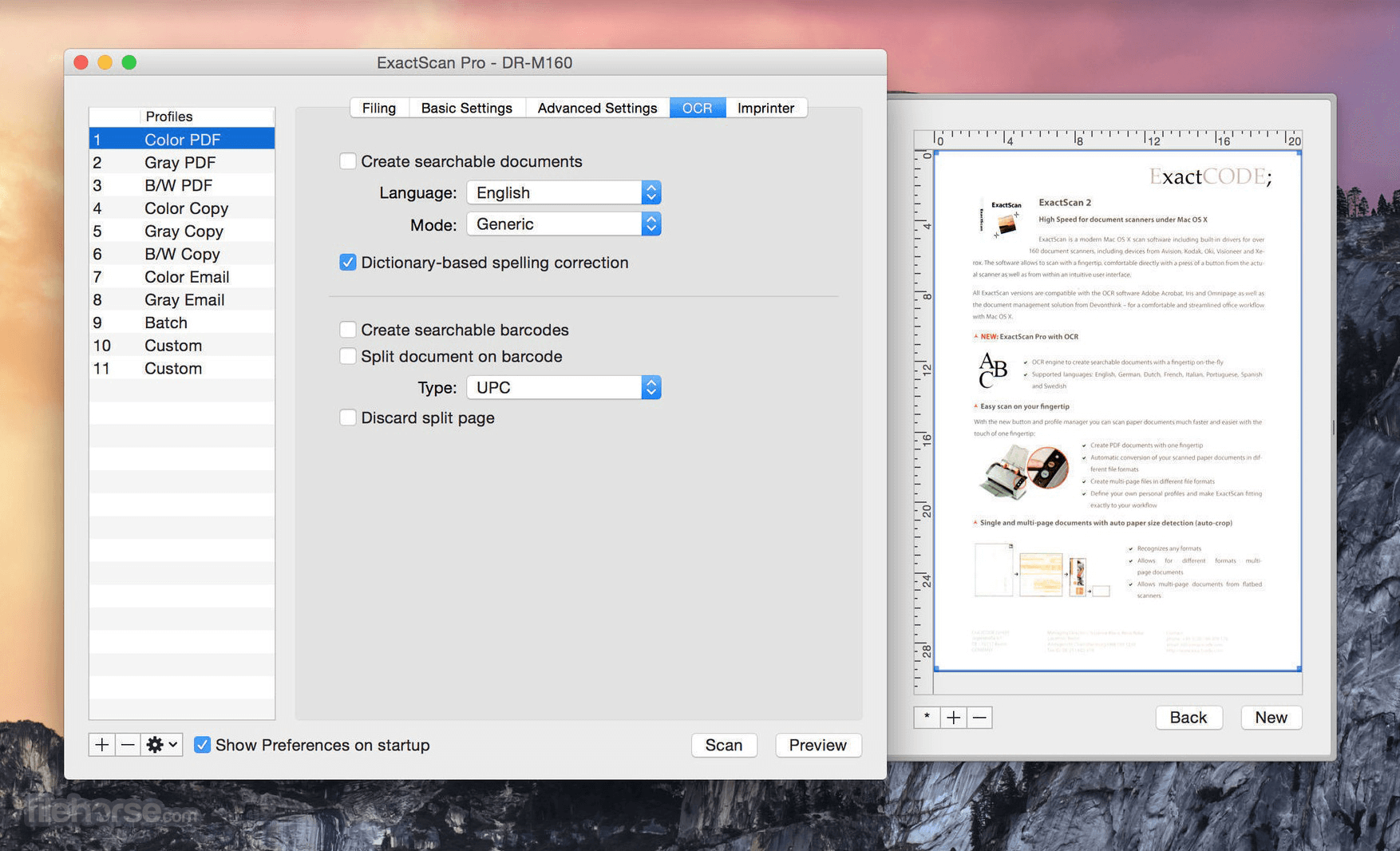
ExactScan — программа для macOS, ориентированная на документы, офисные сканеры и потоковую обработку. Её стоит рассматривать, когда встроенный Просмотр слишком прост, а нужна стабильная работа с большим количеством листов.
ExactScan подходит для сканирования договоров, деловой переписки, бухгалтерских документов, заявлений и архивов. Основной сценарий — создать профиль, выбрать устройство, указать качество и быстро получать аккуратные PDF.
Что полезно в ExactScan:
-
профили сканирования;
-
работа с документными сканерами;
-
сохранение в PDF;
-
обработка страниц;
-
пакетное сканирование;
-
настройка качества.
Как отсканировать документ в ExactScan
-
Откройте ExactScan.
-
Выберите сканер.
-
Настройте профиль для документов.
-
Укажите разрешение 300 DPI.
-
Выберите PDF.
-
Запустите сканирование.
-
Проверьте страницы.
-
Сохраните файл.
Плюсы
-
рассчитан на macOS;
-
подходит для офисных документов;
-
удобен при регулярном сканировании;
-
поддерживает профили;
-
помогает работать с пачками страниц.
Минусы
-
не нужен для редкого сканирования одной страницы;
-
для OCR сложных документов лучше выбрать FineReader;
-
для старых и нестандартных сканеров VueScan универсальнее.
ExactScan подойдёт пользователям Mac, которые сканируют документы регулярно и хотят получить более рабочий инструмент, чем встроенные средства.
Онлайн-сервисы для обработки сканов и PDF
Онлайн-сервисы не заменяют физический сканер. Они полезны после того, как файл уже получен: через МФУ, телефон или настольную программу. В браузере удобно распознать текст, сжать PDF, объединить страницы, конвертировать файл и подготовить документ к отправке.
Для паспортов, договоров с персональными данными, медицинских справок и финансовых документов безопаснее использовать локальные программы. Онлайн-инструменты лучше подходят для учебных материалов, инструкций, публичных файлов и документов без чувствительной информации.
iLovePDF
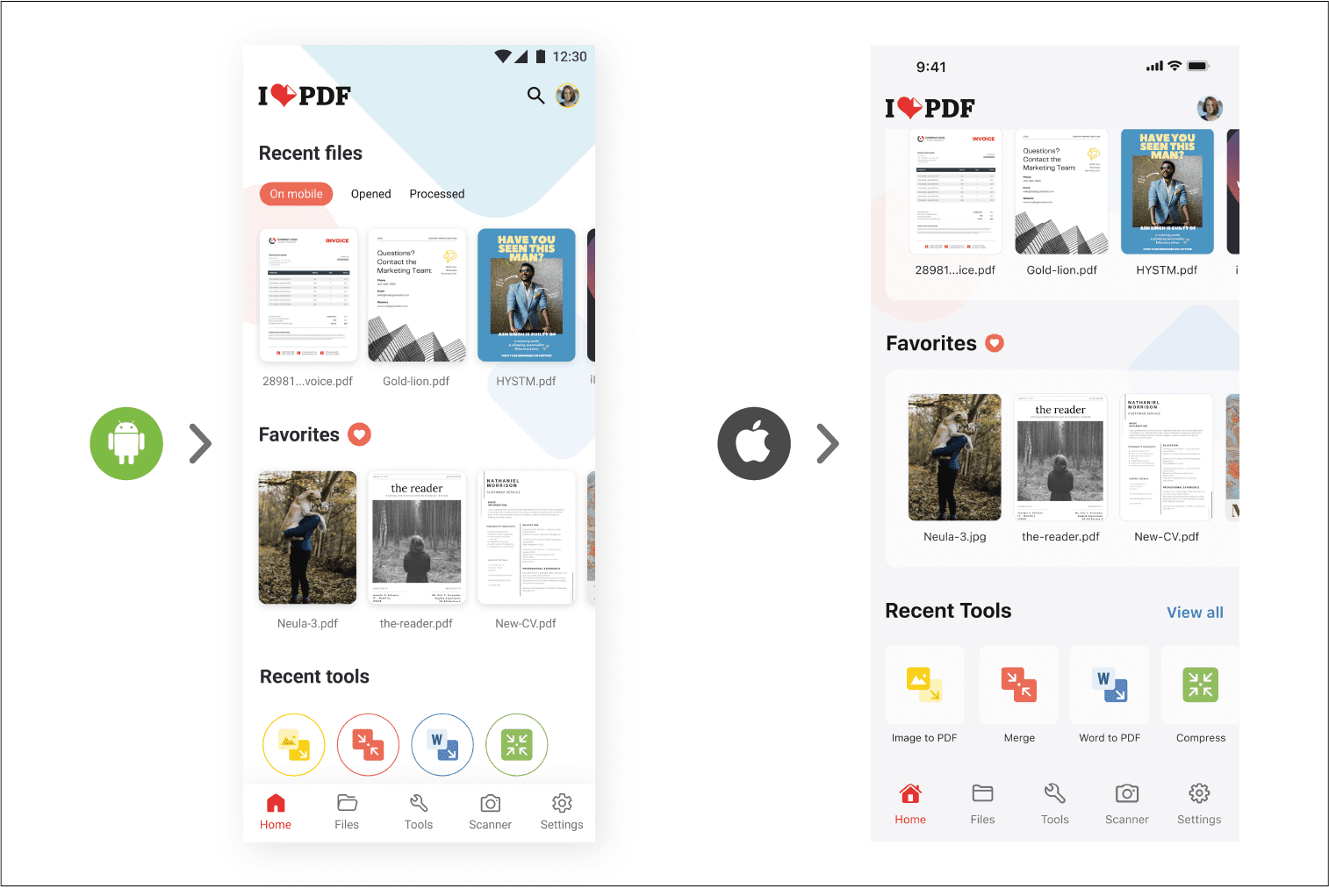
iLovePDF — браузерный набор инструментов для PDF. В контексте сканирования он полезен для уже готовых файлов: можно распознать текст, сжать PDF, объединить страницы, разделить документ, конвертировать изображения и подготовить файл к отправке.
Лучший сценарий — пользователь отсканировал документ на телефоне или МФУ, получил тяжёлый PDF, а затем в браузере уменьшил размер, распознал текст и объединил страницы с другими файлами.
Как обработать скан в iLovePDF
-
Откройте нужный инструмент iLovePDF.
-
Загрузите PDF.
-
Выберите OCR, сжатие, объединение или конвертацию.
-
Дождитесь обработки.
-
Скачайте готовый файл.
-
Проверьте читаемость и порядок страниц.
Плюсы
-
работает в браузере;
-
не требует установки настольной программы;
-
много инструментов для PDF;
-
удобно для разовой обработки;
-
подходит для сжатия и объединения сканов.
Минусы
-
файлы загружаются в облачный сервис;
-
для конфиденциальных документов лучше локальная обработка;
-
качество OCR зависит от исходного скана;
-
при большом объёме удобнее настольная программа.
iLovePDF лучше использовать для несложной обработки готовых PDF, когда нужно быстро исправить файл без установки софта.
Smallpdf
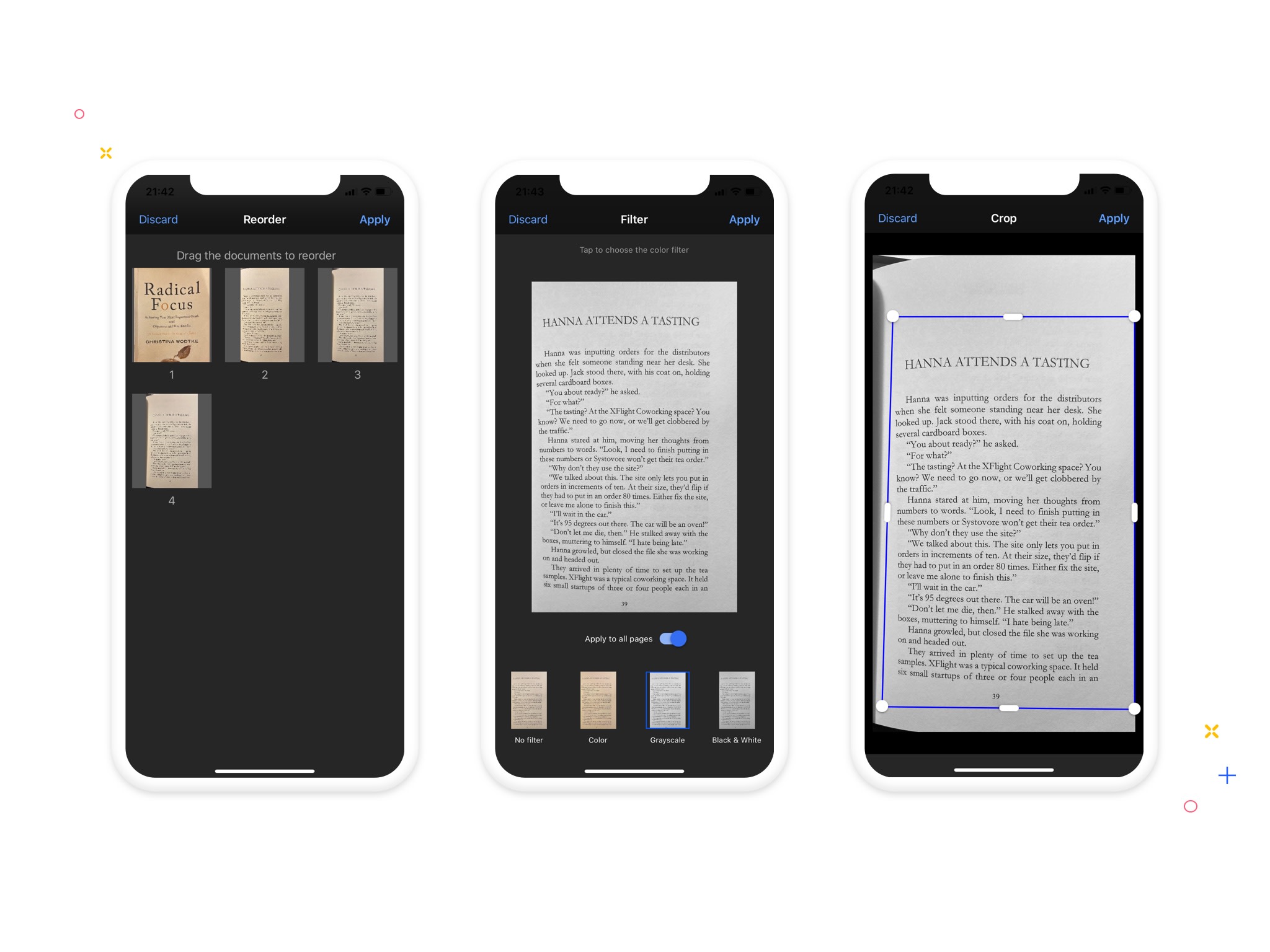
Smallpdf подходит для обработки PDF в браузере: сжатие, объединение, конвертация, распознавание и подготовка файлов к отправке. В материалах Smallpdf отдельно объясняется смысл searchable PDF: это документ с текстовым слоем, в котором работает поиск и выделение текста.
Smallpdf удобен, когда документ уже получен на телефоне или компьютере, но его нужно быстро привести к нормальному виду. Например, скан получился на 25 МБ, а форма загрузки принимает только 10 МБ. В таком случае помогает сжатие PDF.
Как обработать скан в Smallpdf
-
Откройте нужный инструмент Smallpdf.
-
Загрузите PDF или изображение.
-
Выберите OCR, сжатие, конвертацию или объединение.
-
Запустите обработку.
-
Скачайте результат.
-
Откройте файл и проверьте страницы.
Плюсы
-
понятный браузерный интерфейс;
-
удобно сжимать PDF;
-
есть инструменты OCR;
-
подходит для быстрой разовой обработки;
-
не требует установки.
Минусы
-
конфиденциальные документы лучше не загружать в браузерные сервисы;
-
бесплатный режим имеет ограничения;
-
массовый архив удобнее делать в настольной программе;
-
OCR требует качественного исходника.
Smallpdf стоит выбрать для коротких задач: сжать скан, распознать учебный PDF, объединить несколько файлов, подготовить документ к загрузке на сайт.
PDF24 Tools
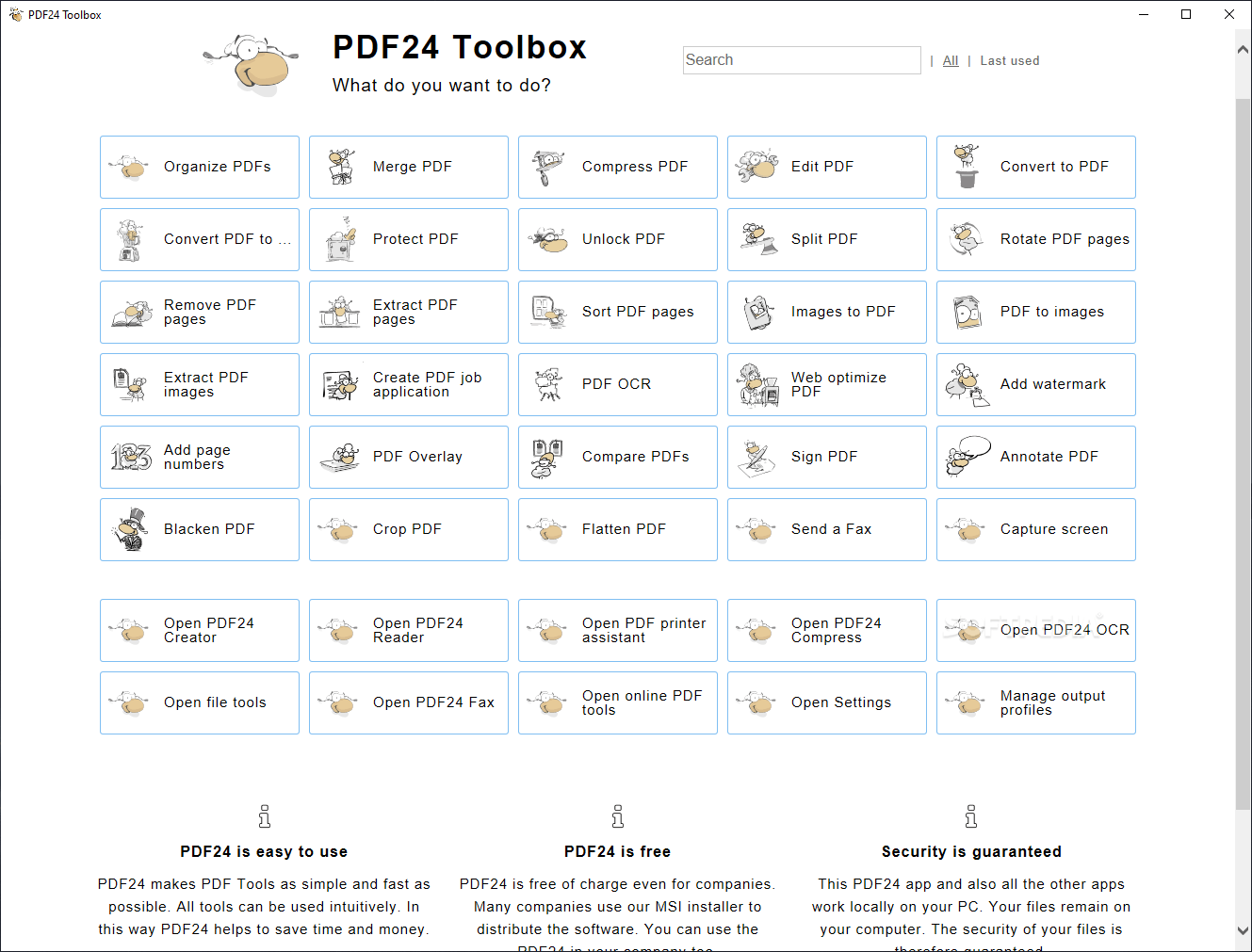
PDF24 Tools — онлайн-набор PDF-инструментов. Для сканов особенно полезны OCR, сжатие, объединение, разделение и конвертация. OCR-инструмент PDF24 создаёт PDF с текстовым слоем, поддерживает PDF/A, выравнивание страниц и удаление шума.
Этот вариант хорошо подходит, когда пользователь не хочет устанавливать программу на чужой компьютер, но должен быстро подготовить файл: например, в учебной аудитории, офисе, коворкинге или на временном рабочем месте.
Как использовать PDF24 Tools для скана
-
Откройте нужный инструмент PDF24.
-
Загрузите скан.
-
Для поиска по тексту выберите OCR.
-
Для отправки по почте выберите сжатие.
-
Для нескольких документов используйте объединение.
-
Скачайте итоговый PDF.
Плюсы
-
много PDF-инструментов;
-
есть OCR;
-
работает в браузере;
-
полезен для PDF/A;
-
умеет выравнивать и очищать страницы в OCR-сценарии.
Минусы
-
онлайн-обработка не подходит для чувствительных документов;
-
большие файлы обрабатываются дольше;
-
для постоянной работы удобнее PDF24 Creator на Windows;
-
качество зависит от исходного скана.
PDF24 Tools подходит как универсальная онлайн-мастерская для готовых PDF.
OnlineOCR
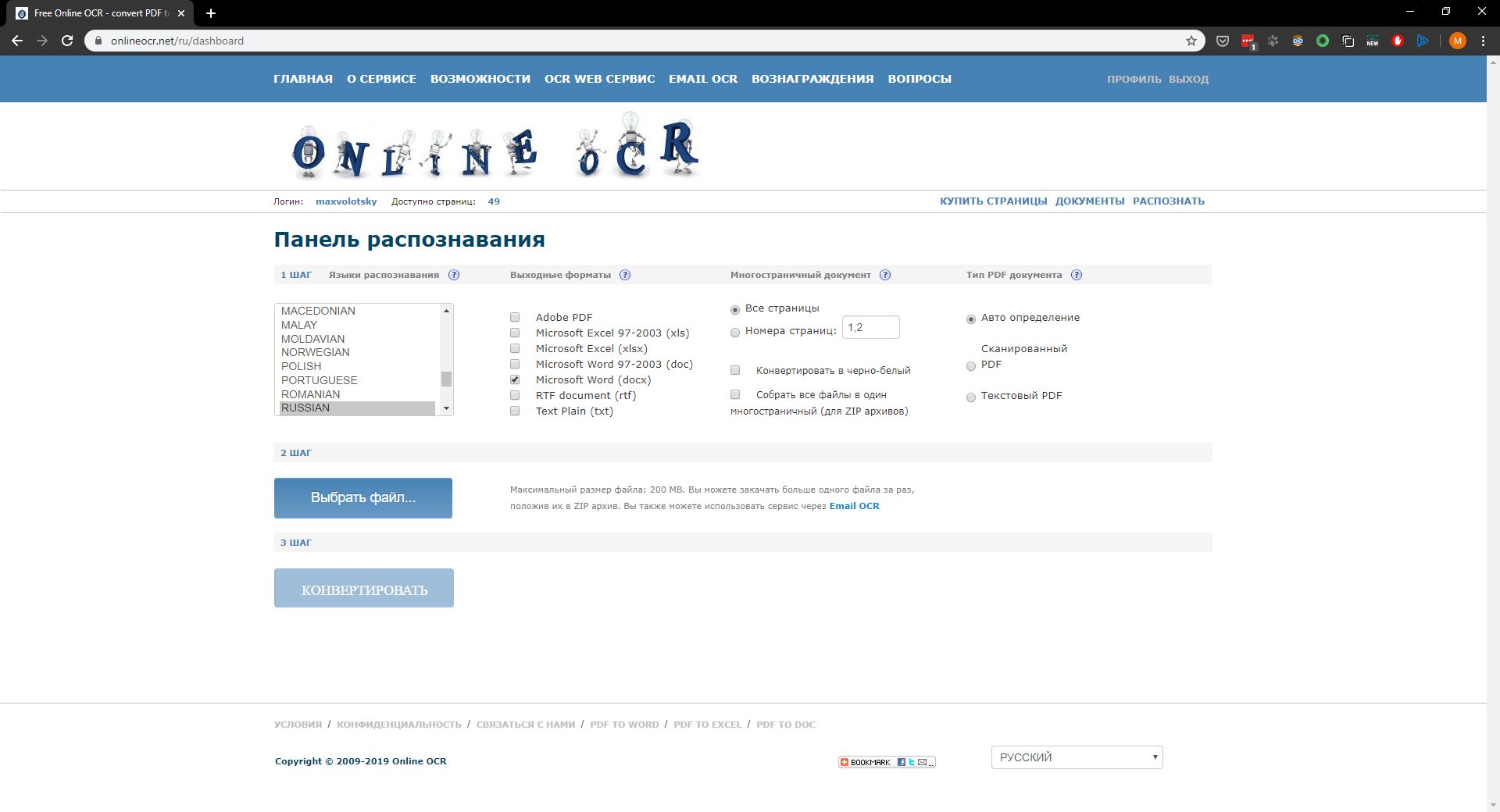
OnlineOCR — сервис для распознавания текста из PDF и изображений. Он полезен, когда не нужно редактировать PDF целиком, а требуется получить текст из скана и перенести его в Word, Excel или TXT.
Такой сценарий часто встречается у студентов, преподавателей, офисных сотрудников и тех, кто работает с архивными материалами. Сканируется страница, загружается в сервис, распознанный текст копируется или скачивается.
Как распознать скан в OnlineOCR
-
Подготовьте скан в PDF, JPG или PNG.
-
Загрузите файл в OnlineOCR.
-
Выберите язык документа.
-
Выберите формат результата.
-
Запустите распознавание.
-
Проверьте текст и исправьте ошибки.
Плюсы
-
простой сценарий распознавания;
-
подходит для PDF и изображений;
-
удобен для получения текста;
-
не требует установки;
-
полезен для разовых задач.
Минусы
-
не заменяет полноценный PDF-редактор;
-
конфиденциальные документы лучше распознавать локально;
-
сложные таблицы требуют проверки;
-
качество зависит от чистоты скана.
OnlineOCR нужен прежде всего для извлечения текста, а не для сборки красивого PDF.
Лучшие приложения для сканирования документов на iPhone
Заметки
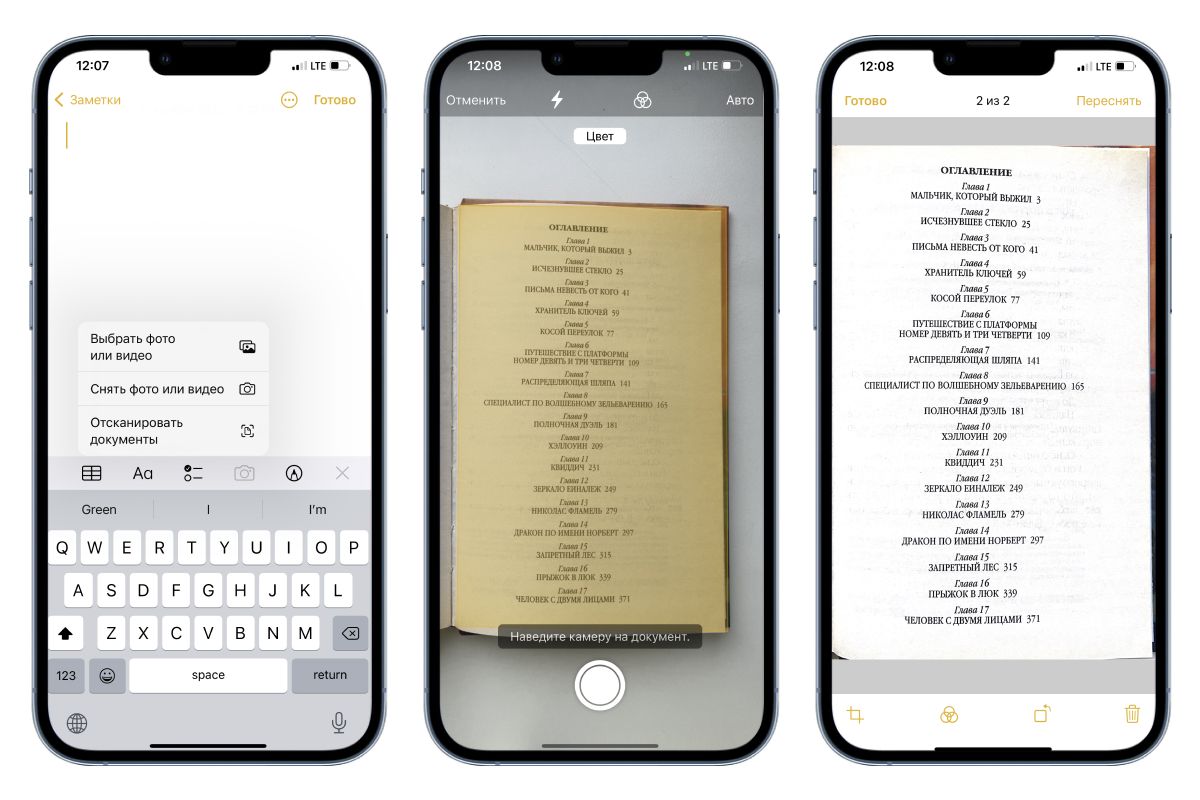
Встроенные Заметки на iPhone — один из самых удобных способов сканировать документы без установки отдельного приложения. Apple описывает сценарий через кнопку вложения в заметке и пункт Scan Documents. Приложение автоматически определяет границы страницы, а после съёмки пользователь корректирует углы и сохраняет результат.
Для бытовых задач этого достаточно: отсканировать паспорт, справку, чек, договор на одну-две страницы, расписку или лист с подписью. Сканы сохраняются внутри заметки и передаются как PDF.
Как отсканировать документ в Заметках
-
Откройте Заметки.
-
Создайте новую заметку.
-
Нажмите кнопку вложения.
-
Выберите Сканировать документы.
-
Наведите камеру на лист.
-
Дождитесь автоматического определения границ.
-
Исправьте углы вручную, когда нужно точное кадрирование.
-
Нажмите Готово.
-
Сохраните или отправьте PDF.
Плюсы
-
встроено в iPhone;
-
не требует отдельной установки;
-
автоматически находит границы страницы;
-
сохраняет документ в PDF;
-
удобно для быстрых бытовых сканов;
-
работает без сложных настроек.
Минусы
-
нет продвинутого OCR уровня FineReader;
-
управление архивом ограничено заметками;
-
для больших пачек страниц удобнее специализированное приложение;
-
качество зависит от освещения и камеры.
Заметки — лучший стартовый способ для владельца iPhone, которому нужно быстро получить аккуратный PDF.
Файлы
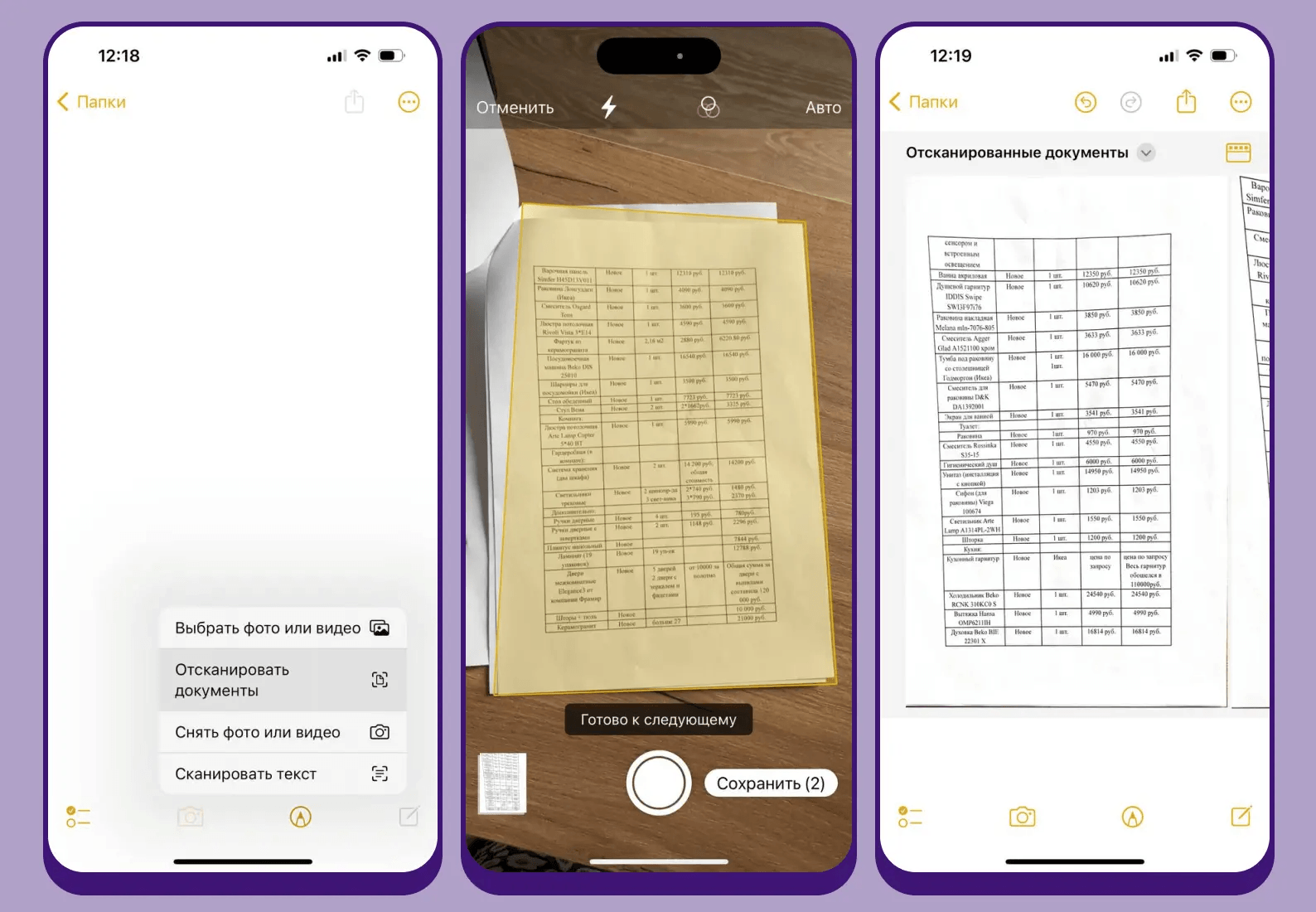
Приложение Файлы удобно тем, что скан сразу сохраняется в нужную папку: на iPhone, в iCloud Drive или в подключённое хранилище. Apple отдельно указывает возможность сканирования документов в приложении Files через меню дополнительных действий и пункт Scan Documents.
Этот способ лучше Заметок, когда важна структура папок. Например, пользователь ведёт папки «Документы», «Работа», «Квартира», «Учёба», «Налоги» и сразу сохраняет скан в правильное место.
Как отсканировать документ в Файлах
-
Откройте Файлы.
-
Перейдите в нужную папку.
-
Откройте меню дополнительных действий.
-
Выберите Сканировать документы.
-
Наведите камеру на страницу.
-
Проверьте границы.
-
Сохраните скан.
-
Переименуйте файл.
Плюсы
-
скан сразу попадает в файловую структуру;
-
удобно хранить документы по папкам;
-
подходит для iCloud Drive;
-
не требует отдельного приложения;
-
сохраняет результат как PDF.
Минусы
-
меньше инструментов обработки, чем в Adobe Scan;
-
нет развитой системы OCR;
-
для регулярного документооборота нужны дополнительные инструменты;
-
при плохом свете качество снижается.
Файлы лучше выбирать, когда важен порядок хранения, а не просто быстрый скан.
Adobe Scan
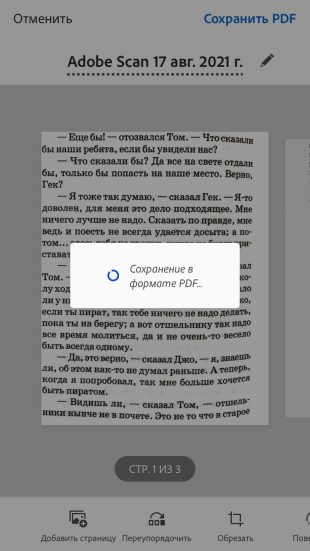
Adobe Scan — мобильное приложение для сканирования документов камерой телефона. Оно автоматически ищет границы страницы, улучшает изображение, собирает PDF и выполняет распознавание текста. На iPhone это удобное решение для тех, кто часто отправляет документы с телефона.
Adobe Scan хорошо подходит для чеков, договоров, квитанций, визиток, учебных материалов и многостраничных документов. В отличие от встроенных Заметок, приложение больше ориентировано именно на сканирование и последующую работу с PDF.
Как отсканировать документ в Adobe Scan
-
Откройте Adobe Scan.
-
Наведите камеру на лист.
-
Дождитесь автоматического захвата или нажмите кнопку съёмки.
-
Проверьте границы страницы.
-
Добавьте следующие страницы.
-
Выберите фильтр улучшения.
-
Сохраните PDF.
-
При необходимости используйте распознавание текста.
Плюсы
-
удобный мобильный сканер;
-
автоматическое определение границ;
-
подходит для многостраничных PDF;
-
есть OCR;
-
хорошо работает с документами и чеками;
-
удобно отправлять результат.
Минусы
-
часть рабочих сценариев связана с учётной записью Adobe;
-
для приватных документов локальные встроенные средства выглядят спокойнее;
-
качество зависит от освещения;
-
для длинного архива с сотнями страниц удобнее настольный сканер.
Adobe Scan стоит выбрать для регулярного сканирования с iPhone, когда встроенных Заметок уже мало.
SwiftScan
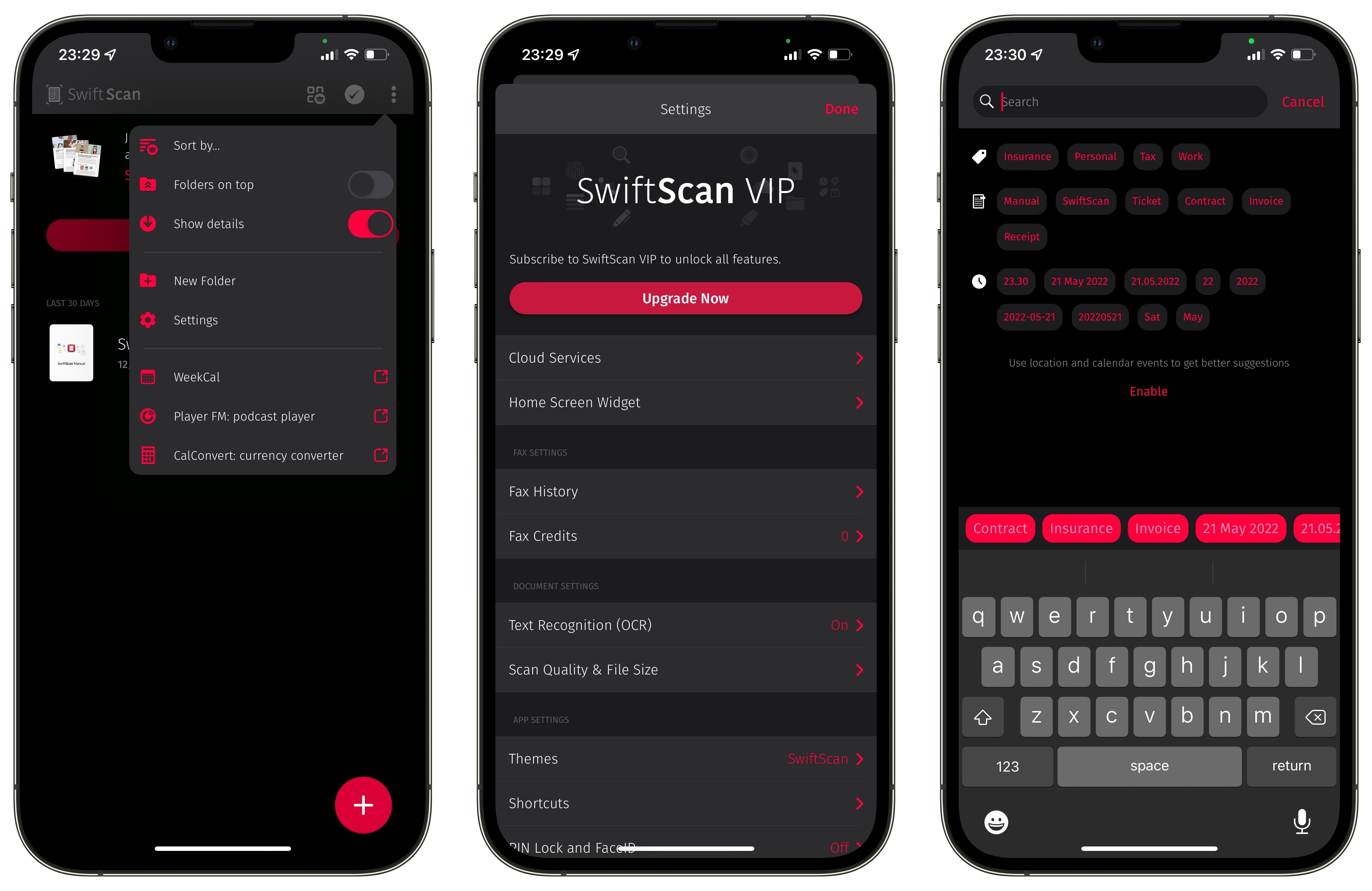
SwiftScan — приложение для качественного мобильного сканирования с упором на автоматическое кадрирование, фильтры, PDF и организацию документов. Его удобно использовать тем, кто сканирует не раз в месяц, а постоянно: чеки, акты, рабочие листы, заметки, карточки, квитанции.
Сильная сторона SwiftScan — быстрый захват и чистый итоговый вид страниц. Приложение помогает получить более аккуратный документ, чем обычная фотография, потому что выравнивает лист, усиливает контраст и сохраняет результат в PDF.
Как отсканировать документ в SwiftScan
-
Откройте SwiftScan.
-
Наведите камеру на документ.
-
Дождитесь автоматического определения листа.
-
Проверьте кадрирование.
-
Выберите фильтр.
-
Добавьте дополнительные страницы.
-
Сохраните PDF.
-
Отправьте документ или сохраните в облако.
Плюсы
-
быстрый мобильный захват;
-
аккуратное кадрирование;
-
удобные фильтры для документов;
-
подходит для многостраничных PDF;
-
полезен для регулярного мобильного сканирования.
Минусы
-
часть функций относится к платному режиму;
-
для редкого сканирования достаточно Заметок;
-
при плохом освещении результат требует пересъёмки;
-
для OCR большого архива лучше настольное решение.
SwiftScan подходит пользователям iPhone, которые часто сканируют документы и хотят более удобный мобильный рабочий процесс.
Лучшие приложения для сканирования документов на Android
Google Drive
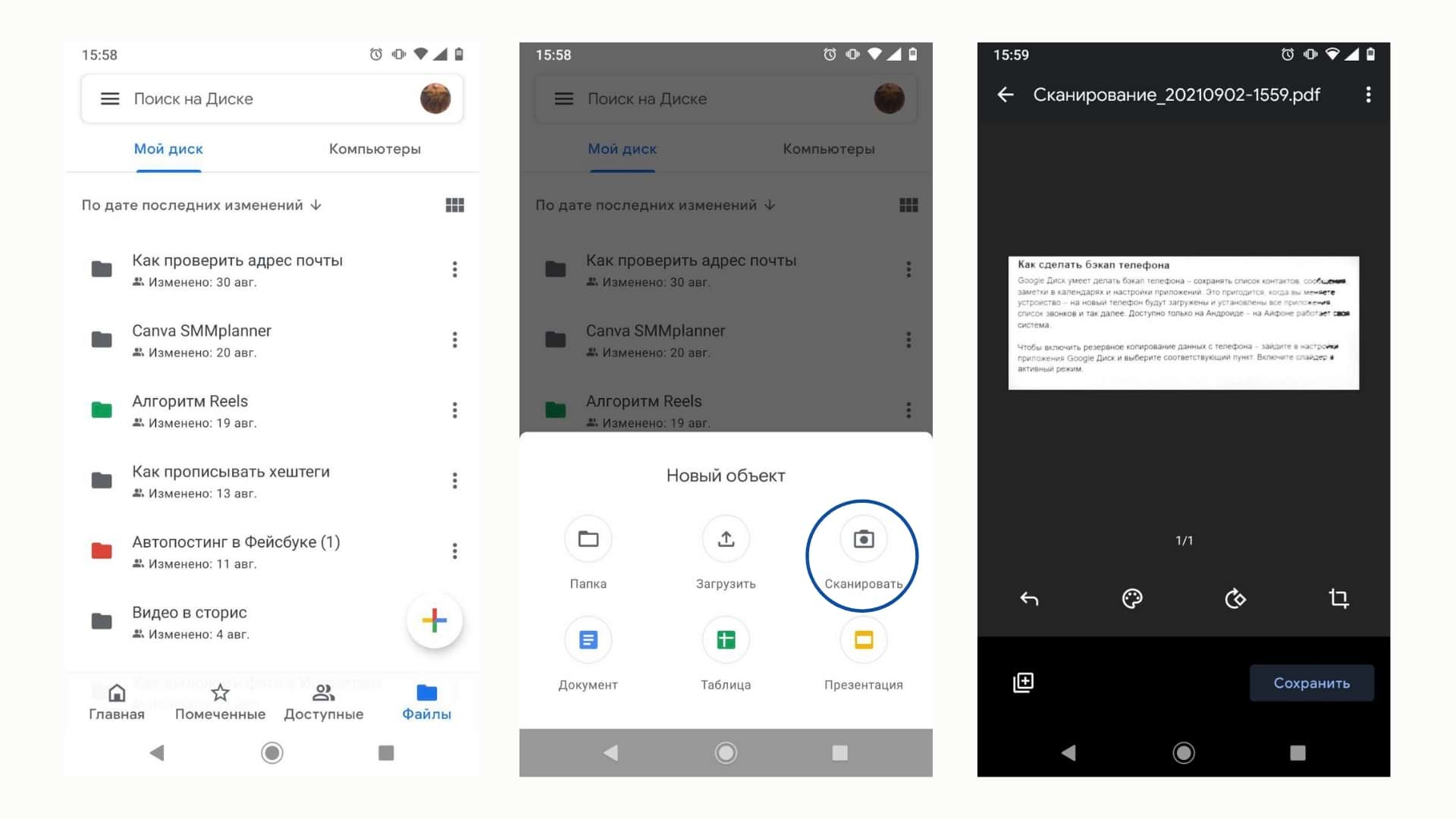
Google Drive на Android умеет сканировать документы через камеру. В справке Google описан сценарий: открыть приложение Drive, нажать кнопку камеры, навести камеру на документ, использовать автоматический или ручной захват, а затем сохранить файл.
Это самый простой вариант для Android-пользователя, который уже хранит документы в Google Drive. Скан сразу попадает в облако, его удобно переименовать, переместить в папку, отправить ссылкой или скачать на компьютер.
Как отсканировать документ в Google Drive
-
Откройте Google Drive.
-
Нажмите кнопку камеры.
-
Наведите камеру на документ.
-
Дождитесь определения границ.
-
Сделайте снимок.
-
Добавьте следующие страницы.
-
Исправьте кадрирование.
-
Сохраните PDF в нужную папку.
Плюсы
-
встроено в Google Drive;
-
удобно сохранять PDF сразу в облако;
-
подходит для быстрых документов;
-
не требует отдельного сканера;
-
файл легко отправить и открыть на компьютере.
Минусы
-
облачное хранение не подходит для всех конфиденциальных файлов;
-
меньше настроек, чем в специализированных приложениях;
-
для OCR и сложной обработки лучше отдельный инструмент;
-
качество зависит от камеры и освещения.
Google Drive лучше выбрать для быстрых сканов на Android, когда документ сразу должен попасть в облачную папку.
Adobe Scan для Android
Adobe Scan на Android работает по той же логике, что и на iPhone: камера захватывает страницу, приложение определяет границы, улучшает изображение, собирает PDF и выполняет OCR. Это удобный вариант для тех, кто часто сканирует документы без настольного сканера.
Приложение подходит для документов, чеков, визиток, распечаток, учебных листов и многостраничных PDF. В отличие от Google Drive, здесь больше внимания уделено самому процессу сканирования.
Как сканировать в Adobe Scan на Android
-
Откройте Adobe Scan.
-
Наведите камеру на страницу.
-
Дождитесь автоматического захвата.
-
Проверьте края страницы.
-
Добавьте нужные листы.
-
Выберите фильтр.
-
Сохраните PDF.
-
Используйте распознавание текста.
Плюсы
-
качественное автоматическое кадрирование;
-
удобно собирать многостраничный PDF;
-
есть OCR;
-
подходит для чеков и документов;
-
результат легко отправить.
Минусы
-
часть сценариев связана с экосистемой Adobe;
-
для личных документов стоит учитывать облачную обработку и хранение;
-
длинные документы удобнее сканировать на МФУ;
-
качество зависит от камеры.
Adobe Scan для Android стоит выбрать, когда телефон регулярно заменяет сканер.
CamScanner
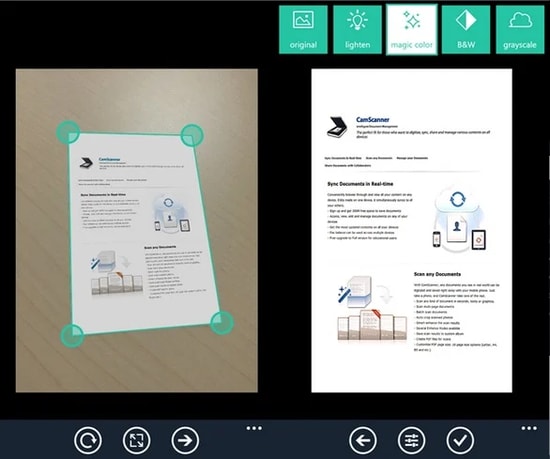
CamScanner — одно из самых известных мобильных приложений для сканирования документов. Оно делает снимок, определяет края, выравнивает перспективу, улучшает контраст и сохраняет результат в PDF или изображение. Приложение подходит для чеков, договоров, визиток, конспектов, бланков и многостраничных файлов.
Сильная сторона CamScanner — развитые фильтры и удобная работа с папками. Документы легко группировать, переименовывать и отправлять. Для пользователя, который сканирует с телефона каждый день, это быстрее, чем каждый раз делать обычную фотографию и вручную обрезать её в галерее.
Как отсканировать документ в CamScanner
-
Откройте CamScanner.
-
Нажмите кнопку съёмки.
-
Наведите камеру на документ.
-
Сделайте снимок.
-
Проверьте автоматические границы.
-
Выберите фильтр улучшения.
-
Добавьте следующие страницы.
-
Сохраните PDF или изображение.
-
Переименуйте документ.
Плюсы
-
удобные фильтры документов;
-
автоматическая обрезка;
-
подходит для многостраничных PDF;
-
удобная организация файлов;
-
быстро работает с повседневными сканами.
Минусы
-
часть функций находится в платных тарифах;
-
для конфиденциальных документов локальные решения безопаснее;
-
реклама и дополнительные предложения мешают в бесплатном режиме;
-
качество зависит от света и камеры.
CamScanner подходит активным пользователям Android, которые часто сканируют документы, чеки и рабочие материалы с телефона.
Clear Scan
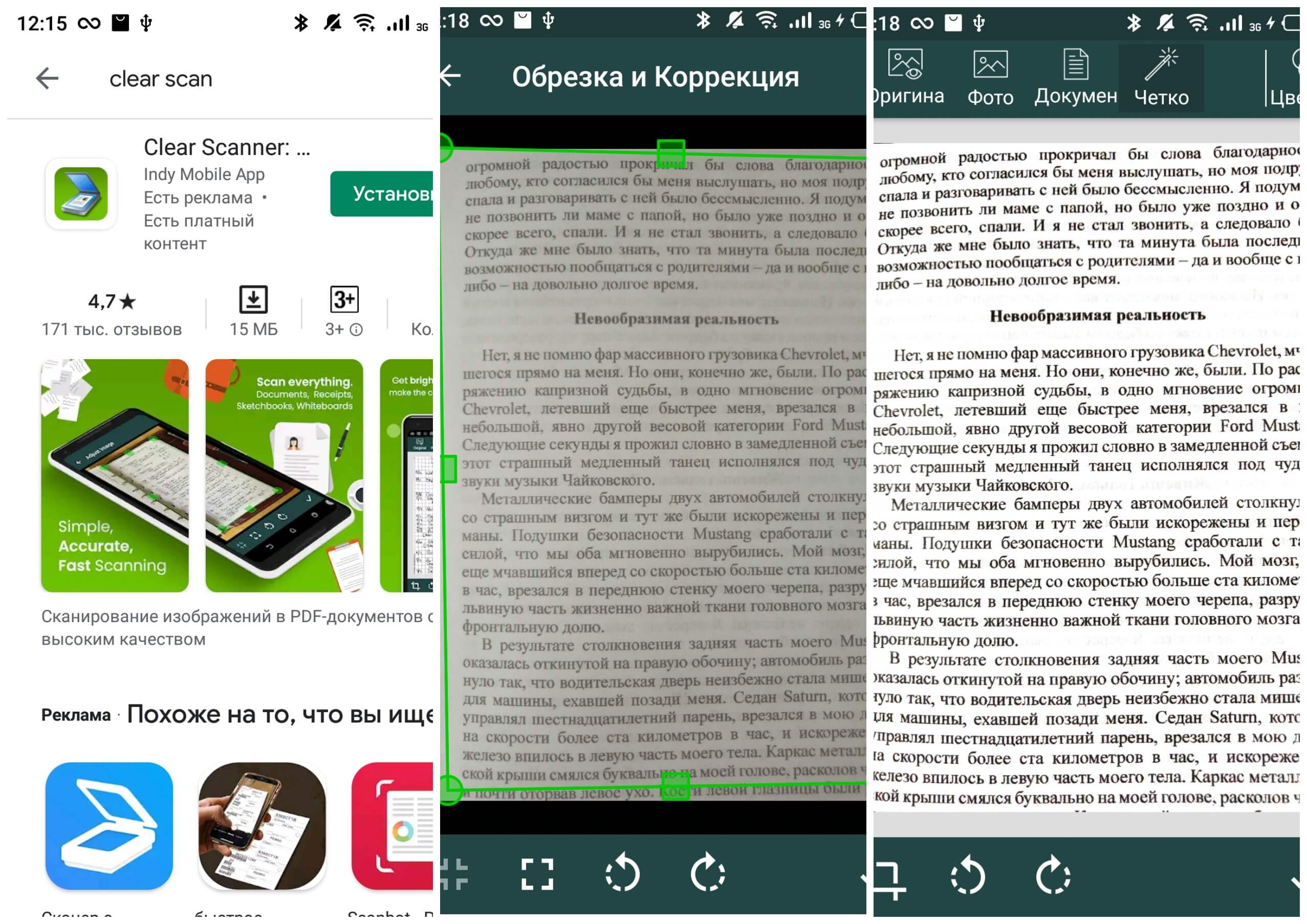
Clear Scan — лёгкое приложение для Android, рассчитанное на быстрое сканирование документов камерой. Оно делает снимок страницы, обрезает края, применяет фильтры улучшения и сохраняет результат в PDF или изображение.
Приложение удобно для тех, кто хочет простой мобильный сканер без тяжёлого интерфейса. Оно подходит для чеков, справок, студенческих материалов, распечаток и коротких документов.
Как сканировать в Clear Scan
-
Откройте Clear Scan.
-
Сделайте снимок документа.
-
Исправьте границы.
-
Выберите режим улучшения.
-
Добавьте дополнительные страницы.
-
Сохраните PDF.
-
Отправьте файл через нужное приложение.
Плюсы
-
простой интерфейс;
-
быстрый захват;
-
подходит для PDF;
-
удобно для чеков и коротких документов;
-
не перегружает пользователя настройками.
Минусы
-
уступает Adobe Scan и CamScanner по экосистеме;
-
для сложного OCR лучше выбрать другое решение;
-
для больших архивов удобнее компьютерный сканер;
-
качество зависит от условий съёмки.
Clear Scan стоит выбрать для простого Android-сканирования без лишних функций.
Tiny Scanner
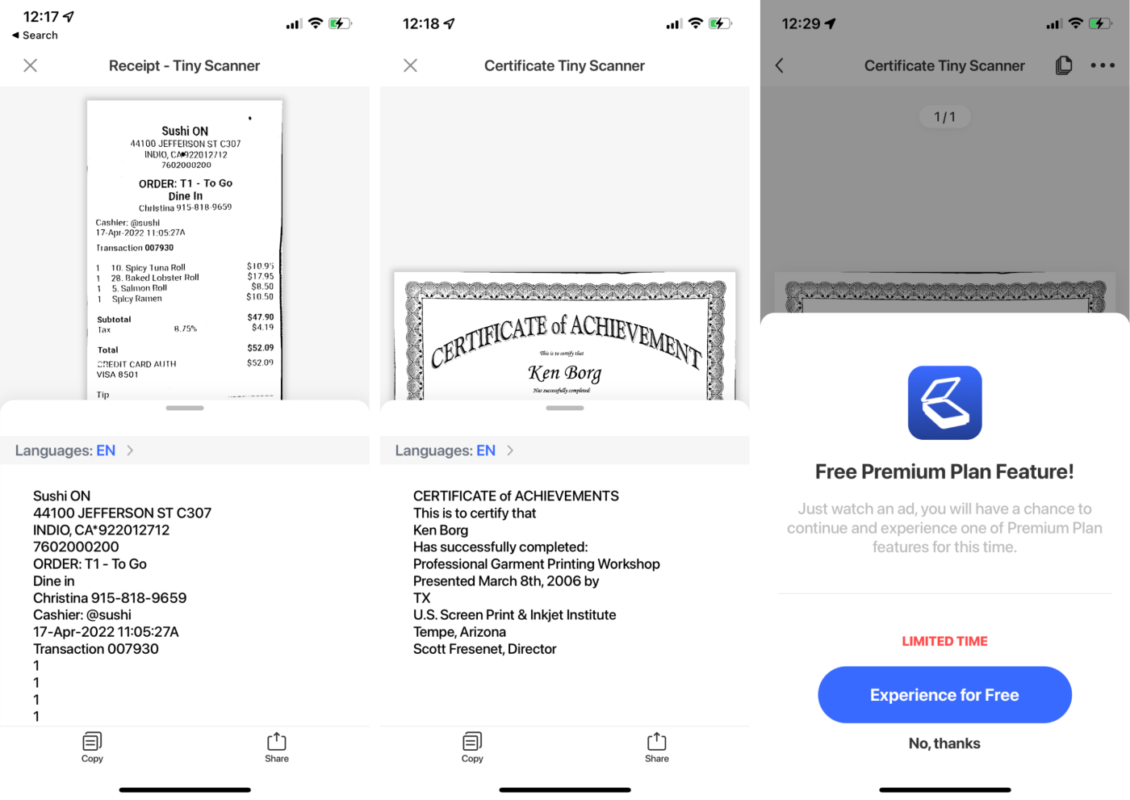
Tiny Scanner — мобильное приложение для превращения телефона в карманный сканер. Оно подходит для документов, квитанций, заметок, досок, чеков и многостраничных PDF. Главная логика простая: сфотографировать лист, обрезать, улучшить, сохранить.
Приложение удобно для пользователей, которым нужен компактный инструмент без перегруженного интерфейса. Tiny Scanner хорошо вписывается в бытовые задачи: отправить справку, сохранить чек, переслать подписанный лист.
Как сканировать в Tiny Scanner
-
Откройте Tiny Scanner.
-
Нажмите кнопку добавления документа.
-
Сфотографируйте страницу.
-
Исправьте углы.
-
Выберите цветной, серый или чёрно-белый режим.
-
Добавьте страницы.
-
Сохраните PDF.
Плюсы
-
простой мобильный сканер;
-
подходит для многостраничных PDF;
-
есть базовые режимы улучшения;
-
удобно для бытовых документов;
-
быстро готовит файл к отправке.
Минусы
-
не заменяет профессиональный OCR;
-
часть возможностей доступна в платных версиях;
-
для конфиденциальных материалов лучше проверять настройки хранения;
-
длинные документы удобнее сканировать через МФУ.
Tiny Scanner подходит тем, кто хочет простой мобильный инструмент для регулярных коротких сканов.
Что делать с Microsoft Lens в 2026 году
Microsoft Lens долго оставался одним из лучших мобильных сканеров, но его уже нельзя ставить как основную рекомендацию на будущее. Microsoft объявила вывод приложения из эксплуатации для iOS и Android с 9 января 2026 года, удаление из магазинов 9 февраля 2026 года и прекращение создания новых сканов после 9 марта 2026 года.
Для пользователей Microsoft вместо Lens логичнее использовать сканирование в OneDrive. В справке Microsoft описан путь через приложение OneDrive: открыть приложение, нажать +, выбрать Scan или Scan Photo и сохранить результат в облаке.
Отдельные сценарии: что выбрать под конкретную задачу
Нужно отсканировать договор на несколько страниц
Для Windows оптимальный вариант — NAPS2 или Scanitto Pro. Оба сценария позволяют собрать многостраничный PDF, проверить порядок листов и сохранить единый файл. После этого документ удобно открыть в PDF Commander, чтобы добавить подпись, дату, комментарий или удалить пустые страницы.
Для macOS подходит Просмотр, когда страниц немного, и VueScan, когда нужен контроль процесса. Для телефона лучше использовать Adobe Scan или встроенные Заметки на iPhone.
Рекомендуемые настройки:
-
300 DPI;
-
оттенки серого;
-
PDF;
-
OCR при необходимости поиска по тексту;
-
проверка порядка страниц перед отправкой.
Нужно отсканировать паспорт или удостоверение
Для документов с персональными данными лучше использовать локальные приложения: PDF Commander для обработки PDF, NAPS2 для сканирования, Просмотр на Mac, Заметки или Файлы на iPhone без лишней пересылки в сторонние сервисы.
Лучшие настройки:
-
цветной режим;
-
300 DPI;
-
PDF для комплекта страниц;
-
JPG только для отдельных изображений;
-
хранение в закрытой папке;
-
удаление лишних копий после отправки.
Онлайн-сервисы для таких документов использовать не стоит, потому что файл загружается на сторонний сервер.
Нужно сканировать чеки и квитанции
Для чеков удобнее телефон. На Android хорошо подходят Google Drive, Adobe Scan, Clear Scan и CamScanner. На iPhone достаточно Заметок или Файлов. Чек быстро снимается камерой, автоматически обрезается и сохраняется в PDF.
Для бухгалтерии лучше сразу переименовывать файлы по дате и назначению: например, 2026-06-30_чек_канцтовары.pdf. Такой порядок экономит время при поиске.
Нужно оцифровать книгу или методичку
Для книг лучше использовать ScanPapyrus или VueScan. Важны не только сами сканы, но и порядок страниц, разделение разворотов, обрезка полей и итоговый размер PDF. Для длинной книги телефон неудобен: сложно удерживать одинаковую геометрию, освещение и резкость.
Оптимальный процесс:
-
Настроить 300 DPI.
-
Выбрать оттенки серого.
-
Сканировать развороты последовательно.
-
Разделить страницы.
-
Проверить порядок.
-
Запустить OCR.
-
Сохранить PDF.
Нужно отсканировать фотографии
Для фотографий лучше выбрать VueScan или SilverFast, а не офисную утилиту. Документные программы стараются сделать текст контрастным, а для фото важны цвет, полутона, зерно, детали и отсутствие лишней резкости.
Рекомендуемые настройки:
-
цветной режим;
-
600 DPI и выше;
-
TIFF для архива;
-
JPEG для отправки;
-
отключение агрессивной автоматической обработки;
-
ручная проверка цвета.
Нужно сделать PDF с поиском по тексту
Для лучшего OCR подходят ABBYY FineReader PDF, Adobe Acrobat Pro, Readiris Pro, NAPS2 и PDF24. Для важных документов лучше использовать FineReader или Acrobat, для бесплатного базового процесса — NAPS2 и PDF24.
Сценарий:
-
Получить чистый скан.
-
Указать правильный язык распознавания.
-
Запустить OCR.
-
Проверить текст.
-
Сохранить searchable PDF.
-
Проверить поиск внутри файла.
Как сканировать документы с принтера на компьютер
Большинство домашних принтеров с функцией сканирования являются МФУ. Для корректной работы нужен не только драйвер печати, но и модуль сканирования. После установки устройство появляется в программах вроде NAPS2, VueScan, HP Scan, Canon MF Toolbox или Epson Scan.
Пошаговый порядок:
-
Подключите МФУ по USB или Wi-Fi.
-
Установите драйвер сканера.
-
Откройте программу сканирования.
-
Выберите устройство.
-
Укажите источник: стекло или автоподатчик.
-
Настройте разрешение.
-
Для текста выберите 300 DPI.
-
Для обычных документов выберите оттенки серого.
-
Для паспорта или фото выберите цветной режим.
-
Запустите сканирование.
-
Проверьте результат.
-
Сохраните PDF.
-
Откройте файл и убедитесь, что страницы читаются.
Когда программа не видит сканер, нужно проверить три вещи: включено ли устройство, установлен ли именно драйвер сканирования, доступен ли сканер в системе. В Windows также помогает проверка через стандартное приложение сканирования, а затем уже настройка NAPS2 или другой программы.
Как сделать многостраничный PDF
Многостраничный PDF нужен для договоров, заявлений, актов, учебных материалов и архивов. Нельзя сохранять каждую страницу отдельным JPG, а затем отправлять десятки файлов. Получателю нужен один документ с правильным порядком страниц.
Правильный порядок работы:
-
Выберите PDF как итоговый формат.
-
Включите многостраничное сканирование.
-
Сканируйте страницы в правильной последовательности.
-
После сканирования откройте миниатюры страниц.
-
Удалите пустые листы.
-
Поверните страницы с неправильной ориентацией.
-
Проверьте первую и последнюю страницу.
-
Сохраните итоговый файл.
В NAPS2 это удобно делается через список страниц перед сохранением. В PDF Commander удобно доработать готовый PDF: удалить лишнее, добавить подпись, поменять порядок и сохранить чистовую версию.
Как улучшить качество скана
Плохой скан обычно выглядит одним из четырёх способов: серый фон, перекос, размытый текст, слишком большой размер файла. Каждая проблема решается отдельно.
Для серого фона помогает режим чёрно-белого документа, повышение контраста и очистка фона. Для перекоса — автокоррекция или ручное выравнивание. Для размытого текста лучше пересканировать документ, потому что программное повышение резкости не возвращает потерянные детали. Для большого размера файла нужно снизить DPI, выбрать оттенки серого и применить сжатие PDF.
Лучшие действия:
-
пересканировать документ при смазанном тексте;
-
использовать 300 DPI для обычного текста;
-
не сканировать договор как цветное фото без необходимости;
-
убирать пустые поля;
-
сохранять текстовые документы в PDF;
-
использовать OCR только после получения чистой страницы;
-
проверять файл перед отправкой.
Частые ошибки при сканировании документов
Слишком высокий DPI
600 или 1200 DPI для обычного договора создаёт огромный файл, но не делает текст заметно полезнее. Для большинства офисных документов достаточно 300 DPI.
Сохранение каждой страницы отдельным изображением
Для многостраничного документа нужен PDF. Отдельные JPG удобны только для фотографий или единичных изображений.
Отсутствие OCR там, где нужен поиск
Скан без OCR — это картинка. В нём нельзя нормально искать текст, копировать фрагменты и быстро находить нужную страницу.
Сканирование паспорта через онлайн-сервис
Документы с персональными данными лучше обрабатывать локально. Для таких задач подходят NAPS2, PDF Commander, FineReader, Acrobat, встроенные средства macOS и iOS.
Неправильный цветовой режим
Цветной режим для каждого листа увеличивает размер файла. Для обычного текста лучше использовать оттенки серого или чёрно-белый режим.
Отправка без проверки
Перед отправкой нужно открыть итоговый PDF и проверить: читается ли текст, все ли страницы на месте, нет ли пустых листов, правильная ли ориентация.
Сравнительная таблица программ
| Программа | Платформа | OCR | Многостраничный PDF | Лучший сценарий |
|---|---|---|---|---|
| PDF Commander | Windows | частично через PDF-сценарии | да | редактирование и сборка готовых PDF |
| NAPS2 | Windows, macOS, Linux | да | да | бесплатное сканирование документов |
| VueScan | Windows, macOS, Linux | да | да | старые сканеры, фото, плёнка |
| PaperScan | Windows | да | да | обработка сканов после захвата |
| ABBYY FineReader PDF | Windows, macOS | да | да | точное распознавание текста |
| Adobe Acrobat Pro | Windows, macOS | да | да | профессиональный PDF-документооборот |
| RiDoc | Windows | базово | да | компактные сканы для отправки |
| Scanitto Pro | Windows | да | да | регулярное офисное сканирование |
| ScanPapyrus | Windows | да | да | книги и длинные документы |
| WinScan2PDF | Windows | нет | да | быстрый PDF без сложных настроек |
| PDF24 Creator | Windows | да | да | объединение, сжатие и OCR PDF |
| PDFelement Pro | Windows, macOS | да | да | редактирование сканов PDF |
| Readiris Pro | Windows, macOS | да | да | OCR и экспорт в офисные форматы |
| HP Scan | Windows, macOS | зависит от устройства | да | сканирование на МФУ HP |
| Просмотр | macOS | системно ограничено | да | быстрые сканы на Mac |
| Adobe Scan | iOS, Android | да | да | мобильное сканирование |
| Google Drive | Android | базово через экосистему Google | да | быстрый скан в облако |
| CamScanner | iOS, Android | да | да | мобильные документы и чеки |
| Clear Scan | Android | базово | да | лёгкий Android-сканер |
Итог: какую программу выбрать
Для Windows самым универсальным бесплатным вариантом остаётся NAPS2: он сканирует через WIA и TWAIN, собирает многостраничные PDF, поддерживает OCR и не перегружает интерфейс. Для финальной правки PDF удобно использовать PDF Commander: открыть скан, удалить лишние страницы, добавить подпись, штамп, комментарий и сохранить готовый документ.
Для старых сканеров и фотоархива лучше выбрать VueScan. Для точного распознавания текста лучше подходит ABBYY FineReader PDF. Для профессионального PDF-документооборота — Adobe Acrobat Pro. Для простого сохранения одной-двух страниц в PDF достаточно WinScan2PDF.
На macOS для простых документов достаточно Просмотра. Для большего контроля лучше использовать VueScan или ExactScan. На iPhone самый быстрый способ — Заметки или Файлы, а для регулярного мобильного сканирования удобен Adobe Scan. На Android для быстрых PDF подходит Google Drive, а для активной работы с документами — Adobe Scan, CamScanner или Clear Scan.
Для конфиденциальных документов лучше выбирать локальную обработку. Для учебных материалов, инструкций и неважных файлов подойдут онлайн-сервисы. Для больших архивов документов оптимальная связка выглядит так: сканирование через NAPS2 или VueScan, распознавание через FineReader или PDF24, финальная сборка и правка PDF в PDF Commander.
