PDF в Linux редактируют не одной универсальной кнопкой, а набором инструментов под разные задачи. Для замены текста нужен полноценный редактор. Для заметок и рукописных пометок достаточно аннотатора. Для объединения, удаления и перестановки страниц удобнее отдельная программа-органайзер. Для сканов требуется OCR или графический редактор. Для серверной обработки лучше подходят qpdf, PDFtk и локальные веб-инструменты.
Ниже — подробный разбор программ, которые закрывают основные сценарии работы с PDF на Linux. В каждой карточке есть скриншот, назначение, задачи, инструкция, плюсы и минусы.
Быстрый выбор PDF-редактора под задачу
| Задача | Оптимальный вариант | Альтернатива |
|---|---|---|
| Быстро изменить текст, добавить подпись, штамп, изображение | PDF Commander | Master PDF Editor |
| Отредактировать PDF как офисный документ | LibreOffice Draw | ONLYOFFICE PDF Editor |
| Оставить комментарии, выделения, заметки | Okular | Xournal++ |
| Заполнить PDF от руки или стилусом | Xournal++ | Okular |
| Объединить, удалить, повернуть и переставить страницы | PDF Arranger | PDFsam Basic |
| Разделить большой PDF на части | PDFsam Basic | PDFtk |
| Подготовить печатный макет | Scribus | Inkscape |
| Подправить векторную схему в PDF | Inkscape | LibreOffice Draw |
| Почистить скан, замазать лишнее, улучшить контраст | GIMP | Inkscape |
| Работать с PDF через терминал | qpdf | PDFtk |
| Запустить локальный набор PDF-инструментов в браузере | Stirling PDF | qpdf + PDFtk |
| Быстро читать PDF на слабом ПК | MuPDF | Zathura |
Linux, Astra Linux, РЕД ОС, Альт, РОСА: универсальные PDF-редакторы
PDF Commander
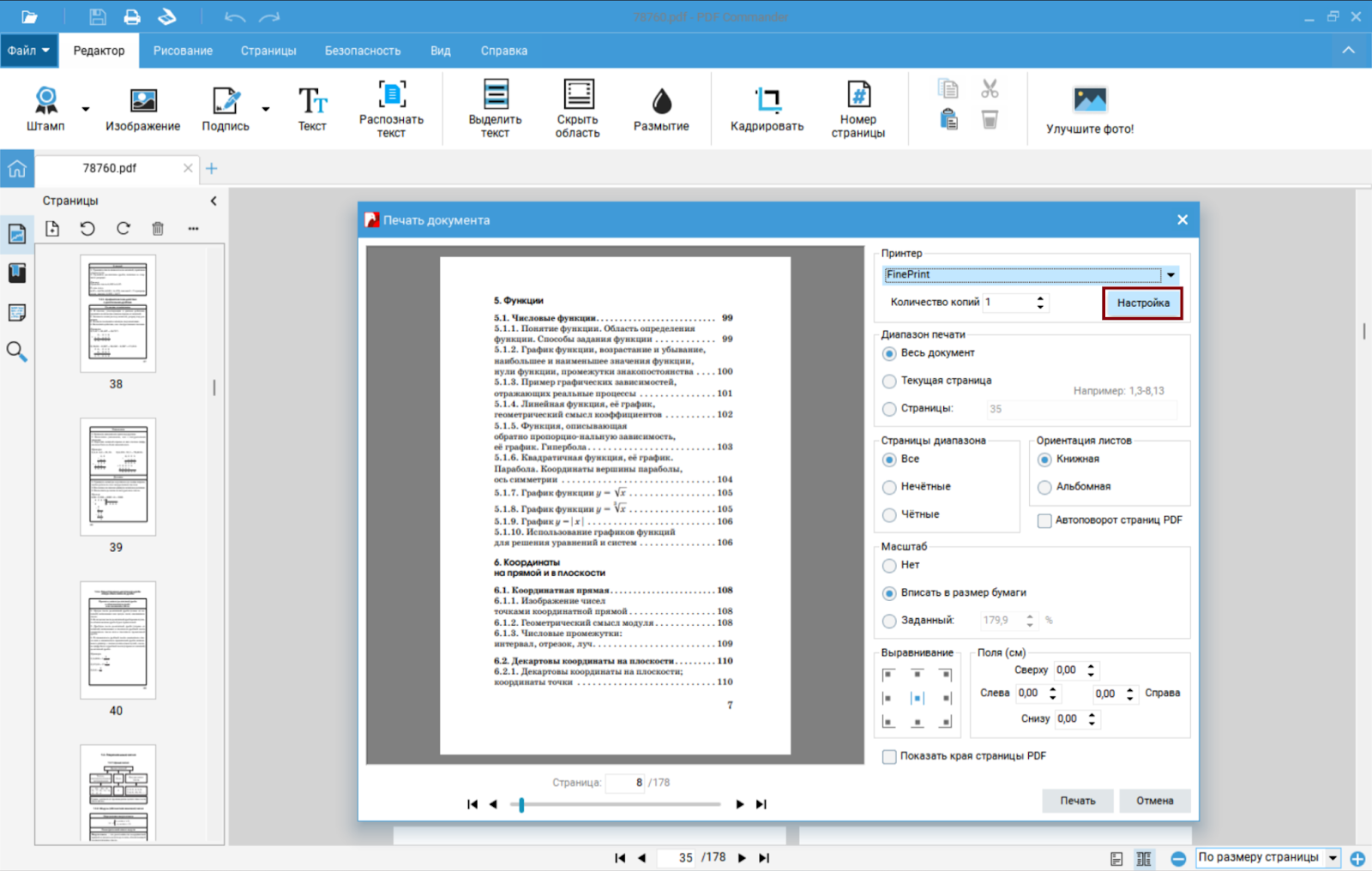
PDF Commander — русскоязычный редактор PDF для работы с документами, подписями, штампами, изображениями, текстом, сканами и страницами. Он занимает первое место в подборке, потому что закрывает бытовые и офисные задачи без необходимости собирать процесс из пяти разных Linux-утилит.
В интерфейсе есть вкладки и инструменты для редактирования, рисования, работы со страницами, защиты, просмотра и OCR. Программа редактирует текст, добавляет изображения, ставит штампы и подписи, объединяет документы, разделяет файлы, нумерует страницы, защищает PDF паролем и распознаёт текст. В Linux-ветке доступны сборки для Astra Linux, РЕД ОС, Альт и РОСА; основная страница программы также указывает Windows 11 / 10 / 8 / 7 и наличие Linux-версии.
PDF Commander особенно удобен там, где PDF приходит как рабочий документ: договор, акт, заявление, счёт, учебный материал, скан паспорта, методичка, анкета, форма для подписи. В отличие от просмотрщика, он не ограничивается заметками поверх страницы: в нём есть инструменты для изменения содержимого и подготовки готового файла к отправке.
Что можно сделать в PDF Commander:
-
изменить существующий текст;
-
добавить новый текстовый блок;
-
вставить изображение, печать, подпись или штамп;
-
скрыть область с конфиденциальными данными;
-
размыть фрагмент страницы;
-
обрезать страницу;
-
повернуть страницы;
-
удалить лишние листы;
-
объединить несколько PDF в один;
-
разделить многостраничный файл;
-
добавить нумерацию;
-
распознать текст в скане;
-
защитить документ паролем;
-
открыть файл для чтения и поставить закладки;
-
подготовить документ к печати.
Как отредактировать PDF в PDF Commander:
-
Откройте программу и нажмите Открыть PDF.
-
Выберите документ через файловый менеджер Linux.
-
Перейдите на вкладку Редактор.
-
Для изменения текста используйте инструмент Текст или выделение текстовой области.
-
Для добавления картинки нажмите Изображение и выберите файл PNG, JPG или JPEG.
-
Для подписи используйте Подпись.
-
Для печати или отметки выберите Штамп.
-
Для защиты персональных данных примените Скрыть область или Размытие.
-
Для перестановки и удаления листов откройте раздел Страницы.
-
После правок нажмите Файл → Сохранить как и создайте новую копию.
Как объединить PDF:
-
На стартовом экране выберите создание или объединение PDF.
-
Добавьте несколько документов.
-
Расставьте файлы в нужном порядке.
-
Удалите лишние страницы.
-
Сохраните итоговый PDF.
Как распознать текст:
-
Откройте сканированный PDF.
-
Перейдите к инструменту OCR.
-
Выберите язык распознавания.
-
Укажите диапазон страниц.
-
Запустите распознавание.
-
Сохраните результат в нужном формате.
Плюсы:
-
русскоязычный интерфейс;
-
есть редактор текста, изображений, подписей и штампов;
-
подходит для офисных документов и сканов;
-
поддерживает OCR;
-
есть инструменты защиты и скрытия данных;
-
работает с объединением и разделением PDF;
-
удобен для пользователей, которым не нужен терминал;
-
есть Linux-сборки под российские дистрибутивы.
Минусы:
-
это коммерческая программа;
-
основной сценарий рассчитан на графический интерфейс;
-
для серверной пакетной обработки лучше подходят qpdf, PDFtk или Stirling PDF;
-
для сложной допечатной подготовки Scribus даёт больше контроля над макетом;
-
для больших многостраничных технических файлов удобнее использовать отдельный органайзер страниц.
Кому подходит: офисным пользователям, студентам, преподавателям, бухгалтерам, юристам, сотрудникам документооборота, владельцам российских Linux-дистрибутивов и тем, кому нужен понятный редактор PDF на русском языке.
Когда выбрать другой вариант: для бесплатной аннотации — Okular; для перестановки сотен страниц — PDF Arranger; для профессиональной верстки — Scribus; для терминала — qpdf.
Master PDF Editor
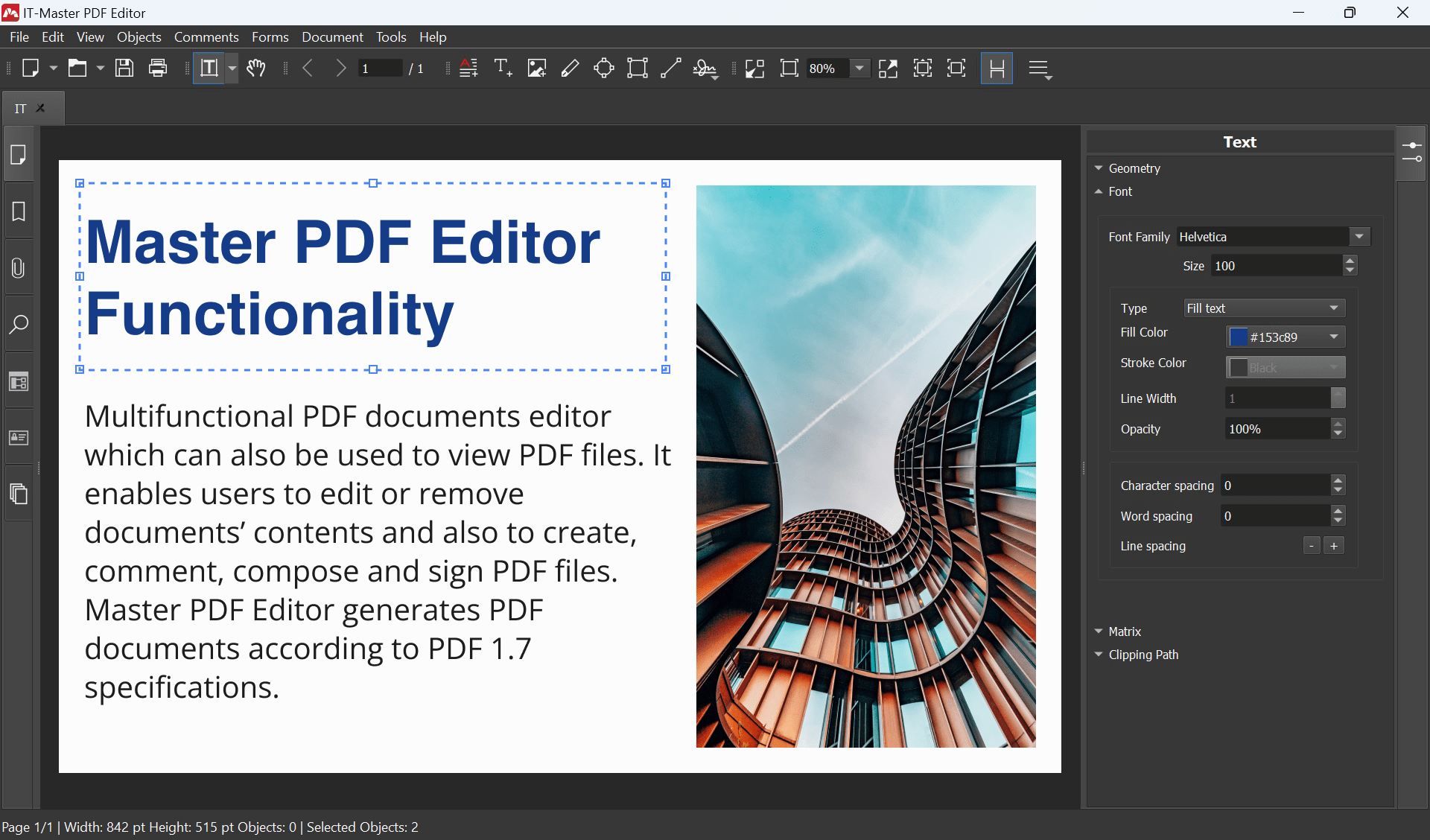
Master PDF Editor — один из самых узнаваемых настольных PDF-редакторов для Linux. Он работает как привычный редактор документа: открывает PDF, показывает страницы, даёт доступ к тексту, объектам, изображениям, формам, закладкам, комментариям, защите и подписям. Программа подходит для Ubuntu, Debian, Fedora, openSUSE, Arch-подобных систем и других Linux-дистрибутивов через пакеты и универсальные сборки.
Главная сильная сторона Master PDF Editor — работа с реальным содержимым PDF. В Okular удобно выделять и комментировать, в PDF Arranger — переставлять страницы, а здесь редактируется сам файл: текстовые блоки, изображения, поля форм, параметры страницы, закладки и вложения.
Что можно сделать в Master PDF Editor:
-
редактировать текстовые объекты;
-
менять шрифт, размер, цвет и расположение текста;
-
добавлять и удалять изображения;
-
вставлять фигуры, линии, стрелки и заметки;
-
создавать и редактировать интерактивные формы;
-
работать с закладками;
-
добавлять вложения;
-
настраивать свойства документа;
-
шифровать PDF;
-
ставить подписи;
-
проверять подписи;
-
выполнять OCR в поддерживаемой редакции;
-
объединять и разделять документы;
-
извлекать страницы;
-
поворачивать и обрезать листы.
Как изменить текст:
-
Откройте PDF через File → Open.
-
Выберите инструмент Edit Document.
-
Кликните по текстовому объекту.
-
Исправьте текст в выделенном блоке.
-
Настройте шрифт и размер через панель свойств.
-
Сохраните копию через File → Save As.
Как добавить форму:
-
Откройте вкладку Forms.
-
Выберите поле: текстовое поле, чекбокс, радиокнопку, выпадающий список.
-
Разместите элемент на странице.
-
Откройте свойства поля.
-
Укажите имя, значение, внешний вид и поведение.
-
Сохраните PDF.
Как удалить страницы:
-
Откройте боковую панель миниатюр.
-
Выделите ненужные страницы.
-
Нажмите правой кнопкой.
-
Выберите удаление страницы.
-
Проверьте порядок оставшихся листов.
-
Сохраните новый файл.
Плюсы:
-
полноценное редактирование объектов PDF;
-
есть инструменты для форм;
-
подходит для договоров, актов, инструкций и анкет;
-
есть работа с закладками и вложениями;
-
поддерживаются аннотации;
-
доступен на Linux;
-
интерфейс ближе к классическим PDF-редакторам.
Минусы:
-
часть возможностей относится к платной редакции;
-
сложные PDF с нестандартными шрифтами требуют проверки после экспорта;
-
интерфейс насыщенный, новичку требуется время;
-
для простой перестановки страниц PDF Arranger быстрее;
-
для рукописных заметок Xournal++ удобнее.
Кому подходит: пользователям, которым нужен PDF-редактор Ubuntu, Fedora, Debian или Arch с редактированием текста, форм, закладок, защиты и страниц.
Когда выбрать другой вариант: для полностью бесплатного набора базовых операций — LibreOffice Draw, Okular, PDF Arranger и PDFsam Basic; для корпоративных задач с расширенными функциями — PDF Studio.
PDF Studio
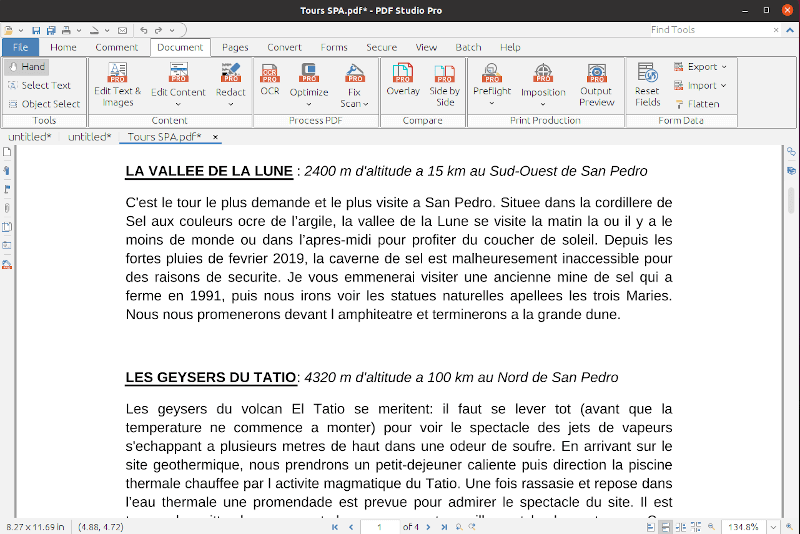
PDF Studio — профессиональный редактор от Qoppa, который используется на Linux как альтернатива Adobe Acrobat. Программа ориентирована на полный цикл: просмотр, редактирование, аннотации, формы, OCR, сравнение документов, пакетные операции, оптимизация, подписи и защита.
PDF Studio хорошо подходит для тех, кто работает с PDF каждый день: юридические отделы, документооборот, техническая документация, бухгалтерия, проектные организации, образование. В отличие от лёгких программ, здесь собраны инструменты для сложных PDF, а не только для заметок или перестановки страниц.
Что можно сделать в PDF Studio:
-
редактировать текст и изображения;
-
создавать и заполнять формы;
-
выполнять OCR;
-
сравнивать версии PDF;
-
добавлять комментарии и штампы;
-
вставлять водяные знаки;
-
работать с закладками;
-
оптимизировать размер файла;
-
объединять документы;
-
разделять документы;
-
редактировать метаданные;
-
защищать PDF паролем;
-
использовать цифровые подписи;
-
работать с пакетными действиями.
Как добавить комментарии:
-
Откройте PDF.
-
Перейдите к панели комментариев.
-
Выберите выделение, заметку, стрелку, фигуру или штамп.
-
Разместите объект на странице.
-
Введите текст комментария.
-
Сохраните документ.
Как выполнить OCR:
-
Откройте скан.
-
Перейдите в раздел OCR.
-
Выберите язык документа.
-
Укажите страницы.
-
Запустите распознавание.
-
Проверьте возможность поиска по тексту.
-
Сохраните новый PDF.
Плюсы:
-
профессиональный набор функций;
-
есть OCR;
-
есть формы и подписи;
-
подходит для корпоративной работы;
-
поддерживает пакетные операции;
-
работает на Linux, Windows и macOS;
-
удобен для больших документов.
Минусы:
-
программа платная;
-
интерфейс перегружен для простых задач;
-
для лёгкой разметки Okular запускается быстрее;
-
для простого объединения страниц PDF Arranger проще;
-
для слабых компьютеров программа тяжеловата.
Кому подходит: пользователям, которым нужен серьёзный редактор PDF для Linux с расширенным набором функций.
Когда выбрать другой вариант: для домашнего редактирования без сложных корпоративных функций — PDF Commander или Master PDF Editor; для бесплатных операций со страницами — PDF Arranger и PDFsam Basic.
ONLYOFFICE PDF Editor
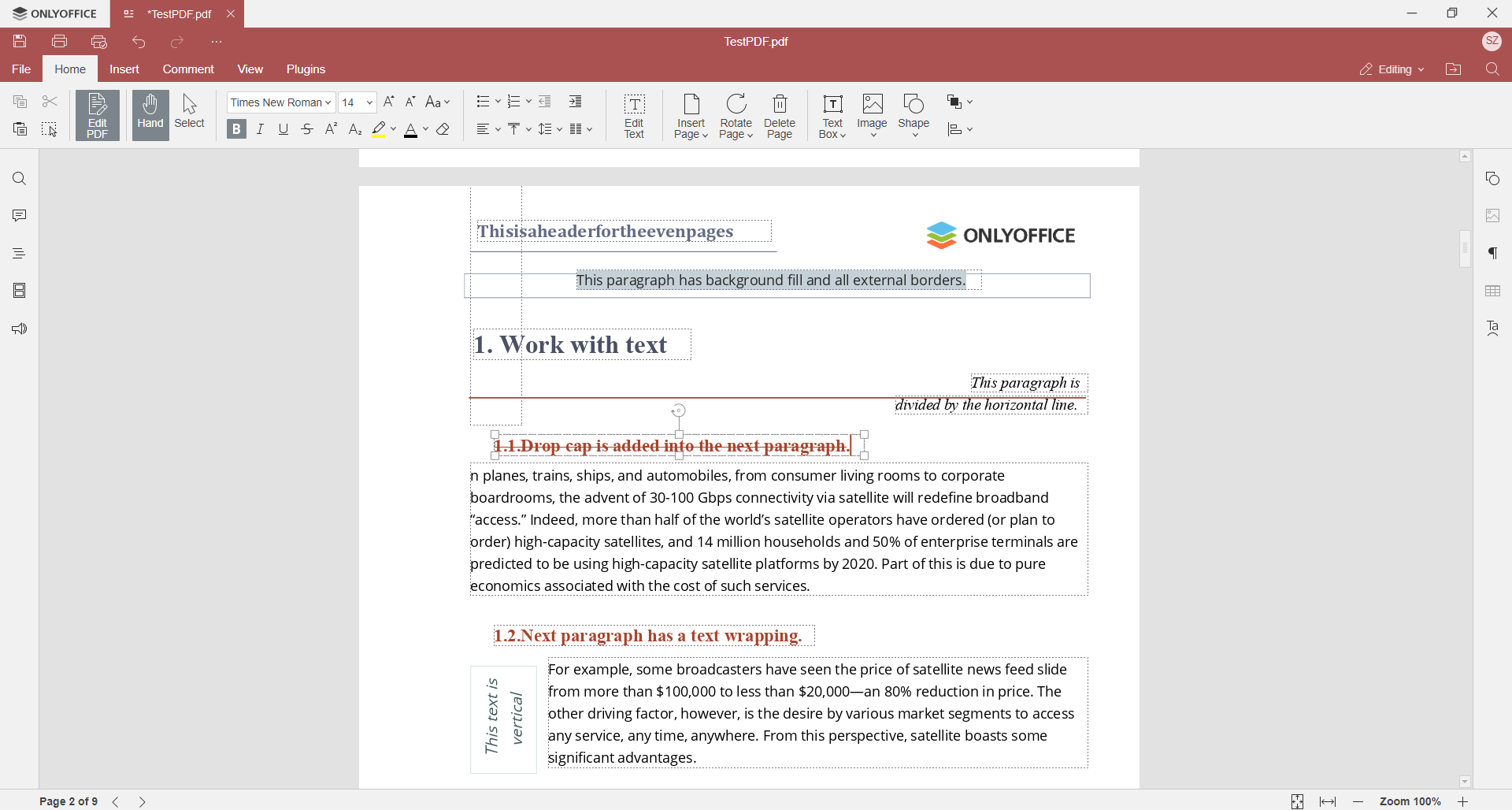
ONLYOFFICE PDF Editor удобен тем, кто уже работает с офисными документами в ONLYOFFICE Docs или Desktop Editors. Он открывает PDF, даёт инструменты для чтения, комментариев, заполнения форм, совместной работы и преобразования документов. В Linux это особенно удобно на рабочих станциях, где нужно держать единый офисный пакет для DOCX, XLSX, PPTX и PDF.
ONLYOFFICE не заменяет профессиональные редакторы в задачах сложной правки готового PDF-макета, но хорошо закрывает повседневные офисные операции: посмотреть документ, заполнить форму, оставить замечание, согласовать файл, подготовить документ к дальнейшей обработке.
Что можно сделать в ONLYOFFICE PDF Editor:
-
открыть PDF;
-
читать документ с навигацией по страницам;
-
оставлять комментарии;
-
выделять фрагменты;
-
заполнять формы;
-
работать с PDF в составе офисного процесса;
-
конвертировать документы между офисными форматами и PDF;
-
использовать совместное редактирование в серверной конфигурации ONLYOFFICE.
Как заполнить форму:
-
Откройте PDF в ONLYOFFICE.
-
Найдите интерактивные поля.
-
Введите данные в текстовые поля.
-
Отметьте чекбоксы.
-
Проверьте все страницы.
-
Сохраните заполненный документ.
Как оставить комментарий:
-
Выделите фрагмент текста.
-
Откройте инструмент комментария.
-
Введите замечание.
-
Сохраните файл или передайте его в общий рабочий процесс.
Плюсы:
-
удобен вместе с офисными документами;
-
подходит для форм и комментариев;
-
есть версии для Linux;
-
хорош для командной работы;
-
единый интерфейс для офисных файлов и PDF;
-
удобен в организациях, где уже используется ONLYOFFICE.
Минусы:
-
не лучший выбор для глубокой правки сложного PDF;
-
для перестановки страниц PDF Arranger быстрее;
-
для OCR лучше PDF Commander, PDF Studio или Stirling PDF;
-
для рукописных пометок Xournal++ удобнее;
-
расширенные возможности зависят от выбранной конфигурации.
Кому подходит: офисным пользователям, которым нужен единый пакет для документов и PDF.
Когда выбрать другой вариант: для точечной правки текста — PDF Commander или Master PDF Editor; для сборки страниц — PDF Arranger; для аннотаций в KDE — Okular.
Ubuntu, Linux Mint, Debian: бесплатные редакторы и органайзеры PDF
LibreOffice Draw
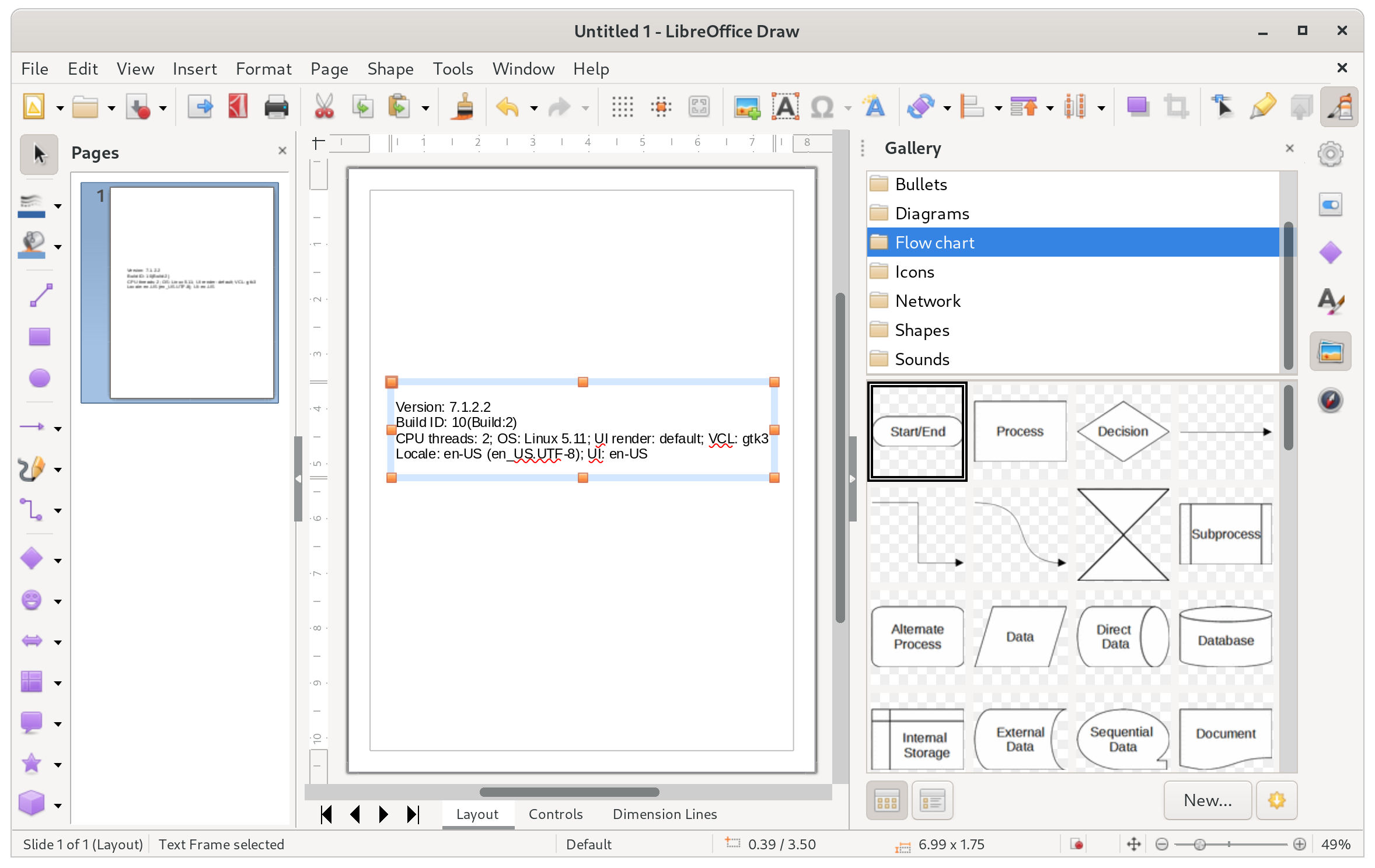
LibreOffice Draw — встроенный графический модуль LibreOffice, который открывает PDF как набор объектов: текстовые блоки, изображения, линии, фигуры и элементы разметки. Это один из самых доступных вариантов для Linux, потому что LibreOffice уже установлен во многих дистрибутивах или добавляется из стандартного репозитория.
LibreOffice Draw особенно полезен для простых PDF: заявления, бланки, листовки, инструкции, одностраничные документы, презентационные PDF, несложные договоры. Программа хорошо справляется с добавлением текста, исправлением отдельных блоков, вставкой изображения, удалением объектов и экспортом обратно в PDF.
Сложные файлы с нестандартными шрифтами, многоуровневой вёрсткой, таблицами и большим числом объектов после импорта требуют внимательной проверки. PDF не является обычным текстовым документом, поэтому LibreOffice Draw восстанавливает страницу как графический макет.
Установка в Ubuntu, Debian и Linux Mint:
sudo apt update
sudo apt install libreoffice
Установка в Fedora:
sudo dnf install libreoffice
Установка в Arch и Manjaro:
sudo pacman -S libreoffice-fresh
Что можно сделать в LibreOffice Draw:
-
открыть PDF как редактируемый макет;
-
изменить отдельный текстовый блок;
-
добавить новый текст;
-
вставить изображение;
-
убрать лишний объект;
-
нарисовать линию или фигуру;
-
добавить подпись как картинку;
-
изменить порядок объектов;
-
экспортировать обратно в PDF;
-
подготовить простой документ к печати.
Как открыть и изменить PDF:
-
Запустите LibreOffice Draw.
-
Откройте File → Open.
-
Выберите PDF.
-
Дождитесь импорта страниц.
-
Кликните по текстовому блоку.
-
Исправьте текст.
-
Для нового текста используйте инструмент Text Box.
-
Для картинки выберите Insert → Image.
-
Проверьте все страницы.
-
Сохраните результат через File → Export As → Export as PDF.
Как добавить подпись:
-
Подготовьте подпись в PNG на прозрачном фоне.
-
Откройте PDF в LibreOffice Draw.
-
Выберите Insert → Image.
-
Разместите подпись на нужном месте.
-
Подгоните размер маркерами рамки.
-
Экспортируйте документ в PDF.
Плюсы:
-
бесплатная программа;
-
часто уже установлена в Linux;
-
работает без интернета;
-
открывает PDF как редактируемый макет;
-
подходит для текста, картинок и простых правок;
-
экспортирует документ обратно в PDF;
-
не требует терминальных навыков после установки.
Минусы:
-
сложная вёрстка после импорта нарушается;
-
многостраничные документы редактируются не так удобно, как в PDF Studio;
-
формы и подписи реализованы слабее, чем в специализированных редакторах;
-
OCR отсутствует как полноценный встроенный сценарий;
-
для удаления и перестановки страниц PDF Arranger быстрее.
Кому подходит: пользователям Ubuntu, Linux Mint и Debian, которым нужен бесплатный способ добавить текст в PDF Linux, исправить небольшой фрагмент или вставить изображение.
Когда выбрать другой вариант: для сложных договоров — PDF Commander или Master PDF Editor; для комментариев — Okular; для страниц — PDF Arranger.
Okular
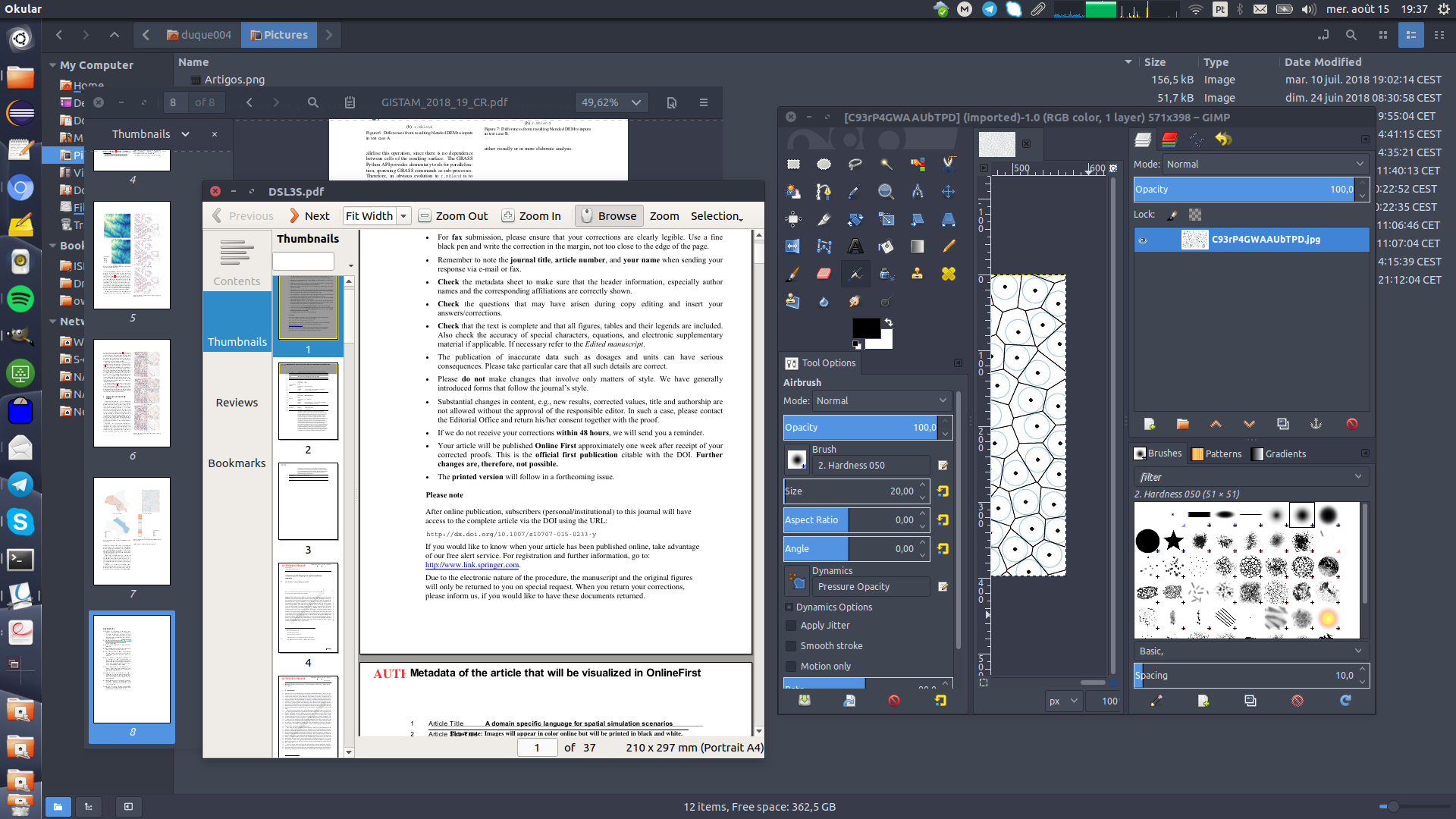
Okular — просмотрщик документов из KDE, который отлично подходит для чтения, комментариев и разметки PDF. В Kubuntu и других KDE-дистрибутивах он воспринимается как базовый инструмент для PDF. В GNOME, Cinnamon, XFCE и других окружениях Okular тоже работает, но подтягивает KDE-библиотеки.
Okular не является полноценным редактором текста внутри PDF. Его сила — аннотации: выделение, подчёркивание, зачёркивание, заметки, линии, фигуры, рукописные пометки, штампы. Для чтения технической документации, учебников, статей, договоров и согласования правок это один из лучших вариантов.
Установка в Ubuntu, Debian и Linux Mint:
sudo apt update
sudo apt install okular
Установка в Fedora:
sudo dnf install okular
Установка в Arch и Manjaro:
sudo pacman -S okular
Что можно сделать в Okular:
-
открыть PDF, DjVu, EPUB и другие документы;
-
выделить текст маркером;
-
подчеркнуть фрагмент;
-
зачеркнуть текст;
-
добавить всплывающую заметку;
-
добавить заметку прямо на страницу;
-
нарисовать линию от руки;
-
поставить штамп;
-
оставить комментарий;
-
заполнить простую форму;
-
распечатать документ;
-
сохранить PDF с аннотациями.
Как включить панель аннотаций:
-
Откройте PDF.
-
Нажмите Tools → Annotations.
-
Выберите инструмент разметки.
-
Выделите фрагмент или область.
-
Добавьте комментарий.
-
Сохраните файл.
Полезные инструменты Okular:
-
Highlight — выделение маркером;
-
Underline — подчёркивание;
-
Squiggle — волнистое подчёркивание;
-
Strike Out — зачёркивание;
-
Inline Note — заметка на странице;
-
Popup Note — всплывающая заметка;
-
Freehand Line — рисование от руки;
-
Stamp — штамп;
-
Straight Line — прямая линия;
-
Polygon — многоугольник.
Как сохранить PDF с пометками:
-
После разметки откройте File.
-
Выберите Save As.
-
Укажите новое имя файла.
-
Откройте сохранённую копию в другом просмотрщике и проверьте отображение комментариев.
Плюсы:
-
отличный просмотрщик PDF;
-
сильные инструменты аннотаций;
-
удобен для учебы и проверки документов;
-
бесплатный;
-
быстро работает в KDE;
-
поддерживает много форматов;
-
хорошо подходит для чтения больших документов.
Минусы:
-
не редактирует текст как полноценный PDF-редактор;
-
не предназначен для сложной правки макета;
-
OCR не является основной функцией;
-
в не-KDE окружениях устанавливает дополнительные зависимости;
-
для объединения страниц нужен другой инструмент.
Кому подходит: тем, кому нужна разметка PDF в Okular, чтение, комментарии и согласование правок без изменения исходной вёрстки.
Когда выбрать другой вариант: для изменения текста — PDF Commander, Master PDF Editor или LibreOffice Draw; для рукописных лекций — Xournal++; для страниц — PDF Arranger.
Xournal++
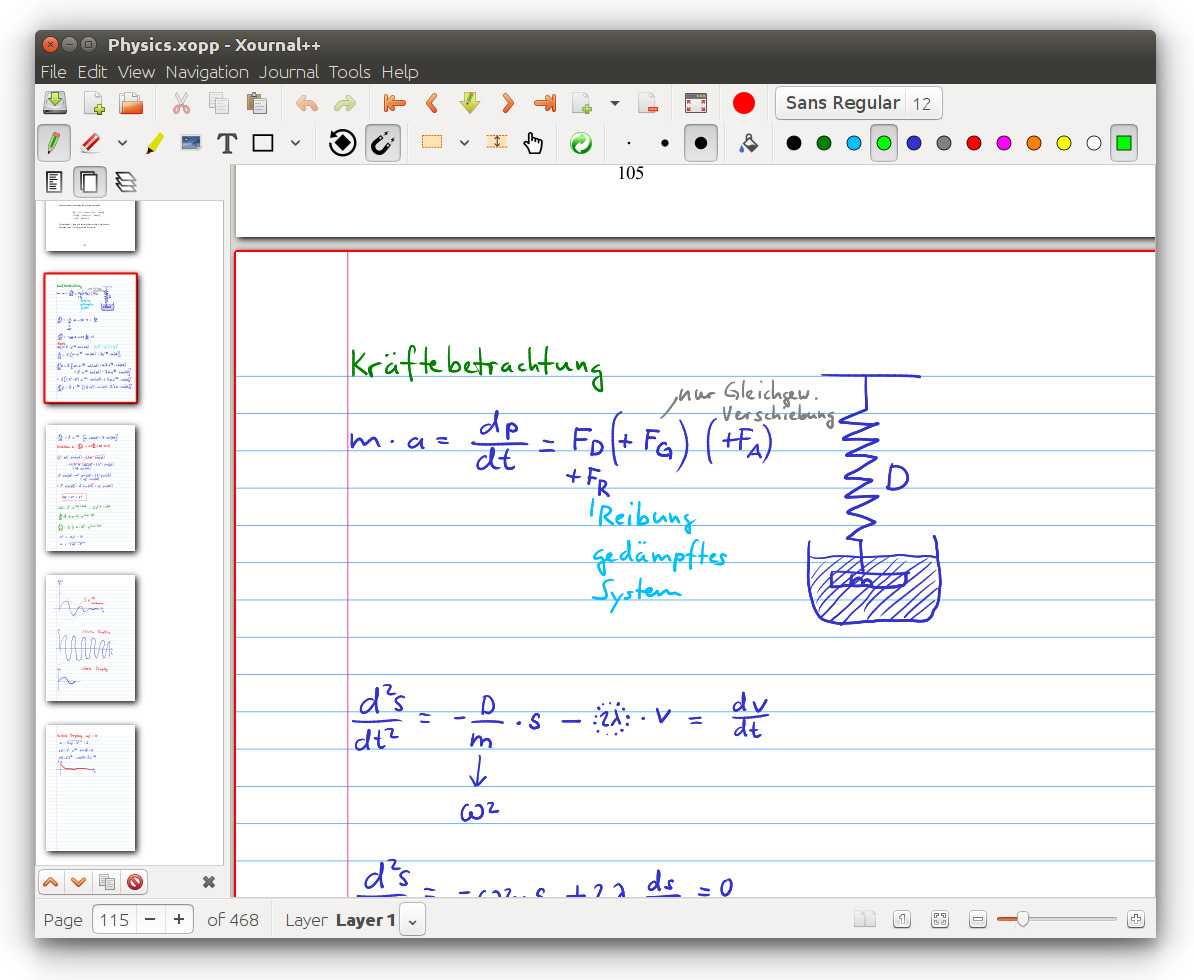
Xournal++ — программа для рукописных заметок и разметки PDF. Она особенно удобна на ноутбуках с сенсорным экраном, графических планшетах и устройствах со стилусом. В ней удобно писать поверх PDF, выделять фрагменты, вставлять текст, рисовать схемы, подписывать документы от руки и экспортировать результат обратно в PDF.
В отличие от Okular, Xournal++ ориентирован не столько на комментарии, сколько на ручную работу с листом. Это хороший выбор для преподавателей, студентов, инженеров, врачей, лекторов и всех, кто привык работать с документом как с бумажной распечаткой.
Установка в Ubuntu, Debian и Linux Mint:
sudo apt update
sudo apt install xournalpp
Установка в Fedora:
sudo dnf install xournalpp
Установка в Arch и Manjaro:
sudo pacman -S xournalpp
Что можно сделать в Xournal++:
-
открыть PDF как фон для заметок;
-
писать ручкой поверх страницы;
-
выделять маркером;
-
добавлять текстовые блоки;
-
рисовать линии, стрелки, прямоугольники и окружности;
-
использовать ластик;
-
работать со слоями;
-
вставлять изображения;
-
подписывать документы;
-
экспортировать результат в PDF;
-
вести конспекты на чистых страницах.
Как подписать PDF от руки:
-
Откройте Xournal++.
-
Выберите File → Annotate PDF.
-
Откройте документ.
-
Выберите инструмент Pen.
-
Настройте толщину линии.
-
Поставьте подпись в нужном месте.
-
Выберите File → Export as PDF.
-
Сохраните копию.
Как заполнить бланк:
-
Откройте PDF через Annotate PDF.
-
Выберите инструмент Text.
-
Кликните по полю.
-
Введите текст.
-
Для галочек используйте ручку или фигуры.
-
Экспортируйте документ.
Плюсы:
-
идеален для рукописных пометок;
-
хорошо работает со стилусом;
-
подходит для лекций, бланков и подписей;
-
есть слои;
-
бесплатный;
-
экспортирует размеченный документ в PDF;
-
удобен для планшетного сценария.
Минусы:
-
не редактирует исходный текст PDF;
-
длинные документы с большим числом пометок становятся тяжелее;
-
для формальных цифровых подписей нужен другой редактор;
-
для перестановки страниц PDF Arranger удобнее;
-
для OCR требуется отдельный инструмент.
Кому подходит: тем, кто заполняет PDF в Linux от руки, ведёт конспекты, проверяет работы, подписывает сканы и делает заметки стилусом.
Когда выбрать другой вариант: для правки текста — PDF Commander или Master PDF Editor; для стандартных комментариев — Okular.
PDF Arranger
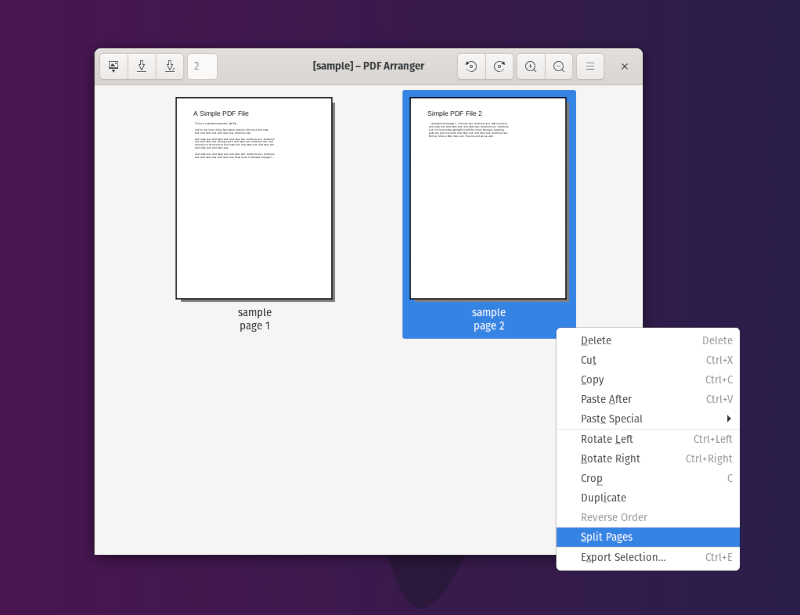
PDF Arranger — простая программа для работы со страницами. Она не редактирует текст внутри PDF, зато прекрасно решает задачи, с которыми плохо справляются офисные редакторы: объединить несколько файлов, удалить лишние страницы, повернуть сканы, поменять порядок листов, вытащить отдельные страницы, собрать новый PDF из разных документов.
Это один из лучших бесплатных инструментов для Ubuntu, Linux Mint и Debian, когда нужен не редактор текста, а визуальный органайзер страниц.
Установка в Ubuntu, Debian и Linux Mint:
sudo apt update
sudo apt install pdfarranger
Установка в Fedora:
sudo dnf install pdfarranger
Установка в Arch и Manjaro:
sudo pacman -S pdfarranger
Что можно сделать в PDF Arranger:
-
объединить несколько PDF;
-
добавить страницы из другого документа;
-
удалить страницы;
-
повернуть страницы;
-
изменить порядок листов;
-
скопировать страницы;
-
извлечь отдельные страницы;
-
обрезать поля;
-
сохранить новый PDF.
Как объединить документы:
-
Запустите PDF Arranger.
-
Перетащите первый PDF в окно.
-
Перетащите второй, третий и остальные файлы.
-
Расставьте страницы мышью.
-
Удалите лишнее клавишей Delete.
-
Проверьте порядок.
-
Нажмите Save As.
Как повернуть сканы:
-
Откройте файл.
-
Выделите страницы.
-
Нажмите кнопку поворота или используйте контекстное меню.
-
Сохраните копию.
Как вытащить нужные страницы:
-
Откройте документ.
-
Удалите всё лишнее.
-
Сохраните оставшиеся страницы как новый PDF.
Плюсы:
-
очень простой интерфейс;
-
отлично работает со страницами;
-
быстро объединяет PDF;
-
удобен для сканов;
-
бесплатный;
-
не требует знания терминала;
-
подходит для повседневной сборки документов.
Минусы:
-
не редактирует текст;
-
не работает с формами как специализированный редактор;
-
нет OCR;
-
нет продвинутых инструментов защиты;
-
при огромных файлах требуется достаточно памяти.
Кому подходит: пользователям, которым нужно объединить PDF Linux, удалить страницы PDF Linux, повернуть страницы PDF в Ubuntu или собрать один файл из сканов.
Когда выбрать другой вариант: для изменения текста — PDF Commander, LibreOffice Draw или Master PDF Editor; для разделения по закладкам — PDFsam Basic.
PDFsam Basic
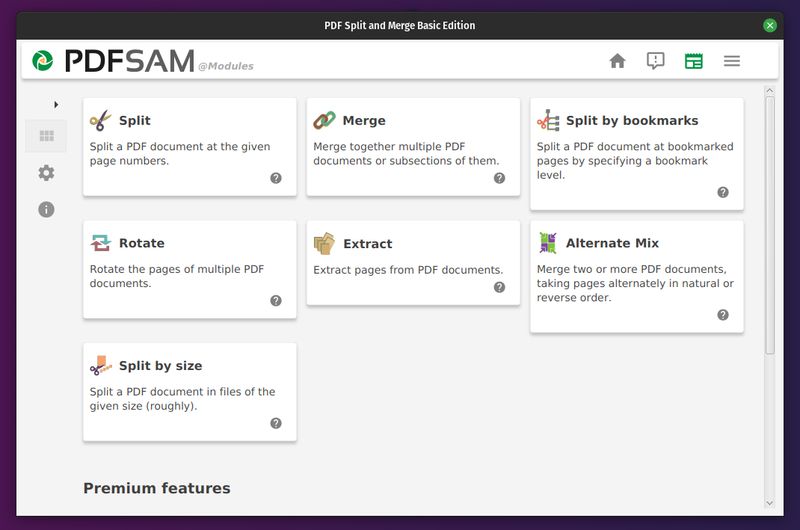
PDFsam Basic — бесплатный инструмент для разделения, объединения, извлечения, поворота и смешивания PDF. Название расшифровывается как PDF Split and Merge, и это точно описывает назначение программы. Она удобна для пакетных операций, когда нужно не править текст, а структурно обработать документ.
PDFsam Basic особенно полезен для больших файлов: учебников, сканов архивов, договоров с приложениями, отчётов, технической документации. В PDF Arranger всё делается визуально по миниатюрам, а PDFsam Basic даёт отдельные режимы под типовые операции.
Что можно сделать в PDFsam Basic:
-
объединить PDF;
-
разделить PDF по страницам;
-
разделить по закладкам;
-
разделить по размеру;
-
извлечь диапазон страниц;
-
повернуть страницы;
-
смешать страницы из двух документов;
-
сохранить результат в отдельную папку.
Основные режимы:
-
Merge — объединение файлов;
-
Split — разделение файла;
-
Rotate — поворот страниц;
-
Extract — извлечение диапазонов;
-
Alternate Mix — чередование страниц из двух документов;
-
Split by bookmarks — разделение по закладкам;
-
Split by size — разделение по размеру.
Как разделить PDF на части:
-
Откройте PDFsam Basic.
-
Выберите Split.
-
Добавьте исходный PDF.
-
Укажите правило разделения.
-
Выберите папку вывода.
-
Нажмите Run.
Как объединить файлы:
-
Выберите Merge.
-
Добавьте документы.
-
Расставьте их в нужном порядке.
-
Настройте параметры объединения.
-
Нажмите Run.
Плюсы:
-
удобен для разделения и объединения;
-
есть режимы под разные сценарии;
-
бесплатная базовая версия;
-
подходит для больших PDF;
-
работает на Linux;
-
не перегружен функциями редактирования;
-
полезен для архивов и сканов.
Минусы:
-
не редактирует текст;
-
не является просмотрщиком для чтения;
-
интерфейс менее нагляден, чем у PDF Arranger;
-
нет полноценного OCR в базовом сценарии;
-
для единичной перестановки страниц PDF Arranger быстрее.
Кому подходит: тем, кому нужно регулярно разделять, объединять и извлекать страницы из PDF.
Когда выбрать другой вариант: для визуальной сборки файла — PDF Arranger; для правки текста — PDF Commander или Master PDF Editor.
Fedora, openSUSE, Arch, Manjaro: редакторы для графики, макетов и векторных PDF
Scribus
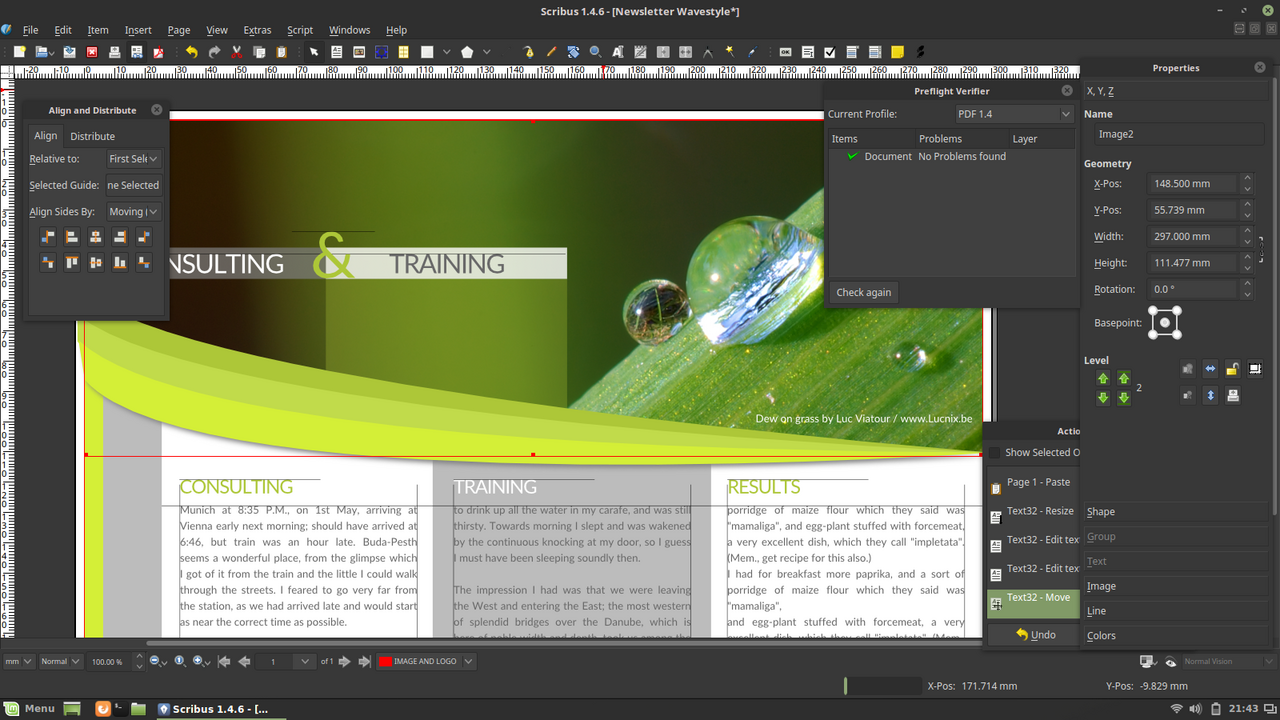
Scribus — настольная издательская система, а не обычный PDF-редактор. Его используют для верстки, печатных макетов, буклетов, листовок, журналов, PDF-форм и подготовки документов к печати. В контексте Linux PDF он важен потому, что многие задачи с PDF на самом деле относятся не к исправлению файла, а к пересборке макета.
Scribus хорошо подходит для создания нового PDF с нуля или аккуратной подготовки макета на основе импортированных материалов. При этом он не рассчитан на быстрое изменение чужого многостраничного PDF так же, как PDF Commander или Master PDF Editor.
Установка в Ubuntu, Debian и Linux Mint:
sudo apt update
sudo apt install scribus
Установка в Fedora:
sudo dnf install scribus
Установка в Arch и Manjaro:
sudo pacman -S scribus
Что можно сделать в Scribus:
-
создать PDF-макет с нуля;
-
подготовить документ для типографии;
-
настроить страницы, поля и направляющие;
-
добавить текстовые и графические блоки;
-
работать с цветами и стилями;
-
создать интерактивные PDF-формы;
-
экспортировать PDF для печати;
-
подготовить PDF/X;
-
собрать буклет, каталог, инструкцию или презентационный материал.
Как подготовить PDF-макет:
-
Создайте новый документ.
-
Укажите размер страницы.
-
Настройте поля.
-
Добавьте текстовые фреймы.
-
Добавьте изображения.
-
Настройте стили.
-
Проверьте цвета и разрешение картинок.
-
Откройте экспорт в PDF.
-
Выберите параметры качества.
-
Сохраните готовый файл.
Плюсы:
-
сильный инструмент для верстки;
-
подходит для печатных макетов;
-
есть контроль страниц, полей и объектов;
-
поддерживает профессиональный экспорт;
-
бесплатный;
-
работает на Linux;
-
полезен для PDF-форм и материалов для печати.
Минусы:
-
не предназначен для быстрой правки чужого PDF;
-
требует понимания верстки;
-
интерфейс сложнее, чем у PDF Arranger;
-
для простого текста LibreOffice Draw быстрее;
-
для подписей и штампов PDF Commander удобнее.
Кому подходит: дизайнерам, верстальщикам, преподавателям, малому бизнесу, типографиям и всем, кто готовит PDF как макет.
Когда выбрать другой вариант: для исправления договора — PDF Commander; для заметок — Okular; для перестановки страниц — PDF Arranger.
Inkscape
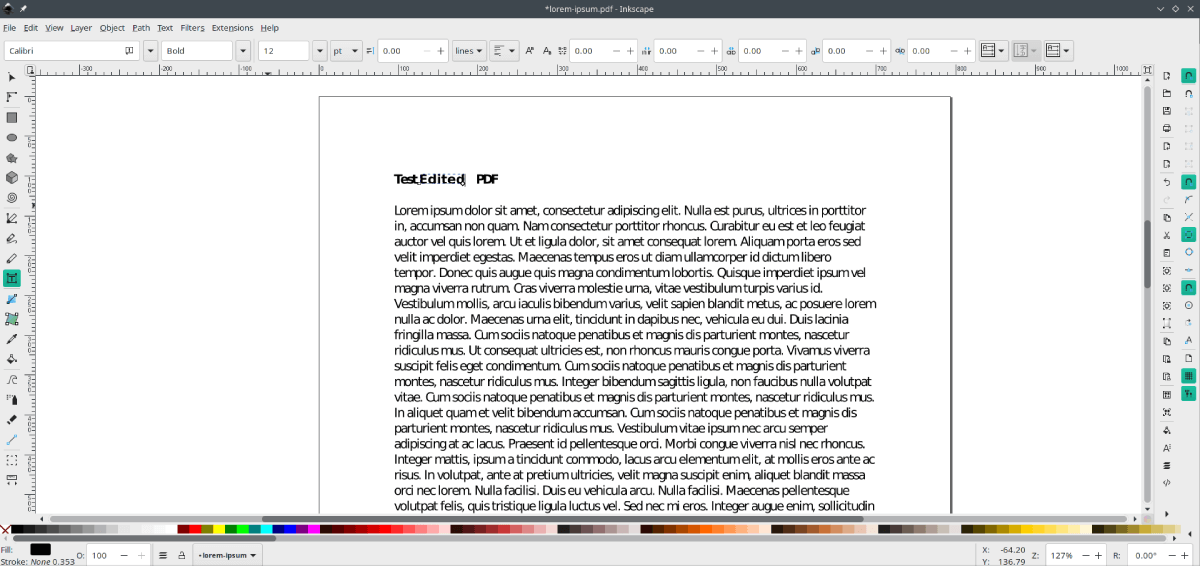
Inkscape — векторный редактор, который открывает страницы PDF и позволяет работать с объектами: текстом, линиями, фигурами, схемами, логотипами, графиками и иллюстрациями. Он особенно полезен для одностраничных PDF, технических схем, векторных иллюстраций и файлов, где нужно поправить конкретный объект.
Inkscape не лучший выбор для большого многостраничного документа, зато он хорошо справляется с PDF-страницей как с векторной сценой. Для схем, чертежей, листовок, этикеток и небольших макетов это сильный вариант.
Установка в Ubuntu, Debian и Linux Mint:
sudo apt update
sudo apt install inkscape
Установка в Fedora:
sudo dnf install inkscape
Установка в Arch и Manjaro:
sudo pacman -S inkscape
Что можно сделать в Inkscape:
-
открыть страницу PDF;
-
редактировать векторные объекты;
-
менять текстовые блоки;
-
перемещать элементы;
-
удалять лишние детали;
-
добавить стрелку, линию, подпись или фигуру;
-
изменить цвет объектов;
-
вставить логотип или изображение;
-
экспортировать обратно в PDF;
-
подготовить SVG на основе PDF.
Как открыть PDF-страницу:
-
Запустите Inkscape.
-
Выберите File → Open.
-
Укажите PDF.
-
В окне импорта выберите страницу.
-
Настройте импорт текста.
-
Отредактируйте объекты.
-
Сохраните через File → Save As или экспортируйте в PDF.
Как поправить схему:
-
Откройте страницу PDF.
-
Разгруппируйте объекты при необходимости.
-
Выберите стрелку, подпись или фигуру.
-
Исправьте расположение и цвет.
-
Добавьте недостающую подпись инструментом текста.
-
Экспортируйте страницу.
Плюсы:
-
мощная работа с вектором;
-
подходит для схем и одностраничных PDF;
-
бесплатный;
-
доступен в репозиториях Linux;
-
удобен для графических правок;
-
хорошо работает с SVG;
-
позволяет точечно менять объекты.
Минусы:
-
неудобен для больших многостраничных PDF;
-
импорт текста зависит от шрифтов и структуры файла;
-
не предназначен для формального документооборота;
-
нет сценария OCR как главной функции;
-
для объединения страниц нужен другой инструмент.
Кому подходит: тем, кто редактирует PDF со схемами, графикой, векторными объектами, листовками и одностраничными макетами.
Когда выбрать другой вариант: для многостраничного документа — PDF Commander, Master PDF Editor или LibreOffice Draw; для макетов под печать — Scribus.
GIMP
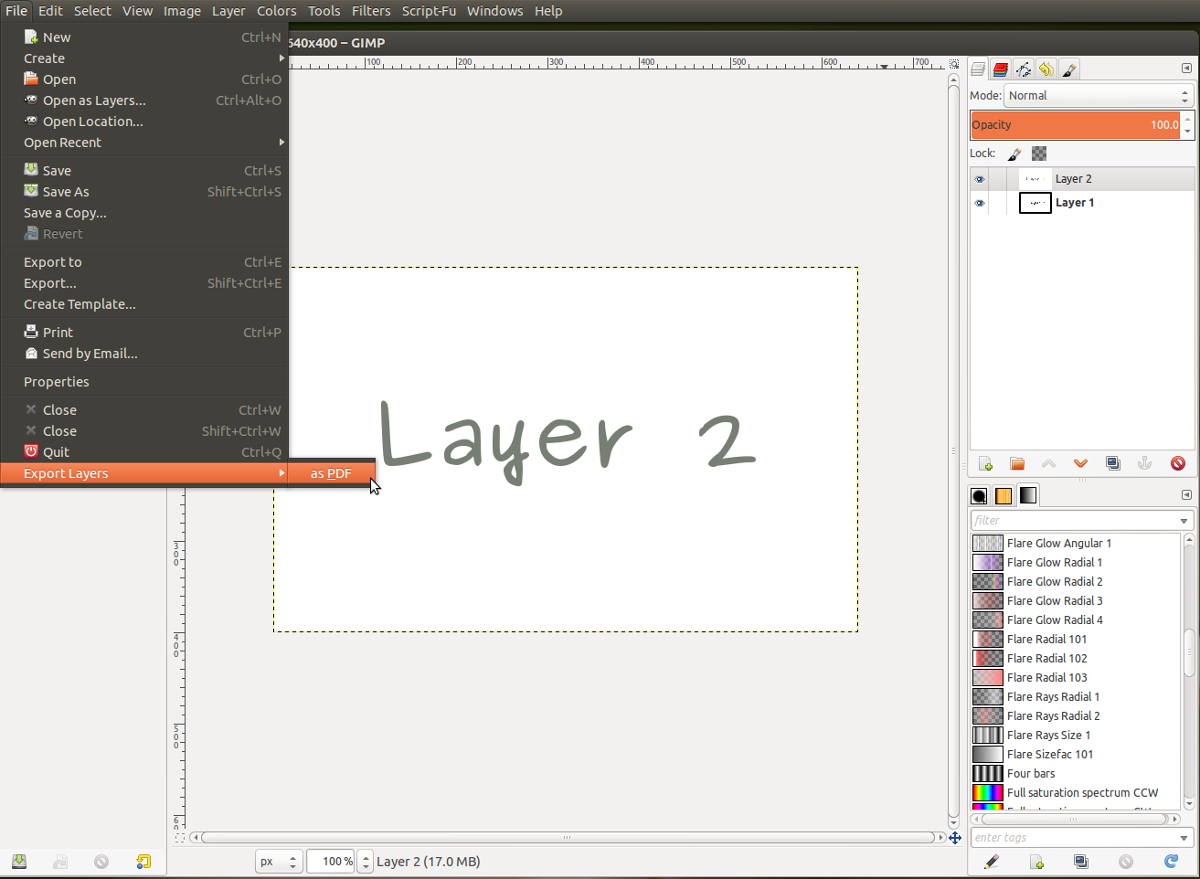
GIMP — растровый графический редактор. В работе с PDF он используется не как текстовый редактор, а как инструмент для обработки страниц-изображений: сканов, фотографий документов, старых бланков, изображений с пятнами, перекосами, лишними областями или плохим контрастом.
GIMP импортирует страницы PDF как изображения. После этого можно замазать лишнее, обрезать поля, повысить контраст, убрать дефекты, дорисовать элементы, подготовить страницу к печати или повторной сборке PDF. Текст после такого способа не становится редактируемым текстом: страница остаётся картинкой.
Установка в Ubuntu, Debian и Linux Mint:
sudo apt update
sudo apt install gimp
Установка в Fedora:
sudo dnf install gimp
Установка в Arch и Manjaro:
sudo pacman -S gimp
Что можно сделать в GIMP:
-
открыть PDF-страницу как изображение;
-
улучшить контраст скана;
-
убрать пятна;
-
замазать личные данные;
-
обрезать края;
-
выровнять страницу;
-
дорисовать недостающие элементы;
-
вставить подпись как изображение;
-
подготовить страницу к сборке в PDF.
Как обработать скан:
-
Откройте GIMP.
-
Выберите File → Open.
-
Укажите PDF.
-
Выберите нужные страницы в окне импорта.
-
Отредактируйте страницу инструментами выделения, кисти, ластика и уровней.
-
Используйте Colors → Levels для контраста.
-
Обрежьте лишнее через Image → Crop to Selection.
-
Экспортируйте страницу как изображение или PDF.
Плюсы:
-
мощная обработка сканов;
-
бесплатный;
-
есть в репозиториях Linux;
-
подходит для удаления пятен и лишних областей;
-
удобен для подготовки изображений перед OCR;
-
много инструментов коррекции;
-
работает без интернета.
Минусы:
-
не редактирует PDF как документ с текстом;
-
каждая страница обрабатывается как изображение;
-
многостраничные PDF редактировать неудобно;
-
итоговый файл теряет структуру текста;
-
для сборки страниц нужен PDF Arranger или другой инструмент.
Кому подходит: тем, кто работает со сканами, фотографиями документов и PDF-страницами как с изображениями.
Когда выбрать другой вариант: для текста — PDF Commander или Master PDF Editor; для OCR — PDF Commander, PDF Studio, OCRmyPDF или Stirling PDF.
GNOME, KDE и лёгкие окружения: просмотр, аннотации и быстрый доступ к PDF
Evince
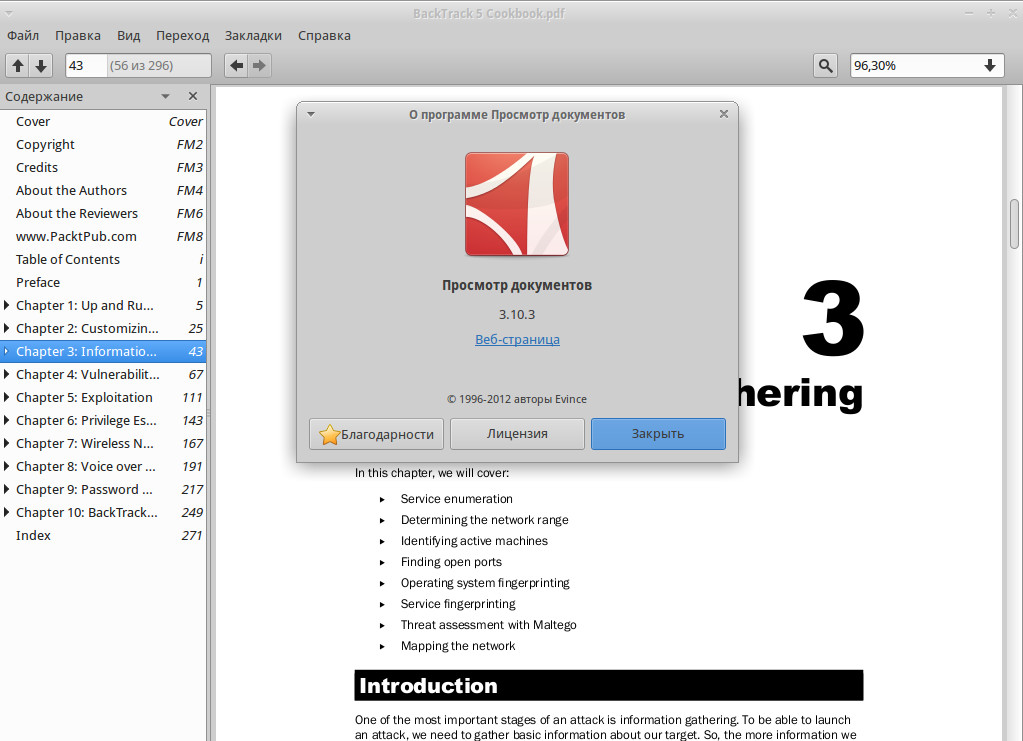
Evince — стандартный просмотрщик документов в GNOME и многих Linux-сборках. Он открывает PDF, показывает миниатюры страниц, выполняет поиск по тексту, печатает документы и поддерживает базовые возможности для форм и заметок.
Evince не стоит воспринимать как полноценный редактор PDF. Его роль — быстро открыть файл, прочитать, найти фрагмент, распечатать, заполнить простую форму и выполнить базовую работу с документом без установки тяжёлого редактора.
Установка в Ubuntu, Debian и Linux Mint:
sudo apt update
sudo apt install evince
Установка в Fedora:
sudo dnf install evince
Установка в Arch и Manjaro:
sudo pacman -S evince
Что можно сделать в Evince:
-
открыть PDF;
-
искать текст;
-
использовать миниатюры;
-
печатать документ;
-
просматривать свойства файла;
-
заполнять простые формы;
-
открывать защищённые документы при наличии пароля;
-
работать с базовыми заметками в поддерживаемых файлах.
Как заполнить простую форму:
-
Откройте PDF в Evince.
-
Кликните по полю формы.
-
Введите текст.
-
Перейдите к следующему полю.
-
Проверьте заполнение.
-
Сохраните копию или распечатайте в PDF.
Плюсы:
-
быстрый и простой;
-
часто установлен по умолчанию;
-
хорошо подходит для чтения;
-
поддерживает поиск;
-
удобен для печати;
-
не перегружен функциями;
-
подходит для слабых ПК.
Минусы:
-
не редактирует текст PDF;
-
аннотации ограничены;
-
нет инструментов сборки страниц;
-
нет OCR;
-
для сложных форм нужен другой редактор.
Кому подходит: пользователям GNOME, которым нужен быстрый просмотр PDF без сложного редактирования.
Когда выбрать другой вариант: для аннотаций — Okular; для редактирования — PDF Commander или Master PDF Editor; для страниц — PDF Arranger.
MuPDF
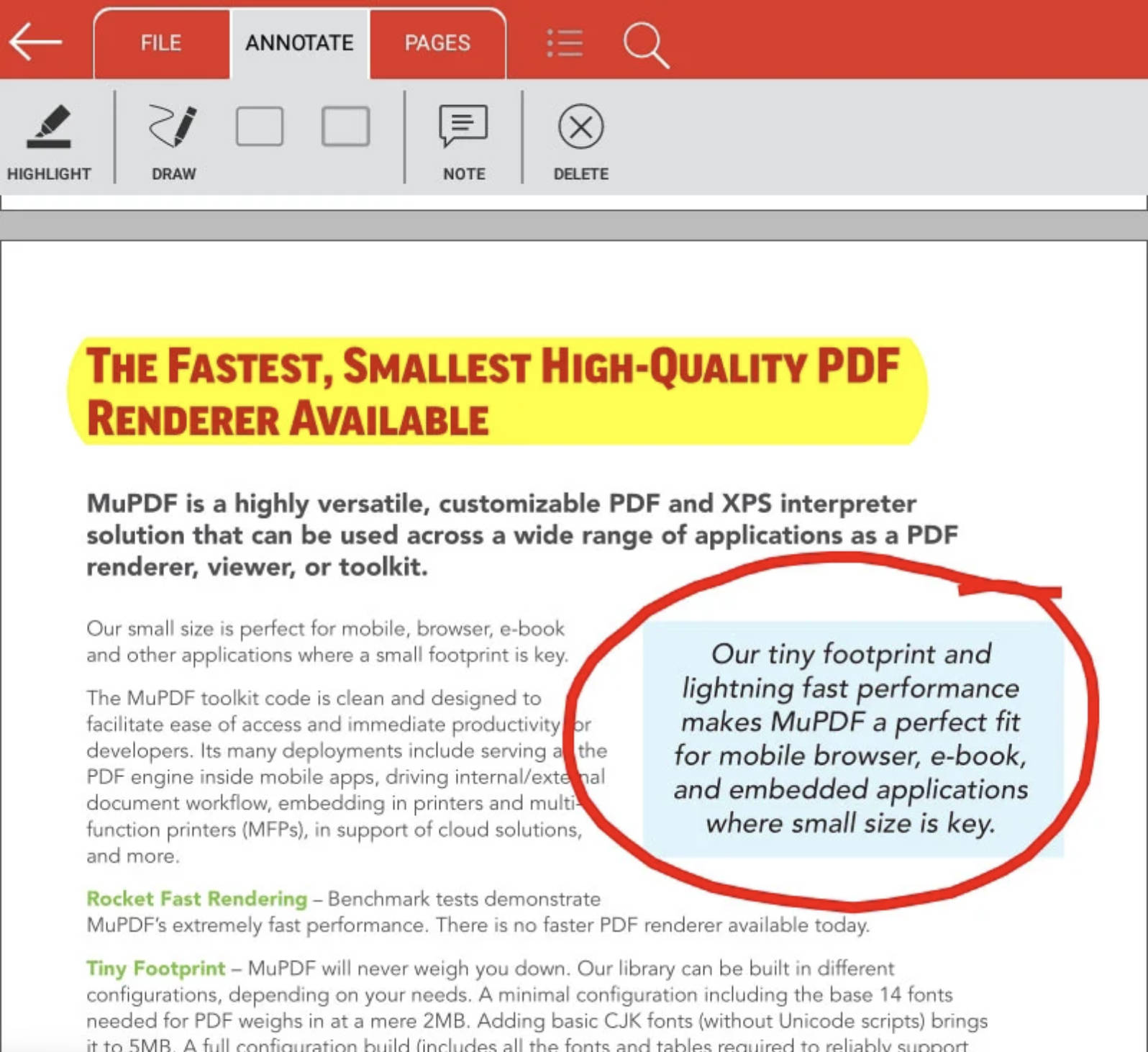
MuPDF — лёгкий просмотрщик PDF и набор инструментов для работы с документами. Его ценят за скорость, простоту и минимализм. Это не редактор в классическом смысле, а быстрый просмотрщик и техническая база для PDF-операций.
MuPDF хорошо подходит для слабых ноутбуков, старых ПК, минималистичных Linux-сборок и пользователей, которым нужно быстро открыть большой PDF без тяжёлого интерфейса.
Установка в Ubuntu, Debian и Linux Mint:
sudo apt update
sudo apt install mupdf mupdf-tools
Установка в Fedora:
sudo dnf install mupdf
Установка в Arch и Manjaro:
sudo pacman -S mupdf
Что можно сделать в MuPDF:
-
быстро открыть PDF;
-
читать большие документы;
-
искать по тексту;
-
масштабировать страницы;
-
использовать клавиатурную навигацию;
-
извлекать данные через инструменты пакета;
-
конвертировать страницы через утилиты MuPDF.
Плюсы:
-
очень быстрый;
-
лёгкий;
-
подходит для слабых систем;
-
удобен для чтения;
-
есть набор технических утилит;
-
работает в минималистичных окружениях;
-
не перегружает систему.
Минусы:
-
не рассчитан на обычное редактирование текста;
-
интерфейс минималистичный;
-
нет удобного визуального редактирования страниц;
-
нет офисных функций;
-
новичку привычнее Evince или Okular.
Кому подходит: пользователям, которым важна скорость просмотра PDF в Linux.
Когда выбрать другой вариант: для пометок — Okular; для правки текста — PDF Commander; для страниц — PDF Arranger.
Zathura
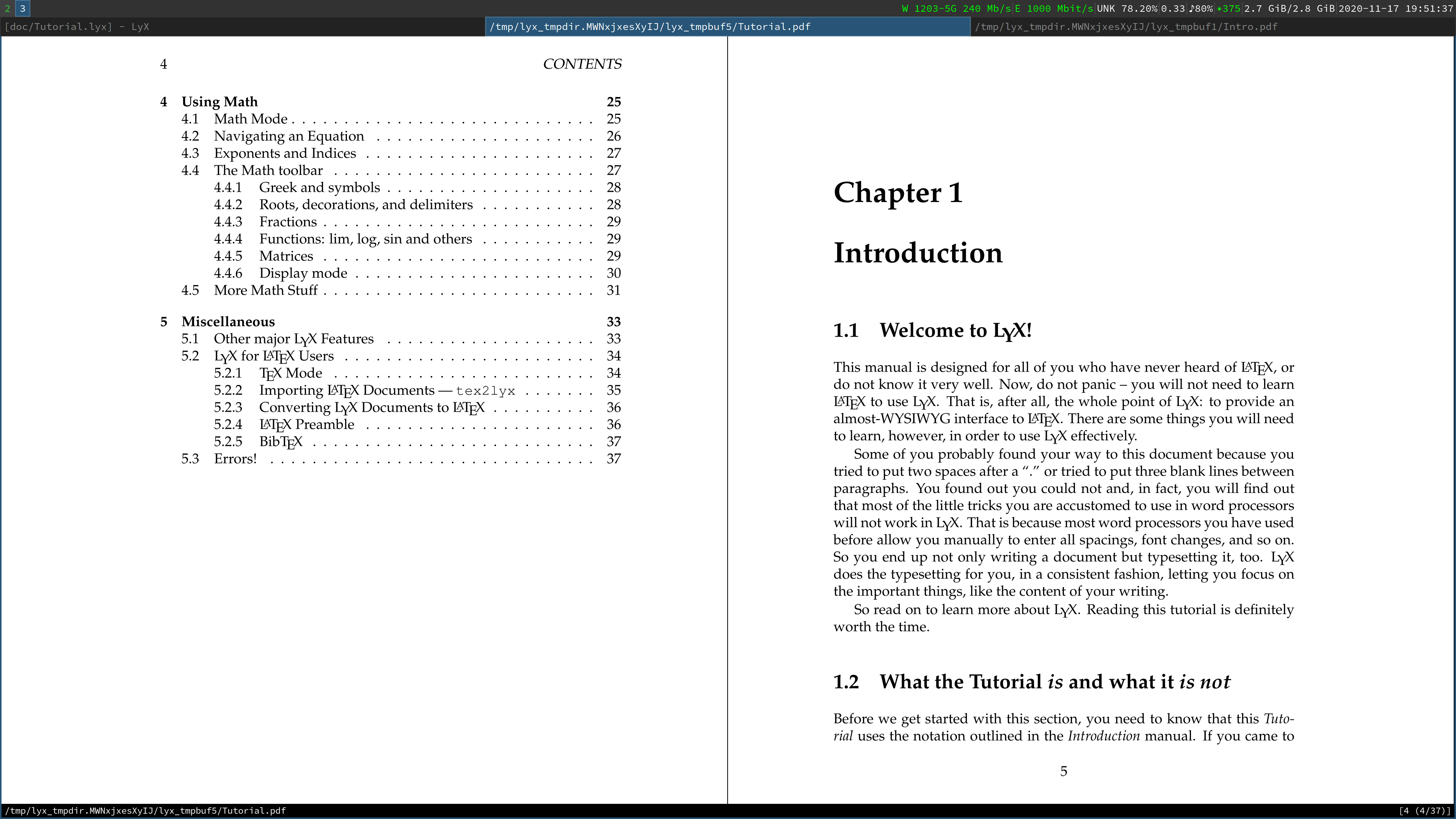
Zathura — минималистичный просмотрщик документов с клавиатурным управлением. Его любят пользователи Arch, i3, Sway, bspwm, Hyprland и других рабочих сред, где важны скорость, горячие клавиши и минимальный интерфейс.
Zathura не предназначен для редактирования PDF как офисного документа. Он нужен для быстрого чтения, навигации и работы с большим количеством PDF без мыши.
Установка в Ubuntu, Debian и Linux Mint:
sudo apt update
sudo apt install zathura zathura-pdf-poppler
Установка в Fedora:
sudo dnf install zathura zathura-pdf-poppler
Установка в Arch и Manjaro:
sudo pacman -S zathura zathura-pdf-poppler
Что можно сделать в Zathura:
-
быстро читать PDF;
-
управлять документом с клавиатуры;
-
искать текст;
-
масштабировать страницы;
-
открывать несколько документов;
-
использовать минималистичную конфигурацию;
-
встроить просмотр PDF в рабочий процесс с tiling WM.
Плюсы:
-
быстрый запуск;
-
управление с клавиатуры;
-
хорошо подходит для Arch и минималистичных окружений;
-
лёгкий интерфейс;
-
удобен для чтения документации;
-
гибко настраивается;
-
не отвлекает от текста.
Минусы:
-
не редактирует PDF;
-
не подходит для новичков, привыкших к кнопкам;
-
нет привычной панели инструментов;
-
для аннотаций удобнее Okular;
-
для страниц нужен PDF Arranger.
Кому подходит: опытным пользователям Linux, которые читают много PDF и предпочитают клавиатурное управление.
Когда выбрать другой вариант: для графического интерфейса — Evince или Okular; для редактирования — PDF Commander.
Инструменты для страниц: объединение, разделение, поворот, извлечение
PDF Mix Tool
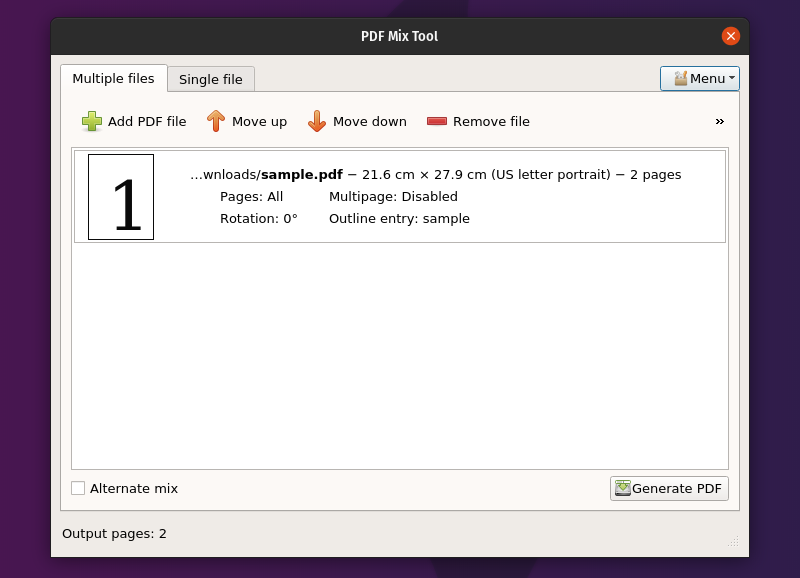
PDF Mix Tool — графическая программа для объединения, разделения, поворота, извлечения и смешивания страниц. Она ближе к PDF Arranger и PDFsam Basic, но имеет собственный набор операций и простой интерфейс.
Главный сценарий PDF Mix Tool — работа со структурой документа. Это полезно при сканировании: один файл пришёл вверх ногами, второй содержит лишние листы, третий нужно добавить в середину, а готовый PDF требуется сохранить в правильном порядке.
Установка в Ubuntu, Debian и Linux Mint:
sudo apt update
sudo apt install pdfmixtool
Установка в Fedora:
sudo dnf install pdfmixtool
Установка в Arch и Manjaro:
sudo pacman -S pdfmixtool
Что можно сделать в PDF Mix Tool:
-
объединить PDF;
-
повернуть страницы;
-
удалить страницы;
-
извлечь страницы;
-
смешать страницы из нескольких файлов;
-
изменить порядок;
-
обработать сканы;
-
сохранить новый документ.
Как собрать PDF из нескольких файлов:
-
Откройте PDF Mix Tool.
-
Добавьте исходные PDF.
-
Выберите режим объединения.
-
Укажите порядок страниц.
-
Проверьте результат.
-
Сохраните файл.
Плюсы:
-
простой интерфейс;
-
подходит для страниц и сканов;
-
бесплатный;
-
работает локально;
-
не требует терминала;
-
закрывает частые операции с PDF;
-
хорошо дополняет Okular и Evince.
Минусы:
-
не редактирует текст;
-
не заменяет полноценный PDF-редактор;
-
нет OCR;
-
меньше известен, чем PDF Arranger и PDFsam;
-
для сложного пакетного процесса удобнее qpdf или PDFtk.
Кому подходит: тем, кому нужна небольшая графическая утилита для страниц.
Когда выбрать другой вариант: для визуальной перестановки страниц — PDF Arranger; для разделения по правилам — PDFsam Basic.
PDF Chain
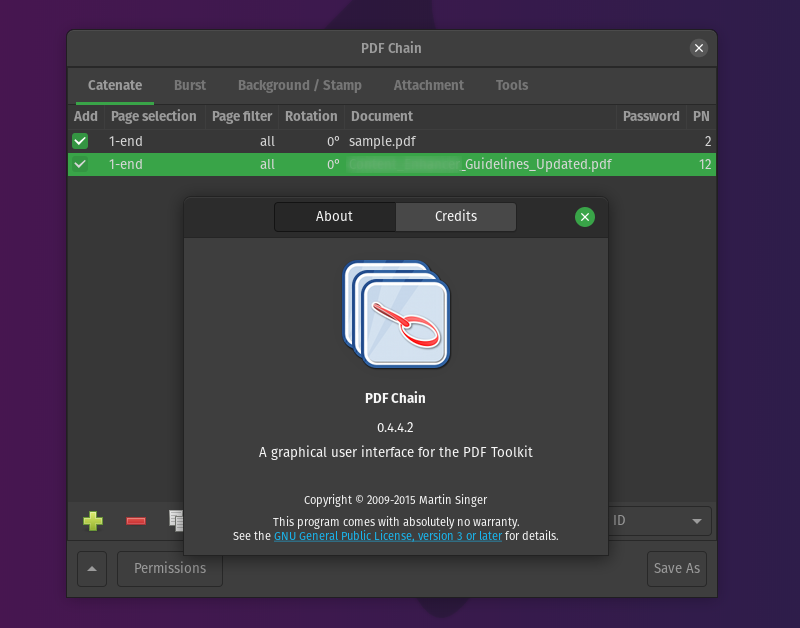
PDF Chain — графическая оболочка для операций, связанных с PDFtk. Она полезна тем, кто хочет использовать возможности консольной обработки PDF, но не хочет каждый раз писать команды вручную. Программа подходит для объединения, разделения, добавления фона, штампа, вложений и других технических операций.
PDF Chain не является редактором текста. Это утилита для структурной обработки документов. Её удобно использовать на старых Linux-системах и в рабочих процессах, где уже применяется PDFtk.
Что можно сделать в PDF Chain:
-
объединить PDF;
-
разделить PDF;
-
добавить фон;
-
добавить штамп;
-
извлечь вложения;
-
прикрепить файлы;
-
обработать страницы через параметры PDFtk.
Как объединить PDF:
-
Откройте PDF Chain.
-
Добавьте файлы.
-
Расставьте порядок.
-
Выберите выходной файл.
-
Запустите обработку.
Плюсы:
-
графическая оболочка для технических операций;
-
полезен для пользователей PDFtk;
-
подходит для объединения и разделения;
-
работает локально;
-
не требует ручного ввода команд;
-
удобен для старых привычных процессов.
Минусы:
-
интерфейс устаревший;
-
не редактирует текст;
-
зависит от доступности PDFtk;
-
функций меньше, чем у современных комбайнов;
-
новичку PDF Arranger понятнее.
Кому подходит: пользователям, которым нужен простой GUI для операций PDFtk.
Когда выбрать другой вариант: для современного визуального интерфейса — PDF Arranger; для пакетной автоматизации — PDFtk напрямую.
Терминал и серверная обработка PDF
PDFtk
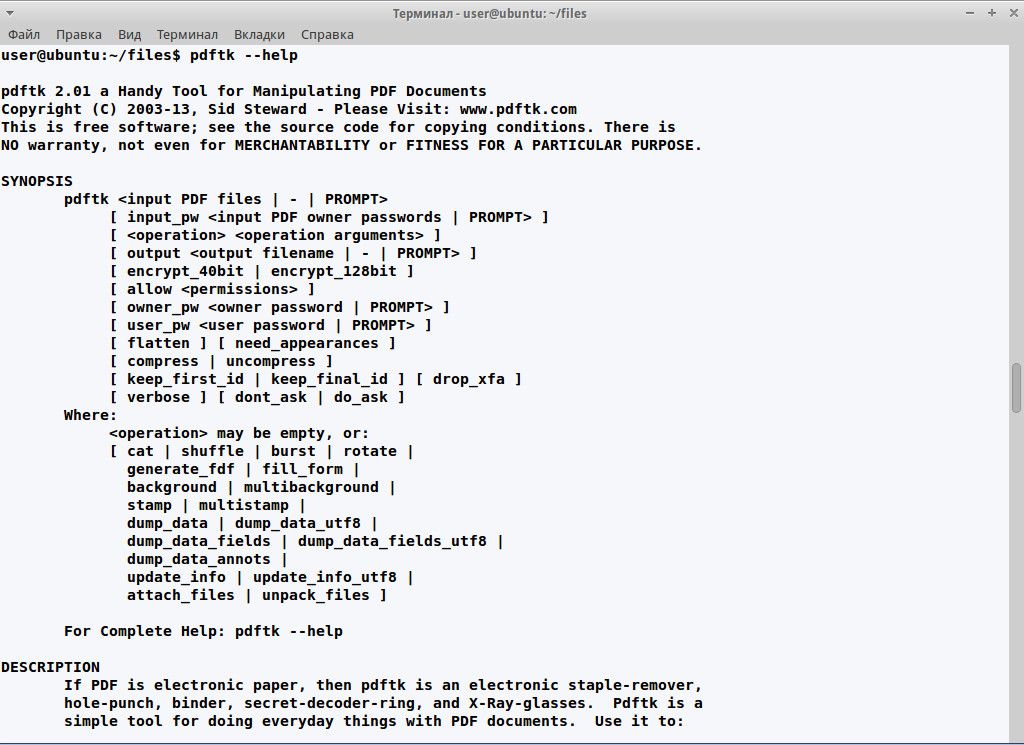
PDFtk — классическая утилита для операций с PDF через командную строку. Она полезна администраторам, разработчикам, пользователям серверов и тем, кто обрабатывает документы скриптами. PDFtk не заменяет визуальный редактор, зато быстро выполняет типовые операции без открытия графического интерфейса.
Установка в Ubuntu, Debian и Linux Mint:
sudo apt update
sudo apt install pdftk-java
Установка в Arch и Manjaro:
sudo pacman -S pdftk
Что можно сделать в PDFtk:
-
объединить PDF;
-
извлечь диапазоны;
-
повернуть страницы;
-
добавить фон;
-
добавить штамп;
-
заполнить формы;
-
извлечь данные формы;
-
прикрепить вложения;
-
распаковать вложения.
Объединить документы:
pdftk first.pdf second.pdf third.pdf cat output result.pdf
Извлечь страницы 1–5 и 10:
pdftk input.pdf cat 1-5 10 output extract.pdf
Повернуть первую страницу:
pdftk input.pdf cat 1east 2-end output rotated.pdf
Разделить PDF на отдельные страницы:
pdftk input.pdf burst
Плюсы:
-
удобен для скриптов;
-
быстро объединяет и разделяет PDF;
-
работает без графического интерфейса;
-
подходит для серверов;
-
полезен для форм;
-
хорошо автоматизируется;
-
экономит время при повторяющихся задачах.
Минусы:
-
нет визуального интерфейса;
-
команды нужно помнить;
-
не редактирует текст как настольный редактор;
-
ошибки в диапазонах страниц приводят к неправильному результату;
-
для новичков PDF Arranger проще.
Кому подходит: администраторам, разработчикам и пользователям, которым нужно обрабатывать PDF пакетно.
Когда выбрать другой вариант: для разовой операции — PDF Arranger; для редактирования текста — PDF Commander.
qpdf
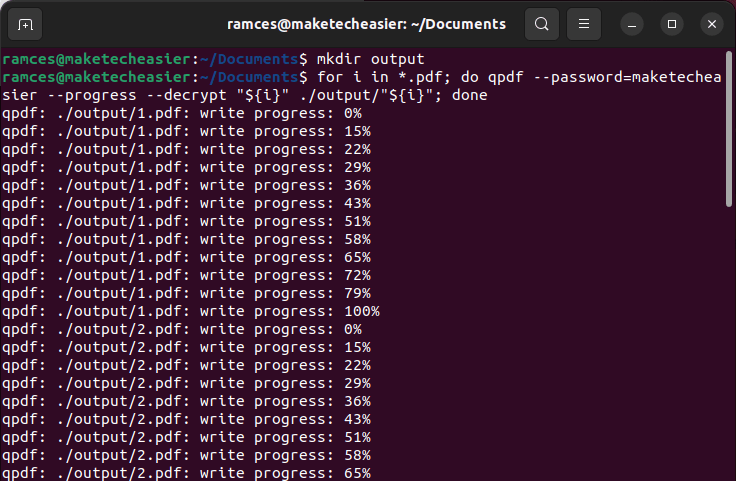
qpdf — мощная консольная утилита для структурной обработки PDF. Она используется для проверки, расшифровки при наличии пароля, линейризации, объединения, разборки, выбора страниц и технической работы с PDF-потоками. В Linux qpdf особенно полезен для серверных сценариев, автоматизации и обработки документов без GUI.
qpdf отличается от PDFtk подходом и набором возможностей. Его часто используют для исправления структуры, подготовки web-optimized PDF, работы с шифрованием и точного выбора страниц. Команды qpdf применяются в скриптах, CI-процессах, серверных обработчиках и локальных batch-задачах. Пример установки и команда расшифровки с известным паролем приводятся в Linux-инструкциях по работе с защищёнными PDF.
Установка в Ubuntu, Debian и Linux Mint:
sudo apt update
sudo apt install qpdf
Установка в Fedora:
sudo dnf install qpdf
Установка в Arch и Manjaro:
sudo pacman -S qpdf
Что можно сделать в qpdf:
-
объединить страницы из разных PDF;
-
извлечь диапазоны страниц;
-
повернуть страницы;
-
снять шифрование при наличии пароля;
-
зашифровать файл;
-
линейризовать PDF для веб-просмотра;
-
проверить структуру PDF;
-
преобразовать PDF для дальнейшей обработки;
-
использовать в автоматизации.
Создать PDF из выбранных страниц:
qpdf --empty --pages input.pdf 1-3 7 10-12 -- result.pdf
Объединить два PDF:
qpdf --empty --pages first.pdf 1-z second.pdf 1-z -- merged.pdf
Линейризовать PDF:
qpdf --linearize input.pdf output.pdf
Расшифровать PDF при наличии пароля:
qpdf --password=PASSWORD --decrypt input.pdf output.pdf
Плюсы:
-
мощная структурная обработка PDF;
-
подходит для серверов;
-
работает быстро;
-
удобен для автоматизации;
-
есть линейризация;
-
полезен для диагностики PDF;
-
хорошо сочетается со скриптами.
Минусы:
-
нет графического интерфейса;
-
не редактирует текст визуально;
-
команды требуют внимательности;
-
для простого пользователя выглядит сложным;
-
для форм и аннотаций нужны другие инструменты.
Кому подходит: администраторам, разработчикам, техническим специалистам и пользователям, которые регулярно обрабатывают PDF пакетно.
Когда выбрать другой вариант: для ручного редактирования — PDF Commander; для визуальной перестановки страниц — PDF Arranger.
Stirling PDF
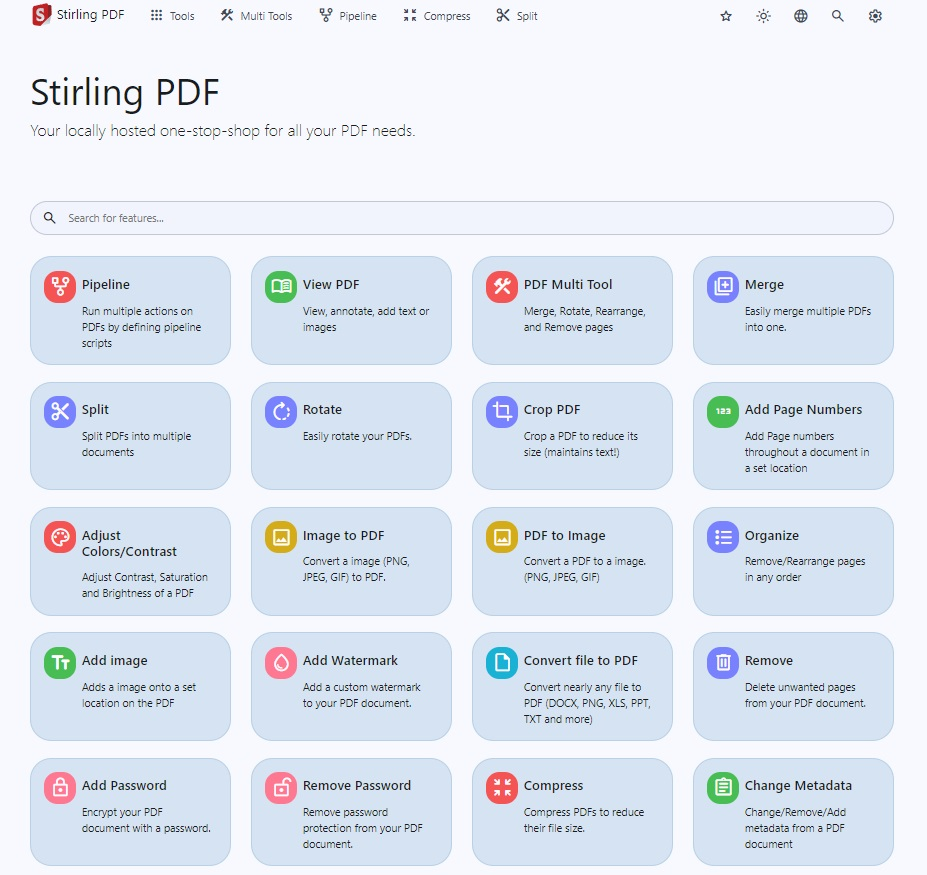
Stirling PDF — локальный веб-инструмент для обработки PDF. Он запускается на своём компьютере или сервере, открывается в браузере и даёт набор функций: объединение, разделение, поворот, сжатие, OCR, конвертация, водяные знаки, пароли, удаление страниц, изменение метаданных и другие операции. Такой формат удобен для домашнего сервера, офиса, NAS и локальной сети.
Stirling PDF особенно полезен там, где нужен общий набор PDF-инструментов без отправки документов в сторонние онлайн-сервисы. Он работает как собственная панель PDF-операций в браузере. В обзорах Stirling PDF описывается как локально размещаемый веб-инструмент с операциями split, merge, rotate, reorganize, OCR, watermark, password и compress.
Пример запуска через Docker:
docker run -d \
  --name stirling-pdf \
  -p 8080:8080 \
  -v ./stirling/trainingData:/usr/share/tessdata \
  -v ./stirling/extraConfigs:/configs \
  -v ./stirling/customFiles:/customFiles \
  -v ./stirling/logs:/logs \
  frooodle/s-pdf:latest
Что можно сделать в Stirling PDF:
-
объединить PDF;
-
разделить PDF;
-
повернуть страницы;
-
удалить страницы;
-
выполнить OCR;
-
добавить водяной знак;
-
добавить пароль;
-
убрать пароль при наличии доступа;
-
конвертировать PDF в изображения;
-
конвертировать изображения в PDF;
-
изменить метаданные;
-
организовать страницы;
-
выполнить несколько действий в цепочке.
Как объединить PDF:
-
Откройте Stirling PDF в браузере.
-
Выберите Merge.
-
Загрузите файлы.
-
Расставьте порядок.
-
Запустите обработку.
-
Скачайте результат.
Как сделать OCR:
-
Откройте инструмент OCR.
-
Загрузите сканированный PDF.
-
Выберите язык.
-
Запустите распознавание.
-
Скачайте searchable PDF.
Плюсы:
-
работает локально в браузере;
-
много PDF-инструментов в одном интерфейсе;
-
подходит для домашнего сервера;
-
есть OCR;
-
есть сжатие, защита, метаданные и конвертация;
-
удобен для команды в локальной сети;
-
не требует установки отдельной GUI-программы на каждый ПК.
Минусы:
-
нужен Docker или серверная установка;
-
для одиночного пользователя графическая настольная программа проще;
-
интерфейс зависит от браузера и сервера;
-
редактирование текста не является главным сценарием;
-
администрирование требует базовых навыков Linux.
Кому подходит: тем, кто хочет локальный набор PDF-инструментов для Linux, домашнего сервера или офиса.
Когда выбрать другой вариант: для редактирования конкретного документа вручную — PDF Commander или Master PDF Editor; для простой перестановки страниц на ноутбуке — PDF Arranger.
Дополнительные способы для конкретных задач
OCRmyPDF
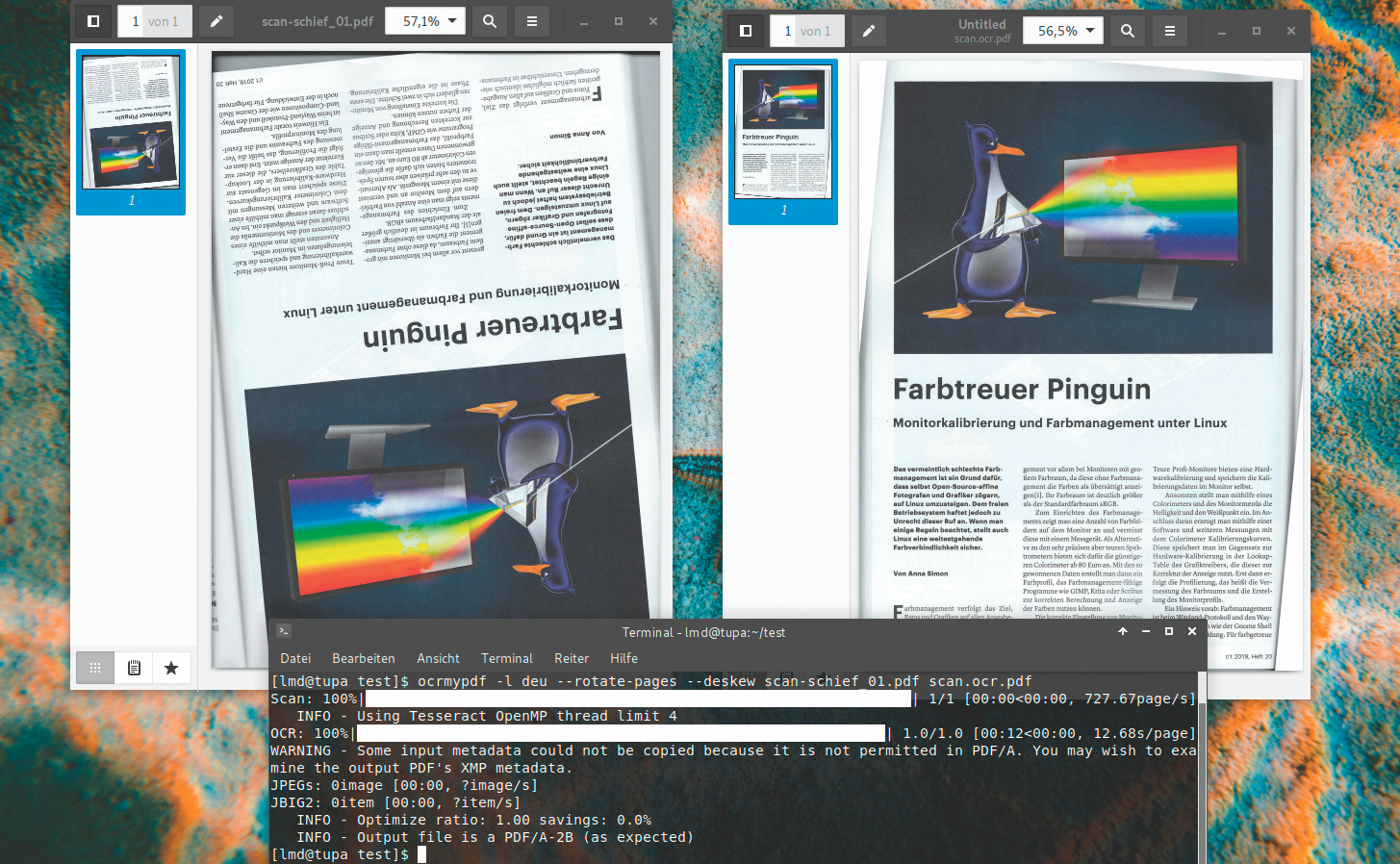
OCRmyPDF — консольный инструмент для добавления текстового OCR-слоя в сканированные PDF. Он не предназначен для ручной правки макета, зато решает важную задачу: превращает скан в PDF, по которому работает поиск и копирование текста.
OCRmyPDF использует OCR-движок и особенно полезен в Linux-процессах, где много сканов: архивы, учебные материалы, акты, инструкции, договоры, старые документы.
Установка в Ubuntu, Debian и Linux Mint:
sudo apt update
sudo apt install ocrmypdf tesseract-ocr tesseract-ocr-rus
Пример распознавания русского текста:
ocrmypdf -l rus input.pdf output.pdf
Пример распознавания русского и английского текста:
ocrmypdf -l rus+eng input.pdf output.pdf
Что можно сделать с OCRmyPDF:
-
добавить OCR-слой;
-
сделать сканируемый PDF доступным для поиска;
-
сохранить исходное изображение страницы;
-
исправить поворот страниц;
-
оптимизировать PDF;
-
встроить OCR в скрипты.
Плюсы:
-
отличный инструмент для сканов;
-
работает в терминале;
-
подходит для пакетной обработки;
-
хорошо автоматизируется;
-
сохраняет PDF-формат;
-
полезен для архивов;
-
работает локально.
Минусы:
-
нет графического интерфейса;
-
не редактирует текстовые блоки вручную;
-
качество зависит от скана;
-
для таблиц и сложной верстки требуется проверка;
-
новичку проще OCR в PDF Commander или PDF Studio.
Кому подходит: тем, кто регулярно распознаёт сканированные PDF в Linux.
Когда выбрать другой вариант: для ручной правки распознанного документа — PDF Commander, PDF Studio или Master PDF Editor.
Как выбрать программу под дистрибутив
Ubuntu и Linux Mint
Для Ubuntu и Linux Mint проще всего начать с набора:
sudo apt install libreoffice okular xournalpp pdfarranger pdfsam scribus inkscape gimp qpdf pdftk-java ocrmypdf
Практическая связка для обычного пользователя:
-
PDF Commander — редактирование текста, подписи, штампы, OCR;
-
LibreOffice Draw — бесплатные точечные правки;
-
Okular — чтение и комментарии;
-
PDF Arranger — страницы;
-
Xournal++ — рукописное заполнение;
-
qpdf — технические операции.
Debian
В Debian удобно использовать репозитории и отдельные пакеты. Для стабильной рабочей станции хорошо подходят LibreOffice Draw, Okular, PDF Arranger, Inkscape, Scribus, GIMP, qpdf и OCRmyPDF. Для коммерческих PDF-редакторов используются deb-пакеты от разработчиков.
Рабочая схема:
sudo apt install libreoffice okular pdfarranger inkscape scribus gimp qpdf ocrmypdf
Fedora
В Fedora многие программы устанавливаются через dnf, а отдельные настольные приложения удобно брать через Flatpak. Для PDF-задач хорошо подходят Okular, LibreOffice, Inkscape, Scribus, GIMP, qpdf и PDF Arranger.
sudo dnf install libreoffice okular inkscape scribus gimp qpdf pdfarranger
Arch, Manjaro и EndeavourOS
В Arch-подобных системах удобна связка pacman + AUR. Базовый набор:
sudo pacman -S libreoffice-fresh okular inkscape scribus gimp qpdf mupdf zathura
PDF Arranger, Xournal++ и другие утилиты доступны через репозитории или AUR в зависимости от состояния пакетов в конкретной системе.
Astra Linux, РЕД ОС, Альт, РОСА
Для российских Linux-дистрибутивов особенно важны программы с русским интерфейсом и готовыми сборками под нужную ОС. Здесь первым стоит рассматривать PDF Commander, а для бесплатного набора задач — LibreOffice Draw, Okular, PDF Arranger, Scribus, Inkscape и GIMP из репозиториев конкретного дистрибутива.
Лучшие связки программ для разных сценариев
Для офиса
Оптимальная связка:
-
PDF Commander — редактирование, подписи, штампы, OCR;
-
Okular — комментарии;
-
PDF Arranger — страницы;
-
qpdf — пакетные операции.
Такая схема закрывает договоры, акты, счета, анкеты, сканы и внутреннее согласование.
Для учебы
Оптимальная связка:
-
Xournal++ — конспекты и рукописные пометки;
-
Okular — чтение учебников;
-
LibreOffice Draw — простое добавление текста;
-
PDF Arranger — сборка лекций и сканов.
Для сканов
Оптимальная связка:
-
PDF Commander — OCR и правка;
-
OCRmyPDF — пакетное распознавание;
-
GIMP — чистка изображений;
-
PDF Arranger — сборка страниц.
Для дизайна и печати
Оптимальная связка:
-
Scribus — макет;
-
Inkscape — векторные элементы;
-
GIMP — растровые изображения;
-
PDF Studio — проверка, формы и финальный контроль.
Для сервера
Оптимальная связка:
-
qpdf — структура и страницы;
-
PDFtk — объединение, формы, вложения;
-
OCRmyPDF — распознавание;
-
Stirling PDF — локальная веб-панель;
-
cron или systemd timers — автоматизация.
Частые ошибки при редактировании PDF в Linux
Ожидать от просмотрщика функций редактора
Evince, MuPDF и Zathura отлично открывают документы, но не заменяют PDF-редактор. Для правки текста нужен PDF Commander, Master PDF Editor, PDF Studio или LibreOffice Draw. Для заметок — Okular и Xournal++.
Редактировать скан как обычный текст
Сканированный PDF состоит из изображений страниц. Текст в нём не редактируется до OCR. Для распознавания используются PDF Commander, PDF Studio, OCRmyPDF или Stirling PDF.
Сохранять правки поверх оригинала
Перед редактированием важного PDF делайте копию. Это особенно важно при работе с договорами, актами, формами и сканами.
Не проверять шрифты после экспорта
PDF хранит шрифты и позиционирование по-своему. После редактирования в LibreOffice Draw, Inkscape или Scribus нужно открыть итоговый файл в другом просмотрщике и проверить верстку.
Использовать один инструмент для всех задач
Для PDF в Linux лучше собрать небольшой набор программ. Один редактор не закрывает одинаково хорошо текст, OCR, рукописные пометки, страницы, макеты и серверную обработку.
Итоговый рейтинг
| Категория | Лучший выбор |
|---|---|
| Лучший универсальный вариант для Linux | PDF Commander |
| Лучший бесплатный редактор для простых правок | LibreOffice Draw |
| Лучший редактор для аннотаций | Okular |
| Лучший вариант для рукописных пометок | Xournal++ |
| Лучший органайзер страниц | PDF Arranger |
| Лучший инструмент для разделения PDF | PDFsam Basic |
| Лучший вариант для форм и сложных документов | Master PDF Editor |
| Лучший профессиональный редактор | PDF Studio |
| Лучший вариант для печатных макетов | Scribus |
| Лучший вариант для векторных страниц | Inkscape |
| Лучший вариант для сканов как изображений | GIMP |
| Лучший инструмент для терминала | qpdf |
| Лучший локальный веб-комбайн | Stirling PDF |
| Лучший лёгкий просмотрщик | MuPDF |
| Лучший просмотрщик для клавиатурного управления | Zathura |
Для большинства пользователей Linux правильный выбор выглядит так: PDF Commander для полноценной работы с документами, Okular для чтения и аннотаций, PDF Arranger для страниц, LibreOffice Draw для бесплатных простых исправлений, Xournal++ для рукописного заполнения, qpdf для терминала. Такой набор закрывает почти все бытовые, учебные и офисные задачи без перехода на онлайн-сервисы.
