Электронные конспекты уже давно не сводятся к обычному текстовому файлу. Для учебы нужны разные форматы: быстрые заметки после пары, подробный конспект лекции, разметка PDF-учебника, рукописные записи со стилусом, таблица с дедлайнами, база знаний по предмету, аудиозапись занятия и итоговый материал для подготовки к экзамену. Поэтому универсального одного приложения для всех сценариев нет: у каждой программы свой сильный рабочий процесс.
Для Windows важны удобная клавиатурная работа, PDF-разметка, офлайн-доступ и нормальная навигация по большим материалам. На Mac ценятся системная интеграция, быстрый ввод, аккуратный экспорт и синхронизация между iPhone, iPad и компьютером. Онлайн-сервисы выигрывают там, где конспекты ведутся в группе. На iPhone и iPad главную роль играют Apple Pencil, рукописный ввод, аудио и PDF. На Android многое зависит от планшета, стилуса, размера экрана и поддержки PDF-аннотаций.
Ниже — расширенный список приложений для ведения конспектов, сгруппированный по платформам. В каждом блоке есть скриншот интерфейса, практическое описание, сценарии применения, инструкция, плюсы и минусы.
Краткое сравнение приложений
| Программа | Где удобнее использовать | Главная задача | Рукописный ввод | Аудио | Офлайн-работа | |
|---|---|---|---|---|---|---|
| PDF Commander | Windows | PDF-конспекты, учебные материалы, разметка документов | Да | Через графические инструменты | Нет | Да |
| OneNote | Windows, macOS, iPad, Android | Универсальные конспекты по предметам | Через вставку и печать в OneNote | Да | Да | Да |
| Obsidian | Windows, macOS, Linux | Связанная база знаний | Через вложения и плагины | Нет | Через вложения | Да |
| Notion | Windows, Mac, браузер | Структурированные страницы и базы | Через вложения | Нет | Через вложения | Да, для сохраненных страниц |
| Evernote | Windows, Mac, браузер, телефон | Сбор материалов, веб-фрагменты, заметки | Да | Ограниченно | Да | Да |
| Joplin | Windows, macOS, Linux, телефон | Markdown и приватные заметки | Через вложения | Нет | Через вложения | Да |
| Apple Notes | macOS, iPhone, iPad | Быстрые системные заметки | Через вложения и сканы | Да | Да | Да |
| GoodNotes | iPad, iPhone, Mac | Рукописные тетради и PDF | Да | Да | Да | Да |
| Notability | iPad, iPhone, Mac | Лекции с синхронизацией аудио и записей | Да | Да | Да | Да |
| Nebo | iPad, Android, Windows | Преобразование рукописного текста | Да | Да | Нет | Да |
| Samsung Notes | Android, Samsung Galaxy Book | S Pen, PDF, рукописные лекции | Да | Да | Да | Да |
| Xodo | Android, Windows, браузер | PDF-разметка и формы | Да | Да | Нет | Да |
Лучшие приложения для конспектов на Windows
PDF Commander
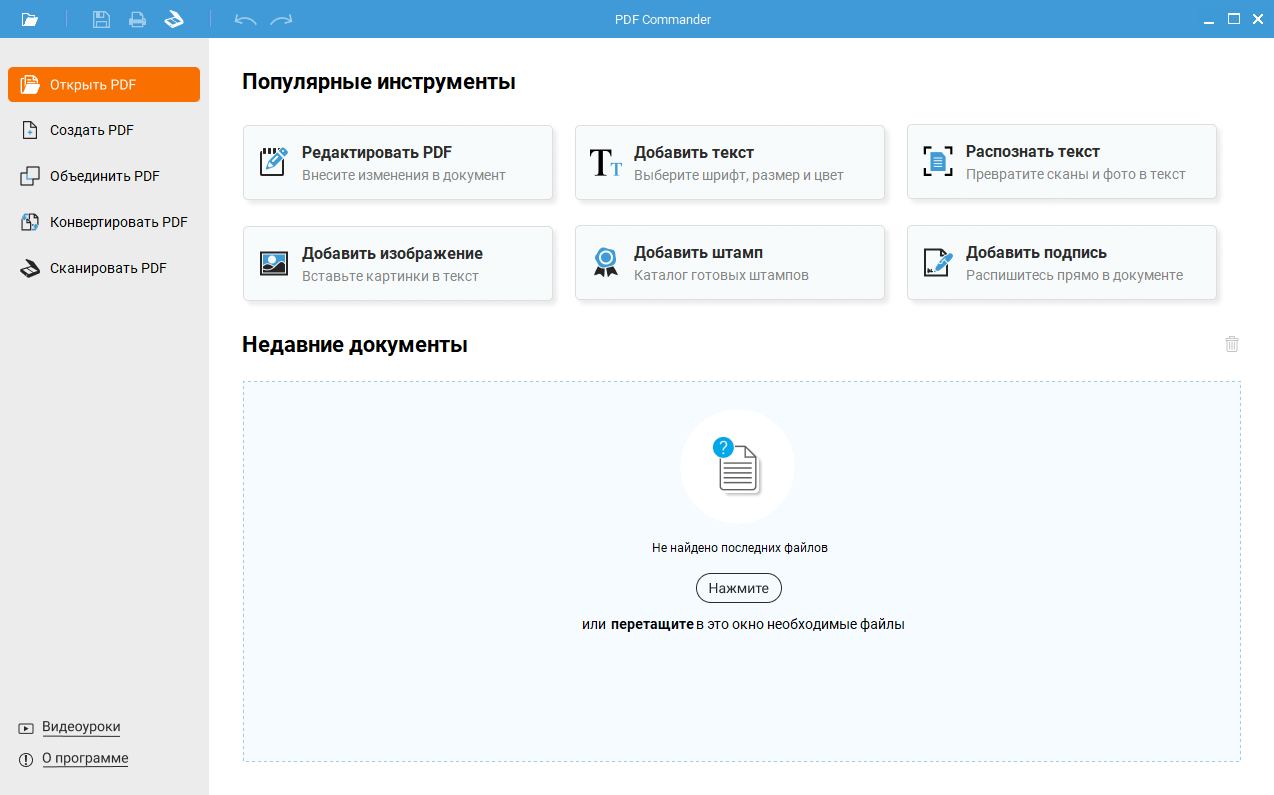
PDF Commander лучше рассматривать не как обычное приложение для заметок, а как программу для конспектов по PDF-материалам. Это удобный вариант для студентов, преподавателей и офисных пользователей, которые получают лекции, методички, сканы, статьи и инструкции именно в PDF. В программе есть стартовый экран с действиями Открыть PDF, Создать PDF, Объединить PDF, Конвертировать PDF и Сканировать PDF, а в рабочем окне доступны инструменты для текста, подписи, штампа, изображения, распознавания и работы со страницами.
PDF Commander особенно полезен для учебных материалов, где важно не просто прочитать файл, а выделить фрагменты, добавить комментарии, вставить пояснение, распознать скан, повернуть страницу, убрать перекос и сохранить результат в одном документе. Для конспектов это дает понятную схему: открыли учебник, выделили главное, подписали непонятные места, добавили собственные выводы и сохранили итоговый PDF-конспект.
Что удобно делать в PDF Commander:
-
выделять важные абзацы в методичках и учебниках;
-
добавлять текстовые пояснения прямо на страницу;
-
вставлять изображения, схемы и сканы;
-
объединять несколько PDF в один учебный файл;
-
распознавать текст в сканах через инструмент Распознать текст;
-
переставлять, удалять и поворачивать страницы;
-
добавлять закладки для быстрого перехода к темам;
-
защищать готовые материалы паролем;
-
печатать только нужные страницы конспекта.
Как сделать конспект по PDF в PDF Commander:
-
Запустите программу и нажмите Открыть PDF.
-
Выберите методичку, лекцию, книгу или скан.
-
Перейдите к нужной странице через миниатюры слева.
-
Используйте инструмент Выделить текст для важных определений.
-
Нажмите Текст и добавьте собственное пояснение рядом с фрагментом.
-
При работе со сканом откройте Распознать текст и обработайте страницу.
-
Через Страницы удалите лишние листы, поверните кривые сканы и выровняйте порядок.
-
Сохраните файл как отдельный PDF-конспект.
Плюсы:
-
хорошо подходит для PDF-конспектов, учебников, сканов и рабочих документов;
-
интерфейс на русском языке;
-
важные инструменты собраны на стартовом экране и в ленте;
-
есть OCR для распознавания сканов;
-
доступны комментарии, выделение, текст, подписи, штампы и работа со страницами;
-
программа работает как локальный редактор без обязательной загрузки файлов в браузер.
Минусы:
-
это не классический заметочник с базой страниц, тегами и ежедневными записями;
-
рукописные конспекты со стилусом реализованы слабее, чем в GoodNotes, Notability или Samsung Notes;
-
для длинной текстовой базы знаний Obsidian и Notion удобнее;
-
аудиозаписи лекций не являются основной функцией программы.
PDF Commander стоит выбирать первым на Windows, когда учебный процесс строится вокруг PDF: лекции в файлах, электронные учебники, распечатки, сканы, задания, бланки и материалы для печати.
OneNote
OneNote — один из самых удобных вариантов для конспектов на ноутбуке с Windows. Программа использует структуру бумачной тетради: блокноты делятся на разделы, а разделы состоят из страниц. Такой подход хорошо совпадает с учебной логикой: отдельный блокнот для семестра, разделы для предметов, страницы для лекций, семинаров, лабораторных и подготовки к экзамену. Microsoft описывает эту модель именно как систему блокнотов, разделов и страниц.
Сильная сторона OneNote — свободное размещение элементов на странице. Текст не обязан идти строго сверху вниз: рядом с тезисом ставится картинка, справа добавляется формула, ниже появляется таблица, а на полях остается рукописная пометка. Для лекций это удобно: материал редко идет идеально линейно, а в OneNote легко дополнять старую страницу новыми пояснениями.
Что удобно делать в OneNote:
-
создавать блокноты по семестрам, курсам и проектам;
-
вести страницы лекций с датами;
-
вставлять изображения, таблицы, файлы и распечатки;
-
рисовать схемы мышью, тачпадом или пером;
-
записывать аудио рядом с текстовыми заметками;
-
искать слова в тексте, рукописных заметках, картинках и записях;
-
ставить теги Важно, Вопрос, Сделать;
-
делиться блокнотом с одногруппниками.
Как вести конспект лекции в OneNote:
-
Создайте блокнот с названием курса или семестра.
-
Добавьте раздел по предмету.
-
Создайте страницу и назовите ее датой и темой лекции.
-
Введите основные тезисы обычным текстом.
-
Добавьте подзаголовки для терминов, примеров и выводов.
-
Через Вставка добавьте файл, картинку, распечатку или таблицу.
-
Через Рисование выделите формулу, схему или важное место.
-
После пары используйте поиск и теги, чтобы быстро найти спорные фрагменты.
Плюсы:
-
привычная структура блокнота хорошо подходит для учебы;
-
страницы не ограничены жесткой версткой;
-
есть рукописный ввод, рисунки, теги, вложения и аудио;
-
сильный поиск по разным типам содержимого;
-
удобно вести несколько предметов одновременно;
-
хорошо работает на устройствах с Windows и сенсорным экраном.
Минусы:
-
при большом количестве вложений блокнот разрастается и требует аккуратной синхронизации;
-
страница без строгих границ создает беспорядок у пользователей, которые не задают структуру;
-
экспорт больших материалов в аккуратный PDF требует ручной проверки;
-
для Markdown и связанных заметок Obsidian удобнее.
OneNote — лучший базовый выбор для студента на Windows, которому нужен цифровой блокнот с лекциями, картинками, схемами, поиском и синхронизацией.
Obsidian
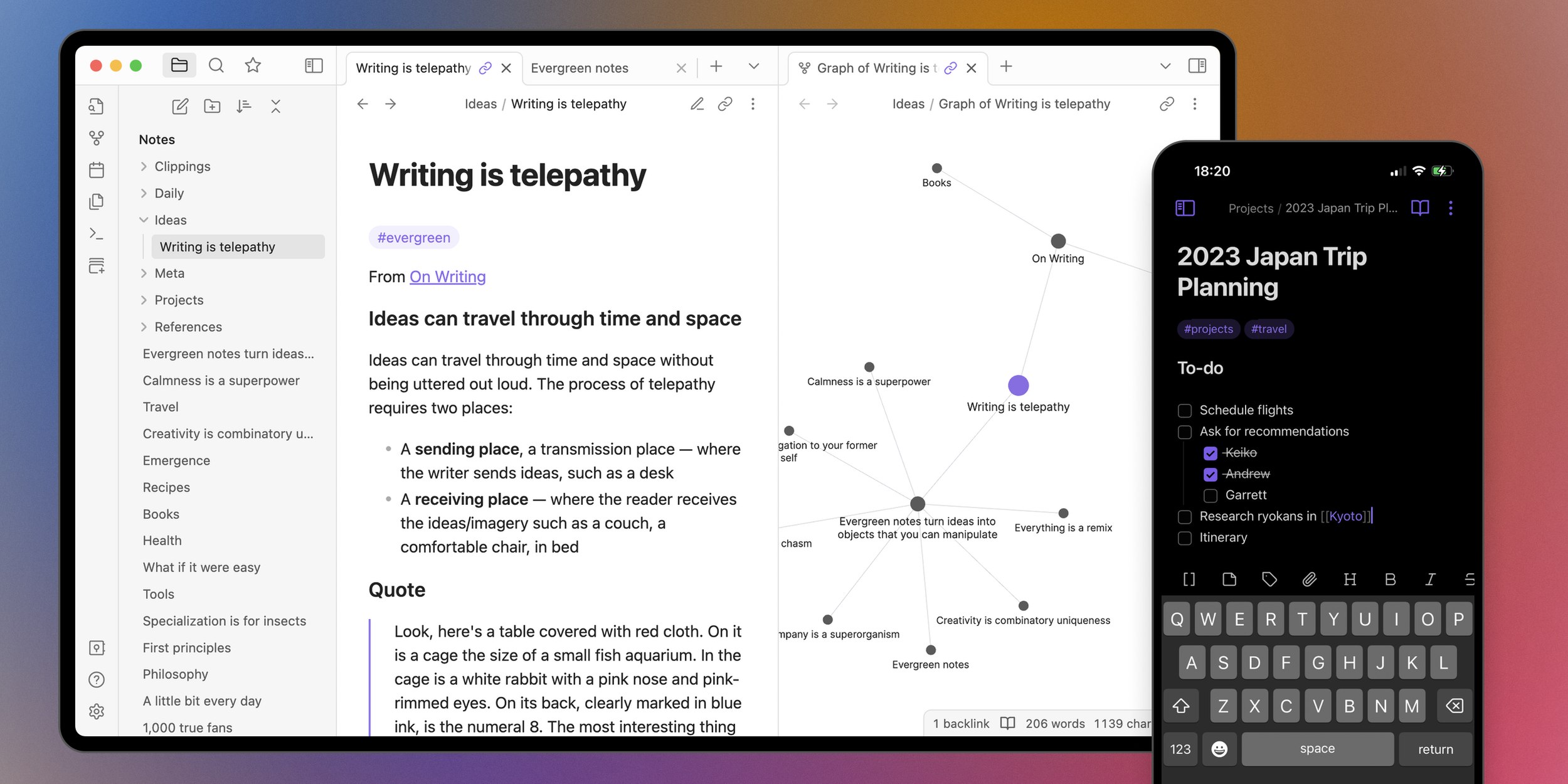
Obsidian подходит не столько для быстрых заметок, сколько для связанной базы знаний. Программа работает с локальными Markdown-файлами, хранит материалы в хранилище и строит связи между заметками через внутренние ссылки. В официальной справке Obsidian описан как Markdown-редактор и приложение для базы знаний, где сила раскрывается при создании сети связанных заметок.
Для учебы это полезно на длинной дистанции. Обычный конспект лекции часто забывается после сдачи темы, а в Obsidian каждая заметка становится частью общей системы. Термин связывается с другой темой, теория — с практической задачей, книга — с выписками, а подготовка к экзамену превращается в навигацию по уже собранной сети.
Что удобно делать в Obsidian:
-
писать конспекты в Markdown;
-
создавать внутренние ссылки между понятиями;
-
смотреть граф связей;
-
вести ежедневные заметки;
-
хранить локальные файлы без привязки к облаку;
-
использовать теги для предметов, тем и статуса;
-
делать шаблоны лекций;
-
расширять программу плагинами.
Как сделать учебную базу в Obsidian:
-
Создайте хранилище для учебы.
-
Сделайте папки Предметы, Лекции, Термины, Книги, Экзамен.
-
Создайте заметку по новой лекции.
-
В начале укажите предмет, дату и тему.
-
Главные понятия оформляйте отдельными заметками.
-
Связывайте темы через двойные квадратные скобки.
-
После пары откройте Graph view и проверьте, какие темы уже связаны.
-
Перед экзаменом откройте заметку предмета и переходите по связанным материалам.
Плюсы:
-
заметки хранятся локально в понятном текстовом формате;
-
Markdown не привязывает материалы к закрытой базе;
-
внутренние ссылки отлично подходят для теории, терминов и исследований;
-
граф помогает видеть связи между темами;
-
программа гибко настраивается плагинами;
-
хороший вариант для долгосрочной личной базы знаний.
Минусы:
-
на старте требует дисциплины и понимания структуры;
-
рукописный ввод не является сильной стороной;
-
PDF-разметка без дополнительных решений уступает специализированным редакторам;
-
совместная работа устроена сложнее, чем в Notion или Google Docs.
Obsidian стоит выбирать тем, кто учится не только ради ближайшей контрольной, а собирает собственную систему знаний по предмету, профессии или исследовательской теме.
Notion
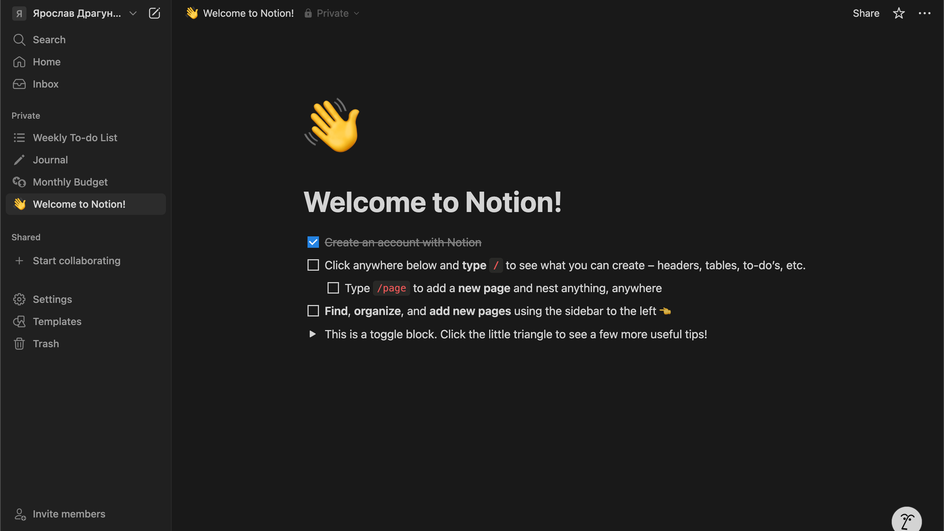
Notion хорошо подходит для структурированных учебных пространств. В отличие от обычного текстового редактора, здесь каждая страница состоит из блоков: текст, список, таблица, заголовок, чек-лист, вложение, база данных. Для учебы это удобно: один раздел превращается в панель семестра, внутри нее появляются предметы, конспекты, список заданий, дедлайны, литература и материалы для экзамена.
Сильная сторона Notion — базы данных. Конспекты можно хранить не просто списком, а таблицей с полями Предмет, Тема, Дата, Статус, Преподаватель, Экзамен. Один и тот же набор материалов открывается как таблица, календарь, доска или список. Офлайн-режим в Notion работает через сохраненные страницы: страницу открывают, включают Available offline в меню, а изменения синхронизируются после подключения к интернету.
Что удобно делать в Notion:
-
вести страницу каждого предмета;
-
создавать базу лекций;
-
хранить дедлайны и задачи;
-
прикреплять PDF, изображения, ссылки и презентации;
-
делать шаблоны конспектов;
-
строить таблицы повторения;
-
совместно редактировать материалы;
-
оформлять учебный дашборд.
Как собрать учебный конспект в Notion:
-
Создайте страницу Учеба.
-
Добавьте базу данных Лекции.
-
Создайте поля Предмет, Тема, Дата, Статус, Экзамен.
-
Для каждой лекции создавайте отдельную страницу.
-
Внутри страницы используйте блоки Определения, Примеры, Вопросы, Выводы.
-
Вставьте PDF, презентацию или изображение через блок File или Image.
-
После занятия поменяйте статус на Обработать или Готово.
-
Перед экзаменом отфильтруйте лекции по предмету и статусу.
Плюсы:
-
сильная структура страниц и баз данных;
-
удобно вести расписание, дедлайны и лекции в одном месте;
-
хорошие шаблоны для учебы, проектов и списков литературы;
-
совместная работа понятна даже новичкам;
-
красивое оформление помогает быстро ориентироваться;
-
подходит для учебного дашборда на весь семестр.
Минусы:
-
для быстрого рукописного конспекта Notion не подходит;
-
большие базы требуют аккуратной настройки;
-
PDF-аннотации слабее, чем в PDF Commander, Xodo, GoodNotes и Notability;
-
пользователю нужно заранее продумать структуру, иначе пространство превращается в набор разрозненных страниц.
Notion удобен для студентов, которым нужна не просто программа для заметок, а полноценная система учебы: конспекты, задачи, экзамены, литература и совместные материалы.
Evernote
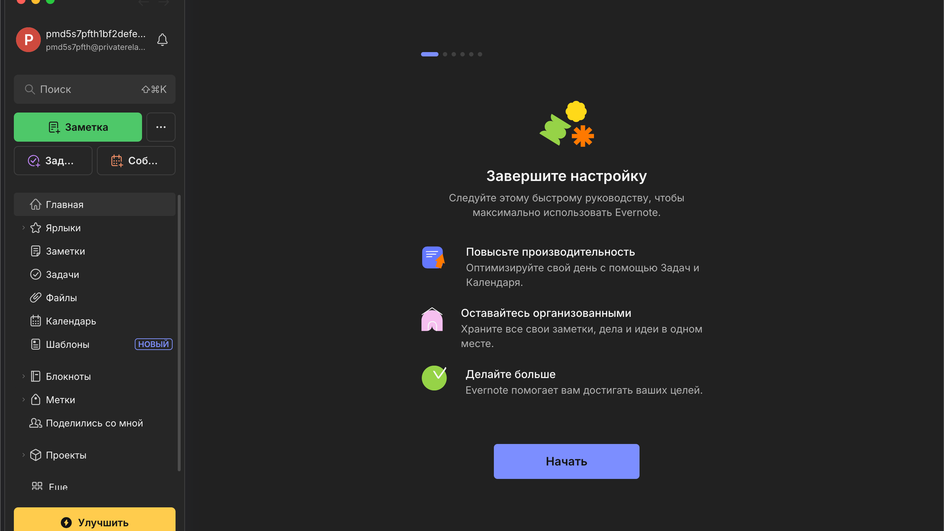
Evernote остается сильным приложением для сбора материалов. Оно хорошо работает там, где конспект создается не только из лекции, но и из статей, изображений, документов, писем, таблиц, веб-страниц и личных заметок. В Evernote есть заметки, блокноты, теги, расширенный поиск, сканирование документов, задачи, календарь, Web Clipper и инструменты работы с PDF.
Для учебы Evernote удобен как архив: можно быстро сохранить статью из браузера, добавить PDF, написать резюме лекции, поставить тег с предметом и позже найти материал по слову, дате или вложению. Web Clipper особенно полезен при подготовке рефератов и курсовых: фрагменты сайтов сохраняются в нужный блокнот с названием, тегами и содержимым.
Что удобно делать в Evernote:
-
собирать статьи и учебные источники из браузера;
-
вести блокноты по предметам;
-
добавлять теги к темам и экзаменам;
-
сохранять изображения, PDF и документы;
-
сканировать бумажные материалы;
-
создавать задачи по конспектам;
-
искать по большой базе заметок;
-
хранить смешанные материалы в одном месте.
Как организовать конспекты в Evernote:
-
Создайте блокноты по предметам.
-
Для каждой лекции делайте отдельную заметку.
-
В начале заметки указывайте дату, тему и преподавателя.
-
Добавляйте теги: экзамен, важное, повторить, семинар.
-
Сохраняйте статьи через Web Clipper в тот же блокнот.
-
PDF и изображения прикрепляйте к заметке лекции.
-
После занятия добавляйте краткий итог в верхнюю часть.
-
Перед экзаменом находите материалы через теги и поиск.
Плюсы:
-
сильный сбор материалов из разных источников;
-
удобные блокноты и теги;
-
Web Clipper полезен для исследований;
-
подходит для архива статей, PDF и сканов;
-
хорошо работает на разных устройствах;
-
поиск помогает быстро находить старые материалы.
Минусы:
-
для рукописных лекций со стилусом есть более удобные решения;
-
при большом количестве заметок нужна строгая система тегов;
-
часть продвинутых функций доступна в платных тарифах;
-
Markdown-подход реализован слабее, чем в Obsidian и Joplin.
Evernote лучше всего подходит тем, кто часто собирает учебные материалы из интернета, хранит много вложений и хочет быстро находить старые конспекты.
Joplin
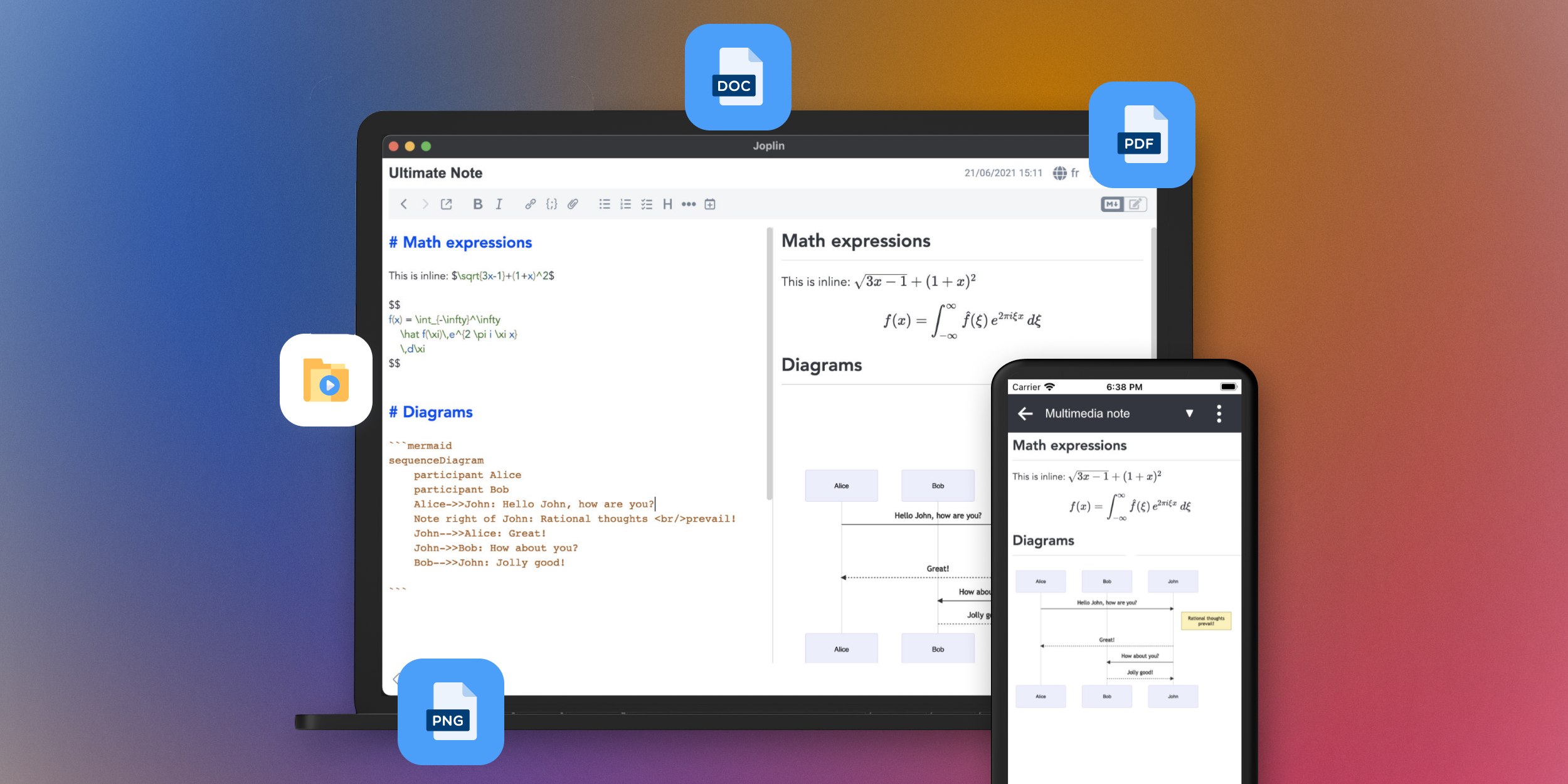
Joplin — открытое приложение для заметок, списков и Markdown-конспектов. Оно удобно тем, кто хочет хранить материалы локально, контролировать синхронизацию и не зависеть от закрытого формата. В Joplin есть заметки, блокноты, списки дел, вложения, полнотекстовый поиск, темы, плагины и синхронизация через разные облачные сервисы. Для синхронизации предусмотрено сквозное шифрование.
Для учебы Joplin подходит как спокойная альтернатива Evernote и Notion. Конспекты пишутся в Markdown, вложения прикрепляются к заметкам, структура строится через блокноты и подблокноты. Программа не навязывает визуальные базы данных и хорошо работает для тех, кто пишет много текста.
Что удобно делать в Joplin:
-
вести Markdown-конспекты;
-
хранить материалы локально;
-
создавать блокноты и подблокноты;
-
прикреплять изображения, PDF и файлы;
-
делать списки задач;
-
синхронизировать заметки через выбранное хранилище;
-
включать сквозное шифрование;
-
расширять программу плагинами.
Как вести учебные материалы в Joplin:
-
Создайте блокнот Учеба.
-
Внутри добавьте подблокноты по предметам.
-
Для каждой лекции создайте заметку с датой.
-
Оформляйте заголовки Markdown-разметкой.
-
В конце добавляйте блок Что повторить.
-
Прикрепляйте PDF, изображения и таблицы к нужной заметке.
-
Используйте поиск для терминов и фамилий.
-
Настройте синхронизацию и шифрование в параметрах.
Плюсы:
-
открытый и понятный подход к хранению заметок;
-
Markdown удобен для текстовых конспектов;
-
поддерживается локальная работа;
-
есть шифрование синхронизации;
-
доступны плагины и темы;
-
хорошо подходит для пользователей, которым важен контроль над данными.
Минусы:
-
интерфейс менее дружелюбен, чем у OneNote, Notion или Apple Notes;
-
рукописный ввод не является главным сценарием;
-
совместная работа уступает облачным сервисам;
-
визуальная организация слабее, чем в Notion и Milanote.
Joplin — хороший выбор для тех, кто ведет текстовые конспекты, ценит Markdown и не хочет привязывать учебный архив к одному коммерческому сервису.
Simplenote
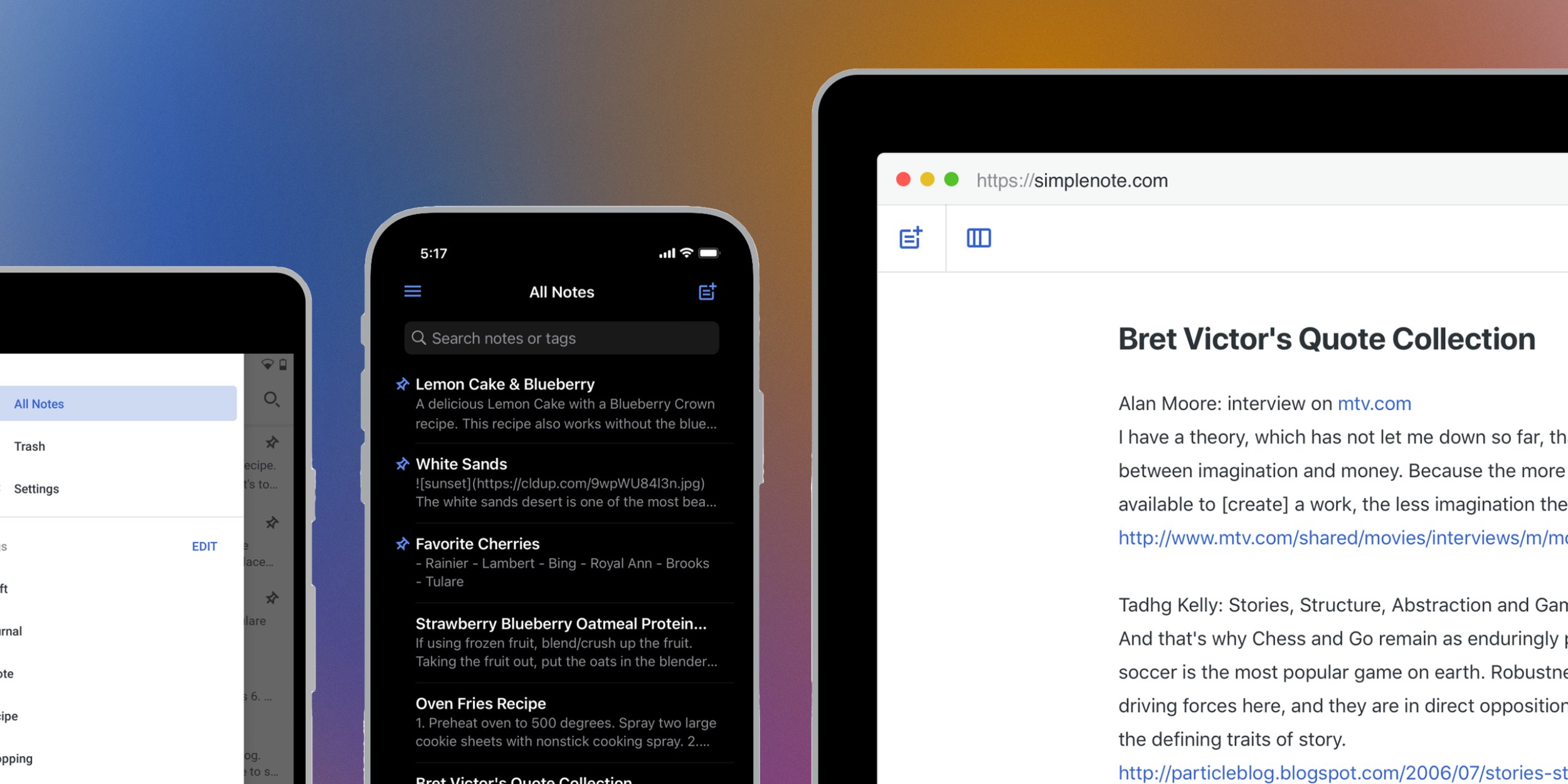
Simplenote — минималистичный заметочник для быстрых текстовых записей. Он подходит для случаев, когда не нужны базы данных, сложные вложения, рукописные страницы и многоуровневые шаблоны. Открыли приложение, записали мысль, добавили тег, нашли через поиск. В описании Simplenote на Google Play выделены теги, закрепление заметок, быстрый поиск и бесплатная синхронизация между устройствами.
Для учебы Simplenote хорош как черновик. В него удобно записывать мысли на ходу, вопросы после лекции, список литературы, темы докладов, короткие определения и тезисы для дальнейшей обработки. Полноценный конспект с картинками и PDF лучше вести в другой программе, а Simplenote использовать как быстрый входной блокнот.
Что удобно делать в Simplenote:
-
быстро записывать текстовые идеи;
-
вести списки;
-
закреплять важные заметки;
-
помечать материалы тегами;
-
искать по заметкам;
-
включать Markdown;
-
синхронизировать записи между устройствами;
-
работать без сложной настройки.
Как использовать Simplenote для учебы:
-
Создайте заметку Входящие.
-
Записывайте туда мысли во время дня.
-
Для каждой учебной темы создавайте отдельную заметку.
-
Добавляйте теги с названием предмета.
-
Закрепите заметки с расписанием и дедлайнами.
-
После пары переносите ценные записи в основной конспект.
-
Используйте поиск для быстрых терминов.
-
Раз в неделю чистите черновики.
Плюсы:
-
очень быстрый запуск и ввод текста;
-
минимум лишних элементов;
-
теги и поиск работают просто;
-
есть синхронизация между устройствами;
-
Markdown подходит для аккуратного текста;
-
удобен как черновик для учебных мыслей.
Минусы:
-
нет сильной работы с PDF;
-
нет полноценного рукописного ввода;
-
вложения и мультимедиа ограничены;
-
для сложной учебной базы программа слишком простая.
Simplenote стоит держать рядом с основной системой конспектов: он отлично ловит короткие мысли, но не заменяет OneNote, Obsidian, Notion или PDF Commander.
Zettlr
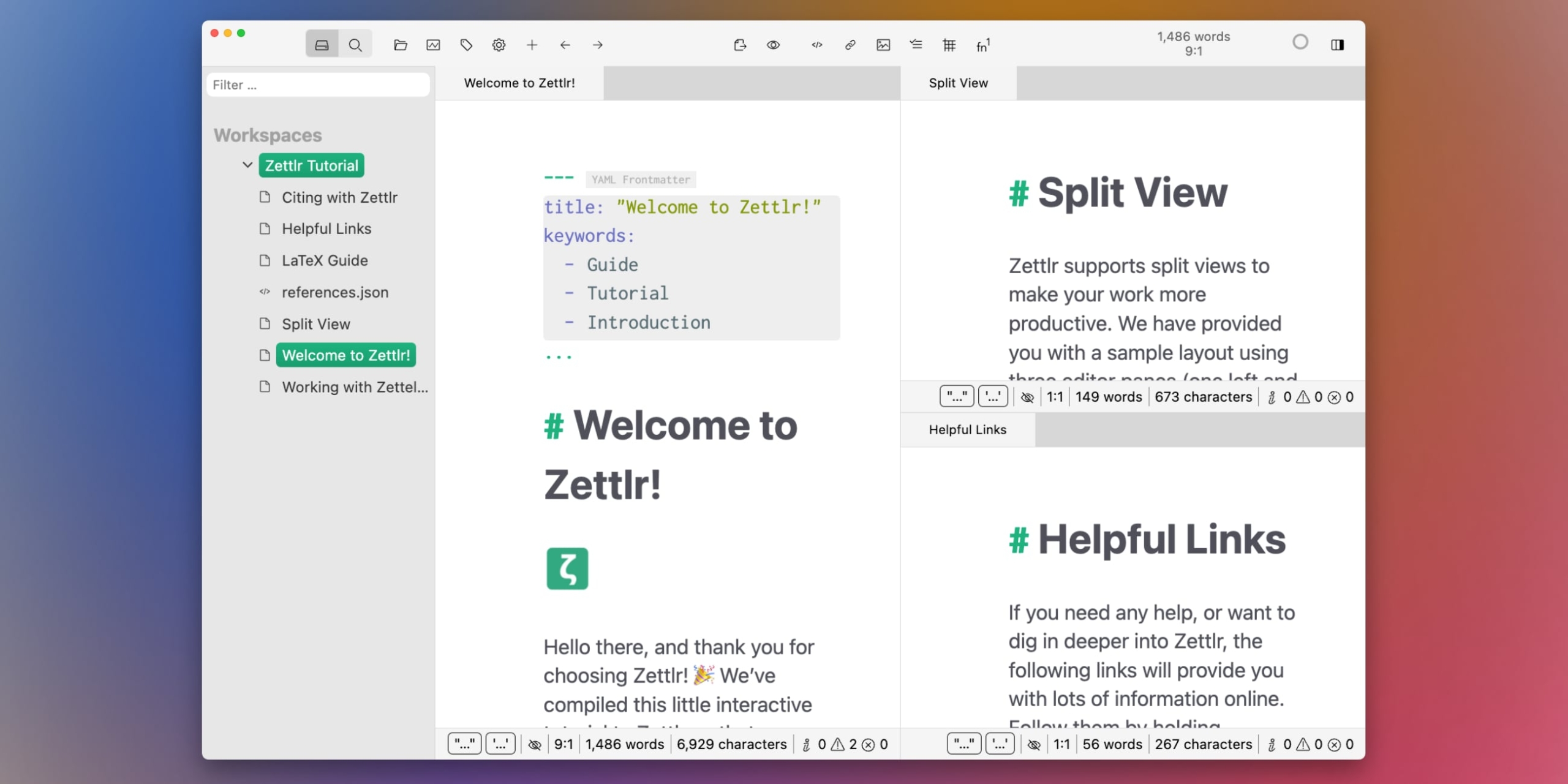
Zettlr — Markdown-редактор для тех, кто пишет длинные учебные тексты, научные заметки, курсовые, статьи и исследовательские материалы. Он ближе к академическому рабочему столу, чем к универсальному блокноту. В нем удобно соединять конспекты книг, цитаты, заметки по статьям и черновики больших текстов.
Для студента Zettlr хорош на старших курсах, когда конспекты становятся основой для реферата, диплома, обзора литературы или исследовательской работы. Здесь важны не стикеры и цветные карточки, а текстовая дисциплина: заголовки, Markdown, ссылки, цитаты, структура документа.
Что удобно делать в Zettlr:
-
писать длинные Markdown-конспекты;
-
хранить заметки по книгам и статьям;
-
готовить курсовые и научные тексты;
-
использовать папки проектов;
-
оформлять материалы с заголовками;
-
собирать фрагменты будущей работы;
-
экспортировать текст в удобные форматы;
-
работать локально на компьютере.
Как использовать Zettlr для учебного исследования:
-
Создайте папку проекта.
-
Разделите материалы на Литература, Конспекты, Черновики, Итог.
-
Для каждой статьи создайте отдельный Markdown-файл.
-
В начале фиксируйте библиографические данные.
-
Ниже выписывайте тезисы и цитаты.
-
Делайте отдельный файл с планом работы.
-
Переносите готовые фрагменты из заметок в черновик.
-
Экспортируйте итоговый текст после редактуры.
Плюсы:
-
удобен для длинных текстов и академических материалов;
-
Markdown сохраняет чистую структуру;
-
локальная работа подходит для больших проектов;
-
хорошо дисциплинирует конспекты;
-
подходит для курсовых, дипломов и обзоров литературы.
Минусы:
-
не лучший вариант для быстрых лекционных заметок;
-
нет рукописного конспектирования как в GoodNotes;
-
PDF-аннотации не являются центральным сценарием;
-
новичку проще начать с OneNote, Notion или Apple Notes.
Zettlr нужен тем, кто превращает конспекты в серьезные письменные работы и хочет держать текст под контролем.
Лучшие приложения для конспектов на macOS
Apple Notes
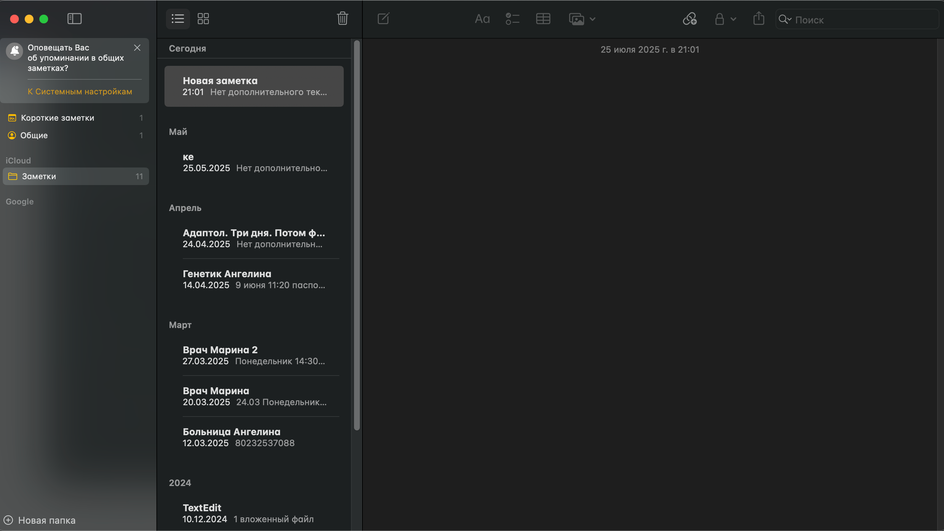
Apple Notes — лучший стартовый вариант для пользователей Mac, iPhone и iPad. Программа уже встроена в систему, быстро открывается, синхронизируется через iCloud и закрывает базовые учебные задачи без установки стороннего сервиса. В Notes доступны закрепление заметок, рисунки, чек-листы, сканирование и подпись документов, вложения с фото, видео и ссылками.
Для конспектов Apple Notes удобен своей скоростью. На Mac создается текстовая заметка, на iPhone добавляется фото доски, на iPad — рукописная пометка. Теги и смарт-папки помогают группировать материалы по предметам и темам. Apple отдельно описывает теги как способ быстро классифицировать заметки, а смарт-папки — как инструмент организации и поиска.
Что удобно делать в Apple Notes:
-
быстро создавать заметки на Mac и iPhone;
-
вести папки по предметам;
-
добавлять чек-листы;
-
сканировать документы камерой;
-
прикреплять изображения, ссылки и файлы;
-
рисовать на iPad;
-
использовать теги;
-
собирать смарт-папки.
Как вести учебу в Apple Notes:
-
Создайте папку Учеба.
-
Добавьте подпапки по предметам.
-
В каждой заметке указывайте дату и тему.
-
Используйте чек-лист для заданий.
-
Добавляйте фото доски, сканы и ссылки.
-
Помечайте заметки тегами вроде #экзамен и #повторить.
-
Создайте смарт-папку для важных материалов.
-
Закрепите заметку с расписанием.
Плюсы:
-
встроено в экосистему Apple;
-
очень быстрый ввод;
-
синхронизация между Mac, iPhone и iPad;
-
есть сканирование документов;
-
поддерживаются теги и смарт-папки;
-
удобно для бытовых и учебных заметок.
Минусы:
-
для сложной базы знаний Obsidian мощнее;
-
совместная работа ограниченнее, чем в Google Docs и Notion;
-
экспорт и миграция не так гибки, как у Markdown-редакторов;
-
для профессиональной PDF-разметки есть более сильные инструменты.
Apple Notes — оптимальный вариант для владельца Mac, которому нужны быстрые конспекты без сложной настройки.
Bear
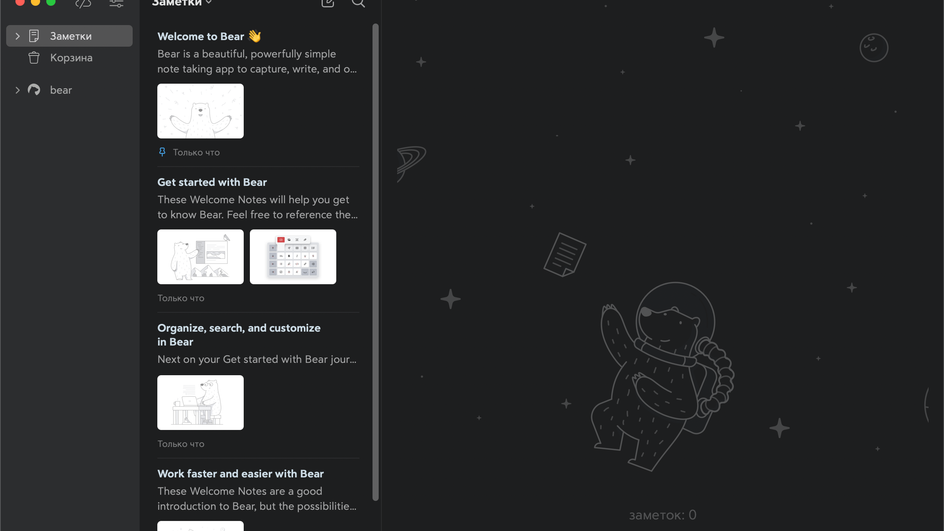
Bear — красивый Markdown-заметочник для Apple-устройств. Его сильная сторона — чистый текст, аккуратная типографика, теги и спокойный интерфейс. Bear подходит для студентов, которые пишут много конспектов, эссе, планов и заметок по книгам, но не хотят собирать сложную систему в Notion или Obsidian. В описании Bear выделяются Markdown, экспорт в PDF, HTML, DOCX и JPG, а также работа на Apple-устройствах.
Bear использует теги прямо в тексте. Это удобно для учебы: в конце лекции ставится метка предмета, типа материала и статуса. Например, одна заметка относится к философии, подготовке к экзамену и списку повторения. Такая система не требует жесткой структуры папок.
Что удобно делать в Bear:
-
писать аккуратные текстовые конспекты;
-
использовать Markdown-разметку;
-
ставить вложенные теги;
-
связывать заметки;
-
экспортировать материалы;
-
вести планы эссе и докладов;
-
собирать выписки из книг;
-
работать на Mac, iPhone и iPad.
Как организовать учебные заметки в Bear:
-
Создайте заметку по теме лекции.
-
Заголовок оформите как название темы.
-
Основные блоки разделите подзаголовками.
-
Важные мысли выделяйте списками.
-
Внизу добавьте теги предмета и статуса.
-
Связанные темы соединяйте ссылками на другие заметки.
-
Готовые конспекты экспортируйте в PDF или DOCX.
-
Перед экзаменом откройте нужный тег и повторяйте материалы.
Плюсы:
-
приятный интерфейс для долгого письма;
-
Markdown удобен для структурированного текста;
-
теги гибче обычных папок;
-
хороший экспорт;
-
идеально вписывается в устройства Apple;
-
подходит для заметок по книгам, лекциям и эссе.
Минусы:
-
нет полноценной версии для Windows и Android;
-
PDF-разметка уступает специализированным приложениям;
-
рукописный ввод не является основной функцией;
-
для таблиц, баз данных и совместной учебы Notion сильнее.
Bear выбирают те, кто хочет писать красивые, чистые и хорошо размеченные конспекты на Mac без перегруженного интерфейса.
Craft
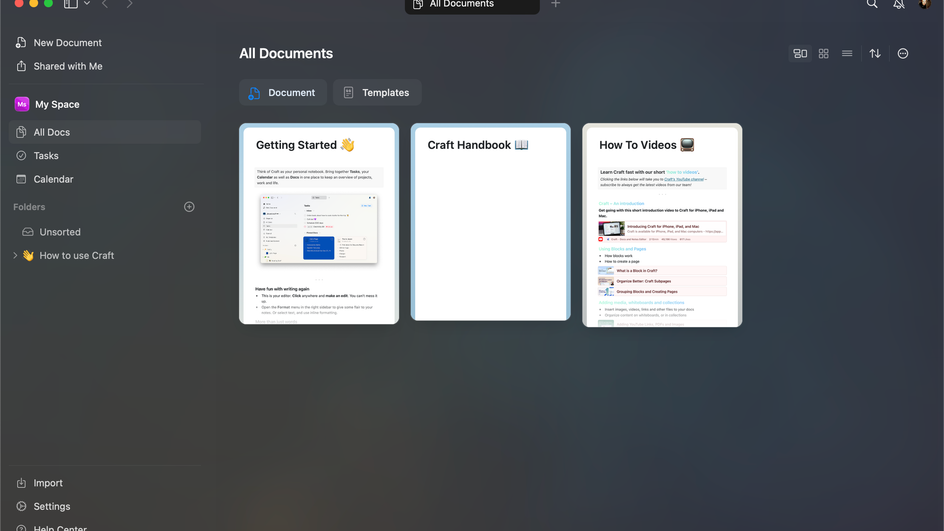
Craft — приложение для красивых документов, учебных страниц и структурированных материалов. Оно подходит тем, кто хочет вести не просто заметки, а оформленные конспекты с блоками, вложенными страницами, изображениями, таблицами и экспортом. В справке Craft описаны импорт и экспорт разных форматов, а офлайн-работа запускается без отдельной настройки: документы синхронизируются в фоне и остаются доступными без подключения.
Для учебы Craft хорош в трех сценариях: аккуратные лекции, подготовка докладов и оформление материалов для передачи другим людям. В отличие от Obsidian, здесь меньше технической сухости. В отличие от Notion, документы выглядят более цельно и презентационно.
Что удобно делать в Craft:
-
создавать красивые учебные документы;
-
строить вложенные страницы;
-
добавлять изображения и таблицы;
-
вести конспекты по модулям;
-
экспортировать материалы;
-
работать офлайн;
-
готовить доклады и планы;
-
делиться документами.
Как вести конспект в Craft:
-
Создайте пространство Учеба.
-
Внутри добавьте папки по предметам.
-
Для каждой темы создайте документ.
-
Разбейте лекцию на блоки: теория, примеры, вопросы, выводы.
-
Вложенные страницы используйте для терминов и дополнительных материалов.
-
Добавляйте изображения, таблицы и файлы.
-
После занятия оформите итоговый блок Кратко.
-
Экспортируйте документ для печати или отправки.
Плюсы:
-
красивые документы без ручной верстки;
-
удобная блочная структура;
-
хороший вариант для докладов и материалов к семинарам;
-
поддерживается офлайн-работа;
-
есть экспорт;
-
удобно работать в экосистеме Apple.
Минусы:
-
для быстрых простых заметок Apple Notes быстрее;
-
для локальной Markdown-базы Obsidian надежнее;
-
рукописные лекции удобнее вести в GoodNotes или Noteshelf;
-
при большом количестве документов требуется аккуратная структура.
Craft подходит студентам и специалистам, которым важны не только записи, но и аккуратная подача материала.
Noteshelf
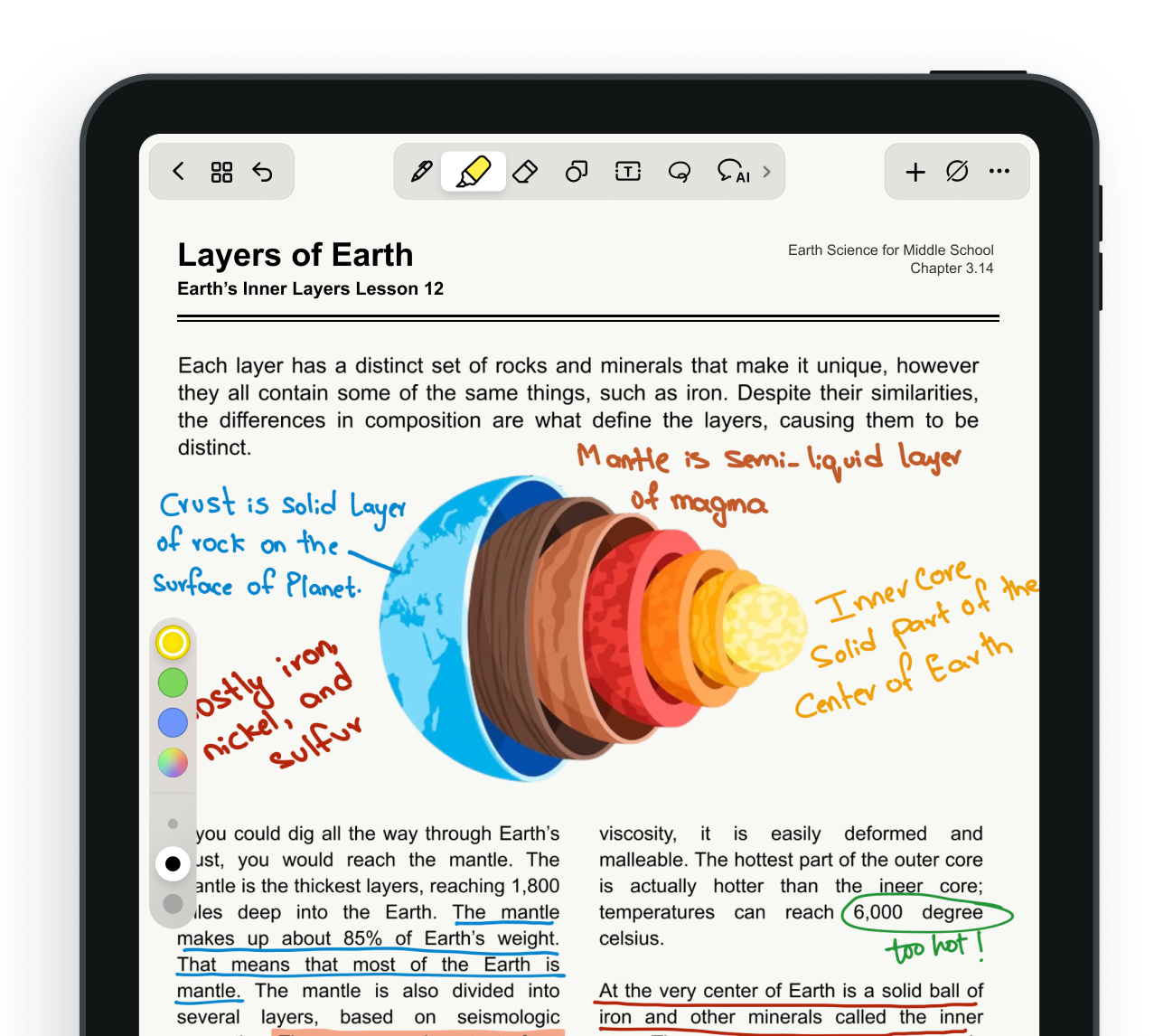
Noteshelf — приложение для рукописных заметок, PDF-аннотаций, дневников, шаблонов и учебных тетрадей. Оно работает на iOS, Android, Windows и macOS, а официальный сайт отдельно выделяет аннотирование PDF, запись аудио, работу с изображениями, ввод текста, организацию заметок и поиск по рукописному содержимому.
На Mac Noteshelf полезен в связке с iPad: лекция пишется стилусом на планшете, а затем просматривается, сортируется и дорабатывается на компьютере. Для учебы это хороший вариант, когда хочется сохранить ощущение бумачной тетради, но получить поиск, экспорт и цифровую организацию.
Что удобно делать в Noteshelf:
-
вести рукописные тетради;
-
импортировать и размечать PDF;
-
записывать аудио лекций;
-
выбирать бумажные шаблоны;
-
писать поверх изображений;
-
использовать разные ручки и маркеры;
-
искать по рукописным заметкам;
-
синхронизировать материалы между устройствами.
Как вести лекцию в Noteshelf:
-
Создайте новую тетрадь.
-
Выберите обложку и шаблон страницы.
-
Для лекции используйте линованную или клетчатую бумагу.
-
Пишите стилусом основные тезисы.
-
Важные определения выделяйте маркером.
-
Импортируйте PDF-презентацию и пишите поверх слайдов.
-
Включайте аудиозапись для сложных занятий.
-
После лекции добавляйте закладки и экспортируйте нужные страницы.
Плюсы:
-
сильная рукописная работа;
-
удобная PDF-разметка;
-
есть аудиозапись;
-
много шаблонов и визуальных настроек;
-
подходит для студентов, преподавателей и творческих задач;
-
работает на нескольких платформах.
Минусы:
-
для текстовой базы знаний Obsidian и Notion сильнее;
-
активная работа со стилусом важнее клавиатурного ввода;
-
большие рукописные архивы требуют дисциплины в папках;
-
простые заметки быстрее делать в Apple Notes или Google Keep.
Noteshelf хорошо подходит пользователям, которые любят писать от руки, но хотят хранить тетради, PDF и лекции в цифровом виде.
LiquidText
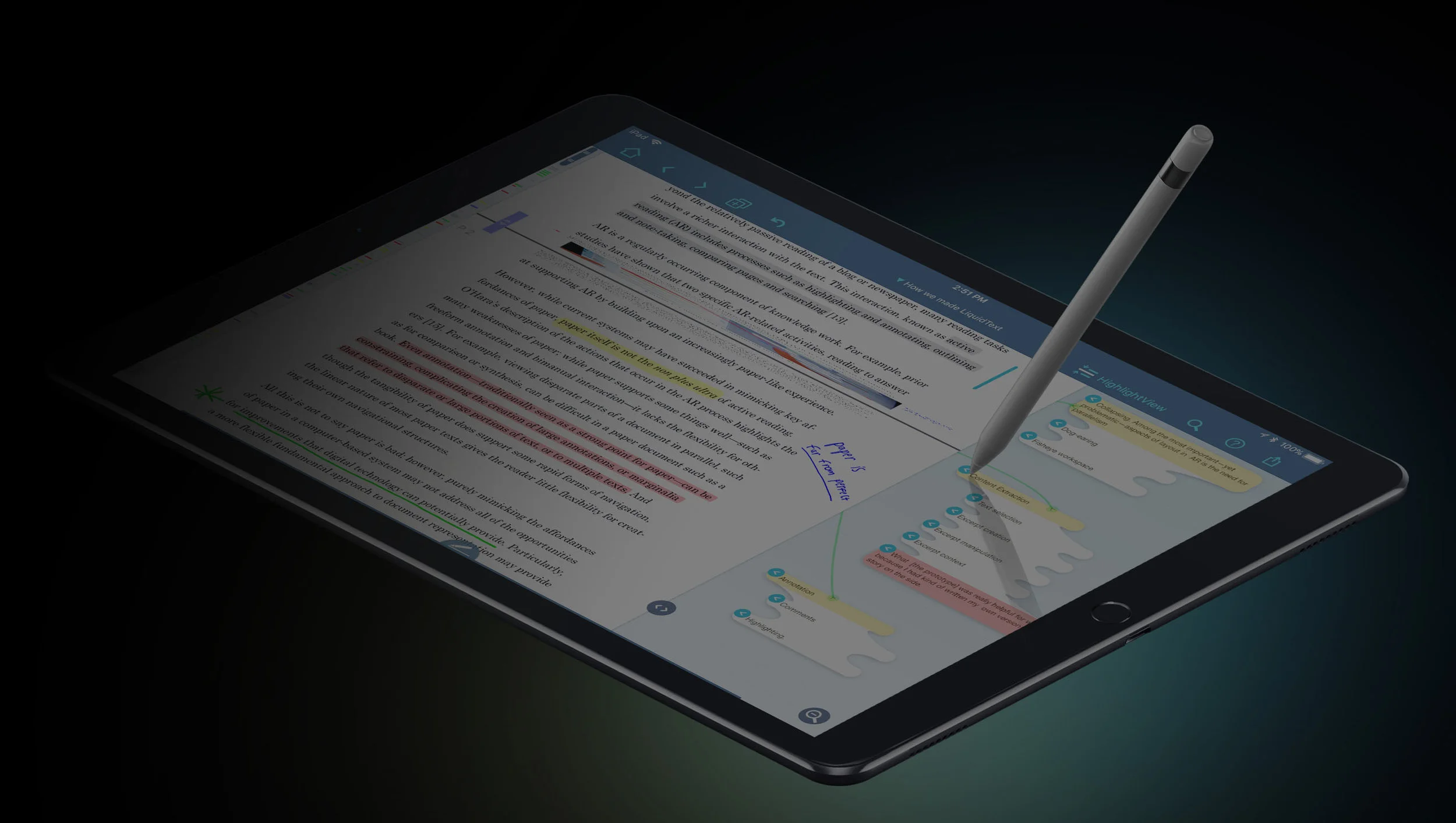
LiquidText — инструмент для глубокого чтения PDF, статей и документов. Его задача — не просто хранить заметки, а помогать разбирать сложные материалы: выделять фрагменты, вытаскивать цитаты в рабочую область, соединять идеи и экспортировать результат. На официальной странице LiquidText описывает работу с заметками, выделениями, аннотациями, связями между источниками и экспортом в PDF и DOCX.
Для учебы LiquidText особенно полезен при чтении больших документов: научных статей, юридических текстов, монографий, нормативных материалов, методичек. Вместо линейного конспекта пользователь собирает карту чтения: слева источник, справа выписки, связи, пометки и выводы.
Что удобно делать в LiquidText:
-
читать большие PDF;
-
вытаскивать цитаты в рабочую область;
-
соединять фрагменты между собой;
-
сравнивать удаленные части документа;
-
делать рукописные пометки;
-
строить карту аргументов;
-
экспортировать итоги в PDF или Word;
-
работать на iPad, Windows и macOS.
Как конспектировать статью в LiquidText:
-
Импортируйте PDF-статью.
-
Прочитайте введение и выделите цель работы.
-
Вытяните важный фрагмент в рабочую область.
-
Повторите действие для методов, результатов и выводов.
-
Соедините связанные тезисы линиями.
-
Добавьте собственные комментарии рядом с цитатами.
-
Сверните второстепенные части документа.
-
Экспортируйте собранный материал как итоговый конспект.
Плюсы:
-
отлично подходит для глубокого чтения;
-
связи между фрагментами помогают понимать сложные материалы;
-
удобно собирать выписки из больших PDF;
-
хороший вариант для исследований и юриспруденции;
-
поддерживается работа на нескольких платформах;
-
экспорт помогает превратить выписки в отчет.
Минусы:
-
для обычных лекций программа избыточна;
-
быстрые текстовые заметки проще вести в Apple Notes или Bear;
-
требует привыкания к рабочей области;
-
для рукописных тетрадей GoodNotes и Noteshelf привычнее.
LiquidText стоит выбирать тем, кто не просто записывает лекции, а разбирает сложные документы и строит собственную систему аргументов.
Онлайн-сервисы для конспектов и заметок
Google Keep
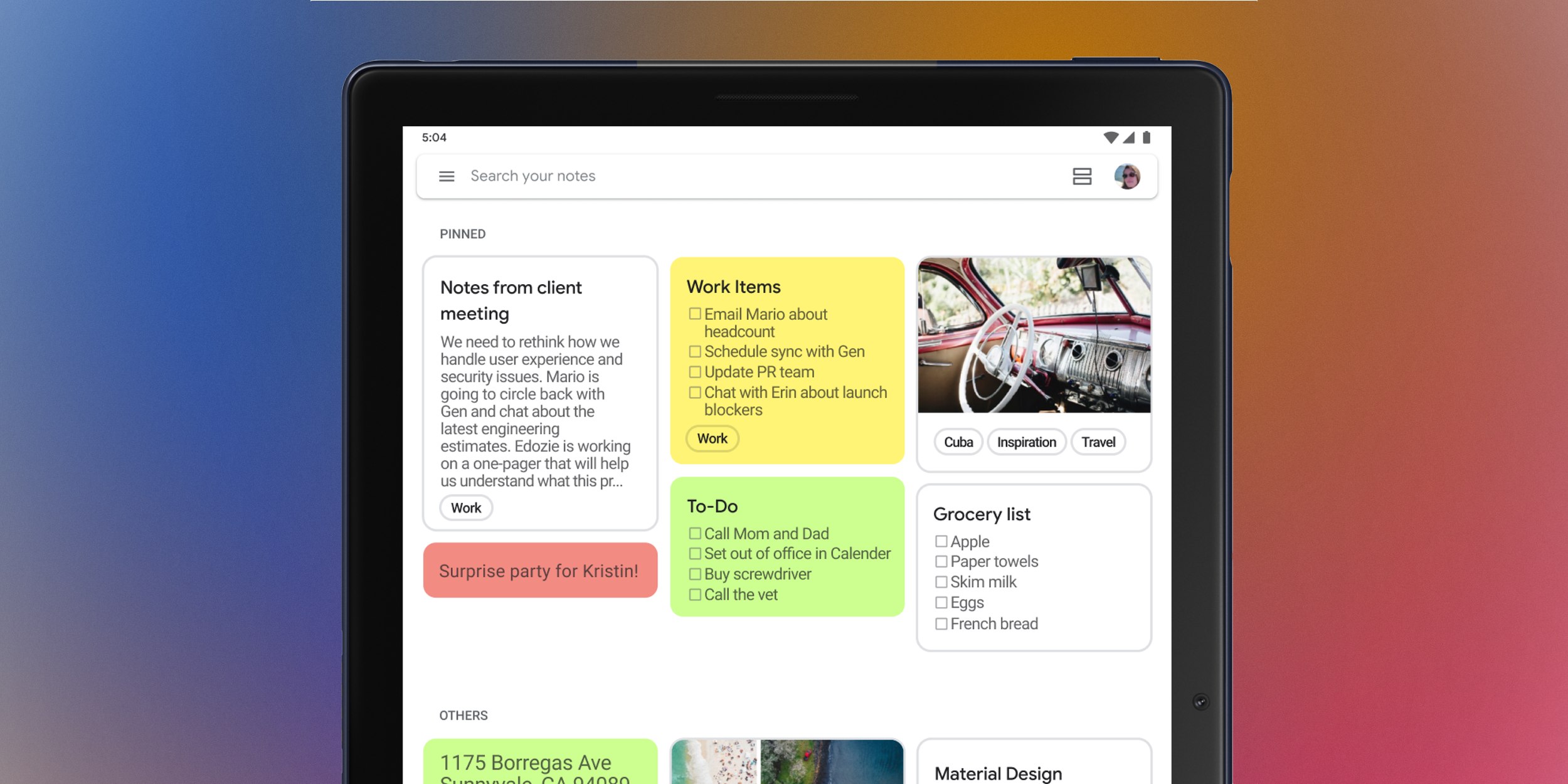
Google Keep — быстрый онлайн-блокнот для коротких записей, списков, карточек и напоминаний. Он не заменяет полноценный конспект лекции, но отлично работает как место для быстрых мыслей, вопросов, списков литературы и мелких учебных задач. В справке Google Keep перечислены создание и редактирование заметок, списки, рисунки, метки, цвета, закрепление, архив и напоминания.
Для учебы Keep удобен своей скоростью. На телефоне записали идею, в браузере открыли ту же карточку, добавили чек-лист, отметили цветом предмет, поставили напоминание к дедлайну. Голосовые заметки и простая совместная работа делают сервис полезным для быстрых учебных ситуаций.
Что удобно делать в Google Keep:
-
создавать быстрые карточки;
-
вести списки дел;
-
ставить напоминания;
-
помечать записи цветами;
-
добавлять метки;
-
закреплять важные заметки;
-
сохранять голосовые записи;
-
делиться карточками.
Как использовать Keep для учебы:
-
Создайте метки по предметам.
-
Для каждой короткой идеи создавайте отдельную карточку.
-
Списки литературы оформляйте чек-листами.
-
Цветами разделяйте срочные и обычные материалы.
-
Закрепите карточки с расписанием и дедлайнами.
-
Добавляйте голосовые заметки после лекций.
-
Раз в неделю переносите важные тезисы в основной конспект.
-
Архивируйте выполненные задачи.
Плюсы:
-
очень быстрый ввод;
-
простые цвета, метки и закрепление;
-
удобно на телефоне и в браузере;
-
есть списки и напоминания;
-
хорошо подходит для коротких учебных задач;
-
легко делиться заметками.
Минусы:
-
длинные конспекты вести неудобно;
-
нет полноценной структуры блокнотов;
-
PDF и рукописные материалы поддерживаются слабее;
-
при большом количестве карточек нужен регулярный порядок.
Google Keep — лучший вспомогательный сервис для быстрых заметок, но основной учебный архив лучше хранить в OneNote, Notion, Obsidian или Apple Notes.
Google Docs
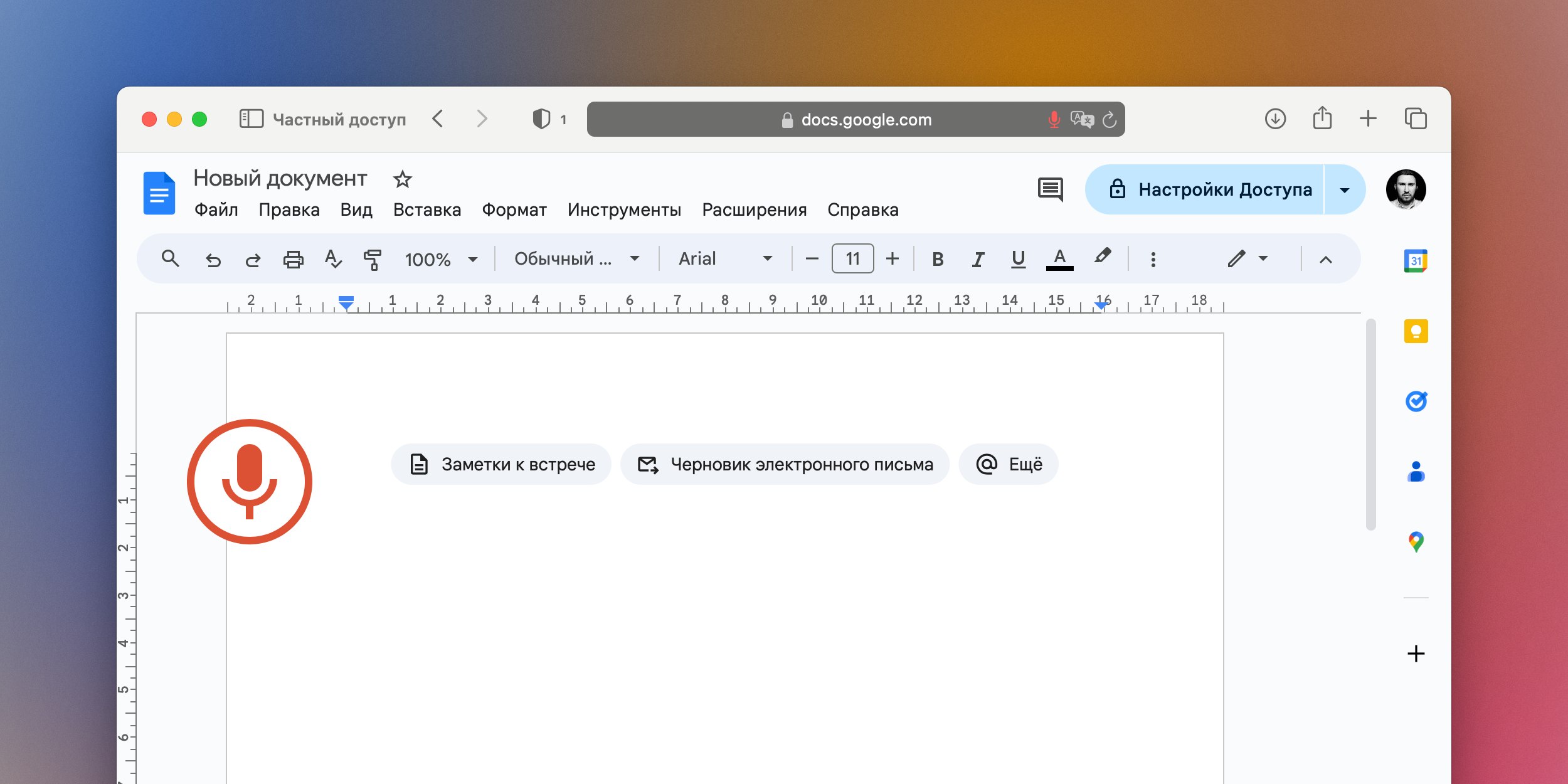
Google Docs удобен для длинных онлайн-конспектов и совместной работы. Это не специализированный заметочник, а полноценный текстовый редактор в браузере. Его выбирают для групповых лекций, общих материалов, семинарских планов, курсовых и документов, которые редактируют несколько человек.
Главное преимущество Google Docs — совместное редактирование. Один студент пишет основную часть, другой добавляет примеры, третий оставляет комментарии, преподаватель проверяет документ и вносит правки. Для конспектов это особенно полезно в группах, где материалы распределяются между участниками.
Что удобно делать в Google Docs:
-
вести длинные текстовые конспекты;
-
редактировать документ вместе с группой;
-
добавлять комментарии;
-
использовать структуру документа;
-
вставлять таблицы, изображения и ссылки;
-
экспортировать в PDF и DOCX;
-
работать в браузере;
-
использовать голосовой ввод.
Как вести общий конспект в Google Docs:
-
Создайте документ с названием предмета и даты.
-
Добавьте структуру: тема, план, основные тезисы, примеры, выводы.
-
Дайте доступ одногруппникам.
-
Назначьте каждому свой раздел.
-
Используйте комментарии для спорных мест.
-
Через стили заголовков создайте навигацию.
-
После занятия вычитайте документ.
-
Экспортируйте итоговый конспект в PDF.
Плюсы:
-
сильная совместная работа;
-
подходит для длинных конспектов и курсовых;
-
комментарии удобны для обсуждения;
-
есть экспорт в разные форматы;
-
работает в браузере;
-
структура документа помогает навигации.
Минусы:
-
не подходит для рукописных заметок;
-
слабее специализированных приложений в организации базы знаний;
-
PDF-аннотации ограничены;
-
при плохой структуре длинный документ становится тяжелым для чтения.
Google Docs — лучший вариант для группового текстового конспекта и совместной подготовки материалов.
Zoho Notebook
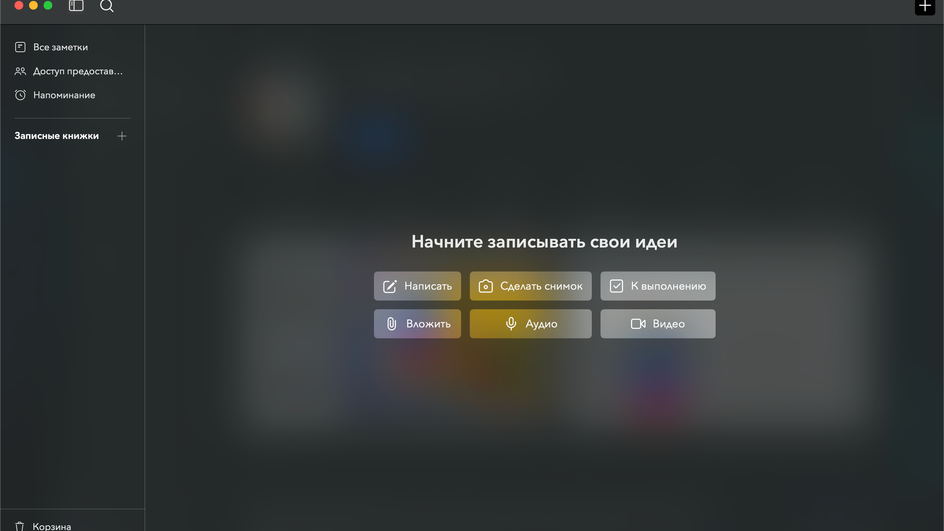
Zoho Notebook — красивый карточный заметочник для текста, списков, изображений, аудио и вложений. Он хорошо подходит пользователям, которым Google Keep кажется слишком простым, а Notion — слишком сложным. Здесь удобно создавать отдельные блокноты, добавлять разные типы карточек и вести учебные материалы в визуальной форме.
Для учебы Zoho Notebook хорош в гуманитарных предметах, языках, подготовке докладов и хранении смешанных материалов. Карточки помогают разделять определения, цитаты, картинки, аудио и задачи.
Что удобно делать в Zoho Notebook:
-
создавать блокноты по предметам;
-
вести текстовые карточки;
-
добавлять списки;
-
сохранять изображения;
-
записывать аудио;
-
прикреплять материалы;
-
оформлять заметки визуально;
-
синхронизировать данные между устройствами.
Как вести конспекты в Zoho Notebook:
-
Создайте блокнот по предмету.
-
Для каждой темы заведите отдельную текстовую карточку.
-
Определения оформляйте короткими блоками.
-
Списки литературы ведите отдельной checklist-карточкой.
-
Аудиофрагменты занятий сохраняйте рядом с темой.
-
Картинки и схемы добавляйте отдельными карточками.
-
После лекции объединяйте материалы в логический порядок.
-
Повторяйте тему по карточкам перед занятием.
Плюсы:
-
приятный визуальный интерфейс;
-
разные типы карточек;
-
удобно для смешанных материалов;
-
подходит для коротких и средних конспектов;
-
проще Notion;
-
функциональнее Google Keep.
Минусы:
-
для больших баз знаний Obsidian сильнее;
-
для совместной работы Google Docs понятнее;
-
PDF-разметка не является главным сценарием;
-
при большом числе карточек нужна аккуратная организация.
Zoho Notebook — хороший выбор для тех, кто хочет красивый онлайн-блокнот без сложности Notion.
Milanote

Milanote — визуальная доска для творческих конспектов, исследований и проектов. Сервис позволяет собирать заметки, изображения, видео, скетчи, ссылки и файлы на одной доске, а затем раскладывать их визуально. Официальное описание Milanote выделяет организацию творческих проектов, сбор идей, заметки, исследования, визуальное планирование и совместную работу.
Для учебы Milanote особенно полезен в дизайне, архитектуре, медиа, литературе, истории искусств и проектных дисциплинах. Здесь конспект выглядит не как линейный текст, а как карта: цитаты, изображения, референсы, вопросы, задачи, связи и визуальные блоки.
Что удобно делать в Milanote:
-
собирать визуальные материалы;
-
создавать доски по проектам;
-
добавлять заметки, изображения и файлы;
-
выстраивать связи между элементами;
-
планировать доклады и презентации;
-
делать moodboard;
-
работать вместе с командой;
-
использовать шаблоны.
Как сделать визуальный конспект в Milanote:
-
Создайте доску по теме.
-
Добавьте колонку с основными тезисами.
-
Загрузите изображения, схемы и материалы.
-
Отдельно соберите список вопросов.
-
Свяжите карточки стрелками или расположением.
-
Добавьте блок задач для подготовки доклада.
-
Пригласите участников проекта.
-
Перед выступлением превратите доску в план презентации.
Плюсы:
-
отлично подходит для визуальных дисциплин;
-
доска помогает видеть материал целиком;
-
легко собирать референсы и изображения;
-
удобно для командных проектов;
-
есть шаблоны;
-
интерфейс понятен без долгого обучения.
Минусы:
-
линейные текстовые конспекты удобнее вести в Google Docs или Bear;
-
база знаний в Obsidian структурируется глубже;
-
рукописные лекции не являются главным сценарием;
-
при перегруженной доске сложно поддерживать порядок.
Milanote стоит использовать для творческих и проектных конспектов, где визуальные связи важнее обычного текста.
Xodo
Xodo — хороший онлайн- и мобильный инструмент для PDF-конспектов. Он подходит для ситуаций, когда учебные материалы приходят в PDF, а нужно быстро выделить текст, добавить комментарий, заполнить форму, подписать документ или скачать готовую версию. На сайте Xodo перечислены создание, редактирование, управление PDF, сканирование, конвертация, аннотирование, электронная подпись и защита документов на iOS и Android.
В браузере Xodo удобен как быстрый PDF-редактор без установки тяжелой программы. На Android и планшетах он помогает работать с учебниками и методичками. Для конспектов Xodo полезен там, где главное — аннотации в уже готовом файле, а не создание отдельной базы знаний.
Что удобно делать в Xodo:
-
открывать PDF;
-
выделять текст;
-
добавлять комментарии;
-
рисовать поверх страницы;
-
заполнять формы;
-
подписывать документы;
-
конвертировать и редактировать PDF;
-
скачивать готовый файл.
Как сделать PDF-конспект в Xodo:
-
Откройте PDF в Xodo.
-
Выберите инструмент выделения.
-
Отметьте важные определения.
-
Добавьте комментарии к непонятным местам.
-
Используйте карандаш для схем и формул.
-
Заполните поля, когда работаете с учебным бланком.
-
Подпишите документ при необходимости.
-
Скачайте итоговый файл.
Плюсы:
-
удобная PDF-разметка;
-
есть браузерная и мобильная работа;
-
подходит для учебников, методичек и форм;
-
поддерживаются комментарии, подписи и выделения;
-
быстрее, чем полноценные редакторы, для простых задач;
-
хорошо дополняет Google Docs и Notion.
Минусы:
-
не заменяет классический заметочник;
-
длинные текстовые конспекты удобнее вести в других программах;
-
для локальной Windows-работы PDF Commander функциональнее;
-
рукописные тетради удобнее в GoodNotes, Notability или Samsung Notes.
Xodo — практичный вариант для онлайн-разметки PDF и быстрых учебных правок.
Лучшие приложения для конспектов на iPhone и iPad
GoodNotes
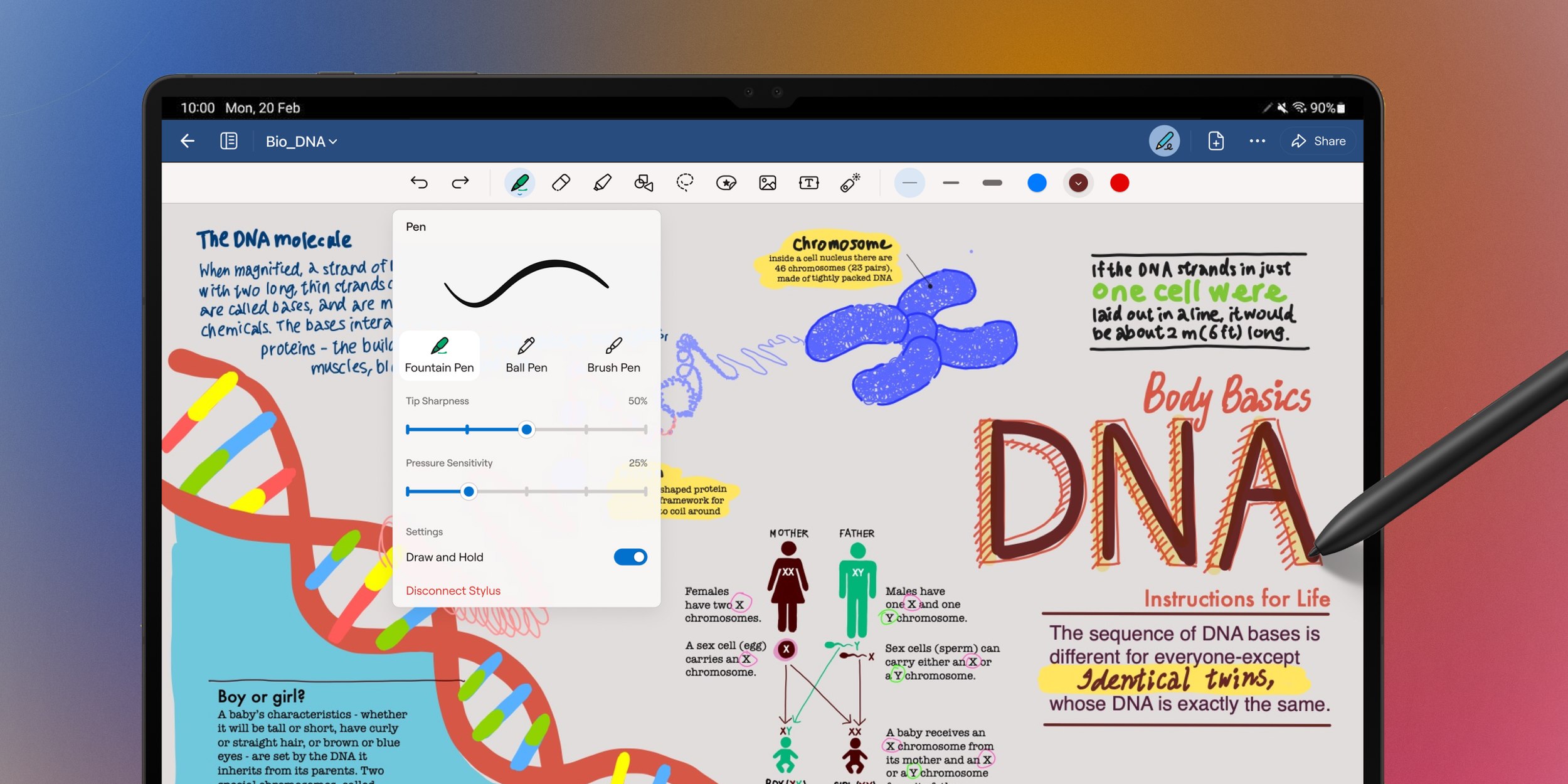
GoodNotes — одно из лучших приложений для рукописных конспектов на iPad. Оно имитирует тетрадь: пользователь создает блокнот, выбирает обложку и шаблон страницы, пишет Apple Pencil, выделяет маркером, вставляет изображения и импортирует PDF. На официальной странице Goodnotes указаны рукописные заметки, whiteboard, текстовые документы, PDF-аннотации, AI-сводки, поиск и совместная работа.
Для учебы GoodNotes особенно силен в математике, физике, химии, инженерных дисциплинах, языках и любых предметах, где важны формулы, схемы, таблицы и рисунки. Клавиатура плохо справляется с такими лекциями, а стилус позволяет писать естественно.
Что удобно делать в GoodNotes:
-
создавать цифровые тетради;
-
писать Apple Pencil;
-
использовать шаблоны бумаги;
-
импортировать PDF и слайды;
-
выделять маркером;
-
вставлять картинки;
-
искать по рукописному тексту;
-
готовить учебные карточки и материалы.
Как вести лекцию в GoodNotes:
-
Создайте новый блокнот.
-
Выберите обложку и тип бумаги.
-
Назовите блокнот предметом.
-
На первой странице сделайте оглавление.
-
Пишите лекцию стилусом.
-
Формулы и схемы выделяйте отдельными блоками.
-
Импортируйте PDF-слайды и пишите поверх.
-
После занятия добавьте страницу с кратким итогом.
Плюсы:
-
очень удобные рукописные конспекты;
-
сильная работа с PDF;
-
много шаблонов тетрадей;
-
подходит для формул и схем;
-
поиск по рукописному тексту помогает в больших блокнотах;
-
хорошая альтернатива бумажным тетрадям.
Минусы:
-
основная сила раскрывается на iPad со стилусом;
-
для клавиатурных текстовых баз Obsidian и Notion удобнее;
-
совместная работа не такая универсальная, как в Google Docs;
-
большое количество тетрадей требует аккуратной структуры.
GoodNotes — лучший выбор для тех, кто хочет полностью заменить бумажные тетради на iPad.
Notability
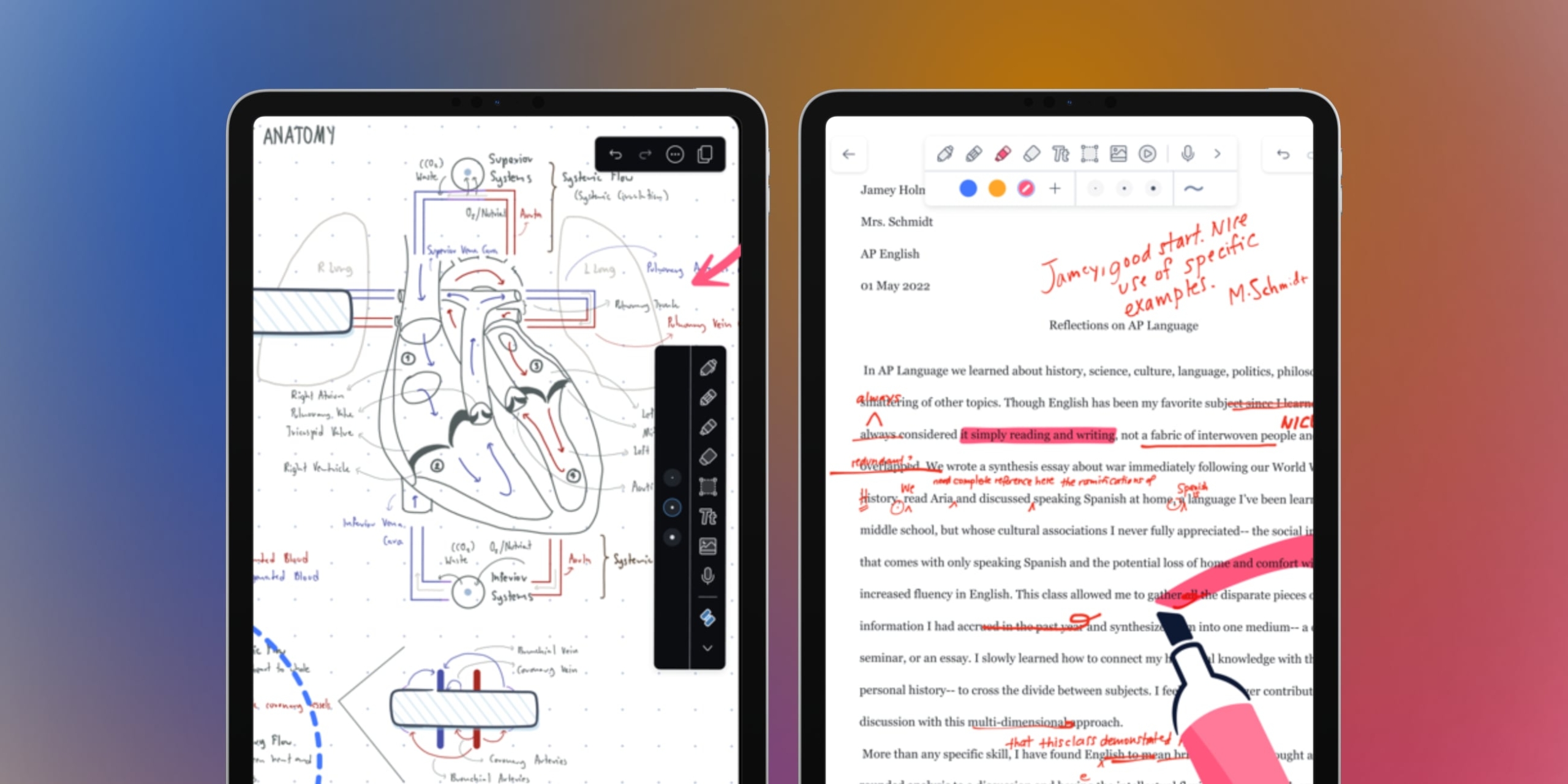
Notability особенно хорошо подходит для лекций, где важна аудиозапись. Приложение связывает записи и аудио: во время воспроизведения можно нажать на фрагмент заметки и перейти к соответствующему месту в записи. В справке Notability отдельно описано, что аудиозаписи связаны с аннотациями, а добавленные во время воспроизведения пометки синхронизируются с записью.
Это сильный сценарий для сложных лекций. Пользователь не успевает записать все дословно, но фиксирует главные тезисы стилусом или клавиатурой. После занятия нажимает на конкретное место конспекта и переслушивает нужный фрагмент.
Что удобно делать в Notability:
-
писать рукописные заметки;
-
печатать текст;
-
импортировать PDF и презентации;
-
записывать аудио лекции;
-
синхронизировать аудио с записями;
-
выделять фрагменты маркером;
-
организовывать предметы;
-
искать по материалам.
Как вести лекцию в Notability:
-
Создайте предмет и новую заметку.
-
Импортируйте PDF-слайды или начните пустую страницу.
-
Включите запись аудио.
-
Пишите основные тезисы во время лекции.
-
Отмечайте вопросы и сложные места.
-
После занятия воспроизведите аудио.
-
Нажимайте на фрагменты записи, чтобы вернуться к нужному моменту.
-
Дополните конспект итогами.
Плюсы:
-
лучшая связка рукописных заметок и аудио;
-
удобно для живых лекций;
-
поддерживает PDF и изображения;
-
можно писать, печатать и рисовать;
-
хорошо подходит студентам и преподавателям;
-
быстрый повтор сложных мест по аудио.
Минусы:
-
максимальная польза раскрывается на iPad;
-
для чистого текстового архива есть более удобные решения;
-
организация базы знаний слабее Obsidian;
-
при большом количестве аудио растет объем хранилища.
Notability стоит выбирать для лекций, где нужно не только писать, но и возвращаться к сказанному преподавателем.
Nebo
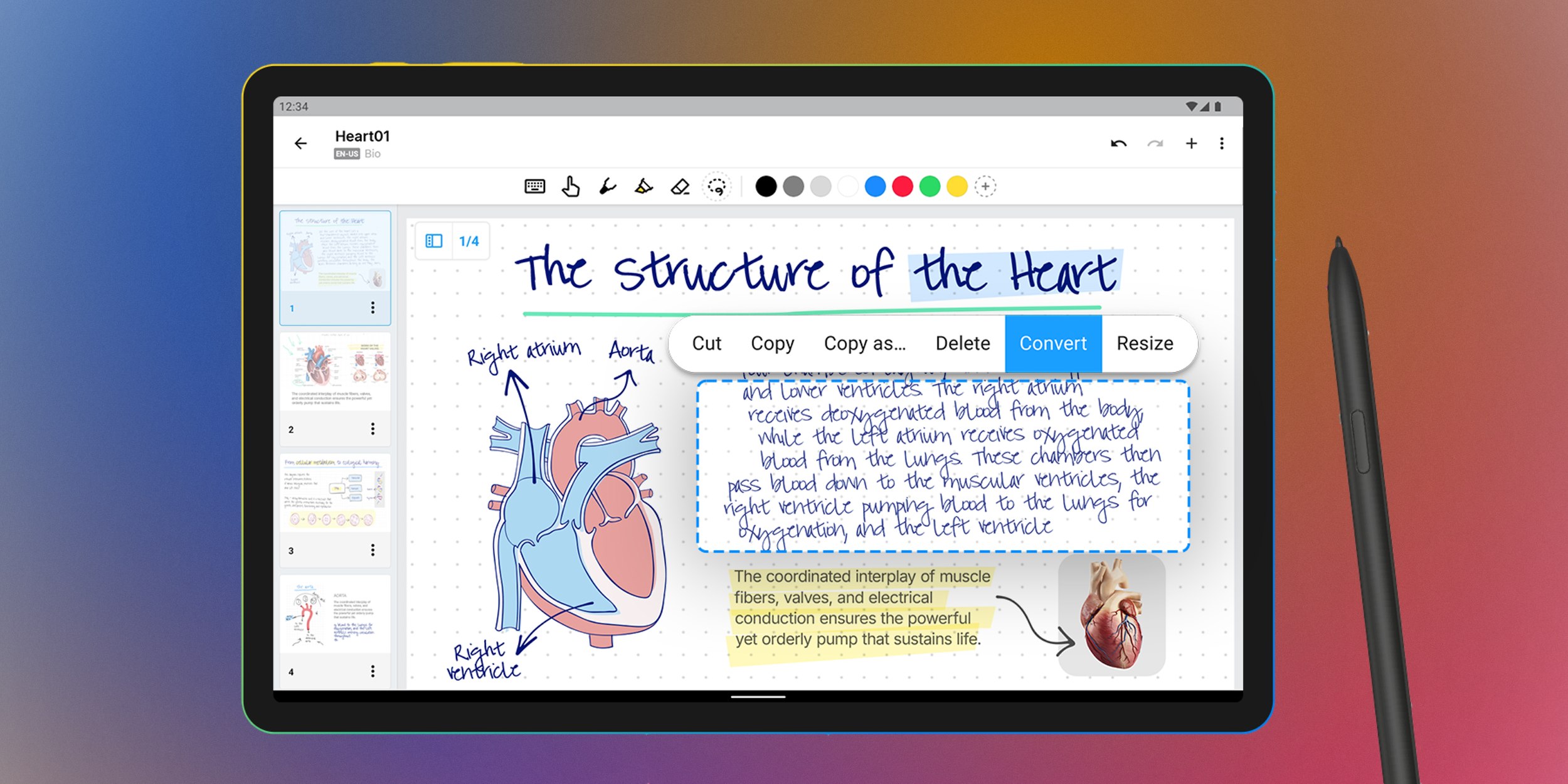
Nebo специализируется на распознавании рукописного текста. Приложение подходит тем, кто пишет от руки, но затем хочет получить аккуратный печатный текст. В описании MyScript Notes на Google Play указаны рукописные заметки, документы, бесконечный холст, PDF-аннотации, совместное существование рукописного текста, печатного текста, рисунков, диаграмм и изображений, а также преобразование рукописного ввода и фигур в печатный вид.
Для учебы Nebo полезен при подготовке итогового материала. На лекции пользователь пишет от руки, а после занятия переводит записи в печатный текст, исправляет структуру и получает аккуратный конспект для повторения.
Что удобно делать в Nebo:
-
писать от руки;
-
преобразовывать рукописный текст в печатный;
-
работать с диаграммами и фигурами;
-
использовать бесконечный холст;
-
аннотировать PDF;
-
совмещать текст, картинки и схемы;
-
готовить аккуратные документы;
-
исправлять записи жестами пера.
Как сделать чистовой конспект в Nebo:
-
Создайте новую заметку или документ.
-
Пишите лекцию стилусом.
-
Разделяйте блоки заголовками.
-
Формулы и схемы размещайте отдельно.
-
После занятия выделите рукописный блок.
-
Преобразуйте его в печатный текст.
-
Исправьте распознанные ошибки.
-
Экспортируйте итоговый материал.
Плюсы:
-
сильное распознавание рукописного текста;
-
удобно превращать черновик в чистовой конспект;
-
поддерживаются PDF-аннотации;
-
есть бесконечный холст;
-
хорошо работает для схем и диаграмм;
-
подходит для студентов, которые пишут от руки.
Минусы:
-
для обычных тетрадей GoodNotes привычнее;
-
аудиосценарии слабее, чем в Notability;
-
для текстовой базы знаний Obsidian мощнее;
-
качество результата зависит от аккуратности почерка.
Nebo выбирают те, кто хочет писать естественно, но в итоге получать редактируемый печатный конспект.
MarginNote
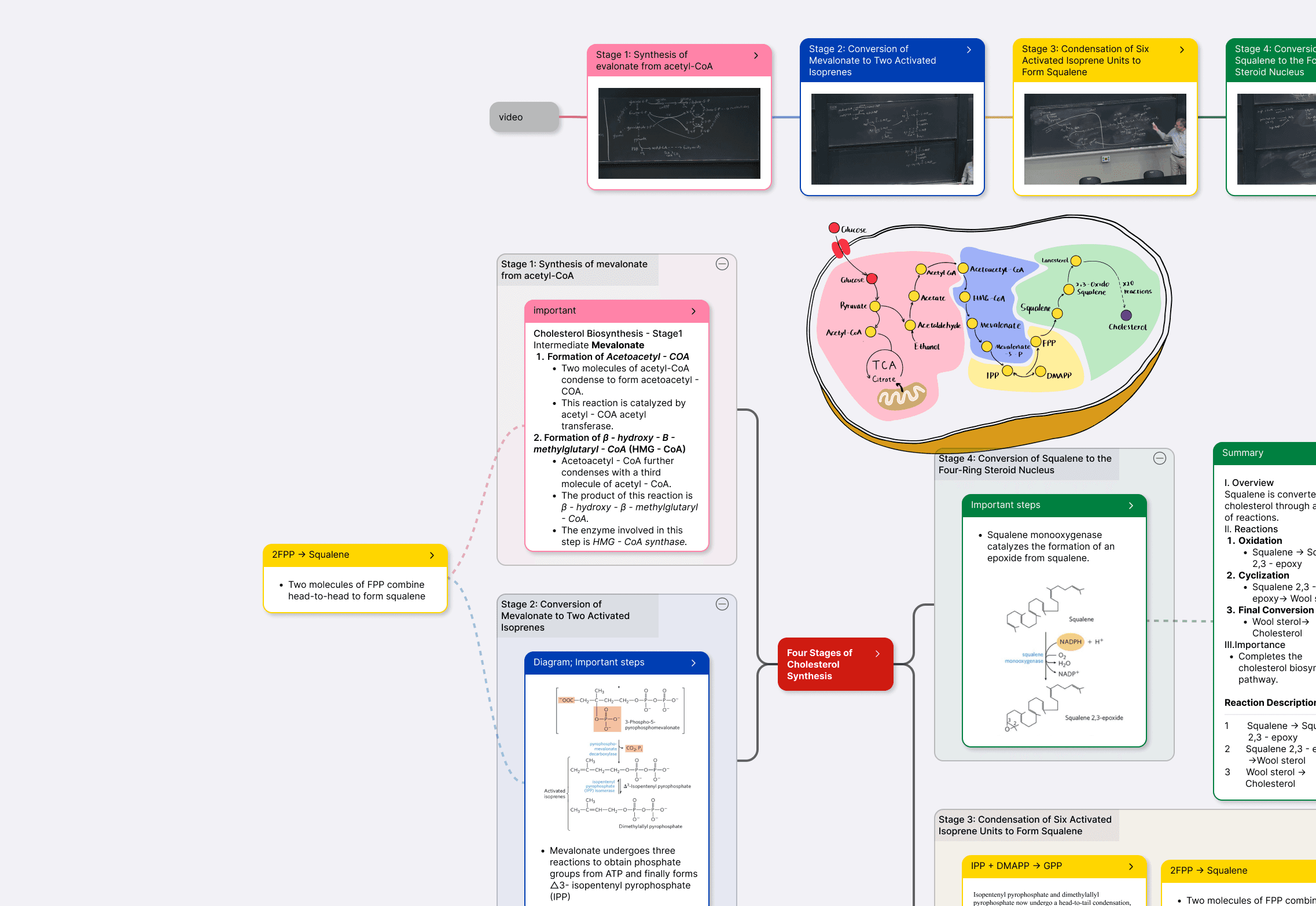
MarginNote — приложение для глубокого чтения, PDF-аннотаций, майнд-карт и карточек повторения. Оно особенно полезно для подготовки к экзаменам по большим учебникам. На официальной странице MarginNote 4 описана связка PDF-выделения, узла майнд-карты и карточки: один фрагмент существует сразу в нескольких учебных представлениях.
Главная идея MarginNote — не просто подчеркнуть текст, а превратить чтение в систему повторения. Пользователь выделяет фрагмент в PDF, он попадает в карту, затем используется как карточка для закрепления материала. Это ценно для медицины, права, языков, истории и любых предметов с большим объемом чтения.
Что удобно делать в MarginNote:
-
читать PDF и EPUB;
-
выделять фрагменты;
-
превращать выдержки в карточки;
-
строить майнд-карты;
-
связывать идеи;
-
повторять материалы;
-
искать по заметкам;
-
готовиться к экзаменам.
Как конспектировать учебник в MarginNote:
-
Импортируйте PDF или книгу.
-
Откройте главу и выделите важные фрагменты.
-
Превратите выделения в карточки.
-
Разложите карточки по майнд-карте.
-
Добавьте собственные пояснения.
-
Свяжите близкие темы.
-
Используйте режим повторения.
-
Перед экзаменом проходите карту и карточки.
Плюсы:
-
сильная связка чтения, карты и повторения;
-
отлично подходит для больших учебников;
-
полезен для экзаменов;
-
помогает видеть структуру темы;
-
подходит для глубокого анализа материалов;
-
удобно работать с PDF.
Минусы:
-
для быстрых лекций приложение сложновато;
-
интерфейс требует освоения;
-
обычные рукописные тетради удобнее в GoodNotes;
-
короткие заметки проще делать в Apple Notes или Google Keep.
MarginNote — выбор для тех, кто учится по большим текстам и хочет сразу превращать чтение в систему запоминания.
Concepts

Concepts — приложение для визуальных заметок на бесконечном холсте. Оно подходит не для линейных лекций, а для схем, карт, архитектурных набросков, продуктовых идей, инженерных пояснений и визуального планирования. Бесконечный холст позволяет не думать о границах страницы: мысль развивается в сторону, вниз, вокруг центральной идеи.
Для учебы Concepts полезен в дизайне, архитектуре, инженерии, биологии, медицине и любых предметах, где материал проще понять через рисунок. Это не замена текстовому конспекту, а визуальная доска для схем и связей.
Что удобно делать в Concepts:
-
рисовать схемы;
-
строить визуальные карты;
-
делать наброски интерфейсов;
-
фиксировать идеи стилусом;
-
использовать бесконечный холст;
-
работать с цветом и слоями;
-
вставлять изображения;
-
экспортировать результат.
Как сделать визуальный конспект в Concepts:
-
Создайте новый холст.
-
Напишите центральную тему.
-
Разведите основные блоки вокруг нее.
-
Используйте стрелки для связей.
-
Формулы и схемы размещайте отдельными зонами.
-
Цветами отделяйте уровни материала.
-
Добавляйте картинки или референсы.
-
Экспортируйте итоговую карту.
Плюсы:
-
бесконечный холст удобен для схем;
-
хорошо работает со стилусом;
-
подходит для визуального мышления;
-
удобно разбирать сложные связи;
-
полезен для дизайна и инженерных задач;
-
не ограничивает формат страницы.
Минусы:
-
текстовые лекции удобнее вести в OneNote или Bear;
-
PDF-аннотации не являются главным сценарием;
-
для экзаменационных карточек MarginNote сильнее;
-
без привычки к визуальным картам холст быстро перегружается.
Concepts стоит использовать как визуальное дополнение к основному заметочнику.
Лучшие приложения для конспектов на Android
Samsung Notes
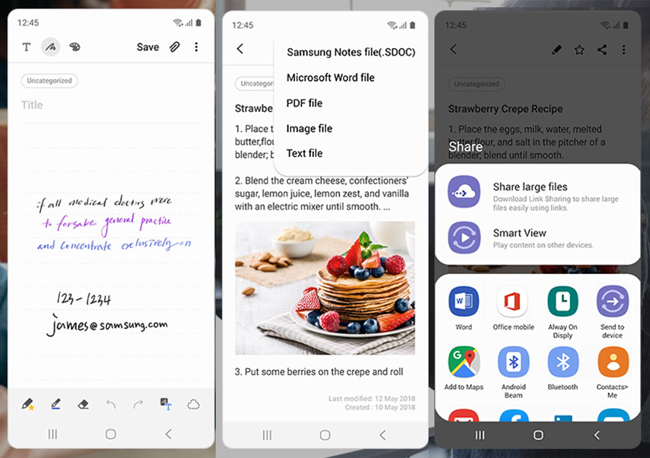
Samsung Notes — один из лучших вариантов для владельцев Galaxy-смартфонов, планшетов и устройств с S Pen. Приложение позволяет создавать заметки с текстом, изображениями, голосовыми записями и музыкой, импортировать старые S Note и Memo, использовать разные кисти и цвета. На странице поддержки Samsung также описаны папки, подпапки, шаблоны страниц, импорт PDF, рукописные функции S Pen, аудио и экспорт.
Для учебы Samsung Notes особенно силен на планшетах Galaxy Tab. Пользователь открывает PDF-лекцию, пишет поверх S Pen, добавляет формулы, записывает голос, сортирует материалы по папкам и экспортирует итоговый документ.
Что удобно делать в Samsung Notes:
-
вести рукописные заметки S Pen;
-
импортировать PDF;
-
писать поверх учебных материалов;
-
создавать папки и подпапки;
-
использовать шаблоны страниц;
-
добавлять изображения и голосовые записи;
-
синхронизировать заметки;
-
экспортировать материалы.
Как вести лекцию в Samsung Notes:
-
Создайте папку с названием предмета.
-
Добавьте новую заметку.
-
Выберите шаблон страницы.
-
Пишите S Pen основные тезисы.
-
Импортируйте PDF-слайды через добавление файла.
-
Делайте пометки поверх страниц.
-
Запишите голос при сложной лекции.
-
Экспортируйте итог в PDF.
Плюсы:
-
отлично работает с S Pen;
-
есть PDF-аннотации;
-
поддерживаются папки и подпапки;
-
можно сочетать текст, рукописный ввод и голос;
-
хорошо подходит для планшетов Samsung;
-
удобен для учебы без сторонних сервисов.
Минусы:
-
максимальная польза раскрывается на устройствах Samsung;
-
перенос в другие экосистемы требует экспорта;
-
для связанной базы знаний Obsidian сильнее;
-
для совместных документов Google Docs удобнее.
Samsung Notes — основной выбор для студентов с Galaxy Tab и S Pen.
Squid
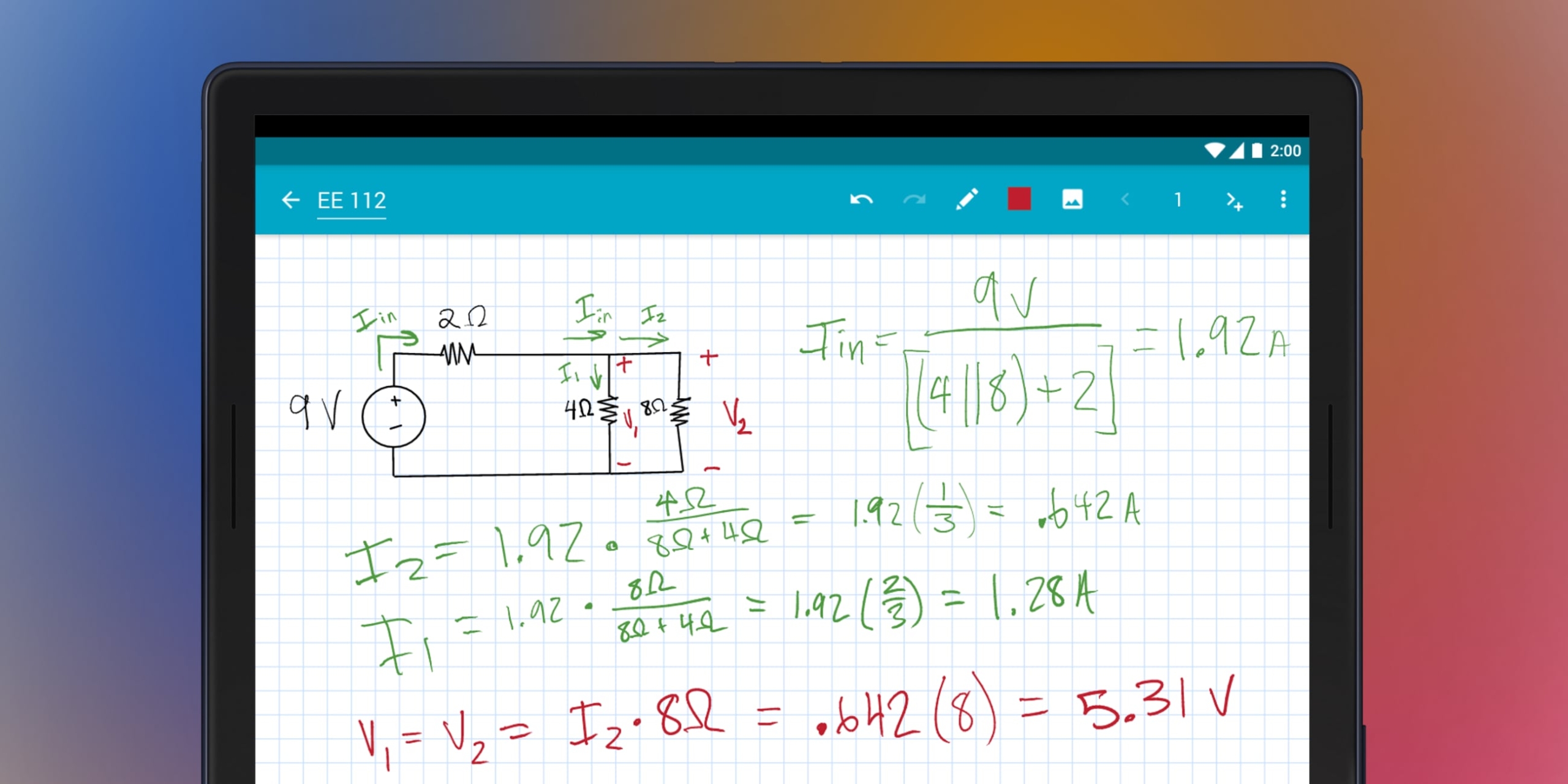
Squid — Android-приложение для рукописных заметок и разметки PDF. Оно хорошо подходит планшетам со стилусом, где пользователь хочет писать так же, как в бумажной тетради. В учебе Squid ценят за простую рукописную логику: страница, перо, выделение, импорт PDF, пометки.
Squid удобен для математики, физики, химии, схем, чертежей и конспектов, где печатный ввод мешает. В отличие от универсальных заметочников, он не пытается быть базой знаний, а концентрируется на рукописной странице.
Что удобно делать в Squid:
-
писать стилусом;
-
вести цифровые тетради;
-
импортировать PDF;
-
выделять важные места;
-
рисовать схемы;
-
использовать разные типы бумаги;
-
экспортировать страницы;
-
работать на Android-планшете.
Как вести конспект в Squid:
-
Создайте новую тетрадь.
-
Выберите тип страницы.
-
Пишите лекцию стилусом.
-
Используйте маркер для важных формул.
-
Импортируйте PDF при работе с методичкой.
-
Делайте пометки поверх файла.
-
Разделяйте темы разными тетрадями.
-
Экспортируйте готовые страницы.
Плюсы:
-
простая рукописная работа;
-
хорошо подходит для планшетов со стилусом;
-
удобна разметка PDF;
-
интерфейс не перегружен;
-
полезен для формул и схем;
-
легко заменить бумажную тетрадь.
Минусы:
-
текстовая организация слабее OneNote и Notion;
-
база знаний не является сильной стороной;
-
многое зависит от качества стилуса и экрана;
-
для аудиолекций Notability и Samsung Notes функциональнее.
Squid стоит выбрать тем, кто хочет простой рукописный блокнот на Android.
Xodo на Android
На Android Xodo удобен как PDF-читалка и редактор учебных материалов. В Google Play для Xodo перечислены чтение, редактирование, аннотирование, сканирование, подпись, заполнение форм, выделение, подчеркивание, рисование и добавление текста.
Для студента это практичный инструмент: открыл методичку, подчеркнул определения, написал комментарий, заполнил задание, подписал бланк и отправил файл. Xodo особенно хорош как дополнение к Samsung Notes или Google Keep.
Что удобно делать в Xodo на Android:
-
читать PDF-учебники;
-
выделять и подчеркивать текст;
-
добавлять комментарии;
-
рисовать стилусом;
-
заполнять формы;
-
подписывать документы;
-
сканировать материалы;
-
делиться готовыми PDF.
Как разметить учебник в Xodo:
-
Откройте PDF-файл.
-
Перейдите на нужную страницу.
-
Выделите важные определения.
-
Добавьте комментарий к сложному фрагменту.
-
Используйте перо для формулы или схемы.
-
Заполните поля задания.
-
Сохраните изменения.
-
Отправьте файл преподавателю или себе.
Плюсы:
-
сильная мобильная PDF-разметка;
-
подходит для учебников и методичек;
-
есть подписи и формы;
-
удобно использовать на планшете;
-
работает как быстрый редактор документов;
-
дополняет другие заметочники.
Минусы:
-
не подходит для полноценной базы конспектов;
-
рукописные тетради удобнее вести в Samsung Notes или Squid;
-
длинный текстовый конспект лучше писать в Google Docs;
-
для Windows-редактирования PDF Commander удобнее.
Xodo на Android нужен всем, кто часто получает учебные материалы в PDF.
ColorNote
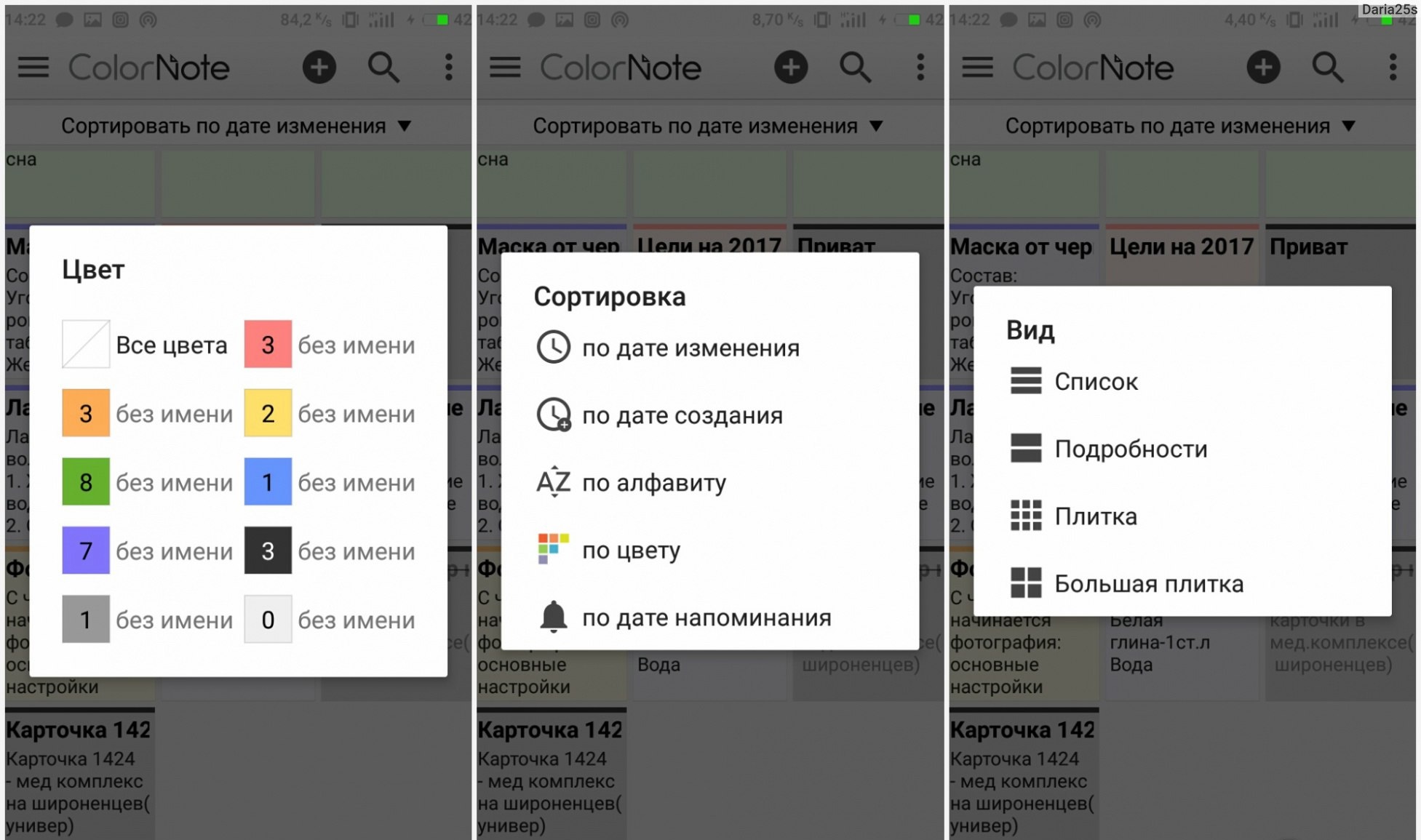
ColorNote — простой Android-блокнот для текстовых заметок, списков и напоминаний. Он не предназначен для сложных лекций, но отлично закрывает быстрые учебные задачи: записать домашнее задание, список книг, тему доклада, дату зачета, короткую мысль после занятия. На официальной странице ColorNote описаны быстрые заметки и списки, цветовая организация, напоминания и резервное хранение.
Главный плюс ColorNote — простота. Нет сложных баз, блоков и настроек. Цветные карточки быстро читаются на телефоне, а чек-листы удобны для дедлайнов.
Что удобно делать в ColorNote:
-
создавать текстовые заметки;
-
вести списки дел;
-
раскрашивать карточки по темам;
-
ставить напоминания;
-
хранить короткие учебные записи;
-
закреплять важное;
-
быстро открывать заметки с телефона;
-
вести бытовые и учебные списки.
Как использовать ColorNote для учебы:
-
Создайте цвета для предметов.
-
Сделайте заметку с расписанием.
-
Домашние задания ведите чек-листом.
-
Для докладов создавайте отдельные карточки.
-
Ставьте напоминания к дедлайнам.
-
Завершенные задачи отмечайте галочками.
-
Старые записи переносите в архив.
-
Важные материалы закрепляйте сверху.
Плюсы:
-
очень простое приложение;
-
быстро открывается;
-
цвета помогают визуально сортировать записи;
-
удобные списки и напоминания;
-
хороший вариант для коротких заметок;
-
не перегружает пользователя.
Минусы:
-
не подходит для длинных конспектов;
-
нет развитой PDF-разметки;
-
рукописный ввод не является главной задачей;
-
для учебной базы знаний приложение слишком простое.
ColorNote — хороший дополнительный блокнот на Android для быстрых задач и напоминаний.
Google Keep на Android
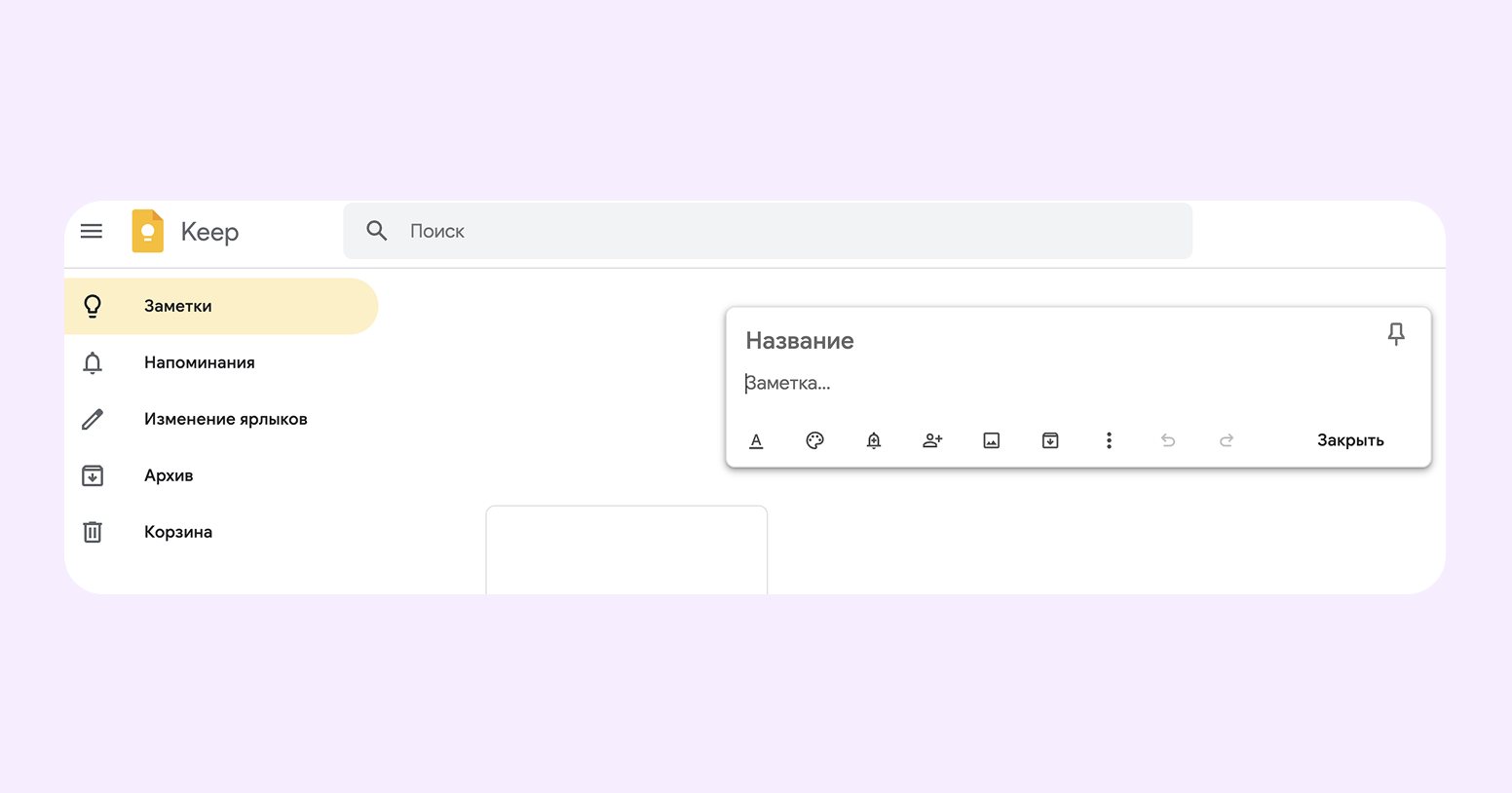
На Android Google Keep работает как быстрый карманный конспект. Пользователь создает карточку сразу после пары, диктует голосовую заметку, добавляет список задач, фотографирует доску, ставит напоминание и возвращается к записи в браузере. Google Keep поддерживает создание, редактирование, организацию, архив, цвета, метки, списки и напоминания.
Для лекций Keep не заменяет Samsung Notes или OneNote, но отлично помогает не потерять мелкие мысли. Это место для входящих учебных фрагментов, которые позже переходят в основной конспект.
Что удобно делать в Google Keep на Android:
-
записывать быстрые идеи;
-
диктовать голосовые заметки;
-
создавать чек-листы;
-
фотографировать материалы;
-
ставить напоминания;
-
сортировать цветами;
-
использовать метки;
-
делиться карточками.
Как использовать Keep после лекции:
-
Создайте карточку с названием предмета.
-
Запишите три главных тезиса.
-
Добавьте фото доски или слайда.
-
Поставьте метку предмета.
-
Добавьте напоминание о домашнем задании.
-
Сделайте чек-лист задач.
-
После возвращения домой перенесите материал в основной конспект.
-
Архивируйте карточку после обработки.
Плюсы:
-
быстрый ввод на телефоне;
-
удобные голосовые и текстовые карточки;
-
простые метки и цвета;
-
синхронизация с браузером;
-
хорош для коротких учебных задач;
-
легко делиться заметками.
Минусы:
-
длинные лекции вести неудобно;
-
структура ограничена карточками;
-
PDF-разметка слабая;
-
для рукописных записей Samsung Notes и Squid лучше.
Google Keep на Android — идеальное место для быстрых учебных мыслей, но не главный архив знаний.
Как выбрать приложение под задачу
Для PDF-конспектов
Лучшие варианты: PDF Commander, Xodo, LiquidText, MarginNote, GoodNotes.
PDF Commander удобен на Windows, когда нужно открыть методичку, выделить текст, добавить комментарии, распознать скан и сохранить файл. Xodo хорош в браузере и на Android. LiquidText и MarginNote сильнее при глубоком чтении больших документов. GoodNotes удобен для рукописной разметки PDF на iPad.
Для лекций на ноутбуке
Лучшие варианты: OneNote, Notion, Google Docs, Obsidian, Evernote.
OneNote лучше всего подходит для живого конспектирования с картинками, схемами и быстрыми страницами. Google Docs удобен для группового конспекта. Notion хорош для расписания, дедлайнов и баз лекций. Obsidian подходит для долгосрочной базы знаний. Evernote полезен как архив материалов.
Для рукописных конспектов
Лучшие варианты: GoodNotes, Notability, Noteshelf, Nebo, Samsung Notes, Squid.
GoodNotes — цифровая тетрадь на iPad. Notability добавляет сильную аудиосвязку. Nebo превращает рукописный текст в печатный. Samsung Notes лучше всего раскрывается с S Pen. Squid — простой рукописный блокнот на Android. Noteshelf хорошо подходит для пользователей, которым важны шаблоны, PDF и аудио.
Для базы знаний
Лучшие варианты: Obsidian, Notion, Joplin, Bear, Craft.
Obsidian дает локальные Markdown-файлы и связи между понятиями. Notion строит учебную систему через базы данных. Joplin подходит тем, кто хочет открытый Markdown и шифрование. Bear удобен для чистого текста на Apple-устройствах. Craft помогает оформлять красивые учебные документы.
Для быстрых заметок
Лучшие варианты: Google Keep, Apple Notes, Simplenote, ColorNote.
Google Keep и ColorNote подходят для коротких карточек и списков. Apple Notes быстро работает внутри экосистемы Apple. Simplenote хорош как минималистичный текстовый черновик.
Частые ошибки при ведении электронных конспектов
Главная ошибка — выбирать самую сложную программу вместо подходящей. Для коротких заметок не нужен Notion с базами данных, а для PDF-методичек неудобно использовать простой текстовый блокнот. Вторая ошибка — хранить все предметы в одной куче. Даже самое удобное приложение быстро превращается в хаос, когда лекции, задачи, сканы, личные записи и ссылки лежат без папок, тегов или понятных названий.
Третья ошибка — не делать итоговую обработку после лекции. Сырые записи редко превращаются в нормальный учебный материал сами по себе. После занятия полезно добавить заголовки, выделить определения, вынести вопросы, дописать выводы и отметить, что нужно повторить. Четвертая ошибка — не проверять экспорт. Перед экзаменом или отправкой преподавателю важно заранее убедиться, что PDF открывается, картинки не пропали, рукописные страницы читаются, а ссылки и вложения доступны.
Итоговая рекомендация
Для Windows первым стоит поставить PDF Commander, когда основная работа идет с PDF-лекциями, методичками и сканами. Для универсальных конспектов на ноутбуке лучше всего подходит OneNote. Для долгосрочной базы знаний сильнее Obsidian. Для учебного дашборда, дедлайнов и таблиц удобен Notion. Для пользователей Mac, iPhone и iPad самым быстрым стартом остаются Apple Notes, Bear и Craft. Для рукописных тетрадей на iPad лидируют GoodNotes и Notability, а для распознавания почерка — Nebo. На Android главные варианты — Samsung Notes для S Pen, Xodo для PDF, Squid для рукописных страниц и Google Keep или ColorNote для быстрых заметок.
Оптимальная схема для учебы часто состоит из двух-трех инструментов: один для быстрых мыслей, один для основных конспектов и один для PDF. Например, на Windows это Google Keep, OneNote и PDF Commander. На iPad — Apple Notes, GoodNotes и MarginNote. На Android — Google Keep, Samsung Notes и Xodo. Такая связка закрывает почти все учебные сценарии: быстрый ввод, полноценные лекции, PDF-аннотации, повторение и подготовку к экзаменам.
