Сканирование документов в PDF — это не только кнопка на МФУ. В нормальном рабочем процессе важны порядок страниц, качество текста, размер файла, распознавание, формат сохранения, работа с автоподачей и последующее редактирование. Для договора, счета, паспорта, книги, чека и архива нужны разные настройки: где-то достаточно черно-белого режима на 300 DPI, а где-то требуется цвет, 600 DPI, ручная обрезка полей и OCR распознавание текста.
Для этой подборки важны четыре критерия: программа принимает сканы с физического сканера или камеры, сохраняет результат в PDF, работает с многостраничными файлами и даёт контроль над качеством. Отдельно учтены приложения, которые не управляют сканером напрямую, но отлично собирают PDF из уже готовых изображений.
В статью вошли решения для Windows, macOS, браузера, iPhone и Android. Первой в блоке Windows идёт PDF Commander, затем специализированные утилиты для сканера, PDF-редакторы, OCR-программы и мобильные приложения.
Краткая таблица: что выбрать быстрее всего
| Задача | Лучший вариант |
|---|---|
| Быстро отсканировать документ в PDF на Windows | PDF Commander, NAPS2, WinScan2PDF |
| Сделать многостраничный PDF с автоподачи | NAPS2, VueScan, ScanPapyrus |
| Распознать русский текст | ABBYY FineReader PDF, Readiris Pro, Adobe Acrobat Pro |
| Работать со старым сканером | VueScan |
| Отсканировать книгу | ScanPapyrus |
| Уменьшить размер сканов | RiDoc, PDF24 Creator |
| Отсканировать без установки программ на Mac | Просмотр, Захват изображений |
| Сделать PDF из фото в браузере | PDF24 Tools, iLovePDF, Smallpdf |
| Сканировать на iPhone | Заметки, Файлы, Adobe Scan |
| Сканировать на Android | Google Drive, Adobe Scan, CamScanner, Genius Scan |
Перед выбором: какие настройки действительно важны
Для обычных текстовых документов ставьте 300 DPI. Этого хватает для договоров, актов, заявлений, счетов, чеков и большинства офисных бумаг. Для мелкого шрифта, книг, старых архивов и документов с печатями лучше использовать 400–600 DPI. При таком разрешении файл получается тяжелее, зато OCR работает точнее, а мелкие элементы остаются читаемыми.
Цветовой режим выбирайте по задаче. Черно-белый режим подходит для текста без печатей и изображений. Оттенки серого лучше передают слабый текст, карандашные пометки, фактуру бумаги и старые копии. Цвет нужен для паспортов, удостоверений, печатей, штампов, фотографий, схем и документов, где цвет несёт смысл.
ADF нужен для пачек листов. Это автоподача, которая протягивает страницы через МФУ или сканер. Для двусторонних документов важен дуплекс. TWAIN и WIA — интерфейсы, через которые программа получает доступ к сканеру в Windows. На Mac для сканеров используется системный механизм Image Capture, а в Linux часто встречается SANE. NAPS2 работает на Windows, Mac и Linux, поддерживает сканирование в PDF и OCR, поэтому хорошо подходит как универсальная бесплатная база для домашнего и офисного документооборота.
OCR нужен не всегда. Обычный скан — это изображение страницы внутри PDF. Такой файл нельзя нормально искать по тексту и копировать фрагменты. После распознавания документ становится поисковым: внутри PDF появляется текстовый слой. Для архивов, договоров, инструкций и учебных материалов это критично.
Программы для сканирования документов в PDF на Windows
PDF Commander
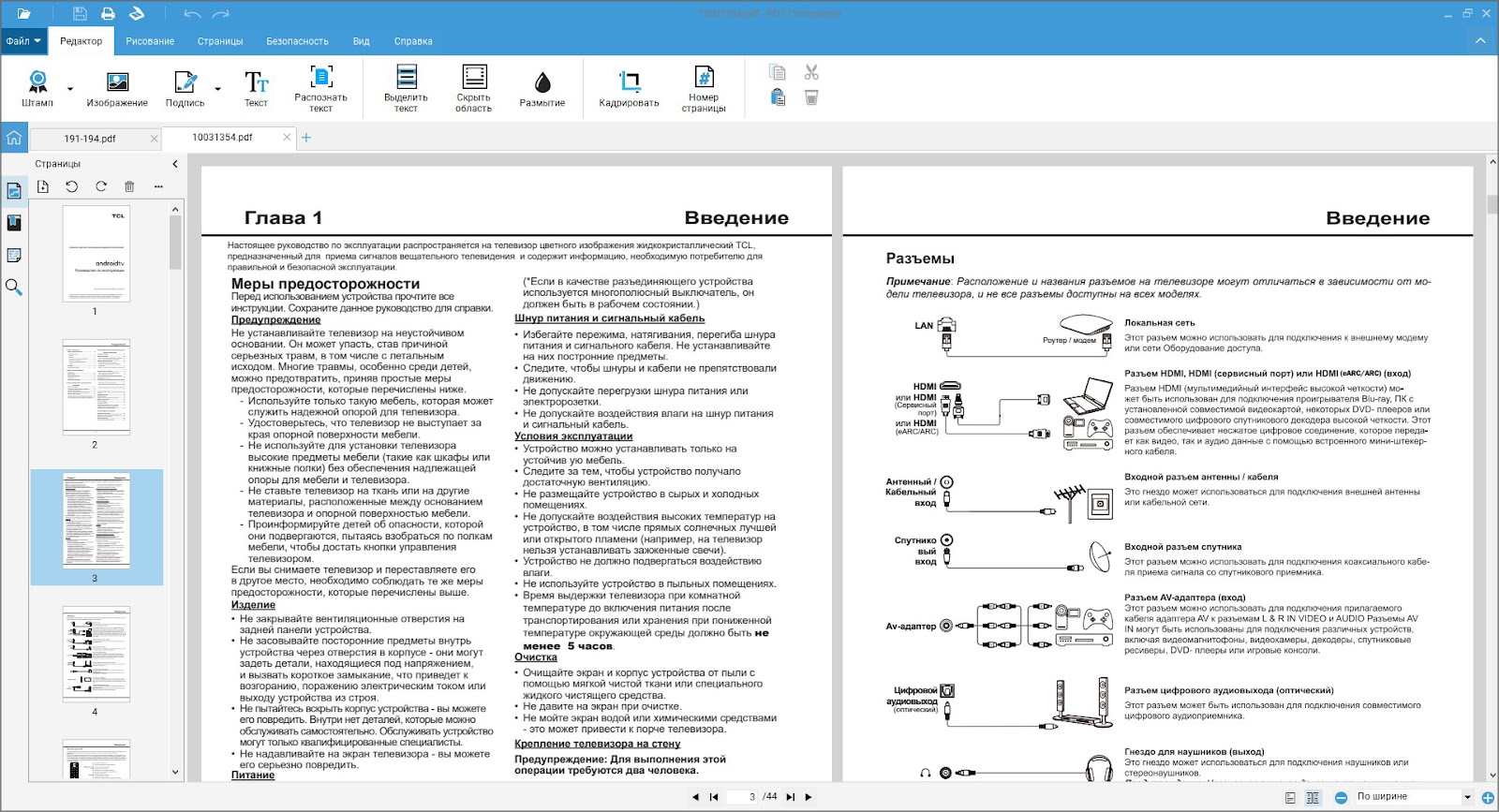
PDF Commander удобен как первый вариант для Windows, потому что закрывает не только сканирование, но и дальнейшую работу с PDF. После оцифровки документ сразу редактируется: страницы поворачиваются, обрезаются, объединяются, дополняются текстом, изображениями, штампами и подписью. Это важное отличие от маленьких утилит, которые только принимают изображение со сканера и сохраняют файл.
Программа подходит для домашнего архива, небольшого офиса, бухгалтерии, учебных документов и ситуаций, где бумажный лист после сканирования нужно привести в нормальный вид. В PDF Commander удобно собрать несколько страниц в один файл, убрать пустые или неудачные листы, добавить недостающую страницу и сохранить итоговый PDF.
Что удобно делать в PDF Commander:
-
сканировать документ с МФУ или сканера;
-
сохранять результат в PDF;
-
добавлять к скану новые страницы;
-
объединять несколько документов;
-
поворачивать страницы;
-
кадрировать лишние поля;
-
добавлять подпись, штамп, изображение или текст;
-
скрывать область на странице;
-
защищать документ паролем;
-
готовить PDF к печати и отправке.
Инструкция по сканированию:
-
Запустите PDF Commander.
-
Откройте раздел Файл.
-
Выберите команду сканирования.
-
Укажите подключённый сканер или МФУ.
-
Выберите разрешение. Для обычного текста используйте 300 DPI.
-
Укажите размер бумаги: A4, Letter или другой формат.
-
Выберите цветовой режим: цветной, оттенки серого или черно-белый.
-
Нажмите Сканировать.
-
Проверьте результат в редакторе.
-
Обрежьте поля, поверните страницу и добавьте следующие листы.
-
Сохраните документ через Файл → Сохранить как.
Для аккуратного результата сначала отсканируйте одну страницу и проверьте читаемость мелкого текста. Затем запускайте всю пачку. Когда документ состоит из разных листов, например договора, паспорта и приложения, после сканирования лучше вручную проверить порядок миниатюр.
Плюсы:
-
интерфейс на русском языке;
-
сканирование совмещено с редактированием PDF;
-
удобно собирать многостраничный PDF;
-
есть инструменты для подписи, штампов и комментариев;
-
подходит для пользователей без опыта работы с OCR и PDF-редакторами;
-
не нужно отдельно открывать другой редактор после сканирования.
Минусы:
-
часть продвинутых функций доступна в платных редакциях;
-
программа ориентирована на Windows-сценарии;
-
для массовой потоковой оцифровки книг ScanPapyrus и NAPS2 удобнее;
-
для сложного OCR ABBYY FineReader PDF точнее.
Итог: PDF Commander стоит брать, когда нужен не просто PDF-сканер для Windows, а полный рабочий инструмент: от захвата страницы до финального редактирования, подписи и сохранения.
NAPS2
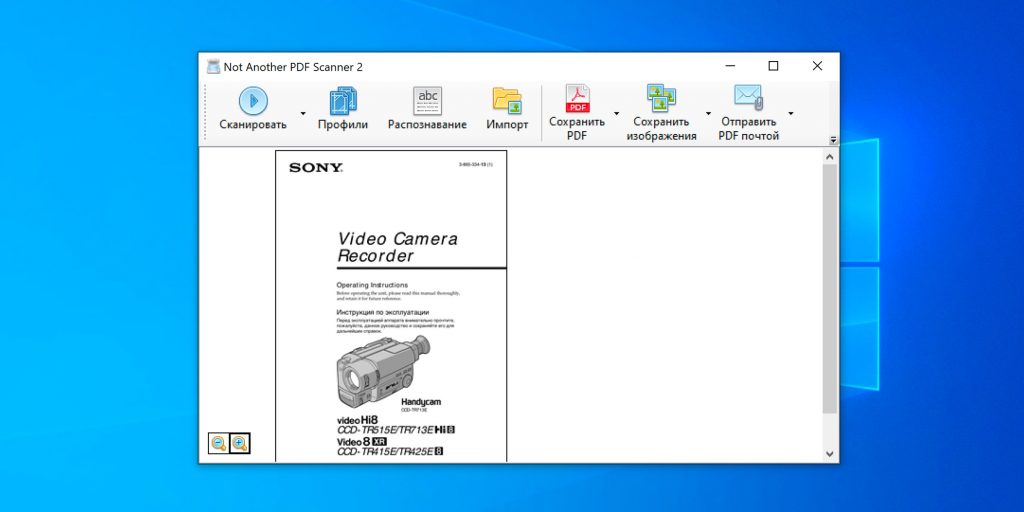
NAPS2 — одна из лучших бесплатных программ для сканирования документов в PDF. Она работает без перегруженного интерфейса, поддерживает профили сканирования, сохраняет в PDF и изображения, умеет распознавать текст и хорошо дружит с офисными сканерами. В источниках по теме NAPS2 встречается особенно часто, потому что программа закрывает базовые задачи без оплаты и без сложной настройки.
Главная логика NAPS2 — профиль. Один профиль настраивается под договоры, второй под цветные удостоверения, третий под серые сканы книг. После этого пользователь выбирает нужный профиль и не тратит время на однотипные параметры.
Что удобно делать в NAPS2:
-
сканировать через TWAIN, WIA, SANE и ESCL;
-
создавать многостраничный PDF;
-
сохранять страницы в JPEG, PNG, TIFF и PDF;
-
запускать OCR;
-
поворачивать и сортировать страницы;
-
удалять лишние листы;
-
использовать профили для разных документов;
-
отправлять PDF по почте;
-
пакетно сохранять результаты.
Инструкция:
-
Откройте NAPS2.
-
Нажмите Profiles или Профили.
-
Создайте новый профиль.
-
Выберите сканер.
-
Укажите драйвер: TWAIN, WIA или другой доступный вариант.
-
Настройте разрешение, цвет, размер страницы и источник бумаги.
-
Сохраните профиль.
-
Нажмите Scan.
-
Проверьте миниатюры страниц в главном окне.
-
Удалите пустые или неудачные страницы.
-
Нажмите Save PDF.
-
При необходимости включите OCR перед сохранением.
Для документов с автоподачей настройте источник бумаги на Feeder. Для планшетного сканера оставьте Flatbed. При работе с пачкой документов полезно включить автоматическое добавление всех страниц в один список, а не сохранять каждый лист отдельно.
Плюсы:
-
бесплатная программа;
-
работает на Windows, macOS и Linux;
-
поддерживает OCR;
-
удобные профили сканирования;
-
хорошая работа с многостраничными PDF;
-
подходит для старых и новых сканеров;
-
не перегружает пользователя лишними PDF-инструментами.
Минусы:
-
редактирование PDF ограничено базовой работой со страницами;
-
для сложной верстки после OCR лучше использовать ABBYY FineReader PDF;
-
внешний вид интерфейса функциональный, без современного дизайна;
-
новичку нужно один раз разобраться с профилями.
Итог: NAPS2 — лучший бесплатный вариант для регулярного сканирования документов в PDF. Это рабочий инструмент для тех, кто часто сканирует пачки листов и не хочет платить за PDF-редактор.
WinScan2PDF
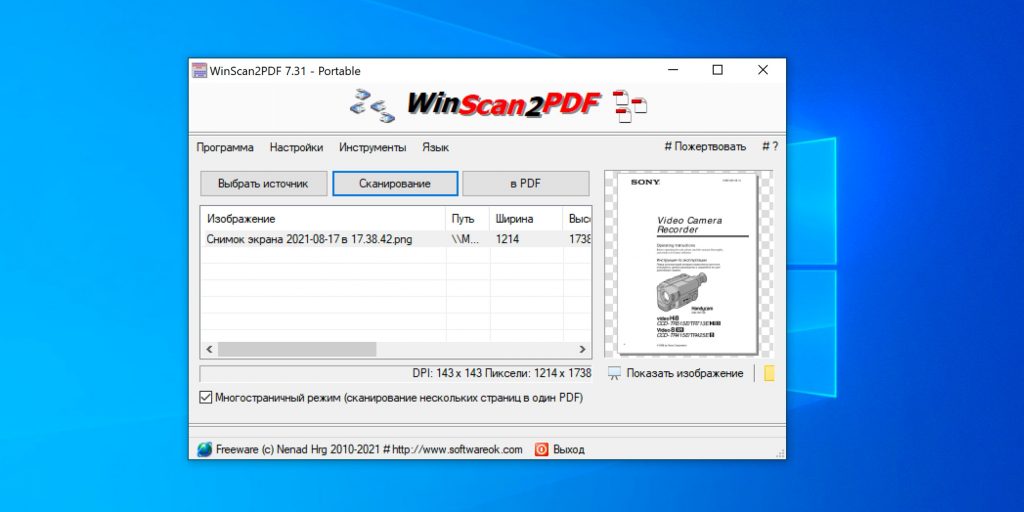
WinScan2PDF — маленькая утилита для тех, кому нужно быстро сохранить скан в PDF. Она не заменяет полноценный PDF-редактор, зато запускается быстро и не требует долгой настройки. Программа особенно удобна на рабочих компьютерах, где нужно оцифровать пару листов, заявление, акт или подписанный договор.
Сильная сторона WinScan2PDF — простота. Пользователь выбирает источник, запускает сканирование, добавляет страницы и сохраняет PDF. Для однотипных задач такой сценарий быстрее, чем открывать большой редактор.
Что удобно делать в WinScan2PDF:
-
сканировать одну или несколько страниц;
-
выбирать источник сканирования;
-
сохранять многостраничный PDF;
-
работать без сложной настройки;
-
запускать программу с флешки;
-
быстро создавать PDF из бумажных документов.
Инструкция:
-
Запустите WinScan2PDF.
-
Нажмите Select Source или Выбрать источник.
-
Укажите сканер или МФУ.
-
Нажмите Scan.
-
В окне драйвера задайте DPI, цвет и размер бумаги.
-
Повторите сканирование для следующих страниц.
-
Проверьте список страниц.
-
Нажмите to PDF или Сохранить в PDF.
-
Выберите папку и имя файла.
Для обычных офисных документов используйте черно-белый режим и 300 DPI. Для печатей и паспортов лучше выбрать цветной режим. Когда сканер показывает два варианта одного устройства, протестируйте TWAIN и WIA: один вариант часто даёт больше настроек, второй работает быстрее.
Плюсы:
-
очень маленькая программа;
-
быстро запускается;
-
подходит для переносного использования;
-
не требует сложного обучения;
-
хорошо справляется с простым многостраничным PDF.
Минусы:
-
нет полноценного OCR;
-
мало инструментов обработки страниц;
-
нет продвинутого редактирования PDF;
-
неудобна для больших архивов и книг.
Итог: WinScan2PDF нужен для быстрых разовых задач. Для регулярной оцифровки с распознаванием текста лучше взять NAPS2 или ABBYY FineReader PDF.
VueScan
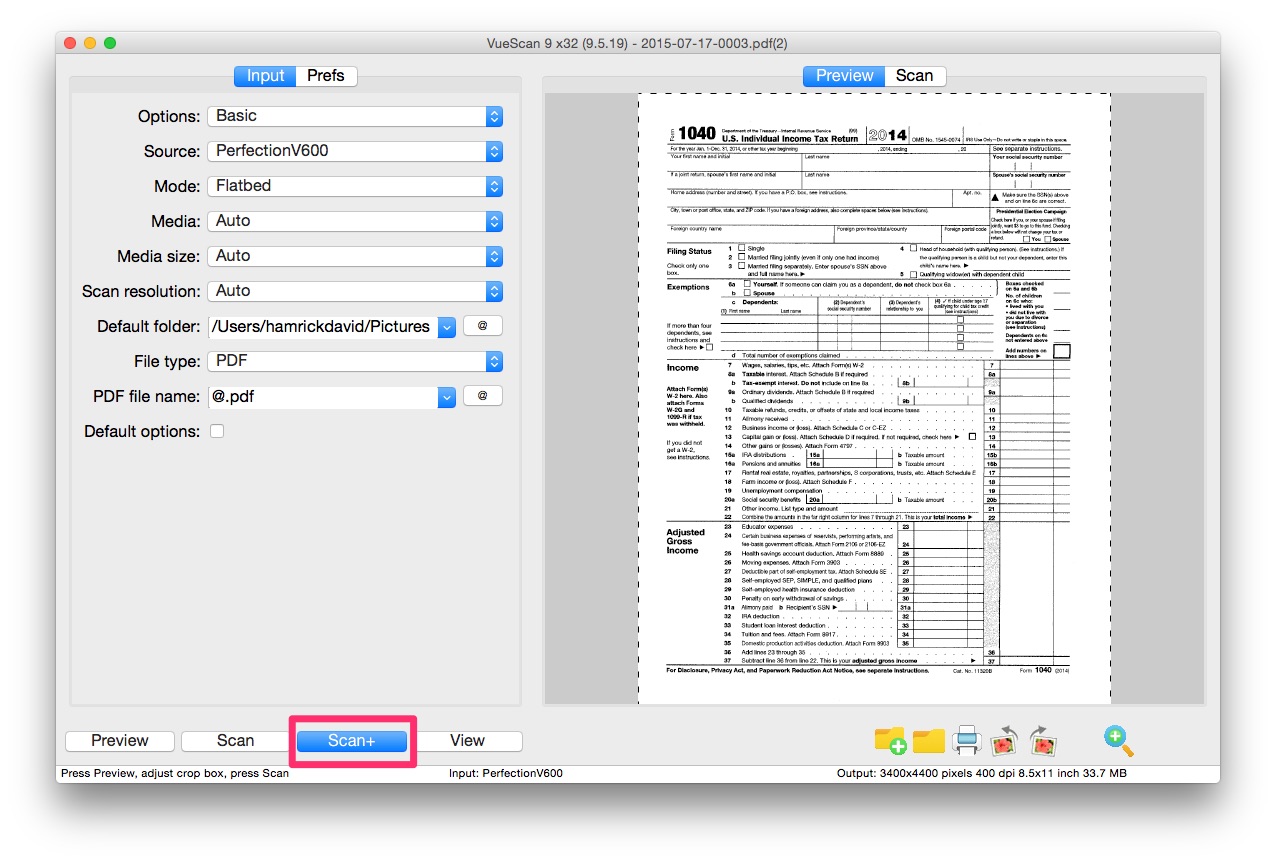
VueScan — мощная программа для сканеров, которая особенно ценна при работе со старыми моделями, плёночными сканерами, планшетными устройствами и МФУ с автоподачей. Она доступна для Windows, macOS и Linux, работает с плоскими сканерами, документными сканерами и плёночными устройствами. В редакциях Standard и Professional доступны PDF, TIFF, многостраничные PDF/TIFF, автоподача, пользовательское разрешение и цветовые настройки.
VueScan хороша там, где стандартное ПО производителя устарело, не запускается на новой системе или даёт слишком мало контроля. Программа позволяет выбрать источник, режим, тип носителя, разрешение, цветовой баланс, формат вывода и схему сохранения.
Что удобно делать в VueScan:
-
сканировать документы и фотографии;
-
создавать многостраничный PDF;
-
работать с ADF;
-
использовать дуплексный режим на совместимых сканерах;
-
сохранять в PDF, JPEG и TIFF;
-
настраивать цвет, резкость и экспозицию;
-
работать со старыми сканерами;
-
создавать поисковый PDF через OCR.
Инструкция:
-
Запустите VueScan.
-
Вкладка Input: выберите сканер.
-
В Mode укажите Flatbed, Feeder или Duplex Feeder.
-
В Media type выберите документ, фото или другой тип материала.
-
Задайте Media size.
-
Вкладка Output: выберите PDF file.
-
Для распознавания включите PDF OCR Text.
-
Нажмите Preview для проверки кадра.
-
Настройте обрезку и ориентацию.
-
Нажмите Scan.
-
Проверьте сохранённый PDF.
Для двусторонней автоподачи в VueScan используется режим Duplex Feeder. При отсутствии аппаратного дуплекса доступен ручной сценарий: сначала сканируются лицевые стороны в многостраничный PDF, затем оборотные стороны, после чего страницы объединяются через Interleave.
Плюсы:
-
сильная поддержка старых и профессиональных сканеров;
-
версии для Windows, macOS и Linux;
-
много настроек качества;
-
работа с ADF и дуплексом;
-
поддержка многостраничного PDF;
-
подходит для документов, фото и плёнки.
Минусы:
-
интерфейс требует привыкания;
-
часть важных функций доступна в платных редакциях;
-
для простого офисного сканирования NAPS2 быстрее;
-
настройки легко перегрузить без опыта.
Итог: VueScan — лучший выбор для сложного сканера, старого оборудования и задач, где важен контроль над качеством изображения.
PaperScan
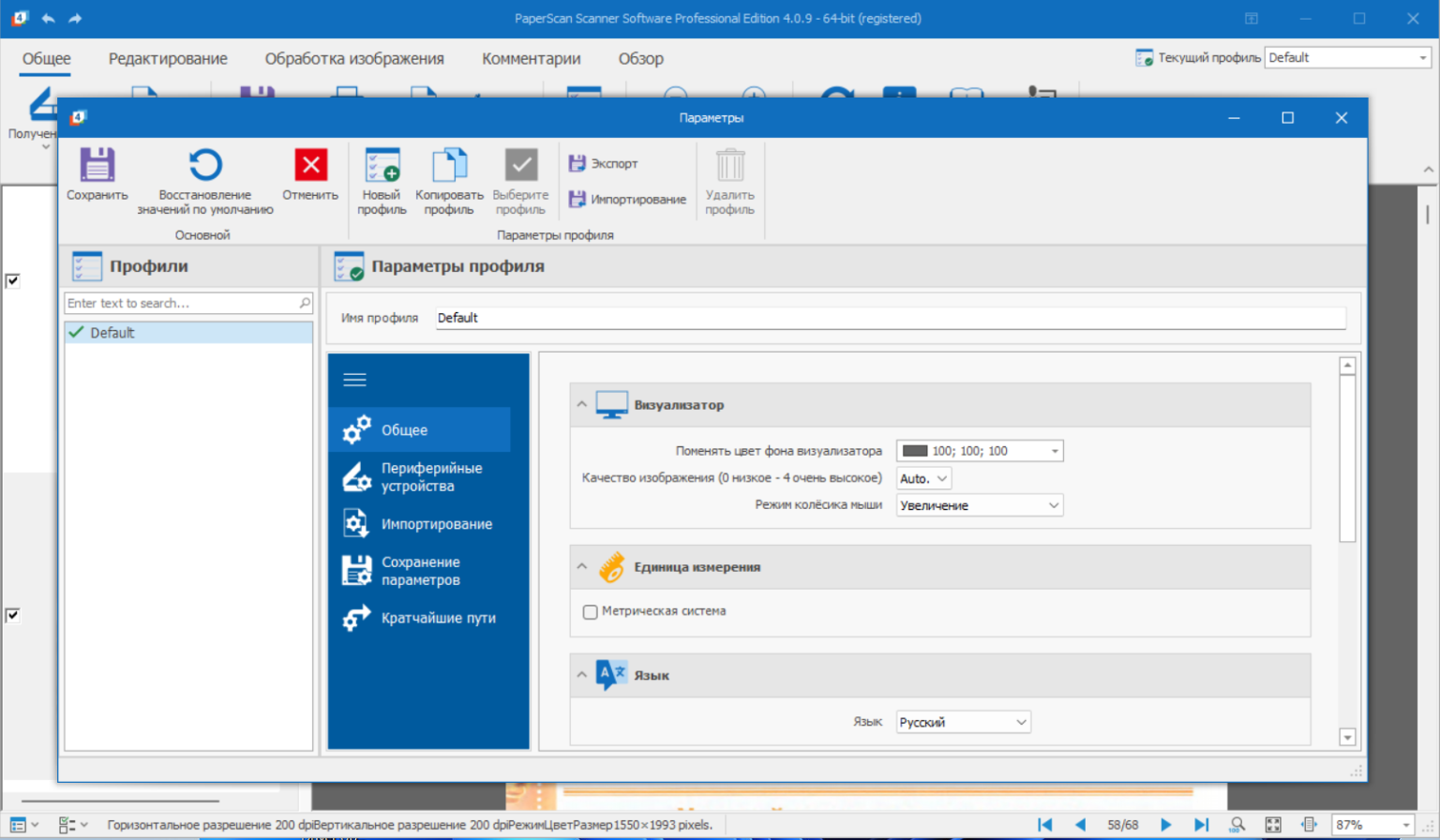
PaperScan — программа для сканирования и обработки изображений. Она подходит пользователям, которым важно не просто принять страницу со сканера, а сразу улучшить картинку: повернуть, выровнять, убрать лишние поля, привести контраст и подготовить PDF. В отличие от WinScan2PDF, здесь больше внимания уделено постобработке.
PaperScan хорошо подходит для документов, полученных с разным качеством: старые копии, серые страницы, сканы с перекосом, листы с тёмными краями, документы после повторной печати.
Что удобно делать в PaperScan:
-
сканировать через TWAIN и WIA;
-
импортировать изображения;
-
поворачивать и выравнивать страницы;
-
удалять границы;
-
применять фильтры;
-
сохранять результат в PDF и графические форматы;
-
работать с многостраничными документами;
-
улучшать читаемость сканов.
Инструкция:
-
Откройте PaperScan.
-
Выберите источник сканирования.
-
Укажите режим цвета и разрешение.
-
Запустите предварительный просмотр.
-
Выделите область страницы.
-
Нажмите Scan.
-
После сканирования примените поворот, обрезку или выравнивание.
-
Проверьте контраст и фон.
-
Добавьте следующие страницы.
-
Сохраните документ в PDF.
Для старых серых копий начните с оттенков серого, а затем повышайте контраст. Черно-белый режим на плохом оригинале часто съедает тонкие буквы, поэтому его лучше включать после проверки.
Плюсы:
-
хорошие инструменты обработки изображения;
-
поддержка сканеров через распространённые интерфейсы;
-
удобно исправлять кривые и грязные сканы;
-
есть работа с многостраничными файлами;
-
подходит для технических документов и копий.
Минусы:
-
интерфейс менее простой, чем у WinScan2PDF;
-
для OCR лучше использовать ABBYY FineReader PDF или Readiris Pro;
-
часть функций доступна в старших редакциях;
-
при больших объёмах NAPS2 работает быстрее.
Итог: PaperScan стоит выбирать, когда исходные листы неидеальные и перед сохранением в PDF нужно привести изображение в порядок.
Scanitto Pro
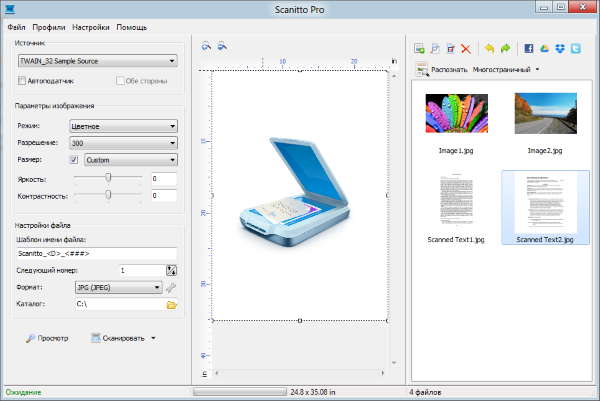
Scanitto Pro ориентирован на быстрый офисный сценарий: выбрать сканер, настроить качество, получить страницу, сохранить PDF, отправить файл или распознать текст. Интерфейс понятный, поэтому программа хорошо подходит секретарям, бухгалтерам, менеджерам и пользователям, которые ежедневно сканируют типовые документы.
В Scanitto Pro удобно работать с договорами, актами, накладными, заявлениями, анкетами, копиями удостоверений и разовыми архивными материалами. Программа поддерживает сохранение в PDF и изображения, а также помогает подготовить скан к отправке.
Что удобно делать в Scanitto Pro:
-
сканировать документы с МФУ;
-
сохранять в PDF, JPEG, TIFF и другие форматы;
-
выполнять OCR;
-
отправлять результат по почте;
-
задавать область сканирования;
-
настраивать DPI и цвет;
-
делать многостраничный PDF;
-
предварительно просматривать результат.
Инструкция:
-
Запустите Scanitto Pro.
-
Выберите сканер.
-
Укажите формат страницы.
-
Настройте DPI.
-
Выберите цветной, серый или черно-белый режим.
-
Нажмите Preview для проверки.
-
Обрежьте область страницы.
-
Нажмите Scan.
-
Добавьте следующие листы.
-
Выберите PDF как формат сохранения.
-
Сохраните файл или отправьте его по почте.
Для документов с печатью используйте цветной режим, даже когда основной текст черно-белый. Для архивного хранения выбирайте умеренное сжатие: слишком сильная компрессия портит края букв и снижает точность OCR.
Плюсы:
-
удобный русскоязычный интерфейс;
-
быстрый офисный сценарий;
-
поддержка PDF и изображений;
-
есть OCR;
-
удобно отправлять документы после сканирования;
-
подходит для МФУ и обычных сканеров.
Минусы:
-
платная программа;
-
меньше возможностей редактирования PDF, чем у PDF Commander;
-
для сложного распознавания FineReader сильнее;
-
не лучший вариант для сканирования книг.
Итог: Scanitto Pro — хороший выбор для офиса, где нужны понятное сканирование, PDF и базовая обработка без лишней сложности.
ABBYY FineReader PDF
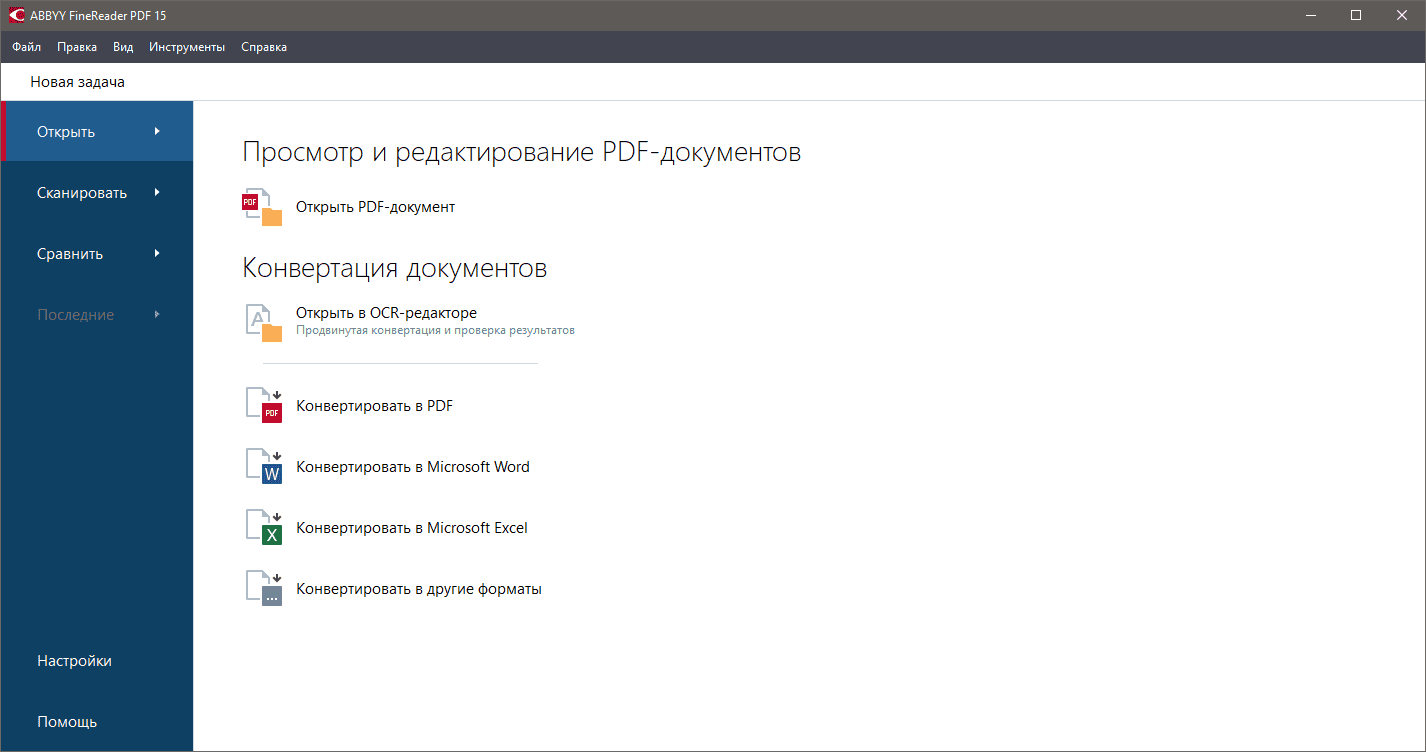
ABBYY FineReader PDF — один из самых сильных вариантов для OCR. Его выбирают не ради простой кнопки сканирования, а ради точного распознавания, сохранения структуры документа и экспорта в редактируемые форматы. Программа подходит для договоров, методичек, книг, таблиц, инструкций, архивов и документов, где после сканирования нужен не просто PDF, а рабочий текст.
FineReader PDF помогает оцифровывать печатные документы, искать внутри PDF, копировать текст, сохранять результат в Word, Excel и другие форматы, сравнивать версии документов и обрабатывать большие массивы сканов. ABBYY позиционирует FineReader PDF как OCR-решение для оцифровки, поиска, редактирования, защиты, совместной работы и обработки разных типов документов.
Что удобно делать в ABBYY FineReader PDF:
-
сканировать документы;
-
распознавать русский и другие языки;
-
сохранять поисковый PDF;
-
экспортировать в Word и Excel;
-
сохранять таблицы;
-
редактировать распознанный текст;
-
сравнивать документы;
-
защищать PDF;
-
пакетно обрабатывать папки со сканами.
Инструкция:
-
Откройте ABBYY FineReader PDF.
-
Выберите задачу сканирования или создания PDF.
-
Укажите сканер.
-
Задайте разрешение 300–600 DPI.
-
Выберите языки распознавания.
-
Отсканируйте страницы.
-
Проверьте области распознавания: текст, таблицы, изображения.
-
Запустите OCR.
-
Проверьте сомнительные символы.
-
Сохраните документ как PDF с текстовым слоем или экспортируйте в Word.
Для документов с таблицами проверьте разметку перед экспортом. FineReader хорошо распознаёт структуру, но сложные многострочные таблицы лучше просмотреть вручную. Для старых сканов используйте 400–600 DPI и оттенки серого.
Плюсы:
-
очень сильное OCR;
-
хорошо работает с русским языком;
-
сохраняет структуру документа;
-
подходит для больших архивов;
-
умеет экспортировать в офисные форматы;
-
полезен для юридических, учебных и технических документов.
Минусы:
-
высокая стоимость;
-
для простого сканирования функционал избыточен;
-
требует времени на проверку OCR в сложных документах;
-
ресурсоёмкость выше, чем у лёгких утилит.
Итог: ABBYY FineReader PDF — лучший вариант, когда главный результат сканирования не картинка, а точный редактируемый текст.
RiDoc
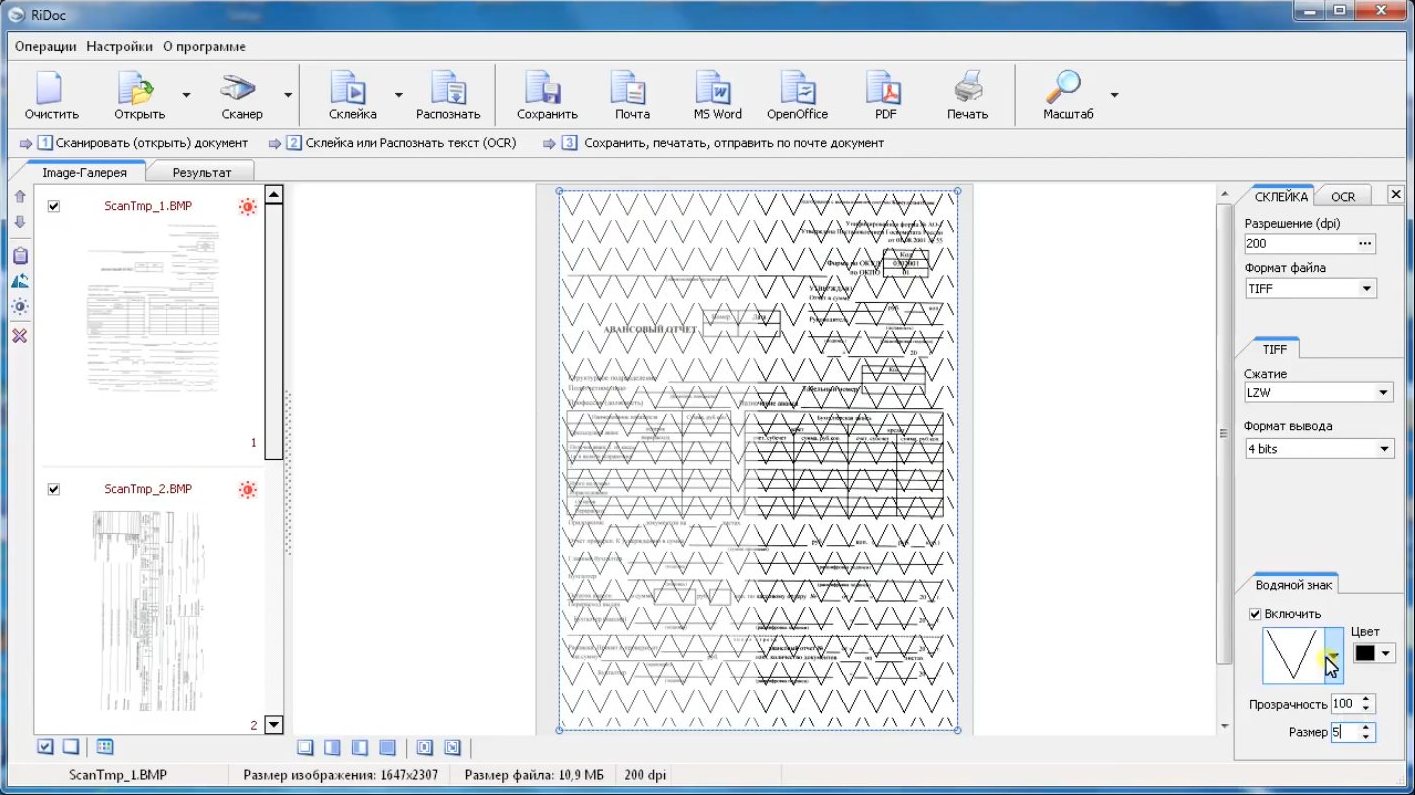
RiDoc полезен там, где важно уменьшить размер сканированных документов и быстро подготовить PDF для отправки. Программа работает со сканерами, сохраняет PDF, поддерживает OCR и даёт инструменты для оптимизации изображения. Её часто используют для офисных бумаг, которые нужно переслать по почте или загрузить в систему с ограничением по размеру файла.
Отдельная сильная сторона RiDoc — сжатие без полного разрушения читаемости. Для сканов это особенно важно: файл из 20 цветных страниц легко становится слишком тяжёлым, а после грамотной оптимизации нормально отправляется и открывается.
Что удобно делать в RiDoc:
-
сканировать документы;
-
сохранять PDF;
-
распознавать текст;
-
уменьшать размер файла;
-
сохранять в DOC, PDF и графические форматы;
-
отправлять документы по e-mail;
-
накладывать водяные знаки;
-
работать с пачками страниц.
Инструкция:
-
Запустите RiDoc.
-
Нажмите кнопку Сканер.
-
Выберите устройство и интерфейс.
-
Настройте качество сканирования.
-
Отсканируйте страницу или пачку.
-
При необходимости нажмите Распознать.
-
Проверьте текстовый результат.
-
Выберите сохранение в PDF.
-
Настройте качество и размер.
-
Сохраните документ.
Для отправки по электронной почте используйте оттенки серого и умеренное сжатие. Для документов с печатями оставьте цвет. Когда OCR не нужен, отключите распознавание и сохраните файл быстрее.
Плюсы:
-
удобное сжатие PDF;
-
есть OCR;
-
поддерживает отправку по e-mail;
-
подходит для офисных документов;
-
помогает уменьшить вес сканов;
-
есть экспорт в разные форматы.
Минусы:
-
интерфейс выглядит устаревшим;
-
для точного OCR FineReader лучше;
-
не лучший вариант для макетов и сложной верстки;
-
меньше инструментов редактирования PDF, чем у PDF Commander.
Итог: RiDoc стоит выбирать для сканирования, оптимизации и пересылки документов, особенно когда файл должен быть лёгким.
Readiris Pro
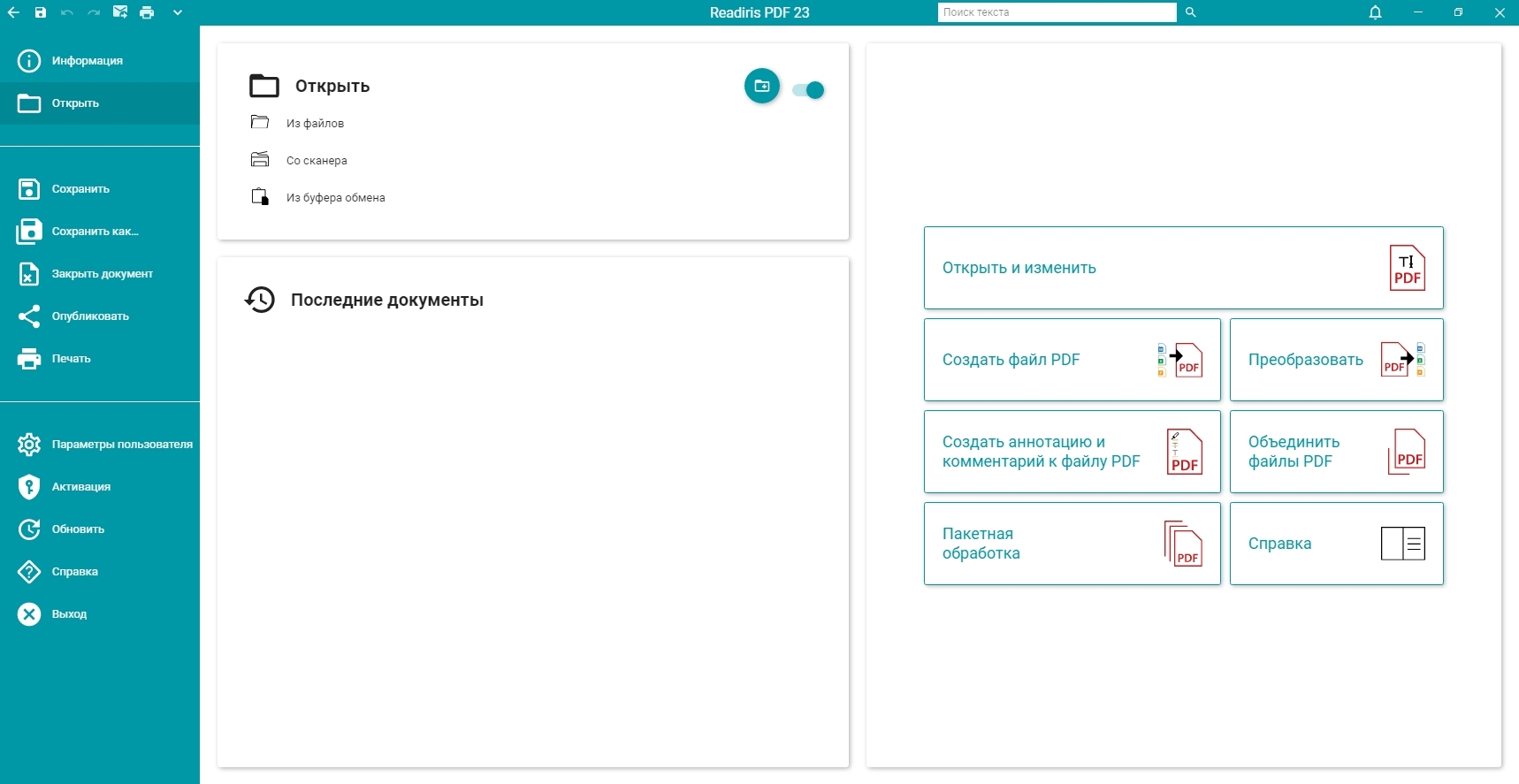
Readiris Pro — OCR-программа для сканов, PDF и изображений. Она подходит тем, кто регулярно переводит бумажные документы в редактируемые файлы, работает с архивами, учебными материалами, договорами и многостраничными PDF. В отличие от простых утилит, Readiris делает акцент на распознавании, экспорте и сохранении структуры.
Программа полезна для пользователей, которым требуется не просто отсканировать, а затем искать по тексту, извлекать фрагменты, сохранять документы в офисные форматы и работать с большим количеством страниц.
Что удобно делать в Readiris Pro:
-
сканировать документы;
-
распознавать текст;
-
создавать поисковые PDF;
-
экспортировать в Word, Excel и другие форматы;
-
обрабатывать многостраничные документы;
-
сжимать PDF;
-
сохранять структуру страниц;
-
работать с изображениями.
Инструкция:
-
Откройте Readiris Pro.
-
Выберите источник: сканер, PDF или изображение.
-
Укажите язык документа.
-
Отсканируйте страницы.
-
Проверьте зоны распознавания.
-
Выберите формат результата: PDF, DOCX, XLSX или другой.
-
Запустите распознавание.
-
Проверьте итоговый документ.
-
Сохраните файл.
Для документов с несколькими языками включайте все нужные языки заранее. Для таблиц после распознавания проверьте границы столбцов и строк. Для документов с печатями сохраняйте оригинальное изображение в PDF вместе с распознанным текстовым слоем.
Плюсы:
-
сильные OCR-возможности;
-
поддержка экспорта в офисные форматы;
-
удобен для многостраничных документов;
-
подходит для архивов и учебных материалов;
-
умеет делать поисковый PDF.
Минусы:
-
платная программа;
-
интерфейс требует привыкания;
-
для простого сканирования WinScan2PDF быстрее;
-
результат OCR всё равно нужно проверять на сложных оригиналах.
Итог: Readiris Pro подходит для тех, кто регулярно переводит бумажные документы в редактируемый цифровой вид.
ScanPapyrus
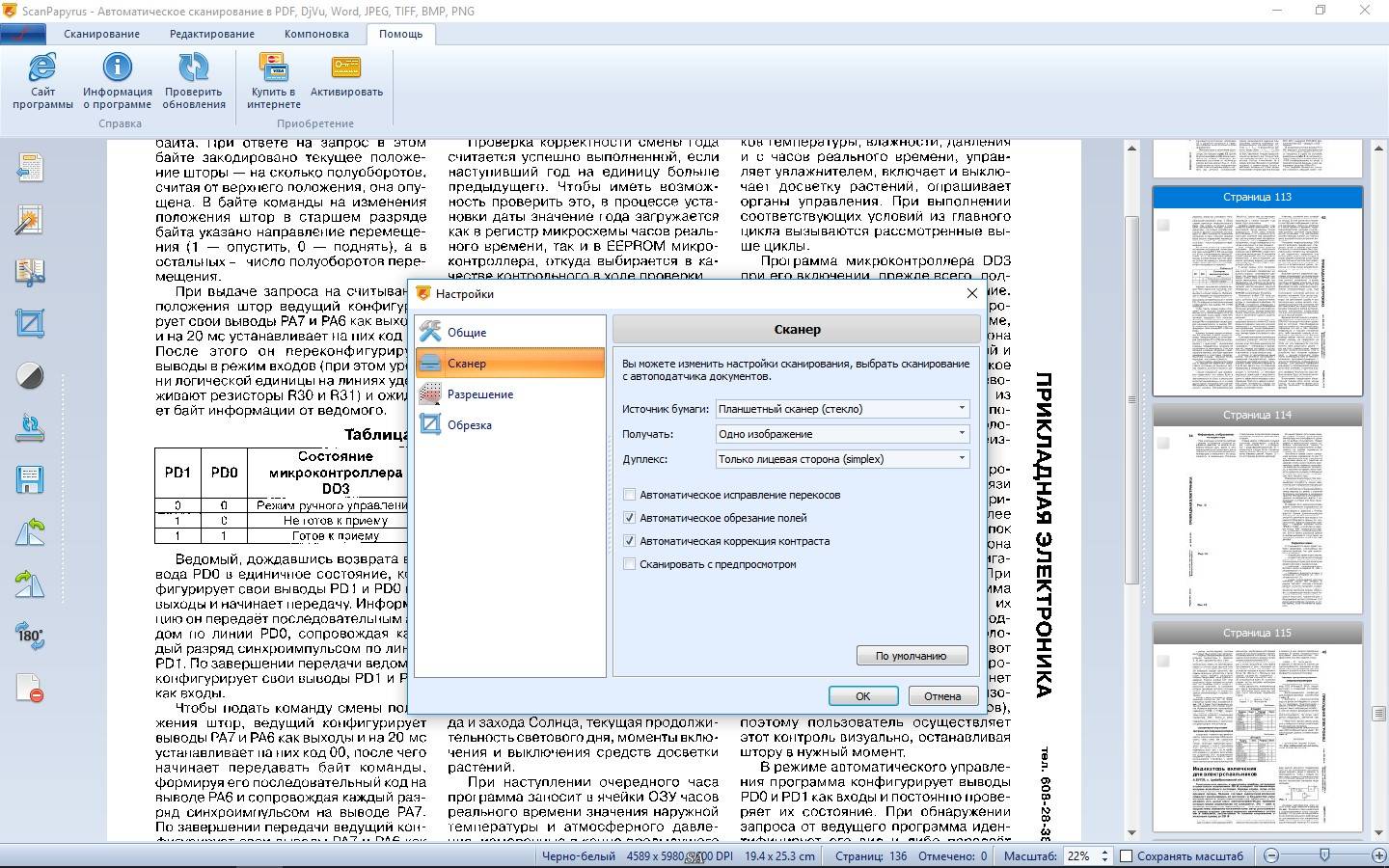
ScanPapyrus создан для сканирования документов и книг. Это не просто утилита для одного листа, а рабочий инструмент для длинных проектов: учебников, методичек, журналов, архивных папок, инструкций и подшивок. В программе доступны пакетное сканирование, миниатюры страниц, сохранение в PDF, DjVu, JPEG и TIFF, работа с областями и обработка страниц.
Для книг важны функции, которых нет в простых PDF-сканерах: автоматическое сканирование с интервалом, обрезка области, разделение разворотов, поворот, улучшение контраста и контроль списка страниц.
Что удобно делать в ScanPapyrus:
-
сканировать книги и журналы;
-
создавать PDF и DjVu;
-
использовать пакетное сканирование;
-
импортировать изображения;
-
исправлять поворот;
-
кадрировать область;
-
работать со списком страниц;
-
сохранять проекты сканирования;
-
обрабатывать длинные документы.
Инструкция:
-
Запустите ScanPapyrus.
-
Выберите сканер.
-
Укажите цветовой режим.
-
Настройте DPI. Для книг используйте 300–400 DPI.
-
Выберите одиночное или пакетное сканирование.
-
Для разворота задайте область сканирования.
-
Запустите сканирование страницы.
-
Проверьте миниатюры справа.
-
Исправьте поворот и поля.
-
Повторите для всех страниц.
-
Сохраните результат в PDF или DjVu.
При сканировании книг не прижимайте переплёт слишком сильно: текст у корешка становится волнистым, а OCR хуже распознаёт строки. Лучше отсканировать разворот с запасом по полям, затем обрезать и разделить страницы.
Плюсы:
-
отлично подходит для книг;
-
есть пакетное сканирование;
-
поддерживает PDF и DjVu;
-
удобно работать с длинными проектами;
-
есть список страниц и миниатюры;
-
доступны инструменты обработки изображения.
Минусы:
-
для пары офисных листов программа избыточна;
-
интерфейс требует времени;
-
платные возможности важны при серьёзном объёме;
-
для сложного OCR FineReader точнее.
Итог: ScanPapyrus — лучший вариант для книг, методичек и больших бумажных архивов.
PDF24 Creator
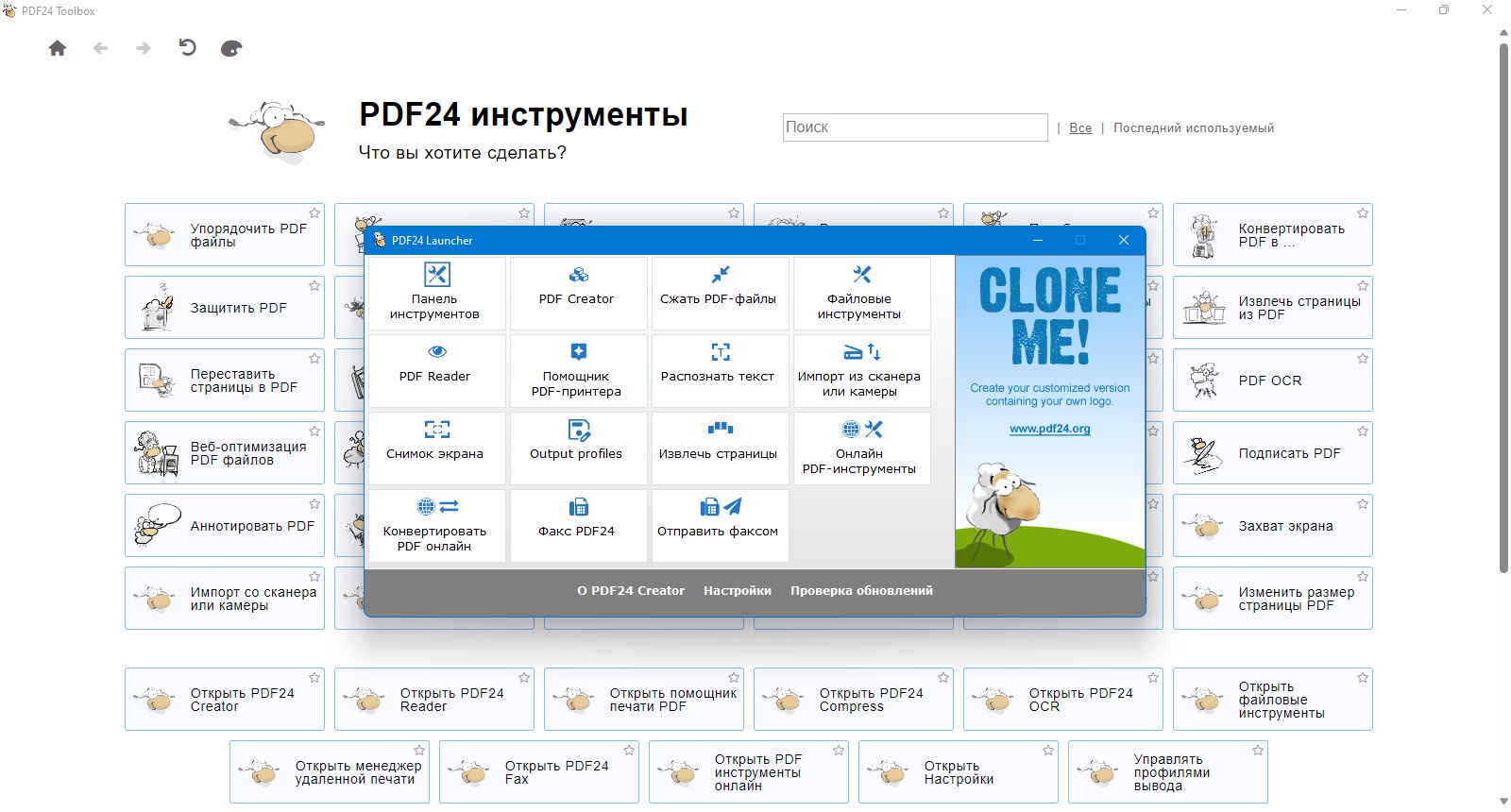
PDF24 Creator — PDF-комбайн для Windows. Он пригодится, когда сканирование является частью более широкого процесса: собрать PDF, объединить страницы, сжать файл, распознать текст, отсортировать листы и подготовить документ к отправке. Программа хорошо дополняет сканер и закрывает много задач после оцифровки.
PDF24 особенно полезен после сканирования пачки в изображения. Вы добавляете файлы, расставляете порядок страниц, объединяете их в один PDF и уменьшаете размер. Также в наборе PDF24 есть инструменты, которые работают через браузер.
Что удобно делать в PDF24 Creator:
-
создавать PDF из изображений;
-
импортировать сканы;
-
объединять страницы;
-
разделять PDF;
-
сжимать файл;
-
выполнять OCR;
-
сортировать страницы;
-
печатать в виртуальный PDF-принтер;
-
конвертировать документы.
Инструкция:
-
Запустите PDF24 Creator.
-
Откройте инструмент создания или сборки PDF.
-
Добавьте отсканированные изображения.
-
Расставьте страницы в правильном порядке.
-
Удалите лишние листы.
-
При необходимости запустите OCR.
-
Нажмите Сохранить.
-
Выберите качество и степень сжатия.
-
Сохраните PDF.
Когда сканы пришли из разных источников, сначала переименуйте файлы по порядку: 001, 002, 003. Так меньше риска перепутать страницы при сборке.
Плюсы:
-
большой набор PDF-инструментов;
-
удобно собирать PDF из изображений;
-
есть сжатие;
-
поддерживает OCR;
-
подходит для работы после сканирования;
-
полезен как универсальный PDF-набор.
Минусы:
-
не самый удобный интерфейс для прямого управления сканером;
-
много инструментов, которые новичку не нужны сразу;
-
для точного OCR уступает ABBYY;
-
для простой оцифровки NAPS2 быстрее.
Итог: PDF24 Creator нужен не только для сканирования, а для полного обслуживания PDF после оцифровки.
PDFelement Pro
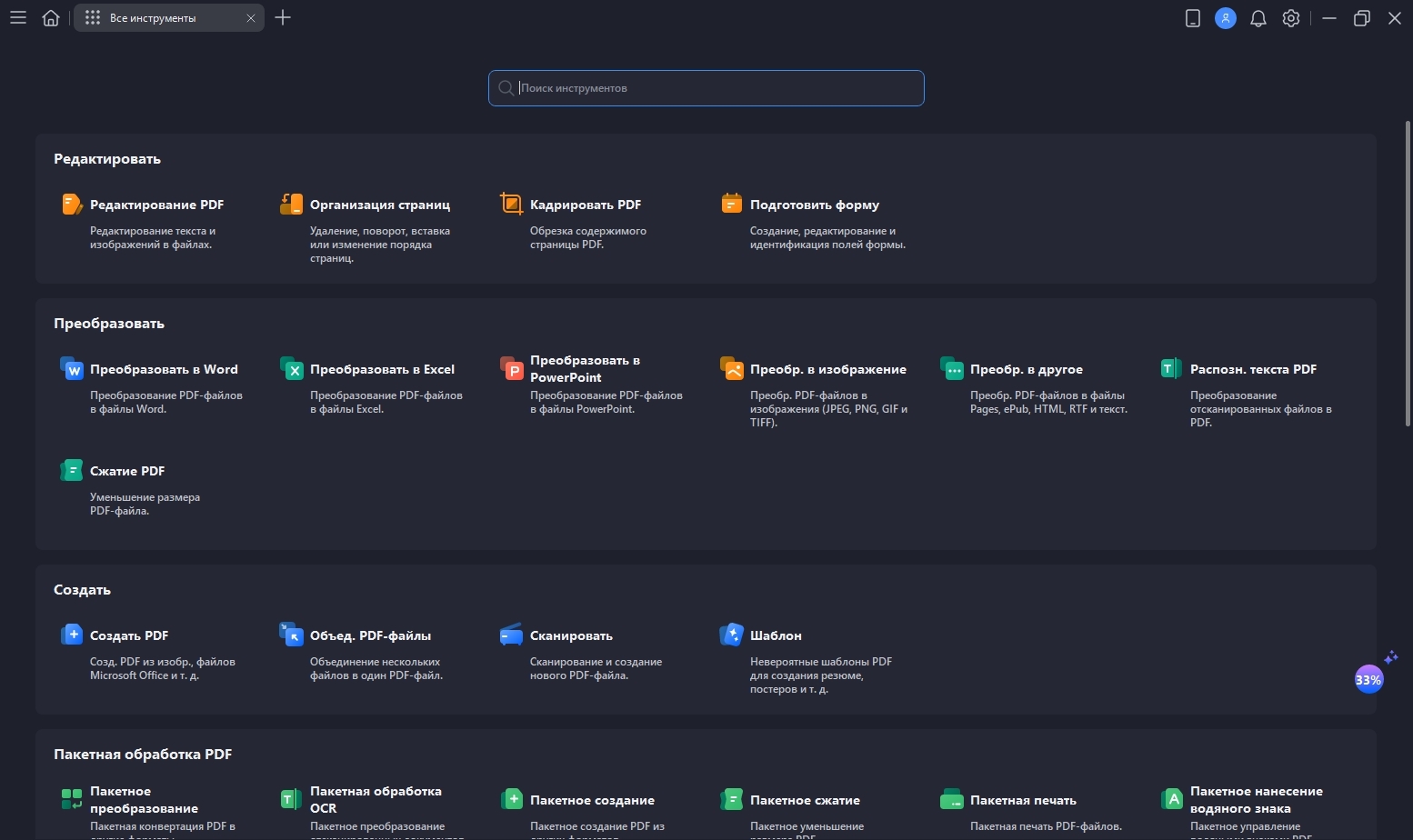
PDFelement Pro — PDF-редактор с функциями создания, редактирования, распознавания и конвертации документов. Для сканирования он подходит пользователям, которым после оцифровки нужно редактировать PDF: менять текст, добавлять аннотации, формы, подписи, комментарии, водяные знаки и защиту.
Сценарий PDFelement похож на Adobe Acrobat, но интерфейс воспринимается проще. Программа удобна для тех, кто работает с PDF постоянно и не хочет ограничиваться только получением скана.
Что удобно делать в PDFelement Pro:
-
создавать PDF со сканера;
-
запускать OCR;
-
редактировать отсканированный документ;
-
добавлять текст и изображения;
-
работать с формами;
-
ставить подписи;
-
объединять и разделять PDF;
-
конвертировать в офисные форматы;
-
защищать документы.
Инструкция:
-
Откройте PDFelement.
-
Выберите Создать PDF.
-
Нажмите Со сканера.
-
Укажите устройство.
-
Настройте цвет, DPI и размер бумаги.
-
Включите OCR, когда нужен поисковый PDF.
-
Нажмите Сканировать.
-
Проверьте страницы.
-
Отредактируйте PDF.
-
Сохраните итоговый файл.
Для документов с дальнейшим редактированием включайте OCR сразу после сканирования. Для простого архива достаточно сохранить изображение страниц внутри PDF, а распознавание запустить позже.
Плюсы:
-
полноценный PDF-редактор;
-
есть OCR;
-
удобен для аннотаций и форм;
-
подходит для офисной работы;
-
есть конвертация;
-
доступны инструменты защиты.
Минусы:
-
часть возможностей привязана к платной версии;
-
OCR требует подписки или старшей редакции;
-
интерфейс насыщенный;
-
для простой быстрой оцифровки WinScan2PDF легче.
Итог: PDFelement Pro стоит использовать, когда отсканированный PDF нужно сразу редактировать, подписывать, комментировать и конвертировать.
Adobe Acrobat Pro
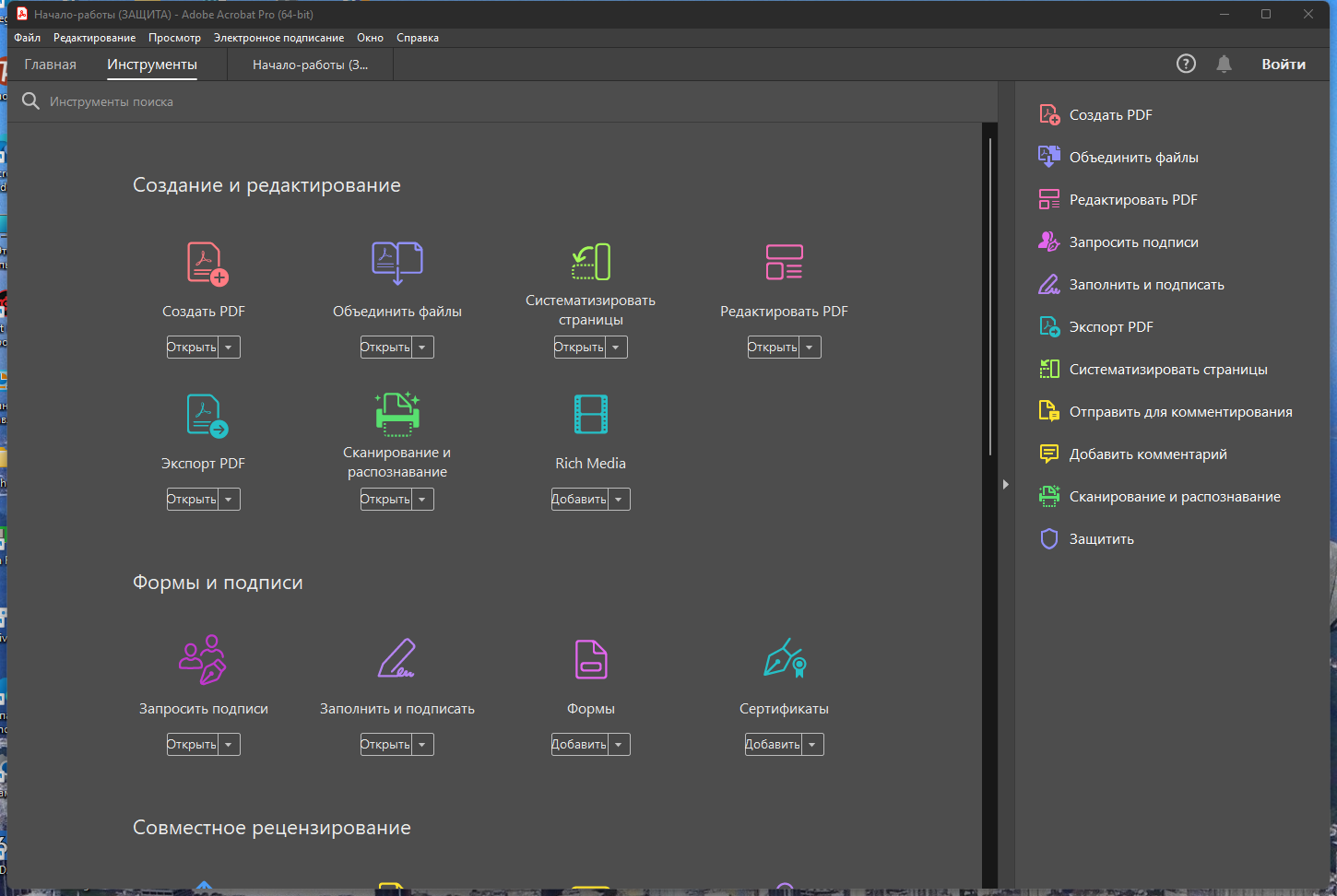
Adobe Acrobat Pro — профессиональный стандарт для работы с PDF. Он подходит для сканирования, OCR, улучшения качества, редактирования, защиты, подписей, форм и командной работы. Для домашнего использования это часто избыточный вариант, но в корпоративной среде Acrobat остаётся одним из самых универсальных решений.
В Acrobat сканирование находится в инструментах Scan & OCR. После открытия скана доступны улучшение качества, распознавание текста, исправление страниц и сохранение поискового PDF. В новых версиях Acrobat улучшение сканов запускается через Scan & OCR, где выбираются страницы и включается Recognize text.
Что удобно делать в Adobe Acrobat Pro:
-
улучшать отсканированные страницы;
-
распознавать текст;
-
создавать поисковые PDF;
-
редактировать страницы;
-
защищать файлы;
-
добавлять подписи;
-
создавать формы;
-
готовить документы для юридического и корпоративного обмена.
Инструкция:
-
Откройте Adobe Acrobat Pro.
-
Перейдите в All tools.
-
Выберите Scan & OCR.
-
Нажмите Scan или Scan a document.
-
Укажите сканер.
-
Выберите пресет: цветной документ, черно-белый документ, оттенки серого.
-
Настройте DPI и стороны сканирования.
-
Запустите сканирование.
-
Выберите Enhance scanned file.
-
Включите Recognize text.
-
Сохраните PDF.
Для документов, которые будут отправляться контрагентам, после OCR проверьте страницы вручную. Распознанный слой облегчает поиск, но юридически значимым остаётся корректный вид скана.
Плюсы:
-
профессиональная работа с PDF;
-
сильные инструменты OCR и улучшения сканов;
-
функции защиты и подписей;
-
подходит для корпоративной среды;
-
хорошая совместимость PDF;
-
есть инструменты форм и совместной работы.
Минусы:
-
высокая стоимость;
-
для простого сканирования программа тяжёлая;
-
многие функции не нужны дома;
-
интерфейс меняется между версиями.
Итог: Adobe Acrobat Pro нужен там, где PDF — основной рабочий формат, а сканирование связано с проверкой, защитой, подписанием и долгим хранением документов.
OCR CuneiForm
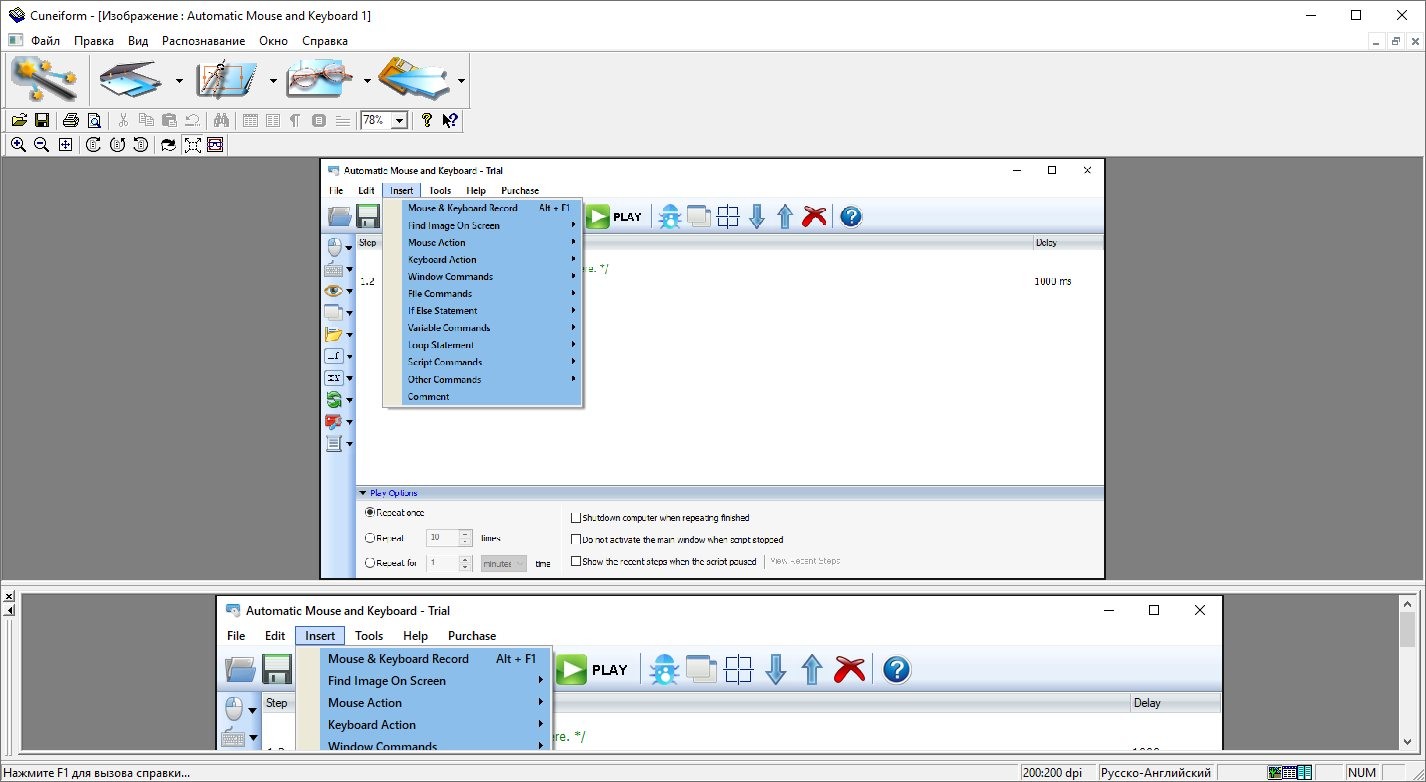
OCR CuneiForm — старое, но всё ещё полезное решение для распознавания текста. Его рассматривают не как современный PDF-редактор, а как отдельный OCR-инструмент для пользователей, которым нужно извлечь текст из сканов или изображений. В связке со сканером и PDF-программой CuneiForm помогает получить редактируемый текст без тяжёлых коммерческих пакетов.
Лучший сценарий: отсканировать страницы в NAPS2 или WinScan2PDF, затем распознать отдельные изображения или страницы через OCR CuneiForm. Для новых документов FineReader и Readiris удобнее, но CuneiForm хорош как лёгкая альтернатива.
Что удобно делать в OCR CuneiForm:
-
распознавать текст со сканов;
-
работать с изображениями;
-
получать редактируемый текст;
-
использовать базовые OCR-сценарии;
-
обрабатывать печатные документы;
-
дополнять простые PDF-сканеры.
Инструкция:
-
Отсканируйте документ в изображение или PDF.
-
Откройте файл в OCR CuneiForm.
-
Выберите язык распознавания.
-
Проверьте область страницы.
-
Запустите распознавание.
-
Исправьте ошибки.
-
Сохраните текст в подходящем формате.
-
При необходимости вставьте текстовый результат в PDF-редактор.
Для хорошего результата используйте сканы без сильного фона, с ровными строками и разрешением от 300 DPI. Старые копии лучше предварительно обработать: поднять контраст и убрать тёмные края.
Плюсы:
-
подходит для базового OCR;
-
не требует тяжёлого PDF-пакета;
-
полезен для старых рабочих мест;
-
помогает извлечь текст из изображений;
-
есть русскоязычные сборки.
Минусы:
-
устаревший интерфейс;
-
качество OCR ниже современных коммерческих решений;
-
мало инструментов для PDF;
-
сложные таблицы распознаются хуже.
Итог: OCR CuneiForm пригодится как лёгкий инструмент для распознавания текста, но для серьёзного архива лучше выбрать ABBYY FineReader PDF или Readiris Pro.
Canon MF Toolbox и Canon ScanGear
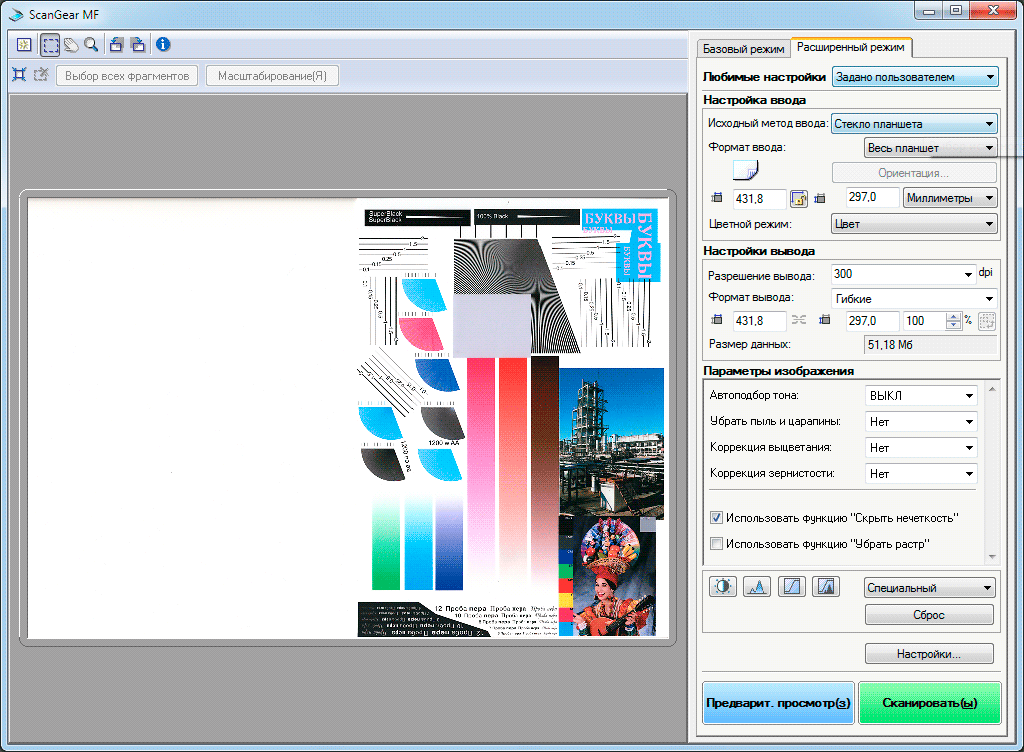
Canon MF Toolbox и Canon ScanGear нужны владельцам МФУ Canon. Это не универсальные PDF-редакторы, а фирменные инструменты для подключения сканера, выбора режима, качества, области сканирования и сохранения результата. Их удобно использовать, когда сторонняя программа не видит устройство или не показывает нужные параметры драйвера.
ScanGear даёт доступ к драйверу и расширенным настройкам, а MF Toolbox помогает быстро запускать типовые действия: сканирование в файл, отправку в приложение, сохранение PDF, работу с изображениями.
Что удобно делать:
-
подключать сканеры Canon;
-
выбирать источник и режим;
-
настраивать разрешение;
-
использовать фирменный драйвер;
-
сохранять сканы в файл;
-
получать стабильную работу МФУ;
-
передавать скан в другие программы.
Инструкция:
-
Установите драйвер Canon для своей модели.
-
Запустите Canon MF Toolbox или ScanGear.
-
Выберите тип документа.
-
Укажите размер бумаги.
-
Настройте DPI.
-
Выберите цветовой режим.
-
Выполните предварительный просмотр.
-
Обрежьте область.
-
Запустите сканирование.
-
Сохраните файл или передайте его в PDF-редактор.
Для дальнейшей сборки многостраничного PDF удобно сохранять страницы в одну папку с номерами, а затем объединять их в PDF Commander, PDF24 Creator или NAPS2.
Плюсы:
-
стабильная работа с устройствами Canon;
-
доступ к настройкам драйвера;
-
полезно при проблемах со сторонними программами;
-
подходит для МФУ;
-
есть предварительный просмотр.
Минусы:
-
работает только с совместимыми устройствами Canon;
-
интерфейс зависит от версии и модели;
-
меньше возможностей PDF-редактирования;
-
для OCR нужен отдельный инструмент или сторонняя программа.
Итог: фирменное ПО Canon стоит держать установленным даже при использовании PDF Commander или NAPS2, потому что оно решает проблемы подключения и драйверов.
Epson Scan
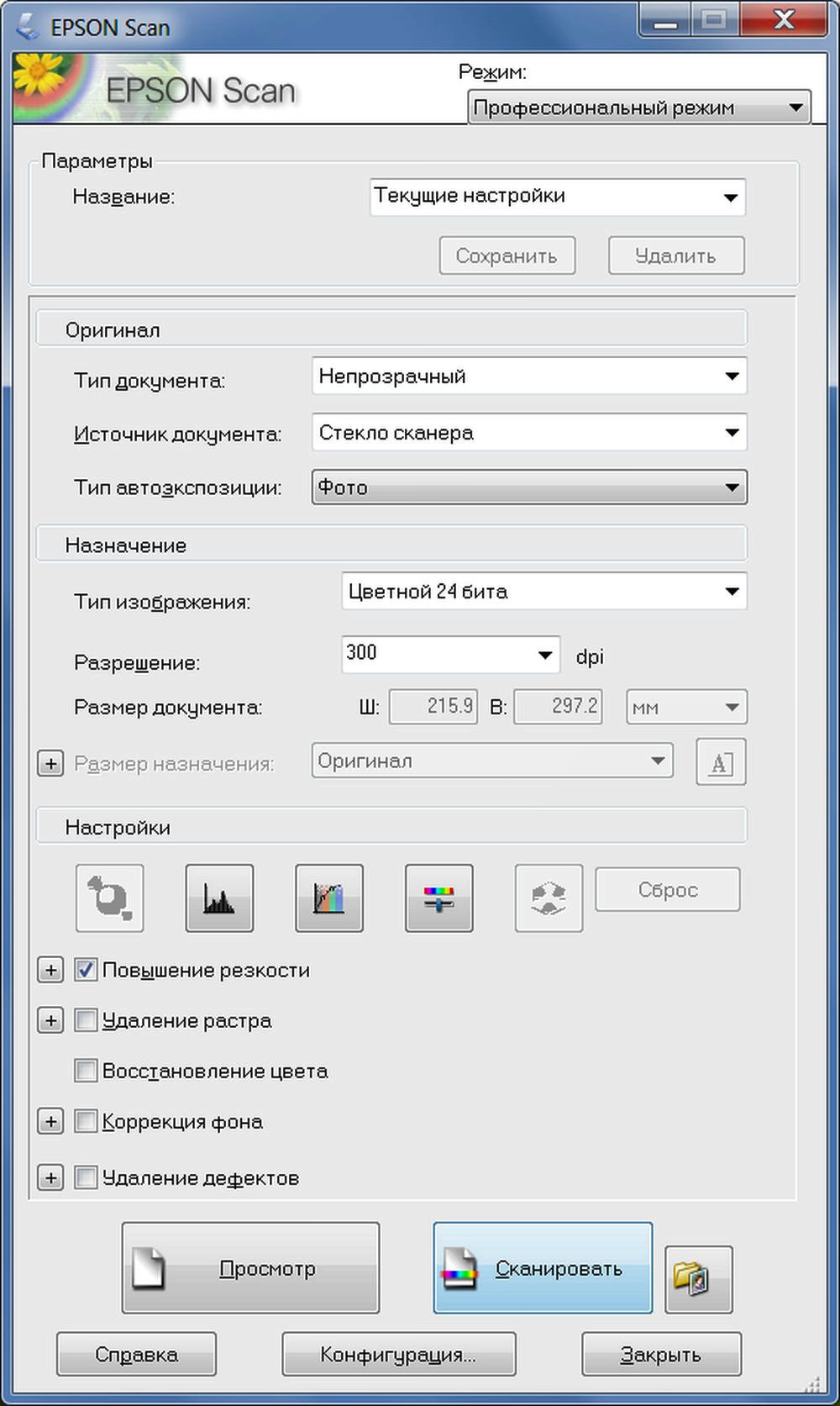
Epson Scan — фирменное ПО для сканеров и МФУ Epson. Оно удобно для владельцев устройств Epson, которым нужно управлять качеством сканирования, режимом документа, областью, разрешением и сохранением. В зависимости от модели доступны разные режимы: простой, офисный, домашний и профессиональный.
Epson Scan особенно полезен для фотографий, цветных документов, удостоверений и материалов, где важно точное управление цветом и деталями. Для итоговой сборки PDF его часто используют вместе с PDF-редактором или системным инструментом.
Что удобно делать:
-
сканировать через устройства Epson;
-
выбирать режим документа;
-
настраивать DPI;
-
управлять цветом;
-
сканировать фото и документы;
-
задавать область;
-
сохранять изображения и PDF;
-
использовать фирменные профили.
Инструкция:
-
Запустите Epson Scan.
-
Выберите режим работы.
-
Укажите тип документа.
-
Выберите источник бумаги.
-
Настройте разрешение.
-
Нажмите Preview.
-
Выделите область страницы.
-
Проверьте цвет и яркость.
-
Нажмите Scan.
-
Сохраните результат.
-
Для объединения страниц используйте PDF-редактор.
Для фотографий используйте цветной режим и повышенное разрешение. Для офисных документов достаточно 300 DPI. Для старых серых копий проверьте оттенки серого и ручную коррекцию яркости.
Плюсы:
-
стабильная работа с устройствами Epson;
-
хорошие настройки цвета;
-
подходит для документов и фотографий;
-
есть предварительный просмотр;
-
удобно управлять областью сканирования.
Минусы:
-
подходит только для совместимых устройств Epson;
-
PDF-функции ограничены;
-
интерфейс зависит от версии;
-
для OCR чаще нужен сторонний инструмент.
Итог: Epson Scan — правильная база для владельцев Epson, особенно когда важно качество исходного изображения.
HP Smart
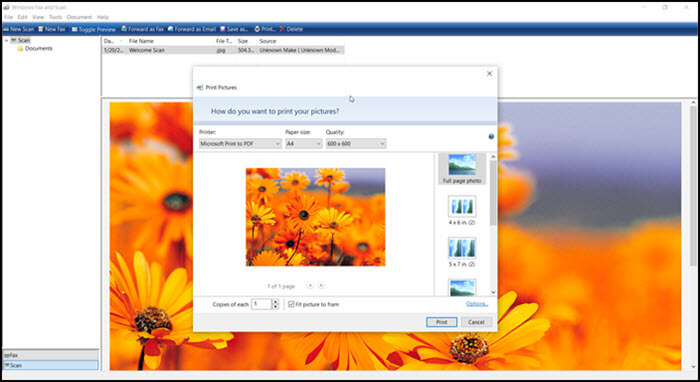
HP Smart используется владельцами принтеров и МФУ HP. Приложение помогает подключить устройство, запустить сканирование, сохранить результат, отправить файл и выполнить базовую обработку. Это удобный вариант для домашних МФУ, где важна простая настройка без ручного выбора драйверов.
HP Smart хорошо подходит для пользователей, которые сканируют документы нерегулярно: справки, чеки, заявления, школьные материалы, страницы из тетрадей. Приложение объединяет управление устройством и базовый документооборот.
Что удобно делать:
-
подключать МФУ HP;
-
сканировать с планшета или автоподачи;
-
сохранять PDF;
-
отправлять файл;
-
выполнять базовую обрезку;
-
управлять устройством;
-
сканировать с компьютера и телефона.
Инструкция:
-
Откройте HP Smart.
-
Добавьте принтер или МФУ.
-
Выберите Scan.
-
Укажите источник: стекло или автоподача.
-
Настройте цвет и разрешение.
-
Запустите сканирование.
-
Проверьте страницу.
-
Добавьте следующий лист.
-
Выберите PDF.
-
Сохраните или отправьте документ.
Для домашних задач выбирайте PDF сразу на этапе сохранения. Для документов с печатями используйте цветной режим, для обычного текста — черно-белый или оттенки серого.
Плюсы:
-
удобен для владельцев HP;
-
помогает подключить устройство;
-
есть компьютерные и мобильные сценарии;
-
подходит для домашних МФУ;
-
не требует отдельного PDF-редактора для простых задач.
Минусы:
-
привязан к экосистеме HP;
-
для сложного OCR слабее специализированных программ;
-
не заменяет полноценный PDF-редактор;
-
работа зависит от модели устройства и драйверов.
Итог: HP Smart — нормальный базовый способ для сканирования с МФУ HP, а для обработки готового PDF лучше добавить PDF Commander или PDF24 Creator.
Программы сканирования в PDF на macOS
Просмотр
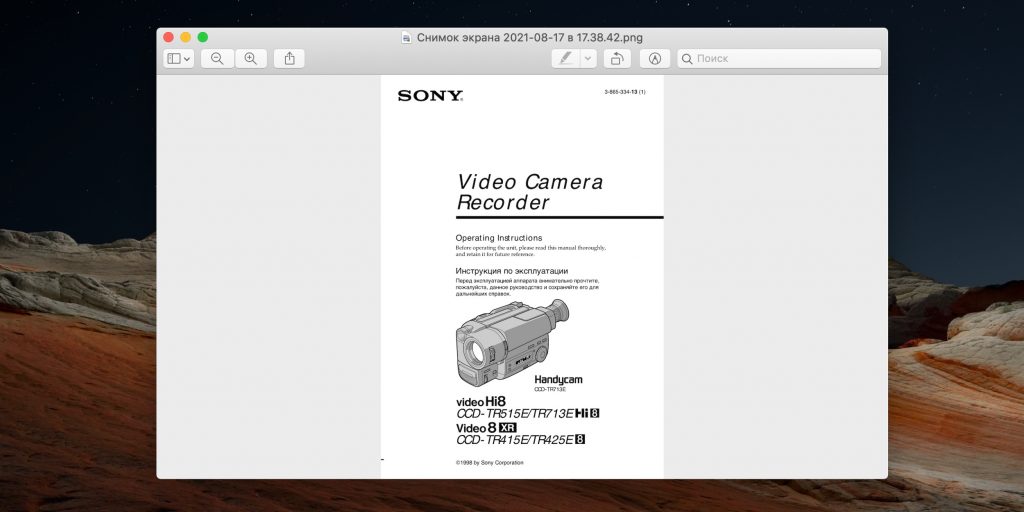
Просмотр — встроенное приложение macOS, которое умеет не только открывать изображения и PDF, но и импортировать страницы со сканера. Для пользователей Mac это самый простой способ получить PDF без установки дополнительного ПО. Он подходит для дома, учёбы, небольших офисных задач и разового сканирования документов.
Через Просмотр удобно отсканировать несколько страниц, повернуть их, собрать в PDF и отправить файл. Для продвинутого OCR потребуется отдельная программа, но базовая оцифровка работает штатно.
Что удобно делать:
-
сканировать с подключённого устройства;
-
сохранять PDF;
-
открывать и проверять результат;
-
поворачивать страницы;
-
объединять PDF;
-
добавлять простую разметку;
-
экспортировать файл.
Инструкция:
-
Подключите сканер или МФУ к Mac.
-
Откройте Просмотр.
-
Перейдите в Файл.
-
Выберите Импортировать со сканера.
-
Укажите устройство.
-
Выберите формат PDF.
-
Настройте разрешение и цвет.
-
Отсканируйте страницу.
-
Добавьте следующие страницы.
-
Сохраните документ.
Для обычного текста ставьте 300 DPI. Для маленького шрифта увеличивайте разрешение. После сканирования проверьте миниатюры страниц в боковой панели.
Плюсы:
-
встроен в macOS;
-
не требует установки;
-
подходит для PDF;
-
удобен для разовых задач;
-
есть базовая разметка и поворот страниц.
Минусы:
-
нет продвинутого OCR;
-
меньше настроек, чем у VueScan;
-
не лучший вариант для больших архивов;
-
возможности зависят от драйвера сканера.
Итог: Просмотр — лучший стартовый способ на Mac, когда нужно быстро получить PDF со сканера.
Захват изображений
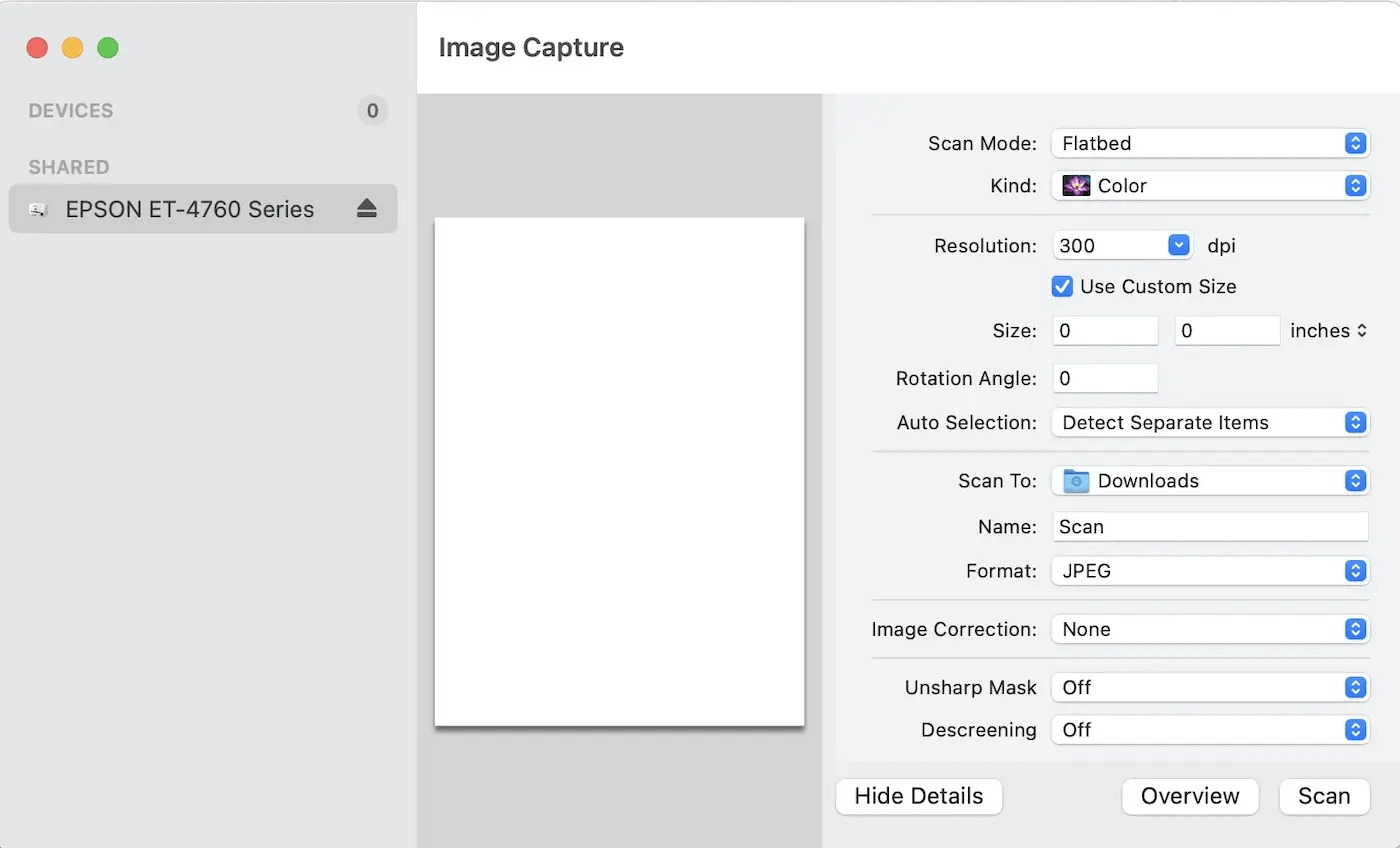
Захват изображений — системная утилита macOS для работы со сканерами, камерами и устройствами ввода. Она даёт больше прямого контроля над сканером, чем кажется на первый взгляд: выбирается устройство, область, разрешение, формат и папка сохранения.
Этот способ удобен, когда Просмотр не показывает нужные параметры или требуется быстро сохранить серию сканов в выбранную папку.
Что удобно делать:
-
выбирать сканер;
-
задавать область сканирования;
-
сохранять PDF и изображения;
-
выбирать папку;
-
менять DPI;
-
сканировать через планшет или автоподачу;
-
работать без сторонних программ.
Инструкция:
-
Откройте Захват изображений.
-
В списке устройств выберите сканер.
-
Укажите формат PDF.
-
Выберите разрешение.
-
Задайте цветовой режим.
-
Выберите папку сохранения.
-
Нажмите Обзор или предварительный просмотр.
-
Выделите область.
-
Нажмите Сканировать.
Для нескольких страниц проверьте, поддерживает ли устройство автоподачу. После сохранения отдельные PDF объединяются через Просмотр: откройте первый файл, включите миниатюры и перетащите остальные страницы в боковую панель.
Плюсы:
-
встроен в macOS;
-
прямой доступ к сканеру;
-
подходит для PDF и изображений;
-
удобен для выбора папки;
-
не требует дополнительного софта.
Минусы:
-
нет продвинутой обработки;
-
OCR отсутствует;
-
интерфейс технический;
-
для книг и больших архивов удобнее VueScan или ScanPapyrus на Windows.
Итог: Захват изображений — практичный системный инструмент для пользователей Mac, которым нужны настройки сканера без сторонней программы.
VueScan для macOS
VueScan на Mac нужен в тех же ситуациях, что и на Windows: старый сканер, сложный драйвер, плёночное устройство, автоподача, многостраничный PDF и точная настройка. Для macOS это особенно ценно, потому что производители часто прекращают выпуск новых драйверов для старых моделей.
Программа поддерживает PDF, многостраничные файлы, ADF и OCR в соответствующих редакциях, поэтому хорошо закрывает профессиональную оцифровку на Mac.
Инструкция:
-
Установите VueScan.
-
Подключите сканер.
-
В Input выберите устройство.
-
Укажите источник: Flatbed или Feeder.
-
В Output выберите PDF.
-
Для поискового файла включите PDF OCR Text.
-
Сделайте Preview.
-
Настройте область.
-
Нажмите Scan.
-
Проверьте PDF.
Плюсы:
-
сильная поддержка сканеров на Mac;
-
подходит для старых моделей;
-
есть многостраничный PDF;
-
поддерживает ADF;
-
много настроек качества.
Минусы:
-
платные функции важны для PDF-процессов;
-
интерфейс требует привыкания;
-
для разового скана проще Просмотр;
-
OCR нужно настраивать отдельно.
Итог: VueScan — лучший вариант для Mac, когда встроенных средств недостаточно.
Prizmo
Prizmo — приложение для macOS и iOS, ориентированное на OCR и работу с изображениями документов. Его удобно использовать, когда сканирование связано с распознаванием текста, сохранением результата, чтением, экспортом и обработкой. На Mac оно подходит для пользователей, которые часто работают с фото документов, сканами и текстом.
Prizmo не является простой заменой кнопки сканера. Это инструмент для превращения изображений и сканов в удобный текстовый материал.
Что удобно делать:
-
распознавать текст;
-
импортировать сканы и изображения;
-
исправлять перспективу;
-
экспортировать результат;
-
работать с документами на Mac и iPhone;
-
сохранять PDF.
Инструкция:
-
Откройте Prizmo.
-
Импортируйте скан или сделайте захват.
-
Проверьте границы документа.
-
Выберите язык распознавания.
-
Запустите OCR.
-
Проверьте текст.
-
Экспортируйте PDF или текстовый файл.
Плюсы:
-
хорош для OCR-сценариев;
-
полезен на Mac и iPhone;
-
умеет работать с изображениями документов;
-
помогает исправлять геометрию;
-
подходит для текстовых материалов.
Минусы:
-
не нужен для простого сканирования одной страницы;
-
платная модель;
-
для массового офисного сканирования NAPS2 и VueScan удобнее;
-
интерфейс требует освоения.
Итог: Prizmo стоит рассматривать как OCR-инструмент для Mac, а не как обычную утилиту для МФУ.
Онлайн: сервисы для PDF из сканов и фотографий
Онлайн-сервисы не управляют физическим сканером напрямую. Их задача — принять уже готовые изображения или PDF, собрать файл, сжать, распознать текст или изменить порядок страниц. Для конфиденциальных документов лучше использовать локальные программы. Для учебных материалов, чеков, неважных копий и быстрых задач браузерные инструменты экономят время.
PDF24 Tools
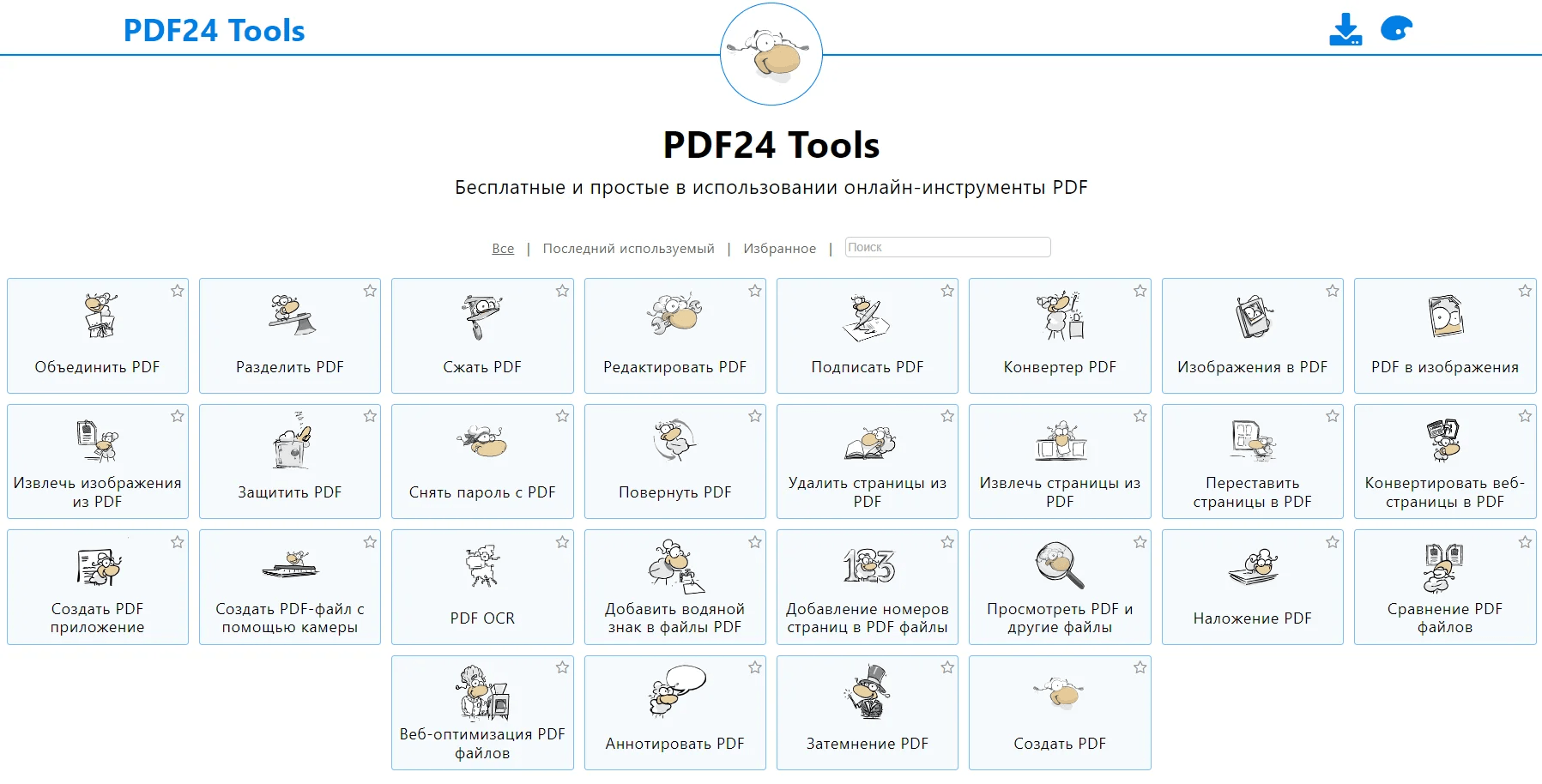
PDF24 Tools удобен для работы с готовыми сканами: JPG в PDF, объединение, сжатие, OCR, сортировка страниц, извлечение и разделение. Это хороший онлайн-вариант, когда физическое сканирование уже выполнено на телефоне, МФУ или в другой программе.
Что удобно делать:
-
конвертировать изображения в PDF;
-
объединять страницы;
-
сжимать PDF;
-
распознавать текст;
-
сортировать листы;
-
удалять страницы;
-
конвертировать PDF в другие форматы.
Инструкция:
-
Откройте нужный инструмент PDF24.
-
Загрузите изображения или PDF.
-
Расставьте страницы.
-
Выберите параметры качества.
-
Запустите обработку.
-
Скачайте итоговый файл.
Плюсы:
-
много инструментов в одном месте;
-
удобно собирать PDF из изображений;
-
есть сжатие и OCR;
-
работает в браузере;
-
подходит для быстрых задач.
Минусы:
-
нужен интернет;
-
конфиденциальные документы лучше не загружать в браузер;
-
прямого управления сканером нет;
-
качество зависит от исходных фото.
Итог: PDF24 Tools удобен после сканирования, когда нужно собрать и оптимизировать файл.
iLovePDF
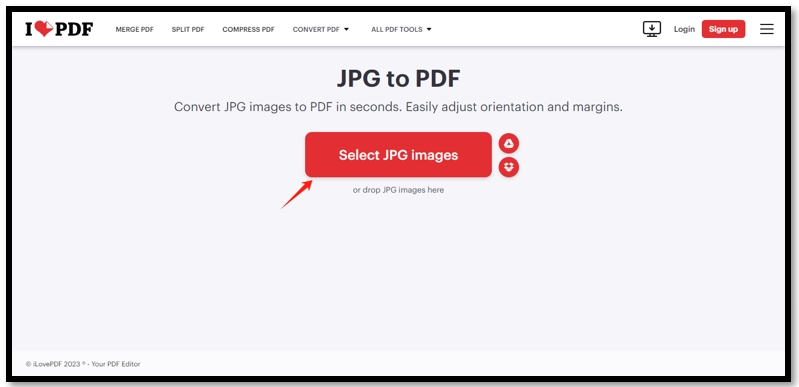
iLovePDF подходит для превращения фотографий страниц в PDF и дальнейшей обработки. В сервисе удобно загрузить JPG-изображения, выбрать ориентацию, размер страницы и поля, затем получить единый PDF. Это полезно после мобильного сканирования, когда страницы лежат в галерее как отдельные снимки.
Что удобно делать:
-
JPG в PDF;
-
объединение изображений;
-
настройка ориентации;
-
выбор размера страницы;
-
сжатие PDF;
-
объединение PDF;
-
разделение PDF;
-
OCR отдельным инструментом.
Инструкция:
-
Откройте инструмент JPG to PDF.
-
Нажмите Select JPG images.
-
Загрузите фото страниц.
-
Расставьте порядок.
-
Выберите ориентацию.
-
Укажите размер страницы.
-
Настройте поля.
-
Нажмите Convert to PDF.
-
Скачайте файл.
-
При необходимости откройте OCR-инструмент.
Плюсы:
-
понятный интерфейс;
-
быстро собирает PDF из фото;
-
есть настройка полей и ориентации;
-
много дополнительных PDF-инструментов;
-
работает без установки.
Минусы:
-
нужен интернет;
-
не подходит для конфиденциальных документов;
-
OCR выполняется отдельным этапом;
-
бесплатный режим имеет ограничения.
Итог: iLovePDF хорош для быстрых PDF из фотографий, но не заменяет локальный сканер для важных документов.
Smallpdf
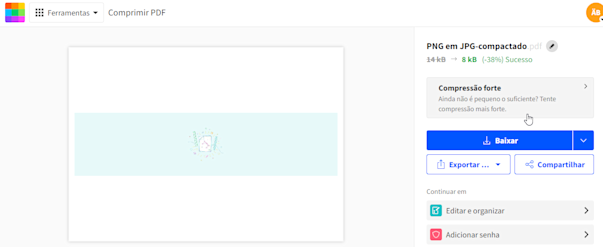
Smallpdf — онлайн-набор инструментов для конвертации, сжатия, объединения, подписи, OCR и редактирования PDF. Для темы сканирования он полезен как второй этап: вы уже сделали фото или получили PDF со сканера, а затем уменьшаете размер, объединяете страницы, переводите изображения в PDF или запускаете распознавание.
Что удобно делать:
-
изображения в PDF;
-
сжатие PDF;
-
объединение;
-
разделение;
-
OCR;
-
подпись;
-
экспорт в офисные форматы;
-
защита файла.
Инструкция:
-
Выберите инструмент JPG to PDF или OCR.
-
Загрузите файл.
-
Дождитесь обработки.
-
Выберите дополнительные действия.
-
Скачайте итоговый PDF.
Для документов с несколькими страницами сначала объедините изображения, затем сжимайте готовый PDF. Так проще сохранить порядок и проверить результат.
Плюсы:
-
удобный интерфейс;
-
много инструментов;
-
подходит для быстрых правок;
-
работает в браузере;
-
есть мобильные сценарии.
Минусы:
-
нужен интернет;
-
в бесплатном режиме действуют ограничения;
-
не управляет физическим сканером;
-
конфиденциальные документы лучше обрабатывать локально.
Итог: Smallpdf удобен для финальной обработки готовых сканов: сжатия, объединения и конвертации.
iPhone и Android: приложения для сканирования документов в PDF
Заметки на iPhone
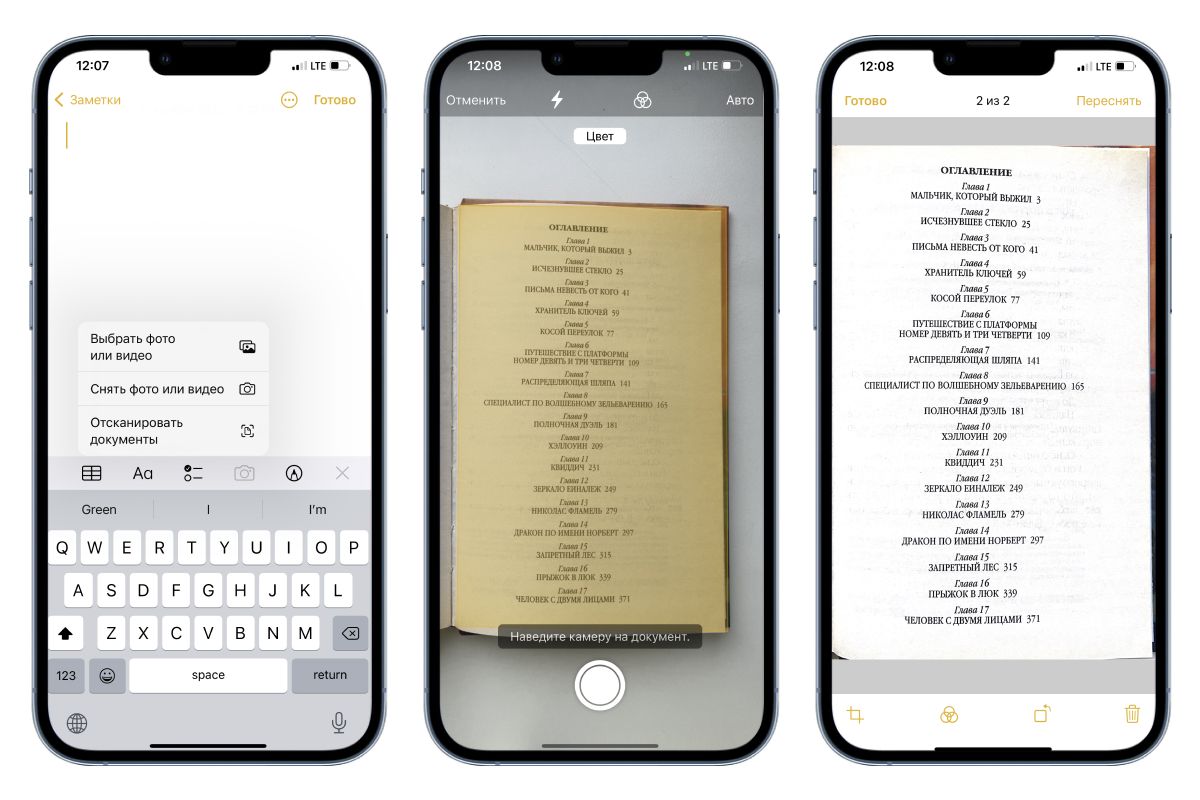
Заметки — встроенный способ сканирования документов на iPhone и iPad. Он не требует установки стороннего приложения и подходит для договоров, чеков, справок, учебных листов, рукописных заметок и небольших многостраничных документов. В iOS сканирование запускается из заметки через кнопку вложения и пункт Scan Documents. Apple описывает этот путь как стандартный способ сканирования документа в Notes.
Что удобно делать:
-
сканировать камерой iPhone;
-
автоматически определять границы;
-
сохранять несколько страниц;
-
применять фильтры;
-
подписывать через разметку;
-
отправлять PDF;
-
сохранять в iCloud.
Инструкция:
-
Откройте Заметки.
-
Создайте новую заметку.
-
Нажмите кнопку вложения или камеры.
-
Выберите Сканировать документы.
-
Наведите камеру на лист.
-
Дождитесь определения границ.
-
Сохраните скан.
-
Добавьте следующие страницы.
-
Нажмите Готово.
-
Отправьте документ через Поделиться.
Для ровных сканов положите лист на контрастный фон. Белый документ на белом столе распознаётся хуже. Для чеков и документов с бледной печатью используйте фильтр оттенков серого или цветной режим.
Плюсы:
-
встроено в iOS;
-
бесплатно;
-
быстро работает;
-
хорошо определяет границы;
-
удобно для разовых документов;
-
есть отправка и разметка.
Минусы:
-
нет продвинутого OCR как в FineReader;
-
неудобно для больших архивов;
-
сложные документы лучше проверять вручную;
-
организация сканов внутри Заметок подходит не всем.
Итог: Заметки — лучший встроенный способ для iPhone, когда нужно быстро отсканировать документ в PDF без установки приложений.
Файлы на iPhone
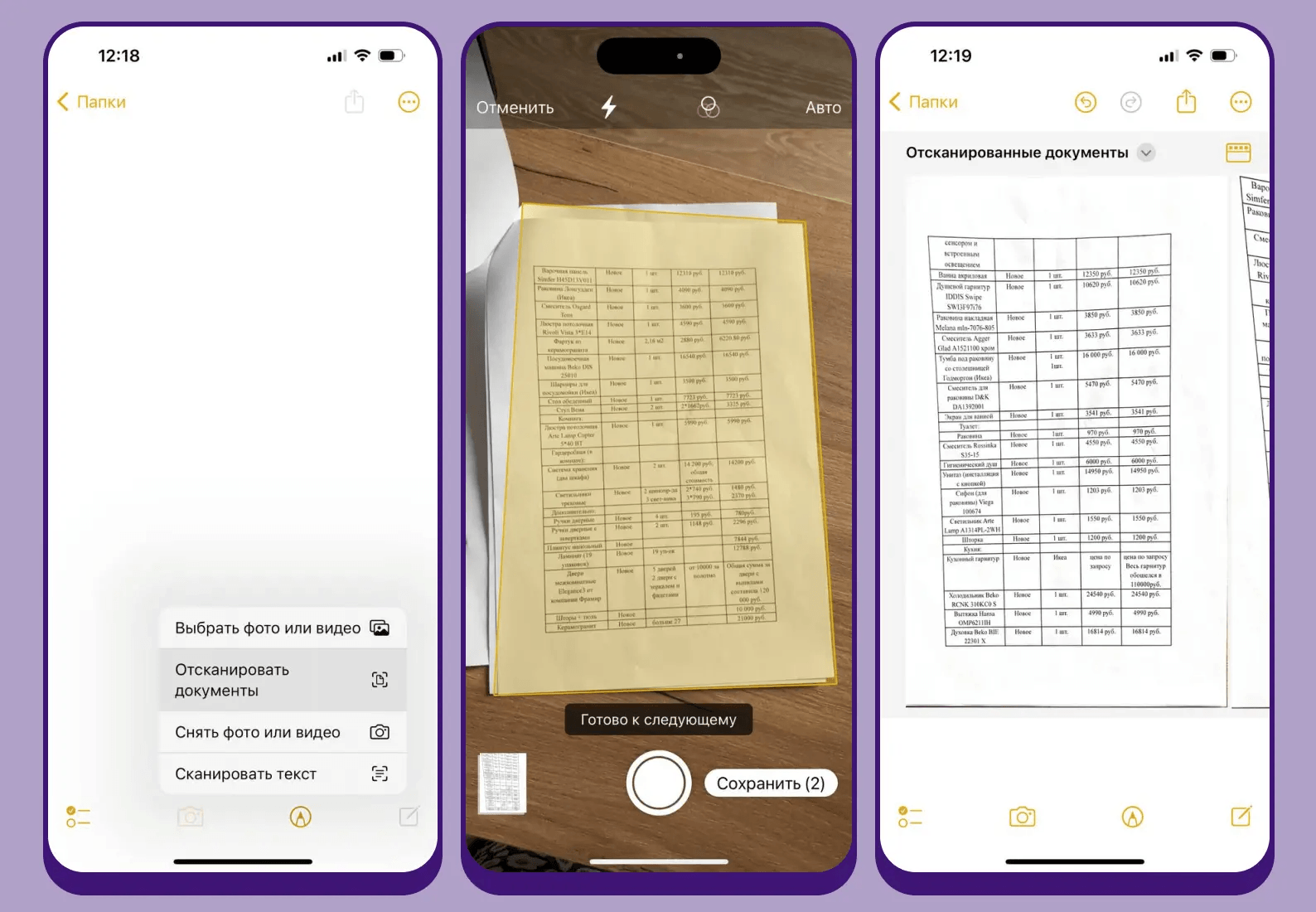
Файлы на iPhone удобны тем, что скан сразу попадает в нужную папку: iCloud Drive, локальное хранилище или подключённый облачный каталог. Этот способ лучше Заметок для тех, кто хранит документы по папкам: договоры, чеки, медицина, учёба, работа.
Что удобно делать:
-
сканировать прямо в папку;
-
сохранять PDF;
-
сортировать документы;
-
переименовывать файлы;
-
отправлять через Поделиться;
-
хранить сканы в iCloud Drive.
Инструкция:
-
Откройте Файлы.
-
Перейдите в нужную папку.
-
Нажмите кнопку с тремя точками.
-
Выберите Сканировать документы.
-
Наведите камеру на страницу.
-
Сохраните скан.
-
Добавьте остальные страницы.
-
Нажмите Сохранить.
-
Переименуйте PDF.
Для документов, которые нужно быстро найти через месяц, сразу задавайте понятное имя: дата, тип документа, организация. Например: 2026-06-30_договор_аренда.pdf.
Плюсы:
-
встроено в iOS;
-
скан сохраняется сразу в файловую структуру;
-
удобно для архива;
-
не требуется стороннее приложение;
-
легко отправить PDF.
Минусы:
-
меньше инструментов обработки, чем в Adobe Scan;
-
нет продвинутой сортировки;
-
OCR ограничен системными возможностями;
-
неудобно для больших пачек.
Итог: Файлы на iPhone лучше Заметок для тех, кто сразу раскладывает PDF по папкам.
Adobe Scan
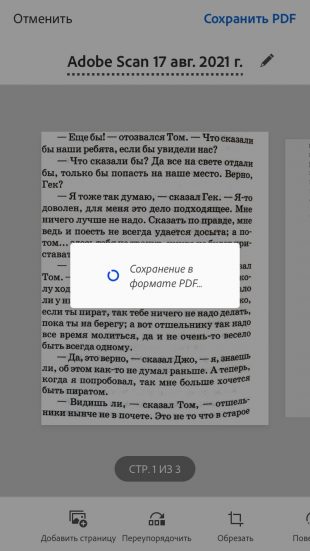
Adobe Scan превращает смартфон в мобильный PDF-сканер. Приложение автоматически определяет границы, исправляет перспективу, улучшает текст, убирает тени и блики, применяет OCR и сохраняет PDF. Adobe описывает приложение как мобильный сканер, который с помощью AI корректирует перспективу, повышает чёткость текста, удаляет блики и тени, а OCR превращает сканы в редактируемые и поисковые PDF.
Adobe Scan удобен для тех, кто часто сканирует документы на ходу: квитанции, паспорта, страницы книг, визитки, договоры, расписки, учебные материалы.
Что удобно делать:
-
сканировать камерой;
-
автоматически искать границы;
-
делать многостраничные PDF;
-
запускать OCR;
-
улучшать текст;
-
сохранять в Adobe Document Cloud;
-
отправлять PDF;
-
экспортировать JPEG.
Инструкция:
-
Откройте Adobe Scan.
-
Выберите режим документа.
-
Наведите камеру на лист.
-
Дождитесь автозахвата или нажмите кнопку вручную.
-
Проверьте границы.
-
Добавьте следующие страницы.
-
Примените фильтр.
-
Сохраните PDF.
-
Переименуйте документ.
-
Отправьте файл или откройте в Acrobat.
Для бланков и печатей используйте цветной режим. Для обычных текстов подходит автоматический фильтр. После OCR проверьте имена собственные, номера и даты.
Плюсы:
-
качественное мобильное сканирование;
-
есть OCR;
-
хорошо исправляет перспективу;
-
удобен для многостраничных PDF;
-
доступен на iPhone и Android;
-
хорош для документов на ходу.
Минусы:
-
часть функций связана с аккаунтом Adobe;
-
облачные сценарии подходят не всем;
-
для конфиденциальных документов лучше локальный процесс;
-
бесплатный режим ограничен.
Итог: Adobe Scan — один из лучших мобильных PDF-сканеров для повседневной работы.
Google Drive на Android
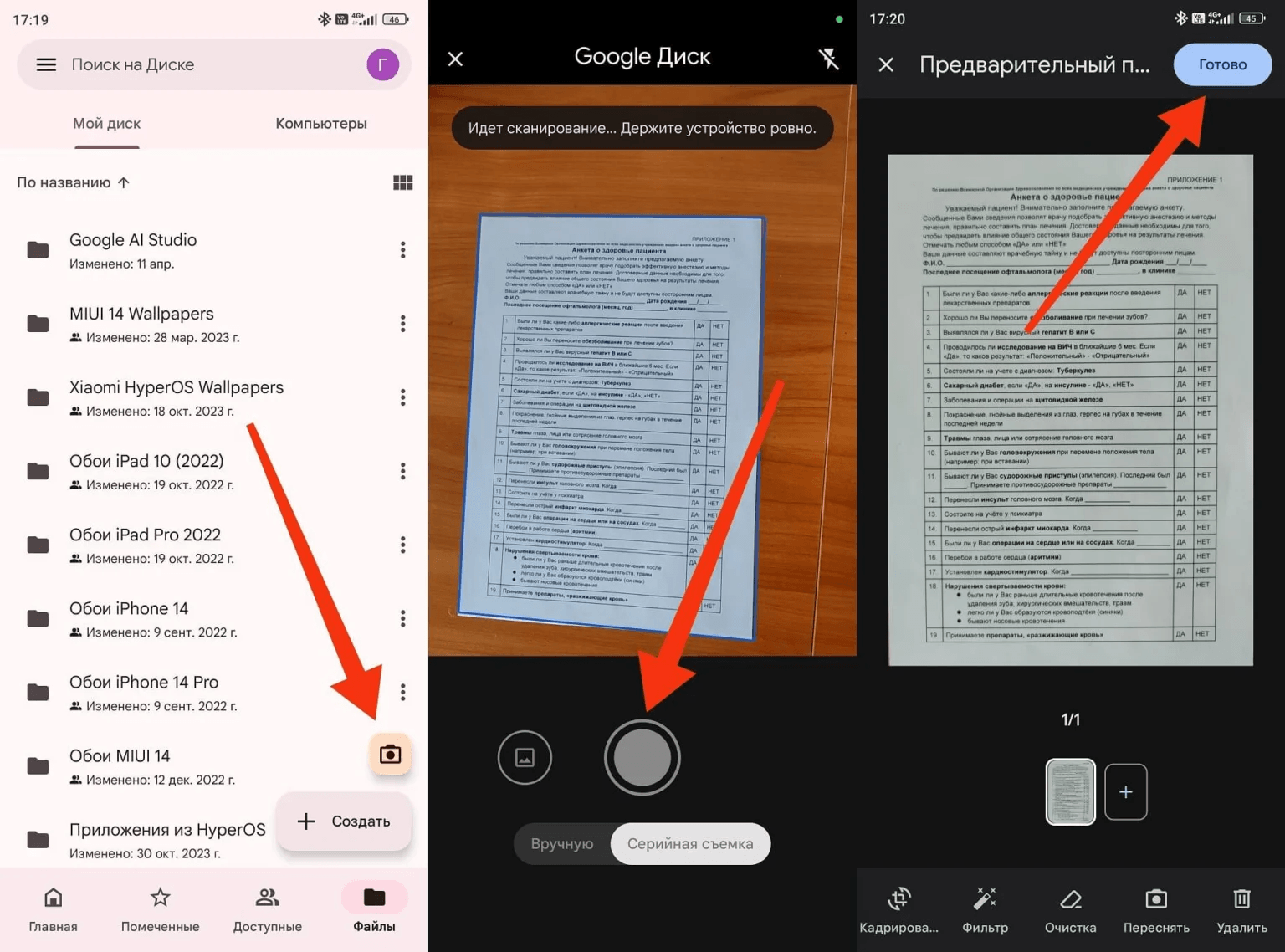
Google Drive на Android имеет встроенное сканирование документов. Пользователь открывает приложение, нажимает кнопку камеры, наводит смартфон на документ, получает контур обрезки, делает снимок и сохраняет PDF. В справке Google описан именно такой сценарий: открыть Drive, нажать Camera, направить камеру на документ, сделать снимок и отредактировать скан.
Это удобный способ для Android, когда нужно быстро сохранить документ в облако и иметь доступ с компьютера.
Что удобно делать:
-
сканировать камерой Android;
-
сохранять PDF в Google Drive;
-
автоматически обрезать края;
-
добавлять страницы;
-
переименовывать файл;
-
делиться ссылкой;
-
хранить документы в папках.
Инструкция:
-
Откройте Google Drive.
-
Нажмите кнопку камеры или плюс и Scan.
-
Наведите камеру на документ.
-
Сделайте снимок.
-
Проверьте рамку обрезки.
-
Добавьте следующую страницу.
-
Нажмите Save.
-
Выберите папку.
-
Переименуйте PDF.
В 2026 году Google обновил Document Scanner на Android: он распознаёт несколько страниц в поле камеры, разделяет их и помогает избежать повторных дублей.
Плюсы:
-
встроено в Google Drive;
-
удобно для облачного архива;
-
быстро делится ссылкой;
-
не требует отдельного сканер-приложения;
-
подходит для чеков, справок и учёбы.
Минусы:
-
нужен аккаунт Google;
-
документ сохраняется в облако;
-
меньше ручной обработки, чем в Adobe Scan;
-
для офлайн-архива лучше отдельное приложение.
Итог: Google Drive — лучший встроенный вариант для Android, когда документы сразу должны попасть в облако.
CamScanner
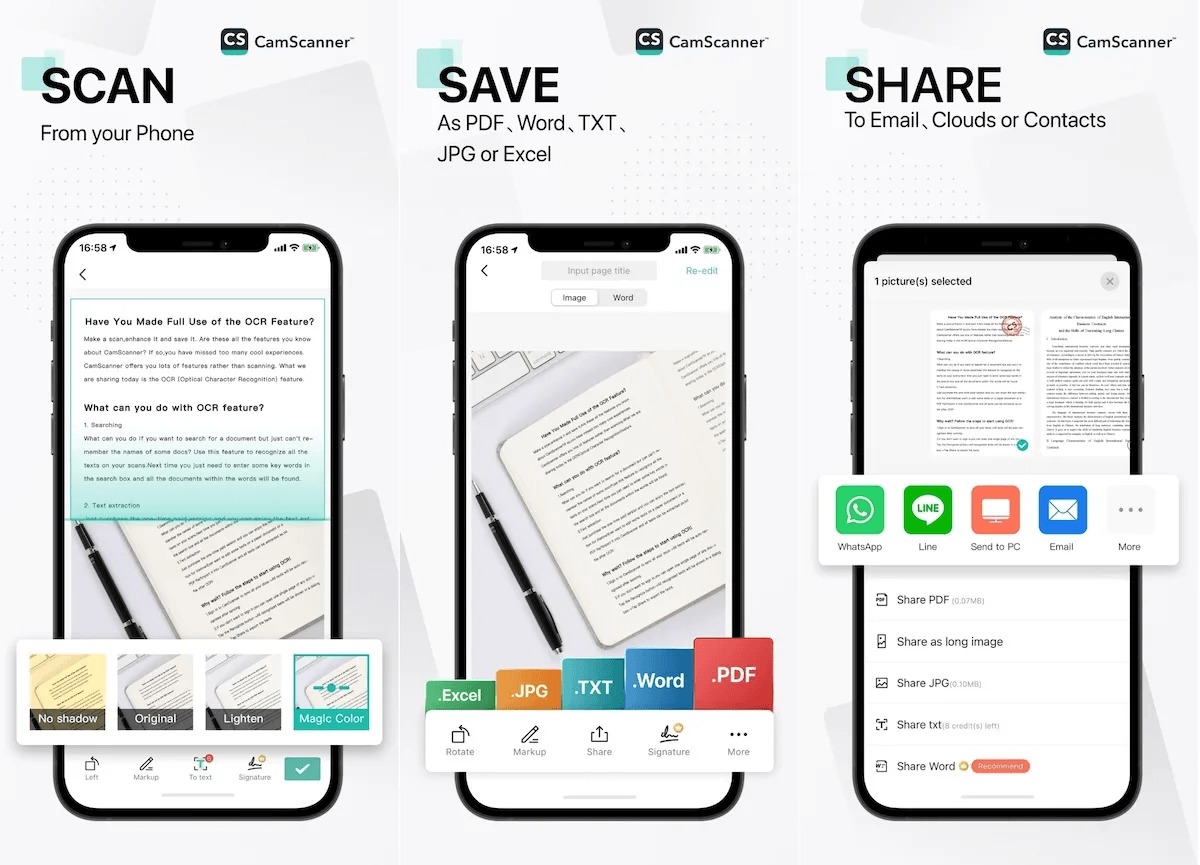
CamScanner — популярное мобильное приложение для сканирования документов, улучшения изображений, OCR и организации архива. Оно подходит для пользователей, которые часто сканируют с телефона и хотят хранить документы внутри одного приложения.
CamScanner удобен для договоров, чеков, визиток, рукописных заметок, учебных материалов и командной работы. В нём хорошо реализованы автообрезка, улучшение контраста, фильтры и управление страницами.
Что удобно делать:
-
сканировать документы;
-
создавать многостраничный PDF;
-
улучшать изображение;
-
распознавать текст;
-
сортировать документы;
-
отправлять файлы;
-
добавлять подписи;
-
защищать документы.
Инструкция:
-
Откройте CamScanner.
-
Нажмите кнопку камеры.
-
Выберите режим документа.
-
Сфотографируйте страницу.
-
Проверьте границы.
-
Примените фильтр.
-
Добавьте следующие страницы.
-
Запустите OCR, когда нужен текст.
-
Сохраните PDF.
-
Отправьте файл.
Для документов с мелким шрифтом снимайте при хорошем освещении и не используйте сильный фильтр, который повышает контраст до потери тонких линий.
Плюсы:
-
сильное мобильное сканирование;
-
удобная автообрезка;
-
есть OCR;
-
хорошо работает с многостраничными PDF;
-
удобная организация документов;
-
доступен на Android и iOS.
Минусы:
-
бесплатная версия ограничена;
-
в некоторых режимах появляются водяные знаки или ограничения;
-
облачные функции подходят не всем;
-
интерфейс перегружен дополнительными возможностями.
Итог: CamScanner хорош для активного мобильного архива, где документы регулярно сканируются и хранятся в приложении.
Genius Scan
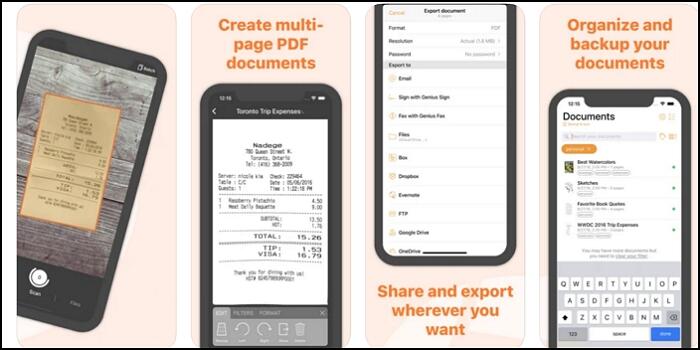
Genius Scan — мобильный сканер для iPhone и Android, который хорошо справляется с быстрым созданием PDF из бумажных страниц. Приложение автоматически определяет документ, обрезает края, исправляет перспективу, применяет фильтры и собирает многостраничные PDF.
Genius Scan подходит для чеков, заявлений, договоров, рукописных листов, учебных материалов и командировочных документов. Это хороший вариант для тех, кому нужен понятный мобильный сканер без чрезмерно сложного интерфейса.
Что удобно делать:
-
сканировать документы камерой;
-
автоматически обрезать края;
-
исправлять перспективу;
-
создавать многостраничный PDF;
-
применять фильтры;
-
экспортировать PDF и изображения;
-
организовывать документы;
-
отправлять файлы.
Инструкция:
-
Откройте Genius Scan.
-
Нажмите кнопку сканирования.
-
Наведите камеру на документ.
-
Сделайте снимок.
-
Проверьте углы.
-
Выберите фильтр.
-
Добавьте следующую страницу.
-
Сохраните документ.
-
Экспортируйте PDF.
Для белых листов используйте тёмный фон, чтобы приложение точнее определило границы. Для чеков лучше выбирать режим, повышающий контраст текста.
Плюсы:
-
простой интерфейс;
-
хорошая автообрезка;
-
многостраничные PDF;
-
быстрый экспорт;
-
подходит для iPhone и Android;
-
удобен для повседневных задач.
Минусы:
-
часть функций платная;
-
OCR зависит от версии;
-
меньше PDF-редактирования, чем в Adobe Scan;
-
для облачных сценариев нужны настройки экспорта.
Итог: Genius Scan — удобный мобильный сканер для тех, кто часто делает PDF на телефоне и не хочет перегруженный интерфейс.
SwiftScan
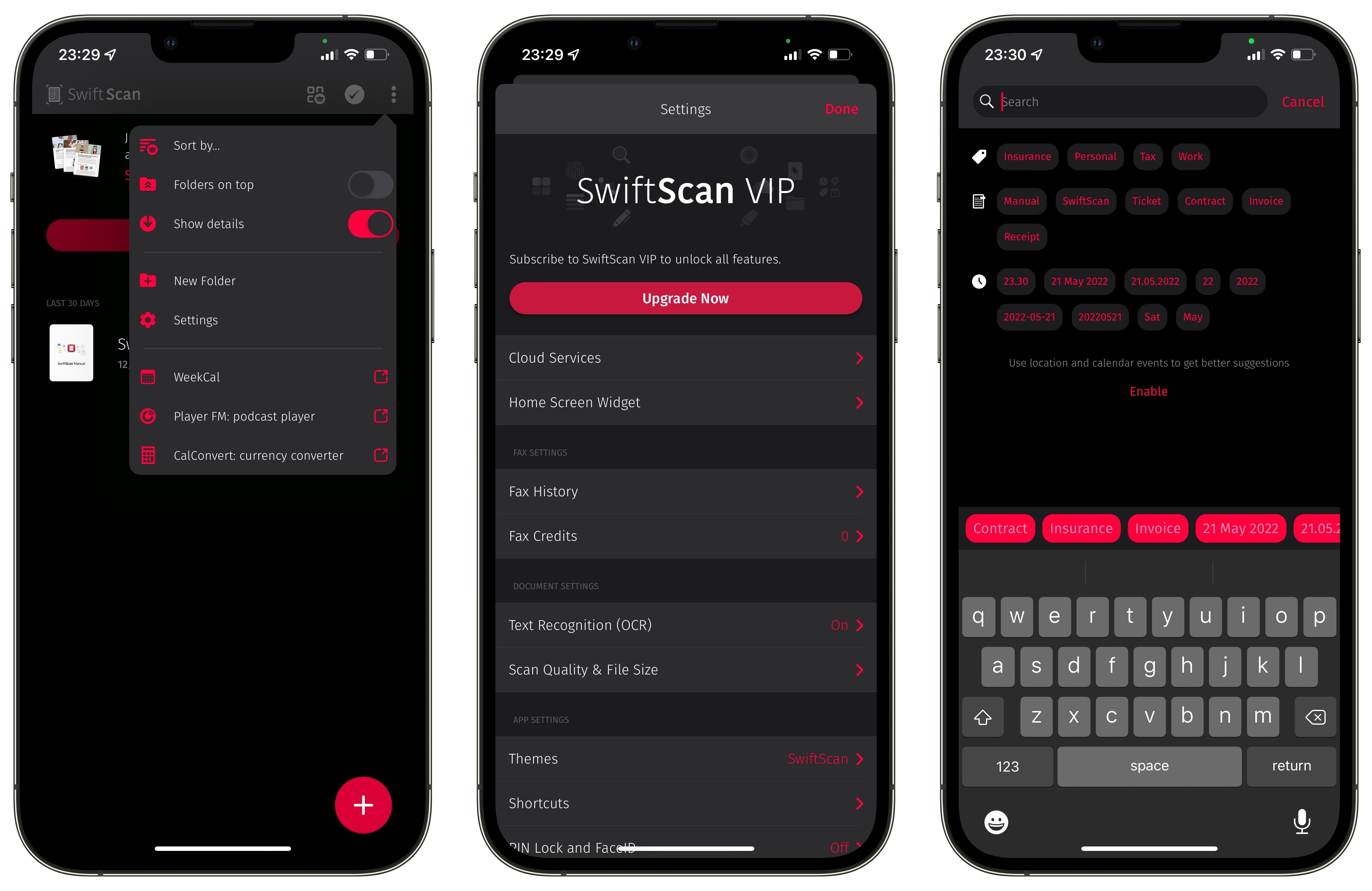
SwiftScan — мобильное приложение для качественного сканирования документов, OCR и автоматической отправки в облачные хранилища. Оно хорошо подходит пользователям, которые хотят быстро снимать документы телефоном, распознавать текст и сохранять результат в нужное место.
В SwiftScan удобно сканировать чеки, договоры, страницы книг, заметки и деловые документы. Приложение делает акцент на качестве изображения, автоматизации и экспорте.
Что удобно делать:
-
сканировать документы;
-
создавать PDF;
-
запускать OCR;
-
использовать автообрезку;
-
применять фильтры;
-
отправлять в облако;
-
добавлять теги;
-
настраивать автоматическую загрузку.
Инструкция:
-
Откройте SwiftScan.
-
Наведите камеру на документ.
-
Дождитесь автоопределения границ.
-
Сохраните страницу.
-
Добавьте остальные листы.
-
Выберите фильтр.
-
Запустите OCR.
-
Укажите облачный сервис или локальный экспорт.
-
Сохраните PDF.
Для регулярного документооборота настройте автоматическое сохранение в папку: например, чеки отдельно, договоры отдельно, учебные материалы отдельно.
Плюсы:
-
качественная автообрезка;
-
есть OCR;
-
удобная автоматизация экспорта;
-
подходит для iOS и Android;
-
хорош для постоянного мобильного архива.
Минусы:
-
многие сильные функции платные;
-
требуется настройка облаков;
-
для разового скана Заметки или Google Drive проще;
-
интерфейс рассчитан на активное использование.
Итог: SwiftScan стоит выбирать тем, кто часто сканирует с телефона и хочет автоматическую отправку PDF в нужные хранилища.
Clear Scan
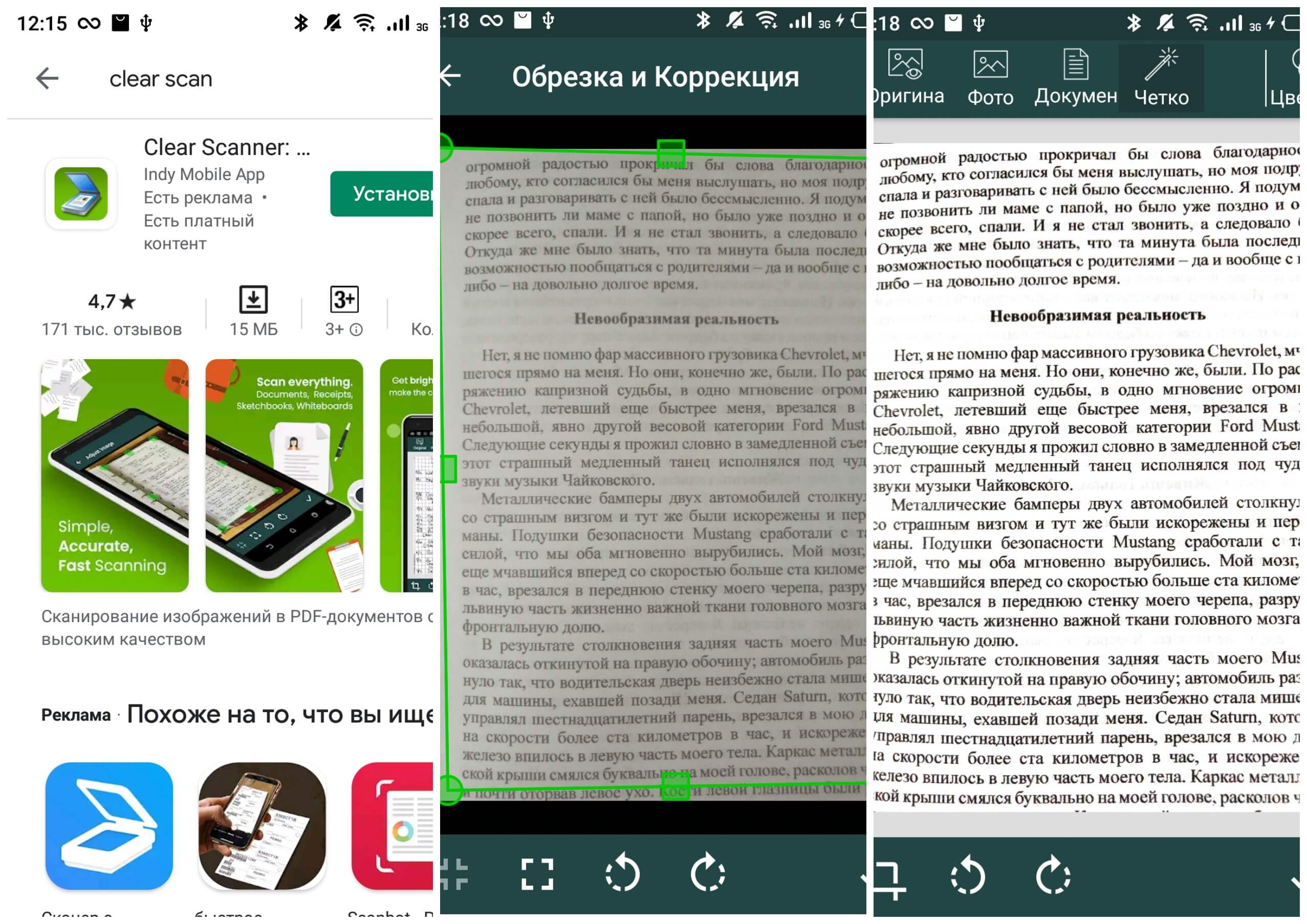
Clear Scan — лёгкое Android-приложение для сканирования документов в PDF. Оно подходит тем, кому нужен простой мобильный сканер без тяжёлой экосистемы. Приложение помогает сфотографировать страницу, обрезать края, улучшить изображение и сохранить PDF.
Clear Scan удобно использовать для чеков, справок, учебных листов, квитанций и документов, которые нужно быстро отправить.
Что удобно делать:
-
сканировать камерой Android;
-
обрезать документ;
-
применять фильтры;
-
создавать PDF;
-
объединять страницы;
-
отправлять файл;
-
хранить сканы в папках.
Инструкция:
-
Откройте Clear Scan.
-
Нажмите кнопку камеры.
-
Сфотографируйте документ.
-
Подправьте углы.
-
Выберите фильтр.
-
Добавьте остальные страницы.
-
Сохраните PDF.
-
Отправьте файл.
Для светлых документов используйте ровное освещение. При съёмке чеков не включайте слишком сильный фильтр: термопечать часто становится рваной.
Плюсы:
-
лёгкое приложение;
-
простой интерфейс;
-
быстро создаёт PDF;
-
есть фильтры;
-
подходит для Android;
-
удобно для разовых задач.
Минусы:
-
меньше возможностей, чем у Adobe Scan;
-
OCR ограничен;
-
нет мощной PDF-редактуры;
-
качество зависит от камеры и света.
Итог: Clear Scan — хороший простой вариант для Android, когда нужен быстрый PDF без лишних настроек.
TurboScan
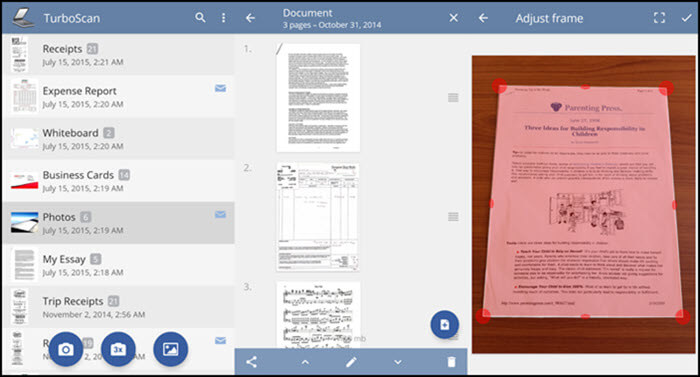
TurboScan — мобильный сканер для быстрых PDF и изображений. Он подходит для документов, которые нужно снять, улучшить и отправить без сложной организации. В приложении доступны многостраничные документы, корректировка границ и улучшение читаемости.
TurboScan хорош для командировок, чеков, квитанций, подписанных заявлений, страниц из тетрадей и небольших документов.
Что удобно делать:
-
сканировать камерой;
-
создавать PDF;
-
улучшать читаемость;
-
сохранять многостраничные документы;
-
отправлять по почте;
-
экспортировать изображения.
Инструкция:
-
Откройте TurboScan.
-
Нажмите Scan.
-
Сфотографируйте страницу.
-
Проверьте границы.
-
Выберите режим улучшения.
-
Добавьте страницы.
-
Сохраните PDF.
-
Отправьте документ.
Для важных документов после сохранения откройте PDF и увеличьте масштаб: номера, даты и подписи должны читаться без угадывания.
Плюсы:
-
быстрое мобильное сканирование;
-
удобен для отправки документов;
-
поддерживает многостраничные PDF;
-
простой интерфейс;
-
подходит для чеков и квитанций.
Минусы:
-
меньше функций OCR;
-
нет полноценной PDF-редактуры;
-
часть возможностей платная;
-
для облачного архива SwiftScan удобнее.
Итог: TurboScan — практичный мобильный сканер для быстрых документов и отправки PDF.
Почему Microsoft Lens не стоит ставить в основной список
Microsoft Lens долго был одним из лучших бесплатных мобильных сканеров, но сейчас его нельзя рекомендовать как основной вариант. Microsoft вывела приложение из работы на iOS и Android: поддержка прекращена после 9 февраля 2026 года, новые сканы создавались только до 9 марта 2026 года, а затем функция сканирования в отдельном приложении перестала быть рабочим вариантом. Ранее созданные сканы остаются доступными при установленном приложении и входе в последний активный аккаунт.
Для пользователей Microsoft-экосистемы вместо Lens практичнее использовать OneDrive с встроенным сканированием, Adobe Scan, Genius Scan или SwiftScan.
Как получить качественный PDF: универсальная инструкция
-
Протрите стекло сканера. Пыль и полосы потом попадают на каждую страницу.
-
Выровняйте лист по направляющим.
-
Для обычных документов поставьте 300 DPI.
-
Для мелкого текста и архива поставьте 400–600 DPI.
-
Выберите цветной режим для печатей и удостоверений.
-
Для чистого текста используйте черно-белый режим или оттенки серого.
-
Сначала сделайте предварительный просмотр.
-
Обрежьте лишние поля.
-
Проверьте, что текст не перекошен.
-
Сканируйте все страницы в один проект.
-
Удалите пустые страницы.
-
Проверьте порядок листов.
-
Запустите OCR, когда нужен поиск по тексту.
-
Сохраните PDF.
-
Сожмите файл только после проверки читаемости.
Для документов, которые будут храниться годами, сохраняйте исходный PDF без сильного сжатия, а отдельную лёгкую копию делайте для отправки по почте. Так вы не потеряете качество архива.
Частые ошибки при сканировании
Слишком низкое разрешение. 150 DPI подходит для грубого просмотра, но плохо работает с OCR и мелким текстом.
Каждая страница сохраняется отдельным файлом. Для договоров, актов и отчётов лучше сразу делать многостраничный PDF.
Скан без проверки порядка страниц. Особенно часто это случается при автоподаче и ручном дуплексе.
Сильное сжатие до проверки. Сначала проверьте текст, печати, подписи, QR-коды и номера.
Черно-белый режим для цветных документов. Печати, отметки и водяные знаки теряются.
Фотография вместо скана без выравнивания. На телефоне обязательно проверяйте перспективу и углы.
OCR без выбора языка. Для русских документов заранее указывайте русский язык, иначе ошибок будет больше.
Отсутствие понятных имён файлов. PDF с названием Scan_001.pdf быстро теряется. Лучше использовать дату и тип документа.
Итоговый рейтинг
Лучший универсальный вариант для Windows — PDF Commander. Он сочетает сканирование и полноценную работу с PDF.
Лучший бесплатный PDF-сканер — NAPS2. Он подходит для регулярного сканирования, профилей и многостраничных PDF.
Лучший вариант для старых сканеров — VueScan. Он часто помогает там, где стандартное ПО производителя уже не справляется.
Лучший вариант для OCR — ABBYY FineReader PDF. Он сильнее остальных в распознавании и экспорте в редактируемые форматы.
Лучший вариант для книг — ScanPapyrus. Он удобен для длинных проектов и сканирования разворотов.
Лучший встроенный способ на Mac — Просмотр и Захват изображений. Для сложных сканеров на macOS лучше использовать VueScan.
Лучший встроенный способ на iPhone — Заметки и Файлы.
Лучший встроенный способ на Android — Google Drive.
Лучшие мобильные приложения — Adobe Scan, Genius Scan, SwiftScan, CamScanner.
Лучшие онлайн-инструменты для готовых фото и PDF — PDF24 Creator, iLovePDF и Smallpdf.
