Электронные книги давно перестали быть просто файлами с текстом. В одной библиотеке легко оказываются художественные романы в FB2, учебники в PDF, старые сканы в DJVU, комиксы в CBR и CBZ, документы DOCX, аудиокниги M4B, журналы и материалы с иллюстрациями. Одна программа для чтения книг отлично показывает художественную литературу, но плохо работает с PDF. Другая быстро открывает сканы, но не даёт нормальной настройки шрифта. Третья сильна не чтением, а каталогизацией: собирает большую библиотеку, подтягивает обложки, правит метаданные и конвертирует форматы.
В этой подборке собраны читалки для разных сценариев: чтение на компьютере, работа с учебниками, просмотр PDF-книг, хранение домашней библиотеки, синхронизация между телефоном и ПК, чтение в браузере, подписочные библиотеки и мобильные приложения. Разбор сгруппирован по платформам: Windows, macOS, онлайн-сервисы, iPhone и Android. В каждом блоке есть скриншот интерфейса, практическое описание, плюсы, минусы и инструкция.
Как выбрать программу для чтения книг
Перед установкой стоит решить не только, чем открыть книгу, но и как именно вы читаете. Для художественной литературы важны шрифт, поля, ночная тема, переносы, закладки и плавная навигация по главам. Для учебников важнее поиск, масштабирование страницы, корректное отображение таблиц, формул и схем. Для большой коллекции книг нужны обложки, теги, авторы, серии и удобный каталог. Для телефона критичны синхронизация прогресса, офлайн-доступ и управление жестами.
Главный ориентир — формат файла:
| Формат | Где встречается | Что важно в читалке |
|---|---|---|
| FB2 | художественная литература, русскоязычные библиотеки | настройка шрифта, переносы, оглавление, корректные сноски |
| EPUB | современные электронные книги | стили книги, оглавление, заметки, выделения |
| учебники, инструкции, сканы, журналы | масштаб, поиск, комментарии, режим ширины страницы | |
| DJVU | старые книги, учебники, архивные сканы | быстрая навигация, поворот страниц, контрастность |
| MOBI/AZW/AZW3 | книги Kindle и старые коллекции | импорт, конвертация, совместимость с Kindle |
| CBR/CBZ | комиксы, манга, графические романы | постраничный просмотр, масштабирование, быстрый переход |
| DOCX/RTF/TXT | документы и черновики | простое открытие, поиск, чтение без лишней верстки |
Для Windows чаще выбирают универсальные просмотрщики и программы для библиотеки. На macOS удобно работать через Apple Books, Calibre и Kindle. На Android сильнее всего выбор гибких читалок с множеством настроек. На iPhone ценится аккуратная синхронизация и стабильная работа с EPUB/PDF. Онлайн-сервисы удобны, когда книга нужна сразу, без установки программы.
Сравнение программ
| Программа | Платформа | Основные форматы | Библиотека | Закладки и заметки | Лучший сценарий |
|---|---|---|---|---|---|
| PDF Commander | Windows | PDF, TXT, изображения, сканы | базовая работа с файлами | комментарии, выделения, правки | PDF-книги, учебники, документы |
| Calibre | Windows, macOS, Linux | EPUB, FB2, MOBI, AZW3, PDF и другие | сильная | есть | большая домашняя библиотека |
| Sumatra PDF | Windows | PDF, EPUB, FB2, MOBI, DJVU, CBR, CBZ | нет | базовые | быстрый просмотр без перегруза |
| STDU Viewer | Windows | PDF, DJVU, TIFF, FB2, EPUB, MOBI, CBR, CBZ | нет | есть | учебники, сканы, архивные книги |
| FBReader | Windows, macOS, Android, iOS | EPUB, FB2, MOBI, HTML, RTF, TXT | есть | есть | художественная литература |
| Cool Reader | Windows, Android, Linux | FB2, EPUB, TXT, RTF, HTML, MOBI | простая | есть | чтение FB2 на слабом ПК |
| ICE Book Reader Professional | Windows | FB2, EPUB, TXT, RTF, HTML и архивы | есть | есть | автоматическое чтение и локальная коллекция |
| Freda | Windows | EPUB, FB2, MOBI, HTML, TXT | есть | есть | бесплатная читалка из Microsoft Store |
| Adobe Digital Editions | Windows, macOS | EPUB, EPUB3, PDF | есть | есть | книги с Adobe DRM |
| Apple Books | macOS, iPhone, iPad | EPUB, PDF, аудиокниги | есть | есть | экосистема Apple |
| Kindle | Windows, macOS, iOS, Android, браузер | книги Amazon, EPUB через отправку, PDF | есть | есть | чтение купленных книг Amazon |
| ReadEra | Android, iOS | EPUB, FB2, PDF, DJVU, DOCX, MOBI, AZW3, TXT | есть | есть | универсальная мобильная читалка |
| Moon+ Reader | Android | EPUB, PDF, DJVU, MOBI, FB2, CBR, CBZ и другие | есть | есть | тонкая настройка чтения |
| eBoox | Android, iOS | EPUB, FB2, MOBI, PDF | есть | есть | простой интерфейс и полки |
| Librera Reader | Android | PDF, EPUB, MOBI, DJVU, FB2, TXT, CBZ, CBR | есть | есть | чтение почти любых файлов на Android |
| PocketBook Reader | Android, iOS | EPUB, PDF, FB2, MOBI, DJVU, DOCX, CBR, CBZ | есть | есть | форматы, облако, аудиокниги |
| FullReader | Android | EPUB, FB2, PDF, DJVU, DOCX, CBR, CBZ | есть | есть | книги, документы и аудио |
| AlReader | Android, Windows | FB2, EPUB, TXT, HTML, DOC и другие | простая | есть | гибкая настройка текста |
| Bookmate | браузер, iOS, Android | книги сервиса, аудиокниги | подписочная | есть | чтение по подписке |
| MyBook | браузер, iOS, Android | книги сервиса, аудиокниги | подписочная | есть | подписка на электронные и аудиокниги |
| ЛитРес | браузер, iOS, Android | книги сервиса, аудиокниги | магазинная | есть | покупка и чтение книг |
| Omni Reader | браузер | FB2, TXT, HTML | простая | базовые | чтение без установки |
Лучшие программы для чтения книг на Windows
Windows остаётся самой удобной платформой для большой локальной библиотеки, PDF-учебников, DJVU-сканов и коллекций книг в разных форматах. На компьютере проще разложить книги по папкам, переименовать файлы, проверить обложки, исправить метаданные и открыть большой документ на широком экране. Ниже — программы, которые закрывают разные задачи: от простого чтения до полноценной работы с PDF и каталогами.
PDF Commander
PDF Commander стоит рассматривать первым, когда книга, учебник, методичка, инструкция или рабочий материал хранится в PDF. Это не классическая FB2-читалка, а программа для чтения и обработки PDF-документов. Она подходит для технических книг, сканов, договоров, учебных пособий, методичек, конспектов и материалов, где важно сохранить точную структуру страниц.
В PDF Commander удобно читать многостраничные документы, увеличивать страницу, переходить по миниатюрам, искать нужные слова, добавлять пометки, исправлять текст, вставлять изображения, работать со страницами и сохранять готовый файл. Для учебника это особенно полезно: можно выделить важный фрагмент, добавить комментарий, удалить лишнюю страницу, повернуть скан, объединить несколько PDF в один сборник и подготовить файл к печати.
Программа подходит тем, кто не просто читает PDF-книгу, а работает с ней: делает заметки, правит материалы, собирает конспекты, готовит документы для отправки или печати. В отличие от лёгких просмотрщиков, PDF Commander даёт набор инструментов для редактирования, а не ограничивается кнопками открытия и масштабирования.
Что можно сделать:
-
открыть PDF-книгу, учебник, скан или инструкцию;
-
найти нужный термин через поиск по документу;
-
увеличить страницу по ширине окна;
-
повернуть неправильно отсканированную страницу;
-
добавить комментарий, выделение или графическую пометку;
-
вставить новую страницу;
-
объединить несколько PDF-книг или глав;
-
удалить лишние страницы;
-
сохранить исправленную версию файла;
-
подготовить документ к печати.
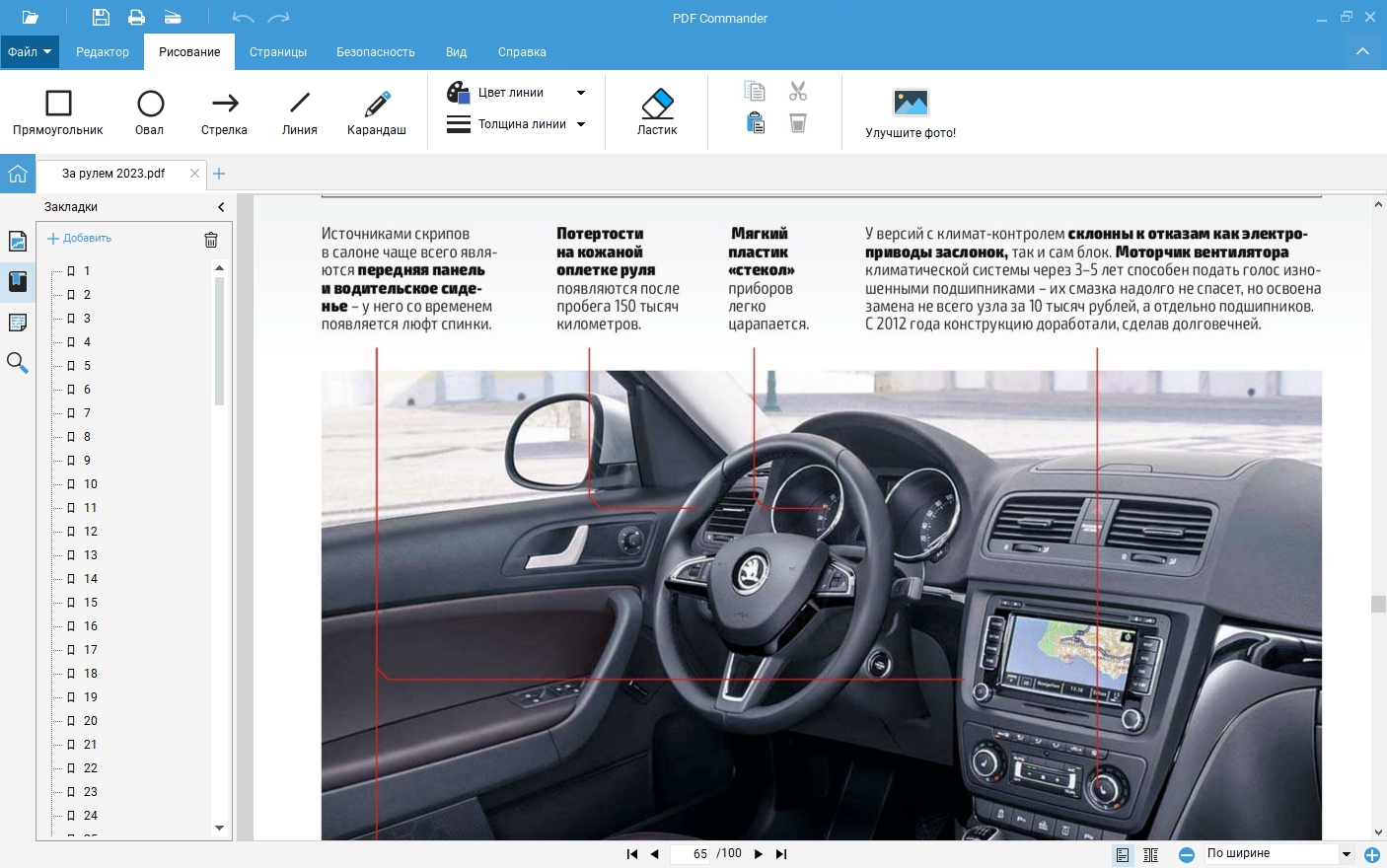
Инструкция:
-
Запустите PDF Commander.
-
Нажмите Открыть PDF и выберите книгу или учебник.
-
Используйте панель страниц слева для быстрого перехода между разделами.
-
Для комфортного чтения настройте масштаб через кнопки увеличения, уменьшения или режим по ширине.
-
Чтобы найти фрагмент, откройте поиск и введите слово или фразу.
-
Для пометок используйте инструменты комментариев, выделения и рисования.
-
После правок нажмите Файл → Сохранить или Сохранить как.
Плюсы:
-
хорошо подходит для PDF-книг, учебников, сканов и инструкций;
-
есть инструменты чтения, редактирования, аннотаций и управления страницами;
-
интерфейс на русском языке;
-
удобно работать с большими многостраничными документами;
-
можно объединять, удалять, поворачивать и переставлять страницы;
-
подходит для подготовки материалов к печати.
Минусы:
-
не заменяет специализированную читалку FB2 и EPUB;
-
для художественной литературы в книжных форматах удобнее FBReader, Cool Reader или Calibre;
-
основной сценарий программы связан с PDF, а не с подписочными библиотеками.
Кому подойдёт: студентам, преподавателям, офисным пользователям, юристам, инженерам и всем, кто читает PDF-книги не пассивно, а с пометками, поиском, правками и подготовкой документов.
Calibre
Calibre — один из самых сильных вариантов для домашней электронной библиотеки. Это не только читалка для компьютера, но и менеджер книг, конвертер форматов, редактор метаданных и инструмент для отправки файлов на электронные ридеры. В Calibre удобно хранить тысячи книг, сортировать их по авторам, сериям, тегам, издателям, языкам и датам добавления.
Программа особенно полезна, когда книги лежат в разных папках и называются как попало. Calibre собирает их в единую базу, показывает обложки, даёт изменить название, автора, серию, номер тома, описание и теги. Встроенный просмотрщик открывает EPUB, FB2, MOBI, AZW3, PDF и другие форматы. Конвертация помогает подготовить книгу под Kindle, PocketBook или другую электронную читалку. Calibre поддерживает большое количество входных и выходных форматов для преобразования электронных книг.
Что можно сделать:
-
создать локальную библиотеку электронных книг;
-
добавить книги через кнопку Добавить книги;
-
отредактировать автора, название, серию и обложку;
-
открыть книгу во встроенном просмотрщике;
-
конвертировать EPUB в MOBI, AZW3, PDF или FB2;
-
отправить книгу на подключённый ридер;
-
скачать новости и сохранить их как электронную книгу;
-
найти дубликаты и навести порядок в коллекции;
-
запустить локальный сервер для доступа к библиотеке.
Инструкция:
-
Установите Calibre и выберите папку для библиотеки.
-
Нажмите Добавить книги.
-
Выберите один файл, папку или архив с книгами.
-
Выделите книгу в списке и нажмите Редактировать метаданные.
-
Проверьте автора, название, серию и обложку.
-
Для чтения нажмите Читать.
-
Для преобразования нажмите Конвертировать книги и выберите выходной формат.
-
Подключите ридер к компьютеру и используйте Отправить на устройство.
Плюсы:
-
мощная библиотека с сортировкой и поиском;
-
поддержка большого количества форматов;
-
есть конвертация электронных книг;
-
можно редактировать метаданные и обложки;
-
работает на Windows, macOS и Linux;
-
подходит для больших коллекций.
Минусы:
-
интерфейс перегружен для тех, кому нужно просто открыть одну книгу;
-
PDF внутри Calibre читать менее удобно, чем в специализированных PDF-просмотрщиках;
-
для книг с защитой DRM стандартные возможности ограничены;
-
настройка конвертации требует внимательности.
Кому подойдёт: тем, кто собирает большую библиотеку, хранит книги в разных форматах и регулярно переносит их на ридер.
Sumatra PDF
Sumatra PDF — лёгкая и быстрая читалка для Windows. Она открывает PDF, EPUB, MOBI, FB2, DJVU, CHM, XPS, CBR, CBZ и изображения. Сильная сторона программы — скорость. Sumatra PDF запускается быстро, не перегружает систему, не требует сложной настройки и хорошо подходит для слабых ноутбуков, старых ПК и пользователей, которым нужно просто открыть книгу без лишних панелей. Официальная справка Sumatra PDF перечисляет поддержку PDF, EPUB, MOBI, FB2, DJVU, CHM, XPS, CBR, CBZ и графических форматов.
В Sumatra PDF нет полноценной библиотеки с обложками и тегами, зато есть быстрый просмотр, вкладки, закладки, поиск, масштабирование и разные режимы отображения страниц. Это удобный вариант для PDF-книг, старых DJVU-сканов, EPUB-файлов и комиксов. Программа не пытается заменить Calibre, зато отлично работает как быстрый универсальный просмотрщик.
Что можно сделать:
-
открыть PDF, EPUB, FB2, MOBI, DJVU, CBR и CBZ;
-
быстро переключаться между документами во вкладках;
-
искать текст внутри книги;
-
настроить масштаб страницы;
-
перейти к нужной странице;
-
открыть оглавление;
-
читать комиксы и мангу;
-
использовать портативную версию без установки.
Инструкция:
-
Запустите Sumatra PDF.
-
Перетащите книгу в окно программы или нажмите Файл → Открыть.
-
Используйте колесо мыши для прокрутки.
-
Нажмите Ctrl+F для поиска по тексту.
-
Через меню Вид выберите режим отображения страниц.
-
Для перехода к странице используйте поле номера страницы.
-
Закрепите часто читаемый файл в списке последних документов.
Плюсы:
-
очень быстрый запуск;
-
поддержка множества форматов;
-
есть портативная версия;
-
подходит для слабых компьютеров;
-
удобна для PDF, DJVU и комиксов;
-
интерфейс не отвлекает от чтения.
Минусы:
-
нет полноценной библиотеки с обложками;
-
нет расширенного редактирования PDF;
-
настройки чтения EPUB и FB2 проще, чем в специализированных книжных читалках;
-
не подходит для ведения большой коллекции.
Кому подойдёт: тем, кому нужна лёгкая программа для чтения PDF, EPUB, FB2, DJVU и комиксов без сложных настроек.
FBReader
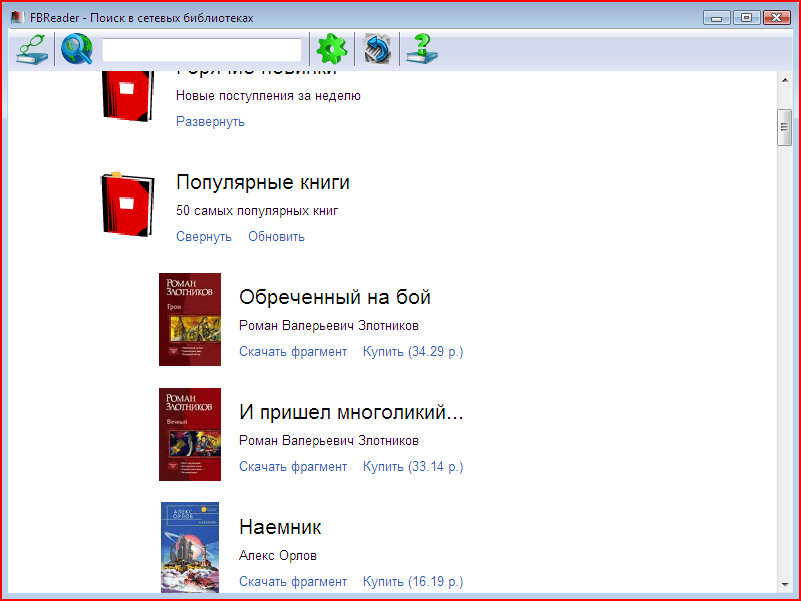
FBReader — популярная мультиплатформенная читалка для художественной литературы. Она хорошо подходит для EPUB, FB2, MOBI, HTML, RTF и TXT. Программа ориентирована на чтение текста, а не на редактирование или каталогизацию сложной библиотеки. В ней удобно настроить шрифт, цвета, поля, межстрочный интервал, ночную тему и навигацию по оглавлению. FBReader открывает EPUB, FB2, MOBI, HTML, RTF и обычный текст; основной акцент сделан на EPUB и FB2.
FBReader стоит выбрать, когда нужно читать электронные книги на разных устройствах. У программы есть версии для Windows, macOS, Android и iOS. В мобильных версиях доступна синхронизация библиотеки и позиции чтения через учётную запись. Для пользователя это удобно: книгу можно начать на компьютере, продолжить на телефоне и не искать вручную нужную главу.
Что можно сделать:
-
открыть EPUB, FB2, MOBI, RTF, HTML и TXT;
-
настроить шрифт, размер и цвет текста;
-
включить ночную тему;
-
перейти по оглавлению;
-
добавить закладку;
-
синхронизировать позицию чтения;
-
подключить сетевые каталоги;
-
читать книги на компьютере и смартфоне.
Инструкция:
-
Откройте FBReader.
-
Добавьте книгу через библиотеку или откройте файл напрямую.
-
Перейдите в настройки отображения.
-
Выберите шрифт, размер текста, поля и фон.
-
Откройте оглавление для перехода к главе.
-
Добавьте закладку на важном месте.
-
Войдите в учётную запись для синхронизации между устройствами.
Плюсы:
-
удобна для EPUB и FB2;
-
работает на разных платформах;
-
есть гибкая настройка текста;
-
поддерживает закладки и оглавление;
-
интерфейс не перегружен;
-
подходит для ежедневного чтения художественной литературы.
Минусы:
-
для PDF-книг удобнее отдельный просмотрщик;
-
библиотека проще, чем в Calibre;
-
сложная верстка с таблицами и формулами отображается хуже, чем в PDF-программах;
-
часть дополнительных возможностей зависит от версии приложения.
Кому подойдёт: тем, кто читает романы, рассказы, нон-фикшн и книги в EPUB/FB2 на нескольких устройствах.
Cool Reader
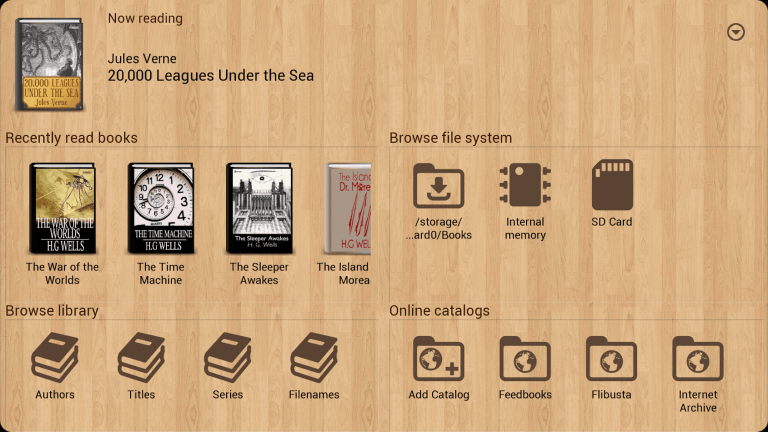
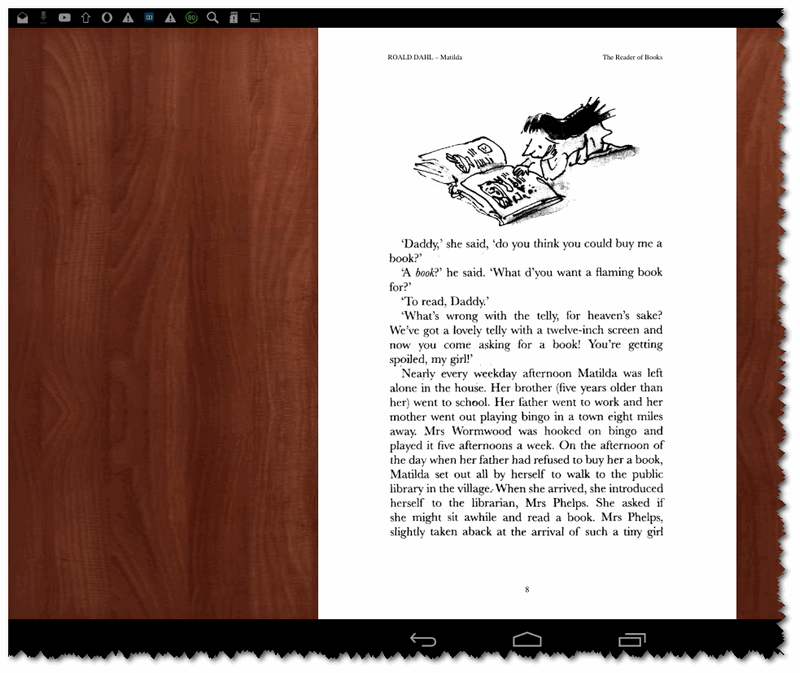
Cool Reader — классическая читалка для FB2, EPUB, TXT, RTF, HTML и MOBI. Её часто выбирают за гибкую настройку страницы и лёгкость. Программа показывает книгу так, чтобы чтение напоминало бумажный разворот: можно менять фон, шрифт, поля, переносы, межстрочный интервал и режим прокрутки. Для художественной литературы это один из самых понятных вариантов.
Cool Reader особенно хорош на старых компьютерах и ноутбуках. Интерфейс выглядит не современно, но основные функции расположены понятно: открыть книгу, перейти к оглавлению, изменить оформление, добавить закладку, продолжить с последнего места. Программа не требует тяжёлой базы данных и не превращает чтение в управление сложной библиотекой.
Что можно сделать:
-
читать FB2, EPUB, TXT, RTF, HTML и MOBI;
-
настроить вид страницы под себя;
-
включить режим разворота;
-
управлять чтением клавиатурой;
-
добавить закладки;
-
пользоваться оглавлением;
-
менять фон и шрифт;
-
читать без подключения к интернету.
Инструкция:
-
Откройте Cool Reader.
-
Через меню Файл выберите книгу.
-
Откройте настройки внешнего вида.
-
Установите шрифт, размер, межстрочный интервал и цвет фона.
-
Перейдите к оглавлению и выберите главу.
-
Используйте клавиши PgUp и PgDn для перелистывания.
-
Добавьте закладку на нужной странице.
Плюсы:
-
удобная читалка для FB2;
-
гибкая настройка внешнего вида;
-
лёгкая работа на слабом ПК;
-
есть закладки и оглавление;
-
поддерживает несколько популярных форматов;
-
подходит для чтения без интернета.
Минусы:
-
устаревший интерфейс;
-
нет современной облачной синхронизации;
-
не лучший выбор для PDF-учебников;
-
сложная верстка отображается не так стабильно, как в специализированных просмотрщиках.
Кому подойдёт: пользователям, которым нужна простая и лёгкая читалка FB2-книг для компьютера.
ICE Book Reader Professional
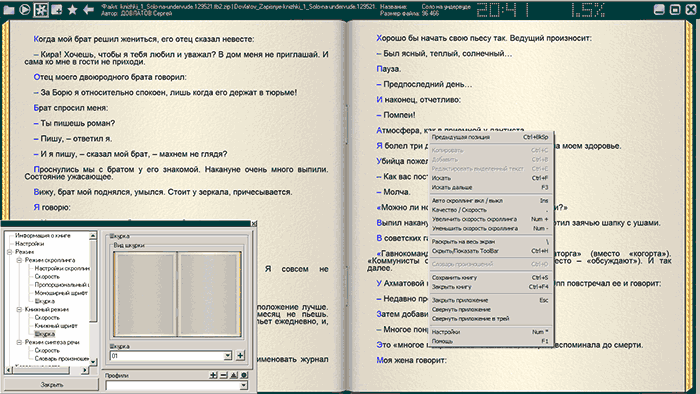
ICE Book Reader Professional — программа для чтения книг на Windows с акцентом на локальную библиотеку, настройку страницы и автоматическое чтение. Она открывает популярные текстовые форматы, работает с книгами из архивов, поддерживает автопрокрутку и даёт гибко настроить внешний вид текста. Это вариант для тех, кто читает с монитора долго и хочет управлять скоростью чтения.
В программе есть каталог, сортировка по авторам и названиям, разделы для непрочитанных книг, статистика и настройка отображения. Автоматическая прокрутка полезна при чтении с большого экрана: текст движется с заданной скоростью, а пользователь не нажимает клавиши перелистывания. Для некоторых задач удобно озвучивание текста системным голосом.
Что можно сделать:
-
открыть электронную книгу на Windows;
-
добавить книги в локальную библиотеку;
-
читать файлы из архивов;
-
настроить шрифты и цветовую схему;
-
включить автопрокрутку;
-
отслеживать прогресс чтения;
-
сортировать книги по авторам и названиям;
-
использовать озвучивание текста.
Инструкция:
-
Запустите ICE Book Reader Professional.
-
Добавьте книгу через импорт или открытие файла.
-
Проверьте автора и название в библиотеке.
-
Откройте книгу в режиме чтения.
-
Настройте шрифт, цвет фона и размер текста.
-
Включите автопрокрутку и задайте комфортную скорость.
-
После чтения закройте книгу — программа сохранит позицию.
Плюсы:
-
есть автопрокрутка;
-
поддерживается локальная библиотека;
-
можно читать файлы из архивов;
-
много настроек внешнего вида;
-
есть отслеживание прогресса;
-
подходит для длительного чтения с монитора.
Минусы:
-
интерфейс выглядит устаревшим;
-
работает только на Windows;
-
программа не выглядит современной на новых экранах;
-
PDF и сложные документы удобнее читать в другом приложении.
Кому подойдёт: тем, кто читает много текстовых книг на Windows и хочет автопрокрутку, библиотеку и гибкую настройку страницы.
STDU Viewer
STDU Viewer — универсальный просмотрщик документов для Windows. Он полезен, когда в библиотеке много старых учебников, сканов, архивных книг и файлов разных форматов. Программа открывает PDF, DJVU, TIFF, XPS, FB2, TXT, CBR, CBZ, MOBI, AZW, EPUB и изображения. На странице XeonLive отдельно перечислена поддержка PDF, TIFF, DjVu, XPS, FB2, TXT, CBR/CBZ, MOBI, AZW, EPUB и графических форматов.
Главная ценность STDU Viewer — работа с документами, а не красивая книжная полка. Программа открывает несколько файлов во вкладках, показывает миниатюры страниц, поддерживает поиск, закладки, выделения и настройку отображения. Для DJVU-сканов и технических книг это особенно удобно: можно быстро перейти к нужной странице, увеличить схему, поменять масштаб и продолжить чтение.
Что можно сделать:
-
открыть PDF, DJVU, TIFF, EPUB, FB2, MOBI и комиксы;
-
читать несколько документов во вкладках;
-
перейти к странице через миниатюры;
-
искать текст;
-
добавлять закладки;
-
выделять важные фрагменты;
-
настраивать масштаб и режим просмотра;
-
читать архивные учебники и сканы.
Инструкция:
-
Откройте STDU Viewer.
-
Через Файл → Открыть выберите книгу или документ.
-
Используйте панель миниатюр для навигации.
-
Нажмите Ctrl+F для поиска.
-
Настройте масштаб страницы.
-
Добавьте закладку на нужном разделе.
-
Откройте второй документ — он появится в новой вкладке.
Плюсы:
-
широкая поддержка форматов;
-
удобен для PDF, DJVU и TIFF;
-
есть вкладки;
-
работает с закладками и выделениями;
-
подходит для учебников и сканов;
-
не перегружает чтение лишними функциями.
Минусы:
-
интерфейс устарел;
-
нет красивой библиотеки с обложками;
-
нет полноценного редактирования книг;
-
современные EPUB-читалки дают больше настроек текста.
Кому подойдёт: студентам, преподавателям и пользователям, которые читают сканы, DJVU, PDF и технические документы.
Freda
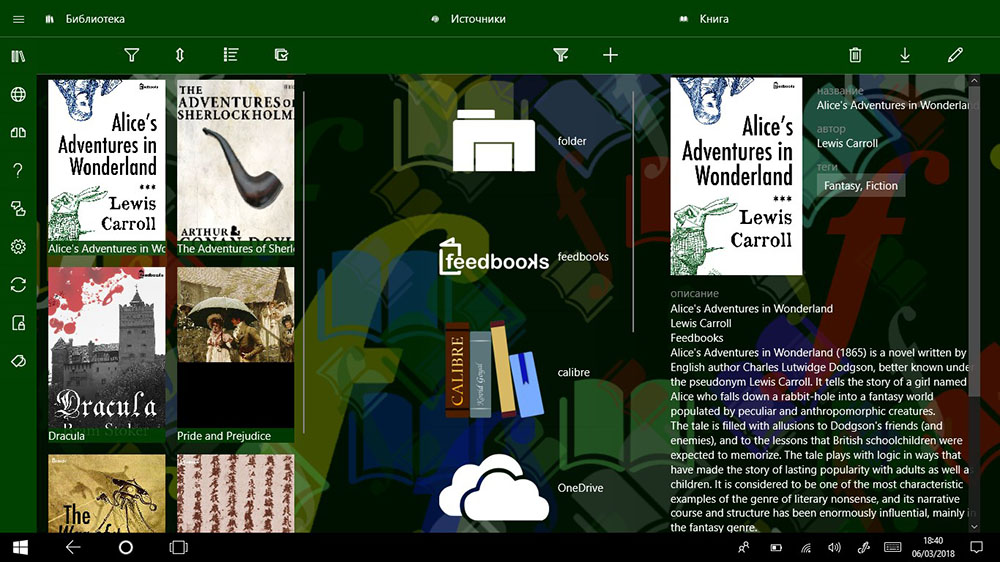
Freda — бесплатная читалка для Windows, ориентированная на EPUB, FB2, MOBI, HTML и TXT. Она хорошо подходит пользователям, которым нужен более современный интерфейс, чем у старых программ, но без тяжёлой логики Calibre. Freda работает как приложение для чтения: открывает книгу, показывает библиотеку, даёт менять шрифт, цветовую схему, поля и параметры прокрутки.
Программа удобна для чтения художественной литературы на ноутбуке или планшете с Windows. В ней есть закладки, настройки внешнего вида, поддержка каталогов и базовая организация книг. Она не предназначена для серьёзной работы с PDF, но для EPUB и FB2 выглядит комфортно.
Что можно сделать:
-
читать EPUB, FB2, MOBI, HTML и TXT;
-
добавить книги в библиотеку;
-
настроить фон, шрифт и размер текста;
-
включить ночной режим;
-
пользоваться оглавлением;
-
сохранять позицию чтения;
-
добавлять закладки;
-
работать с сетевыми каталогами.
Инструкция:
-
Установите Freda из Microsoft Store.
-
Откройте приложение.
-
Добавьте книгу из файла или каталога.
-
Откройте её из библиотеки.
-
Настройте шрифт, фон и размер текста.
-
Перейдите к нужной главе через оглавление.
-
Добавьте закладку перед закрытием.
Плюсы:
-
современнее многих старых Windows-читалок;
-
хорошо подходит для EPUB и FB2;
-
есть настройки внешнего вида;
-
поддерживаются закладки;
-
удобно читать на планшете с Windows;
-
распространяется бесплатно.
Минусы:
-
PDF не является сильной стороной;
-
библиотека проще, чем в Calibre;
-
интерфейс зависит от логики Windows-приложений;
-
для сложной каталогизации возможностей мало.
Кому подойдёт: тем, кто читает EPUB и FB2 на Windows и хочет простую бесплатную читалку с нормальными настройками текста.
Adobe Digital Editions
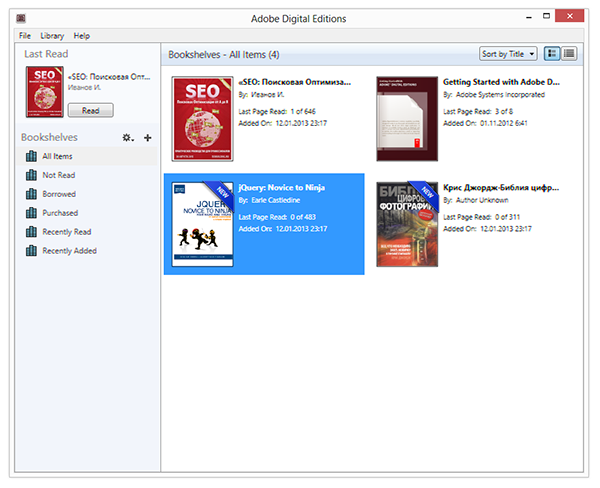
Adobe Digital Editions — программа для чтения EPUB, EPUB3 и PDF, которая особенно важна для книг с Adobe DRM. Её используют библиотеки, магазины и образовательные платформы, где защищённая книга открывается через Adobe ID. Для обычной домашней коллекции Calibre или FBReader часто удобнее, но для защищённых EPUB/PDF Adobe Digital Editions остаётся практичным вариантом. Adobe указывает поддержку EPUB, EPUB3 и PDF в Digital Editions.
Интерфейс программы простой: библиотека, полка книг, режим чтения, оглавление, закладки и настройки отображения. Digital Editions не рассчитана на сложное редактирование, зато помогает открыть купленные или выданные библиотекой книги, которые другие читалки не принимают.
Что можно сделать:
-
открыть EPUB, EPUB3 и PDF;
-
авторизовать компьютер через Adobe ID;
-
читать защищённые книги;
-
добавлять закладки;
-
переходить по оглавлению;
-
менять размер текста в поддерживаемых форматах;
-
хранить книги в библиотеке;
-
переносить поддерживаемые книги на совместимые устройства.
Инструкция:
-
Установите Adobe Digital Editions.
-
Откройте Help → Authorize Computer.
-
Введите Adobe ID.
-
Добавьте книгу через File → Add to Library.
-
Откройте EPUB или PDF.
-
Используйте оглавление для перехода по главам.
-
Добавляйте закладки в важных местах.
Плюсы:
-
подходит для EPUB и PDF с Adobe DRM;
-
есть версии для Windows и macOS;
-
поддерживает библиотеку;
-
есть закладки и оглавление;
-
используется многими книжными магазинами и библиотеками.
Минусы:
-
интерфейс выглядит старомодно;
-
мало настроек по сравнению с современными читалками;
-
не подходит для FB2;
-
для обычных незащищённых книг есть более удобные варианты.
Кому подойдёт: тем, кто читает защищённые EPUB/PDF из магазинов, библиотек и учебных платформ.
Лучшие читалки для электронных книг на macOS
На macOS удобнее всего читать EPUB и PDF через встроенные или кроссплатформенные приложения. Для большой коллекции подходит Calibre, для экосистемы Apple — Apple Books, для книг Amazon — Kindle, для защищённых EPUB/PDF — Adobe Digital Editions. Ниже — варианты, которые закрывают основные сценарии чтения на Mac.
Apple Books
Apple Books — встроенная книжная среда для macOS, iPhone и iPad. Она подходит для EPUB, PDF, аудиокниг, покупок в магазине Apple и синхронизации между устройствами. На Mac книги добавляются через Файл → Импорт или перетаскиванием в библиотеку. Apple указывает, что в Books на Mac можно импортировать книги, аудиокниги и PDF через File → Import, а также перетаскивать файлы в библиотеку.
Сильная сторона Apple Books — простота. Пользователь добавляет книгу на Mac, включает синхронизацию iCloud и продолжает чтение на iPhone или iPad. Приложение запоминает прогресс, поддерживает закладки, выделения, заметки и аккуратный режим чтения. Для глубокого управления библиотекой Calibre сильнее, но для повседневного чтения в экосистеме Apple Books удобен.
Что можно сделать:
-
читать EPUB и PDF;
-
импортировать свои книги;
-
хранить библиотеку на Mac;
-
синхронизировать книги через iCloud;
-
делать закладки;
-
выделять цитаты;
-
добавлять заметки;
-
читать на iPhone, iPad и Mac.
Инструкция:
-
Откройте приложение Книги на Mac.
-
Нажмите Файл → Импорт.
-
Выберите EPUB, PDF или аудиокнигу.
-
Откройте книгу из библиотеки.
-
Настройте внешний вид текста.
-
Добавьте закладку или выделение.
-
Включите iCloud для Books, чтобы видеть библиотеку на других устройствах.
Плюсы:
-
встроено в macOS и iOS;
-
удобная синхронизация через iCloud;
-
поддерживаются EPUB, PDF и аудиокниги;
-
есть заметки, выделения и закладки;
-
аккуратный интерфейс;
-
не нужна отдельная установка.
Минусы:
-
не подходит для FB2 без конвертации;
-
управление большой коллекцией проще в Calibre;
-
PDF часто удобнее читать в Preview или специализированной программе;
-
меньше тонких настроек, чем в Android-читалках.
Кому подойдёт: владельцам Mac, iPhone и iPad, которым нужна синхронизация и простой доступ к библиотеке.
Calibre для macOS
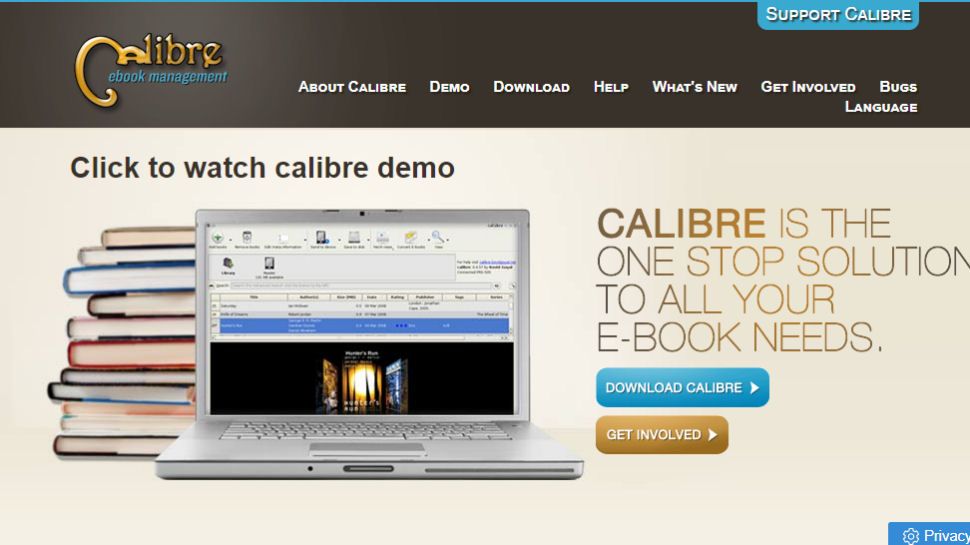
На macOS Calibre выполняет ту же роль, что и на Windows: собирает библиотеку, правит метаданные, конвертирует книги и открывает их во встроенном просмотрщике. Это лучший выбор для пользователя Mac, который хранит книги не только в Apple Books, но и в локальной коллекции с EPUB, FB2, MOBI, PDF и AZW3.
Calibre помогает привести библиотеку к порядку: переименовать авторов, объединить серии, исправить обложки, убрать дубликаты и подготовить книги для ридера. Для тех, кто использует Kindle, PocketBook или Kobo, это особенно удобно: книга конвертируется в нужный формат и отправляется на устройство.
Что можно сделать:
-
собрать локальную библиотеку на Mac;
-
импортировать книги из папок;
-
исправить метаданные;
-
конвертировать форматы;
-
читать EPUB и другие форматы;
-
отправлять книги на ридеры;
-
хранить серии и теги;
-
запускать веб-доступ к библиотеке.
Инструкция:
-
Установите Calibre для macOS.
-
Выберите папку библиотеки.
-
Нажмите Add books.
-
Добавьте книги из папки.
-
Откройте Edit metadata.
-
Исправьте автора, название, серию и обложку.
-
Нажмите View для чтения или Convert books для преобразования.
Плюсы:
-
мощная библиотека;
-
работает с большим числом форматов;
-
есть конвертация;
-
удобно готовить книги для ридеров;
-
подходит для больших коллекций;
-
одинаковая логика на Windows, macOS и Linux.
Минусы:
-
интерфейс не выглядит полностью нативным для macOS;
-
для простого чтения Apple Books быстрее;
-
настройки конвертации требуют опыта;
-
PDF-документы удобнее читать в отдельном просмотрщике.
Кому подойдёт: пользователям Mac с большой коллекцией книг в разных форматах.
Kindle для macOS
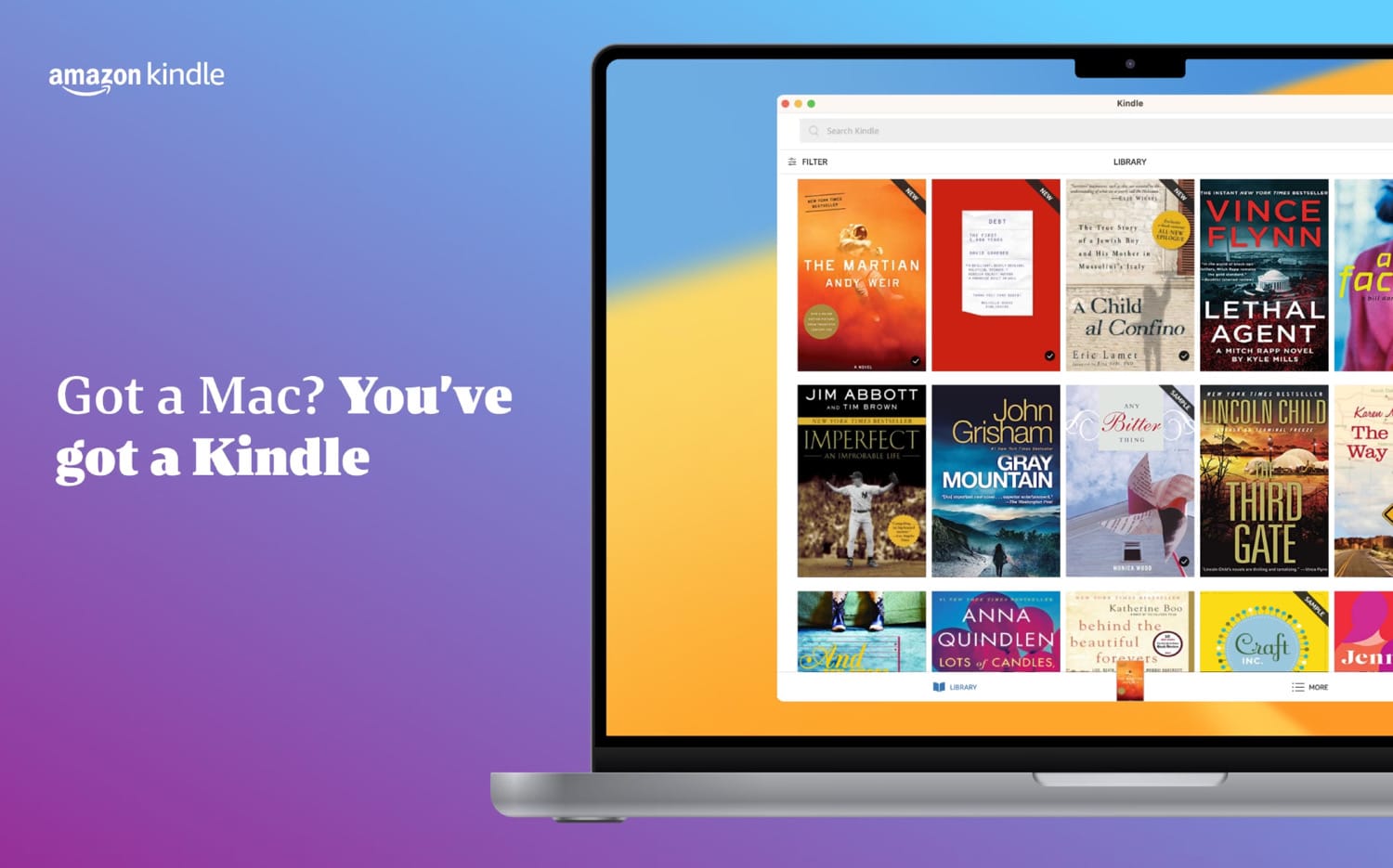
Kindle для macOS подходит тем, кто покупает книги в Amazon или пользуется экосистемой Kindle. Приложение синхронизирует библиотеку, страницу чтения, заметки и выделения между устройствами. Пользователь открывает книгу на Mac, продолжает на телефоне или ридере Kindle и возвращается к тому же месту.
В Kindle удобно работать с цитатами, словарём, выделениями и заметками. Для английских книг особенно полезен встроенный словарь и перевод. Программа не ориентирована на FB2 и локальные коллекции в стиле Calibre, но внутри экосистемы Amazon работает стабильно и понятно.
Что можно сделать:
-
читать книги из библиотеки Amazon;
-
синхронизировать прогресс чтения;
-
делать выделения;
-
добавлять заметки;
-
пользоваться словарём;
-
менять шрифт и размер текста;
-
читать на Mac, iPhone, Android и Kindle-ридере;
-
отправлять поддерживаемые документы в библиотеку Kindle.
Инструкция:
-
Установите Kindle на Mac.
-
Войдите в аккаунт Amazon.
-
Откройте библиотеку.
-
Скачайте нужную книгу.
-
Настройте шрифт, размер и фон.
-
Выделяйте цитаты и добавляйте заметки.
-
Продолжайте чтение на другом устройстве через синхронизацию.
Плюсы:
-
сильная синхронизация между устройствами;
-
удобно читать книги Amazon;
-
есть заметки, выделения и словарь;
-
подходит для изучения английского;
-
минималистичный интерфейс;
-
работает на разных платформах.
Минусы:
-
привязка к экосистеме Amazon;
-
FB2 не является рабочим форматом;
-
локальная библиотека ограниченнее, чем в Calibre;
-
не лучший вариант для DJVU и сканов.
Кому подойдёт: тем, кто читает книги Amazon и использует Kindle-ридер или мобильное приложение Kindle.
Adobe Digital Editions для macOS
На macOS Adobe Digital Editions нужен для тех же задач, что и на Windows: EPUB, PDF и защищённые книги с Adobe DRM. Программа полезна студентам, читателям библиотек и покупателям электронных книг в магазинах, где выдаётся файл ACSM или защищённый EPUB/PDF.
Digital Editions не самая современная по интерфейсу, но выполняет узкую задачу: открывает защищённую книгу после авторизации, показывает библиотеку, даёт читать, переходить по оглавлению и ставить закладки.
Что можно сделать:
-
авторизовать Mac через Adobe ID;
-
открыть ACSM и загрузить книгу;
-
читать защищённые EPUB и PDF;
-
пользоваться библиотекой;
-
добавлять закладки;
-
менять размер текста;
-
переносить книги на совместимые устройства.
Инструкция:
-
Установите Adobe Digital Editions.
-
Откройте Help → Authorize Computer.
-
Авторизуйтесь через Adobe ID.
-
Откройте ACSM, EPUB или PDF.
-
Дождитесь загрузки книги в библиотеку.
-
Перейдите к чтению.
-
Используйте оглавление и закладки.
Плюсы:
-
поддерживает Adobe DRM;
-
открывает EPUB, EPUB3 и PDF;
-
есть версия для macOS;
-
подходит для библиотечных и учебных книг;
-
простая библиотека.
Минусы:
-
устаревший интерфейс;
-
мало настроек чтения;
-
нет FB2;
-
для обычных книг удобнее Apple Books, Calibre или FBReader.
Кому подойдёт: пользователям Mac, которым нужно открыть защищённые EPUB/PDF.
FBReader для macOS
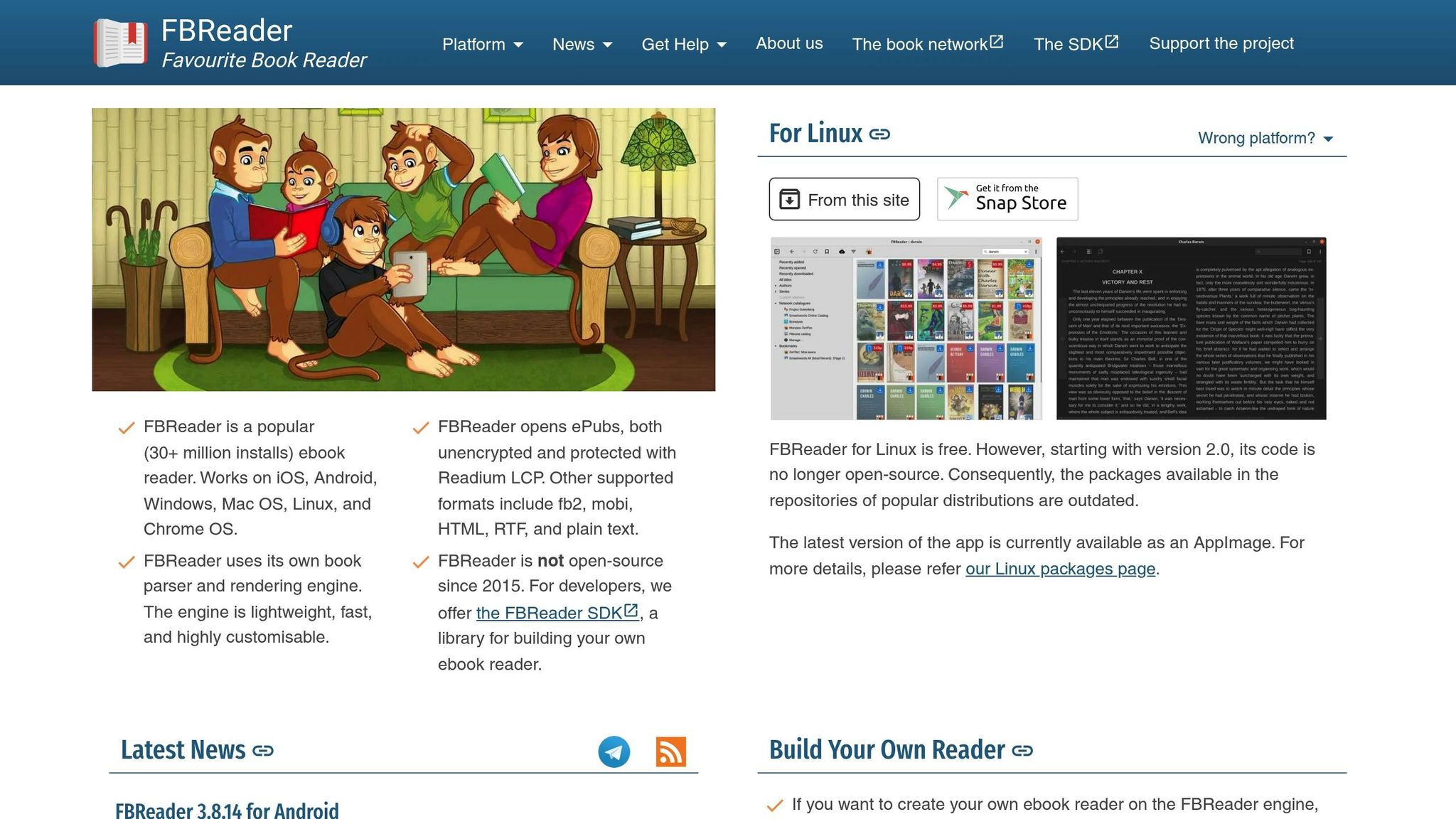
FBReader на macOS подойдёт тем, кто читает EPUB, FB2, MOBI, RTF, HTML и TXT и хочет использовать одну читалку на разных устройствах. На Mac программа выглядит проще, чем Apple Books, зато работает с форматами, которые встроенное приложение открывает хуже или не принимает напрямую.
Сценарий простой: добавить книгу, настроить отображение текста, включить нужную тему, открыть оглавление и читать. Для пользователей, которые привыкли к FBReader на Android или Windows, версия для macOS помогает сохранить единый опыт чтения.
Что можно сделать:
-
открыть EPUB, FB2, MOBI, RTF, TXT и HTML;
-
настроить внешний вид страницы;
-
использовать оглавление;
-
добавлять закладки;
-
хранить книги в библиотеке;
-
синхронизировать позицию чтения;
-
читать одну библиотеку на разных устройствах.
Инструкция:
-
Установите FBReader.
-
Добавьте книгу в библиотеку.
-
Откройте её в режиме чтения.
-
Настройте шрифт, фон и размер текста.
-
Перейдите к нужной главе через оглавление.
-
Добавьте закладку.
-
Настройте синхронизацию, когда читаете на нескольких устройствах.
Плюсы:
-
поддержка EPUB и FB2;
-
есть версии для разных платформ;
-
гибкая настройка текста;
-
подходит для художественной литературы;
-
простой интерфейс.
Минусы:
-
PDF лучше читать в другой программе;
-
библиотека проще, чем в Calibre;
-
меньше нативности, чем у Apple Books;
-
сложная верстка отображается не всегда идеально.
Кому подойдёт: тем, кто хочет читать FB2 и EPUB на Mac и других устройствах в одной привычной среде.
Онлайн-сервисы и веб-читалки
Онлайн-читалки удобны, когда не хочется устанавливать программу или книга уже находится в облачной библиотеке. Такой формат подходит для подписок, чтения с рабочего компьютера, быстрого доступа к купленным книгам и синхронизации между устройствами. Но у браузерных сервисов есть ограничения: зависимость от интернета, правила конкретной платформы и меньший контроль над файлами.
ЛитРес
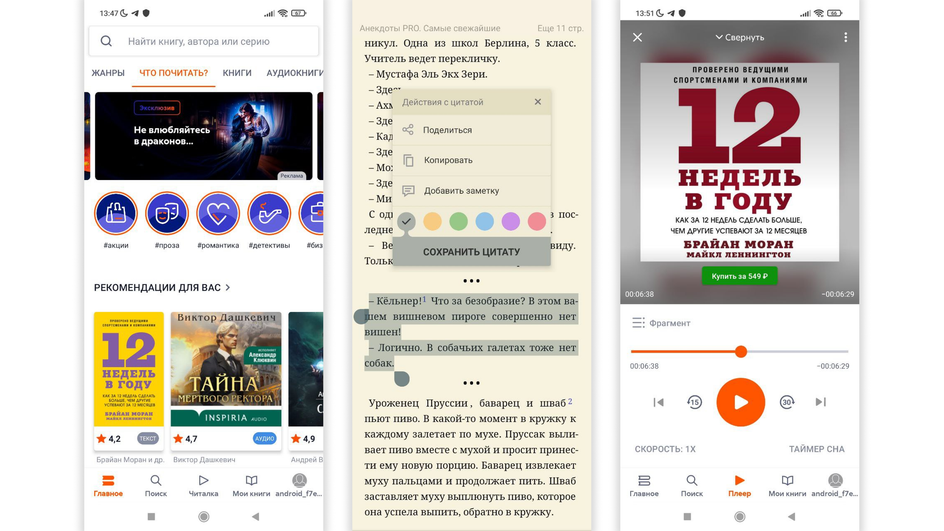
ЛитРес — крупная русскоязычная платформа для покупки и чтения электронных книг и аудиокниг. Сервис удобен тем, что пользователь не ищет файл отдельно: книга покупается или добавляется в библиотеку, после чего открывается в веб-версии или мобильном приложении. Это не универсальная программа для чтения любых файлов, а экосистема магазина и библиотеки.
ЛитРес хорошо подходит тем, кто предпочитает легальный каталог, новинки, аудиокниги и синхронизацию. Прогресс чтения сохраняется, книги доступны на разных устройствах, а мобильное приложение позволяет читать офлайн после загрузки.
Что можно сделать:
-
покупать электронные книги;
-
читать книги в браузере;
-
слушать аудиокниги;
-
синхронизировать прогресс;
-
читать на телефоне и компьютере;
-
добавлять книги в библиотеку;
-
скачивать доступные материалы для офлайн-чтения;
-
пользоваться закладками.
Инструкция:
-
Откройте библиотеку ЛитРес.
-
Войдите в аккаунт.
-
Найдите книгу по названию или автору.
-
Добавьте её в библиотеку.
-
Нажмите Читать.
-
Настройте размер текста и тему.
-
Продолжайте чтение на телефоне через приложение.
Плюсы:
-
большой русскоязычный каталог;
-
есть электронные и аудиокниги;
-
работает в браузере и на телефоне;
-
синхронизирует прогресс;
-
удобно покупать новинки;
-
не нужно вручную искать файлы.
Минусы:
-
сервис ориентирован на собственный каталог;
-
не заменяет универсальную читалку для локальных FB2/EPUB/PDF;
-
часть книг доступна только после покупки;
-
возможности зависят от аккаунта и прав на конкретную книгу.
Кому подойдёт: тем, кто покупает книги и хочет читать их в одном сервисе на разных устройствах.
MyBook
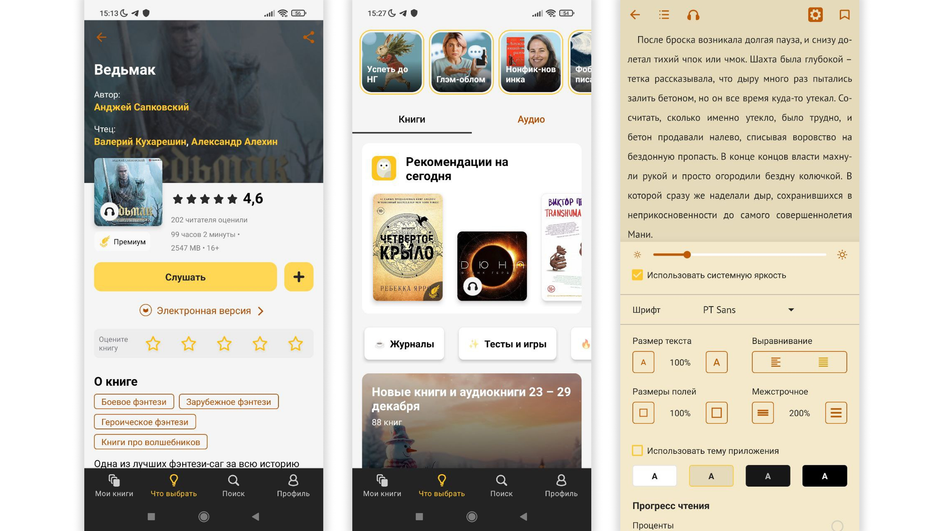
MyBook — подписочная библиотека электронных и аудиокниг. В отличие от локальных читалок, здесь основной сценарий строится вокруг каталога сервиса: пользователь выбирает книгу, добавляет её на полку и читает в браузере или приложении. Это удобно для тех, кто читает много разной литературы и не хочет покупать каждую книгу отдельно.
MyBook подходит для художественной литературы, нон-фикшн, бизнес-книг и аудиокниг. В интерфейсе есть полки, рекомендации, прогресс, закладки и синхронизация. Для локальных файлов программа не заменяет Calibre или ReadEra, но для подписочной модели работает удобно.
Что можно сделать:
-
читать книги по подписке;
-
слушать аудиокниги;
-
добавлять книги на полки;
-
продолжать чтение на телефоне;
-
сохранять прогресс;
-
использовать рекомендации;
-
менять размер текста;
-
читать в браузере.
Инструкция:
-
Войдите в MyBook.
-
Выберите книгу в каталоге.
-
Добавьте её в свою библиотеку.
-
Нажмите Читать или Слушать.
-
Настройте внешний вид текста.
-
Поставьте закладку на нужном месте.
-
Продолжайте чтение в мобильном приложении.
Плюсы:
-
удобная подписочная модель;
-
есть электронные и аудиокниги;
-
работает в браузере и на телефоне;
-
есть рекомендации;
-
сохраняется прогресс чтения;
-
удобно читать несколько книг параллельно.
Минусы:
-
привязка к каталогу сервиса;
-
не универсальная читалка для локальных файлов;
-
часть книг зависит от тарифа;
-
меньше контроля над коллекцией, чем в Calibre.
Кому подойдёт: тем, кто читает много книг по подписке и хочет переключаться между текстом и аудио.
Bookmate
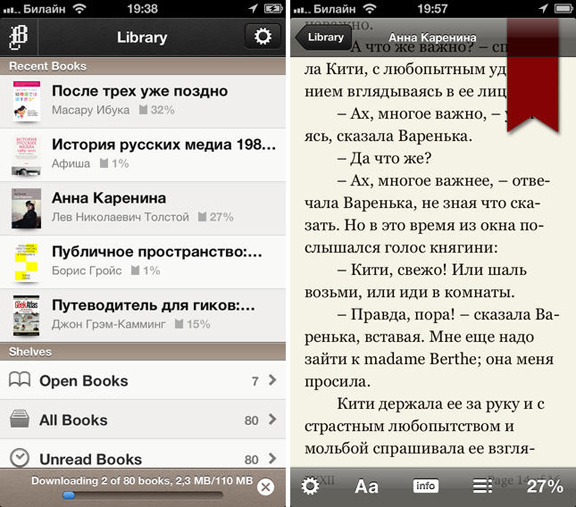
Bookmate — сервис для чтения электронных книг и прослушивания аудиокниг. Он работает в браузере и мобильных приложениях, синхронизирует библиотеку и прогресс, позволяет формировать полки и читать на разных устройствах. В отличие от программ для локальных файлов, Bookmate удобен именно как подписочная платформа.
В Bookmate приятно читать художественную литературу: интерфейс простой, настройки текста понятные, прогресс сохраняется. Для пользователей, которые читают с телефона и иногда открывают книгу на компьютере, сервис закрывает большинство бытовых задач.
Что можно сделать:
-
читать книги в браузере;
-
слушать аудиокниги;
-
создавать полки;
-
сохранять прогресс;
-
продолжать чтение на телефоне;
-
менять шрифт и фон;
-
искать книги по жанрам;
-
пользоваться рекомендациями.
Инструкция:
-
Войдите в Bookmate.
-
Найдите книгу.
-
Добавьте её на полку.
-
Нажмите Читать.
-
Настройте шрифт, фон и размер текста.
-
Добавьте закладку.
-
Откройте приложение на телефоне и продолжите чтение.
Плюсы:
-
удобный современный интерфейс;
-
есть электронные и аудиокниги;
-
работает в браузере и на смартфонах;
-
поддерживает полки и рекомендации;
-
синхронизирует прогресс;
-
хорошо подходит для чтения по подписке.
Минусы:
-
ориентирован на каталог сервиса;
-
не подходит для полноценного управления локальными книгами;
-
часть контента зависит от подписки;
-
форматы файлов не являются главной функцией сервиса.
Кому подойдёт: тем, кто читает по подписке и хочет доступ к библиотеке с компьютера и телефона.
Omni Reader
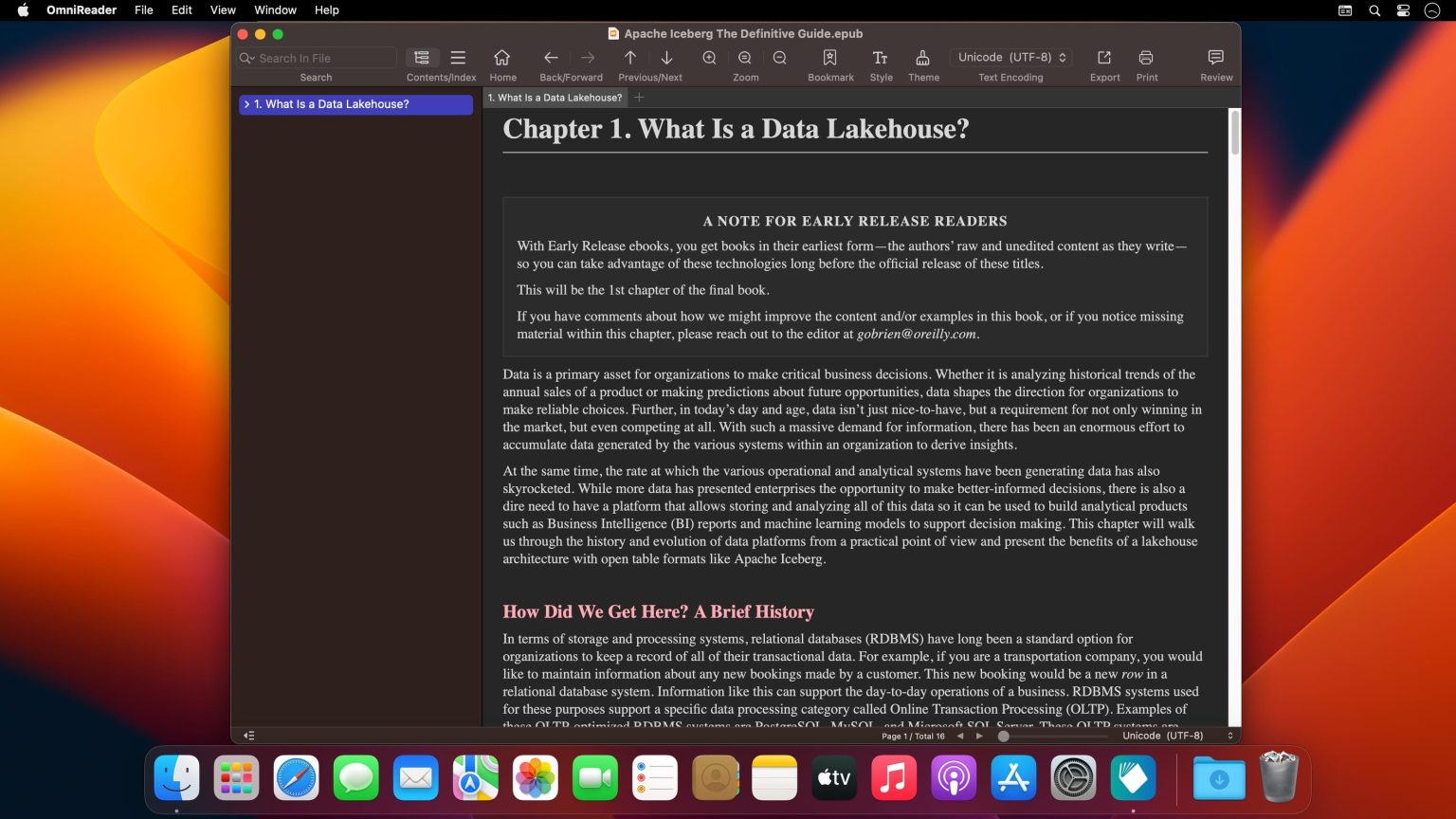
Omni Reader — браузерная читалка для тех, кто хочет открыть книгу без установки программы. Она подходит для простых текстовых форматов, в первую очередь FB2, TXT и HTML. Сервис удобен для быстрого чтения с чужого компьютера, тестового открытия файла или работы без установки приложений.
В Omni Reader есть базовые настройки чтения, оглавление и автопрокрутка. Это не замена Calibre и не полноценный книжный магазин. Его сильная сторона — быстрый старт: открыть страницу, загрузить книгу, читать.
Что можно сделать:
-
открыть книгу в браузере;
-
читать FB2, TXT и HTML;
-
использовать оглавление;
-
настроить вид страницы;
-
включить автопрокрутку;
-
читать без установки программы;
-
загрузить файл с компьютера.
Инструкция:
-
Откройте Omni Reader в браузере.
-
Загрузите книгу с компьютера.
-
Дождитесь обработки файла.
-
Настройте внешний вид текста.
-
Откройте оглавление.
-
Включите автопрокрутку при необходимости.
-
Продолжайте чтение в браузере.
Плюсы:
-
работает без установки;
-
подходит для быстрого открытия FB2;
-
есть автопрокрутка;
-
интерфейс простой;
-
удобно для временного чтения.
Минусы:
-
поддержка форматов ограничена;
-
нет мощной библиотеки;
-
зависит от браузера и интернета;
-
не лучший выбор для PDF и DJVU.
Кому подойдёт: тем, кому нужно быстро открыть текстовую книгу в браузере.
Google Play Books
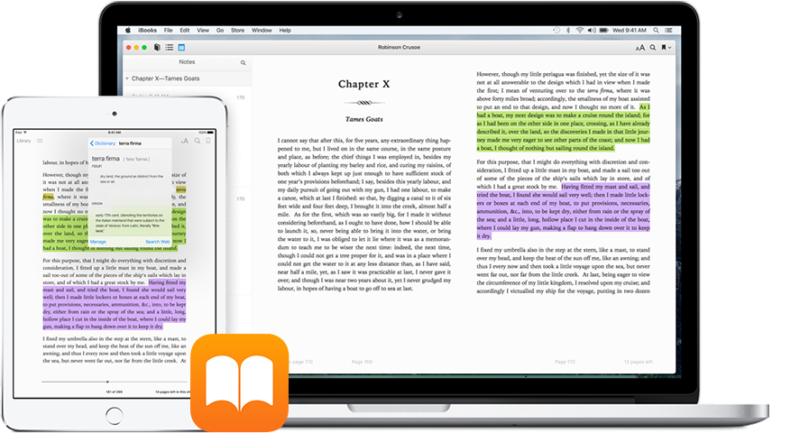
Google Play Books подходит для чтения книг в аккаунте Google, загрузки EPUB/PDF и синхронизации между браузером и мобильными устройствами. Сервис удобен, когда пользователь живёт в экосистеме Google и хочет хранить книги в облаке. Для издателей Google принимает EPUB и PDF как основные файлы электронных книг.
В бытовом сценарии Google Play Books работает просто: книга загружается в библиотеку, открывается в веб-ридере или приложении, прогресс сохраняется. Сервис не заменяет Calibre для локальной коллекции и не даёт такой гибкости, как Moon+ Reader, зато удобен для облачного чтения.
Что можно сделать:
-
читать книги из библиотеки Google;
-
загружать EPUB и PDF;
-
открывать книги в браузере;
-
продолжать чтение на Android или iPhone;
-
сохранять прогресс;
-
использовать заметки и выделения;
-
хранить книги в аккаунте.
Инструкция:
-
Откройте Google Play Books.
-
Войдите в аккаунт Google.
-
Добавьте книгу в библиотеку.
-
Откройте её в браузере.
-
Настройте отображение текста.
-
Добавьте закладку или выделение.
-
Продолжите чтение в мобильном приложении.
Плюсы:
-
облачная библиотека;
-
работает в браузере и на телефоне;
-
поддерживает EPUB и PDF;
-
синхронизирует прогресс;
-
удобно для аккаунта Google.
Минусы:
-
меньше настроек, чем в специализированных читалках;
-
не подходит для FB2 без преобразования;
-
зависит от аккаунта;
-
не рассчитан на сложное управление локальной коллекцией.
Кому подойдёт: тем, кто хочет хранить EPUB/PDF в облаке и читать их на разных устройствах.
Лучшие приложения для чтения книг на iPhone
На iPhone удобнее всего читать через приложения с синхронизацией и аккуратной мобильной библиотекой. Важны жесты, ночной режим, быстрый импорт файлов, работа с iCloud, поддержка EPUB/PDF и сохранение прогресса. Для FB2 часто нужны сторонние приложения, потому что Apple Books сильнее ориентирован на EPUB и PDF.
Apple Books для iPhone
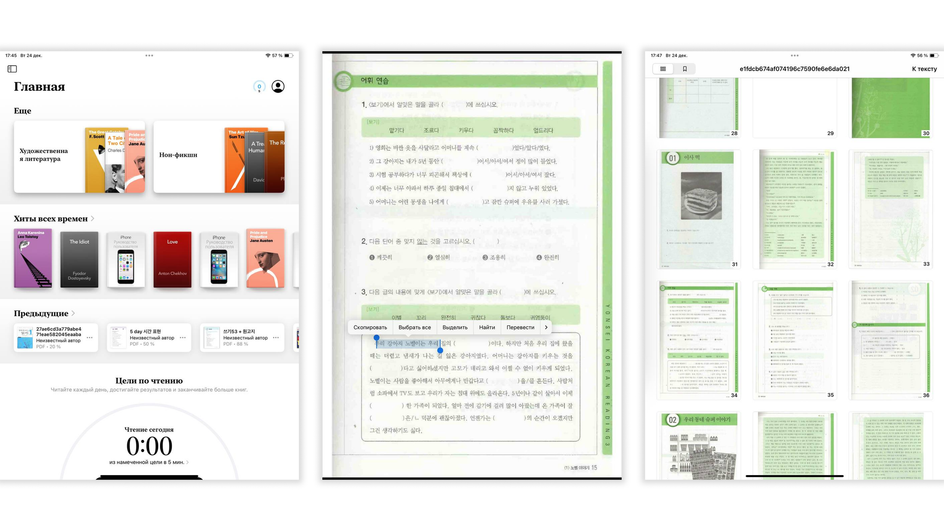
Apple Books на iPhone — самый простой способ читать EPUB, PDF и купленные книги в экосистеме Apple. Приложение уже встроено в iOS, синхронизируется через iCloud и позволяет продолжать чтение на iPad или Mac. Для включения синхронизации Apple Books на iPhone используется раздел iCloud и переключатель Books.
В приложении удобно хранить книги, открывать вложения из файлов, делать заметки, выделять цитаты и включать ночной режим. Для пользователя Apple это базовая читалка, которую стоит попробовать первой.
Что можно сделать:
-
читать EPUB и PDF;
-
импортировать книги из Файлов;
-
синхронизировать библиотеку через iCloud;
-
делать выделения;
-
добавлять заметки;
-
ставить закладки;
-
читать аудиокниги;
-
покупать книги в магазине Apple.
Инструкция:
-
Откройте файл EPUB или PDF на iPhone.
-
Нажмите Поделиться.
-
Выберите Книги.
-
Откройте книгу в библиотеке.
-
Настройте размер текста и тему.
-
Добавьте закладку.
-
Включите синхронизацию Books в iCloud.
Плюсы:
-
встроено в iPhone;
-
удобная синхронизация с Mac и iPad;
-
поддерживает EPUB и PDF;
-
есть заметки и выделения;
-
интерфейс аккуратный;
-
подходит для чтения без лишних настроек.
Минусы:
-
FB2 напрямую не является сильным сценарием;
-
меньше тонких настроек, чем в Android-читалках;
-
большая локальная библиотека удобнее в Calibre;
-
PDF с мелким текстом читать на iPhone сложнее, чем на планшете.
Кому подойдёт: владельцам iPhone, которым нужна простая читалка EPUB/PDF с синхронизацией.
Kindle для iPhone
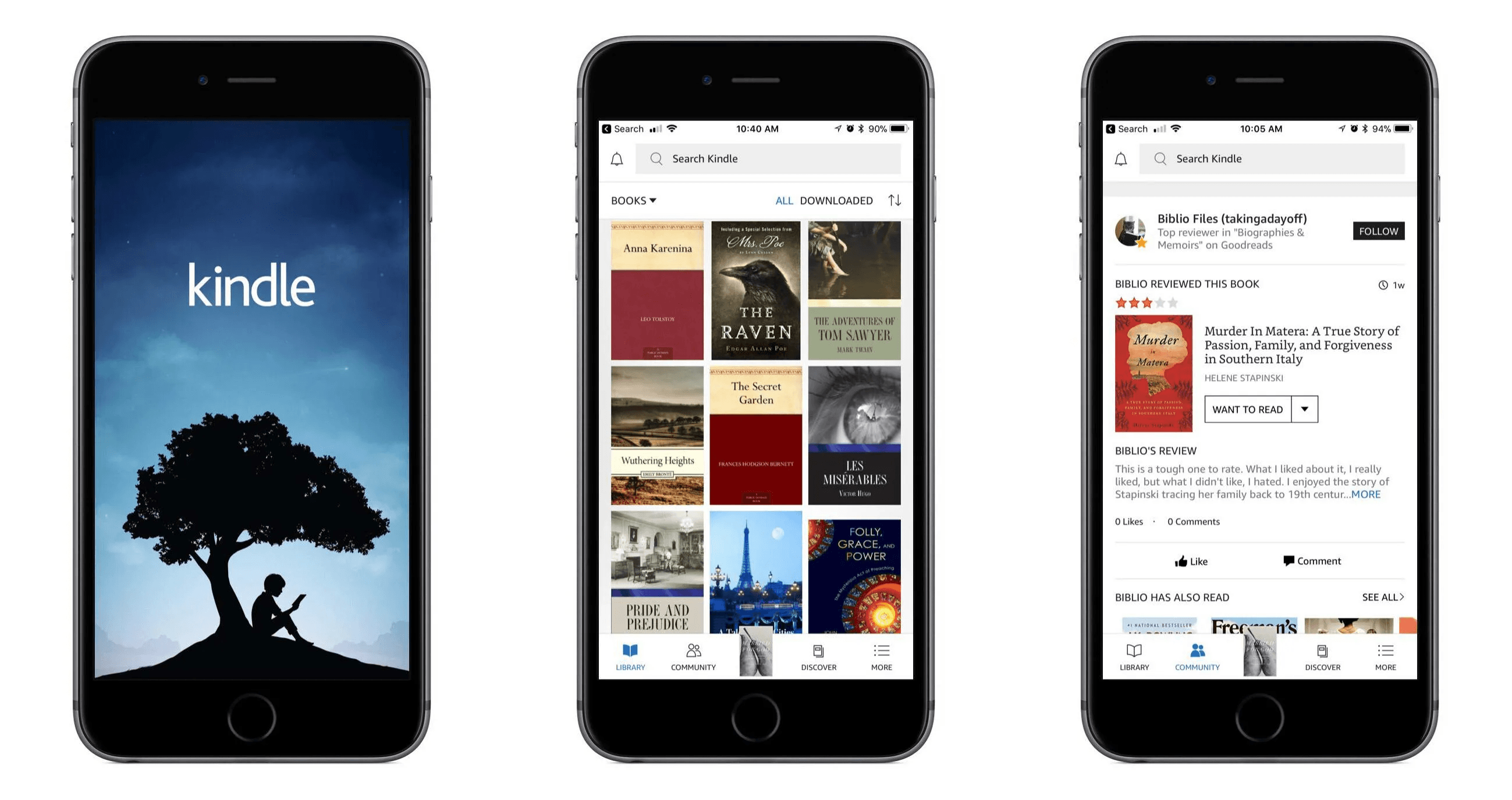
Kindle для iPhone — приложение для чтения книг из библиотеки Amazon и синхронизации с Kindle-ридером. Оно хорошо подходит для английских книг, выделений, словаря и чтения между устройствами. Пользователь открывает книгу на iPhone, делает заметки, затем продолжает на Mac, Android или ридере Kindle.
В Kindle удобно читать на ходу: настройки текста простые, фон меняется быстро, выделения сохраняются, а словарь помогает при чтении на иностранном языке. Для FB2 и DJVU нужны другие приложения, но внутри экосистемы Kindle это один из лучших вариантов.
Что можно сделать:
-
читать книги Amazon;
-
синхронизировать позицию чтения;
-
делать выделения;
-
добавлять заметки;
-
пользоваться словарём;
-
менять шрифт и фон;
-
читать офлайн после загрузки;
-
продолжать чтение на Kindle-ридере.
Инструкция:
-
Установите Kindle на iPhone.
-
Войдите в аккаунт Amazon.
-
Откройте библиотеку.
-
Скачайте книгу на устройство.
-
Настройте шрифт, фон и размер.
-
Выделяйте фрагменты и добавляйте заметки.
-
Продолжайте чтение на другом устройстве.
Плюсы:
-
сильная синхронизация;
-
удобен для книг Amazon;
-
есть словарь, заметки и выделения;
-
подходит для чтения на английском;
-
работает на разных устройствах.
Минусы:
-
привязка к Amazon;
-
FB2 не подходит;
-
локальная библиотека ограничена;
-
не лучший вариант для DJVU и сканов.
Кому подойдёт: тем, кто читает книги Amazon и использует Kindle-ридер.
PocketBook Reader для iPhone
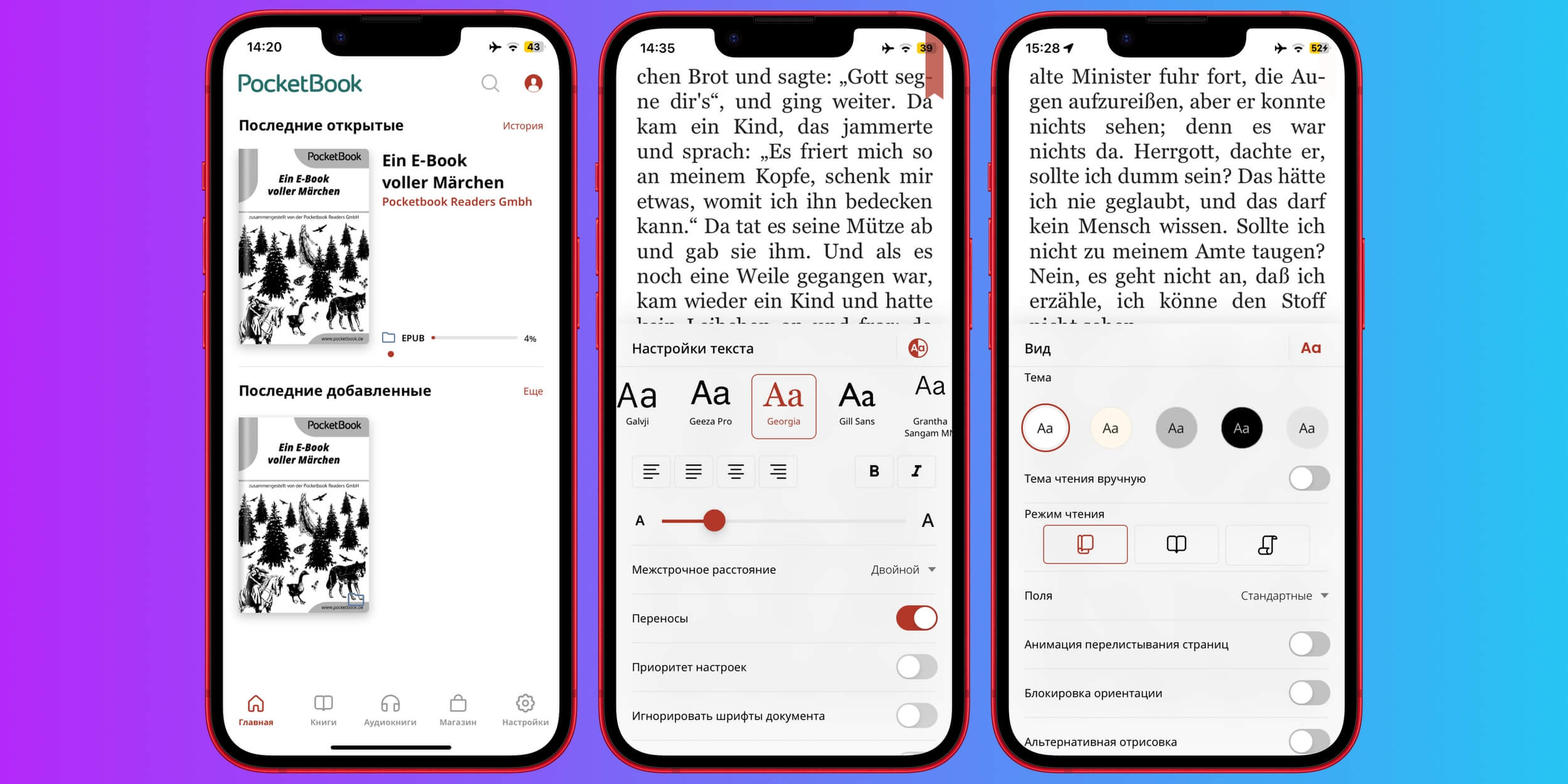
PocketBook Reader — универсальная читалка для iPhone и Android с широкой поддержкой форматов. Приложение открывает EPUB, PDF, FB2, MOBI, DJVU, DOCX, RTF, TXT, HTML, CBR и CBZ, поддерживает книги с Adobe DRM и умеет работать с аудиофайлами. В App Store указана поддержка 19 книжных форматов, включая EPUB, FB2, MOBI, PDF, DJVU, DOCX, RTF, TXT, HTML, а также CBR и CBZ.
PocketBook Reader хорош для тех, кто не хочет ставить отдельное приложение под каждый формат. В одной библиотеке можно хранить художественные книги, PDF, комиксы, учебники и аудиокниги. Есть настройки чтения, облачные функции, закладки, заметки и синхронизация.
Что можно сделать:
-
читать EPUB, FB2, PDF, MOBI, DJVU и комиксы;
-
слушать аудиокниги;
-
добавлять книги в библиотеку;
-
синхронизировать прогресс;
-
делать закладки;
-
настраивать шрифт и фон;
-
открывать защищённые книги;
-
читать офлайн.
Инструкция:
-
Установите PocketBook Reader.
-
Импортируйте книгу из Файлов, облака или почты.
-
Откройте её в библиотеке.
-
Настройте шрифт, поля и фон.
-
Добавьте закладку.
-
Для PDF используйте масштаб и режим страницы.
-
Включите синхронизацию, когда читаете на нескольких устройствах.
Плюсы:
-
много форматов;
-
поддержка PDF, DJVU и комиксов;
-
есть аудиокниги;
-
работает на iPhone и Android;
-
поддерживает закладки и заметки;
-
подходит для смешанной библиотеки.
Минусы:
-
интерфейс насыщен функциями;
-
часть возможностей требует настройки;
-
для простого EPUB Apple Books быстрее;
-
значок приложения не показывает сам интерфейс чтения, поэтому скриншот лучше заменить на рабочий экран при публикации.
Кому подойдёт: тем, кто читает на iPhone разные форматы и не хочет держать несколько читалок.
Bookmate для iPhone
Bookmate на iPhone удобен для чтения по подписке. Приложение хранит полки, прогресс, рекомендации, электронные и аудиокниги. Оно рассчитано не на импорт большой локальной коллекции, а на чтение из каталога сервиса. Это хороший вариант для тех, кто читает с телефона каждый день и часто выбирает новые книги из подборок.
В приложении удобно переключаться между книгами, менять оформление страницы, продолжать чтение после браузера и слушать аудиоверсии. Для FB2-файлов с компьютера лучше взять PocketBook Reader или KyBook, но для подписки Bookmate проще.
Что можно сделать:
-
читать книги по подписке;
-
слушать аудиокниги;
-
добавлять книги на полки;
-
сохранять прогресс;
-
менять тему чтения;
-
пользоваться рекомендациями;
-
читать офлайн после загрузки;
-
продолжать чтение из браузера.
Инструкция:
-
Установите Bookmate.
-
Войдите в аккаунт.
-
Найдите книгу в каталоге.
-
Добавьте её на полку.
-
Откройте режим чтения.
-
Настройте шрифт и фон.
-
Загрузите книгу для офлайн-доступа.
Плюсы:
-
удобное чтение по подписке;
-
есть аудиокниги;
-
синхронизация между устройствами;
-
простой интерфейс;
-
рекомендации и полки;
-
хорошо подходит для телефона.
Минусы:
-
зависит от каталога сервиса;
-
не универсальная читалка локальных файлов;
-
часть книг доступна по условиям подписки;
-
для PDF и DJVU лучше отдельное приложение.
Кому подойдёт: тем, кто читает на iPhone по подписке и не хочет вручную искать файлы.
Лучшие приложения для чтения книг на Android
Android даёт самый широкий выбор читалок. Здесь есть приложения для любых сценариев: простые без регистрации, профессиональные с десятками настроек, универсальные для всех форматов, приложения с TTS, полками, облаком, жестами и комиксами. Ниже — самые полезные варианты.
ReadEra
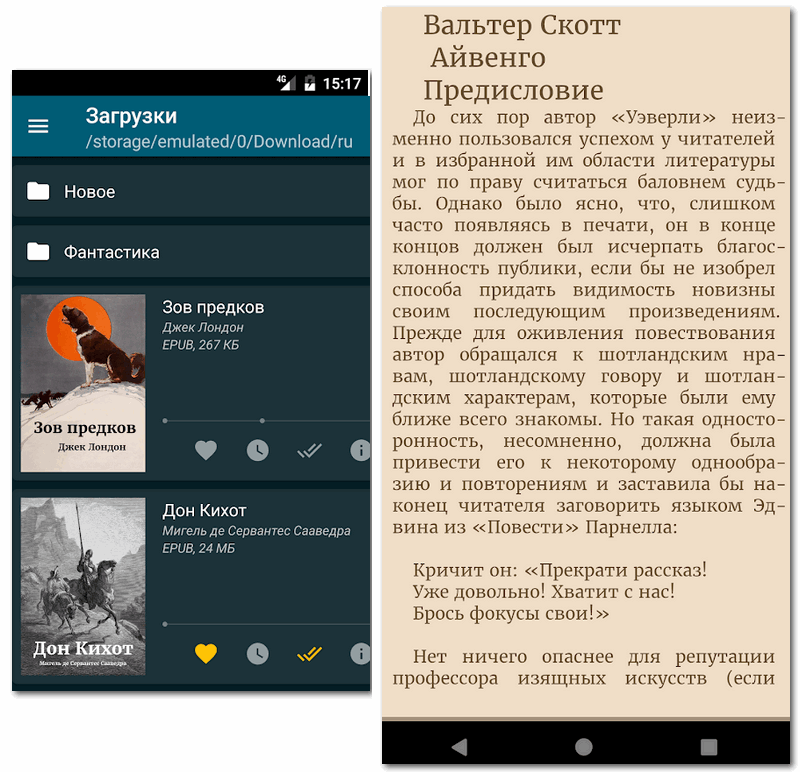
ReadEra — одна из самых удобных универсальных читалок для Android. Она открывает EPUB, FB2, PDF, DJVU, DOC, DOCX, RTF, MOBI, AZW3, TXT, ODT, CHM, CBR и CBZ. Приложение работает без регистрации, не требует привязки к магазину и хорошо подходит для локальной библиотеки. ReadEra заявляет чтение EPUB, MOBI, AZW3, FB2, PDF, DJVU, DOC, DOCX, RTF, ODT, TXT, CBR и CBZ.
Главное преимущество ReadEra — баланс простоты и возможностей. Приложение само находит книги на устройстве, группирует их по авторам и сериям, показывает прогресс, запоминает позицию и даёт настроить чтение. Для Android это отличный вариант по умолчанию.
Что можно сделать:
-
открыть почти любой книжный формат;
-
читать PDF, EPUB, FB2, DJVU, DOCX и MOBI;
-
автоматически найти книги на телефоне;
-
группировать библиотеку;
-
добавлять закладки;
-
менять шрифт, фон и поля;
-
читать без регистрации;
-
открывать книги из архивов.
Инструкция:
-
Установите ReadEra.
-
Откройте приложение и разрешите доступ к файлам.
-
Дождитесь сканирования библиотеки.
-
Откройте книгу.
-
Настройте шрифт, фон и ориентацию.
-
Добавьте закладку.
-
Используйте разделы Авторы, Серии и Форматы для навигации.
Плюсы:
-
поддержка множества форматов;
-
работает без регистрации;
-
нет необходимости вручную добавлять каждую книгу;
-
удобная библиотека;
-
хорошо открывает PDF и DJVU;
-
подходит новичкам.
Минусы:
-
меньше тонких настроек, чем в Moon+ Reader;
-
синхронизация между устройствами не является главным сценарием;
-
для подписочных книг нужен отдельный сервис;
-
на старых телефонах большие PDF открываются тяжелее.
Кому подойдёт: почти всем пользователям Android, которым нужна одна читалка для EPUB, FB2, PDF, DJVU и DOCX.
Moon+ Reader
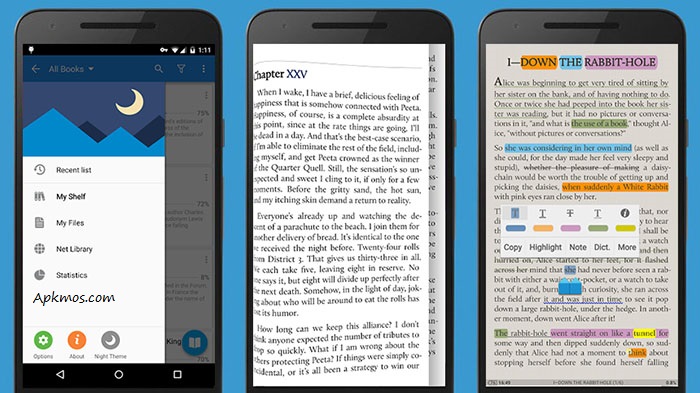
Moon+ Reader — мощная читалка для Android с большим количеством настроек. Она поддерживает EPUB, PDF, DJVU, AZW3, MOBI, FB2, PRC, CHM, CBZ, CBR, DOCX, ODT, RTF, TXT, HTML, Markdown, архивы и OPDS-каталоги. В Google Play и на странице разработчика перечислена широкая поддержка форматов, включая EPUB, PDF, DJVU, MOBI, AZW3, FB2, DOCX, CBR и CBZ.
Moon+ Reader выбирают те, кто хочет настроить всё: жесты, зоны касания, анимацию перелистывания, шрифты, интервалы, отступы, цвета, ночной режим, автопрокрутку, синхронизацию, статистику и поведение кнопок. Новичку приложение кажется перегруженным, но опытный читатель получает точную настройку под себя.
Что можно сделать:
-
читать десятки форматов;
-
настроить жесты и зоны касания;
-
включить ночной режим;
-
использовать автопрокрутку;
-
подключать OPDS-каталоги;
-
вести статистику чтения;
-
делать выделения и заметки;
-
синхронизировать прогресс.
Инструкция:
-
Установите Moon+ Reader.
-
Добавьте папку с книгами.
-
Откройте книгу.
-
Зайдите в настройки чтения.
-
Настройте шрифт, интервалы, поля и фон.
-
Настройте жесты и зоны касания.
-
Включите автопрокрутку или синхронизацию при необходимости.
Плюсы:
-
очень много настроек;
-
поддержка множества форматов;
-
удобные жесты;
-
есть автопрокрутка;
-
поддерживаются OPDS-каталоги;
-
подходит для опытных читателей.
Минусы:
-
новичку сложно разобраться сразу;
-
часть функций зависит от версии;
-
интерфейс насыщен настройками;
-
для простого чтения ReadEra быстрее в освоении.
Кому подойдёт: тем, кто хочет полностью настроить приложение для чтения книг под свои привычки.
eBoox
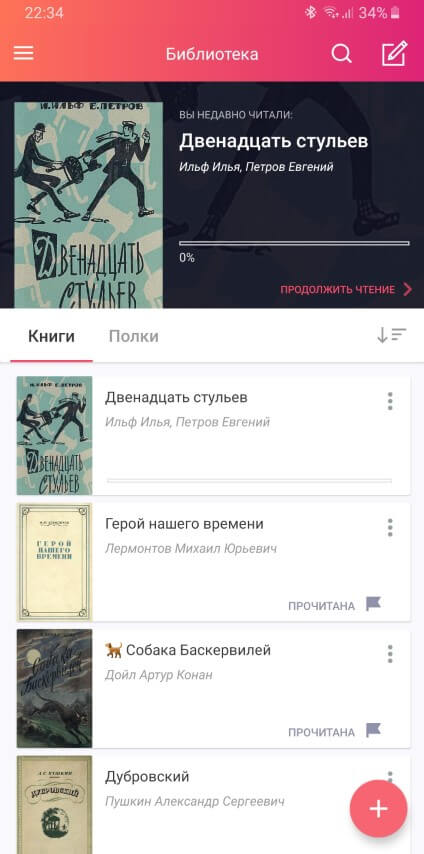
eBoox — простая и приятная читалка для Android и iOS. Она ориентирована на понятную библиотеку, аккуратные полки и комфортное чтение EPUB, FB2, MOBI и PDF. Приложение не перегружает настройками, поэтому подходит тем, кто не хочет долго разбираться в меню.
В eBoox удобно добавлять книги, раскладывать их по полкам, менять шрифт, фон и размер текста, искать фрагменты и сохранять закладки. Для сложных PDF и DJVU лучше выбрать ReadEra или PocketBook Reader, но для художественной литературы eBoox выглядит дружелюбно.
Что можно сделать:
-
читать EPUB, FB2, MOBI и PDF;
-
добавлять книги в библиотеку;
-
раскладывать книги по полкам;
-
менять шрифт и фон;
-
пользоваться поиском;
-
добавлять закладки;
-
читать на Android и iPhone;
-
синхронизировать библиотеку.
Инструкция:
-
Установите eBoox.
-
Добавьте книгу с телефона или облака.
-
Откройте её из библиотеки.
-
Настройте шрифт и цвет фона.
-
Создайте полку для серии или жанра.
-
Добавьте закладку.
-
Используйте поиск по книге при необходимости.
Плюсы:
-
простой интерфейс;
-
аккуратная библиотека;
-
удобно читать EPUB и FB2;
-
есть полки;
-
работает на Android и iOS;
-
не перегружает новичка.
Минусы:
-
меньше форматов, чем у ReadEra и Librera;
-
не лучший выбор для DJVU;
-
меньше профессиональных настроек, чем у Moon+ Reader;
-
для большой библиотеки Calibre сильнее.
Кому подойдёт: тем, кому нужна красивая и простая мобильная читалка без сложных меню.
Librera Reader
Librera Reader — универсальное Android-приложение для книг, документов и комиксов. Оно поддерживает PDF, EPUB, MOBI, DJVU, FB2, TXT, RTF, AZW, AZW3, HTML, CBZ и CBR. На странице Librera указана поддержка PDF, EPUB, MOBI, DjVu, FB2, TXT, RTF, AZW, AZW3, HTML, CBZ и CBR, а также настраиваемый интерфейс и режим автопрокрутки.
Librera Reader подходит тем, кто хочет одну программу для всего: книги, сканы, документы, комиксы и чтение вслух. В приложении много настроек, есть профили чтения, TTS, фильтры библиотеки, автопрокрутка и работа с OPDS-каталогами. Оно менее простое, чем ReadEra, но даёт больше ручного контроля.
Что можно сделать:
-
открыть PDF, EPUB, MOBI, DJVU, FB2, CBR и CBZ;
-
читать вслух через TTS;
-
настроить профили чтения;
-
использовать автопрокрутку;
-
сортировать библиотеку;
-
подключать OPDS-каталоги;
-
менять зоны касания;
-
читать комиксы и сканы.
Инструкция:
-
Установите Librera Reader.
-
Разрешите доступ к файлам.
-
Обновите библиотеку.
-
Откройте книгу.
-
Выберите профиль чтения.
-
Настройте шрифт, фон и яркость.
-
Включите TTS или автопрокрутку при необходимости.
Плюсы:
-
очень широкая поддержка форматов;
-
есть чтение вслух;
-
много настроек интерфейса;
-
подходит для PDF, DJVU и комиксов;
-
есть автопрокрутка;
-
гибкая библиотека.
Минусы:
-
интерфейс перегружен для новичка;
-
настройки требуют времени;
-
визуально проще eBoox;
-
для минималистичного чтения ReadEra удобнее.
Кому подойдёт: тем, кто читает на Android всё подряд и хочет максимум настроек.
FullReader
FullReader — Android-читалка для книг, документов, комиксов и аудиофайлов. Она открывает популярные книжные и офисные форматы, поддерживает PDF, DJVU, EPUB, FB2, DOCX, CBR, CBZ, MP3 и другие типы файлов. Приложение удобно, когда на телефоне хранится смешанная коллекция: художественная литература, учебники, комиксы и аудиокниги.
В FullReader есть библиотека, настройки внешнего вида, закладки, поиск, облачные подключения и разделы для разных типов файлов. Приложение выглядит более насыщенным, чем eBoox, но проще для универсального чтения, чем некоторые перегруженные профессиональные решения.
Что можно сделать:
-
читать книги и документы;
-
открывать PDF, DJVU, EPUB, FB2 и DOCX;
-
читать комиксы CBR/CBZ;
-
слушать аудиофайлы;
-
пользоваться библиотекой;
-
добавлять закладки;
-
искать текст;
-
подключать облачные хранилища.
Инструкция:
-
Установите FullReader.
-
Разрешите доступ к файлам.
-
Просканируйте устройство.
-
Откройте книгу из библиотеки.
-
Настройте вид страницы.
-
Добавьте закладку.
-
Используйте поиск или облако при необходимости.
Плюсы:
-
универсальность;
-
поддержка книг, документов и аудио;
-
есть библиотека;
-
работает с комиксами;
-
есть облачные функции;
-
подходит для смешанной коллекции.
Минусы:
-
интерфейс насыщен разделами;
-
для EPUB/FB2 eBoox проще;
-
для PDF-работы на компьютере удобнее PDF Commander;
-
часть функций нужна не каждому пользователю.
Кому подойдёт: тем, кто хранит на Android разные типы книг и документов.
AlReader
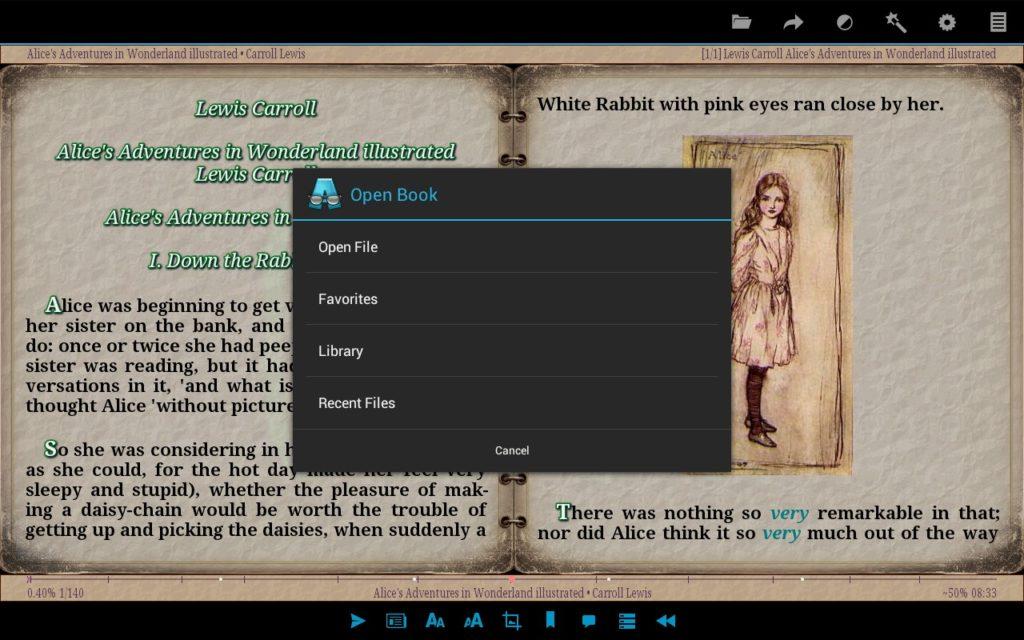
AlReader — старая, но любимая многими читалка для Android и Windows. Она хорошо подходит для FB2, EPUB, TXT, HTML, DOC, RTF и других текстовых форматов. Главная особенность — детальная настройка чтения: шрифты, переносы, цвета, поля, профили, кнопки, жесты и внешний вид страницы.
AlReader часто выбирают те, кто читает много художественной литературы и хочет добиться именно своего ощущения страницы. Приложение выглядит не так современно, как eBoox, но даёт больше контроля над текстом и поведением интерфейса.
Что можно сделать:
-
открыть FB2, EPUB, TXT, HTML, DOC и RTF;
-
настроить шрифт, фон, поля и переносы;
-
использовать профили отображения;
-
добавлять закладки;
-
работать с оглавлением;
-
менять управление кнопками;
-
читать на старых устройствах;
-
использовать словари.
Инструкция:
-
Установите AlReader.
-
Откройте книгу из памяти телефона.
-
Перейдите в настройки отображения.
-
Выберите шрифт, фон, поля и переносы.
-
Настройте кнопки или жесты.
-
Добавьте закладку.
-
Используйте оглавление для перехода к главам.
Плюсы:
-
удобен для FB2 и текстовых книг;
-
много настроек чтения;
-
хорошо работает на старых устройствах;
-
есть профили;
-
поддерживает закладки;
-
подходит опытным читателям.
Минусы:
-
интерфейс выглядит устаревшим;
-
новичку настройки кажутся сложными;
-
PDF не является сильным сценарием;
-
нет современной подписочной библиотеки.
Кому подойдёт: тем, кто читает много FB2/EPUB и любит тонко настраивать страницу.
PocketBook Reader для Android
PocketBook Reader на Android подходит для пользователей, которым нужна широкая поддержка форматов, синхронизация и связь с ридерами PocketBook. Приложение открывает EPUB, PDF, FB2, MOBI, DJVU, TXT и другие форматы, поддерживает аудиокниги, комиксы, заметки и закладки. В Google Play указана поддержка 26 форматов, синхронизация прогресса, закладок и заметок, а также работа с аудиокнигами и защищёнными книгами.
PocketBook Reader особенно удобен тем, кто читает и на телефоне, и на электронной книге PocketBook. Прогресс, заметки и библиотека синхронизируются, а приложение закрывает почти все форматы, встречающиеся в домашней коллекции.
Что можно сделать:
-
читать EPUB, PDF, FB2, MOBI, DJVU и TXT;
-
открывать комиксы;
-
слушать аудиокниги;
-
синхронизировать прогресс;
-
добавлять заметки;
-
делать закладки;
-
использовать облако PocketBook;
-
читать защищённые книги.
Инструкция:
-
Установите PocketBook Reader.
-
Войдите в аккаунт PocketBook.
-
Импортируйте книгу.
-
Откройте её в библиотеке.
-
Настройте отображение страницы.
-
Добавьте закладку или заметку.
-
Включите синхронизацию с другими устройствами.
Плюсы:
-
широкая поддержка форматов;
-
есть синхронизация;
-
поддерживаются аудиокниги;
-
удобно для владельцев PocketBook;
-
есть заметки и закладки;
-
подходит для PDF, DJVU и комиксов.
Минусы:
-
интерфейс требует привыкания;
-
простую EPUB-книгу быстрее открыть в ReadEra;
-
часть функций завязана на аккаунт;
-
для большой настольной библиотеки Calibre удобнее.
Кому подойдёт: владельцам PocketBook и тем, кто хочет универсальную читалку для Android.
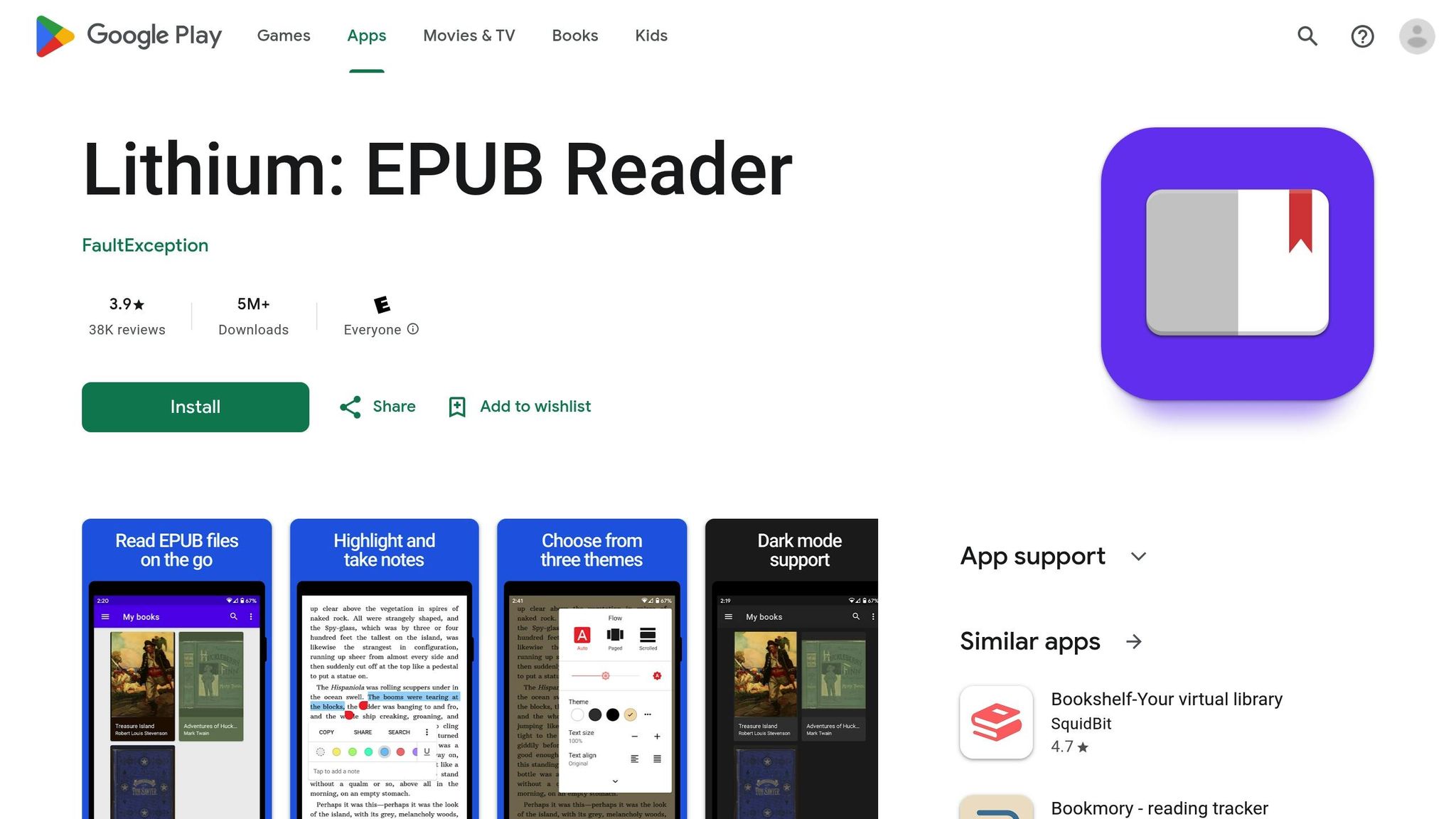
Lithium
Lithium — минималистичная EPUB-читалка для Android. Она не пытается открыть все форматы на свете, зато делает один сценарий простым: найти EPUB на устройстве, добавить в библиотеку и дать комфортно читать. Приложение подходит тем, кто хранит книги именно в EPUB и не хочет перегруженного интерфейса.
В Lithium есть автоматическое обнаружение книг, настройка темы, выделения, заметки и простая библиотека. Это хороший выбор для художественной литературы, но не для PDF, DJVU и комиксов.
Что можно сделать:
-
читать EPUB;
-
автоматически найти книги на устройстве;
-
менять тему чтения;
-
добавлять выделения;
-
делать заметки;
-
сохранять прогресс;
-
работать с простой библиотекой.
Инструкция:
-
Установите Lithium.
-
Откройте приложение.
-
Дождитесь поиска EPUB-файлов.
-
Выберите книгу в библиотеке.
-
Настройте тему и размер текста.
-
Выделите важный фрагмент.
-
Продолжайте чтение с сохранённого места.
Плюсы:
-
простой интерфейс;
-
хорош для EPUB;
-
автоматическая библиотека;
-
есть выделения и заметки;
-
быстро осваивается;
-
не перегружает настройками.
Минусы:
-
не подходит для FB2, PDF и DJVU;
-
меньше функций, чем у ReadEra;
-
нет универсальности Librera;
-
для большой коллекции возможностей мало.
Кому подойдёт: тем, кто читает EPUB на Android и хочет максимально простую читалку.
Что выбрать под конкретную задачу
Для PDF-книг и учебников
Лучшие варианты: PDF Commander, Sumatra PDF, STDU Viewer, ReadEra, PocketBook Reader.
PDF Commander подходит для активной работы с PDF: пометки, правки, страницы, печать. Sumatra PDF хорош для быстрого открытия. STDU Viewer удобен для учебников, сканов и DJVU. ReadEra и PocketBook Reader подходят для телефона.
Для FB2
Лучшие варианты: FBReader, Cool Reader, AlReader, ReadEra, eBoox.
FB2 чаще всего читают как художественную литературу. Здесь важны шрифт, фон, переносы, оглавление и сохранение позиции. Cool Reader и AlReader дают много настроек, ReadEra проще, FBReader удобен для нескольких платформ.
Для EPUB
Лучшие варианты: Calibre, Apple Books, FBReader, eBoox, Lithium, ReadEra.
Calibre полезен для библиотеки и конвертации, Apple Books удобен в экосистеме Apple, Lithium хорош на Android для минималистичного чтения, ReadEra закрывает EPUB вместе с другими форматами.
Для большой домашней библиотеки
Лучшие варианты: Calibre, FBReader, PocketBook Reader.
Calibre — основной выбор для компьютера. Он позволяет привести книги к порядку, исправить метаданные, разложить серии и подготовить файлы для ридера. PocketBook Reader удобен, когда библиотека переносится на мобильное устройство.
Для Android
Лучшие варианты: ReadEra, Moon+ Reader, eBoox, Librera Reader, PocketBook Reader.
ReadEra — лучший универсальный старт. Moon+ Reader нужен тем, кто хочет тонкую настройку. eBoox удобен новичкам. Librera подходит для множества форматов и чтения вслух. PocketBook Reader хорош для синхронизации и ридеров PocketBook.
Для iPhone
Лучшие варианты: Apple Books, Kindle, PocketBook Reader, Bookmate, ЛитРес.
Apple Books удобен для EPUB/PDF и iCloud. Kindle нужен для Amazon. PocketBook Reader закрывает разные форматы. Bookmate и ЛитРес подходят для подписки и покупок.
Для чтения онлайн
Лучшие варианты: ЛитРес, MyBook, Bookmate, Google Play Books, Omni Reader.
ЛитРес и MyBook хороши для каталога и подписки. Bookmate удобен для чтения с телефона и браузера. Google Play Books подходит для облачных EPUB/PDF. Omni Reader помогает быстро открыть FB2 без установки.
Пошаговые инструкции для популярных задач
Как открыть FB2 на Windows
-
Установите FBReader, Cool Reader или Calibre.
-
Скачайте книгу в формате FB2.
-
Откройте программу.
-
Нажмите Файл → Открыть или Добавить книгу.
-
Выберите FB2-файл.
-
Настройте шрифт, фон и размер текста.
-
Откройте оглавление и перейдите к нужной главе.
-
Добавьте закладку, чтобы вернуться к месту чтения.
Для простого чтения подойдёт Cool Reader. Для библиотеки и конвертации лучше выбрать Calibre. Для чтения на разных устройствах удобен FBReader.
Как читать EPUB на компьютере
-
Установите Calibre, FBReader, Freda или Sumatra PDF.
-
Откройте EPUB через выбранную программу.
-
Проверьте оглавление.
-
Настройте размер текста.
-
Выберите светлую, тёмную или сепия-тему.
-
Добавьте закладку.
-
Для хранения книги в библиотеке используйте Calibre.
-
Для быстрого открытия используйте Sumatra PDF.
EPUB лучше читать в программах, которые понимают гибкую верстку: текст перестраивается под размер окна, шрифт меняется, а оглавление остаётся активным.
Как читать PDF-книгу с комфортом
-
Откройте PDF в PDF Commander, Sumatra PDF или STDU Viewer.
-
Включите режим по ширине страницы.
-
Используйте миниатюры страниц для навигации.
-
Нажмите Ctrl+F и найдите нужный термин.
-
Добавьте комментарий или выделение.
-
Поверните страницу, когда скан расположен неправильно.
-
Сохраните файл с пометками.
-
Для печати проверьте масштаб и ориентацию страницы.
Для активной работы с PDF лучше использовать PDF Commander. Для быстрого чтения подходит Sumatra PDF. Для DJVU и старых сканов удобен STDU Viewer.
Как перенести книги на Android
-
Подключите телефон к компьютеру кабелем.
-
Откройте папку Books или Documents.
-
Скопируйте EPUB, FB2, PDF или DJVU.
-
Откройте ReadEra, Moon+ Reader или PocketBook Reader.
-
Разрешите доступ к файлам.
-
Дождитесь сканирования библиотеки.
-
Откройте книгу.
-
Настройте шрифт и фон.
На Android также удобно использовать облако: загрузить книгу в Google Drive, Dropbox или другое хранилище, затем открыть её через читалку.
Как перенести книги на iPhone
-
Сохраните EPUB или PDF в приложение Файлы.
-
Нажмите на файл и откройте меню Поделиться.
-
Выберите Apple Books или PocketBook Reader.
-
Дождитесь импорта.
-
Откройте книгу в библиотеке.
-
Настройте размер текста.
-
Включите iCloud или синхронизацию приложения.
-
Добавьте закладку.
Для EPUB и PDF удобнее Apple Books. Для FB2, DJVU и MOBI лучше использовать PocketBook Reader или другую универсальную читалку.
Итоги
Для Windows первым стоит рассмотреть PDF Commander, когда речь идёт о PDF-книгах, учебниках, сканах и документах с пометками. Для большой библиотеки лучше подходит Calibre. Для быстрого открытия разных форматов удобен Sumatra PDF. Для DJVU и технических сканов полезен STDU Viewer. Для FB2 и EPUB хороши FBReader, Cool Reader, Freda и ICE Book Reader Professional.
На macOS базовым вариантом остаётся Apple Books, а Calibre нужен для большой коллекции и конвертации. Kindle подходит читателям Amazon, Adobe Digital Editions — тем, кто сталкивается с защищёнными EPUB/PDF, FBReader — любителям FB2 и EPUB.
Для онлайн-чтения удобны ЛитРес, MyBook, Bookmate, Google Play Books и Omni Reader. Они закрывают разные сценарии: покупка книг, подписка, облачная библиотека и быстрое открытие файлов без установки.
На iPhone лучше начинать с Apple Books, а для разных форматов поставить PocketBook Reader. Kindle нужен для Amazon, Bookmate и ЛитРес — для подписок и покупок.
На Android самым универсальным вариантом выглядит ReadEra. Moon+ Reader стоит выбрать для глубокой настройки, eBoox — для простого чтения, Librera Reader — для максимальной поддержки форматов, PocketBook Reader — для синхронизации и работы с ридерами.
Универсального победителя нет. Лучшая программа для чтения книг зависит от того, что именно вы открываете: PDF-учебник, FB2-роман, EPUB-книгу, DJVU-скан, комикс или аудиокнигу. Правильный выбор — не одна читалка на все случаи, а удобная связка: PDF Commander для PDF, Calibre для библиотеки, ReadEra или PocketBook Reader для телефона, Apple Books или Kindle для экосистемного чтения.
