- Категория: Intel Xeon E5-2600 v3
|
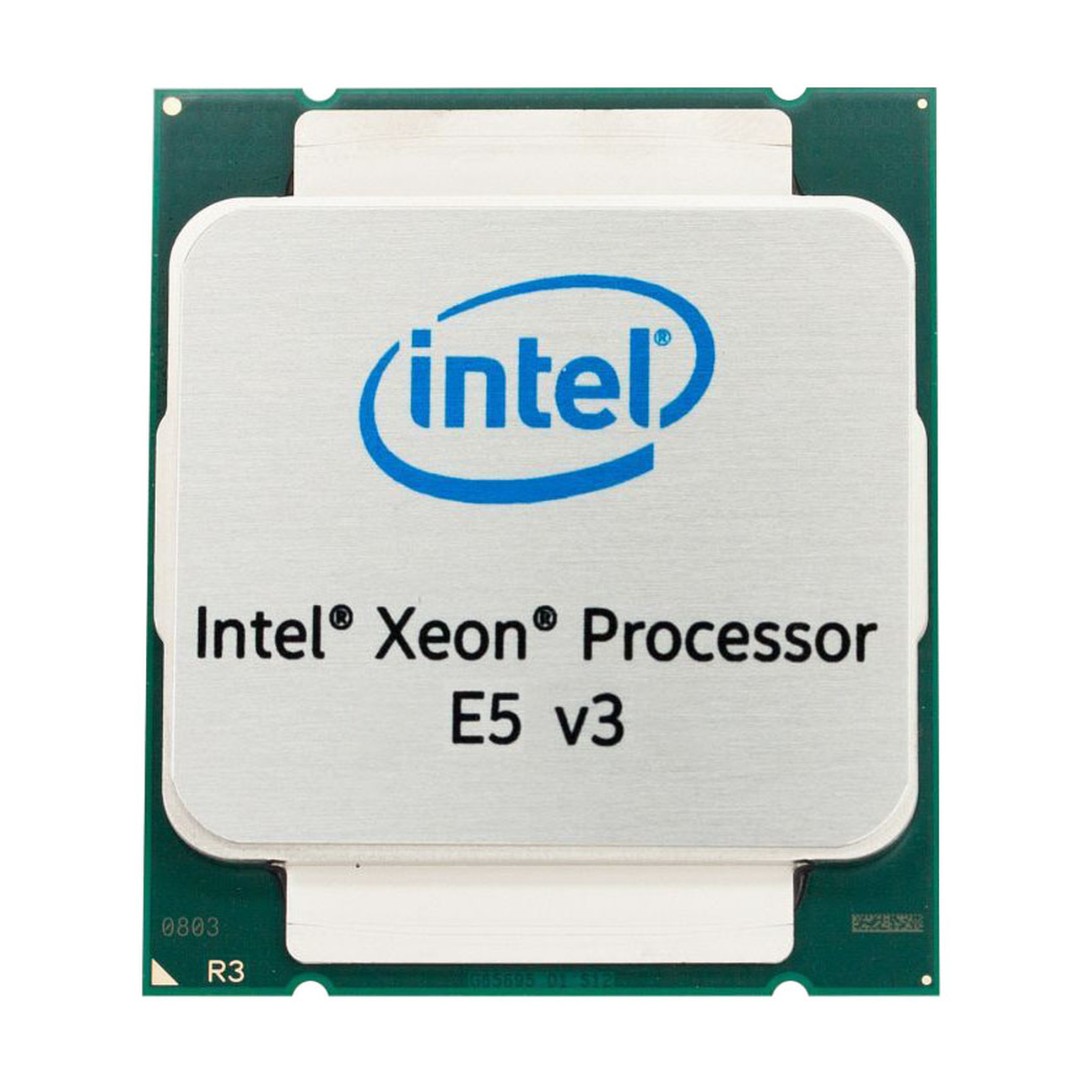
Intel Xeon E5-2658A v3 — редкий двенадцатиядерный процессор поколения Haswell, который заметно отличается от массовых моделей Xeon E5 v3 своим позиционированием. Он рассчитан не на обычный домашний компьютер, а на встраиваемые системы, рабочие станции и серверные платформы с длительным жизненным циклом. При этом сокет LGA 2011-3, поддержка DDR4 и доступность процессоров на вторичном рынке сделали модель интересной для недорогих сборок на X99. У процессора 12 физических ядер, 24 потока, 30 МБ кеш-памяти Intel Smart Cache, базовая частота 2,20 ГГц и максимальная частота Turbo Boost 2,90 ГГц. Расчетная тепловая мощность составляет 105 Вт. По современным меркам частота одного ядра невысока, зато большое количество потоков остается полезным при параллельной обработке данных, архивировании, кодировании видео, запуске виртуальных машин и одновременной работе нескольких тяжелых приложений. |
- Категория: Инструкции
|
Отсканированный документ удобно хранить и отправлять именно в PDF: файл открывается на любом компьютере и телефоне, сохраняет порядок страниц, не рассыпается при пересылке, подходит для договоров, заявлений, чеков, актов, учебных материалов, бухгалтерских бумаг и личного архива. В отличие от набора JPG или PNG, один PDF выглядит как цельный документ: у него есть страницы, единый порядок, масштаб просмотра, возможность печати, защита паролем, комментарии, подписи и текстовый слой после распознавания. |
- Категория: Инструкции
|
PDF удобно хранит документы в неизменном виде: договоры, книги, инструкции, отчёты, сканы, учебные материалы и служебные файлы выглядят одинаково на разных устройствах. Но для редактирования, поиска, загрузки в базы данных, анализа текста, подготовки заметок и переноса содержимого в другие программы часто нужен не сам PDF, а обычный текстовый файл. В таком случае документ переводят в TXT. Формат TXT хранит только символы. В нём нет шрифтов, колонок, изображений, рамок, сложных таблиц, интерактивных элементов и оформления страниц. Именно поэтому он хорошо подходит для чистого текста: его открывает Блокнот, TextEdit, Notepad++, редакторы кода, офисные пакеты, системы документооборота, программы для чтения, скрипты и сервисы обработки данных. Такой файл весит мало, быстро индексируется и не зависит от конкретного PDF-редактора. |
- Категория: Инструкции
|
PNG удобно хранит скриншоты, схемы, изображения с прозрачностью, отсканированные страницы и графику для сайтов, но для отправки документов, печати, архива и согласования чаще нужен PDF. В PDF проще собрать несколько картинок в один файл, сохранить порядок страниц, настроить поля, защитить документ паролем, сжать итоговый размер и открыть результат на любом компьютере без привязки к конкретному просмотрщику изображений. Конвертация PNG в PDF решает несколько разных задач. Иногда нужно сохранить одну картинку как PDF без обрезки. Иногда требуется объединить PNG в один PDF, чтобы каждая картинка стала отдельной страницей. В других случаях важно подготовить многостраничный PDF из PNG для печати: выбрать A4, книжную или альбомную ориентацию, убрать лишние поля, сохранить качество изображения и не растянуть скан. Поэтому универсального способа для всех ситуаций нет: встроенная печать Windows подходит для быстрого результата, PDF-редакторы удобны для документов с правками, онлайн-сервисы хороши для разовых файлов, а Preview на macOS закрывает большую часть повседневных задач без установки программ. |
- Категория: Инструкции
|
PDF и TIFF решают разные задачи. PDF удобен как документ: в нём сохраняются страницы, шрифты, текстовый слой, векторная графика, ссылки, формы и подписи. TIFF работает иначе: это формат растровых изображений, который часто используют для сканов, архивов, документооборота, печати и систем, где требуется именно картинка страницы. Формат TIFF описан как контейнер для растровых изображений с разными схемами кодирования, цветового представления и сжатия. Когда нужно конвертировать PDF в TIFF, задача обычно сводится не просто к смене расширения. Нужно решить, каким будет итог: один многостраничный TIF, отдельный файл для каждой страницы, черно-белый архивный документ, цветной скан с печатями или изображение высокого разрешения для печати. От этого зависят настройки DPI, цветовой режим, сжатие и выбор программы. |
- Категория: Инструкции
|
BMP удобно хранит растровое изображение без сложной обработки, но для передачи, печати и архивирования этот формат часто неудобен. Один BMP занимает много места, плохо подходит для многостраничных документов и не всегда корректно открывается в браузере или мобильном просмотрщике. PDF решает эти задачи: файл открывается на разных устройствах, сохраняет компоновку страницы, принимает несколько изображений в одном документе, поддерживает пароль, OCR, подписи, комментарии и печать с заданным размером листа. Преобразование BMP в PDF требуется в нескольких типичных ситуациях: нужно отправить скан по почте, собрать несколько кадров в один файл, подготовить изображение к печати на A4, вложить графику в отчёт, сохранить старые BMP из архива в более удобном виде, уменьшить хаос из десятков отдельных файлов. Для одного изображения достаточно системной печати в PDF или онлайн-сервиса. Для нескольких страниц лучше использовать редактор PDF, пакетный конвертер или инструмент с ручной сортировкой файлов. |
- Категория: Инструкции
|
PDF удобен для отправки, печати и хранения документов: он фиксирует страницы, шрифты, изображения, таблицы, подписи и расположение блоков. Но при редактировании такой формат часто мешает. Текст не выделяется, таблицы нельзя нормально поправить, строки разбиваются на фрагменты, а сканированные страницы выглядят как обычные картинки. В таких случаях помогает конвертация PDF в DOCX — документ Word становится редактируемым, его проще править, дополнять, проверять и повторно сохранять. Главная сложность в том, что PDF и Word устроены по-разному. PDF хранит страницу как готовый макет: каждый блок закреплён на своём месте. Word работает с текучим документом: текст переносится, абзацы двигаются, таблицы перестраиваются, изображения привязываются к строкам или странице. Поэтому хороший конвертер PDF в Word должен не просто вытащить текст, а восстановить логическую структуру: заголовки, списки, таблицы, колонки, картинки, колонтитулы, нумерацию и интервалы. |
Страница 67 из 545