BMP удобно хранит растровое изображение без сложной обработки, но для передачи, печати и архивирования этот формат часто неудобен. Один BMP занимает много места, плохо подходит для многостраничных документов и не всегда корректно открывается в браузере или мобильном просмотрщике. PDF решает эти задачи: файл открывается на разных устройствах, сохраняет компоновку страницы, принимает несколько изображений в одном документе, поддерживает пароль, OCR, подписи, комментарии и печать с заданным размером листа.
Преобразование BMP в PDF требуется в нескольких типичных ситуациях: нужно отправить скан по почте, собрать несколько кадров в один файл, подготовить изображение к печати на A4, вложить графику в отчёт, сохранить старые BMP из архива в более удобном виде, уменьшить хаос из десятков отдельных файлов. Для одного изображения достаточно системной печати в PDF или онлайн-сервиса. Для нескольких страниц лучше использовать редактор PDF, пакетный конвертер или инструмент с ручной сортировкой файлов.
BMP и PDF решают разные задачи. BMP хранит пиксели изображения. PDF хранит документ: внутри него размещаются страницы, изображения, текст, векторная графика, закладки, метаданные, подписи, защитные параметры. При переводе BMP в PDF картинка не становится редактируемым текстом сама по себе. Текст на скане остаётся изображением до распознавания через OCR. Это важно для архивов, квитанций, сканов, чертежей и таблиц.
Перед началом работы подготовьте файлы. Переименуйте изображения по порядку: 001.bmp, 002.bmp, 003.bmp. Проверьте ориентацию. Обрежьте лишние поля. Для печати выбирайте A4 или исходный размер изображения. Для отправки по почте контролируйте вес PDF. Для конфиденциальных документов используйте офлайн-программы: данные не уходят на сервер, а результат сохраняется локально.
Быстрое сравнение способов
| Способ | Платформа | Один BMP | Несколько BMP в один PDF | Настройки страницы | Пакетная обработка | Подходит для закрытых документов |
|---|---|---|---|---|---|---|
| PDF Commander | Windows | Да | Да | Да | Частично | Да |
| Microsoft Print to PDF | Windows | Да | Ограниченно | Да | Нет | Да |
| Adobe Acrobat Pro | Windows, macOS | Да | Да | Да | Да | Да |
| PDFelement | Windows, macOS, iOS, Android | Да | Да | Да | Да | Да |
| SwifDoo PDF | Windows | Да | Да | Да | Да | Да |
| XnConvert | Windows, macOS, Linux | Да | Подготовка файлов | Да | Да | Да |
| IrfanView | Windows | Да | Через печать или плагины | Да | Да | Да |
| GIMP | Windows, macOS, Linux | Да | Через слои | Да | Нет | Да |
| ImageMagick | Windows, macOS, Linux | Да | Да | Через команды | Да | Да |
| LibreOffice | Windows, macOS, Linux | Да | Да | Да | Нет | Да |
| Preview | macOS | Да | Да | Да | Нет | Да |
| PDF Candy | Онлайн | Да | Да | Да | Да | Нет |
| Smallpdf | Онлайн | Да | Да | Частично | Да | Нет |
| iLovePDF | Онлайн | Да | Да | Да | Да | Нет |
| FreeConvert | Онлайн | Да | Да | Да | Да | Нет |
| Online2PDF | Онлайн | Да | Да | Да | Да | Нет |
| Zamzar | Онлайн | Да | Частично | Минимально | Да | Нет |
| HiPDF | Онлайн | Да | Да | Частично | Да | Нет |
| 11zon | Онлайн | Да | Да | Да | Да | Нет |
Как конвертировать BMP в PDF на Windows
PDF Commander
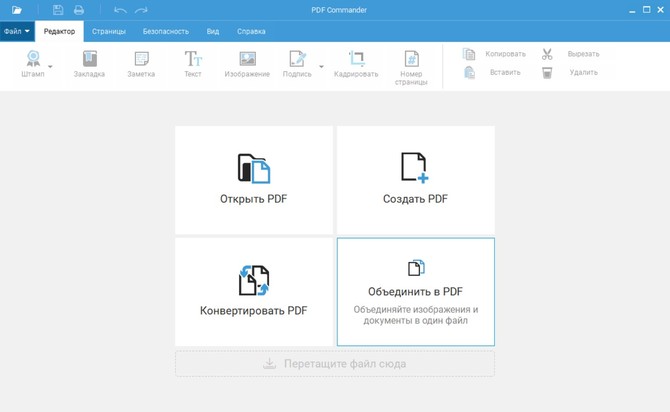
PDF Commander удобен для Windows, когда из BMP нужно получить нормальный PDF-документ, а не просто обёрнутую в PDF картинку. В программе есть сценарий объединения файлов в PDF, инструменты редактирования, добавление текста, работа со страницами, кадрирование, сохранение через меню Файл и экспорт в другие форматы. Это хороший первый вариант для пользователей, которым после конвертации нужно проверить страницы, добавить подпись, убрать лишний фрагмент, вставить текстовую пометку или сохранить документ с понятным названием.
Сильная сторона этого способа — работа в одном окне. BMP добавляется как исходное изображение, после чего PDF Commander собирает документ и открывает его для проверки. Порядок страниц контролируется до сохранения. Для сканов это особенно важно: квитанция, договор, приложение и последняя страница должны идти в правильной последовательности.
-
Запустите PDF Commander.
-
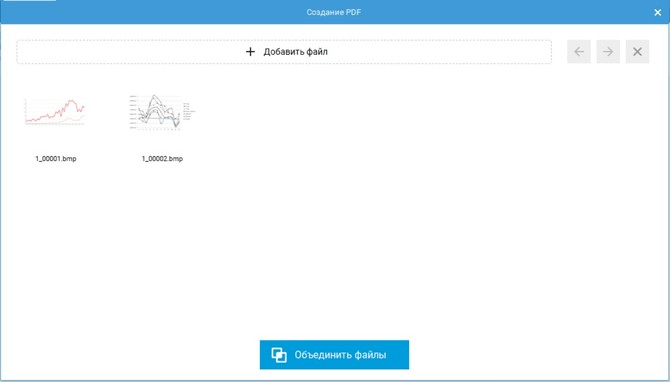
В стартовом окне нажмите Объединить в PDF.
-
В проводнике выберите один BMP или несколько BMP.
-
Нажмите Открыть.
-
Проверьте список файлов и порядок страниц.
-
Переместите изображения выше или ниже, когда порядок требует правки.
-
Нажмите кнопку объединения.
-
Просмотрите получившийся документ.
-
Откройте Файл.
-
Выберите Сохранить как.
-
Укажите имя PDF и папку.
-
Сохраните результат.
Для редактирования после конвертации откройте вкладку Объекты и выберите Текст. Так добавляется подпись, номер, пояснение, дата, комментарий. Для обрезки страницы используется вкладка Страницы и команда Кадрировать. Для подготовки скана это полезно: лишний фон вокруг документа уменьшает аккуратность PDF и увеличивает размер файла.
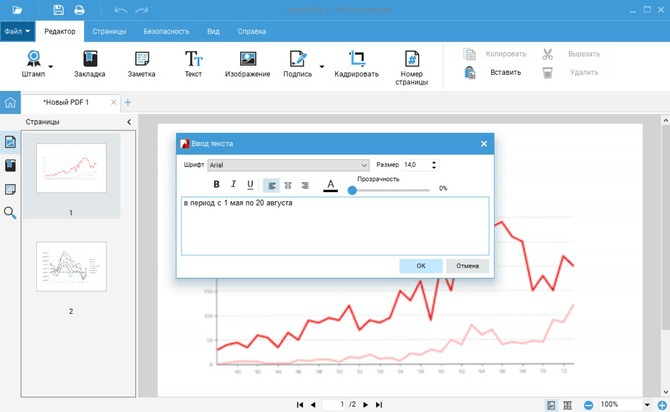
Настройки, на которые стоит обратить внимание:
-
порядок файлов перед объединением;
-
ориентация страниц после вставки;
-
кадрирование лишних областей;
-
добавление текста через Объекты;
-
сохранение через Файл → Сохранить как;
-
экспорт через Файл → Экспорт в другой формат для последующей работы с изображениями.
Плюсы:
-
интерфейс ориентирован на работу с PDF, а не только на просмотр картинок;
-
BMP сразу превращается в документ, который открывается для проверки;
-
несколько изображений собираются в один файл;
-
есть редактирование текста, объектов и страниц;
-
результат сохраняется локально на компьютере;
-
подходит для Windows 11, 10, 8 и 7;
-
удобно работать с документами, которые нельзя отправлять в онлайн-сервисы.
Минусы:
-
программа устанавливается на компьютер;
-
для разовой конвертации одного изображения встроенная печать Windows быстрее;
-
пакетная автоматизация уступает консольным инструментам;
-
итоговый размер PDF зависит от исходного разрешения BMP.
PDF Commander выбирают для офисных задач: сканы актов, фотографии документов, BMP-файлы из старых программ, графические приложения к договорам, инструкции, схемы. При работе с несколькими изображениями заранее переименуйте файлы в нужном порядке. Это снижает риск неправильной последовательности страниц.
Microsoft Print to PDF в Windows
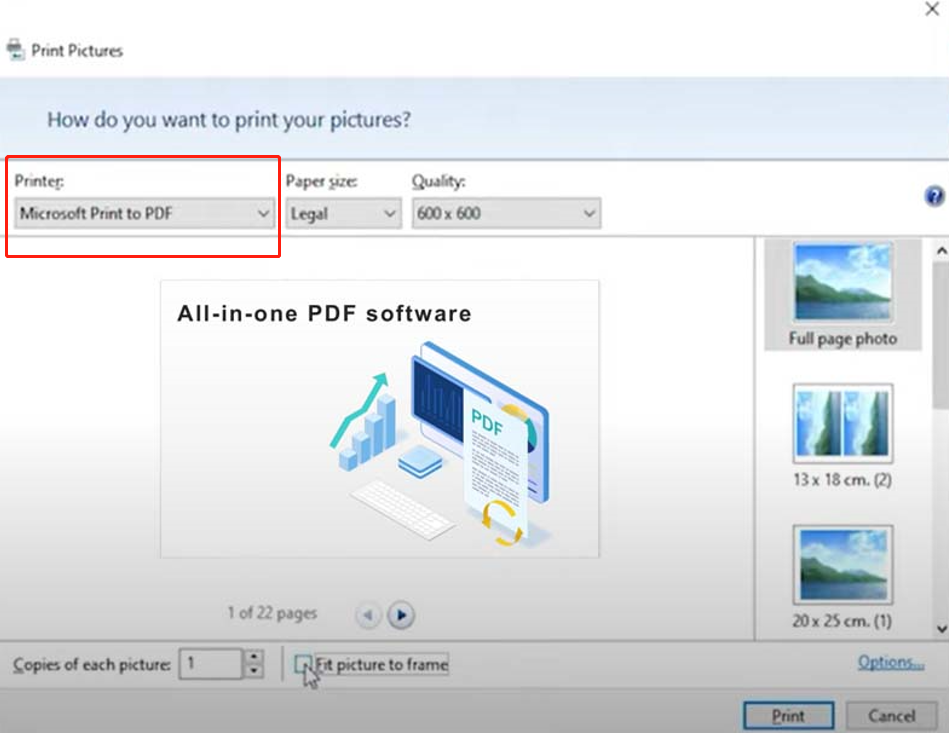
В Windows есть встроенный виртуальный принтер Microsoft Print to PDF. Он создаёт PDF из любого файла, который открывается в программе с функцией печати. Для BMP этот способ работает через приложение Фотографии, Paint, старое средство просмотра изображений или другой просмотрщик.
Этот вариант подходит для одного изображения, квитанции, скриншота, схемы или простой картинки. Сценарий быстрый: открыть BMP, нажать Печать, выбрать Microsoft Print to PDF и сохранить файл. Никакой отдельный PDF-редактор не требуется.
Инструкция:
-
Найдите BMP в проводнике.
-
Откройте файл двойным щелчком.
-
Нажмите Ctrl + P или выберите команду Печать.
-
В списке принтеров выберите Microsoft Print to PDF.
-
Выберите размер бумаги: A4, Letter или другой доступный вариант.
-
Укажите ориентацию: книжная или альбомная.
-
Настройте режим подгонки изображения по странице.
-
Нажмите Печать.
-
Введите имя файла.
-
Выберите папку.
-
Нажмите Сохранить.
Главная настройка здесь — подгонка изображения. При выборе заполнения страницы BMP обрезается по краям. При вписывании изображение помещается целиком, но вокруг появляются поля. Для документов лучше вписывание целиком. Для фотографий на всю страницу подходит заполнение.
Плюсы:
-
встроено в Windows;
-
не требует установки отдельной программы;
-
работает с любым BMP, который открывается в просмотрщике;
-
сохраняет результат локально;
-
подходит для простых документов и быстрой отправки;
-
доступна настройка размера бумаги и ориентации.
Минусы:
-
неудобно собирать много BMP в один PDF;
-
нет нормального редактора страниц после создания;
-
сложно контролировать сжатие и итоговый вес файла;
-
порядок нескольких изображений зависит от способа открытия и печати;
-
нет OCR и продвинутой обработки.
Для одного BMP системный способ экономит время. Для многостраничного документа лучше использовать PDF Commander, Adobe Acrobat Pro, PDFelement или другой редактор, где порядок страниц виден перед сохранением.
Adobe Acrobat Pro
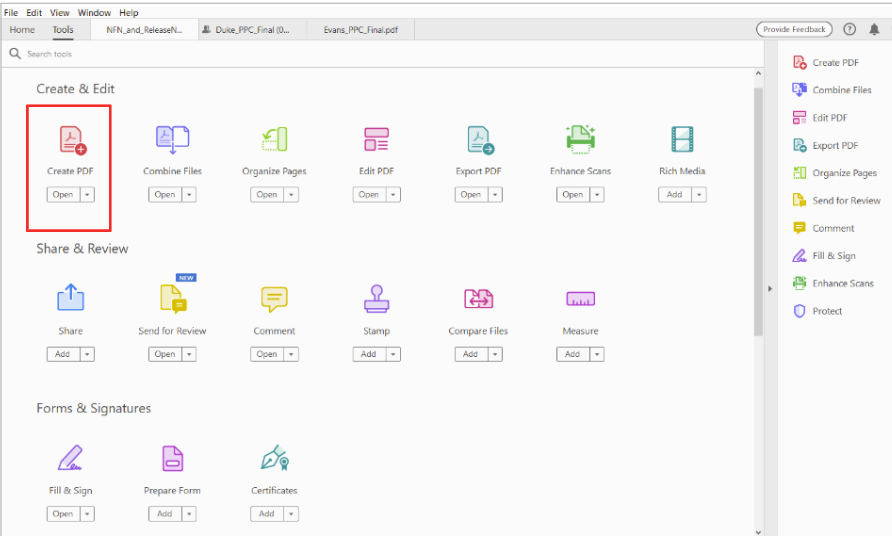
Adobe Acrobat Pro подходит для профессиональной работы с PDF: создание документов из файлов, объединение изображений, изменение порядка страниц, оптимизация размера, OCR, защита, комментарии, подписи. При переводе BMP в PDF программа открывает изображение как страницу документа, после чего пользователь сохраняет PDF или добавляет другие файлы.
Этот способ особенно удобен для архивов, сканов, документов с последующей отправкой клиенту, файлов для печати и материалов, где после конвертации нужна обработка. Acrobat Pro хорошо подходит для случаев, когда BMP является только первым этапом: после создания PDF нужно объединить страницы, распознать текст, добавить пароль, вставить закладки или уменьшить файл.
Инструкция:
-
Откройте Adobe Acrobat Pro.
-
Перейдите в раздел Tools.
-
Выберите Create PDF.
-
Нажмите Select a File.
-
Укажите BMP-файл.
-
Запустите создание PDF.
-
Откройте панель Organize Pages для проверки страниц.
-
Добавьте дополнительные BMP через Insert.
-
Расставьте страницы в нужном порядке.
-
Откройте File.
-
Выберите Save As.
-
Сохраните PDF.
Для нескольких BMP используйте объединение файлов. В Acrobat Pro удобно перетаскивать страницы, удалять лишние, поворачивать сканы и контролировать структуру документа. Для тяжёлых изображений используйте оптимизацию PDF. Это уменьшает вес файла перед отправкой по почте или загрузкой в систему документооборота.
Плюсы:
-
сильный набор инструментов для PDF;
-
подходит для одного и нескольких BMP;
-
есть организация страниц;
-
доступно сжатие PDF;
-
есть OCR для сканов;
-
поддерживаются защита, подписи, комментарии;
-
удобен для корпоративной работы.
Минусы:
-
платная программа;
-
интерфейс перегружен для простой разовой операции;
-
для одного BMP встроенная печать Windows работает быстрее;
-
высокое разрешение BMP даёт тяжёлый PDF без оптимизации.
Adobe Acrobat Pro стоит выбирать для документов, которые проходят дальнейшую обработку: распознавание, согласование, подпись, отправка, печать, архивирование.
PDFelement
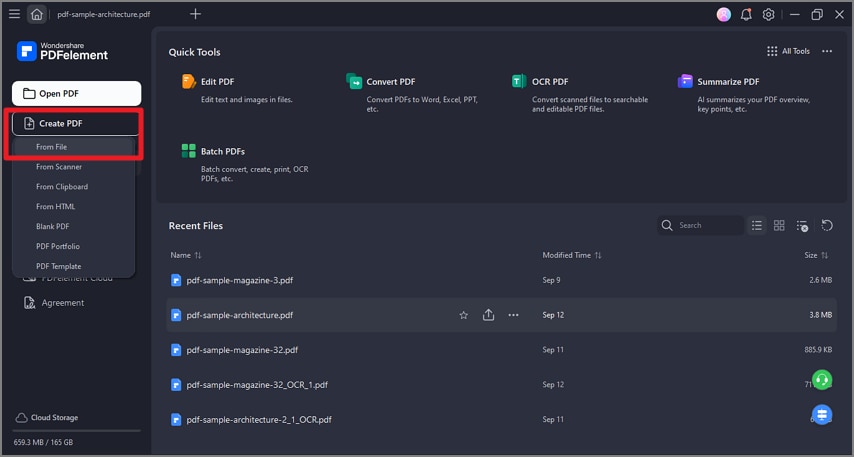
PDFelement работает как универсальный редактор PDF. Из BMP создаётся PDF, затем документ редактируется: меняется порядок страниц, добавляются комментарии, запускается OCR, выполняется экспорт, сжатие и защита. Программа подходит для Windows и macOS, а мобильные версии закрывают похожие задачи на телефоне.
Для перевода BMP в PDF используется создание PDF из файла. На Windows также удобно работать через контекстное меню проводника: выделяется изображение, запускается создание PDF, результат открывается в редакторе. Это ускоряет обработку одиночных файлов и небольших наборов изображений.
Инструкция:
-
Откройте PDFelement.
-
Выберите Create PDF.
-
Нажмите From File.
-
Укажите BMP.
-
Дождитесь открытия документа.
-
Проверьте масштаб и ориентацию страницы.
-
Для нескольких изображений откройте Page и добавьте новые страницы.
-
Выполните OCR для сканов с текстом.
-
Используйте Compress PDF для уменьшения веса.
-
Сохраните документ через File → Save As.
При работе со сканами полезно сразу открыть режим OCR. После распознавания текст становится доступен для поиска и копирования. Для архивов это заметно удобнее, чем обычный PDF-контейнер с картинкой.
Плюсы:
-
создание PDF из BMP выполняется в несколько шагов;
-
есть редактирование страниц;
-
доступен OCR;
-
можно сжать итоговый PDF;
-
есть версии для разных платформ;
-
подходит для документов с последующей правкой;
-
удобен для офисной обработки.
Минусы:
-
часть функций относится к платному режиму;
-
для простой печати одного BMP программа избыточна;
-
тяжёлые BMP требуют контроля сжатия;
-
интерфейс требует привыкания.
PDFelement хорош для пользователей, которым нужен баланс между простым созданием PDF и расширенной обработкой результата.
SwifDoo PDF
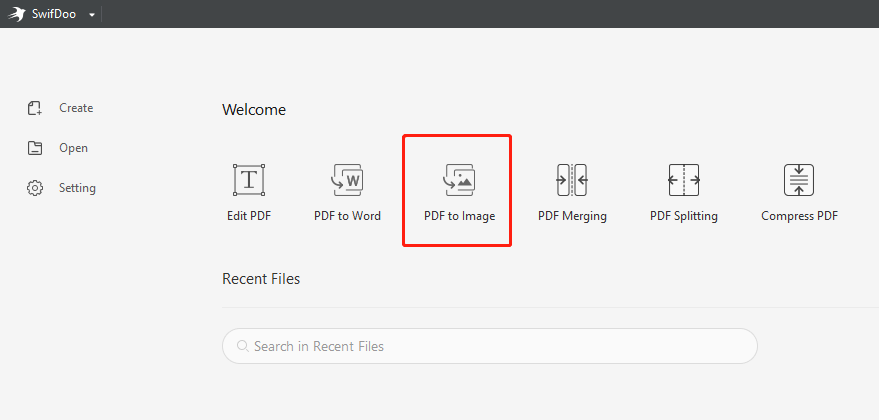
SwifDoo PDF ориентирован на быстрые операции с PDF на Windows. В программе есть создание PDF, конвертация, объединение, сжатие, редактирование и работа со страницами. BMP добавляется как исходный файл, после чего создаётся PDF. Для пользователя это выглядит как стандартный конвертер: выбрать изображение, указать результат, сохранить документ.
SwifDoo удобен для небольших рабочих задач: сохранить изображение как PDF, подготовить документ к отправке, объединить картинки, быстро уменьшить итоговый файл. В отличие от системной печати, здесь проще продолжить работу с PDF после конвертации.
Инструкция:
-
Запустите SwifDoo PDF.
-
Откройте раздел Convert или Create.
-
Выберите создание PDF из изображения.
-
Добавьте BMP.
-
Проверьте список файлов.
-
Укажите папку вывода.
-
Запустите конвертацию.
-
Откройте готовый PDF.
-
При необходимости выполните сжатие.
-
Сохраните финальную версию.
Настройки результата зависят от выбранного режима. Для документов используйте исходный размер или A4. Для фотографий выбирайте ориентацию по кадру. При сборке нескольких BMP проверяйте порядок перед запуском.
Плюсы:
-
быстрый сценарий создания PDF;
-
есть инструменты дальнейшей работы с документом;
-
подходит для нескольких изображений;
-
поддерживает сжатие;
-
работает локально на Windows;
-
интерфейс понятен пользователям PDF-редакторов.
Минусы:
-
программа требует установки;
-
часть расширенных возможностей доступна в платной версии;
-
для пакетной автоматизации командная строка эффективнее;
-
для одного BMP системная печать короче.
SwifDoo PDF подходит для пользователей, которые часто работают с PDF, но не хотят открывать тяжёлый профессиональный пакет ради простого преобразования.
XnConvert
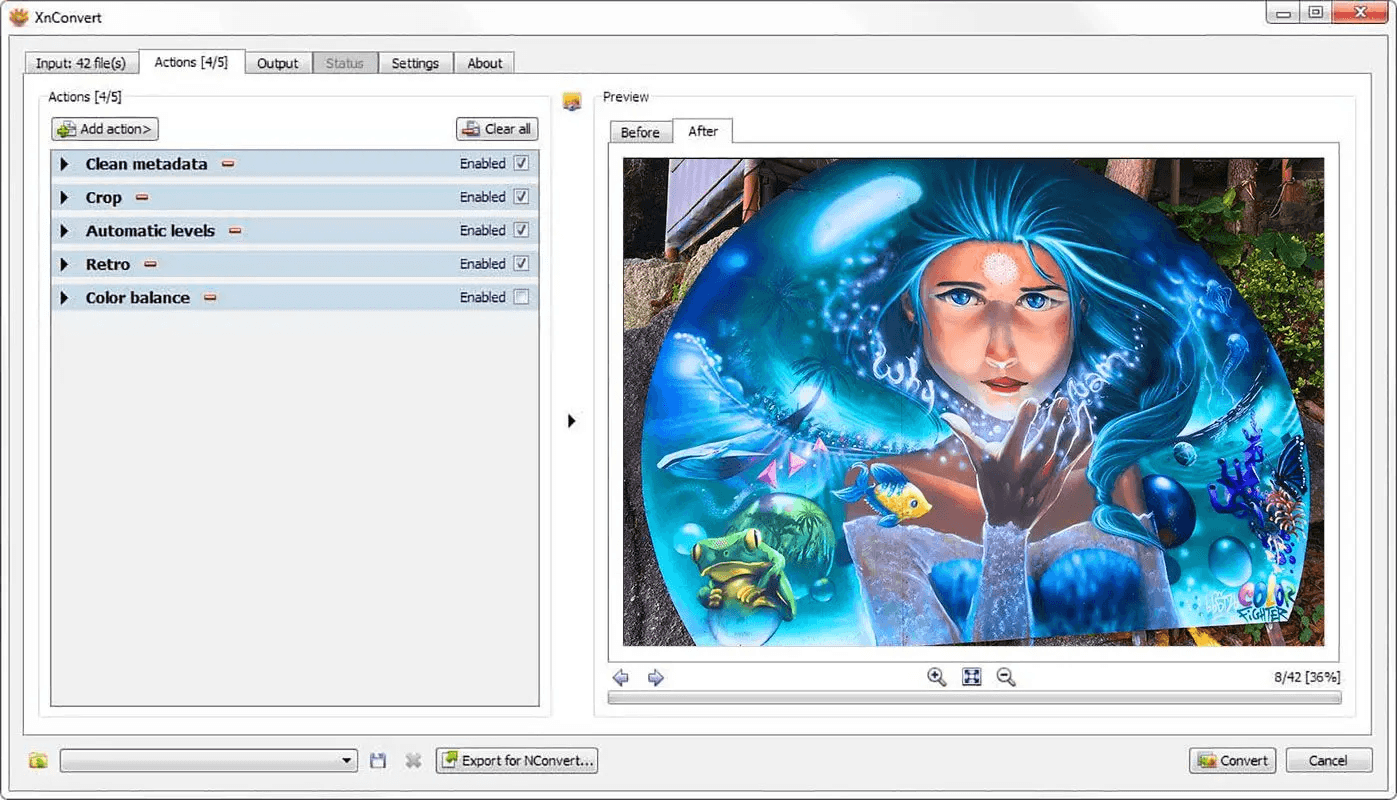
XnConvert — мощный пакетный обработчик изображений. Его основная роль в задаче BMP в PDF — подготовка изображений: изменение размера, поворот, обрезка, нормализация названий, приведение к нужному формату, массовая обработка папки. В сценариях с большим количеством BMP это помогает привести файлы к одному виду перед сборкой PDF в редакторе или онлайн-инструменте.
XnConvert особенно полезен, когда BMP-файлы имеют разный размер, ориентацию и цветность. Например, архив состоит из сканов разных лет: часть страниц вертикальная, часть горизонтальная, вокруг документа серые поля, названия файлов идут хаотично. Сначала изображения обрабатываются в XnConvert, затем собираются в PDF через PDF Commander, Acrobat, Preview или Online2PDF.
Инструкция для подготовки BMP:
-
Откройте XnConvert.
-
На вкладке Input добавьте BMP-файлы или папку.
-
Перейдите на вкладку Actions.
-
Добавьте Resize для изменения размера.
-
Добавьте Rotate для поворота.
-
Добавьте Crop для удаления лишних краёв.
-
Перейдите на вкладку Output.
-
Выберите папку результата.
-
Настройте шаблон имени.
-
Запустите Convert.
-
Проверьте подготовленные изображения.
-
Соберите их в PDF выбранным редактором.
Для прямого создания PDF XnConvert используется не во всех рабочих схемах одинаково удобно. Его главная ценность — массовая подготовка графики. После обработки PDF получается аккуратнее, страницы выглядят единообразно, а размер документа контролируется лучше.
Плюсы:
-
сильная пакетная обработка;
-
удобно готовить десятки и сотни BMP;
-
есть ресайз, поворот, кадрирование, переименование;
-
работает на Windows, macOS и Linux;
-
снижает ручную работу перед сборкой PDF;
-
подходит для архивов изображений.
Минусы:
-
это графический конвертер, а не полноценный PDF-редактор;
-
порядок страниц контролируется уже на этапе сборки в другом инструменте;
-
новичку нужно разобраться с вкладками Input, Actions и Output;
-
PDF после обработки удобнее собирать в отдельной программе.
XnConvert стоит использовать перед финальным преобразованием, когда исходные BMP требуют массовой чистки и приведения к единому виду.
IrfanView
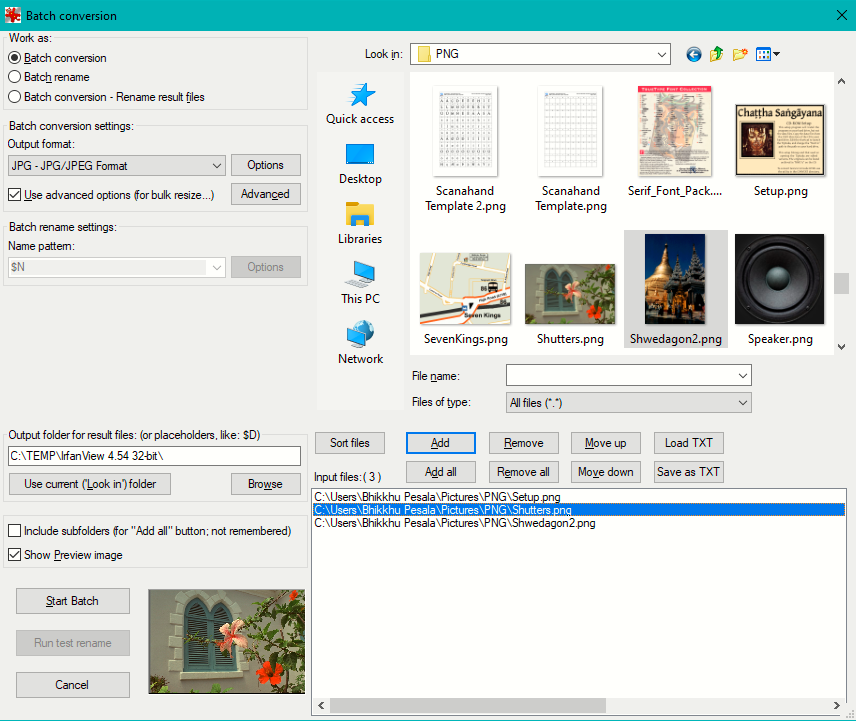
IrfanView — быстрый просмотрщик и конвертер изображений для Windows. Он открывает BMP, выполняет базовое редактирование, печатает файл через виртуальный PDF-принтер и обрабатывает изображения пакетно. Для одиночного BMP самый простой сценарий — открыть изображение и отправить его на Microsoft Print to PDF. Для большого набора используется Batch Conversion/Rename.
IrfanView ценят за скорость. Он открывается быстрее тяжёлых редакторов и хорошо подходит для старых машин, архивов картинок и массовой сортировки. Перед переводом в PDF через печать можно повернуть изображение, обрезать края, изменить размер и проверить резкость.
Инструкция для одного BMP:
-
Откройте BMP в IrfanView.
-
Проверьте ориентацию.
-
При необходимости используйте Image → Rotate Left или Rotate Right.
-
Откройте File → Print.
-
В списке принтеров выберите Microsoft Print to PDF.
-
Настройте размер бумаги.
-
Выберите подгонку изображения.
-
Нажмите Print.
-
Сохраните PDF.
Инструкция для пакетной подготовки:
-
Откройте File → Batch Conversion/Rename.
-
Выберите режим Batch conversion.
-
Укажите BMP-файлы в правой части окна.
-
Нажмите Add или Add all.
-
Выберите выходную папку.
-
При необходимости включите Use advanced options.
-
Настройте размер, поворот, глубину цвета.
-
Запустите Start Batch.
-
Соберите готовые изображения в PDF.
Плюсы:
-
очень быстрый просмотрщик;
-
есть пакетная обработка;
-
удобно переименовывать и готовить изображения;
-
работает на слабых ПК;
-
можно использовать вместе с Microsoft Print to PDF;
-
хорошо подходит для старых BMP-архивов.
Минусы:
-
для сборки многостраничного PDF требуется дополнительный сценарий;
-
интерфейс пакетного окна выглядит старомодно;
-
часть форматов и функций зависит от плагинов;
-
это не полноценный PDF-редактор.
IrfanView выбирают для скорости: посмотреть BMP, подготовить файл, отправить в PDF через печать или обработать целую папку изображений перед финальной сборкой.
GIMP
GIMP полезен, когда перед созданием PDF нужно отредактировать сам BMP. В нём удобно убрать лишний фон, изменить размер холста, поправить цвет, обрезать скан, дорисовать элементы, закрыть ненужную область, подготовить страницу для печати. После правки изображение экспортируется в PDF.
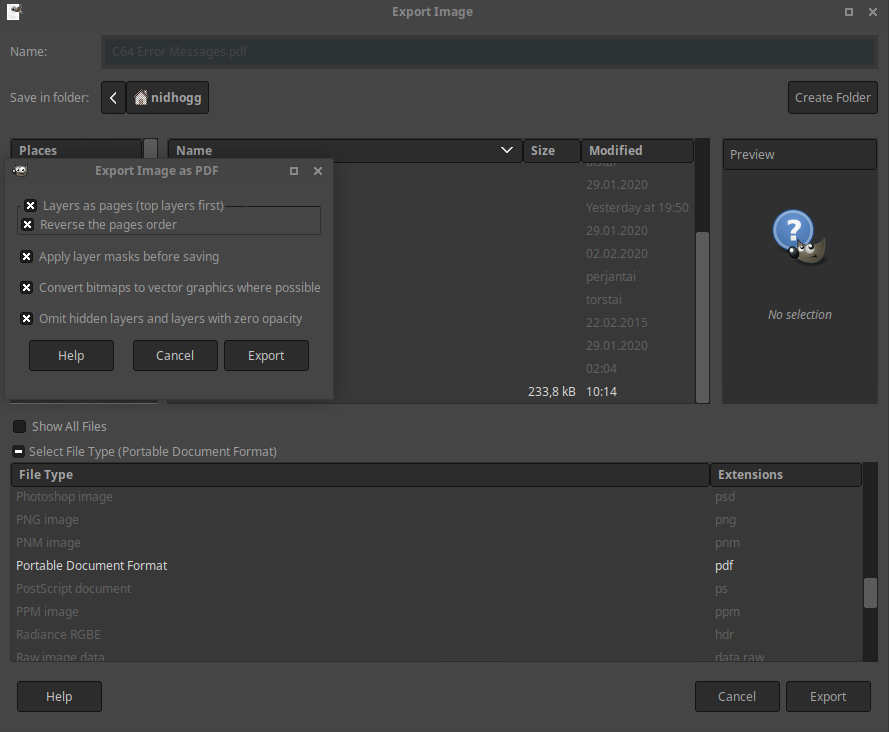
Для одного BMP процесс простой: открыть файл, выполнить обработку, выбрать File → Export As, указать расширение .pdf и подтвердить экспорт. Для нескольких страниц используется работа со слоями: каждый слой превращается в страницу PDF при соответствующей настройке экспорта.
Инструкция для одного BMP:
-
Откройте GIMP.
-
Перетащите BMP в окно программы.
-
Используйте Crop Tool для обрезки.
-
Настройте Image → Canvas Size для размера холста.
-
При необходимости примените Colors → Levels или Brightness-Contrast.
-
Откройте File → Export As.
-
Введите имя с расширением
.pdf. -
Нажмите Export.
-
В окне параметров PDF подтвердите экспорт.
Инструкция для нескольких BMP:
-
Откройте первое изображение.
-
Добавьте остальные BMP как слои.
-
Проверьте порядок слоёв.
-
Выполните File → Export As.
-
Укажите PDF.
-
Включите экспорт слоёв как страниц.
-
Проверьте порядок страниц.
-
Сохраните файл.
Плюсы:
-
мощное редактирование изображения до создания PDF;
-
бесплатно;
-
работает на Windows, macOS и Linux;
-
поддерживает слои;
-
подходит для исправления сканов и графики;
-
можно сделать аккуратный PDF после ручной обработки.
Минусы:
-
не самый быстрый способ для простой конвертации;
-
многостраничный PDF через слои требует аккуратности;
-
нет привычного PDF-редактора страниц;
-
новичку сложнее, чем в PDF Commander или Preview.
GIMP стоит выбирать для изображений, которые перед сохранением нужно улучшить: убрать пятна, кадрировать, поправить контраст, подготовить страницу с точным составом элементов.
ImageMagick
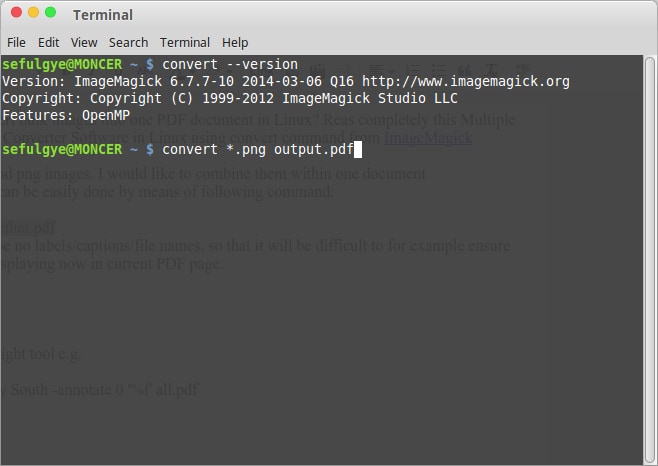
ImageMagick подходит для автоматизации. Это консольный инструмент, который обрабатывает изображения командами. Он удобен для пакетной конвертации, скриптов, серверов, повторяющихся задач и больших папок BMP. Изображения переводятся в PDF одной строкой, а параметры задаются явно.
Для современных сборок используется команда magick. В старых инструкциях часто встречается convert. На Windows имя convert конфликтует с системной командой, поэтому безопаснее использовать magick.
Команды:
magick input.bmp output.pdf
Несколько BMP в один PDF:
magick 001.bmp 002.bmp 003.bmp result.pdf
Все BMP из папки:
magick *.bmp result.pdf
С изменением размера перед сборкой:
magick *.bmp -resize 2480x3508 result.pdf
С указанием плотности для печатного сценария:
magick -density 300 *.bmp result.pdf
Порядок файлов в консольной сборке зависит от имён. Поэтому используйте номера с ведущими нулями: 001.bmp, 002.bmp, 003.bmp. Имена 1.bmp, 10.bmp, 2.bmp дают неправильный порядок в ряде оболочек.
Плюсы:
-
отлично подходит для автоматизации;
-
обрабатывает папки с большим количеством BMP;
-
работает на Windows, macOS и Linux;
-
легко встраивается в скрипты;
-
поддерживает изменение размера, плотности, цветности;
-
не требует ручной работы с интерфейсом.
Минусы:
-
работа идёт через командную строку;
-
неправильный порядок имён даёт неправильный порядок страниц;
-
ошибки параметров приводят к тяжёлым или некорректным PDF;
-
для визуальной проверки нужен отдельный просмотрщик.
ImageMagick выбирают администраторы, разработчики, архивариусы и пользователи, которые регулярно переводят большие наборы изображений в PDF.
LibreOffice
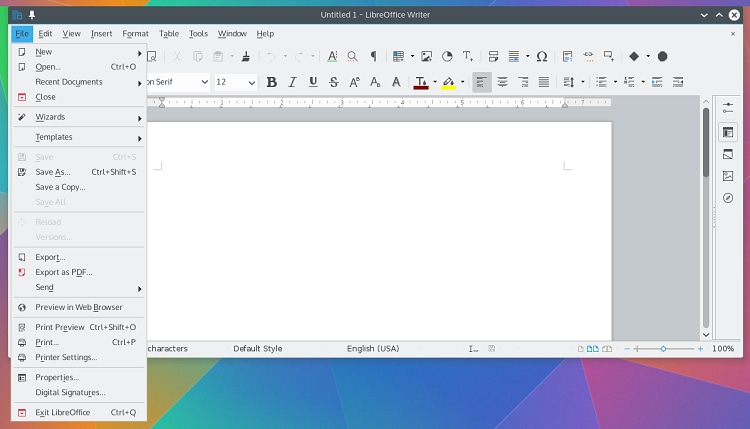
LibreOffice подходит для создания PDF-документа из BMP через Writer или Draw. Этот способ удобен, когда изображение нужно поместить на лист, добавить заголовок, подпись, номер, пояснение, таблицу или несколько изображений на одну страницу. В отличие от прямой конвертации, здесь пользователь собирает макет документа.
Для одного изображения используйте Draw. Для документа с текстом и картинками удобнее Writer. После размещения BMP файл экспортируется через File → Export As → Export as PDF.
Инструкция:
-
Откройте LibreOffice Draw или Writer.
-
Создайте новый документ.
-
Откройте Insert → Image.
-
Выберите BMP.
-
Разместите изображение на странице.
-
Настройте размер и поля.
-
Добавьте текстовые подписи при необходимости.
-
Откройте File.
-
Выберите Export As.
-
Нажмите Export as PDF.
-
Проверьте параметры экспорта.
-
Сохраните PDF.
LibreOffice хорош для случаев, где BMP является частью страницы, а не всей страницей. Например, нужно сделать титульный лист, вставить схему, добавить пояснения под изображением, собрать несколько иллюстраций на одном листе.
Плюсы:
-
бесплатный офисный пакет;
-
работает на Windows, macOS и Linux;
-
удобно делать макет страницы;
-
можно добавлять текст, таблицы и подписи;
-
экспорт в PDF встроен;
-
подходит для учебных и офисных материалов.
Минусы:
-
не является специализированным конвертером BMP в PDF;
-
массовая обработка неудобна;
-
каждое изображение нужно размещать вручную;
-
для простого преобразования одного файла есть более быстрые способы.
LibreOffice выбирают для аккуратного оформления: BMP становится частью документа, а не просто отдельной страницей без контекста.
Как сделать PDF из BMP на macOS
Preview
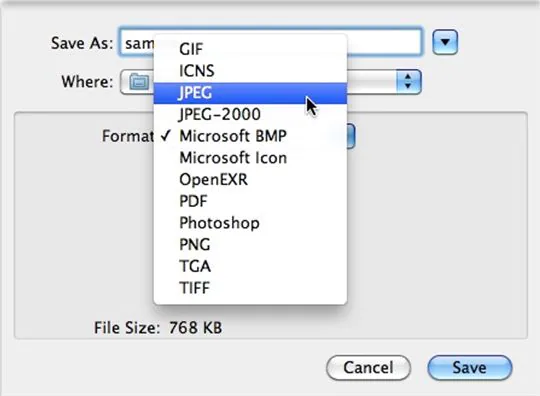
Preview — основной встроенный инструмент macOS для просмотра изображений и PDF. Он открывает BMP, экспортирует изображение в PDF, печатает через системное меню PDF, объединяет изображения через боковую панель миниатюр и позволяет выполнить базовую разметку.
Для одного BMP самый быстрый путь — File → Export as PDF. Для нескольких изображений откройте их в одном окне, включите миниатюры, проверьте порядок и сохраните через печать в PDF или экспорт.
Инструкция для одного BMP:
-
Откройте BMP в Preview.
-
Нажмите File.
-
Выберите Export as PDF.
-
Укажите имя файла.
-
Выберите папку.
-
Нажмите Save.
Инструкция для нескольких BMP:
-
Выделите нужные BMP в Finder.
-
Откройте их в Preview.
-
Включите View → Thumbnails.
-
Проверьте порядок миниатюр.
-
Перетащите страницы в нужной последовательности.
-
Откройте File → Print.
-
Внизу окна печати откройте меню PDF.
-
Выберите Save as PDF.
-
Сохраните документ.
При работе с изображениями разного размера проверяйте ориентацию и масштаб. Для сканов обычно важнее сохранить весь лист целиком, чем заполнить страницу без полей.
Плюсы:
-
встроен в macOS;
-
не требует установки;
-
быстро сохраняет BMP как PDF;
-
поддерживает миниатюры и базовую сортировку;
-
работает локально;
-
подходит для одного и нескольких изображений.
Минусы:
-
нет продвинутого OCR;
-
нет гибкой пакетной обработки;
-
настройка сжатия ограничена;
-
для сложных PDF лучше использовать редактор.
Preview — лучший первый вариант на Mac: открыть BMP, сохранить как PDF, проверить результат и отправить файл.
Finder и системная печать macOS
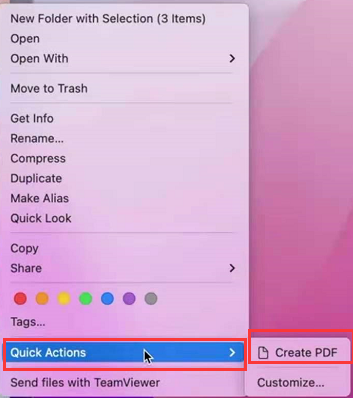
macOS позволяет создавать PDF через системное окно печати. Это работает из Preview, Finder-сценариев и приложений, которые поддерживают печать. Главное меню находится в нижней части окна печати: кнопка PDF открывает варианты сохранения, среди которых есть Save as PDF.
Этот способ удобен для пользователей, которые не хотят запускать отдельный редактор. Он хорошо подходит для быстрого сохранения изображения, скриншота, BMP из папки или подготовленного скана.
Инструкция:
-
Откройте BMP в Preview.
-
Нажмите Command + P.
-
Проверьте ориентацию.
-
Настройте масштаб.
-
Откройте меню PDF внизу окна.
-
Выберите Save as PDF.
-
Введите имя.
-
Укажите папку.
-
Нажмите Save.
Для нескольких BMP используйте Preview с миниатюрами. Открытие файлов отдельными окнами усложняет сборку, поэтому лучше заранее выделить все изображения и открыть их одной группой.
Плюсы:
-
встроено в macOS;
-
работает без установки;
-
подходит для быстрой печатной компоновки;
-
результат сохраняется локально;
-
легко выбрать имя и папку;
-
удобно для одиночных изображений.
Минусы:
-
мало настроек качества;
-
массовая обработка ограничена;
-
порядок нескольких изображений нужно проверять вручную;
-
нет инструментов редактирования PDF после сохранения.
Системная печать macOS — быстрый вариант для одного BMP и простых документов, где не требуется редактирование страниц.
Cisdem PDF Converter OCR
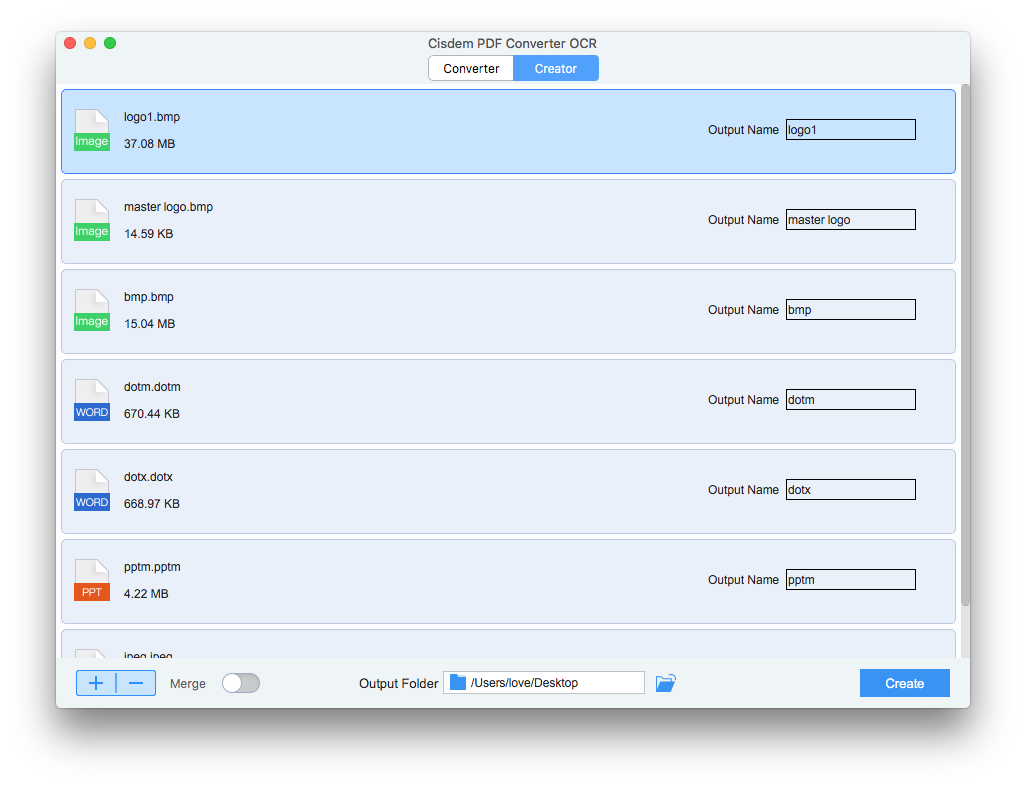
Cisdem PDF Converter OCR подходит для Mac-пользователей, которым нужно не просто сохранить BMP как PDF, а обработать изображения с распознаванием, пакетным добавлением и настройкой результата. Программа ориентирована на конвертацию PDF и изображений, а OCR помогает превращать сканы в документы с поиском.
Для BMP-сценария добавляются изображения, выбирается PDF как выходной формат, настраивается объединение и запускается преобразование. При работе с несколькими страницами порядок файлов важен: его нужно проверить до старта.
Инструкция:
-
Откройте Cisdem PDF Converter OCR.
-
Добавьте BMP-файлы в список.
-
Выберите PDF как выходной формат.
-
Включите объединение в один файл для многостраничного документа.
-
Проверьте порядок файлов.
-
Настройте OCR для сканов с текстом.
-
Укажите папку сохранения.
-
Запустите Convert.
-
Проверьте готовый PDF.
Этот способ подходит для бумажных архивов, отсканированных страниц, изображений с текстом и документов, которые потом нужно искать по словам.
Плюсы:
-
подходит для пакетной конвертации;
-
есть OCR;
-
работает на macOS;
-
удобно объединять изображения;
-
подходит для архивных сканов;
-
даёт больше контроля, чем стандартный Preview.
Минусы:
-
программа устанавливается отдельно;
-
часть функций относится к платному режиму;
-
для одного BMP встроенный Preview быстрее;
-
качество OCR зависит от читаемости исходного изображения.
Cisdem выбирают для работы со сканами, где важен не только PDF, но и дальнейший поиск по содержимому.
UPDF
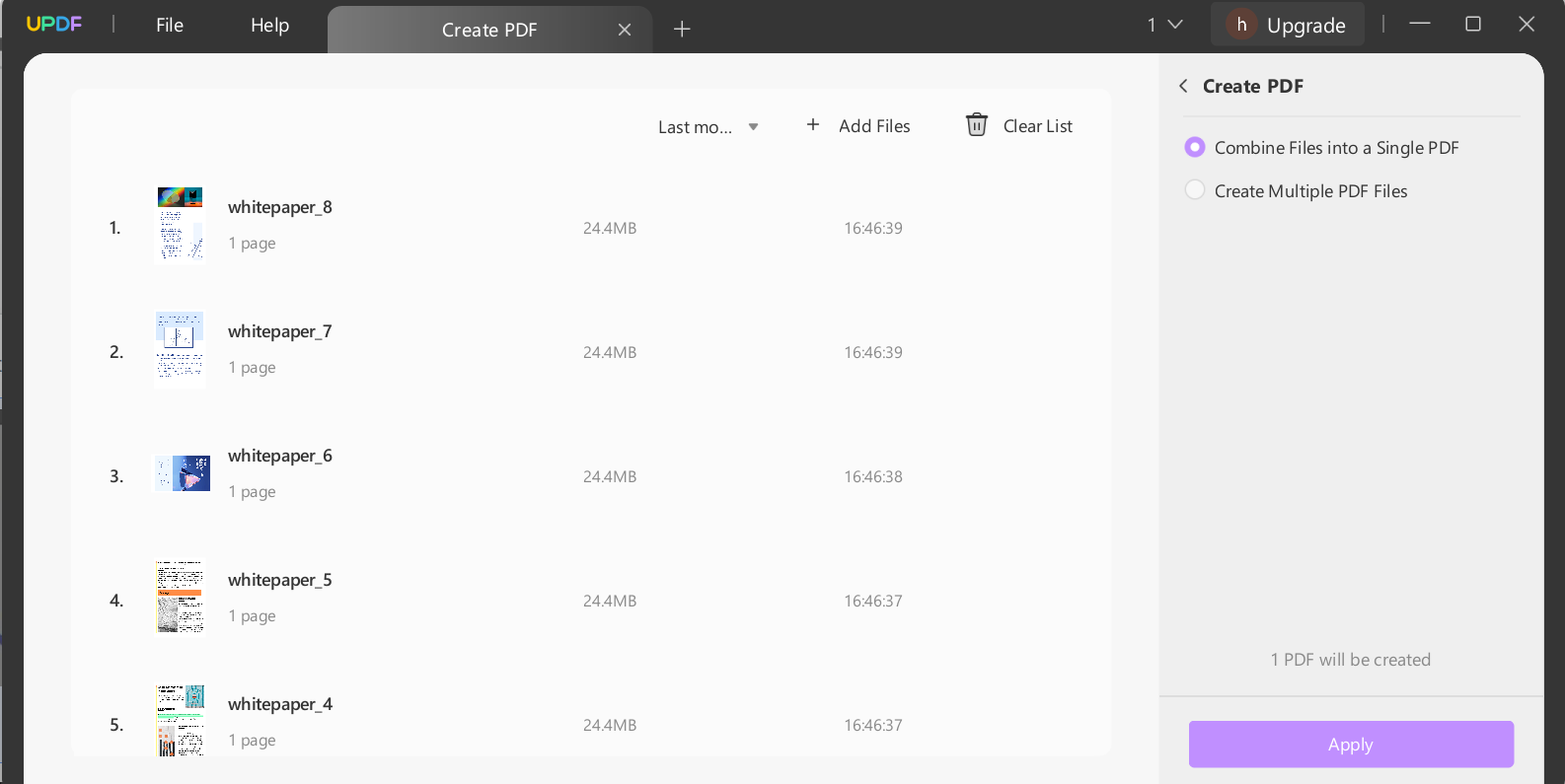
UPDF — современный PDF-редактор для настольных и мобильных платформ. В задаче BMP в PDF он используется как редактор, который создаёт документ из изображения, открывает результат и даёт инструменты для дальнейшей работы: организация страниц, комментарии, правка, сжатие, защита, экспорт.
Инструкция:
-
Откройте UPDF.
-
Выберите создание PDF.
-
Добавьте BMP.
-
Дождитесь открытия результата.
-
Проверьте страницу.
-
Добавьте другие изображения через инструменты страниц.
-
Используйте Organize Pages для порядка.
-
Сохраните PDF.
UPDF удобен в смешанном рабочем процессе: часть файлов обрабатывается на Mac, часть на телефоне, затем документы синхронизируются и редактируются. Для простого локального сохранения одного BMP достаточно Preview, но для регулярной работы с PDF UPDF даёт больше возможностей.
Плюсы:
-
современный интерфейс;
-
есть работа со страницами;
-
подходит для дальнейшего редактирования PDF;
-
доступен на разных платформах;
-
удобен для комментариев и разметки;
-
подходит для пользователей, которые часто работают с PDF.
Минусы:
-
требует установки;
-
часть функций относится к платному режиму;
-
для пакетной обработки большого архива лучше консольные инструменты;
-
стандартный Preview быстрее для одиночного файла.
UPDF подходит тем, кто после конвертации продолжает редактировать и согласовывать документ.
Как изменить формат BMP на PDF онлайн
PDF Candy
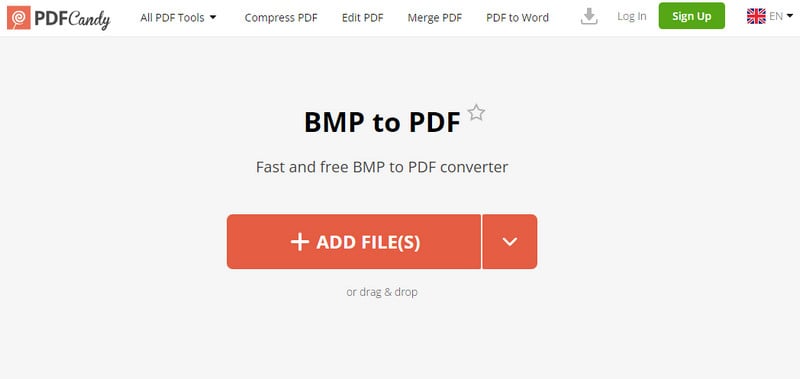
PDF Candy удобен для быстрого перевода BMP в PDF в браузере. Сервис принимает изображение, показывает настройки страницы и создаёт готовый PDF. Для пользователя процесс простой: загрузить BMP, выбрать размер, ориентацию, поля и скачать результат.
Этот вариант подходит для открытых файлов: учебные изображения, иллюстрации, скриншоты, фотографии, простые материалы без конфиденциальных данных. Для документов с персональными данными лучше использовать офлайн-редактор.
Инструкция:
-
Откройте инструмент BMP to PDF в PDF Candy.
-
Нажмите Add file.
-
Загрузите BMP.
-
Добавьте другие изображения при необходимости.
-
Выберите размер страницы: Original size, A4 или US Letter.
-
Укажите ориентацию.
-
Настройте поля.
-
Нажмите Convert.
-
Скачайте PDF.
PDF Candy удобен тем, что настройки видны до запуска. Пользователь сразу понимает, будет ли картинка размещена в исходном размере или на стандартном листе.
Плюсы:
-
работает в браузере;
-
не требует установки;
-
есть настройки размера, ориентации и полей;
-
можно собрать несколько изображений;
-
интерфейс понятен новичкам;
-
подходит для быстрых задач.
Минусы:
-
файл загружается на сервер;
-
бесплатный режим имеет ограничения;
-
крупные BMP загружаются долго;
-
для закрытых документов онлайн-способ не подходит.
PDF Candy выбирают для быстрой конвертации, когда нужен понятный веб-интерфейс и не требуется локальная обработка.
Smallpdf
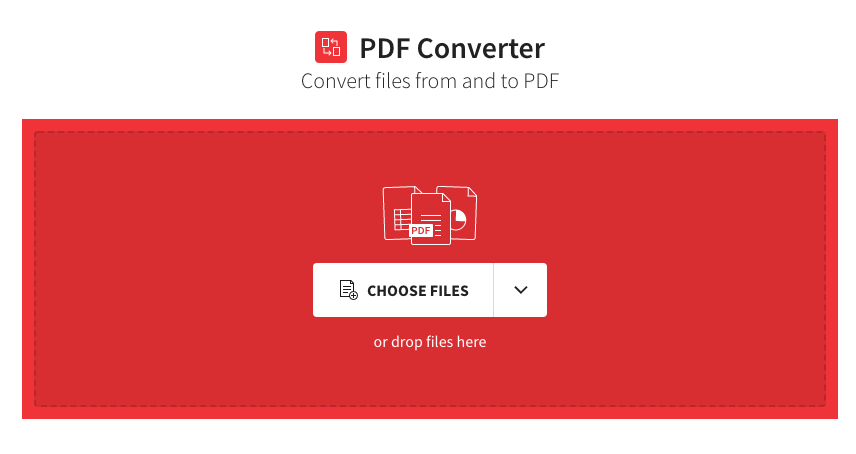
Smallpdf делает ставку на максимально простой интерфейс. Пользователь загружает BMP, сервис создаёт PDF и предлагает скачать результат или продолжить работу с другими PDF-инструментами. Для разовой задачи это один из самых быстрых онлайн-вариантов.
Smallpdf подходит для ситуаций, когда важно не настраивать десятки параметров, а получить результат сразу: картинка в PDF, скан в PDF, изображение для отправки, учебный материал. Для аккуратной печатной компоновки с полями и размером страницы удобнее PDF Candy, iLovePDF или FreeConvert.
Инструкция:
-
Откройте Smallpdf.
-
Выберите инструмент BMP to PDF.
-
Нажмите Choose Files.
-
Загрузите BMP.
-
Дождитесь обработки.
-
Скачайте готовый PDF.
-
При необходимости используйте Compress, Merge или Edit.
Плюсы:
-
очень простой интерфейс;
-
работает в браузере;
-
не требует установки;
-
есть дополнительные PDF-инструменты;
-
подходит для быстрого результата;
-
удобно использовать на разных устройствах.
Минусы:
-
файл загружается в облако;
-
расширенные настройки ограничены;
-
бесплатный режим имеет лимиты;
-
не подходит для закрытых документов.
Smallpdf выбирают для простого преобразования без детальной настройки страницы.
iLovePDF
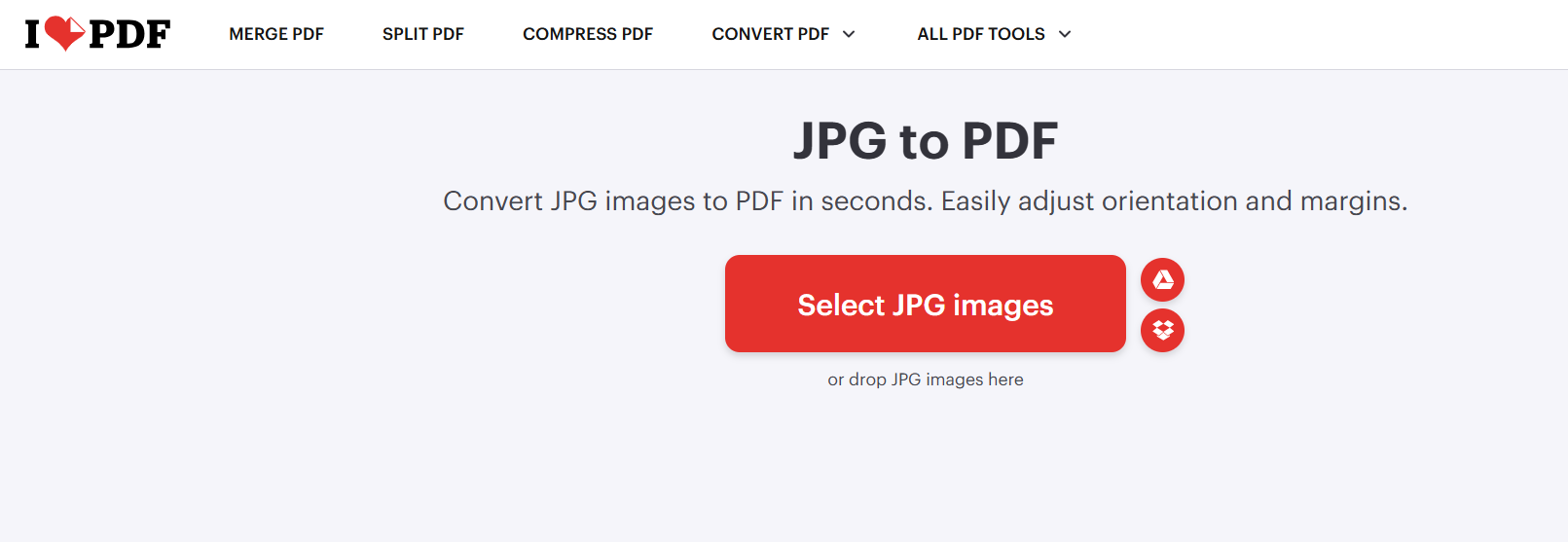
iLovePDF удобен для превращения изображений в PDF с настройками ориентации, размера страницы, полей и объединения файлов. Для BMP используется общий сценарий Image to PDF. Он хорошо подходит для нескольких изображений, которые нужно собрать в один документ с едиными параметрами.
Инструкция:
-
Откройте iLovePDF.
-
Перейдите в Image to PDF.
-
Загрузите BMP.
-
Добавьте остальные изображения.
-
Расставьте файлы в нужном порядке.
-
Выберите Page orientation.
-
Выберите Page size.
-
Настройте Margin.
-
Включите объединение в один PDF.
-
Нажмите Convert to PDF.
-
Скачайте результат.
iLovePDF особенно удобен для многостраничных PDF из картинок. Перед конвертацией можно выставить одинаковые поля и размер страницы. Это помогает получить документ, который выглядит аккуратно при печати.
Плюсы:
-
есть настройки ориентации, размера и полей;
-
удобно объединять изображения;
-
интерфейс понятен;
-
работает в браузере;
-
есть набор дополнительных PDF-инструментов;
-
подходит для учебных и офисных файлов без конфиденциальных данных.
Минусы:
-
файлы загружаются в онлайн-сервис;
-
часть возможностей ограничена бесплатным режимом;
-
очень крупные BMP требуют времени на загрузку;
-
приватные документы лучше обрабатывать офлайн.
iLovePDF стоит выбирать для нескольких BMP, когда важна аккуратная страница и единый PDF.
FreeConvert
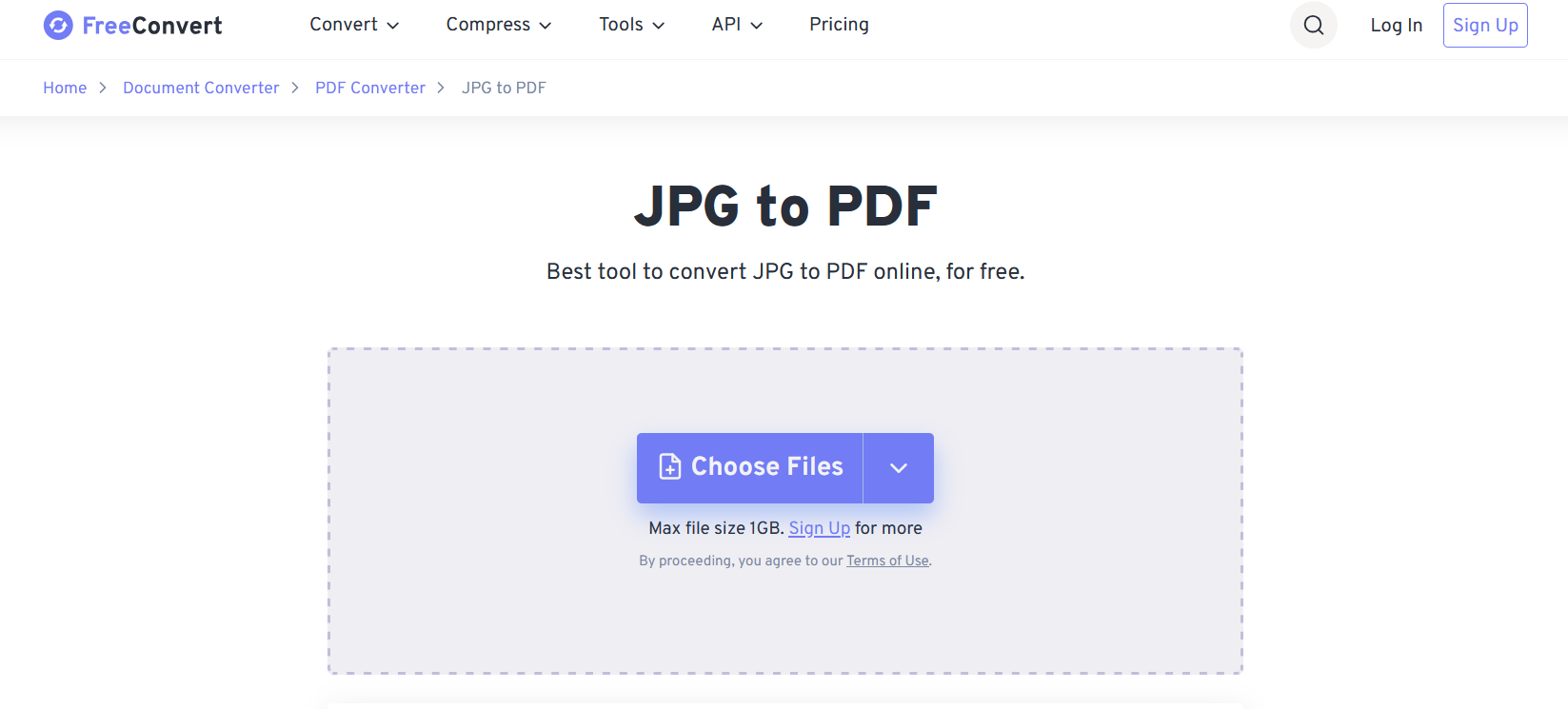
FreeConvert даёт больше технических настроек, чем многие простые онлайн-конвертеры. В BMP to PDF доступны выбор размера страницы, ориентации, полей, выравнивания изображения и опции увеличения маленьких картинок до размера страницы. Это полезно для точной компоновки.
Инструкция:
-
Откройте FreeConvert BMP to PDF.
-
Нажмите Choose Files.
-
Добавьте BMP.
-
Проверьте выходной формат PDF.
-
Откройте Advanced Settings.
-
Выберите PDF Page Size.
-
Настройте Orientation.
-
Выберите Margin.
-
Укажите Image Alignment.
-
Запустите Convert.
-
Скачайте PDF.
FreeConvert хорошо подходит для случаев, когда BMP имеет нестандартный размер: старый скан, картинка из технической программы, изображение с большим разрешением, схема. Настройки позволяют контролировать размещение на странице.
Плюсы:
-
много параметров вывода;
-
работает в браузере;
-
поддерживает разные источники загрузки;
-
есть пакетная конвертация;
-
можно управлять размером страницы и полями;
-
подходит для нестандартных изображений.
Минусы:
-
файл загружается на сервер;
-
бесплатный режим имеет ограничения;
-
интерфейс с расширенными настройками требует внимания;
-
закрытые документы лучше обрабатывать локально.
FreeConvert выбирают для онлайн-конвертации с контролем страницы, а не для самого быстрого сценария в один клик.
Online2PDF
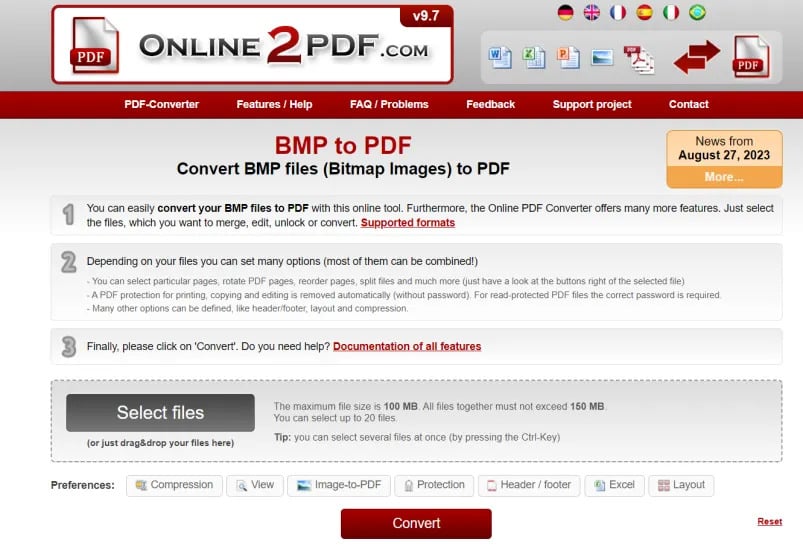
Online2PDF полезен для сборки нескольких файлов. Сервис позволяет загружать изображения, выбирать режим объединения, задавать выходной формат PDF и управлять некоторыми параметрами результата. Он подходит для пользователей, которым нужно получить один многостраничный документ из набора BMP.
Инструкция:
-
Откройте Online2PDF.
-
Выберите BMP-файлы.
-
Проверьте список загруженных файлов.
-
Установите режим Merge files для одного PDF.
-
Выберите PDF как выходной формат.
-
Настройте параметры страницы и сжатия.
-
Нажмите Convert.
-
Скачайте готовый PDF.
Online2PDF удобно использовать для сканов, которые уже правильно пронумерованы. При сборке важно проверить порядок перед конвертацией. Неправильная сортировка файлов — самая частая ошибка при создании многостраничного PDF.
Плюсы:
-
хорошо подходит для нескольких BMP;
-
есть режим объединения;
-
работает в браузере;
-
есть настройки выходного файла;
-
не требует установки;
-
удобен для одноразовой сборки документов.
Минусы:
-
файлы отправляются на сервер;
-
интерфейс менее современный, чем у Smallpdf и iLovePDF;
-
крупные изображения загружаются долго;
-
для приватных документов нужен офлайн-способ.
Online2PDF выбирают для многостраничного PDF из BMP, особенно когда нужен контроль режима объединения.
Zamzar
Zamzar — классический онлайн-конвертер форматов. Для BMP в PDF он подходит при простой задаче: загрузить файл, выбрать PDF, запустить конвертацию и скачать результат. Сервис особенно удобен, когда пользователь часто переводит разные форматы, а не только изображения в PDF.
Инструкция:
-
Откройте Zamzar.
-
Нажмите Add Files.
-
Выберите BMP.
-
В списке выходных форматов укажите PDF.
-
Нажмите Convert Now.
-
Дождитесь окончания обработки.
-
Скачайте PDF.
Zamzar не лучший вариант для тонкой настройки страницы, но хороший вариант для простой смены формата. Для одного изображения он работает быстро. Для сложной сборки нескольких BMP удобнее Online2PDF, iLovePDF или редактор PDF.
Плюсы:
-
простой мастер из нескольких шагов;
-
поддерживает много форматов;
-
работает в браузере;
-
не требует установки;
-
подходит для разовой конвертации;
-
понятен новичкам.
Минусы:
-
ограниченные настройки страницы;
-
файл загружается на сервер;
-
бесплатный режим имеет лимиты;
-
для многостраничных PDF есть более удобные сервисы.
Zamzar выбирают для простой задачи без редактирования и без требований к точной компоновке.
HiPDF
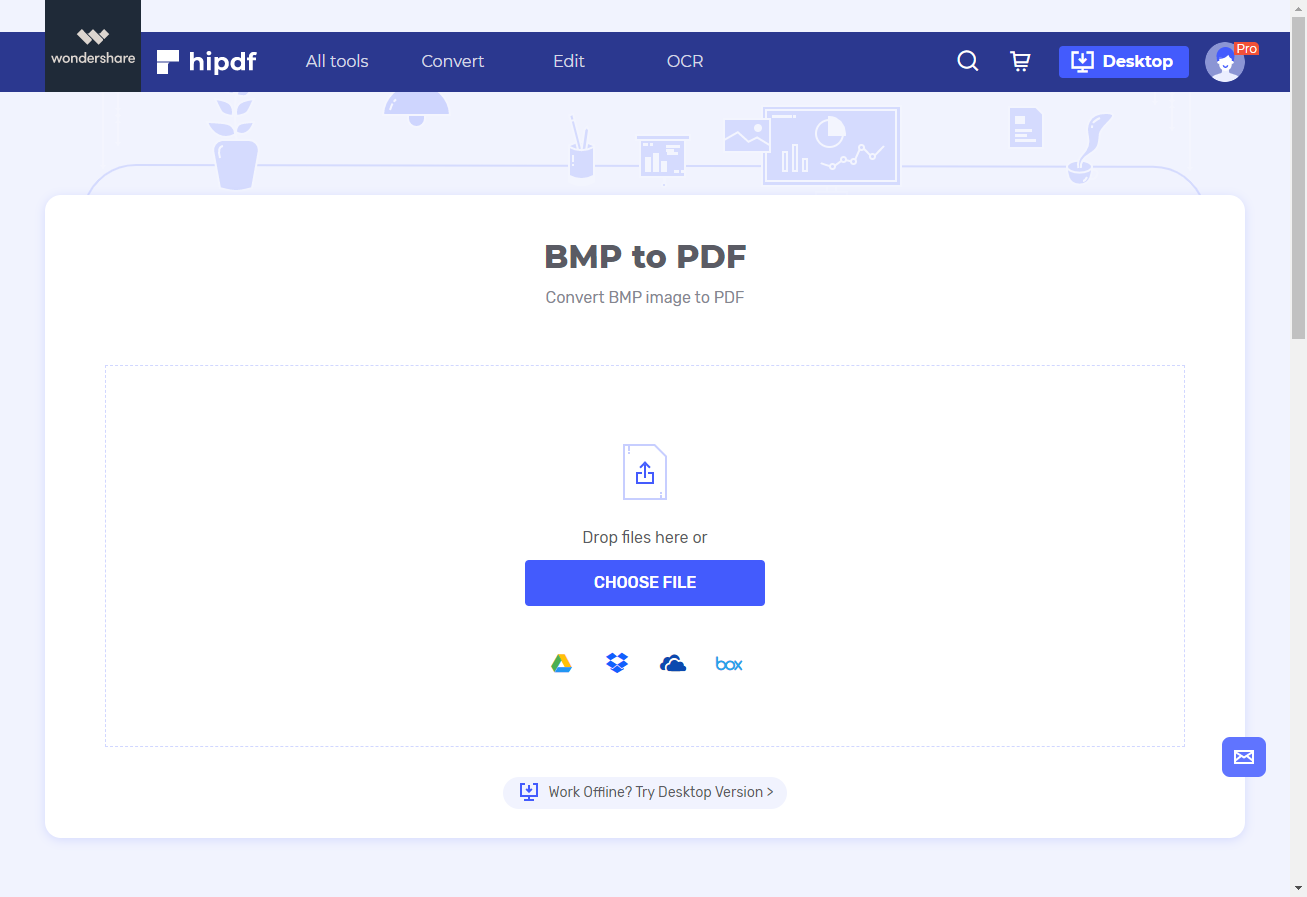
HiPDF — веб-набор PDF-инструментов. BMP to PDF работает по стандартному сценарию: загрузка изображения, обработка, скачивание результата. После конвертации можно перейти к другим операциям с PDF: сжатие, объединение, редактирование, распознавание.
Инструкция:
-
Откройте HiPDF.
-
Выберите BMP to PDF.
-
Загрузите изображение.
-
Добавьте дополнительные файлы при необходимости.
-
Запустите Convert.
-
Скачайте PDF.
-
Откройте дополнительные инструменты для сжатия или объединения.
HiPDF удобен для пользователей, которым нужен не один конвертер, а набор онлайн-инструментов вокруг PDF. После создания документа можно сразу уменьшить размер или объединить его с другими файлами.
Плюсы:
-
работает в браузере;
-
есть дополнительные PDF-инструменты;
-
подходит для быстрых задач;
-
интерфейс не перегружен;
-
можно продолжить обработку PDF после конвертации.
Минусы:
-
онлайн-загрузка не подходит для закрытых документов;
-
часть возможностей ограничена;
-
настройки страницы уступают FreeConvert;
-
крупные BMP требуют времени на обработку.
HiPDF подходит для открытых файлов, которые после конвертации нужно быстро сжать или объединить.
11zon
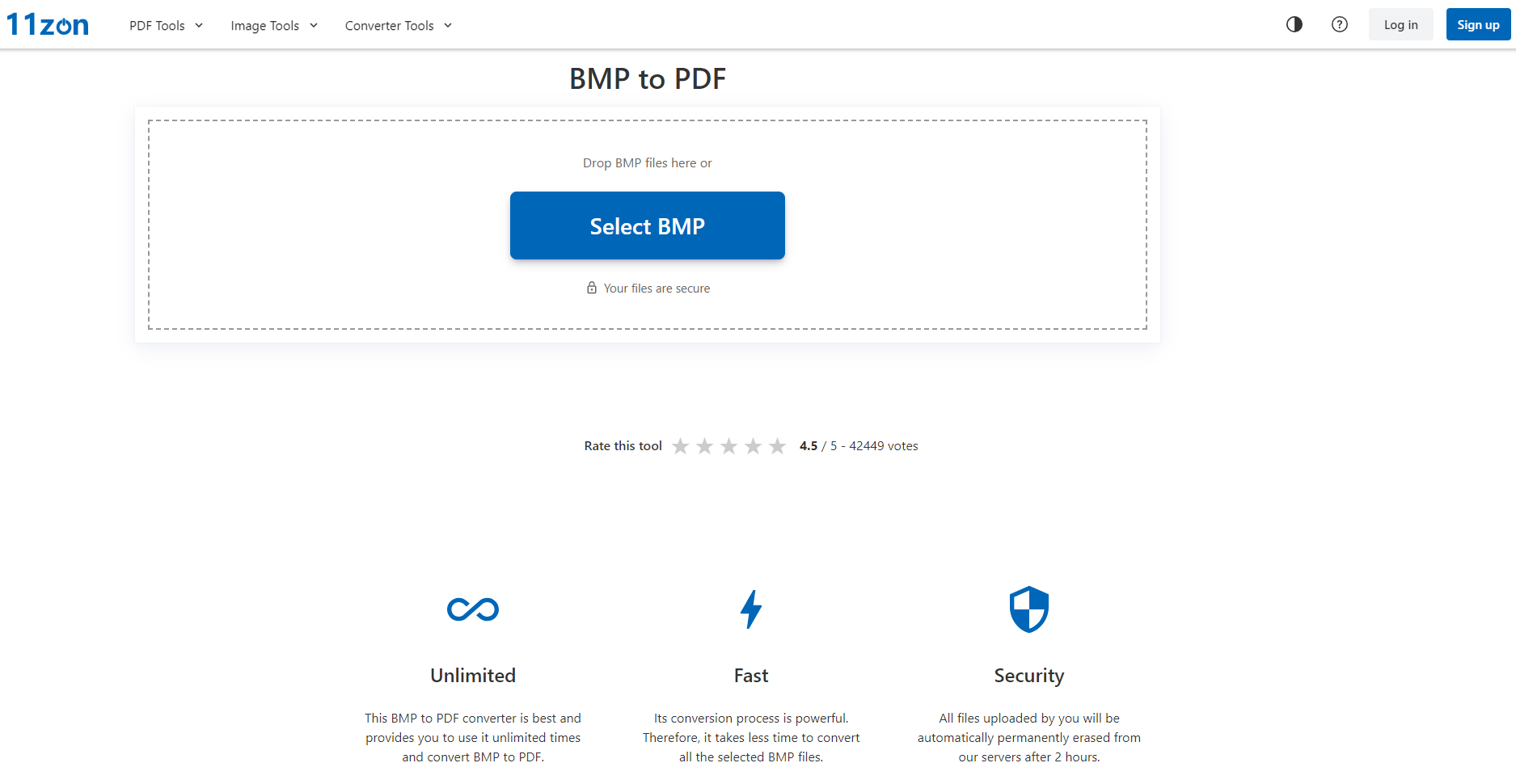
11zon — набор браузерных инструментов для изображений и PDF. Конвертер BMP в PDF подходит для простой быстрой работы: загрузить картинку, выбрать параметры и получить документ. Его удобно использовать для учебных материалов, открытых изображений, простых сканов и файлов без персональных данных.
Инструкция:
-
Откройте 11zon BMP to PDF.
-
Нажмите Select Image.
-
Загрузите BMP.
-
Добавьте другие изображения.
-
Проверьте порядок.
-
Настройте размер страницы и ориентацию.
-
Запустите конвертацию.
-
Скачайте PDF.
Плюсы:
-
простой онлайн-интерфейс;
-
подходит для одного и нескольких BMP;
-
работает без установки;
-
есть базовые настройки;
-
быстро справляется с небольшими изображениями.
Минусы:
-
файл передаётся в онлайн-сервис;
-
возможностей меньше, чем в полноценном PDF-редакторе;
-
для больших BMP скорость зависит от соединения;
-
для приватных документов лучше локальная программа.
11zon подходит для простых открытых файлов, когда нужен быстрый результат без установки программ.
Как переделать BMP в PDF на Android, iPhone и iPad
PDFelement Mobile
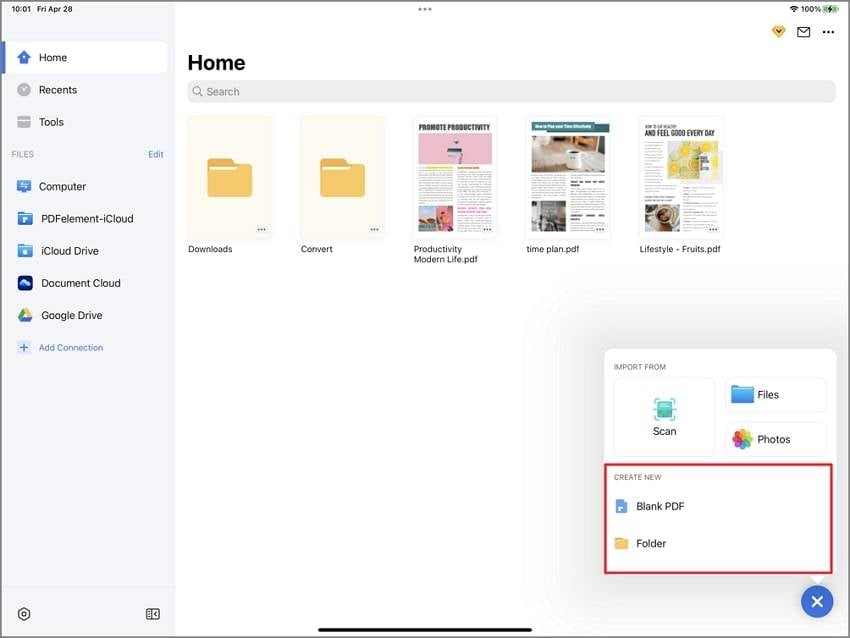
PDFelement Mobile подходит для работы с PDF на телефоне. На iPhone, iPad и Android приложение используется для создания PDF из изображений, просмотра результата, комментариев, подписи, отправки и хранения. Для BMP-сценария важно, что мобильные системы не всегда одинаково открывают старые bitmap-файлы. Изображение заранее удобно сохранить в Фото или Файлы, после чего импортировать в приложение.
Инструкция:
-
Откройте PDFelement на телефоне.
-
Нажмите создание нового PDF.
-
Выберите импорт из изображения или файлов.
-
Укажите BMP или подготовленную копию изображения.
-
Дождитесь создания PDF.
-
Проверьте страницу.
-
Добавьте подпись или комментарий.
-
Сохраните документ.
-
Отправьте файл через меню Share.
Плюсы:
-
удобно работать на телефоне;
-
есть просмотр и редактирование PDF;
-
поддерживаются подписи и комментарии;
-
подходит для быстрого обмена документами;
-
синхронизируется с мобильным рабочим процессом.
Минусы:
-
маленький экран неудобен для проверки деталей;
-
часть функций относится к платному режиму;
-
старые BMP иногда удобнее сначала подготовить на компьютере;
-
большой файл занимает много памяти телефона.
PDFelement Mobile выбирают, когда BMP уже находится на телефоне и PDF нужно отправить сразу.
Microsoft Lens
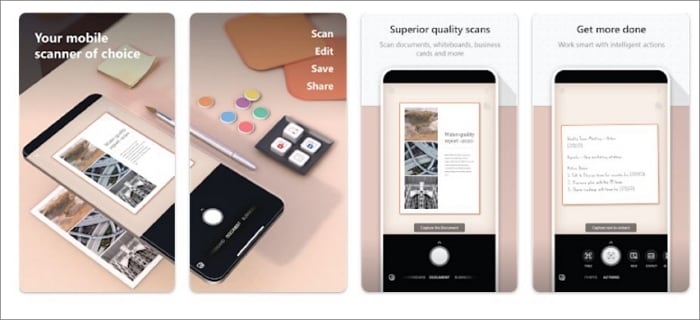
Microsoft Lens удобен не столько для готовых BMP, сколько для бумажных документов, которые нужно сфотографировать и сохранить как PDF. Приложение определяет границы листа, выравнивает перспективу и сохраняет результат в документ. При работе с уже существующим BMP удобнее использовать редактор PDF или системное меню отправки, но для пересъёмки документов Lens остаётся практичным вариантом.
Инструкция:
-
Откройте Microsoft Lens.
-
Выберите режим Document.
-
Сфотографируйте страницу.
-
Проверьте границы кадра.
-
Подтвердите обрезку.
-
Добавьте следующие страницы.
-
Выберите PDF как результат.
-
Сохраните документ.
-
Отправьте файл или сохраните его в облаке.
Плюсы:
-
хорошо подходит для бумажных документов;
-
автоматически обрезает страницу;
-
исправляет перспективу;
-
создаёт PDF прямо на телефоне;
-
удобно добавлять несколько страниц.
Минусы:
-
это не классический конвертер готовых BMP;
-
качество зависит от камеры и света;
-
точность границ нужно проверять вручную;
-
для уже готовых файлов на компьютере удобнее офлайн-программа.
Microsoft Lens стоит использовать для съёмки документов, а не для массового перевода старого BMP-архива.
PDF Expert на iPhone и iPad
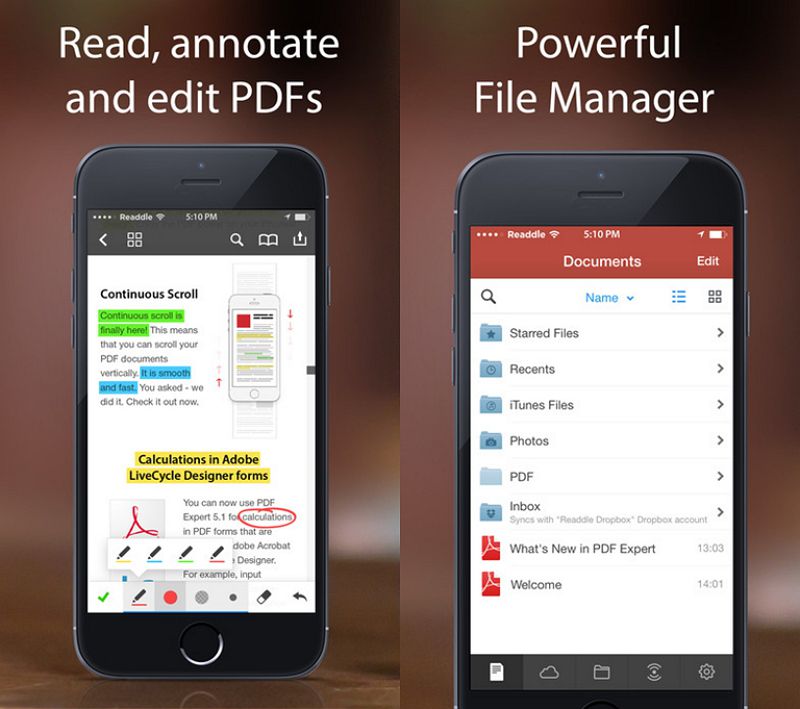
PDF Expert удобен на iPhone и iPad для чтения, разметки, подписания и организации PDF. Для задачи BMP в PDF приложение полезно, когда изображение уже находится в Файлах или Фото и его нужно добавить в документ, сохранить, подписать или отправить. На iPad с Apple Pencil этот сценарий особенно удобен для аннотаций.
Инструкция:
-
Откройте PDF Expert.
-
Импортируйте изображение из Файлов.
-
Создайте PDF или добавьте изображение в существующий документ.
-
Проверьте страницу.
-
Используйте инструменты разметки.
-
Добавьте подпись при необходимости.
-
Сохраните PDF.
-
Отправьте документ.
Плюсы:
-
удобен на iPad;
-
хорошая разметка и подписи;
-
подходит для документов после конвертации;
-
удобно работать с Файлами iOS;
-
быстрый просмотр результата.
Минусы:
-
не лучший вариант для больших наборов BMP;
-
часть функций платная;
-
точная пакетная подготовка удобнее на компьютере;
-
для простого сохранения одного изображения системный способ быстрее.
PDF Expert выбирают для мобильной работы с уже созданным PDF: проверить, подписать, прокомментировать и отправить.
Как выбрать подходящий вариант
Выбор зависит от задачи. Один BMP быстрее всего сохранить через системную печать или Preview. Несколько изображений лучше собирать в редакторе, где виден порядок страниц. Закрытые документы держите в офлайн-программах. Массовые архивы обрабатывайте пакетными инструментами.
| Задача | Оптимальный вариант |
|---|---|
| Один BMP на Windows | Microsoft Print to PDF |
| Один BMP на macOS | Preview |
| Несколько BMP в один PDF на Windows | PDF Commander |
| PDF с редактированием после конвертации | Adobe Acrobat Pro, PDFelement |
| Пакетная подготовка изображений | XnConvert, IrfanView |
| Автоматизация и скрипты | ImageMagick |
| Макет с текстом и картинкой | LibreOffice |
| Быстрый онлайн-способ | Smallpdf, PDF Candy |
| Онлайн-способ с настройками страницы | FreeConvert, iLovePDF |
| Многостраничный PDF онлайн | Online2PDF |
| Работа на телефоне | PDFelement Mobile, PDF Expert |
| Съёмка бумажных документов | Microsoft Lens |
Как объединить несколько BMP в один PDF
Для многостраничного документа важен порядок. Неправильная сортировка превращает готовый PDF в набор перемешанных страниц. Правильная подготовка занимает несколько минут и экономит время на переделке.
Порядок действий:
-
Соберите BMP в одну папку.
-
Переименуйте их по порядку:
001.bmp,002.bmp,003.bmp. -
Удалите дубликаты.
-
Откройте первую и последнюю страницу для проверки.
-
Поверните изображения с неправильной ориентацией.
-
Обрежьте лишние поля.
-
Выберите инструмент для сборки.
-
Добавьте все BMP.
-
Проверьте порядок в списке или миниатюрах.
-
Сохраните один PDF.
-
Откройте готовый файл.
-
Проверьте страницы в начале, середине и конце.
Для Windows удобнее PDF Commander. Для macOS — Preview. Для больших папок — ImageMagick. Для онлайн-сборки — iLovePDF или Online2PDF.
Как сохранить качество
Качество PDF зависит от исходного BMP, размера страницы и сжатия. Сам PDF не улучшает картинку. Размытый или маленький BMP останется размытым. Задача пользователя — не ухудшить изображение на этапе размещения и сжатия.
Практические правила:
-
не увеличивайте маленький BMP без необходимости;
-
для печати используйте 300 DPI как ориентир подготовки;
-
для экранного просмотра достаточно меньшего размера;
-
выбирайте исходный размер страницы для схем и чертежей;
-
выбирайте A4 для документов, которые будут печататься;
-
не пересохраняйте BMP много раз через разные форматы;
-
проверяйте готовый PDF в масштабе 100%;
-
перед отправкой по почте сжимайте копию, а не единственный оригинал;
-
для текста на скане используйте OCR.
При сканах с текстом важнее читаемость, чем минимальный размер. Слишком сильное сжатие портит мелкие буквы, цифры, печати и подписи. Для фотографий допустимо большее сжатие, потому что мелкий текст отсутствует.
Почему PDF из BMP получается слишком большим
BMP часто хранит изображение без эффективного сжатия. Большой скан, фотография или техническая картинка в BMP занимает десятки мегабайт. При упаковке в PDF файл иногда остаётся тяжёлым, особенно когда программа сохраняет изображение почти без сжатия.
Причины большого PDF:
-
исходный BMP имеет высокое разрешение;
-
изображение содержит много цветовых данных;
-
выбран исходный размер без уменьшения;
-
в PDF добавлено несколько больших BMP;
-
сжатие отключено;
-
страница содержит лишние поля и фон;
-
документ сохранён в печатном качестве.
Что делать:
-
Создайте копию исходных BMP.
-
Уменьшите размер изображения в XnConvert, IrfanView или GIMP.
-
Обрежьте пустые поля.
-
Соберите PDF заново.
-
Используйте сжатие PDF в редакторе.
-
Проверьте читаемость после уменьшения.
Для документов с мелким текстом уменьшайте осторожно. Для фотографий, иллюстраций и скриншотов допустимо сильнее снижать размер.
Частые ошибки
Изображение обрезалось по краям
Причина — выбран режим заполнения страницы. Переключитесь на вписывание изображения целиком или выберите исходный размер.
Появились большие белые поля
Причина — изображение вставлено на A4 без подгонки или имеет нестандартное соотношение сторон. Выберите другой размер страницы, альбомную ориентацию или обрежьте исходный BMP.
Страницы идут в неправильном порядке
Причина — файлы названы без ведущих нулей. Используйте 001, 002, 003, а не 1, 2, 10.
PDF стал слишком тяжёлым
Причина — большой исходный BMP и отсутствие сжатия. Уменьшите изображения перед сборкой или примените Compress PDF.
Текст в PDF не копируется
Причина — текст находится внутри изображения. Запустите OCR в Acrobat, PDFelement, Cisdem или другом инструменте распознавания.
Онлайн-сервис не принимает BMP
Причина — превышен размер файла, есть проблема с расширением или файл повреждён. Откройте BMP в просмотрщике, пересохраните копию в PNG, затем создайте PDF.
PDF выглядит мутно
Причина — изображение было увеличено или сильно сжато. Используйте исходный размер, отключите агрессивное сжатие и проверьте разрешение исходника.
FAQ
Чем BMP отличается от PDF?
BMP — растровое изображение. PDF — документный контейнер, который хранит страницы, изображения, текст, векторные элементы и служебные данные. При переводе BMP в PDF изображение становится страницей документа.
Получится ли редактируемый текст после конвертации?
Нет. Обычная конвертация помещает изображение в PDF. Для редактируемого и поискового текста нужен OCR.
Как сделать один PDF из нескольких BMP?
Переименуйте файлы по порядку, добавьте их в PDF Commander, Preview, iLovePDF или Online2PDF, проверьте порядок страниц и сохраните один PDF.
Какой способ лучший для Windows?
Для полноценной работы с документом удобнее PDF Commander. Для одного изображения достаточно Microsoft Print to PDF. Для автоматизации подходит ImageMagick.
Какой способ лучший для Mac?
Для простого сохранения используйте Preview. Для OCR и пакетной обработки используйте Cisdem PDF Converter OCR или полноценный PDF-редактор.
Какой онлайн-сервис выбрать?
Для простого результата подходит Smallpdf. Для настроек страницы удобны PDF Candy, iLovePDF и FreeConvert. Для объединения нескольких файлов подходит Online2PDF.
Как конвертировать BMP в PDF без потери качества?
Используйте исходный размер страницы, не увеличивайте маленькое изображение, не применяйте сильное сжатие и проверяйте PDF в масштабе 100%.
Что делать с большим BMP?
Создайте копию, уменьшите размер изображения, обрежьте лишние поля и соберите PDF заново. Для большого архива используйте XnConvert или ImageMagick.
Безопасно ли использовать онлайн-конвертеры?
Для открытых изображений онлайн-сервисы удобны. Для паспортов, договоров, медицинских документов, финансовых файлов и внутренних рабочих материалов используйте офлайн-программы.
Почему после печати в PDF появились поля?
Виртуальный принтер размещает изображение на выбранном листе. Поля появляются при вписывании картинки в A4 или Letter. Для заполнения страницы выбирайте другой режим, но контролируйте обрезку краёв.
Можно ли сделать PDF из BMP на телефоне?
Да. Используйте PDFelement Mobile, PDF Expert, Microsoft Lens для бумажных документов или мобильные версии онлайн-сервисов. Для больших архивов удобнее компьютер.
Итог
Для Windows первым вариантом стоит рассматривать PDF Commander: он не просто сохраняет BMP как PDF, а даёт нормальную проверку страниц, объединение и редактирование результата. Для одного изображения без установки достаточно Microsoft Print to PDF. Для профессиональной обработки подходят Adobe Acrobat Pro и PDFelement. Для массовой подготовки изображений используйте XnConvert и IrfanView. Для автоматизации лучше ImageMagick.
На macOS самый быстрый способ — Preview. Для нескольких изображений достаточно миниатюр и сохранения через PDF. Для OCR и пакетной обработки лучше использовать специализированный конвертер. Онлайн-сервисы удобны для открытых файлов: PDF Candy, Smallpdf, iLovePDF, FreeConvert, Online2PDF, Zamzar, HiPDF и 11zon закрывают разные сценарии от простой загрузки до настройки страницы.
Главное правило одно: сначала подготовьте BMP, затем собирайте PDF. Правильные имена файлов, проверенная ориентация, аккуратное кадрирование и контроль размера страницы дают нормальный документ без обрезанных краёв, лишних полей, неправильного порядка и огромного веса.

Чтобы оставить комментарий, авторизуйтесь или зарегистрируйтесь.