PDF и TIFF решают разные задачи. PDF удобен как документ: в нём сохраняются страницы, шрифты, текстовый слой, векторная графика, ссылки, формы и подписи. TIFF работает иначе: это формат растровых изображений, который часто используют для сканов, архивов, документооборота, печати и систем, где требуется именно картинка страницы. Формат TIFF описан как контейнер для растровых изображений с разными схемами кодирования, цветового представления и сжатия.
Когда нужно конвертировать PDF в TIFF, задача обычно сводится не просто к смене расширения. Нужно решить, каким будет итог: один многостраничный TIF, отдельный файл для каждой страницы, черно-белый архивный документ, цветной скан с печатями или изображение высокого разрешения для печати. От этого зависят настройки DPI, цветовой режим, сжатие и выбор программы.
TIFF и TIF — это один формат с разной длиной расширения. В Windows долго использовались трёхбуквенные расширения, поэтому встречается TIF. В macOS, Linux и современных программах чаще пишут TIFF. На практике оба варианта открываются одними и теми же просмотрщиками, редакторами и системами документооборота.
Когда нужно переводить PDF в TIFF
Преобразовать PDF в TIFF стоит в тех случаях, когда принимающая система работает с изображениями страниц, а не с PDF-документом. Это актуально для архивов, сканов, технических отделов, бухгалтерского обмена, отправки документов в ведомственные порталы, передачи файлов в старые программы и подготовки материалов для печати.
Чаще всего TIFF выбирают для таких задач:
-
передать документ в систему, которая принимает только TIF или TIFF;
-
сохранить договор, акт, счет или заявление как изображение;
-
сделать один TIFF из всех страниц PDF;
-
выгрузить каждую страницу PDF отдельным изображением;
-
подготовить сканы для архива;
-
получить файл с фиксированным внешним видом страницы;
-
отправить документ без редактируемого текстового слоя;
-
сохранить PDF в TIF для дальнейшей обработки в графическом редакторе;
-
подготовить черно-белый TIFF с малым размером файла;
-
сделать PDF в TIFF 300 DPI для печати или документооборота.
Главный нюанс: после экспорта страницы PDF становятся изображениями. Текст в таком TIFF обычно не выделяется мышью, не копируется как обычный текст и не редактируется как абзац. Для поиска по тексту нужен исходный PDF или дополнительное OCR-распознавание.
Что настроить перед конвертацией
Перед тем как сохранить PDF в TIF, нужно выбрать четыре параметра.
Первый параметр — диапазон страниц. Для договора обычно сохраняют все страницы, для отправки отдельного листа достаточно текущей страницы или диапазона, например 2–4. В программах для Windows это обычно задаётся в блоке Pages, Page range, Диапазон страниц или Выбранные страницы.
Второй параметр — структура результата. Один многостраничный TIFF удобен для архива: весь документ хранится в одном файле, порядок страниц не теряется. Отдельные TIFF-файлы удобны для выгрузки страниц, импорта в графический редактор и передачи по частям. При выборе отдельных файлов программа обычно добавляет к имени номера страниц.
Третий параметр — разрешение. Для обычных документов подходит 300 DPI. Для мелкого текста, штрихкодов, чертежей и схем используют 400–600 DPI. Для чернового просмотра хватает 150–200 DPI, но мелкие подписи и тонкие линии ухудшаются.
Четвертый параметр — цвет и сжатие. Черно-белый TIFF занимает меньше места и хорошо подходит для текстовых сканов. Grayscale сохраняет полутона, подписи, печати и серые элементы. Color/RGB нужен для цветных документов, презентаций и материалов с изображениями. LZW и ZIP относятся к сжатию без потерь, а JPEG внутри TIFF уменьшает размер, но ухудшает изображение при повторном сохранении. CCITT Group 4 применяют для битональных черно-белых документов; этот тип сжатия предназначен именно для двухцветных страниц.
Быстрое сравнение способов
| Способ | Платформа | Подходит для пакета файлов | Один многостраничный TIFF | Настройка DPI | Главный сценарий |
|---|---|---|---|---|---|
| PDF Commander | Windows | Да | Да | Да | Простая конвертация PDF в TIFF на русском языке |
| Adobe Acrobat Pro | Windows, macOS | Да | Да | Да | Профессиональный экспорт PDF |
| PDFelement | Windows, macOS | Да | Да | Да | Редактирование PDF и экспорт в изображения |
| Icecream PDF Converter | Windows | Да | Да | Частично | Массовое преобразование файлов |
| PDF24 Creator | Windows | Да | Зависит от режима | Частично | Бесплатная работа с PDF |
| DocuFreezer | Windows | Да | Да | Да | Пакетная конвертация архивов |
| Universal Document Converter | Windows | Да | Да | Да | Экспорт через виртуальный принтер |
| PDF-XChange Editor | Windows | Да | Да | Да | Точная настройка экспорта страниц |
| Nitro PDF Pro | Windows, macOS | Да | Да | Да | Офисный документооборот |
| Foxit PDF Editor | Windows, macOS | Да | Да | Да | Корпоративная работа с PDF |
| Preview | macOS | Нет | Ограниченно | Частично | Быстрый экспорт одной страницы |
| CloudConvert | Онлайн | Да | Да | Да | Настраиваемый онлайн конвертер PDF в TIFF |
| PDF2TIFF | Онлайн | Да | Да | Неточно | Быстрый перевод ПДФ в TIFF без установки |
| Zamzar | Онлайн | Да | Да | Ограниченно | Простая браузерная конвертация |
| PDF Candy | Онлайн, Windows | Да | Да | Частично | Набор инструментов для PDF |
| iLovePDF | Онлайн | Да | Ограниченно | Ограниченно | Быстрые операции с PDF |
| Smallpdf | Онлайн | Да | Ограниченно | Ограниченно | Простые документы в браузере |
Как конвертировать PDF в TIFF на Windows
PDF Commander
PDF Commander стоит рассматривать первым способом для Windows. Программа ориентирована на работу с PDF-документами в понятном интерфейсе: открыть файл, проверить страницы, внести правки, сохранить документ или экспортировать его в другой формат. Для задачи PDF в TIF на Windows это удобный вариант, потому что пользователь работает с самим PDF, а не с отдельным набором изображений.
PDF Commander подходит для договоров, актов, счетов, заявлений, сканов, инструкций и многостраничных документов. Перед экспортом удобно просмотреть страницы, удалить лишние листы, повернуть неправильно отсканированные страницы, добавить подпись, штамп или комментарий, а затем сделать TIFF из PDF в нужном виде.
Что настроить перед сохранением
| Параметр | Что выбрать |
|---|---|
| Страницы | Все страницы, текущая страница или диапазон |
| Формат | TIFF или TIF |
| Качество | Высокое для печати, среднее для отправки по почте |
| Цвет | Цветной для печатей и изображений, черно-белый для текстовых сканов |
| Папка | Отдельная папка под результат, чтобы не смешивать PDF и TIFF |
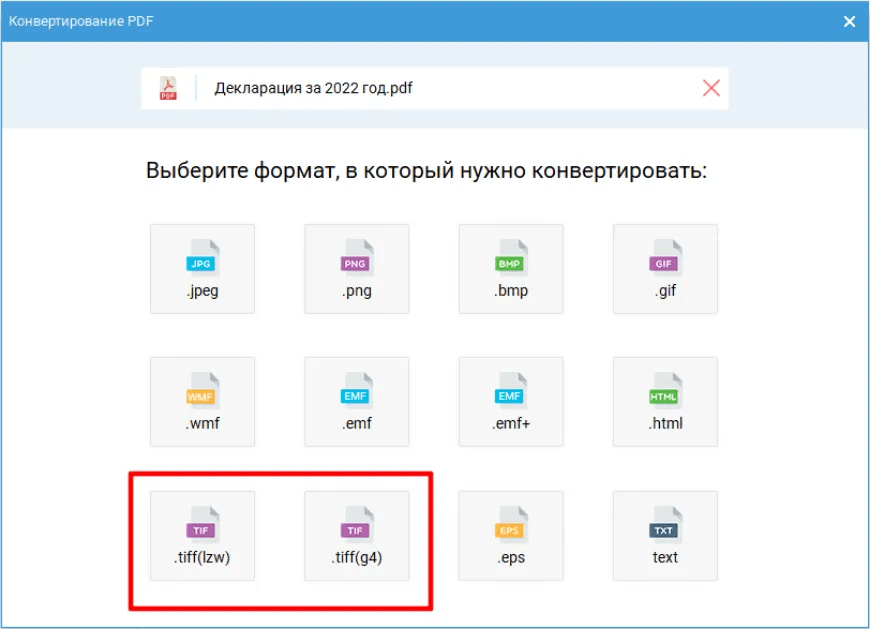
Как конвертировать ПДФ в ТИФ в PDF Commander
-
Запустите PDF Commander.
-
Нажмите Открыть PDF и выберите документ.
-
Проверьте порядок страниц в левой панели миниатюр.
-
Удалите пустые или лишние страницы перед экспортом.
-
При необходимости поверните страницы через инструменты редактирования.
-
Откройте раздел сохранения или экспорта.
-
Выберите формат TIFF или TIF.
-
Укажите, какие страницы сохранять: весь документ, текущую страницу или диапазон.
-
Выберите папку для результата.
-
Запустите конвертацию.
-
Откройте получившийся TIFF в просмотрщике и проверьте порядок страниц, резкость текста и наличие печатей.
Плюсы
-
интерфейс на русском языке;
-
подходит для пользователей без опыта работы с PDF-редакторами;
-
удобно проверить документ перед экспортом;
-
есть инструменты редактирования PDF перед конвертацией;
-
подходит для разовых и регулярных офисных задач;
-
не требует отправлять конфиденциальные документы в онлайн-сервис.
Минусы
-
работает как настольная программа, поэтому нужен компьютер с Windows;
-
для сложной серверной автоматизации лучше подходят пакетные конвертеры;
-
для полиграфической цветокоррекции удобнее специализированные графические редакторы.
Когда выбирать
PDF Commander лучше всего подходит, когда нужно быстро и без лишней технической настройки перевести ПДФ в TIFF на Windows, проверить страницы, сохранить договор или скан в удобном виде и не загружать документ в браузер.
Adobe Acrobat Pro
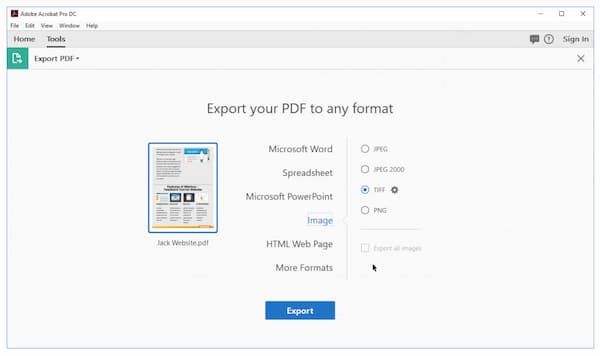
Adobe Acrobat Pro подходит для профессиональной работы с PDF: экспорт, оптимизация, проверка, OCR, формы, подписи, защита и подготовка документов к обмену. В Acrobat PDF можно экспортировать в форматы изображений, включая TIFF; в современной версии путь проходит через раздел Convert на глобальной панели.
Acrobat особенно полезен, когда исходный PDF сложный: внутри есть векторные схемы, встроенные шрифты, изображения, слои, комментарии, подписи, цветные элементы. Перед экспортом документ можно проверить, уменьшить размер, распознать сканированный текст, удалить лишние страницы и только потом сохранить PDF в TIF.
Что настроить перед сохранением
| Параметр | Что выбрать |
|---|---|
| Image Format | TIFF |
| Pages | All pages или выбранный диапазон |
| Settings | Цвет, разрешение, сжатие |
| OCR | Перед экспортом для сканов, где нужен текстовый слой в исходном PDF |
| Output | Папка с понятным названием |
-
Откройте PDF в Adobe Acrobat Pro.
-
Нажмите Convert.
-
В списке форматов выберите Image.
-
Укажите TIFF.
-
Откройте настройки экспорта.
-
Выберите цветовой режим: Color, Grayscale или Monochrome.
-
Установите разрешение: 300 DPI для документов, 600 DPI для мелких схем.
-
Выберите сжатие: LZW для универсального результата, CCITT Group 4 для черно-белых сканов.
-
Укажите папку сохранения.
-
Нажмите Export.
-
Откройте TIFF и проверьте резкость, порядок страниц и размер файла.
Плюсы
-
профессиональный контроль экспорта;
-
подходит для сложных PDF;
-
есть OCR, защита, подписи и инструменты проверки;
-
удобно работать с документами перед передачей в архив;
-
качественно обрабатывает шрифты, вектор и изображения.
Минусы
-
платная подписка;
-
интерфейс перегружен для простой операции;
-
для одной конвертации PDF в изображения программа избыточна;
-
пакетные сценарии требуют аккуратной настройки действий.
Когда выбирать
Adobe Acrobat Pro стоит выбирать для важных документов, сложной верстки, корпоративного документооборота, архивной подготовки и случаев, где нужен точный экспорт PDF в изображение TIFF с контролем параметров.
PDFelement
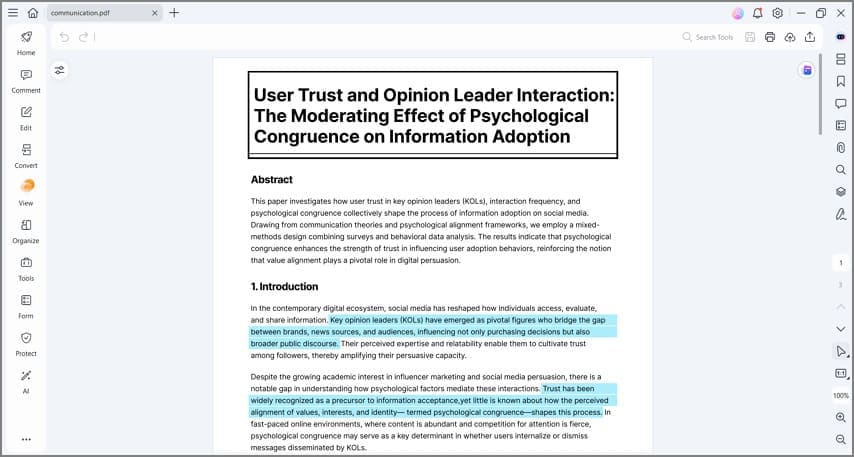
PDFelement объединяет PDF-редактор, конвертер, OCR и инструменты подготовки документов. Для перевода PDF в TIFF используется раздел конвертации: документ открывается в программе, затем экспортируется в изображение. Такой способ удобен, когда перед сохранением нужно исправить страницу, удалить лишний лист, распознать скан или объединить несколько документов.
PDFelement хорошо подходит для офисных пользователей, которым нужен не только конвертер ПДФ в ТИФФ, но и полноценная работа с PDF: редактирование текста, комментарии, формы, подписи, объединение, разделение, OCR.
Что настроить перед сохранением
| Параметр | Что выбрать |
|---|---|
| Convert | To Image |
| Output format | TIFF |
| Page range | Все страницы или диапазон |
| OCR | Для сканированных PDF перед экспортом |
| Batch | Для нескольких документов |
Инструкция
-
Запустите PDFelement.
-
Откройте PDF через Open PDF.
-
Проверьте страницы в панели миниатюр.
-
При необходимости используйте Edit, чтобы внести изменения.
-
Для сканов откройте OCR и распознайте документ.
-
Перейдите в Convert.
-
Выберите To Image.
-
В выходном формате укажите TIFF.
-
Настройте диапазон страниц.
-
Выберите папку сохранения.
-
Нажмите кнопку запуска конвертации.
-
Проверьте итоговый TIFF.
Плюсы
-
есть редактор PDF, OCR и конвертер;
-
подходит для Windows и macOS;
-
удобен при работе со сканами;
-
поддерживает пакетные операции;
-
позволяет подготовить PDF перед экспортом.
Минусы
-
часть функций доступна в платной версии;
-
для простой разовой конвертации интерфейс выглядит насыщенным;
-
качество результата зависит от выбранных параметров вывода;
-
большие PDF требуют больше времени на обработку.
Когда выбирать
PDFelement удобен, когда нужно не просто сделать TIFF файл из нескольких страниц PDF, а сначала отредактировать документ, распознать текст, проверить страницы и только затем сохранить результат.
Icecream PDF Converter
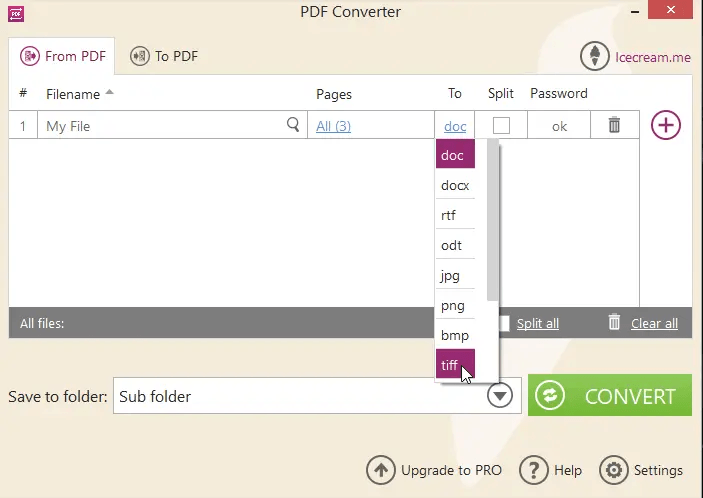
Icecream PDF Converter — отдельная программа для преобразования PDF и других документов. Она удобна тем, что не требует разбираться в полном редакторе: добавляете файлы, выбираете формат, задаёте страницы и запускаете процесс.
Этот способ подходит для тех, кто часто конвертирует однотипные документы: счета, накладные, сканы, инструкции, небольшие архивы. В отличие от редактора PDF, Icecream PDF Converter ориентирован именно на преобразование, поэтому сценарий короче.
Что настроить перед сохранением
| Параметр | Что выбрать |
|---|---|
| Mode | From PDF |
| Output | TIFF |
| Page range | All или отдельные страницы |
| Output folder | Папка для результата |
| Batch | Добавить несколько PDF сразу |
Инструкция
-
Откройте Icecream PDF Converter.
-
Выберите режим From PDF.
-
Нажмите Add PDF File или добавьте несколько документов.
-
В списке файлов проверьте количество страниц.
-
Укажите страницы для обработки.
-
В формате вывода выберите TIFF.
-
Задайте папку сохранения.
-
Запустите конвертацию.
-
Проверьте результат в просмотрщике TIFF.
Плюсы
-
простой сценарий работы;
-
удобно обрабатывать несколько файлов;
-
не перегружен инструментами редактирования;
-
подходит для регулярной офисной конвертации;
-
быстро осваивается.
Минусы
-
меньше возможностей редактирования PDF;
-
часть функций ограничена редакцией программы;
-
для тонкой настройки сжатия и цвета лучше подходят Acrobat, PDF-XChange Editor или DocuFreezer;
-
результат нужно проверять при сложных сканах.
Когда выбирать
Icecream PDF Converter удобен для пакетной конвертации PDF в TIFF, когда документы не нужно редактировать, а главная задача — быстро получить изображения страниц.
PDF24 Creator
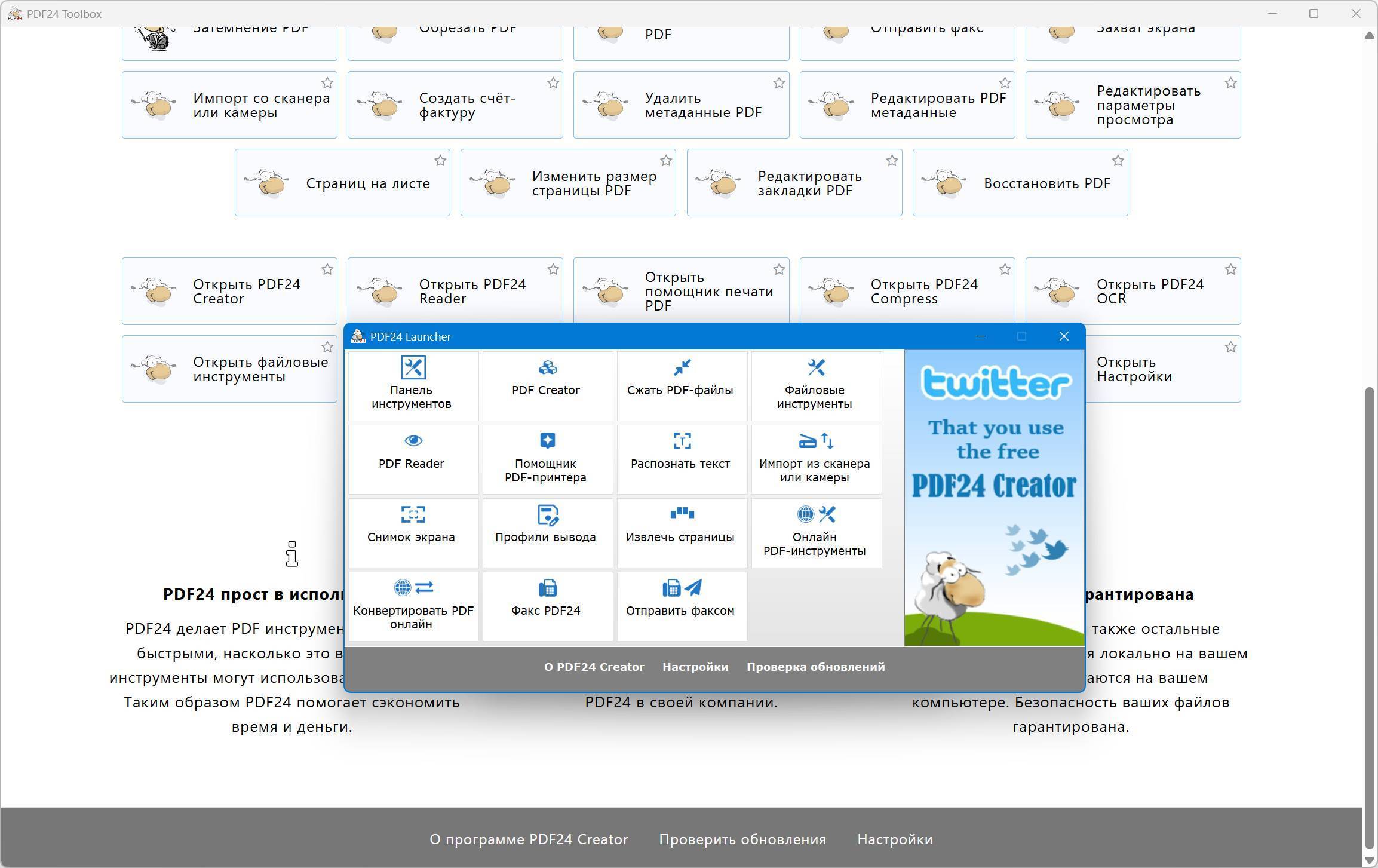
PDF24 Creator — бесплатный набор инструментов для Windows: объединение, разделение, сжатие, печать, конвертация и другие операции с PDF. Для преобразования PDF в изображения используется отдельный инструмент экспорта страниц.
PDF24 хорошо подходит для бытовых и офисных задач: нужно открыть PDF, получить изображения страниц, сжать документ, объединить файлы или сделать простую подготовку перед отправкой. Для TIFF результат зависит от выбранного инструмента и режима вывода.
Что настроить перед сохранением
| Параметр | Что выбрать |
|---|---|
| Tool | Convert PDF to images или аналогичный инструмент |
| Format | TIFF при наличии в списке |
| Pages | Все или выбранные |
| Quality | Оптимально для печати или отправки |
| Output folder | Отдельная папка |
Инструкция
-
Откройте PDF24 Creator.
-
Выберите инструмент конвертации PDF в изображения.
-
Добавьте PDF-файл.
-
Дождитесь загрузки страниц.
-
Выберите формат изображения.
-
Укажите TIFF, когда формат доступен в выбранном модуле.
-
Настройте качество.
-
Нажмите кнопку запуска.
-
Сохраните результат на компьютер.
-
Проверьте файлы после экспорта.
Плюсы
-
бесплатный набор PDF-инструментов;
-
работает локально на Windows;
-
подходит для разных операций с PDF;
-
не требует сложной подготовки;
-
удобен для повседневных задач.
Минусы
-
интерфейс состоит из множества отдельных модулей;
-
настройки TIFF не такие детальные, как в профессиональных конвертерах;
-
для строгих архивных требований требуется контроль результата;
-
многостраничный TIFF зависит от выбранного сценария.
Когда выбирать
PDF24 Creator подходит, когда нужен бесплатный инструмент для Windows и задача не требует сложной настройки DPI, профиля сжатия и цветового режима.
DocuFreezer
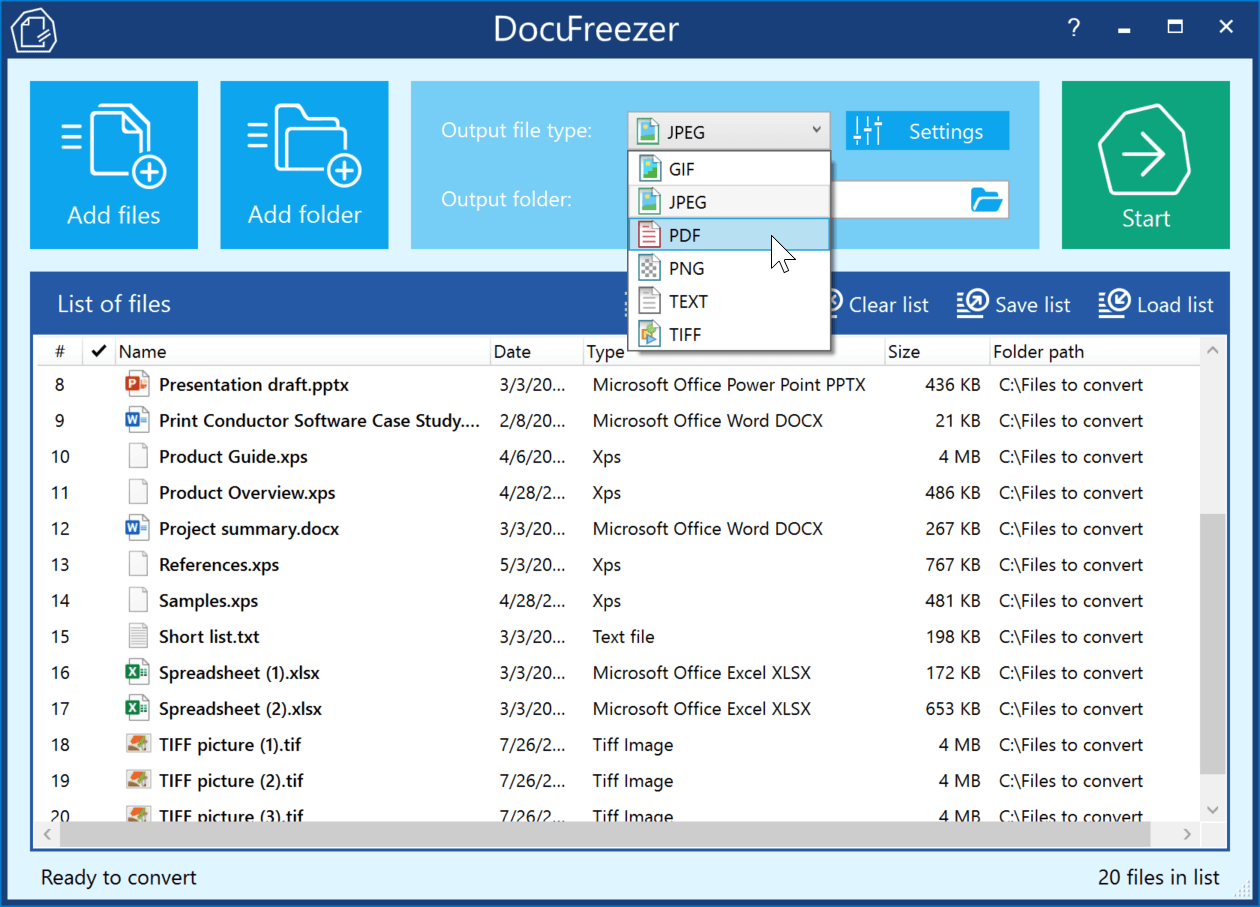
DocuFreezer создан для пакетной конвертации документов в PDF и изображения. Программа особенно полезна, когда нужно обработать десятки или сотни файлов, сохранить структуру папок, задать единые параметры DPI, цвета, имени файла и формата результата.
DocuFreezer работает не только с PDF, но и с офисными документами, изображениями, чертежами и другими типами файлов. Для PDF в многостраничный TIFF это один из самых удобных вариантов, когда важна повторяемость результата.
Что настроить перед сохранением
| Параметр | Что выбрать |
|---|---|
| Output format | TIFF |
| Multipage | Один многостраничный TIFF для каждого PDF |
| DPI | 300 или 600 |
| Color space | Color, Grayscale, Black and White |
| Compression | LZW, ZIP, CCITT Group 4 по задаче |
| Output name | Шаблон имени файла |
DocuFreezer поддерживает пакетные сценарии, настройку цветовой схемы, DPI, качества изображения, имени выходного PDF/TIFF, а также работу с многостраничными PDF/TIFF.
Инструкция
-
Запустите DocuFreezer.
-
Нажмите Add Files.
-
Добавьте один или несколько PDF.
-
Выберите выходной формат TIFF.
-
Откройте параметры вывода.
-
Укажите DPI.
-
Выберите цветовой режим.
-
Настройте сжатие.
-
Укажите, нужен ли один многостраничный TIFF или отдельные изображения.
-
Выберите папку результата.
-
Нажмите Start.
-
Проверьте несколько файлов из пакета перед передачей всего архива.
Плюсы
-
сильная пакетная обработка;
-
подходит для больших архивов;
-
есть настройки DPI, цвета и качества;
-
удобно повторять один и тот же сценарий;
-
поддерживает много входных форматов.
Минусы
-
это конвертер, а не редактор PDF;
-
для одного документа проще PDF Commander;
-
настройка требует внимательности;
-
при больших архивах нужно заранее продумать имена файлов и структуру папок.
Когда выбирать
DocuFreezer лучше всего подходит для отдела, где регулярно нужна пакетная конвертация PDF в TIFF: архивы, сканы, счета, технические документы, папки с договорами.
Universal Document Converter
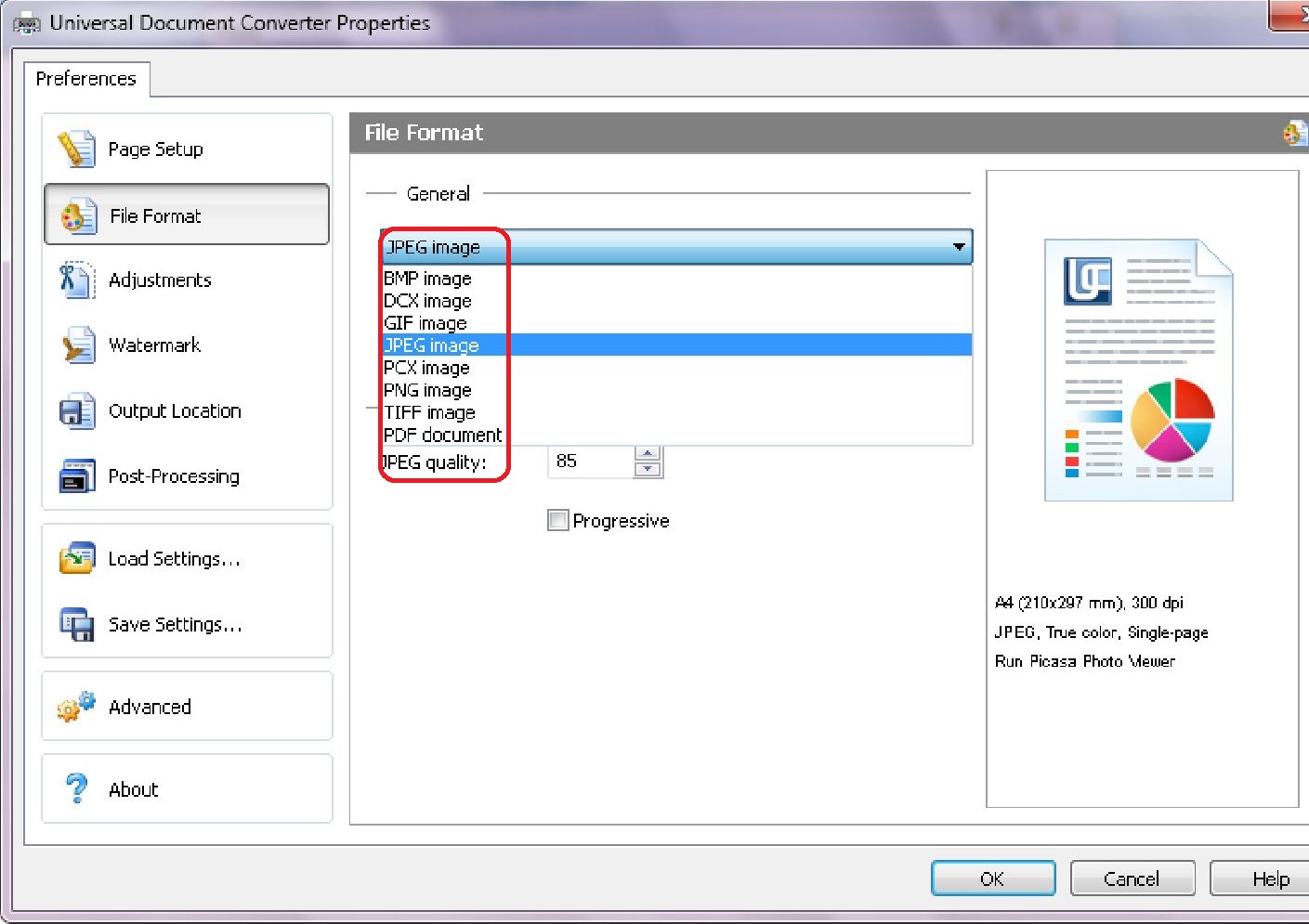
Universal Document Converter работает через виртуальный принтер. Пользователь открывает PDF в просмотрщике, нажимает печать, выбирает Universal Document Converter вместо обычного принтера и сохраняет документ как TIFF. Такой подход удобен тем, что формат можно получить из любой программы, где есть печать.
Виртуальный принтер особенно полезен для офисных процессов: одна настройка профиля, одинаковый результат, контроль DPI и сжатия, возможность связать конвертацию с пакетными инструментами.
Что настроить перед сохранением
| Параметр | Что выбрать |
|---|---|
| Printer | Universal Document Converter |
| Output format | TIFF |
| Resolution | 300 DPI для документов |
| Compression | LZW или CCITT Group 4 |
| Print as image | Для PDF с проблемными шрифтами |
| Output folder | Папка профиля |
Инструкция
-
Откройте PDF в любом просмотрщике.
-
Нажмите Файл → Печать.
-
В списке принтеров выберите Universal Document Converter.
-
Откройте свойства принтера.
-
Выберите выходной формат TIFF.
-
Установите разрешение.
-
Укажите цветовой режим и сжатие.
-
Сохраните профиль для повторного использования.
-
Нажмите Печать.
-
Дождитесь создания TIFF-файла.
-
Проверьте итоговый документ.
Плюсы
-
работает через стандартную печать;
-
подходит для разных программ, не только PDF-редакторов;
-
позволяет настроить профиль вывода;
-
удобен для повторяемых офисных процессов;
-
помогает при проблемах со шрифтами через печать как изображение.
Минусы
-
логика через виртуальный принтер непривычна новичкам;
-
не предназначен для редактирования PDF;
-
качество зависит от настроек печати;
-
пакетная работа требует дополнительных инструментов.
Когда выбирать
Universal Document Converter стоит использовать, когда нужно стандартизировать экспорт документов в TIFF через печать и получить одинаковые параметры для разных типов файлов.
PDF-XChange Editor
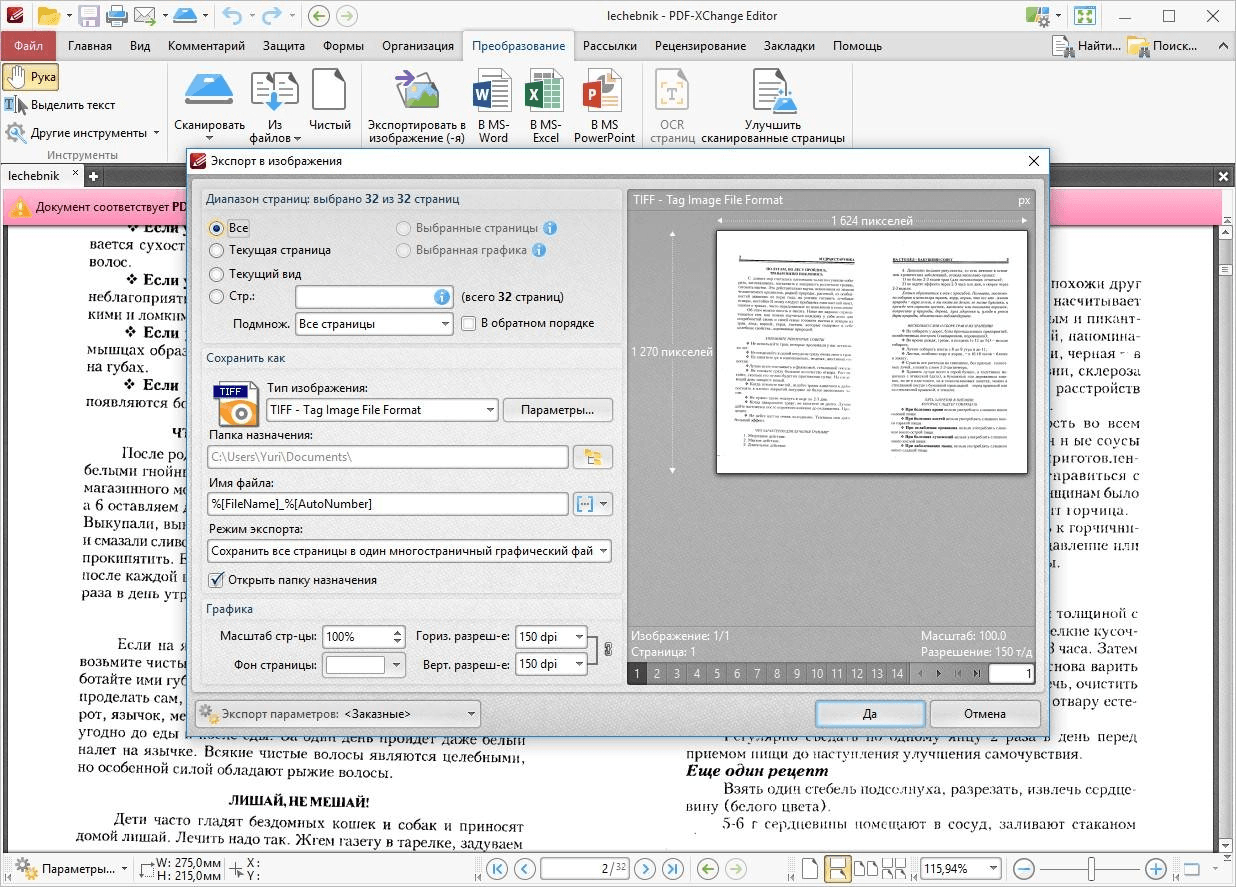
PDF-XChange Editor подходит для пользователей, которым нужны точные настройки. В программе есть экспорт страниц в изображения через команду Export to Image(s). В обсуждениях PDF-XChange указывается путь через вкладку Convert и команду экспорта изображений; для многостраничного результата используется режим сохранения всех страниц в один многостраничный файл.
PDF-XChange Editor хорош для технических PDF, инструкций, схем, документов с комментариями, штампами и аннотациями. Перед экспортом можно проверить масштаб, видимость слоев, поворот страниц и применить нужные параметры.
Что настроить перед сохранением
| Параметр | Что выбрать |
|---|---|
| Command | Convert → Export to Image(s) |
| Image type | TIFF |
| Export mode | Один многостраничный файл или отдельные страницы |
| Resolution | 300–600 DPI |
| Compression | По типу документа |
| File name macro | Для нумерации отдельных страниц |
Инструкция
-
Откройте PDF в PDF-XChange Editor.
-
Перейдите на вкладку Convert.
-
Выберите Export to Image(s).
-
В поле типа изображения укажите TIFF.
-
Выберите режим экспорта: все страницы в один файл или каждая страница отдельно.
-
Настройте DPI.
-
Выберите цветовой режим.
-
Задайте папку и имя файла.
-
Для отдельных страниц добавьте нумерацию в имени.
-
Нажмите Export.
-
Проверьте результат.
Плюсы
-
точные настройки экспорта;
-
подходит для технических документов;
-
есть редактирование, комментарии и аннотации;
-
поддерживает разные режимы сохранения страниц;
-
удобен опытным пользователям.
Минусы
-
интерфейс насыщенный;
-
часть функций относится к платной редакции;
-
новичку нужно время на освоение;
-
при пакетной обработке удобнее PDF-Tools или отдельные конвертеры.
Когда выбирать
PDF-XChange Editor хорош, когда важно управлять тем, как именно страницы PDF превращаются в TIFF: разрешение, диапазон, нумерация, формат, многостраничный режим.
Nitro PDF Pro
Nitro PDF Pro — офисный PDF-редактор с интерфейсом в стиле ленточных приложений. Он подходит для компаний, где документы редактируют, подписывают, объединяют, конвертируют и отправляют по согласованию. Экспорт PDF в изображения используется как часть общего документооборота.
Nitro удобен для пользователей, которые привыкли к структуре Microsoft Office: вкладки, крупные кнопки, отдельные разделы для конвертации и инструментов документа.
Что настроить перед сохранением
| Параметр | Что выбрать |
|---|---|
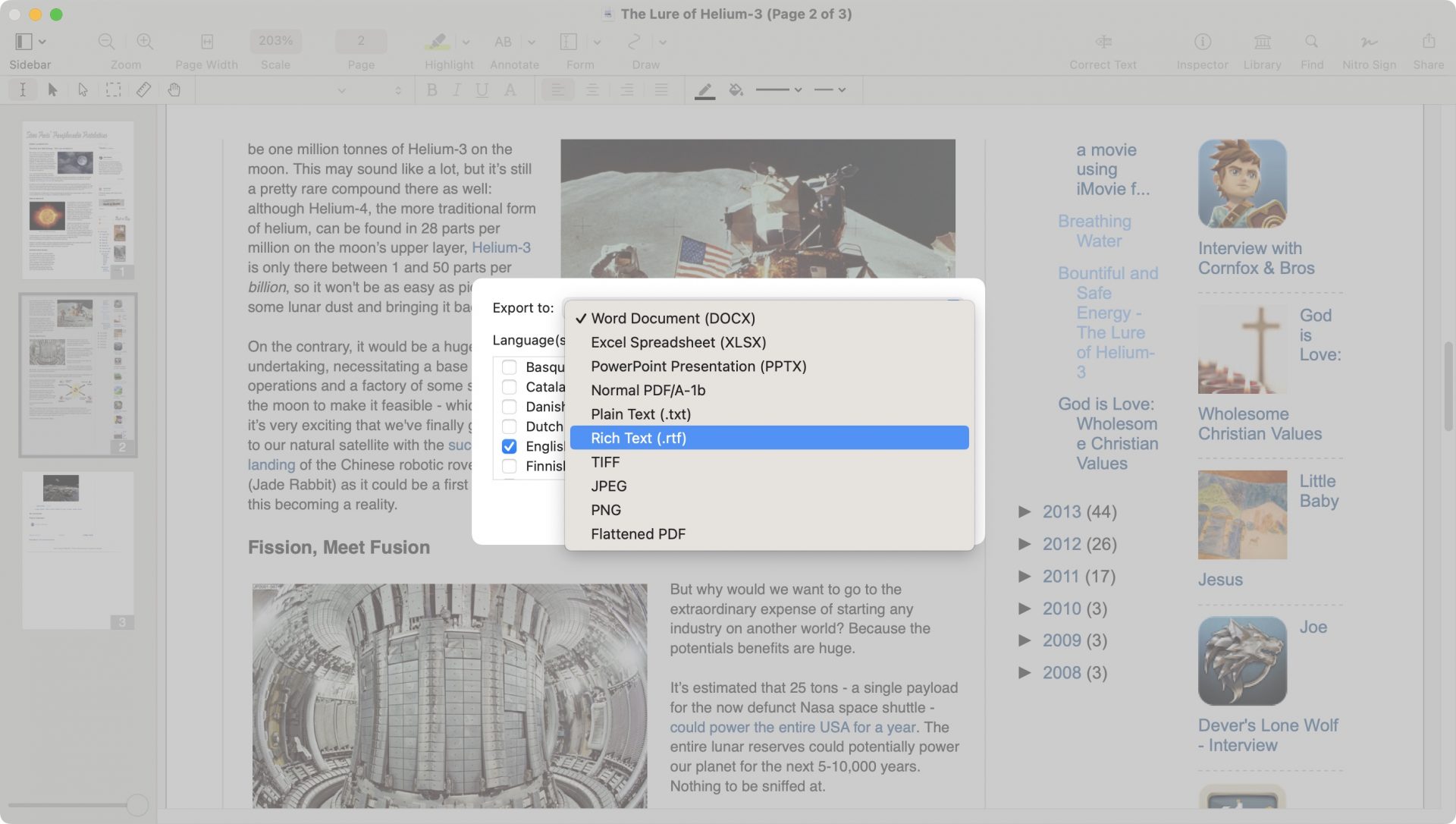
| Convert | Export или To Image |
| Format | TIFF |
| Pages | Все или диапазон |
| Quality | Высокое для печати |
| Folder | Папка проекта |
Инструкция
-
Откройте PDF в Nitro PDF Pro.
-
Перейдите во вкладку конвертации.
-
Выберите экспорт в изображение.
-
Укажите формат TIFF.
-
Выберите диапазон страниц.
-
Настройте качество.
-
Укажите папку.
-
Запустите экспорт.
-
Проверьте TIFF в просмотрщике.
Плюсы
-
удобен для офисной среды;
-
объединяет редактирование, формы, подписи и конвертацию;
-
подходит для корпоративных PDF-процессов;
-
интерфейс понятен пользователям офисных приложений;
-
хорошо работает с обычными бизнес-документами.
Минусы
-
платное решение;
-
для разовой конвертации избыточен;
-
тонкая графическая настройка уступает специализированным редакторам;
-
пакетные архивы удобнее обрабатывать в DocuFreezer.
Когда выбирать
Nitro PDF Pro стоит использовать там, где PDF уже проходят через офисный цикл согласования, а TIFF нужен как финальный формат для отправки или архива.
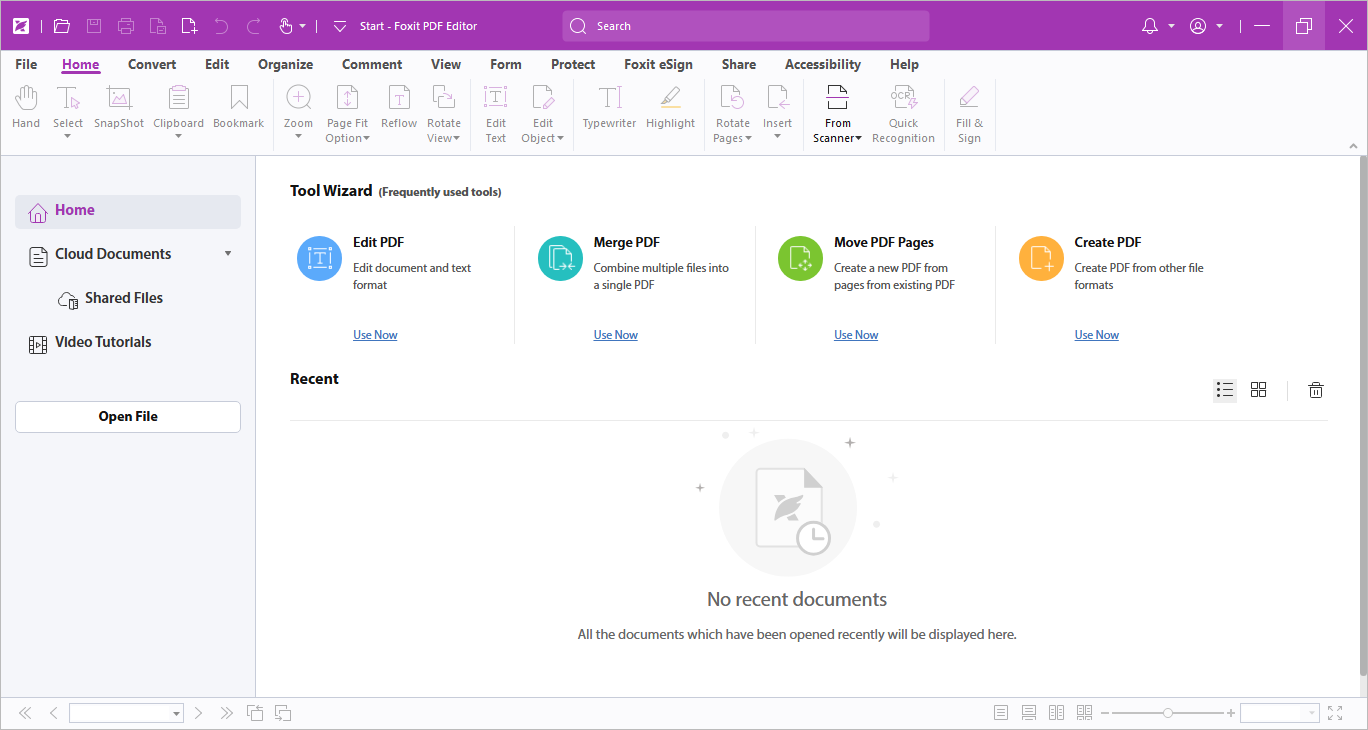
Foxit PDF Editor
Foxit PDF Editor — ещё один профессиональный PDF-редактор для офисной и корпоративной среды. Он подходит для чтения, редактирования, защиты, комментирования, подписания и конвертации PDF.
Для задачи PDF в TIFF Foxit полезен, когда нужно сначала подготовить документ: удалить страницы, проставить комментарии, проверить подписи, объединить файлы, а затем сохранить страницы как изображения.
Что настроить перед сохранением
| Параметр | Что выбрать |
|---|---|
| Export | To Image |
| Format | TIFF |
| Pages | All, Current, Range |
| Resolution | 300 DPI для документов |
| Security | Снять ограничения только при наличии прав |
Инструкция
-
Откройте PDF в Foxit PDF Editor.
-
Проверьте страницы и аннотации.
-
Перейдите к экспорту.
-
Выберите экспорт в изображение.
-
Укажите TIFF.
-
Настройте страницы.
-
Выберите качество и папку.
-
Запустите сохранение.
-
Проверьте результат.
Плюсы
-
быстрый профессиональный PDF-редактор;
-
удобен для корпоративных документов;
-
есть инструменты защиты, подписей и комментариев;
-
подходит для регулярной работы с PDF;
-
хорошо вписывается в офисный процесс.
Минусы
-
платная лицензия;
-
для простой операции возможностей больше, чем нужно;
-
интерфейс требует привыкания;
-
конфигурация вывода зависит от версии и набора инструментов.
Когда выбирать
Foxit PDF Editor подходит для организаций, где PDF-документы уже редактируются и согласуются в Foxit, а TIFF нужен как финальный растровый результат.
ABBYY FineReader
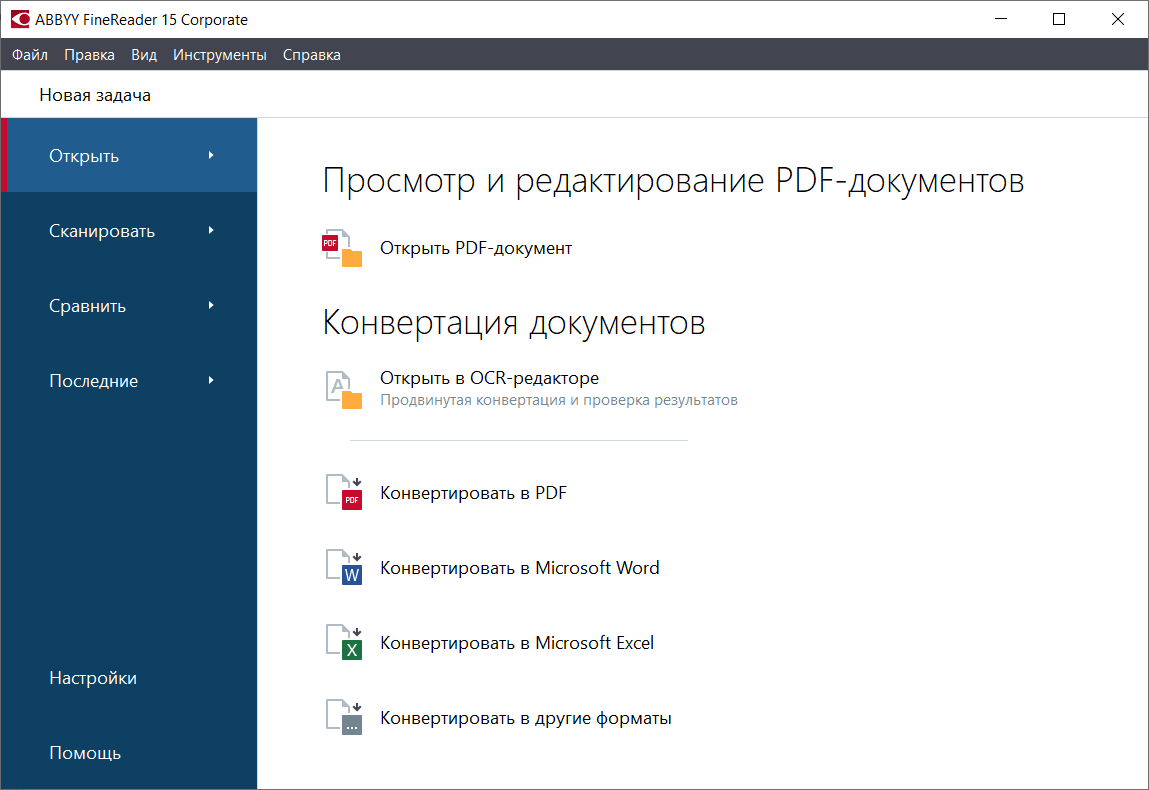
ABBYY FineReader стоит выбрать, когда PDF создан из сканов и качество распознавания важно не меньше, чем сам экспорт. FineReader удобен для документов с печатями, таблицами, мелким текстом, плохими сканами и архивными материалами.
При переводе PDF в TIFF программа помогает сначала привести страницы к нормальному виду: выровнять, распознать, проверить ориентацию, убрать мусор на скане, а затем сохранить документ в нужном формате.
Что настроить перед сохранением
| Параметр | Что выбрать |
|---|---|
| Input | PDF или скан |
| OCR | Распознать перед экспортом |
| Image export | TIFF |
| Resolution | Сохранить исходное или задать 300–600 DPI |
| Color | B/W, Grayscale, Color |
Инструкция
-
Откройте PDF в ABBYY FineReader.
-
Запустите анализ или распознавание документа.
-
Проверьте ориентацию страниц.
-
Исправьте области текста, таблиц и изображений.
-
Откройте сохранение результата.
-
Выберите формат TIFF.
-
Укажите страницы.
-
Настройте цвет и качество.
-
Сохраните файл.
-
Проверьте TIFF после экспорта.
Плюсы
-
сильное OCR-распознавание;
-
полезен для сканов и архивных документов;
-
помогает исправить ориентацию и качество страниц;
-
подходит для бумажных документов, переведенных в PDF;
-
удобен для подготовки документов перед архивированием.
Минусы
-
платный профессиональный продукт;
-
для простого цифрового PDF избыточен;
-
обработка больших сканов занимает время;
-
требуется проверка распознанных областей.
Когда выбирать
ABBYY FineReader нужен, когда PDF содержит сканы, а перед экспортом в TIFF важно привести документ к аккуратному виду и сохранить читаемость мелкого текста.
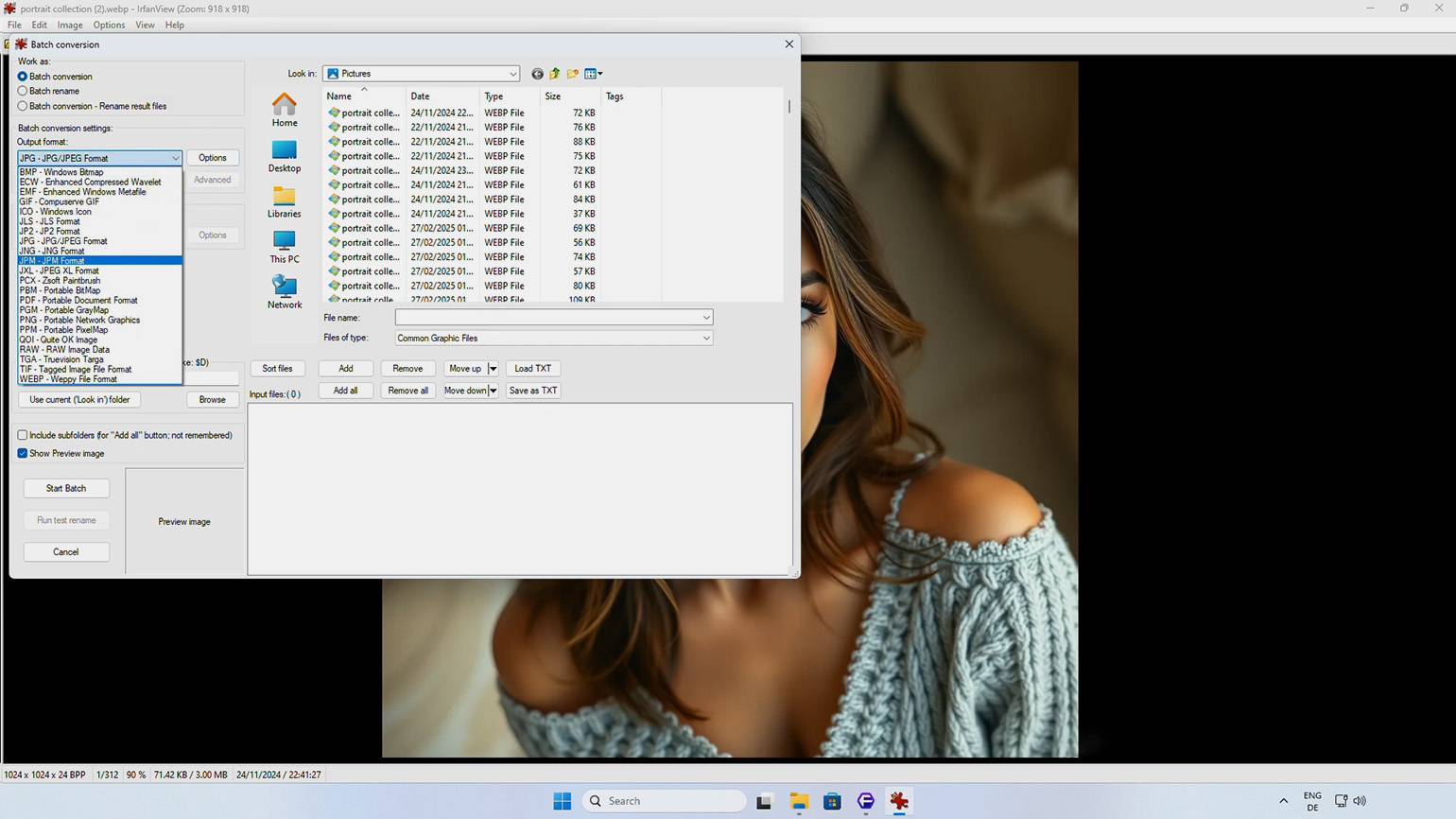
IrfanView
IrfanView — быстрый просмотрщик и конвертер изображений. Для прямой работы с PDF в нём часто используют дополнительные компоненты и Ghostscript, зато с готовыми изображениями и TIFF IrfanView работает очень удобно.
Этот вариант подходит не как главный PDF-редактор, а как вспомогательный инструмент: проверить полученный TIFF, изменить цветность, уменьшить размер, разделить страницы, выполнить пакетное преобразование изображений.
Что настроить перед сохранением
| Параметр | Что выбрать |
|---|---|
| Input | Уже экспортированные страницы или PDF при наличии компонентов |
| Output | TIFF |
| Batch conversion | Для набора изображений |
| Compression | LZW, ZIP, CCITT Group 4 |
| Color depth | 1-bit, grayscale, color |
Инструкция
-
Откройте IrfanView.
-
Загрузите изображение или набор страниц.
-
Для пакетной обработки откройте File → Batch Conversion/Rename.
-
Выберите выходной формат TIF.
-
Откройте Options рядом с форматом.
-
Настройте сжатие TIFF.
-
Укажите папку результата.
-
Запустите пакетную обработку.
-
Проверьте итоговые файлы.
Плюсы
-
очень быстрый просмотрщик;
-
удобен для пакетной обработки изображений;
-
хорошо подходит для контроля TIFF после экспорта;
-
есть настройки сжатия;
-
полезен как дополнительный инструмент.
Минусы
-
не является полноценным PDF-редактором;
-
для прямого открытия PDF нужны дополнительные компоненты;
-
интерфейс старого типа;
-
для многостраничного PDF удобнее PDF Commander или DocuFreezer.
Когда выбирать
IrfanView лучше использовать после конвертации: проверить TIFF, уменьшить размер, изменить глубину цвета, применить сжатие и подготовить изображения к отправке.
Как переделать PDF в TIFF на macOS
Preview
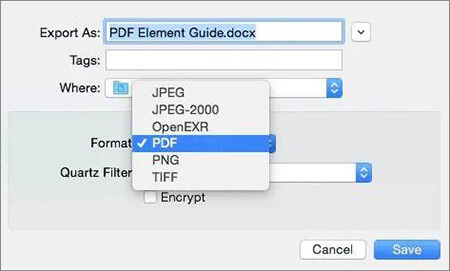
Preview — встроенное приложение macOS для просмотра PDF и изображений. Оно подходит для быстрого экспорта отдельной страницы PDF в TIFF без установки сторонних программ.
Preview удобен, когда пользователь работает на Mac и нужно срочно сохранить одну страницу или небольшой документ. Для больших пакетов, сложного диапазона страниц и строгих настроек DPI лучше использовать отдельные конвертеры.
Что настроить перед сохранением
| Параметр | Что выбрать |
|---|---|
| Page | Нужная страница PDF |
| Export | File → Export |
| Format | TIFF |
| Resolution | Через доступные параметры экспорта |
| Folder | Папка результата |
Инструкция
-
Откройте PDF в Preview.
-
Выберите нужную страницу в боковой панели.
-
Перейдите в File → Export.
-
В поле Format выберите TIFF.
-
Укажите имя файла.
-
Выберите папку.
-
Сохраните результат.
-
Откройте TIFF и проверьте качество.
Плюсы
-
встроен в macOS;
-
не требует установки;
-
подходит для быстрой операции;
-
удобен для одной страницы;
-
прост для неподготовленного пользователя.
Минусы
-
неудобен для больших PDF;
-
ограничен в пакетной обработке;
-
меньше настроек, чем у профессиональных конвертеров;
-
многостраничный TIFF создаётся менее удобно, чем в специализированных программах.
Когда выбирать
Preview подходит для простого сценария: PDF в TIFF на Mac, одна страница, быстрый экспорт, без установки дополнительных программ.
Adobe Acrobat Pro для macOS
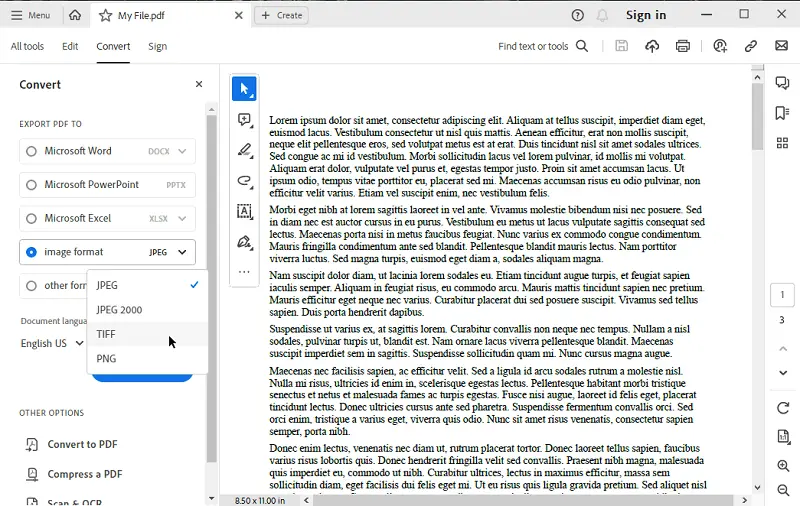
Adobe Acrobat Pro на macOS решает те же задачи, что и версия для Windows: профессиональный экспорт, настройка параметров, OCR, подготовка PDF и сохранение страниц в TIFF. Для Mac это лучший вариант, когда нужен контролируемый результат, а встроенного Preview недостаточно.
Что настроить перед сохранением
| Параметр | Что выбрать |
|---|---|
| Convert | Image |
| Format | TIFF |
| Pages | Все или диапазон |
| Settings | DPI, цвет, сжатие |
| Output | Папка на Mac |
Инструкция
-
Откройте PDF в Acrobat Pro.
-
Перейдите в раздел Convert.
-
Выберите экспорт в изображение.
-
Укажите TIFF.
-
Откройте настройки.
-
Задайте разрешение.
-
Выберите цветовой режим.
-
Сохраните файл.
-
Проверьте TIFF в Preview или другом просмотрщике.
Плюсы
-
профессиональный экспорт на Mac;
-
подходит для сложных PDF;
-
есть OCR и проверка документа;
-
можно задавать точные параметры;
-
удобен для корпоративной работы.
Минусы
-
платная подписка;
-
для простого экспорта одной страницы Preview быстрее;
-
интерфейс требует привыкания;
-
большие документы требуют времени на обработку.
Когда выбирать
Acrobat Pro на macOS нужен для важного документооборота, многостраничных файлов, архивной подготовки и случаев, где нужно сохранить PDF в TIFF с контролем качества.
PDFelement для macOS
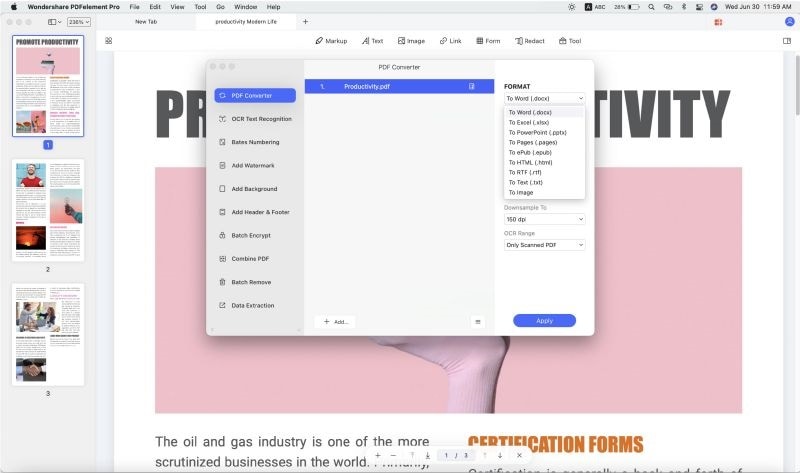
PDFelement для macOS удобен как альтернатива Acrobat: есть редактирование, конвертация, распознавание и работа со страницами. Для задачи PDF в TIFF на Mac программа подходит, когда нужно совместить подготовку PDF и экспорт.
Что настроить перед сохранением
| Параметр | Что выбрать |
|---|---|
| Convert | To Image |
| Output | TIFF |
| OCR | Для сканов |
| Page range | Все или диапазон |
| Folder | Папка на Mac |
Инструкция
-
Откройте PDF в PDFelement.
-
Проверьте порядок страниц.
-
Внесите нужные изменения.
-
Запустите OCR для сканов.
-
Откройте Convert.
-
Выберите экспорт в изображение.
-
Укажите TIFF.
-
Настройте диапазон.
-
Сохраните файл.
-
Проверьте результат.
Плюсы
-
есть версия для Mac;
-
сочетает редактор и конвертер;
-
удобен для сканированных документов;
-
поддерживает пакетные задачи;
-
проще для многих пользователей, чем Acrobat.
Минусы
-
часть функций платная;
-
для одного листа проще Preview;
-
настройки требуют проверки;
-
большие сканы обрабатываются дольше.
Когда выбирать
PDFelement стоит использовать на Mac, когда Preview слишком прост, а Acrobat слишком тяжёлый для текущей задачи.
GIMP
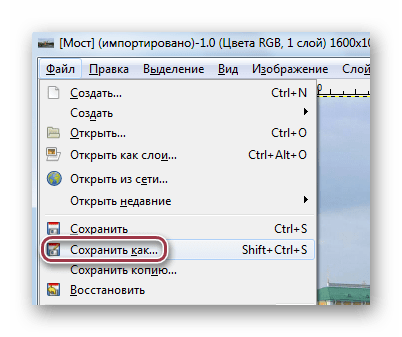
GIMP — графический редактор, который используют для работы с изображениями. Он подходит, когда PDF нужно не просто перевести в TIFF, а сначала обработать страницу как картинку: обрезать поля, поправить контраст, убрать лишние элементы, изменить цветность.
GIMP не является удобным массовым конвертером PDF в TIFF, зато хорошо подходит для точечной обработки одной или нескольких страниц, особенно когда результат нужен как изображение.
Что настроить перед сохранением
| Параметр | Что выбрать |
|---|---|
| Open PDF | Импорт нужных страниц |
| Resolution | 300 или 600 DPI при импорте |
| Edit | Обрезка, контраст, цвет |
| Export | TIFF |
| Compression | LZW или другое доступное сжатие |
Инструкция
-
Откройте GIMP.
-
Выберите File → Open.
-
Укажите PDF.
-
В окне импорта выберите страницы.
-
Установите разрешение импорта.
-
Отредактируйте изображение страницы.
-
Откройте File → Export As.
-
Укажите расширение
.tifили.tiff. -
Настройте параметры TIFF.
-
Сохраните результат.
Плюсы
-
бесплатный графический редактор;
-
подходит для ручной обработки страниц;
-
есть обрезка, коррекция, работа со слоями;
-
можно настроить изображение перед экспортом;
-
работает на Windows, macOS и Linux.
Минусы
-
неудобен для большого PDF;
-
не лучший вариант для пакетной конвертации;
-
каждая страница обрабатывается как изображение;
-
интерфейс требует опыта.
Когда выбирать
GIMP подходит, когда нужна не массовая конвертация PDF в изображения, а ручная подготовка конкретной страницы перед сохранением в TIFF.
Как изменить формат PDF на TIFF онлайн
CloudConvert
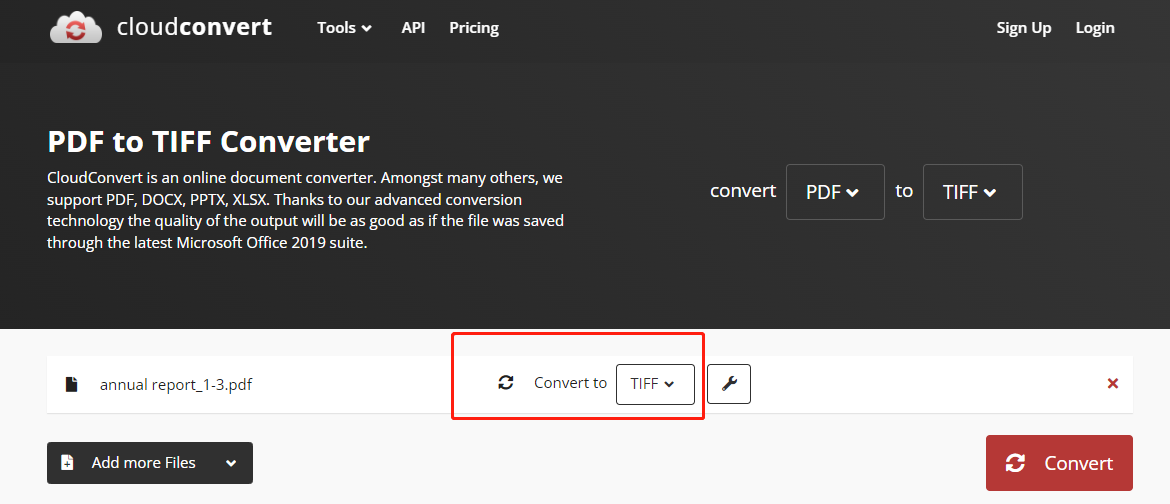
CloudConvert — универсальный онлайн-конвертер. Для задачи PDF в TIFF сервис удобен тем, что работает в браузере, поддерживает загрузку файла, выбор формата и настройки результата. На странице PDF to TIFF доступен профиль конвертации PDF в TIFF, а в инструментах TIFF можно контролировать параметры изображения, включая разрешение, качество и размер файла.
Этот способ хорош, когда не хочется устанавливать программу, документ не содержит конфиденциальных данных, а результат нужен быстро.
Что настроить перед сохранением
| Параметр | Что выбрать |
|---|---|
| Input | |
| Output | TIFF |
| Options | Density, width, height по задаче |
| Pages | Все или диапазон при наличии настройки |
| Download | Скачать результат после обработки |
Инструкция
-
Откройте CloudConvert.
-
Выберите конвертацию PDF to TIFF.
-
Нажмите Select File.
-
Загрузите PDF с компьютера или облака.
-
Проверьте, что выходной формат — TIFF.
-
Откройте дополнительные настройки.
-
Укажите разрешение или размеры, когда нужно.
-
Нажмите Convert.
-
Дождитесь обработки.
-
Скачайте TIFF или ZIP-архив с файлами.
-
Откройте результат и проверьте страницы.
Плюсы
-
работает в браузере;
-
есть настройки изображения;
-
поддерживает много форматов;
-
подходит для разовой и пакетной обработки;
-
удобен без установки программ.
Минусы
-
файл загружается на сервер;
-
бесплатное использование ограничено лимитами;
-
скорость зависит от интернета;
-
конфиденциальные документы лучше обрабатывать локально.
Когда выбирать
CloudConvert подходит, когда нужен онлайн конвертер PDF в TIFF с настройками качества и документ не относится к закрытому документообороту.
PDF2TIFF
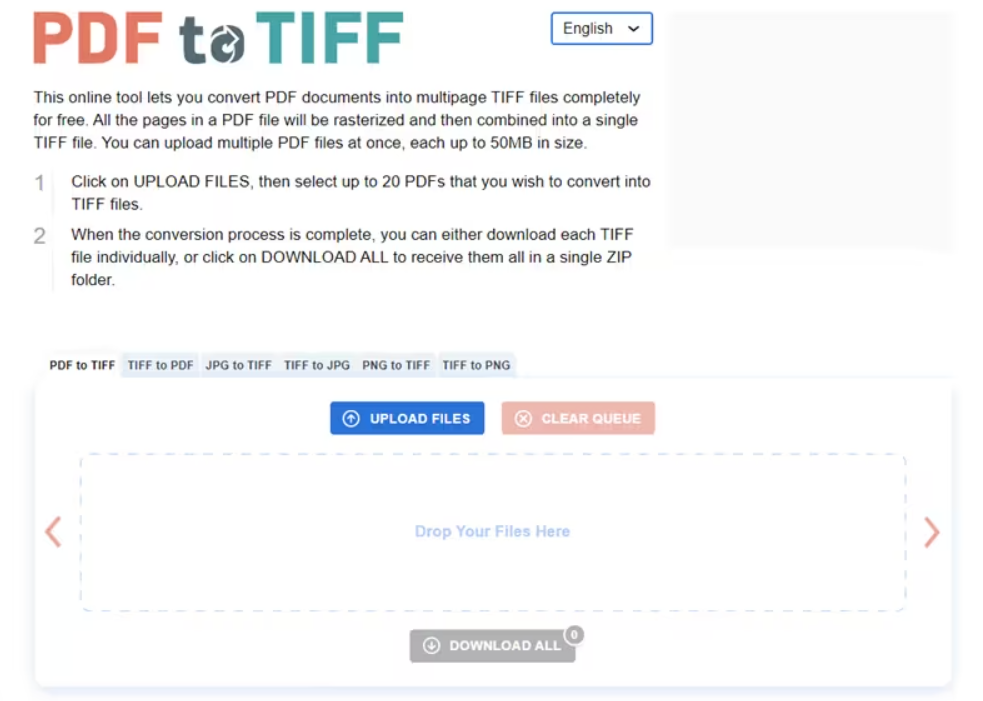
PDF2TIFF — простой сервис для быстрого преобразования PDF в TIFF без установки программ. Его главное преимущество — минимальное количество действий: загрузить PDF, дождаться обработки, скачать результат. Такой способ удобен, когда нужно быстро сделать TIFF из PDF и не разбираться в параметрах.
PDF2TIFF часто выдаёт результат как отдельные изображения или архив, когда страниц несколько. Это нормально для онлайн-сервисов: браузеру проще отдать несколько файлов в ZIP, чем загружать их по одному.
Что настроить перед сохранением
| Параметр | Что выбрать |
|---|---|
| Upload | Один или несколько PDF |
| Output | TIFF |
| Pages | Обычно все страницы |
| Download | TIFF или ZIP |
| Check | Проверить порядок страниц |
Инструкция
-
Откройте PDF2TIFF.
-
Нажмите кнопку загрузки.
-
Выберите PDF на компьютере.
-
Дождитесь завершения загрузки.
-
Сервис выполнит конвертацию.
-
Скачайте TIFF или архив.
-
Распакуйте ZIP, когда страниц несколько.
-
Проверьте файлы по порядку.
Плюсы
-
очень простой интерфейс;
-
не требует установки;
-
подходит для быстрых документов;
-
можно загрузить несколько файлов;
-
удобно для разовой операции.
Минусы
-
мало настроек DPI и сжатия;
-
файл передается в интернет;
-
результат нужно проверять при важных документах;
-
для многостраничного TIFF с особыми требованиями лучше настольная программа.
Когда выбирать
PDF2TIFF стоит использовать, когда задача простая: PDF в TIFF без установки программ, быстро, с минимальными действиями.
Zamzar
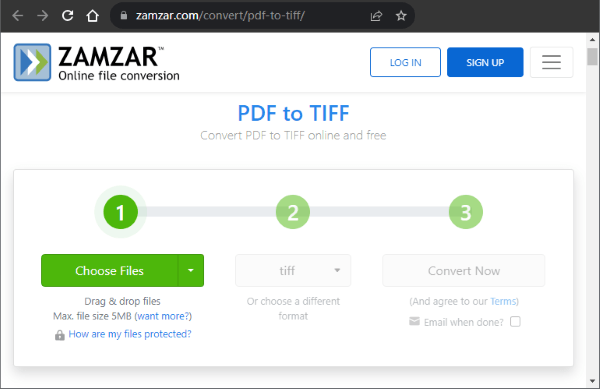
Zamzar — онлайн-сервис с простой логикой: выбрать файл, выбрать формат, запустить конвертацию, скачать результат. Он подходит для пользователей, которым нужен быстрый способ сохранить PDF в TIF в браузере.
В Zamzar удобно работать с разными форматами, но тонкая настройка TIFF ограничена. Для строгих требований по DPI, цвету и сжатию лучше выбрать CloudConvert, Acrobat, PDF-XChange Editor или DocuFreezer.
Что настроить перед сохранением
| Параметр | Что выбрать |
|---|---|
| Choose Files | |
| Convert To | TIFF |
| Convert Now | Запуск обработки |
| Download | Скачать результат |
| Email option | Использовать только при необходимости |
Инструкция
-
Откройте Zamzar.
-
Нажмите Choose Files.
-
Загрузите PDF.
-
В списке форматов выберите TIFF.
-
Нажмите Convert Now.
-
Дождитесь обработки.
-
Скачайте результат.
-
Проверьте TIFF после загрузки.
Плюсы
-
простая схема из нескольких шагов;
-
работает в браузере;
-
поддерживает много форматов;
-
подходит для разовых задач;
-
не требует установки.
Минусы
-
ограничения бесплатного режима;
-
мало технических настроек TIFF;
-
файл загружается на сервер;
-
не лучший выбор для закрытых документов.
Когда выбирать
Zamzar удобен, когда нужно быстро преобразовать PDF в TIFF без установки и без сложных параметров.
AvePDF
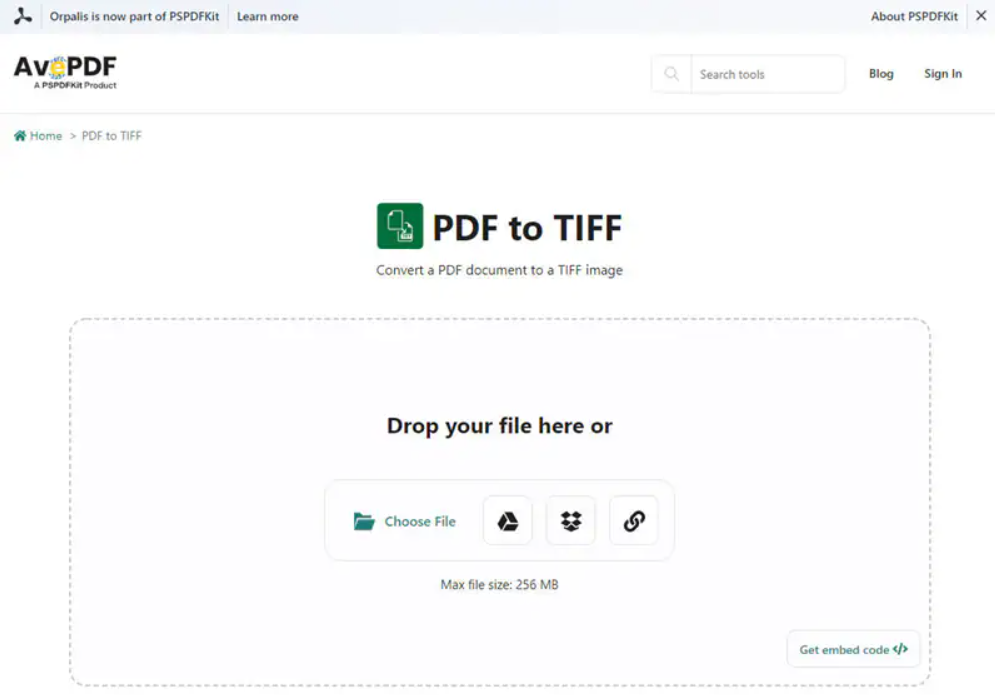
AvePDF — браузерный сервис для работы с PDF. Он подходит для конвертации, сжатия, объединения, разделения и других операций. Для PDF в TIFF используется отдельный инструмент, где загружается документ, выбираются параметры и скачивается результат.
AvePDF удобно использовать на любом устройстве, где есть браузер. Для конфиденциальных документов лучше выбрать локальную программу, а для открытых материалов сервис экономит время.
Что настроить перед сохранением
| Параметр | Что выбрать |
|---|---|
| Upload | |
| Output | TIFF |
| Resolution | Доступный уровень качества |
| Pages | Все или диапазон |
| Download | Готовый файл |
Инструкция
-
Откройте инструмент PDF to TIFF в AvePDF.
-
Загрузите документ.
-
Выберите параметры качества.
-
Укажите страницы, когда доступен диапазон.
-
Запустите конвертацию.
-
Скачайте результат.
-
Проверьте TIFF после сохранения.
Плюсы
-
работает в браузере;
-
есть набор PDF-инструментов;
-
подходит для быстрых задач;
-
не требует установки;
-
удобен для простых документов.
Минусы
-
файл загружается в онлайн-сервис;
-
настройки уступают настольным программам;
-
есть ограничения по размеру и частоте использования;
-
сложные PDF требуют проверки результата.
Когда выбирать
AvePDF подходит для несложных документов, когда нужен браузерный способ перевести PDF в TIFF и быстро скачать готовый файл.
PDF Candy
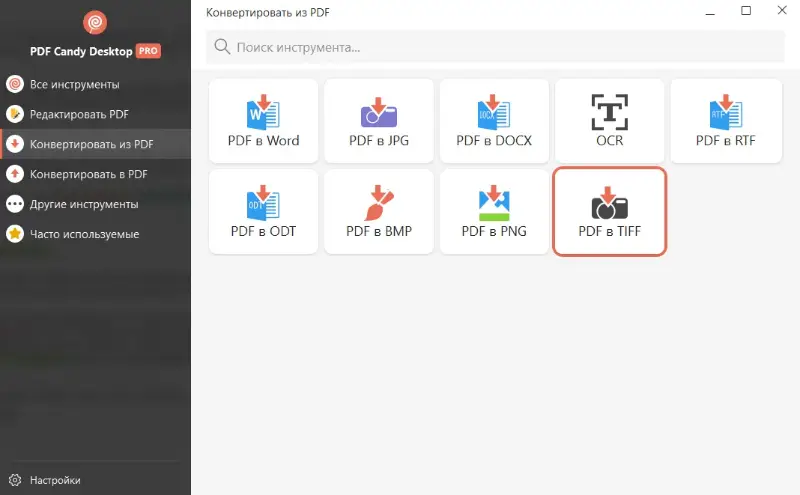
PDF Candy существует как онлайн-набор инструментов и настольная логика для работы с PDF. Для перевода PDF в TIFF удобно использовать инструмент конвертации: пользователь добавляет PDF, выбирает страницы и получает файл в нужном формате.
PDF Candy хорош для тех, кому нужен не один узкий конвертер, а набор операций: сжать PDF, объединить, разделить, преобразовать, извлечь страницы, перевести в изображение.
Что настроить перед сохранением
| Параметр | Что выбрать |
|---|---|
| Tool | PDF to TIFF |
| Upload | |
| Pages | Все или выбранные |
| Output | TIFF |
| Save | Скачать файл или сохранить локально |
Инструкция
-
Откройте PDF Candy.
-
Выберите инструмент PDF to TIFF.
-
Загрузите PDF.
-
Проверьте выбранные страницы.
-
Запустите обработку.
-
Скачайте результат.
-
Проверьте итоговый TIFF.
Плюсы
-
понятный набор инструментов;
-
подходит для разных операций с PDF;
-
есть онлайн-режим и настольный подход;
-
удобен для быстрых задач;
-
простой интерфейс.
Минусы
-
онлайн-режим зависит от лимитов;
-
конфиденциальные документы лучше обрабатывать локально;
-
тонкие параметры TIFF ограничены;
-
большие PDF требуют времени на загрузку.
Когда выбирать
PDF Candy удобен, когда кроме PDF в TIFF нужно выполнять другие операции с PDF в одном интерфейсе.
iLovePDF
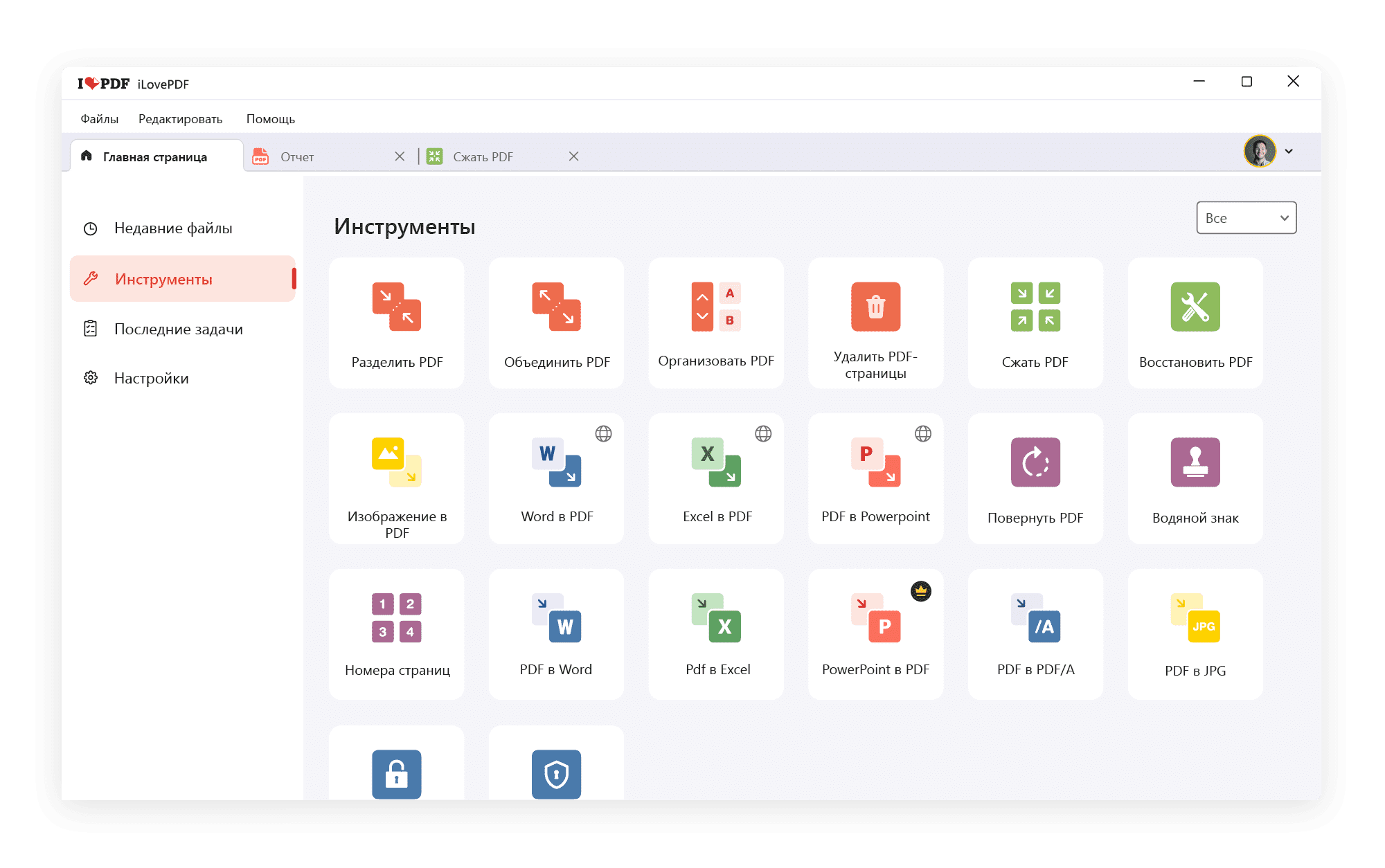
iLovePDF — популярный онлайн-набор PDF-инструментов: объединение, разделение, сжатие, конвертация и работа со страницами. Для TIFF он подходит в сценариях, где пользователь сначала переводит PDF в изображения или использует доступный инструмент конвертации, а затем при необходимости преобразует результат в нужный формат.
iLovePDF особенно удобен для простых документов, когда важны скорость и понятный интерфейс. Для строгого PDF в TIFF с сохранением разрешения лучше выбрать специализированный PDF to TIFF-инструмент.
Что настроить перед сохранением
| Параметр | Что выбрать |
|---|---|
| Tool | PDF to image или доступный конвертер |
| Upload | |
| Output | Изображение |
| Pages | Все страницы |
| Further conversion | TIFF при необходимости |
Инструкция
-
Откройте iLovePDF.
-
Выберите инструмент конвертации PDF.
-
Загрузите файл.
-
Выберите режим экспорта страниц.
-
Запустите обработку.
-
Скачайте изображения.
-
При необходимости преобразуйте их в TIFF в отдельном инструменте.
-
Проверьте результат.
Плюсы
-
очень простой интерфейс;
-
много PDF-инструментов;
-
работает в браузере;
-
удобен для быстрых задач;
-
подходит неподготовленному пользователю.
Минусы
-
TIFF не является главным сценарием во всех инструментах;
-
для точного контроля DPI сервис ограничен;
-
файл загружается на сервер;
-
для архива лучше использовать локальный конвертер.
Когда выбирать
iLovePDF подходит для простых операций, когда нужно быстро получить изображения из PDF, а не настраивать профессиональный TIFF.
Smallpdf
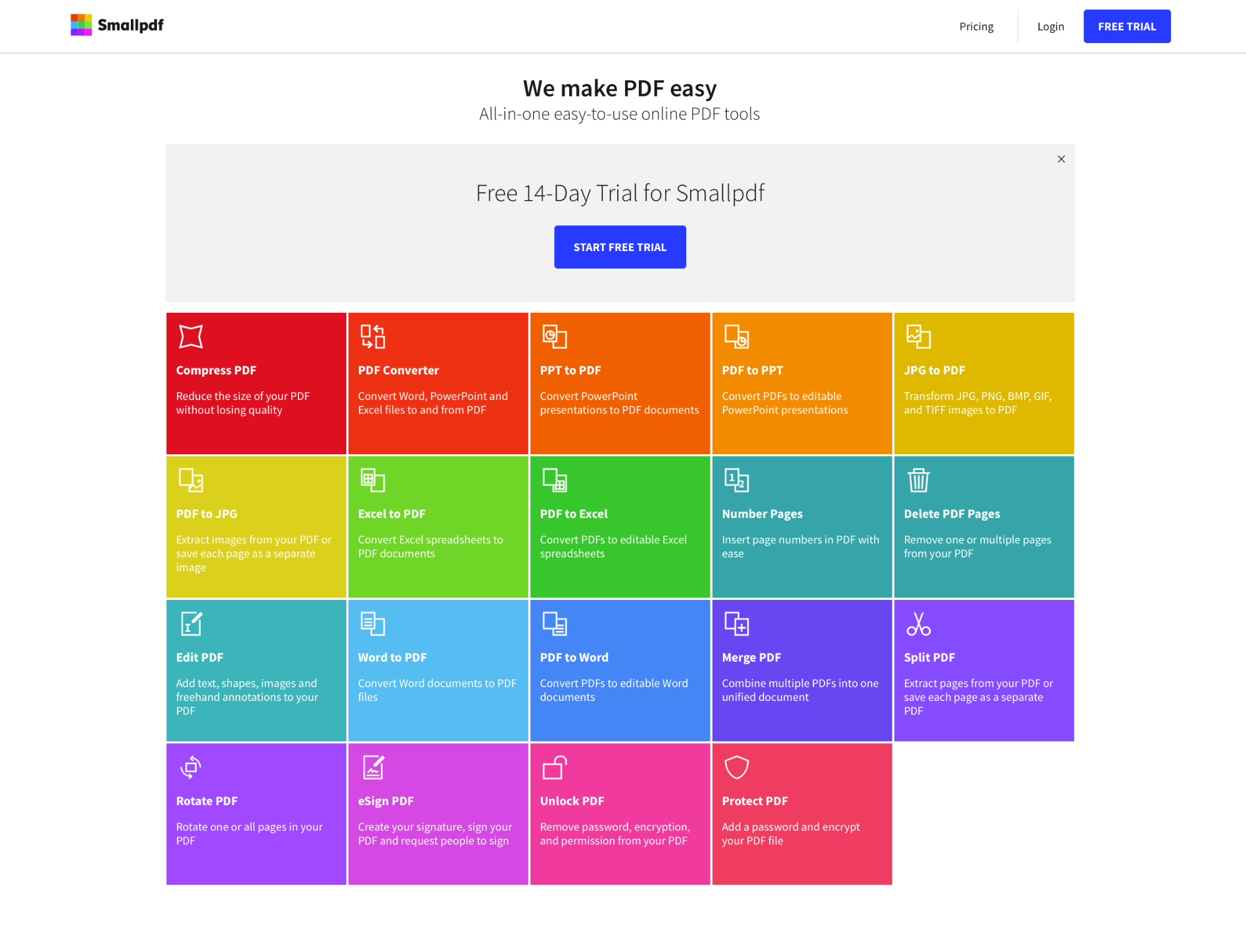
Smallpdf — браузерный сервис для быстрых PDF-операций. Он удобен для сжатия, объединения, разделения, конвертации в офисные форматы и изображения. Для TIFF его стоит рассматривать как простой онлайн-инструмент, когда документ не требует строгих архивных параметров.
Smallpdf хорошо работает в сценарии, где пользователь загружает PDF, выбирает доступный тип преобразования, скачивает результат и проверяет качество. Для многостраничного TIFF с конкретным сжатием лучше выбрать CloudConvert, PDF2TIFF или настольные программы.
Что настроить перед сохранением
| Параметр | Что выбрать |
|---|---|
| Upload | |
| Tool | Конвертация PDF |
| Output | Изображение или доступный формат |
| Download | Скачать результат |
| Check | Проверить качество страниц |
Инструкция
-
Откройте Smallpdf.
-
Выберите нужный инструмент конвертации.
-
Загрузите PDF.
-
Укажите формат результата.
-
Запустите обработку.
-
Скачайте файл.
-
Проверьте, подходит ли результат для дальнейшей передачи.
Плюсы
-
простой интерфейс;
-
быстро работает в браузере;
-
много PDF-инструментов;
-
подходит для обычных документов;
-
не требует установки.
Минусы
-
ограниченный контроль параметров TIFF;
-
есть лимиты бесплатного режима;
-
файл отправляется в онлайн-сервис;
-
для документов с требованиями к DPI лучше локальные программы.
Когда выбирать
Smallpdf подходит для быстрых, несложных PDF-задач, когда формат TIFF не требует точной настройки сжатия и разрешения.
Как сделать TIFF из PDF на Android и iOS
Android: PDF в TIFF через браузер
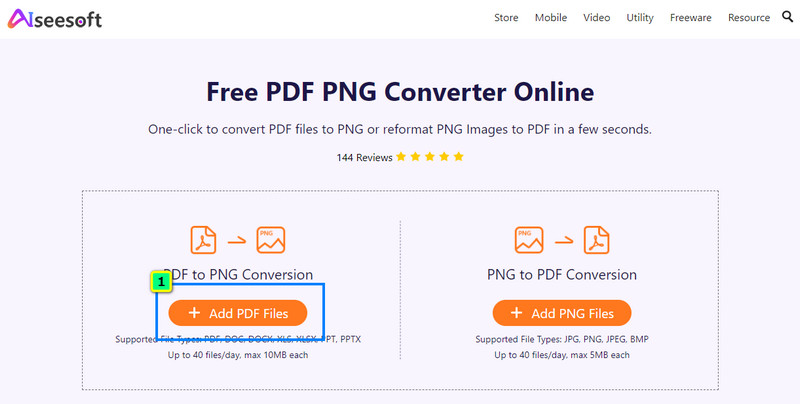
На Android удобнее всего использовать онлайн-конвертер: CloudConvert, PDF2TIFF, Zamzar или AvePDF. Сценарий одинаковый: открыть сайт в Chrome, загрузить PDF из памяти телефона, выбрать TIFF, дождаться обработки и скачать результат.
Этот способ подходит для срочной задачи, когда рядом нет компьютера. Большие документы, сканы на десятки страниц и конфиденциальные файлы лучше обрабатывать на ПК.
Что настроить перед сохранением
| Параметр | Что выбрать |
|---|---|
| Browser | Chrome |
| File source | Downloads, Files, Google Drive |
| Output | TIFF |
| Pages | Все страницы |
| Download folder | Downloads |
Инструкция
-
Откройте браузер на Android.
-
Перейдите в онлайн-конвертер PDF в TIFF.
-
Нажмите Select File или Choose Files.
-
Выберите PDF в файловом менеджере.
-
Укажите формат TIFF.
-
Запустите конвертацию.
-
Дождитесь обработки.
-
Скачайте результат в папку Downloads.
-
Откройте файл в просмотрщике или отправьте его дальше.
Плюсы
-
не нужен компьютер;
-
подходит для срочной отправки;
-
работает через браузер;
-
не требует установки приложения;
-
можно взять PDF из почты или облака.
Минусы
-
неудобно на маленьком экране;
-
крупные PDF загружаются медленно;
-
настройки DPI ограничены;
-
закрытые документы лучше не загружать в онлайн-сервис.
Когда выбирать
Android-способ подходит для простой разовой операции: получить TIFF из PDF и сразу отправить файл.
iPhone и iPad: PDF в TIFF через Safari
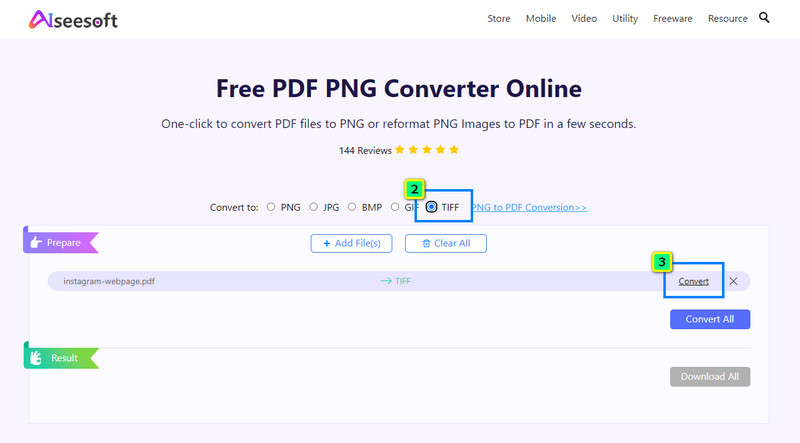
На iPhone и iPad удобнее работать через Safari и приложение Files. PDF выбирается из памяти устройства, iCloud Drive, почты или другого облачного хранилища. После конвертации результат сохраняется в Files или отправляется через меню Share.
Главная сложность iOS — просмотр многостраничных TIFF. Не каждый просмотрщик показывает все страницы одинаково удобно, поэтому после скачивания нужно открыть файл и убедиться, что страницы на месте.
Что настроить перед сохранением
| Параметр | Что выбрать |
|---|---|
| Browser | Safari |
| Source | Files или iCloud Drive |
| Output | TIFF |
| Save to | Files |
| Check | Проверить открытие файла |
Инструкция
-
Откройте Safari.
-
Перейдите в онлайн-конвертер.
-
Нажмите загрузку файла.
-
Выберите PDF из Files.
-
Укажите TIFF как формат результата.
-
Запустите конвертацию.
-
Скачайте файл.
-
Сохраните его в Files.
-
Откройте результат и проверьте страницы.
Плюсы
-
работает без компьютера;
-
удобно для файлов из почты и iCloud;
-
не требует установки настольной программы;
-
подходит для срочной передачи документа;
-
результат можно сразу отправить.
Минусы
-
ограниченные настройки;
-
большие PDF неудобно обрабатывать;
-
многостраничный TIFF нужно проверять;
-
конфиденциальные документы лучше конвертировать локально на компьютере.
Когда выбирать
iPhone и iPad подходят для срочной конвертации небольшого PDF, когда нужен быстрый файл для отправки.
Как выбрать DPI для TIFF
DPI определяет, сколько точек изображения приходится на один дюйм при печати или растеризации страницы. При конвертации PDF в TIFF это один из главных параметров качества.
| Задача | Рекомендуемое DPI |
|---|---|
| Быстрый просмотр документа | 150–200 |
| Обычный скан, договор, акт, счет | 300 |
| Документы с мелким текстом | 400 |
| Чертежи, схемы, штрихкоды | 600 |
| Полиграфические задачи | 300–600 по требованиям типографии |
Для обычного документооборота 300 DPI — оптимальный баланс качества и размера. 600 DPI даёт более резкий мелкий текст, но файл становится намного тяжелее. Для черно-белых сканов с CCITT Group 4 размер остаётся приемлемым, а для цветных страниц 600 DPI быстро превращает TIFF в огромный файл.
Какой цветовой режим выбрать
Цветовой режим влияет на читаемость, размер файла и совместимость с системами приёма документов.
| Режим | Где использовать |
|---|---|
| Black and White | Текстовые сканы, формы, архивы, документы без цветных элементов |
| Grayscale | Печати, подписи, серые области, слабые сканы |
| RGB Color | Цветные документы, презентации, фотографии, рекламные материалы |
| CMYK | Полиграфическая подготовка, когда это требует типография |
Черно-белый TIFF хорошо сжимается, но уничтожает оттенки. Синяя печать, бледная подпись или серый штамп после жесткой бинаризации выглядят хуже. Для таких документов безопаснее Grayscale. Цветной режим нужен, когда важна точная передача печати, логотипа, схемы или фото.
Какое сжатие TIFF использовать
TIFF поддерживает разные схемы сжатия, и выбор зависит от содержимого страницы.
| Сжатие | Тип | Для чего подходит |
|---|---|---|
| None | Без сжатия | Максимальная совместимость, огромный размер |
| LZW | Без потерь | Универсальные документы и изображения |
| ZIP/Deflate | Без потерь | Современные программы, хорошее сжатие |
| CCITT Group 4 | Без потерь для 1-bit | Черно-белые текстовые сканы |
| JPEG in TIFF | С потерями | Фото внутри TIFF, когда важен малый размер |
| PackBits | Без потерь | Простые изображения, совместимость со старыми процессами |
Для документов чаще всего выбирают LZW или CCITT Group 4. LZW подходит для цветных и серых страниц. CCITT Group 4 — лучший вариант для черно-белых сканов: текст остаётся резким, а размер сильно уменьшается. JPEG-сжатие внутри TIFF стоит использовать только для фотографий и не применять для документов, где важна максимальная точность.
Один многостраничный TIFF или отдельные TIFF-файлы
Один многостраничный TIFF удобен, когда документ должен оставаться единым: договор, акт, заявление, архивный пакет, комплект сканов. Такой файл проще отправлять, хранить и регистрировать в системе документооборота.
Отдельные TIFF-файлы удобны, когда каждая страница нужна как самостоятельное изображение: обработка в графическом редакторе, загрузка в систему по одному листу, выборочные страницы, подготовка изображений для сайта или каталога.
| Вариант | Плюсы | Минусы |
|---|---|---|
| Один многостраничный TIFF | Порядок страниц сохраняется, файл один, удобен для архива | Не все просмотрщики одинаково показывают многостраничные TIFF |
| Отдельные TIFF-файлы | Удобно редактировать страницы по отдельности, проще заменить один лист | Нужно следить за нумерацией и порядком файлов |
После создания многостраничного TIFF обязательно откройте его в просмотрщике, который показывает все страницы, а не только первую. Это частая ошибка: файл создан правильно, но программа просмотра отображает только первый лист.
Как уменьшить размер TIFF
TIFF легко становится слишком большим. Один цветной PDF на 20 страниц при 600 DPI без сжатия превращается в файл на сотни мегабайт. Чтобы уменьшить размер, нужно не просто архивировать файл в ZIP, а настроить сам TIFF.
Рабочие способы:
-
снизить DPI с 600 до 300 для обычных документов;
-
перевести цветные текстовые страницы в Grayscale;
-
использовать Black and White для чистых текстовых сканов;
-
включить CCITT Group 4 для черно-белых страниц;
-
включить LZW или ZIP для цветных и серых документов;
-
удалить пустые страницы перед экспортом;
-
разделить большой документ на несколько частей;
-
не использовать цветной режим для полностью текстового документа;
-
проверить, не экспортируется ли PDF с чрезмерным масштабом.
Частые ошибки при конвертации PDF в TIFF
TIFF получился размытым
Причины обычно такие: выставлено низкое DPI, исходный PDF уже содержит плохой скан, онлайн-сервис уменьшил изображение, страница была экспортирована с неправильным масштабом. Для документов используйте 300 DPI, для мелкого текста — 400–600 DPI. При плохом исходном скане конвертация не вернёт потерянные детали.
Файл стал слишком большим
Большой размер появляется из-за высокого DPI, цветного режима, отсутствия сжатия и многостраничных документов с фотографиями. Для обычных сканов используйте Grayscale или Black and White, включайте LZW или CCITT Group 4 и не ставьте 600 DPI без необходимости.
Каждая страница сохранилась отдельно
В программе выбран режим экспорта отдельных страниц. Нужно искать параметр вроде Multipage TIFF, Save all pages to one file, Single multipage file или One file for all pages. В некоторых онлайн-сервисах результат всегда скачивается как ZIP с отдельными страницами.
Открывается только первая страница TIFF
Просмотрщик не показывает многостраничные TIFF полностью. Откройте файл в другом приложении: IrfanView, специализированном просмотрщике TIFF, редакторе PDF/изображений или системе документооборота. Сам файл при этом часто создан правильно.
Пропал текстовый слой
После экспорта PDF в TIFF страница становится изображением. Текст не обязан выделяться и копироваться. Для поиска по тексту сохраняйте исходный PDF или распознавайте готовый TIFF через OCR.
Пропали ссылки и интерактивные элементы
TIFF не сохраняет интерактивность PDF. Ссылки, кнопки, формы, вложения, комментарии и часть служебных элементов превращаются в изображение или исчезают как редактируемые объекты. Перед конвертацией сохраняйте исходный PDF.
Печать или подпись стала плохо видна
Документ экспортирован в жесткий черно-белый режим. Для страниц с печатями, подписями и бледными элементами используйте Grayscale или Color. Черно-белый режим подходит для контрастного текста, но плохо передает полутона.
Какой способ выбрать
| Сценарий | Лучший способ |
|---|---|
| Быстро на Windows | PDF Commander |
| Профессиональный экспорт | Adobe Acrobat Pro |
| Редактирование PDF перед TIFF | PDF Commander, PDFelement |
| Пакетная обработка архива | DocuFreezer |
| Конвертация через печать | Universal Document Converter |
| Точные настройки страниц | PDF-XChange Editor |
| Бесплатный набор PDF-инструментов | PDF24 Creator |
| Быстро на Mac | Preview |
| Онлайн с настройками | CloudConvert |
| Онлайн без сложных параметров | PDF2TIFF или Zamzar |
| Сканы с OCR | ABBYY FineReader |
| Проверка и сжатие готового TIFF | IrfanView |
| Конфиденциальные документы | Локальные программы: PDF Commander, Acrobat, DocuFreezer, PDF-XChange Editor |
| Срочно с телефона | Онлайн-конвертер через браузер |
Ответы на частые вопросы
Чем TIF отличается от TIFF?
TIF и TIFF — один формат. Разница только в расширении имени файла. TIF — короткая форма, TIFF — полная. Программы, которые открывают TIFF, обычно открывают и TIF.
Как конвертировать ПДФ в ТИФ без потери качества?
Откройте PDF в локальной программе, выберите TIFF, установите 300 DPI для документов или 600 DPI для мелких схем, используйте LZW для цветных страниц и CCITT Group 4 для черно-белых сканов. Не снижайте разрешение и не включайте JPEG-сжатие для документов с текстом.
Можно ли сделать один TIFF из всех страниц PDF?
Да. В программе должен быть режим многостраничного TIFF. В настройках ищите пункты Multipage TIFF, Save all pages to one file, Single multipage file или похожие формулировки. После сохранения проверьте, что просмотрщик показывает все страницы.
Почему TIFF весит больше PDF?
PDF часто содержит текст, векторную графику и сжатые изображения. TIFF хранит страницы как растровые картинки. Чем выше DPI и чем больше цветовой информации, тем тяжелее файл. Цветной TIFF без сжатия занимает особенно много места.
Как сохранить PDF в TIFF 300 DPI?
Выберите программу с настройкой разрешения: PDF Commander, Adobe Acrobat Pro, DocuFreezer, PDF-XChange Editor, Universal Document Converter или CloudConvert. В параметрах экспорта установите 300 DPI и сохраните файл.
Что лучше для документов: черно-белый или серый TIFF?
Для чистого текста лучше черно-белый TIFF с CCITT Group 4. Для печатей, подписей, серых штампов, бледных сканов и рукописных пометок лучше Grayscale. Цветной режим нужен для документов, где важны цвета.
Почему после конвертации текст не копируется?
TIFF — изображение страницы. Текст в нём не хранится как редактируемый слой. Для копирования нужен исходный PDF или OCR-распознавание готового TIFF.
Как проверить многостраничный TIFF?
Откройте файл в просмотрщике, который поддерживает несколько страниц: IrfanView, специализированный TIFF Viewer, PDF-редактор или систему документооборота. Проверьте количество страниц, порядок, ориентацию и резкость.
Что делать, когда сайт не принимает TIFF?
Проверьте расширение, размер файла, DPI, цветовой режим и сжатие. Некоторые системы принимают только черно-белый TIF с CCITT Group 4, другие ограничивают размер файла. Уменьшите DPI, переведите документ в Black and White или разделите файл на части.
Какой способ самый простой?
На Windows самый простой вариант — PDF Commander. На Mac для одной страницы подойдет Preview. В браузере проще всего использовать PDF2TIFF или Zamzar.
Итог
Для Windows первым стоит рассматривать PDF Commander: он понятен, работает локально и подходит для большинства повседневных задач. Для профессионального контроля лучше использовать Adobe Acrobat Pro, PDF-XChange Editor или DocuFreezer. Для массовой обработки архивов лучше подходят DocuFreezer, Icecream PDF Converter и Universal Document Converter. Для Mac быстрый вариант — Preview, а для точного экспорта — Acrobat или PDFelement.
Онлайн-сервисы удобны для разовых открытых документов. CloudConvert дает больше настроек, PDF2TIFF быстрее решает простую задачу, Zamzar подходит для базовой конвертации. Конфиденциальные документы, договоры, персональные данные и бухгалтерские файлы лучше обрабатывать локально.
Оптимальные настройки для большинства документов: TIFF, 300 DPI, Grayscale для страниц с печатями и подписями, Black and White плюс CCITT Group 4 для чистого текста, LZW для универсального сжатия. После конвертации обязательно откройте TIFF, проверьте порядок страниц, читаемость мелкого текста и размер файла.

Чтобы оставить комментарий, авторизуйтесь или зарегистрируйтесь.