PDF удобно хранит документы в неизменном виде: договоры, книги, инструкции, отчёты, сканы, учебные материалы и служебные файлы выглядят одинаково на разных устройствах. Но для редактирования, поиска, загрузки в базы данных, анализа текста, подготовки заметок и переноса содержимого в другие программы часто нужен не сам PDF, а обычный текстовый файл. В таком случае документ переводят в TXT.
Формат TXT хранит только символы. В нём нет шрифтов, колонок, изображений, рамок, сложных таблиц, интерактивных элементов и оформления страниц. Именно поэтому он хорошо подходит для чистого текста: его открывает Блокнот, TextEdit, Notepad++, редакторы кода, офисные пакеты, системы документооборота, программы для чтения, скрипты и сервисы обработки данных. Такой файл весит мало, быстро индексируется и не зависит от конкретного PDF-редактора.
Главная сложность в том, что PDF бывает разным. Один файл содержит настоящий текстовый слой: его можно выделить мышью, скопировать и вставить в Блокнот. Другой PDF представляет собой набор изображений: например, скан договора или сфотографированные страницы книги. Во втором случае простая конвертация не извлекает текст, потому что в документе нет букв как редактируемых символов. Сначала нужно распознавание текста, затем сохранение результата в TXT.
Ниже разобраны рабочие способы для Windows, macOS, браузера и мобильных сценариев. У каждой программы есть одинаковая карточка: для каких PDF подходит, как выполнить конвертацию, какие есть плюсы и минусы, когда лучше выбрать именно этот вариант.
Что показал разбор исходных материалов
При подготовке статьи были разобраны 7 материалов по теме перевода PDF в TXT. В них повторялись одни и те же элементы, которые действительно нужны читателю перед выбором инструмента:
| Элемент карточки | Зачем он нужен |
|---|---|
| Тип PDF | Сразу понятно, работает способ с обычным PDF, сканом или обоими вариантами |
| Наличие OCR | Показывает, справится ли программа со сканами, фото страниц и документами из МФУ |
| Пошаговая инструкция | Помогает повторить действие без поиска нужных кнопок |
| Плюсы | Быстро показывает сильные стороны способа |
| Минусы | Предупреждает о потере времени, ограничениях и неудобствах |
| Проверка результата | Позволяет не отправить дальше файл с битой кириллицей, лишними переносами или пропущенными фрагментами |
| Сценарий применения | Объясняет, кому подходит программа: офису, студенту, юристу, редактору, архивисту, пользователю без опыта |
По источникам чаще всего встречались такие группы решений: настольные PDF-редакторы, OCR-программы, конвертеры электронных книг, онлайн-сервисы и простое копирование текста через просмотрщик PDF. Поэтому статья построена не как короткий список, а как практический разбор: сначала проверяем тип PDF, затем выбираем подходящий способ.
Что важно понять перед конвертацией PDF в TXT
Перед выбором программы проверьте, что именно находится внутри документа. Это занимает меньше минуты и сразу отсекает неподходящие способы.
Откройте PDF в любом просмотрщике и попробуйте выделить одну строку текста мышью. Когда строка выделяется как обычный текст, в документе есть текстовый слой. Такой файл быстро переводится в TXT через PDF Commander, Adobe Acrobat Pro, PDFMate, PDF24, онлайн-сервисы, Google Docs или простое копирование.
Когда мышью выделяется прямоугольная область страницы, а не отдельные символы, перед вами скан. Такой PDF сначала нужно распознать. Для этой задачи лучше подходят ABBYY FineReader, Adobe Acrobat Pro, PDFgear, Smallpdf с OCR, iLovePDF OCR, Google Docs или мобильные сканеры с распознаванием.
Отдельно проверьте язык документа. Русский текст требует корректной обработки кириллицы. Для OCR выбирайте русский язык распознавания. Для сохранения итогового TXT используйте UTF-8, когда редактор предлагает выбрать кодировку. Это снижает риск появления неправильных символов вместо русских букв.
TXT не сохраняет визуальную структуру PDF. После конвертации исчезают:
-
шрифты и размеры текста;
-
цвет, жирность, курсив и подчёркивание;
-
изображения, схемы и печати;
-
активные ссылки;
-
колонки газетной вёрстки;
-
таблицы как полноценные таблицы;
-
нумерация страниц в исходном виде;
-
примечания и декоративные элементы.
Но именно за счёт этой простоты TXT удобен там, где нужен чистый текст: для поиска, цитирования, обработки, переноса в другие программы и хранения без лишнего оформления.
Быстрый выбор способа
| Способ | Платформа | Подходит для обычного PDF | Подходит для сканов | Пакетная обработка | Работа без интернета | Лучший сценарий |
|---|---|---|---|---|---|---|
| PDF Commander | Windows | Да | Да, после распознавания | Да | Да | Быстро извлечь текст из PDF на компьютере |
| Adobe Acrobat Pro | Windows, macOS | Да | Да | Да | Да | Профессиональная работа с PDF и OCR |
| ABBYY FineReader | Windows, macOS | Да | Да | Да | Да | Сложные сканы, книги, договоры, архивы |
| PDFMate PDF Converter | Windows | Да | Да, с ограничениями OCR | Да | Да | Пакетный экспорт PDF в TXT |
| Calibre | Windows, macOS | Да | Нет | Да | Да | PDF-книги и электронные библиотеки |
| PDF24 Creator | Windows, браузер | Да | Частично через отдельные инструменты | Да | Да в версии для ПК | Простая бесплатная конвертация |
| PDFgear | Windows, macOS | Да | Да | Да | Да | Быстрое извлечение текста и OCR |
| Foxit PDF Editor | Windows, macOS | Да | Да | Да | Да | Офисная работа с PDF |
| LibreOffice | Windows, macOS, Linux | Да | Нет | Нет | Да | Ручное извлечение небольшого текста |
| Convertio | Онлайн | Да | Нет | Да | Нет | Разовая конвертация без установки |
| Smallpdf | Онлайн | Да | Да в OCR-инструменте | Ограниченно | Нет | Быстрая работа в браузере |
| iLovePDF | Онлайн | Да | Да через OCR | Ограниченно | Нет | Сделать текст в PDF выделяемым |
| AvePDF | Онлайн | Да | Нет | Нет | Нет | Быстро получить TXT из обычного PDF |
| Aspose | Онлайн | Да | Частично | Да | Нет | Конвертация документов разных форматов |
| CloudConvert | Онлайн | Да | Нет | Да | Нет | Настраиваемая онлайн-конвертация |
| Zamzar | Онлайн | Да | Нет | Да | Нет | Простая схема загрузить, выбрать TXT, скачать |
| Xodo | Онлайн, Windows, мобильные устройства | Да | Частично | Ограниченно | Частично | Просмотр, правки и извлечение текста |
| Google Docs | Онлайн | Да | Да | Нет | Нет | Бесплатное распознавание через Google Drive |
| Preview | macOS | Да | Нет | Нет | Да | Быстро скопировать текст на Mac |
| Automator | macOS | Да | Нет | Да | Да | Автоматизировать извлечение текста на Mac |
Как конвертировать PDF в TXT на Windows
PDF Commander
PDF Commander стоит первым в списке для Windows, потому что он рассчитан на повседневную работу с PDF: открыть документ, просмотреть страницы, отредактировать содержимое, распознать текст, сохранить или конвертировать файл. Для перевода PDF в TXT программа удобна тем, что не требует отправлять документ в браузер и подходит для локальной обработки договоров, инструкций, служебных файлов и учебных материалов.
PDF Commander хорошо подходит для PDF с текстовым слоем. Такой файл быстро переводится в текстовый формат через инструмент конвертации. Для сканированных PDF сначала используется распознавание текста, затем результат сохраняется или переносится в текстовый файл.
Как конвертировать PDF в TXT в PDF Commander
-
Запустите PDF Commander.
-
На стартовом экране нажмите
Конвертировать PDF. -
Выберите файл на компьютере и нажмите
Открыть. -
В списке форматов выберите
textили TXT. -
Укажите имя будущего текстового файла.
-
Выберите папку сохранения.
-
Нажмите
Сохранить. -
Откройте получившийся TXT в Блокноте и проверьте переносы строк, кириллицу и порядок абзацев.
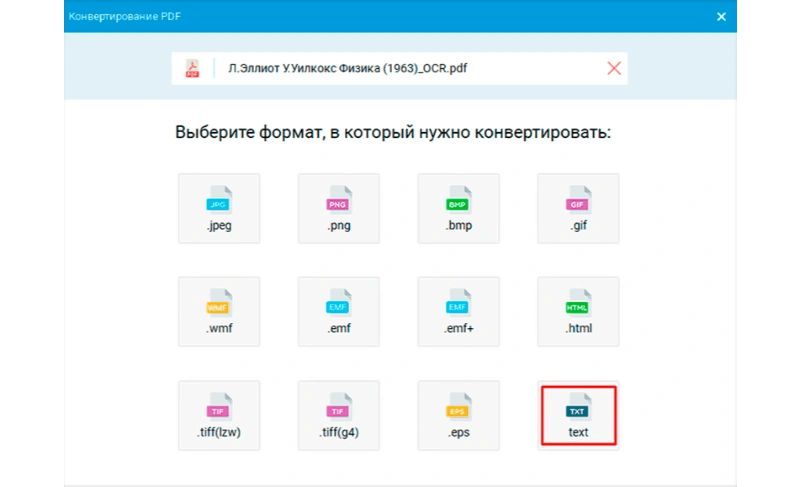
Есть второй путь через меню:
-
Откройте PDF в программе.
-
Перейдите в
Файл. -
Откройте
Инструменты. -
Выберите
Конвертировать PDF…. -
Укажите формат TXT.
-
Сохраните результат.
Для сканированного PDF сначала нажмите инструмент Распознать текст. После распознавания проверьте страницу: текст должен выделяться мышью. Затем используйте конвертацию или скопируйте нужный фрагмент вручную и вставьте его в Блокнот.
Что можно сделать дополнительно
PDF Commander полезен не только для перевода PDF в TXT. Перед экспортом можно удалить лишние страницы, повернуть сканы, добавить комментарии, закрыть ненужные фрагменты, сохранить отдельный диапазон страниц и подготовить документ к более чистому извлечению текста. Это особенно удобно, когда из большого PDF нужен только один раздел.
Плюсы
-
Работает локально на компьютере.
-
Подходит для документов, которые нельзя загружать в онлайн-сервисы.
-
Есть инструменты редактирования PDF перед извлечением текста.
-
Поддерживает распознавание текста.
-
Интерфейс проще, чем у крупных профессиональных PDF-комбайнов.
-
Удобен для разовых и регулярных офисных задач.
Минусы
-
Для сложных сканов результат нужно проверять вручную.
-
TXT не сохраняет оформление страниц.
-
Таблицы после экспорта превращаются в строки текста.
-
Для больших архивов документов требуется аккуратно проверять итоговые файлы.
Когда выбирать PDF Commander
Выбирайте PDF Commander, когда нужно быстро перевести ПДФ в ТХТ на Windows, не загружая документ в интернет. Это хороший вариант для договоров, актов, инструкций, учебных материалов, небольших книг и PDF-файлов, которые перед извлечением текста нужно немного отредактировать.
Adobe Acrobat Pro
Adobe Acrobat Pro подходит для профессиональной работы с PDF: редактирования, экспорта, распознавания, проверки страниц, подготовки документов и сохранения в разные форматы. Для TXT важны два сценария: экспорт обычного PDF в plain text и распознавание скана перед извлечением текста.
В Acrobat Pro удобно работать с документами, где нужна предсказуемая структура: отчёты, регламенты, договоры, коммерческие предложения, инструкции, многостраничные PDF. Программа сохраняет текст аккуратнее, чем простое копирование через просмотрщик, потому что экспорт работает с документом целиком.
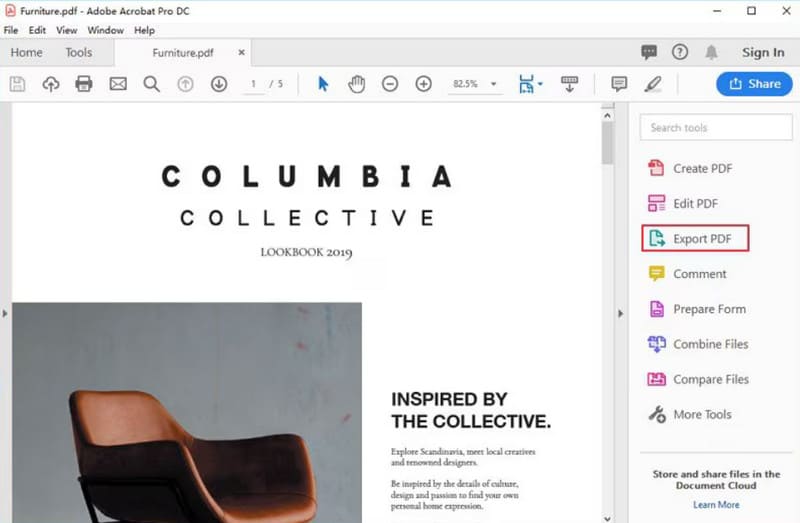
Как сохранить PDF как TXT в Adobe Acrobat Pro
-
Откройте документ в Adobe Acrobat Pro.
-
Перейдите в
Все инструменты. -
Выберите
Экспорт PDF. -
В списке форматов откройте вариант
Текст. -
Выберите
Обычный текст (*.txt). -
Нажмите
Экспортировать. -
Укажите папку и имя файла.
-
Нажмите
Сохранить. -
Откройте TXT и проверьте заголовки, абзацы, нумерацию и русские символы.
Для сканированного документа сначала выполните OCR:
-
Откройте PDF.
-
Перейдите в инструменты распознавания текста.
-
Запустите распознавание.
-
Выберите язык документа.
-
Дождитесь обработки страниц.
-
Проверьте, что текст выделяется мышью.
-
Повторите экспорт в TXT.
Что проверить после экспорта
После сохранения откройте файл в Блокноте или Notepad++. В многостраничных документах проверьте места, где в исходном PDF были колонки, таблицы, колонтитулы и сноски. Acrobat Pro извлекает текст качественно, но TXT остаётся простым форматом, поэтому визуальная вёрстка неизбежно превращается в последовательность строк.
Плюсы
-
Подходит для профессиональной обработки PDF.
-
Есть экспорт в обычный текст.
-
Есть OCR для сканов.
-
Хорошо работает с многостраничными документами.
-
Удобен для офисных процессов и юридических файлов.
-
Позволяет подготовить PDF перед экспортом.
Минусы
-
Интерфейс перегружен для простой разовой операции.
-
Для постоянного использования требуется платная версия.
-
После экспорта сложных таблиц нужна ручная проверка.
-
TXT не сохраняет оформление, даже при качественном исходнике.
Когда выбирать Adobe Acrobat Pro
Acrobat Pro стоит выбирать для документов, где важна надёжность: договоры, регламенты, отчёты, техническая документация, сканы с OCR, корпоративные PDF. Это сильный вариант для тех, кто регулярно работает с PDF, а не только один раз переводит файл в TXT.
ABBYY FineReader
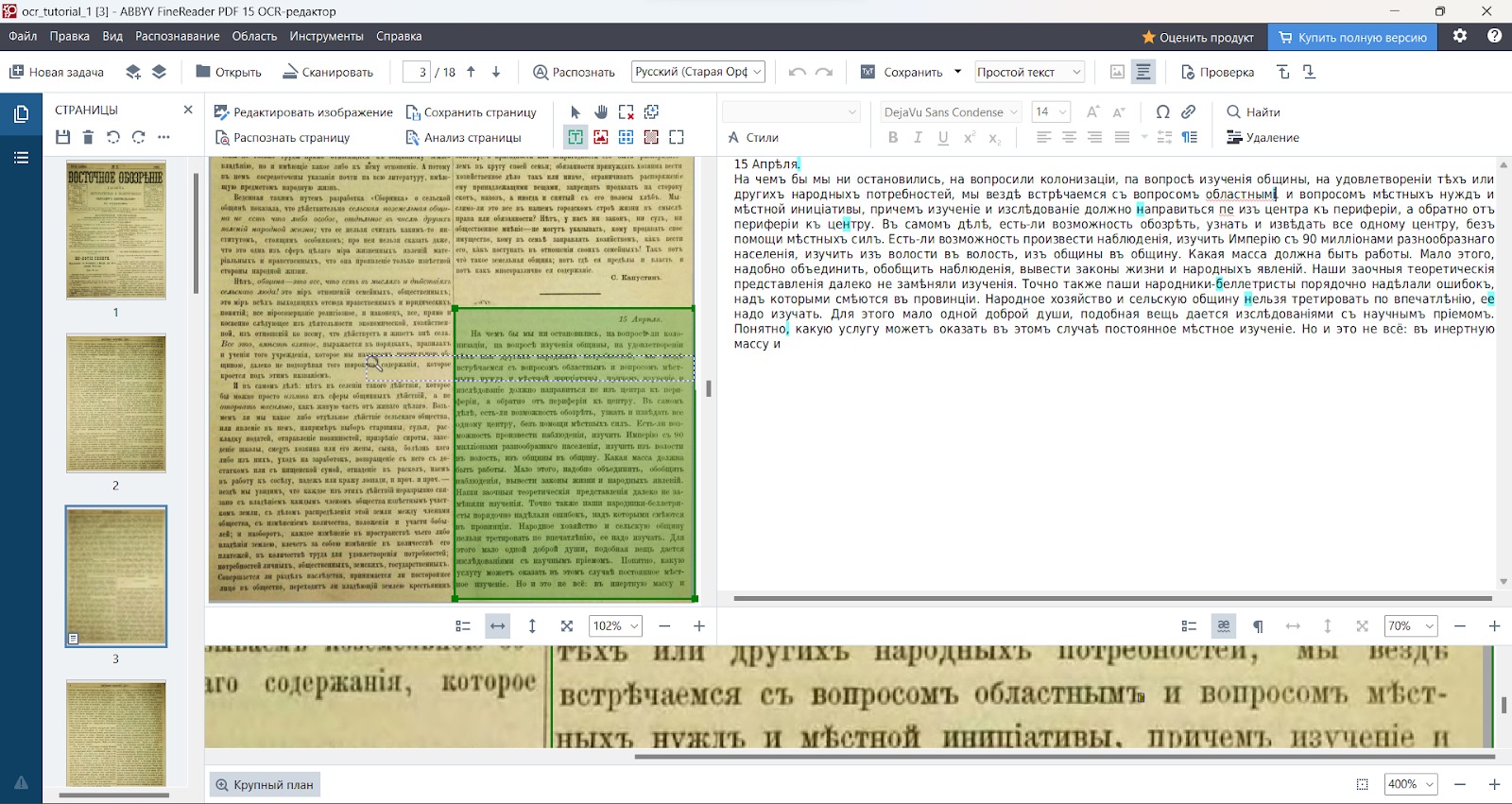
ABBYY FineReader — один из лучших вариантов для сканированных PDF. Его стоит использовать, когда PDF получен со сканера, МФУ, камеры телефона или из архива старых документов. В таких файлах текст часто хранится как картинка, поэтому простой экспорт в TXT не даёт нормального результата. FineReader сначала распознаёт страницы, затем сохраняет текст в нужный формат.
Программа особенно полезна для русского языка, документов с несколькими колонками, таблицами, подписями, печатями, плохим качеством скана, перекошенными страницами и смешанными языками. Перед сохранением можно проверить распознанные фрагменты, исправить ошибки и только потом экспортировать результат.
Как конвертировать PDF в TXT в ABBYY FineReader
-
Запустите ABBYY FineReader.
-
На стартовом экране выберите
Открыть PDF-документ. -
Укажите PDF-файл на компьютере.
-
Дождитесь загрузки страниц.
-
Нажмите
Распознать. -
Укажите язык документа: например, русский, английский или оба языка.
-
Просмотрите результат распознавания.
-
Исправьте ошибки в местах с плохим сканом, печатями, таблицами или мелким шрифтом.
-
Нажмите
Сохранить как…. -
Выберите
Документ TXT. -
Укажите папку сохранения.
-
Сохраните файл.
Для большого документа удобно сохранять не весь PDF целиком, а отдельные страницы или диапазоны. Это помогает, когда из книги нужна только глава, из договора — приложение, а из отчёта — текстовая часть без титульных страниц.
Как добиться лучшего результата
Перед распознаванием проверьте ориентацию страниц. Перевёрнутые или наклонённые страницы нужно выровнять. Для старых сканов помогает повышение контрастности и удаление мусора. После OCR обязательно проверьте цифры, даты, номера договоров, суммы и фамилии: именно эти элементы чаще всего важны в официальных документах.
Плюсы
-
Сильное OCR для сканов.
-
Хорошо работает с русским языком.
-
Подходит для книг, договоров, архивов и многостраничных документов.
-
Позволяет проверять и исправлять распознанный текст.
-
Поддерживает сохранение в TXT.
-
Лучше простых онлайн-конвертеров справляется со сложной вёрсткой.
Минусы
-
Для простой конвертации обычного PDF программа избыточна.
-
Требует времени на распознавание и проверку.
-
Качество результата зависит от качества скана.
-
Табличные данные в TXT всё равно требуют ручной правки.
Когда выбирать ABBYY FineReader
FineReader нужен, когда PDF не даёт выделить текст мышью, содержит сканы, старые страницы, архивные материалы, договоры с печатями или книги. Это один из самых сильных вариантов для задачи сканированный PDF в TXT.
PDFMate PDF Converter
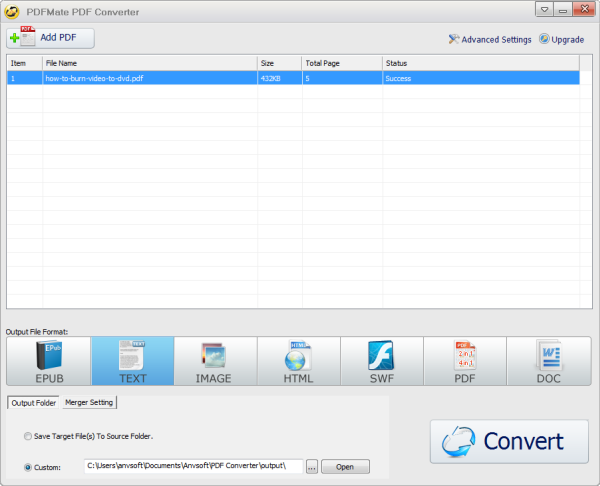
PDFMate PDF Converter ориентирован именно на преобразование PDF в другие форматы. Для TXT это удобный инструмент, когда нужно обработать несколько PDF без ручного копирования текста из каждого документа. Программа добавляет файлы списком, задаёт формат вывода и сохраняет результат в выбранную папку.
PDFMate подходит для простых PDF с текстовым слоем, электронных документов, инструкций, небольших книг и отчётов. Для сканов в программе есть OCR-настройки, но сложные документы с плохим качеством изображения лучше обрабатывать в специализированном распознавателе.
Как перевести PDF в TXT в PDFMate PDF Converter
-
Запустите PDFMate PDF Converter.
-
Нажмите
Add PDF. -
Выберите один или несколько PDF-файлов.
-
Для сканированного PDF откройте
Advanced Settings. -
Включите OCR и укажите язык распознавания.
-
В нижней части окна выберите формат
Text. -
Укажите
Output Folder. -
Нажмите
Convert. -
Откройте папку с результатом.
-
Проверьте TXT-файлы в текстовом редакторе.
Как использовать пакетную обработку
PDFMate удобен для папки с однотипными PDF: инструкциями, актами, отчётами, распечатками из одной системы. Добавьте все файлы в список, выберите TXT и запустите конвертацию. После обработки отсортируйте результаты по имени и проверьте первые несколько файлов. Если структура текста нормальная, можно использовать весь набор.
Плюсы
-
Подходит для пакетной конвертации.
-
Есть отдельный формат вывода Text.
-
Работает локально на Windows.
-
Удобен для серии однотипных документов.
-
Поддерживает несколько выходных форматов.
-
Позволяет указать папку результата заранее.
Минусы
-
OCR уступает специализированным решениям для сложных сканов.
-
Интерфейс рассчитан на конвертацию, а не на глубокое редактирование PDF.
-
После экспорта таблиц часто нужна ручная чистка.
-
Для отдельных фрагментов текста проще использовать PDF-редактор.
Когда выбирать PDFMate PDF Converter
PDFMate хорошо подходит, когда нужно преобразовать PDF в текстовый файл не один раз, а серией. Это практичный вариант для архивов, комплектов инструкций, выгрузок, технических документов и папок с однотипными PDF.
Calibre
Calibre чаще воспринимают как программу для электронных книг, но она также умеет работать с PDF и сохранять текстовое содержимое в другие форматы. Это хороший выбор для PDF-книг, учебников, методичек и больших текстовых документов, которые нужно добавить в библиотеку, упорядочить и преобразовать.
Calibre не является OCR-программой. Она не распознаёт скан как полноценный текстовый слой. Поэтому способ подходит для PDF, где текст уже выделяется мышью. Для сканов сначала используйте ABBYY FineReader, Adobe Acrobat Pro или другой OCR-инструмент, а затем обрабатывайте результат.
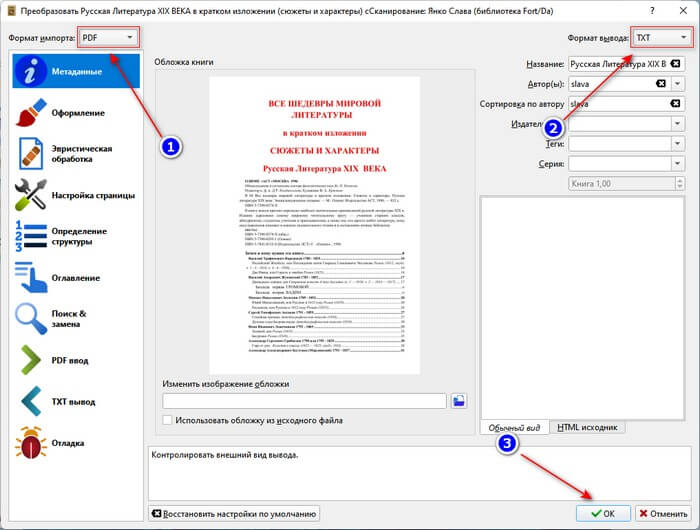
Как конвертировать PDF в TXT в Calibre
-
Откройте Calibre.
-
Нажмите
Добавить книги. -
Выберите PDF-файл.
-
Дождитесь появления книги в библиотеке.
-
Выделите документ в списке.
-
Нажмите
Преобразовать книги. -
В правом верхнем углу окна выберите формат вывода
TXT. -
Проверьте название, автора и базовые параметры.
-
Нажмите
OK. -
После завершения откройте карточку книги.
-
Нажмите
Сохранить на диск. -
Заберите получившийся текстовый файл из папки сохранения.
Когда Calibre даёт лучший результат
Calibre лучше работает с последовательным книжным текстом: главами, абзацами, подзаголовками, простыми списками. Журнальная вёрстка с несколькими колонками, сложными таблицами и декоративными блоками после перевода в TXT выглядит хуже. Для таких документов лучше использовать OCR или профессиональный PDF-экспорт.
Плюсы
-
Хорошо подходит для электронных книг.
-
Позволяет хранить PDF в библиотеке.
-
Поддерживает пакетную обработку.
-
Работает без интернета.
-
Доступен для Windows и macOS.
-
Удобен для учебных материалов и больших текстов.
Минусы
-
Не распознаёт сканированные страницы как OCR-программа.
-
Сложная PDF-вёрстка переносится в TXT неаккуратно.
-
Для простого одноразового файла интерфейс избыточен.
-
Иногда нужно чистить лишние переносы и служебные строки.
Когда выбирать Calibre
Calibre выбирают для книг, учебников, методичек, технических PDF и личной библиотеки. Это не лучший инструмент для сканов договоров, но удобный вариант для текстовых PDF-документов большого объёма.
PDF24 Creator
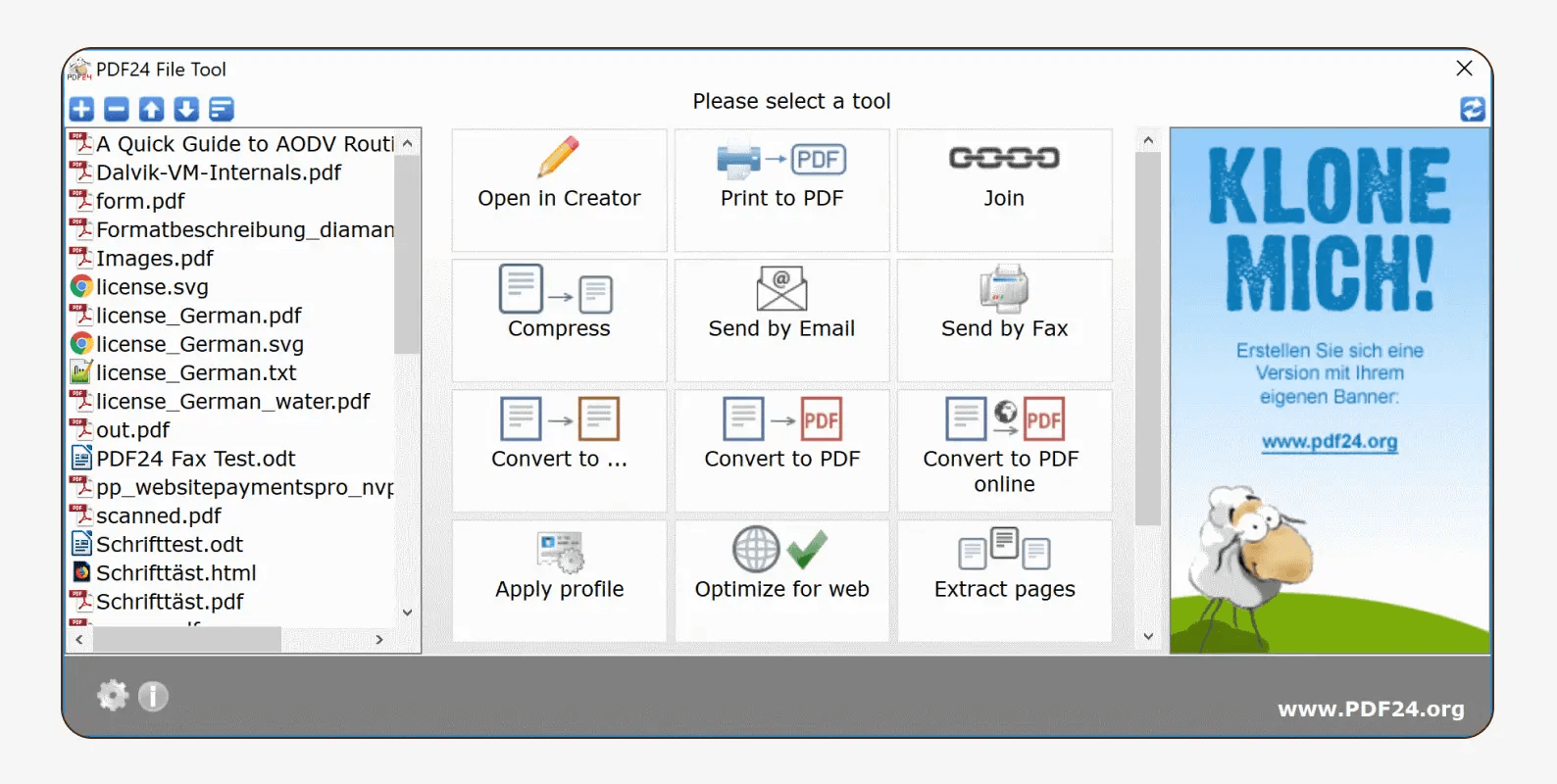
PDF24 Creator — бесплатный набор инструментов для PDF на Windows. Он удобен тем, что объединяет просмотр, объединение, сжатие, конвертацию, извлечение страниц и другие операции. Для перевода PDF в TXT можно использовать инструмент преобразования PDF в текст или PDF24 Toolbox.
PDF24 подходит для обычных PDF с текстовым слоем. Для сканов нужен отдельный OCR-сценарий: сначала распознавание, затем сохранение текста. В простых задачах PDF24 удобен как бесплатная альтернатива тяжёлым PDF-редакторам.
Как сохранить PDF в TXT через PDF24
-
Откройте PDF24 Toolbox.
-
Выберите инструмент для преобразования PDF в другой формат или извлечения текста.
-
Перетащите PDF в окно программы.
-
Проверьте список добавленных файлов.
-
Выберите текстовый формат результата.
-
Запустите конвертацию.
-
Сохраните готовый TXT на компьютер.
-
Откройте его в Блокноте и проверьте порядок текста.
Для нескольких файлов добавьте их в список сразу. После обработки PDF24 сохранит результаты в выбранную папку. При работе с важными документами проверяйте не только первый, но и последний файл набора: ошибки часто заметны именно в многостраничных документах.
Плюсы
-
Бесплатный набор инструментов для Windows.
-
Работает локально.
-
Подходит для простых PDF.
-
Есть много дополнительных операций с PDF.
-
Удобен для пользователей, которым нужен не только TXT.
-
Можно обрабатывать несколько документов.
Минусы
-
Для сложных сканов требуется отдельное распознавание.
-
В TXT не сохраняются таблицы и оформление.
-
Набор инструментов большой, поэтому нужный пункт нужно найти в панели.
-
Для профессиональной вычитки OCR лучше использовать специализированные программы.
Когда выбирать PDF24 Creator
PDF24 Creator подходит для пользователя, которому нужен бесплатный универсальный PDF-набор на Windows. Это хороший вариант для обычных документов, инструкций, писем, распечаток и файлов, где текст уже выделяется мышью.
PDFgear
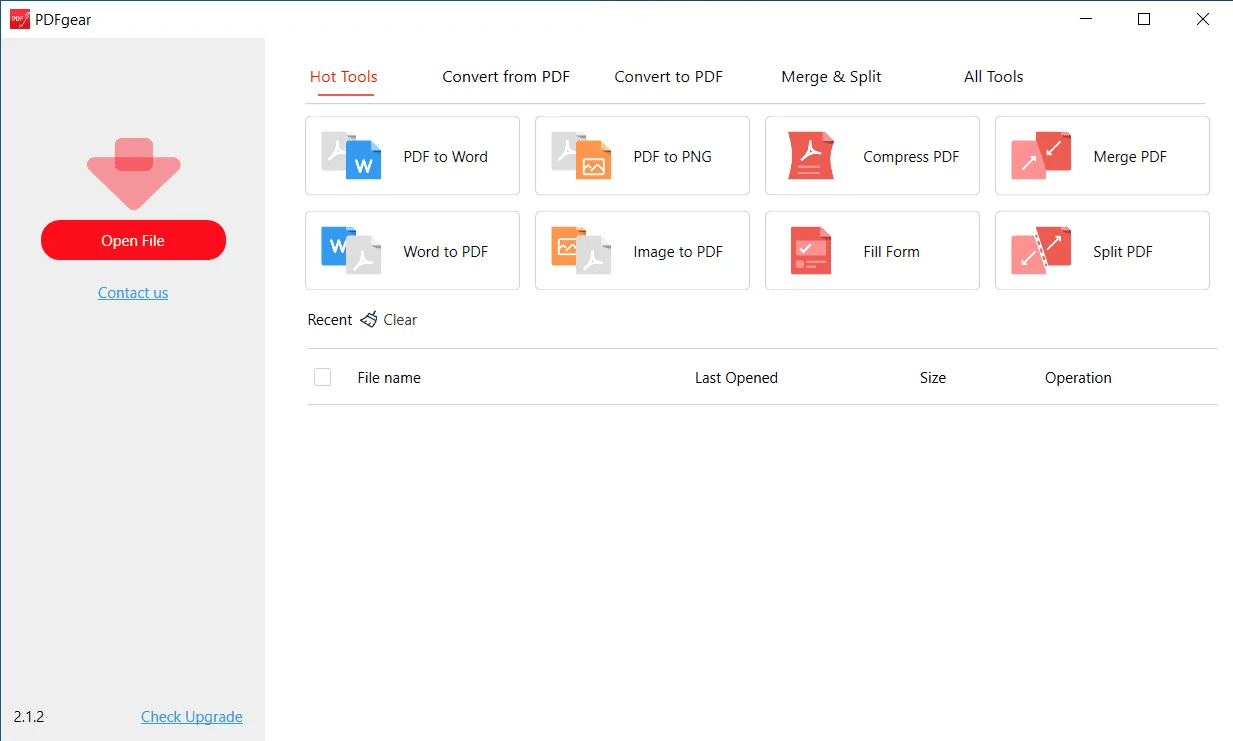
PDFgear сочетает просмотр PDF, редактирование, конвертацию и OCR. Для задачи PDF в обычный текст программа удобна тем, что работает с текстовыми PDF и сканами. Встроенное распознавание помогает извлечь текст из изображений, а инструменты конвертации сохраняют результат в форматах для дальнейшей обработки.
Этот вариант хорошо подходит для пользователя, который хочет получить современный PDF-редактор без сложного входа в профессиональные пакеты. PDFgear полезен для отчётов, конспектов, учебных PDF, сканов страниц и документов, где нужно быстро получить текст.
Как конвертировать PDF в TXT в PDFgear
-
Откройте PDFgear.
-
Нажмите
Open File. -
Выберите PDF-документ.
-
Для обычного PDF перейдите к инструментам конвертации.
-
Выберите вывод в текстовый формат.
-
Укажите папку сохранения.
-
Запустите конвертацию.
-
Для скана сначала откройте OCR-инструмент.
-
Выберите язык распознавания.
-
Запустите OCR.
-
После распознавания сохраните текстовый результат.
Что проверить
У PDF с несколькими колонками проверьте порядок строк. У сканов проверьте буквы, которые часто путаются: о и 0, з и 3, л и 1, дефисы, кавычки, номера пунктов. Для документов с таблицами лучше сохранить промежуточную версию в DOCX, проверить структуру, а затем перенести текст в TXT.
Плюсы
-
Есть инструменты OCR.
-
Подходит для обычных PDF и сканов.
-
Интерфейс проще, чем у профессиональных систем.
-
Есть дополнительные функции редактирования PDF.
-
Подходит для учебных и офисных документов.
-
Работает на компьютере без отправки файлов в онлайн-сервис.
Минусы
-
Сложные таблицы после TXT требуют чистки.
-
Результат OCR нужно проверять вручную.
-
Для больших архивов документов требуется контроль качества.
-
Не заменяет специализированную вычитку важных юридических текстов.
Когда выбирать PDFgear
PDFgear выбирают для быстрой конвертации, распознавания и редактирования в одном окне. Он хорошо подходит для пользователя, который регулярно работает с PDF, но не хочет держать несколько отдельных программ.
Foxit PDF Editor
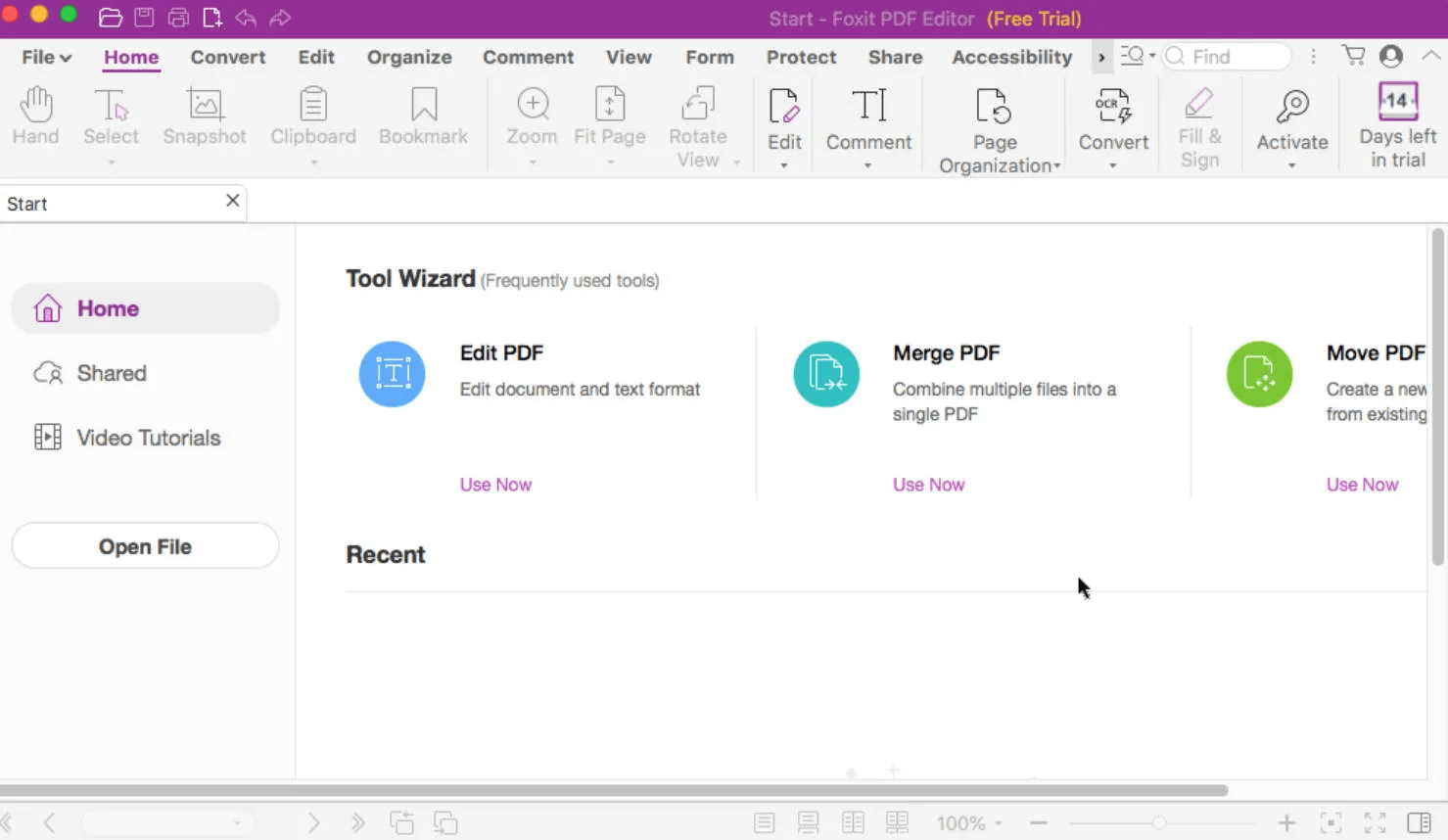
Foxit PDF Editor — офисный PDF-редактор с инструментами экспорта, конвертации, редактирования и распознавания. Для TXT он полезен в корпоративной среде: когда PDF приходит из бухгалтерии, юридического отдела, системы документооборота или внешнего архива, а текст нужно перенести в другую программу.
Foxit подходит для документов с текстовым слоем и для сканов после OCR. Программа умеет экспортировать PDF через меню File и через вкладку Convert. Для сохранения текста используется вывод в plain text или accessible text, в зависимости от задачи.
Как экспортировать PDF в TXT в Foxit PDF Editor
-
Откройте PDF в Foxit PDF Editor.
-
Перейдите на вкладку
Convert. -
Выберите
To Other. -
Выберите
Accessible Textили текстовый формат. -
Укажите папку сохранения.
-
Нажмите
Save. -
Проверьте получившийся TXT.
Другой путь:
-
Откройте
File. -
Выберите
ExportилиSave As. -
Укажите текстовый формат.
-
Сохраните документ.
Для сканированного PDF сначала выполните OCR. После распознавания проверьте, что текст выделяется мышью, и только потом сохраняйте результат в TXT.
Плюсы
-
Подходит для офисной работы с PDF.
-
Есть экспорт в текстовые форматы.
-
Есть инструменты OCR.
-
Удобен для корпоративных документов.
-
Поддерживает много операций с PDF.
-
Хорошо вписывается в регулярный документооборот.
Минусы
-
Для простой разовой конвертации интерфейс выглядит тяжёлым.
-
Качественная работа с OCR требует проверки результата.
-
TXT не сохраняет структуру сложных таблиц.
-
Пользователю без опыта нужно привыкнуть к вкладкам и режимам.
Когда выбирать Foxit PDF Editor
Foxit выбирают для постоянной офисной работы: когда PDF нужно не просто перевести в TXT, а ещё проверить, отредактировать, распознать, защитить, прокомментировать или подготовить к отправке.
LibreOffice
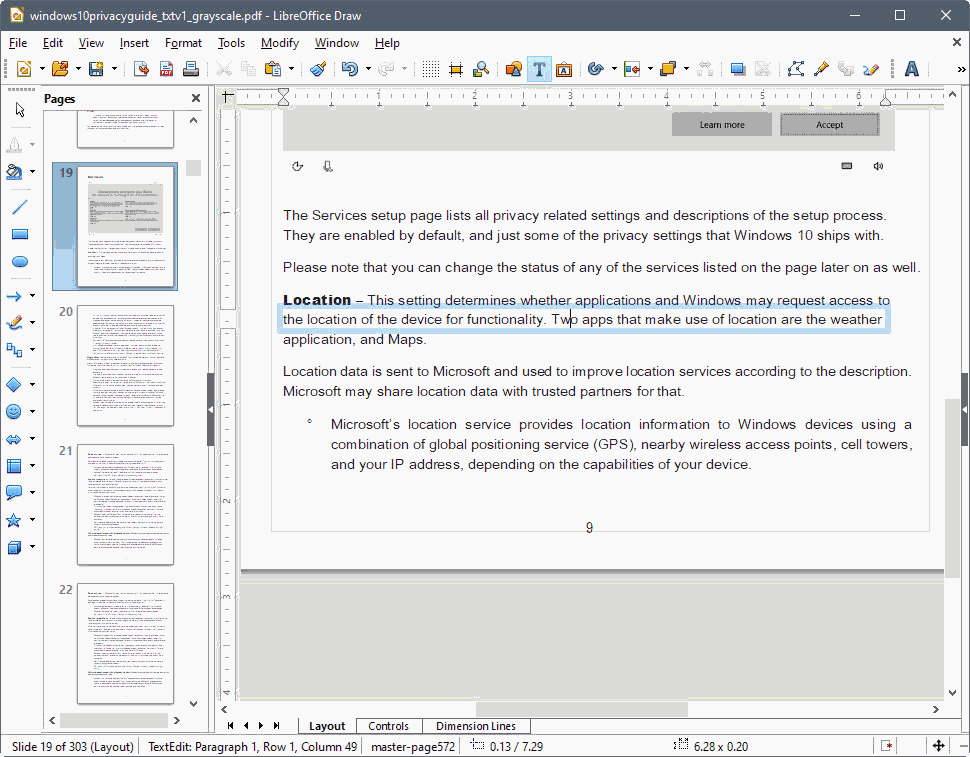
LibreOffice не является специализированным PDF-конвертером, но помогает извлечь текст из некоторых PDF. Обычно PDF открывается через LibreOffice Draw: страницы превращаются в редактируемые объекты, а текстовые блоки можно выделять и копировать. Затем текст вставляется в Writer, Блокнот или другой редактор и сохраняется как TXT.
Этот способ подходит для небольших документов, где нужно вручную забрать несколько фрагментов. Для больших PDF, сканов и сложной вёрстки лучше выбрать PDF Commander, ABBYY FineReader, Acrobat Pro или PDFMate.
Как извлечь текст из PDF через LibreOffice
-
Запустите LibreOffice.
-
Откройте PDF-файл через
Файл→Открыть. -
Дождитесь загрузки документа в LibreOffice Draw.
-
Выделите нужный текстовый блок.
-
Скопируйте его через
Ctrl + C. -
Откройте Writer, Блокнот или TextEdit.
-
Вставьте текст через
Ctrl + V. -
Удалите лишние переносы и пробелы.
-
Сохраните результат в TXT.
Как сохранить через Writer
-
Вставьте текст в LibreOffice Writer.
-
Откройте
Файл. -
Нажмите
Сохранить как. -
В типе файла выберите текстовый формат.
-
Подтвердите сохранение без форматирования.
-
Выберите кодировку UTF-8.
Плюсы
-
Бесплатный офисный пакет.
-
Работает без интернета.
-
Подходит для ручного извлечения небольших фрагментов.
-
Удобен, когда LibreOffice уже установлен.
-
Позволяет быстро почистить текст перед сохранением.
-
Поддерживает сохранение в текстовые форматы через Writer.
Минусы
-
Нет полноценной автоматической конвертации PDF в TXT для сложных файлов.
-
Не подходит для сканов без OCR.
-
Большие PDF открываются тяжело.
-
Текстовые блоки иногда идут в неправильном порядке.
-
Таблицы и колонки требуют ручной правки.
Когда выбирать LibreOffice
LibreOffice выбирают для небольших задач: скопировать несколько абзацев, извлечь текст из одной страницы, сохранить фрагмент в TXT. Для массовой конвертации он уступает специализированным инструментам.
Как переделать PDF в TXT на macOS
Preview
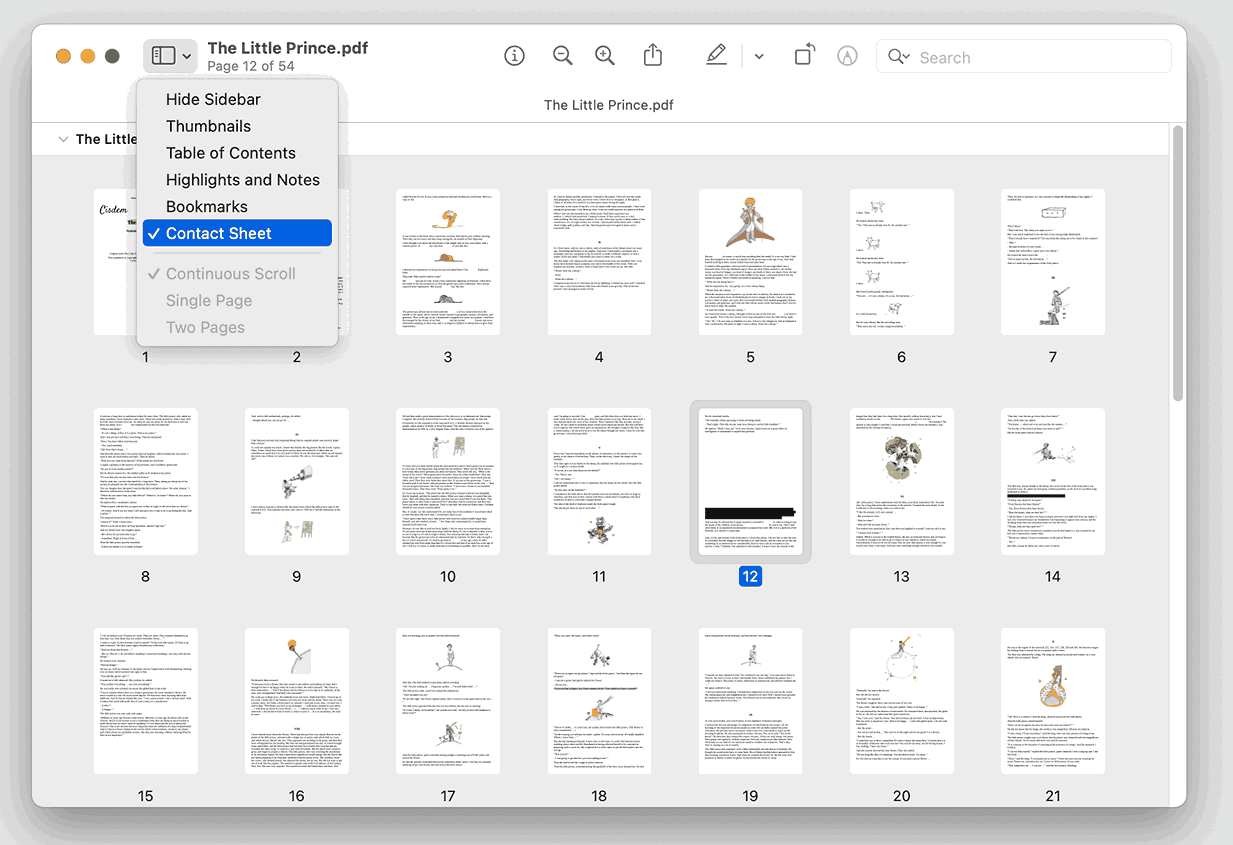
Preview — встроенное приложение macOS для просмотра PDF и изображений. Оно подходит для простого сценария: открыть PDF, выделить текст, скопировать его и сохранить в TextEdit как обычный TXT. Это не полноценный конвертер, но для коротких документов и отдельных фрагментов способ работает быстро и без установки программ.
Preview работает с PDF, где есть текстовый слой. Сканированные страницы приложение не превращает в редактируемый текст. Для сканов используйте ABBYY FineReader, Adobe Acrobat Pro, PDFgear, Google Docs или другой OCR-инструмент.
Как сохранить текст из PDF через Preview
-
Откройте PDF двойным щелчком.
-
Убедитесь, что документ открыт в Preview.
-
Включите выбор текста через
Tools→Text Selection. -
Выделите нужный фрагмент мышью.
-
Нажмите
Command + C. -
Откройте TextEdit.
-
Переключите документ в обычный текст через
Format→Make Plain Text. -
Вставьте текст через
Command + V. -
Сохраните файл через
File→Save. -
Укажите расширение
.txt.
Как копировать текст из колонок
В PDF с двумя колонками выделяйте текст аккуратно сверху вниз внутри одной колонки. Для точного выделения фрагмента используйте выбор области с клавишей Option. После вставки проверьте порядок строк: просмотрщик копирует то, что выбрано, а не всегда то, что визуально кажется следующим абзацем.
Плюсы
-
Уже встроен в macOS.
-
Работает без интернета.
-
Подходит для быстрого копирования текста.
-
Не требует установки PDF-редактора.
-
Удобен для одной страницы или небольшого фрагмента.
-
Хорошо сочетается с TextEdit.
Минусы
-
Не распознаёт сканы.
-
Не подходит для пакетной конвертации.
-
Нужно вручную выделять и копировать текст.
-
Сложные колонки и таблицы требуют правки.
-
Большой документ через Preview обрабатывать неудобно.
Когда выбирать Preview
Preview выбирают, когда на Mac нужно быстро скопировать текст из обычного PDF. Для полноценной конвертации всего документа в TXT лучше использовать Acrobat Pro, ABBYY FineReader, Calibre или онлайн-сервис.
Adobe Acrobat Pro для macOS
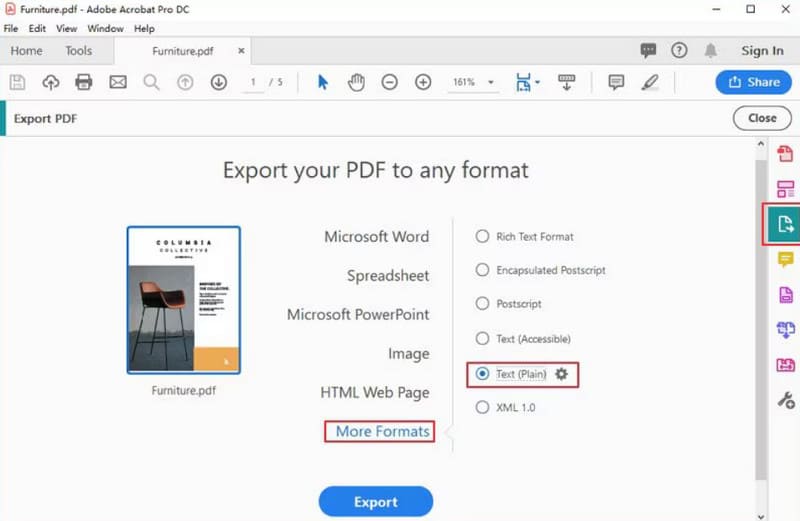
На macOS Adobe Acrobat Pro выполняет те же задачи, что и на Windows: открывает PDF, экспортирует документ в текстовый формат, распознаёт сканы и сохраняет результат. Это один из самых надёжных вариантов для пользователей Mac, которым нужно работать с PDF регулярно, а не только один раз скопировать страницу.
Acrobat Pro на Mac подходит для договоров, отчётов, сканов, инструкций, файлов из деловой переписки и документов, которые нужно подготовить к дальнейшей обработке в текстовом виде.
Как экспортировать PDF в TXT на Mac
-
Откройте PDF в Adobe Acrobat Pro.
-
Перейдите в
All tools. -
Выберите
Export a PDF. -
Выберите текстовый формат.
-
Укажите вариант plain text.
-
Нажмите
Export. -
Укажите папку сохранения.
-
Проверьте получившийся файл в TextEdit или другом редакторе.
Для скана сначала выполните распознавание текста. В OCR-настройках выберите язык документа, затем проверьте, что текст выделяется курсором. После этого экспортируйте PDF в TXT.
Плюсы
-
Полноценный экспорт PDF в текст.
-
Есть OCR для сканов.
-
Подходит для деловых документов.
-
Работает с многостраничными файлами.
-
Позволяет подготовить PDF перед сохранением.
-
Результат обычно чище, чем при ручном копировании.
Минусы
-
Для разового копирования Preview быстрее.
-
Нужна платная версия для полноценной работы.
-
Сложные таблицы в TXT требуют проверки.
-
Новому пользователю нужно разобраться в панели инструментов.
Когда выбирать Acrobat Pro на macOS
Этот вариант выбирают, когда PDF — часть постоянной работы: юридические файлы, отчёты, сканы, инструкции, документы для согласования и архивы. Для простого выделения пары абзацев достаточно Preview.
ABBYY FineReader для macOS
ABBYY FineReader на Mac нужен в тех же случаях, что и на Windows: сканированные договоры, книги, архивы, PDF из МФУ, фотографии страниц, документы с плохим качеством изображения. Программа распознаёт текст и позволяет сохранить результат в текстовом формате.
Для macOS это один из самых сильных вариантов, когда Preview не даёт выделить текст, а обычная онлайн-конвертация возвращает пустой файл или набор неправильных символов.
Как получить TXT из скана на Mac
-
Откройте ABBYY FineReader.
-
Выберите открытие PDF-документа.
-
Укажите файл.
-
Выберите язык распознавания.
-
Запустите OCR.
-
Проверьте распознанные зоны.
-
Исправьте ошибки в важных местах.
-
Сохраните результат как TXT.
-
Откройте текстовый файл и проверьте структуру.
Что важно для русского текста
Для русскоязычных документов выбирайте русский язык распознавания. Когда в документе есть английские термины, укажите два языка. После сохранения проверьте буквы в названиях, фамилиях, суммах и номерах. OCR хорошо справляется с печатным текстом, но плохие сканы всё равно требуют контроля.
Плюсы
-
Качественное распознавание сканов.
-
Хорошо подходит для кириллицы.
-
Позволяет контролировать результат до сохранения.
-
Удобен для архивных документов и книг.
-
Работает без передачи файла в браузер.
-
Подходит для многостраничных PDF.
Минусы
-
Избыточен для простого PDF с выделяемым текстом.
-
Распознавание больших документов занимает время.
-
Требуется ручная проверка важных фрагментов.
-
Для сложных таблиц TXT остаётся грубым форматом.
Когда выбирать ABBYY FineReader на Mac
Выбирайте ABBYY FineReader, когда PDF является сканом или содержит страницы как изображения. Это лучший путь для качественного перевода сканированного PDF в TXT на macOS.
Calibre для macOS
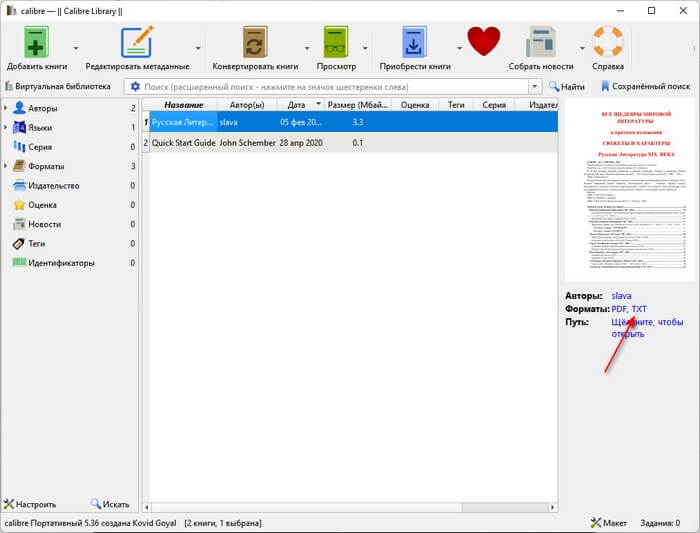
Calibre на macOS полезен для PDF-книг и электронных библиотек. Программа помогает хранить документы, менять форматы и сохранять текстовое содержимое. Для TXT она лучше всего подходит, когда PDF представляет собой книгу или длинный текстовый документ без сложной журнальной вёрстки.
Calibre не распознаёт сканы. Для PDF без текстового слоя сначала нужен OCR, затем уже можно работать с результатом в Calibre или другом редакторе.
Как сделать TXT из PDF-книги на Mac
-
Откройте Calibre.
-
Нажмите
Add books. -
Добавьте PDF в библиотеку.
-
Выделите книгу.
-
Нажмите
Convert books. -
В поле
Output formatвыберитеTXT. -
Нажмите
OK. -
После завершения сохраните результат на диск.
-
Проверьте файл в TextEdit.
Плюсы
-
Удобен для книг и учебных материалов.
-
Работает без интернета.
-
Помогает хранить документы в библиотеке.
-
Поддерживает разные форматы электронных книг.
-
Подходит для длинного последовательного текста.
-
Есть пакетная обработка.
Минусы
-
Не подходит для сканов без OCR.
-
Плохо переносит сложную вёрстку PDF.
-
Требует проверки переносов и заголовков.
-
Не предназначен для юридической вычитки текста.
Когда выбирать Calibre на Mac
Calibre выбирают для книг, учебников, методичек и длинных текстовых PDF. Для договоров, сканов и документов с печатями лучше взять OCR-программу.
Automator
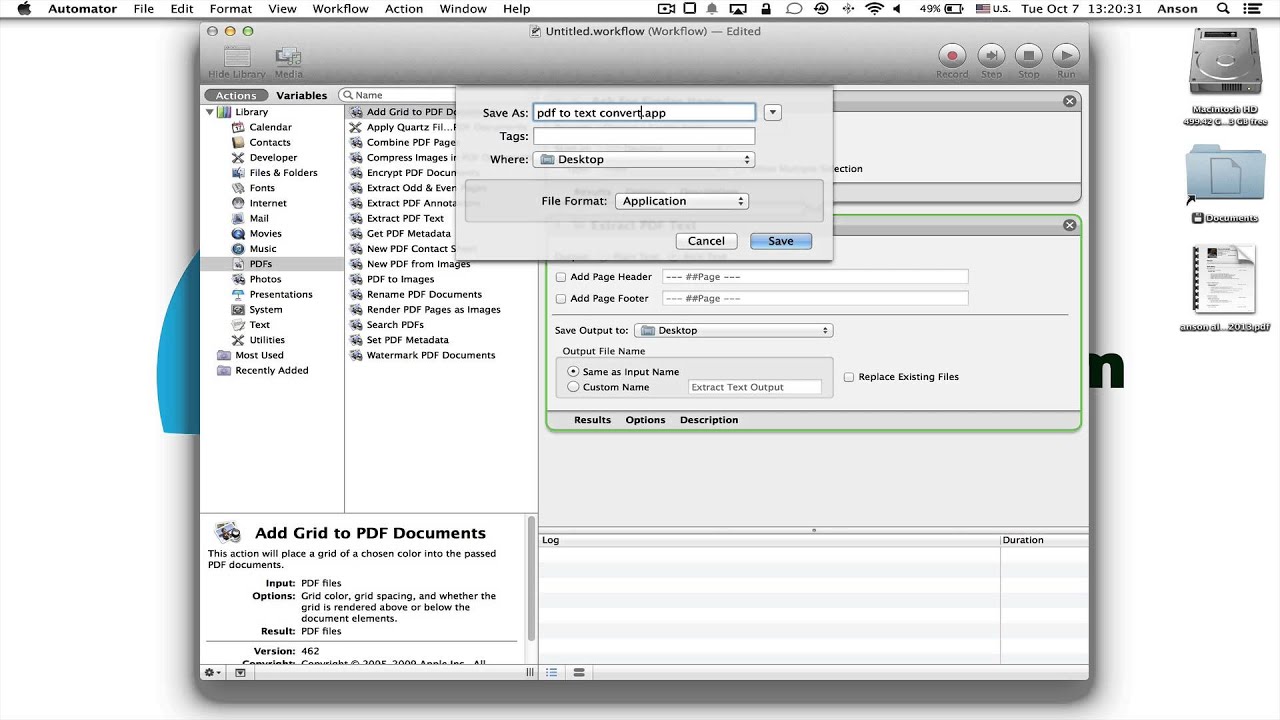
Automator на macOS позволяет собрать простую автоматизацию для извлечения текста из PDF. Это полезно, когда нужно регулярно обрабатывать однотипные документы с текстовым слоем. Сценарий работает локально и сохраняет результат без ручного копирования каждой страницы.
Automator не выполняет полноценное OCR. Для сканов сначала используйте распознавание, затем запускайте автоматизацию.
Как настроить извлечение текста через Automator
-
Откройте Automator.
-
Создайте новый рабочий процесс.
-
Добавьте действие для выбора PDF-файлов.
-
Добавьте действие
Extract PDF Text. -
Выберите вывод в plain text.
-
Укажите папку сохранения результата.
-
Сохраните рабочий процесс.
-
Запустите его на нужном PDF.
-
Откройте готовый TXT и проверьте структуру.
Плюсы
-
Встроенный инструмент macOS.
-
Работает без интернета.
-
Удобен для повторяющихся задач.
-
Позволяет автоматизировать извлечение текста.
-
Подходит для серии простых PDF.
-
Не требует онлайн-сервисов.
Минусы
-
Не распознаёт сканы.
-
Нужна первичная настройка сценария.
-
Не подходит для сложной вёрстки.
-
Ошибки порядка текста нужно проверять вручную.
Когда выбирать Automator
Automator подходит пользователям Mac, которые часто получают однотипные PDF с текстовым слоем и хотят автоматизировать сохранение текста в TXT.
Как изменить формат PDF на TXT онлайн
Convertio
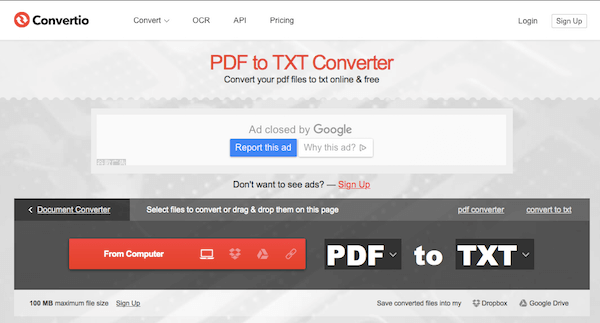
Convertio — онлайн-сервис для конвертации файлов. Для PDF в TXT он удобен, когда нужно быстро обработать обычный PDF без установки программы. Сервис работает через браузер: файл загружается, выбирается формат TXT, затем результат скачивается на компьютер.
Convertio подходит для документов с текстовым слоем. Для сканированных PDF используйте OCR-инструмент, потому что обычная конвертация не превращает изображение страницы в редактируемый текст.
Как конвертировать PDF в TXT через Convertio
-
Откройте страницу конвертера.
-
Нажмите
Выберите файлы. -
Загрузите PDF с компьютера.
-
Выберите формат результата
TXT. -
Нажмите
Конвертировать. -
Дождитесь завершения обработки.
-
Нажмите
Скачать. -
Проверьте TXT в текстовом редакторе.
Плюсы
-
Не требует установки программы.
-
Работает в браузере.
-
Интерфейс понятен даже новичку.
-
Подходит для разовой конвертации.
-
Поддерживает разные источники загрузки.
-
Удобен для небольших обычных PDF.
Минусы
-
Требуется интернет.
-
Конфиденциальные документы лучше обрабатывать локально.
-
Сканированные PDF требуют OCR.
-
Бесплатный режим ограничивает размер и интенсивность использования.
-
Структура сложных PDF после TXT требует проверки.
Когда выбирать Convertio
Convertio выбирают для быстрых разовых задач: учебный PDF, открытая инструкция, небольшой документ без конфиденциальных данных. Для договоров, паспортных сканов и финансовых документов лучше использовать локальную программу.
Smallpdf
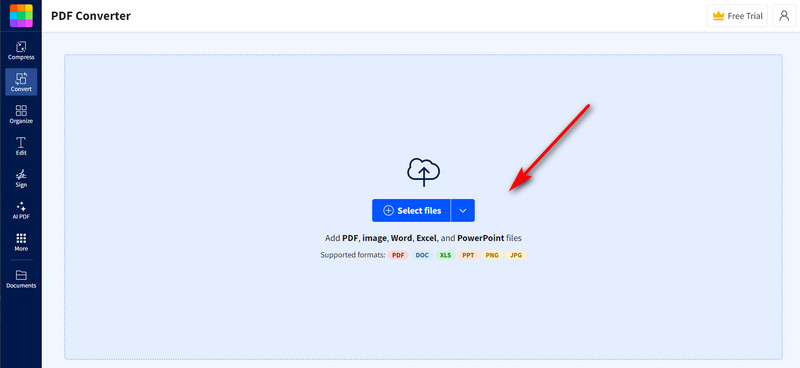
Smallpdf — онлайн-набор инструментов для PDF. Он подходит для быстрого извлечения текста, конвертации и распознавания. Для обычных PDF используется прямой перевод в текстовый результат. Для сканов применяется OCR-инструмент: он делает текст распознаваемым, после чего его можно копировать или сохранять в нужном виде.
Smallpdf удобен, когда нет доступа к настольной программе, но нужно быстро получить текст из файла. Для конфиденциальных документов локальная обработка остаётся более безопасным выбором.
Как использовать Smallpdf
-
Откройте нужный инструмент Smallpdf.
-
Перетащите PDF в область загрузки.
-
Дождитесь загрузки файла.
-
Для скана выберите OCR-обработку.
-
Запустите преобразование.
-
Скачайте результат.
-
Откройте текст и проверьте переносы строк.
Как работать со сканами
При OCR выбирайте язык документа. Для русского текста это особенно важно. После обработки проверьте, что текст стал выделяемым. Затем скопируйте его в текстовый редактор или сохраните результат через доступный формат экспорта.
Плюсы
-
Работает в браузере.
-
Есть инструменты для обычных PDF и сканов.
-
Удобен для быстрых задач.
-
Не требует установки.
-
Интерфейс построен по шагам.
-
Подходит для пользователей без опыта.
Минусы
-
Нужен интернет.
-
Бесплатный режим имеет ограничения.
-
Закрытые документы лучше не загружать в онлайн-сервис.
-
После OCR требуется проверка результата.
-
Сложные таблицы в TXT требуют ручной правки.
Когда выбирать Smallpdf
Smallpdf подходит для разовой онлайн-работы: открыть PDF, распознать, скачать, скопировать текст. Это удобный браузерный вариант, когда документ не содержит чувствительных данных.
iLovePDF
iLovePDF — популярный онлайн-набор инструментов для PDF. Для задачи PDF в TXT полезны два режима: обычная обработка текстового PDF и OCR для файлов, где текст не выделяется. OCR превращает невыделяемый PDF в документ с распознанным текстом, после чего содержимое можно копировать и сохранять.
Сервис удобен для пользователей, которым нужно быстро обработать файл без установки программ. Он особенно полезен, когда PDF пришёл на чужом компьютере, а рядом нет привычного редактора.
Как извлечь текст через iLovePDF
-
Откройте инструмент iLovePDF для OCR или работы с PDF.
-
Нажмите выбор файла.
-
Загрузите PDF с компьютера.
-
Для скана выберите язык распознавания.
-
Запустите обработку.
-
Скачайте результат.
-
Откройте документ, выделите распознанный текст и перенесите его в TXT.
-
Проверьте символы, переносы строк и абзацы.
Плюсы
-
Работает прямо в браузере.
-
Есть OCR для невыделяемого PDF.
-
Поддерживает загрузку из облачных хранилищ.
-
Удобен для разовых задач.
-
Не требует установки.
-
Интерфейс понятен новичку.
Минусы
-
Требуется интернет.
-
Для конфиденциальных файлов лучше выбрать локальную программу.
-
После OCR текст нужно проверять.
-
TXT всё равно не сохраняет исходное оформление.
-
Бесплатный режим ограничивает интенсивность работы.
Когда выбирать iLovePDF
iLovePDF подходит, когда нужно быстро сделать текст в PDF выделяемым и затем сохранить его в TXT. Для больших архивов и закрытых документов лучше использовать ABBYY FineReader, PDF Commander или Acrobat Pro.
AvePDF
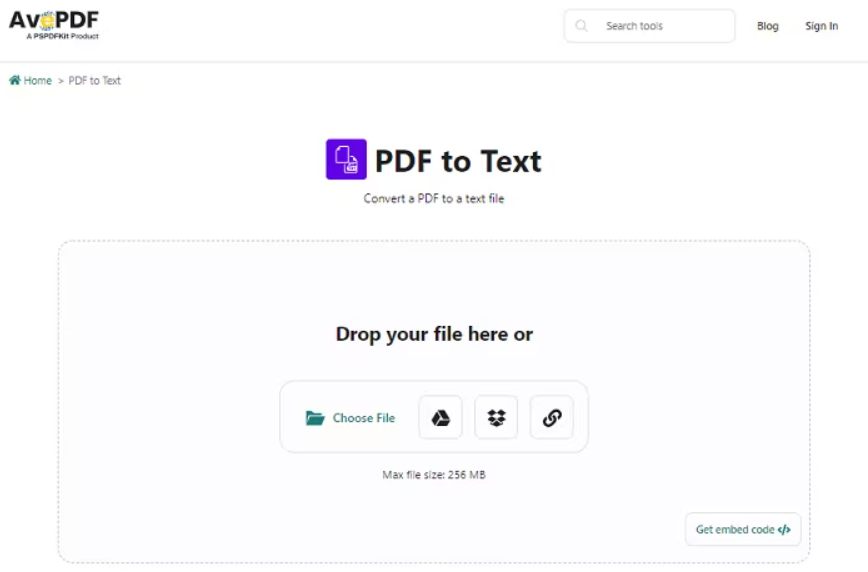
AvePDF предлагает отдельный инструмент для перевода PDF в текстовый файл. Сервис извлекает текст из PDF и формирует новый документ с результатом. Это простой вариант для обычных PDF, где текст уже существует внутри файла.
AvePDF удобен для быстрых задач: открыть сайт, загрузить файл, получить текст. Для сканов сначала используйте OCR, потому что простой экспорт текста из изображения не работает как распознавание.
Как конвертировать PDF в TXT через AvePDF
-
Откройте инструмент PDF to Text.
-
Перетащите PDF в область загрузки.
-
Дождитесь обработки файла.
-
Запустите извлечение текста.
-
Скачайте результат.
-
Откройте TXT и проверьте содержимое.
Плюсы
-
Очень простой сценарий.
-
Работает без установки программ.
-
Подходит для обычных PDF.
-
Не перегружен лишними настройками.
-
Удобен для разового извлечения текста.
-
Быстро возвращает результат для небольших документов.
Минусы
-
Требует интернет.
-
Не является лучшим вариантом для сканов без OCR.
-
Не подходит для закрытых документов.
-
Сложные PDF требуют проверки.
-
Для больших наборов файлов удобнее настольные программы.
Когда выбирать AvePDF
AvePDF выбирают, когда нужен быстрый онлайн-способ сохранить PDF как текст. Он хорош для открытых документов, инструкций, учебных материалов и небольших файлов.
Aspose
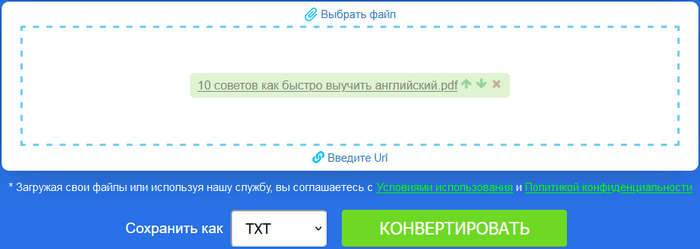
Aspose — набор онлайн-инструментов для документов и файлов. В контексте PDF в TXT он удобен тем, что поддерживает разные форматы и позволяет выполнять конвертацию через браузер. Это полезно, когда у пользователя нет установленного PDF-редактора, но нужно быстро получить текстовый результат.
Aspose лучше использовать для обычных PDF с текстовым слоем. Для сканов сначала нужен OCR. После обработки итоговый TXT нужно проверить, особенно в документах с таблицами и несколькими колонками.
Как использовать Aspose для PDF в TXT
-
Откройте инструмент конвертации.
-
Загрузите PDF.
-
Выберите формат результата TXT.
-
Запустите обработку.
-
Скачайте готовый файл.
-
Проверьте текст в редакторе.
Плюсы
-
Работает онлайн.
-
Поддерживает много форматов.
-
Удобен для разовых задач.
-
Не требует установки.
-
Подходит для простых PDF.
-
Интерфейс строится вокруг загрузки и скачивания результата.
Минусы
-
Нужен интернет.
-
Конфиденциальные документы лучше обрабатывать локально.
-
Сканам требуется OCR.
-
Сложная вёрстка переносится в TXT с потерями.
-
Для постоянной работы удобнее настольный инструмент.
Когда выбирать Aspose
Aspose подходит для пользователя, которому нужен универсальный онлайн-конвертер. Это хороший выбор для открытых документов, учебных файлов, инструкций и материалов без чувствительной информации.
CloudConvert
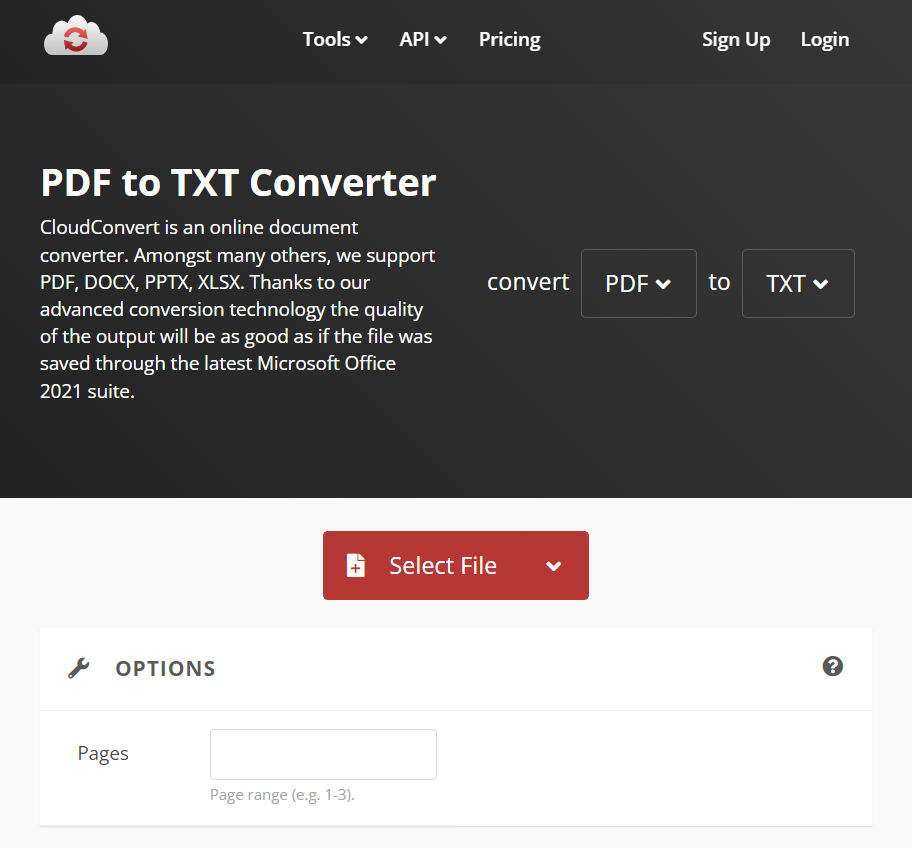
CloudConvert — онлайн-конвертер с настройками форматов. Он подходит для обычных PDF, где текст уже находится внутри документа. Сервис позволяет выбрать исходный файл, указать TXT как результат и скачать готовый файл после обработки.
CloudConvert удобен, когда нужно обработать документ в браузере и получить предсказуемый текстовый файл. Для сканированных PDF используйте OCR до конвертации.
Как конвертировать PDF в TXT через CloudConvert
-
Откройте PDF to TXT converter.
-
Нажмите
Select File. -
Выберите PDF.
-
Убедитесь, что формат результата — TXT.
-
Нажмите
Convert. -
Дождитесь завершения.
-
Скачайте результат.
-
Проверьте текст.
Плюсы
-
Поддерживает множество форматов.
-
Интерфейс удобен для настроек конвертации.
-
Работает через браузер.
-
Подходит для разовой обработки.
-
Можно использовать для разных типов документов.
-
Не требует установки программы.
Минусы
-
Требуется интернет.
-
Сканированный PDF не решается простой конвертацией.
-
Для закрытых документов локальный инструмент безопаснее.
-
Бесплатное использование ограничено.
-
После конвертации сложных PDF нужна ручная проверка.
Когда выбирать CloudConvert
CloudConvert подходит для обычных PDF и пользователей, которым нужен универсальный браузерный конвертер. Это хороший вариант для открытых материалов и файлов без конфиденциальных данных.
Zamzar
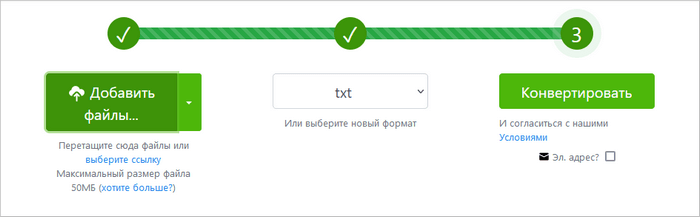
Zamzar — один из самых простых онлайн-конвертеров. Его схема строится на трёх действиях: загрузить файл, выбрать формат, нажать конвертацию. Для PDF в TXT это удобно, когда нужно быстро получить текстовый файл без настроек.
Zamzar подходит для обычных PDF. Для сканов сначала выполняется OCR в другом инструменте. После скачивания результата обязательно проверьте русские символы и переносы строк.
Как сделать TXT из PDF через Zamzar
-
Откройте страницу конвертации.
-
Нажмите выбор файла.
-
Загрузите PDF.
-
В формате результата выберите TXT.
-
Нажмите
Convert. -
Скачайте готовый текстовый файл.
-
Проверьте результат в Блокноте или TextEdit.
Плюсы
-
Очень простая схема работы.
-
Не требует установки.
-
Подходит для разовых задач.
-
Работает в браузере.
-
Поддерживает разные форматы.
-
Не перегружает пользователя настройками.
Минусы
-
Требуется интернет.
-
Не подходит для конфиденциальных документов.
-
Сканированные PDF требуют OCR.
-
На больших файлах удобнее настольные программы.
-
После обработки сложных документов нужна правка.
Когда выбирать Zamzar
Zamzar стоит использовать для быстрых и простых задач: преобразовать открытый PDF в TXT, скачать результат и сразу перенести текст дальше.
Xodo
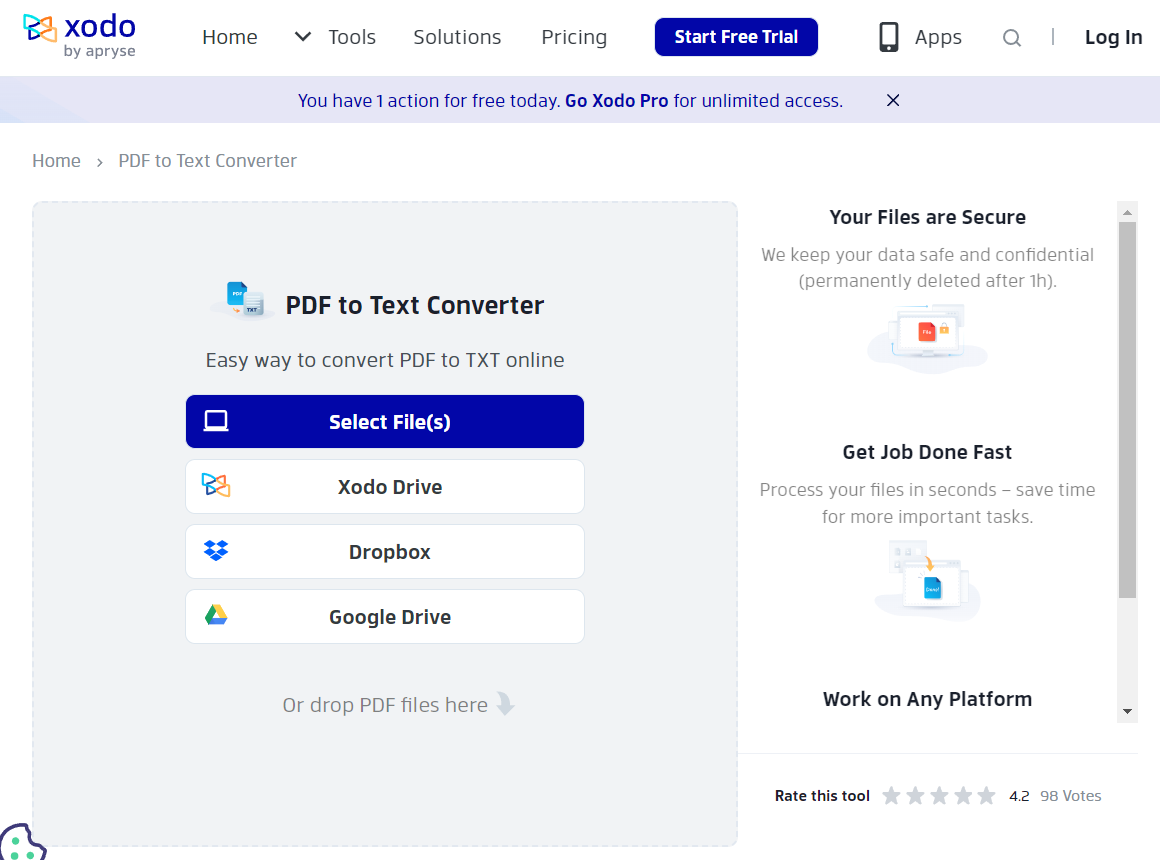
Xodo известен как инструмент для просмотра, аннотирования и работы с PDF. В онлайн-сценарии он помогает извлечь текст или преобразовать PDF в текстовый результат. Это удобно, когда нужно не только получить TXT, но и предварительно посмотреть документ, проверить страницы, оставить пометки или выполнить дополнительные действия.
Xodo подходит для обычных PDF. Для сканов используйте OCR-сценарий, затем сохраняйте или копируйте распознанный текст.
Как использовать Xodo
-
Откройте PDF-инструмент Xodo.
-
Загрузите PDF.
-
Выберите функцию конвертации или извлечения текста.
-
Запустите обработку.
-
Скачайте результат.
-
Проверьте текстовый файл.
Плюсы
-
Есть инструменты просмотра и работы с PDF.
-
Удобен для документов, которые нужно сначала проверить.
-
Работает онлайн.
-
Подходит для обычных PDF.
-
Доступен на разных устройствах.
-
Может заменить простой просмотрщик PDF.
Минусы
-
Для сканов нужен OCR.
-
Онлайн-обработка требует осторожности с закрытыми файлами.
-
Сложная вёрстка переносится в TXT неидеально.
-
Для пакетных архивов лучше настольная программа.
-
Результат нужно проверять вручную.
Когда выбирать Xodo
Xodo подходит, когда нужно открыть PDF, проверить страницы и извлечь текст без установки тяжёлого редактора. Для конфиденциальных файлов лучше использовать локальный способ.
Google Docs
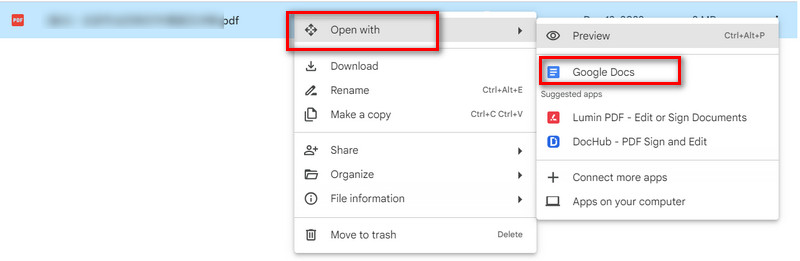
Google Docs помогает извлечь текст из PDF через Google Drive. При открытии PDF через Google Docs документ преобразуется в редактируемый файл. Для сканов используется распознавание текста. После этого текст можно скачать, скопировать или сохранить в обычный TXT.
Этот способ удобен, потому что не требует установки отдельной программы. Он особенно полезен для студентов, авторов, преподавателей и пользователей, которые уже хранят документы в Google Drive.
Как перевести PDF в текст через Google Docs
-
Откройте Google Drive.
-
Загрузите PDF.
-
Нажмите по файлу правой кнопкой мыши.
-
Выберите
Открыть с помощью. -
Выберите
Google Документы. -
Дождитесь преобразования.
-
Проверьте получившийся документ.
-
Скопируйте текст в TXT-редактор или скачайте документ в подходящем текстовом формате.
-
Удалите лишние переносы и проверьте распознанные слова.
Что учитывать
Google Docs хорошо подходит для простого текста, но сложная структура переносится не полностью. Списки, таблицы, колонки, сноски и нестандартная вёрстка требуют ручной проверки. Для сканов качество зависит от чёткости изображения, языка и контраста.
Плюсы
-
Бесплатный способ через браузер.
-
Работает с обычными PDF и сканами.
-
Не требует установки программы.
-
Удобен для быстрого редактирования результата.
-
Подходит для учебных и личных документов.
-
Текст сразу можно править в документе.
Минусы
-
Требуется интернет и аккаунт Google.
-
Конфиденциальные документы лучше обрабатывать локально.
-
Сложная вёрстка переносится с потерями.
-
После OCR нужна проверка.
-
TXT приходится сохранять или собирать через дополнительный шаг.
Когда выбирать Google Docs
Google Docs — хороший бесплатный способ для учебных материалов, простых сканов, статей, инструкций и документов, которые уже находятся в Google Drive.
Как сделать TXT из PDF на Android и iPhone
Adobe Scan
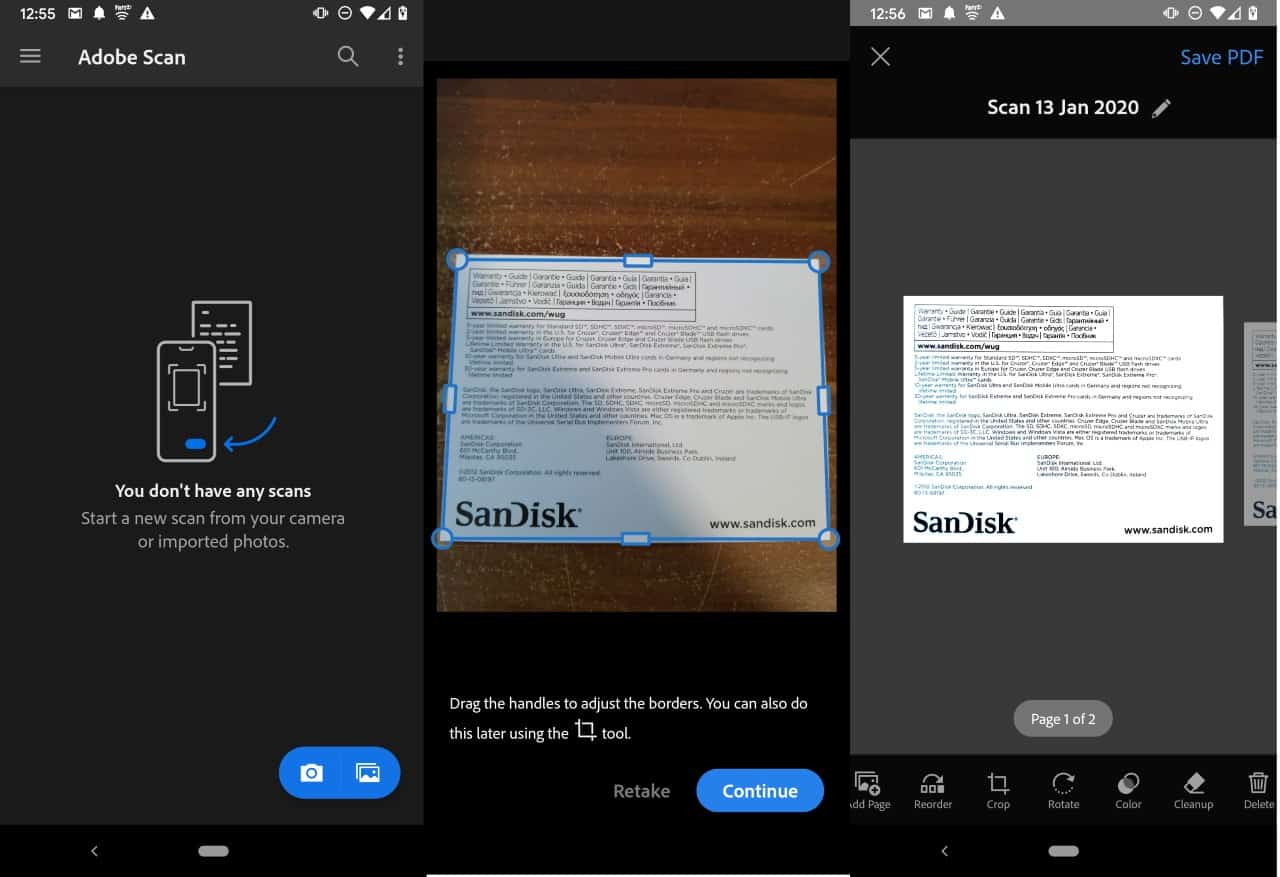
Adobe Scan подходит для ситуации, когда исходный документ существует на бумаге, а не в виде готового PDF. Приложение сканирует страницу камерой телефона, выравнивает документ, сохраняет его в PDF и распознаёт текст. Затем распознанное содержимое можно использовать в Adobe Acrobat, скопировать и перенести в TXT.
Это не классическая конвертация готового PDF в TXT, а мобильный путь от бумажной страницы к тексту. Он полезен для чеков, актов, договоров, конспектов, распечаток, старых инструкций и страниц книг.
Как получить текст через Adobe Scan
-
Откройте Adobe Scan.
-
Наведите камеру на документ.
-
Сделайте скан.
-
Обрежьте края страницы.
-
Сохраните документ в PDF.
-
Дождитесь автоматического распознавания текста.
-
Откройте результат.
-
Скопируйте нужный текст.
-
Вставьте его в заметки, текстовый редактор или отправьте на компьютер.
-
Сохраните как TXT.
Плюсы
-
Удобен для бумажных документов.
-
Работает на смартфоне.
-
Есть автоматическое распознавание текста.
-
Помогает быстро получить PDF из фото страницы.
-
Подходит для документов вне рабочего места.
-
Результат можно дальше обработать на компьютере.
Минусы
-
Качество зависит от камеры и освещения.
-
Для длинных документов удобнее настольный сканер.
-
Итоговый текст требует проверки.
-
Таблицы и печати распознаются хуже обычного печатного текста.
-
Для конфиденциальных документов нужно учитывать облачную обработку.
Когда выбирать Adobe Scan
Adobe Scan выбирают, когда нужно превратить бумажную страницу в PDF и получить текст. Для уже готового PDF на компьютере удобнее PDF Commander, ABBYY FineReader или Acrobat Pro.
Google Drive и Google Docs на телефоне
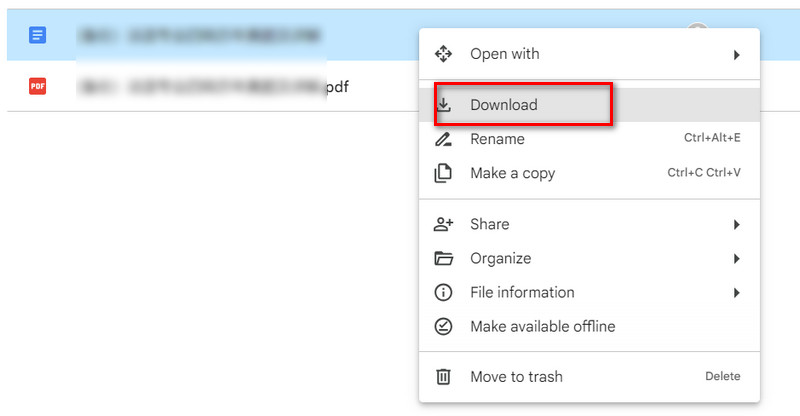
На Android и iPhone можно использовать связку Google Drive и Google Docs. Сначала PDF загружается в Drive, затем открывается в Google Docs, где текст становится редактируемым. Для сканов применяется распознавание. После этого текст можно скопировать в заметки, отправить себе или сохранить на компьютере как TXT.
Как сделать это на телефоне
-
Откройте Google Drive.
-
Загрузите PDF.
-
Нажмите на файл.
-
Выберите открытие через Google Docs.
-
Дождитесь преобразования.
-
Проверьте результат.
-
Скопируйте текст.
-
Вставьте его в заметки или текстовый редактор.
-
Сохраните файл как обычный текст.
Плюсы
-
Работает на телефоне и компьютере.
-
Подходит для обычных PDF и сканов.
-
Не требует отдельного настольного редактора.
-
Удобен, когда файл уже в Google Drive.
-
Позволяет сразу редактировать текст.
-
Бесплатен для базового сценария.
Минусы
-
Требуется интернет.
-
Нужен аккаунт Google.
-
Сложная вёрстка переносится с потерями.
-
Результат OCR нужно проверять.
-
Для закрытых документов локальная обработка безопаснее.
Когда выбирать Google Drive на телефоне
Этот способ удобен для учебных материалов, простых сканов, файлов из переписки и документов, которые нужно быстро превратить в редактируемый текст без компьютера.
iPhone: Файлы, Live Text и Заметки
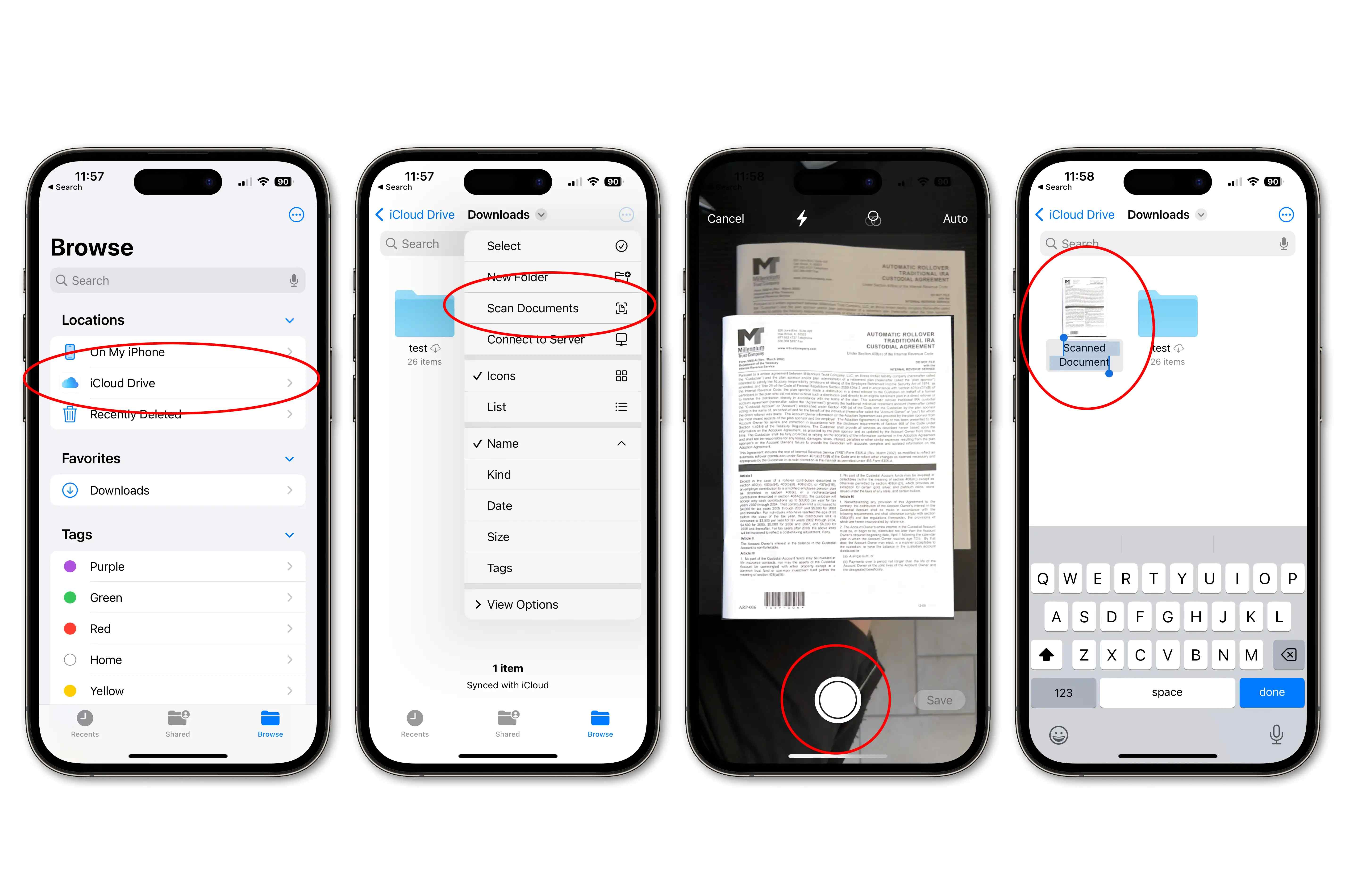
На iPhone можно использовать встроенное распознавание Live Text для изображений и документов, где система видит текст. Для PDF с текстовым слоем достаточно открыть файл, выделить нужный фрагмент и скопировать его в Заметки. Для изображения страницы Live Text помогает распознать видимый текст и перенести его в заметку или сообщение.
Как сохранить текст из PDF на iPhone
-
Откройте PDF в приложении
Файлы. -
Найдите нужную страницу.
-
Выделите текст.
-
Нажмите
Скопировать. -
Откройте
Заметки. -
Вставьте текст.
-
Проверьте переносы строк.
-
Отправьте текст себе или сохраните файл через доступное приложение.
Как использовать Live Text
-
Откройте изображение страницы или документ.
-
Нажмите на распознанный текст.
-
Выделите нужный фрагмент.
-
Нажмите
Copy. -
Вставьте текст в Заметки.
-
Проверьте результат.
Плюсы
-
Не нужно устанавливать отдельный конвертер для коротких фрагментов.
-
Удобно для текста на фото и сканах.
-
Работает прямо на телефоне.
-
Быстро переносит текст в Заметки.
-
Подходит для небольших документов.
-
Хорошо помогает в дороге.
Минусы
-
Не заменяет пакетную конвертацию PDF.
-
Длинные документы обрабатывать неудобно.
-
OCR требует проверки.
-
Сложная вёрстка и таблицы переносятся плохо.
-
Для полноценного TXT иногда нужен компьютер или отдельный редактор.
Когда выбирать iPhone-способ
Используйте iPhone, когда нужно быстро извлечь текст из одной страницы, фото, скана или небольшого PDF. Для больших документов лучше отправить файл на компьютер и обработать его в OCR-программе.
Как конвертировать обычный PDF в TXT без OCR
Обычный PDF — это документ, где текст выделяется мышью. В таком файле буквы уже хранятся как символы, поэтому OCR не нужен. Лучшие способы: PDF Commander, Acrobat Pro, PDFMate, PDF24, PDFgear, Foxit, Calibre, Convertio, AvePDF, CloudConvert, Zamzar, Google Docs.
Базовый порядок действий такой:
-
Откройте PDF.
-
Проверьте выделение текста.
-
Выберите инструмент экспорта или конвертации.
-
Укажите формат TXT.
-
Сохраните результат.
-
Откройте TXT в редакторе.
-
Проверьте кириллицу, абзацы и порядок страниц.
Когда текст нужен только из одной страницы, не обязательно конвертировать весь документ. Проще выделить нужный фрагмент, скопировать его и вставить в Блокнот. Такой способ быстрее, но он не подходит для больших документов и пакетной обработки.
Как конвертировать сканированный PDF в TXT
Сканированный PDF — это изображение страницы внутри PDF-контейнера. Чтобы получить TXT, нужно выполнить OCR. Лучшие варианты: ABBYY FineReader, Adobe Acrobat Pro, PDFgear, Smallpdf OCR, iLovePDF OCR, Google Docs, Adobe Scan.
Правильный порядок действий:
-
Откройте PDF в OCR-программе.
-
Укажите язык распознавания.
-
Проверьте ориентацию страниц.
-
Запустите распознавание.
-
Просмотрите результат.
-
Исправьте важные ошибки.
-
Сохраните текст как TXT.
-
Проверьте итоговый файл.
Для плохих сканов сначала улучшите качество: выровняйте страницу, уберите тёмные поля, повысите контрастность, удалите пустые страницы. Чем лучше изображение, тем меньше ошибок будет в TXT.
Как сохранить только одну страницу PDF в TXT
Для одной страницы удобнее не запускать конвертацию всего документа. Используйте такой порядок:
-
Откройте PDF.
-
Перейдите на нужную страницу.
-
Проверьте, выделяется ли текст.
-
Выделите фрагмент мышью.
-
Скопируйте текст.
-
Вставьте его в Блокнот, TextEdit или Notepad++.
-
Сохраните файл с расширением
.txt.
Когда страница является сканом, сначала распознайте только эту страницу. В ABBYY FineReader и Acrobat Pro можно работать с выбранными страницами, а не со всем документом целиком. Это экономит время и снижает количество лишнего текста в результате.
Как обработать много PDF сразу
Для пакетной обработки лучше выбирать программы, где есть список файлов и единый формат вывода. Подходят PDFMate PDF Converter, ABBYY FineReader, PDF24 Creator, Calibre, PDFgear и Acrobat Pro.
Практичный порядок:
-
Сложите PDF в отдельную папку.
-
Переименуйте файлы понятно и последовательно.
-
Добавьте их в программу списком.
-
Выберите TXT как формат результата.
-
Укажите отдельную папку вывода.
-
Запустите конвертацию.
-
Проверьте первые 3–5 файлов.
-
Проверьте один файл из середины списка.
-
Проверьте последний файл.
-
Только после этого используйте весь набор.
Для сканов не запускайте большой архив без теста. Возьмите один типичный файл, выполните OCR, проверьте качество и только потом обрабатывайте остальные.
Как сохранить русский текст без неправильных символов
Проблемы с кириллицей чаще всего появляются из-за кодировки. Современный безопасный вариант — UTF-8. Когда программа спрашивает, в какой кодировке сохранить TXT, выбирайте UTF-8. В Блокноте Windows 10 и Windows 11 это делается через окно Сохранить как, где есть поле кодировки. В Notepad++ кодировку можно проверить и изменить через меню Кодировки.
Что делать при неправильных символах:
-
Откройте TXT в Notepad++.
-
Проверьте текущую кодировку.
-
Выберите UTF-8.
-
Сохраните файл заново.
-
Откройте его в обычном Блокноте.
-
Проверьте русские буквы.
-
Повторите экспорт из PDF, когда текст уже повреждён на этапе конвертации.
Для OCR обязательно выбирайте русский язык. Когда документ содержит русский и английский текст, выбирайте оба языка. Это улучшает распознавание терминов, имён файлов, адресов, технических обозначений и иностранных названий.
Что делать с лишними переносами строк
После перевода PDF в TXT часто появляются переносы в середине предложений. Это связано с тем, что PDF хранит страницу как набор координат, а не как обычный поток текста. При экспорте программа иногда переносит строки так же, как они были расположены на странице.
Как почистить текст:
-
Откройте TXT в редакторе.
-
Удалите лишние пустые строки.
-
Замените двойные пробелы на одинарные.
-
Объедините строки внутри абзацев.
-
Сохраните промежуточную копию.
-
Проверьте заголовки и списки.
-
Отдельно проверьте таблицы.
Для длинных текстов удобнее сначала открыть результат в Word или Google Docs, выполнить замену лишних переносов, а затем сохранить очищенную версию как TXT.
Что делать с таблицами
TXT не хранит таблицу как объект. После конвертации строки и столбцы превращаются в обычные символы, пробелы и переносы. Поэтому PDF с таблицами лучше сначала сохранять в DOCX или XLSX, проверять структуру, а потом переносить нужный текст в TXT.
Для таблиц используйте такой подход:
-
Определите, нужен ли вам именно TXT.
-
Когда нужны данные по столбцам, сначала экспортируйте PDF в Excel.
-
Проверьте ячейки.
-
Удалите лишние колонки.
-
Скопируйте нужный диапазон.
-
Сохраните как TXT, CSV или TSV.
Для простого текста с небольшими таблицами можно оставить TXT, но выровнять столбцы вручную через табуляцию.
Что делать, когда PDF защищён от копирования
Некоторые PDF запрещают копирование, печать или редактирование. В такой ситуации сначала проверьте, есть ли у вас право работать с документом. Для собственных файлов используйте пароль владельца, исходный DOCX или официальную копию без ограничений.
Безопасные варианты:
-
запросить исходный файл у автора;
-
использовать пароль владельца документа;
-
экспортировать файл в программе, где у вас есть разрешение;
-
распознать собственный скан через OCR;
-
перепечатать небольшой фрагмент вручную, когда это допустимо.
Не стоит использовать сомнительные сервисы для снятия ограничений с чужих документов. Для рабочих файлов лучше попросить правильную версию у отправителя.
Итоговая таблица по программам
| Инструмент | Лучший сценарий | OCR | Пакетная обработка | Конфиденциальные документы | Простота |
|---|---|---|---|---|---|
| PDF Commander | Быстрая работа на Windows | Да | Да | Да | Высокая |
| Adobe Acrobat Pro | Профессиональный PDF-процесс | Да | Да | Да | Средняя |
| ABBYY FineReader | Сканы и сложное распознавание | Да | Да | Да | Средняя |
| PDFMate PDF Converter | Массовая конвертация PDF | Да | Да | Да | Высокая |
| Calibre | PDF-книги | Нет | Да | Да | Средняя |
| PDF24 Creator | Бесплатная обработка PDF | Частично | Да | Да | Высокая |
| PDFgear | Быстрый PDF-редактор с OCR | Да | Да | Да | Высокая |
| Foxit PDF Editor | Офисный документооборот | Да | Да | Да | Средняя |
| LibreOffice | Ручное копирование фрагментов | Нет | Нет | Да | Средняя |
| Convertio | Разовая онлайн-конвертация | Нет | Да | Нет | Высокая |
| Smallpdf | Онлайн-работа и OCR | Да | Ограниченно | Нет | Высокая |
| iLovePDF | OCR через браузер | Да | Ограниченно | Нет | Высокая |
| AvePDF | Быстрый PDF to TXT | Нет | Нет | Нет | Высокая |
| Aspose | Универсальная онлайн-конвертация | Частично | Да | Нет | Высокая |
| CloudConvert | Настраиваемая онлайн-конвертация | Нет | Да | Нет | Средняя |
| Zamzar | Самый простой онлайн-сценарий | Нет | Да | Нет | Высокая |
| Xodo | Просмотр и извлечение текста | Частично | Ограниченно | Частично | Высокая |
| Google Docs | Бесплатный OCR через Drive | Да | Нет | Нет | Высокая |
| Preview | Быстрое копирование на Mac | Нет | Нет | Да | Высокая |
| Automator | Автоматизация на Mac | Нет | Да | Да | Средняя |
Что выбрать в разных ситуациях
Для Windows лучший стартовый вариант — PDF Commander. Он подходит для локальной обработки, понятен по интерфейсу и закрывает основные задачи с PDF. Когда нужен сильный OCR для сканов, выбирайте ABBYY FineReader. Когда PDF — часть профессионального документооборота, используйте Adobe Acrobat Pro или Foxit PDF Editor.
Для macOS самый быстрый встроенный способ — Preview и TextEdit. Для серьёзной работы с PDF используйте Adobe Acrobat Pro, ABBYY FineReader или Calibre для книг. Для автоматического извлечения текста из однотипных PDF с текстовым слоем подойдёт Automator.
Для онлайн-конвертации выбирайте Convertio, Smallpdf, iLovePDF, AvePDF, Aspose, CloudConvert, Zamzar или Xodo. Онлайн-сервисы удобны для открытых документов без чувствительных данных. Закрытые договоры, паспортные сканы, финансовые документы и внутренние файлы компании лучше обрабатывать локально.
Для сканированных PDF лучший результат дают ABBYY FineReader, Adobe Acrobat Pro, PDFgear, Smallpdf OCR, iLovePDF OCR и Google Docs. Перед распознаванием выбирайте язык документа и обязательно проверяйте результат.
Для книг и учебных материалов удобен Calibre. Для бумажных страниц на телефоне — Adobe Scan, Google Drive и Live Text на iPhone.
FAQ
Можно ли конвертировать PDF в TXT без потери оформления?
Нет. TXT хранит только обычный текст. Шрифты, изображения, таблицы, колонки, цвет, ссылки и оформление страниц не сохраняются. Когда нужно сохранить оформление, выбирайте DOCX, RTF или HTML.
Почему после конвертации появились лишние переносы строк?
PDF хранит текст по координатам на странице. При экспорте программа переносит строки так, как они расположены в PDF. Из-за этого предложения разрываются. Лишние переносы удаляются вручную или через замену в текстовом редакторе.
Почему TXT получился пустым?
PDF является сканом или изображением. В нём нет текстового слоя. Сначала выполните OCR, затем сохраните результат в TXT.
Какой способ лучше для сканированного договора?
Для сканированного договора лучше использовать ABBYY FineReader, Adobe Acrobat Pro или PDFgear. После OCR проверьте даты, суммы, фамилии, номера пунктов и реквизиты.
Какой способ лучше для обычного PDF с текстом?
Для Windows удобен PDF Commander. Для macOS — Preview, Acrobat Pro или Calibre. Для разовой онлайн-задачи подходят Convertio, AvePDF, CloudConvert или Zamzar.
Можно ли сделать TXT из PDF бесплатно?
Да. Бесплатные варианты: PDF24 Creator, LibreOffice, Calibre, Google Docs, Preview на Mac и онлайн-сервисы с бесплатными лимитами. Для сложных сканов бесплатного способа хватает не всегда, потому что OCR требует проверки качества.
Как сохранить русский текст без неправильных символов?
Используйте UTF-8 при сохранении TXT. Для OCR выбирайте русский язык. После конвертации откройте файл в Notepad++ или другом редакторе и проверьте кодировку.
Что лучше для таблиц: TXT или Excel?
Для таблиц лучше Excel, CSV или TSV. TXT подходит для простого текста. Когда PDF содержит важные табличные данные, сначала экспортируйте их в XLSX, проверьте ячейки и только потом сохраняйте текстовую версию.
Можно ли обработать сразу много PDF?
Да. Для пакетной обработки подходят PDFMate PDF Converter, ABBYY FineReader, PDF24 Creator, Calibre, PDFgear и Adobe Acrobat Pro. Сначала протестируйте один файл, затем запускайте весь набор.
Какой способ безопаснее для конфиденциальных документов?
Самый безопасный вариант — локальная обработка на компьютере. Используйте PDF Commander, ABBYY FineReader, Adobe Acrobat Pro, PDFgear, Foxit PDF Editor, PDFMate или PDF24 Creator. Онлайн-сервисы оставьте для открытых и неважных документов.
Вывод
PDF в TXT переводят двумя путями. Когда в PDF уже есть текстовый слой, достаточно обычной конвертации или копирования. Когда PDF является сканом, сначала нужно распознавание текста. От этого выбора зависит качество результата.
Для Windows оптимальный старт — PDF Commander. Для сложных сканов — ABBYY FineReader. Для профессиональной работы — Adobe Acrobat Pro или Foxit PDF Editor. Для пакетной конвертации — PDFMate PDF Converter. Для книг — Calibre. Для бесплатной локальной обработки — PDF24 Creator. Для быстрых онлайн-задач — Convertio, Smallpdf, iLovePDF, AvePDF, Aspose, CloudConvert, Zamzar и Xodo. Для простого Mac-сценария — Preview и TextEdit, для автоматизации — Automator.
После любой конвертации обязательно откройте TXT и проверьте три вещи: русские символы, порядок абзацев и лишние переносы. Само преобразование занимает минуты, но финальная проверка защищает от ошибок, которые особенно критичны в договорах, отчётах, учебных материалах и рабочих документах.

Чтобы оставить комментарий, авторизуйтесь или зарегистрируйтесь.