PNG удобно хранит скриншоты, схемы, изображения с прозрачностью, отсканированные страницы и графику для сайтов, но для отправки документов, печати, архива и согласования чаще нужен PDF. В PDF проще собрать несколько картинок в один файл, сохранить порядок страниц, настроить поля, защитить документ паролем, сжать итоговый размер и открыть результат на любом компьютере без привязки к конкретному просмотрщику изображений.
Конвертация PNG в PDF решает несколько разных задач. Иногда нужно сохранить одну картинку как PDF без обрезки. Иногда требуется объединить PNG в один PDF, чтобы каждая картинка стала отдельной страницей. В других случаях важно подготовить многостраничный PDF из PNG для печати: выбрать A4, книжную или альбомную ориентацию, убрать лишние поля, сохранить качество изображения и не растянуть скан. Поэтому универсального способа для всех ситуаций нет: встроенная печать Windows подходит для быстрого результата, PDF-редакторы удобны для документов с правками, онлайн-сервисы хороши для разовых файлов, а Preview на macOS закрывает большую часть повседневных задач без установки программ.
Перед тем как перевести PNG в PDF, проверьте три вещи: исходное разрешение изображения, порядок файлов и пропорции страницы. PDF не улучшает качество картинки сам по себе. Маленький PNG останется маленьким, а размытый скриншот не станет четким после экспорта. Зато правильный инструмент сохранит исходные пиксели без лишнего пересжатия, разместит изображение по центру страницы и не обрежет важные края.
Что учитывать перед конвертацией PNG в PDF
PNG — растровый формат. Он хранит изображение пикселями и хорошо подходит для скриншотов, интерфейсов, схем, рисунков с резкими краями и прозрачным фоном. PDF — контейнер для страниц. Внутри PDF лежат изображения, текст, шрифты, векторные элементы, подписи, формы и метаданные. Когда вы создаете PDF из изображения, PNG обычно помещается на страницу как графический объект.
Главные настройки:
| Параметр | На что влияет | Что выбрать |
|---|---|---|
| Размер страницы | PDF будет A4, Letter или точно по размеру картинки | Для документов — A4, для скриншотов — Fit to image |
| Ориентация | Вертикальная или горизонтальная страница | Книжная для сканов, альбомная для широких скриншотов |
| Поля | Отступы вокруг картинки | Без полей для сканов, небольшие поля для печати |
| Масштаб | Картинка сохраняет пропорции или растягивается | Всегда сохраняйте пропорции |
| Порядок файлов | Последовательность страниц | Переименуйте PNG заранее: 01, 02, 03 |
| Сжатие | Вес итогового файла | Без сильного сжатия для печати, среднее — для почты |
| Прозрачность | Поведение альфа-канала | Для документов лучше белый фон, чтобы избежать черных подложек |
Для одного изображения достаточно системной печати в PDF. Для нескольких PNG лучше использовать программу или сервис с предпросмотром и перетаскиванием страниц. Для конфиденциальных сканов выбирайте офлайн-редактор, где файлы не загружаются на сервер.
Быстрое сравнение способов
| Способ | Платформа | Несколько PNG в один PDF | Настройка страницы | Работает без интернета | Лучший сценарий |
|---|---|---|---|---|---|
| PDF Commander | Windows, Linux | Да | Да | Да | Документы, сканы, правки перед сохранением |
| Microsoft Print to PDF | Windows | Да | Да | Да | Быстрое создание PDF из картинок |
| Paint | Windows | Нет, удобно для одного файла | Через печать | Да | Один PNG без установки программ |
| PDF24 Creator | Windows | Да | Да | Да | Массовая работа с PDF |
| PDF-XChange Editor | Windows | Да | Да | Да | Точная настройка изображения и страницы |
| Adobe Acrobat Pro | Windows, macOS | Да | Да | Да | Профессиональный документооборот |
| PDFelement | Windows, macOS | Да | Да | Да | Создание и редактирование PDF |
| DocuFreezer | Windows | Да | Да | Да | Пакетная конвертация изображений |
| Preview | macOS | Да | Да | Да | Лучший встроенный способ на Mac |
| Adobe Photoshop | Windows, macOS | Для одного макета | Да | Да | Подготовка изображения перед PDF |
| iLovePDF | Браузер | Да | Да | Нет | Быстрый PDF онлайн |
| Smallpdf | Браузер | Да | Да | Нет | Простая конвертация PNG в PDF онлайн |
| PDF Candy | Браузер | Да | Да | Нет | Объединение картинок и настройка порядка |
| Adobe Acrobat Online | Браузер | Через дальнейшее объединение | Базово | Нет | Один PNG в PDF без установки |
| Canva | Браузер | Да | Да | Нет | Дизайн, макеты, PDF для печати |
| Photopea | Браузер | Да | Да | Частично после загрузки страницы | PDF-презентация из изображений |
| Файлы на iPhone | iOS | Да | Базово | Да | Быстрый PDF из фото на телефоне |
| Android Print | Android | Да | Базово | Да | Сохранить фото как PDF без приложения |
Как конвертировать PNG в PDF на Windows
PDF Commander
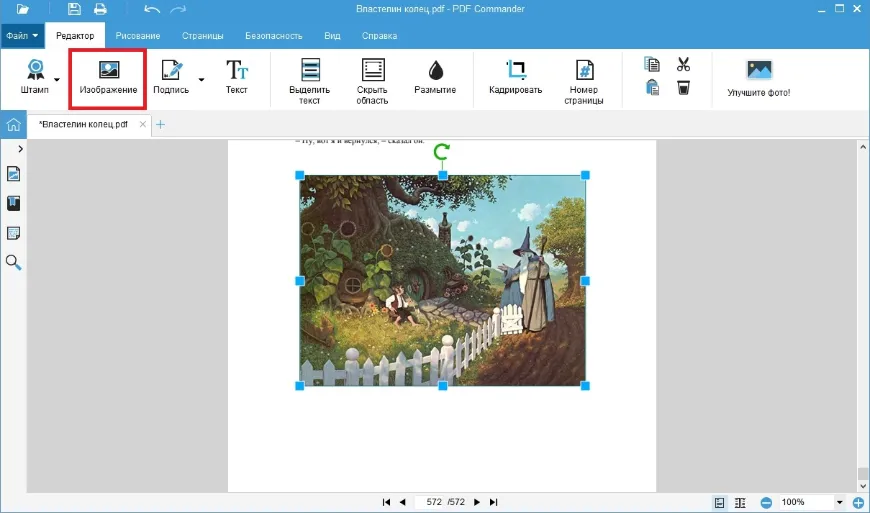
PDF Commander удобен как первый способ для Windows, потому что это не просто конвертер PNG в PDF, а полноценный редактор PDF. В программе создают PDF с нуля, открывают готовые документы, добавляют изображения и текст, объединяют файлы, работают со страницами, ставят подписи и нумерацию. Для задачи как сделать PDF из PNG особенно важны два сценария: создание нового PDF из изображения и объединение нескольких картинок в один файл.
В PDF Commander удобно работать с PNG, когда результат нужно доработать: добавить подпись, поставить номер страницы, вставить поясняющий текст, удалить лишний лист, объединить сканы и сохранить итоговый документ на компьютер. Офлайн-режим важен для паспортных сканов, договоров, чеков и служебных материалов.
Как создать PDF из одного PNG:
-
Запустите PDF Commander.
-
На стартовом экране выберите «Создать PDF».
-
В окне выбора файла укажите PNG.
-
Дождитесь открытия изображения как страницы PDF.
-
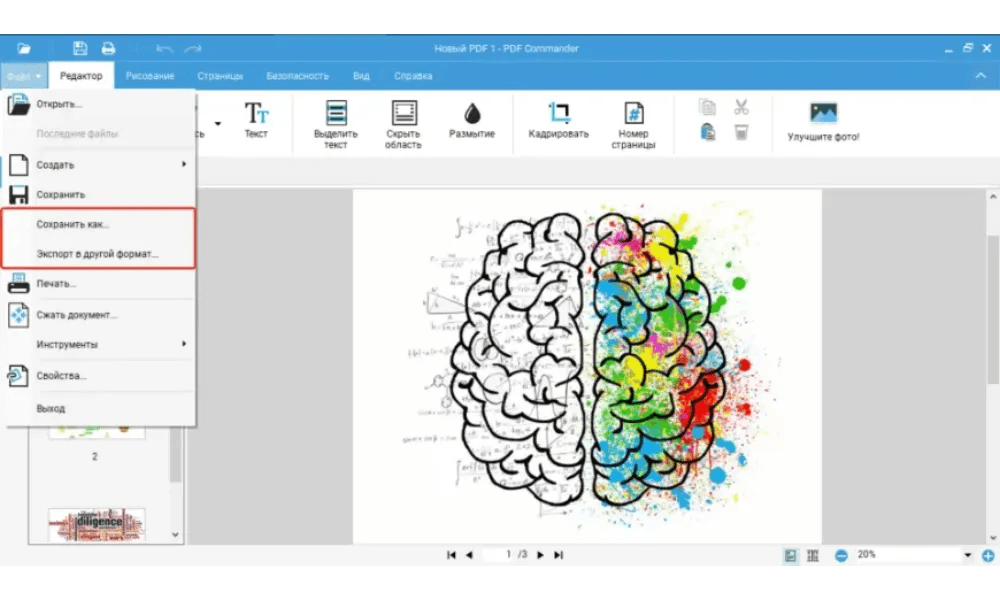
Перейдите в «Файл».
-
Нажмите «Сохранить как».
-
Укажите папку, задайте имя файла и сохраните PDF.
Как объединить несколько PNG в один PDF:
-
Откройте PDF Commander.
-
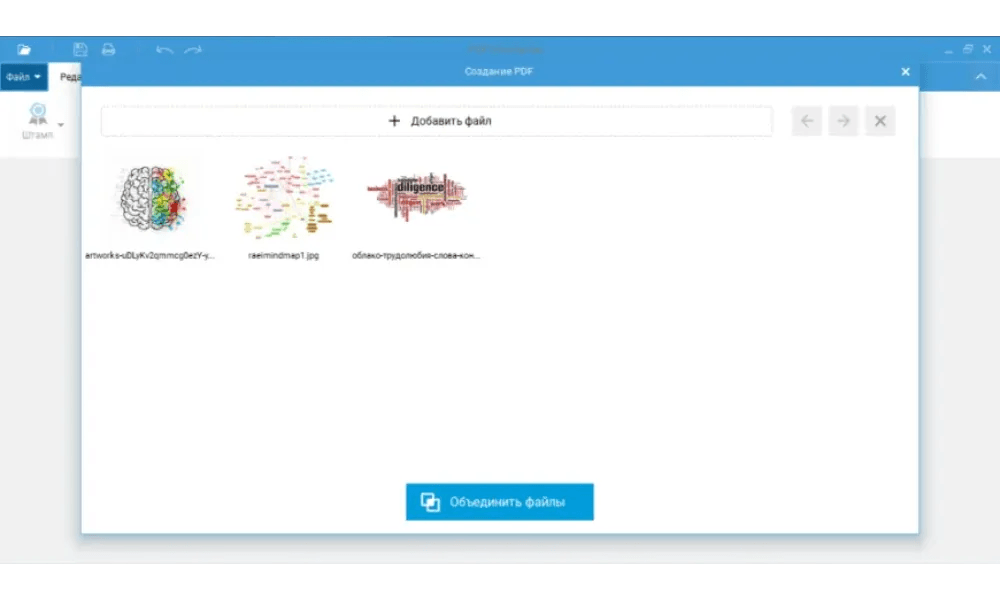
На стартовом экране нажмите «Объединить в PDF».
-
Добавьте изображения PNG через окно выбора файлов.
-
Расставьте картинки в нужном порядке.
-
Перетащите миниатюры мышью, чтобы изменить последовательность страниц.
-
Нажмите кнопку объединения.
-
Проверьте результат в редакторе.
-
Сохраните файл через «Файл» → «Сохранить как».
В готовом PDF каждая картинка становится отдельной страницей. Такой способ подходит для сканов документов, фотоотчетов, инструкций, учебных материалов и подборок скриншотов. Когда нужно PNG в PDF без потери качества, сохраняйте исходники в максимальном разрешении и не применяйте лишнее сжатие после конвертации.
Что еще удобно сделать после конвертации:
-
добавить текстовую подпись;
-
вставить рукописную подпись;
-
поставить штамп;
-
пронумеровать страницы;
-
повернуть лист;
-
кадрировать страницу;
-
скрыть лишнюю область;
-
объединить результат с другим PDF;
-
уменьшить размер PDF;
-
отправить документ на печать.
Плюсы:
-
работает без интернета;
-
подходит для конфиденциальных файлов;
-
есть создание, редактирование и объединение PDF;
-
интерфейс на русском языке;
-
удобно проверять порядок страниц перед сохранением;
-
можно доработать документ после конвертации;
-
подходит для Windows 11, 10, 8 и 7.
Минусы:
-
программу нужно установить;
-
для массовой автоматизации удобнее специализированные пакетные конвертеры;
-
при большом количестве изображений перед сохранением нужно внимательно проверить порядок миниатюр.
PDF Commander выбирайте для ситуаций, где нужно не просто сохранить PNG как PDF, а подготовить аккуратный документ: сканы, заявления, фото страниц, договоры, инструкции, изображения с подписями и пояснениями.
Microsoft Print to PDF
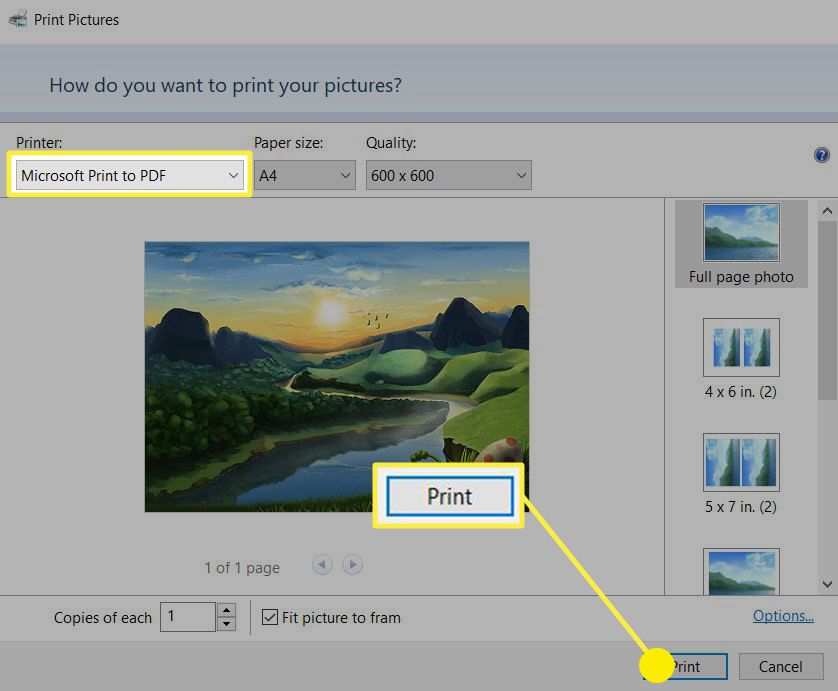
Microsoft Print to PDF — встроенный PDF-принтер Windows. Он работает через стандартную команду печати: система не отправляет файл на физический принтер, а сохраняет страницу в PDF. Это самый быстрый способ PNG в PDF на Windows без установки дополнительных программ.
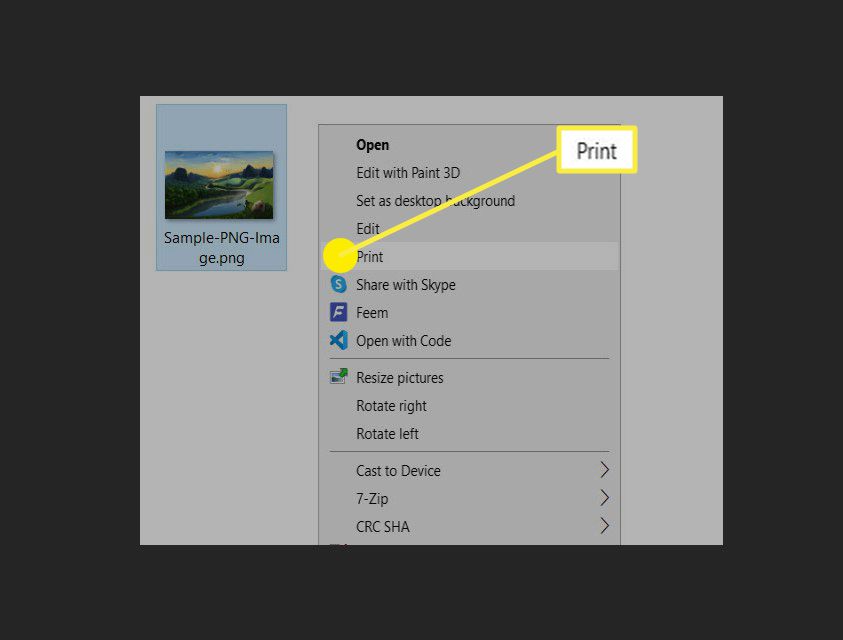
Как перевести PNG в PDF через проводник:
-
Откройте папку с изображением.
-
Нажмите правой кнопкой мыши по PNG.
-
Выберите «Печать».
-
В поле «Принтер» укажите Microsoft Print to PDF.
-
Выберите размер бумаги: A4, Letter или другой доступный вариант.
-
Укажите качество.
-
Выберите макет справа: во всю страницу, 10 × 15, 13 × 18 или другой.
-
Снимите галочку «Изображение по размеру кадра», когда важны края.
-
Нажмите «Печать».
-
Введите имя файла и сохраните PDF.
Как сделать несколько PNG в один PDF:
-
Переименуйте файлы по порядку: 01.png, 02.png, 03.png.
-
Выделите все PNG в проводнике.
-
Нажмите правой кнопкой мыши по выделению.
-
Выберите «Печать».
-
Укажите Microsoft Print to PDF.
-
Проверьте порядок страниц стрелками предпросмотра.
-
Настройте размер бумаги и макет.
-
Нажмите «Печать».
-
Сохраните результат.
Главная настройка здесь — «Изображение по размеру кадра». Когда галочка включена, Windows заполняет выбранный шаблон целиком, и края изображения обрезаются. Для сканов, схем, чеков и документов галочку лучше отключить. Тогда PDF получится без обрезки, а вокруг картинки появятся поля.
Плюсы:
-
встроено в Windows;
-
не требует установки программ;
-
подходит для одного и нескольких PNG;
-
работает без интернета;
-
быстро сохраняет изображение в PDF;
-
есть выбор размера бумаги и макета.
Минусы:
-
мало настроек качества;
-
неудобно редактировать результат после сохранения;
-
прозрачность PNG обрабатывается через печатный механизм;
-
порядок страниц зависит от сортировки файлов в проводнике;
-
при включенной подгонке возможна обрезка краев.
Microsoft Print to PDF подходит для быстрых задач: отправить скриншот в PDF, собрать несколько изображений в один документ, подготовить файл для почты или распечатки.
Paint
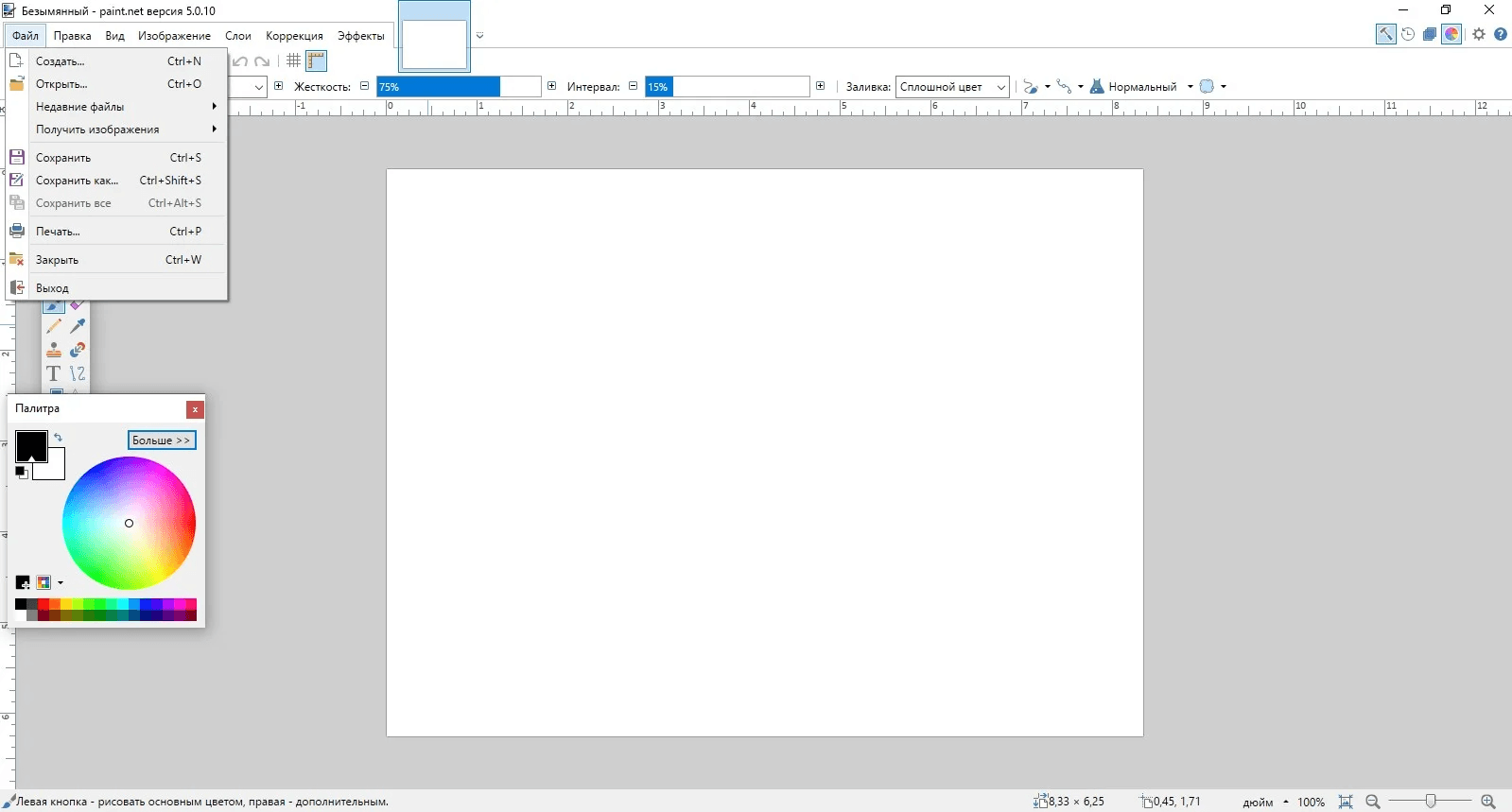
Paint не сохраняет PNG напрямую как PDF через меню «Сохранить как», но он работает с системной печатью. Поэтому в Paint удобно открыть картинку, проверить ее размер, повернуть, обрезать лишнее и отправить на Microsoft Print to PDF.
Как сохранить PNG как PDF через Paint:
-
Нажмите правой кнопкой мыши по PNG.
-
Выберите «Открыть с помощью» → Paint.
-
Проверьте изображение.
-
При необходимости используйте «Выделить», «Обрезать», «Повернуть».
-
Откройте меню «Файл».
-
Выберите «Печать» → «Печать».
-
В списке принтеров укажите Microsoft Print to PDF.
-
Нажмите «Печать».
-
Сохраните PDF.
Paint полезен, когда перед конвертацией нужно быстро убрать лишнюю область скриншота. Например, удалить пустые поля, обрезать рабочий стол вокруг окна, повернуть фото документа или привести картинку к нужным пропорциям.
Плюсы:
-
уже есть в Windows;
-
быстро открывает PNG;
-
позволяет обрезать и повернуть изображение;
-
подходит для одного файла;
-
работает без интернета.
Минусы:
-
не создает многостраничный PDF из нескольких PNG;
-
сохранение идет через печать;
-
нет тонких настроек PDF;
-
неудобен для пакетной обработки.
Paint выбирайте для одного PNG, когда перед сохранением нужно выполнить минимальную правку без установки редактора.
Приложение «Фотографии» Windows
«Фотографии» — стандартный просмотрщик изображений Windows. Он подходит для быстрой конвертации одного PNG через команду печати. Для нескольких файлов удобнее запускать печать из проводника, но одиночные скриншоты, изображения интерфейса и фото документов проще открыть в «Фотографиях» и сохранить через PDF-принтер.
-
Откройте PNG двойным щелчком.
-
Нажмите кнопку печати или используйте Ctrl + P.
-
В поле принтера выберите Microsoft Print to PDF.
-
Укажите ориентацию.
-
Выберите размер бумаги.
-
Настройте масштаб.
-
Проверьте предпросмотр.
-
Нажмите «Печать».
-
Сохраните PDF в нужную папку.
Для PDF без обрезки используйте вариант, при котором изображение целиком помещается в страницу. Для широких скриншотов выбирайте альбомную ориентацию PDF. Для вертикальных сканов документов используйте книжную ориентацию.
Плюсы:
-
встроенный способ;
-
быстрый предпросмотр;
-
удобен для одного изображения;
-
не требует интернета;
-
легко выбрать ориентацию.
Минусы:
-
ограниченные настройки;
-
нет полноценного управления страницами;
-
для большого набора PNG лучше использовать проводник или отдельный конвертер.
«Фотографии» подходят для бытовых задач: сохранить изображение в PDF, отправить скриншот как документ, подготовить один лист для печати.
PDF24 Creator
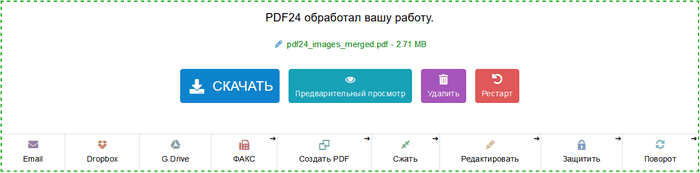
PDF24 Creator — набор PDF-инструментов для Windows. Он полезен, когда конвертация изображений в PDF повторяется часто: сегодня нужно объединить PNG, завтра сжать файл, затем разделить PDF, повернуть страницу или извлечь картинки. Для PNG программа удобна тем, что работает как офлайн-инструмент и не требует загружать сканы на сторонний сервер.
Как создать PDF из PNG в PDF24 Creator:
-
Откройте PDF24 Creator.
-
Выберите инструмент для создания PDF или конвертации изображений.
-
Добавьте PNG через кнопку выбора файлов или перетаскиванием.
-
Расставьте изображения в нужном порядке.
-
Укажите режим объединения в один документ.
-
Настройте параметры качества.
-
Запустите создание PDF.
-
Сохраните файл.
Что особенно полезно:
-
пакетная обработка изображений;
-
объединение файлов;
-
сжатие готового PDF;
-
работа с несколькими инструментами в одном интерфейсе;
-
офлайн-режим на компьютере.
Плюсы:
-
бесплатный набор PDF-инструментов;
-
подходит для нескольких PNG;
-
есть офлайн-обработка;
-
удобно дополнительно сжать PDF;
-
можно выполнять разные операции с документом после конвертации.
Минусы:
-
интерфейс содержит много инструментов, новичку нужно время на ориентацию;
-
для простой конвертации одного файла системная печать быстрее;
-
часть похожих функций расположена в разных модулях.
PDF24 Creator выбирайте, когда нужно регулярно делать PDF из картинок, объединять документы и уменьшать вес результата.
PDF-XChange Editor
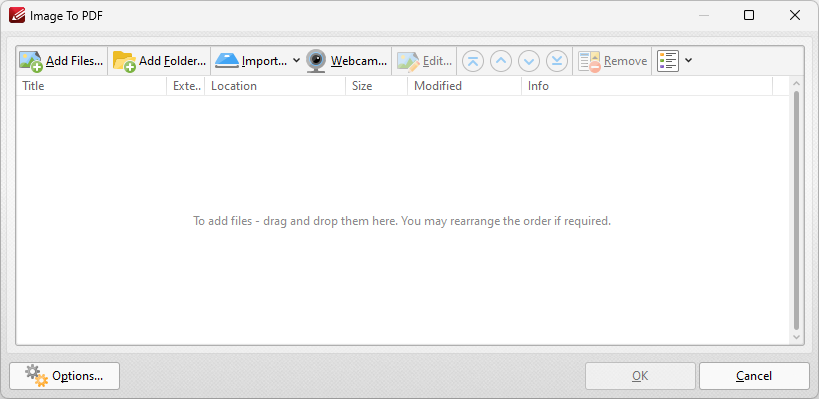
PDF-XChange Editor подходит для пользователей, которым нужны точные параметры создания PDF из изображений. В разделе File → New Document → From Images открывается окно Image To PDF. В нем добавляют файлы и папки, импортируют изображения со сканера, меняют порядок, открывают Options и настраивают страницу, поля, сжатие, обработку изображения и OCR.
Как создать PDF из PNG:
-
Откройте PDF-XChange Editor.
-
Перейдите в File.
-
Выберите New Document.
-
Нажмите From Images.
-
В окне Image To PDF нажмите Add Files.
-
Выберите PNG.
-
Добавьте остальные изображения при необходимости.
-
Откройте Options.
-
Настройте Paper Size, Orientation и Margins.
-
Укажите Compression.
-
Нажмите OK.
-
Сохраните PDF.
PDF-XChange Editor особенно полезен для сканов. В настройках есть обработка изображений: выравнивание перекошенных страниц, удаление точек, сжатие, OCR. Для многостраничного PDF из PNG это дает больше контроля, чем обычная печать Windows.
Плюсы:
-
точная настройка Image To PDF;
-
поддержка добавления файлов и папок;
-
есть параметры полей, размеров страницы и сжатия;
-
есть обработка сканов;
-
подходит для OCR-сценариев;
-
работает офлайн.
Минусы:
-
интерфейс насыщенный;
-
часть функций относится к платной редакции;
-
для одной картинки способ избыточен.
PDF-XChange Editor выбирайте для технических сканов, больших подборок изображений, документов с OCR и ситуаций, где нужно контролировать поля страницы PDF.
Adobe Acrobat Pro
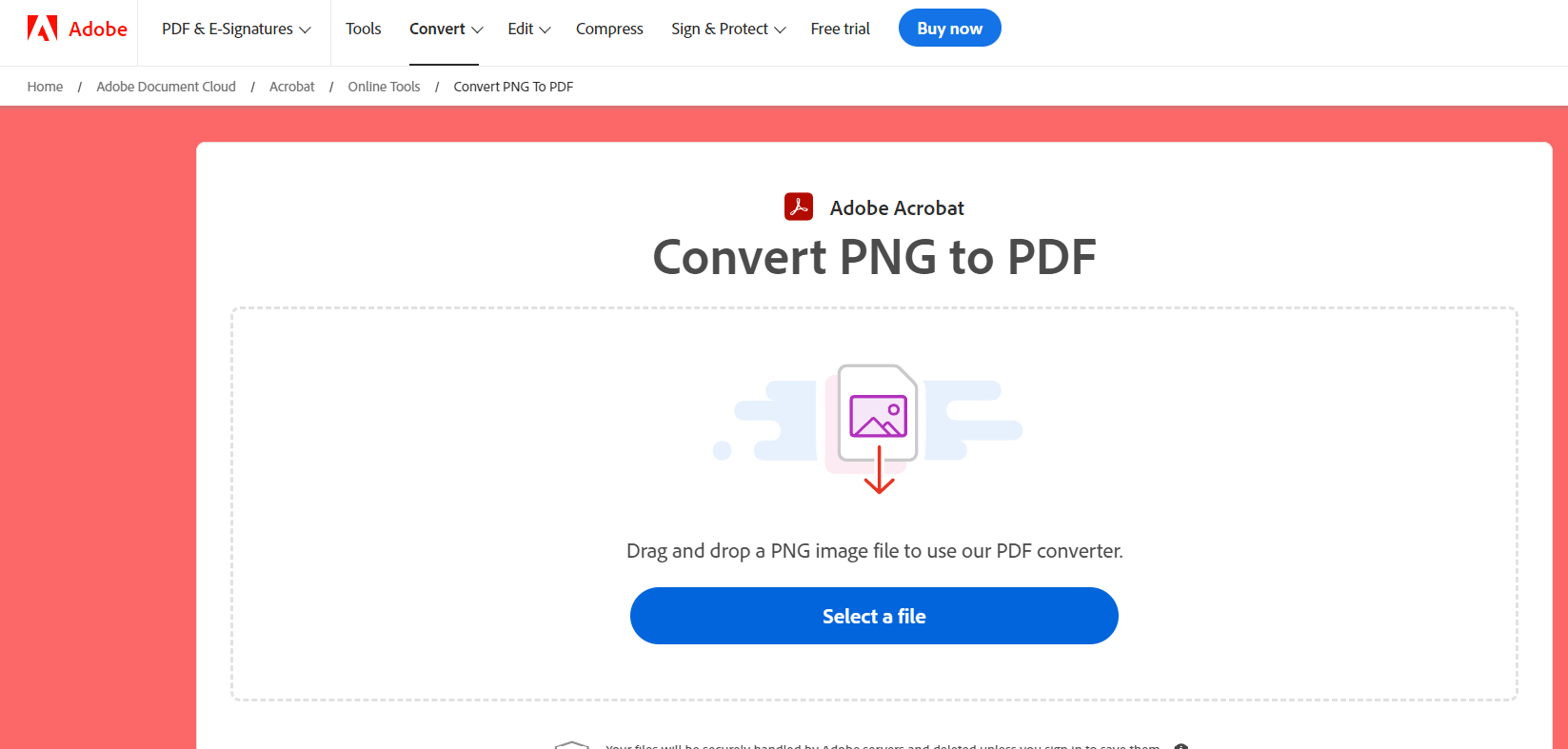
Adobe Acrobat Pro — профессиональный инструмент для создания, объединения, редактирования и подготовки PDF. Для PNG важны два пункта меню: Create PDF и Combine Files. Первый создает PDF из одного изображения, второй объединяет несколько файлов в один документ.
Как сделать PDF из одного PNG:
-
Откройте Acrobat Pro.
-
Перейдите в File.
-
Выберите Create.
-
Нажмите PDF from File.
-
Укажите PNG.
-
Дождитесь создания PDF.
-
Сохраните файл через File → Save As.
Как объединить несколько PNG:
-
Откройте Tools.
-
Выберите Combine Files.
-
Нажмите Add Files.
-
Выберите PNG в нужном порядке.
-
Переставьте файлы перетаскиванием.
-
Нажмите Combine.
-
Сохраните итоговый PDF.
Acrobat Pro хорошо подходит для корпоративных задач: после конвертации можно добавить пароль, подготовить PDF/A, уменьшить размер, распознать текст, добавить закладки, комментарии и подписи.
Плюсы:
-
профессиональная работа с PDF;
-
удобное объединение файлов;
-
качественные инструменты сохранения и оптимизации;
-
есть защита, OCR, подписи и подготовка к архиву;
-
подходит для Windows и macOS.
Минусы:
-
платная программа;
-
для простого сохранения одного PNG способ слишком тяжелый;
-
интерфейс ориентирован на широкий документооборот, а не только на изображения.
Acrobat Pro выбирайте для рабочих документов, где после конвертации нужен контроль безопасности, качества и совместимости.
PDFelement
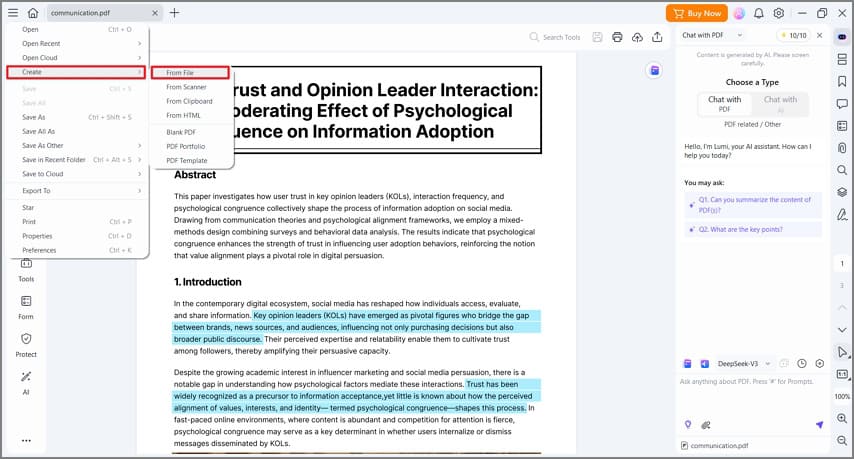
PDFelement подходит для создания PDF из PNG и дальнейшего редактирования документа. Программа открывает изображения как источник для PDF, поддерживает объединение нескольких файлов и позволяет после конвертации добавлять текст, комментарии, подписи, водяные знаки и выполнять OCR.
Инструкция:
-
Откройте PDFelement.
-
Выберите Create PDF.
-
Нажмите From File.
-
Укажите PNG.
-
Для нескольких изображений используйте Combine PDF или добавление нескольких файлов.
-
Проверьте страницы.
-
При необходимости выполните OCR.
-
Сохраните PDF.
Для PDF из фото и сканов PDFelement удобен тем, что объединяет конвертацию и редактирование. Изображения можно оставить как страницы, а сверху добавить пояснения, подписи и заметки.
Плюсы:
-
есть создание PDF из файла;
-
подходит для объединения изображений;
-
есть редактор готового PDF;
-
поддерживает OCR и комментарии;
-
доступен на Windows и macOS.
Минусы:
-
многие расширенные функции доступны в платной версии;
-
для одного PNG быстрее использовать системную печать;
-
при большом количестве файлов требуется внимательно проверить порядок страниц.
PDFelement выбирайте для документов, которые после конвертации нужно редактировать, комментировать или распознавать.
Icecream PDF Converter
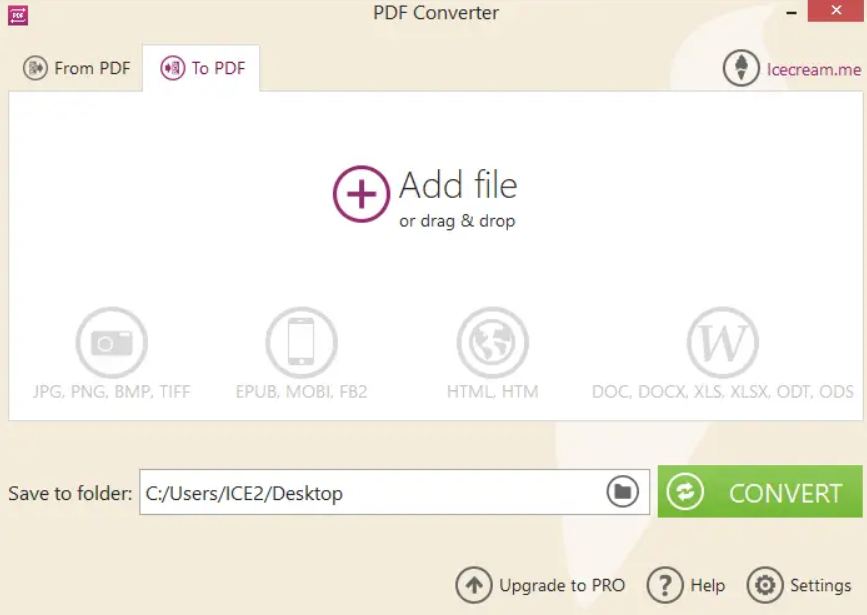
Icecream PDF Converter ориентирован на конвертацию файлов в PDF и из PDF. Для PNG он полезен в пакетном режиме: добавляете изображения, задаете выходной формат PDF, проверяете порядок и запускаете обработку.
Инструкция:
-
Запустите Icecream PDF Converter.
-
Откройте режим конвертации в PDF.
-
Добавьте PNG-файлы.
-
Укажите папку для результата.
-
Настройте объединение в один документ или сохранение отдельными файлами.
-
Проверьте порядок.
-
Нажмите Convert.
Плюсы:
-
простой интерфейс;
-
подходит для пакетной обработки;
-
удобно конвертировать изображения в PDF;
-
работает без браузера;
-
есть выбор папки вывода.
Минусы:
-
меньше возможностей редактирования, чем в PDF-редакторе;
-
часть ограничений зависит от версии;
-
для правок готового PDF нужен отдельный редактор.
Icecream PDF Converter выбирайте для массового перевода картинок в PDF без сложной настройки документа.
DocuFreezer
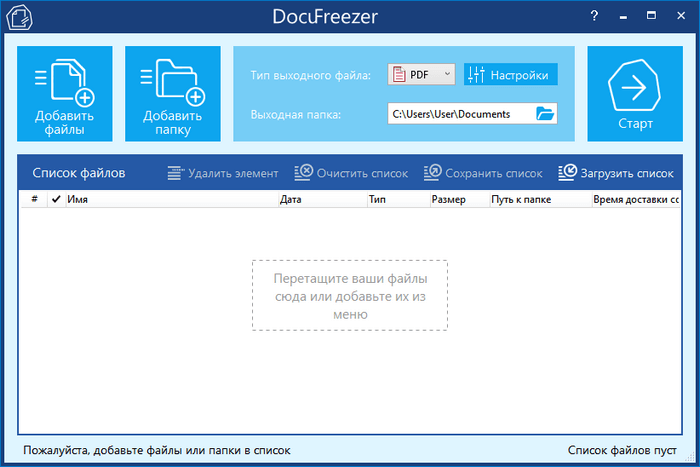
DocuFreezer создан для пакетной конвертации документов и изображений. Он особенно удобен, когда нужно обработать не два-три PNG, а десятки или сотни файлов: сканы накладных, архив фотографий документов, набор изображений из отчетов.
Инструкция:
-
Откройте DocuFreezer.
-
Нажмите Add files или Add folder.
-
Добавьте PNG.
-
В выходном формате выберите PDF.
-
Укажите папку для сохранения.
-
Настройте параметры вывода.
-
Запустите Start.
-
Проверьте готовые PDF-файлы.
DocuFreezer лучше использовать там, где важна стабильная массовая обработка. Для одного изображения он избыточен, зато для архивной задачи экономит время.
Плюсы:
-
сильный пакетный режим;
-
добавление папок;
-
подходит для офисных архивов;
-
работает офлайн;
-
удобен для однотипных операций.
Минусы:
-
не предназначен для ручного редактирования страниц;
-
для сборки одного художественно оформленного PDF удобнее PDF-редактор;
-
интерфейс рассчитан на конвертацию, а не на дизайн.
DocuFreezer выбирайте для регулярной обработки большого количества PNG.
GIMP
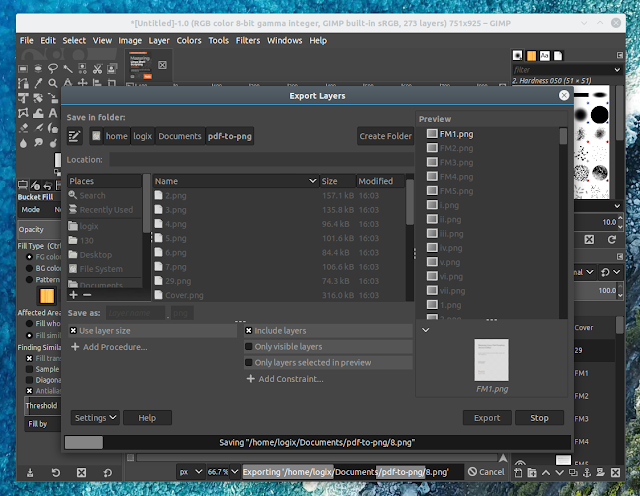
GIMP — графический редактор, а не PDF-комбайн. Его выбирают тогда, когда PNG перед сохранением нужно подготовить: изменить размер, добавить белый фон вместо прозрачности, обрезать лишнее, исправить цвета, убрать артефакты, объединить слои и только после этого экспортировать результат в PDF.
Инструкция:
-
Откройте GIMP.
-
Перейдите в File → Open.
-
Выберите PNG.
-
Отредактируйте изображение.
-
При необходимости добавьте белый фон под прозрачные области.
-
Откройте File → Export As.
-
Введите имя файла с расширением .pdf.
-
Подтвердите экспорт.
Для многостраничного PDF GIMP неудобен. Его сильная сторона — точная подготовка одного изображения перед конвертацией.
Плюсы:
-
бесплатный графический редактор;
-
подходит для подготовки PNG;
-
есть работа со слоями и прозрачностью;
-
можно обрезать, масштабировать и улучшить изображение;
-
работает офлайн.
Минусы:
-
не самый удобный инструмент для многостраничных PDF;
-
интерфейс требует привыкания;
-
для обычной конвертации одного скриншота Paint или печать быстрее.
GIMP выбирайте для PNG, который нужно привести в порядок перед сохранением в PDF.
FastStone Image Viewer
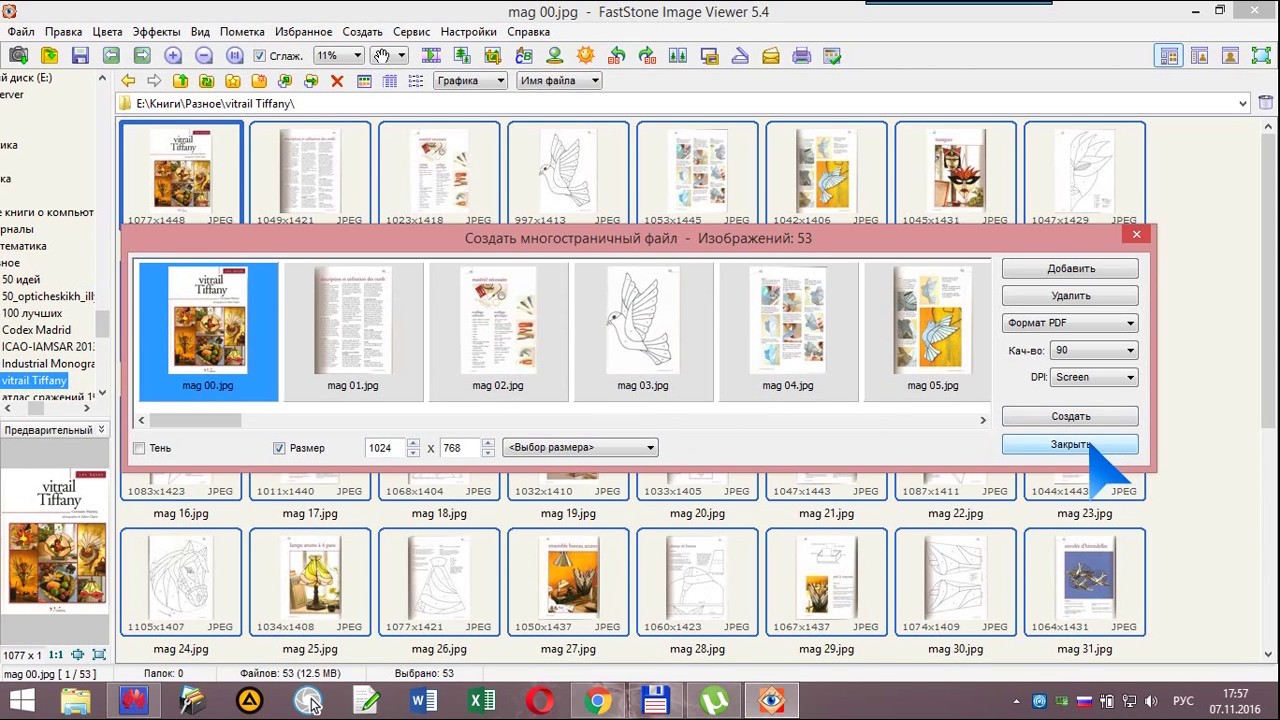
FastStone Image Viewer удобен для просмотра, отбора, переименования и базовой обработки изображений. Для PDF он чаще используется вместе с виртуальным PDF-принтером: открываете PNG, проверяете кадр, при необходимости выполняете обрезку или поворот, затем отправляете изображение на печать в Microsoft Print to PDF.
Инструкция:
-
Откройте PNG в FastStone Image Viewer.
-
Проверьте изображение в полноэкранном режиме.
-
При необходимости используйте Crop, Resize или Rotate.
-
Нажмите Print.
-
В списке принтеров выберите Microsoft Print to PDF.
-
Настройте размер страницы.
-
Сохраните PDF.
FastStone полезен, когда перед созданием PDF нужно быстро выбрать удачные изображения из папки и подготовить их.
Плюсы:
-
быстрый просмотр изображений;
-
удобная навигация по папкам;
-
есть базовая обработка;
-
подходит для подготовки картинок;
-
работает офлайн.
Минусы:
-
сохранение в PDF выполняется через печать;
-
нет полноценного редактора PDF;
-
для объединения нескольких PNG удобнее отдельный PDF-инструмент.
FastStone выбирайте как подготовительный этап перед печатью в PDF.
Как из PNG сделать PDF на macOS
Preview
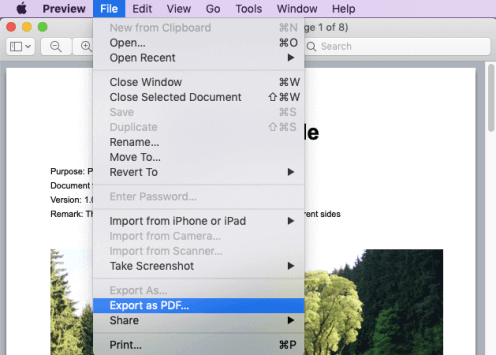
Preview — лучший встроенный способ PNG в PDF на Mac. Приложение открывает изображения и PDF, показывает миниатюры, экспортирует файлы в разные форматы и позволяет сохранить PNG как PDF без установки дополнительных программ.
Как сохранить один PNG как PDF:
-
Откройте PNG в Preview.
-
Перейдите в File.
-
Выберите Export.
-
В поле Format выберите PDF.
-
Укажите имя файла.
-
Нажмите Save.
Как сделать многостраничный PDF из нескольких PNG:
-
Выделите PNG в Finder.
-
Откройте их в Preview.
-
Включите View → Thumbnails.
-
Проверьте порядок миниатюр слева.
-
Перетащите страницы в нужной последовательности.
-
Выделите нужные миниатюры.
-
Откройте File → Print.
-
В меню PDF выберите Save as PDF.
-
Сохраните документ.
Preview особенно удобен для сканов и фото документов: миниатюры видны сразу, порядок меняется перетаскиванием, результат сохраняется системными средствами.
Плюсы:
-
встроено в macOS;
-
не требует установки;
-
удобно собирать несколько изображений;
-
есть миниатюры страниц;
-
работает офлайн;
-
подходит для PDF из картинок и сканов.
Минусы:
-
меньше настроек, чем в профессиональных PDF-редакторах;
-
нет пакетной автоматизации уровня DocuFreezer;
-
для сложного дизайна лучше использовать Canva, Photoshop или Acrobat.
Preview выбирайте для большинства задач на Mac: один PNG, несколько картинок, сканы, быстрый PDF для почты и печати.
Печать в PDF на macOS
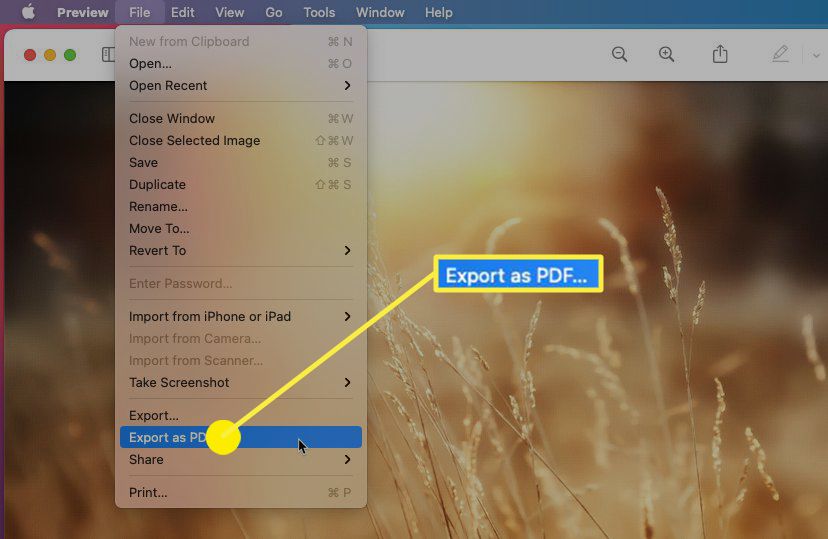
В macOS почти любое приложение с командой Print умеет сохранять результат в PDF. Для PNG это работает через Preview, Finder Quick Look и другие программы просмотра изображений.
Инструкция:
-
Откройте PNG.
-
Нажмите Command + P.
-
Проверьте ориентацию и масштаб.
-
В нижнем меню PDF выберите Save as PDF.
-
Укажите название файла.
-
Сохраните документ.
Для широкого PNG ставьте Landscape. Для скана документа — Portrait. Чтобы PDF получился без обрезки, используйте масштаб, при котором изображение целиком помещается на странице.
Плюсы:
-
системная функция macOS;
-
работает во многих приложениях;
-
подходит для быстрого сохранения;
-
не требует установки;
-
удобна для печатных макетов.
Минусы:
-
настройки зависят от приложения;
-
для нескольких изображений лучше Preview с миниатюрами;
-
нет расширенных инструментов редактирования PDF.
Печать в PDF на macOS выбирайте для быстрого результата из любого приложения просмотра.
Adobe Photoshop
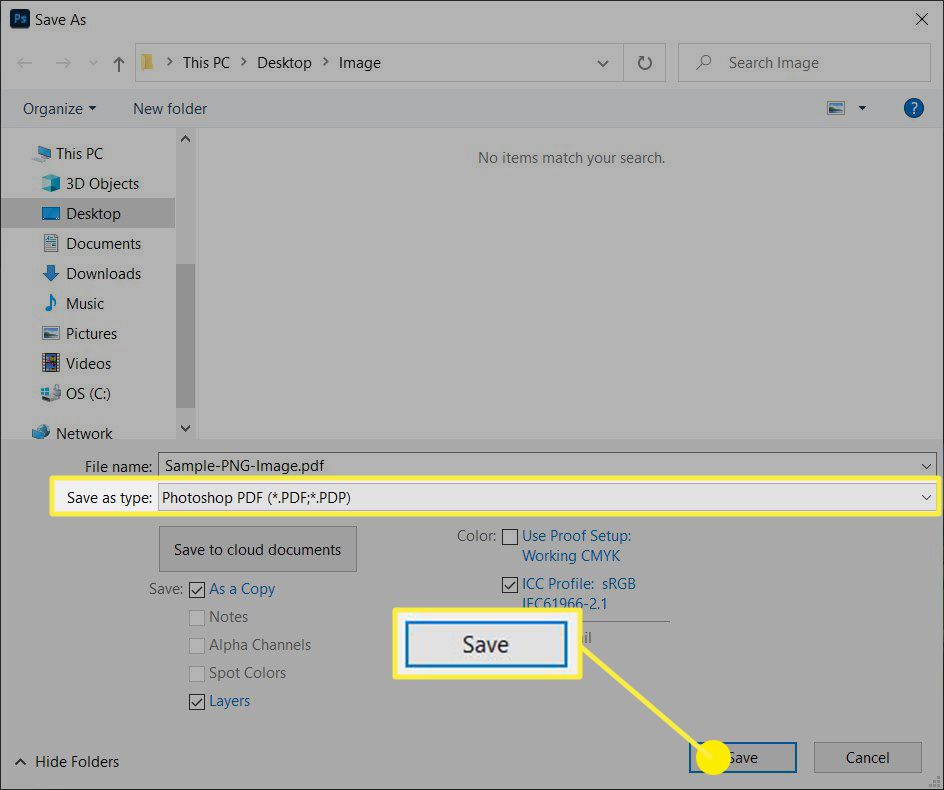
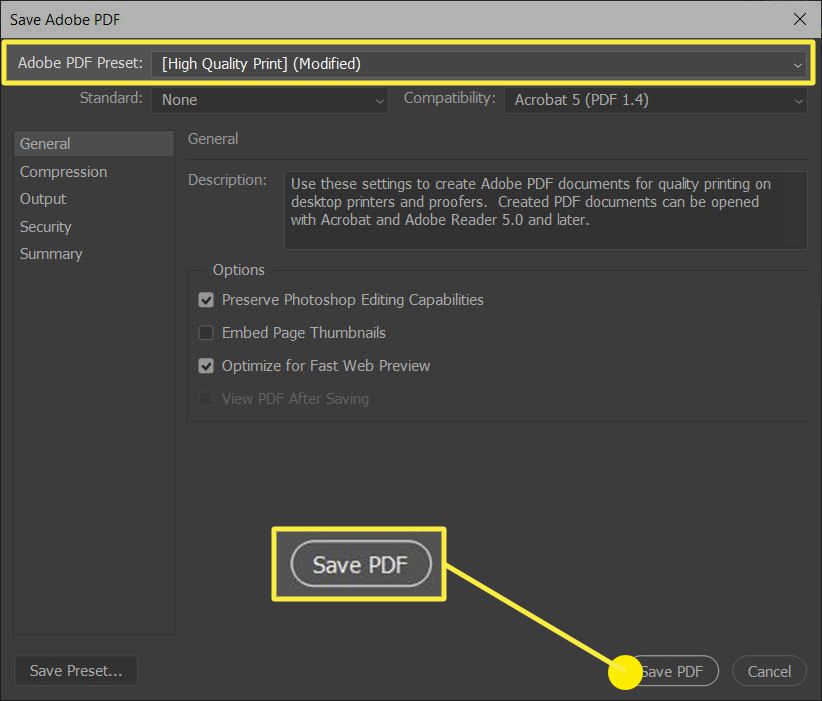
Photoshop нужен не для обычной конвертации, а для подготовки графики перед PDF. Он полезен, когда PNG является макетом, постером, афишей, карточкой товара, схемой или изображением с прозрачным фоном. Перед сохранением можно настроить размер холста, добавить фон, проверить разрешение, цветовой профиль и текстовые слои.
Инструкция:
-
Откройте PNG в Photoshop.
-
Проверьте Image → Image Size.
-
Настройте Canvas Size, когда нужны поля.
-
Добавьте белый фон под прозрачность при подготовке к печати.
-
Откройте File → Save As или Save a Copy.
-
Выберите Photoshop PDF.
-
Настройте Adobe PDF Preset.
-
Сохраните PDF.
Плюсы:
-
точная подготовка изображения;
-
контроль размера холста;
-
работа со слоями;
-
настройка цветового профиля;
-
подходит для печатных макетов.
Минусы:
-
платная профессиональная программа;
-
нерациональна для простого скриншота;
-
многостраничный PDF из набора PNG делать неудобно.
Photoshop выбирайте для одиночного PNG, который является готовым дизайном или требует подготовки к печати.
Как поменять формат PNG на PDF онлайн
iLovePDF
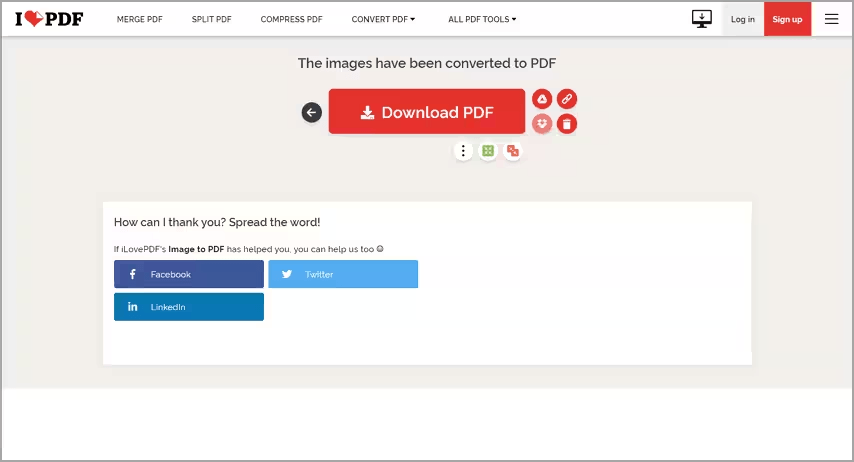
iLovePDF удобен для быстрой онлайн-конвертации изображений. В инструменте для изображений в PDF доступны ориентация страницы, размер страницы, поля и объединение картинок в один PDF. Это хороший вариант, когда программа не установлена, а файл не содержит конфиденциальных данных.
Инструкция:
-
Откройте инструмент Image to PDF или JPG to PDF.
-
Загрузите PNG с компьютера.
-
Добавьте остальные изображения.
-
Выберите Page orientation: Portrait или Landscape.
-
Выберите Page size: Fit, A4 или US Letter.
-
Настройте Margin: No margin, Small или Big.
-
Включите объединение всех изображений в один PDF.
-
Нажмите Convert to PDF.
-
Скачайте результат.
iLovePDF подходит для PDF для отправки по почте: можно быстро собрать изображения, выбрать поля и скачать один файл.
Плюсы:
-
понятный интерфейс;
-
есть настройки ориентации, размера и полей;
-
поддерживается объединение изображений;
-
работает в браузере;
-
не нужна установка.
Минусы:
-
файлы загружаются в онлайн-сервис;
-
для приватных документов лучше офлайн-программа;
-
бесплатный режим имеет ограничения по интенсивности использования.
iLovePDF выбирайте для быстрых несекретных файлов, когда нужно PNG в PDF онлайн с понятными настройками страницы.
Smallpdf
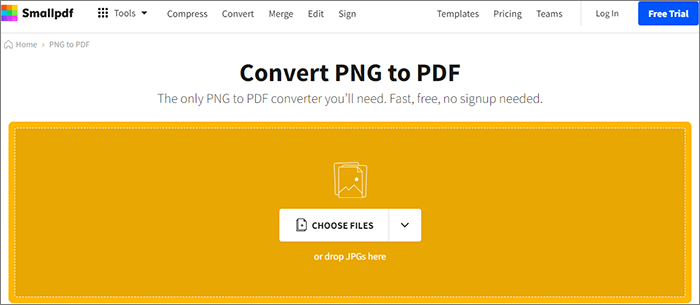
Smallpdf — простой онлайн-конвертер PNG в PDF. Пользователь загружает PNG, задает параметры вывода и скачивает готовый документ. Сервис особенно удобен для разовых задач, когда нужно быстро перевести картинку в PDF без установки программ.
Инструкция:
-
Откройте PNG to PDF.
-
Перетащите PNG в область загрузки.
-
Добавьте дополнительные изображения.
-
Настройте размер страницы.
-
Выберите поля.
-
Укажите ориентацию.
-
Запустите конвертацию.
-
Скачайте PDF.
Smallpdf хорошо подходит для объединения нескольких PNG в один PDF, когда нужно быстро получить аккуратный документ с одинаковыми страницами.
Плюсы:
-
простой процесс загрузки;
-
есть настройки полей, размера и ориентации;
-
можно добавить дополнительные изображения;
-
работает в любом современном браузере;
-
подходит для быстрых задач.
Минусы:
-
требуется интернет;
-
файлы передаются в онлайн-сервис;
-
при активной работе появляются ограничения бесплатного использования.
Smallpdf выбирайте для несложных PNG и скриншотов, которые нужно быстро отправить как PDF.
PDF Candy
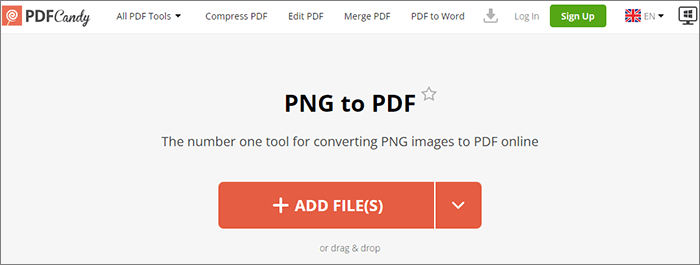
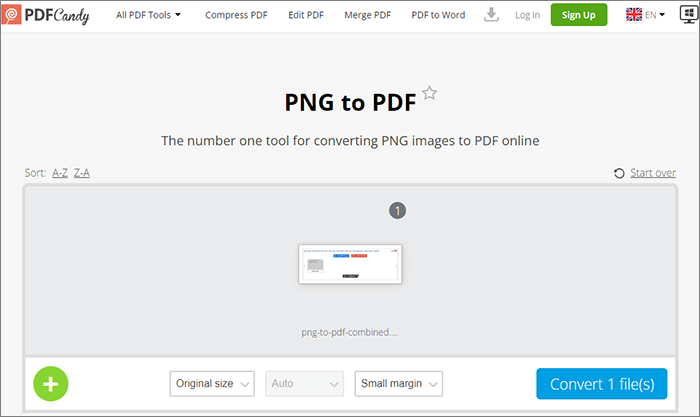
PDF Candy удобен для объединения картинок: загружаете PNG, проверяете предпросмотр, перетаскиваете миниатюры и создаете PDF. В сервисе есть отдельный инструмент PNG to PDF и общий Image to PDF для разных форматов.
Инструкция:
-
Откройте PNG to PDF или Image to PDF.
-
Нажмите Select file.
-
Загрузите PNG с устройства.
-
Добавьте остальные изображения.
-
Расставьте файлы в нужном порядке.
-
Настройте размер страницы, ориентацию и поля.
-
Нажмите Convert.
-
Скачайте PDF.
Плюсы:
-
есть drag-and-drop;
-
удобно менять порядок изображений;
-
поддерживается объединение нескольких картинок;
-
доступны настройки страницы;
-
есть дополнительные PDF-инструменты.
Минусы:
-
требуется загрузка файлов в браузер;
-
для больших документов офлайн-редактор надежнее;
-
скорость зависит от интернета и размера PNG.
PDF Candy выбирайте для многостраничного PDF из PNG, где порядок страниц важен.
PDF24 Tools
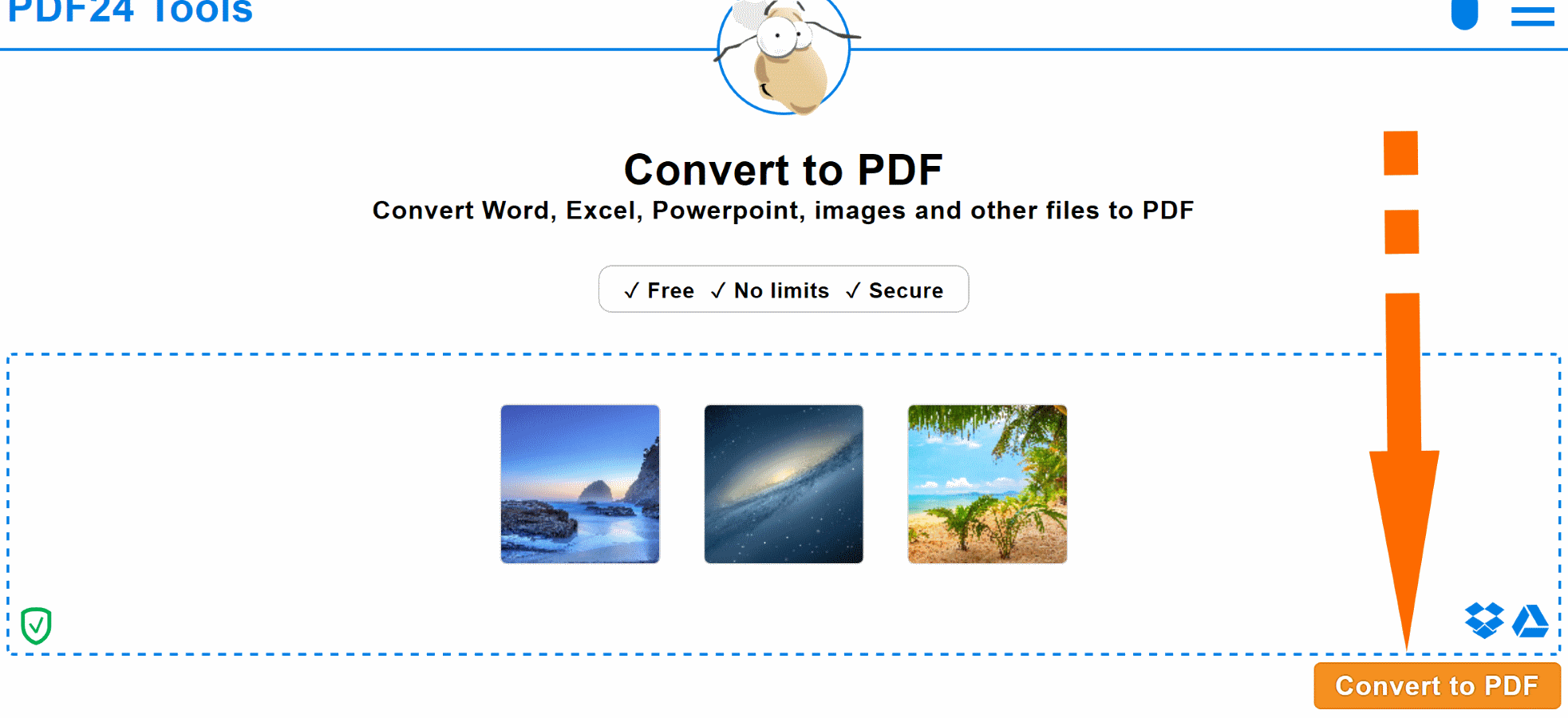
PDF24 Tools работает в браузере и предлагает отдельный инструмент Images to PDF. Он принимает изображения, позволяет менять порядок файлов перетаскиванием, создает PDF и дает скачать результат. Это удобный онлайн-вариант для пользователей, которые не хотят устанавливать PDF24 Creator.
Инструкция:
-
Откройте Images to PDF.
-
Нажмите Choose files.
-
Добавьте PNG.
-
Перетащите миниатюры в нужном порядке.
-
Запустите создание PDF.
-
Скачайте файл.
Плюсы:
-
бесплатно;
-
не требует регистрации;
-
можно менять порядок файлов;
-
подходит для нескольких PNG;
-
доступен из браузера.
Минусы:
-
файлы обрабатываются онлайн;
-
для приватных документов лучше PDF24 Creator или другой офлайн-инструмент;
-
настройки зависят от выбранного веб-инструмента.
PDF24 Tools выбирайте для быстрых онлайн-документов и несекретных изображений.
Adobe Acrobat Online
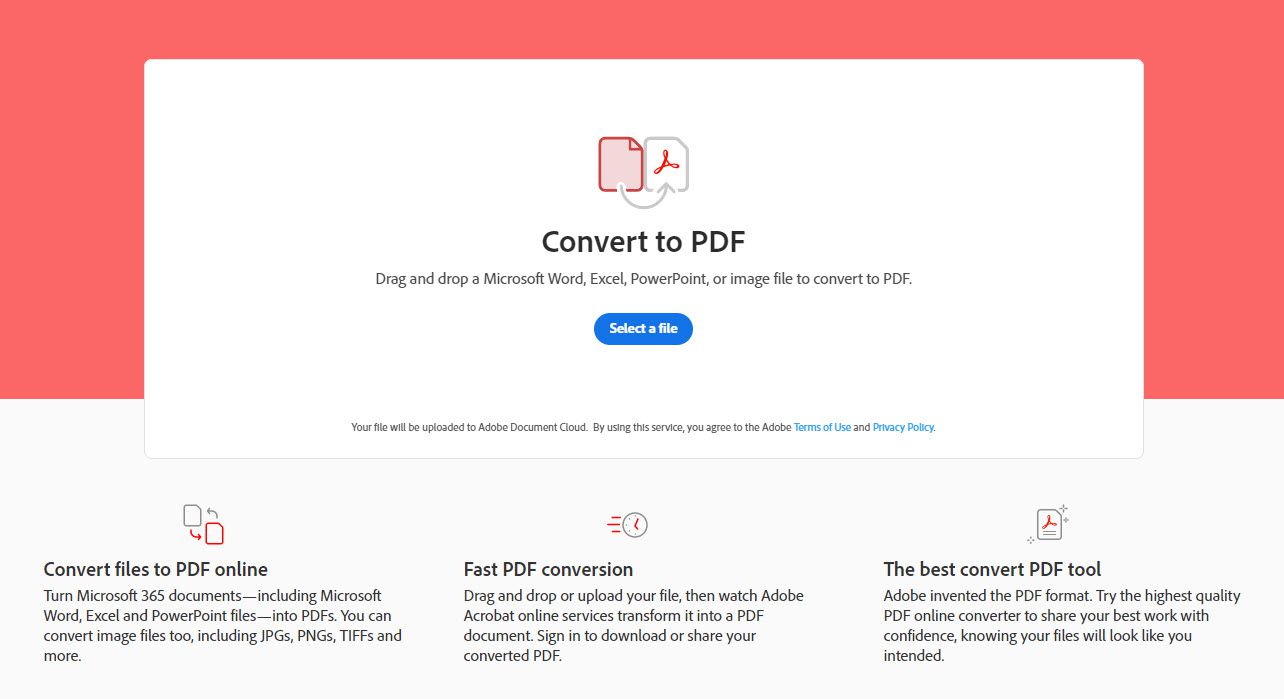
Adobe Acrobat Online подходит для простой конвертации одного PNG в PDF. Процесс строится вокруг кнопки Select a file: выбираете файл, сервис создает PDF, затем скачиваете результат. Для нескольких PNG сначала создаются отдельные PDF, затем их объединяют инструментом Merge PDF.
Инструкция для одного PNG:
-
Откройте PNG to PDF.
-
Нажмите Select a file.
-
Выберите PNG.
-
Дождитесь обработки.
-
Нажмите Download.
-
Сохраните PDF.
Инструкция для нескольких PNG:
-
Конвертируйте каждый PNG в PDF.
-
Откройте инструмент объединения PDF.
-
Добавьте созданные PDF.
-
Расставьте файлы в нужном порядке.
-
Объедините и скачайте общий документ.
Плюсы:
-
очень простой интерфейс;
-
не требуется установка Acrobat Pro;
-
подходит для любого браузера;
-
результат открывается в стандартных PDF-просмотрщиках;
-
удобно для одного PNG.
Минусы:
-
для нескольких PNG процесс длиннее;
-
требуется интернет;
-
приватные файлы лучше обрабатывать офлайн;
-
меньше настроек страницы, чем в iLovePDF, Smallpdf или PDF Candy.
Adobe Acrobat Online выбирайте для одиночной картинки, которую нужно быстро превратить в PDF.
Canva
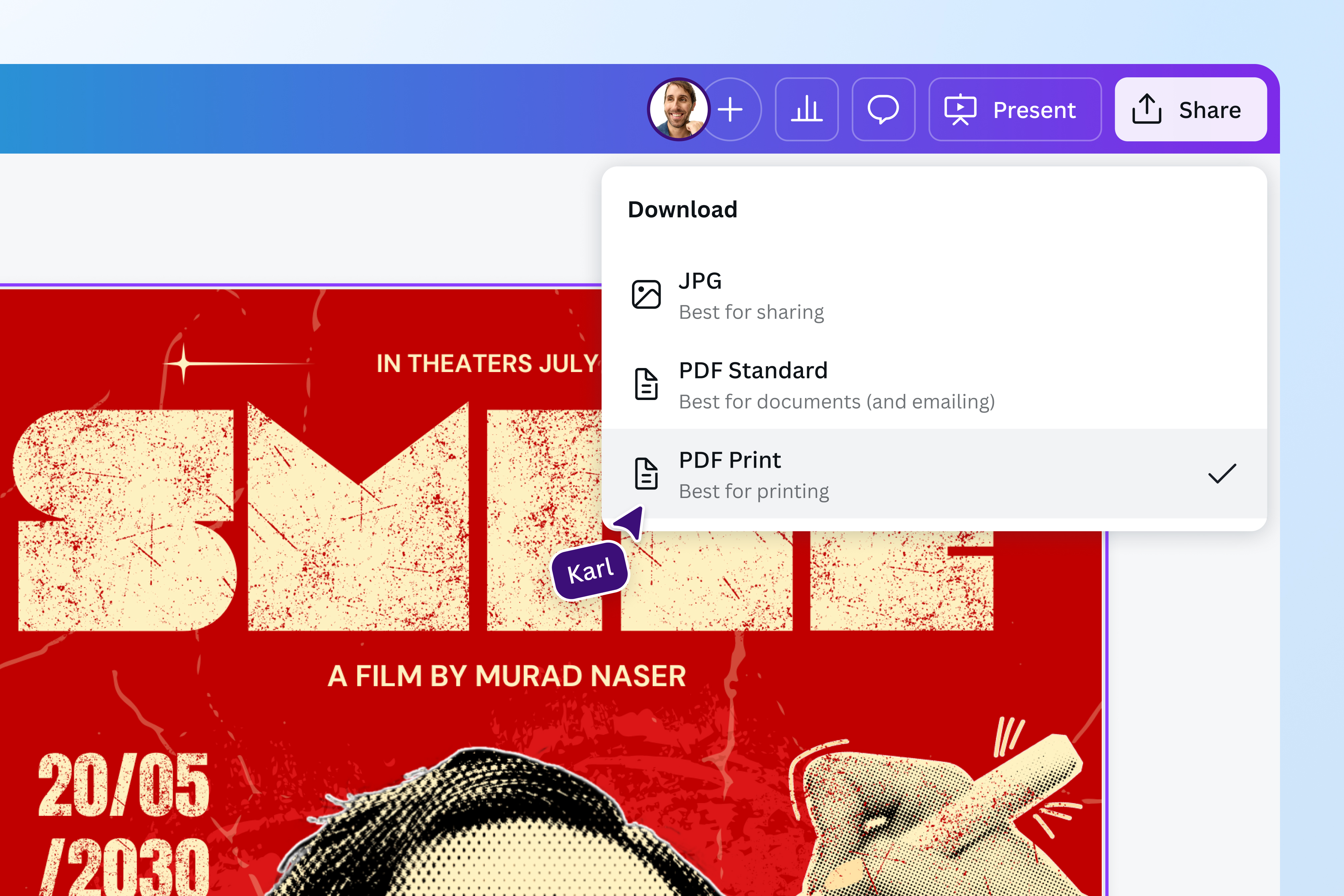
Canva лучше рассматривать не как простой конвертер, а как редактор макета. PNG можно загрузить на страницу, добавить заголовки, фон, рамки, подписи, элементы оформления и экспортировать готовый дизайн в PDF Standard или PDF Print.
Инструкция:
-
Создайте дизайн нужного размера.
-
Загрузите PNG через Uploads.
-
Разместите изображение на странице.
-
Добавьте дополнительные страницы для других PNG.
-
Проверьте порядок страниц.
-
Нажмите Share.
-
Выберите Download.
-
В типе файла укажите PDF Standard или PDF Print.
-
Скачайте PDF.
PDF Standard подходит для отправки по почте и просмотра на экране. PDF Print выбирают для печати макетов, плакатов, афиш и карточек.
Плюсы:
-
удобно оформлять изображения;
-
есть страницы, шаблоны, текст и элементы дизайна;
-
экспорт в PDF Standard и PDF Print;
-
подходит для презентаций и макетов;
-
работает в браузере.
Минусы:
-
не лучший вариант для конфиденциальных сканов;
-
для простого перевода одного PNG в PDF процесс длиннее;
-
часть элементов и функций зависит от тарифа.
Canva выбирайте для красивых PDF: портфолио, афиш, инструкций, карточек товаров, презентационных страниц.
Photopea
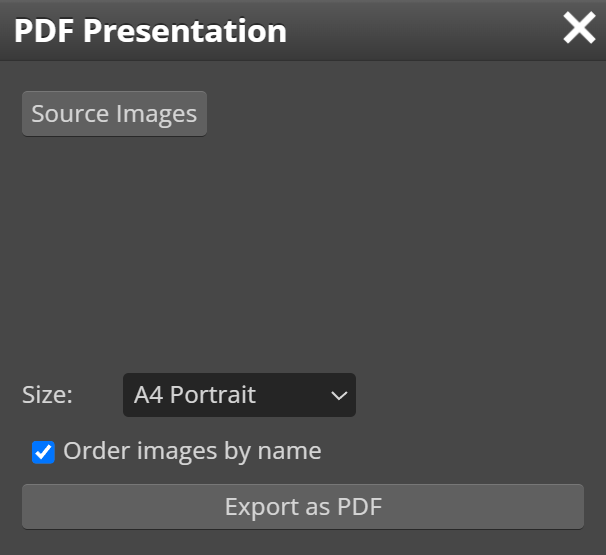
Photopea — браузерный графический редактор. Он открывает PNG, JPG, PSD и другие форматы, а для нескольких изображений использует File → Automate → PDF Presentation. Этот способ хорош, когда нужно собрать многостраничный PDF из PNG и при этом не загружать каждую картинку в отдельный PDF-инструмент.
Инструкция для нескольких PNG:
-
Откройте Photopea.
-
Перейдите в File.
-
Выберите Automate.
-
Нажмите PDF Presentation.
-
Нажмите Source Images.
-
Выберите PNG.
-
Настройте размер страницы.
-
Выберите режим подгонки изображения.
-
Нажмите Export PDF.
-
Сохраните файл.
Инструкция для одного PNG:
-
Откройте File → Open.
-
Выберите PNG.
-
При необходимости отредактируйте изображение.
-
Перейдите в File → Export As.
-
Выберите PDF.
-
Сохраните результат.
Плюсы:
-
работает в браузере;
-
есть инструменты редактирования изображения;
-
можно собрать PDF Presentation из нескольких картинок;
-
поддерживает разные растровые форматы;
-
подходит для подготовки макета.
Минусы:
-
интерфейс сложнее, чем у простых конвертеров;
-
для одного PNG быстрее Acrobat Online или Smallpdf;
-
пользователю нужно аккуратно выбрать размер страницы и режим подгонки.
Photopea выбирайте, когда PNG перед PDF нужно подправить или собрать из изображений презентационный документ.
Aspose
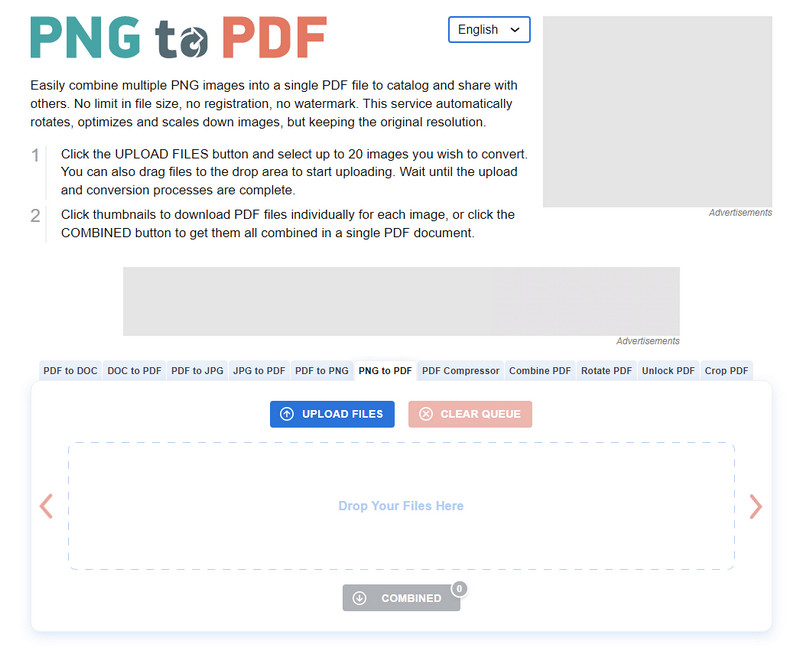
Aspose подходит для пользователей, которым нужен простой онлайн-конвертер без установки настольного приложения. В сервисе выбирают PNG, запускают обработку и скачивают PDF. Он полезен как запасной вариант, когда основной сервис недоступен или нужен другой механизм обработки файлов.
Инструкция:
-
Откройте PNG to PDF.
-
Добавьте изображение.
-
Запустите Convert.
-
Дождитесь завершения.
-
Скачайте PDF.
Плюсы:
-
работает в браузере;
-
не требует установки;
-
подходит для Windows, macOS, Linux и Android через браузер;
-
удобен для разовой конвертации.
Минусы:
-
меньше настроек оформления, чем у iLovePDF и PDF Candy;
-
файлы обрабатываются онлайн;
-
для документов с персональными данными лучше офлайн-редактор.
Aspose выбирайте как быстрый запасной онлайн-способ для одного или нескольких PNG.
Zamzar
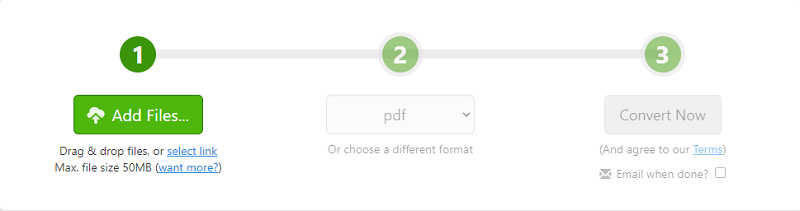
Zamzar — онлайн-конвертер файлов. Для PNG в PDF используется стандартная схема: добавить файл, выбрать PDF, запустить конвертацию, скачать результат. Сервис удобен для одиночных файлов и пользователей, которым нужен простой форматный конвертер без дополнительных настроек.
Инструкция:
-
Загрузите PNG.
-
В выходном формате выберите PDF.
-
Запустите Convert.
-
Скачайте готовый файл.
Плюсы:
-
простой интерфейс;
-
поддерживает много форматов;
-
не требует установки;
-
подходит для разовой задачи.
Минусы:
-
меньше настроек страницы;
-
требуется интернет;
-
не лучший выбор для приватных сканов;
-
для многостраничного PDF удобнее PDF Candy, iLovePDF или PDF24 Tools.
Zamzar выбирайте для быстрой одиночной конвертации.
Convertio
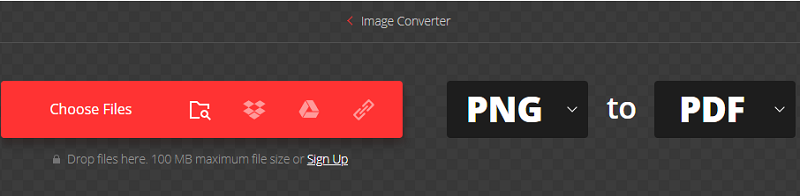
Convertio работает по тому же принципу: загружаете изображение, выбираете PDF и скачиваете результат после обработки. Он полезен, когда нужно перевести картинку в PDF через браузер и не требуется детальная верстка страницы.
Инструкция:
-
Добавьте PNG.
-
Выберите выходной формат PDF.
-
Нажмите Convert.
-
Скачайте PDF.
Плюсы:
-
простой процесс;
-
работает в браузере;
-
поддерживает разные форматы;
-
удобно для одного файла.
Минусы:
-
не ориентирован на точную настройку страницы PDF;
-
онлайн-обработка не подходит для конфиденциальных документов;
-
для объединения большого количества PNG есть более удобные инструменты.
Convertio выбирайте для быстрой конвертации без дополнительных правок.
Как переделать PNG в PDF на Android и iOS
iPhone и iPad: приложение «Файлы»
На iPhone и iPad можно создать PDF из PNG без сторонних приложений. Самый удобный способ — приложение «Файлы». Оно умеет выбрать несколько изображений и создать PDF через контекстное меню Create PDF.
Инструкция:
-
Сохраните PNG в приложение «Файлы».
-
Откройте папку с изображениями.
-
Нажмите меню с тремя точками.
-
Выберите Select.
-
Отметьте нужные PNG.
-
Нажмите меню действий.
-
Выберите Create PDF.
-
Проверьте созданный файл в той же папке.
Порядок страниц зависит от порядка файлов в папке. Для правильной последовательности заранее переименуйте изображения: 01, 02, 03.
Плюсы:
-
встроено в iOS и iPadOS;
-
работает без интернета;
-
подходит для нескольких изображений;
-
не нужна установка приложения;
-
удобно для быстрых PDF из фото и сканов.
Минусы:
-
мало настроек страницы;
-
нет тонкого контроля полей и сжатия;
-
для дизайна и подписей нужны дополнительные приложения.
Файлы на iPhone выбирайте для быстрого PDF из картинок прямо на телефоне.
iPhone: печать в PDF через Share
На iPhone также работает способ через печать. Он полезен для одного изображения из «Фото» или скриншота.
Инструкция:
-
Откройте PNG или скриншот.
-
Нажмите Share.
-
Выберите Print.
-
На экране предпросмотра используйте жест увеличения или повторную кнопку Share, чтобы получить PDF-представление.
-
Нажмите Save to Files.
-
Сохраните PDF.
Плюсы:
-
встроенный способ;
-
подходит для одного изображения;
-
работает без установки;
-
удобен для скриншотов.
Минусы:
-
неочевидный процесс;
-
мало настроек;
-
для нескольких PNG удобнее «Файлы».
Этот вариант выбирайте для быстрого сохранения одного скриншота как PDF.
Android: печать и Save as PDF
На Android многие галереи и просмотрщики изображений поддерживают печать. Через печатный диалог можно выбрать Save as PDF и сохранить изображение как PDF-файл.
Инструкция:
-
Откройте PNG в галерее.
-
Нажмите «Еще» или меню с тремя точками.
-
Выберите «Печать» или Print.
-
В списке принтеров укажите Save as PDF.
-
Настройте размер бумаги и ориентацию.
-
Нажмите кнопку сохранения PDF.
-
Выберите папку.
Для нескольких изображений лучше использовать приложение, которое собирает фото в PDF, или загрузить изображения в Google Drive и обработать их через печать.
Плюсы:
-
работает без отдельного конвертера;
-
подходит для одного изображения;
-
есть базовые настройки печати;
-
удобно для сканов и фото документов.
Минусы:
-
названия пунктов зависят от оболочки Android;
-
не все галереи одинаково показывают печать;
-
для нескольких PNG удобнее отдельный PDF-конвертер.
Android Print выбирайте для одного файла или быстрой отправки изображения в PDF.
Android: Image to PDF - PDF Maker
Image to PDF - PDF Maker подходит для Android, когда нужно собрать PDF из фото, сканов, чеков, документов и изображений из галереи. В приложении добавляют картинки, сортируют их, меняют размер, обрезают, поворачивают и создают PDF. Также доступны сжатие, пароль и отправка результата.
Инструкция:
-
Откройте приложение.
-
Выберите импорт изображений из галереи или камеры.
-
Добавьте PNG.
-
Отсортируйте страницы.
-
При необходимости обрежьте или поверните изображения.
-
Выберите качество.
-
Нажмите Convert или Create PDF.
-
Сохраните и отправьте файл.
Плюсы:
-
подходит для нескольких изображений;
-
есть сортировка;
-
доступны обрезка, поворот и сжатие;
-
можно защитить PDF паролем;
-
удобно для сканов и чеков.
Минусы:
-
требуется установка приложения;
-
нужно внимательно проверять разрешения;
-
интерфейс и реклама зависят от версии приложения.
Такой мобильный конвертер выбирайте для регулярного создания PDF из фото на Android.
Как выбрать лучший способ
Для одного PNG на Windows используйте Microsoft Print to PDF или Paint. Это быстрее всего и не требует установки программ. Для одного PNG на macOS используйте Preview → Export → PDF. Для нескольких PNG на Windows удобнее PDF Commander, PDF24 Creator, PDF-XChange Editor или Adobe Acrobat Pro. Для нескольких PNG на Mac лучше начать с Preview: миниатюры позволяют быстро проверить порядок страниц.
Для конфиденциальных документов используйте офлайн-программы: PDF Commander, PDF24 Creator, PDF-XChange Editor, Acrobat Pro, PDFelement, DocuFreezer. Онлайн-сервисы оставьте для несекретных изображений: скриншотов интерфейса, учебных материалов, картинок для презентации, изображений без персональных данных.
Для PDF для печати выбирайте инструменты с настройкой страницы: iLovePDF, Smallpdf, PDF Candy, PDF-XChange Editor, Photoshop, Canva, Preview. Важны A4, ориентация, поля и сохранение пропорций. Для PDF для архива выбирайте программы с OCR, PDF/A, паролем и сжатием: Acrobat Pro, PDF-XChange Editor, PDF Commander, PDFelement.
Частые проблемы и решения
PDF получился слишком большим
PNG часто весит больше JPEG, потому что сохраняет четкие границы и прозрачность. Если в PDF попали десятки PNG-сканов, файл быстро становится тяжелым.
Что сделать:
-
уменьшить разрешение исходных изображений;
-
использовать сжатие PDF после конвертации;
-
заменить фотографии на JPEG перед сборкой, когда прозрачность не нужна;
-
выбрать среднее качество в конвертере;
-
убрать лишние страницы.
Для почты обычно удобнее PDF до 10–20 МБ. Для печати сохраняйте больше качества и сжимайте осторожно.
Картинка обрезалась по краям
Причина — режим заполнения страницы. В Windows отключите «Изображение по размеру кадра». В онлайн-сервисах выбирайте Fit to image или Fit, а не заполнение страницы с обрезкой. Для широких PNG ставьте альбомную ориентацию.
Страницы идут не в том порядке
Переименуйте файлы перед импортом:
-
01.png;
-
02.png;
-
03.png;
-
04.png.
Не используйте названия 1.png, 2.png, 10.png без ведущих нулей: сортировка часто ставит 10 раньше 2.
Прозрачный фон стал черным
Некоторые PDF-принтеры и просмотрщики неаккуратно обрабатывают альфа-канал PNG. Перед конвертацией добавьте белый фон в GIMP, Photoshop, Paint или другом редакторе. Для печати документов белый фон обычно лучше прозрачного.
PDF выглядит размытым
PDF не восстанавливает детализацию. Используйте исходный PNG в большем разрешении. Для сканов документов сохраняйте не меньше 200–300 dpi. Не увеличивайте маленькие изображения до A4 без необходимости.
Нужно сделать PDF без полей
Выберите Fit to image, No margin или страницу по размеру изображения. В Windows стандартная печать часто добавляет поля, поэтому для результата без полей удобнее PDF-XChange Editor, iLovePDF, Smallpdf, PDF Candy или Canva.
Нужно объединить PNG и уже готовый PDF
Используйте PDF Commander, PDF24 Creator, Acrobat Pro, PDFelement или PDF-XChange Editor. Сначала создайте PDF из PNG, затем объедините его с основным документом и проверьте порядок страниц.
Нужно распознать текст на скане
Обычная конвертация PNG в PDF не делает текст выделяемым. Она помещает картинку внутрь PDF. Для копируемого текста нужен OCR. Используйте PDF Commander, PDF-XChange Editor, Acrobat Pro, PDFelement или другой инструмент с распознаванием.
Итоговая таблица
| Инструмент | Лучший сценарий | Один PNG | Несколько PNG | Офлайн | Настройка страницы |
|---|---|---|---|---|---|
| PDF Commander | Документы с дальнейшим редактированием | Да | Да | Да | Да |
| Microsoft Print to PDF | Быстрый PDF из проводника | Да | Да | Да | Базово |
| Paint | Один PNG с простой обрезкой | Да | Нет | Да | Базово |
| Фотографии Windows | Быстрое сохранение одного изображения | Да | Ограниченно | Да | Базово |
| PDF24 Creator | Набор PDF-инструментов на Windows | Да | Да | Да | Да |
| PDF-XChange Editor | Точная настройка Image to PDF | Да | Да | Да | Да |
| Adobe Acrobat Pro | Профессиональный PDF-документооборот | Да | Да | Да | Да |
| PDFelement | Конвертация плюс редактирование | Да | Да | Да | Да |
| Icecream PDF Converter | Пакетная конвертация | Да | Да | Да | Средне |
| DocuFreezer | Массовая обработка файлов | Да | Да | Да | Средне |
| GIMP | Подготовка изображения перед PDF | Да | Нет | Да | Через экспорт |
| FastStone Image Viewer | Просмотр и подготовка PNG | Да | Ограниченно | Да | Через печать |
| Preview | Лучший встроенный способ на Mac | Да | Да | Да | Да |
| Photoshop | PDF из подготовленного макета | Да | Нет | Да | Да |
| iLovePDF | Быстрый онлайн-PDF с полями | Да | Да | Нет | Да |
| Smallpdf | Простая онлайн-конвертация | Да | Да | Нет | Да |
| PDF Candy | Порядок страниц и предпросмотр | Да | Да | Нет | Да |
| PDF24 Tools | Бесплатный онлайн-способ | Да | Да | Нет | Средне |
| Adobe Acrobat Online | Один PNG в PDF | Да | Через объединение | Нет | Базово |
| Canva | Дизайн и PDF для печати | Да | Да | Нет | Да |
| Photopea | PDF Presentation из изображений | Да | Да | Частично | Да |
| Файлы iPhone | PDF из фото без приложения | Да | Да | Да | Базово |
| Android Print | Один PNG через печать | Да | Ограниченно | Да | Базово |
| Image to PDF - PDF Maker | PDF из фото на Android | Да | Да | Да | Да |
Что выбрать в разных ситуациях
Для Windows лучший универсальный вариант — PDF Commander: он создает PDF из изображений, объединяет файлы и позволяет сразу доработать документ. Для быстрой задачи без установки используйте Microsoft Print to PDF. Для большого количества файлов выбирайте DocuFreezer или PDF24 Creator. Для точных настроек страницы и OCR подойдет PDF-XChange Editor.
Для macOS основной способ — Preview. Он закрывает одиночные PNG, несколько изображений, сортировку миниатюр и сохранение через PDF. Photoshop нужен только для подготовленных макетов, где важны размер холста, цвет, прозрачность и печатное качество.
Для онлайн-конвертации удобнее iLovePDF, Smallpdf и PDF Candy. iLovePDF хорош настройками страницы, Smallpdf — простотой, PDF Candy — управлением порядком изображений. Для дизайна лучше Canva, для браузерной графической подготовки — Photopea.
Для телефона на iPhone используйте «Файлы» и Create PDF. На Android начните с печати Save as PDF, а для регулярной работы установите мобильный конвертер изображений в PDF.
Главное правило: для личных документов, паспортов, договоров, медицинских справок и рабочих материалов выбирайте офлайн-способ. Для обычных картинок, скриншотов и учебных материалов подходят онлайн-сервисы. Так конвертация PNG в PDF будет быстрой, аккуратной и безопасной.

Чтобы оставить комментарий, авторизуйтесь или зарегистрируйтесь.