- Категория: Инструкции
|
PDF удобно отправлять, хранить и печатать: страница выглядит одинаково на разных устройствах, шрифты не съезжают, таблицы остаются на месте, подписи и печати не превращаются в хаос. Но для работы с данными PDF неудобен. В Excel нужно фильтровать строки, считать суммы, сортировать позиции, проверять даты, строить сводные таблицы, сравнивать прайсы, очищать выгрузки и готовить отчёты. Поэтому задача перевести ПДФ в Эксель возникает почти всегда, когда PDF содержит таблицу, ведомость, прайс-лист, счёт, банковскую выписку, реестр, акт или финансовый отчёт. Главная сложность в том, что PDF не является электронной таблицей. Даже аккуратная сетка на странице не означает, что внутри файла лежат строки и столбцы. В одном PDF таблица состоит из настоящего текста, в другом — из отдельных текстовых объектов, в третьем — из картинки после сканирования. Поэтому один файл превращается в XLSX за минуту, а другой требует OCR, проверки колонок и ручной очистки данных. |
- Категория: Инструкции
|
Линия в PDF нужна не только для простого подчёркивания. Её используют, чтобы отметить ошибку в договоре, показать направление на схеме, отделить блоки в учебном материале, выделить место для подписи, указать на фрагмент чертежа или оставить визуальную правку для коллеги. В обычном текстовом редакторе такая задача решается за несколько секунд, но PDF устроен иначе: страница хранит готовую вёрстку, а поверх неё добавляются комментарии, фигуры, штампы, подписи и графические объекты. |
- Категория: Инструкции
|
PDF устроен иначе, чем DOCX или обычный текстовый документ. В Word абзацы остаются живыми: выделил фрагмент, выбрал новую гарнитуру, изменил размер, нажал сохранение. В PDF текст часто хранится отдельными блоками, строками или даже отдельными символами. Поэтому задача поменять шрифт в PDF зависит от того, что находится внутри файла: настоящий текстовый слой, скан страницы, форма для заполнения или добавленная поверх документа аннотация. На практике встречаются четыре ситуации. Первая — PDF создан из Word, Google Docs, InDesign, Excel, PowerPoint или другой программы, где текст сохранился как редактируемый слой. В таком документе редактор выделяет слова и позволяет поменять гарнитуру, размер, цвет, жирность, курсив и выравнивание. Вторая — PDF представляет собой скан, фотографию договора или изображение страницы. Там нет букв как редактируемых объектов, поэтому сначала нужен OCR. Третья — документ содержит поля формы: имя, дата, адрес, сумма, подпись. У формы свои свойства внешнего вида, и шрифт меняется через настройки поля. Четвертая — нужно не заменить исходный текст, а добавить новую надпись поверх страницы. Для такой задачи хватает даже простого редактора или встроенного инструмента разметки. |
- Категория: Инструкции
|
PDF удобен для отправки договоров, инструкций, сканов, учебных материалов, отчётов и презентаций, но с копированием текста в нём часто возникают проблемы. Один файл спокойно даёт выделить абзац мышью и перенести его в Word, а другой выглядит как обычная страница с текстом, но курсор не цепляется ни за одну букву. В третьем документе копирование работает, но после вставки появляются иероглифы, пропадают пробелы, ломаются таблицы или каждая строка превращается в отдельный абзац. Главная причина в устройстве PDF. Внутри файла находится не только видимая страница, но и набор объектов: текстовые блоки, изображения, шрифты, маски, слои, ограничения доступа, служебные данные. Когда текстовый слой сохранён правильно, выделение работает сразу. Когда вместо текста лежит скан или картинка, обычное копирование не помогает: документ нужно распознать через OCR. Когда автор запретил копирование, программа показывает страницу, но блокирует перенос текста в буфер обмена. Когда использован проблемный шрифт или сложная кодировка, символы выделяются, но вставляются неправильно. |
- Категория: Инструкции
|
Удаление текста из PDF выглядит простой задачей только до первого сложного файла. В одном документе текст выделяется мышью и удаляется как обычная надпись. В другом страница оказывается сканом, где все слова являются частью изображения. В третьем PDF поверх страницы лежат аннотации, штампы, водяные знаки, скрытые слои, встроенные шрифты и защитные ограничения. Поэтому один и тот же прием не работает одинаково для договора, счета, анкеты, отсканированного паспорта, инструкции, презентации и многостраничного отчета. В этой статье разобраны практические способы, которые помогают удалить текст в PDF без лишней путаницы: через полноценные редакторы, встроенные средства macOS, онлайн-сервисы, мобильные приложения, OCR и безопасное скрытие конфиденциальных данных. Отдельно рассмотрены ситуации, когда достаточно закрыть фрагмент белой областью, когда нужно настоящее редактирование текста, а когда требуется удаление так, чтобы данные не извлекались копированием, поиском и просмотром скрытых объектов. |
- Категория: Инструкции
|
Редактирование изображения в PDF отличается от обычной обработки фотографии. В графическом редакторе пользователь работает с пикселями, слоями, масками, цветом и ретушью. В PDF-редакторе задача другая: нужно аккуратно изменить объект внутри готовой страницы, не сломать текст, таблицы, подписи, колонтитулы, печатные поля и структуру документа. В ПДФ встречаются два типа картинок. Первый тип — отдельный объект: фото, логотип, скан подписи, печать, схема или иллюстрация, которую редактор выделяет рамкой. Такой объект перетаскивается, масштабируется, поворачивается, удаляется и заменяется. Второй тип — сканированная страница, где весь лист является одной большой картинкой. В таком файле нельзя выделить отдельный логотип или фото как самостоятельный элемент. Для правки скана используют распознавание текста, маскировку, ластик, фигуры поверх страницы или повторную сборку документа из отредактированного изображения. |
- Категория: Инструкции
|
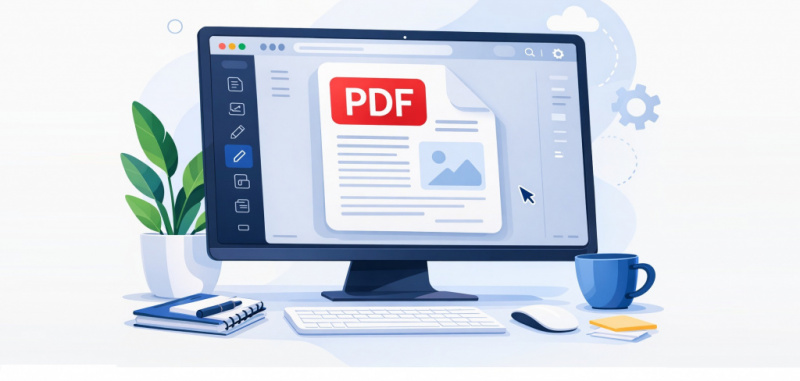
Заметки в PDF нужны не только для чтения учебников и статей. В реальной работе ими помечают договоры, технические задания, макеты, инструкции, счета, отчёты, научные материалы и сканы. Важно понимать разницу: заметка не переписывает исходный текст документа, а добавляет поверх страницы отдельный слой с комментарием, выделением, рисунком, штампом или текстовым блоком. Такой подход удобен для согласования: исходный файл остаётся читаемым, а правки можно просмотреть, изменить, удалить, распечатать или отправить другому человеку. В PDF используются разные виды пометок. Текстовая заметка обычно выглядит как значок на странице и открывается во всплывающем окне. Выделение маркером подсвечивает фрагмент текста. Подчёркивание и зачёркивание показывают, что фрагмент нужно проверить, оставить или удалить. Рукописные пометки подходят для схем, стрелок, формул, учебных конспектов и комментариев стилусом. Текстовое поле вставляет видимую надпись прямо на страницу, а выноска связывает комментарий с конкретным объектом. |
Страница 68 из 545