PDF удобно отправлять, хранить и печатать: страница выглядит одинаково на разных устройствах, шрифты не съезжают, таблицы остаются на месте, подписи и печати не превращаются в хаос. Но для работы с данными PDF неудобен. В Excel нужно фильтровать строки, считать суммы, сортировать позиции, проверять даты, строить сводные таблицы, сравнивать прайсы, очищать выгрузки и готовить отчёты. Поэтому задача перевести ПДФ в Эксель возникает почти всегда, когда PDF содержит таблицу, ведомость, прайс-лист, счёт, банковскую выписку, реестр, акт или финансовый отчёт.
Главная сложность в том, что PDF не является электронной таблицей. Даже аккуратная сетка на странице не означает, что внутри файла лежат строки и столбцы. В одном PDF таблица состоит из настоящего текста, в другом — из отдельных текстовых объектов, в третьем — из картинки после сканирования. Поэтому один файл превращается в XLSX за минуту, а другой требует OCR, проверки колонок и ручной очистки данных.
Ниже — практическое руководство по разным платформам. Разделы сгруппированы по Windows, macOS, онлайн-сервисам и мобильным устройствам. У каждого способа есть скриншот, инструкция, сценарии применения, плюсы, минусы и проверка результата после экспорта.
Что важно понять перед конвертацией PDF в Excel
PDF бывает трёх типов.
Первый тип — цифровой PDF с текстовым слоем. В таком документе текст выделяется мышью, копируется, ищется через Ctrl+F и нормально определяется программами. Это самый удобный вариант для Excel, Power Query, Acrobat, PDF Commander, PDFelement, Nitro, Foxit, Smallpdf и iLovePDF. Таблица в таком файле всё равно не всегда хранится как таблица, но программа видит символы, строки и координаты на странице.
Второй тип — сканированный PDF. Визуально он выглядит как обычный документ, но внутри лежит изображение страницы. Текст не выделяется, поиск не находит слова, копирование не работает. Для такого файла сначала нужен OCR, то есть распознавание текста. После OCR программа создаёт текстовый слой и восстанавливает структуру таблицы.
Третий тип — смешанный PDF. В нём часть страниц содержит текст, часть — сканы, часть — изображения, часть — таблицы с нестандартной вёрсткой. Такие документы встречаются в договорах с приложениями, бухгалтерских архивах, тендерных пакетах, учебных материалах и старых отчётах. Для них лучше подходят инструменты, где есть выбор страниц, OCR и ручная проверка областей таблицы.
Перед экспортом проверьте документ:
-
Выделяется ли текст в таблице.
-
Правильно ли повернуты страницы.
-
Есть ли лишние листы перед таблицей и после неё.
-
Разделены ли несколько разных таблиц на странице.
-
Не перекрывают ли данные печати, подписи, штампы и водяные знаки.
-
Нужно ли сохранить формат XLSX или достаточно CSV.
-
Есть ли конфиденциальные данные, которые нельзя загружать в браузерный сервис.
Для обычной PDF-таблицы с выделяемым текстом подходят Excel Power Query, PDF Commander, Adobe Acrobat Pro, Nitro PDF Pro, Foxit PDF Editor, PDFelement и онлайн-конвертеры. Для сканов лучше использовать ABBYY FineReader PDF, Adobe Acrobat Pro с OCR, PDFelement с OCR или PDF Commander с распознаванием. Для ручного извлечения таблицы из текстового PDF хорошо подходит Tabula.
Быстрый выбор способа
| Задача | Оптимальный способ |
|---|---|
| Быстро преобразовать простой PDF в XLSX на Windows | PDF Commander или Microsoft Excel через Power Query |
| Импортировать таблицу сразу в книгу Excel | Microsoft Excel и Power Query |
| Распознать сканированный PDF и получить таблицу | ABBYY FineReader PDF |
| Перевести деловой PDF в Excel с сохранением структуры | Adobe Acrobat Pro |
| Обработать PDF и предварительно удалить лишние страницы | PDF Commander |
| Извлечь таблицу из текстового PDF вручную | Tabula |
| Конвертировать документ без установки программ | Smallpdf, iLovePDF, PDF24 Tools |
| Работать с большим количеством офисных PDF | Nitro PDF Pro, Foxit PDF Editor, PDFelement |
| Сохранить конфиденциальность | Офлайн-программа на компьютере |
| Конвертировать файл с телефона | WPS Office, Adobe Acrobat, iLovePDF |
Как подготовить PDF перед экспортом в Excel
Подготовка влияет на результат сильнее, чем выбор кнопки. Табличный экспорт ломается из-за перекоса страницы, плохого качества скана, лишних колонтитулов, повторяющихся шапок, печатей поверх чисел, нестандартных разделителей и объединённых ячеек.
Для цифрового PDF достаточно открыть файл и проверить выделение текста. Выделите несколько ячеек таблицы мышью. Нормальный текст выделяется по строкам или фрагментам, копируется в буфер и вставляется в редактор как символы. При вставке в одну строку структура таблицы всё равно восстанавливается через конвертер.
Для скана нужна другая подготовка. Страницы должны быть ровными, без сильного наклона и размытия. OCR лучше распознаёт чёрный текст на светлом фоне, ровные линии таблицы, чёткие границы ячеек и контрастные символы. При низком разрешении скана программа путает 0 и O, 1 и I, 5 и S, запятую и точку, пробелы в суммах и разделители разрядов.
Перед экспортом полезно сделать следующее:
-
удалить пустые страницы;
-
повернуть страницы в правильную ориентацию;
-
обрезать широкие поля;
-
разделить огромный PDF на части;
-
оставить только страницы с таблицами;
-
включить OCR для сканированных страниц;
-
указать язык распознавания;
-
проверить область таблицы перед сохранением;
-
сохранить результат в XLSX, а не в устаревший XLS, когда требуется большая таблица.
XLSX удобнее для современных документов. XLS используется для совместимости со старыми системами и устаревшими бухгалтерскими выгрузками. CSV подходит для чистых данных без оформления, но не сохраняет несколько листов, ширину колонок, стили и объединения.
Как конвертировать PDF в Excel на Windows
PDF Commander
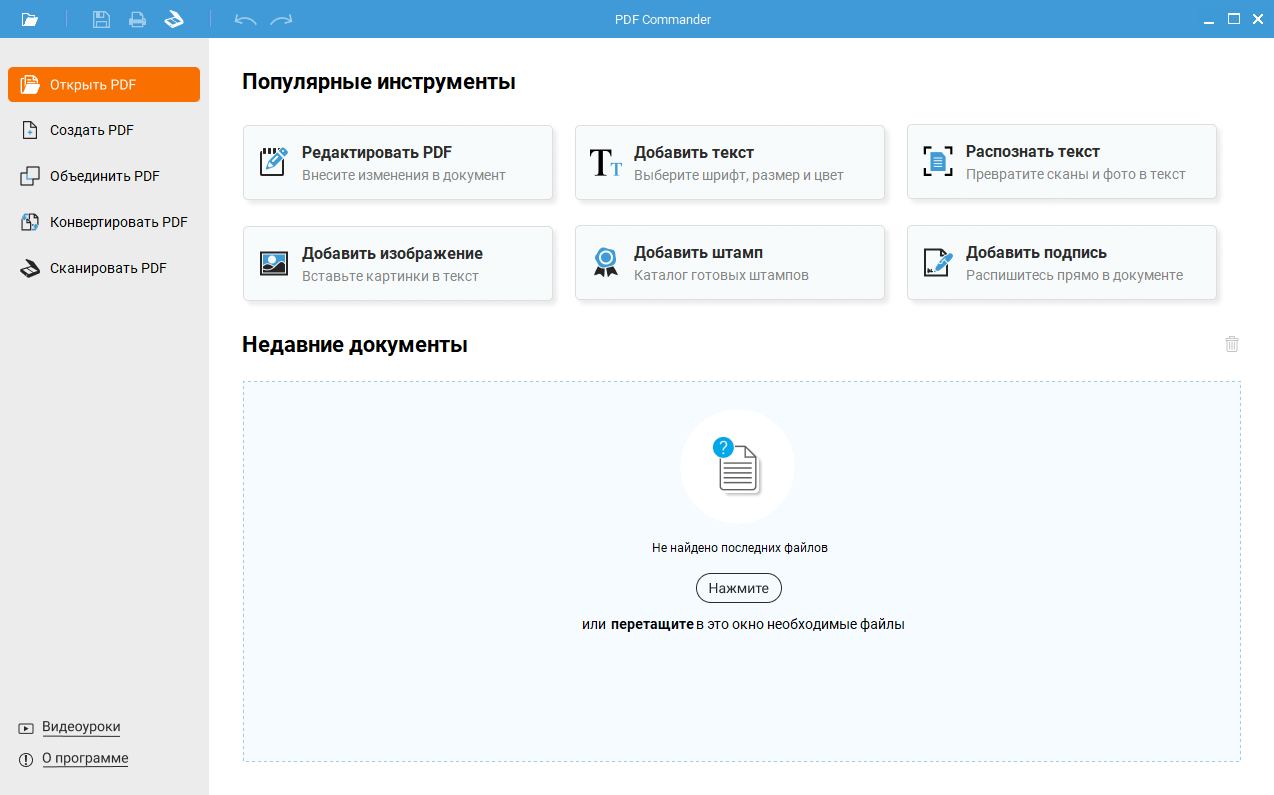
PDF Commander удобен для Windows, когда PDF нужно не просто преобразовать, а сначала привести в порядок. Перед переводом таблицы в Excel часто приходится удалить лишние страницы, повернуть листы, убрать ненужные элементы, проверить текстовый слой и только потом сохранять файл в табличном формате.
Программа подходит для прайсов, актов, счетов, коммерческих предложений, инструкций, небольших отчётов и PDF, где рядом с таблицами есть текстовые блоки. Отдельно полезна возможность работать с PDF до экспорта: исправить страницу, убрать лишнее, подготовить документ и затем сохранить данные в Excel.
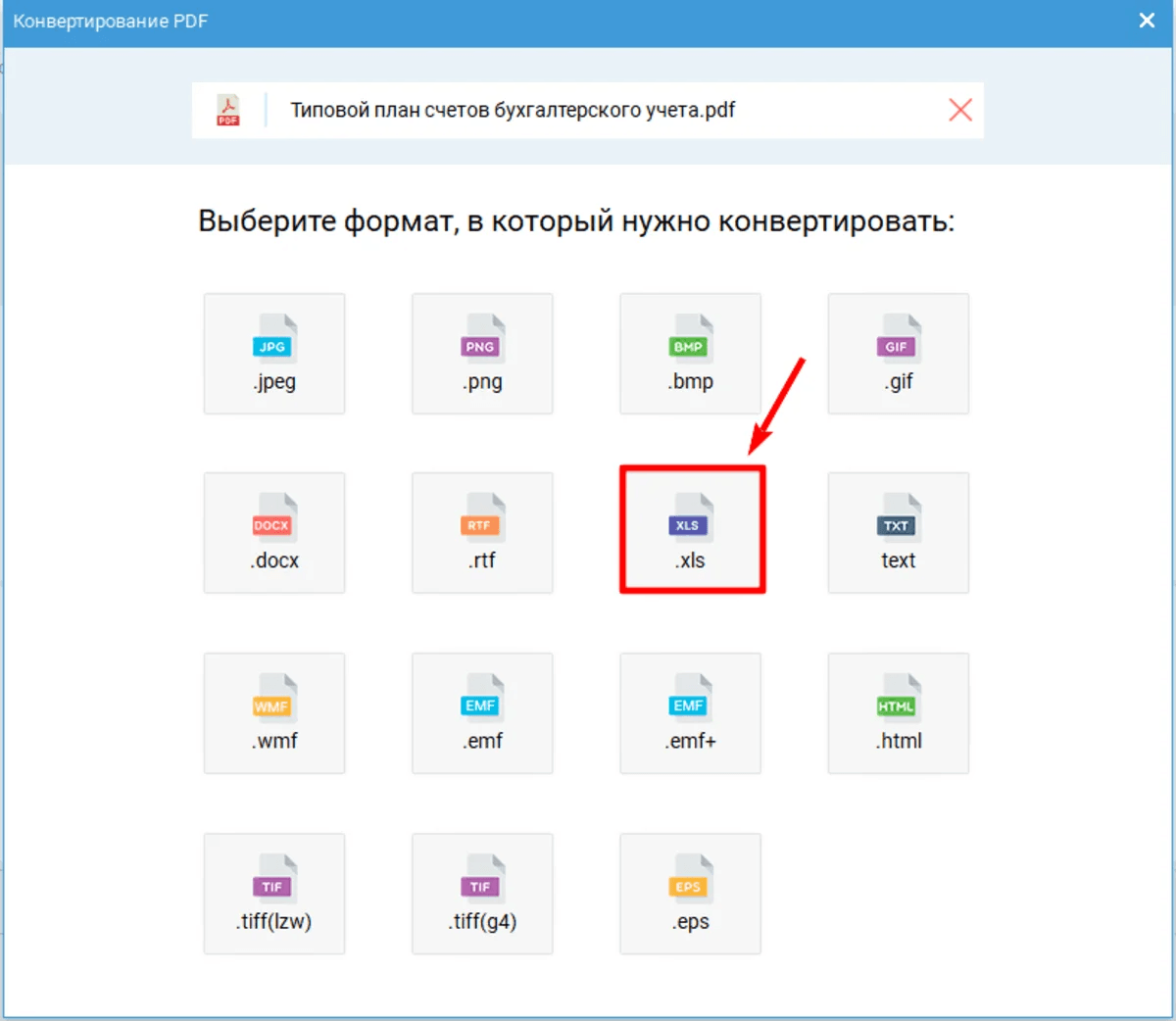
Как конвертировать PDF в Excel в PDF Commander
-
Запустите PDF Commander.
-
На стартовом экране выберите действие
Конвертировать PDFили откройте документ черезФайл→Открыть. -
Нажмите
Выбрать файли укажите PDF-документ с таблицей. -
Проверьте страницы в области предпросмотра.
-
При необходимости перейдите к инструментам страниц и удалите листы, которые не должны попасть в итоговую таблицу.
-
При повернутых сканах используйте поворот страниц перед экспортом.
-
В списке выходных форматов выберите Excel-формат, обычно XLS или XLSX.
-
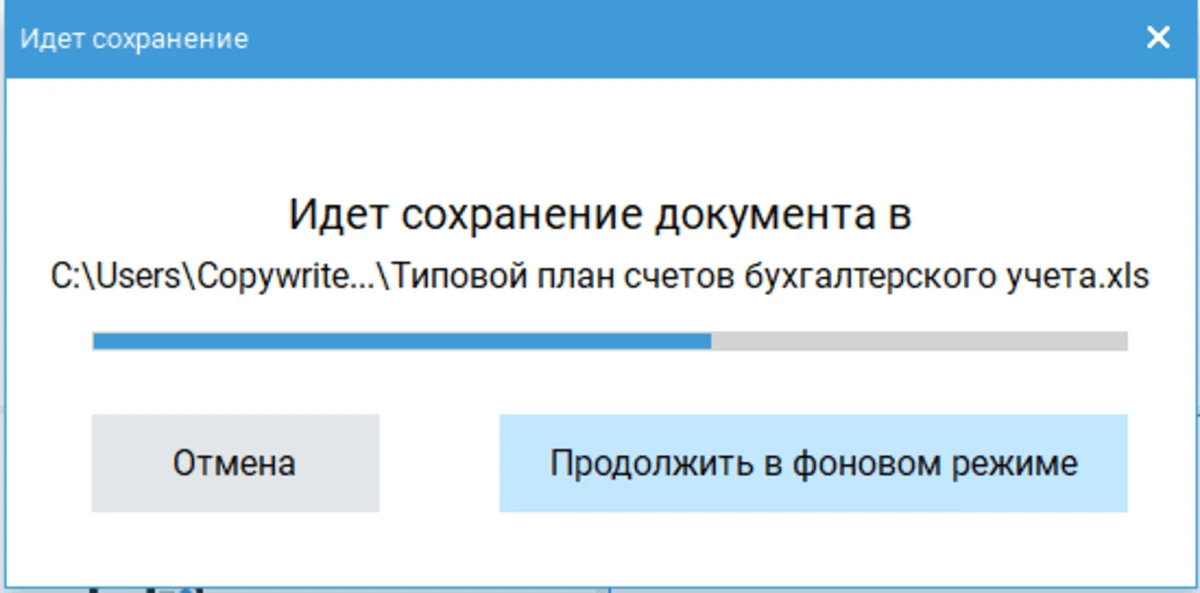
Укажите имя файла и папку сохранения.
-
Запустите конвертацию.
-
Откройте результат в Microsoft Excel.
-
Проверьте заголовки, колонки, числа, даты и пустые строки.
После конвертации не закрывайте исходный PDF сразу. Удобнее держать рядом исходную страницу и Excel-файл, чтобы быстро сверить проблемные места: суммы, артикулы, даты, номера договоров, строки с примечаниями.
Что особенно важно проверить после PDF Commander
В Excel сначала посмотрите не оформление, а структуру. Убедитесь, что каждая позиция находится в отдельной строке, столбцы не склеились, суммы не превратились в текст, а шапка таблицы не повторяется посреди данных после каждой страницы PDF.
Для прайс-листов проверьте артикулы. Excel автоматически меняет длинные числовые значения, убирает ведущие нули и переводит некоторые записи в научный формат. Поэтому столбцы с артикулами, кодами и номерами лучше сразу задавать как текстовые.
Для счетов и актов проверьте десятичные разделители. В русскоязычных документах часто используется запятая, в англоязычных — точка. Excel иногда воспринимает такие значения как текст, поэтому суммы не участвуют в вычислениях.
Когда выбирать PDF Commander
PDF Commander особенно практичен, когда пользователь работает на Windows и не хочет разбираться в тяжёлых профессиональных пакетах. Его удобно использовать для подготовки PDF перед выгрузкой: повернуть страницы, проверить документ, убрать лишние листы, привести файл к нормальному виду и затем получить Excel-таблицу.
Программа также подходит для ситуации, когда PDF содержит не только таблицу, но и сопроводительный текст. Например, в коммерческом предложении таблица с ценами занимает две страницы, а ещё несколько страниц содержат описание, реквизиты и условия. В таком случае перед конвертацией удобно оставить только табличные страницы.
Плюсы
-
Подходит для Windows и повседневной работы с PDF.
-
Позволяет подготовить документ перед экспортом.
-
Удобен для удаления лишних страниц и поворота листов.
-
Подходит для таблиц в счетах, актах, прайсах и отчётах.
-
Интерфейс проще, чем у крупных корпоративных PDF-пакетов.
-
Можно работать с PDF без загрузки документа в онлайн-сервис.
Минусы
-
Сложные сканы требуют распознавания и проверки.
-
Таблицы с нестандартной вёрсткой после экспорта нужно чистить вручную.
-
Многостраничные документы с повторяющимися шапками требуют доработки в Excel.
-
Плохое качество исходного скана снижает точность результата.
Microsoft Excel и Power Query
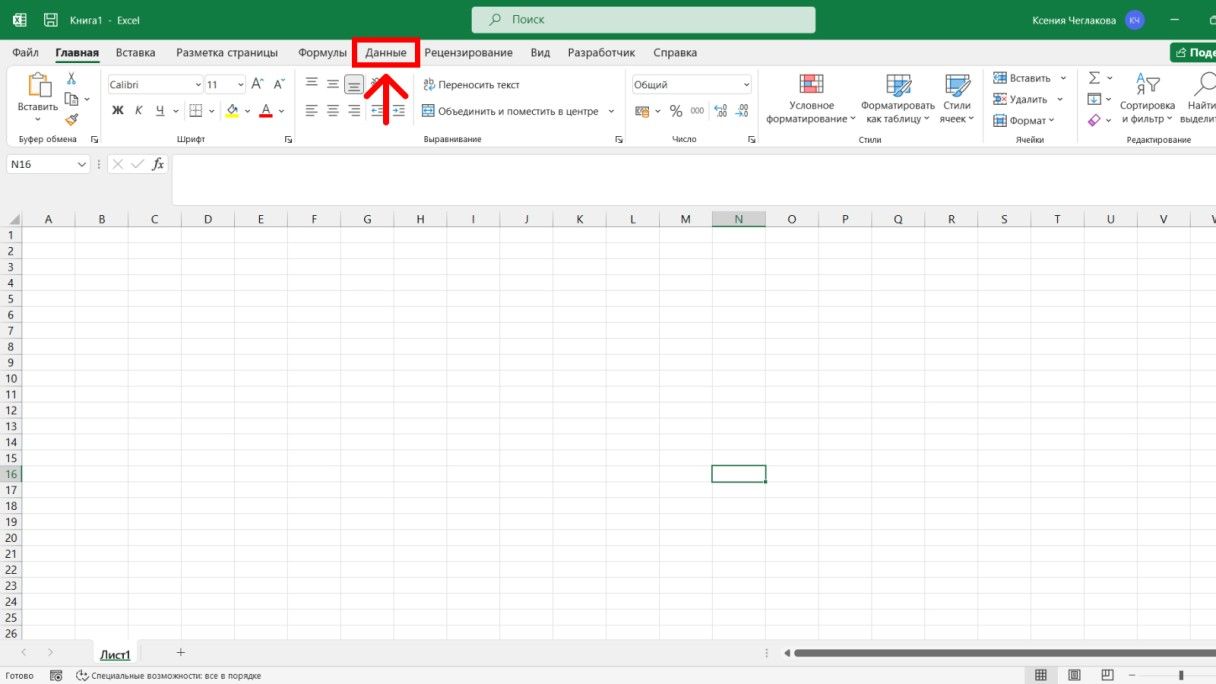
Microsoft Excel умеет импортировать PDF через Power Query. Это один из самых удобных способов, когда PDF содержит настоящую таблицу с текстовым слоем. Данные сразу попадают в рабочую книгу, а перед загрузкой их можно очистить в редакторе Power Query.
Этот способ особенно хорош для регулярных отчётов. Например, каждый месяц приходит PDF с одинаковой структурой: продажи, складские остатки, тарифы, закупки, выписка, список клиентов. Power Query позволяет выбрать таблицу из PDF, удалить лишние строки, переименовать колонки, задать типы данных и загрузить результат в Excel.
Как импортировать PDF в Excel через Power Query
-
Откройте Microsoft Excel.
-
Создайте новую книгу или откройте существующую.
-
Перейдите на вкладку
Данные. -
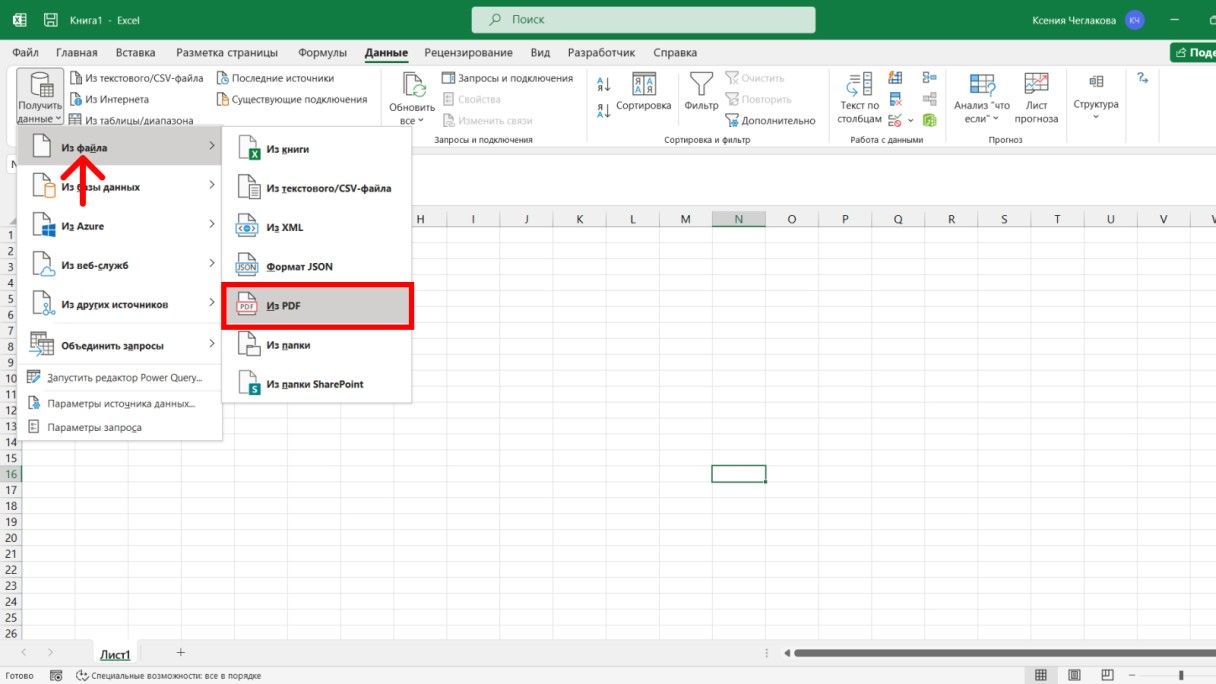
Нажмите
Получить данные. -
Выберите
Из файла. -
Нажмите
Из PDF. -
Укажите PDF-документ.
-
Дождитесь анализа файла.
-
В окне
Навигаторвыберите найденную таблицу или страницу. -
Нажмите
Загрузитьдля быстрого импорта. -
Нажмите
Преобразовать данныедля предварительной очистки. -
В редакторе Power Query удалите лишние строки, исправьте заголовки, задайте типы данных.
-
Нажмите
Закрыть и загрузить.
В окне Навигатор Excel показывает найденные объекты. Обычно там есть элементы вида Table001, Table002, а также страницы. При выборе объекта справа появляется предпросмотр. Выбирайте не первую попавшуюся страницу, а тот вариант, где строки и столбцы выглядят максимально правильно.
Как работать с данными в Power Query
Power Query нужен не только для импорта. Он помогает привести таблицу к рабочему виду ещё до загрузки на лист. Там удобно выполнять такие действия:
-
удалить пустые строки;
-
убрать повторяющиеся шапки;
-
назначить первую строку заголовками;
-
разделить столбец по разделителю;
-
заменить точку на запятую в числах;
-
удалить служебные строки;
-
задать тип данных для дат, сумм и процентов;
-
объединить несколько таблиц;
-
переименовать колонки;
-
отфильтровать ненужные строки.
Для регулярных отчётов это особенно полезно. После настройки преобразований достаточно обновлять данные, и Excel повторяет очищение по тем же правилам.
Когда выбирать Excel и Power Query
Этот способ лучший для аналитика, бухгалтера, менеджера, экономиста и любого пользователя, который всё равно работает в Excel. Он не требует отдельного конвертера, отлично подходит для структурированных PDF и позволяет сразу переходить к обработке данных.
Power Query хуже подходит для сканов. При документе без текстового слоя Excel не видит нормальную таблицу. Для таких файлов сначала нужно OCR-распознавание в ABBYY FineReader PDF, Adobe Acrobat Pro, PDF Commander, PDFelement или другом инструменте.
Плюсы
-
Не нужен отдельный PDF-конвертер.
-
Таблица сразу загружается в Excel.
-
Power Query очищает данные до загрузки на лист.
-
Удобен для повторяющихся отчётов.
-
Можно объединять несколько таблиц и страниц.
-
Хорошо подходит для аналитической обработки.
Минусы
-
Не подходит для сканов без OCR.
-
Сложная PDF-вёрстка разбивается на фрагменты.
-
В старых версиях Excel импорт из PDF отсутствует.
-
Нужна ручная проверка чисел, дат и заголовков.
-
Таблицы с несколькими уровнями шапки требуют дополнительной очистки.
Adobe Acrobat Pro
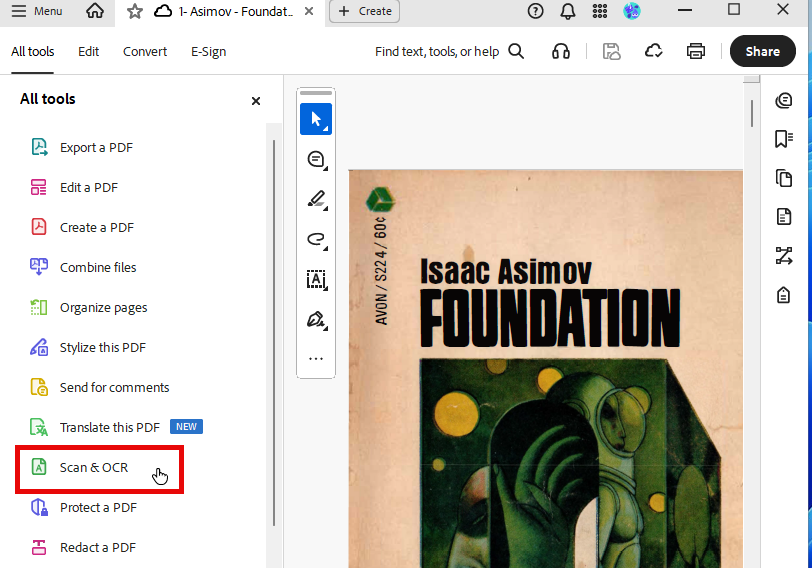
Adobe Acrobat Pro — профессиональный PDF-редактор для экспорта, редактирования, OCR, защиты, объединения, сравнения и подготовки документов. Для перевода PDF в Excel в нём используется инструмент экспорта в электронную таблицу. Acrobat хорошо подходит для деловых документов, финансовых отчётов, прайс-листов, договоров с приложениями и PDF, где важно сохранить структуру данных.
Главное преимущество Acrobat Pro — связка экспорта и OCR. Документ с текстовым слоем можно сразу сохранить в Excel, а скан предварительно распознать через Scan & OCR.
Как экспортировать PDF в Excel в Adobe Acrobat Pro
-
Откройте PDF в Adobe Acrobat Pro.
-
Перейдите в
All toolsилиВсе инструменты. -
Выберите
Export a PDFилиЭкспорт PDF. -
В списке форматов выберите
Spreadsheet. -
Укажите
Microsoft Excel Workbook. -
Нажмите
Export. -
Выберите папку для сохранения.
-
Откройте XLSX в Excel.
-
Проверьте листы, таблицы, заголовки и форматы чисел.
Для небольшого фрагмента таблицы доступен ручной вариант: выделить область данных инструментом выбора, нажать правой кнопкой и сохранить выделение как таблицу. Такой подход полезен, когда из большого PDF нужна только одна таблица.
Как подготовить скан через OCR в Acrobat Pro
-
Откройте сканированный PDF.
-
Перейдите в
All tools. -
Выберите
Scan & OCR. -
Нажмите
Recognize Text. -
Выберите
In this file. -
Укажите язык документа.
-
Запустите распознавание.
-
После OCR вернитесь к экспорту.
-
Сохраните файл как
Microsoft Excel Workbook.
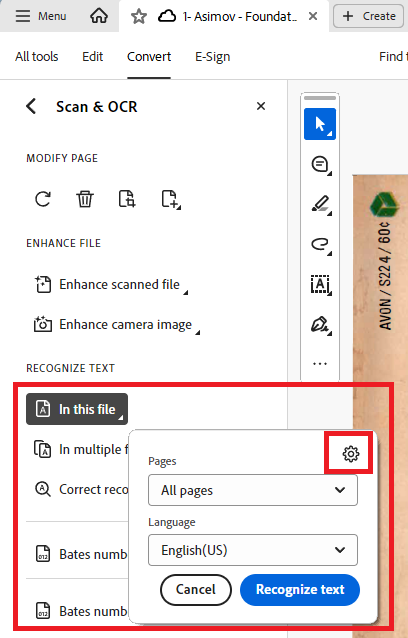
OCR особенно важен для сканов счетов, ведомостей, актов, прайсов и банковских выписок. После распознавания проверьте спорные символы: нули, буквы O, единицы, латинские I, запятые, точки, знаки минуса и пробелы в суммах.
Когда выбирать Adobe Acrobat Pro
Acrobat Pro подходит для регулярной профессиональной работы с PDF. Его выбирают для юридических документов, финансовых материалов, корпоративных отчётов и ситуаций, где нужен не только экспорт, но и OCR, редактирование, защита, подпись, комментарии и подготовка файла к отправке.
Для одной простой таблицы Acrobat выглядит избыточно. Для постоянного документооборота он экономит время, потому что закрывает весь цикл: открыть PDF, распознать, проверить, экспортировать, защитить и отправить.
Плюсы
-
Сильный экспорт PDF в Excel.
-
Поддерживает OCR для сканированных документов.
-
Подходит для профессионального документооборота.
-
Умеет работать с отдельными выделенными таблицами.
-
Хорошо справляется с многостраничными PDF.
-
Содержит инструменты редактирования, защиты и подготовки PDF.
Минусы
-
Полный набор функций платный.
-
Интерфейс перегружен для простой разовой задачи.
-
Сложные таблицы всё равно требуют проверки в Excel.
-
OCR на плохих сканах требует ручной вычитки.
-
Онлайн-экспорт не подходит для конфиденциальных документов.
ABBYY FineReader PDF
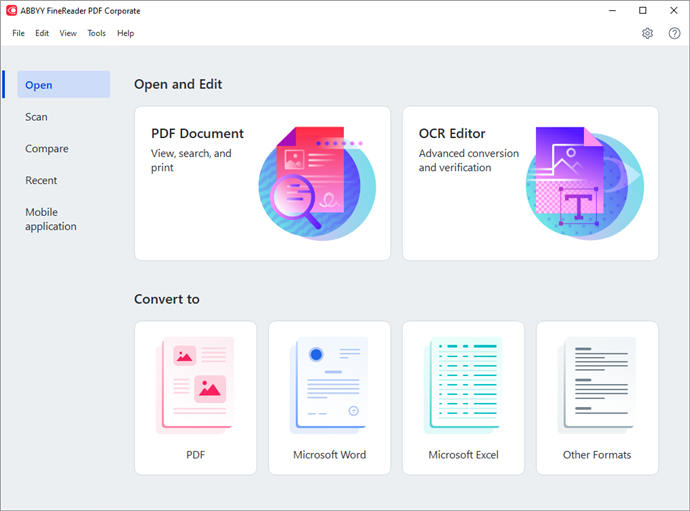
ABBYY FineReader PDF — один из лучших вариантов для сканированных PDF. Его сильная сторона — распознавание текста, таблиц и структуры страницы. Для PDF в Excel это особенно важно: программа не просто вытаскивает символы, а разделяет области на текст, таблицы и изображения.
FineReader подходит для сканов счетов, актов, архивных документов, финансовых отчётов, ведомостей, прайсов, анкет, бланков и любых PDF без выделяемого текста. Он полезен там, где обычный конвертер создаёт одну сплошную кашу из строк.
Как преобразовать PDF в Excel в ABBYY FineReader PDF
-
Запустите ABBYY FineReader PDF.
-
На стартовом экране выберите
Microsoft Excelв блокеConvert to. -
Укажите PDF-файл.
-
Выберите язык распознавания.
-
Проверьте страницы перед обработкой.
-
Для сложного документа откройте его в
OCR Editor. -
Проверьте, что область таблицы размечена именно как таблица.
-
Исправьте тип области при ошибке.
-
Нажмите
Recognize. -
После распознавания сохраните результат как книгу Microsoft Excel.
-
Откройте XLSX и сверьте важные значения с PDF.
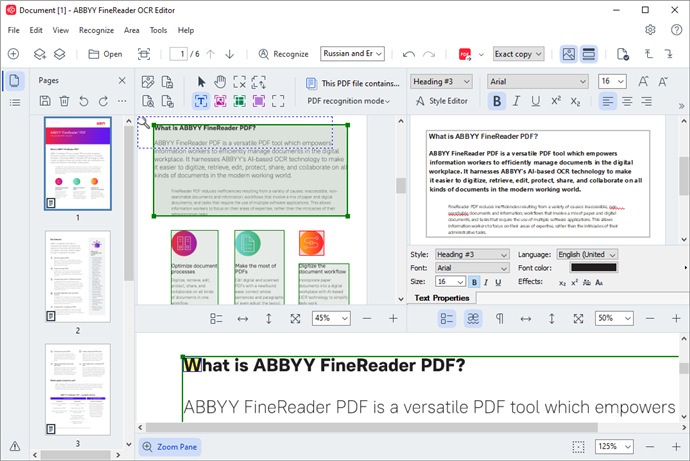
В OCR Editor пользователь видит исходное изображение страницы и распознанный результат. Это важно для таблиц: область можно вручную поправить, указать, где находится сетка, отделить текст от таблицы и не дать программе смешать разные блоки.
Как улучшить результат для скана
Для сканированного PDF сначала проверьте ориентацию страниц. Повернутые листы распознаются хуже. Затем включите правильный язык: русский, английский или несколько языков сразу. Для документов с артикулами, латиницей и цифрами важно, чтобы программа учитывала смешанный текст.
При таблицах с печатями и подписями лучше открыть OCR Editor и проверить границы областей. Печать поверх суммы, рукописная отметка, толстая линия или неравномерный фон мешают распознаванию. FineReader позволяет скорректировать области до сохранения в Excel, поэтому ошибок становится меньше.
Когда выбирать ABBYY FineReader PDF
FineReader нужен для сканов и документов, где точность важнее скорости. Обычный онлайн-конвертер быстро обработает PDF с текстом, но плохо справится с архивным сканом. FineReader лучше использовать для юридических, бухгалтерских, кадровых, технических и архивных материалов.
Он также подходит для ситуации, когда после распознавания нужно сохранить не только Excel, но и searchable PDF — документ, который выглядит как скан, но поддерживает поиск по тексту.
Плюсы
-
Отлично подходит для сканированных PDF.
-
Позволяет вручную контролировать области таблиц.
-
Сохраняет структуру страницы лучше простых конвертеров.
-
Удобен для счетов, актов, ведомостей и архивных документов.
-
Поддерживает проверку результата до сохранения.
-
Помогает создать PDF с текстовым слоем.
Минусы
-
Программа платная.
-
Распознавание больших документов занимает время.
-
Плохие сканы требуют ручной разметки.
-
После OCR нужно проверять числа, даты и артикулы.
-
Для одной простой таблицы инструмент выглядит слишком мощным.
PDFelement Pro
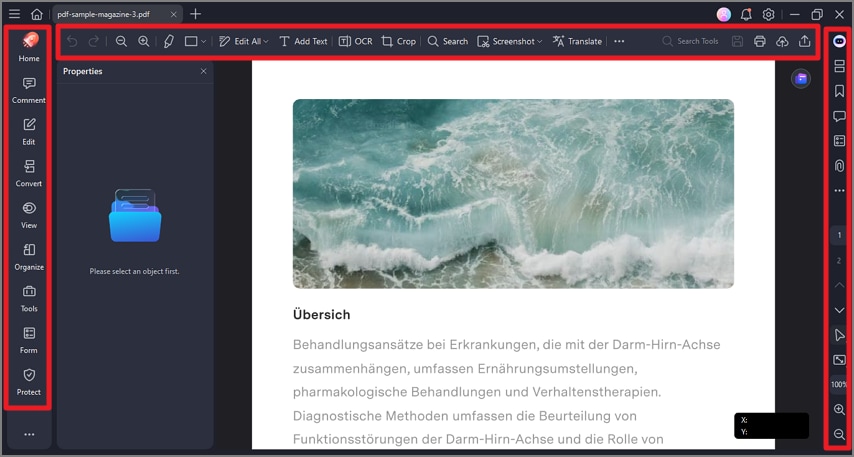
PDFelement Pro совмещает PDF-редактор, конвертер, OCR, инструменты форм, защиту и пакетную обработку. Для PDF в Excel в нём используются команды конвертации и OCR. Программа подходит для офисной работы, когда документы нужно редактировать, распознавать и сохранять в разные форматы.
PDFelement удобен для пользователей, которым нужен не только экспорт таблицы, но и работа с самим PDF: исправить текст, поменять страницы, добавить комментарии, распознать скан, заполнить форму и сохранить результат в Excel.
Как конвертировать PDF в Excel в PDFelement Pro
-
Запустите PDFelement Pro.
-
Откройте PDF-файл.
-
Перейдите на вкладку
Convert. -
Выберите
To Excel. -
Укажите диапазон страниц.
-
Для скана сначала запустите
OCR. -
Проверьте язык распознавания.
-
Выберите папку сохранения.
-
Запустите экспорт.
-
Откройте итоговый XLSX в Excel.
Для однотипных файлов полезен режим пакетной обработки. В нём можно добавить несколько PDF и преобразовать их в Excel за один проход. Такой вариант подходит для набора однотипных счетов, прайсов или ведомостей.
Что проверить после экспорта
После PDFelement проверьте листы книги. Многостраничный PDF иногда сохраняется в один лист, а иногда делится на несколько листов. Для дальнейшего анализа удобнее один лист с нормальными заголовками, поэтому повторяющиеся шапки нужно удалить, а пустые строки — убрать.
Сканированные документы после OCR проверяются особенно внимательно. В Excel пройдитесь по столбцам с суммами и датами. Ошибка в одном символе превращает число в текст или меняет значение.
Когда выбирать PDFelement Pro
PDFelement подходит для офиса, где PDF регулярно редактируют и конвертируют. Он удобнее простого онлайн-конвертера, потому что работает как полноценная программа: можно открыть файл, поправить, распознать, сохранить в Excel, затем при необходимости снова вернуться к PDF.
Плюсы
-
Есть экспорт PDF в Excel.
-
Поддерживает OCR для сканов.
-
Совмещает редактор PDF и конвертер.
-
Подходит для пакетной обработки.
-
Удобен для документов, которые нужно сначала отредактировать.
-
Интерфейс проще многих корпоративных решений.
Минусы
-
Полный набор функций доступен в платной версии.
-
Сложные таблицы требуют проверки после экспорта.
-
OCR на плохих сканах не отменяет ручную вычитку.
-
Для чистого импорта таблицы в Excel Power Query часто быстрее.
Nitro PDF Pro
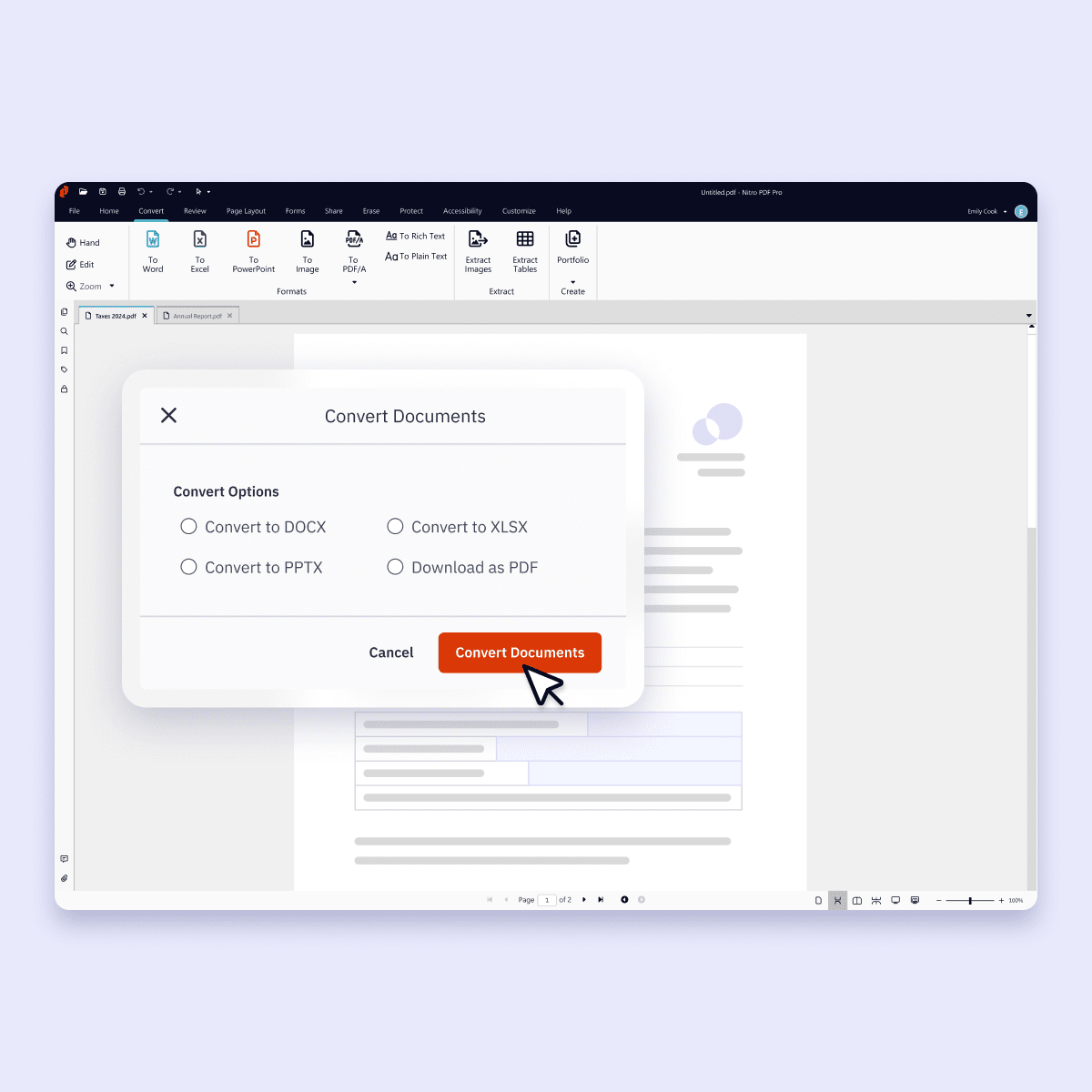
Nitro PDF Pro рассчитан на офисный документооборот: редактирование PDF, создание документов, конвертация, аннотации, формы, защита и работа с файлами в корпоративной среде. Для PDF в Excel используется вкладка Convert и экспорт в Excel.
Программа хорошо подходит для многостраничных документов с текстовым слоем: отчётов, коммерческих таблиц, финансовых материалов, договорных приложений и документов, которые регулярно пересылаются между отделами.
Как экспортировать PDF в Excel в Nitro PDF Pro
-
Откройте PDF в Nitro PDF Pro.
-
Перейдите на вкладку
Convert. -
Выберите команду
To Excel. -
В окне конвертации добавьте нужный PDF.
-
Укажите выходной формат XLSX.
-
Настройте папку сохранения.
-
Нажмите кнопку запуска конвертации.
-
Откройте результат в Excel.
-
Проверьте разбиение таблицы по листам и столбцам.
Nitro полезен, когда PDF нужно быстро подготовить к дальнейшей офисной работе. Например, финансовый отчёт из PDF превращается в Excel, затем таблица очищается, сортируется и отправляется в расчёт.
Что важно для точности
Для PDF с несколькими таблицами на одной странице посмотрите, как Nitro разделил блоки. Иногда программа воспринимает две соседние таблицы как одну широкую. В Excel это проявляется пустыми колонками, смещёнными заголовками и строками, где часть данных уехала вправо.
Для документов с повторяющейся шапкой после каждой страницы понадобится очистка. В Excel включите фильтр и удалите строки, где повторяются названия колонок.
Когда выбирать Nitro PDF Pro
Nitro подходит для офиса, где PDF не только конвертируют, но и подписывают, комментируют, собирают и отправляют. В среде с большим потоком документов он удобнее разрозненных сервисов.
Плюсы
-
Подходит для корпоративной работы с PDF.
-
Есть прямой экспорт в Excel.
-
Удобен для многостраничных документов.
-
Содержит инструменты редактирования и аннотирования.
-
Поддерживает рабочий цикл от открытия PDF до сохранения результата.
Минусы
-
Программа платная.
-
Для простого одноразового PDF есть более быстрые варианты.
-
Сложная вёрстка после экспорта требует ручной проверки.
-
Сканам нужен OCR и последующая вычитка.
Foxit PDF Editor
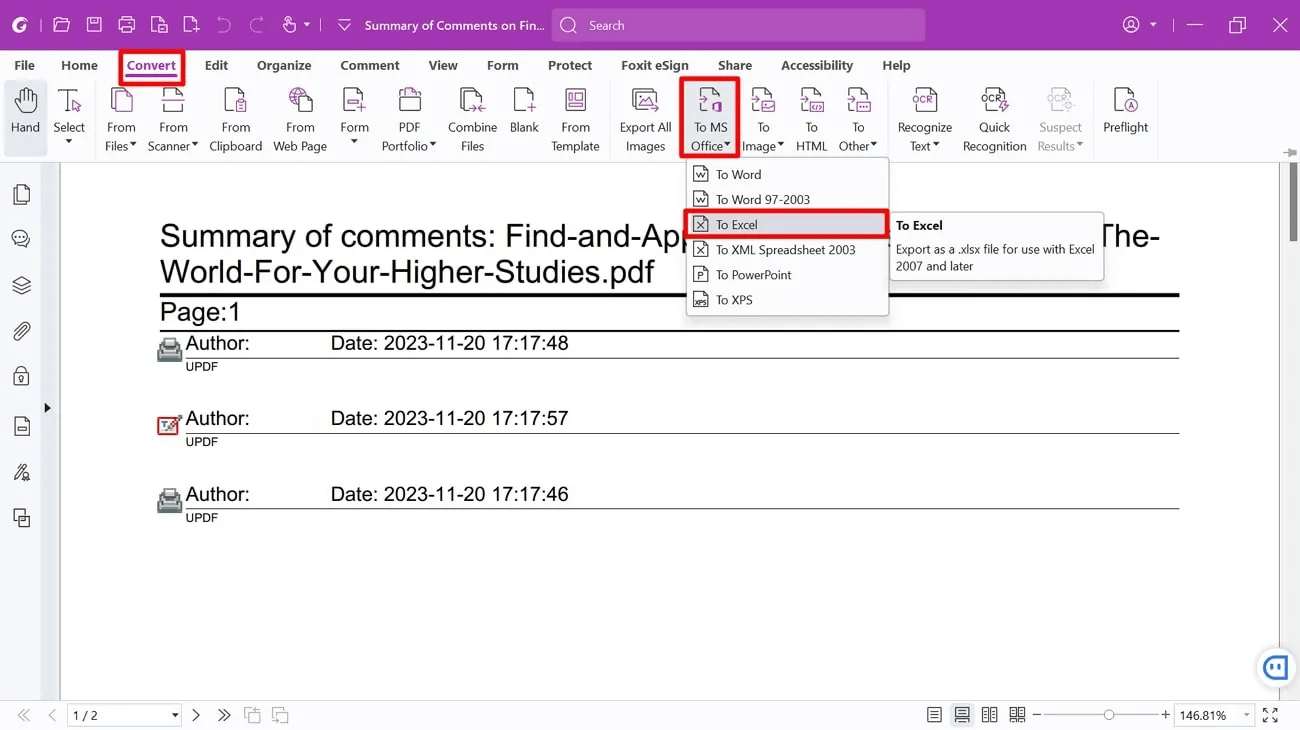
Foxit PDF Editor — PDF-редактор для бизнеса и повседневной офисной работы. В нём есть редактирование, защита, комментарии, формы, OCR и экспорт в форматы Microsoft Office. Для конвертации таблицы используется путь через вкладку Convert и экспорт в Excel.
Foxit хорошо подходит для цифровых PDF с текстовым слоем. При сканированных документах сначала используется распознавание текста, затем экспорт.
Как конвертировать PDF в Excel в Foxit PDF Editor
-
Откройте PDF в Foxit PDF Editor.
-
Перейдите на вкладку
Convert. -
Выберите
Export. -
Перейдите к форматам Microsoft Office.
-
Выберите Excel.
-
Укажите страницы для экспорта.
-
Сохраните файл.
-
Откройте XLSX в Excel.
-
Проверьте корректность таблицы.
Для скана выполните OCR перед экспортом. В Foxit это делается через инструменты распознавания текста. После OCR документ становится пригоден для поиска, копирования и сохранения в редактируемые форматы.
Что проверить после Foxit
Проверьте, не разделилась ли одна таблица на несколько листов. Это часто происходит при многостраничных PDF, где каждая страница содержит одинаковую структуру. Для анализа удобнее объединить данные на один лист, удалить повторяющиеся заголовки и привести типы данных.
Отдельно проверьте таблицы с длинным текстом в ячейках. PDF-верстка часто разбивает длинные описания на несколько строк, а Excel после конвертации сохраняет эти переносы внутри ячейки или создаёт дополнительные строки.
Когда выбирать Foxit PDF Editor
Foxit подходит для тех, кто работает с PDF каждый день и нуждается в наборе инструментов уровня редактора, а не только в конвертере. Он удобен для бизнеса, учебных материалов, юридических документов и внутреннего документооборота.
Плюсы
-
Поддерживает экспорт PDF в Excel.
-
Есть OCR для сканов.
-
Подходит для бизнес-документов.
-
Содержит инструменты редактирования, защиты и комментариев.
-
Удобен при работе с несколькими PDF подряд.
Минусы
-
Полная версия платная.
-
Интерфейс требует привыкания.
-
Сканированные таблицы нужно проверять после OCR.
-
Сложные многоуровневые шапки в Excel дорабатываются вручную.
Total PDF Converter
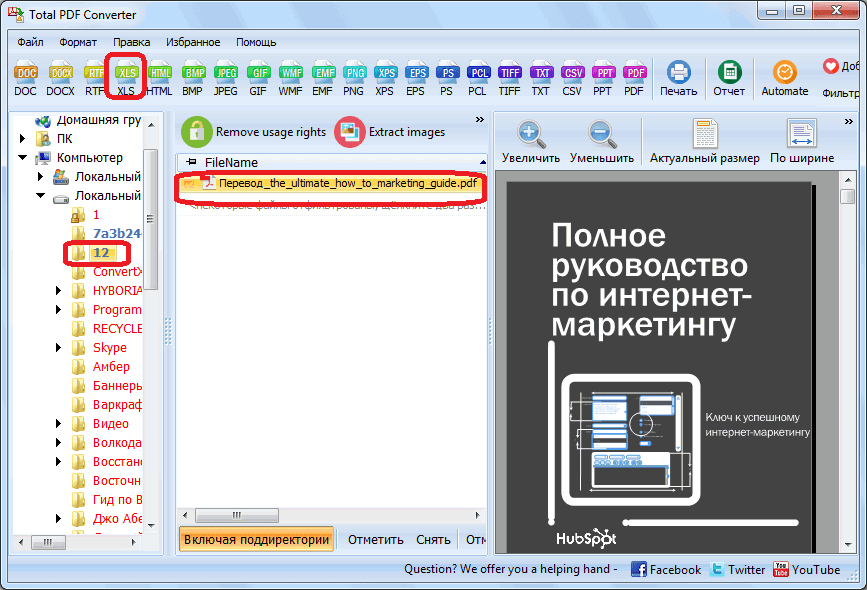
Total PDF Converter — утилита для пакетного преобразования PDF в разные форматы, включая Excel. Она подходит для ситуации, когда нужно обработать много однотипных файлов: счета, отчёты, выгрузки, небольшие таблицы, архивные PDF с повторяющейся структурой.
Этот способ полезен не для глубокого редактирования PDF, а для быстрой массовой конвертации. Пользователь выбирает файлы, указывает формат результата и запускает обработку.
Как конвертировать PDF в Excel в Total PDF Converter
-
Запустите Total PDF Converter.
-
В дереве папок выберите каталог с PDF-файлами.
-
Отметьте один или несколько документов.
-
На панели форматов выберите Excel или XLS.
-
Укажите папку для сохранения результата.
-
Проверьте настройки страниц.
-
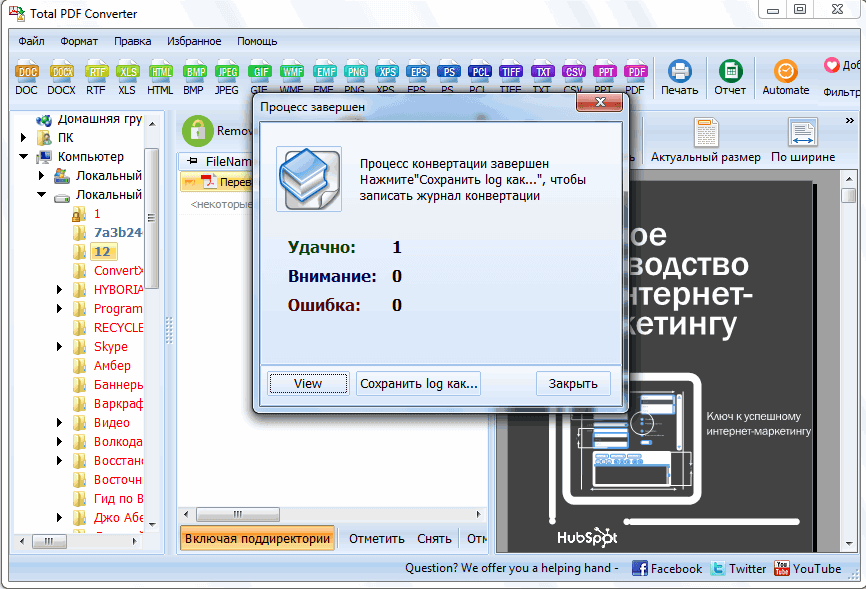
Запустите конвертацию.
-
Откройте итоговый файл в Excel.
-
Проверьте структуру таблиц.
Когда выбирать Total PDF Converter
Total PDF Converter удобен для пакетной обработки. Например, в папке лежит 50 PDF-счетов с похожей структурой, и их нужно перевести в табличный формат для дальнейшей сверки. В такой задаче программа экономит время, потому что работает с несколькими файлами за один запуск.
Для сложных сканов и нестандартной вёрстки лучше подходят ABBYY FineReader PDF, Acrobat Pro или PDFelement с OCR и ручной проверкой областей.
Плюсы
-
Удобен для пакетной конвертации.
-
Подходит для большого набора однотипных PDF.
-
Быстро сохраняет результат в табличный формат.
-
Не требует настройки сложного рабочего процесса.
-
Хорош для простых документов с понятной структурой.
Минусы
-
Не лучший вариант для плохих сканов.
-
Таблицы после экспорта нужно проверять.
-
Меньше возможностей редактирования PDF перед конвертацией.
-
Сложная вёрстка приводит к ручной очистке в Excel.
PDF24 Creator
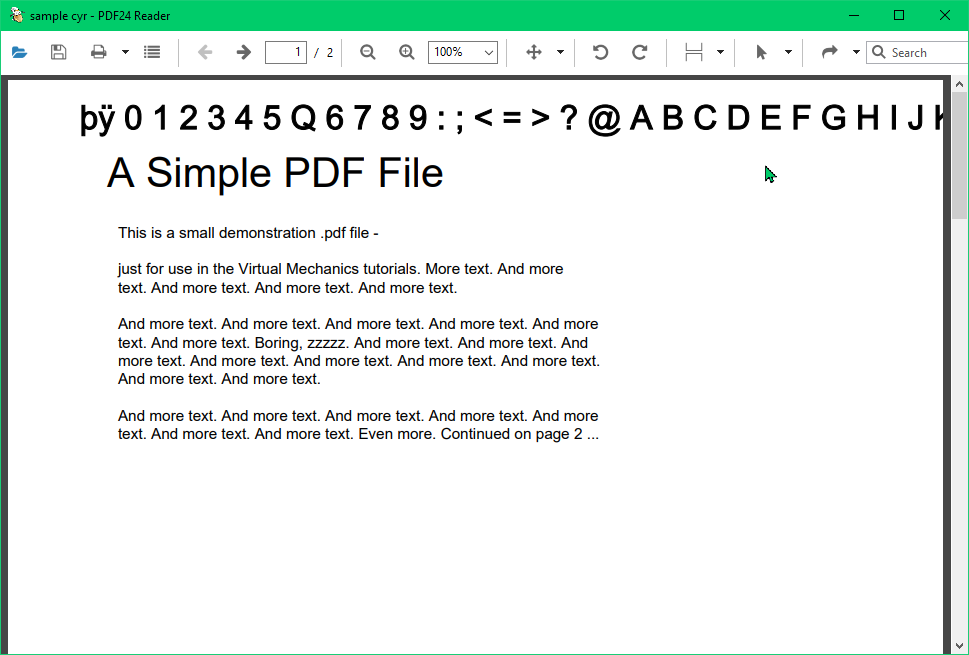
PDF24 Creator полезен как набор инструментов для подготовки PDF. Перед переводом таблицы в Excel часто нужно выполнить базовые операции: разделить файл, удалить лишние страницы, повернуть листы, сжать документ, объединить части или сохранить только нужный диапазон.
Для конвертации PDF в Excel используется инструмент PDF24 Tools в браузере, а настольная программа помогает подготовить исходный документ локально.
Как использовать PDF24 для задачи PDF в Excel
-
Откройте PDF24 Creator на Windows.
-
Добавьте PDF в рабочую область.
-
Удалите лишние страницы.
-
Поверните страницы с неправильной ориентацией.
-
При необходимости разделите большой документ на части.
-
Сохраните подготовленный PDF.
-
Откройте инструмент PDF to Excel в PDF24 Tools.
-
Загрузите подготовленный PDF.
-
Запустите конвертацию.
-
Скачайте XLSX и проверьте результат в Excel.
Когда выбирать PDF24
PDF24 полезен, когда исходный PDF требует подготовки. Например, в одном документе 80 страниц, а таблицы находятся только на страницах 14–18. Сначала удобнее отделить нужный диапазон, а затем переводить его в Excel. Так конвертер не тратит время на ненужные страницы и меньше ошибается в структуре.
Плюсы
-
Удобен для подготовки PDF перед экспортом.
-
Позволяет разделять, объединять и поворачивать страницы.
-
Подходит для простых офисных задач.
-
Настольные инструменты помогают работать с файлом локально.
-
Веб-инструменты закрывают быструю конвертацию.
Минусы
-
Для конфиденциальных файлов браузерная конвертация не подходит.
-
Сканам нужен OCR.
-
Сложные таблицы требуют проверки после экспорта.
-
Для точной работы с таблицами специализированные OCR-программы сильнее.
Как переделать PDF в Excel на macOS
Adobe Acrobat Pro на macOS
На macOS Adobe Acrobat Pro работает как полноценный PDF-редактор и конвертер. Принцип перевода PDF в Excel тот же: открыть документ, выбрать экспорт в электронную таблицу, сохранить XLSX и проверить результат в Excel для Mac или Numbers.
Инструкция для macOS
-
Откройте PDF в Acrobat Pro.
-
Перейдите в
All tools. -
Выберите
Export a PDF. -
Выберите
Spreadsheet. -
Укажите
Microsoft Excel Workbook. -
Нажмите
Export. -
Сохраните файл.
-
Откройте XLSX в Excel для Mac.
-
Проверьте таблицу.
Для сканированных документов используйте Scan & OCR, затем Recognize Text. После распознавания выполните экспорт в Excel.
Когда выбирать Acrobat Pro на Mac
Acrobat Pro подходит для деловых PDF, регулярной работы с документами, сканов, отчётов, договоров и файлов, где нужна не только конвертация, но и редактирование, подпись, защита или комментарии.
Плюсы
-
Полноценный экспорт PDF в Excel на macOS.
-
Есть OCR для сканов.
-
Подходит для профессионального документооборота.
-
Хорошо работает с многостраничными PDF.
-
Совмещает конвертацию, редактирование и защиту.
Минусы
-
Требует платной подписки.
-
Для простого разового файла выглядит избыточно.
-
Сложные таблицы проверяются вручную.
-
Большие сканы требуют времени на OCR.
ABBYY FineReader PDF на macOS
ABBYY FineReader PDF на Mac особенно полезен для сканов. В задачах PDF в Excel он выигрывает там, где обычный импорт не видит таблицу: отсканированные ведомости, старые договоры, архивные акты, фото документов, бланки и отчёты без текстового слоя.
Инструкция для Mac
-
Запустите FineReader PDF.
-
Выберите задачу конвертации в Microsoft Excel.
-
Откройте PDF.
-
Укажите язык распознавания.
-
Проверьте области документа в OCR Editor.
-
Для таблицы задайте область таблицы.
-
Запустите распознавание.
-
Сохраните результат как Excel-книгу.
-
Проверьте итоговый файл в Excel или Numbers.
Для каких документов подходит
FineReader особенно хорош для документов с таблицами, где обычное копирование не работает. Он распознаёт структуру страницы, помогает проверить спорные места и позволяет перед сохранением исправить области распознавания.
Плюсы
-
Лучший вариант для сканированных таблиц на Mac.
-
Поддерживает ручную разметку областей.
-
Сохраняет таблицы лучше простых онлайн-конвертеров.
-
Подходит для архивных документов.
-
Помогает создать searchable PDF.
Минусы
-
Платная программа.
-
Нужна ручная проверка сложных сканов.
-
Большие документы обрабатываются дольше.
-
Для цифрового PDF без сканов Power Query или Acrobat часто быстрее.
PDFelement Pro на macOS
PDFelement Pro на macOS подходит для пользователей, которым нужен универсальный PDF-редактор с экспортом в Excel. Он удобен для офисных PDF, коммерческих документов, учебных материалов, договоров и файлов, которые нужно предварительно поправить.
Инструкция для Mac
-
Откройте PDF в PDFelement.
-
Перейдите в раздел
Convert. -
Выберите
To Excel. -
Для скана сначала выполните OCR.
-
Укажите страницы.
-
Сохраните XLSX.
-
Проверьте таблицу в Excel для Mac.
Когда выбирать PDFelement на Mac
PDFelement подходит для регулярной работы с PDF, когда кроме конвертации нужны комментарии, правка текста, формы, защита и OCR. Для простой таблицы без сканов также подойдёт онлайн-конвертер, но локальная программа лучше для документов с персональными или коммерческими данными.
Плюсы
-
Есть экспорт PDF в Excel.
-
Поддерживает OCR.
-
Работает как редактор PDF.
-
Удобен для офисных документов.
-
Подходит для подготовки файла перед экспортом.
Минусы
-
Полные функции платные.
-
Сложные таблицы требуют проверки.
-
OCR не заменяет ручную вычитку важных чисел.
-
Для массовой аналитики Excel Power Query удобнее.
Как изменить формат PDF на Excel онлайн
Smallpdf
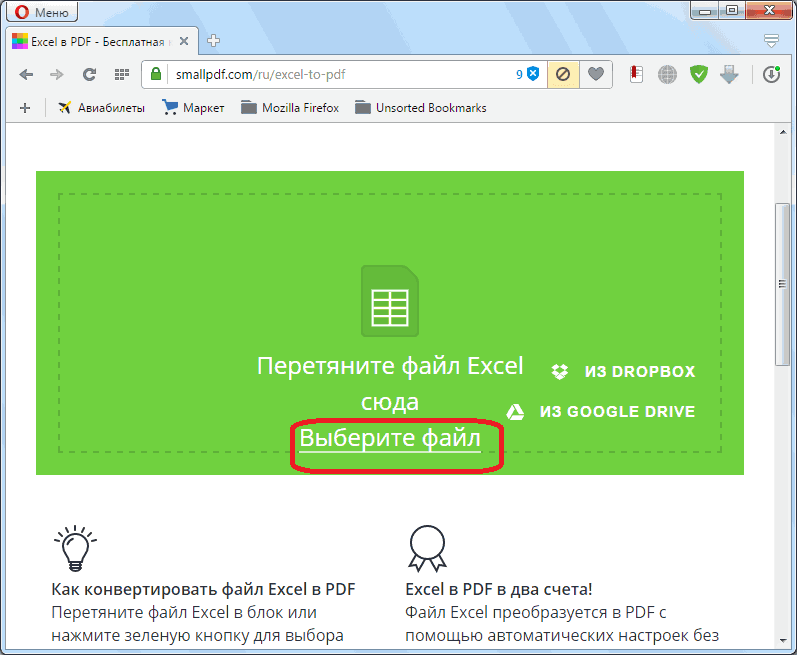
Smallpdf удобен для быстрой конвертации PDF в Excel в браузере. Он подходит для разовой задачи, когда документ не содержит конфиденциальных данных и не хочется устанавливать программу.
Сервис хорошо работает с PDF, где текст выделяется. Для сканов используется OCR в платных режимах. При простых таблицах достаточно загрузить файл, дождаться обработки и скачать XLSX.
Как конвертировать PDF в Excel в Smallpdf
-
Откройте инструмент PDF to Excel.
-
Нажмите
Choose Files. -
Загрузите PDF с компьютера.
-
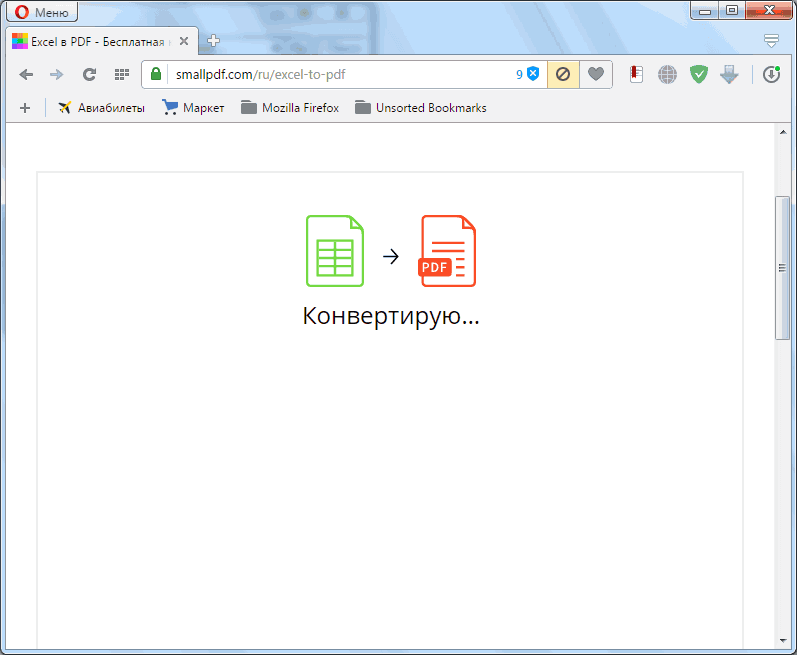
Дождитесь анализа документа.
-
Выберите режим конвертации.
-
Запустите преобразование.
-
Скачайте Excel-файл.
-
Проверьте таблицу в Excel.
Когда выбирать Smallpdf
Smallpdf подходит для быстрых задач: прайс-лист, небольшая ведомость, таблица из отчёта, учебный материал, простой документ на несколько страниц. Он удобен для пользователей, которым нужен результат без установки программ.
Для договоров, паспортов, банковских выписок, персональных данных и коммерческих файлов лучше использовать локальную программу.
Плюсы
-
Работает в браузере.
-
Не требует установки.
-
Подходит для быстрой разовой конвертации.
-
Интерфейс простой.
-
Есть дополнительные инструменты для PDF.
Минусы
-
Документ загружается в онлайн-сервис.
-
Бесплатный режим ограничен.
-
OCR для сканов относится к расширенным возможностям.
-
Сложные таблицы требуют проверки.
-
Не лучший вариант для конфиденциальных документов.
iLovePDF
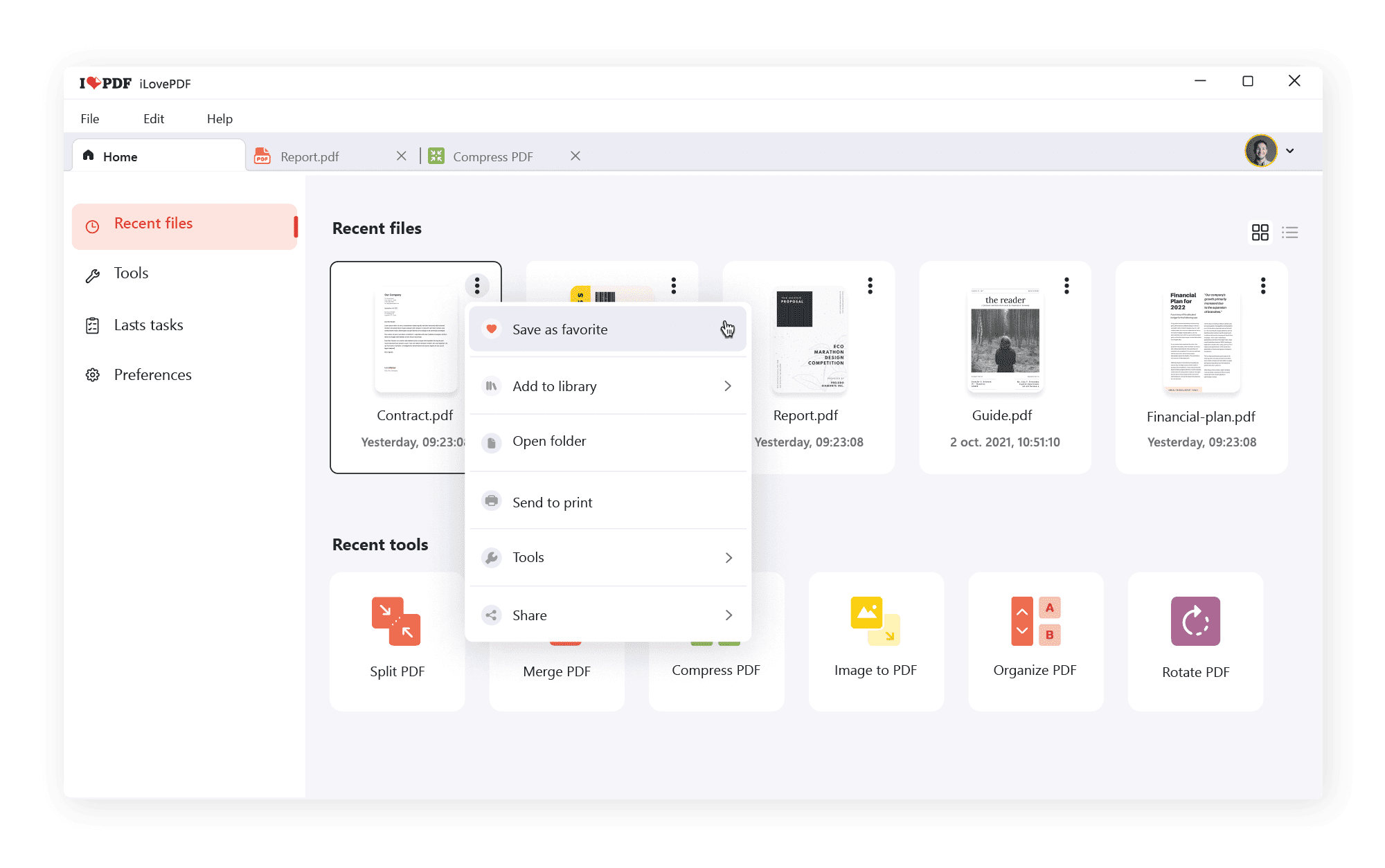
iLovePDF — популярный браузерный набор инструментов для PDF. Для перевода PDF в Excel используется инструмент PDF to Excel. Сервис подходит для простых PDF с выделяемым текстом, а для сканов доступен режим OCR.
iLovePDF удобен тем, что весь процесс строится вокруг одной кнопки: загрузить файл, выбрать режим, преобразовать, скачать результат.
Как конвертировать PDF в Excel в iLovePDF
-
Откройте инструмент
PDF to Excel. -
Нажмите
Select PDF file. -
Загрузите документ.
-
Для цифрового PDF выберите режим без OCR.
-
Для скана выберите OCR.
-
Нажмите
Convert to EXCEL. -
Скачайте XLSX.
-
Проверьте итоговую таблицу.
Когда выбирать iLovePDF
iLovePDF хорош для документов без строгих требований к локальной обработке: учебные материалы, публичные отчёты, небольшие прайсы, технические таблицы, простые выгрузки. Он удобен на компьютере и телефоне.
Для документов с персональными данными используйте офлайн-программу. Это особенно важно для банковских выписок, кадровых документов, договоров и закрытых коммерческих таблиц.
Плюсы
-
Простой браузерный интерфейс.
-
Есть режим PDF to Excel.
-
Поддерживается OCR для сканированных документов.
-
Не нужна установка.
-
Подходит для быстрых задач.
Минусы
-
Файл отправляется в онлайн-сервис.
-
Бесплатный режим ограничен.
-
Сложная вёрстка требует ручной проверки.
-
На сканах OCR нужно вычитывать.
-
Большие документы удобнее обрабатывать на компьютере в программе.
PDF24 Creator и PDF24 Tools
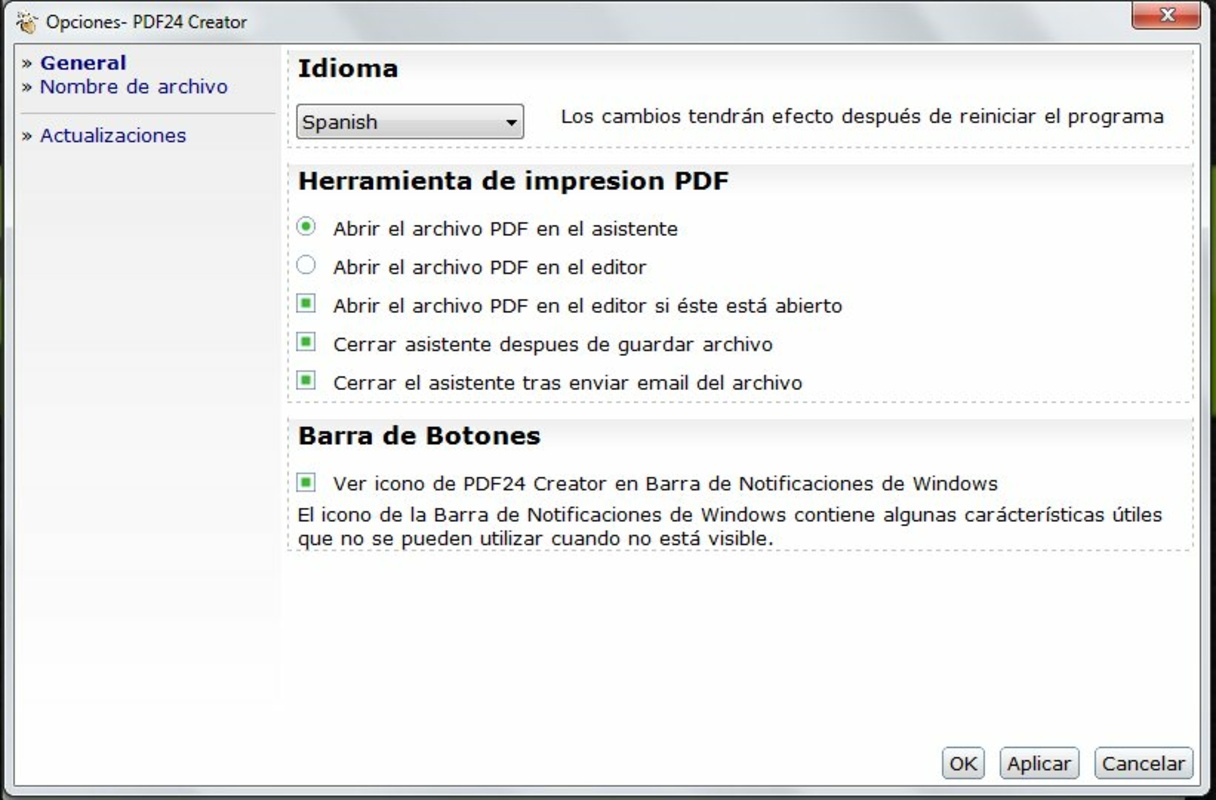
PDF24 Creator связан с набором PDF24 Tools, где есть браузерные операции с PDF. Для PDF в Excel такой подход удобен в двух шагах: сначала подготовить PDF, затем выполнить онлайн-конвертацию.
Инструкция
-
Подготовьте PDF в PDF24 Creator или другом инструменте.
-
Оставьте только страницы с таблицами.
-
Откройте PDF24 Tools.
-
Выберите инструмент PDF to Excel.
-
Нажмите выбор файла.
-
Загрузите PDF.
-
Запустите конвертацию.
-
Скачайте XLSX.
-
Проверьте таблицу в Excel.
Когда выбирать PDF24 Tools
PDF24 удобен для простых документов и предварительной подготовки. Он хорошо вписывается в рабочий сценарий, когда нужно разделить большой PDF на страницы, убрать лишнее и затем получить Excel.
Плюсы
-
Есть настольные и браузерные инструменты.
-
Удобен для подготовки PDF.
-
Подходит для разовых задач.
-
Позволяет разделять и объединять документы.
-
Интерфейс понятен новичкам.
Минусы
-
Браузерная конвертация не подходит для закрытых документов.
-
OCR нужен для сканов.
-
Сложные таблицы требуют проверки.
-
Для точного распознавания сканов ABBYY FineReader сильнее.
Tabula
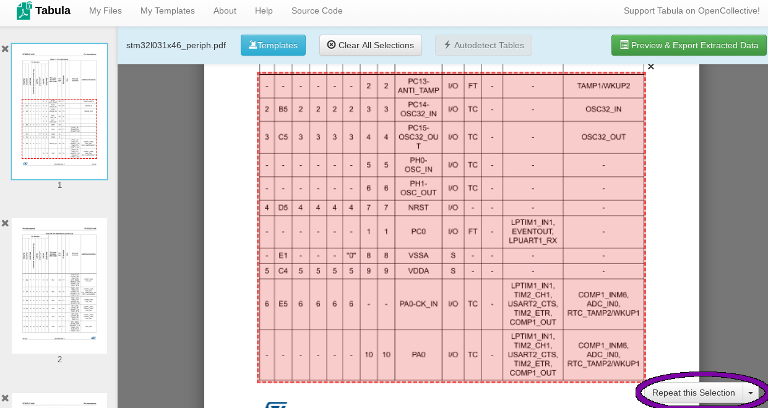
Tabula — специализированный инструмент для извлечения таблиц из PDF. Он работает локально через браузерный интерфейс и подходит для текстовых PDF, где таблицу нужно выделить вручную. Это хороший вариант для аналитиков, журналистов, исследователей, преподавателей и пользователей, которые регулярно вытаскивают данные из отчётов.
Tabula не предназначена для сканов. Документ должен содержать текстовый слой. При скане сначала выполняется OCR в другой программе, затем результат обрабатывается как текстовый PDF.
Как извлечь таблицу из PDF в Tabula
-
Установите и запустите Tabula.
-
Откройте локальный интерфейс в браузере.
-
Загрузите PDF.
-
Выберите страницу с таблицей.
-
Выделите таблицу мышью прямоугольной областью.
-
Нажмите
Preview & Export Extracted Data. -
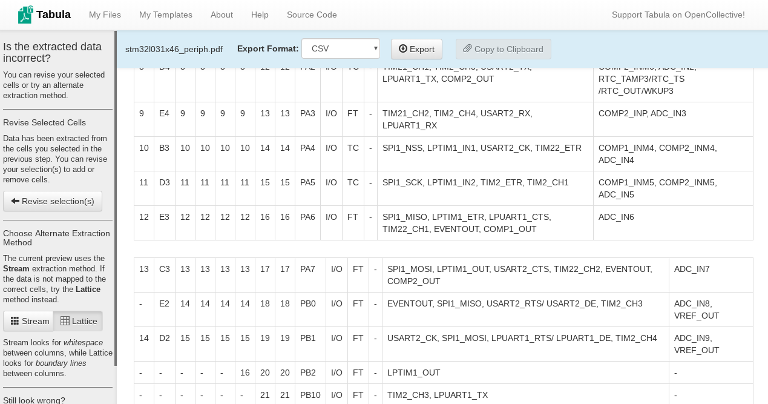
Проверьте предпросмотр.
-
При сеточной таблице используйте режим
Lattice. -
При таблице без линий используйте режим
Stream. -
Выберите CSV.
-
Нажмите
Export. -
Откройте CSV в Excel.
-
Сохраните файл как XLSX.
Как открыть CSV в Excel правильно
CSV после Tabula нужно открывать через импорт данных, а не всегда двойным кликом. В Excel используйте вкладку Данные, затем импорт из текста или CSV. Проверьте кодировку, разделитель, типы столбцов. Для русскоязычных данных чаще важны кодировка UTF-8 и правильный разделитель.
После открытия сохраните файл как XLSX, чтобы не потерять форматирование и настройки книги.
Когда выбирать Tabula
Tabula лучше всего работает с публичными отчётами, статистическими таблицами, PDF-таблицами из исследований и документами, где данные визуально хорошо выстроены, но копирование в Excel ломает строки.
Плюсы
-
Специализируется на извлечении таблиц.
-
Позволяет вручную выделять нужную область.
-
Работает на Windows, macOS и Linux.
-
Экспортирует данные в CSV.
-
Хорошо подходит для аналитических и исследовательских задач.
-
Бесплатный инструмент с локальной обработкой.
Минусы
-
Не подходит для сканированных PDF без OCR.
-
Требует ручного выделения таблицы.
-
CSV нужно правильно открыть в Excel.
-
Сложные страницы приходится выделять по частям.
-
Интерфейс менее привычен для обычного офисного пользователя.
PDF Candy
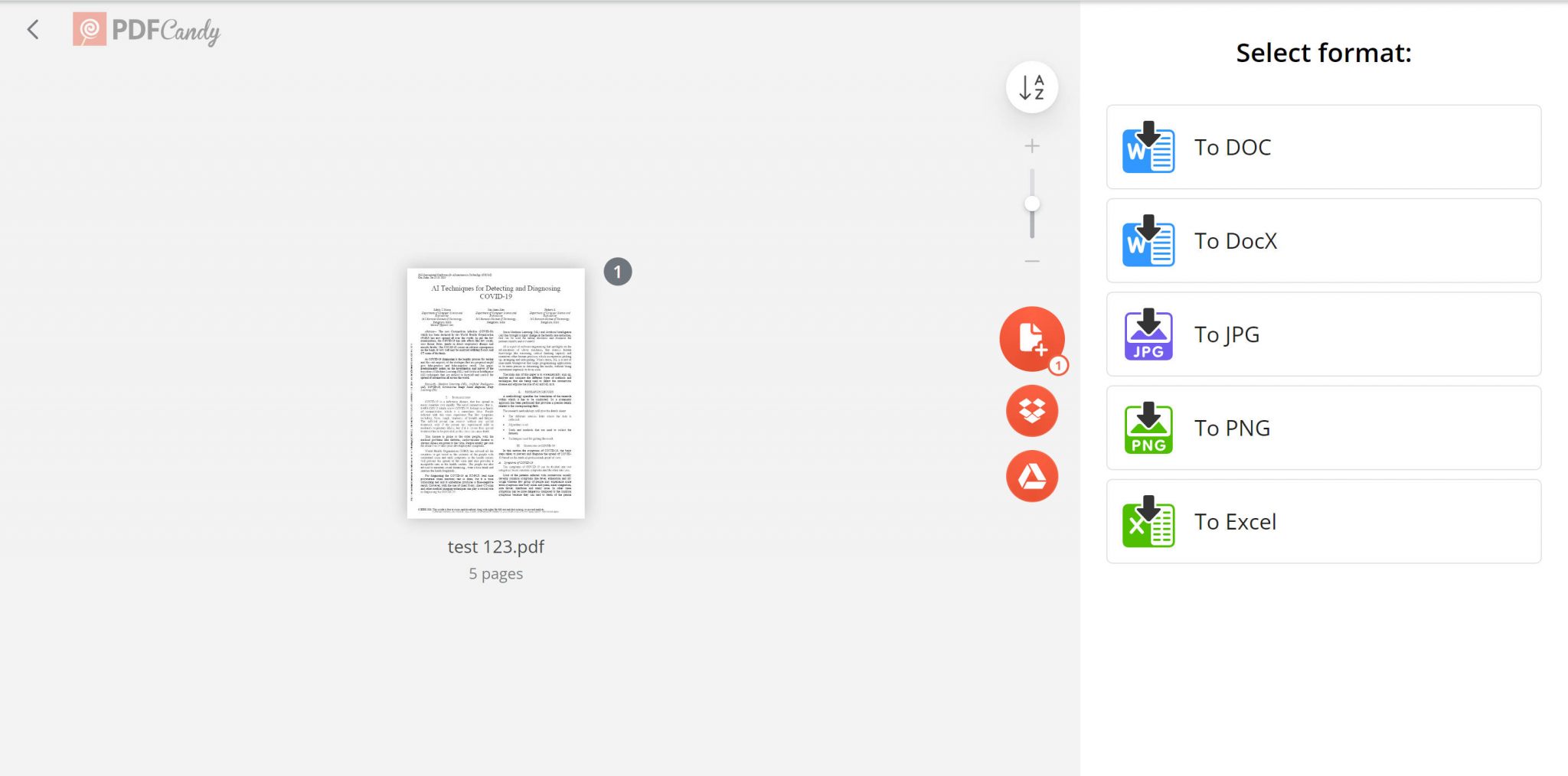
PDF Candy — набор браузерных PDF-инструментов, где есть PDF to Excel, PDF OCR, извлечение текста, разделение страниц и другие операции. Сервис удобен для быстрых задач, особенно когда нужно выполнить одну операцию без установки программы.
Как конвертировать PDF в Excel в PDF Candy
-
Откройте инструмент
PDF to Excel. -
Нажмите
Select file(s). -
Загрузите PDF.
-
Дождитесь обработки.
-
Скачайте Excel-файл.
-
Проверьте таблицу в Excel.
Для сканированных файлов сначала используйте PDF OCR, затем выполняйте конвертацию в Excel. В OCR укажите язык документа и запустите распознавание кнопкой Start.
Когда выбирать PDF Candy
PDF Candy подходит для быстрого преобразования простых PDF, учебных материалов, публичных таблиц, небольших документов и файлов, которые не содержат закрытых данных. Наличие дополнительных инструментов помогает предварительно разделить PDF, удалить лишние страницы или извлечь текст.
Плюсы
-
Работает в браузере.
-
Есть инструмент PDF to Excel.
-
Есть OCR для сканов.
-
Дополнительные инструменты помогают подготовить файл.
-
Интерфейс простой.
Минусы
-
Онлайн-обработка не подходит для конфиденциальных документов.
-
Бесплатный режим ограничен.
-
Сложные таблицы проверяются вручную.
-
Для больших архивов удобнее настольная программа.
-
Плохие сканы требуют ручной вычитки.
Как из PDF сделать Excel на Android и iOS
WPS Office
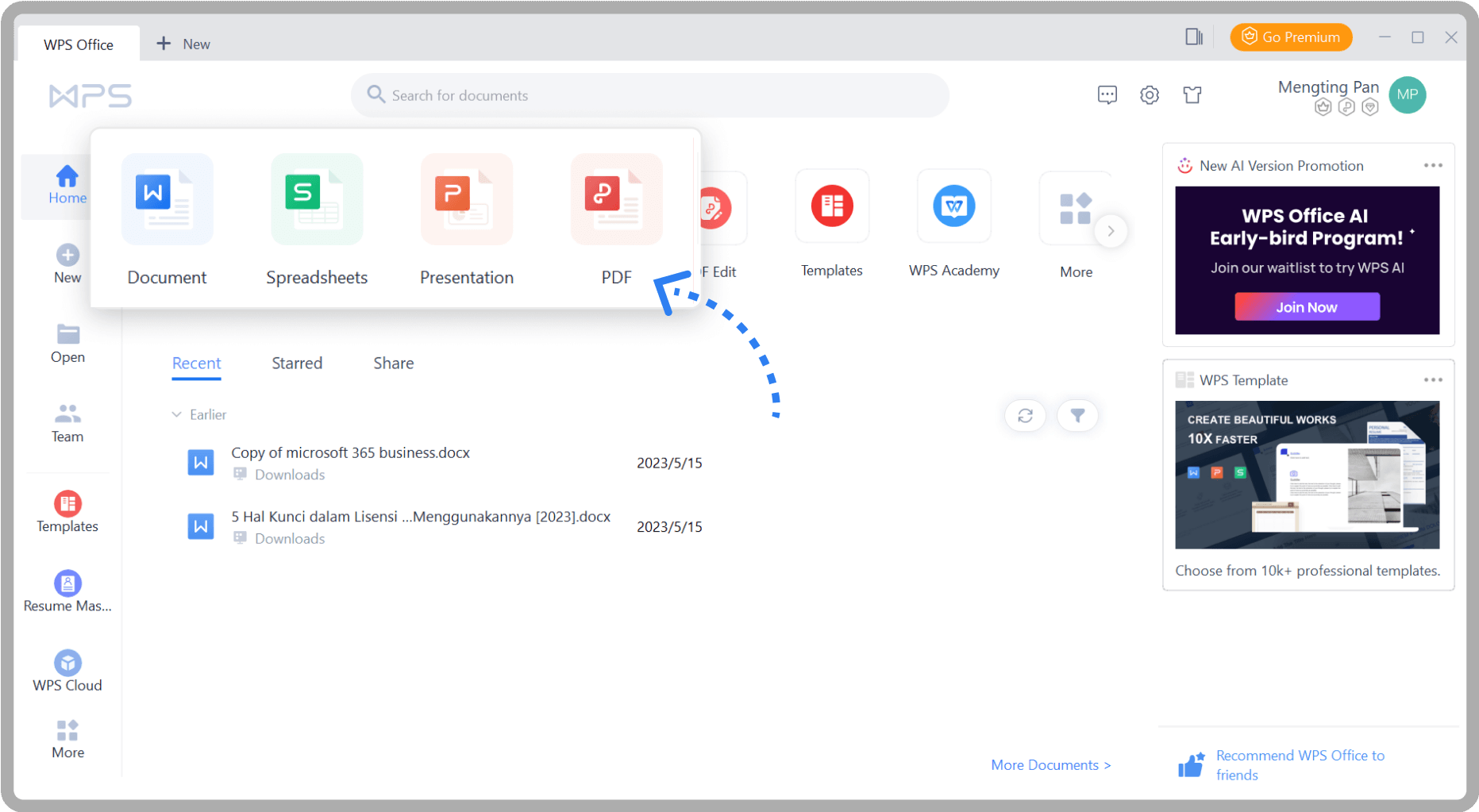
WPS Office удобен на Android и iOS, когда PDF пришёл в мессенджер, почту или облако, а таблицу нужно быстро получить в редактируемом виде. В приложении есть работа с PDF и офисными форматами, поэтому оно подходит для просмотра, конвертации и дальнейшего открытия результата.
Как перевести PDF в Excel в WPS Office на телефоне
-
Откройте WPS Office.
-
Найдите PDF в памяти телефона или облаке.
-
Откройте файл.
-
Перейдите к инструментам PDF.
-
Выберите конвертацию PDF в Excel.
-
При наличии скана используйте распознавание.
-
Сохраните результат.
-
Откройте таблицу в WPS Spreadsheet или Microsoft Excel.
Когда выбирать WPS Office
WPS Office подходит для срочных задач на телефоне: получить таблицу из небольшого PDF, посмотреть данные, отправить коллегам XLSX, открыть файл из почты. Для больших документов с десятками страниц лучше использовать компьютер, потому что проверять результат на экране телефона неудобно.
Плюсы
-
Работает на телефоне.
-
Поддерживает PDF и таблицы.
-
Удобен для быстрых офисных задач.
-
Позволяет открыть результат сразу в табличном редакторе.
-
Подходит для документов из облака и почты.
Минусы
-
Большие таблицы неудобно проверять на телефоне.
-
Часть функций относится к платным возможностям.
-
Сканам нужен OCR.
-
Сложные документы лучше обрабатывать на компьютере.
Adobe Acrobat Reader и Adobe Acrobat на телефоне
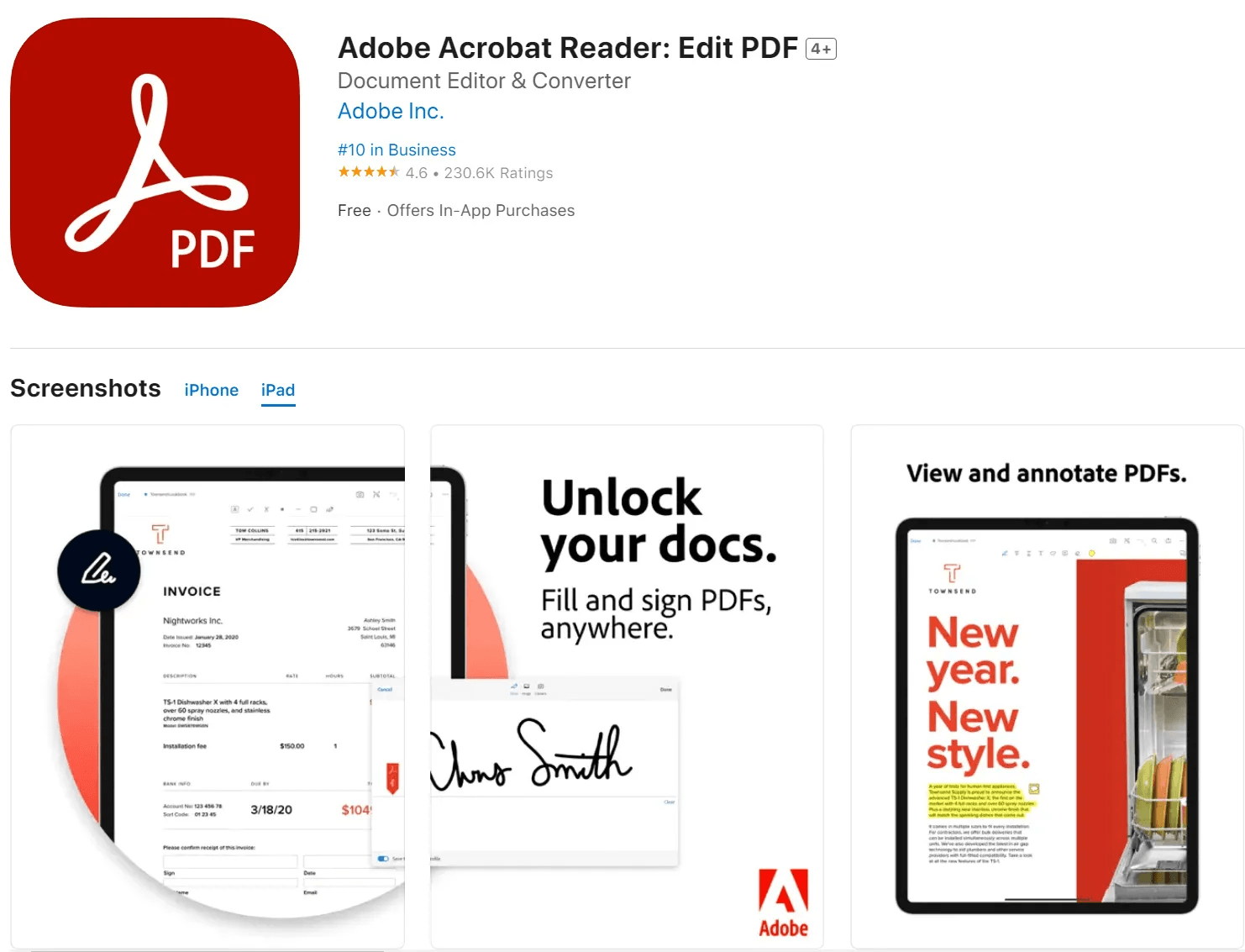
Adobe Acrobat Reader на телефоне удобен для просмотра PDF, а платные функции Adobe Acrobat добавляют экспорт в форматы Office. Такой способ подходит, когда пользователь уже хранит документы в Adobe-среде и работает с ними на нескольких устройствах.
Как конвертировать PDF в Excel на телефоне через Adobe Acrobat
-
Откройте PDF в приложении Adobe Acrobat.
-
Перейдите к действиям с файлом.
-
Выберите экспорт PDF.
-
Укажите формат Excel.
-
Сохраните результат.
-
Откройте XLSX в Microsoft Excel или другом табличном редакторе.
-
Проверьте таблицу.
Когда выбирать мобильный Adobe Acrobat
Мобильный Acrobat подходит для быстрых документов, пересланных в дороге. Он удобен для просмотра, комментариев, подписи, отправки и экспорта. Для крупной таблицы лучше завершить работу на компьютере, потому что проверка строк, форматов и ошибок OCR требует нормального экрана.
Плюсы
-
Удобен для пользователей Adobe.
-
Работает на телефоне и планшете.
-
Подходит для просмотра, комментариев и экспорта.
-
Синхронизация помогает продолжить работу на компьютере.
-
Поддерживает офисные форматы в расширенных функциях.
Минусы
-
Экспорт в Excel относится к платным возможностям.
-
На телефоне трудно проверять большие таблицы.
-
OCR-ошибки в числах заметнее на компьютере.
-
Для конфиденциальных документов предпочтительнее локальная обработка на ПК.
iLovePDF на телефоне
iLovePDF работает на телефоне через приложение или мобильный браузер. Это удобный вариант для разовой конвертации PDF в Excel, когда файл не содержит закрытых данных и нужен быстрый результат.
Инструкция
-
Откройте iLovePDF на телефоне.
-
Выберите
PDF to Excel. -
Загрузите PDF из файлов, облака или памяти устройства.
-
Выберите режим с OCR для скана.
-
Нажмите
Convert to EXCEL. -
Скачайте XLSX.
-
Откройте результат в Excel, WPS Office или Google Sheets.
-
Проверьте таблицу.
Когда выбирать iLovePDF на телефоне
Мобильный iLovePDF подходит для коротких PDF: таблица на 1–5 страниц, учебная таблица, публичный отчёт, небольшой прайс. Для бухгалтерских и юридических документов лучше использовать компьютер и офлайн-программу.
Плюсы
-
Работает на смартфоне.
-
Не требует установки при использовании через браузер.
-
Есть PDF to Excel.
-
Поддерживает OCR.
-
Подходит для быстрых задач.
Минусы
-
Файл загружается в онлайн-сервис.
-
Проверять большие таблицы на телефоне неудобно.
-
Бесплатный режим ограничен.
-
Сложные PDF требуют ручной доработки на компьютере.
Как исправить таблицу после конвертации
Даже хороший конвертер не гарантирует идеальный XLSX. PDF хранит страницу как визуальный макет, поэтому после экспорта таблицу нужно привести к рабочему виду.
Все данные попали в один столбец
Такое происходит при копировании из PDF или при экспорте через CSV с неверным разделителем. В Excel используйте Данные → Текст по столбцам.
Порядок действий:
-
Выделите столбец с данными.
-
Откройте вкладку
Данные. -
Нажмите
Текст по столбцам. -
Выберите
С разделителями. -
Укажите табуляцию, точку с запятой, запятую или пробел.
-
Проверьте предпросмотр.
-
Завершите разделение.
Для прайсов и выписок чаще работают точка с запятой и табуляция. Пробел подходит хуже, потому что внутри названий товаров и организаций тоже есть пробелы.
Числа стали текстом
Число в Excel считается числом только тогда, когда программа распознала его формат. После PDF часто появляются невидимые пробелы, неразрывные пробелы, лишние символы валюты и неправильные десятичные разделители.
Исправление:
-
Уберите символы валюты.
-
Замените неразрывные пробелы.
-
Проверьте десятичный разделитель.
-
Используйте
Найти и заменить. -
Примените числовой формат.
-
Проверьте сумму через функцию
СУММ.
При большом количестве строк используйте Power Query. Там можно заменить символы, удалить пробелы и задать тип данных для всего столбца.
Даты распознаны неправильно
PDF не хранит дату как дату Excel. После конвертации дата часто становится текстом. Особенно проблемны форматы 01.02.2026, 02/01/2026, 2026-02-01. Excel трактует их в зависимости от региональных настроек.
Что делать:
-
задайте столбцу формат даты;
-
используйте
Данные→Текст по столбцамс выбором формата даты; -
разделите день, месяц и год на отдельные столбцы;
-
соберите дату формулой;
-
проверьте первые и последние строки диапазона.
Повторяются заголовки после каждой страницы
При многостраничном PDF шапка таблицы часто повторяется на каждой странице. Конвертер переносит её как обычную строку. Для анализа такие строки нужно удалить.
Быстрый способ:
-
Включите фильтр.
-
В столбце с названием первой колонки найдите повторяющийся заголовок.
-
Отфильтруйте эти строки.
-
Удалите их.
-
Снимите фильтр.
Для регулярных отчётов настройте удаление повторяющихся заголовков в Power Query.
Объединённые ячейки мешают сортировке
После экспорта PDF в Excel часто появляются объединённые ячейки. Они красиво выглядят, но мешают фильтрам, сортировке и сводным таблицам.
Правильная подготовка:
-
Выделите таблицу.
-
Нажмите
Главная→Объединить и поместить в центре. -
Выберите отмену объединения.
-
Заполните пустые значения сверху вниз.
-
Удалите декоративные строки.
-
Превратите диапазон в таблицу через Ctrl+T.
Колонки сместились
Смещение колонок появляется при сложной вёрстке: несколько таблиц рядом, длинные заголовки, многострочные ячейки, сноски и примечания.
Исправление:
-
разделите исходный PDF на страницы;
-
конвертируйте только нужный фрагмент;
-
используйте Tabula для ручного выделения таблицы;
-
примените Power Query для очистки;
-
вручную объедините разорванные строки;
-
проверьте данные по исходному PDF.
Как работать с разными типами PDF
Прайс-лист
Прайс-лист требует особого внимания к артикулам, ценам и единицам измерения. Excel любит превращать длинные коды в числа, удалять ведущие нули и менять формат. Перед обработкой задайте столбцы с артикулами как текстовые.
Лучшие способы:
-
PDF Commander для подготовки и конвертации;
-
Excel Power Query для цифрового PDF;
-
Acrobat Pro для качественного экспорта;
-
Tabula для ручного извлечения таблицы;
-
ABBYY FineReader PDF для скана.
Банковская выписка
Банковская выписка содержит даты, суммы, назначения платежей, номера операций, ИНН, счета и остатки. Ошибка в одном символе меняет смысл данных. Конфиденциальные выписки лучше обрабатывать офлайн.
Лучшие способы:
-
ABBYY FineReader PDF для скана;
-
Adobe Acrobat Pro для делового PDF;
-
Excel Power Query для цифровой выписки;
-
PDF Commander для локальной работы на Windows.
Проверяйте итоговую сумму, количество строк, даты операций и знаки минуса.
Счёт, акт, накладная
В таких документах таблица часто занимает только часть страницы, а рядом расположены реквизиты, подписи и печати. Перед конвертацией полезно оставить только страницы с табличной частью или вручную выделить область таблицы.
Лучшие способы:
-
PDF Commander;
-
ABBYY FineReader PDF;
-
Adobe Acrobat Pro;
-
PDFelement Pro;
-
Foxit PDF Editor.
Сканированный отчёт
Сканированный отчёт сначала распознаётся. Без OCR Excel получит картинку или пустой результат. Для больших сканов выбирайте программу с контролем областей распознавания.
Лучшие способы:
-
ABBYY FineReader PDF;
-
Adobe Acrobat Pro;
-
PDFelement Pro;
-
PDF Candy OCR для простых файлов;
-
iLovePDF OCR для коротких документов.
PDF с несколькими таблицами на одной странице
Автоматический экспорт часто объединяет соседние таблицы. Для такого документа лучше использовать ручное выделение области или предварительное разделение страниц.
Лучшие способы:
-
Tabula;
-
ABBYY FineReader PDF с OCR Editor;
-
Acrobat Pro с выделением таблицы;
-
Power Query с последующей очисткой.
Безопасность при онлайн-конвертации
Онлайн-сервисы удобны, но файл загружается на стороннюю площадку. Для публичных документов это нормально: учебные таблицы, инструкции, открытые отчёты, демонстрационные прайсы, технические листы. Для закрытых материалов выбирайте локальные программы.
Не загружайте в онлайн-конвертеры:
-
паспорта;
-
банковские выписки;
-
договоры с реквизитами;
-
зарплатные ведомости;
-
счета с персональными данными;
-
кадровые документы;
-
закрытые коммерческие прайсы;
-
документы с подписями и печатями;
-
внутренние финансовые отчёты;
-
медицинские документы.
Для таких файлов используйте PDF Commander, ABBYY FineReader PDF, Adobe Acrobat Pro, PDFelement, Nitro PDF Pro, Foxit PDF Editor или Excel Power Query на локальном компьютере.
Частые ошибки и их решение
Excel не показывает пункт Из PDF
Пункт Из PDF есть не во всех версиях Excel. Обновите Microsoft 365 или используйте другой способ: PDF Commander, Acrobat Pro, ABBYY FineReader PDF, PDFelement, Nitro, Foxit или онлайн-конвертер.
После конвертации таблица стала картинкой
Документ не был распознан или конвертер сохранил страницу как изображение. Запустите OCR, затем повторите экспорт в Excel.
В таблице пропали строки
Проверьте исходный PDF. Строки с очень мелким текстом, серым цветом, печатями и плохим контрастом распознаются хуже. Для сканов используйте ABBYY FineReader PDF и ручную проверку областей.
Часть данных попала на другой лист
Так бывает при многостраничных PDF. Объедините листы вручную или через Power Query. Повторяющиеся шапки удалите.
Excel не считает суммы
Числа распознаны как текст. Удалите пробелы, замените разделители, задайте числовой формат и проверьте столбец через СУММ.
OCR перепутал символы
Проверьте 0 и O, 1 и I, 5 и S, B и 8, минус и длинное тире. В финансовых таблицах проверяйте каждую итоговую строку.
CSV открылся с неправильной кодировкой
Импортируйте CSV через Данные → Из текста/CSV, выберите UTF-8 и правильный разделитель. Затем сохраните файл как XLSX.
В PDF стоит защита
Защищённый PDF ограничивает копирование и экспорт. Для законной работы с таким документом нужен пароль владельца или исходный файл без ограничений. После снятия разрешённой защиты экспорт выполняется обычным способом.
Итоговое сравнение программ и сервисов
| Способ | Платформа | Сканированные PDF | Лучший сценарий | Главный плюс | Главный минус |
|---|---|---|---|---|---|
| PDF Commander | Windows | Да, через распознавание | Подготовка PDF и экспорт | Удобная локальная работа | Сложные таблицы проверяются вручную |
| Microsoft Excel Power Query | Windows, macOS | Нет без OCR | Импорт таблицы сразу в Excel | Отлично для аналитики | Не работает со сканами без распознавания |
| Adobe Acrobat Pro | Windows, macOS | Да | Профессиональный экспорт | Сильный OCR и экспорт | Платная подписка |
| ABBYY FineReader PDF | Windows, macOS | Да | Сканы и архивы | Контроль OCR-областей | Платная программа |
| PDFelement Pro | Windows, macOS | Да | Офисная работа с PDF | Редактор и конвертер в одном | Полные функции платные |
| Nitro PDF Pro | Windows, macOS | Да | Корпоративные документы | Удобен для потока PDF | Избыточен для одной таблицы |
| Foxit PDF Editor | Windows, macOS | Да | Бизнес-документы | Экспорт и редактор PDF | Нужна проверка сложных таблиц |
| Total PDF Converter | Windows | Ограниченно | Пакетная обработка | Быстро работает с папками | Не лучший для сложных сканов |
| Smallpdf | Онлайн | Да, в расширенном режиме | Быстрая разовая задача | Не нужна установка | Файл загружается онлайн |
| iLovePDF | Онлайн, телефон | Да | Быстрый PDF to Excel | Простой интерфейс | Ограничения бесплатного режима |
| PDF24 Creator | Windows, онлайн | Через отдельный OCR | Подготовка PDF | Много PDF-инструментов | Не идеален для сложных таблиц |
| Tabula | Windows, macOS, Linux | Нет без OCR | Ручное извлечение таблиц | Точная область выделения | Не работает со сканами |
| PDF Candy | Онлайн | Да | Быстрые PDF-операции | Много инструментов | Онлайн-обработка |
Что выбрать в итоге
Для Windows первым вариантом стоит рассмотреть PDF Commander: он удобен для подготовки PDF, локальной работы и перевода таблиц в Excel без лишних действий. Для аналитиков, которые уже работают в Excel, лучший встроенный путь — Power Query через Данные → Получить данные → Из файла → Из PDF.
Для сканированных документов лучший выбор — ABBYY FineReader PDF. Он даёт контроль над областями распознавания и лучше подходит для таблиц из бумажных документов. Для профессиональной работы с PDF, OCR и экспортом в Office хорошо подходит Adobe Acrobat Pro.
Для быстрого онлайн-преобразования подойдут Smallpdf, iLovePDF, PDF24 Creator с PDF24 Tools и PDF Candy. Их лучше применять для открытых документов без персональных и коммерческих данных.
Для ручного извлечения сложной таблицы из текстового PDF используйте Tabula. Она не заменяет OCR, зато даёт точный контроль над областью таблицы и сохраняет результат в CSV, который затем открывается в Excel.
Главное правило простое: PDF с текстовым слоем быстро переводится в Excel через Power Query, PDF Commander, Acrobat или онлайн-сервис; сканированный PDF сначала распознаётся; конфиденциальный документ обрабатывается локально; итоговая таблица всегда проверяется по исходному PDF перед дальнейшими расчётами.

Чтобы оставить комментарий, авторизуйтесь или зарегистрируйтесь.