Линия в PDF нужна не только для простого подчёркивания. Её используют, чтобы отметить ошибку в договоре, показать направление на схеме, отделить блоки в учебном материале, выделить место для подписи, указать на фрагмент чертежа или оставить визуальную правку для коллеги. В обычном текстовом редакторе такая задача решается за несколько секунд, но PDF устроен иначе: страница хранит готовую вёрстку, а поверх неё добавляются комментарии, фигуры, штампы, подписи и графические объекты.
Поэтому перед работой важно понимать разницу между тремя вариантами:
| Вариант линии | Что происходит в документе | Когда использовать |
|---|---|---|
| Аннотация | Линия добавляется поверх страницы как комментарий | Правки, замечания, согласование документа |
| Графический объект | Линия становится частью редактируемого содержимого | Подготовка финального PDF, схемы, макеты |
| Рисование от руки | След мыши или стилуса сохраняется как рукописная пометка | Быстрые заметки, учебные материалы, планшет |
Для аккуратной прямой линии лучше выбирать инструмент «Линия» или «Line». Для указания направления удобнее «Стрелка» или «Arrow». Для свободной пометки подходит «Карандаш», «Pencil», «Draw» или «Ink». Эти инструменты похожи по результату, но ведут себя по-разному при редактировании: прямую линию проще выделить, передвинуть, перекрасить и удалить, а рукописную линию сложнее выровнять после нанесения.
Что проверить перед рисованием линии в PDF
Перед добавлением линии откройте документ и увеличьте масштаб до 125–200%. При таком приближении проще попасть в нужную строку, край таблицы или точку на схеме. На больших страницах A3 и A2 удобнее включить боковую панель миниатюр: так быстрее переходить между листами и контролировать, что правка поставлена именно на нужной странице.
Для нормальной разметки важны следующие параметры:
| Параметр | На что влияет |
|---|---|
| Цвет | Помогает отделить комментарии, ошибки, согласования и важные места |
| Толщина | Тонкая линия подходит для текста, толстая — для схем и сканов |
| Прозрачность | Позволяет оставить читаемым текст под линией |
| Стиль | Сплошная, пунктирная или волнистая линия решает разные задачи |
| Концы линии | Стрелка, точка или обычный край меняют смысл пометки |
| Положение | Линия должна лежать поверх нужного фрагмента, но не перекрывать важный текст |
| Сохранение | После разметки файл нужно сохранить как новый PDF или применить изменения к исходнику |
Отдельно проверьте, не защищён ли файл от редактирования. PDF с паролем на изменение часто открывается, печатается и читается, но не принимает комментарии и фигуры. В таком случае сначала нужен пароль владельца документа или копия без ограничений.
Быстрое сравнение способов
| Платформа | Программа или сервис | Прямая линия | Стрелка | Цвет и толщина | Лучший сценарий |
|---|---|---|---|---|---|
| Windows | PDF Commander | Да | Да | Да | Простая работа с PDF на русском языке |
| Windows, macOS | Adobe Acrobat Pro | Да | Да | Да | Профессиональная правка и согласование |
| Windows, macOS | Foxit PDF Editor | Да | Да | Да | Командные комментарии и офисные правки |
| Windows, macOS | PDFelement | Да | Да | Да | Редактирование, OCR и аннотации в одном окне |
| Windows | PDF-XChange Editor | Да | Да | Да | Точная разметка, комментарии, свойства объектов |
| Windows, macOS | PDFgear | Да | Да | Да | Бесплатная разметка и базовое редактирование |
| Windows | PDF24 Creator | Да | Да | Да | Быстрая разметка без сложного интерфейса |
| Windows, macOS, Linux | LibreOffice | Да | Да | Да | Вставка линии как объекта и экспорт обратно в PDF |
| Windows | Microsoft Edge | Ограниченно | Ограниченно | Да | Быстрые рукописные пометки без установки редактора |
| macOS | Preview | Да | Да | Да | Встроенная разметка на Mac |
| Онлайн | Smallpdf | Да | Да | Да | Разовая правка в браузере |
| Онлайн | iLovePDF | Да | Да | Да | Простое добавление фигур, текста и пометок |
| Онлайн | Sejda PDF Editor | Да | Да | Да | Фигуры, ссылки, текст и редактирование страниц |
| Онлайн | PDFescape | Да | Да | Да | Быстрые аннотации без сложных настроек |
| Телефон, планшет | Xodo | Да | Да | Да | Разметка стилусом, пальцем и мышью |
| Телефон, планшет | Adobe Acrobat Reader | Да | Да | Да | Просмотр, комментарии и подпись документов |
Как нарисовать линию в PDF на Windows
PDF Commander
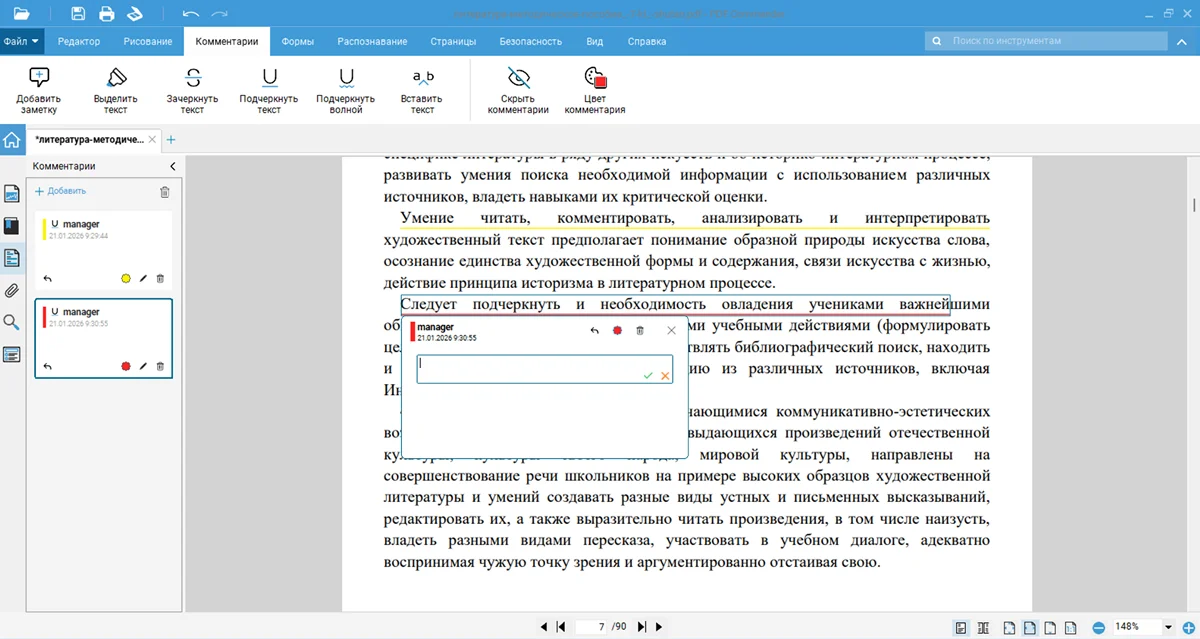
PDF Commander удобен для пользователей Windows, которым нужен русскоязычный PDF-редактор без перегруженного интерфейса. В нём линия добавляется через раздел «Рисование»: программа даёт отдельный инструмент для прямой линии, а также стрелку, карандаш, ластик, настройку цвета и толщины. Такой вариант хорошо подходит для учебных материалов, договоров, сканов, коммерческих предложений и PDF-инструкций.
Главное преимущество PDF Commander в этой задаче — понятная логика: открыть документ, перейти в нужный раздел, выбрать «Линия», провести её мышью и сохранить файл. Не приходится разбираться в англоязычных панелях, искать скрытую панель комментариев или переключаться между несколькими режимами.
Как провести линию в PDF Commander
-
Запустите PDF Commander.
-
На стартовом экране нажмите «Открыть PDF» или «Выбрать файл».
-
Откройте документ из папки на компьютере.
-
Перейдите на нужную страницу через миниатюры слева или стрелки внизу окна.
-
Откройте раздел «Рисование».
-
Выберите инструмент «Линия».
-
Укажите цвет линии.
-
Настройте толщину линии.
-
Зажмите левую кнопку мыши в начальной точке.
-
Проведите линию до конечной точки и отпустите кнопку.
-
Проверьте положение линии на странице.
-
Сохраните документ через «Файл» → «Сохранить» или «Сохранить как».
Для схем, замечаний и указателей вместо обычной линии используйте «Стрелку». Она работает по тому же принципу: начальная точка ставится нажатием мыши, направление задаётся движением курсора, а конец фиксируется при отпускании кнопки.
Как изменить линию после добавления
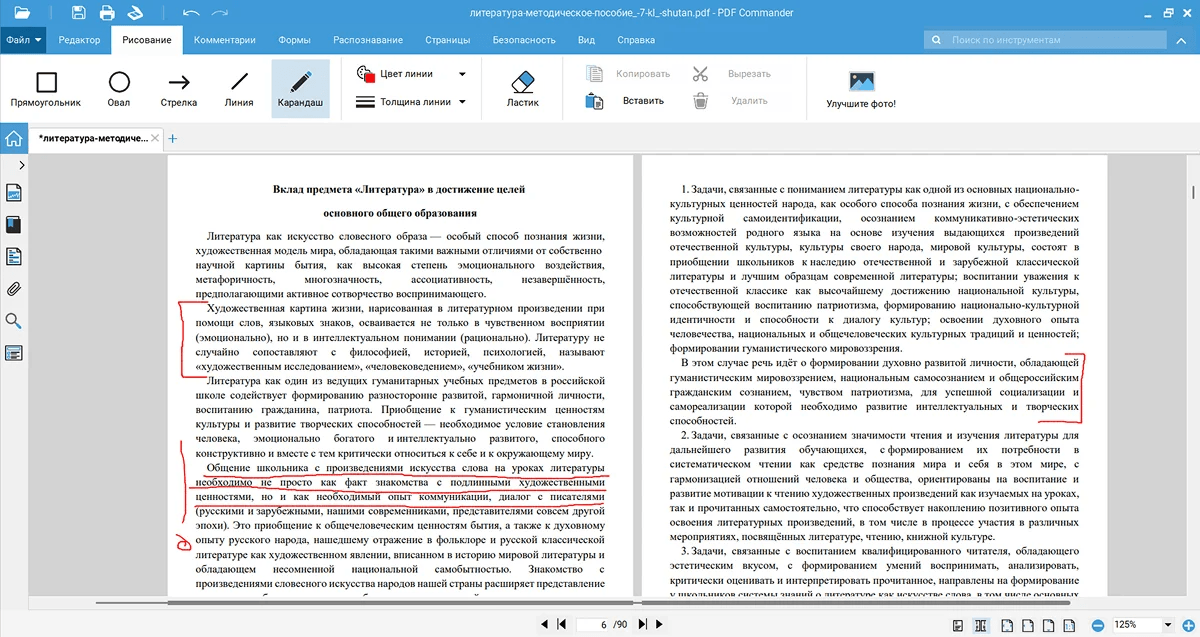
Линию нужно выделить мышью. После выделения вокруг объекта появляются маркеры. Через них удобно двигать край, менять длину и переносить линию на другое место. Цвет и толщину лучше настраивать до рисования, но уже добавленную пометку тоже можно изменить через панель свойств.
Для удаления выделите линию и нажмите Delete. Когда нужно стереть часть рукописной пометки, используйте «Ластик». Для прямой линии ластик не всегда удобен: быстрее удалить объект полностью и провести его заново.
Что ещё можно сделать в PDF Commander
В рамках одной работы с документом в PDF Commander доступны не только линии. В редакторе можно добавить текст, вставить изображение, поставить подпись, скрыть область, размыть фрагмент, кадрировать страницу, пронумеровать листы, объединить PDF, конвертировать документ и защитить файл паролем. Поэтому программа хорошо подходит не только для разовой отметки, но и для полноценной подготовки документа перед отправкой.
Плюсы
-
Русскоязычный интерфейс.
-
Отдельный раздел «Рисование».
-
Есть прямая линия, стрелка, карандаш и ластик.
-
Настраиваются цвет и толщина.
-
Подходит для сканов и обычных PDF.
-
Удобно сохранять результат как отдельный файл.
-
Есть дополнительные инструменты для текста, изображений, подписи и страниц.
Минусы
-
Программа устанавливается на компьютер.
-
Продвинутые функции зависят от редакции.
-
Для пакетной офисной работы требуется время на освоение всех разделов.
-
На маленьком экране удобнее предварительно увеличить масштаб страницы.
PDF Commander — лучший первый вариант для Windows, когда нужно быстро провести линию в ПДФ без сложной подготовки и без англоязычных меню.
Adobe Acrobat Pro
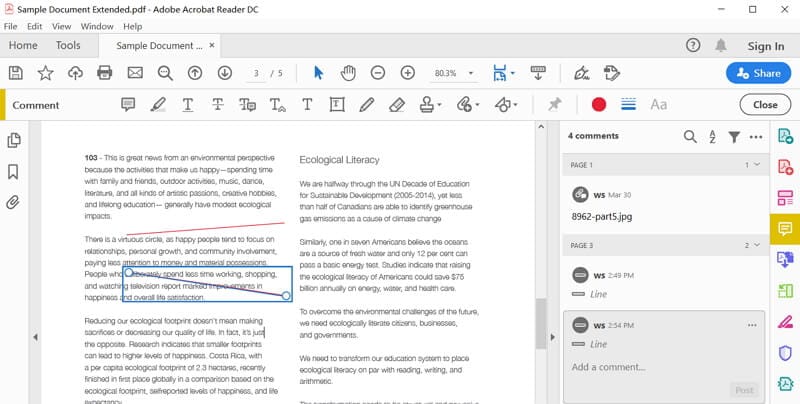
Adobe Acrobat Pro работает с линиями через инструменты комментариев. Линия в этом режиме добавляется как аннотация: её видно поверх страницы, её можно выделить, передвинуть, настроить по цвету и толщине, оставить в документе как замечание или применить к финальной версии файла.
Acrobat удобен для согласования документов: линия, стрелка, выделение, текстовый комментарий и штамп находятся в одном наборе инструментов. Это важно, когда PDF проходит через несколько участников: редактор отмечает проблему, юрист добавляет комментарий, дизайнер видит точное место правки, менеджер сохраняет финальную версию.
Как нарисовать линию в Adobe Acrobat Pro
-
Откройте PDF в Adobe Acrobat Pro.
-
Перейдите в раздел «All tools».
-
Выберите «Comment».
-
На панели комментариев откройте «Drawing tools».
-
Выберите «Line».
-
Перейдите к странице документа.
-
Зажмите левую кнопку мыши и проведите линию.
-
Для строго прямого направления удерживайте Shift во время рисования.
-
Выделите линию.
-
Откройте свойства линии.
-
Настройте цвет, толщину и прозрачность.
-
Сохраните файл.
Для стрелки используется тот же блок «Drawing tools», но выбирается «Arrow». Стрелка лучше подходит для пояснений на скриншотах, схемах, актах, инструкциях и технических PDF.
Как настроить внешний вид линии
После выделения линии Acrobat показывает параметры комментария. В свойствах меняются цвет, толщина, прозрачность и тип линии. Для юридических документов чаще используют красный цвет и толщину 1–2 pt. Для учебных материалов удобно брать синий или зелёный цвет. Для схем и планов лучше ставить толщину 2–4 pt, чтобы линия оставалась видимой при печати.
Когда нужно, чтобы линия не закрывала текст, уменьшите opacity. Полупрозрачная линия хорошо работает на сканах и документах с мелким шрифтом.
Что ещё можно сделать в Adobe Acrobat Pro
В Acrobat Pro можно редактировать текст, менять изображения, распознавать сканы, объединять документы, ставить подписи, добавлять штампы, защищать файл, удалять конфиденциальные данные, готовить формы и сравнивать версии PDF. Линии и стрелки в нём — часть большого инструментария для проверки и согласования.
Плюсы
-
Профессиональные инструменты комментариев.
-
Удобное добавление линий, стрелок и фигур.
-
Поддерживается настройка цвета, толщины и прозрачности.
-
Есть удержание Shift для ровной линии.
-
Подходит для командной работы.
-
Хорошо работает с большими документами.
-
Есть OCR, редактирование текста, формы и защита.
Минусы
-
Интерфейс перегружен для простой одноразовой задачи.
-
Требуется подписка.
-
На слабых компьютерах работает тяжелее простых редакторов.
-
Часть инструментов находится глубоко в панели «All tools».
Adobe Acrobat Pro стоит выбирать для профессионального PDF-документооборота, когда линия — не единственная правка, а часть полноценного рецензирования.
Foxit PDF Editor
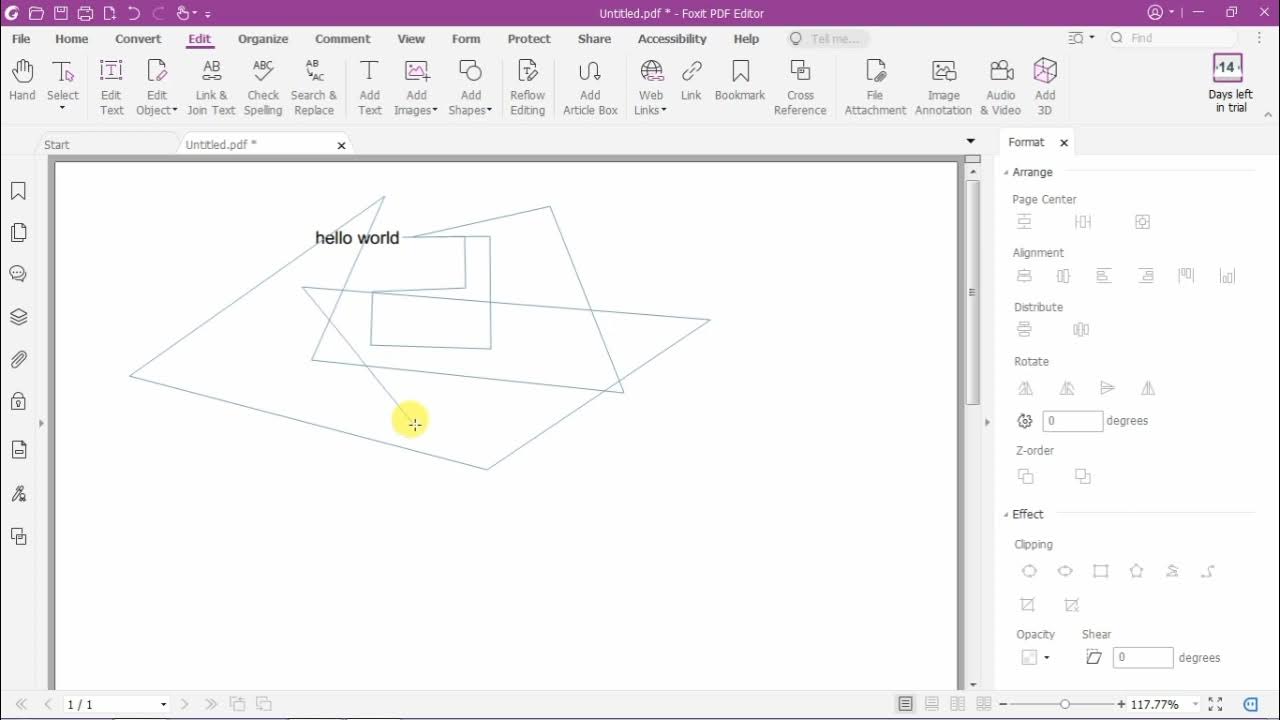
Foxit PDF Editor хорошо подходит для офисной разметки PDF. В нём линия добавляется через инструменты комментариев и фигур. В зависимости от версии интерфейса нужный блок находится на вкладке «Comment» или в группе аннотаций. Там доступны линия, стрелка, прямоугольник, овал, карандаш, текстовые комментарии и выделение.
Foxit удобен тем, что отделяет обычное редактирование содержимого от аннотаций. Линия, добавленная как комментарий, остаётся управляемым объектом: её можно выделить, удалить, поменять цвет, изменить стиль и посмотреть в списке комментариев.
Как нарисовать линию в Foxit PDF Editor
-
Откройте PDF в Foxit PDF Editor.
-
Перейдите во вкладку «Comment».
-
Найдите группу с инструментами рисования.
-
Выберите «Line».
-
Наведите курсор на страницу.
-
Зажмите левую кнопку мыши и проведите линию.
-
Отпустите кнопку в конечной точке.
-
Выделите добавленную линию.
-
Откройте панель форматирования или свойства.
-
Настройте цвет, толщину, прозрачность и стиль.
-
Сохраните документ.
Для указания направления выберите «Arrow». Для свободной пометки используйте «Pencil». Для выделения области подходит «Rectangle» или «Area Highlight».
Как работать со списком комментариев
В Foxit удобно открывать панель комментариев. Там отображаются все пометки, включая линии, стрелки, выделения и текстовые заметки. Это полезно в документах на 50–200 страниц: не нужно пролистывать файл вручную, чтобы найти добавленную линию. Достаточно открыть список комментариев и перейти к нужной правке.
Линии можно фильтровать по типу комментария, автору и странице. Для командной работы это особенно удобно: один человек ставит линии, другой отвечает на комментарии, третий закрывает правки после внесения изменений.
Что ещё можно сделать в Foxit PDF Editor
Foxit PDF Editor позволяет редактировать текст, добавлять и удалять изображения, распознавать сканы, ставить подписи, заполнять формы, защищать PDF, сравнивать документы, работать с закладками и управлять страницами. Для ежедневной офисной работы это полноценная альтернатива Acrobat.
Плюсы
-
Удобная вкладка комментариев.
-
Есть линия, стрелка, карандаш и фигуры.
-
Настраиваются цвет, толщина и прозрачность.
-
Есть панель комментариев для быстрого перехода к пометкам.
-
Подходит для командного согласования.
-
Хорошо работает с многостраничными документами.
-
Есть инструменты редактирования, защиты и OCR.
Минусы
-
Интерфейс насыщен кнопками.
-
Новичку нужно привыкнуть к вкладкам.
-
Полный набор возможностей доступен в платной редакции.
-
Для простой линии возможностей даже больше, чем требуется.
Foxit PDF Editor удобен для тех, кто регулярно проверяет PDF, оставляет комментарии и передаёт документы между несколькими участниками.
PDFelement
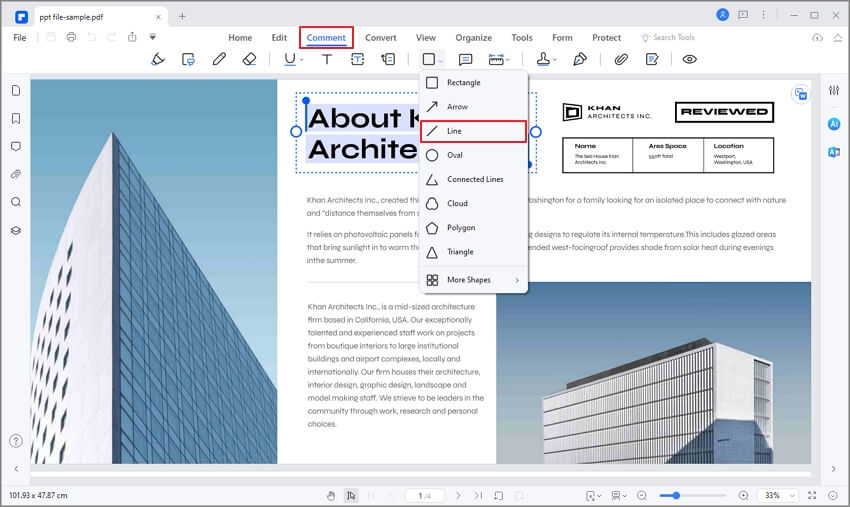
PDFelement добавляет линии через вкладку «Comment». Внутри находятся инструменты фигур: Line, Arrow, Rectangle, Oval и другие элементы. После добавления линии открываются свойства, где меняются цвет, толщина, стиль и другие параметры.
Этот редактор подходит пользователям, которым нужно не только провести линию, но и быстро доработать PDF: отредактировать текст, распознать скан, вставить изображение, добавить подпись или экспортировать документ в Word.
Как нарисовать линию в PDFelement
-
Откройте PDFelement.
-
Нажмите «Open PDF».
-
Выберите файл на компьютере.
-
Перейдите во вкладку «Comment».
-
Откройте набор фигур.
-
Выберите «Line».
-
Проведите линию на странице.
-
Выделите её.
-
Откройте свойства линии.
-
Настройте цвет, толщину и прозрачность.
-
Нажмите «File» → «Save» или «Save As».
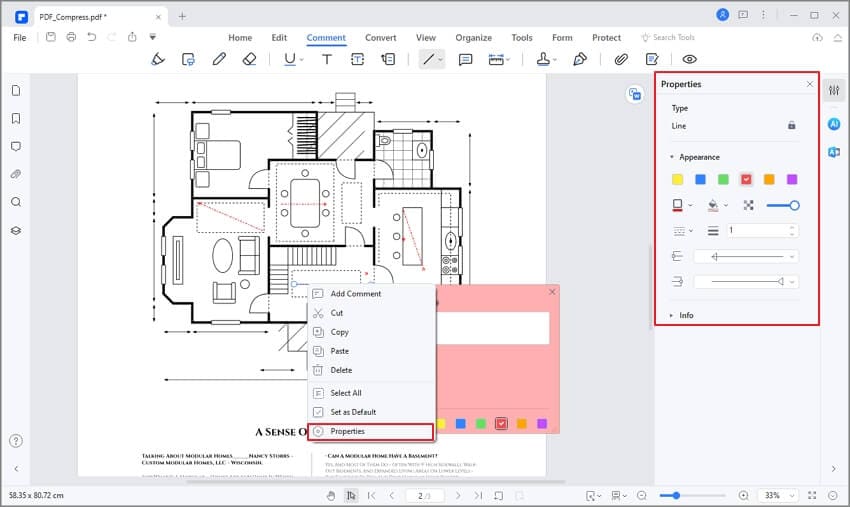
Для стрелок выберите «Arrow». Для подчёркивания текста используйте не линию, а инструмент «Underline», когда PDF содержит распознаваемый текст. На скане или изображении обычное подчёркивание не сработает корректно, поэтому линия или карандаш подходят лучше.
Как выбрать между Line, Arrow и Pencil
Line — лучший вариант для ровного подчёркивания, разделителя и простого указателя. Arrow нужна для направления внимания к фрагменту страницы. Pencil подходит для рукописной пометки, но не даёт такой геометрической точности, как Line.
При работе с официальными документами лучше использовать Line или Arrow: они выглядят аккуратно и одинаково отображаются на разных устройствах.
Что ещё можно сделать в PDFelement
PDFelement поддерживает редактирование текста и изображений, создание форм, OCR, конвертацию в офисные форматы, объединение файлов, извлечение страниц, защиту паролем, добавление подписей, комментариев и штампов. Это универсальный редактор для пользователей, которые регулярно работают с PDF.
Плюсы
-
Понятная вкладка «Comment».
-
Есть Line, Arrow и другие фигуры.
-
Удобные свойства линии.
-
Хорошо подходит для OCR и редактирования текста.
-
Доступны подписи, формы, экспорт и защита.
-
Интерфейс проще, чем у многих профессиональных редакторов.
Минусы
-
Полный набор функций доступен в платной версии.
-
На старых ПК крупные файлы открываются медленнее.
-
При большом количестве пометок документ нужно внимательно сохранять как отдельную копию.
-
Для простой разовой линии онлайн-сервис иногда быстрее.
PDFelement удобно использовать, когда нужно провести линию и сразу выполнить другие правки в том же PDF.
PDF-XChange Editor
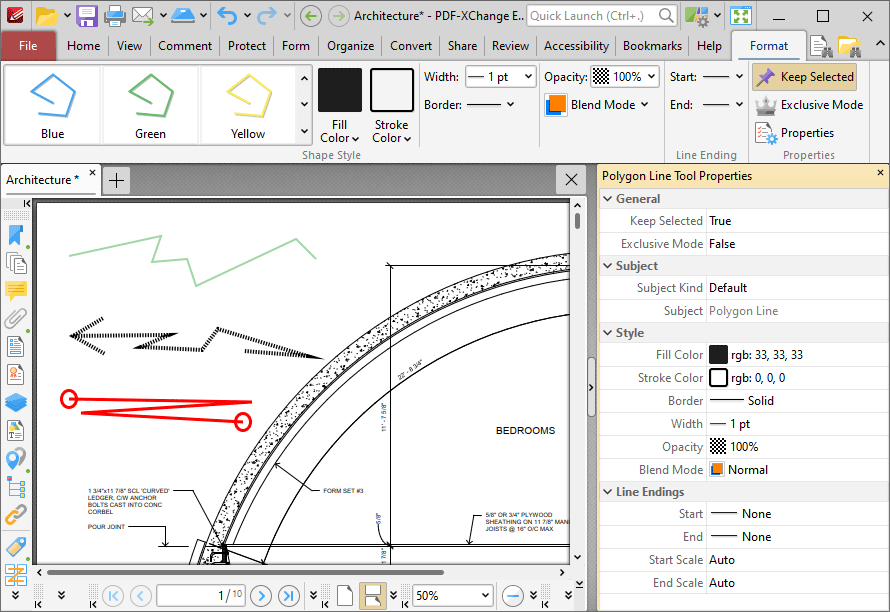
PDF-XChange Editor особенно силён в аннотациях. Его часто выбирают для технических документов, инструкций, учебных файлов и чертежей, где нужно точно поставить линию, стрелку, выноску, рамку или измерительную пометку. Программа даёт глубокую настройку комментариев: цвет обводки, толщина, прозрачность, стиль концов линии, список комментариев и панель свойств.
Как нарисовать линию в PDF-XChange Editor
-
Откройте документ в PDF-XChange Editor.
-
Перейдите на вкладку «Comment».
-
В группе фигур выберите «Line».
-
Поставьте начальную точку на странице.
-
Проведите линию мышью.
-
Отпустите кнопку.
-
Выделите линию инструментом выбора комментариев.
-
Откройте панель свойств.
-
Измените цвет, толщину, прозрачность и стиль.
-
Сохраните PDF.
Для стрелки выберите «Arrow». Для нескольких соединённых сегментов используйте Polyline. Для выделения области подойдёт Rectangle или Cloud.
Как редактировать уже добавленную линию
В PDF-XChange Editor для изменения аннотаций используется Select Comments Tool. После выбора линии становятся доступны маркеры концов. Их можно перетаскивать, выравнивать и менять длину. В свойствах объекта доступны параметры Style, Stroke Color, Border Width, Opacity и Line Endings.
Line Endings особенно полезны: обычная линия превращается в стрелку, линию с точкой, ромбом или другим наконечником. Благодаря этому один и тот же объект можно использовать и как разделитель, и как указатель.
Что ещё можно сделать в PDF-XChange Editor
В программе есть текстовые комментарии, выноски, штампы, измерительные инструменты, OCR, работа со страницами, закладки, формы, экспорт комментариев, импорт комментариев и сглаживание пометок. Для технической разметки PDF-XChange Editor один из самых удобных вариантов на Windows.
Плюсы
-
Очень сильные инструменты аннотаций.
-
Точная настройка линий и стрелок.
-
Есть панель свойств объекта.
-
Удобно редактировать уже добавленные линии.
-
Подходит для технических документов и схем.
-
Есть список комментариев и расширенные настройки.
-
Часть возможностей доступна бесплатно.
Минусы
-
Интерфейс выглядит плотным и требует привыкания.
-
В бесплатном режиме часть функций оставляет ограничения.
-
Для простого домашнего сценария настроек слишком много.
-
Названия инструментов не всегда очевидны новичку.
PDF-XChange Editor стоит выбирать, когда линия должна быть не просто пометкой, а точным элементом технической разметки.
PDFgear
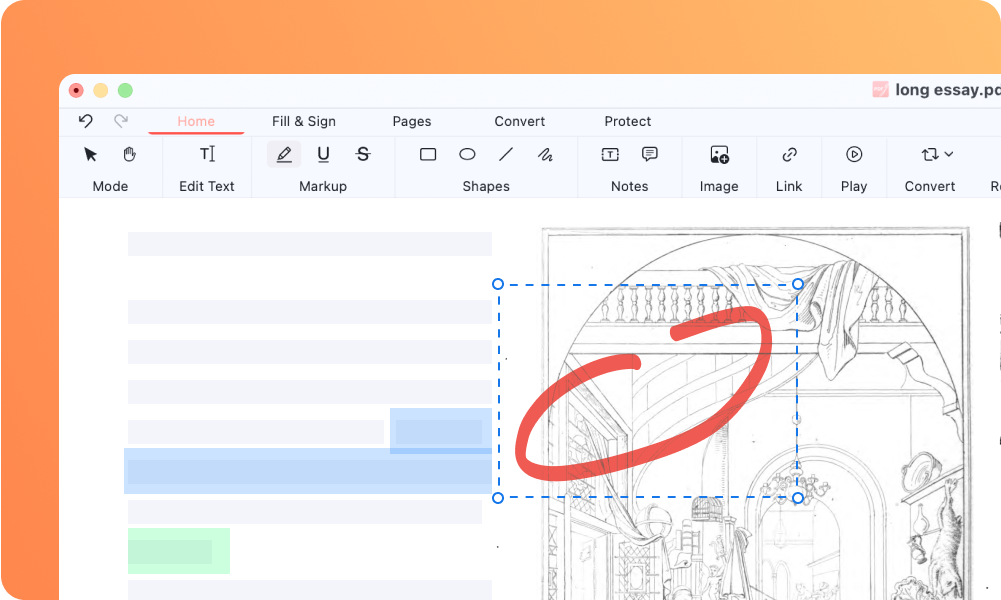
PDFgear подходит для бесплатной разметки PDF на Windows и macOS. В нём есть вкладка комментариев с инструментами Highlight, Underline, Strikethrough, Line, Rectangle, Oval и Ink. Для задачи с линией достаточно открыть файл, перейти в Comment и выбрать Line.
Как провести линию в PDFgear
-
Запустите PDFgear.
-
Откройте PDF через «Open File».
-
Перейдите на вкладку «Comment».
-
Выберите «Line».
-
Проведите линию на странице.
-
Выделите её.
-
Настройте цвет и толщину на панели параметров.
-
Сохраните документ.
PDFgear хорошо подходит для учебных файлов, быстрых правок, домашних документов и аннотаций. Интерфейс не перегружен профессиональными настройками, поэтому базовая разметка выполняется быстро.
Что ещё можно сделать в PDFgear
PDFgear позволяет читать документы, добавлять комментарии, редактировать PDF, конвертировать файлы, объединять и разделять страницы, вставлять текст, работать с формами и использовать встроенные функции для повседневной работы с PDF.
Плюсы
-
Бесплатный редактор.
-
Есть линия, стрелка и фигуры.
-
Простая вкладка комментариев.
-
Подходит для Windows и macOS.
-
Достаточно возможностей для учебных и домашних документов.
-
Есть базовое редактирование PDF.
Минусы
-
Настройки линий проще, чем в Acrobat и PDF-XChange Editor.
-
Для сложного документооборота возможностей меньше.
-
Интерфейс зависит от версии приложения.
-
При большом количестве аннотаций удобнее профессиональный редактор.
PDFgear — хороший выбор для тех, кому нужно быстро добавить линию в PDF без покупки профессионального пакета.
PDF24 Creator
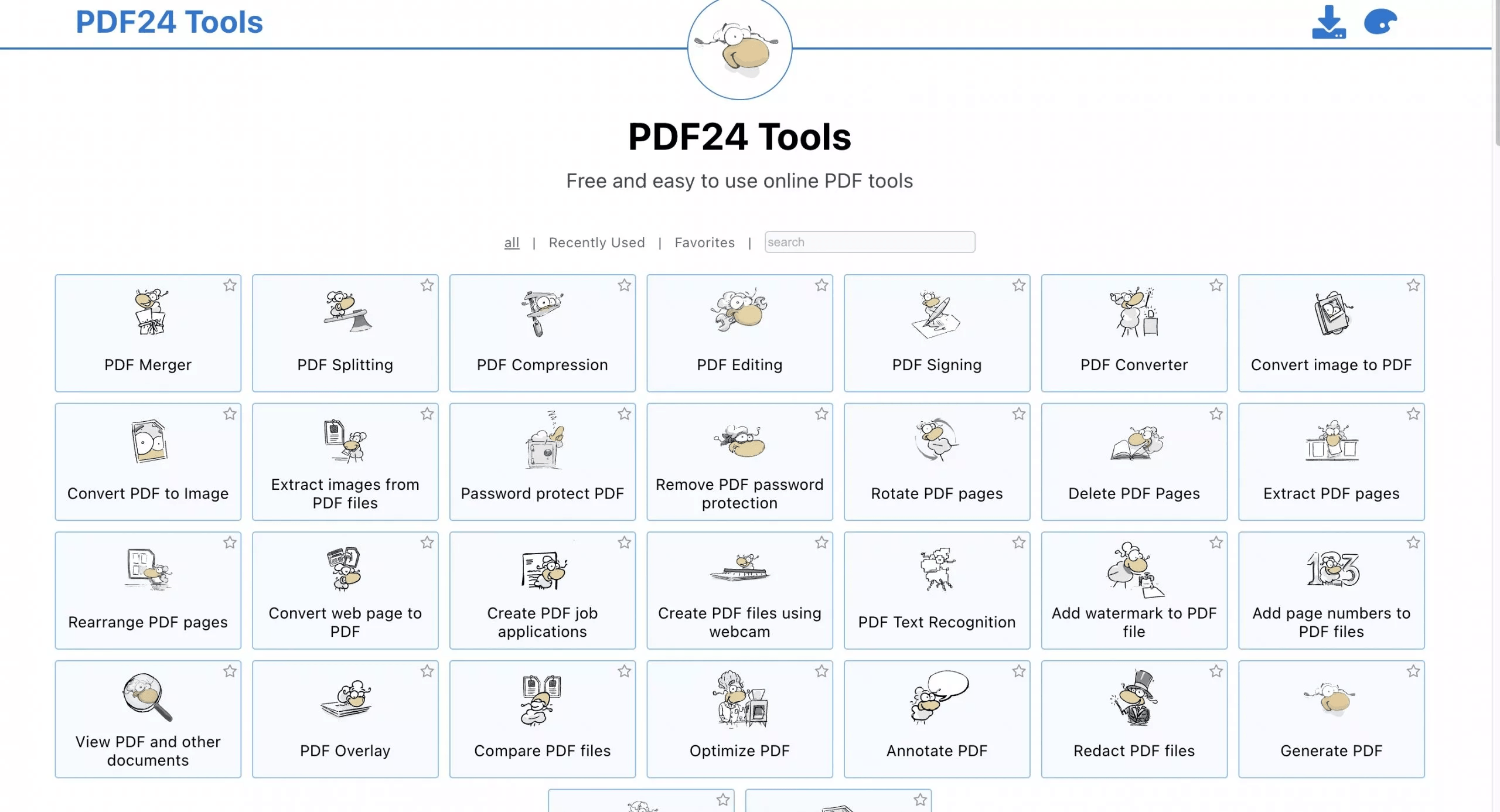
PDF24 Creator известен как набор инструментов для PDF: создание, объединение, сжатие, конвертация, разметка и другие операции. Для линий используется инструмент аннотирования. Он доступен и в настольной версии, и в браузерном инструменте PDF24.
Как нарисовать линию через PDF24
-
Откройте PDF24 Creator или инструмент аннотирования PDF24.
-
Выберите PDF-файл.
-
Откройте редактор аннотаций.
-
Выберите инструмент фигуры или рисования.
-
Добавьте линию на страницу.
-
Настройте цвет и толщину.
-
Сохраните документ как PDF.
PDF24 удобен для пользователей, которым нужна не одна функция, а целый набор простых инструментов. После добавления линии можно сразу сжать файл, объединить его с другим документом или отправить на дальнейшую обработку.
Что ещё можно сделать в PDF24 Creator
В PDF24 Creator доступны объединение, разделение, сжатие, конвертация, извлечение страниц, защита, снятие защиты, OCR, создание PDF из изображений и печать через виртуальный PDF-принтер.
Плюсы
-
Много PDF-инструментов в одном наборе.
-
Есть разметка и добавление фигур.
-
Подходит для разовых задач.
-
Работает на Windows.
-
Есть онлайн-инструменты.
-
Удобно сохранять итоговый PDF после обработки.
Минусы
-
Разметка проще, чем в специализированных редакторах.
-
Интерфейс набора инструментов требует перехода между модулями.
-
Для точной настройки линий лучше PDF-XChange Editor или Acrobat.
-
Не лучший вариант для постоянного комментирования больших документов.
PDF24 Creator подходит, когда вместе с линией нужно выполнить дополнительные операции с PDF: сжать, объединить, разделить или конвертировать файл.
LibreOffice
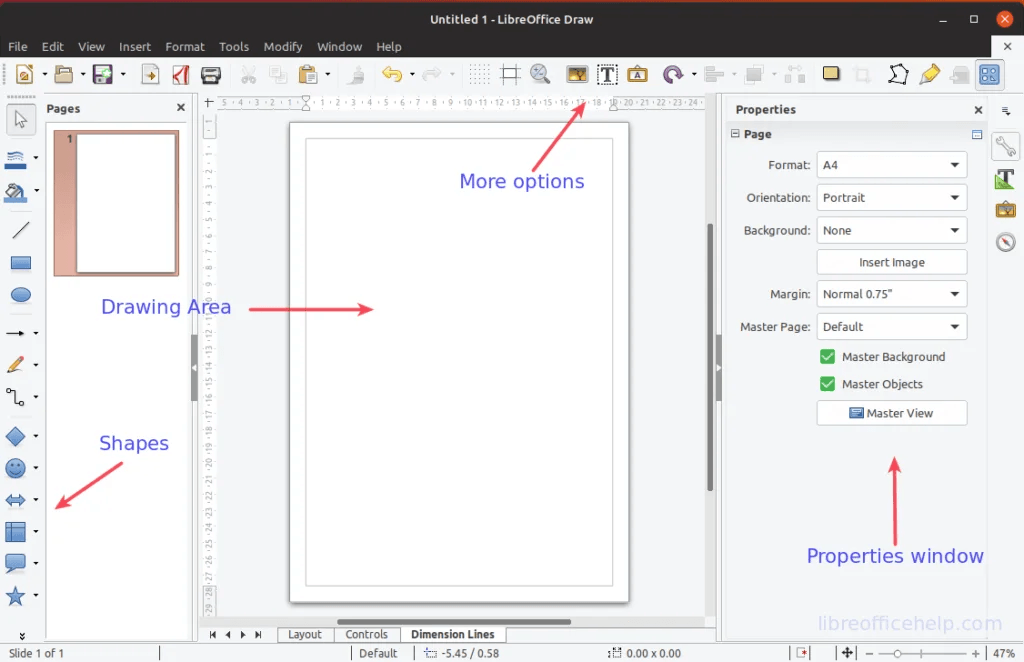
LibreOffice Draw открывает PDF как редактируемый макет. Линия в этом случае добавляется не как комментарий, а как объект на странице. Такой подход удобен, когда нужно подготовить финальный документ: добавить разделительную линию, схему, рамку, подпись, стрелку или графический элемент и затем экспортировать всё обратно в PDF.
Как нарисовать линию в LibreOffice Draw
-
Запустите LibreOffice.
-
Откройте PDF через «Файл» → «Открыть».
-
Дождитесь импорта документа в Draw.
-
Выберите страницу.
-
На панели рисования выберите инструмент линии.
-
Проведите линию на странице.
-
На панели свойств настройте цвет, толщину и стиль.
-
Для стрелки выберите наконечник линии.
-
Проверьте положение объекта.
-
Экспортируйте документ через «Файл» → «Экспортировать как» → «Экспортировать в PDF».
Важная особенность LibreOffice Draw
PDF импортируется как набор объектов. Простые документы открываются хорошо, но сложная вёрстка, нестандартные шрифты, таблицы и многослойная графика иногда меняют расположение. Поэтому перед сохранением проверьте каждую страницу, особенно документы с печатями, подписями, схемами и многоуровневыми таблицами.
Что ещё можно сделать в LibreOffice Draw
В Draw можно добавлять линии, стрелки, фигуры, текстовые блоки, изображения, схемы, выравнивать элементы, группировать объекты и экспортировать результат в PDF. Это бесплатный способ для тех, кто не хочет устанавливать отдельный PDF-редактор.
Плюсы
-
Бесплатный офисный пакет.
-
Линия добавляется как редактируемый объект.
-
Есть стрелки, фигуры, текст и изображения.
-
Настраиваются цвет, толщина и стиль.
-
Работает на Windows, macOS и Linux.
-
Подходит для простых макетов и схем.
Минусы
-
PDF может импортироваться с изменениями вёрстки.
-
Не подходит для строгого юридического документооборота без проверки результата.
-
Для комментариев и согласования удобнее специализированные PDF-редакторы.
-
Большие файлы открываются медленнее.
LibreOffice Draw стоит использовать, когда линия должна стать частью финального макета, а не просто комментарием поверх страницы.
Microsoft Edge
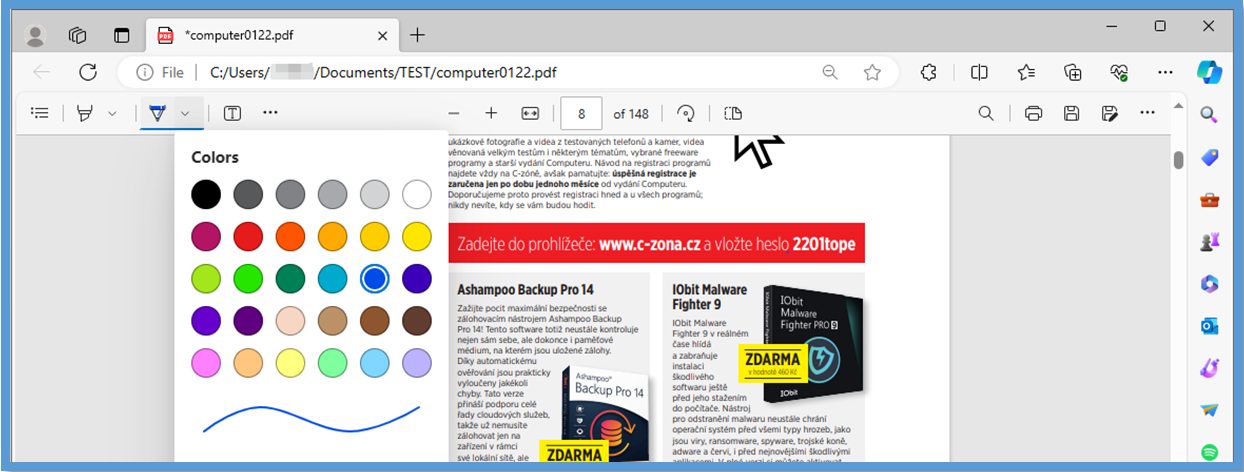
Microsoft Edge открывает PDF без установки отдельного приложения. В браузере есть инструменты рисования, которые подходят для быстрых рукописных пометок. Это не самый точный способ для идеальной геометрической линии, зато он удобен, когда документ нужно быстро отметить и отправить дальше.
Как нарисовать линию в Microsoft Edge
-
Откройте PDF в Microsoft Edge.
-
На верхней панели выберите инструмент рисования.
-
Настройте цвет пера.
-
Выберите толщину.
-
Проведите линию мышью, тачпадом или стилусом.
-
При ошибке используйте ластик.
-
Сохраните копию PDF.
Edge особенно удобен на устройствах с сенсорным экраном и стилусом. На обычной мыши линия получается менее ровной, поэтому для аккуратной геометрии лучше использовать PDF Commander, Acrobat, Foxit, PDFelement или PDF-XChange Editor.
Что ещё можно сделать в Microsoft Edge
Встроенный просмотрщик PDF в Edge позволяет читать документы, искать текст, выделять фрагменты, делать рукописные пометки, печатать файл и сохранять копию. Для простого просмотра и быстрой ручной разметки этого достаточно.
Плюсы
-
Уже установлен в Windows.
-
Не требует отдельного PDF-редактора.
-
Подходит для быстрых пометок.
-
Работает со стилусом.
-
Можно сразу сохранить копию файла.
Минусы
-
Нет полноценного инструмента геометрической линии во всех сценариях.
-
Рисование мышью получается менее аккуратным.
-
Меньше настроек, чем в PDF-редакторах.
-
Не подходит для сложного согласования документов.
Microsoft Edge стоит использовать для быстрой рукописной пометки, но не для точной линии на договоре, чертеже или финальном макете.
Как провести линию в PDF на macOS
Preview
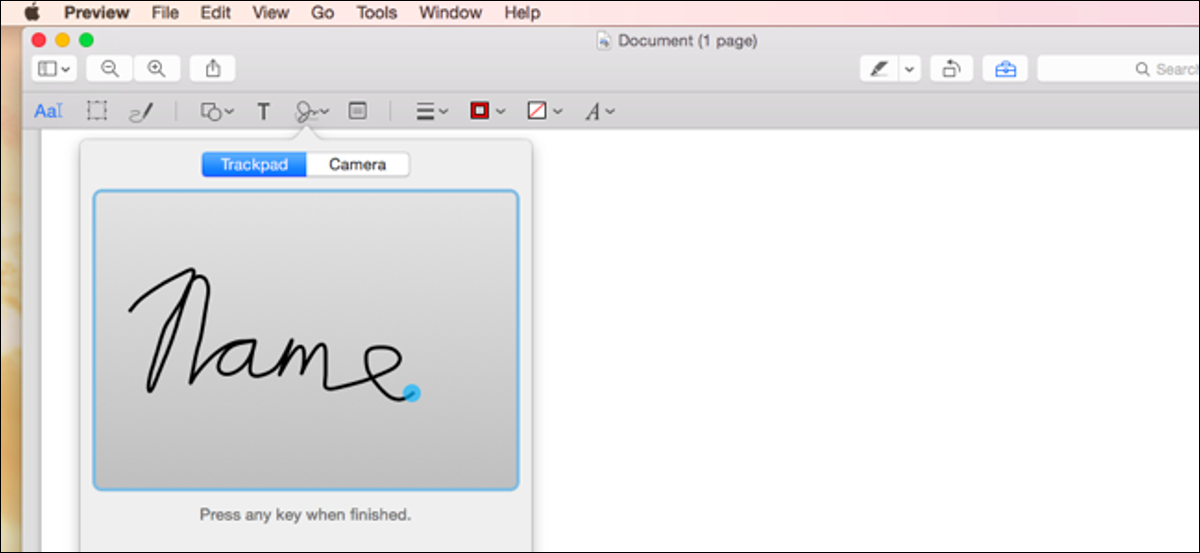
Preview — встроенное приложение macOS для просмотра изображений и PDF. В нём есть панель разметки, через которую добавляются линии, стрелки, фигуры, подписи, текст и рукописные пометки. Для большинства пользователей Mac этого достаточно: отдельный редактор нужен только для сложного редактирования текста, OCR или пакетной обработки.
Как провести линию в Preview
-
Откройте PDF в Preview.
-
Нажмите кнопку показа панели разметки.
-
Откройте меню фигур.
-
Выберите линию или стрелку.
-
Линия появится на странице.
-
Перетащите её в нужное место.
-
Потяните за маркеры на концах для изменения длины и направления.
-
Настройте цвет обводки.
-
Выберите толщину линии.
-
Сохраните файл.
Preview добавляет линию как аннотацию. Её можно передвинуть и изменить до сохранения. Для PDF это удобно: документ остаётся читаемым, а пометка находится поверх страницы.
Когда использовать линию, а когда стрелку
Для подчёркивания строки используйте обычную линию. Для указания на фрагмент схемы, подпись, печать или ошибку лучше подходит стрелка. В Preview можно быстро менять цвет: например, красным отмечать ошибки, синим — пояснения, зелёным — согласованные места.
Что ещё можно сделать в Preview
В Preview можно добавлять текст, подпись с трекпада или камеры, прямоугольники, овалы, линии, стрелки, рукописные наброски, выделение, заметки, кадрирование изображений и экспорт PDF. Для повседневной работы на Mac это самый быстрый способ разметки.
Плюсы
-
Уже встроен в macOS.
-
Есть линия, стрелка, фигуры и подпись.
-
Не нужна установка отдельной программы.
-
Простая панель разметки.
-
Удобно работать с трекпадом.
-
Хорошо подходит для личных и учебных документов.
Минусы
-
Нет продвинутого редактирования содержимого PDF.
-
Для сложных форм и OCR нужен другой редактор.
-
Большие технические документы удобнее размечать в профессиональной программе.
-
Настроек меньше, чем в Acrobat и PDF-XChange Editor.
Preview — лучший встроенный вариант для Mac, когда нужно быстро нарисовать линию, стрелку или рамку в PDF.
PDF Expert
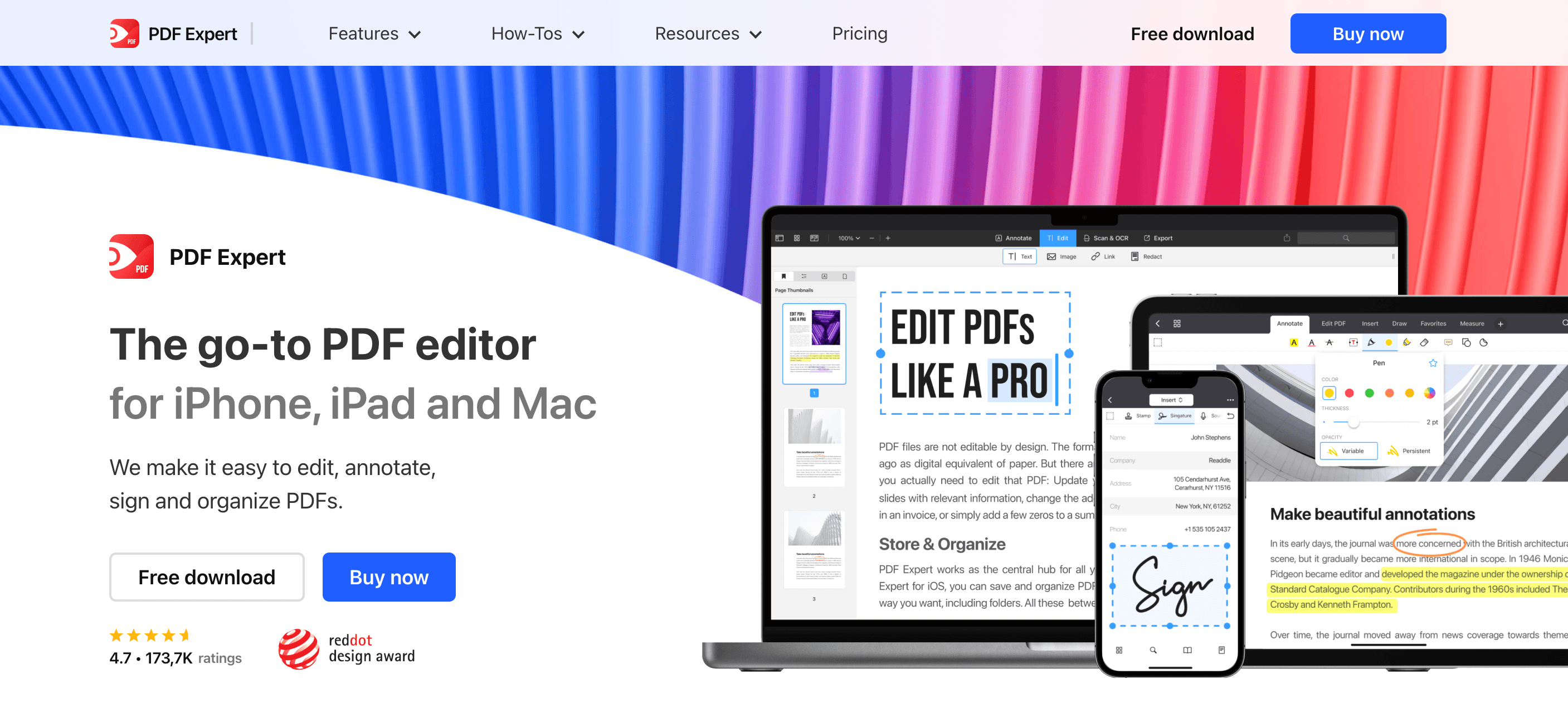
PDF Expert популярен на macOS и iPadOS. Он хорошо подходит для чтения, выделения, комментирования и разметки документов. Линии и стрелки добавляются через инструменты аннотаций, а параметры меняются через панель форматирования.
Как нарисовать линию в PDF Expert
-
Откройте PDF в PDF Expert.
-
Перейдите в режим аннотаций.
-
Выберите инструмент фигур.
-
Нажмите «Line» или «Arrow».
-
Проведите линию на странице.
-
Выделите её.
-
Настройте цвет и толщину.
-
Сохраните документ.
На iPad удобнее работать со стилусом: линия ставится точнее, а рукописные пометки выглядят естественно. На Mac управление мышью и трекпадом тоже работает удобно, особенно при увеличенном масштабе.
Что ещё можно сделать в PDF Expert
PDF Expert позволяет читать PDF, выделять текст, добавлять комментарии, ставить подписи, заполнять формы, управлять страницами и синхронизировать документы между устройствами. Он хорошо подходит для студентов, преподавателей, юристов и специалистов, которые читают много PDF.
Плюсы
-
Удобная разметка на Mac и iPad.
-
Хорошая работа со стилусом.
-
Есть линия, стрелка, выделение, текст и подпись.
-
Приятный интерфейс.
-
Подходит для чтения больших документов.
-
Синхронизация удобна при работе на нескольких устройствах.
Минусы
-
Не все функции доступны бесплатно.
-
Для глубокой правки PDF нужны расширенные возможности.
-
На Windows программа не является основным вариантом.
-
Для редактирования сложной вёрстки удобнее Acrobat или PDFelement.
PDF Expert стоит выбирать владельцам Mac и iPad, которые много читают и комментируют PDF.
Nitro PDF Pro
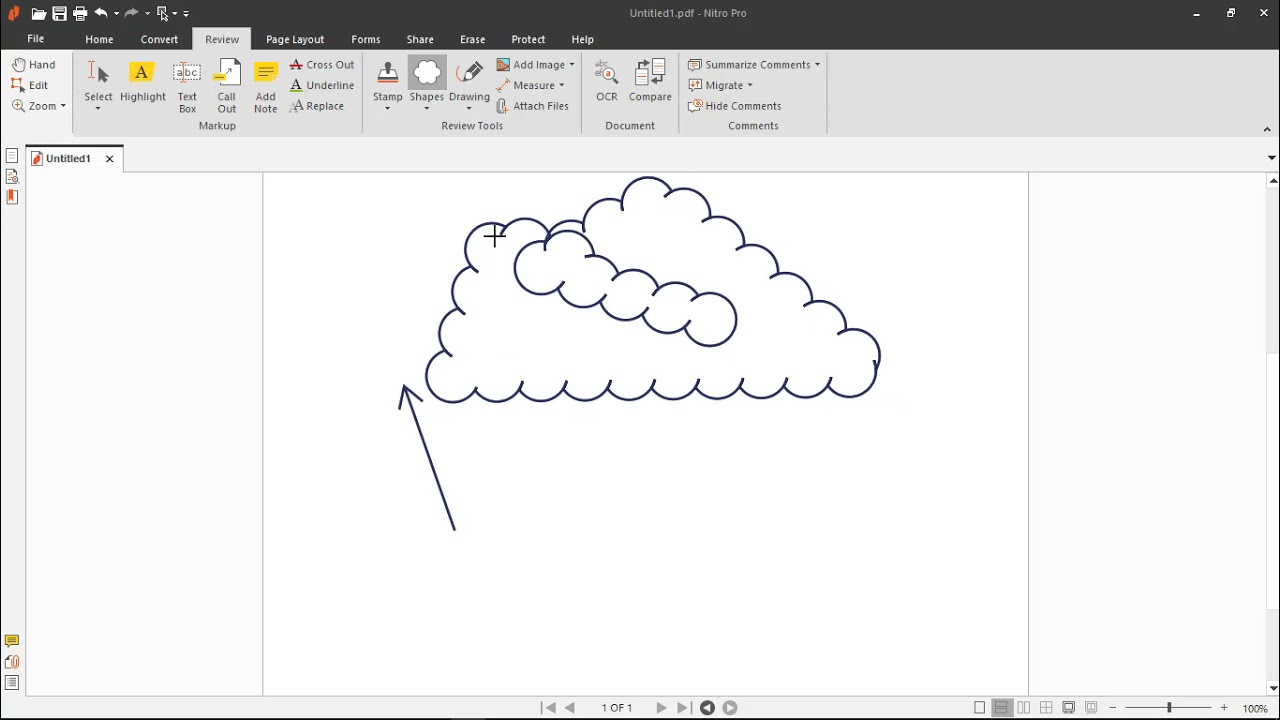
Nitro PDF Pro добавляет линии и фигуры как аннотации. Инструменты рисования находятся на панели Draw. В этом редакторе удобно настраивать не только цвет и толщину, но и концы линии: обычный край, стрелку и другие варианты.
Как добавить линию в Nitro PDF Pro
-
Откройте PDF в Nitro PDF Pro.
-
Нажмите стрелку рядом с инструментами Draw.
-
Выберите «Line».
-
Проведите линию на странице.
-
Выделите её инструментом редактирования.
-
Откройте параметры Line Attributes.
-
Настройте толщину, цвет, стиль и окончания.
-
Сохраните PDF.
Для превращения линии в стрелку выберите Line Ending. Это удобно, когда одна и та же пометка сначала была обычным разделителем, а затем стала указателем.
Что ещё можно сделать в Nitro PDF Pro
Nitro PDF Pro поддерживает редактирование текста, объединение документов, формы, подписи, OCR, защиту, конвертацию и рецензирование. В macOS-среде он подходит для пользователей, которым Preview уже недостаточно, но нужен понятный редактор с профессиональными возможностями.
Плюсы
-
Хорошие инструменты линий и фигур.
-
Настраиваются окончания линии.
-
Есть цвет, толщина и стиль.
-
Подходит для профессиональных PDF.
-
Удобен для Mac-пользователей.
-
Есть редактирование, OCR, подписи и формы.
Минусы
-
Платный продукт.
-
Для редких пометок Preview быстрее.
-
Интерфейс требует привыкания после встроенного просмотрщика.
-
Не все пользователи нуждаются в полном наборе функций.
Nitro PDF Pro удобен для тех, кто работает с PDF на Mac регулярно и хочет больше возможностей, чем даёт Preview.
Как нарисовать линии в PDF онлайн
Онлайн-редакторы удобны, когда нужно быстро добавить линию без установки программы. Но у них есть важное ограничение: файл загружается в браузерный сервис. Для публичных инструкций, учебных материалов и простых документов это удобно. Для договоров, паспортных сканов, финансовых отчётов и внутренних документов компании лучше использовать настольный редактор.
Smallpdf
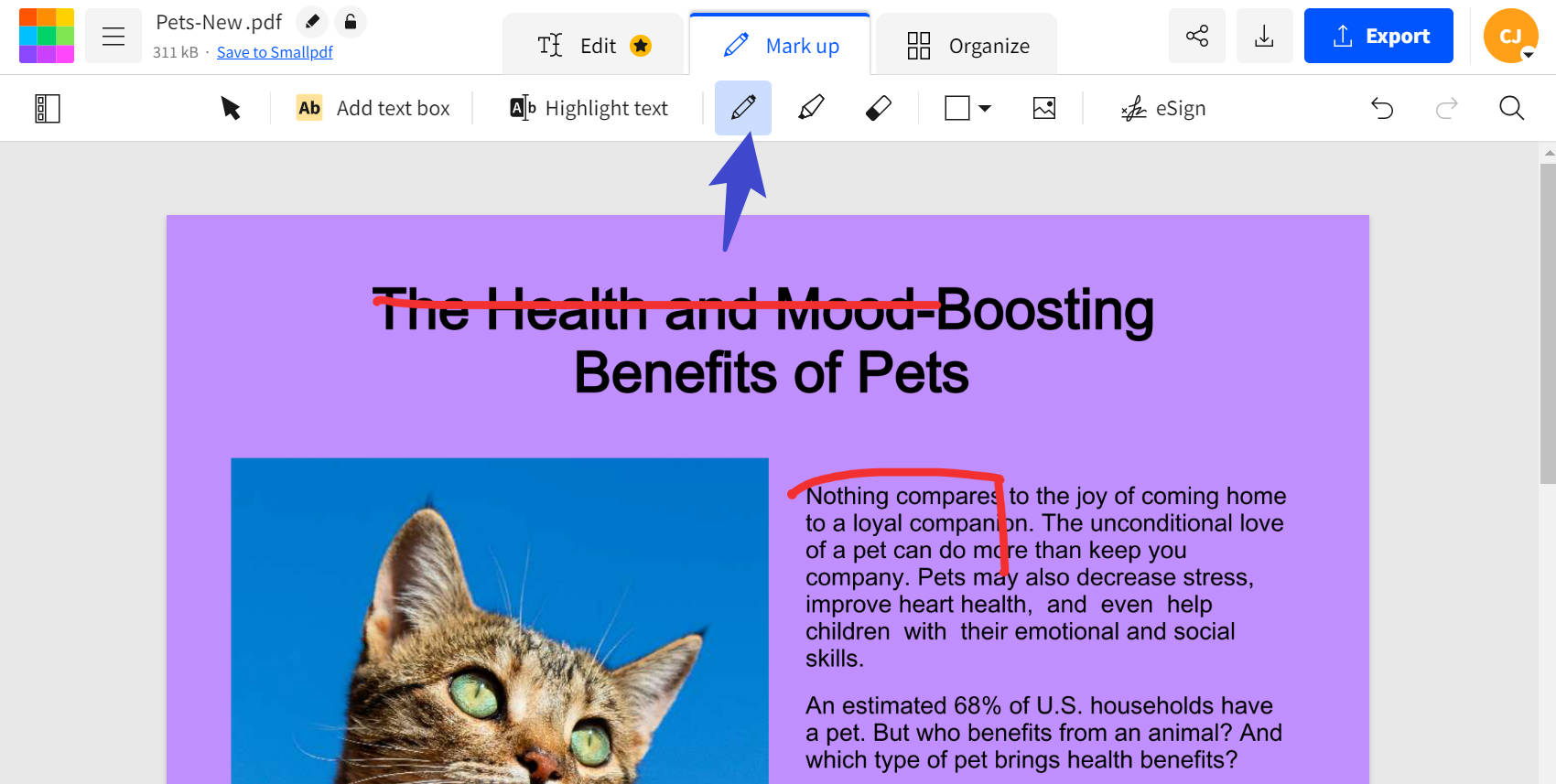
Smallpdf даёт простой онлайн-редактор для добавления текста, фигур, изображений, выделений и рукописных пометок. Линия добавляется через инструменты редактирования или рисования, после чего готовый PDF скачивается обратно на компьютер.
Как нарисовать линию в Smallpdf
-
Откройте Smallpdf.
-
Выберите инструмент редактирования PDF.
-
Загрузите файл.
-
Откройте инструменты разметки.
-
Выберите линию, стрелку или рисование.
-
Добавьте пометку на страницу.
-
Настройте цвет и толщину.
-
Примените изменения.
-
Скачайте готовый PDF.
Что ещё можно сделать в Smallpdf
Smallpdf позволяет сжимать PDF, объединять файлы, разделять страницы, конвертировать PDF в Word и обратно, подписывать документы, добавлять текст, изображения, фигуры и заметки. Это удобный вариант для разовых операций.
Плюсы
-
Работает в браузере.
-
Не требует установки.
-
Есть текст, фигуры, изображения и пометки.
-
Удобен для разовой задачи.
-
Подходит для Windows, macOS и мобильного браузера.
-
Результат скачивается как PDF.
Минусы
-
Для конфиденциальных документов лучше настольный редактор.
-
Бесплатный режим имеет ограничения.
-
Скорость зависит от интернета.
-
Для точной разметки больших файлов удобнее программа на ПК.
Smallpdf стоит использовать, когда нужно быстро добавить линию в несложный документ и сразу скачать результат.
iLovePDF
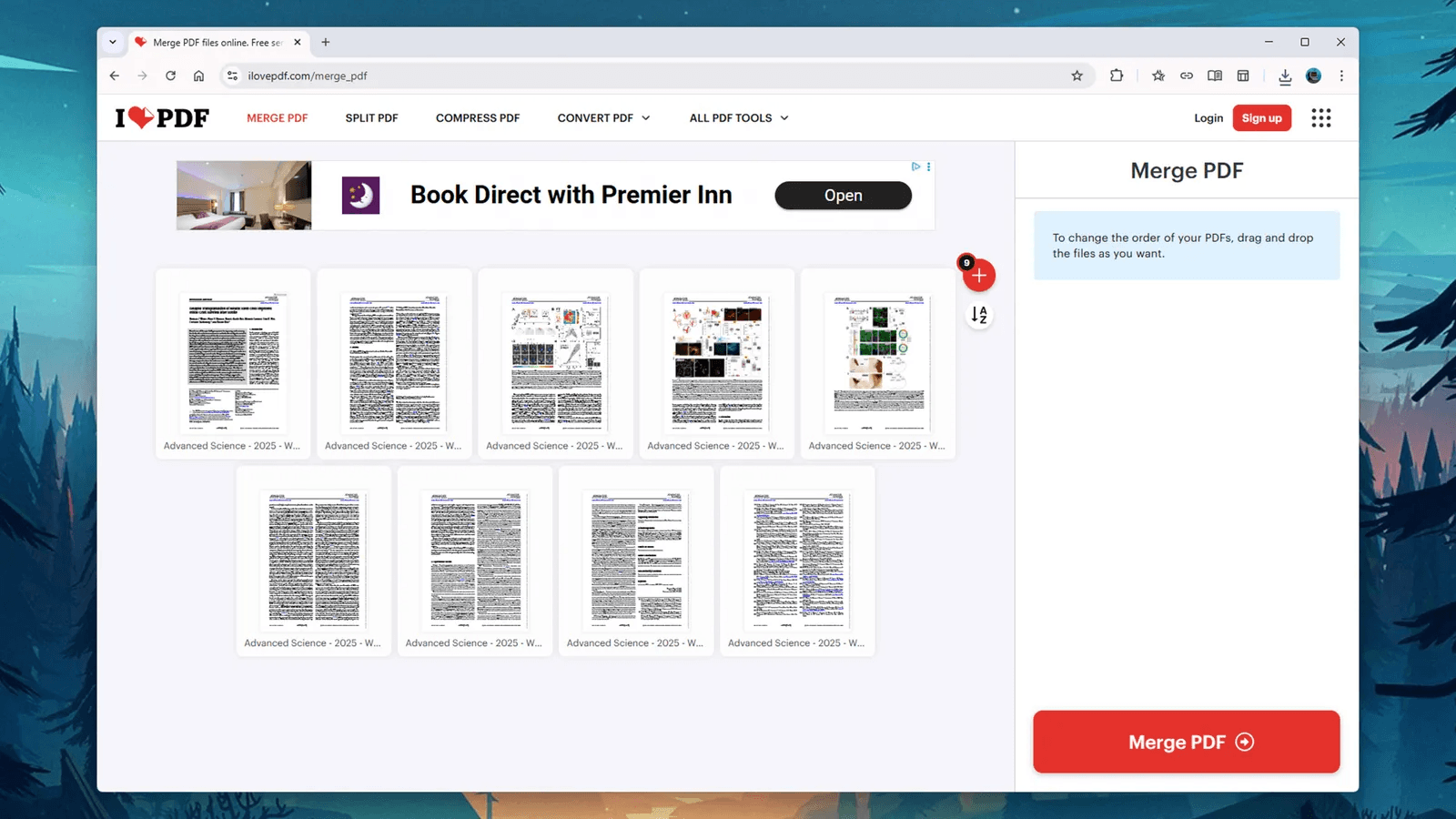
iLovePDF подходит для простого онлайн-редактирования: в нём есть добавление текста, изображений, фигур, комментариев и выделений. Линия используется как фигура или элемент разметки.
Как добавить линию в iLovePDF
-
Откройте iLovePDF.
-
Выберите «Edit PDF».
-
Загрузите PDF с компьютера.
-
Перейдите к инструментам добавления элементов.
-
Выберите фигуру или рисование.
-
Проведите линию на странице.
-
Настройте цвет и толщину.
-
Нажмите кнопку завершения редактирования.
-
Скачайте файл.
Что ещё можно сделать в iLovePDF
Сервис умеет объединять, разделять, сжимать, конвертировать, поворачивать, нумеровать, защищать и редактировать PDF. В редакторе можно добавить текст, картинку, фигуру, рукописную пометку и подпись.
Плюсы
-
Простой интерфейс.
-
Есть добавление фигур и аннотаций.
-
Работает прямо в браузере.
-
Много дополнительных PDF-инструментов.
-
Подходит для разовых документов.
-
Есть мобильное приложение.
Минусы
-
Документ загружается в онлайн-сервис.
-
Бесплатный режим ограничивает интенсивную работу.
-
Для точной профессиональной разметки функций меньше, чем в Acrobat.
-
При слабом интернете работа замедляется.
iLovePDF удобен для быстрой линии, стрелки или визуальной пометки без установки программы.
Sejda PDF Editor
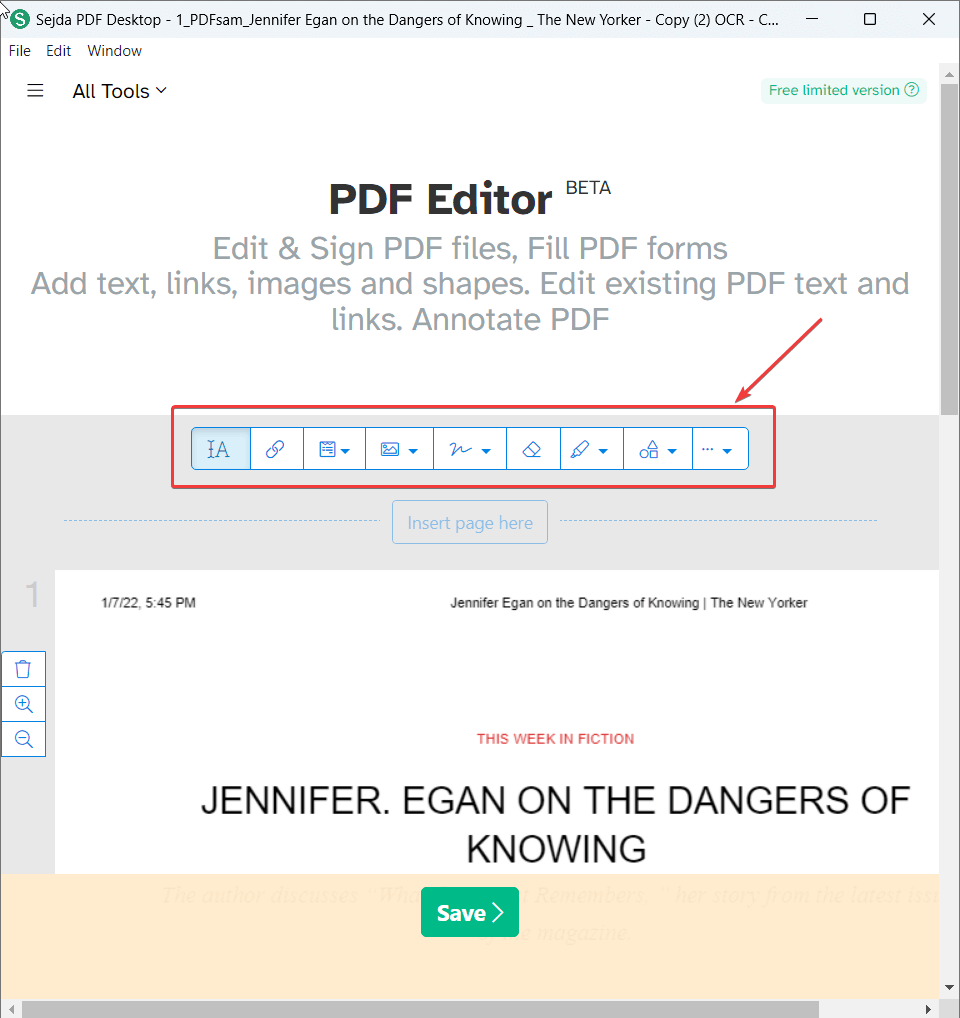
Sejda PDF Editor выделяется тем, что в панели Shapes прямо доступны Ellipse, Rectangle, Line и Arrow. Поэтому сервис хорошо подходит именно для задачи с линиями и стрелками.
Как нарисовать линию в Sejda
-
Откройте Sejda PDF Editor.
-
Нажмите «Upload PDF file».
-
Выберите документ.
-
На верхней панели откройте «Shapes».
-
Выберите «Line».
-
Проведите линию на странице.
-
Настройте цвет границы.
-
При необходимости выберите «Arrow».
-
Нажмите «Apply changes».
-
Скачайте готовый PDF.
Что ещё можно сделать в Sejda PDF Editor
В Sejda можно добавлять текст, изображения, ссылки, подписи, формы, белые области для перекрытия фрагментов, линии, стрелки, прямоугольники и овалы. Также доступны сжатие, объединение, разделение, конвертация и работа со страницами.
Плюсы
-
В Shapes есть Line и Arrow.
-
Удобно добавлять простые фигуры.
-
Работает в браузере.
-
Есть текст, подпись, ссылки и изображения.
-
Кнопка «Apply changes» явно применяет правки.
-
Подходит для быстрых визуальных исправлений.
Минусы
-
Бесплатный режим имеет лимиты.
-
Конфиденциальные файлы лучше редактировать локально.
-
Не подходит для постоянной работы с большими архивами PDF.
-
При сложной вёрстке результат нужно внимательно проверять.
Sejda — один из самых понятных онлайн-вариантов для линии и стрелки, потому что нужные инструменты вынесены в отдельный блок Shapes.
PDFescape
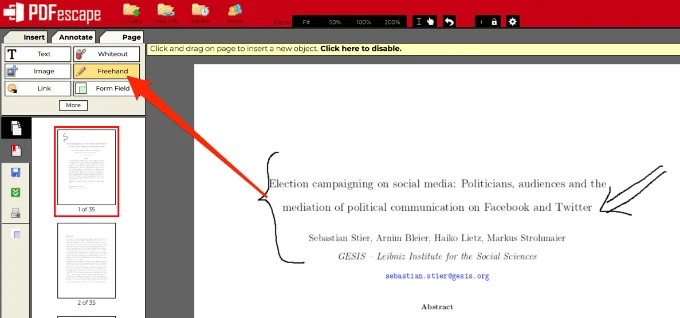
PDFescape — онлайн-редактор для добавления текста, фигур, ссылок, полей формы и аннотаций. Линия добавляется через инструменты разметки, а результат сохраняется как новый PDF.
Как провести линию в PDFescape
-
Откройте PDFescape.
-
Выберите загрузку PDF.
-
Откройте документ в редакторе.
-
Перейдите к инструментам аннотаций.
-
Выберите линию или фигуру.
-
Проведите линию на странице.
-
Настройте внешний вид.
-
Сохраните и скачайте PDF.
Что ещё можно сделать в PDFescape
Сервис подходит для добавления текста, заметок, ссылок, простых фигур, форм и пометок. Он полезен, когда нужно быстро внести визуальную правку без тяжёлого редактора.
Плюсы
-
Работает онлайн.
-
Есть аннотации и фигуры.
-
Подходит для простых PDF.
-
Не требует установки.
-
Удобен для быстрых правок.
Минусы
-
Интерфейс выглядит менее современно, чем у Smallpdf и Sejda.
-
Бесплатные возможности ограничены.
-
Не подходит для конфиденциальных документов.
-
Для точной настройки линий лучше настольная программа.
PDFescape стоит использовать для простых аннотаций, когда нужен быстрый браузерный редактор.
Как добавить линию в PDF на Android, iPhone и iPad
На телефоне линия в PDF чаще нужна для подписи, проверки учебной работы, быстрой отметки в договоре или комментария к скану. На маленьком экране важно увеличить страницу и работать в горизонтальной ориентации. Для точной линии лучше использовать планшет или стилус.
Xodo
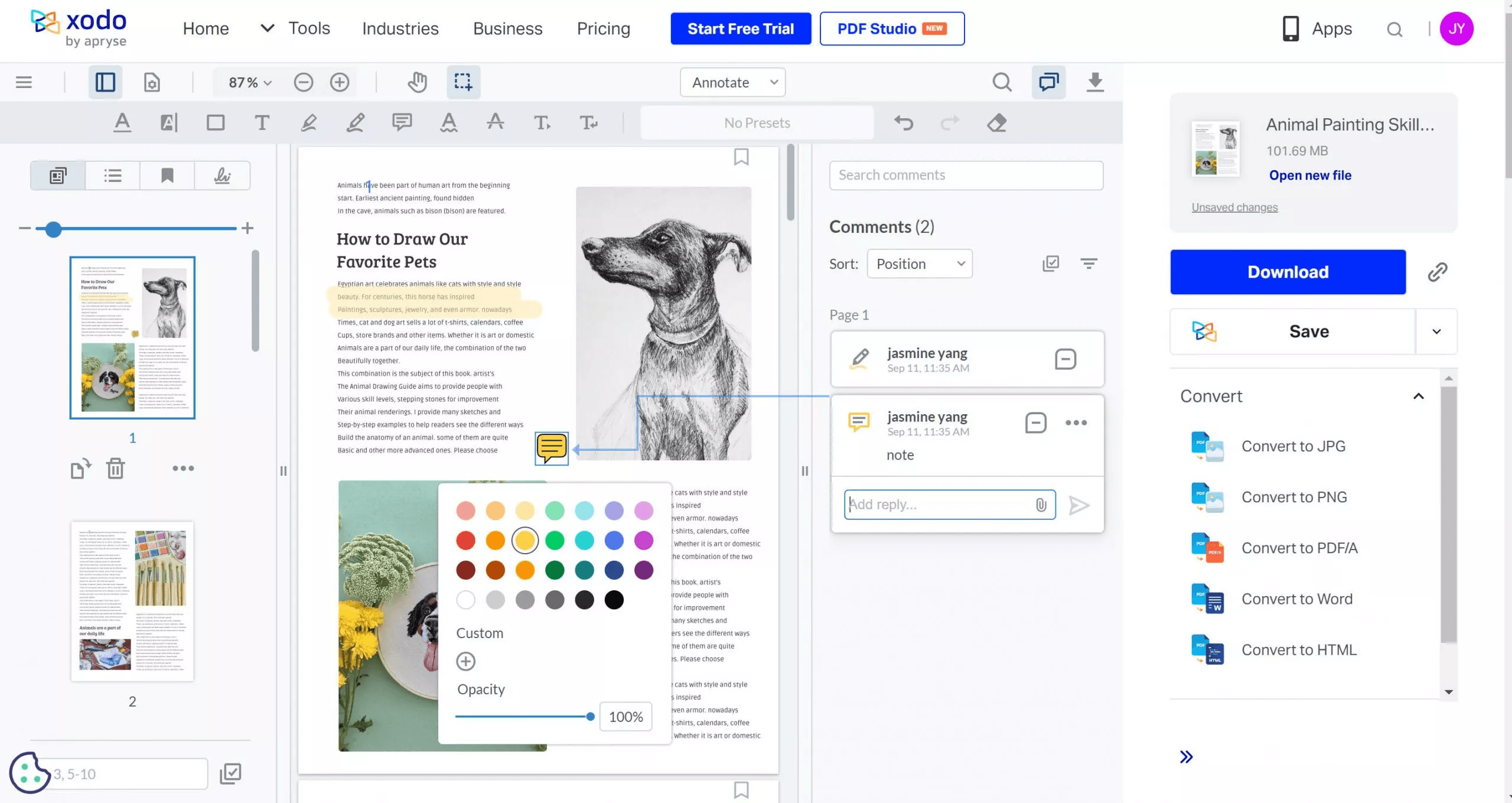
Xodo доступен на мобильных устройствах и в браузере. Он хорошо подходит для чтения и аннотирования PDF: линии, стрелки, выделение, рукописное рисование, комментарии и подписи находятся в инструментах разметки.
Как добавить линию в Xodo
-
Откройте PDF в Xodo.
-
Перейдите в режим аннотаций.
-
Выберите инструмент фигуры.
-
Нажмите «Line» или «Arrow».
-
Проведите линию пальцем или стилусом.
-
Настройте цвет и толщину.
-
Сохраните изменения.
Что ещё можно сделать в Xodo
Xodo позволяет читать PDF, выделять текст, рисовать, подписывать документы, заполнять формы, оставлять комментарии, синхронизировать файлы и работать с документами на разных устройствах.
Плюсы
-
Удобен на телефоне и планшете.
-
Есть линия, стрелка, карандаш и подпись.
-
Хорошо работает со стилусом.
-
Подходит для чтения и проверки документов.
-
Есть версии для разных платформ.
Минусы
-
На маленьком экране трудно поставить точную линию.
-
Некоторые функции зависят от версии и тарифа.
-
Для сложного редактирования удобнее настольный редактор.
-
При большом документе требуется точная навигация по страницам.
Xodo хорошо подходит для мобильной разметки PDF, особенно на планшете.
Adobe Acrobat Reader
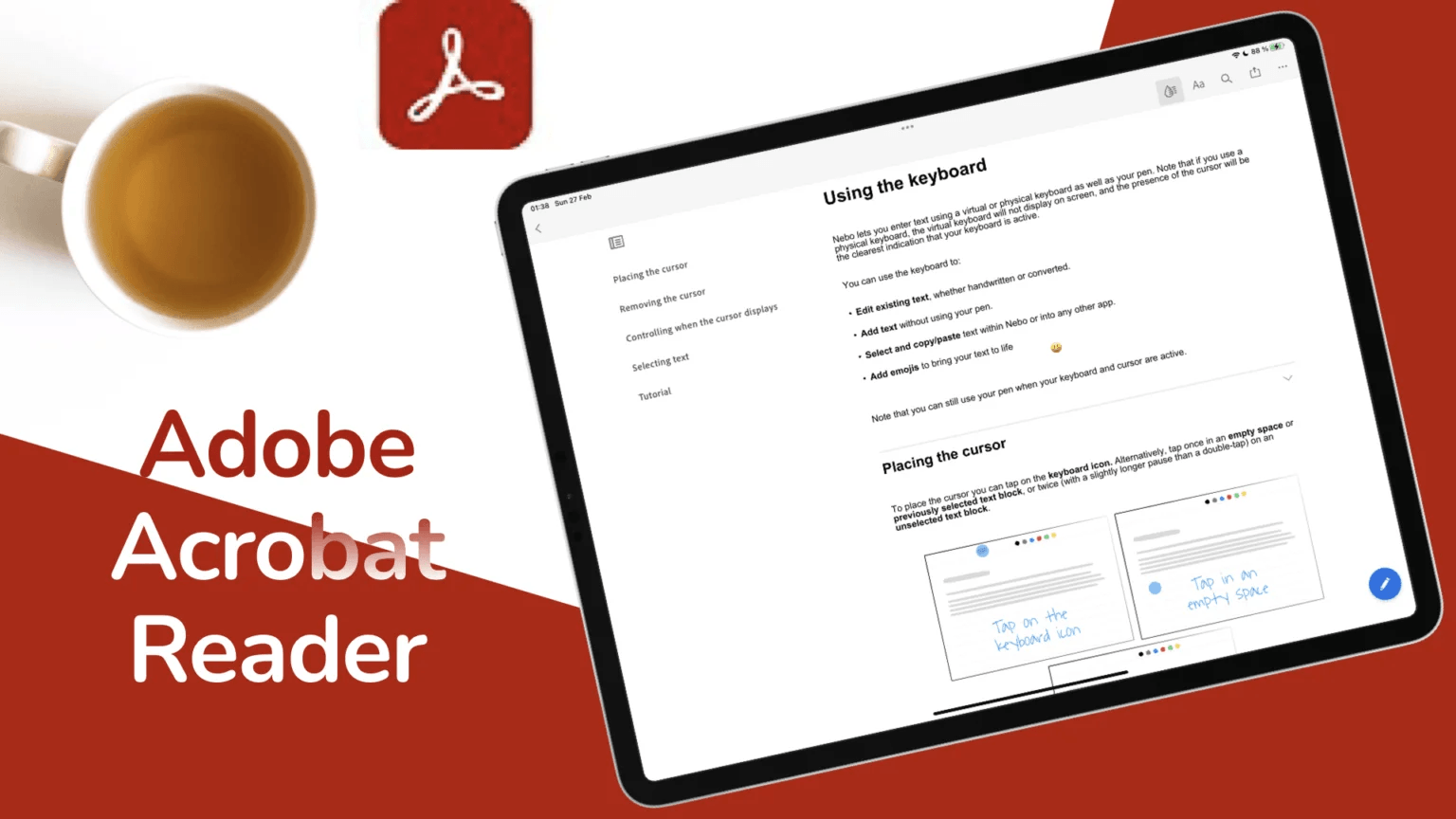
Adobe Acrobat Reader на телефоне и планшете позволяет читать PDF, комментировать, выделять, рисовать и подписывать документы. Линия добавляется через инструменты комментариев или рисования.
Как нарисовать линию в Acrobat Reader Mobile
-
Откройте PDF в Adobe Acrobat Reader.
-
Нажмите кнопку комментариев или разметки.
-
Выберите рисование или фигуру.
-
Проведите линию пальцем или стилусом.
-
Настройте цвет и толщину.
-
Сохраните документ.
На телефоне удобнее использовать стрелку или рукописную линию для быстрых замечаний. На планшете можно ставить более аккуратные линии и подписи.
Что ещё можно сделать в Adobe Acrobat Reader Mobile
Приложение позволяет читать PDF, искать текст, добавлять комментарии, выделять фрагменты, ставить подписи, заполнять формы, сохранять документы в облаке и отправлять файлы другим пользователям.
Плюсы
-
Знакомый интерфейс Acrobat.
-
Есть комментарии, выделение и рисование.
-
Работает на Android и iOS.
-
Удобен для подписей и форм.
-
Подходит для быстрого согласования документов.
Минусы
-
Продвинутые функции требуют платного доступа.
-
На маленьком экране точность ограничена.
-
Для больших правок удобнее компьютер.
-
Некоторые инструменты спрятаны в мобильных меню.
Adobe Acrobat Reader Mobile подходит для быстрых линий, подписей и комментариев в дороге.
UPDF
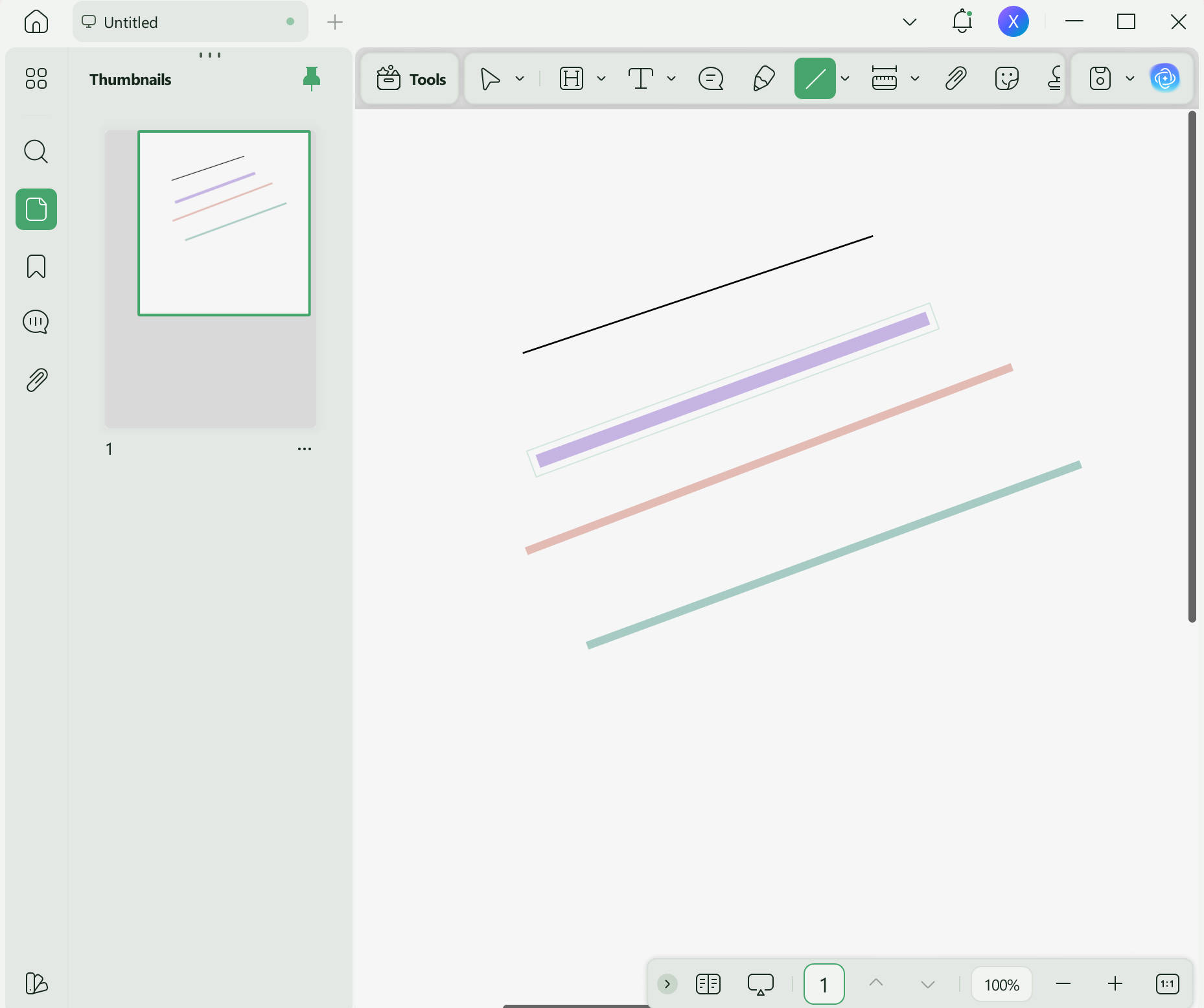
UPDF работает на Windows, macOS, Android и iOS. В нём есть инструменты аннотаций: линия, карандаш, выделение, стикеры, текстовые комментарии и другие элементы. Для добавления линии используется режим комментариев.
Как нарисовать линию в UPDF
-
Откройте PDF в UPDF.
-
Перейдите в режим комментариев.
-
Выберите инструмент линии.
-
Проведите линию на странице.
-
Настройте цвет, толщину и стиль.
-
Сохраните файл.
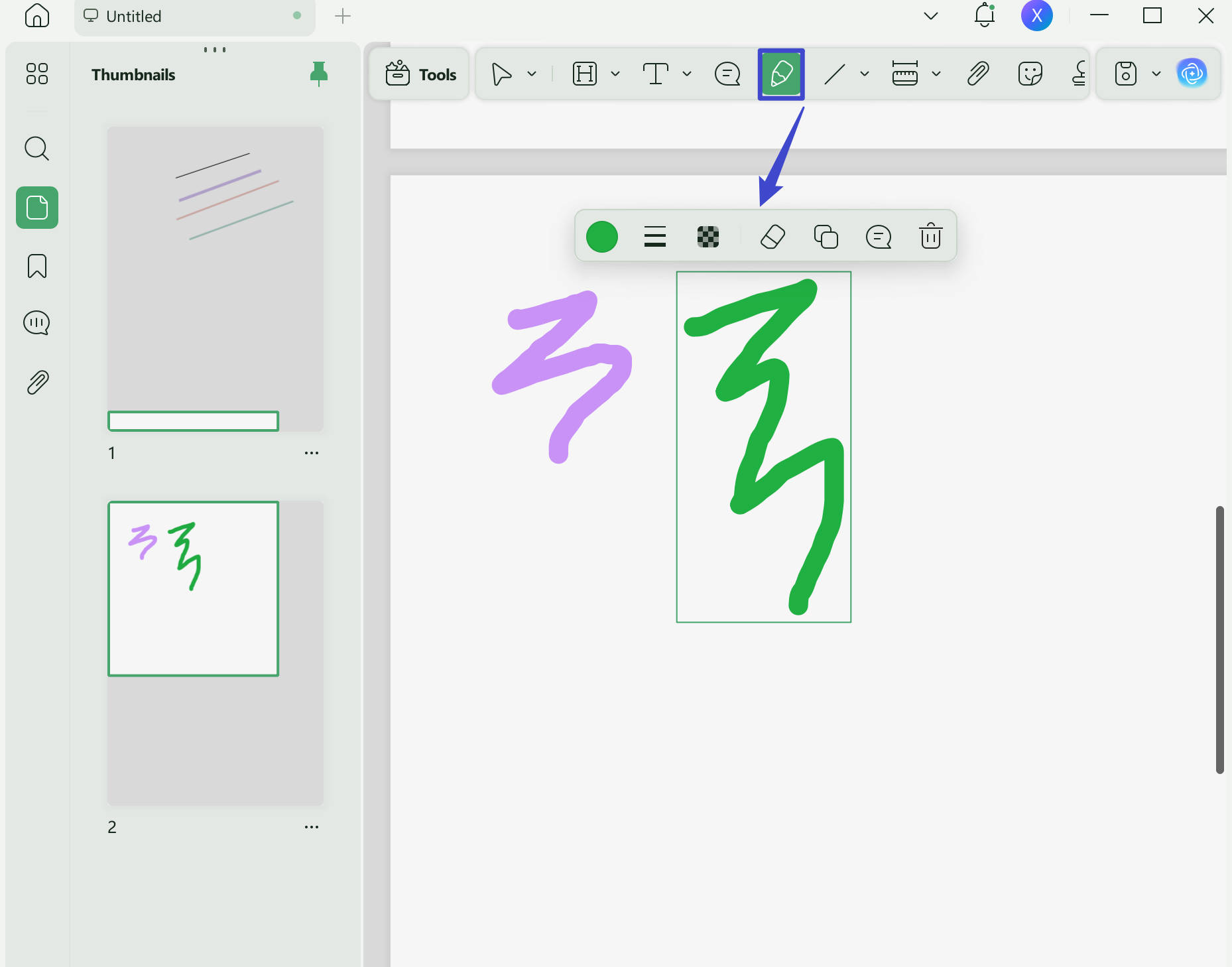
Для рукописной пометки используйте Pencil. Для аккуратной геометрии выбирайте Line или Arrow. На планшете UPDF удобен для учебных материалов, конспектов и проверки PDF-файлов.
Что ещё можно сделать в UPDF
UPDF позволяет читать, комментировать, редактировать, конвертировать и организовывать PDF. В приложении доступны инструменты для текста, изображений, страниц, распознавания и аннотаций.
Плюсы
-
Есть версии для разных платформ.
-
Поддерживаются линии, стрелки и карандаш.
-
Удобен для планшетов.
-
Есть дополнительные инструменты редактирования.
-
Подходит для чтения и комментирования.
Минусы
-
Полный функционал зависит от лицензии.
-
На телефоне точность ниже, чем на ПК.
-
Для строгих документов удобнее настольный редактор.
-
Интерфейс отличается между платформами.
UPDF удобен, когда один и тот же PDF нужно размечать на компьютере и мобильном устройстве.
Как выбрать подходящий способ
Для Windows первым вариантом стоит рассмотреть PDF Commander: он русскоязычный, понятный и хорошо подходит для линии, стрелки, подчёркивания и простых визуальных пометок.
Для профессионального документооборота лучше подходят Adobe Acrobat Pro, Foxit PDF Editor, PDFelement и PDF-XChange Editor. В них больше настроек, удобнее список комментариев и точнее работа с объектами.
Для бесплатного сценария подойдут PDFgear, PDF24 Creator, LibreOffice и Microsoft Edge. У каждого варианта своя роль: PDFgear удобен для комментариев, PDF24 — для набора PDF-операций, LibreOffice — для объектов и экспорта, Edge — для быстрых рукописных пометок.
На macOS для простой линии достаточно Preview. Для регулярной работы лучше использовать PDF Expert, Nitro PDF Pro, Acrobat или PDFelement.
Для браузера самые удобные варианты — Smallpdf, iLovePDF, Sejda PDF Editor и PDFescape. Для конфиденциальных документов лучше не использовать онлайн-редактор.
Для телефона и планшета подойдут Xodo, Adobe Acrobat Reader и UPDF. На планшете со стилусом результат получается аккуратнее.
Частые ошибки при рисовании линии в PDF
Линия получается кривой
Причина — выбран инструмент свободного рисования. Для ровной линии используйте «Линия», «Line» или «Shape», а не «Карандаш», «Pencil» или «Draw». В Acrobat при рисовании линии удерживайте Shift. В других редакторах увеличьте масштаб и проводите линию через инструмент геометрической фигуры.
Линия закрывает текст
Уменьшите толщину или прозрачность. Для подчёркивания строки используйте 1–2 pt. Для сканов лучше брать полупрозрачный цвет. Для важного текста не ставьте толстую красную линию поверх букв, лучше расположите её ниже строки.
Линия не сохраняется
После добавления линии нажмите «Сохранить» или «Сохранить как». В онлайн-сервисах нужно обязательно применить изменения и скачать новый PDF. В Preview на Mac изменения сохраняются в открытый файл, поэтому перед работой с важным документом сделайте копию.
Линию нельзя выделить
Линия уже стала частью изображения или была сглажена в PDF. В таком случае она больше не является отдельной аннотацией. Удалить её можно только инструментами редактирования содержимого, перекрытием белой областью или возвратом к исходной версии файла.
У другого человека линия не отображается
Документ открыт в просмотрщике, который плохо показывает комментарии. Сохраните PDF как копию, примените аннотации или используйте экспорт с сохранением комментариев. Для финального документа удобно сгладить пометки, чтобы линия стала частью страницы.
Линия напечаталась не так, как на экране
Проверьте настройки печати комментариев. Некоторые программы отдельно управляют печатью аннотаций. Включите печать документа с разметкой или сохраните копию, где линия встроена в страницу.
Линия нужна на скане, но текст не выделяется
Скан — это изображение страницы. Обычное подчёркивание текста работает только по распознанному текстовому слою. Для скана используйте Line, Arrow, Pencil или сначала выполните OCR, а затем применяйте текстовые инструменты.
Таблица выбора по задаче
| Задача | Лучший способ |
|---|---|
| Быстро провести линию на Windows | PDF Commander |
| Профессионально согласовать документ | Adobe Acrobat Pro |
| Оставить комментарии для коллег | Foxit PDF Editor |
| Добавить линию и распознать скан | PDFelement |
| Точно настроить стиль линии | PDF-XChange Editor |
| Сделать бесплатную разметку | PDFgear |
| Добавить линию на Mac без установки программ | Preview |
| Провести линию онлайн | Sejda PDF Editor |
| Быстро отметить документ на телефоне | Xodo |
| Нарисовать линию на скане | PDF Commander, Acrobat, PDFelement, PDF-XChange Editor |
| Добавить стрелку | PDF Commander, Acrobat, Foxit, PDFelement, Preview, Sejda |
| Встроить линию в финальный макет | LibreOffice Draw |
FAQ
Как нарисовать ровную линию в PDF?
Выберите инструмент «Линия» или «Line», увеличьте масштаб страницы и проведите линию мышью. В Adobe Acrobat удерживайте Shift во время рисования. На сканах используйте именно геометрическую линию, а не карандаш.
Как добавить стрелку в PDF?
Откройте инструменты комментариев или фигур и выберите «Стрелка» или «Arrow». Проведите её от начальной точки к объекту, на который нужно указать. После добавления настройте цвет, толщину и наконечник.
Как изменить цвет линии?
Выделите линию и откройте свойства объекта. В большинстве редакторов цвет меняется через Stroke Color, Border Color, Line Color или цветовой квадрат на панели форматирования.
Как сделать линию толще?
Выделите линию и измените параметр Thickness, Width, Border Width или «Толщина линии». Для текста обычно хватает 1–2 pt, для схем и сканов используйте 2–4 pt.
Как удалить линию из PDF?
Выделите линию и нажмите Delete. В некоторых программах также работает контекстное меню по правой кнопке мыши → «Delete» или «Удалить объект». Рукописную пометку можно стереть ластиком, когда редактор поддерживает такой инструмент.
Чем линия отличается от подчёркивания?
Подчёркивание привязано к текстовому слою PDF. Линия — самостоятельная фигура поверх страницы. На сканах и изображениях текстового слоя нет, поэтому там работает линия, стрелка или карандаш.
Как сохранить PDF после добавления линии?
В настольных программах используйте «Файл» → «Сохранить» или «Сохранить как». В онлайн-сервисах нажмите кнопку применения изменений, затем скачайте готовый PDF. Для важных документов сохраняйте новую копию.
Как нарисовать линию в PDF бесплатно?
На Windows используйте PDFgear, PDF24 Creator, Microsoft Edge или LibreOffice Draw. На macOS используйте Preview. В браузере подойдут Smallpdf, iLovePDF, Sejda или PDFescape.
Как провести линию в PDF на телефоне?
Откройте файл в Xodo, Adobe Acrobat Reader или UPDF, включите режим комментариев, выберите линию, стрелку или рисование, проведите пометку пальцем или стилусом и сохраните документ.
Как сделать линию частью PDF, чтобы её нельзя было случайно удалить?
Используйте экспорт с применением аннотаций или сглаживание комментариев. В некоторых редакторах это называется Flatten. После этого линия становится частью страницы, а не отдельным комментарием.
Итоги
Нарисовать линию в PDF можно десятками способов, но лучший вариант зависит от задачи. Для Windows удобнее всего начать с PDF Commander: в нём есть понятный раздел «Рисование», инструмент «Линия», стрелки, настройка цвета и толщины. Для профессиональной работы подойдут Adobe Acrobat Pro, Foxit PDF Editor, PDFelement и PDF-XChange Editor.
На macOS для простой разметки достаточно Preview. Онлайн-сервисы удобны для разовых файлов, но документы с личными, финансовыми и рабочими данными безопаснее редактировать локально. На телефоне и планшете лучше работают Xodo, Adobe Acrobat Reader и UPDF, особенно при использовании стилуса.
Для аккуратного результата используйте не карандаш, а инструмент линии или стрелки, сразу настройте цвет и толщину, увеличьте масштаб страницы и сохраните документ как отдельную копию. Так исходный PDF останется нетронутым, а разметка будет понятной и читаемой.

Чтобы оставить комментарий, авторизуйтесь или зарегистрируйтесь.