PDF устроен иначе, чем DOCX или обычный текстовый документ. В Word абзацы остаются живыми: выделил фрагмент, выбрал новую гарнитуру, изменил размер, нажал сохранение. В PDF текст часто хранится отдельными блоками, строками или даже отдельными символами. Поэтому задача поменять шрифт в PDF зависит от того, что находится внутри файла: настоящий текстовый слой, скан страницы, форма для заполнения или добавленная поверх документа аннотация.
На практике встречаются четыре ситуации. Первая — PDF создан из Word, Google Docs, InDesign, Excel, PowerPoint или другой программы, где текст сохранился как редактируемый слой. В таком документе редактор выделяет слова и позволяет поменять гарнитуру, размер, цвет, жирность, курсив и выравнивание. Вторая — PDF представляет собой скан, фотографию договора или изображение страницы. Там нет букв как редактируемых объектов, поэтому сначала нужен OCR. Третья — документ содержит поля формы: имя, дата, адрес, сумма, подпись. У формы свои свойства внешнего вида, и шрифт меняется через настройки поля. Четвертая — нужно не заменить исходный текст, а добавить новую надпись поверх страницы. Для такой задачи хватает даже простого редактора или встроенного инструмента разметки.
Перед редактированием сохраните копию файла. PDF-редакторы меняют структуру документа, а возврат к исходной верстке после неудачной замены шрифта занимает больше времени, чем повторная правка из копии.
Что именно меняется в PDF
Когда говорят, что нужно изменить шрифт в ПДФ, обычно имеют в виду не одну настройку, а целый набор параметров:
| Параметр | Что меняет | Когда нужен |
|---|---|---|
| Гарнитура | Сам рисунок букв: Arial, Calibri, Times New Roman, Roboto, Segoe UI | Документ должен выглядеть современнее или совпадать с фирменным стилем |
| Размер | Высоту символов в пунктах | Текст плохо читается, не помещается в поле или отличается от соседнего фрагмента |
| Начертание | Обычный, жирный, курсив, подчеркнутый текст | Нужно выделить важную строку или привести фрагмент к стилю документа |
| Цвет | Цвет букв | Требуется исправить серый, красный, синий или слишком бледный текст |
| Выравнивание | Положение текста внутри блока | Надпись должна стоять ровно в таблице, поле формы или строке |
| Межстрочный интервал | Расстояние между строками | Текст после замены гарнитуры начинает налезать на соседние строки |
| Межбуквенный интервал | Расстояние между символами | Новая гарнитура шире или уже прежней |
| Встраивание шрифта | Сохранение шрифтовых данных внутри PDF | Файл должен одинаково выглядеть на разных компьютерах |
Главная сложность PDF — отсутствие универсального абзацного редактирования. Один визуальный абзац в PDF хранится как несколько отдельных объектов. При смене гарнитуры буквы становятся шире или уже, строки съезжают, появляются лишние переносы. Поэтому аккуратная правка строится не только на выборе шрифта, но и на проверке всей страницы после сохранения.
Как понять, какой PDF перед вами
Перед выбором программы откройте файл в любом просмотрщике и попробуйте выделить слово мышью.
| Что происходит | Тип документа | Подходящий способ |
|---|---|---|
| Выделяются отдельные слова и строки | PDF с текстовым слоем | Редактор PDF: PDF Commander, Acrobat Pro, PDF-XChange Editor, PDFelement |
| Выделяется вся страница как картинка | Скан или фотография | OCR: ABBYY FineReader PDF, Acrobat Pro, PDF Commander |
| Курсор ставится только в серые или подсвеченные поля | Заполняемая форма | Редактор форм: Acrobat Pro, PDF-XChange Editor, PDFescape |
| Текст не выделяется, но поверх страницы можно поставить надпись | Нужна аннотация | Preview, Smallpdf, PDFescape, iLovePDF, Xodo |
| После открытия в Word документ превращается в редактируемый текст | Подходит конвертация | Word, Google Docs, LibreOffice Draw |
Для обычной точечной правки лучше использовать PDF-редактор без конвертации. Для полного переоформления документа удобнее найти исходный DOCX, ODT, PPTX или INDD. PDF изначально рассчитан на стабильное отображение, а не на глубокое редактирование макета.
Быстрый выбор способа
| Задача | Лучший вариант |
|---|---|
| Поменять шрифт в PDF на Windows без сложных настроек | PDF Commander |
| Профессионально изменить текст, шрифты, форму и OCR | Adobe Acrobat Pro |
| Распознать скан и заменить шрифт после OCR | ABBYY FineReader |
| Сделать точечную правку с большим числом настроек | PDF-XChange Editor |
| Изменить PDF бесплатно на компьютере | LibreOffice |
| Добавить новую надпись на Mac | Preview |
| Быстро добавить текст через браузер | Smallpdf, Sejda, PDFescape |
| Пересобрать документ через текстовый редактор | Microsoft Word |
| Поменять оформление полей формы | Adobe Acrobat Pro, PDF-XChange Editor, PDFescape |
Как поменять шрифт в PDF на Windows
PDF Commander
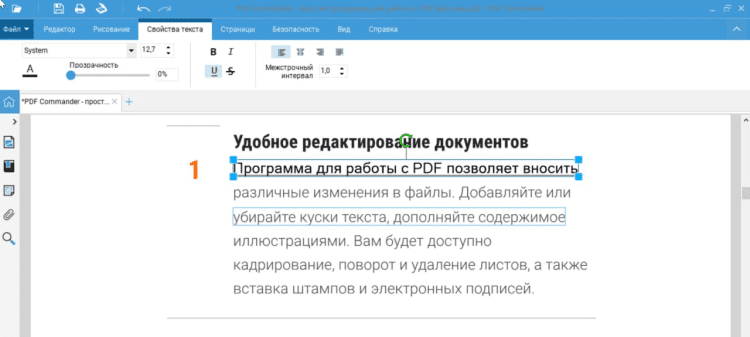
PDF Commander удобен для тех задач, где нужно быстро редактировать текст в PDF без перегруженного профессионального интерфейса. В программе есть режимы для работы с текстом, изображениями, страницами, защитой, комментариями и распознаванием. Для смены шрифта важны инструменты редактирования текста, добавления новой надписи и OCR.
PDF Commander подходит для обычных документов: договоров, заявлений, инструкций, коммерческих предложений, прайс-листов, анкет, актов, счетов. В таких файлах часто нужно заменить одну строку, поменять размер шрифта в PDF, сделать текст жирным, выделить фрагмент цветом или добавить недостающую надпись.
Как изменить шрифт существующего текста в PDF Commander
-
Запустите PDF Commander.
-
Нажмите Открыть PDF и выберите файл.
-
Сохраните копию через Файл → Сохранить как, чтобы исходник остался нетронутым.
-
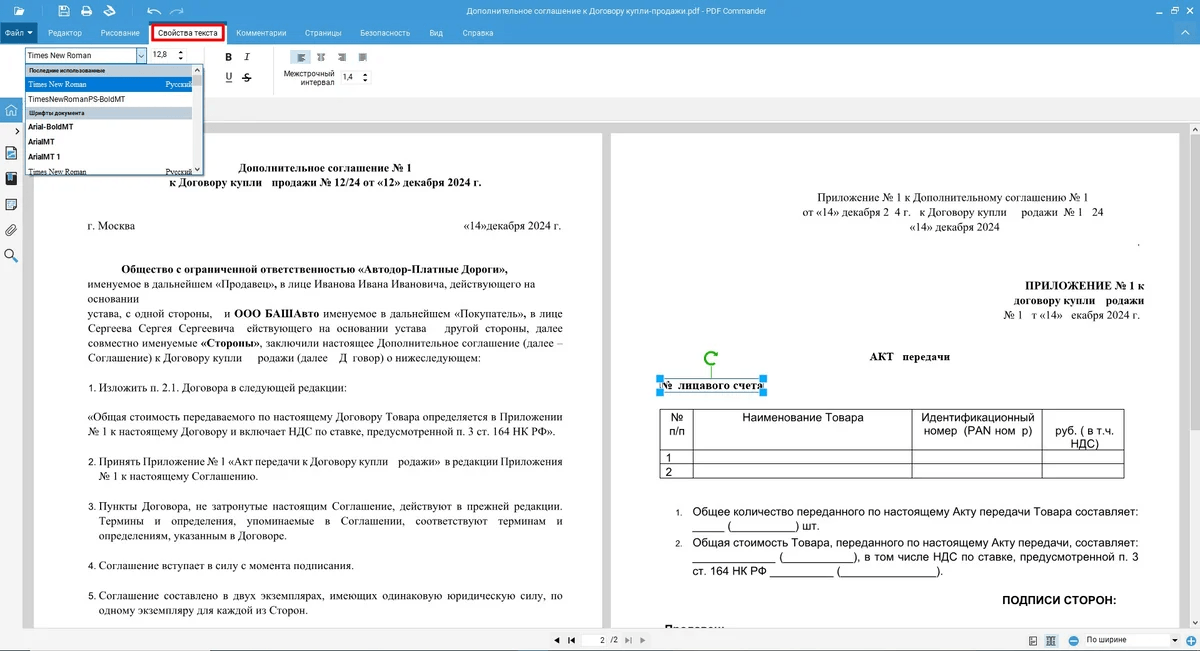
Перейдите в раздел Редактор.
-
Выберите инструмент для правки текста.
-
Кликните по текстовому блоку, где нужно поменять шрифт.
-
Выделите слово, строку или весь блок.
-
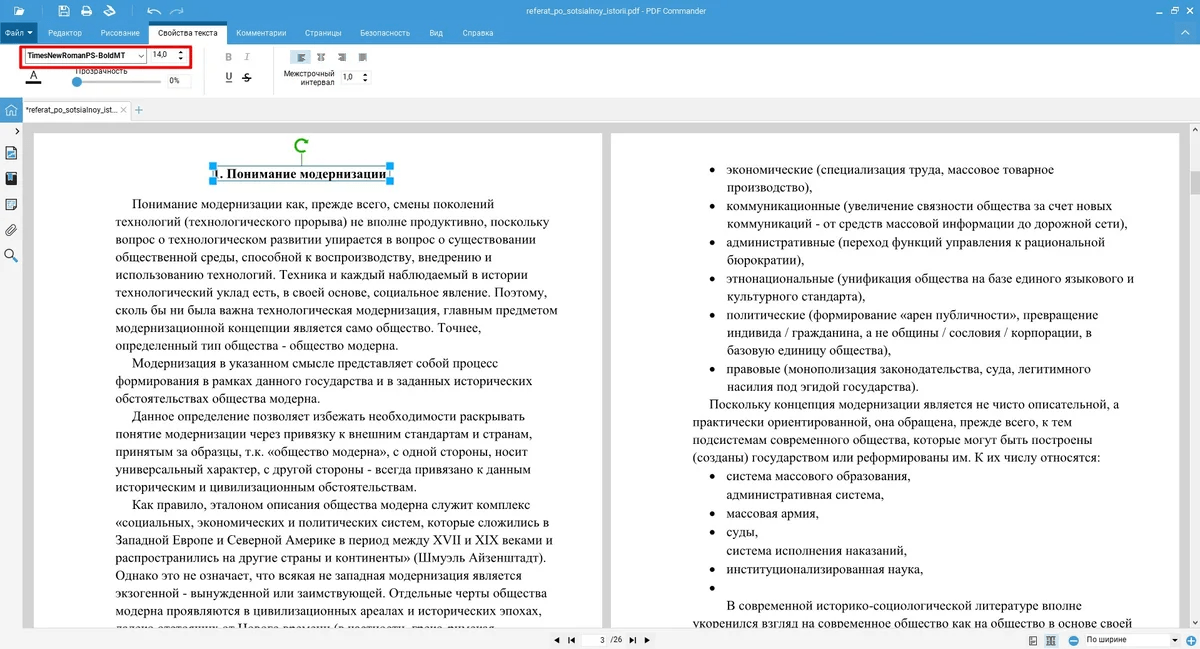
На панели свойств выберите гарнитуру из списка шрифтов.
-
Укажите размер в пунктах.
-
Настройте цвет, жирность, курсив, подчеркивание или зачеркивание.
-
Проверьте строку рядом с соседними фрагментами.
-
При необходимости уменьшите размер, чтобы текст не выходил за границы блока.
-
Сохраните результат через Файл → Сохранить или Сохранить как.
При точечной правке лучше менять не весь абзац сразу, а отдельный блок. PDF часто разбивает строку на несколько объектов. После замены гарнитуры один фрагмент становится шире, а соседний остается прежним. На странице это видно по неровным интервалам, поэтому каждую измененную строку нужно просматривать при масштабе 100–150%.
Как добавить новый текст и настроить его шрифт
-
Откройте документ.
-
Перейдите в раздел Редактор.
-
Нажмите Текст.
-
Кликните в нужном месте страницы.
-
Введите новую надпись.
-
В свойствах текста задайте гарнитуру, размер, цвет и начертание.
-
Перетащите рамку надписи так, чтобы базовая линия совпадала с соседним текстом.
-
Уменьшите или увеличьте размер, пока новая строка не будет выглядеть как часть документа.
-
Сохраните PDF.
Этот способ особенно удобен для добавления даты, номера договора, подписи, короткого комментария, исправленной фамилии или новой строки в пустом месте. Когда нужно скрыть старый текст, сначала закройте его белой фигурой или инструментом скрытия области, затем поставьте новую надпись поверх. Такой прием подходит для визуальной правки, но не заменяет полноценное редактирование текстового слоя.
Как поменять шрифт в отсканированном PDF
В скане буквы являются частью изображения. Для изменения шрифта сначала выполняется распознавание:
-
Откройте сканированный PDF.
-
Перейдите к инструменту распознавания текста.
-
Выберите язык документа.
-
Запустите OCR.
-
Проверьте результат распознавания: фамилии, цифры, сокращения, адреса и таблицы.
-
Перейдите к редактированию распознанного текста.
-
Выделите нужный фрагмент и настройте шрифт.
-
Сохраните документ.
После OCR текст получает редактируемый слой, но распознавание требует проверки. Ошибки чаще появляются в мелком шрифте, печатях, таблицах, старых сканах, факсимиле и документах с низким контрастом.
Плюсы
-
понятный интерфейс для пользователей Windows;
-
подходит для точечной замены текста;
-
добавляет новые надписи поверх PDF;
-
позволяет менять размер, цвет и начертание;
-
есть инструменты для страниц, защиты, комментариев и распознавания;
-
удобен для договоров, актов, заявлений и учебных материалов;
-
не требует отправки файла в браузерный сервис.
Минусы
-
сложные макеты требуют ручной проверки после правки;
-
массовая замена шрифта во всем документе занимает время;
-
сканы сначала нужно распознавать;
-
нестандартная гарнитура заменяется на установленную в системе.
PDF Commander стоит выбирать первым, когда нужна понятная программа для Windows и требуется быстро поменять шрифт в PDF файле без профессиональной подготовки.
Adobe Acrobat Pro
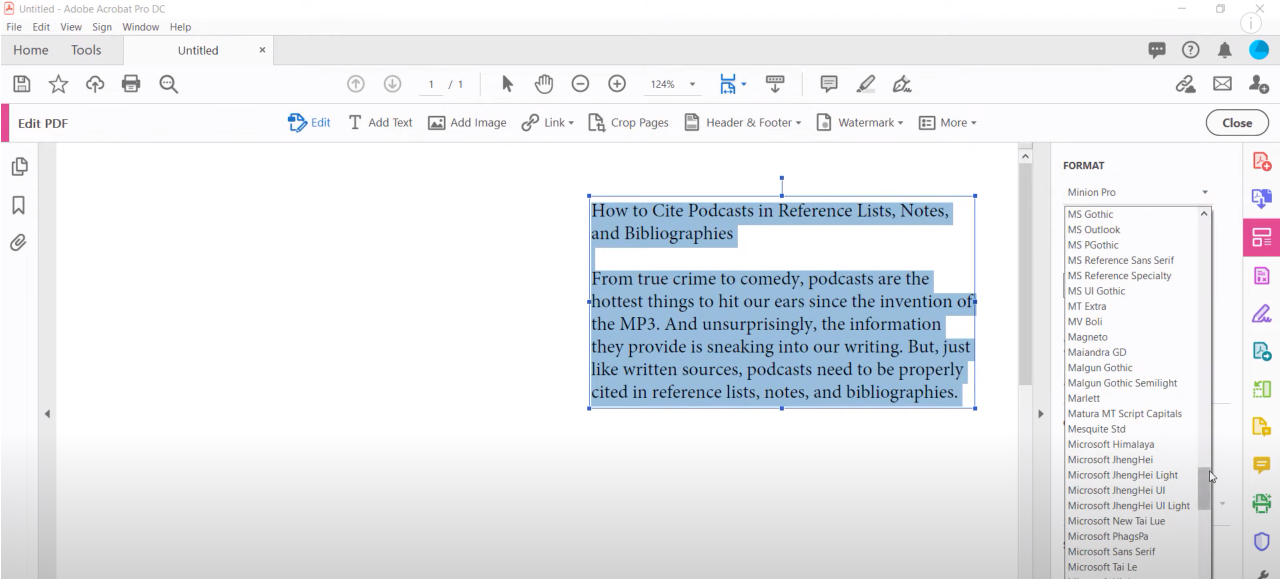
Adobe Acrobat Pro — профессиональный редактор PDF для глубокой работы с текстом, формами, страницами, OCR, защитой и подготовкой документов. Для изменения шрифта используется инструмент Edit PDF. Он показывает текстовые блоки на странице и открывает панель форматирования.
Как изменить шрифт в Adobe Acrobat Pro
-
Откройте PDF в Adobe Acrobat Pro.
-
Перейдите в Tools или All tools.
-
Выберите Edit PDF.
-
Кликните по тексту, который нужно изменить.
-
Выделите слово, строку или весь блок.
-
На панели Format выберите гарнитуру.
-
Измените размер.
-
Настройте цвет текста, жирность, курсив и другие параметры.
-
Проверьте переносы строк.
-
Сохраните документ через File → Save As.
В Acrobat Pro хорошо видно, где заканчивается один текстовый блок и начинается другой. Это помогает аккуратно заменить шрифт в PDF без случайного смещения соседних элементов.
Как изменить шрифт во всем документе через Acrobat Pro
Полной кнопки для безопасной замены гарнитуры во всех фрагментах любого PDF нет. Надежный порядок такой:
-
Откройте документ через Edit PDF.
-
Проверьте, как Acrobat разбил текст на блоки.
-
Меняйте шрифт по страницам или логическим областям: заголовки, основной текст, подписи, таблицы.
-
После каждой страницы проверяйте переносы, выравнивание и таблицы.
-
Для повторяющихся заголовков используйте один размер и одну гарнитуру.
-
Сохраните копию.
Глобальная смена гарнитуры в PDF отличается от форматирования в Word. В PDF редактор работает с готовой версткой, поэтому безопаснее изменять документ частями.
Как изменить шрифт в форме PDF
-
Откройте PDF.
-
Перейдите в режим подготовки или редактирования формы.
-
Выберите поле формы.
-
Откройте свойства поля.
-
Перейдите к настройкам внешнего вида.
-
Укажите гарнитуру, размер и цвет текста.
-
Повторите для других полей.
-
Сохраните форму.
Для анкет, заявлений и бланков это правильнее, чем ставить новый текст поверх поля. Внешний вид сохраняется внутри объекта формы, а пользователь дальше вводит данные уже с заданным оформлением.
Как работать со сканом
-
Откройте отсканированный PDF.
-
Запустите распознавание текста.
-
Проверьте язык распознавания.
-
Дождитесь обработки страниц.
-
Перейдите в Edit PDF.
-
Исправьте ошибки OCR.
-
Настройте шрифт нужных фрагментов.
-
Сохраните результат.
Плюсы
-
профессиональная правка текстового слоя;
-
удобная панель форматирования;
-
редактирование форм;
-
качественная работа с OCR;
-
инструменты проверки, защиты и подготовки файлов;
-
подходит для юридических, корпоративных и полиграфических документов.
Минусы
-
интерфейс перегружен для разовых задач;
-
подписочная модель невыгодна для редких правок;
-
массовая смена шрифта все равно требует проверки верстки;
-
нестандартные шрифты требуют установки или встраивания.
Adobe Acrobat Pro подходит для документов, где важны точность, формы, OCR, контроль шрифтов и корректный экспорт.
PDF-XChange Editor
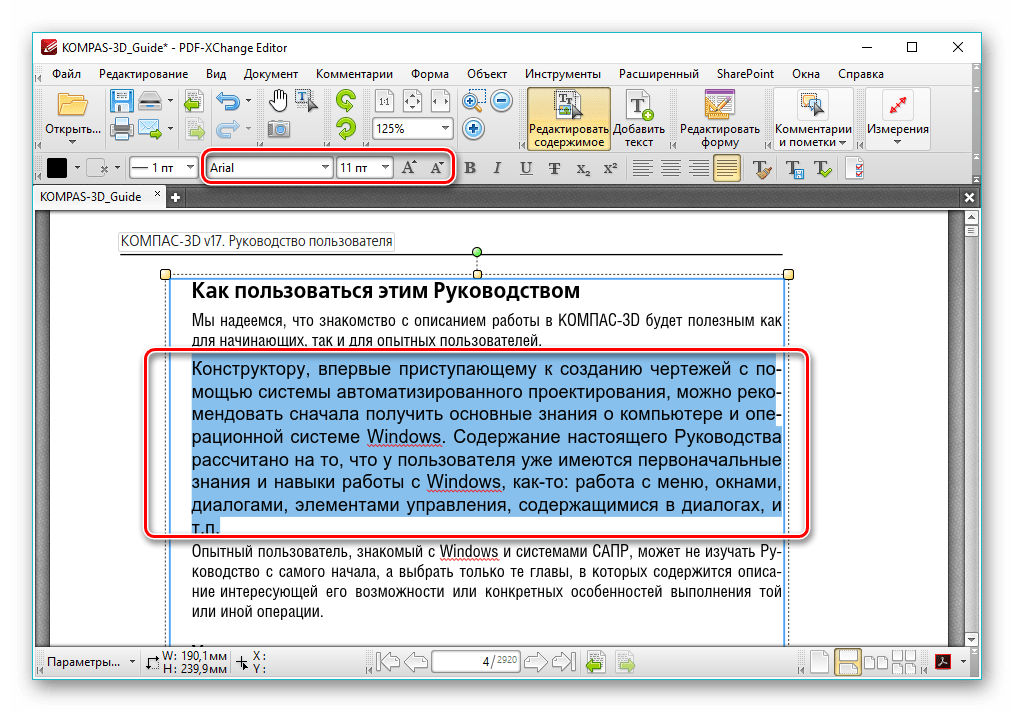
PDF-XChange Editor — мощный редактор PDF для Windows с большим количеством инструментов. Он подходит для точечной правки текста, добавления надписей, работы с комментариями, формами и OCR.
Как поменять шрифт в PDF-XChange Editor
-
Откройте PDF.
-
Перейдите во вкладку Home или Edit.
-
Выберите инструмент редактирования текста.
-
Кликните по нужному текстовому блоку.
-
Выделите фрагмент.
-
На панели форматирования выберите гарнитуру.
-
Установите размер.
-
Настройте цвет, жирность, курсив, подчеркивание и выравнивание.
-
Проверьте, не изменились ли интервалы.
-
Сохраните копию файла.
В PDF-XChange Editor удобно работать с небольшими правками: исправить цену в коммерческом предложении, поменять шрифт в заголовке, сделать подпись жирной, изменить цвет предупреждения, привести новую строку к стилю документа.
Как добавить новый текст
-
Откройте страницу.
-
Выберите инструмент добавления текста.
-
Кликните по месту вставки.
-
Введите текст.
-
В панели свойств задайте шрифт, размер и цвет.
-
Переместите блок мышью.
-
Сохраните документ.
Для заполнения пустых мест, добавления комментариев и небольших исправлений этот вариант быстрее, чем конвертация в Word.
Плюсы
-
много настроек форматирования;
-
удобная работа с объектами страницы;
-
есть инструменты комментариев и разметки;
-
подходит для форм и деловых PDF;
-
быстро открывает большие документы;
-
позволяет точно размещать текстовые блоки.
Минусы
-
новичку требуется время на освоение интерфейса;
-
часть возможностей доступна в платной версии;
-
сложная верстка после смены гарнитуры проверяется вручную;
-
для сканов нужен OCR и последующая корректура.
PDF-XChange Editor стоит выбирать для аккуратной ручной правки, когда нужно контролировать текстовые блоки и свойства объектов.
PDFelement Pro
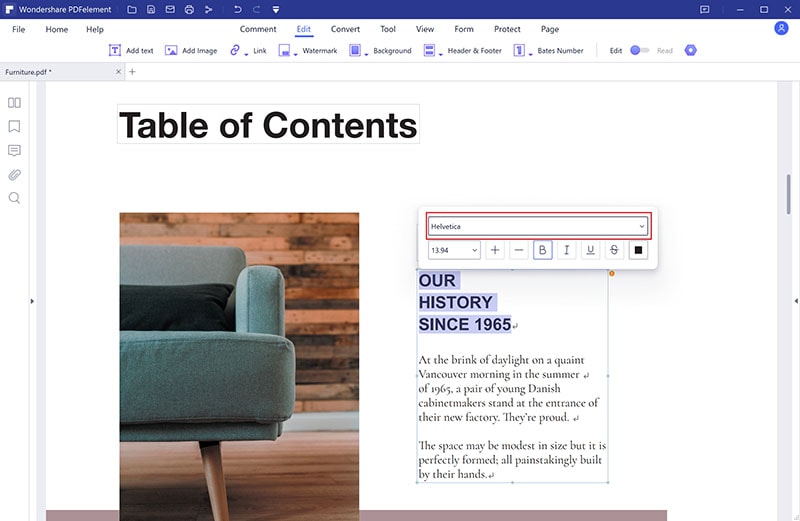
PDFelement Pro объединяет редактирование текста, добавление изображений, работу с формами, комментарии, OCR и конвертацию. По логике интерфейса он ближе к офисным программам: пользователь открывает вкладку редактирования, кликает по тексту и меняет оформление через панель свойств.
Как изменить шрифт в PDFelement Pro
-
Откройте PDF.
-
Перейдите во вкладку Edit.
-
Нажмите инструмент редактирования текста.
-
Кликните по фрагменту.
-
Выделите нужные символы, слово или строку.
-
В панели свойств выберите гарнитуру.
-
Укажите размер.
-
Настройте цвет, жирность, курсив, подчеркивание и выравнивание.
-
Проверьте, сохранились ли отступы.
-
Сохраните документ.
PDFelement удобен для тех, кто привык к Word: основные действия выполняются через визуальную панель, а текстовые рамки выделяются на странице.
Как поменять шрифт в форме
-
Откройте вкладку работы с формами.
-
Выберите поле.
-
Откройте свойства поля.
-
Настройте шрифт, размер и цвет.
-
Примените оформление к нужным полям.
-
Сохраните PDF.
Так оформляют анкеты, заявления, опросники и внутренние корпоративные шаблоны.
Как изменить шрифт после OCR
-
Откройте скан.
-
Запустите OCR.
-
Выберите язык.
-
Получите редактируемый текстовый слой.
-
Исправьте ошибки распознавания.
-
Измените шрифт нужных фрагментов.
-
Сохраните файл.
Плюсы
-
понятный интерфейс;
-
удобная правка текста;
-
поддержка форм;
-
OCR для сканов;
-
есть инструменты конвертации;
-
подходит для рабочих документов и учебных материалов.
Минусы
-
часть функций доступна в платной версии;
-
сложные PDF с таблицами требуют проверки;
-
не все шрифты совпадают с исходными при отсутствии гарнитуры в системе;
-
массовая смена оформления занимает время.
PDFelement Pro подходит для пользователей, которым нужен редактор PDF с интерфейсом, похожим на офисный пакет.
ABBYY FineReader
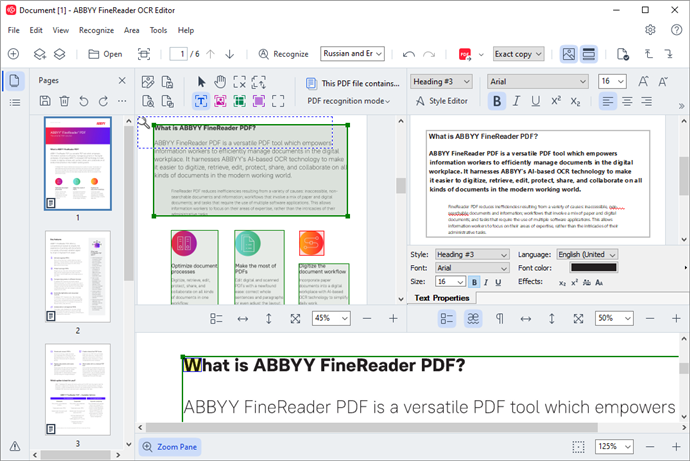
ABBYY FineReader PDF особенно полезен для сканов. Его основная сила — распознавание текста, проверка результата и сохранение документа в редактируемом виде. Когда PDF создан из фотографий страниц, менять шрифт без OCR нельзя: программа сначала превращает изображение букв в текст, а затем позволяет исправлять и форматировать результат.
Как поменять шрифт в сканированном PDF через ABBYY FineReader
-
Откройте PDF в ABBYY FineReader.
-
Перейдите к распознаванию.
-
Выберите язык документа.
-
Запустите распознавание.
-
Откройте результат в редакторе.
-
Проверьте проблемные места: цифры, фамилии, таблицы, мелкий текст, сокращения.
-
Выделите нужный фрагмент.
-
Измените гарнитуру, размер и начертание.
-
Сохраните PDF.
Для сканов важна не только смена шрифта, но и качество распознавания. Перед сохранением проверьте все места, где OCR часто ошибается: буква О и цифра 0, буква З и цифра 3, латиница и кириллица, дефисы, кавычки, номера договоров.
Когда ABBYY лучше обычного PDF-редактора
ABBYY FineReader стоит использовать, когда документ пришел как скан, а нужно сделать его редактируемым. Типичные задачи:
-
изменить шрифт в отсканированном PDF;
-
исправить текст в старом договоре;
-
распознать многостраничную инструкцию;
-
сохранить документ с поиском по тексту;
-
подготовить скан к дальнейшей правке в Word;
-
сохранить PDF с распознанным слоем.
Плюсы
-
сильное распознавание текста;
-
удобная проверка результата OCR;
-
хорошо подходит для сканов и фотографий документов;
-
работает с многостраничными PDF;
-
помогает сохранить документ с текстовым слоем;
-
полезен для архивов, договоров и учебных материалов.
Минусы
-
обычная точечная правка текста быстрее выполняется в PDF-редакторе;
-
после OCR нужна вычитка;
-
сложные таблицы требуют ручной проверки;
-
программа избыточна для простой надписи поверх страницы.
ABBYY FineReader PDF — лучший выбор для ситуации, когда нужно поменять шрифт в отсканированном PDF, а исходный документ отсутствует.
Foxit PDF Editor
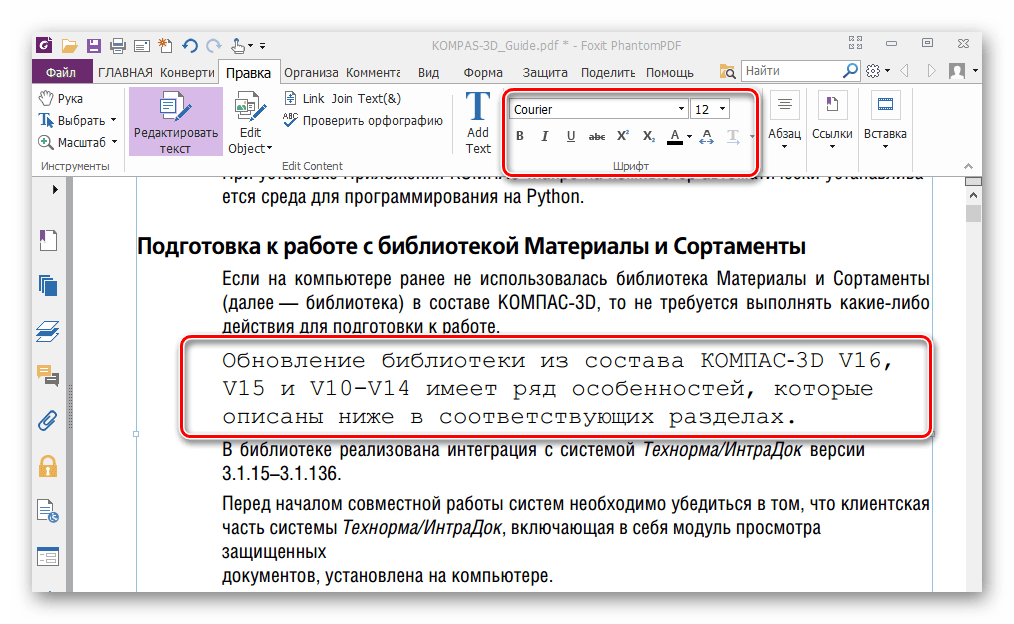
Foxit PDF Editor — профессиональный PDF-редактор с инструментами для текста, страниц, форм, комментариев и защиты. Для изменения шрифта используется режим редактирования текста.
Как изменить шрифт в Foxit PDF Editor
-
Откройте PDF.
-
Перейдите во вкладку Edit.
-
Выберите инструмент редактирования текста.
-
Кликните по тексту.
-
Выделите нужный фрагмент.
-
В панели форматирования выберите гарнитуру.
-
Установите размер.
-
Настройте цвет, жирность, курсив, подчеркивание и выравнивание.
-
Проверьте границы блока.
-
Сохраните документ.
Foxit подходит для правки деловых документов, где нужно не просто добавить текст, а изменить исходный текстовый слой. Программа показывает рамки объектов, поэтому пользователь контролирует, какой фрагмент меняется.
Как добавить надпись
-
Откройте страницу.
-
Выберите добавление текста или текстовый комментарий.
-
Кликните по месту вставки.
-
Введите новую строку.
-
Настройте шрифт, размер и цвет.
-
Разместите блок точно по странице.
-
Сохраните PDF.
Плюсы
-
профессиональные инструменты редактирования;
-
удобная работа с текстовыми блоками;
-
подходит для форм;
-
много настроек разметки и комментариев;
-
стабильная работа с большими файлами;
-
есть функции защиты и совместной работы.
Минусы
-
интерфейс рассчитан на пользователей с опытом;
-
платные функции нужны для полноценной работы;
-
сложные страницы проверяются вручную после изменения гарнитуры;
-
для сканов требуется распознавание.
Foxit PDF Editor подходит для офисной среды, где PDF редактируют регулярно и требуется надежный набор инструментов.
Nitro PDF Pro
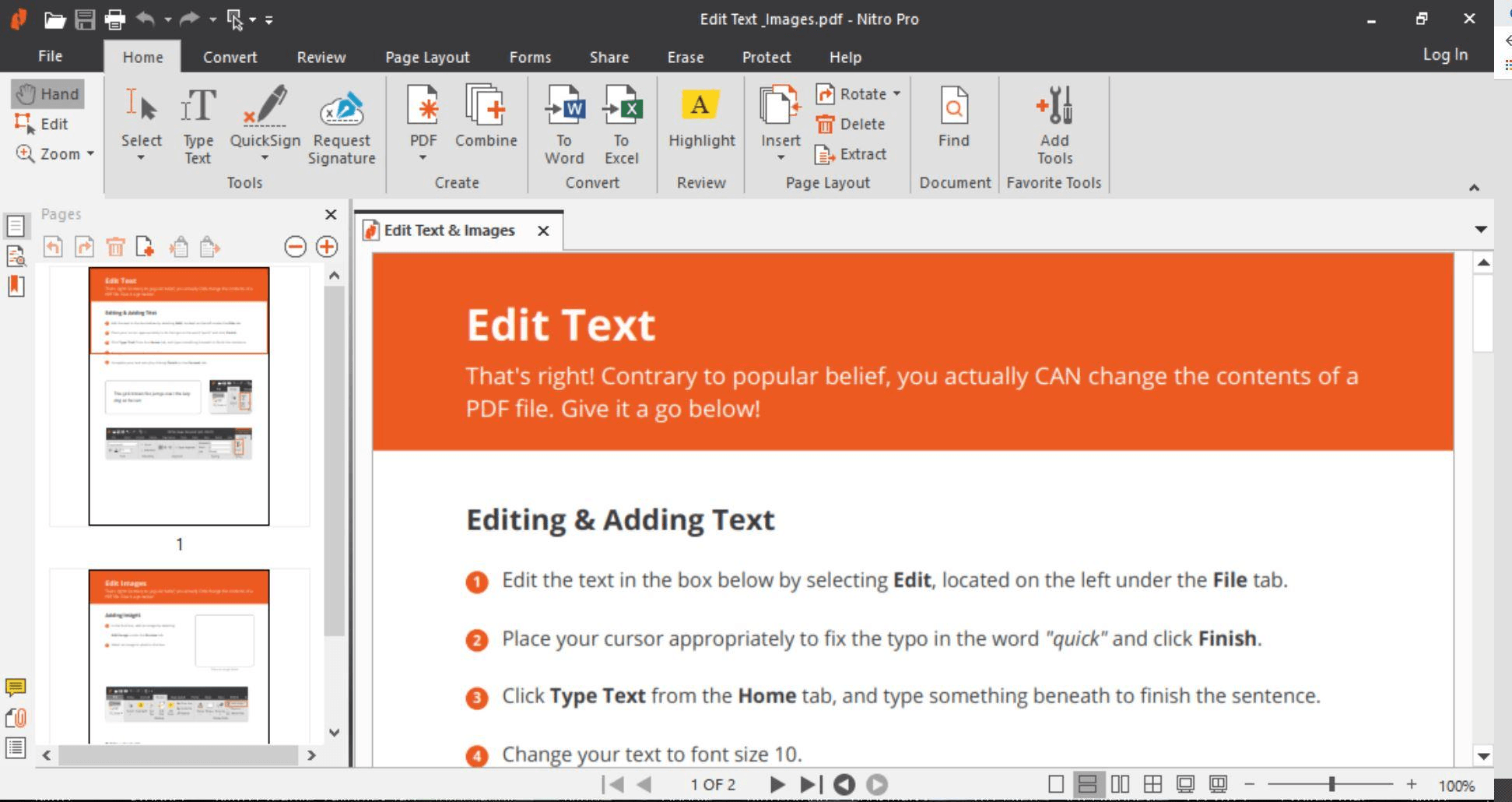
Nitro PDF Pro рассчитан на работу с офисными PDF: редактирование текста, конвертация, объединение, подписи, формы и защита. Для смены шрифта используется вкладка редактирования и панель форматирования.
Как поменять шрифт в Nitro PDF Pro
-
Откройте документ.
-
Перейдите во вкладку Edit.
-
Активируйте редактирование текста.
-
Выберите нужную строку.
-
Откройте параметры текста.
-
Укажите гарнитуру.
-
Измените размер.
-
Настройте цвет и начертание.
-
Проверьте переносы.
-
Сохраните PDF.
Nitro PDF Pro удобен для корпоративных документов: договоров, отчетов, актов, приложений, инструкций. Он хорошо подходит для случаев, где нужно не только изменить шрифт, но и затем подписать, объединить или отправить документ.
Плюсы
-
удобная офисная логика интерфейса;
-
редактирование текстового слоя;
-
настройка размера, гарнитуры и цвета;
-
инструменты подписи и форм;
-
подходит для делового документооборота;
-
есть конвертация PDF в офисные форматы.
Минусы
-
платная программа;
-
глубокая правка макетов требует проверки;
-
массовая замена оформления не равна стилям Word;
-
сканы требуют отдельной обработки OCR.
Nitro PDF Pro стоит использовать в организациях, где PDF является частью постоянного рабочего процесса.
PDFGear
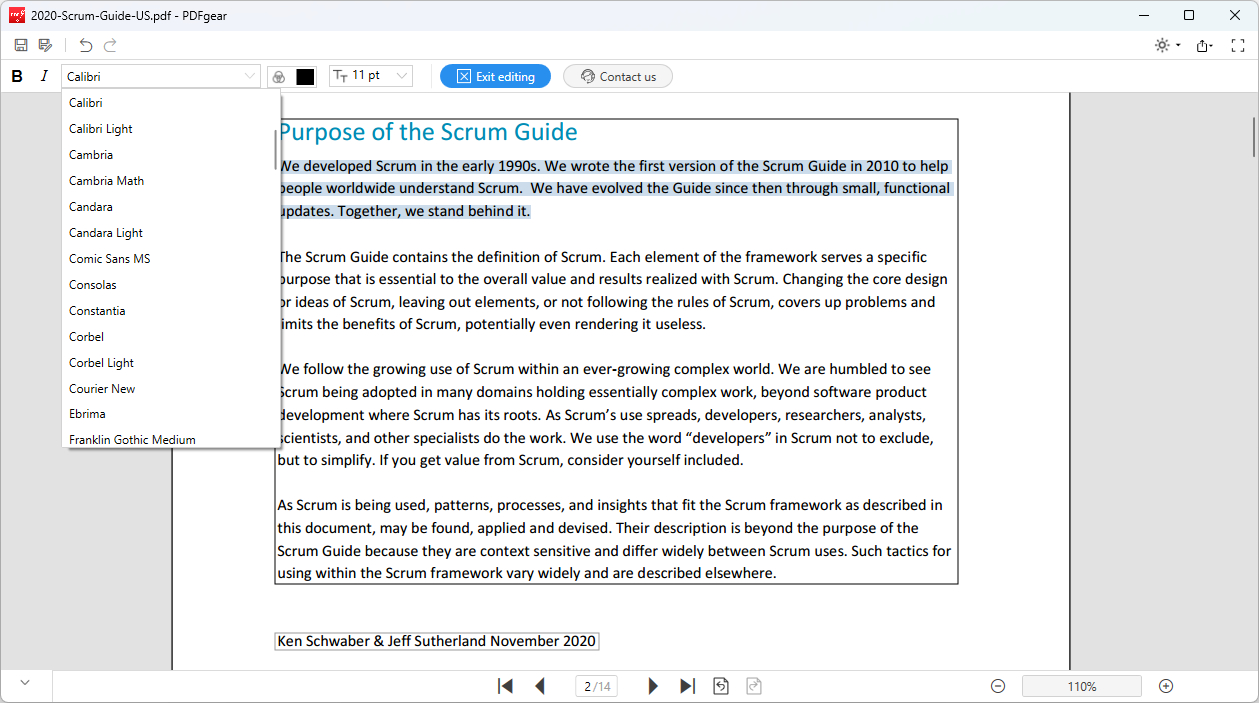
PDFGear подходит для базового редактирования PDF: изменения текста, добавления новых фрагментов, настройки размера и цвета. Интерфейс ориентирован на простые действия без длинной подготовки.
Как изменить шрифт в PDFGear
-
Откройте PDF через Open File.
-
Перейдите к инструменту Edit Text.
-
Выберите текстовый фрагмент.
-
Откройте список шрифтов.
-
Выберите нужную гарнитуру.
-
Измените размер и цвет.
-
Проверьте строку на странице.
-
Сохраните файл через Save или Save As.
PDFGear удобно использовать для коротких исправлений: поменять шрифт в заголовке, сделать подпись крупнее, выделить вставленную строку другим цветом, привести новый текст к стилю документа.
Плюсы
-
простой порядок действий;
-
есть редактирование текста;
-
можно изменить размер и цвет;
-
подходит для быстрых правок;
-
интерфейс не перегружен.
Минусы
-
профессиональная подготовка PDF ограничена;
-
сложные документы требуют аккуратной проверки;
-
для сканов нужен OCR-инструмент;
-
массовая смена шрифта выполняется вручную.
PDFGear подходит для пользователей, которым нужен простой редактор без сложных профессиональных панелей.
LibreOffice
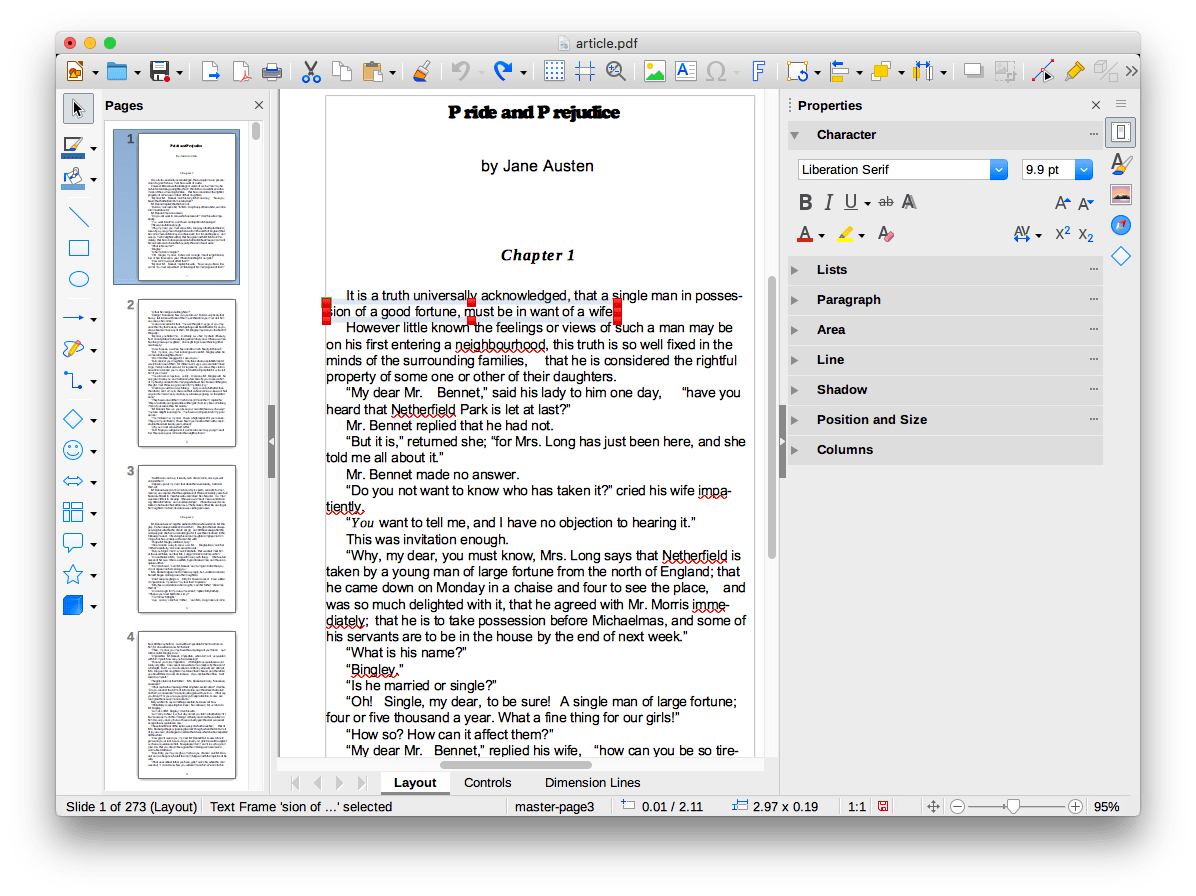
LibreOffice открывает PDF через модуль Draw. Для простых документов это бесплатный способ изменить текстовый объект, размер, цвет и гарнитуру. PDF при открытии превращается в набор объектов на страницах, поэтому результат зависит от структуры исходного файла.
Как изменить шрифт в LibreOffice Draw
-
Откройте LibreOffice.
-
Выберите Файл → Открыть.
-
Укажите PDF.
-
Дождитесь открытия файла в Draw.
-
Кликните по текстовому блоку.
-
Выделите нужный фрагмент.
-
На панели свойств выберите гарнитуру.
-
Установите размер.
-
Настройте цвет, жирность, курсив и выравнивание.
-
Экспортируйте документ через Файл → Экспорт в PDF.
LibreOffice полезен для простых страниц: текстовые объявления, одностраничные формы, простые инструкции, небольшие таблицы. Сложные PDF с колонками, нестандартными шрифтами и большим количеством графики открываются менее предсказуемо: объекты смещаются, строки разбиваются, часть шрифтов заменяется системными.
Плюсы
-
бесплатный офисный пакет;
-
работает без браузера;
-
позволяет менять текстовые объекты;
-
есть настройки шрифта, размера и цвета;
-
подходит для простых PDF;
-
экспортирует результат обратно в PDF.
Минусы
-
сложная верстка меняется при открытии;
-
сканы не становятся редактируемыми без OCR;
-
точность ниже, чем у специализированных PDF-редакторов;
-
нестандартные шрифты заменяются;
-
многостраничные документы требуют тщательной проверки.
LibreOffice подходит для бесплатной правки простых PDF, когда точность оригинальной верстки не критична.
Microsoft Word
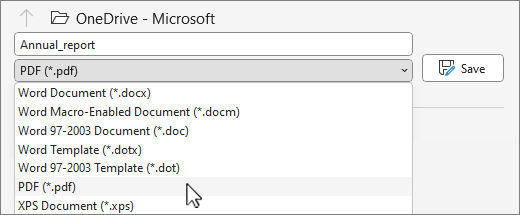
Microsoft Word не является PDF-редактором, но умеет открывать PDF как редактируемый документ. При этом PDF конвертируется в формат Word, затем пользователь меняет шрифт, а после сохраняет результат обратно в PDF.
Как поменять шрифт через Word
-
Откройте Microsoft Word.
-
Выберите Файл → Открыть.
-
Укажите PDF.
-
Подтвердите преобразование файла в редактируемый документ.
-
Выделите нужный текст.
-
На вкладке Главная выберите новую гарнитуру.
-
Измените размер, цвет и начертание.
-
Проверьте таблицы, изображения, колонтитулы и переносы.
-
Сохраните документ через Файл → Сохранить как.
-
В типе файла выберите PDF.
Этот способ удобен для PDF, где много обычного текста и мало сложной верстки. Для брошюр, каталогов, презентационных страниц и документов с точным расположением элементов лучше использовать PDF-редактор.
Плюсы
-
знакомый интерфейс;
-
удобно менять шрифт во всем документе;
-
можно применять стили, выделение и абзацное форматирование;
-
хорошо подходит для текстовых PDF;
-
сохраняет результат в PDF.
Минусы
-
верстка часто меняется после конвертации;
-
таблицы и колонки требуют ручной правки;
-
сканы не превращаются в нормальный текст без OCR;
-
сложные макеты теряют точное расположение;
-
результат нужно проверять постранично.
Word стоит выбирать для глубокого переоформления текстового документа, а не для точечной правки готового PDF.
Как выбрать шрифт в PDF на macOS
Preview
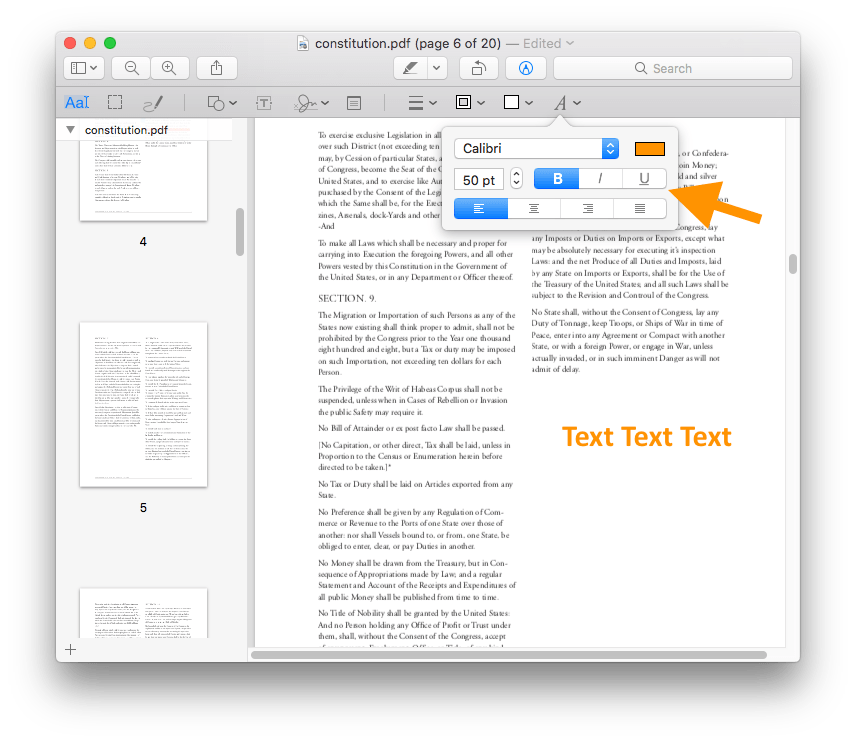
Preview — встроенное приложение macOS для просмотра PDF и изображений. Оно хорошо подходит для разметки, подписей, фигур, комментариев и добавления новой надписи. Полноценной замены исходного текстового слоя Preview не выполняет как профессиональный PDF-редактор. Поэтому через Preview удобно не заменить старый шрифт, а добавить новый текст поверх страницы и настроить его внешний вид.
Как добавить текст и изменить шрифт в Preview
-
Откройте PDF двойным кликом.
-
Нажмите кнопку разметки на панели инструментов.
-
Выберите инструмент Text.
-
На странице появится текстовый блок.
-
Перетащите его в нужное место.
-
Введите текст.
-
Откройте настройки Aa.
-
Выберите шрифт.
-
Настройте размер, цвет и начертание.
-
Сохраните копию файла.
Preview подходит для подписи документа, добавления даты, небольшого комментария, номера, пояснения, пометки на учебном материале. Для замены текста в середине абзаца используйте Acrobat Pro, PDF Expert, PDFelement или другой PDF-редактор.
Как визуально заменить старый текст через Preview
-
Откройте панель разметки.
-
Добавьте прямоугольник поверх старого фрагмента.
-
Установите белую заливку и уберите контур.
-
Добавьте текстовый блок поверх прямоугольника.
-
Подберите шрифт, размер и цвет.
-
Разместите надпись по линии исходного текста.
-
Сохраните копию.
Этот прием закрывает старый фрагмент визуально. В документе остается новая надпись поверх страницы, а не полноценная замена исходного текстового объекта.
Плюсы
-
встроено в macOS;
-
не требует установки;
-
удобно для аннотаций и новых надписей;
-
быстро меняет шрифт добавленного текста;
-
подходит для подписей, дат и комментариев;
-
сохраняет PDF без сложной настройки.
Минусы
-
не редактирует исходный текст как PDF-редактор;
-
не подходит для массовой смены шрифта;
-
старый текст приходится закрывать фигурой;
-
нет полноценного OCR;
-
сложные исправления лучше делать в специализированной программе.
Preview стоит использовать на Mac для быстрых надписей и заполнения, а не для глубокой замены гарнитуры в готовой верстке.
Adobe Acrobat Pro на macOS
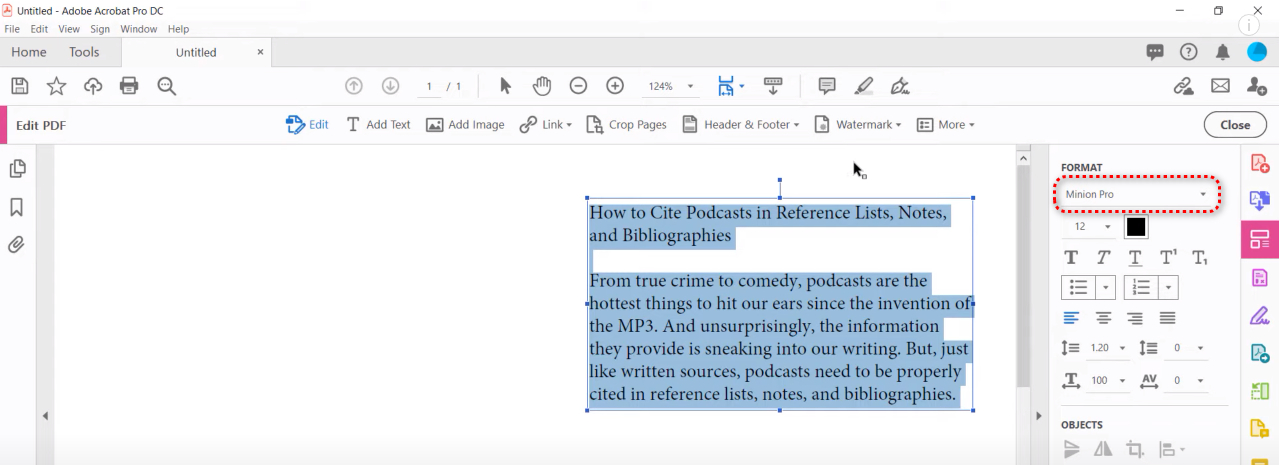
На macOS Adobe Acrobat Pro работает по той же логике, что и на Windows. Основной инструмент — Edit PDF. После выбора текста справа открывается панель форматирования.
Как изменить шрифт
-
Откройте PDF.
-
Выберите Edit PDF.
-
Кликните по тексту.
-
Выделите нужную строку.
-
В панели форматирования выберите гарнитуру.
-
Установите размер.
-
Настройте цвет и начертание.
-
Сохраните PDF.
На Mac особенно важно проверять документы с корпоративными шрифтами. При отсутствии нужной гарнитуры редактор использует доступную замену, и строка меняет ширину.
Плюсы
-
полноценная правка исходного текста;
-
работа с формами и OCR;
-
контроль шрифтов;
-
подходит для профессиональных PDF;
-
одинаковая логика работы на Windows и macOS.
Минусы
-
платная подписка;
-
интерфейс сложнее встроенного Preview;
-
массовая смена шрифта требует ручной проверки;
-
отсутствие шрифта в системе влияет на внешний вид.
Acrobat Pro на macOS нужен для серьезной правки, где Preview уже не хватает.
PDFelement Pro на macOS
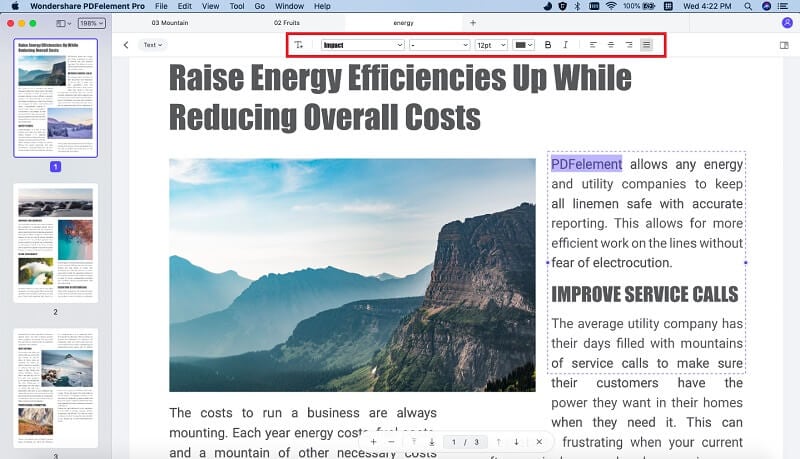
PDFelement на Mac подходит для замены текста, добавления надписей, работы с формами и OCR. Пользователь открывает документ, переходит в режим редактирования и меняет шрифт через панель свойств.
Как поменять шрифт
-
Откройте PDF в PDFelement.
-
Перейдите в режим редактирования.
-
Выберите текстовый блок.
-
Выделите нужный фрагмент.
-
Укажите гарнитуру.
-
Измените размер.
-
Настройте цвет и начертание.
-
Сохраните результат.
Плюсы
-
понятный интерфейс;
-
есть редактирование текста;
-
поддерживаются формы и OCR;
-
удобно добавлять новые надписи;
-
подходит для рабочих PDF на Mac.
Минусы
-
продвинутые функции требуют платной версии;
-
сложная верстка проверяется вручную;
-
отсутствующие шрифты заменяются системными;
-
сканы требуют распознавания.
PDFelement подходит тем, кому нужен PDF-редактор для Mac с более простой логикой, чем у Acrobat Pro.
LibreOffice на macOS
LibreOffice Draw на Mac работает аналогично Windows-версии: открывает PDF как набор объектов, позволяет выделять текстовые блоки и менять их оформление.
Порядок действий
-
Откройте PDF через LibreOffice.
-
Дождитесь импорта в Draw.
-
Выберите текстовый объект.
-
Измените гарнитуру и размер.
-
Проверьте расположение элементов.
-
Экспортируйте документ в PDF.
Плюсы
-
бесплатное решение;
-
работает на macOS;
-
подходит для простых PDF;
-
позволяет менять текстовые блоки;
-
экспортирует результат обратно в PDF.
Минусы
-
сложные документы теряют точную верстку;
-
сканы не редактируются без OCR;
-
нестандартные шрифты заменяются;
-
многостраничные файлы требуют долгой проверки.
LibreOffice на Mac хорош для простых документов и бесплатной правки, но не заменяет профессиональный PDF-редактор.
Как сделать другой шрифт в PDF онлайн
Онлайн-редакторы удобны для быстрой разовой правки: добавить текст, изменить размер надписи, заполнить форму, поставить комментарий. Для конфиденциальных договоров, паспортных данных, бухгалтерских документов и внутренних корпоративных материалов лучше использовать настольную программу. Файл при онлайн-редактировании загружается на сервер сервиса.
Smallpdf
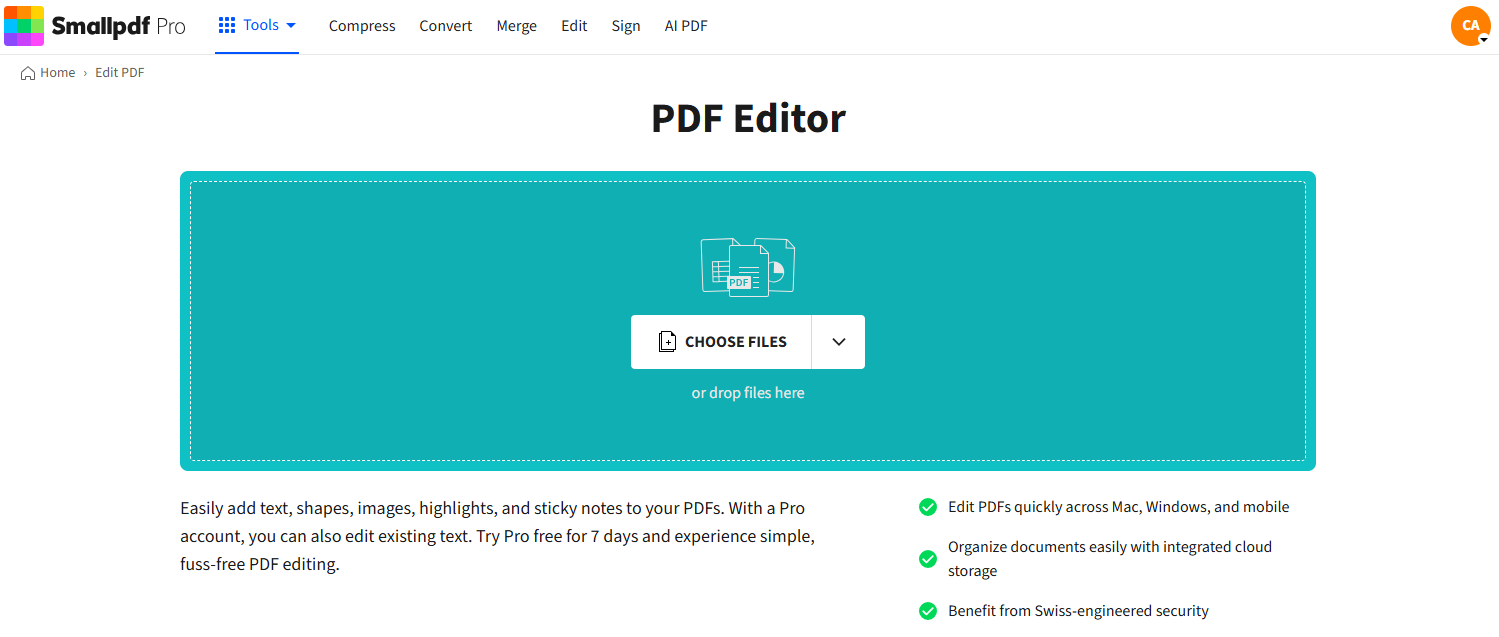
Smallpdf подходит для быстрой правки через браузер. Сервис позволяет добавлять текстовые блоки, менять размер, цвет и оформление добавленной надписи, а также выполнять базовые операции с PDF.
Как изменить размер и оформление текста в Smallpdf
-
Откройте инструмент редактирования PDF.
-
Загрузите файл.
-
Выберите добавление текста.
-
Кликните по странице.
-
Введите нужную строку.
-
Настройте шрифт, размер и цвет.
-
Разместите блок на странице.
-
Примените изменения.
-
Скачайте готовый PDF.
Smallpdf удобен для надписей, подписей, коротких комментариев, дат, номеров и простого заполнения. Для глубокого редактирования исходного текста лучше использовать настольный редактор.
Плюсы
-
работает в браузере;
-
быстро добавляет текст;
-
есть настройка размера и цвета;
-
подходит для разовых задач;
-
не требует установки;
-
простой интерфейс.
Минусы
-
файл загружается в онлайн-сервис;
-
редактирование исходного слоя ограничено;
-
сложная верстка обрабатывается хуже, чем в настольных программах;
-
бесплатные лимиты ограничивают частую работу;
-
не подходит для чувствительных документов.
Smallpdf стоит использовать для быстрой надписи поверх PDF или простой правки без установки программы.
Sejda PDF Editor
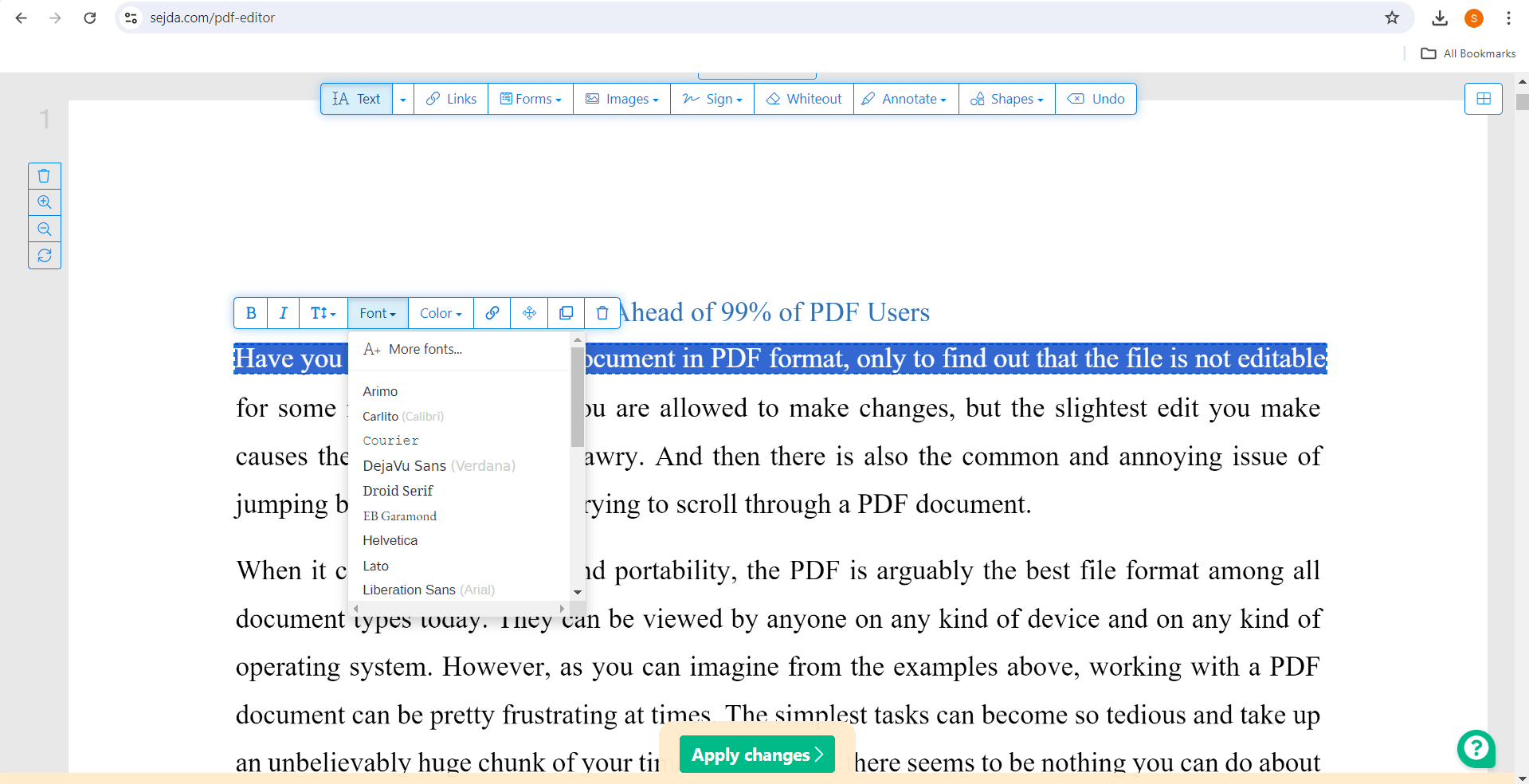
Sejda PDF Editor — онлайн-редактор, который подходит для добавления текста, правки простых текстовых фрагментов, работы с формами, ссылками, изображениями, белыми областями и аннотациями.
Как поменять шрифт в Sejda
-
Откройте редактор PDF.
-
Загрузите файл.
-
Выберите инструмент Text.
-
Кликните по существующему тексту или добавьте новый блок.
-
Выделите фрагмент.
-
На всплывающей панели выберите шрифт.
-
Настройте размер, цвет и начертание.
-
Нажмите Apply changes.
-
Скачайте готовый PDF.
Sejda удобен тем, что панель форматирования появляется рядом с выделенным текстом. Для простой страницы это быстрее, чем установка настольного редактора.
Плюсы
-
работает онлайн;
-
редактирует простые текстовые фрагменты;
-
добавляет новые надписи;
-
есть инструменты для форм, ссылок и аннотаций;
-
понятная всплывающая панель форматирования;
-
подходит для быстрых исправлений.
Минусы
-
действует ограничение на бесплатное использование;
-
файл передается в браузерный сервис;
-
сложные документы требуют проверки;
-
набор шрифтов ограничен;
-
для сканов нужен OCR.
Sejda подходит для быстрой правки простого PDF, когда нужен онлайн-редактор с возможностью выбрать шрифт прямо на странице.
PDFescape
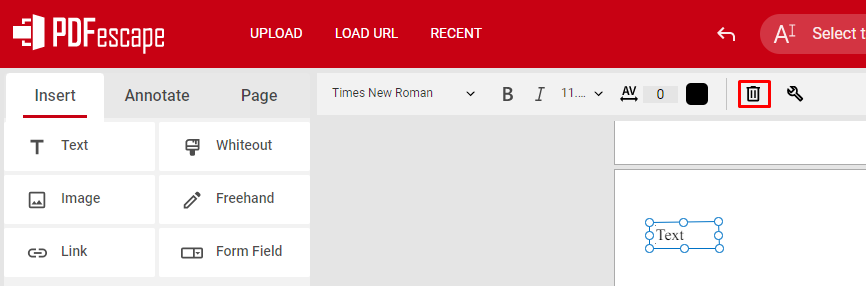
PDFescape — онлайн-редактор для добавления текста, заполнения форм, аннотаций, фигур и простого визуального исправления PDF. Он часто используется для того, чтобы дописать текст поверх страницы или заполнить бланк.
Как добавить текст и поменять его шрифт в PDFescape
-
Откройте PDFescape.
-
Загрузите PDF.
-
Выберите инструмент Text.
-
Кликните по странице.
-
Введите текст.
-
На панели свойств выберите размер, цвет и начертание.
-
Разместите блок в нужном месте.
-
Сохраните и скачайте PDF.
Как визуально заменить старый текст
-
Закройте старый фрагмент белой областью.
-
Поставьте новый текст поверх.
-
Подберите размер и цвет.
-
Выровняйте строку по соседнему тексту.
-
Сохраните документ.
Этот способ подходит для визуальной замены коротких строк. Для юридически значимого редактирования исходного текстового слоя лучше использовать полноценный редактор PDF.
Плюсы
-
работает без установки;
-
удобно добавлять текст;
-
подходит для форм;
-
есть базовые инструменты аннотаций;
-
простая логика редактирования;
-
быстрый результат для небольших файлов.
Минусы
-
точная замена исходного текста ограничена;
-
файл загружается в онлайн-сервис;
-
интерфейс менее удобен для больших документов;
-
сложная верстка редактируется вручную;
-
набор шрифтов ограничен.
PDFescape выбирают для простого заполнения, добавления надписей и быстрых правок через браузер.
iLovePDF
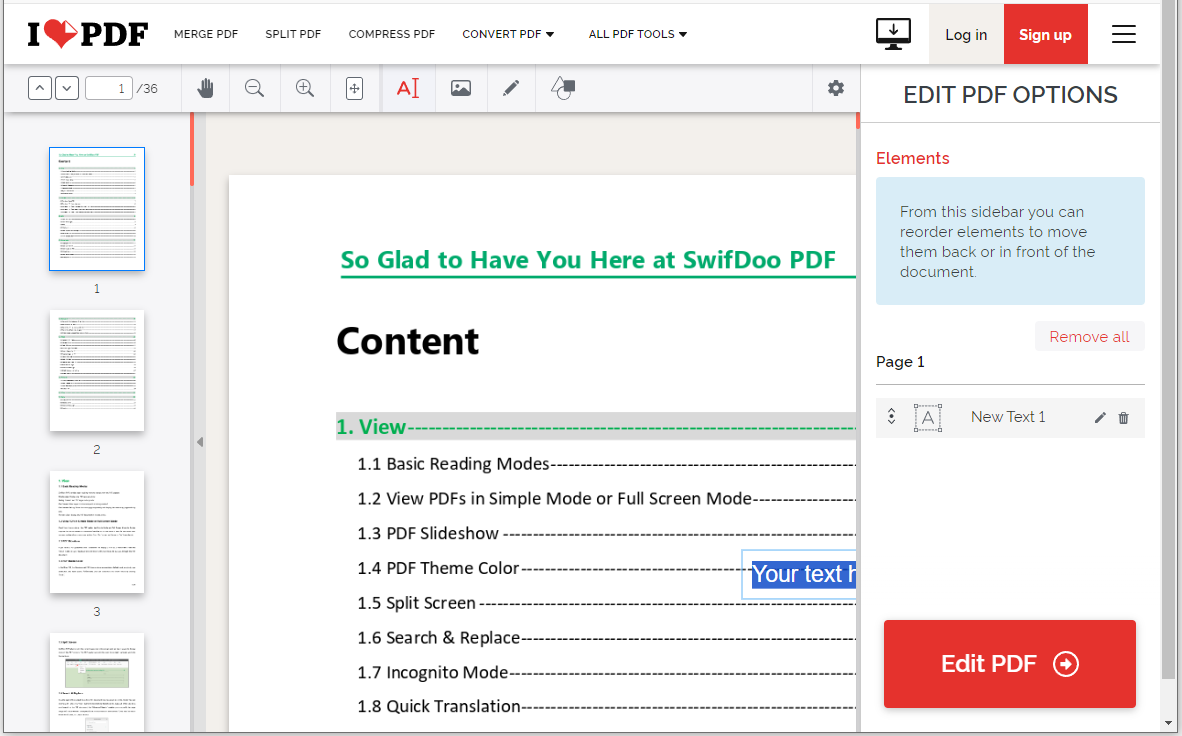
iLovePDF удобен для онлайн-работы с PDF: редактирования, объединения, сжатия, конвертации и добавления элементов на страницу. В редакторе можно поставить новый текстовый блок, выбрать размер, цвет и базовое оформление.
Как добавить текст и настроить шрифт в iLovePDF
-
Откройте редактор PDF.
-
Загрузите файл.
-
Выберите инструмент добавления текста.
-
Кликните по странице.
-
Введите строку.
-
Настройте шрифт, размер, цвет, жирность или курсив.
-
Переместите блок в нужное место.
-
Нажмите кнопку завершения редактирования.
-
Скачайте PDF.
iLovePDF особенно удобен для задач вроде добавить заголовок, подпись, дату, короткую пометку, номер страницы или заметку на учебный файл.
Плюсы
-
простой онлайн-интерфейс;
-
быстро добавляет текст;
-
есть базовые настройки оформления;
-
объединяет редактирование с другими PDF-инструментами;
-
подходит для разовой работы;
-
поддерживает загрузку из облачных хранилищ.
Минусы
-
глубокая замена исходного текста ограничена;
-
конфиденциальные документы лучше редактировать локально;
-
бесплатные лимиты мешают регулярной работе;
-
сложные документы требуют проверки после скачивания;
-
набор шрифтов меньше, чем в настольных редакторах.
iLovePDF подходит для быстрой правки и добавления текста, а не для профессиональной перекомпоновки документа.
Xodo
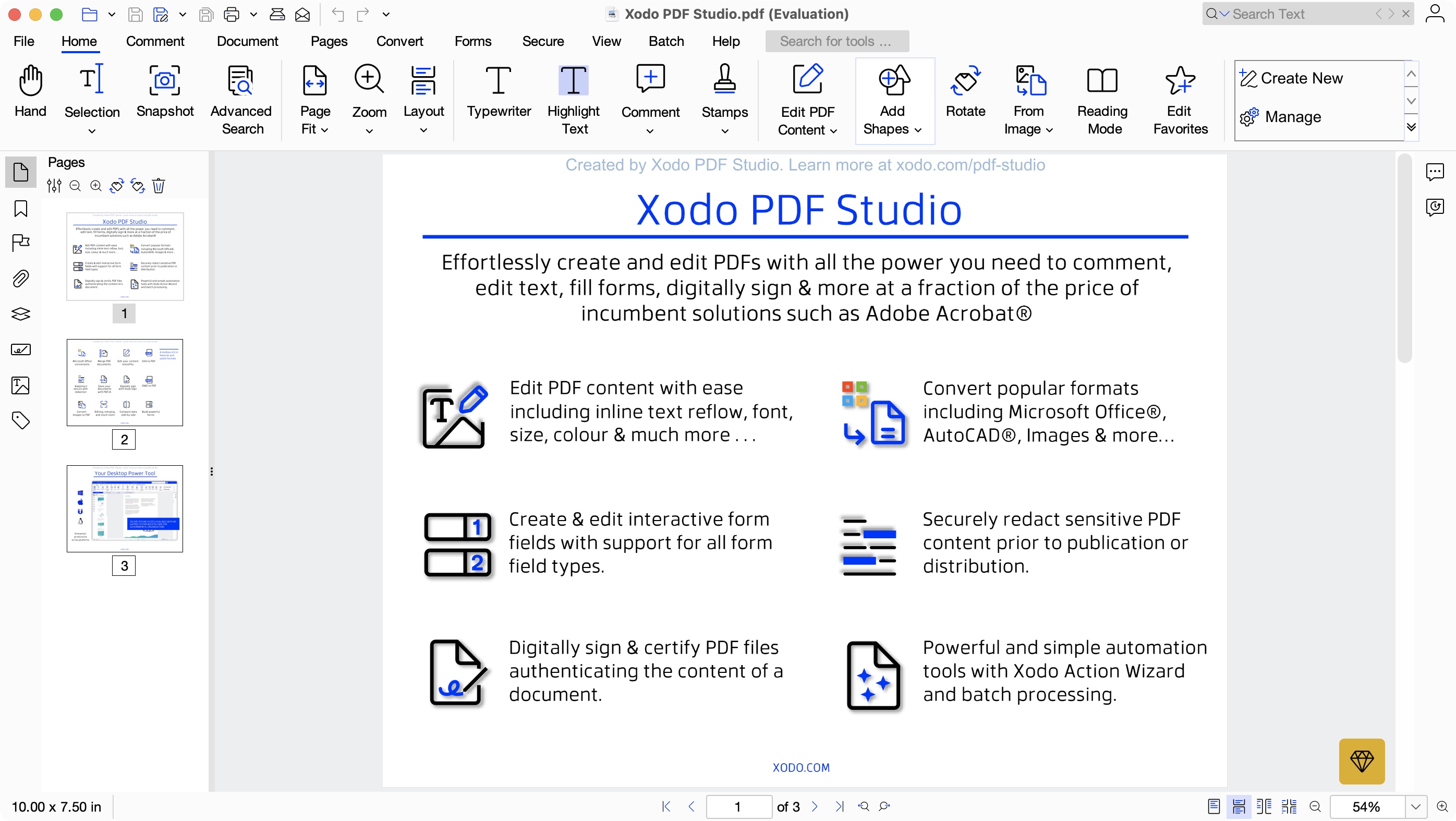
Xodo используется как PDF-ридер и редактор аннотаций. Он подходит для добавления текстовых заметок, комментариев, подписей, выделений и заполнения форм. Для изменения шрифта добавленной надписи используются свойства текстового объекта.
Как изменить оформление добавленного текста
-
Откройте PDF в Xodo.
-
Выберите инструмент текста или комментария.
-
Кликните по странице.
-
Введите надпись.
-
Откройте свойства объекта.
-
Настройте размер, цвет и стиль.
-
Сохраните документ.
Плюсы
-
удобен для чтения и аннотаций;
-
работает на разных платформах;
-
подходит для заполнения и комментариев;
-
быстро добавляет текстовые пометки;
-
полезен для учебных PDF.
Минусы
-
не заменяет профессиональный редактор исходного текста;
-
сложное форматирование ограничено;
-
массовая смена шрифта не является основной задачей;
-
для сканов нужен отдельный OCR-процесс.
Xodo стоит использовать для заметок, учебной разметки и заполнения, а не для глубокой переработки PDF.
Как изменить шрифт в PDF на Android iOS
На телефоне удобнее добавлять текст, заполнять поля, ставить подпись и делать комментарии. Полноценная смена шрифта исходного текста удобнее на компьютере: экран больше, текстовые блоки видны лучше, а ошибки верстки заметны сразу.
Adobe Acrobat Reader
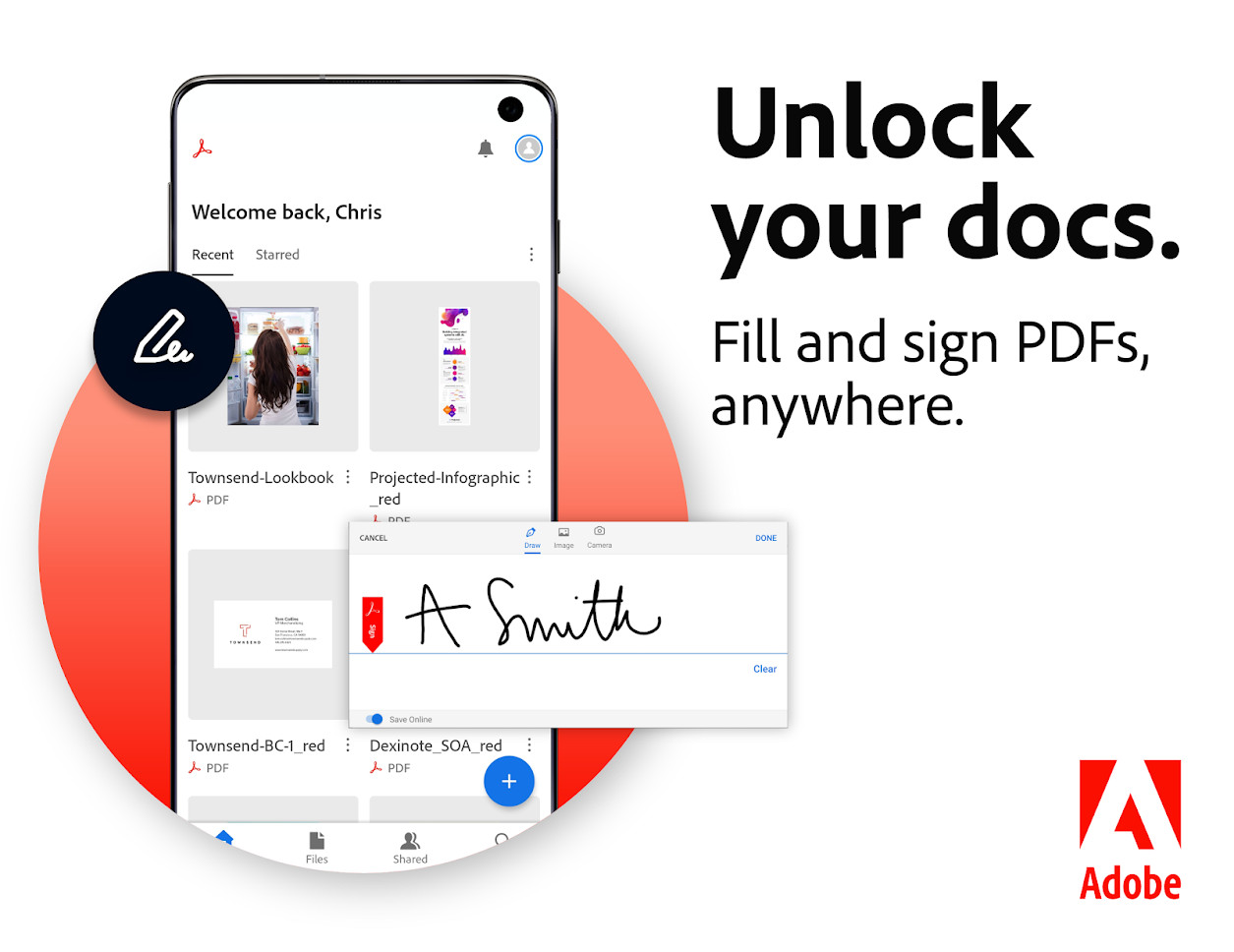
Adobe Acrobat Reader на Android и iOS подходит для заполнения, подписи, комментариев и добавления текста. Для полноценного редактирования исходного текстового слоя используется Acrobat Pro, но на телефоне часто достаточно добавить новую строку или заполнить форму.
Как добавить текст и изменить его внешний вид
-
Откройте PDF в Acrobat Reader.
-
Перейдите к инструменту заполнения или комментариев.
-
Выберите добавление текста.
-
Коснитесь нужного места.
-
Введите текст.
-
Настройте размер и цвет через доступные параметры.
-
Разместите текст на странице.
-
Сохраните файл.
Плюсы
-
удобен для заполнения форм;
-
работает на Android и iOS;
-
добавляет текст и подпись;
-
подходит для быстрых правок на ходу;
-
синхронизируется с документами Adobe.
Минусы
-
телефон неудобен для сложной верстки;
-
исходный текст редактируется ограниченно;
-
точное выравнивание сложнее, чем на компьютере;
-
длинные документы лучше править на большом экране.
Adobe Acrobat Reader на телефоне подходит для оперативного добавления текста и заполнения, а не для полной замены шрифтов во всем PDF.
iLovePDF на телефоне
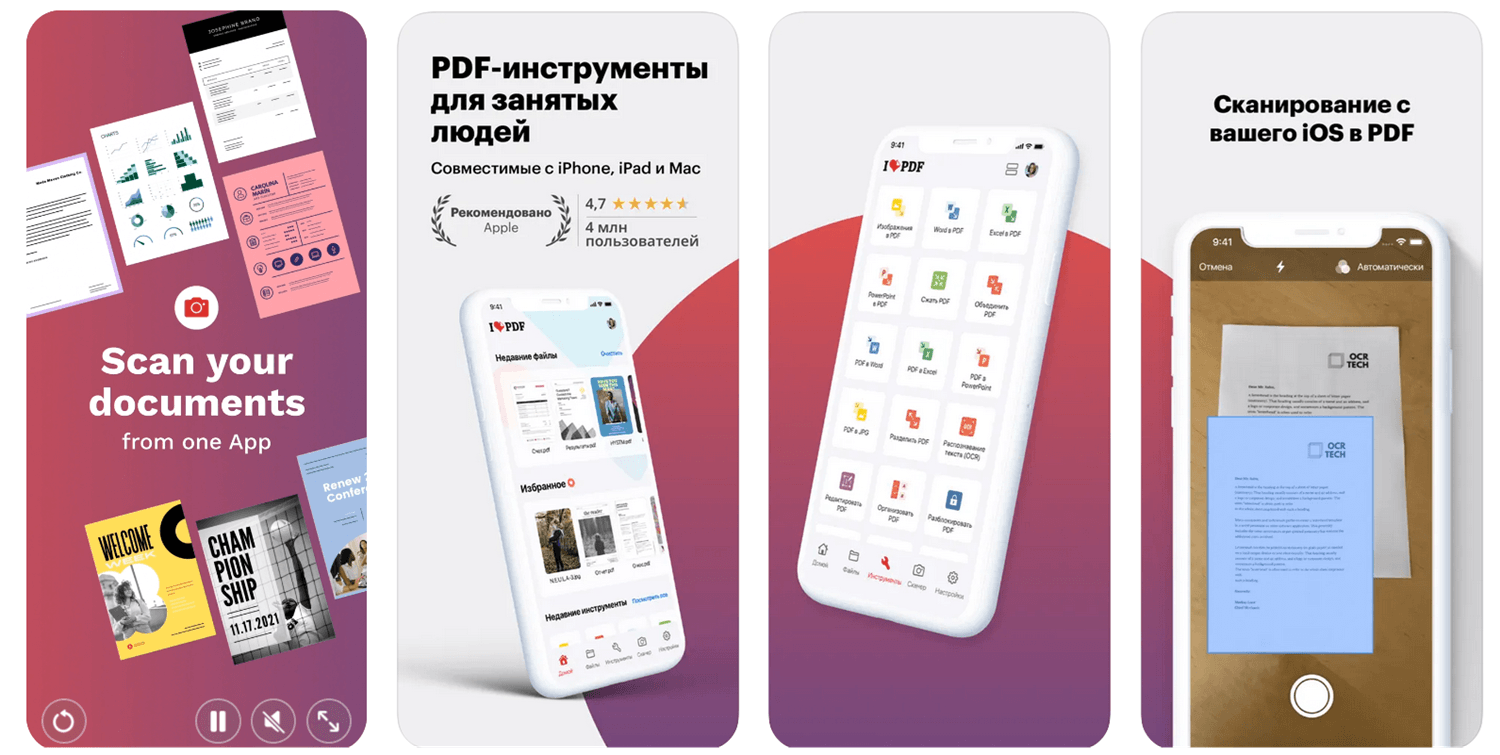
iLovePDF удобно использовать на телефоне для добавления текста, подписи и простого редактирования через мобильное приложение или браузер.
Порядок действий
-
Откройте приложение или веб-редактор.
-
Загрузите PDF.
-
Выберите редактирование.
-
Добавьте текстовый блок.
-
Настройте размер и цвет.
-
Сохраните результат.
Плюсы
-
быстро работает с простыми задачами;
-
удобно добавляет текст;
-
подходит для телефона;
-
объединяет несколько PDF-инструментов;
-
простое сохранение результата.
Минусы
-
сложную верстку трудно контролировать на маленьком экране;
-
точная замена исходного слоя ограничена;
-
конфиденциальные файлы лучше редактировать локально;
-
большой документ удобнее править на компьютере.
Xodo на телефоне
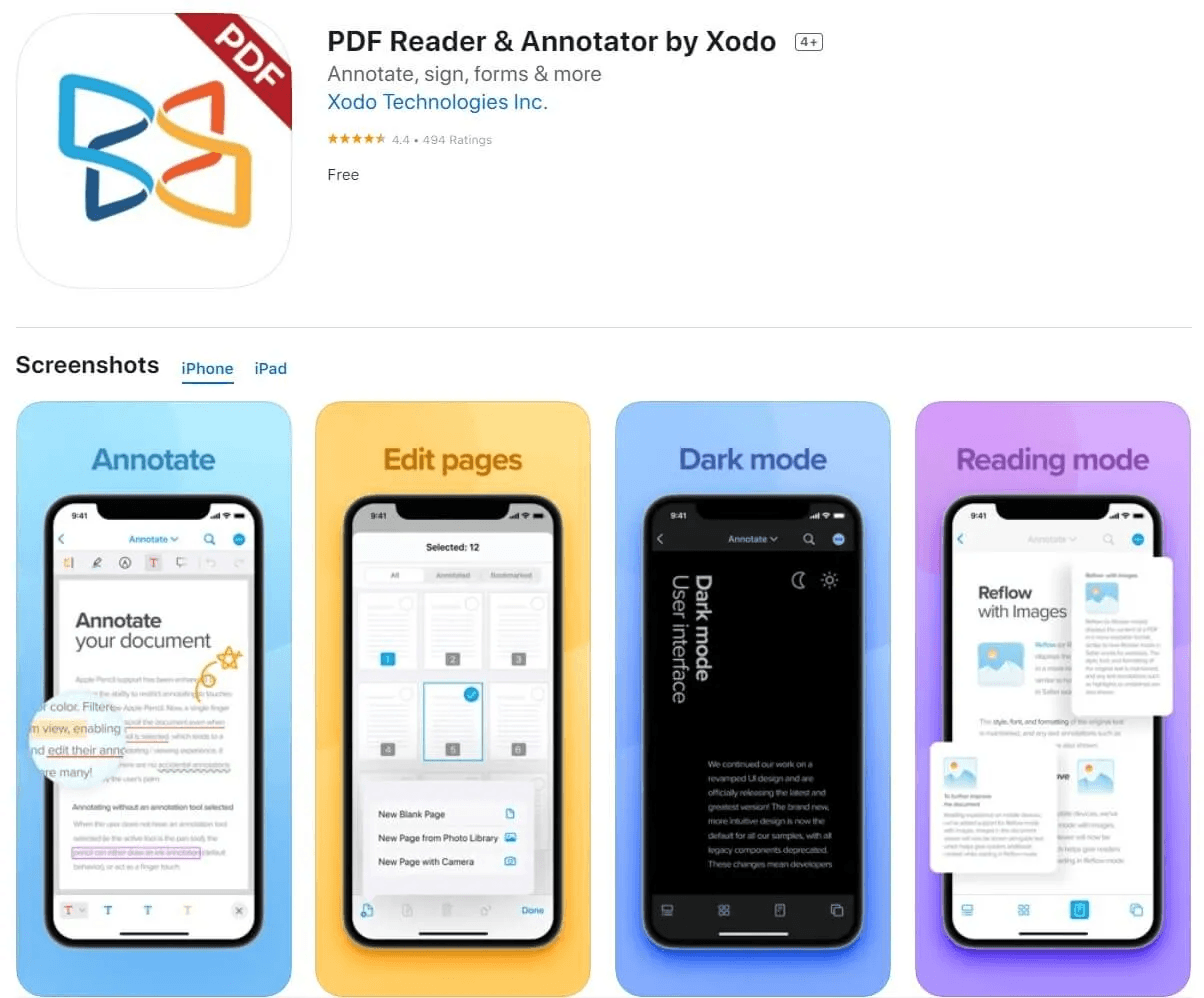
Xodo удобен для заметок, учебных материалов, чтения, подписей и текстовых комментариев. Пользователь добавляет надпись, меняет ее цвет и размер, затем сохраняет документ.
Порядок действий
-
Откройте PDF.
-
Выберите инструмент текста.
-
Коснитесь страницы.
-
Введите надпись.
-
Настройте параметры.
-
Сохраните документ.
Плюсы
-
хорошо подходит для аннотаций;
-
работает на мобильных устройствах;
-
удобен для учебы и чтения;
-
добавляет текстовые пометки;
-
поддерживает формы и подписи.
Минусы
-
не является полноценной заменой настольного редактора;
-
исходный текст менять сложнее;
-
точное совпадение шрифтов подбирается вручную;
-
сканы требуют распознавания.
Как поменять только размер шрифта в PDF
Изменить размер проще, чем заменить гарнитуру. При смене размера сохраняется рисунок букв, но строка становится выше или ниже. Главная проверка — не налезает ли текст на соседние элементы.
В PDF Commander
-
Откройте PDF.
-
Перейдите в Редактор.
-
Выделите текст.
-
В свойствах укажите новый размер.
-
Проверьте строку.
-
Сохраните копию.
В Acrobat Pro
-
Выберите Edit PDF.
-
Кликните по текстовому блоку.
-
Выделите фрагмент.
-
Измените поле размера на панели Format.
-
Проверьте переносы.
-
Сохраните PDF.
В онлайн-редакторе
-
Добавьте новый текстовый блок.
-
Выберите значение размера на панели.
-
Переместите блок.
-
Скачайте файл.
Когда текст не помещается, уменьшите размер на 1–2 пункта, сократите фразу или расширьте текстовый блок. В таблицах лучше сначала проверить ширину ячейки, а уже потом менять гарнитуру.
Как изменить шрифт во всем PDF документе
PDF не хранит единые стили так, как Word. Одинаковый на вид текст на разных страницах часто состоит из независимых объектов. Поэтому смена шрифта во всем документе выполняется одним из трех способов.
Способ 1. Ручная замена по блокам
Подходит для короткого PDF: 1–10 страниц.
-
Откройте PDF в редакторе.
-
Перейдите в режим редактирования текста.
-
Меняйте гарнитуру блок за блоком.
-
Сравнивайте заголовки, основной текст, подписи и таблицы.
-
Сохраняйте копию после каждого крупного этапа.
Способ 2. Конвертация в Word
Подходит для текстовых документов без сложного дизайна.
-
Откройте PDF в Word.
-
Дождитесь преобразования.
-
Выделите весь текст.
-
Выберите новую гарнитуру.
-
Исправьте верстку.
-
Сохраните обратно в PDF.
Способ 3. Правка исходника
Самый надежный вариант для документов, созданных из DOCX, PPTX, INDD, ODT или XLSX. Откройте исходный файл, измените стили и заново экспортируйте PDF. Так сохраняются абзацы, таблицы, переносы, колонтитулы и оформление.
Как поменять шрифт в заполняемой форме PDF
Форма PDF содержит поля, а не обычные строки текста. У каждого поля есть свойства: имя, тип, значение, цвет рамки, цвет заливки, гарнитура, размер, выравнивание.
В Acrobat Pro
-
Откройте PDF.
-
Перейдите к подготовке формы.
-
Выберите поле.
-
Откройте свойства.
-
Перейдите к внешнему виду.
-
Установите гарнитуру, размер и цвет.
-
Повторите для нужных полей.
-
Сохраните форму.
В PDF-XChange Editor
-
Откройте форму.
-
Перейдите к инструментам формы.
-
Выберите поле.
-
Откройте свойства объекта.
-
Измените параметры текста.
-
Сохраните документ.
В PDFescape
-
Загрузите PDF.
-
Выберите поле формы или добавьте новое.
-
Настройте его свойства.
-
Проверьте ввод текста.
-
Скачайте PDF.
Для форм лучше не ставить обычную надпись поверх поля. Поле должно хранить текст как значение формы, иначе следующий пользователь не сможет нормально редактировать введенные данные.
Как поменять шрифт в отсканированном PDF
Сканированный PDF содержит изображение страницы. Редактор видит не буквы, а картинку. Поэтому порядок всегда такой:
-
Распознать текст.
-
Проверить ошибки.
-
Исправить распознанные фрагменты.
-
Изменить шрифт.
-
Сохранить PDF.
Для сканов подходят ABBYY FineReader, Adobe Acrobat Pro, PDF Commander и PDFelement Pro.
После OCR уделите внимание:
-
номерам договоров;
-
суммам;
-
датам;
-
фамилиям;
-
адресам;
-
таблицам;
-
печатям и подписям;
-
сноскам;
-
мелкому шрифту;
-
старым ксерокопиям.
OCR делает документ редактируемым, но не гарантирует идеальное совпадение символов. Финальная проверка обязательна.
Как подобрать шрифт, похожий на исходный
Точное совпадение шрифта важно, когда новая надпись должна выглядеть незаметно. Подбор выполняется по внешним признакам.
| Признак | На что смотреть |
|---|---|
| Засечки | Times New Roman, Georgia и похожие гарнитуры имеют маленькие засечки на концах букв |
| Отсутствие засечек | Arial, Calibri, Helvetica, Segoe UI выглядят проще и ровнее |
| Ширина букв | Один и тот же текст занимает разную длину в разных гарнитурах |
| Высота строчных букв | У Calibri и Arial разная визуальная высота при одинаковом размере |
| Форма цифр | Цифры сразу выдают несовпадение шрифта в договорах и счетах |
| Межстрочный интервал | Новый текст должен совпадать с соседними строками |
| Цвет | Черный текст часто на самом деле темно-серый |
Для договоров и официальных документов чаще встречаются Times New Roman, Arial, Calibri. Для современных презентационных PDF — Segoe UI, Helvetica, Roboto, Open Sans, Montserrat. Для старых сканов точное совпадение не всегда требуется: после OCR документ часто переоформляют полностью.
Как встроить шрифт в PDF
Встраивание шрифта нужно, чтобы PDF одинаково отображался на другом компьютере. Когда шрифт не встроен, просмотрщик берет замену из системы. Из-за этого меняется ширина строк, переносы, внешний вид букв и таблиц.
Самый надежный способ — встроить шрифт при создании PDF из исходного документа. В Word, офисных пакетах, дизайнерских программах и PDF-принтерах нужно включить сохранение шрифтов или использовать режим качественного экспорта в PDF.
Что проверить перед отправкой документа
-
Откройте свойства PDF.
-
Найдите раздел шрифтов.
-
Проверьте, какие гарнитуры встроены.
-
Откройте файл на другом устройстве.
-
Сравните внешний вид страниц.
-
Проверьте кириллицу.
-
Убедитесь, что таблицы и поля формы не сместились.
Встраивание особенно важно для корпоративных шаблонов, презентаций, полиграфии, коммерческих предложений, сертификатов, дипломов и документов с нестандартной кириллицей.
Почему после изменения шрифта ломается верстка
Верстка ломается не из-за ошибки пользователя, а из-за структуры PDF. Основные причины:
-
новая гарнитура шире прежней;
-
текстовый блок имеет фиксированную ширину;
-
абзац разбит на отдельные строки;
-
каждая строка хранится отдельным объектом;
-
в документе нет нужного шрифта;
-
кириллица закодирована нестандартно;
-
файл создан из скана;
-
таблица состоит из графики и отдельных текстовых объектов;
-
редактор заменил отсутствующую гарнитуру;
-
PDF защищен от изменения;
-
исходный документ был экспортирован с упрощенными настройками.
После правки всегда проверяйте страницу в обычном масштабе и при увеличении. Ошибки заметны по неровным строкам, разным интервалам, смещенным цифрам, вылезшему тексту и отличающейся толщине букв.
Частые ошибки при смене шрифта
Редактировать единственный экземпляр файла
Всегда работайте с копией. После сохранения PDF-структура меняется, и восстановить исходное состояние сложнее.
Менять шрифт без проверки переносов
Даже замена Arial на Calibri меняет длину строки. Проверяйте соседние слова, таблицы и подписи.
Редактировать скан как обычный PDF
Скан сначала распознается. Без OCR редактор добавляет текст поверх изображения, а не меняет старые буквы.
Использовать онлайн-сервис для конфиденциальных документов
Договоры, паспорта, банковские выписки, кадровые документы и внутренние отчеты редактируйте локально.
Забывать о встроенных шрифтах
Документ с нестандартной гарнитурой должен содержать встроенный шрифт. Иначе на другом компьютере PDF выглядит иначе.
Менять форму как обычный текст
Поля формы редактируются через свойства поля. Текст поверх формы выглядит нормально только визуально.
Конвертировать сложный макет в Word
Word хорошо работает с текстовыми документами, но сложная PDF-верстка после конвертации меняется.
Сравнение программ
| Программа | Платформа | Исходный текст | Новый текст | Сканы | Формы | Удобство для новичка |
|---|---|---|---|---|---|---|
| PDF Commander | Windows | Да | Да | OCR | Базово | Высокое |
| Adobe Acrobat Pro | Windows, macOS | Да | Да | OCR | Да | Среднее |
| PDF-XChange Editor | Windows | Да | Да | OCR | Да | Среднее |
| PDFelement Pro | Windows, macOS | Да | Да | OCR | Да | Высокое |
| ABBYY FineReader | Windows, macOS | Да | Да | Отлично | Базово | Среднее |
| Foxit PDF Editor | Windows, macOS | Да | Да | OCR | Да | Среднее |
| Nitro PDF Pro | Windows, macOS | Да | Да | Да | Да | Среднее |
| PDFGear | Windows, macOS | Да | Да | Базово | Базово | Высокое |
| LibreOffice | Windows, macOS, Linux | Частично | Да | Нет | Ограниченно | Среднее |
| Preview | macOS | Нет | Да | Нет | Базово | Высокое |
| Smallpdf | Онлайн | Ограниченно | Да | Ограниченно | Базово | Высокое |
| Sejda | Онлайн | Да, в простых PDF | Да | Ограниченно | Да | Высокое |
| PDFescape | Онлайн | Ограниченно | Да | Нет | Да | Среднее |
| iLovePDF | Онлайн, мобильные | Ограниченно | Да | Ограниченно | Базово | Высокое |
| Xodo | Онлайн, мобильные | Ограниченно | Да | Нет | Да | Высокое |
Ответы на частые вопросы
Можно ли поменять шрифт в PDF без конвертации?
Да. Для этого нужен PDF-редактор, который работает с исходным текстовым слоем: PDF Commander, Adobe Acrobat Pro, PDF-XChange Editor, PDFelement Pro, Foxit PDF Editor. Для сканов сначала выполняется OCR.
Почему текст в PDF не выделяется?
Документ является сканом или изображением страницы. В нем нет текстового слоя. Для правки нужен OCR, после которого распознанные буквы становятся редактируемыми.
Как изменить шрифт в ПДФ бесплатно?
Для простой правки используйте LibreOffice, PDFGear, Preview, Smallpdf, Sejda или PDFescape. Для точной правки сложных документов лучше настольный редактор.
Как изменить шрифт во всем PDF?
Для короткого файла меняйте текстовые блоки вручную. Для большого текстового документа используйте исходный файл или конвертацию в Word. В PDF нет единой системы стилей, поэтому замена во всем документе требует проверки каждой страницы.
Как поменять шрифт в PDF онлайн?
Загрузите файл в Sejda, Smallpdf, PDFescape или iLovePDF, добавьте текст или выберите редактируемый фрагмент, настройте шрифт и скачайте результат.
Как увеличить шрифт в PDF?
Откройте документ в редакторе, выделите текстовый блок и увеличьте размер в панели свойств. После этого проверьте, не вышла ли строка за рамки блока. В таблицах и формах увеличивать размер нужно особенно аккуратно.
Как уменьшить шрифт в PDF?
Выделите текст и уменьшите значение размера. Этот прием помогает вместить длинную строку в поле формы, таблицу, подпись или узкий текстовый блок. После уменьшения проверьте читаемость.
Почему после сохранения шрифт стал другим?
В PDF не был встроен исходный шрифт или нужная гарнитура отсутствует на компьютере. Просмотрщик заменил ее системным вариантом. Для стабильного отображения используйте встроенные шрифты и проверяйте свойства PDF перед отправкой.
Как поменять шрифт в форме PDF?
Откройте свойства поля формы и настройте внешний вид: гарнитуру, размер, цвет и выравнивание. Не ставьте обычный текст поверх поля, когда документ должен дальше заполняться.
Как поменять шрифт в PDF на Mac?
Для новой надписи используйте Preview. Для редактирования исходного текста используйте Adobe Acrobat Pro, PDFelement Pro или LibreOffice для простых файлов.
Как поменять шрифт в PDF на телефоне?
На телефоне удобнее добавить новую надпись или заполнить форму через Adobe Acrobat Reader, iLovePDF или Xodo. Полноценную замену исходного текста лучше выполнять на компьютере.
Итоги: какой способ выбрать
Для Windows самым удобным первым вариантом будет PDF Commander: он подходит для ручной правки, добавления текста, изменения размера, цвета и начертания. Для профессиональной работы с текстом, формами и OCR выбирайте Adobe Acrobat Pro. Для сканов лучше использовать ABBYY FineReader. Для точечных правок и большого набора настроек подойдет PDF-XChange Editor. Для бесплатной правки простых файлов используйте LibreOffice. На Mac для быстрой надписи хватит Preview. Для быстрой онлайн-правки подходят Smallpdf, Sejda, PDFescape и iLovePDF.
Главное правило простое: текстовый PDF редактируется в PDF-редакторе, скан сначала распознается, форма меняется через свойства поля, а новая надпись поверх страницы добавляется инструментом текста. Такой подход сохраняет верстку и помогает поменять шрифт в PDF без лишней переделки всего документа.

Чтобы оставить комментарий, авторизуйтесь или зарегистрируйтесь.