- Категория: Рейтинги

|
MP4 остаётся самым удобным контейнером для повседневного видео: его открывают Windows, macOS, Android, iOS, телевизоры, медиаплееры, браузеры, редакторы и социальные сети. При этом качество ролика определяет не само расширение Ниже собрали лучшие конвертеры видео MP4 для разных платформ. В подборку вошли простые программы для новичков, бесплатные инструменты с тонкой настройкой, профессиональные кодировщики, онлайн-сервисы и мобильные приложения. По каждому варианту будет отдельная инструкция, сильные стороны и ограничения. |
- Категория: Инструкции
|
Файлы VOB чаще всего появляются после копирования DVD-диска на компьютер. Внутри такого файла хранится видео, звук, служебная информация DVD, а в некоторых случаях еще и субтитры. Формат удобен для структуры DVD-Video, но не всегда удобен для обычного хранения, отправки, монтажа и воспроизведения на старых медиаплеерах. Поэтому задача конвертировать VOB в AVI встречается до сих пор: AVI легче открыть в старых плеерах, телевизорах, редакторах и архивных медиатеках. Главная сложность в том, что VOB и AVI — это контейнеры, а не одинаковые видеокодеки. В большинстве DVD-файлов видео хранится в MPEG-2, а AVI обычно делают с кодеком MPEG-4, Xvid, DivX или другим совместимым вариантом. Из-за этого перевод VOB в AVI часто идет через перекодирование. Полностью без технической потери получается только тогда, когда программа переносит исходные потоки без пересжатия и выбранный контейнер их принимает. В реальной домашней задаче под VOB в AVI без потери качества обычно понимают другое: сохранить исходное разрешение, частоту кадров, пропорции, нормальный битрейт и не добавить заметные артефакты. |
- Категория: Инструкции
|
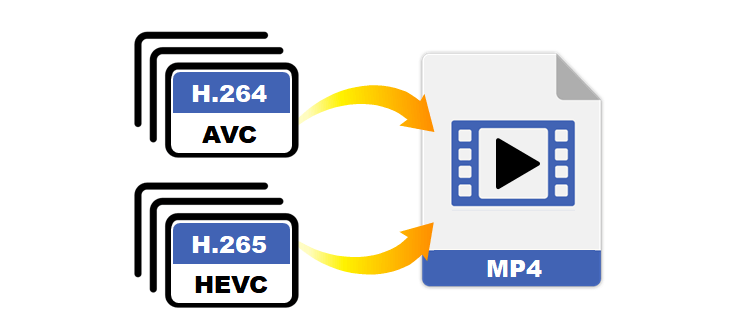
H.265, он же HEVC, хорошо сжимает видео и особенно часто встречается в роликах 4K, записях с iPhone, экшен-камер, видеорегистраторов, камер наблюдения и современных смартфонов. Проблема начинается не в качестве, а в совместимости: старый телевизор, медиаплеер, монтажная программа, браузер или корпоративный ноутбук открывают такой файл с ошибкой, показывают черный экран, воспроизводят только звук или вообще не видят ролик. Главный нюанс: MP4 — это контейнер, а H.265 — видеокодек. Файл уже способен быть MP4 и при этом оставаться закодированным в H.265. Поэтому конвертация H.265 в MP4 делится на два разных сценария. Первый сценарий — смена контейнера без перекодирования. Видео внутри остается прежним, качество сохраняется полностью, обработка идет быстро. Такой вариант подходит, когда исходник лежит в MKV, MOV, TS или M2TS, а нужно получить MP4 с тем же видеопотоком. |
- Категория: Рейтинги
|
Важно различать контейнер и кодек. MP4, MOV и MKV — это оболочки, внутри которых лежат видеопоток, аудио, субтитры и метаданные. H.265 и H.264 — способы сжатия видеопотока. Поэтому файл |

- Категория: Инструкции
|
H.264 — это видеокодек, то есть способ сжатия видеопотока. MP4 — это контейнер, то есть оболочка, внутри которой лежат видео, звук, субтитры, главы и служебные данные. Из-за этого конвертировать H.264 в MP4 без потери качества реально только в одном случае: видеопоток уже закодирован в H.264, а задача сводится к упаковке этого потока в контейнер MP4. Такой процесс называется ремультиплексированием: картинка не пересчитывается заново, битрейт не меняется, разрешение и частота кадров остаются исходными. Когда программа заново кодирует ролик, качество зависит от настроек: кодека, CRF, битрейта, разрешения, частоты кадров и аудиопараметров. MP4 сам по себе не улучшает изображение и не делает старый файл четче. Он только повышает совместимость: ролик проще открыть на телефоне, телевизоре, в браузере, видеоредакторе или медиаплеере. |
- Категория: Программы для работы с видео

|
Prezi Present — это редактор презентаций, построенный не вокруг привычной стопки слайдов, а вокруг масштабируемого холста. Вместо линейного движения слайд 1 → слайд 2 → слайд 3 пользователь создает визуальную карту: на ней размещаются крупные смысловые блоки, фреймы, темы, подтемы, изображения, текст, схемы, видео и другие элементы. Во время показа презентация не просто перелистывается, а приближает нужные области, возвращается к общей картине и помогает аудитории видеть связь между частями материала. |
- Категория: Программы для работы с видео

|
VideoScribe — специализированная программа для создания рисованных анимационных роликов в стиле whiteboard animation. В ней собирают объясняющие видео, обучающие мини-лекции, маркетинговые ролики, презентации продукта, HR-материалы, визуальные инструкции и короткие анимационные видео для социальных сетей. Главная особенность VideoScribe — эффект рисования объектов рукой: текст, иконки, схемы, персонажи и графические элементы появляются на экране так, будто их прямо сейчас выводят маркером, карандашом или ручкой. |
Страница 142 из 471