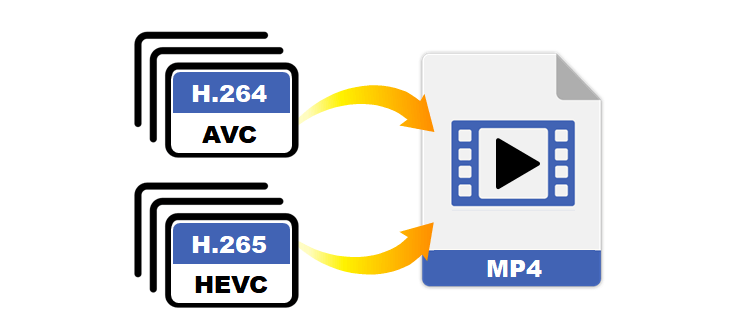
H.264 — это видеокодек, то есть способ сжатия видеопотока. MP4 — это контейнер, то есть оболочка, внутри которой лежат видео, звук, субтитры, главы и служебные данные. Из-за этого конвертировать H.264 в MP4 без потери качества реально только в одном случае: видеопоток уже закодирован в H.264, а задача сводится к упаковке этого потока в контейнер MP4. Такой процесс называется ремультиплексированием: картинка не пересчитывается заново, битрейт не меняется, разрешение и частота кадров остаются исходными.
Когда программа заново кодирует ролик, качество зависит от настроек: кодека, CRF, битрейта, разрешения, частоты кадров и аудиопараметров. MP4 сам по себе не улучшает изображение и не делает старый файл четче. Он только повышает совместимость: ролик проще открыть на телефоне, телевизоре, в браузере, видеоредакторе или медиаплеере.
| Сценарий | Лучший вариант |
|---|---|
| Нужен простой конвертер на русском языке для Windows | ВидеоМАСТЕР |
| Нужен бесплатный конвертер с настройкой качества | HandBrake |
| Нужно сохранить видеопоток без перекодирования | FFmpeg |
| Нужно быстро получить MP4 через медиаплеер | VLC |
| Нужно обработать файл на Android | Video Converter, Compressor или Video Transcoder |
| Нужно обработать файл на iPhone | The Video Converter, Remux или Media Converter |
| Нужно сделать разовую конвертацию в браузере | Online-Convert, AnyConv, Zamzar, 123Apps |
Перед началом проверьте исходный файл. Расширение .h264 или .264 часто означает сырой видеопоток без нормального контейнера. Такой файл не всегда открывается двойным кликом, потому что в нем нет привычной структуры MP4: дорожек, таймкодов, метаданных и звука. Расширение .mp4 с кодеком H.264 уже является совместимым вариантом, и повторная конвертация такому ролику обычно не нужна.
Конвертеры H.264 в MP4 для Windows
ВидеоМАСТЕР
ВидеоМАСТЕР — удобный вариант для Windows, когда нужен понятный интерфейс на русском языке, выбор MP4 через меню форматов и ручная настройка параметров. Программа работает с H264, MP4, AVI, MKV, MOV, WMV, FLV, MTS и другими видеоформатами; в интерфейсе доступны готовые профили для устройств, сайтов и HD-видео. На странице программы указаны версия 12.8, поддержка Windows 11, 10, 8, 7 и XP, русский интерфейс и более 500 форматов и устройств.
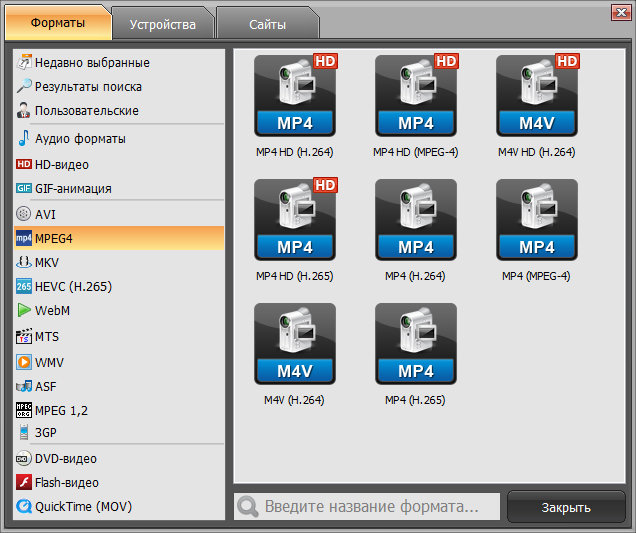
ВидеоМАСТЕР хорошо подходит для ситуации, когда файл H.264 нужно быстро перевести в MP4 без ручной работы с командной строкой. В отличие от FFmpeg, здесь все делается через кнопки и выпадающие списки. Для пользователя важнее правильно выбрать профиль MP4 и не уменьшить исходное разрешение.
Как конвертировать H.264 в MP4:
-
Запустите ВидеоМАСТЕР.
-
Нажмите Добавить или откройте меню Файл → Добавить видео или аудио.
-
Выберите файл с расширением
.h264,.264,.mp4,.avi,.mkvили другим контейнером, внутри которого находится видеопоток H.264. -
В нижней части окна нажмите вкладку Форматы.
-
В левом списке откройте группу MPEG4.
-
Выберите профиль MP4 (H.264) или MP4 HD (H.264).
-
Нажмите Настройки видео, чтобы проверить параметры.
-
Оставьте исходное разрешение, частоту кадров и пропорции кадра.
-
Для звука выберите AAC, если файл должен открываться на телефонах, телевизорах и в браузерах.
-
В поле Папка для сохранения укажите место экспорта.
-
Нажмите Конвертировать.
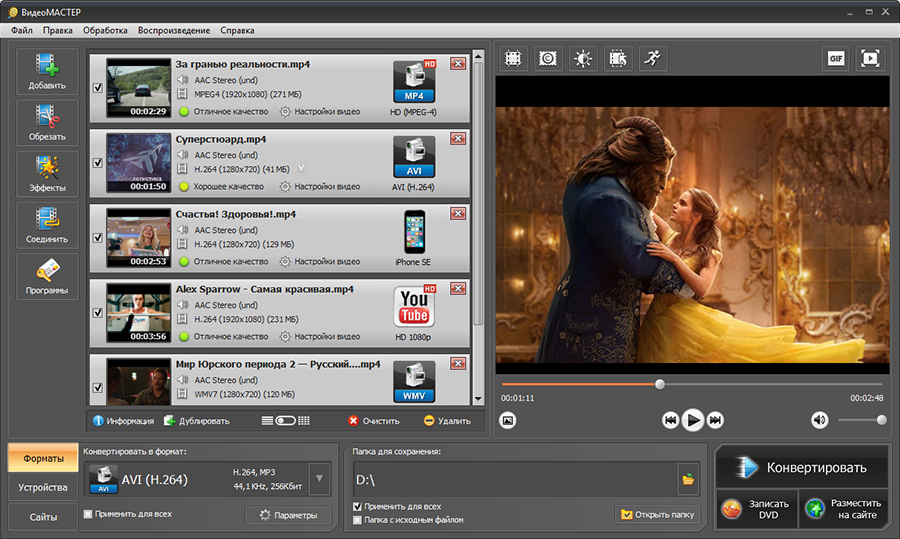
Для сохранения качества не выбирайте профиль с меньшим разрешением. Например, исходник 1920×1080 не нужно переводить в 1280×720 ради уменьшения размера, когда цель — именно сохранение картинки. В профиле MP4 HD оставляйте исходные параметры, а битрейт подбирайте не ниже исходного уровня. При конвертации H.264 в MP4 для современных устройств оптимален видеокодек H.264 и аудио AAC.
ВидеоМАСТЕР удобен еще и тем, что перед экспортом позволяет убрать лишние фрагменты. Для этого нажмите Обрезать, выставьте начало и конец, подтвердите изменения и только потом запускайте конвертацию. Такой подход полезен для файлов с видеорегистраторов и камер наблюдения: сначала удаляются пустые участки, затем остается короткий MP4 с нужным эпизодом.
Плюсы:
-
Русский интерфейс.
-
Быстрый выбор MP4 и H.264 через готовые профили.
-
Поддержка большого набора видеоформатов.
-
Есть настройки разрешения, битрейта и аудио.
-
Есть обрезка, объединение роликов и базовая обработка.
-
Подходит новичкам.
-
Удобен для пакетной конвертации нескольких файлов.
Минусы:
-
Это программа только для Windows.
-
При обычном экспорте выполняется перекодирование, поэтому настройки качества важны.
-
Для точного ремультиплексирования без пересчета видеопотока удобнее FFmpeg.
-
Пробная версия ограничивает часть возможностей.
ВидеоМАСТЕР стоит выбирать первым, когда нужно получить MP4 без сложной настройки, особенно на компьютере с Windows. Для сырого .h264 результат зависит от структуры файла: стандартный поток открывается нормально, а поврежденные фрагменты с камер и регистраторов сначала проверяются в VLC или FFmpeg.
HandBrake
HandBrake — бесплатный транскодер с открытым исходным кодом для Windows, macOS и Linux. Он конвертирует видео почти из любого формата в современные распространенные кодеки, поддерживает MP4 и MKV, пресеты устройств и детальную настройку качества.
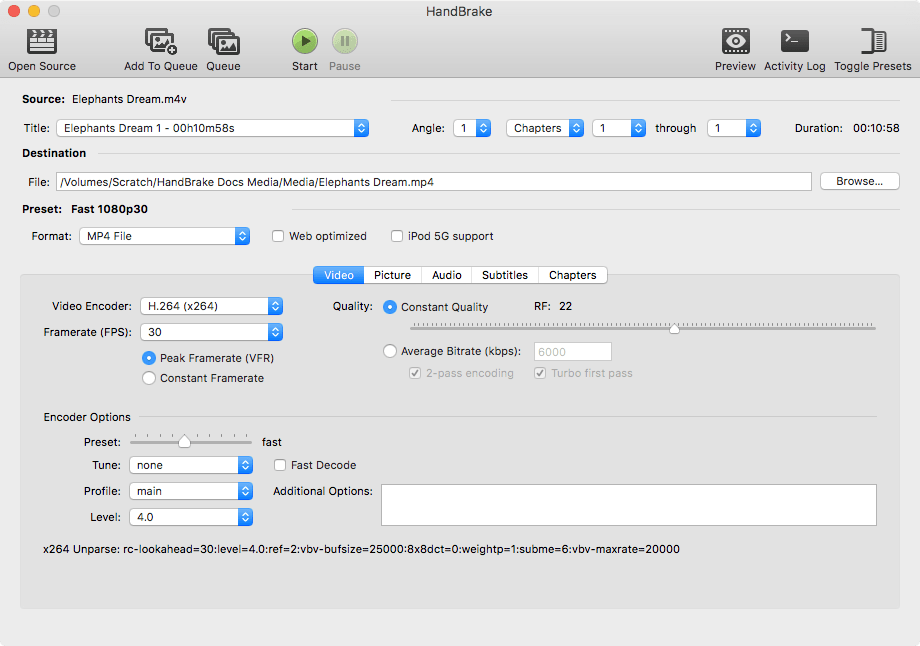
HandBrake нужен тогда, когда H.264 в MP4 нужно не просто упаковать, а перекодировать с контролем качества. Программа особенно полезна для больших файлов: можно уменьшить размер, сохранить Full HD, выбрать постоянное качество и настроить аудио. Для полного сохранения исходного битового потока HandBrake не лучший инструмент, потому что его основная логика — именно перекодирование.
Как конвертировать H.264 в MP4 в HandBrake:
-
Откройте HandBrake.
-
Нажмите Open Source.
-
Выберите исходный файл H.264.
-
В блоке Summary найдите поле Format.
-
Выберите MP4 File.
-
Откройте вкладку Video.
-
В поле Video Encoder выберите H.264 (x264).
-
В разделе Quality включите Constant Quality.
-
Для обычного Full HD поставьте RF 18–22. Чем меньше RF, тем выше качество и больше файл.
-
В поле Framerate (FPS) выберите Same as source или исходную частоту кадров.
-
Для стабильной совместимости включите Peak Framerate (VFR) или Constant Framerate, когда файл идет в монтажную программу.
-
На вкладке Audio выберите AAC, Stereo или сохранение исходной дорожки, когда аудио уже совместимо.
-
В поле Save As укажите имя файла с расширением
.mp4. -
Нажмите Start Encode.
HandBrake не следует использовать для повторной конвертации уже готового MP4 без причины. Повторное кодирование H.264 в H.264 всегда пересчитывает изображение. При правильном RF ухудшение визуально минимально, но технически файл уже не идентичен исходнику. Для упаковки сырого H.264 в MP4 без потерь лучше использовать FFmpeg с параметром -c:v copy.
Оптимальные настройки HandBrake для H.264 в MP4:
| Параметр | Значение |
|---|---|
| Format | MP4 File |
| Video Encoder | H.264 (x264) |
| Quality | Constant Quality |
| RF для 1080p | 18–22 |
| FPS | Same as source |
| Audio | AAC или Passthru при совместимости |
| Resolution | исходное |
| Cropping | Automatic только после проверки кадра |
| Web Optimized | включить для публикации в интернете |
Плюсы:
-
Бесплатная программа.
-
Открытый исходный код.
-
Работает на Windows, macOS и Linux.
-
Хорошие настройки качества через RF.
-
Есть пресеты для устройств и сайтов.
-
Удобен для уменьшения размера больших файлов.
-
Подходит для пакетной очереди кодирования.
Минусы:
-
Не предназначен для чистого ремультиплексирования без перекодирования.
-
Для новичка много параметров.
-
Поврежденные
.h264и.264открываются не всегда. -
При неверном RF файл получается слишком большим или слишком сжатым.
-
Обработка длинных роликов занимает время.
HandBrake выбирают для качественного перекодирования: например, когда нужно сделать H.264 MP4 из старого AVI, MKV или MOV, уменьшить размер архива с камеры, подготовить ролик для сайта или привести видео к стабильному формату для монтажа.
FFmpeg
FFmpeg — самый точный способ, когда нужно сохранить качество без пересчета картинки. Это командный инструмент для записи, конвертации и потоковой передачи аудио и видео; проект описывает себя как кроссплатформенное решение для работы с медиафайлами.
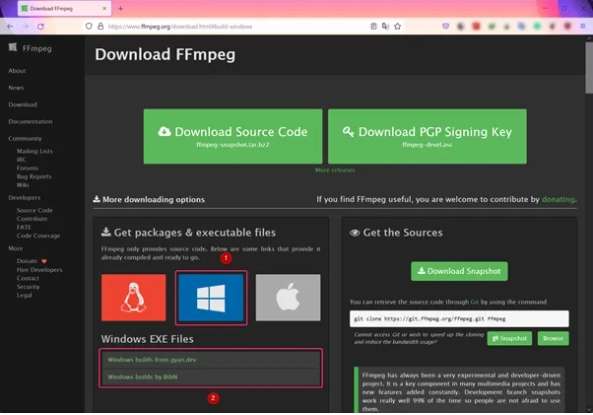
Главное преимущество FFmpeg — возможность скопировать видеопоток как есть. Команда -c:v copy не кодирует изображение заново. Она берет H.264 из исходника и помещает его в MP4. Это самый близкий к без потерь способ.
Команда для упаковки H.264 в MP4 без перекодирования:
ffmpeg -r 30 -i input.h264 -c:v copy output.mp4
Параметр -r 30 задает частоту кадров для сырого H.264-потока. Для файла с другой частотой кадров поставьте реальное значение: 25, 30, 50, 60. Когда исходник уже лежит в контейнере, например MKV или AVI, частота кадров обычно считывается автоматически:
ffmpeg -i input.mkv -c:v copy -c:a copy output.mp4
Для максимальной совместимости с браузерами и сайтами добавьте оптимизацию MP4:
ffmpeg -i input.mkv -c:v copy -c:a aac -b:a 192k -movflags +faststart output.mp4
-movflags +faststart переносит служебный индекс MP4 в начало файла. Ролик быстрее начинает воспроизводиться при загрузке из сети.
Когда нужно перекодирование:
ffmpeg -i input.h264 -c:v libx264 -crf 18 -preset slow -c:a aac -b:a 192k -movflags +faststart output.mp4
Эта команда пересчитывает видеопоток через x264. CRF 18 дает высокое качество, CRF 20–22 уменьшает размер, CRF 23 считается стандартным компромиссом. Для архивных и важных роликов лучше держаться ближе к 18–20.
Полезные команды для разных случаев:
| Задача | Команда |
|---|---|
| Сырой H.264 в MP4 без перекодирования | ffmpeg -r 30 -i input.h264 -c:v copy output.mp4 |
| MKV с H.264 в MP4 без изменения видео и звука | ffmpeg -i input.mkv -c copy output.mp4 |
| Видео оставить, звук перевести в AAC | ffmpeg -i input.mkv -c:v copy -c:a aac -b:a 192k output.mp4 |
| Перекодировать в H.264 высокого качества | ffmpeg -i input.avi -c:v libx264 -crf 18 -preset slow -c:a aac output.mp4 |
| Сделать файл удобным для сайта | ffmpeg -i input.mp4 -c copy -movflags +faststart output.mp4 |
| Проверить файл | ffmpeg -i input.h264 |
FFmpeg особенно полезен для файлов с камер наблюдения, видеорегистраторов, плат захвата и старых DVR. Такие устройства часто сохраняют поток в .264 без нормального контейнера. Видеоданные целые, но обычные плееры не понимают структуру. FFmpeg добавляет контейнер MP4 и делает файл читаемым.
Плюсы:
-
Самый точный способ сохранить видеопоток без потери качества.
-
Работает с огромным количеством форматов и кодеков.
-
Подходит для проблемных
.h264и.264. -
Есть пакетная обработка через скрипты.
-
Настраивается битрейт, CRF, аудио, FPS, метаданные.
-
Работает на Windows, macOS и Linux.
-
Не требует графического интерфейса.
Минусы:
-
Нужна командная строка.
-
Ошибка в FPS для сырого H.264 приводит к неправильной скорости воспроизведения.
-
Команды требуют внимательности к путям и именам файлов.
-
Некорректные потоки с камер иногда требуют дополнительных параметров.
-
Новичку сложнее, чем в ВидеоМАСТЕР или HandBrake.
FFmpeg — лучший вариант для без потерь. Когда цель — только поменять контейнер, используйте copy. Когда файл нужно уменьшить или привести к новому профилю совместимости, используйте libx264 и CRF.
VLC Media Player
VLC известен как медиаплеер, но в нем есть встроенная конвертация. В документации VLC для смены формата используется путь Media → Convert/Save, затем Add, выбор файла, профиль конвертации и кнопка Start.
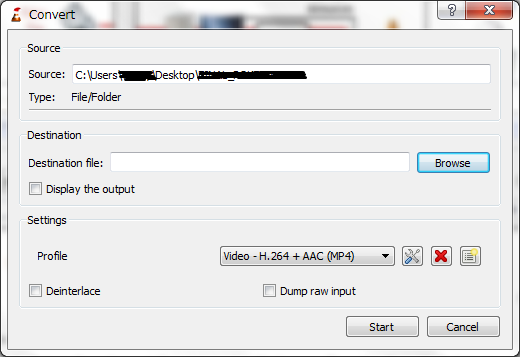
VLC удобен, когда конвертер не установлен, а файл нужно быстро перевести в MP4. Это хороший аварийный инструмент: он открывает много нестандартных файлов и помогает проверить, воспроизводится ли исходный H.264.
Как конвертировать H.264 в MP4 через VLC на Windows:
-
Откройте VLC.
-
Нажмите Медиа.
-
Выберите Конвертировать / сохранить.
-
На вкладке Файл нажмите Добавить.
-
Выберите исходный файл H.264.
-
Нажмите Конвертировать / сохранить.
-
В поле Профиль выберите Video - H.264 + AAC (MP4) или Video - H.264 + MP3 (MP4).
-
Нажмите кнопку с гаечным ключом рядом с профилем.
-
На вкладке Encapsulation проверьте, что выбран MP4/MOV.
-
На вкладке Video codec включите видео и выберите H.264.
-
На вкладке Audio codec выберите AAC.
-
В поле Файл назначения нажмите Обзор.
-
Укажите имя файла с расширением
.mp4. -
Нажмите Начать.
VLC во время конвертации показывает прогресс через полосу воспроизведения. После завершения проверьте итоговый файл: откройте его в VLC, перемотайте начало, середину и конец, убедитесь, что звук не отстает.
Плюсы:
-
VLC часто уже установлен.
-
Не нужно ставить отдельный видеоконвертер.
-
Есть готовый профиль H.264 + AAC MP4.
-
Подходит для быстрой проверки файла.
-
Работает на Windows, macOS и Linux.
-
Открывает много нестандартных видеофайлов.
Минусы:
-
Настроек качества меньше, чем в HandBrake.
-
Пакетная обработка неудобна.
-
Интерфейс конвертации менее очевиден.
-
При ошибке в профиле получается файл без звука или с неподходящим кодеком.
-
Для сохранения потока без пересчета лучше использовать FFmpeg.
VLC подходит для единичных файлов и срочных случаев. Для большого архива H.264 лучше использовать ВидеоМАСТЕР, HandBrake или FFmpeg.
Any Video Converter
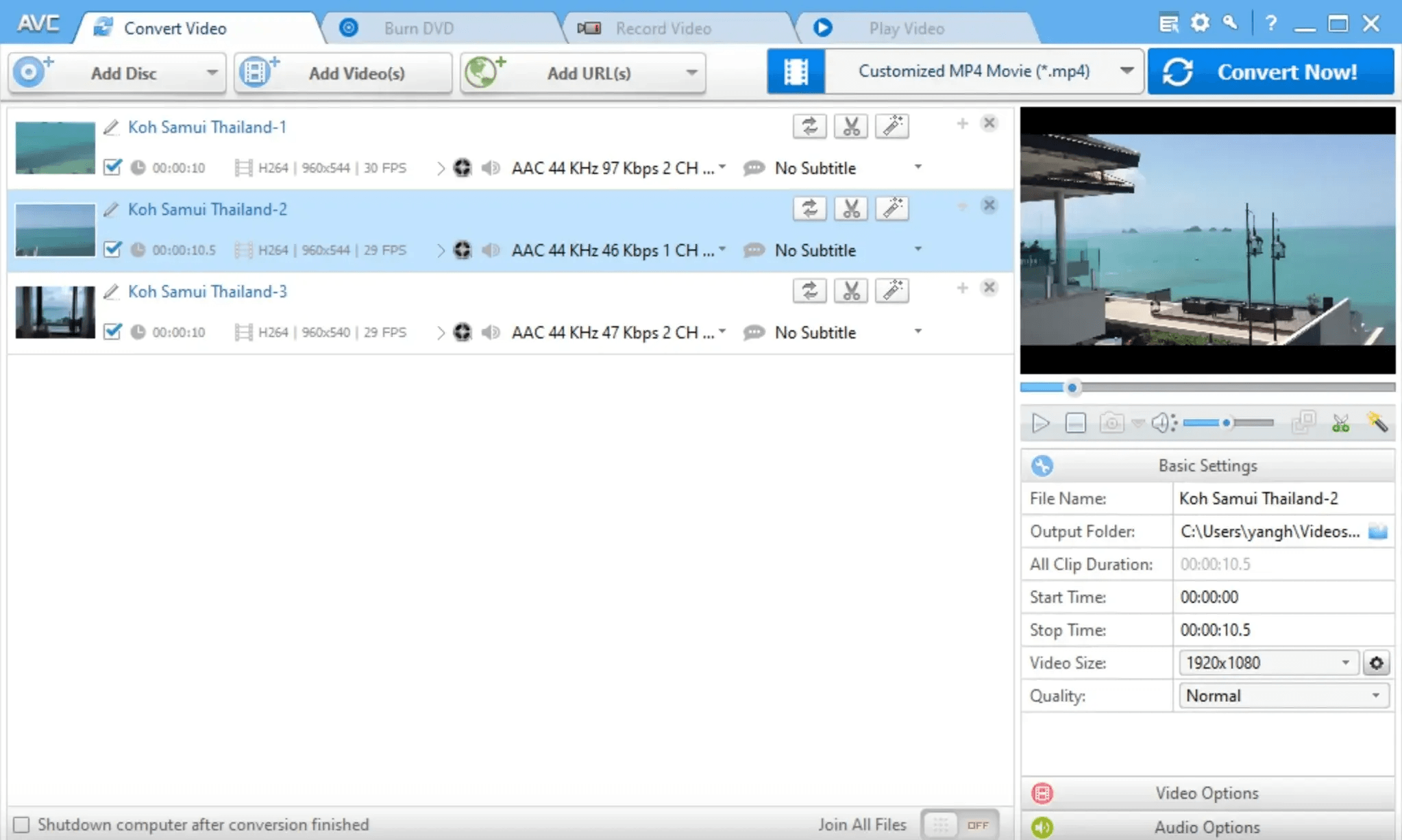
Any Video Converter удобен для пользователей, которым нужен привычный графический конвертер с добавлением файлов, выбором выходного профиля и запуском обработки одной кнопкой. В отзывах он встречается как программа для конвертации H.264 и других видеоформатов в популярные контейнеры.
Как сделать MP4 из H.264:
-
Запустите Any Video Converter.
-
Нажмите Add Video(s) или Add Files.
-
Выберите файл H.264.
-
В правой части окна откройте список выходных профилей.
-
Выберите Customized MP4 Movie или профиль MP4.
-
В настройках видео выберите кодек H.264.
-
Для размера кадра поставьте Original или исходное разрешение.
-
Для FPS укажите Auto или исходное значение.
-
Для аудио выберите AAC.
-
Нажмите Convert Now.
Any Video Converter подходит для пакетной обработки, когда нужно добавить сразу несколько файлов и получить одинаковые MP4. Для сохранения качества важна настройка размера кадра: не выбирайте профиль для телефона с низким разрешением, когда исходник снят в Full HD или 4K.
Плюсы:
-
Понятный графический интерфейс.
-
Есть профили MP4 и устройств.
-
Подходит для пакетной конвертации.
-
Есть базовые настройки видео и аудио.
-
Удобен для обычных пользовательских файлов.
Минусы:
-
При конвертации выполняется перекодирование.
-
Сырой
.h264открывается не во всех случаях. -
Для точного сохранения видеопотока лучше FFmpeg.
-
Часть функций зависит от версии программы.
Any Video Converter стоит использовать, когда нужно быстро привести несколько роликов к MP4 и не требуется идеальное сохранение исходного битового потока.
Программы для конвертации H.264 в MP4 на macOS
HandBrake для macOS
На macOS HandBrake выглядит особенно органично: кнопка Open Source находится в верхней панели, формат MP4 выбирается в блоке Summary, а параметры H.264 — на вкладке Video. Логика та же, что на Windows, но файловый диалог и путь сохранения соответствуют macOS.
Порядок работы:
-
Откройте HandBrake.
-
Нажмите Open Source.
-
Выберите H.264-файл через Finder.
-
В поле Format установите MP4 File.
-
Выберите пресет Fast 1080p30 или другой профиль под исходное видео.
-
На вкладке Video поставьте H.264 (x264).
-
Включите Constant Quality.
-
Для качества поставьте RF 18–22.
-
В Framerate (FPS) выберите исходное значение.
-
В Destination нажмите Browse.
-
Укажите папку и имя
.mp4. -
Нажмите Start или Start Encode.
Для macOS этот способ хорош при подготовке видео для iPhone, iPad, Apple TV, YouTube и облачных хранилищ. HandBrake создает совместимый MP4 с нормальной структурой контейнера.
Плюсы:
-
Бесплатно.
-
Нативно работает на macOS.
-
Удобный выбор MP4.
-
Хорошее качество при RF 18–22.
-
Подходит для больших файлов.
-
Есть очередь заданий.
Минусы:
-
Не сохраняет поток по схеме
copy. -
Требует времени на кодирование.
-
Raw H.264 открывается не всегда.
-
При неправильном пресете легко изменить разрешение.
VLC Media Player для macOS
На Mac VLC тоже конвертирует видео, но путь в меню отличается от Windows. Используется File → Convert / Stream. Этот способ удобен, когда нужно быстро пересобрать файл в MP4 без установки полноценного конвертера.
Порядок работы на macOS:
-
Откройте VLC.
-
В верхнем меню выберите File.
-
Нажмите Convert / Stream.
-
Перетащите файл H.264 в окно или нажмите Open media.
-
В блоке Choose Profile выберите профиль MP4 с H.264.
-
Нажмите Customize, если нужно проверить кодек.
-
Для контейнера выберите MP4.
-
Для видео оставьте H.264.
-
Для аудио выберите AAC.
-
В блоке Choose Destination нажмите Save as File.
-
Укажите имя файла
.mp4. -
Нажмите Save.
VLC на macOS полезен как универсальный инструмент проверки. Откройте исходник перед конвертацией: когда VLC воспроизводит файл без ошибок, шанс получить корректный MP4 выше.
Плюсы:
-
Работает как плеер и конвертер.
-
Быстро открывает нестандартные видео.
-
Есть профиль MP4.
-
Не требует сложной настройки.
-
Подходит для единичных файлов.
Минусы:
-
Меньше контроля качества, чем в HandBrake.
-
Нет удобной очереди.
-
Не лучший выбор для большого архива.
-
Профили требуют внимательной проверки.
FFmpeg через Terminal
На macOS FFmpeg — лучший вариант для сохранения качества. Команды те же, что в Windows, но запуск идет через Terminal. При установленном Homebrew FFmpeg ставится командой:
brew install ffmpeg
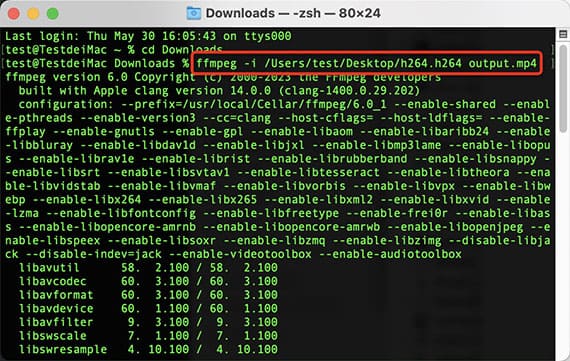
Упаковка H.264 в MP4 без перекодирования:
ffmpeg -r 30 -i input.h264 -c:v copy output.mp4
Перекодирование в качественный MP4:
ffmpeg -i input.mov -c:v libx264 -crf 18 -preset slow -c:a aac -b:a 192k output.mp4
Сохранение видео и перевод звука в AAC:
ffmpeg -i input.mkv -c:v copy -c:a aac -b:a 192k -movflags +faststart output.mp4
Для macOS этот способ особенно удобен при работе с большим количеством файлов. Команды легко превратить в скрипт и обработать папку с видео.
Плюсы:
-
Сохраняет H.264 без перекодирования.
-
Работает с проблемными контейнерами.
-
Подходит для автоматизации.
-
Гибко настраивает звук, FPS и контейнер.
-
Не зависит от графического интерфейса.
Минусы:
-
Нужен Terminal.
-
Нужна установка FFmpeg.
-
Для сырого H.264 нужно знать FPS.
-
Ошибки в командах дают некорректный результат.
Приложения для преобразования H.264 в MP4 на Android
Video Converter, Compressor
Video Converter, Compressor от Inverse AI — реальное Android-приложение для конвертации и сжатия видео. В Google Play для него заявлена поддержка MP4, MKV, AVI, 3GP, MOV, MTS, MPEG, MPG, WMV, M4V, VOB, FLV, изменение разрешения, FPS и битрейта.
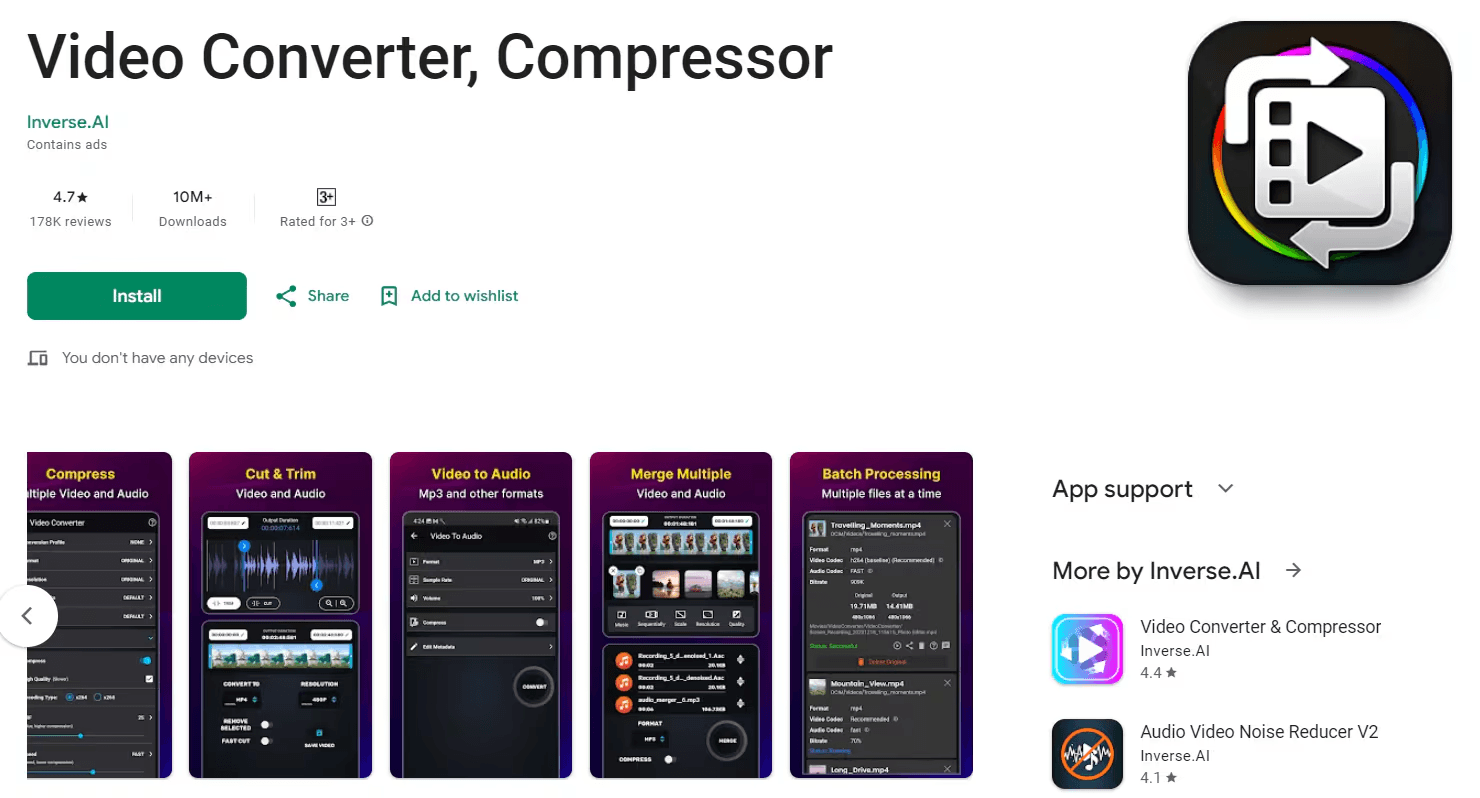
Это приложение подходит для роликов, которые уже лежат на телефоне: видео из мессенджеров, скачанные файлы, записи с камеры или перенесенные с компьютера .h264 и .mp4. Сырой H.264 на телефоне открывается не всегда, поэтому сложные файлы с DVR удобнее сначала обработать на компьютере через FFmpeg.
Как сделать MP4 на Android:
-
Откройте Video Converter, Compressor.
-
Выберите раздел Video Converter.
-
Нажмите выбор файла и откройте нужное видео.
-
В параметре Format выберите MP4.
-
В Resolution поставьте Original или исходное разрешение.
-
В Frame Rate оставьте исходную частоту кадров.
-
В Bitrate не ставьте слишком низкое значение.
-
В настройках кодека выберите H.264, когда нужен максимально совместимый MP4.
-
Проверьте аудио: AAC подходит для большинства устройств.
-
Нажмите кнопку конвертации и дождитесь окончания обработки.
На Android важно следить за зарядом и свободным местом. При конвертации большого H.264-файла приложение создает новый MP4, поэтому свободного места должно быть больше, чем размер исходника. Для файла 2 ГБ лучше иметь минимум 4–5 ГБ свободной памяти.
Плюсы:
-
Реальное приложение для Android.
-
Поддерживает MP4 и многие входные форматы.
-
Есть изменение разрешения, FPS и битрейта.
-
Подходит для сжатия видео на телефоне.
-
Удобно для файлов из мессенджеров и камеры.
-
Не нужен компьютер.
Минусы:
-
Большие файлы долго обрабатываются на слабых телефонах.
-
Сырой
.h264открывается не во всех случаях. -
Нужен запас памяти.
-
При низком битрейте качество заметно падает.
-
Для точного сохранения потока лучше настольный FFmpeg.
Video Transcoder
Video Transcoder — Android-приложение, которое использует FFmpeg для перекодирования видеофайлов. В описании указано, что программа показывает сведения о выбранном видео и позволяет настроить желаемые параметры обработки; поддерживаются контейнеры MP4, AVI, FLV, Matroska, WebM и другие, а среди кодеков есть H.264.
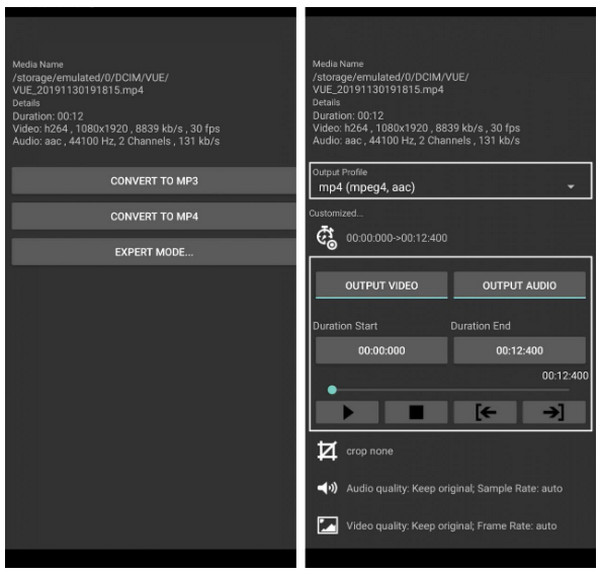
Video Transcoder стоит выбрать, когда нужен более технический подход на телефоне. Он ближе к FFmpeg, чем обычные мобильные конвертеры, поэтому подходит для пользователей, которые понимают разницу между контейнером, кодеком, битрейтом и частотой кадров.
Как преобразовать H.264 в MP4:
-
Откройте Video Transcoder.
-
Выберите видеофайл.
-
Посмотрите информацию о кодеке, разрешении и FPS.
-
В контейнере выберите MP4.
-
В видеокодеке выберите H.264.
-
Укажите исходное разрешение.
-
Оставьте FPS как в исходнике.
-
Для аудио выберите AAC или сохранение дорожки, когда формат поддерживается.
-
Запустите транскодирование.
-
После завершения откройте итоговый MP4 в плеере.
Для архивных файлов с камер наблюдения Video Transcoder менее удобен, чем FFmpeg на компьютере, но для обычных роликов на телефоне он дает больше контроля, чем простые конвертеры.
Плюсы:
-
Использует FFmpeg.
-
Поддерживает MP4 и H.264.
-
Показывает параметры исходного файла.
-
Подходит для пользователей, которым важен контроль.
-
Работает прямо на Android.
Минусы:
-
Интерфейс менее дружелюбный для новичка.
-
Не все сырые
.264открываются корректно. -
Большие файлы нагружают процессор и батарею.
-
Для пакетной обработки удобнее компьютер.
Remux для Android
Remux для Android — мобильный конвертер и компрессор, который обрабатывает видео на устройстве без загрузки в облако. В описании указаны конвертация в 20+ форматов, MP4, MOV, MKV, WebM, AVI, WMV, FLV, 3GP и поддержка H.264, H.265/HEVC, VP9, AV1, MPEG-2, AAC, Opus, FLAC.
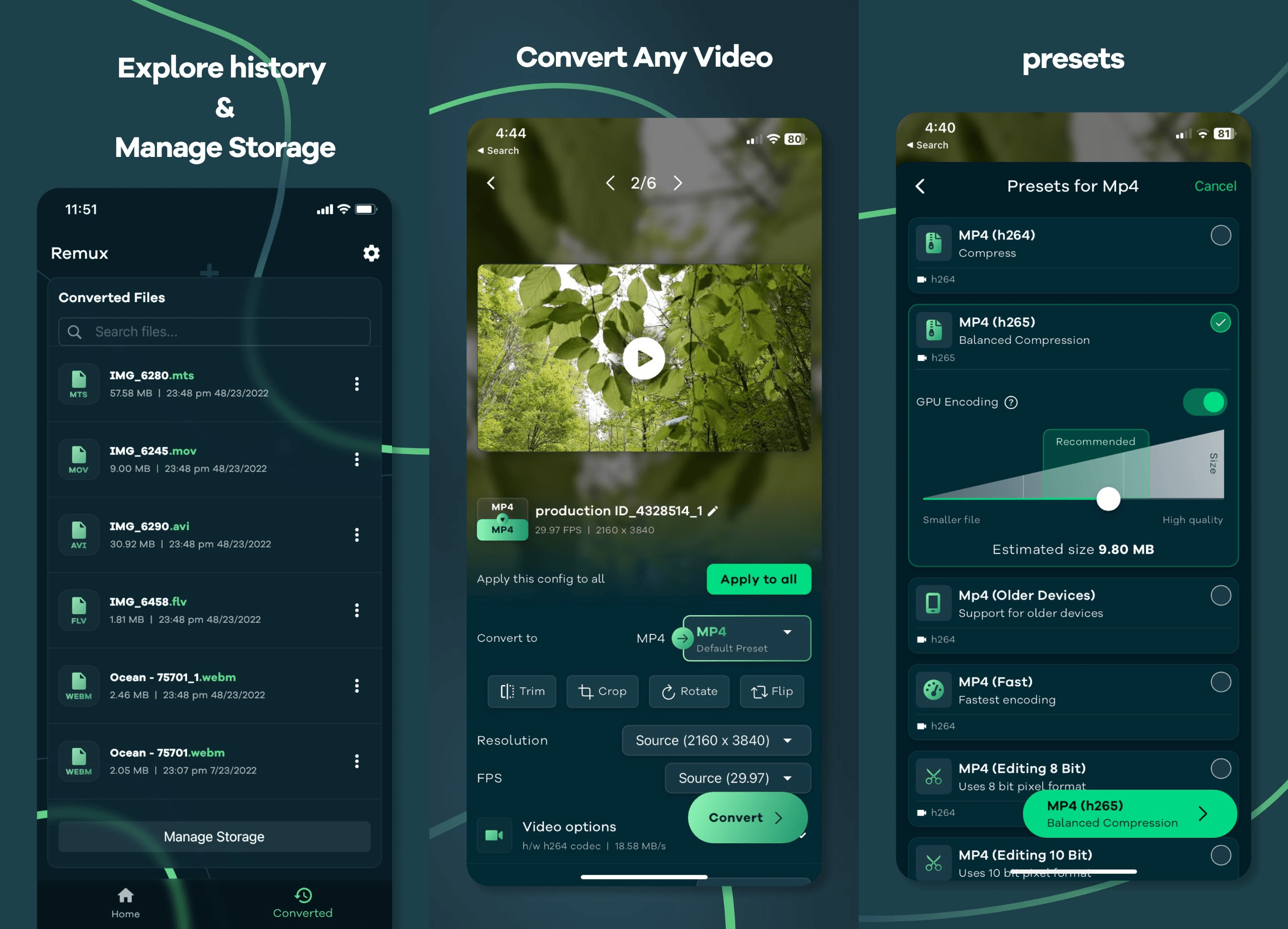
Remux удобен для пользователей, которым важна локальная обработка. Это особенно полезно для личных файлов: видео не отправляется на сервер, а результат сохраняется на телефоне.
Порядок работы:
-
Откройте Remux.
-
Выберите исходное видео.
-
В формате вывода поставьте MP4.
-
Видеокодек выберите H.264.
-
Разрешение оставьте исходным.
-
Битрейт не снижайте агрессивно.
-
Для аудио выберите AAC.
-
Запустите конвертацию.
-
Найдите готовый MP4 в папке приложения или в галерее.
Remux подходит для конвертации роликов, снятых телефоном, видео из Telegram, WhatsApp, облака и памяти устройства. Для .h264 с видеорегистратора сначала проверьте файл в VLC или FFmpeg.
Плюсы:
-
Локальная обработка без загрузки в облако.
-
Поддерживает MP4 и H.264.
-
Есть сжатие и извлечение аудио.
-
Подходит для телефона без компьютера.
-
Поддерживает много контейнеров и кодеков.
Минусы:
-
Большие файлы требуют много времени.
-
Нужен запас свободной памяти.
-
На слабых смартфонах конвертация нагружает устройство.
-
Для восстановления поврежденных H.264-файлов лучше компьютер.
Приложения для конвертирования H.264 в MP4 на iOS
The Video Converter
The Video Converter — приложение для iPhone и iPad, где процесс построен по простому сценарию: выбрать входной файл, указать выходной формат, запустить конвертацию и сохранить результат. В App Store в описании указаны MP4, MP3, AVI, M4A и другие форматы.
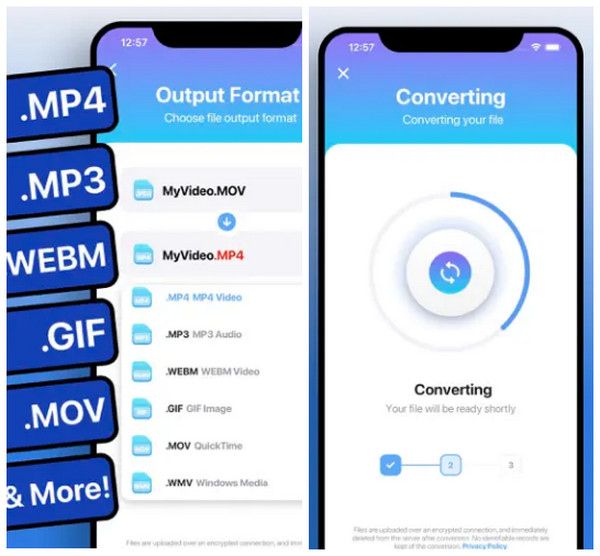
The Video Converter подходит для разовой конвертации на iPhone. Им удобно пользоваться, когда файл пришел в Files, Mail, облачное хранилище или мессенджер. Для больших файлов учитывайте ограничения приложения и свободное место на устройстве.
Как конвертировать H.264 в MP4 на iPhone:
-
Откройте The Video Converter.
-
Нажмите выбор файла.
-
Импортируйте видео из Files, Photos или другого источника.
-
В списке форматов выберите MP4.
-
Запустите конвертацию.
-
Дождитесь окончания обработки.
-
Сохраните итоговый файл в Files или Photos.
-
Откройте MP4 и проверьте звук, картинку и перемотку.
Для сохранения качества выбирайте MP4 без уменьшения разрешения. Когда приложение предлагает качество, ставьте высокий уровень. Не используйте минимальные пресеты для важных роликов.
Плюсы:
-
Простая логика работы.
-
Поддерживает MP4.
-
Работает на iPhone и iPad.
-
Удобно для файлов из облака и приложения Files.
-
Не требует компьютера.
Минусы:
-
Меньше технических настроек, чем в HandBrake и FFmpeg.
-
Большие файлы требуют времени.
-
Сырой
.h264открывается не всегда. -
Часть функций зависит от версии и подписки.
Remux для iOS
Remux для iOS — вариант для локальной обработки на iPhone и iPad. Приложение конвертирует видео в 20+ форматов, поддерживает MP4 и H.264, сжимает видео, извлекает аудио и не загружает файлы в облако.
Remux на iOS удобен для личных видео, которые не хочется отправлять в онлайн-конвертер. Локальная обработка также полезна при нестабильном интернете.
Как сделать MP4:
-
Откройте Remux.
-
Импортируйте видео из Files или Photos.
-
В выходном формате выберите MP4.
-
Для видеокодека установите H.264.
-
Оставьте исходное разрешение.
-
При сжатии не выбирайте самый низкий размер.
-
Запустите обработку.
-
Сохраните готовый MP4.
Для iPhone лучший практический профиль — MP4 + H.264 + AAC. Такой файл открывается в Photos, отправляется в мессенджеры, загружается в соцсети и воспроизводится на большинстве устройств.
Плюсы:
-
Локальная обработка.
-
Поддерживает MP4 и H.264.
-
Есть сжатие и извлечение аудио.
-
Подходит для iPhone и iPad.
-
Удобен для приватных файлов.
Минусы:
-
Не заменяет FFmpeg для сложных raw-потоков.
-
Длинные ролики обрабатываются медленно.
-
Нужна свободная память.
-
Точные параметры зависят от версии приложения.
Media Converter
Media Converter для iOS совмещает видеоконвертер, аудиоэкстрактор, медиаредактор и плеер. В App Store указана конвертация видео между MP4, MOV, 3GP, ASF, MKV, VOB, MPEG, WMV, FLV, AVI, OGV, WEBM и другими форматами.
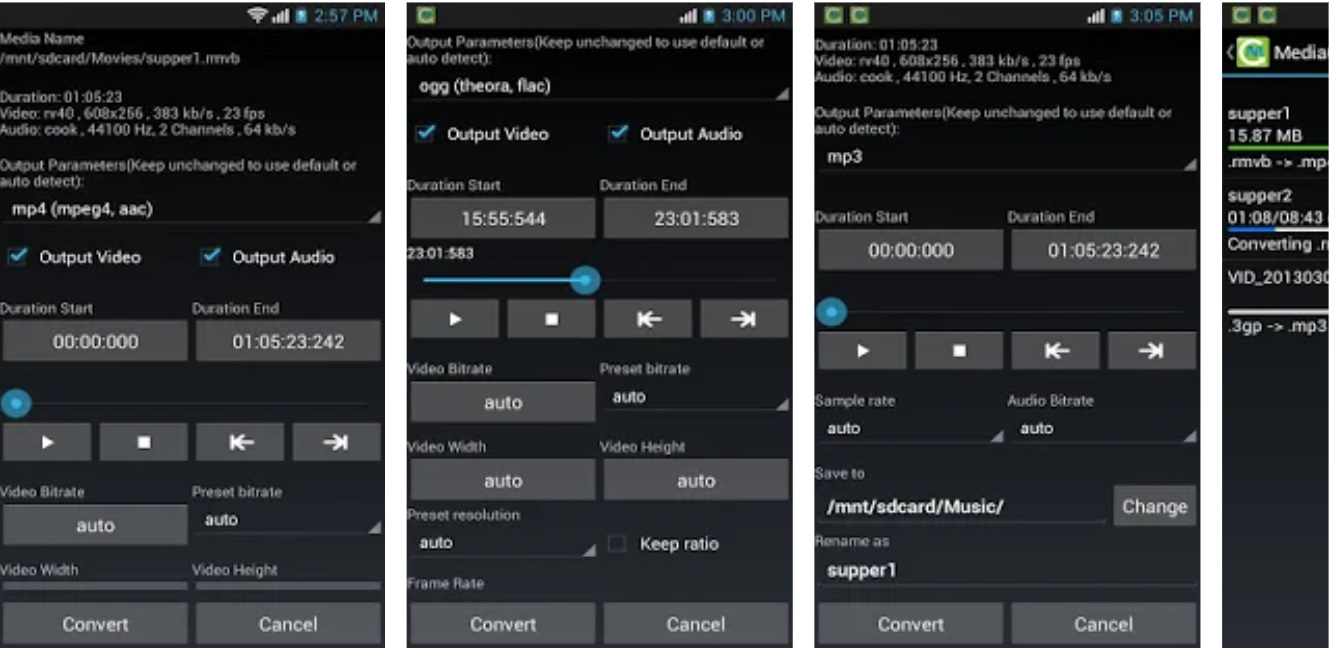
Media Converter подходит для iPhone, когда кроме MP4 нужны дополнительные действия: извлечь звук, сжать ролик, переименовать файл, воспроизвести результат в самом приложении.
Порядок конвертации:
-
Откройте Media Converter.
-
Импортируйте видео.
-
Выберите Video Converter.
-
В качестве результата установите MP4.
-
Проверьте качество и разрешение.
-
Для звука выберите AAC.
-
Запустите конвертацию.
-
Сохраните файл в Files.
Для H.264-файлов с камер и регистраторов iPhone — не самый удобный инструмент. Такие файлы лучше сначала упаковать в MP4 на компьютере через FFmpeg, а затем перенести на телефон.
Плюсы:
-
Много форматов.
-
Есть видео, аудио и дополнительные медиаинструменты.
-
Подходит для Files и локального хранения.
-
Удобен для iPhone без компьютера.
-
Можно быстро проверить результат.
Минусы:
-
Не лучший вариант для поврежденных
.264. -
Меньше профессиональных настроек, чем в FFmpeg.
-
Большие файлы требуют времени и памяти.
-
Для важных архивов лучше настольный способ.
Как конвертировать H.264 в MP4 онлайн
Online-Convert
Online-Convert — браузерный способ для разовой конвертации. Сервис Convert to MP4 принимает разные видеоформаты и дает дополнительные настройки: размер кадра, битрейт, FPS, кодек, обрезку и поворот.
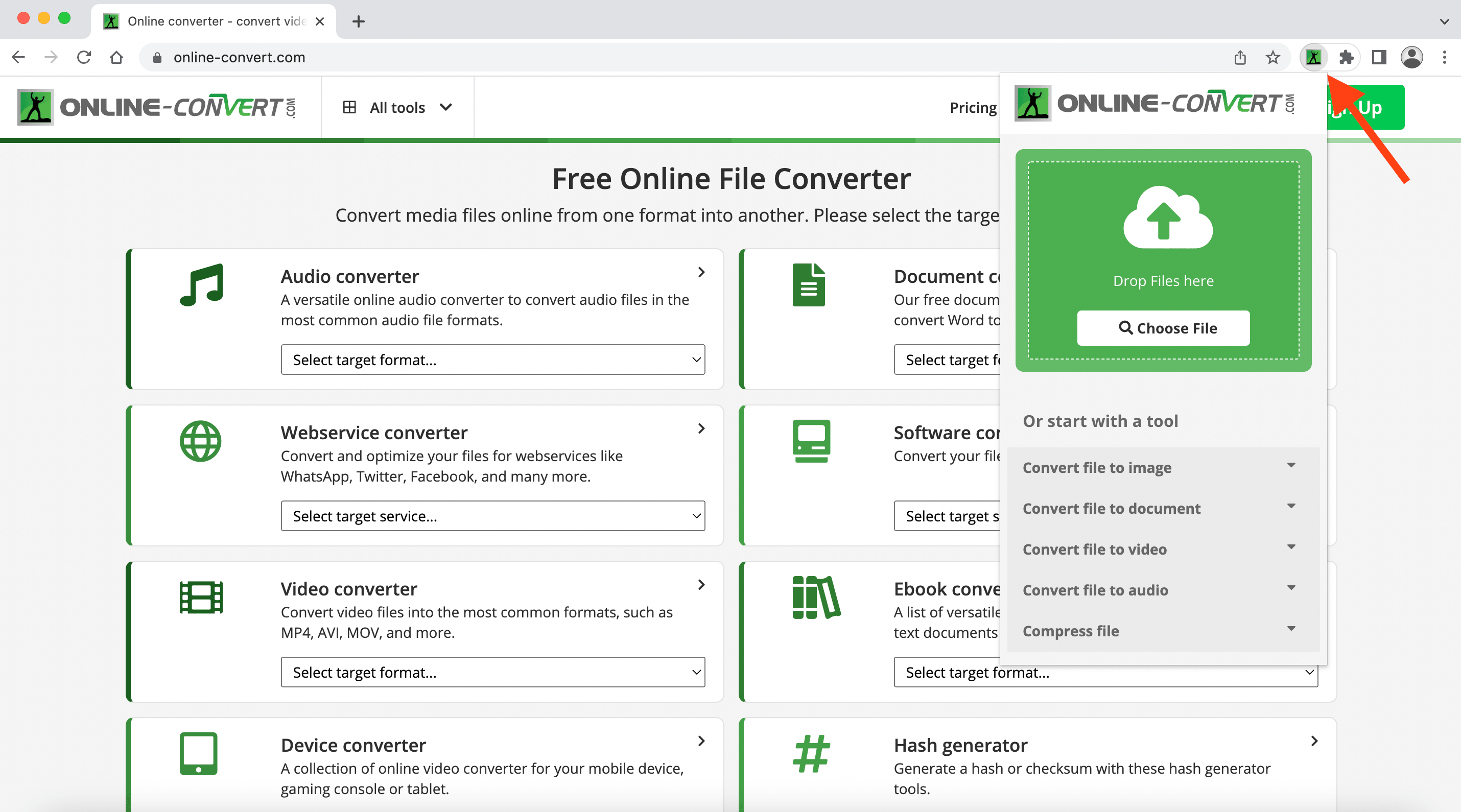
Online-Convert удобен, когда программа не установлена, а файл не содержит приватных данных. Для конфиденциальных материалов, рабочих видео, записей камер и документов лучше использовать локальные программы.
Как конвертировать H.264 в MP4 онлайн:
-
Откройте страницу конвертации в MP4.
-
Нажмите Choose File или перетащите видео в область загрузки.
-
Дождитесь загрузки файла.
-
В настройках выберите видеокодек H.264.
-
Оставьте исходное разрешение.
-
В поле FPS укажите исходную частоту кадров.
-
Для аудио выберите AAC.
-
Нажмите Start conversion.
-
После завершения скачайте MP4.
Online-Convert полезен для небольших файлов. Большие H.264-записи долго загружаются, а итог зависит от скорости интернета и ограничений тарифа.
Плюсы:
-
Работает в браузере.
-
Не требует установки.
-
Есть настройки разрешения, битрейта, FPS и кодека.
-
Подходит для Windows, macOS, Linux, Android и iOS.
-
Удобен для разовой конвертации.
Минусы:
-
Файл загружается на сервер.
-
Большие видео обрабатываются долго.
-
Есть ограничения по размеру и количеству операций.
-
Сырой
.h264принимается не всегда. -
Для приватных файлов лучше локальная программа.
AnyConv
AnyConv — простой онлайн-конвертер файлов. В отзывах он часто встречается как быстрый способ H264 to MP4: пользователь загружает файл, выбирает MP4 и скачивает результат.
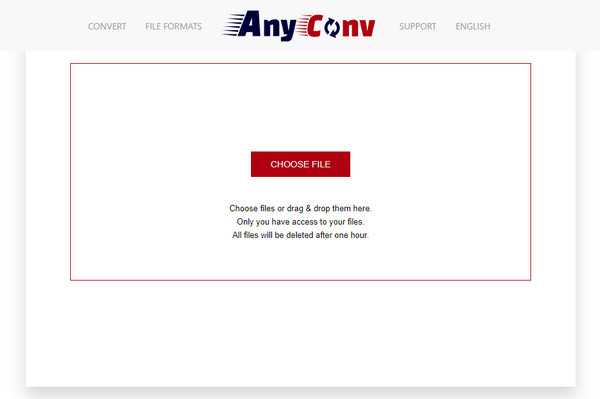
Порядок работы:
-
Откройте AnyConv.
-
Нажмите Choose File.
-
Выберите H.264 или 264-файл.
-
В качестве результата выберите MP4.
-
Нажмите Convert.
-
Дождитесь обработки.
-
Скачайте готовый MP4.
AnyConv удобен для небольших файлов, когда не нужны настройки кодека, битрейта и FPS. Его сильная сторона — простота. Его слабая сторона — отсутствие детального контроля качества.
Плюсы:
-
Очень простой интерфейс.
-
Не требует установки.
-
Подходит для быстрой разовой конвертации.
-
Работает на разных устройствах.
-
Не нужно разбираться в кодеках.
Минусы:
-
Мало настроек качества.
-
Файл отправляется на сервер.
-
Большие ролики неудобны.
-
Сырой H.264 открывается не всегда.
-
Нет точного режима без перекодирования.
Zamzar
Zamzar — онлайн-сервис с пошаговой схемой: выбрать файл, указать формат, запустить конвертацию и скачать результат. Для H.264 в MP4 он подходит как самый простой браузерный вариант без ручных параметров.
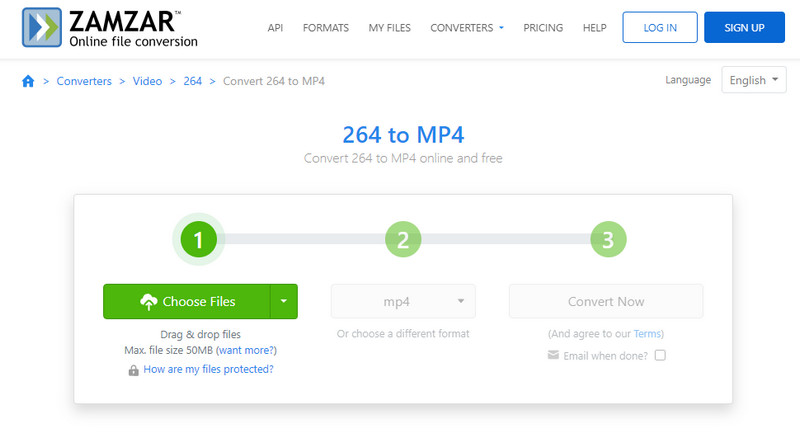
Как использовать Zamzar:
-
Нажмите Choose Files.
-
Загрузите файл H.264.
-
В поле формата выберите MP4.
-
Нажмите Convert Now.
-
Дождитесь завершения.
-
Скачайте MP4.
Zamzar удобен для небольших файлов, которые не требуют ручной настройки. Для видео с нестандартным FPS, камер наблюдения, большого битрейта и нескольких дорожек лучше выбрать FFmpeg или HandBrake.
Плюсы:
-
Понятная пошаговая схема.
-
Работает в браузере.
-
Не нужно устанавливать программу.
-
Подходит для разового файла.
-
Удобен для новичков.
Минусы:
-
Нет глубоких настроек качества.
-
Файл загружается в интернет.
-
Есть ограничения по размеру.
-
Не подходит для большого архива.
-
Не дает точного контроля контейнера и потока.
123Apps
123Apps — набор онлайн-инструментов, в котором есть видеоконвертер. Сервис работает через браузер, позволяет менять формат, разрешение и размер файла. В описании онлайн-видеоконвертера указана загрузка файлов до 4 ГБ, изменение формата, разрешения и размера прямо в браузере.
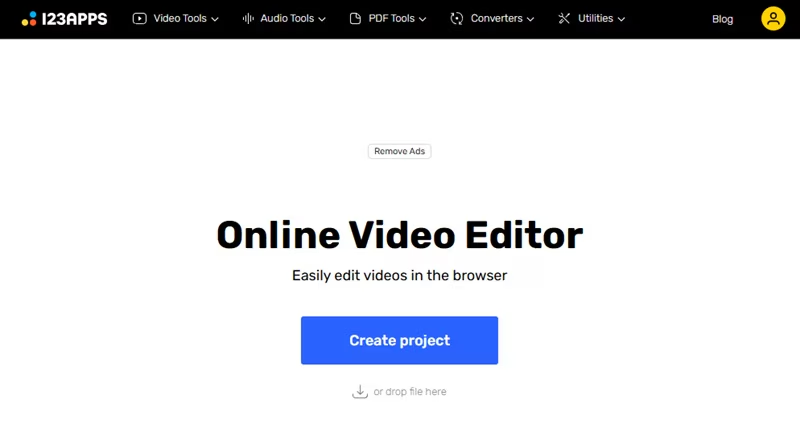
Как сделать MP4:
-
Откройте видеоконвертер 123Apps.
-
Нажмите Open file.
-
Загрузите исходное видео.
-
Выберите формат MP4.
-
Откройте настройки.
-
Оставьте исходное разрешение или выберите нужный размер.
-
Запустите конвертацию.
-
Скачайте готовый файл.
123Apps подходит для обычных файлов: MOV, AVI, MKV, WebM, MP4. Сырой .h264 лучше заранее проверить, потому что браузерные сервисы не всегда корректно принимают поток без контейнера.
Плюсы:
-
Работает в браузере.
-
Есть простой выбор MP4.
-
Есть дополнительные онлайн-инструменты.
-
Подходит для разовых задач.
-
Не нужно устанавливать программу.
Минусы:
-
Файлы загружаются на сервер.
-
Бесплатный режим имеет лимиты.
-
Нет точности FFmpeg.
-
Зависит от скорости интернета.
-
Не лучший вариант для приватных записей.
CoolUtils
CoolUtils предлагает отдельный онлайн-конвертер H264 в MP4. Это прямой вариант для ситуации, когда нужен именно браузерный перевод H264 в MP4 без настройки сложных параметров.
Порядок работы:
-
Откройте H264 to MP4 converter.
-
Загрузите файл.
-
Выберите MP4 как выходной формат.
-
Запустите конвертацию.
-
Скачайте готовый файл.
CoolUtils стоит использовать только для простых файлов. Для настройки качества, FPS и аудио удобнее Online-Convert. Для сохранения потока без потерь — FFmpeg.
Плюсы:
-
Прямой сценарий H264 в MP4.
-
Не нужна установка.
-
Подходит для небольших файлов.
-
Работает из браузера.
Минусы:
-
Мало ручных настроек.
-
Файл отправляется на сервер.
-
Не подходит для больших архивов.
-
Не гарантирует сохранение потока без перекодирования.
-
Для важных файлов лучше локальная обработка.
Как сохранить качество при H.264 → MP4
Главное правило: не перекодируйте видео без необходимости. Когда исходный поток уже H.264, а задача — сделать читаемый MP4, выбирайте копирование видеопотока. В FFmpeg это параметр:
-c:v copy
Такой режим не меняет картинку. Он только переносит H.264 в контейнер MP4. При этом аудио тоже сохраняется через -c:a copy, когда оно совместимо с MP4. Для универсального результата аудио часто переводят в AAC:
-c:a aac -b:a 192k
При перекодировании качество задается настройками. В x264 удобнее использовать CRF:
| CRF | Результат |
|---|---|
| 16–18 | Очень высокое качество, большой файл |
| 19–20 | Хороший вариант для важных роликов |
| 21–23 | Баланс качества и размера |
| 24–28 | Сильное сжатие, заметные потери |
| 29+ | Только для черновиков и пересылки |
Не уменьшайте разрешение без причины. Если исходник 1920×1080, оставляйте 1920×1080. Если исходник 3840×2160, сохраняйте 4K, когда нужен архивный вариант. Уменьшение до 720p сразу удаляет детализацию, которую вернуть обратно уже нельзя.
Не меняйте FPS без необходимости. Видеофайл 25 fps должен остаться 25 fps, 30 fps — 30 fps, 60 fps — 60 fps. Неправильная частота кадров приводит к рывкам, ускорению, замедлению или рассинхрону.
Не ставьте слишком низкий битрейт. Для Full HD H.264 нормальный диапазон зависит от движения в кадре: спокойные ролики выглядят нормально при меньшем битрейте, спортивные и игровые записи требуют большего. Для 4K экономия на битрейте быстро дает квадраты, мыло и шум.
Что делать с файлами .h264 и .264
Файлы .h264 и .264 часто приходят с видеорегистраторов, DVR, IP-камер и плат захвата. Это не полноценный MP4, а поток. В нем нет привычной структуры контейнера, поэтому Windows, macOS, iPhone и Android не всегда понимают такой файл.
Рабочая последовательность:
-
Сначала проверьте файл в VLC.
-
Когда VLC воспроизводит ролик, попробуйте конвертацию в VLC или FFmpeg.
-
Когда VLC не открывает файл, используйте FFmpeg и задайте FPS вручную.
-
Когда файл поврежден, сначала скопируйте его и работайте только с копией.
-
После упаковки в MP4 проверьте начало, середину, конец и звук.
Для сырого потока используйте:
ffmpeg -r 25 -i camera.h264 -c:v copy camera.mp4
или:
ffmpeg -r 30 -i recorder.264 -c:v copy recorder.mp4
Когда звук хранится отдельным файлом, его добавляют отдельно:
ffmpeg -r 30 -i video.h264 -i audio.aac -c:v copy -c:a copy output.mp4
Сравнение всех способов
| Платформа | Способ | Лучше всего подходит | Сохранение без перекодирования | Уровень сложности |
|---|---|---|---|---|
| Windows | ВидеоМАСТЕР | Простая конвертация на русском | Нет, основной режим — экспорт | Низкий |
| Windows/macOS/Linux | HandBrake | Качественное перекодирование | Нет | Средний |
| Windows/macOS/Linux | FFmpeg | Ремультиплексирование без потерь | Да | Высокий |
| Windows/macOS/Linux | VLC | Быстрая разовая конвертация | Частично, зависит от профиля | Низкий |
| Windows | Any Video Converter | Пакетная конвертация | Нет | Низкий |
| Android | Video Converter, Compressor | Конвертация на телефоне | Нет | Низкий |
| Android | Video Transcoder | Техническая мобильная обработка | Ограниченно | Средний |
| Android/iOS | Remux | Локальная обработка на телефоне | Зависит от режима | Низкий |
| iOS | The Video Converter | Простая конвертация на iPhone | Нет | Низкий |
| iOS | Media Converter | Универсальная работа с медиа | Нет | Низкий |
| Онлайн | Online-Convert | Браузер с настройками | Нет | Низкий |
| Онлайн | AnyConv | Самый простой онлайн-вариант | Нет | Низкий |
| Онлайн | Zamzar | Разовая конвертация без настроек | Нет | Низкий |
| Онлайн | 123Apps | Онлайн-конвертер с базовыми настройками | Нет | Низкий |
| Онлайн | CoolUtils | Быстрый H264 to MP4 | Нет | Низкий |
Частые ошибки
MP4 получился без звука
Причина — исходный звук находится в формате, который плохо совместим с MP4, или при конвертации аудиодорожка не была выбрана. Решение: используйте AAC.
Команда FFmpeg:
ffmpeg -i input.mkv -c:v copy -c:a aac -b:a 192k output.mp4
В графических программах проверьте вкладку аудио и не отключайте дорожку.
Файл стал намного больше
Так происходит при слишком высоком битрейте, низком CRF или выборе профиля без сжатия. Для HandBrake поставьте RF 20–22. Для FFmpeg используйте CRF вместо ручного высокого битрейта.
ffmpeg -i input.avi -c:v libx264 -crf 20 -preset medium -c:a aac output.mp4
Качество стало хуже
Качество ухудшается при повторном кодировании, низком битрейте, уменьшении разрешения и неправильном профиле. Для сохранения исходной картинки используйте -c:v copy. В программах оставляйте исходное разрешение и не выбирайте мобильные пресеты с низким качеством.
Видео идет рывками
Проверьте FPS. Для сырого H.264 частота кадров часто не определяется автоматически. Укажите правильное значение вручную:
ffmpeg -r 25 -i input.h264 -c:v copy output.mp4
Телевизор не открывает MP4
Телевизоры обычно лучше читают MP4 с H.264 и AAC. HEVC, нестандартный профиль H.264, слишком высокий уровень кодека, многоканальный звук или нестандартные субтитры вызывают проблемы. Сделайте совместимый файл:
ffmpeg -i input.mkv -c:v libx264 -profile:v high -level 4.1 -crf 20 -c:a aac -b:a 192k output.mp4
Онлайн-сервис не принимает .h264
Сначала упакуйте поток в MP4 через FFmpeg, затем загружайте MP4 в онлайн-сервис:
ffmpeg -r 30 -i input.h264 -c:v copy output.mp4
FAQ
H.264 и MP4 — это одно и то же?
Нет. H.264 — видеокодек, MP4 — контейнер. Внутри MP4 часто лежит видео H.264 и аудио AAC.
Реально ли конвертировать H.264 в MP4 без потери качества?
Да, когда H.264-видеопоток копируется в MP4 без перекодирования. В FFmpeg для этого используется -c:v copy.
Чем открыть файл .h264?
Сначала откройте его в VLC. Для преобразования используйте FFmpeg. Для обычных файлов также подходят ВидеоМАСТЕР, HandBrake и Any Video Converter, но raw-потоки они принимают не всегда.
Какой способ самый быстрый?
Самый быстрый способ — FFmpeg с копированием потока:
ffmpeg -r 30 -i input.h264 -c:v copy output.mp4
Такой процесс не кодирует картинку заново.
Что выбрать для Windows?
Для новичка — ВидеоМАСТЕР. Для бесплатной настройки качества — HandBrake. Для без потерь — FFmpeg. Для быстрого варианта без отдельного конвертера — VLC.
Что выбрать для macOS?
Для качественного MP4 — HandBrake. Для быстрой проверки — VLC. Для сохранения видеопотока без перекодирования — FFmpeg через Terminal.
Чем конвертировать H.264 на Android?
Для обычной конвертации подойдет Video Converter, Compressor. Для более технического контроля подойдет Video Transcoder. Для локальной обработки без облака подойдет Remux.
Чем конвертировать H.264 на iPhone?
Для простого сценария подойдет The Video Converter. Для локальной обработки подойдет Remux. Для универсальной работы с видео и аудио подойдет Media Converter.
Какой онлайн-конвертер выбрать?
Для настроек — Online-Convert. Для простого действия — AnyConv или Zamzar. Для работы с набором онлайн-инструментов — 123Apps.
Почему после конвертации файл не стал лучше?
Конвертация не восстанавливает детали. MP4 повышает совместимость, а не улучшает исходную картинку. Улучшение качества требует отдельной обработки: шумоподавления, повышения резкости, цветокоррекции или AI-апскейла.
Итог
Для Windows первым стоит брать ВидеоМАСТЕР: он проще всего переводит H.264 в MP4 через понятный интерфейс и готовые профили. Для бесплатного перекодирования с хорошим качеством подходит HandBrake. Для настоящего сохранения качества без пересчета картинки нужен FFmpeg с параметром -c:v copy. Для быстрой разовой операции подходит VLC Media Player.
На телефонах используйте реальные мобильные приложения: Video Converter, Compressor и Video Transcoder для Android, The Video Converter, Remux и Media Converter для iOS. Онлайн-сервисы оставляйте для небольших и не приватных файлов. Для архивов с камер, DVR и видеорегистраторов самый надежный путь — сначала FFmpeg, потом проверка итогового MP4 в VLC.

Чтобы оставить комментарий, авторизуйтесь или зарегистрируйтесь.