Файлы VOB чаще всего появляются после копирования DVD-диска на компьютер. Внутри такого файла хранится видео, звук, служебная информация DVD, а в некоторых случаях еще и субтитры. Формат удобен для структуры DVD-Video, но не всегда удобен для обычного хранения, отправки, монтажа и воспроизведения на старых медиаплеерах. Поэтому задача конвертировать VOB в AVI встречается до сих пор: AVI легче открыть в старых плеерах, телевизорах, редакторах и архивных медиатеках.
Главная сложность в том, что VOB и AVI — это контейнеры, а не одинаковые видеокодеки. В большинстве DVD-файлов видео хранится в MPEG-2, а AVI обычно делают с кодеком MPEG-4, Xvid, DivX или другим совместимым вариантом. Из-за этого перевод VOB в AVI часто идет через перекодирование. Полностью без технической потери получается только тогда, когда программа переносит исходные потоки без пересжатия и выбранный контейнер их принимает. В реальной домашней задаче под VOB в AVI без потери качества обычно понимают другое: сохранить исходное разрешение, частоту кадров, пропорции, нормальный битрейт и не добавить заметные артефакты.
Ниже — подробный разбор способов для Windows, macOS, Android, iOS и браузера. Первые способы лучше всего закрывают самую типичную задачу: открыть VOB, выбрать AVI, настроить качество и получить готовый файл без ручной работы с кодеками.
Что такое VOB и почему его переводят в AVI
VOB — это контейнер DVD-Video. Он используется в папке VIDEO_TS и хранит фрагменты фильма, меню, звук, субтитры и навигационные данные. На DVD рядом с VOB обычно лежат файлы IFO и BUP. IFO отвечает за структуру диска, главы, порядок воспроизведения и служебную информацию, а BUP — резервная копия IFO.
В обычной папке с DVD встречаются названия вроде:
-
VIDEO_TS.VOB;
-
VTS_01_0.VOB;
-
VTS_01_1.VOB;
-
VTS_01_2.VOB;
-
VTS_02_1.VOB.
Файл VTS_01_1.VOB часто содержит основную часть фильма, но один полнометражный фильм на DVD обычно разбит на несколько VOB-файлов. Поэтому перед конвертацией важно понять, перед вами один короткий ролик, отдельная глава или набор частей одного фильма.
У VOB есть несколько практических проблем:
-
файл открывается не во всех штатных видеоплеерах;
-
некоторые редакторы не принимают VOB напрямую;
-
фильм разбит на несколько частей;
-
при копировании с DVD теряются связи между VOB, IFO и меню;
-
субтитры и несколько аудиодорожек отображаются не во всех программах;
-
старые устройства читают AVI стабильнее, чем VOB.
AVI используют, когда нужен более привычный файл: один ролик, понятное расширение, совместимость со старыми медиаплеерами и возможность открыть видео в программах, которые не работают со структурой DVD.
Что такое AVI и чем он отличается от VOB
AVI — это мультимедийный контейнер, разработанный для хранения видео и аудио в одном файле. Внутри AVI могут быть разные кодеки. Именно кодек определяет, как сжато видео, а не само расширение .avi.
AVI бывает разным:
| Вариант AVI | Что внутри | Где удобно |
|---|---|---|
| AVI с Xvid/DivX | сжатое видео MPEG-4 ASP | старые плееры, телевизоры, архивы |
| AVI с MJPEG | каждый кадр хранится как изображение JPEG | монтаж, промежуточные файлы |
| AVI с MPEG-4 | распространенный вариант для совместимости | домашнее видео |
| AVI с несжатым видео | почти без компрессии | монтаж, но огромный размер |
| AVI с MP3/PCM/AC3 | разные варианты звука | зависит от устройства и программы |
VOB привязан к DVD-логике: главы, меню, несколько дорожек, структура VIDEO_TS. AVI проще: это один файл, который легче переименовать, перенести, отправить, добавить в медиатеку и открыть в старом плеере.
При этом AVI не улучшает качество сам по себе. Если исходный VOB был 720×576, после конвертации в 1920×1080 детализация не станет настоящей Full HD. Программа просто растянет изображение. Для сохранения качества лучше оставить исходное разрешение и аккуратно настроить битрейт.
Что значит конвертировать VOB в AVI без потери качества
В техническом смысле без потери качества — это режим без повторного сжатия. Видеопоток копируется как есть, а меняется только контейнер. Для VOB в AVI такой сценарий ограничен, потому что DVD-видео обычно хранится как MPEG-2, а AVI чаще делают под Xvid, DivX или другой кодек для совместимости.
В бытовой задаче правильная цель такая: получить AVI, который визуально не хуже исходного VOB. Для этого нужно сохранить основные параметры исходника.
Главные параметры:
| Параметр | Что делать |
|---|---|
| Разрешение | оставлять как в исходнике: 720×576 для PAL или 720×480 для NTSC |
| Частота кадров | сохранять 25 fps, 29.97 fps или 23.976 fps |
| Пропорции | сохранять 4:3 или 16:9 без растягивания |
| Битрейт видео | не занижать; для DVD обычно нужен запас, особенно при Xvid/DivX |
| Аудио | сохранять AC3 либо ставить MP3 192–320 кбит/с |
| Деинтерлейс | включать только для чересстрочного видео с гребенкой |
| Фильтры | не использовать резкость, шумодав и улучшатели без необходимости |
| Субтитры | заранее решить: вшивать в кадр или сохранять отдельным файлом |
Самая частая ошибка — выбрать AVI и сразу нажать кнопку запуска, не проверив настройки. В результате программа делает файл меньше, но вместе с размером теряется детализация: появляются квадраты, смазываются лица, ухудшается движение, а темные сцены становятся грязными.
Как подготовить VOB перед конвертацией
Перед тем как переводить VOB в AVI, полезно привести исходники в порядок. Это особенно важно для DVD, где фильм разбит на несколько частей.
-
Скопируйте файлы с DVD на жесткий диск. Конвертация напрямую с оптического диска идет медленнее, а при ошибке чтения результат получается поврежденным.
-
Откройте VOB в плеере и проверьте, что это нужный фрагмент. Иногда VTS_01_0.VOB содержит меню, а основной фильм начинается с VTS_01_1.VOB.
-
Проверьте длительность. Один VOB размером около 1 ГБ часто является частью длинного фильма, а не всем фильмом.
-
Сохраните всю папку VIDEO_TS, когда нужно объединить главы. Отдельные VOB без IFO иногда теряют порядок воспроизведения.
-
Посмотрите пропорции кадра. DVD бывает 4:3 и 16:9, но фактическое разрешение у обоих вариантов часто одинаковое — 720×576 или 720×480. Разница хранится в флаге aspect ratio.
-
Не удаляйте исходный VOB до проверки AVI. Результат нужно открыть, перемотать в нескольких местах, проверить звук и длительность.
Для контроля удобно использовать VLC Media Player: он открывает VOB, показывает дорожки звука и помогает понять, есть ли чересстрочная гребенка на движении.
Оптимальные настройки AVI для VOB
Для большинства DVD-исходников работают такие настройки:
| Задача | Рекомендованные параметры |
|---|---|
| Сохранить качество | Resolution: Original, Frame rate: Original, Quality: High |
| Сделать файл для старого телевизора | AVI + Xvid/DivX, MP3 audio, исходное разрешение |
| Сохранить звук DVD | AC3 при наличии поддержки или MP3 256–320 кбит/с |
| Уменьшить размер | Xvid/DivX, битрейт 1500–2500 кбит/с для обычного DVD |
| Сохранить максимум деталей | битрейт выше среднего, без масштабирования и лишних фильтров |
| Убрать гребенку | Deinterlace/Yadif, только для чересстрочного видео |
| Сохранить пропорции | 16:9 или 4:3 как в оригинале |
| Обработать несколько VOB | пакетная конвертация или очередь заданий |
Для коротких роликов лучше использовать повышенный битрейт. Экономия нескольких десятков мегабайт не стоит потери деталей, особенно когда речь идет о старых DVD-записях, семейном архиве, концертах или видеосъемке с камеры.
Конвертеры VOB в AVI для Windows
ВидеоМАСТЕР
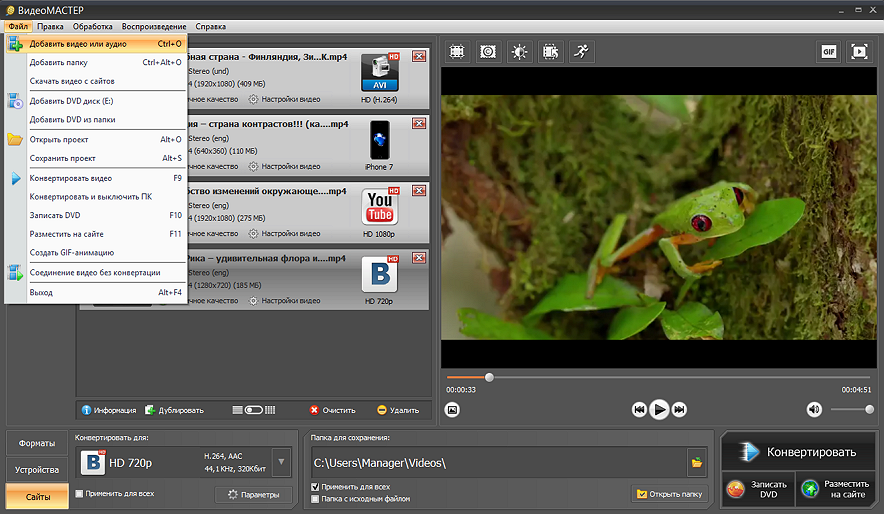
ВидеоМАСТЕР подходит для Windows, когда нужно быстро преобразовать VOB в AVI без ручной настройки сложных параметров. Программа работает с популярными видеоформатами, поддерживает пакетную обработку, профили устройств, сжатие, обрезку и настройку параметров перед экспортом.
Этот способ удобен для DVD-файлов, которые уже лежат на компьютере. Пользователь добавляет VOB, выбирает AVI, проверяет качество и запускает конвертацию. Интерфейс на русском, поэтому не приходится искать нужный пункт среди технических английских терминов.
Когда выбирать ВидеоМАСТЕР
ВидеоМАСТЕР лучше всего подходит для таких случаев:
-
нужно конвертировать VOB в AVI на Windows без командной строки;
-
важна понятная настройка качества;
-
требуется сделать AVI для старого плеера или телевизора;
-
нужно обработать несколько файлов подряд;
-
требуется дополнительно обрезать начало или конец ролика;
-
исходник взят с DVD, камеры или старого архива;
-
важно не растянуть кадр и не испортить пропорции.
Как конвертировать VOB в AVI в ВидеоМАСТЕРе
-
Запустите ВидеоМАСТЕР.
-
Нажмите кнопку Добавить.
-
Выберите пункт Добавить видео или аудио.
-
Укажите VOB-файл на диске. Когда фильм разбит на несколько частей, добавьте все нужные VOB по порядку.
-
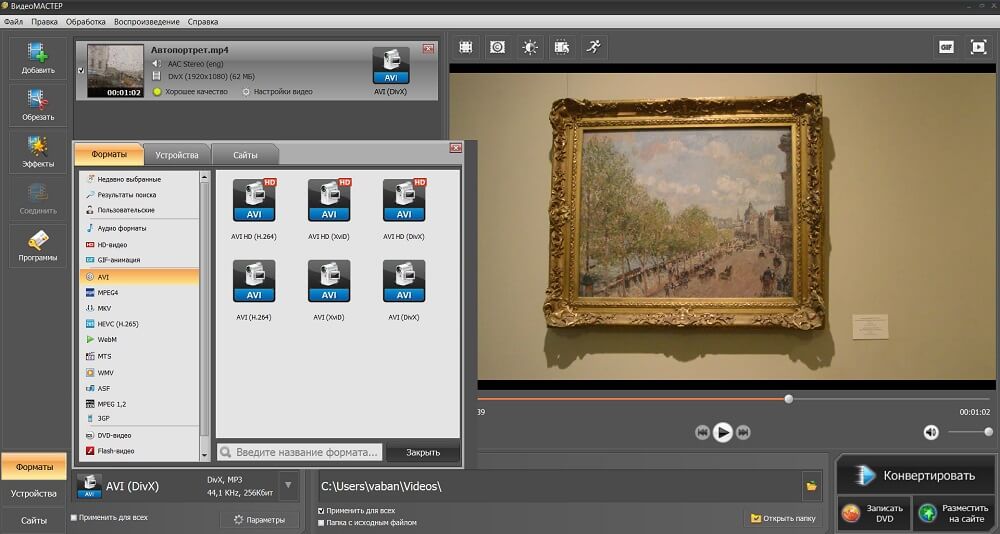
В нижней части окна откройте список форматов.
-
Перейдите к видеоформатам и выберите AVI.
-
Откройте параметры выбранного профиля.
-
В поле разрешения оставьте значение как у исходного видео или выберите исходное разрешение вручную.
-
В частоте кадров оставьте исходное значение.
-
Для качества выберите высокий профиль или задайте битрейт вручную.
-
Выберите папку сохранения.
-
Нажмите Конвертировать.
-
После завершения откройте готовый AVI и проверьте начало, середину, конец, звук и длительность.
Какие настройки поставить
Для VOB с DVD используйте такие ориентиры:
| Настройка | Значение |
|---|---|
| Формат | AVI |
| Видеокодек | MPEG-4, Xvid или доступный профиль AVI |
| Разрешение | исходное |
| Частота кадров | исходная |
| Качество | высокое |
| Битрейт | не ниже среднего профиля программы |
| Аудио | MP3 192–320 кбит/с или исходная дорожка при поддержке |
| Пропорции | как в исходнике |
| Папка вывода | отдельная папка для готовых AVI |
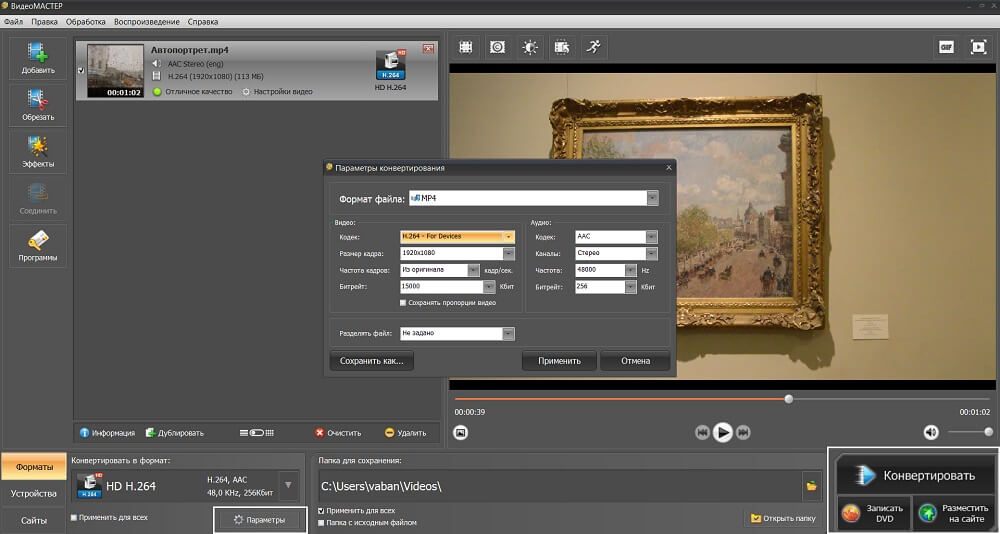
Главное правило — не уменьшать разрешение без необходимости. DVD обычно уже имеет ограниченную детализацию. При снижении до 640×360 или 480×360 картинка становится мягче, мелкие детали исчезают, а повторное сжатие усиливает артефакты MPEG-2.
Как работать с несколькими VOB
Когда фильм разбит на VTS_01_1.VOB, VTS_01_2.VOB и VTS_01_3.VOB, добавляйте файлы в правильной последовательности. После добавления проверьте длительность каждого фрагмента. Если нужна одна итоговая запись, используйте объединение роликов перед конвертацией. Если каждый VOB должен остаться отдельной главой, запускайте пакетную конвертацию без объединения.
Для DVD-архива лучше создать отдельную папку:
-
Исходники VOB;
-
Готовые AVI;
-
Проверенные AVI;
-
Ошибочные файлы для повторной обработки.
Так проще контролировать результат и не перезаписать оригиналы.
Что проверить после конвертации
После получения AVI не ограничивайтесь первым кадром. Проверяйте файл полностью:
-
совпадает ли длительность с исходным VOB;
-
не пропал ли звук;
-
нет ли задержки звука;
-
не растянулся ли кадр по горизонтали;
-
нет ли черных полос, которых не было в исходнике;
-
не появились ли крупные квадраты в темных сценах;
-
открывается ли файл на устройстве, для которого он создавался.
Плюсы
-
Русский интерфейс.
-
Простая схема: добавить файл, выбрать AVI, запустить конвертацию.
-
Есть настройки качества перед экспортом.
-
Подходит для пакетной обработки.
-
Удобен для пользователей, которым не нужна ручная работа с кодеками.
-
Есть инструменты базового редактирования перед сохранением.
-
Подходит для старых DVD-файлов и домашних архивов.
Минусы
-
Для точной инженерной настройки кодеков удобнее специализированные инструменты вроде XMedia Recode.
-
При неправильном выборе профиля файл может стать заметно меньше, но хуже по детализации.
-
Для полного сохранения сложной DVD-структуры с меню нужен отдельный DVD-инструмент.
-
Субтитры и несколько аудиодорожек требуют отдельной проверки после экспорта.
XMedia Recode
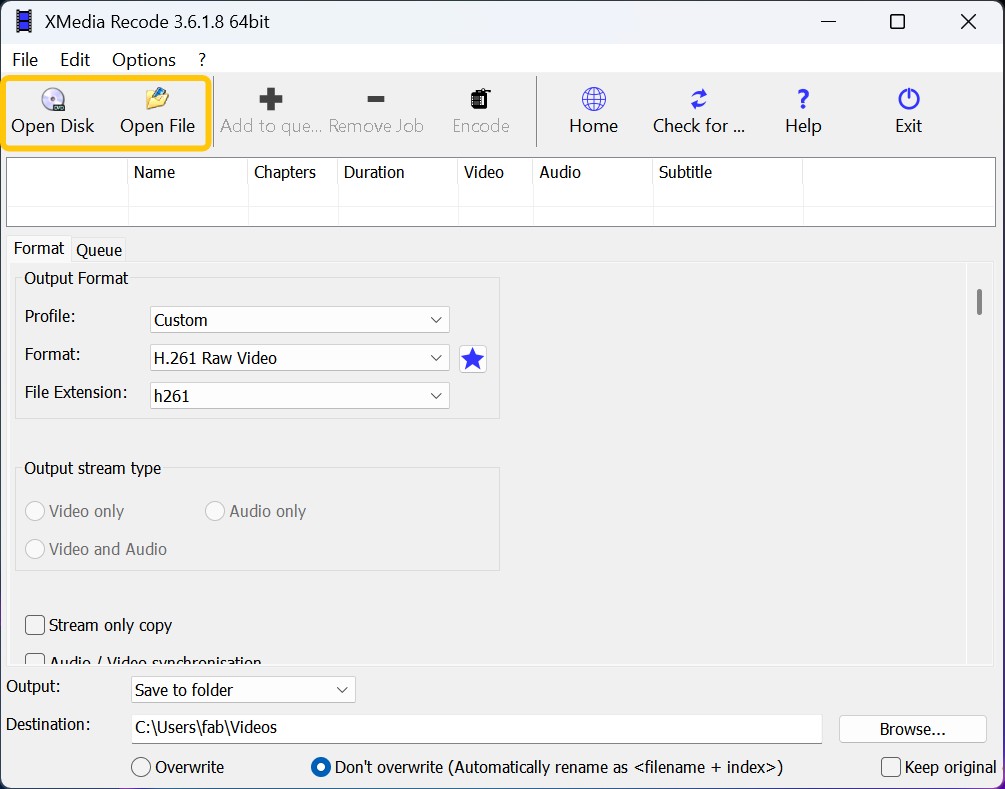
XMedia Recode — бесплатный видеоконвертер для Windows с детальной настройкой формата, кодека, режима кодирования, битрейта, частоты кадров, аудио и фильтров. Он подходит тем, кто хочет контролировать результат глубже, чем в простом конвертере.
Этот вариант особенно хорош для VOB, где важно сохранить исходное разрешение, правильно выставить aspect ratio и включить деинтерлейс только при необходимости. В XMedia Recode есть очередь заданий: можно настроить несколько VOB и затем запустить обработку.
Когда выбирать XMedia Recode
XMedia Recode удобен, когда:
-
нужен бесплатный способ на Windows;
-
важно выбрать AVI вручную;
-
требуется контролировать видеокодек;
-
нужно настроить битрейт;
-
нужно сохранить частоту кадров исходника;
-
требуется включить деинтерлейс;
-
есть несколько VOB, которые нужно обработать очередью;
-
нужен предсказуемый результат без лишних улучшателей.
Как преобразовать VOB в AVI
-
Откройте XMedia Recode.
-
Нажмите Open File.
-
Выберите VOB-файл.
-
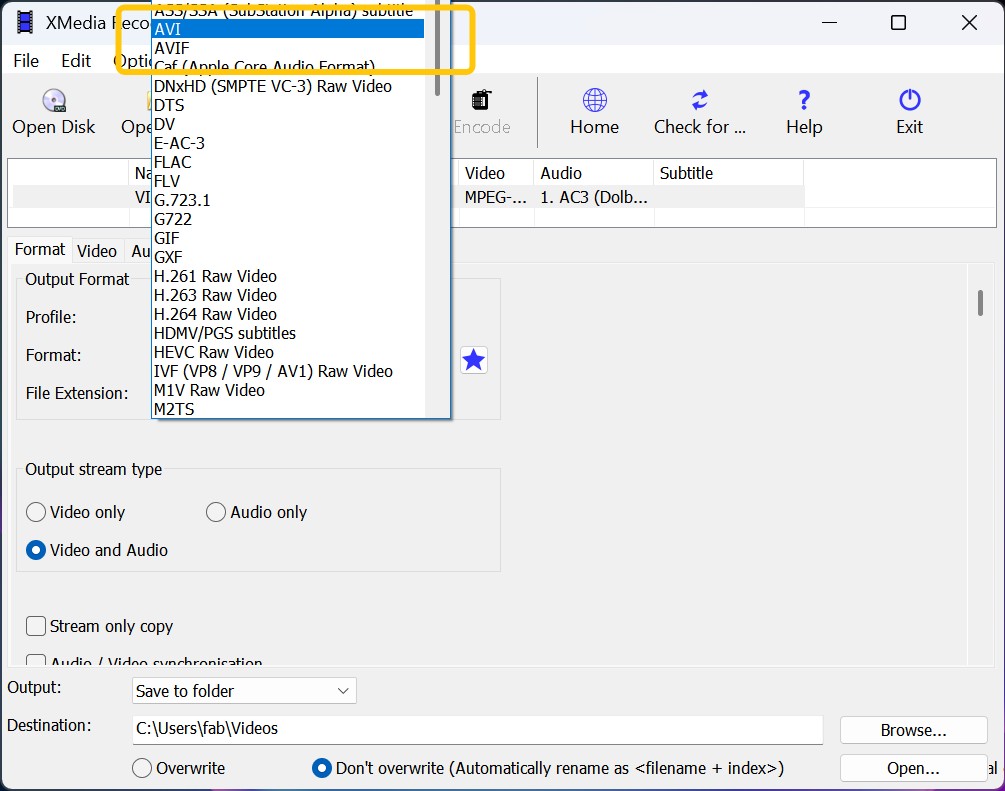
На вкладке Format выберите контейнер AVI.
-
Перейдите на вкладку Video.
-
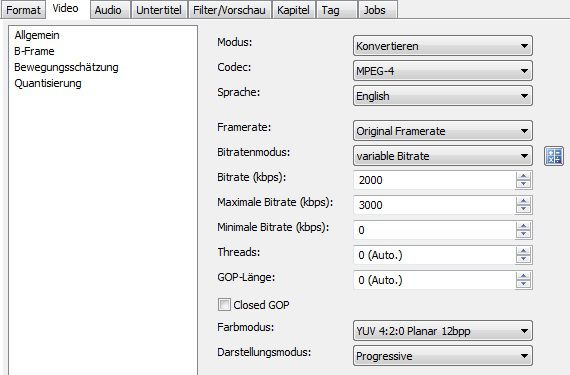
Выберите видеокодек, подходящий для AVI. Для старых устройств обычно используют MPEG-4 ASP, Xvid или совместимый профиль.
-
В режиме частоты кадров оставьте исходное значение.
-
В настройках разрешения не включайте масштабирование без необходимости.
-
Перейдите на вкладку Audio.
-
Выберите копирование дорожки или кодирование в MP3/AC3, в зависимости от совместимости устройства.
-
При наличии гребенки на движении откройте фильтры и добавьте deinterlace.
-
Нажмите Add to queue.
-
Нажмите Encode.
Настройки видео
Для сохранения качества в XMedia Recode важно не менять лишнее. Вкладка Video отвечает за кодек, битрейт, частоту кадров и режим кодирования.
Ориентируйтесь на такие параметры:
| Параметр | Что поставить |
|---|---|
| Container | AVI |
| Video codec | MPEG-4 ASP / Xvid / совместимый AVI-кодек |
| Frame rate | Original |
| Rate control | Constant Quality или Bitrate |
| Bitrate | с запасом для DVD-качества |
| Resolution | Original |
| Aspect ratio | как в исходнике |
| Audio | MP3 192–320 кбит/с или исходный AC3 |
| Filters | только нужные фильтры |
Когда включать деинтерлейс
DVD-видео часто бывает чересстрочным. На экране компьютера это выглядит как горизонтальная гребенка на движущихся объектах: рука, машина, титры или контуры человека распадаются на полосы.
Деинтерлейс включают только тогда, когда гребенка реально видна. Если исходник прогрессивный, лишний deinterlace ухудшает резкость.
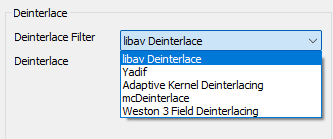
В XMedia Recode фильтр деинтерлейса находится в разделе фильтров. Для DVD чаще всего используют Yadif или другой доступный режим деинтерлейса.
Как не испортить пропорции
DVD хранит картинку не так очевидно, как современные файлы. У PAL DVD часто разрешение 720×576, но изображение может быть 4:3 или 16:9. Поэтому нельзя ориентироваться только на количество пикселей. Важно сохранить флаг aspect ratio.
Проверяйте результат так:
-
круглые предметы остаются круглыми;
-
лица не вытянуты;
-
кадр не стал слишком широким;
-
черные полосы не стали частью изображения после неправильного масштабирования;
-
плеер показывает правильное соотношение сторон.
Плюсы
-
Бесплатная программа для Windows.
-
Детальный контроль контейнера, кодека, битрейта и частоты кадров.
-
Подходит для точной настройки AVI.
-
Есть очередь заданий.
-
Есть фильтры, включая деинтерлейс.
-
Хорошо подходит для сложных VOB из DVD-архива.
-
Удобна для пользователей, которые понимают разницу между контейнером и кодеком.
Минусы
-
Интерфейс сложнее, чем у ВидеоМАСТЕР.
-
Новичку нужно внимательнее проверять вкладки Format, Video и Audio.
-
Неправильный выбор кодека снижает совместимость AVI со старым устройством.
-
Для объединения VOB в один фильм нужна аккуратная подготовка исходников.
Format Factory
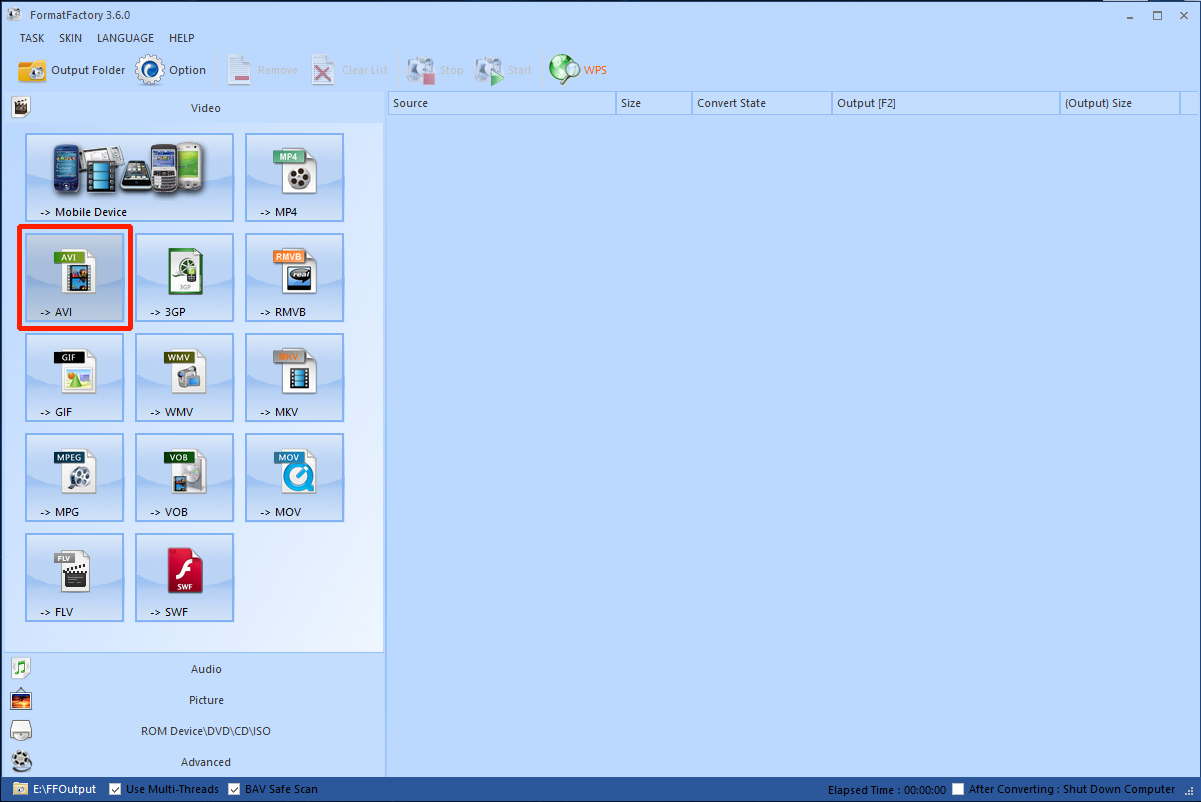
Format Factory — универсальный конвертер для Windows, который подходит для пакетной обработки. Он удобен, когда нужно быстро перевести несколько VOB в AVI и получить файлы в одной папке.
Программа построена по принципу выбора целевого формата. Пользователь выбирает AVI, добавляет исходники, задает параметры и запускает очередь. Такой подход хорошо подходит для однотипных DVD-фрагментов.
Когда выбирать Format Factory
Format Factory выбирают, когда:
-
нужно обработать несколько VOB;
-
требуется простой выбор AVI из списка форматов;
-
важна пакетная конвертация;
-
не нужна тонкая настройка каждого кадра;
-
нужно быстро подготовить видео для старого медиаплеера;
-
исходники однотипные и имеют одинаковое разрешение.
Как конвертировать VOB в AVI
-
Запустите Format Factory.
-
В левой части окна откройте раздел Video.
-
Выберите AVI.
-
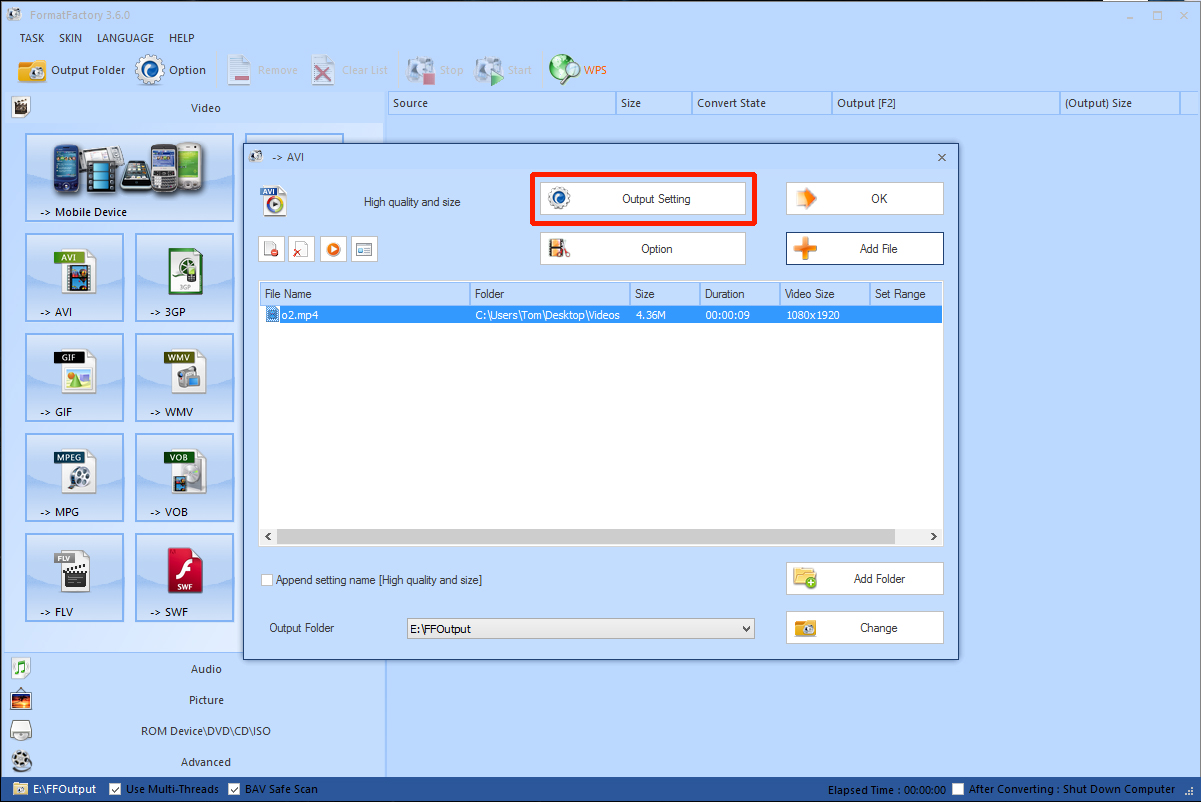
Нажмите Add File.
-
Добавьте один или несколько VOB.
-
Откройте Output Setting.
-
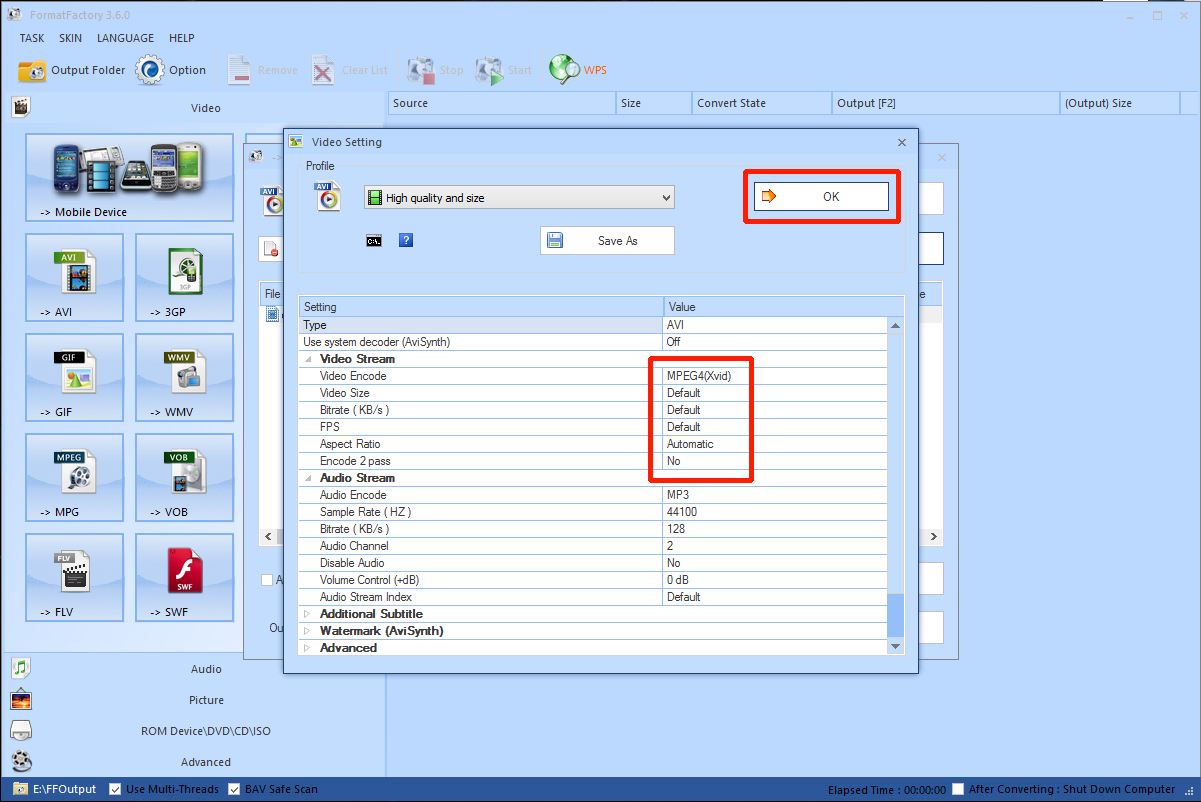
Выберите высокий профиль качества.
-
Проверьте видеокодек, разрешение, FPS и битрейт.
-
Укажите папку вывода.
-
Нажмите OK.
-
В главном окне нажмите Start.
-
После завершения откройте папку с готовыми AVI и проверьте результат.
Как настроить качество
В Format Factory качество задается через профиль и расширенные параметры. Не выбирайте самый маленький размер файла для DVD-источника. Маленький файл почти всегда означает заметное пересжатие.
Используйте такие ориентиры:
| Пункт | Рекомендация |
|---|---|
| Video Encode | MPEG4/Xvid или совместимый профиль |
| Video Size | Default или исходное разрешение |
| FPS | Default или исходное значение |
| Bitrate | Medium/High, без сильного снижения |
| Audio Encode | MP3 или AC3 |
| Audio Bitrate | 192–320 кбит/с |
| Sample Rate | 44100 или 48000 Hz |
| Aspect Ratio | Default, когда программа сохраняет исходник корректно |
Как избежать проблем с DVD-фрагментами
При пакетной конвертации VOB важно заранее решить, нужен один общий AVI или несколько отдельных файлов. Format Factory хорошо подходит для нескольких отдельных файлов. Для склейки полного фильма лучше сначала подготовить исходники в правильном порядке и проверить, что переходы между частями не обрывают звук.
Порядок VOB имеет значение. Файлы VTS_01_1.VOB, VTS_01_2.VOB и VTS_01_3.VOB идут именно в такой последовательности. Перестановка частей ломает фильм.
Плюсы
-
Удобный выбор целевого формата AVI.
-
Подходит для пакетной обработки.
-
Есть настройки качества.
-
Работает с большим количеством форматов.
-
Удобен для однотипных VOB из одной папки.
-
Позволяет быстро получить несколько готовых AVI.
Минусы
-
Интерфейс выглядит перегруженным для новичка.
-
При установке нужно внимательно проходить все шаги мастера установки.
-
Для точной работы с aspect ratio удобнее XMedia Recode.
-
Сложные DVD с несколькими дорожками требуют проверки после конвертации.
-
Максимальное сжатие заметно ухудшает старые DVD-исходники.
Freemake Video Converter
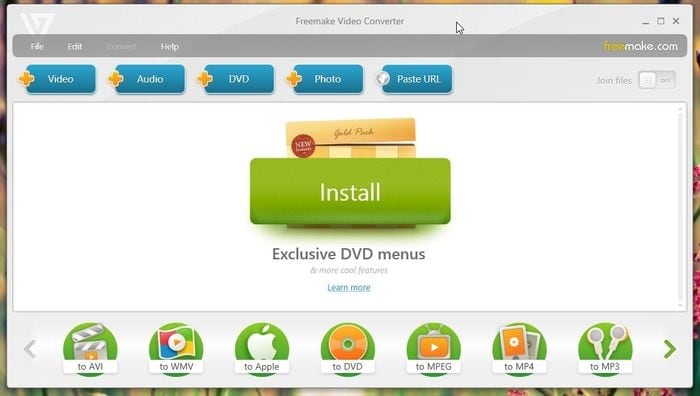
Freemake Video Converter удобен для пользователей, которым нужен максимально простой интерфейс: добавить видео, выбрать to AVI, указать профиль и запустить обработку. Он подходит для домашних DVD-файлов, коротких роликов и обычной конвертации без глубокого ручного управления.
Когда выбирать Freemake Video Converter
Freemake Video Converter подходит, когда:
-
нужен простой визуальный конвертер;
-
требуется быстро получить AVI;
-
исходный VOB открывается без ошибок;
-
не нужна сложная фильтрация;
-
пользователь хочет выбрать формат кнопкой в нижней панели;
-
важнее простота, чем детальная настройка кодеков.
Как перевести VOB в AVI
-
Откройте Freemake Video Converter.
-
Нажмите кнопку добавления видео.
-
Выберите VOB-файл.
-
В нижней панели выберите to AVI.
-
Откройте профиль качества.
-
Укажите исходное разрешение или профиль высокого качества.
-
Выберите папку сохранения.
-
Запустите конвертацию.
-
После завершения проверьте AVI в плеере.
Как сохранить качество
В Freemake Video Converter не стоит выбирать самый компактный профиль для DVD. Лучше использовать настройки, которые сохраняют исходный размер кадра. При наличии выбора Same as source используйте его для разрешения и частоты кадров.
Для старых DVD-записей особенно важен битрейт. В темных сценах и на движении низкий битрейт дает квадраты, ступеньки и грязные градиенты. Приоритет должен быть таким: сначала правильные пропорции и стабильный звук, затем качество изображения, и только потом экономия места.
Плюсы
-
Очень простой принцип работы.
-
Быстрый выбор AVI.
-
Подходит для домашних пользователей.
-
Удобен для коротких VOB.
-
Есть базовые настройки профиля.
-
Не требует знания технических терминов.
Минусы
-
Для детальной настройки кодеков лучше использовать XMedia Recode.
-
Сложные DVD-структуры нужно проверять отдельно.
-
Пакетная обработка требует внимательности при выборе профиля.
-
При сильном сжатии качество DVD заметно падает.
VLC Media Player
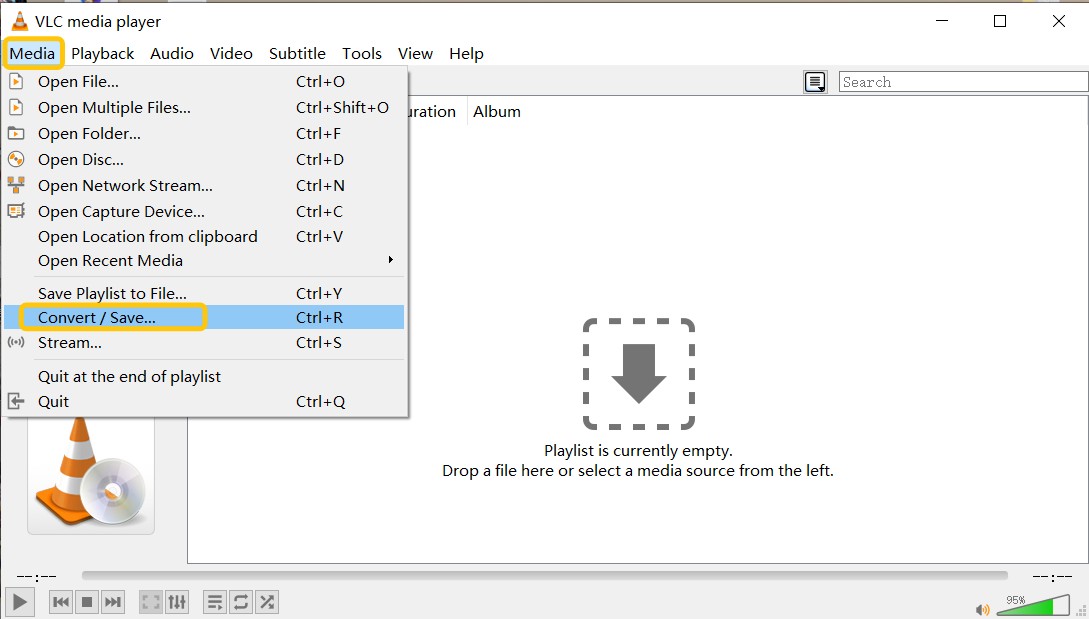
VLC Media Player в первую очередь нужен для воспроизведения и проверки VOB. Он хорошо открывает DVD-файлы, показывает дорожки, помогает проверить звук, субтитры, длительность и наличие чересстрочной гребенки. Также в VLC есть функция конвертации, но для стабильного VOB в AVI удобнее специализированные конвертеры. Этот способ стоит использовать как запасной и как инструмент предварительной диагностики.
Как проверить VOB перед конвертацией
-
Откройте VLC Media Player.
-
Перетащите VOB в окно плеера.
-
Проверьте, что воспроизводится нужный фрагмент.
-
Откройте меню аудиодорожек.
-
Проверьте, какая дорожка нужна для финального AVI.
-
Перемотайте видео в середину и ближе к концу.
-
Посмотрите, нет ли рассинхронизации звука.
-
На движении проверьте гребенку.
-
Запомните пропорции кадра.
Как использовать конвертацию VLC
-
Откройте меню Media.
-
Выберите Convert / Save.
-
Нажмите Add и добавьте VOB.
-
Нажмите Convert / Save.
-
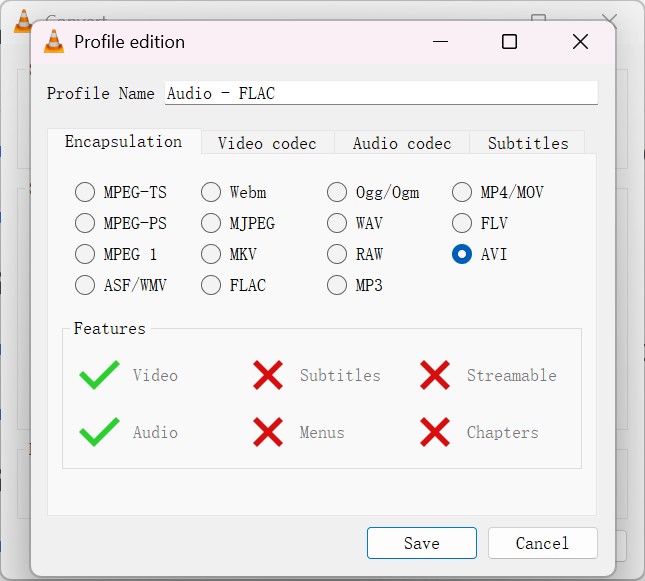
Выберите или создайте профиль с контейнером AVI.
-
Укажите видеокодек и аудиокодек.
-
Выберите файл назначения.
-
Запустите обработку.
Где VLC особенно полезен
VLC Media Player стоит держать рядом с любым способом конвертации. Он помогает быстро понять, проблема в исходнике или в конвертере. Когда VOB не воспроизводится даже в VLC, причина часто связана с поврежденным DVD-файлом, неполным копированием или неправильным порядком частей.
Плюсы
-
Открывает VOB без дополнительной подготовки.
-
Удобен для проверки исходника.
-
Показывает аудиодорожки.
-
Помогает увидеть чересстрочную гребенку.
-
Бесплатный и распространенный плеер.
-
Подходит для быстрой диагностики перед конвертацией.
Минусы
-
Конвертация не так удобна, как в специализированных программах.
-
Настройка профиля AVI требует внимательности.
-
Для пакетной обработки VOB лучше использовать Format Factory или XMedia Recode.
-
Сложные DVD-дорожки и субтитры требуют проверки после экспорта.
Программы для конвертации VOB в AVI на Mac
Wondershare UniConverter
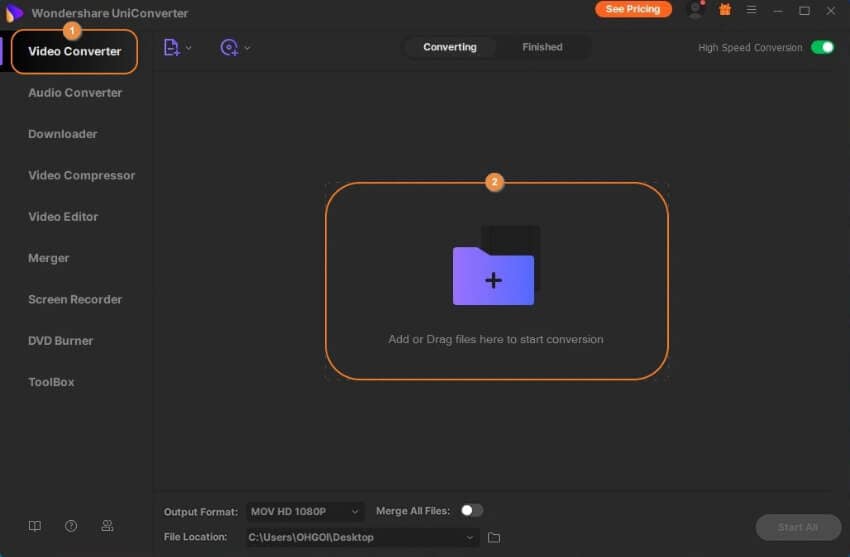
Wondershare UniConverter подходит для macOS и Windows, но в этом разделе рассматривается именно работа на Mac. Программа удобна для больших DVD-архивов, пакетной обработки, настройки формата, выбора AVI и контроля качества перед запуском.
На Mac этот способ особенно полезен, потому что штатные инструменты macOS не рассчитаны на перевод VOB в AVI. QuickTime открывает не все DVD-файлы, а для AVI с нужным кодеком требуется полноценный конвертер.
Когда выбирать Wondershare UniConverter
Wondershare UniConverter подходит, когда:
-
нужно конвертировать VOB в AVI на Mac;
-
требуется пакетная обработка;
-
нужно выбрать выходной формат из готового списка;
-
важны настройки качества;
-
нужно обработать большой DVD-архив;
-
требуется современный интерфейс и понятная панель экспорта.
Как перевести VOB в AVI на Mac
-
Запустите Wondershare UniConverter.
-
Откройте раздел Converter.
-
Нажмите Add Files.
-
Выберите VOB в Finder.
-
Добавьте остальные VOB при пакетной обработке.
-
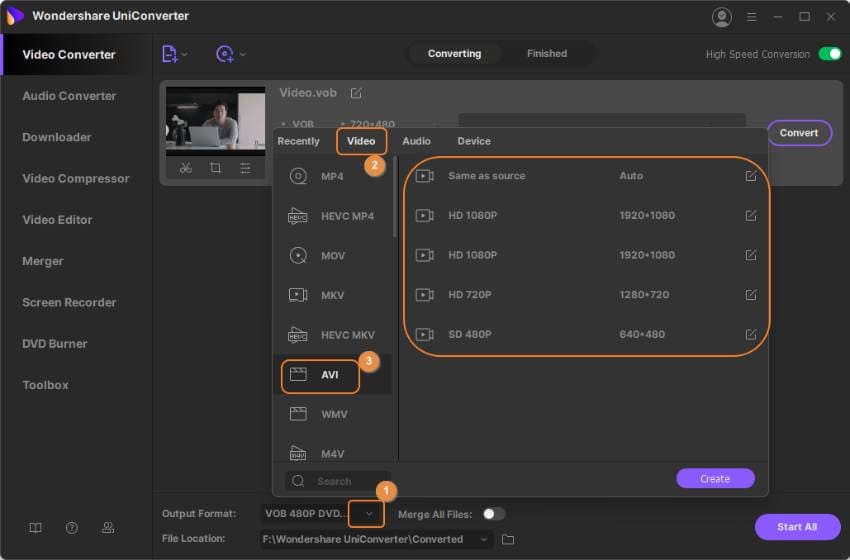
В блоке Output Format выберите AVI.
-
Откройте параметры профиля.
-
Установите исходное разрешение.
-
Сохраните исходную частоту кадров.
-
Выберите качество High Quality или задайте повышенный битрейт.
-
Укажите папку вывода.
-
Нажмите Convert или Convert All.
Как настроить качество на Mac
Для DVD-исходника не используйте масштабирование до Full HD. Настоящих деталей в таком повышении не появится. Лучший результат дает сохранение исходного размера кадра и аккуратный битрейт.
Рекомендуемые параметры:
| Пункт | Значение |
|---|---|
| Output Format | AVI |
| Resolution | Same as source |
| Frame Rate | Same as source |
| Encoder | совместимый с AVI профиль |
| Quality | High |
| Audio | MP3 256–320 кбит/с или исходный совместимый вариант |
| Output Folder | отдельная папка для AVI |
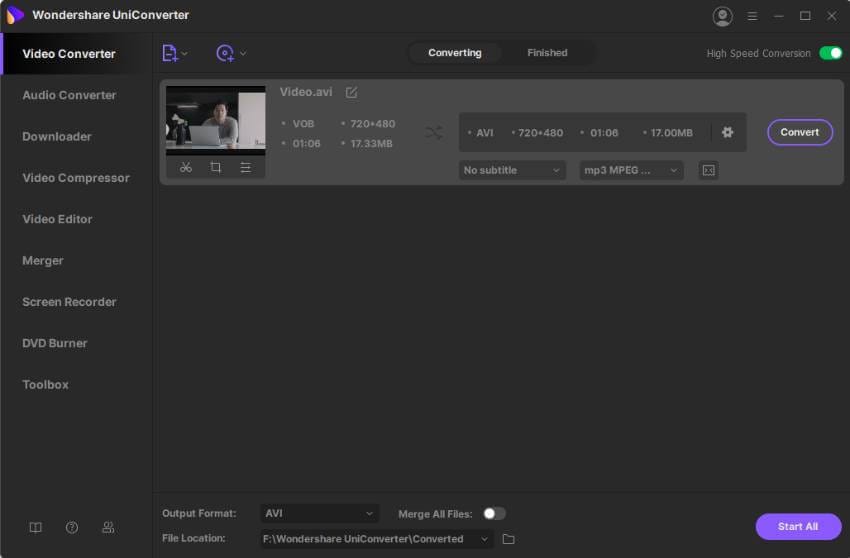
Проверка результата на macOS
После конвертации откройте AVI в VLC Media Player. QuickTime не является универсальным тестом для AVI, потому что поддержка кодеков зависит от конкретного файла. VLC лучше показывает, корректно ли записан контейнер, есть ли звук и не сломались ли пропорции.
Проверяйте:
-
длительность;
-
звук;
-
перемотку;
-
начало и конец;
-
движение в сценах;
-
aspect ratio;
-
наличие артефактов после сжатия.
Плюсы
-
Подходит для macOS.
-
Удобный выбор AVI.
-
Есть пакетная обработка.
-
Есть настройки качества.
-
Подходит для больших архивов VOB.
-
Удобен для пользователей, которым нужен современный интерфейс.
-
Позволяет быстро обработать несколько файлов через Convert All.
Минусы
-
Для одной короткой задачи программа выглядит избыточной.
-
Для старых AVI-устройств нужно внимательно выбирать кодек.
-
После экспорта результат лучше проверять в VLC.
-
Меню DVD и сложная структура VIDEO_TS не сохраняются как DVD-меню.
Movavi Video Converter
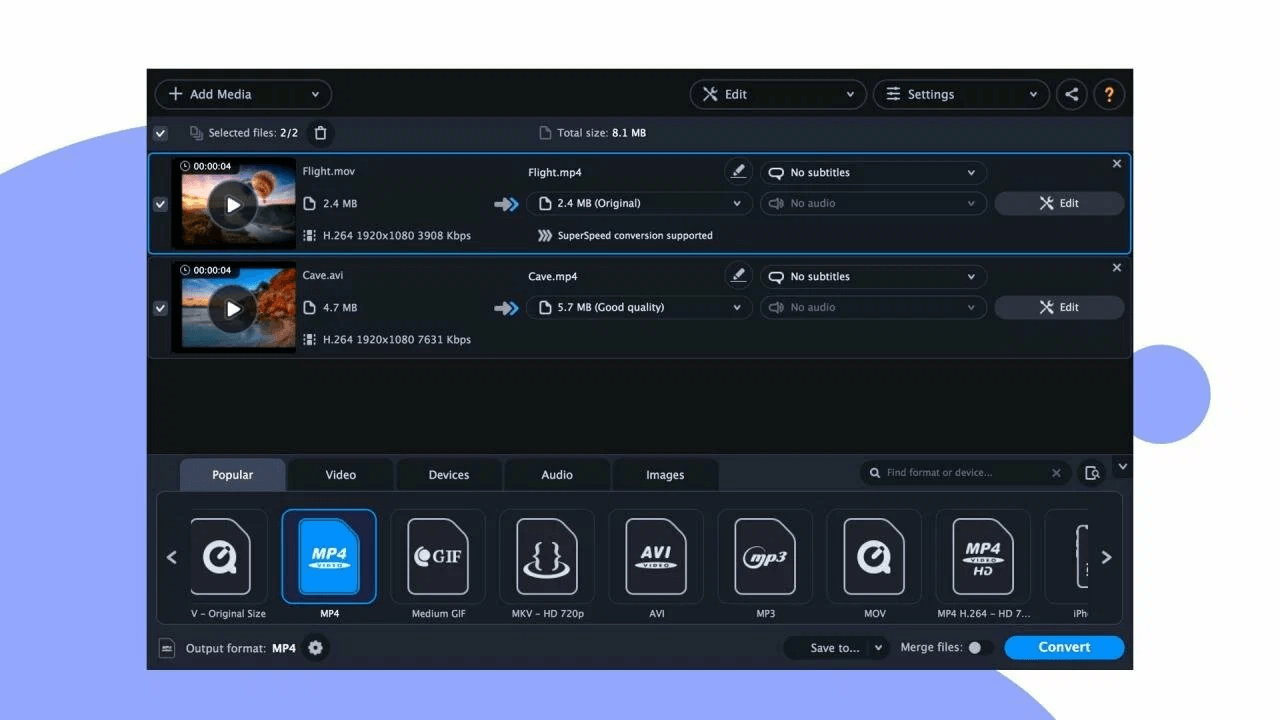
Movavi Video Converter подходит для Mac, когда нужен понятный процесс без технической перегрузки. Программа работает по привычной схеме: добавить файл, выбрать выходной формат, настроить качество, сохранить результат.
Этот способ удобен для пользователей, которые не хотят вручную разбираться в Xvid, FourCC, фильтрах и битрейтах, но хотят получить нормальный AVI из VOB.
Когда выбирать Movavi Video Converter
Movavi Video Converter выбирают, когда:
-
VOB нужно быстро перевести в AVI на Mac;
-
важен простой интерфейс;
-
требуется сохранить качество без ручной настройки каждого параметра;
-
нужно обработать несколько коротких файлов;
-
нужно выбрать готовый профиль;
-
требуется дополнительно сжать видео.
Как конвертировать VOB в AVI
-
Откройте Movavi Video Converter.
-
Нажмите Add Media.
-
Выберите Add Video.
-
Укажите VOB-файл.
-
Внизу окна откройте вкладку Video.
-
Выберите AVI.
-
Откройте параметры профиля.
-
Укажите исходное разрешение.
-
Оставьте исходную частоту кадров.
-
Выберите качество выше среднего.
-
Укажите папку Save to.
-
Нажмите Convert.
Как сохранить правильные пропорции
При DVD-исходнике смотрите не только на разрешение, но и на то, как выглядит картинка. Когда после конвертации лица становятся широкими или вытянутыми, проблема в aspect ratio. В настройках профиля нужно оставить исходные пропорции и не принудительно переводить 4:3 в 16:9.
Для старых DVD с широкоформатной картинкой нормальны черные полосы. Их не нужно обязательно удалять: при неправильной обрезке теряется часть кадра или меняется композиция.
Плюсы
-
Понятный интерфейс.
-
Подходит для macOS.
-
Быстрый выбор AVI.
-
Есть готовые профили.
-
Удобно сохранять несколько файлов.
-
Подходит для пользователей без опыта работы с кодеками.
Минусы
-
Для максимально точной ручной настройки на Windows сильнее подходит XMedia Recode.
-
Для старых устройств требуется проверка AVI после экспорта.
-
Не предназначен для сохранения DVD-меню.
-
Субтитры с DVD требуют отдельной проверки.
VLC Media Player на Mac
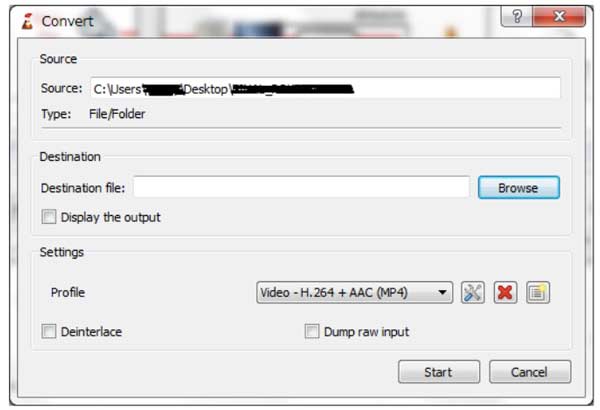
На Mac VLC Media Player полезен прежде всего как проверочный инструмент. Он открывает VOB, помогает определить дорожку звука, проверить длительность и посмотреть, есть ли артефакты в исходнике до конвертации.
Для стабильного AVI лучше использовать Wondershare UniConverter или Movavi Video Converter. VLC оставляем как запасной способ и диагностический плеер.
Что сделать в VLC перед конвертацией
-
Откройте VOB.
-
Проверьте нужный фрагмент.
-
Включите нужную аудиодорожку.
-
Посмотрите, не отстает ли звук.
-
Проверьте пропорции.
-
Оцените картинку на движении.
-
Запомните, есть ли чересстрочная гребенка.
-
После конвертации откройте готовый AVI в том же VLC и сравните результат.
Плюсы
-
Бесплатно открывает VOB на Mac.
-
Удобен для проверки исходника.
-
Помогает выявить проблемы до конвертации.
-
Подходит для проверки готового AVI.
-
Работает с разными аудиодорожками.
Минусы
-
Не самый удобный основной конвертер VOB в AVI.
-
Настройка профиля требует внимательности.
-
Пакетная обработка уступает специализированным конвертерам.
-
Для точного качества удобнее использовать отдельную программу-конвертер.
Приложения для преобразования VOB в AVI на Android
Video Converter, Compressor от Inverse AI
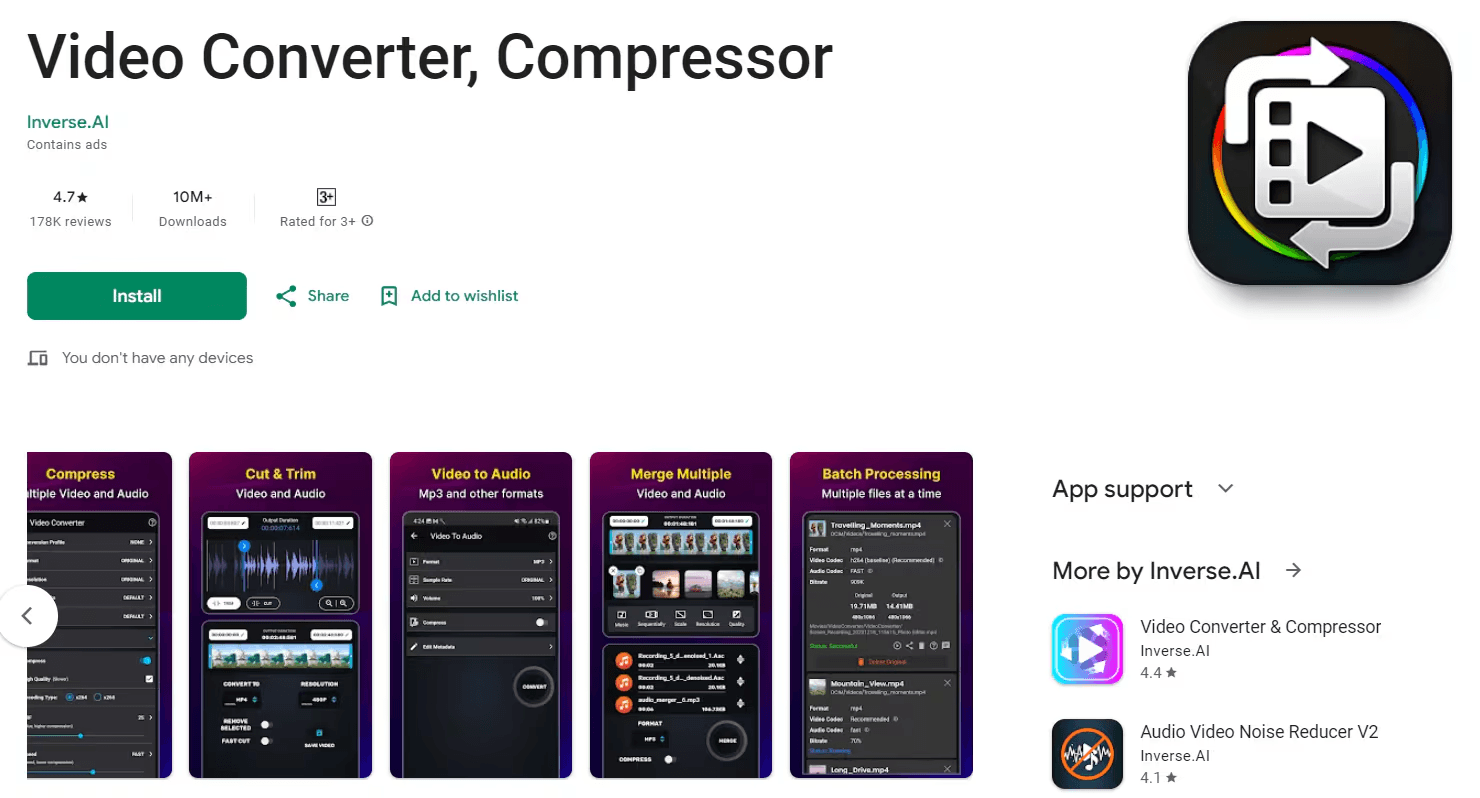
На Android для VOB в AVI подходит реальное приложение Video Converter, Compressor от Inverse AI. Оно работает с большим набором видеоформатов, включая VOB и AVI, и дает настройки разрешения, частоты кадров, битрейта, звука и пакетной обработки.
Мобильный способ удобен для коротких роликов. Полнометражный DVD-фильм лучше обрабатывать на компьютере: VOB занимает много места, конвертация нагружает процессор, а результат зависит от свободной памяти и температуры устройства.
Когда выбирать Android-способ
Video Converter, Compressor от Inverse AI подходит, когда:
-
VOB уже находится на телефоне;
-
нужно быстро получить AVI без компьютера;
-
файл короткий;
-
есть достаточно свободной памяти;
-
телефон подключен к зарядке;
-
не требуется тонкая работа с несколькими DVD-дорожками;
-
результат нужен для отправки или просмотра на другом устройстве.
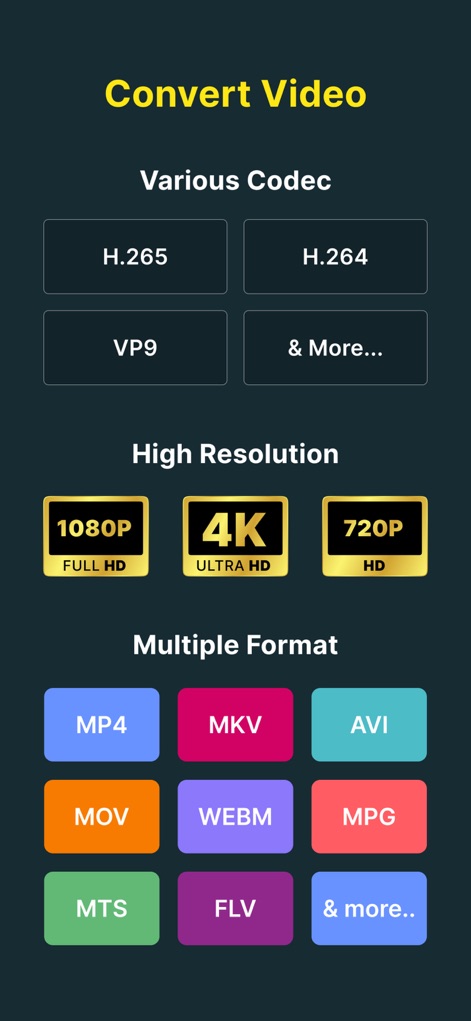
Как конвертировать VOB в AVI на Android
-
Скопируйте VOB на телефон. Используйте USB-кабель, облачное хранилище или карту памяти.
-
Откройте Video Converter, Compressor.
-
Выберите режим конвертации видео.
-
Найдите VOB в памяти телефона.
-
Добавьте файл в приложение.
-
В списке форматов выберите AVI.
-
Откройте настройки.
-
В разрешении выберите исходный размер или ближайший вариант без уменьшения.
-
В частоте кадров оставьте исходное значение.
-
Битрейт выставьте выше среднего, когда важно сохранить качество.
-
Для звука выберите MP3 с нормальным битрейтом или другой совместимый вариант.
-
Запустите конвертацию.
-
Дождитесь завершения и не блокируйте приложение во время обработки.
-
Откройте готовый AVI в плеере и проверьте звук.
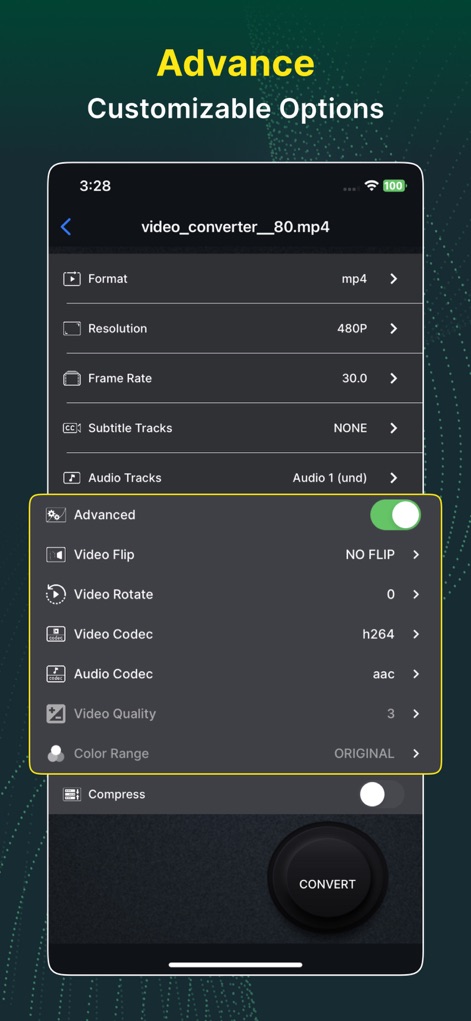
Как избежать ошибок на Android
VOB с DVD часто весит сотни мегабайт или больше. Перед началом проверьте свободное место. Для конвертации нужен запас: место занимает исходный VOB, временные файлы приложения и готовый AVI.
Правильная подготовка:
-
оставьте свободное место с запасом;
-
подключите телефон к зарядке;
-
не запускайте тяжелые игры и запись экрана параллельно;
-
не выбирайте повышение разрешения;
-
используйте исходную частоту кадров;
-
не ставьте минимальный битрейт;
-
проверьте готовый файл перед удалением VOB.
Плюсы
-
Работает прямо на Android.
-
Поддерживает VOB и AVI.
-
Есть настройки разрешения, FPS и битрейта.
-
Подходит для коротких роликов.
-
Удобен без компьютера.
-
Есть пакетная обработка для нескольких файлов.
Минусы
-
Большие DVD-файлы обрабатываются медленно.
-
Конвертация сильно расходует заряд.
-
Нужен большой запас свободной памяти.
-
Сложные DVD с несколькими дорожками лучше обрабатывать на ПК.
-
На слабых телефонах возможен перегрев и замедление.
Приложения для конвертации VOB в AVI на iOS
Video Converter and Compressor от Inverse.AI
На iPhone и iPad для перевода VOB в AVI подходит Video Converter and Compressor от Inverse.AI. Приложение работает через файлы, импортирует видео, позволяет выбрать выходной формат и настроить параметры конвертации.
iOS-способ удобен для коротких VOB. Полнометражный DVD лучше конвертировать на Windows или Mac, потому что мобильная система строже работает с файлами, памятью и фоновыми процессами.
Когда выбирать iPhone или iPad
Video Converter and Compressor подходит, когда:
-
VOB уже находится в приложении Файлы;
-
нужно сделать AVI без компьютера;
-
ролик короткий;
-
на устройстве достаточно свободной памяти;
-
результат нужно отправить дальше;
-
не требуется работа с DVD-меню;
-
не нужно объединять много VOB в один длинный фильм.
Как конвертировать VOB в AVI на iOS
-
Сохраните VOB в приложение Файлы.
-
Откройте Video Converter and Compressor.
-
Импортируйте VOB из Файлов или iCloud Drive.
-
Выберите режим конвертации.
-
В выходных форматах выберите AVI.
-
Откройте настройки качества.
-
Оставьте исходное разрешение.
-
Сохраните исходную частоту кадров.
-
Выберите нормальный битрейт.
-
Настройте звук.
-
Запустите конвертацию.
-
После завершения сохраните AVI обратно в Файлы.
-
Откройте готовый файл в совместимом плеере.
Особенности VOB на iPhone
iPhone не является лучшей платформой для DVD-архива. VOB часто попадает на устройство через облако, мессенджер, AirDrop или внешнее хранилище. При этом файл может быть большим, а AVI после конвертации тоже занимает место.
Перед обработкой проверьте:
-
файл полностью загрузился;
-
в Файлах отображается полный размер;
-
устройство не почти заполнено;
-
включен достаточный заряд;
-
экран не уходит в долгую блокировку во время обработки;
-
результат воспроизводится в нужном приложении.
Плюсы
-
Работает на iPhone и iPad.
-
Поддерживает VOB и AVI.
-
Не требует компьютера.
-
Есть настройки формата и качества.
-
Подходит для коротких роликов.
-
Удобно сохранять результат в Файлы.
Минусы
-
Большие DVD-файлы неудобны на iOS.
-
Конвертация занимает время и расходует батарею.
-
Для старых DVD с несколькими дорожками удобнее компьютер.
-
Не сохраняет DVD-меню как структуру диска.
-
Готовый AVI нужно проверять в совместимом плеере.
Как конвертировать VOB в AVI онлайн
CloudConvert
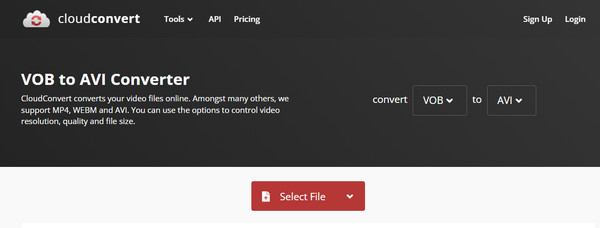
CloudConvert — онлайн-способ для конвертации VOB в AVI без установки программы. Он подходит, когда нужно быстро обработать один файл в браузере. Пользователь загружает VOB, выбирает AVI, при необходимости меняет параметры и скачивает результат.
Онлайн-конвертация удобна, но не подходит для личных DVD-архивов с конфиденциальным содержимым. Файл загружается на сервер, а скорость зависит от интернета. Большой VOB передается долго, затем столько же долго скачивается готовый AVI.
Когда выбирать CloudConvert
CloudConvert подходит, когда:
-
нельзя устанавливать программы;
-
VOB небольшой;
-
нужен быстрый результат;
-
интернет стабильный;
-
файл не содержит личных или закрытых данных;
-
нужна конвертация из браузера;
-
не требуется обработка всей папки VIDEO_TS.
Как конвертировать VOB в AVI онлайн
-
Откройте CloudConvert в браузере.
-
Нажмите Select File.
-
Загрузите VOB.
-
В выходном формате выберите AVI.
-
Откройте настройки.
-
Проверьте видеокодек.
-
Оставьте исходное разрешение.
-
Не меняйте FPS без необходимости.
-
Выберите качество или битрейт.
-
Нажмите Convert.
-
Дождитесь обработки.
-
Скачайте готовый AVI.
-
Откройте файл в плеере и проверьте звук.
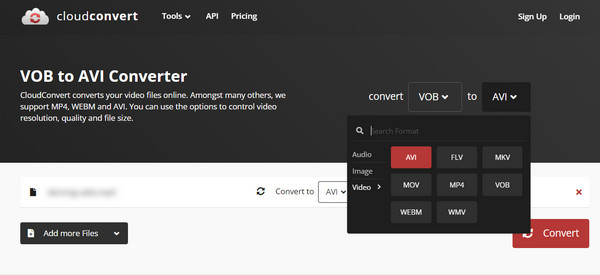
Настройки качества
В онлайн-сервисе особенно важно не включать автоматическое сильное сжатие. Когда сервис предлагает уменьшить файл, он снижает битрейт. Для DVD это быстро портит движение, лица и темные сцены.
Лучшие настройки:
| Параметр | Что выбрать |
|---|---|
| Format | AVI |
| Resolution | исходное |
| FPS | исходное |
| Video quality | high |
| Audio | MP3 или совместимый вариант |
| Trim | только при необходимости |
| File size compression | не использовать для архивного качества |
Плюсы
-
Работает в браузере.
-
Не требует установки.
-
Подходит для небольших VOB.
-
Есть параметры формата.
-
Удобен для разовой конвертации.
-
Работает на Windows, Mac и Linux через браузер.
Минусы
-
Большие VOB долго загружаются.
-
Конфиденциальные видео не стоит отправлять в онлайн-сервис.
-
Бесплатные лимиты ограничивают длительность и размер.
-
Качество зависит от выбранных настроек.
-
Полную папку VIDEO_TS удобнее обрабатывать в программе на компьютере.
FreeConvert
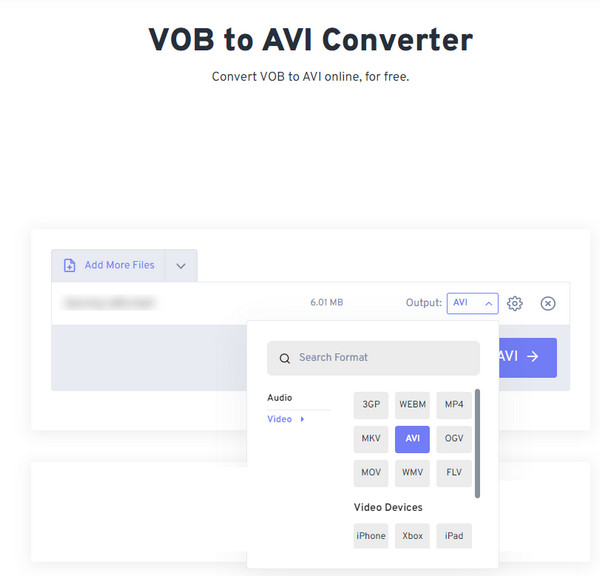
FreeConvert — еще один браузерный вариант для перевода VOB в AVI. Он удобен тем, что дает расширенные настройки: размер кадра, видеокодек, FPS, поворот, обрезку и параметры звука. Это полезно, когда нужно не просто получить AVI, а немного контролировать результат.
Когда выбирать FreeConvert
FreeConvert подходит, когда:
-
VOB небольшой;
-
нужно использовать браузер;
-
требуется открыть расширенные настройки;
-
нужно сохранить исходное разрешение;
-
требуется быстро скачать готовый AVI;
-
файл не содержит личных данных;
-
компьютер не позволяет установить отдельную программу.
Как преобразовать VOB в AVI
-
Откройте FreeConvert.
-
Нажмите Choose Files.
-
Загрузите VOB.
-
Выберите выходной формат AVI.
-
Откройте Advanced Settings.
-
В настройках размера оставьте исходное разрешение.
-
В FPS оставьте исходное значение.
-
В видеокодеке выберите совместимый вариант.
-
Настройте звук.
-
Нажмите Convert.
-
Скачайте AVI после завершения.
-
Проверьте файл в плеере.
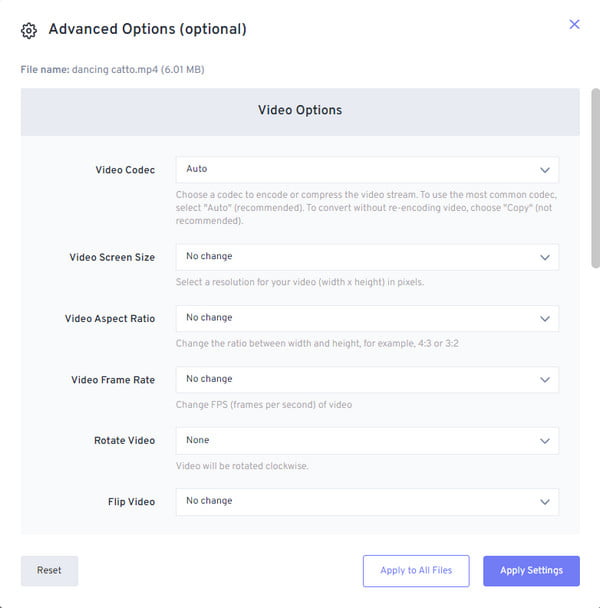
Что настроить в Advanced Settings
В расширенных настройках лучше не включать лишние преобразования. Каждый дополнительный фильтр увеличивает риск получить файл хуже исходника.
Проверяйте:
-
Video Codec — совместимый с AVI;
-
Video Screen Size — исходное разрешение;
-
Frame Rate — исходное значение;
-
Audio Codec — MP3 или другой совместимый вариант;
-
Audio Bitrate — 192–320 кбит/с;
-
Cut Video — только когда нужно убрать лишнее;
-
Rotate Video — не трогать без необходимости.
Плюсы
-
Работает онлайн.
-
Есть расширенные настройки.
-
Удобен для небольших файлов.
-
Не требует установки.
-
Позволяет контролировать размер кадра и FPS.
-
Подходит для разовой конвертации.
Минусы
-
Большие VOB долго загружаются.
-
Есть ограничения по размеру и очереди.
-
Личные DVD лучше не загружать в браузерный сервис.
-
При неправильном профиле качество снижается.
-
Для нескольких VOB удобнее пакетная программа на ПК.
Online-Convert
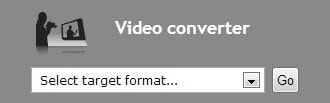
Online-Convert подходит для пользователей, которым нужен онлайн-конвертер с большим количеством параметров. В нем удобно выбрать целевой формат, загрузить VOB, задать настройки и скачать готовый AVI.
Этот способ хорош для коротких роликов и тестовых файлов. Для большого DVD-архива стабильнее использовать ВидеоМАСТЕР, XMedia Recode или Wondershare UniConverter.
Как перевести VOB в AVI через Online-Convert
-
Откройте раздел конвертации видео.
-
Выберите целевой формат AVI.
-
Загрузите VOB.
-
Проверьте настройки видео.
-
Оставьте исходный размер кадра.
-
Укажите исходную частоту кадров.
-
Настройте аудио.
-
Запустите обработку.
-
Скачайте результат.
-
Проверьте готовый AVI в плеере.
Какие параметры не трогать
Для сохранения качества не меняйте параметры без причины. Масштабирование, снижение FPS, агрессивное сжатие и автоматическое уменьшение размера ухудшают результат. Для VOB с DVD наиболее безопасная стратегия — оставить исходное разрешение, сохранить частоту кадров и выбрать качество выше среднего.
Плюсы
-
Работает в браузере.
-
Есть много настроек.
-
Подходит для разовых задач.
-
Не требует установки.
-
Удобен для небольших VOB.
-
Позволяет настроить параметры перед запуском.
Минусы
-
Большие DVD-файлы обрабатываются медленно.
-
Нужен стабильный интернет.
-
Для личных видео безопаснее локальная программа.
-
Пакетная работа уступает настольным конвертерам.
-
Неправильные настройки быстро ухудшают DVD-картинку.
Какой способ выбрать
| Ситуация | Лучший вариант |
|---|---|
| Нужен самый понятный способ на Windows | ВидеоМАСТЕР |
| Нужна бесплатная точная настройка | XMedia Recode |
| Нужно обработать много VOB | Format Factory |
| Нужен простой домашний вариант | Freemake Video Converter |
| Нужно проверить VOB перед обработкой | VLC Media Player |
| Нужен способ на Mac | Wondershare UniConverter или Movavi Video Converter |
| Нужно сделать на Android | Video Converter, Compressor от Inverse AI |
| Нужно сделать на iPhone | Video Converter and Compressor от Inverse.AI |
| Нельзя устанавливать программы | CloudConvert, FreeConvert или Online-Convert |
Для Windows оптимальная последовательность такая: сначала ВидеоМАСТЕР, затем XMedia Recode, когда нужна ручная настройка. Для пакетной обработки подходит Format Factory. На Mac проще использовать Wondershare UniConverter или Movavi Video Converter. Мобильные приложения оставляйте для коротких роликов, а онлайн-сервисы — для файлов без приватного содержимого.
Почему HandBrake не вынесен в основные способы для AVI
HandBrake отлично работает с DVD-источниками, но он не является основным инструментом именно для VOB в AVI. Современный рабочий сценарий HandBrake рассчитан на контейнеры MP4, MKV и WebM. Поэтому для задачи, где итоговый файл должен быть именно AVI, лучше использовать ВидеоМАСТЕР, XMedia Recode, Format Factory, Wondershare UniConverter или Movavi Video Converter.
HandBrake стоит использовать тогда, когда итоговым форматом подходит MP4 или MKV. Для AVI он не лучший выбор.
Частые проблемы при конвертации VOB в AVI
AVI получился без звука
Причины обычно такие:
-
программа не распознала нужную аудиодорожку;
-
выбран неподдерживаемый аудиокодек;
-
исходный VOB содержит несколько дорожек;
-
звук сохранен в формате, который не открывает целевое устройство;
-
при пакетной обработке применился неправильный профиль.
Решение:
-
Откройте VOB в VLC Media Player.
-
Проверьте список аудиодорожек.
-
Выберите нужную дорожку в конвертере.
-
Для совместимости поставьте MP3 192–320 кбит/с.
-
Повторите конвертацию короткого фрагмента.
-
Проверьте звук до обработки всего фильма.
Картинка растянулась
Это проблема aspect ratio. DVD может хранить 720×576, но показываться как 16:9. При неправильной настройке программа воспринимает пиксели как квадратные и искажает кадр.
Решение:
-
включите сохранение исходных пропорций;
-
не меняйте 4:3 на 16:9 вручную;
-
не обрезайте черные полосы без проверки;
-
сравните кадр с исходником;
-
используйте XMedia Recode, когда нужно вручную контролировать aspect ratio.
Качество стало хуже
Почти всегда причина в слишком низком битрейте, уменьшении разрешения или повторном сжатии с агрессивным профилем.
Решение:
-
выберите высокое качество;
-
оставьте исходное разрешение;
-
сохраните исходный FPS;
-
не включайте сильное сжатие;
-
отключите лишние фильтры;
-
для DVD используйте битрейт с запасом;
-
проверьте темные сцены и движение.
AVI стал слишком большим
AVI с высоким битрейтом легко становится больше исходного VOB. Это нормально для некоторых кодеков и профилей. Размер зависит не от расширения, а от кодека, битрейта, звука и длительности.
Решение:
-
используйте Xvid/DivX или другой эффективный профиль AVI;
-
снизьте битрейт умеренно;
-
не снижайте разрешение без необходимости;
-
проверьте 1–2 минуты тестового фрагмента;
-
сравните качество с исходником;
-
не используйте несжатое видео для обычного хранения.
VOB не добавляется в программу
Причины:
-
файл поврежден;
-
VOB скопирован не полностью;
-
программа не работает с отдельным фрагментом DVD;
-
расширение есть, но содержимое повреждено;
-
файл заблокирован другим процессом.
Решение:
-
Скопируйте VOB заново.
-
Проверьте файл в VLC Media Player.
-
Перекиньте всю папку VIDEO_TS на диск.
-
Добавьте не один файл, а всю последовательность VOB.
-
Используйте другой конвертер: ВидеоМАСТЕР, XMedia Recode или Wondershare UniConverter.
Конвертируется только часть фильма
DVD-фильм часто разбит на несколько VOB. При добавлении одного файла программа конвертирует только один фрагмент.
Решение:
-
найдите все части VTS_01_1.VOB, VTS_01_2.VOB, VTS_01_3.VOB;
-
проверьте порядок;
-
добавьте все части;
-
используйте объединение, когда нужен один AVI;
-
сравните итоговую длительность с исходным фильмом.
Пропали субтитры
DVD-субтитры не всегда автоматически переносятся в AVI. Некоторые программы игнорируют их, другие вшивают в видео, третьи сохраняют отдельно.
Решение:
-
заранее проверьте, нужны ли субтитры;
-
выберите нужную дорожку субтитров в конвертере;
-
используйте вшивание в кадр, когда файл нужен для старого устройства;
-
сохраняйте отдельный файл субтитров, когда устройство его поддерживает;
-
после конвертации проверьте несколько сцен с репликами.
Звук отстает от видео
Рассинхронизация появляется при поврежденном VOB, неправильной частоте кадров, ошибке склейки частей или некорректной обработке аудио.
Решение:
-
не меняйте FPS;
-
не склеивайте VOB в неправильном порядке;
-
проверьте исходник в VLC;
-
попробуйте другой аудиокодек;
-
сделайте тестовый экспорт короткого фрагмента;
-
используйте XMedia Recode для ручной настройки.
Старый телевизор не открывает AVI
AVI — это контейнер. Телевизор может не поддерживать конкретный кодек внутри файла.
Решение:
-
используйте Xvid или DivX-подобный профиль;
-
звук ставьте MP3;
-
разрешение оставляйте DVD-уровня;
-
не используйте слишком высокий битрейт;
-
проверьте ограничения телевизора;
-
сделайте короткий тестовый файл перед полной конвертацией.
Как сохранить максимум качества
Чтобы VOB в AVI выглядел хорошо, придерживайтесь простого алгоритма.
Не повышайте разрешение
DVD-источник не становится детальнее после увеличения. Повышение до 1080p только растягивает картинку и увеличивает размер файла. Лучше оставить 720×576 или 720×480 и сохранить правильные пропорции.
Не снижайте FPS
Изменение частоты кадров приводит к рывкам, повторяющимся кадрам или рассинхронизации. Оставляйте исходные 25, 29.97 или 23.976 fps.
Не ставьте низкий битрейт
Слишком низкий битрейт портит старые DVD быстрее, чем современные HD-файлы. MPEG-2-источник уже содержит компрессию. Повторное сжатие с низким битрейтом усиливает блоки и шум.
Проверяйте темные сцены
Артефакты сильнее всего видны в темных эпизодах, дымах, плавных градиентах и быстрых движениях. Проверяйте не только яркий кадр в начале ролика.
Оставляйте исходный звук или ставьте высокий MP3
Для AVI на старых устройствах MP3 часто совместимее, чем сложные аудиоформаты. Используйте 192–320 кбит/с. Для концертов и музыкальных записей лучше 256–320 кбит/с.
Включайте деинтерлейс только при гребенке
Деинтерлейс полезен для чересстрочного DVD, но вреден для прогрессивного видео. Перед включением посмотрите движение в VLC. Если полос нет, фильтр не нужен.
Делайте тестовый фрагмент
Перед обработкой фильма длиной полтора часа сделайте короткий AVI на 1–2 минуты. Проверьте:
-
картинку;
-
звук;
-
размер;
-
перемотку;
-
совместимость с устройством;
-
субтитры;
-
пропорции.
Тестовый фрагмент экономит время и помогает сразу выбрать правильный профиль.
FAQ
Можно ли просто переименовать VOB в AVI
Нет. Переименование меняет только расширение файла, а не контейнер и не кодек. Плеер видит содержимое VOB, даже когда файл называется .avi. Для нормального AVI нужна конвертация или корректная переупаковка потоков.
Что лучше: AVI или MP4
Для современных устройств чаще удобнее MP4. Для старых телевизоров, DVD-плееров с USB и архивных программ часто нужен AVI. Формат выбирают под устройство. В этой статье рассматривается именно AVI, потому что такая задача часто связана со старыми плеерами и DVD-архивами.
Почему AVI после конвертации стал больше VOB
Размер зависит от битрейта и кодека. AVI с высоким битрейтом или менее эффективным кодеком становится больше исходного VOB. Это не ошибка. Для уменьшения размера нужно подобрать более умеренный битрейт, но без сильной потери деталей.
Какой кодек выбрать для AVI
Для старых устройств обычно используют Xvid/DivX-совместимые профили или MPEG-4 ASP. Для монтажа используют более тяжелые варианты, но размер файла становится больше. Для домашнего просмотра выбирайте профиль AVI, который поддерживает целевое устройство.
Как сохранить субтитры
Сначала проверьте, есть ли субтитры в исходном VOB. Затем выберите в конвертере нужную дорожку. Для старых устройств надежнее вшить субтитры в видео. Для компьютера удобнее отдельный файл субтитров, когда плеер его поддерживает.
Как объединить несколько VOB в один AVI
Добавьте части в правильном порядке: VTS_01_1.VOB, VTS_01_2.VOB, VTS_01_3.VOB. Используйте функцию объединения в конвертере. После экспорта проверьте длительность и переходы между частями. При ошибке порядка фильм получится перепутанным.
Почему после конвертации звук отстает
Причина обычно в изменении FPS, ошибке склейки частей, поврежденном VOB или неправильном аудиокодеке. Оставьте исходную частоту кадров, проверьте VOB в VLC, выберите MP3 или AC3 и повторите обработку тестового фрагмента.
Нужно ли удалять черные полосы
Нет, когда они являются частью правильного DVD-кадра. Черные полосы часто нужны для сохранения композиции и пропорций. Обрезка допустима только после визуальной проверки, иначе можно потерять часть изображения или растянуть кадр.
Какой способ лучший для Windows
Для большинства пользователей лучший стартовый вариант — ВидеоМАСТЕР. Для бесплатной и точной настройки — XMedia Recode. Для пакетной обработки — Format Factory.
Какой способ лучший для Mac
На Mac удобнее использовать Wondershare UniConverter или Movavi Video Converter. Для проверки исходника и результата используйте VLC Media Player.
Стоит ли конвертировать VOB в AVI онлайн
Онлайн-способ подходит для небольших файлов без приватного содержимого. Большие DVD-файлы лучше обрабатывать локально: загрузка занимает много времени, сервисы имеют лимиты, а качество зависит от выбранных настроек.
Можно ли сделать VOB в AVI на телефоне
Да. На Android используйте Video Converter, Compressor от Inverse AI, на iOS — Video Converter and Compressor от Inverse.AI. Для коротких роликов мобильный способ работает нормально. Для длинного DVD-фильма удобнее компьютер.
Итог
Конвертация VOB в AVI без заметной потери качества строится не вокруг одной кнопки, а вокруг правильных параметров. Нужно сохранить исходное разрешение, частоту кадров, пропорции, нормальный битрейт и корректную аудиодорожку. Само расширение AVI не гарантирует качество: результат определяют кодек и настройки сжатия.
Для Windows первым выбирайте ВидеоМАСТЕР: он проще всего закрывает домашнюю задачу VOB в AVI. Для ручной настройки и бесплатной обработки используйте XMedia Recode. Для очереди из нескольких файлов подходит Format Factory. На Mac удобны Wondershare UniConverter и Movavi Video Converter. Для проверки исходников и готовых файлов держите под рукой VLC Media Player.
Мобильные приложения годятся для коротких роликов, а онлайн-сервисы — для небольших файлов без личного содержимого. Для DVD-архива, семейных записей и длинных фильмов надежнее локальная программа на компьютере: она быстрее, безопаснее и дает больше контроля над качеством.

Чтобы оставить комментарий, авторизуйтесь или зарегистрируйтесь.