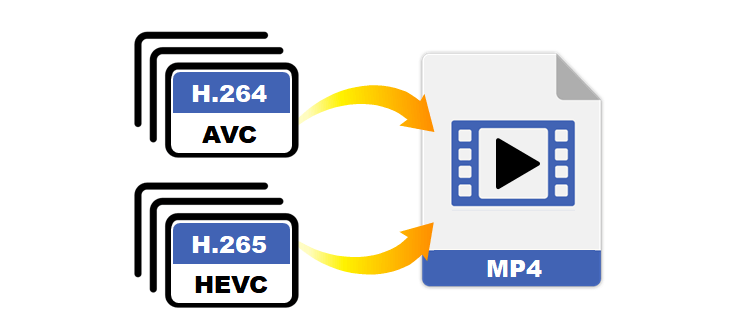
H.265, он же HEVC, хорошо сжимает видео и особенно часто встречается в роликах 4K, записях с iPhone, экшен-камер, видеорегистраторов, камер наблюдения и современных смартфонов. Проблема начинается не в качестве, а в совместимости: старый телевизор, медиаплеер, монтажная программа, браузер или корпоративный ноутбук открывают такой файл с ошибкой, показывают черный экран, воспроизводят только звук или вообще не видят ролик.
Главный нюанс: MP4 — это контейнер, а H.265 — видеокодек. Файл уже способен быть MP4 и при этом оставаться закодированным в H.265. Поэтому конвертация H.265 в MP4 делится на два разных сценария.
Первый сценарий — смена контейнера без перекодирования. Видео внутри остается прежним, качество сохраняется полностью, обработка идет быстро. Такой вариант подходит, когда исходник лежит в MKV, MOV, TS или M2TS, а нужно получить MP4 с тем же видеопотоком.
Второй сценарий — перекодирование HEVC в H.264 внутри MP4. Такой файл открывается почти везде: на старых телевизорах, медиаплеерах, в браузерах, мессенджерах, редакторах и презентациях. Качество сохраняется визуально, но технически происходит повторное сжатие. Чтобы результат не рассыпался на квадраты, надо сохранить разрешение, частоту кадров, нормальный битрейт и не выбирать слишком агрессивные настройки сжатия.
Перед практическими способами стоит запомнить простое правило: H.265 в MP4 без потери качества получается только при копировании видеопотока. H.265 в H.264 MP4 всегда заново кодируется, поэтому качество зависит от выбранного кодека, CRF, битрейта, пресета и аппаратного ускорения.
Что выбрать для своей задачи
| Задача | Подходящий способ | Почему |
|---|---|---|
| Нужен простой вариант на Windows | ВидеоМАСТЕР | понятный интерфейс, готовые профили, ручная настройка качества |
| Нужен бесплатный настольный конвертер | HandBrake | точная настройка MP4, H.264, H.265, CRF и пресетов |
| Нужно быстро через уже установленный плеер | VLC Media Player | встроенное меню Convert/Save подходит для разовой операции |
| Нужна идеальная управляемость | FFmpeg | есть копирование потоков, CRF, пресеты, пакетная обработка |
| Нужен интерфейс на базе HandBrake | VidCoder | удобная очередь, пресеты, кодирование H.264/H.265 |
| Нужно поменять контейнер и кодек вручную | XMedia Recode | удобно выбирать режим Copy или Convert для видео и аудио |
| Нужен онлайн-способ | Online-Convert, 123apps, Convertio | не требуется установка |
| Нужно на Android | Video Transcoder или Remux | обработка прямо на телефоне |
| Нужно на iPhone или iPad | iConv | импорт из Файлов и Фото, экспорт в MP4 |
Подготовка: как сохранить качество до начала конвертации
Перед тем как конвертировать HEVC в MP4, надо понять, что лежит внутри исходного файла. Расширение .mp4, .mov или .mkv не показывает реальный кодек. Внутри контейнера могут быть H.265, H.264, VP9, AV1, AAC, AC3, PCM, субтитры и несколько аудиодорожек.
Проверка занимает минуту и защищает от главной ошибки — бессмысленного повторного сжатия.
Что проверить в исходнике
| Параметр | Зачем проверять |
|---|---|
| Контейнер | показывает оболочку файла: MP4, MOV, MKV, TS |
| Видеокодек | определяет, H.265 это, H.264 или другой формат |
| Разрешение | 1920×1080, 3840×2160 и другие значения лучше не менять без причины |
| Частота кадров | 23.976, 25, 29.97, 30, 50, 59.94, 60 fps надо сохранять как у исходника |
| Битрейт | помогает понять, насколько сильно сжат файл |
| Аудиокодек | для MP4 лучше AAC, но при совместимости с устройством звук иногда оставляют без перекодирования |
| HDR/10-bit | такие файлы требуют аккуратной обработки, иначе цвета становятся блеклыми |
| Субтитры | не все конвертеры сохраняют их автоматически |
Как посмотреть кодек в VLC
Откройте ролик в VLC Media Player, затем перейдите в Tools → Codec Information. В блоке Stream 0 отображается видеокодек. Для H.265 обычно указано Codec: MPEG-H Part2/HEVC (H.265) или близкая формулировка. В этом же окне видны разрешение и FPS.
Как посмотреть параметры через FFmpeg
Команда показывает контейнер, кодеки, дорожки, разрешение и частоту кадров:
ffmpeg -i input.mkv
Для более удобного вывода используется ffprobe:
ffprobe -hide_banner input.mkv
Лучшие настройки для MP4 без заметной потери качества
Для совместимости с большинством устройств выбирайте:
| Параметр | Рекомендуемое значение |
|---|---|
| Контейнер | MP4 |
| Видео | H.264 |
| Аудио | AAC |
| Разрешение | как у исходника |
| FPS | как у исходника |
| Качество | CRF 18–22 для H.264, CRF 20–24 для H.265 |
| Профиль H.264 | High |
| Пиксельный формат | yuv420p |
| Быстрый старт для браузера | включить faststart или web optimized |
Для полного сохранения качества при смене контейнера выбирайте копирование видеопотока. В интерфейсах это называется Copy, Passthrough, Same as source, Stream copy или Копировать. В FFmpeg используется -c copy.
Конвертеры видео H.265 в MP4 для Windows
ВидеоМАСТЕР: простой способ перевести H.265 в MP4 на Windows
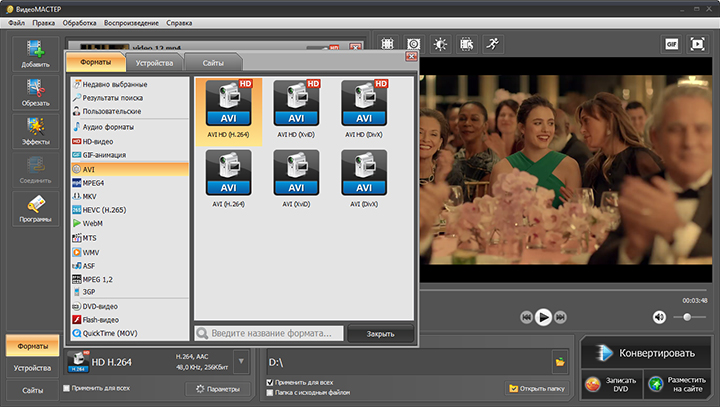
ВидеоМАСТЕР — самый удобный вариант для пользователя, которому надо быстро преобразовать видео H.265 в MP4 без командной строки. Программа подходит для Windows 11, Windows 10, Windows 8, Windows 7 и старых систем, поэтому ее выбирают для домашнего компьютера, рабочего ноутбука и слабого ПК.
Главный плюс этого способа — понятный порядок действий: добавить файл, выбрать MP4, выставить качество, запустить конвертацию. В отличие от профессиональных кодировщиков, здесь не нужно вручную запоминать параметры -c:v, -crf, -preset и -pix_fmt.
ВидеоМАСТЕР особенно удобен в трех ситуациях:
| Ситуация | Что делать |
|---|---|
| H.265 не открывается на телевизоре | выбрать MP4 с кодеком H.264 |
| Видео слишком большое | выбрать MP4 и снизить размер через настройки качества |
| Нужно обработать несколько роликов | добавить файлы списком и запустить пакетную конвертацию |
Как конвертировать H.265 в MP4 в ВидеоМАСТЕР
-
Запустите ВидеоМАСТЕР.
-
Нажмите Добавить на левой панели.
-
Выберите Добавить видео для одного файла или Добавить папку для серии роликов.
-
Укажите файл H.265. Это может быть MP4, MOV, MKV, MTS, TS или другой контейнер с HEVC-видео.
-
Дождитесь появления ролика в главном окне.
-
Откройте список форматов рядом с добавленным видео.
-
Перейдите в категорию MP4.
-
Выберите профиль MP4 для компьютера, смартфона, телевизора или универсального воспроизведения.
-
Откройте параметры качества.
-
Оставьте исходное разрешение, чтобы не получить лишний апскейл или потерю деталей.
-
Для максимальной совместимости выберите кодек H.264.
-
Для компактного размера оставьте H.265, когда устройство точно поддерживает HEVC.
-
Проверьте папку сохранения в нижней части окна.
-
Нажмите Конвертировать.
-
После завершения откройте итоговый MP4 в плеере и проверьте звук, движение и резкость.
Настройки для сохранения качества
Для ролика 1080p лучше оставить исходное разрешение 1920×1080 и не снижать частоту кадров. Для 4K-видео сохраняйте 3840×2160, когда конечное устройство поддерживает 4K. Понижение до 1920×1080 оправдано для отправки в мессенджер, загрузки на слабый телефон или воспроизведения на старом телевизоре.
Качество сильнее всего портится из-за трех действий: резкого снижения битрейта, смены FPS и повторной конвертации уже сжатого файла. Поэтому при работе с важным видео сначала сохраните тестовый фрагмент, сравните его с оригиналом и только потом запускайте обработку всей папки.
Когда выбирать H.264, а когда H.265
H.264 внутри MP4 выбирается для совместимости. Такой файл читают старые телевизоры, PowerPoint, браузеры, видеоредакторы и медиаплееры.
H.265 внутри MP4 выбирается для экономии места. Такой вариант удобен для архива, современного смартфона, 4K-видео и хранения на диске. Для старого оборудования H.265 остается проблемным.
Плюсы
-
простой интерфейс без командной строки;
-
удобное добавление одного файла или папки;
-
готовые профили MP4;
-
настройка качества и разрешения;
-
пакетная конвертация;
-
встроенный предпросмотр;
-
дополнительные операции с видео: обрезка, объединение, замена звука, улучшение изображения.
Минусы
-
для профессиональной настройки кодирования FFmpeg дает больше контроля;
-
точная работа с несколькими дорожками и субтитрами требует внимательной проверки результата;
-
повторное сжатие H.265 в H.264 увеличивает размер файла при высоком качестве.
Итог по способу
ВидеоМАСТЕР подходит как первый вариант для Windows: он закрывает задачу HEVC в MP4, не перегружает настройками и позволяет быстро подготовить файл для телевизора, телефона, презентации, видеоредактора или публикации.
HandBrake: бесплатная конвертация H.265 в MP4 с контролем качества
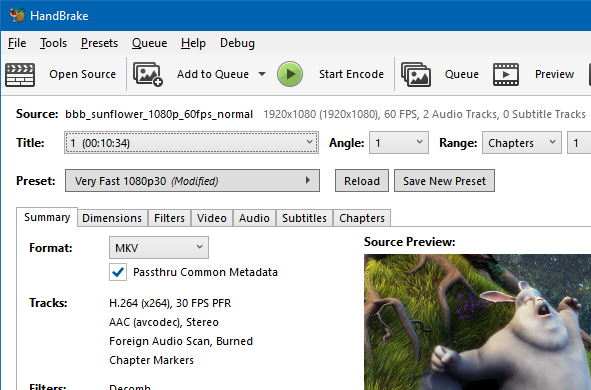
HandBrake — бесплатный транскодер для Windows, macOS и Linux. Он подходит для тех, кто хочет сохранить качество видео и при этом управлять кодеком, контейнером, пресетом, частотой кадров, аудиодорожками и степенью сжатия.
В HandBrake важны две вкладки: Summary и Video. На первой выбирается контейнер MP4, на второй — видеокодек и качество. Главная ошибка новичков — выбрать случайный пресет и не проверить, что стоит в Video Encoder.
Как конвертировать H.265 в MP4 через HandBrake
-
Откройте HandBrake.
-
Нажмите File или Open Source.
-
Выберите файл H.265.
-
Дождитесь анализа файла.
-
В верхнем списке Preset выберите подходящий профиль:
-
Fast 1080p30 для обычного 1080p;
-
HQ 1080p30 Surround для лучшего качества 1080p;
-
H.265 MKV 2160p60 не выбирайте для MP4, когда требуется именно универсальный MP4;
-
4K-пресеты используйте только для исходника 4K.
-
-
На вкладке Summary установите Format: MP4.
-
Откройте вкладку Video.
-
В Video Encoder выберите H.264 (x264) для совместимости или H.265 (x265) для компактного файла.
-
В Framerate (FPS) выберите Same as source.
-
Поставьте Constant Framerate для максимальной совместимости с монтажом и старыми плеерами.
-
В блоке Quality оставьте режим Constant Quality.
-
Для H.264 установите RF 18–22.
-
Для H.265 установите RF 20–24.
-
На вкладке Audio выберите AAC для MP4.
-
Нажмите Browse и укажите папку сохранения.
-
Нажмите Start Encode.
Как выбрать RF в HandBrake
RF — это регулятор качества. Меньшее значение дает выше качество и крупнее файл. Большее значение сильнее сжимает видео.
| Задача | H.264 RF | H.265 RF |
|---|---|---|
| Максимально близко к оригиналу | 18 | 20 |
| Баланс качества и размера | 20 | 22 |
| Файл для отправки и хранения | 22 | 24 |
| Сильное сжатие | 23–24 | 25–27 |
Для важного видео не стоит начинать с сильного сжатия. Сначала обработайте короткий фрагмент, проверьте лицо, текст, темные сцены и быстрые движения. Именно там артефакты видны быстрее всего.
Настройки для MP4 без проблем на старых устройствах
Для совместимости выбирайте:
-
Format: MP4;
-
Video Encoder: H.264 (x264);
-
Framerate: Same as source;
-
Constant Framerate;
-
Audio Codec: AAC;
-
Web Optimized на вкладке Summary.
Пункт Web Optimized переносит служебные данные MP4 в начало файла. После этого ролик быстрее начинает проигрываться при загрузке через сайт или облако.
Плюсы
-
бесплатная программа;
-
работает на Windows, macOS и Linux;
-
есть пресеты для разных устройств и разрешений;
-
удобная настройка RF;
-
поддержка H.264 и H.265;
-
очередь заданий;
-
хороший баланс качества и размера файла.
Минусы
-
интерфейс требует понимания кодека, контейнера и RF;
-
режим без перекодирования в HandBrake не является основной задачей программы;
-
неправильный пресет меняет разрешение или FPS;
-
при кодировании x265 нагрузка на процессор высокая.
Итог по способу
HandBrake — лучший бесплатный вариант для аккуратного перекодирования H.265 в MP4. Он особенно хорош для тех, кто готов один раз разобраться в RF и пресетах.
VLC Media Player: быстрый способ через плеер
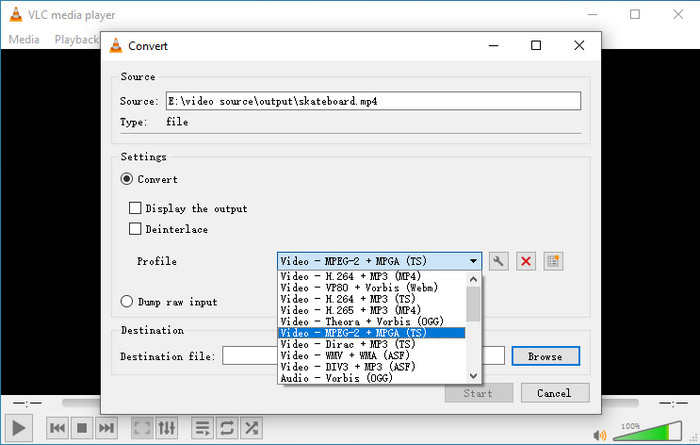
VLC Media Player воспринимают как плеер, но в нем есть встроенное меню конвертации. Оно подходит для разовой задачи: получили HEVC-файл, он не открывается на другом устройстве, нужно быстро сделать MP4.
VLC уступает HandBrake и FFmpeg по контролю качества, зато не требует отдельного конвертера. Для единичного ролика это рабочий вариант.
Как конвертировать H.265 в MP4 через VLC
-
Откройте VLC Media Player.
-
Перейдите в Media → Convert/Save.
-
На вкладке File нажмите Add.
-
Выберите исходный файл H.265.
-
Нажмите Convert/Save в нижней части окна.
-
В поле Profile выберите профиль Video - H.264 + MP3 (MP4) или другой MP4-профиль.
-
Нажмите значок настроек профиля, когда требуется уточнить кодек.
-
На вкладке Video codec включите Video.
-
В списке Codec выберите H.264.
-
На вкладке Audio codec включите Audio и выберите AAC или MP3.
-
В блоке Destination file нажмите Browse.
-
Укажите имя файла с расширением
.mp4. -
Нажмите Start.
-
Дождитесь завершения шкалы воспроизведения — VLC использует ее как индикатор процесса.
Как не потерять звук в VLC
Проблема со звуком возникает при неправильном профиле. Для MP4 выбирайте AAC или MP3. Форматы вроде AC3 и DTS не всегда корректно сохраняются в MP4 и не везде воспроизводятся. После конвертации откройте результат в другом плеере и проверьте первые 10–20 секунд, середину и конец ролика.
Когда VLC подходит
VLC удобен для коротких роликов, обучающих файлов, видео из мессенджера, записей с камеры и быстрых преобразований. Для архива 4K, HDR, нескольких аудиодорожек, субтитров и серии файлов лучше выбрать HandBrake, VidCoder или FFmpeg.
Плюсы
-
часто уже установлен на компьютере;
-
работает на Windows, macOS и Linux;
-
открывает много исходных форматов;
-
подходит для быстрой конвертации одного файла;
-
не требует знания команд.
Минусы
-
меньше контроля над качеством;
-
настройки профиля спрятаны глубже, чем в обычных конвертерах;
-
пакетная обработка неудобна;
-
при сложных файлах встречаются проблемы со звуком и дорожками.
Итог по способу
VLC Media Player стоит выбирать как быстрый запасной вариант. Для точного сохранения качества и массовой обработки есть более удобные инструменты.
FFmpeg: конвертация H.265 в MP4 с максимальным контролем
FFmpeg — самый точный способ для работы с H.265, MP4, H.264, аудиодорожками, субтитрами и пакетной обработкой. Он не скрывает параметры за интерфейсом: пользователь прямо задает, что копировать, что перекодировать, какой CRF выбрать, какой пресет поставить и как подготовить MP4 для воспроизведения в браузере.
Вариант 1. Смена контейнера без потери качества
Этот способ нужен, когда файл H.265 лежит в MKV, MOV, TS или M2TS, а требуется MP4 без изменения видеопотока.
ffmpeg -i input.mkv -c copy -movflags +faststart output.mp4
Что делает команда:
| Параметр | Значение |
|---|---|
-i input.mkv |
исходный файл |
-c copy |
копировать видео, аудио и другие дорожки без перекодирования |
-movflags +faststart |
подготовить MP4 к быстрому старту при онлайн-воспроизведении |
output.mp4 |
итоговый файл |
Это настоящий вариант H.265 в MP4 без потери качества. Размер файла меняется минимально, скорость обработки высокая, процесс не нагружает процессор так, как полноценное кодирование.
Вариант 2. H.265 в H.264 MP4 для совместимости
ffmpeg -i input.mkv -c:v libx264 -crf 20 -preset slow -pix_fmt yuv420p -c:a aac -b:a 192k -movflags +faststart output.mp4
Эта команда подходит для телевизоров, браузеров, презентаций и старых устройств. Видео перекодируется в H.264, звук — в AAC, контейнер — MP4.
| Параметр | Что делает |
|---|---|
-c:v libx264 |
кодирует видео в H.264 |
-crf 20 |
задает качество |
-preset slow |
улучшает сжатие ценой скорости |
-pix_fmt yuv420p |
повышает совместимость |
-c:a aac |
кодирует звук в AAC |
-b:a 192k |
задает битрейт аудио |
-movflags +faststart |
делает MP4 удобным для веба |
Вариант 3. Оставить H.265, но сделать MP4
ffmpeg -i input.mkv -c:v libx265 -crf 22 -preset slow -c:a aac -b:a 192k -movflags +faststart output.mp4
Такой вариант сохраняет эффективность HEVC. Файл получается компактнее, но совместимость ниже, чем у H.264.
Вариант 4. Быстрая конвертация через видеокарту NVIDIA
ffmpeg -i input.mkv -c:v h264_nvenc -cq 19 -preset p5 -c:a aac -b:a 192k -movflags +faststart output.mp4
Аппаратное кодирование ускоряет обработку, особенно на длинных 4K-роликах. Качество при том же размере часто уступает x264 на процессоре, поэтому для важного архива лучше сравнить короткий фрагмент.
Вариант 5. Пакетная конвертация всех MKV в MP4 без перекодирования
Windows, PowerShell:
Get-ChildItem *.mkv | ForEach-Object {
  ffmpeg -i $_.FullName -c copy -movflags +faststart "$($_.BaseName).mp4"
}
macOS и Linux:
for f in *.mkv; do
  ffmpeg -i "$f" -c copy -movflags +faststart "${f%.*}.mp4"
done
Плюсы
-
точная настройка всех параметров;
-
настоящая смена контейнера без потери качества;
-
поддержка пакетной обработки;
-
работа с видео, аудио, субтитрами и метаданными;
-
подходит для автоматизации;
-
одинаковая логика на Windows, macOS и Linux.
Минусы
-
требуется командная строка;
-
ошибка в параметрах приводит к неправильному результату;
-
сложнее для новичка;
-
аппаратное ускорение требует проверки качества.
Итог по способу
FFmpeg — лучший инструмент для тех, кому нужен полный контроль. Для H.265 в MP4 без потери качества команда -c copy остается самым правильным решением.
VidCoder: удобная очередь и кодирование на базе HandBrake
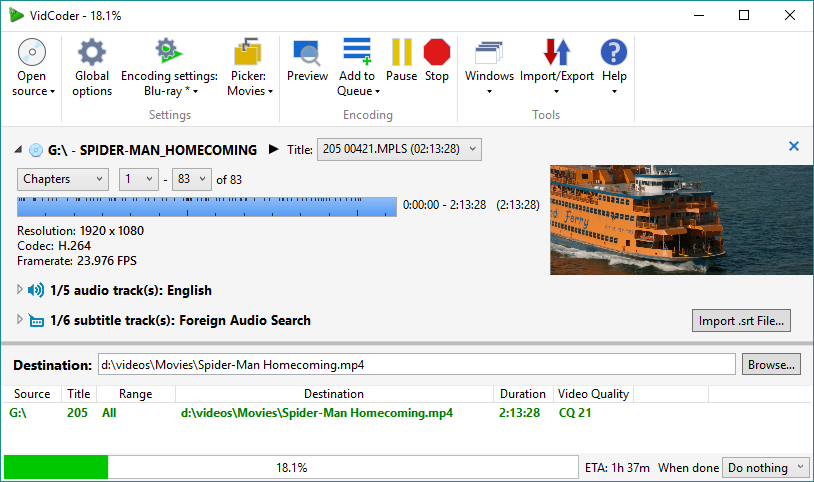
VidCoder использует движок HandBrake и предлагает более привычный интерфейс для Windows. Его удобно применять для серии файлов, когда надо задать один профиль MP4 и отправить все ролики в очередь.
Программа подходит для преобразования H.265 в H.264 MP4, кодирования в H.265, настройки качества, выбора контейнера MP4 или MKV и работы с очередью заданий.
Как конвертировать HEVC в MP4 в VidCoder
-
Откройте VidCoder.
-
Нажмите Open source.
-
Выберите исходный HEVC-файл.
-
В блоке Destination укажите папку и имя файла.
-
В настройках контейнера выберите MP4.
-
Откройте параметры кодирования.
-
В разделе видео выберите H.264 для совместимости или H.265 для компактного размера.
-
Установите качество через Constant Quality.
-
Сохраните исходный FPS.
-
Проверьте аудио: для универсального MP4 выберите AAC.
-
Нажмите Add to Queue для добавления в очередь.
-
Нажмите Encode для запуска.
Для каких задач VidCoder удобнее HandBrake
VidCoder хорош для регулярной конвертации однотипных роликов: семейного архива, записей с камеры, курсов, клипов, выгрузок из видеонаблюдения. Создайте один профиль, добавляйте новые файлы в очередь и запускайте обработку.
Плюсы
-
движок HandBrake;
-
удобная очередь;
-
поддержка MP4 и MKV;
-
настройка H.264 и H.265;
-
подходит для пакетной работы;
-
интерфейс удобен для Windows-пользователей.
Минусы
-
это транскодер, а не простой ремультиплексор;
-
часть настроек требует понимания RF и пресетов;
-
для полной автоматизации FFmpeg удобнее.
Итог по способу
VidCoder стоит выбрать для повторяющейся работы с сериями H.265-файлов на Windows.
XMedia Recode: ручной выбор контейнера, видео и аудио

XMedia Recode полезен тем, кто хочет явно контролировать контейнер и режим обработки дорожек. В нем легко задать MP4 как формат, а для видео выбрать копирование или перекодирование.
Этот инструмент особенно хорош, когда нужно переложить HEVC из MKV в MP4 без повторного сжатия или, наоборот, принудительно сделать H.264 для старого устройства.
Как перевести H.265 в MP4 через XMedia Recode
-
Откройте XMedia Recode.
-
Нажмите Open File.
-
Выберите исходный файл H.265.
-
На вкладке Format выберите:
-
Profile: Custom;
-
Format: MP4;
-
File Extension: mp4.
-
-
Откройте вкладку Video.
-
Для полного сохранения качества выберите Mode: Copy.
-
Для совместимости выберите Mode: Convert и Codec: MPEG-4 AVC / H.264.
-
Откройте вкладку Audio.
-
Для сохранения звука выберите Mode: Copy, когда кодек совместим с MP4.
-
Для универсального файла выберите Mode: Convert и Codec: AAC.
-
Нажмите Add to queue.
-
Нажмите Encode.
Когда использовать режим Copy
Режим Copy нужен для ремультиплексирования. Видео не кодируется заново, поэтому качество сохраняется полностью. Скорость зависит в основном от диска, а не от процессора.
Режим Convert нужен для смены кодека. Его используют, когда H.265 не открывается на конечном устройстве и нужен H.264.
Плюсы
-
удобное разделение контейнера, видео и аудио;
-
есть режим копирования дорожек;
-
подходит для MP4 без повторного сжатия;
-
поддерживает очередь;
-
много форматов и профилей.
Минусы
-
интерфейс насыщен настройками;
-
новичок путает Mode Copy и Mode Convert;
-
не все аудиоформаты корректно ложатся в MP4 без перекодирования.
Итог по способу
XMedia Recode — сильный вариант для Windows, когда важна не просто кнопка конвертации, а контроль над тем, что именно меняется в файле.
Movavi Video Converter: MP4 с готовыми профилями

Movavi Video Converter подходит пользователям, которым нужен современный графический интерфейс, готовые профили и быстрая подготовка видео под устройство. Программа удобна для роликов с телефона, камеры, скачанных видео и файлов, которые надо быстро привести к MP4.
Как конвертировать H.265 в MP4 через Movavi Video Converter
-
Запустите Movavi Video Converter.
-
Нажмите Add Media.
-
Выберите Add Video.
-
Добавьте HEVC-файл.
-
В нижней части окна откройте вкладку Video.
-
Выберите категорию MP4.
-
Укажите профиль MP4 с H.264 для максимальной совместимости.
-
Откройте настройки профиля, когда требуется изменить разрешение, битрейт или кодек.
-
В поле Save to выберите папку сохранения.
-
Нажмите Convert.
Как сохранить качество
Для исходника 1080p сохраняйте разрешение 1920×1080. Для 4K-файла сохраняйте 3840×2160, когда устройство воспроизведения поддерживает 4K. Для отправки в мессенджер используйте уменьшение до 1080p, потому что сильное сжатие платформы все равно изменит файл после загрузки.
Плюсы
-
понятный интерфейс;
-
готовые профили MP4;
-
удобная работа с устройствами;
-
пакетная обработка;
-
дополнительные инструменты сжатия и базового редактирования.
Минусы
-
коммерческая программа;
-
меньше низкоуровневого контроля, чем в FFmpeg;
-
тонкая настройка кодека проще в HandBrake.
Итог по способу
Movavi Video Converter стоит выбирать для быстрой конвертации H.265 в MP4 с удобным интерфейсом и профилями устройств.
Format Factory: массовая конвертация в MP4
Format Factory удобен для пакетной обработки и работы с разными типами медиа. В контексте H.265 он полезен как универсальный конвертер: добавили файлы, выбрали MP4, настроили качество, запустили очередь.
Как сделать MP4 из H.265 в Format Factory
-
Откройте Format Factory.
-
Перейдите в раздел Video.
-
Выберите MP4.
-
Нажмите Add Files.
-
Добавьте файлы H.265.
-
Откройте Output Setting.
-
Выберите видеокодек H.264 для совместимости.
-
Оставьте исходное разрешение.
-
Укажите качество или битрейт.
-
Нажмите OK.
-
Выберите папку вывода.
-
Нажмите Start.
Плюсы
-
много форматов;
-
пакетная обработка;
-
работа с видео, аудио и изображениями;
-
простая логика выбора MP4;
-
подходит для домашних задач.
Минусы
-
интерфейс менее современный;
-
настройки качества надо проверять вручную;
-
для точного режима без перекодирования удобнее XMedia Recode или FFmpeg.
Итог по способу
Format Factory подходит для массовой конвертации, когда важна простота и поддержка разных медиаформатов.
Adobe Media Encoder: профессиональный экспорт MP4
Adobe Media Encoder нужен тем, кто работает с Premiere Pro, After Effects и профессиональным видеопроцессом. Это не самый простой способ для бытовой конвертации, зато он удобен для очередей, пресетов, контроля битрейта и подготовки файлов под публикацию.
Как конвертировать H.265 в MP4 через Adobe Media Encoder
-
Откройте Adobe Media Encoder.
-
Перетащите H.265-файл в очередь.
-
В колонке Format выберите H.264.
-
В колонке Preset выберите подходящий профиль, например Match Source - High Bitrate.
-
Нажмите на название пресета для открытия настроек.
-
В разделе Video проверьте разрешение и FPS.
-
В Bitrate Settings выберите VBR 1-pass или VBR 2-pass.
-
Для качества выше используйте VBR 2-pass.
-
В разделе Audio выберите AAC.
-
Укажите выходную папку.
-
Нажмите зеленую кнопку запуска очереди.
Когда выбирать Adobe Media Encoder
Этот способ оправдан для роликов, которые уже находятся в монтажном процессе Adobe. Для единичного файла с телефона проще использовать ВидеоМАСТЕР, HandBrake или FFmpeg.
Плюсы
-
профессиональная очередь экспорта;
-
интеграция с Premiere Pro и After Effects;
-
точные настройки битрейта;
-
пресеты для публикации;
-
удобная обработка нескольких заданий.
Минусы
-
избыточен для простой конвертации;
-
платная экосистема Adobe;
-
неправильный пресет легко меняет размер, FPS и цветовые параметры.
Итог по способу
Adobe Media Encoder подходит для монтажного рабочего процесса, а не для самой простой бытовой конвертации.
Программы для конвертации видео H.265 в MP4 на macOS
HandBrake на Mac: бесплатный MP4 из HEVC

На macOS HandBrake решает ту же задачу, что и на Windows: перекодирует H.265 в MP4 с выбором H.264 или H.265. Он удобен для файлов с iPhone, камер, дронов и видеорегистраторов.
Порядок действий
-
Запустите HandBrake.
-
Перетащите HEVC-файл в окно программы.
-
В Preset выберите профиль под исходное разрешение.
-
На вкладке Summary установите Format: MP4.
-
На вкладке Video выберите:
-
H.264 (x264) для универсального MP4;
-
H.265 (x265) для компактного MP4.
-
-
В Framerate выберите Same as source.
-
В Quality установите RF 18–22 для H.264.
-
В Audio выберите AAC.
-
Нажмите Browse.
-
Нажмите Start Encode.
Особенность Mac
На Mac с Apple Silicon кодирование H.265 идет быстрее, чем на старых Intel-моделях. Для скорости используются аппаратные возможности системы, но для архивного качества программный x264/x265 остается более предсказуемым по размеру и детализации.
Плюсы
-
бесплатный инструмент;
-
работает на macOS;
-
удобен для HEVC с iPhone;
-
понятные пресеты;
-
хорошая настройка качества.
Минусы
-
не самый простой интерфейс для новичка;
-
режим копирования потока не является основной задачей;
-
точная настройка HDR требует опыта.
Movavi Video Converter для Mac: удобный вариант без команд
Movavi Video Converter на Mac удобен для пользователей, которые хотят выбрать MP4, указать профиль и быстро получить файл для отправки, просмотра или загрузки в редактор.
Как выполнить конвертацию
-
Откройте Movavi Video Converter.
-
Нажмите Add Media.
-
Выберите Add Video.
-
Добавьте файл H.265.
-
Откройте вкладку Video.
-
Выберите MP4.
-
Укажите профиль с H.264.
-
Проверьте разрешение.
-
Выберите папку сохранения.
-
Нажмите Convert.
Плюсы
-
удобный интерфейс;
-
быстрый выбор MP4;
-
профили устройств;
-
подходит для пользователей без опыта кодирования;
-
есть дополнительные инструменты.
Минусы
-
коммерческий продукт;
-
меньше ручного контроля, чем в FFmpeg;
-
для полной сохранности потоков лучше использовать ремультиплексирование.
FFmpeg на macOS: точные команды через Terminal
На macOS FFmpeg устанавливают через Homebrew и используют в Terminal. Команды совпадают с Windows и Linux, поэтому этот способ удобен для повторяющихся задач.
Команда для смены контейнера без потери качества
ffmpeg -i input.mov -c copy -movflags +faststart output.mp4
Это лучший вариант для MOV с HEVC, который надо превратить в MP4 без повторного сжатия.
Команда для H.264 MP4
ffmpeg -i input.mov -c:v libx264 -crf 20 -preset slow -pix_fmt yuv420p -c:a aac -b:a 192k -movflags +faststart output.mp4
Такой файл открывается на большем количестве устройств, чем HEVC.
Плюсы
-
полный контроль параметров;
-
настоящая конвертация без потери качества через
-c copy; -
удобно для скриптов;
-
подходит для больших папок;
-
одинаковая логика на разных системах.
Минусы
-
требуется Terminal;
-
надо внимательно указывать путь к файлам;
-
команды для HDR и субтитров требуют отдельной настройки.
Приложения для конвертации H.265 в MP4 на Android
Video Transcoder: бесплатный открытый конвертер для Android
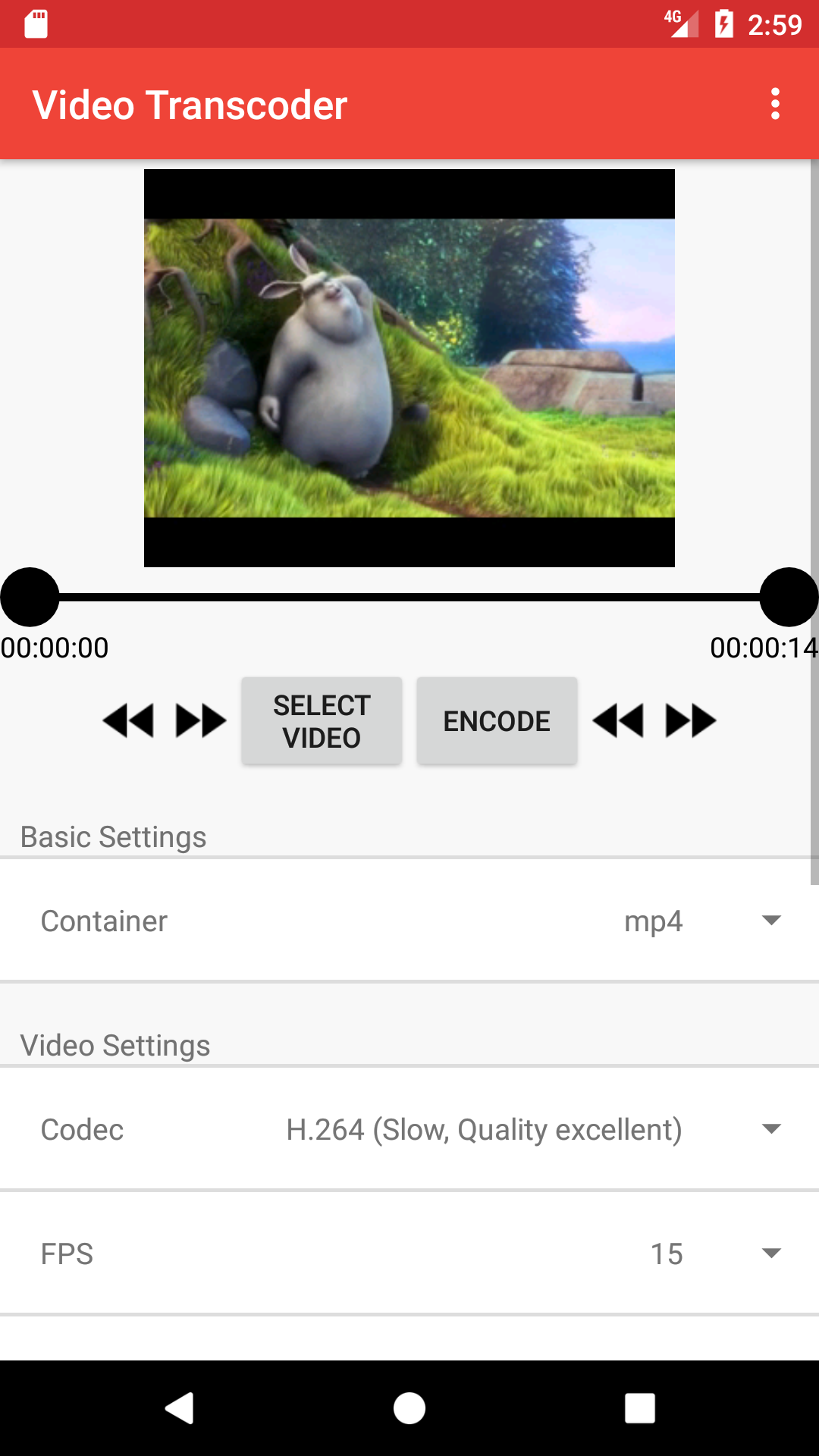
Video Transcoder — Android-приложение для перекодирования видео между распространенными форматами. Оно использует FFmpeg и позволяет выбрать контейнер MP4, видеокодек, FPS, разрешение и параметры звука. Приложение подходит для коротких роликов, записей с телефона и файлов, которые нужно быстро подготовить без компьютера. В описании F-Droid указано, что Video Transcoder использует FFmpeg, дает настроить параметры файла и не пытается обращаться в интернет.
Как конвертировать H.265 в MP4 на Android
-
Установите и откройте Video Transcoder.
-
Нажмите SELECT VIDEO.
-
Выберите ролик H.265 в памяти телефона.
-
В Container установите mp4.
-
В Codec выберите H.264 для совместимости.
-
В FPS оставьте исходное значение или ближайшее стандартное.
-
В Resolution оставьте исходное разрешение.
-
В аудионастройках выберите aac.
-
Нажмите ENCODE.
-
После завершения откройте итоговый файл из папки Movies или из указанного приложением пути.
Какие настройки ставить на телефоне
Для 1080p-видео оставляйте исходное разрешение. Для 4K-файлов на слабом смартфоне разумнее перенести ролик на компьютер: длительное кодирование нагревает устройство, быстро разряжает батарею и требует много свободного места.
Для отправки в мессенджер подойдет 1080p H.264 MP4 с AAC. Для сохранения оригинального качества телефонный конвертер уступает настольному FFmpeg, потому что на маленьком экране сложнее оценить артефакты.
Плюсы
-
работает прямо на Android;
-
есть выбор контейнера MP4;
-
есть настройки кодека, FPS, разрешения и аудио;
-
использует FFmpeg;
-
подходит для коротких файлов.
Минусы
-
длинные 4K-ролики кодируются медленно;
-
телефон нагревается;
-
нужно много свободного места;
-
интерфейс не рассчитан на сложные очереди.
Итог по способу
Video Transcoder подходит для локальной конвертации на Android без облачной загрузки. Для большого архива лучше использовать Windows или macOS.
Remux: мобильный конвертер для Android и iOS
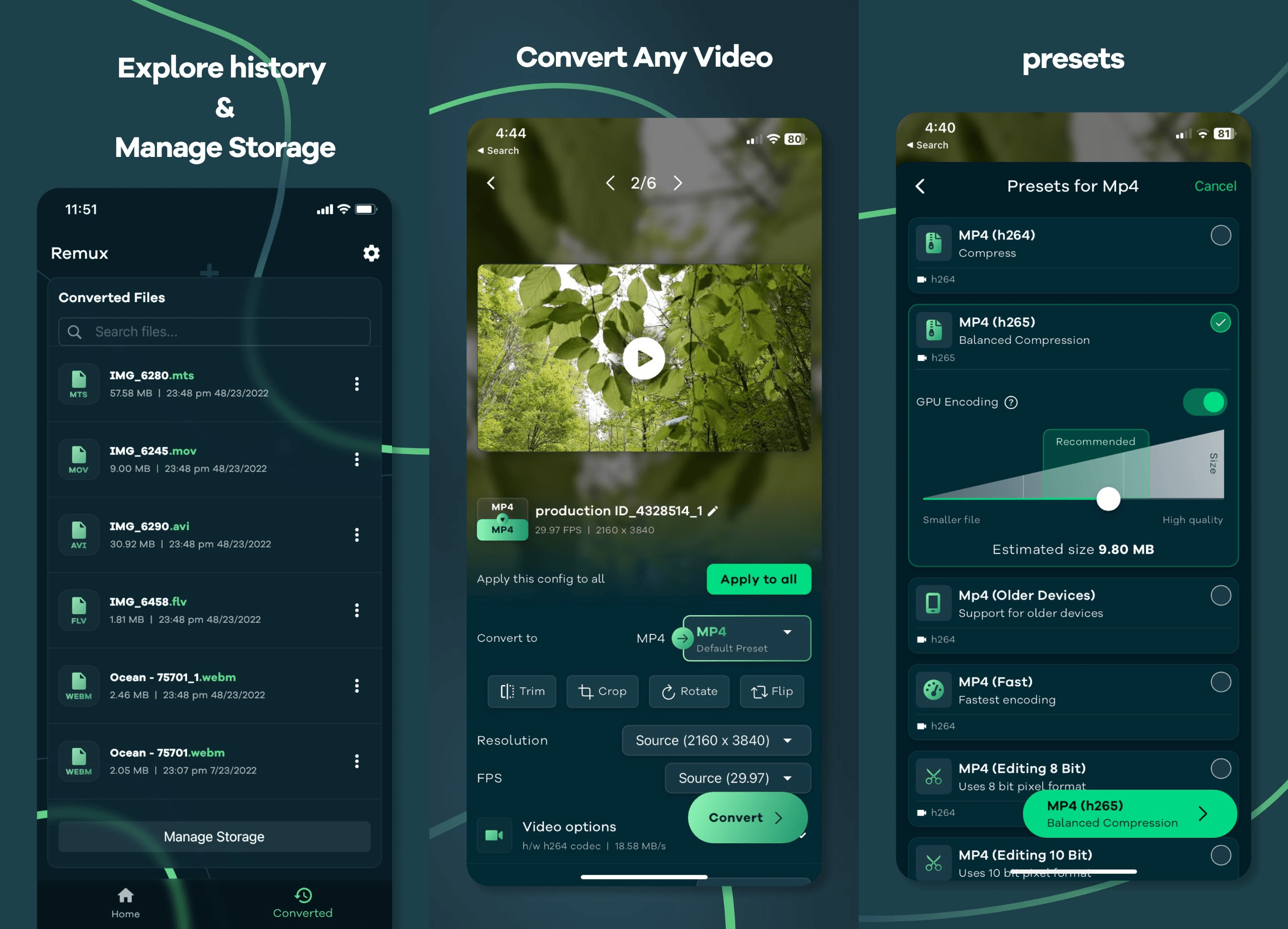
Remux — мобильный конвертер и компрессор видео для Android и iOS. В описании приложения указаны конвертация в MP4, MOV, MKV, WebM, AVI, WMV, FLV и другие форматы, поддержка H.264, H.265/HEVC, VP9, AV1 и локальная обработка без облачной загрузки.
Как перевести HEVC в MP4 в Remux
-
Откройте Remux.
-
Выберите действие Convert.
-
Добавьте HEVC-видео из галереи или файлов.
-
В поле Convert to выберите MP4.
-
В настройках кодека выберите H.264 для совместимости или H.265 для сохранения компактного размера.
-
В Resolution оставьте Source.
-
В FPS оставьте Source.
-
Для сжатия выберите легкий профиль, не тяжелый.
-
Нажмите Convert.
-
Сохраните результат в галерею или файловую папку.
Когда Remux удобен
Remux подходит для мобильной обработки: короткое видео для отправки, ролик из галереи, файл для соцсетей, быстрый экспорт MP4. Для длинной съемки 4K лучше использовать компьютер, потому что мобильное устройство тратит много энергии и быстрее упирается в память.
Плюсы
-
работает на телефоне;
-
поддерживает MP4;
-
поддерживает H.264 и H.265/HEVC;
-
есть компрессия;
-
обработка выполняется на устройстве;
-
интерфейс рассчитан на быстрые действия.
Минусы
-
часть функций относится к платной версии;
-
длинные ролики обрабатываются медленно;
-
результат зависит от мощности телефона;
-
тонкая настройка удобнее на компьютере.
Приложения для преобразования видео H.265 в MP4 на iOS
iConv: конвертер видео для iPhone и iPad
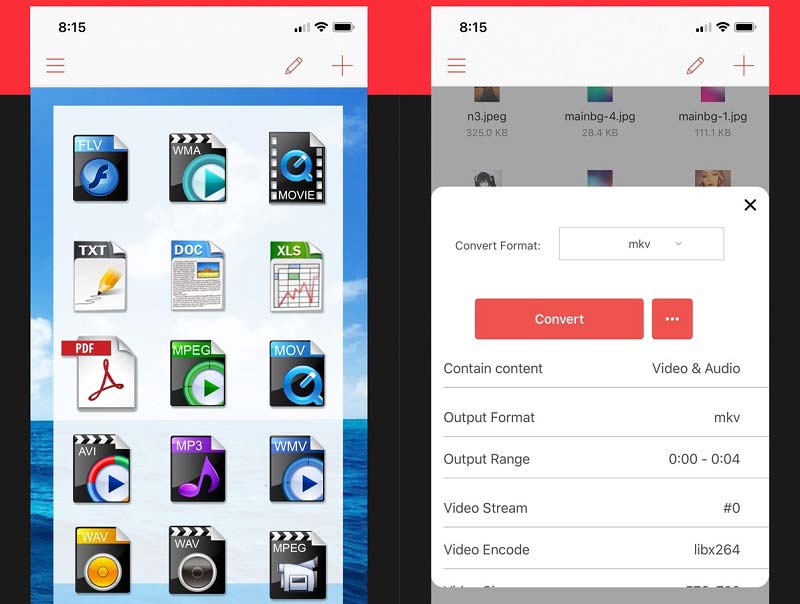
iConv подходит для владельцев iPhone и iPad, которым нужно получить MP4 из видео в Фото или Файлах. Приложение поддерживает импорт, конвертацию видео и аудио, работу с документами, архивами и экспорт результата. На странице App Store перечислены входные видеоформаты, включая WMV, MKV, AVI, MPEG, MP4, MOV, M2TS, MTS, ASF, 3GP, H.264 и другие, а среди выходных видеоформатов указаны OGG, WebM, WMV, MKV, AVI, MPEG, MP4, MOV, RMVB, FLV, ASF, 3GP и 3G2.
Как конвертировать HEVC в MP4 на iPhone
-
Откройте iConv.
-
Импортируйте файл из Фото или Файлы.
-
Выберите режим конвертации видео.
-
В выходном формате установите MP4.
-
Откройте параметры видео.
-
Для универсальной совместимости выберите H.264.
-
Сохраните исходное разрешение.
-
Запустите конвертацию кнопкой Convert.
-
После завершения откройте раздел с готовыми файлами.
-
Сохраните MP4 в Файлы, Фото или отправьте в нужное приложение.
Как отключить HEVC для будущей съемки на iPhone
Для новых видео на iPhone откройте:
Настройки → Камера → Форматы → Наиболее совместимые
После этого iPhone будет записывать видео в более совместимом формате. Старые HEVC-файлы останутся прежними, их надо конвертировать отдельно.
Что важно на iPhone
iOS активно управляет хранилищем. Перед конвертацией длинного 4K-видео проверьте свободное место. Итоговый H.264 MP4 часто крупнее исходного HEVC, потому что H.264 менее эффективно сжимает видео при сопоставимом качестве.
Плюсы
-
работает на iPhone и iPad;
-
импорт из Фото и Файлов;
-
MP4 есть в выходных форматах;
-
подходит для быстрой подготовки ролика;
-
результат легко отправить в мессенджер или облако.
Минусы
-
длинные 4K-файлы требуют много места;
-
мобильный интерфейс неудобен для тонкой настройки;
-
для архива и пакетной обработки лучше Mac или Windows.
Как конвертировать H.265 в MP4 онлайн
Convertio: простой онлайн-конвертер HEVC в MP4
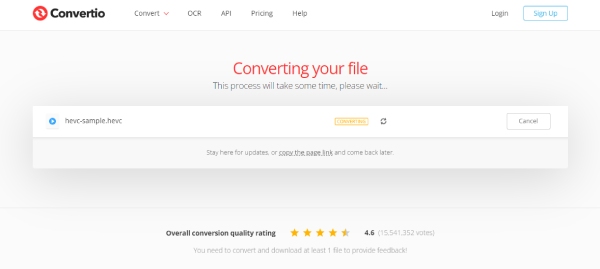
Convertio удобен для коротких файлов, когда нет доступа к настольной программе. Сервис работает в браузере: файл загружается, выбирается MP4, затем скачивается готовый результат.
Онлайн-способ не подходит для приватного видео, корпоративных файлов, больших 4K-роликов и материалов с персональными данными. Локальная обработка через ВидеоМАСТЕР, HandBrake или FFmpeg надежнее для таких задач.
Как конвертировать H.265 в MP4 через Convertio
-
Откройте страницу конвертера.
-
Нажмите Choose Files.
-
Загрузите HEVC-файл.
-
В выходном формате выберите MP4.
-
Откройте настройки, когда требуется изменить кодек, разрешение или качество.
-
Оставьте исходное разрешение.
-
Запустите обработку кнопкой Convert.
-
Скачайте готовый MP4.
Плюсы
-
не требует установки;
-
простой интерфейс;
-
подходит для коротких роликов;
-
работает в браузере;
-
удобен на чужом компьютере.
Минусы
-
файл загружается на сервер;
-
ограничения по размеру зависят от тарифа;
-
скорость зависит от интернета;
-
меньше контроля над качеством, чем в настольных программах.
Online-Convert: онлайн-MP4 с расширенными настройками
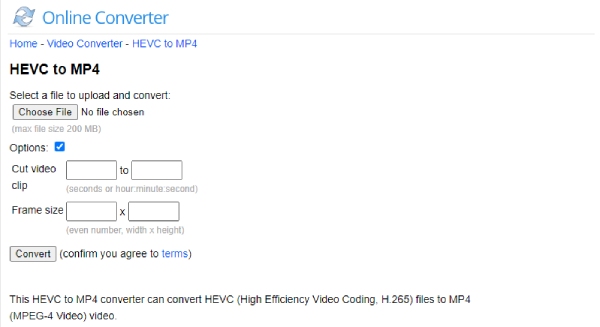
Online-Convert полезен тем, кому в браузере нужны не только кнопка загрузки и формат MP4, но и дополнительные настройки: разрешение, битрейт, размер кадра, аудио, обрезка и другие параметры.
Как использовать Online-Convert
-
Откройте раздел видеоконвертера.
-
Выберите Convert to MP4.
-
Нажмите Choose File.
-
Добавьте H.265-файл.
-
В дополнительных настройках оставьте исходное разрешение.
-
Укажите видеокодек H.264 для совместимости.
-
Проверьте аудио AAC.
-
Нажмите Start.
-
После обработки скачайте MP4.
Какие настройки трогать
Разрешение меняйте только при явной необходимости. Битрейт снижайте постепенно. Для файла с текстом, интерфейсом, презентацией или мелкими деталями сильное сжатие быстро портит читаемость.
Плюсы
-
работает в браузере;
-
есть дополнительные настройки;
-
подходит для разных файлов;
-
не требует установки программы;
-
удобен для разовой задачи.
Минусы
-
файл передается в онлайн-сервис;
-
большие ролики обрабатываются долго;
-
приватное видео лучше конвертировать локально;
-
неверные настройки ухудшают качество.
123apps: самый простой онлайн-вариант
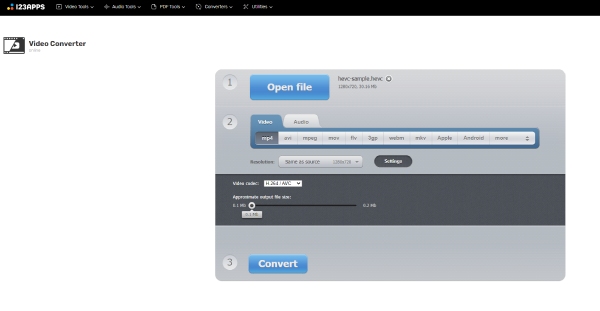
123apps подходит для пользователей, которым нужен простой онлайн-интерфейс без длинной настройки. Сервис удобен для коротких HEVC-видео, которые надо быстро превратить в MP4.
Как сделать MP4 через 123apps
-
Откройте онлайн-видеоконвертер.
-
Нажмите Open file.
-
Загрузите исходный H.265-файл.
-
Выберите формат MP4.
-
Откройте настройки качества.
-
Сохраните исходное разрешение.
-
Запустите конвертацию.
-
Скачайте готовый файл.
Плюсы
-
простой интерфейс;
-
быстрый старт;
-
подходит для коротких файлов;
-
работает без установки;
-
удобно для разовой конвертации.
Минусы
-
не подходит для конфиденциальных видео;
-
меньше профессиональных настроек;
-
скорость зависит от интернета;
-
большие 4K-файлы лучше обрабатывать на ПК.
Какой способ сохраняет качество лучше
| Способ | Сохранение качества | Скорость | Сложность | Лучший сценарий |
|---|---|---|---|---|
FFmpeg -c copy |
полное, без перекодирования | очень высокая | средняя | смена контейнера MKV/MOV/TS → MP4 |
| XMedia Recode Copy | полное, без перекодирования | высокая | средняя | MP4 без повторного сжатия через интерфейс |
| ВидеоМАСТЕР | визуально высокое | высокая | низкая | простой MP4 на Windows |
| HandBrake | визуально высокое | средняя | средняя | настройка CRF и пресетов |
| VidCoder | визуально высокое | средняя | средняя | очередь файлов |
| VLC | среднее или высокое | средняя | низкая | разовая быстрая операция |
| Movavi Video Converter | визуально высокое | высокая | низкая | готовые профили устройств |
| Adobe Media Encoder | высокое | средняя | высокая | профессиональный экспорт |
| Android-приложения | среднее или высокое | низкая/средняя | низкая | короткие ролики на телефоне |
| iConv | среднее или высокое | низкая/средняя | низкая | ролики на iPhone |
| Онлайн-сервисы | зависит от настроек | зависит от сети | низкая | короткие не приватные файлы |
Практические настройки под разные задачи
Для старого телевизора
Выбирайте:
-
контейнер MP4;
-
видеокодек H.264;
-
аудио AAC;
-
пиксельный формат yuv420p;
-
исходный FPS;
-
разрешение 1920×1080 для старых Full HD-моделей.
4K HEVC на старом телевизоре часто не открывается. Даже MP4 с H.265 не решает проблему, потому что устройство не умеет декодировать сам видеокодек.
Для YouTube и сайтов
Подходит MP4 H.264 с AAC. В FFmpeg добавьте:
-movflags +faststart
В HandBrake включите Web Optimized. Это ускоряет начало воспроизведения при потоковой загрузке.
Для мессенджеров
Сохраняйте MP4 H.264, 1080p, AAC. Слишком высокий битрейт не дает заметного выигрыша, потому что мессенджер все равно пережимает файл. Для важного видео лучше отправлять его как файл, а не как сжатое видео.
Для монтажа
Для монтажа в простых редакторах выбирайте H.264 MP4 с постоянной частотой кадров. Переменный FPS часто вызывает рассинхрон звука и рывки на таймлайне. В HandBrake используйте Constant Framerate, в FFmpeg задавайте фильтр FPS только при реальной необходимости.
Для архива
Для архива не спешите переводить H.265 в H.264. HEVC занимает меньше места при сопоставимом визуальном качестве. Для хранения на диске лучше оставить H.265 и сменить только контейнер на MP4 через FFmpeg -c copy или XMedia Recode Copy.
Ошибки, которые портят результат
Ошибка 1. Путать MP4 и H.264
MP4 — контейнер. H.264 и H.265 — кодеки. Файл video.mp4 все равно содержит HEVC, когда внутри используется H.265. Для максимальной совместимости нужен именно H.264 внутри MP4.
Ошибка 2. Конвертировать уже совместимый файл
Файл H.265 уже в MP4 и открывается на нужном устройстве — перекодирование не требуется. Повторная обработка только тратит время и ухудшает качество.
Ошибка 3. Снижать битрейт слишком сильно
Резкое снижение битрейта дает блоки, мыло, лесенки на границах и шум в темных сценах. Для важного ролика используйте CRF, а не случайный низкий битрейт.
Ошибка 4. Менять FPS без причины
Исходник 29.97 fps не надо переводить в 30 fps только ради круглого числа. Видео 25 fps не надо делать 60 fps. Конвертер не добавит настоящую плавность, зато появятся дубли кадров и рывки.
Ошибка 5. Делать апскейл
Перевод 1080p в 4K не возвращает детализацию. Файл становится крупнее, а реального качества не прибавляется. Увеличение разрешения оправдано только в отдельной обработке с апскейл-алгоритмами, а не в обычной конвертации.
Ошибка 6. Не проверять звук
MP4 лучше всего дружит с AAC. Дорожки AC3, DTS, PCM и некоторые многоканальные форматы поддерживаются не везде. После конвертации всегда проверяйте звук на конечном устройстве.
Ошибка 7. Загружать приватное видео в онлайн-конвертер
Онлайн-сервисы удобны для коротких бытовых роликов. Семейное видео, рабочие записи, документы, видео с лицами людей и коммерческие материалы лучше обрабатывать локально.
Как проверить итоговый MP4
После конвертации откройте файл и проверьте не только начало. Важны три точки: старт, середина и конец. На старых телевизорах и медиаплеерах проблемы часто проявляются не сразу.
Проверочный список:
-
файл открывается без ошибки;
-
картинка есть;
-
звук есть;
-
звук не отстает;
-
перемотка работает;
-
разрешение сохранилось;
-
FPS не изменился;
-
лица и текст выглядят четко;
-
темные сцены не распались на блоки;
-
размер файла соответствует задаче.
Для технической проверки используйте VLC через Tools → Codec Information или команду:
ffprobe -hide_banner output.mp4
Частые вопросы
Можно ли конвертировать H.265 в MP4 вообще без потери качества?
Да, при смене контейнера без перекодирования. В FFmpeg это делается командой:
ffmpeg -i input.mkv -c copy -movflags +faststart output.mp4
Такой способ сохраняет видеопоток H.265 без изменения. Качество остается тем же. Совместимость улучшается только на уровне контейнера, а не кодека.
Почему MP4 после конвертации все равно не открывается?
Внутри MP4 остался H.265, а устройство не поддерживает HEVC. Для старого телевизора, плеера или редактора нужен MP4 с H.264. В настройках конвертера выбирайте видеокодек H.264, а не только контейнер MP4.
Почему файл стал больше после перевода H.265 в H.264?
H.265 сжимает эффективнее, чем H.264. При сохранении похожего качества H.264 часто занимает больше места. Это нормальный результат. Для уменьшения размера снижайте CRF постепенно или оставляйте H.265, когда устройство его поддерживает.
Что лучше для качества: H.264 или H.265?
При одинаковом размере H.265 обычно сохраняет больше деталей. При максимальной совместимости лучше H.264. Для архива и 4K — H.265. Для старых устройств, браузеров, презентаций и большинства бытовых задач — H.264 MP4.
Какой способ самый правильный?
Для полной сохранности качества — FFmpeg с -c copy или XMedia Recode с режимом Copy. Для простого перекодирования на Windows — ВидеоМАСТЕР. Для бесплатного контроля качества — HandBrake.
Как конвертировать H.265 в MP4 без изменения разрешения?
В любом конвертере оставьте разрешение как у исходника. В HandBrake не выбирайте пресет с меньшим размером кадра. В FFmpeg не добавляйте фильтр scale. В ВидеоМАСТЕР и Movavi проверяйте параметры профиля MP4 перед запуском.
Почему после конвертации пропали субтитры?
Не каждый MP4-профиль сохраняет субтитры автоматически. В FFmpeg надо явно копировать или конвертировать дорожку субтитров. В графических программах проверьте раздел субтитров перед стартом.
Какой способ выбрать для 100 файлов?
Для повторяемой обработки лучше всего подходят FFmpeg, VidCoder, XMedia Recode и Format Factory. Для новичка проще очередь в графическом интерфейсе. Для автоматизации лучше скрипт FFmpeg.
Итог
H.265 в MP4 без потери качества — это не всегда обычная конвертация. Самый чистый вариант — сменить контейнер и скопировать видеопоток без перекодирования. Для этого лучше использовать FFmpeg с -c copy или XMedia Recode с режимом Copy.
Для максимальной совместимости нужен MP4 с H.264 и AAC. На Windows удобнее начать с ВидеоМАСТЕР, для бесплатной настройки качества — с HandBrake, для профессионального контроля — с FFmpeg. На телефоне работают Video Transcoder, Remux и iConv, но большие 4K-файлы надежнее обрабатывать на компьютере.

Чтобы оставить комментарий, авторизуйтесь или зарегистрируйтесь.