 H.265, он же HEVC, нужен для более эффективного сжатия видео: при грамотном кодировании ролик занимает меньше места, чем H.264, сохраняя детальную картинку. Практическая проблема начинается на этапе совместимости. Старые телевизоры, медиаплееры, монтажные программы, корпоративные ноутбуки и некоторые браузерные загрузчики принимают MP4, но не открывают видеопоток HEVC внутри этого MP4. Поэтому задача звучит не просто как H.265 в MP4, а точнее: оставить удобный контейнер MP4, но заменить кодек на H.264, либо наоборот — перекодировать тяжелый H.264 в H.265 для архива.
Важно различать контейнер и кодек. MP4, MOV и MKV — это оболочки, внутри которых лежат видеопоток, аудио, субтитры и метаданные. H.265 и H.264 — способы сжатия видеопотока. Поэтому файл video.mp4 спокойно содержит как H.264, так и H.265. Смена расширения не делает ролик совместимым: старому устройству нужен не просто MP4, а MP4 с видеокодеком H.264.
HEVC особенно полезен для 4K, длинных записей с камеры, архивов с сериалами, видеонаблюдения и файлов с телефона. FFmpeg в своем руководстве по кодированию H.265 указывает, что libx265 дает заметную экономию битрейта по сравнению с H.264 при сохранении сопоставимого качества, но требует больше времени на обработку.
Какой конвертер H.265 выбрать
Для домашней конвертации важны не только форматы в списке экспорта. Хороший конвертер HEVC дает контроль над кодеком, контейнером, разрешением, FPS, битрейтом, качеством, аудиодорожками и субтитрами. Для пакетной обработки нужен список заданий. Для 4K — стабильная работа с большими файлами. Для старого телевизора — готовый профиль MP4/H.264/AAC. Для архива — H.265, x265, CRF и медленный пресет кодирования.
| Сценарий | Лучший тип инструмента | Что выбирать |
|---|---|---|
| Быстро сделать совместимый MP4 на Windows | настольный конвертер с понятным интерфейсом | ВидеоМАСТЕР, XMedia Recode, Format Factory |
| Сжать 4K-архив без лишней потери детализации | кодировщик с CRF и x265 | HandBrake, VidCoder, FFmpeg |
| Массово перекодировать библиотеку | очередь и пакетная обработка | HandBrake, VidCoder, FFmpeg, Tdarr |
| Подготовить ролик для Premiere Pro или After Effects | профессиональный медиакодировщик | Adobe Media Encoder |
| Конвертировать без установки | браузерный сервис | CloudConvert, Convertio, FreeConvert, Online-Convert |
| Обработать видео на Android | мобильный конвертер с локальной обработкой | Video Converter - Remux |
| Перевести H.265 в H.264 на iPhone | узкое приложение для кодеков | HEVC - Convert H.265 and H.264 |
При полной перекодировке без изменения визуального качества работает только близкий к исходнику экспорт: высокий битрейт, CRF в адекватном диапазоне, сохранение исходного разрешения и FPS. Полное отсутствие потерь получается при копировании видеопотока без перекодирования, когда меняется контейнер, а не кодек. Команда FFmpeg с -c copy делает именно такую переупаковку, но она не решает проблему совместимости с устройствами, которые не читают HEVC.
Конвертеры видео H.265 для Windows
ВидеоМАСТЕР
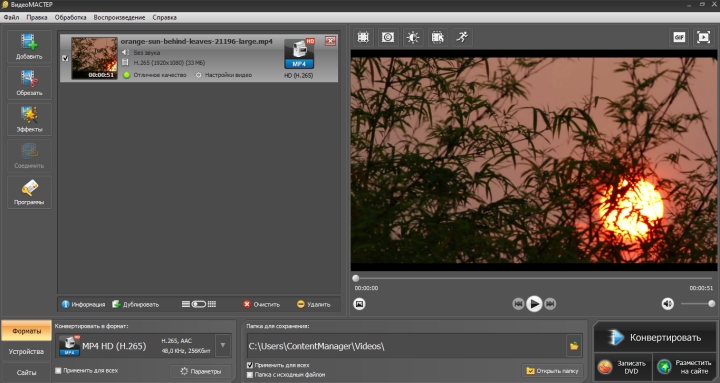
ВидеоМАСТЕР — самый удобный стартовый вариант для Windows, когда нужно без терминала и сложных профилей конвертировать H.265 в MP4, AVI, MKV или другой формат. Программа рассчитана на пользователей, которым нужен понятный мастер: добавить видео, выбрать формат, при необходимости уменьшить размер файла, обрезать лишний фрагмент, улучшить картинку и запустить экспорт.
Для HEVC здесь важна не только конвертация. В ВидеоМАСТЕР удобно готовить ролики для старых телевизоров, медиаприставок, смартфонов, YouTube, ВКонтакте и локального архива. Программа принимает файл с кодеком H.265, а на выходе позволяет получить совместимый MP4. При работе с тяжелыми исходниками удобно сразу уменьшить разрешение с 4K до 1080p, снизить битрейт и оставить исходную частоту кадров.
Что делает с H.265/HEVC
| Задача | Как решается |
|---|---|
| H.265 в MP4 | выбор профиля MP4 и запуск конвертации |
| H.265 в H.264 | выбор совместимого профиля MP4/H.264 |
| Уменьшение размера | настройка качества, разрешения и параметров сжатия |
| Пакетная обработка | добавление нескольких роликов в список |
| Подготовка для устройства | выбор готового профиля под смартфон, планшет или плеер |
| Быстрый монтаж перед экспортом | обрезка, поворот, кадрирование, улучшение изображения |
Интерфейс построен вокруг крупной кнопки добавления файлов, списка роликов и панели выбора формата. Для обычной задачи H.265 в H.264 достаточно открыть исходник, перейти к выбору выходного формата, выбрать MP4, проверить параметры качества и нажать кнопку конвертации. При необходимости перед экспортом используются встроенные инструменты: обрезка начала и конца, кадрирование черных полос, поворот, настройка яркости, контрастности и насыщенности.
-
Запустите ВидеоМАСТЕР и нажмите кнопку добавления видео.
-
Выберите файл H.265 или HEVC с диска.
-
Откройте список форматов и перейдите к MP4.
-
Для совместимости со старыми устройствами выберите профиль с H.264.
-
Откройте параметры качества и задайте разрешение, битрейт и частоту кадров.
-
Укажите папку сохранения.
-
Нажмите кнопку запуска конвертации.
-
Проверьте готовый файл в стандартном плеере Windows и на устройстве, для которого он готовился.
Плюсы
-
понятный интерфейс на русском языке;
-
быстрый сценарий для H.265 в MP4;
-
есть профили устройств;
-
есть пакетная обработка;
-
можно обрезать и улучшить видео перед экспортом;
-
не нужно работать с командной строкой.
Минусы
-
меньше тонких параметров кодирования, чем у FFmpeg;
-
для сложной настройки CRF и x265 лучше подходят HandBrake или VidCoder;
-
профессиональная работа с HDR и 10-bit требует отдельной проверки результата.
ВидеоМАСТЕР стоит выбирать первым, когда нужен простой конвертер H.265 для Windows без изучения терминов CRF, preset, profile, level и pixel format.
HandBrake
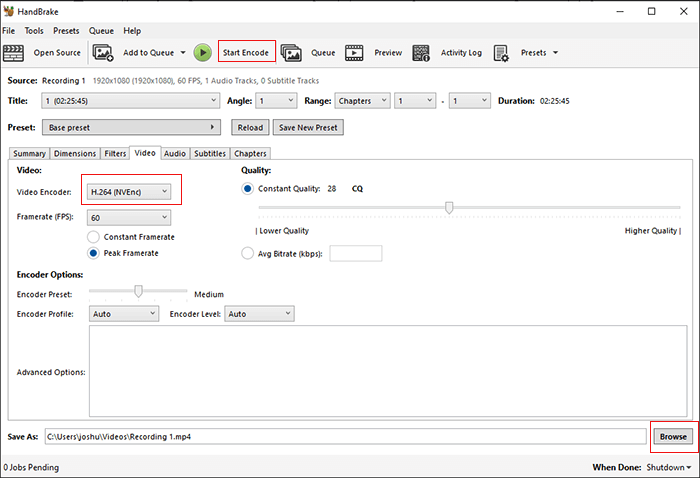
HandBrake — бесплатный открытый транскодер для Windows, macOS и Linux. Он конвертирует видео из большинства распространенных исходных форматов в современные кодеки и контейнеры, а основной рабочий процесс строится вокруг пресетов, вкладок Summary, Dimensions, Filters, Video, Audio, Subtitles и очереди заданий.
HandBrake особенно силен в задачах, где нужно контролировать качество. Для H.265 в H.264 выбирается контейнер MP4, видеокодер H.264, постоянное качество RF и подходящий пресет. Для обратной задачи выбирается H.265 или H.265 10-bit, что полезно для архива и 4K. В отличие от простых конвертеров, HandBrake дает нормальную работу с очередью: можно добавить несколько файлов, назначить один пресет и оставить программу обрабатывать ролики последовательно.
Что делает с H.265/HEVC
| Задача | Где настраивается |
|---|---|
| H.265 в H.264 | вкладка Video, поле Video Encoder |
| H.264 в H.265 | Video Encoder: H.265/x265 |
| MP4 или MKV | вкладка Summary, поле Format |
| Сохранение качества | вкладка Video, блок Quality |
| Уменьшение размера | RF, Preset, разрешение, FPS |
| Очередь | кнопка Add to Queue |
| Субтитры | вкладка Subtitles |
| Аудиодорожки | вкладка Audio |
Для совместимости обычно выбирается формат MP4, кодек H.264, аудио AAC и постоянная частота кадров Same as source. Для архивного сжатия выбирается H.265, RF около 20–24 для 1080p и более осторожные значения для 4K. Пресет кодера влияет на скорость и эффективность: slower дает меньший размер при том же качестве, но кодирует дольше.
Инструкция для H.265 в H.264
-
Нажмите Open Source и выберите исходный файл HEVC.
-
В Preset выберите профиль, близкий к задаче: Fast 1080p30, HQ 1080p30 Surround, Production Standard или другой.
-
На вкладке Summary выберите Format: MP4.
-
На вкладке Dimensions оставьте исходное разрешение либо задайте 1920×1080 для уменьшения размера.
-
На вкладке Video в поле Video Encoder выберите H.264.
-
В Framerate выберите Same as source.
-
В Quality задайте RF 18–22 для хорошего качества.
-
На вкладке Audio оставьте AAC или выберите passthrough для совместимой дорожки.
-
Нажмите Browse и задайте путь сохранения.
-
Нажмите Start Encode.
Плюсы
-
бесплатная программа с открытым кодом;
-
доступна для Windows, macOS и Linux;
-
удобная настройка H.264 и H.265;
-
сильная очередь пакетной обработки;
-
есть пресеты для разных устройств и сценариев;
-
хорошо подходит для сжатия 4K и больших архивов.
Минусы
-
интерфейс требует понимания кодеков и качества;
-
нельзя просто заменить контейнер без перекодирования во всех бытовых сценариях;
-
тонкая работа с HDR требует аккуратной настройки;
-
при медленных пресетах кодирование занимает много времени.
HandBrake — лучший выбор для тех, кто хочет получить контролируемое качество и понимает, что H.265 в H.264 всегда означает новое кодирование видеопотока.
FFmpeg
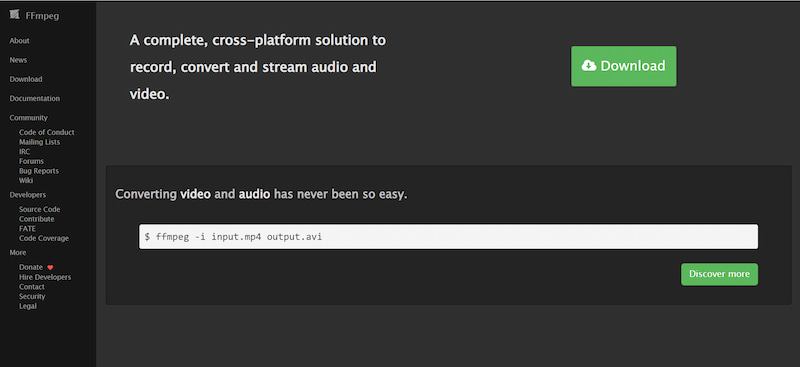
FFmpeg — универсальный медиаконвертер для чтения, фильтрации, транскодирования и записи множества аудио- и видеоформатов. Документация описывает его как инструмент, который читает широкий набор входов и транскодирует их в большое количество выходных форматов.
Главная сила FFmpeg — точность. Он подходит для H.265 в H.264, H.264 в H.265, копирования потока без потерь, пакетных скриптов, настройки CRF, битрейта, профиля кодека, уровня, пиксельного формата, аудио и субтитров. Это инструмент для тех, кто хочет полностью контролировать результат и не боится командной строки.
Базовые команды
H.265 в H.264 с хорошей совместимостью:
ffmpeg -i input-hevc.mp4 -c:v libx264 -crf 20 -preset medium -pix_fmt yuv420p -c:a aac -b:a 192k -movflags +faststart output-h264.mp4
H.264 в H.265 для экономии места:
ffmpeg -i input-h264.mp4 -c:v libx265 -crf 24 -preset slow -c:a copy output-h265.mp4
Переупаковка MKV в MP4 без перекодирования:
ffmpeg -i input.mkv -c copy -movflags +faststart output.mp4
Сжатие 4K HEVC до 1080p H.264:
ffmpeg -i input-4k-hevc.mp4 -vf scale=1920:-2 -c:v libx264 -crf 21 -preset medium -c:a aac -b:a 160k output-1080p-h264.mp4
Пакетная обработка в Windows PowerShell:
Get-ChildItem *.mp4 | ForEach-Object {
  ffmpeg -i $_.FullName -c:v libx264 -crf 20 -preset medium -c:a aac -b:a 192k ("converted_" + $_.Name)
}
Что важно в параметрах
| Параметр | Зачем нужен |
|---|---|
-c:v libx264 |
кодирование в H.264 |
-c:v libx265 |
кодирование в H.265 |
-crf |
постоянное качество |
-preset |
баланс скорости и размера |
-pix_fmt yuv420p |
совместимость со старыми плеерами |
-c:a copy |
копирование аудио без перекодирования |
-movflags +faststart |
быстрый старт MP4 при загрузке в сеть |
-vf scale=1920:-2 |
изменение разрешения с сохранением пропорций |
Плюсы
-
максимальный контроль над кодированием;
-
работает с H.264, H.265, AV1, VP9 и множеством контейнеров;
-
идеально подходит для пакетных задач;
-
можно копировать потоки без повторного сжатия;
-
легко автоматизируется;
-
используется как основа во многих графических конвертерах.
Минусы
-
нет привычного графического интерфейса;
-
ошибка в параметрах быстро портит качество или совместимость;
-
новичку сложно сразу выбрать CRF, preset, profile и pixel format;
-
для HDR, 10-bit и цветовых метаданных нужны отдельные команды.
FFmpeg — лучший конвертер H.265 для технических пользователей, администраторов, монтажеров и тех, кто регулярно обрабатывает десятки файлов.
VLC Media Player
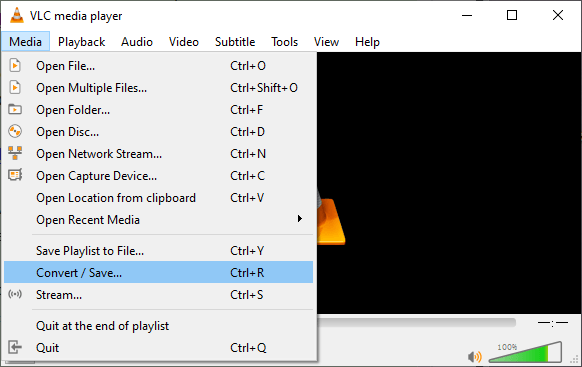
VLC известен как медиаплеер, но в нем есть встроенная конвертация. Это хороший запасной вариант для разовой задачи: открыть HEVC-файл, выбрать профиль MP4/H.264 и сохранить новый ролик. VLC не заменяет HandBrake или FFmpeg при тонком кодировании, зато часто уже установлен на компьютере и быстро решает бытовой сценарий.
Что делает с H.265/HEVC
| Задача | Реализация |
|---|---|
| Открыть HEVC | воспроизведение через VLC |
| H.265 в MP4 | Media → Convert / Save |
| Выбор профиля | Profile: Video - H.264 + MP3 (MP4) |
| Настройка кодека | кнопка редактирования профиля |
| Смена контейнера | выбор профиля и расширения файла |
Инструкция
-
Откройте VLC.
-
Перейдите в Media → Convert / Save.
-
Нажмите Add и выберите файл H.265.
-
Нажмите Convert / Save.
-
В Profile выберите Video - H.264 + MP3 (MP4) или создайте свой профиль.
-
В Destination file задайте имя будущего MP4.
-
Нажмите Start.
-
Дождитесь завершения индикатора воспроизведения.
Плюсы
-
часто уже установлен на ПК;
-
бесплатный и кроссплатформенный;
-
подходит для разовой конвертации;
-
читает множество входных форматов;
-
позволяет быстро получить MP4/H.264.
Минусы
-
меньше контроля качества, чем в HandBrake;
-
интерфейс конвертации менее очевиден;
-
пакетная обработка неудобна;
-
при ошибке профиля легко получить файл с неожиданными параметрами.
VLC стоит использовать как быстрый аварийный инструмент, когда нужно один раз перевести видео в более совместимый формат.
XMedia Recode
XMedia Recode — бесплатный Windows-конвертер с большим количеством форматов, профилей и параметров. Он удобен как промежуточный вариант между простыми программами и FFmpeg: есть графический интерфейс, но при этом доступны детальные вкладки для формата, видео, аудио, субтитров и фильтров.
Для H.265 в H.264 XMedia Recode хорош тем, что не заставляет работать с командной строкой. Пользователь добавляет исходник, выбирает Format: MP4, на вкладке Video задает Codec: H.264, проверяет Mode и Bitrate или Quality, затем добавляет задачу в очередь и нажимает Encode.
Что делает с H.265/HEVC
| Задача | Где искать |
|---|---|
| Выбор контейнера | вкладка Format |
| Выбор кодека | вкладка Video |
| Настройка качества | Video → Rate control / Bitrate |
| Аудио | вкладка Audio |
| Субтитры | вкладка Subtitle |
| Обрезка и масштабирование | вкладка Filters/Preview |
| Очередь | кнопка Add to queue |
Инструкция
-
Нажмите Open File и выберите HEVC-видео.
-
В поле Format выберите MP4.
-
На вкладке Video выберите Codec: H.264.
-
Задайте режим качества или битрейт.
-
На вкладке Audio выберите AAC или Copy.
-
В Filters/Preview настройте размер, кадрирование или обрезку.
-
Нажмите Add to queue.
-
Нажмите Encode.
Плюсы
-
бесплатная программа для Windows;
-
много форматов и профилей;
-
есть очередь заданий;
-
удобно настраивать кодек и контейнер отдельно;
-
можно копировать аудио без перекодирования;
-
подходит для точной подготовки файла под устройство.
Минусы
-
интерфейс перегружен для новичков;
-
часть параметров названа техническими терминами;
-
нет такой гибкости, как у FFmpeg;
-
при неправильном профиле получается несовместимый файл.
XMedia Recode стоит выбрать для регулярной конвертации на Windows, когда хочется видеть все параметры, но не писать команды.
Format Factory
Format Factory — универсальный мультимедийный конвертер для Windows. Он работает не только с видео, но и с аудио, изображениями, документами, DVD и ISO. Для темы HEVC он полезен в бытовых задачах: перевести файл в MP4, уменьшить размер, подготовить ролик для устройства, обработать несколько видео подряд.
В отличие от HandBrake, Format Factory не ориентирован на тонкую настройку качества. Его сильная сторона — широкий набор типовых форматов и массовая конвертация. Для пользователя, который просто получил видео H.265 с телефона и хочет воспроизвести его на старом телевизоре, это удобный вариант.
Что делает с H.265/HEVC
| Задача | Реализация |
|---|---|
| HEVC в MP4 | раздел Video → MP4 |
| Выбор профиля | Output Setting |
| Сжатие | настройка размера, битрейта, разрешения |
| Пакетная конвертация | список заданий |
| Обрезка | Clip / Options |
| Конвертация аудио | отдельные аудиопрофили |
Инструкция
-
Откройте раздел Video.
-
Выберите MP4.
-
Нажмите Add Files и добавьте H.265-видео.
-
Откройте Output Setting.
-
Выберите кодек H.264 для совместимого MP4.
-
Укажите размер кадра и качество.
-
Нажмите OK.
-
Нажмите Start.
Плюсы
-
поддерживает много типов медиа;
-
удобно обрабатывает несколько файлов;
-
понятен для базовой конвертации;
-
есть профили качества;
-
подходит для домашних задач.
Минусы
-
интерфейс выглядит менее современно;
-
тонкая настройка x265 ограничена;
-
при установке нужно внимательно смотреть дополнительные предложения;
-
для профессиональной работы с цветом и HDR не подходит.
Format Factory хорош как домашний комбайн, когда конвертация H.265 — только одна из регулярных задач наряду с аудио, изображениями и DVD.
Any Video Converter
Any Video Converter подходит пользователям, которым нужны пресеты, понятный выбор формата и базовое редактирование. Программа работает с популярными контейнерами и кодеками, позволяет выбирать MP4, MKV, MOV, AVI, настраивать параметры и обрабатывать несколько файлов.
Для H.265 главный сценарий — получить H.264/MP4. Дополнительно доступны обрезка, объединение роликов, извлечение аудио и выбор профилей для устройств.
Что делает с H.265/HEVC
| Задача | Реализация |
|---|---|
| H.265 в MP4 | выбор профиля MP4 |
| Смена кодека | настройки профиля |
| Обрезка фрагмента | встроенный editor/clip |
| Пакетная обработка | список файлов |
| Извлечение звука | аудиоформаты MP3, M4A, AAC |
| Подготовка для устройства | профили устройств |
Инструкция
-
Нажмите Add Video.
-
Выберите HEVC-файл.
-
В списке профилей выберите MP4 Video.
-
Откройте параметры видео и задайте H.264.
-
Укажите разрешение, битрейт и FPS.
-
При необходимости обрежьте ролик.
-
Нажмите Convert Now.
Плюсы
-
удобный выбор готовых профилей;
-
есть базовое редактирование;
-
поддерживает пакетную обработку;
-
подходит для извлечения аудио;
-
не требует командной строки.
Минусы
-
тонкие параметры кодирования ограничены;
-
бесплатная версия содержит ограничения;
-
интерфейс разных версий заметно отличается;
-
для больших архивов удобнее HandBrake или FFmpeg.
Any Video Converter стоит использовать, когда нужен универсальный бытовой конвертер с простым выбором профиля.
Freemake Video Converter

Freemake Video Converter — один из самых простых визуальных конвертеров для Windows. Он подходит тем, кто не хочет разбираться в кодеках глубоко: добавить ролик, нажать кнопку To MP4, выбрать качество и получить файл.
Для H.265 его лучше рассматривать как инструмент для простого перевода HEVC в более совместимый формат. Он полезен при работе с небольшими файлами, домашними видео и роликами для отправки другим людям.
Что делает с H.265/HEVC
| Задача | Реализация |
|---|---|
| HEVC в MP4 | кнопка To MP4 |
| Видео для устройства | готовые профили |
| Простая нарезка | встроенный редактор |
| Объединение файлов | join files |
| Запись на носители | отдельные функции экспорта |
Инструкция
-
Нажмите Video и добавьте файл.
-
Выберите To MP4.
-
Откройте настройки профиля.
-
Выберите качество и размер кадра.
-
Укажите папку сохранения.
-
Нажмите Convert.
Плюсы
-
очень простой интерфейс;
-
быстрый выбор выходного формата;
-
есть базовая нарезка;
-
есть профили устройств;
-
подходит для новичков.
Минусы
-
бесплатная версия содержит ограничения;
-
меньше технических настроек;
-
не лучший вариант для больших 4K-архивов;
-
профессиональные параметры H.265 недоступны на уровне FFmpeg.
Freemake подойдет для разовой домашней конвертации, где важнее простота, чем ручная настройка кодека.
VidCoder
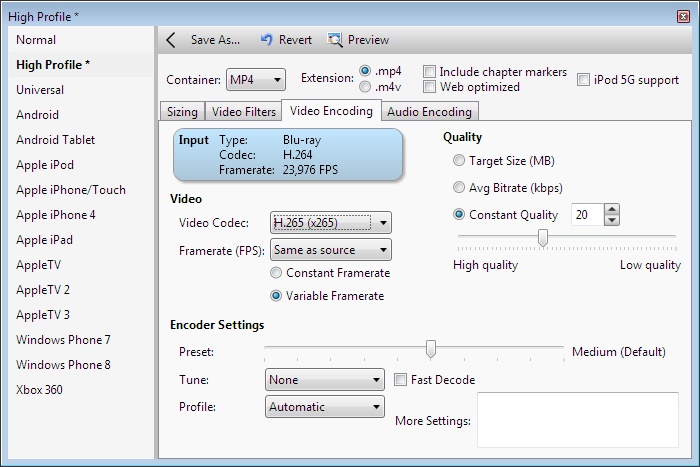
VidCoder — графический конвертер на базе HandBrake Encoding Engine. Он сохраняет сильные стороны HandBrake, но предлагает собственную организацию интерфейса, очередь, пресеты, настройку контейнера, видео, аудио и субтитров.
Для H.265 VidCoder удобен тем, что работает с пресетами и позволяет быстро создавать собственные настройки. Например, можно сделать профиль MP4/H.264 для телевизора, профиль H.265/x265 для архива и отдельный профиль для уменьшения 4K до 1080p.
Что делает с H.265/HEVC
| Задача | Реализация |
|---|---|
| H.265 в H.264 | Encoding settings → Video codec |
| H.264 в H.265 | выбор x265 |
| Пакетная очередь | Queue |
| Пресеты | Presets |
| Субтитры | Subtitle settings |
| Аудиодорожки | Audio encoding / passthrough |
Инструкция
-
Нажмите Open Source.
-
Добавьте файл HEVC.
-
Выберите контейнер MP4.
-
Откройте Encoding Settings.
-
В Video Codec выберите H.264 для совместимости или H.265 для архива.
-
Установите качество через Constant Quality.
-
Настройте аудио и субтитры.
-
Добавьте задачу в очередь.
-
Нажмите Encode.
Плюсы
-
использует надежную базу HandBrake;
-
удобная очередь;
-
гибкие пресеты;
-
хорошо подходит для пакетной работы;
-
бесплатный инструмент.
Минусы
-
интерфейс технический;
-
меньше справочных подсказок для новичка;
-
требует понимания качества RF/CRF;
-
доступен только для Windows.
VidCoder выбирают те, кому нравится качество HandBrake, но нужна другая организация очереди и пресетов.
Wondershare UniConverter
Wondershare UniConverter — коммерческий медиакомбайн: конвертер, компрессор, загрузчик, редактор, рекордер и набор дополнительных инструментов. Для H.265 он полезен в рабочих сценариях, где вместе с перекодированием нужно быстро сжать ролик, обрезать фрагмент, объединить файлы или подготовить экспорт под конкретную платформу.
Интерфейс построен вокруг модулей. В Video Converter добавляются файлы, выбирается Output Format, затем настраиваются разрешение, кодек, качество и папка сохранения. В Compressor удобно быстро подобрать целевой размер файла.
Что делает с H.265/HEVC
| Задача | Реализация |
|---|---|
| HEVC в MP4 | Video Converter → Output Format |
| Сжатие | Compressor |
| Пакетная обработка | список файлов |
| Базовый монтаж | Crop, Trim, Effects |
| Подготовка под устройства | готовые профили |
| Конвертация аудио | отдельные аудиоформаты |
Инструкция
-
Откройте Video Converter.
-
Нажмите Add Files.
-
Добавьте H.265-видео.
-
В Output Format выберите MP4.
-
В настройках профиля задайте H.264 или H.265.
-
Проверьте разрешение и битрейт.
-
Укажите папку.
-
Нажмите Convert или Start All.
Плюсы
-
много функций в одной программе;
-
удобная пакетная обработка;
-
есть компрессор;
-
есть базовое редактирование;
-
подходит для регулярной офисной работы с видео.
Минусы
-
платная модель;
-
много дополнительных модулей перегружает интерфейс;
-
для максимально точного кодирования FFmpeg гибче;
-
часть функций зависит от версии и тарифа.
UniConverter подходит пользователям, которым нужен не только конвертер H.265, но и полный набор повседневных инструментов для видео.
Movavi Video Converter

Movavi Video Converter ориентирован на быстрый экспорт и понятный выбор профилей. Он удобен для H.265 в MP4, когда нужно подготовить ролик к отправке, воспроизведению на устройстве или публикации. Программа поддерживает пакетное добавление файлов, базовое редактирование, изменение размера и профили устройств.
По стилю это вариант для тех, кто хочет получить результат быстрее, чем в HandBrake, и не открывать параметры FFmpeg. Настройка кодека находится внутри профилей и параметров экспорта.
Инструкция
-
Нажмите Add Media.
-
Выберите Add Video.
-
Добавьте файл HEVC.
-
Откройте вкладку Video.
-
Выберите MP4.
-
В параметрах профиля задайте кодек H.264 или H.265.
-
При необходимости уменьшите разрешение.
-
Нажмите Convert.
Плюсы
-
удобный современный интерфейс;
-
быстрый выбор профилей;
-
есть пакетное добавление;
-
есть сжатие и базовая правка;
-
подходит для домашних и офисных задач.
Минусы
-
платная программа;
-
меньше профессиональных параметров, чем у FFmpeg;
-
не рассчитана на сложные скрипты;
-
для серверной обработки не подходит.
Movavi хорош для регулярной ручной конвертации роликов без технической перегрузки.
WinX Video Converter
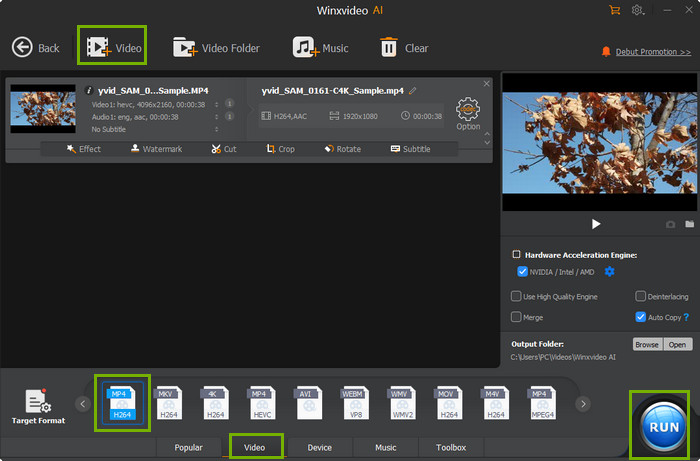
WinX Video Converter полезен для пользователей, которые часто работают с 4K HEVC, роликами с iPhone, экшен-камер и старых устройств. В отзывах WinX часто встречается рядом с HandBrake, FFmpeg, VLC, VidCoder и онлайн-сервисами как один из вариантов для перекодирования HEVC.
Программа делает акцент на профилях, ускорении, сжатии и совместимости. Для типичной задачи выбирается выходной профиль MP4 Video, затем кодек H.264 для максимальной совместимости либо HEVC для компактного архива.
Инструкция
-
Добавьте файл через Video.
-
Откройте Output Profile.
-
Выберите MP4 Video.
-
В параметрах задайте H.264 для старых устройств.
-
Для архива выберите HEVC/H.265.
-
Укажите качество, разрешение и папку.
-
Нажмите RUN.
Плюсы
-
удобно работает с 4K;
-
есть профили устройств;
-
подходит для файлов с телефона;
-
есть параметры сжатия;
-
понятный порядок действий.
Минусы
-
часть возможностей доступна в платных редакциях;
-
интерфейс перегружен рекламными блоками продукта;
-
для тонкой настройки x265 лучше использовать HandBrake или FFmpeg;
-
онлайн-материалы по программе часто смешивают разные продукты WinX.
WinX стоит рассматривать как быстрый конвертер H.265 для пользователей, которым часто нужно уменьшать ролики с камеры или телефона.
MiniTool Video Converter
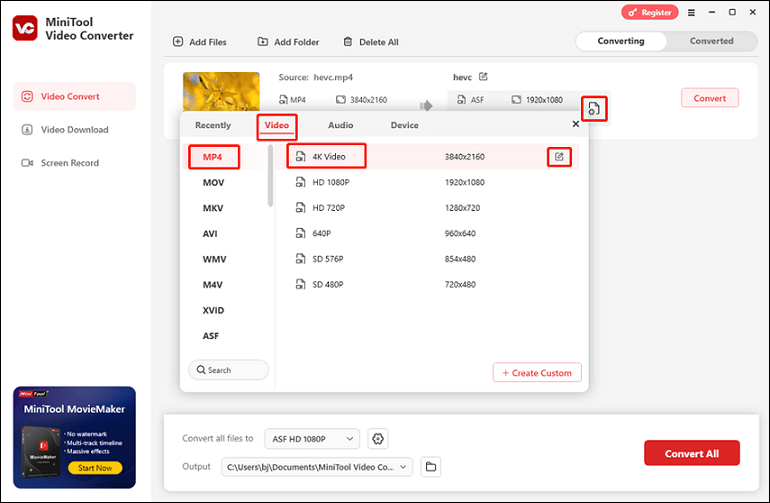
MiniTool Video Converter — простой бесплатный конвертер для Windows. В отзывах он описывается как пример понятного сценария: добавить HEVC-файл, выбрать MP4 как выходной формат, открыть настройки, проверить пресет и нажать Convert. Это не профессиональный кодировщик, а практичный инструмент для повседневной обработки.
Что делает с H.265/HEVC
| Задача | Реализация |
|---|---|
| HEVC в MP4 | Add Files → MP4 |
| Выбор пресета | список форматов и качества |
| Настройка параметров | параметры профиля |
| Открытие результата | Converted → Open |
| Пакетная работа | добавление нескольких файлов |
Инструкция
-
Нажмите Add Files.
-
Добавьте H.265-видео.
-
Нажмите значок выбора формата.
-
Выберите MP4.
-
Откройте настройки профиля.
-
Проверьте кодек, разрешение и качество.
-
Нажмите Convert.
-
Перейдите на вкладку Converted и нажмите Open.
Плюсы
-
простой интерфейс;
-
быстрый экспорт в MP4;
-
подходит для новичков;
-
есть пакетное добавление;
-
легко найти готовый файл после обработки.
Минусы
-
меньше параметров, чем в HandBrake;
-
нет продвинутых сценариев FFmpeg;
-
для больших профессиональных проектов не подходит;
-
работа с HDR и 10-bit не является сильной стороной.
MiniTool Video Converter подходит для тех, кому нужен быстрый бесплатный способ получить MP4 из HEVC без изучения сложных настроек.
Программы для конвертации видео H.265 на macOS
HandBrake для macOS
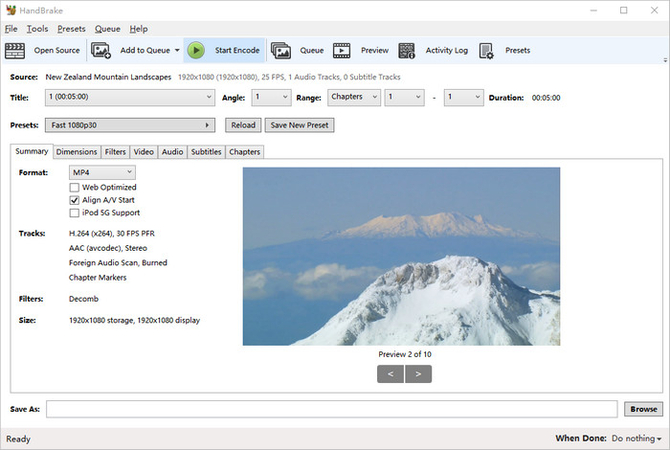
На macOS HandBrake остается одним из главных инструментов для H.265. Интерфейс аналогичен Windows-версии: Open Source, Preset, Summary, Dimensions, Video, Audio, Subtitles, Add to Queue и Start. Программа подходит для пользователей MacBook, iMac и Mac mini, которым нужно сжать архив, перевести HEVC в H.264 для совместимости или подготовить файл для просмотра на телевизоре.
При работе на Apple Silicon особенно важен выбор между качеством программного кодирования и скоростью аппаратных кодировщиков. Для архивного качества x265 с CRF дает предсказуемый результат. Для быстрой обработки подойдут аппаратные варианты, когда они доступны в выбранной сборке и профиле.
Инструкция
-
Перетащите файл H.265 в окно HandBrake.
-
Выберите пресет Fast 1080p30, HQ 1080p30 или Production.
-
В Summary задайте MP4.
-
В Video выберите H.264 для совместимости или H.265 для сжатия.
-
Оставьте Framerate: Same as source.
-
Настройте Quality.
-
Укажите путь сохранения.
-
Нажмите Start.
Плюсы
-
бесплатный инструмент для macOS;
-
хорошая настройка качества;
-
удобная очередь;
-
подходит для 4K;
-
есть пресеты.
Минусы
-
интерфейс требует опыта;
-
кодирование x265 нагружает процессор;
-
не предназначен для быстрого remux без перекодирования в стиле специализированных muxer-инструментов;
-
цветовые метаданные требуют внимательной проверки.
FFmpeg для macOS
На macOS FFmpeg устанавливается через Homebrew и дает тот же уровень контроля, что и на Windows. Он особенно удобен для пользователей, которые обрабатывают серии файлов из папок, автоматизируют экспорт после монтажа или делают несколько версий одного ролика.
Установка через Homebrew:
brew install ffmpeg
H.265 в H.264:
ffmpeg -i input.mov -c:v libx264 -crf 20 -preset medium -pix_fmt yuv420p -c:a aac -b:a 192k output.mp4
H.264 в H.265:
ffmpeg -i input.mov -c:v libx265 -crf 24 -preset slow -c:a copy output-hevc.mp4
Пакетная обработка папки:
for f in *.mov; do
  ffmpeg -i "$f" -c:v libx264 -crf 20 -preset medium -c:a aac "${f%.*}_h264.mp4"
done
Плюсы
-
идеален для автоматизации;
-
поддерживает remux и полное перекодирование;
-
работает с ProRes, MOV, MP4, MKV и множеством кодеков;
-
точная настройка аудио, субтитров и метаданных;
-
не привязан к графическому интерфейсу.
Минусы
-
требует терминала;
-
команды нужно проверять;
-
неправильный pixel format ломает совместимость;
-
HDR-сценарии требуют специальных параметров.
Permute
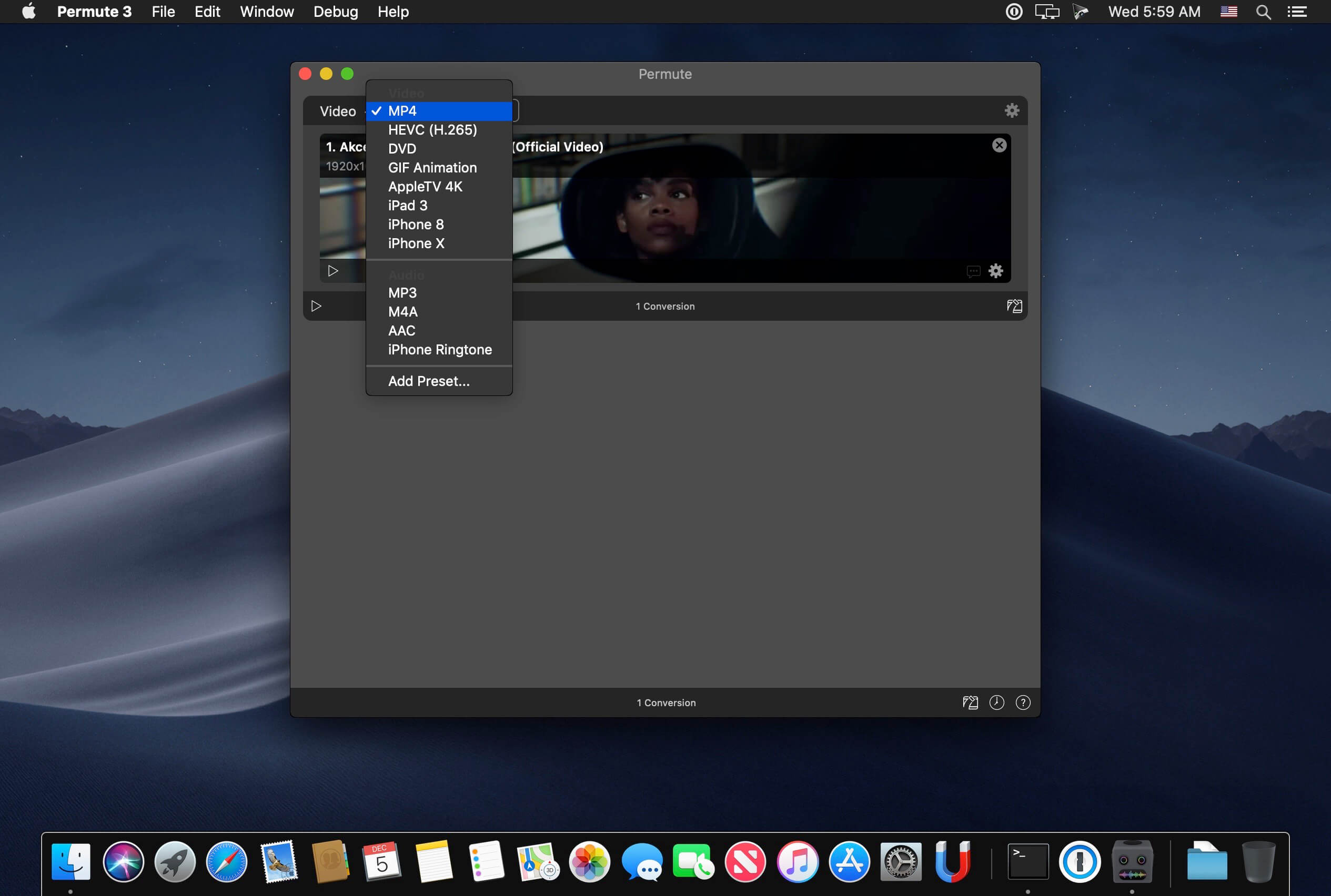
Permute — нативный macOS-конвертер с подходом drag-and-drop. Разработчик описывает его как простой медиаконвертер для видео, аудио и изображений, ориентированный на быстрый выбор нужного формата. В актуальной линейке заявлена поддержка macOS 11+, а для текущих версий рекомендуется более новая macOS.
Этот вариант нужен не для ручного x265-кодирования, а для повседневной работы: перетащить ролик, выбрать формат, получить файл в нужном виде. Для пользователей Mac, которым не хочется открывать HandBrake и разбираться в RF, Permute дает более спокойный сценарий.
Инструкция
-
Откройте Permute.
-
Перетащите файл HEVC в окно программы.
-
Выберите видеопрофиль MP4.
-
При наличии HEVC-профиля выберите его для компактного файла.
-
Для совместимости выберите профиль MP4/H.264.
-
Нажмите кнопку запуска конвертации.
-
Заберите результат из указанной папки.
Плюсы
-
нативный macOS-интерфейс;
-
drag-and-drop;
-
подходит для быстрых задач;
-
работает с видео, аудио и изображениями;
-
не перегружает пользователя техническими параметрами.
Минусы
-
платная программа;
-
меньше контроля, чем в HandBrake;
-
не предназначена для сложного пакетного кодирования с тонкими параметрами;
-
для профессионального экспорта лучше Adobe Media Encoder или FFmpeg.
Adobe Media Encoder

Adobe Media Encoder — профессиональный инструмент для очереди экспорта, который работает отдельно и вместе с Premiere Pro, After Effects, Audition, Character Animator и Animate. В справке Adobe описывает его как приложение для кодирования и транскодирования медиафайлов в разных видео- и аудиоформатах с использованием готовых пресетов и собственных настроек.
Для H.265 это хороший вариант в монтажном рабочем процессе. Последовательность из Premiere Pro отправляется в очередь Media Encoder, затем выбирается Format: H.264 для совместимости или HEVC/H.265 для компактного 4K-экспорта. В Export Settings настраиваются frame rate, resolution, bitrate и качество.
Инструкция
-
В Premiere Pro выберите File → Export → Media или отправьте проект в очередь.
-
В Adobe Media Encoder выберите формат H.264 или HEVC.
-
В Preset выберите Match Source - High Bitrate либо создайте собственный профиль.
-
Откройте Export Settings.
-
Проверьте Width, Height, Frame Rate, Field Order и Aspect.
-
Настройте Bitrate Settings.
-
Укажите Output Name.
-
Нажмите зеленую кнопку Start Queue.
Плюсы
-
профессиональная очередь экспорта;
-
интеграция с Premiere Pro и After Effects;
-
удобные пресеты;
-
контроль разрешения, FPS и битрейта;
-
подходит для регулярного рабочего процесса.
Минусы
-
подписочная модель Adobe;
-
перегружен для простой разовой конвертации;
-
требует понимания настроек экспорта;
-
для чистого пакетного скриптинга FFmpeg быстрее в настройке.
Adobe Media Encoder нужен монтажерам и студиям, где H.265 — часть производственного пайплайна, а не единичная бытовая задача.
Shutter Encoder
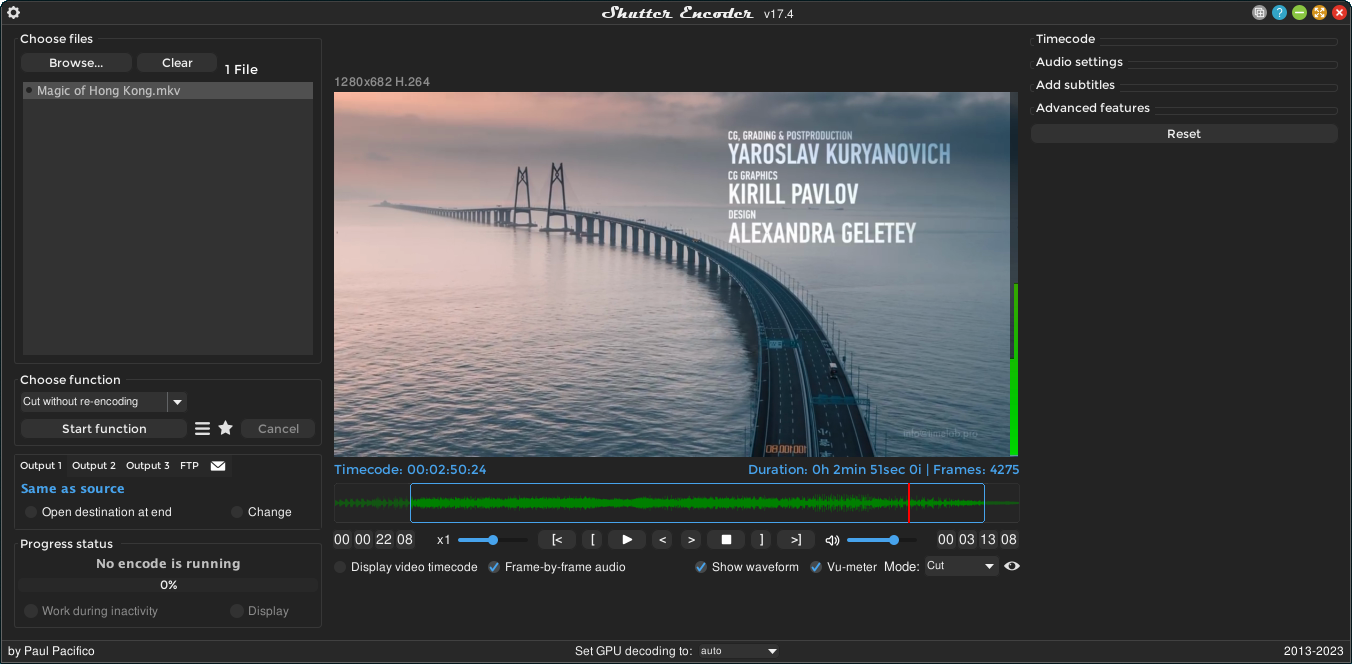
Shutter Encoder — бесплатный конвертер и кодировщик, построенный вокруг возможностей FFmpeg. На странице проекта отдельно выделены расширенные настройки кодирования, фильтры, интерполяция кадров, деинтерлейсинг и аналитические инструменты.
Shutter Encoder полезен на macOS и Windows, когда нужен графический интерфейс к мощным функциям FFmpeg. Он подходит для H.265, H.264, ProRes, DNxHR, rewrap, замены контейнера, пакетных задач и профессиональной подготовки файлов.
Инструкция
-
Перетащите файл HEVC в список.
-
В Choose function выберите H.264, H.265, Rewrap или другой режим.
-
В расширении выберите MP4, MOV или MKV.
-
Откройте Advanced features.
-
Настройте битрейт, качество, GOP, аудио и метаданные.
-
Укажите папку результата.
-
Нажмите Start function.
Плюсы
-
бесплатный инструмент;
-
мощность FFmpeg в графическом интерфейсе;
-
много профессиональных функций;
-
подходит для macOS и Windows;
-
умеет не только перекодировать, но и переупаковывать.
Минусы
-
интерфейс рассчитан на подготовленного пользователя;
-
много параметров требует опыта;
-
для новичка ВидеоМАСТЕР или HandBrake проще;
-
неправильная функция приводит к неожиданному результату.
Как конвертировать видео H.265 онлайн
CloudConvert
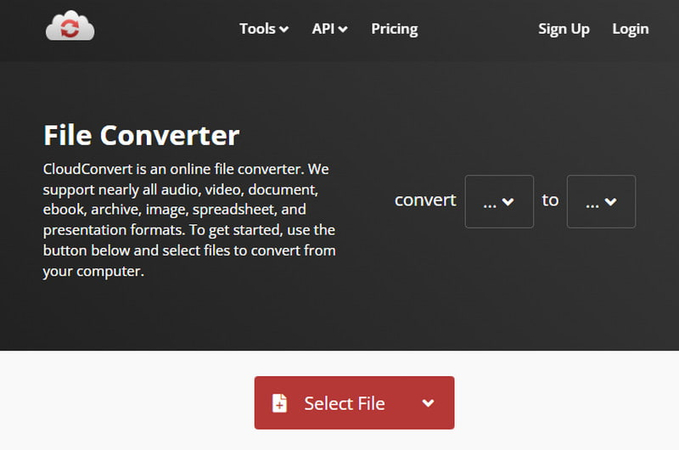
CloudConvert — браузерный конвертер файлов. Видеоконвертер CloudConvert поддерживает MP4, WEBM, AVI и другие форматы, а параметры позволяют управлять разрешением, качеством и размером файла. Сервис подходит для небольших и средних роликов, когда на компьютере нет программы, а файл нужно быстро перевести в MP4.
Для конфиденциальных видео и больших архивов онлайн-обработка хуже настольных решений: файл загружается на сервер, зависит от скорости интернета и тарифных лимитов. Для разовой конвертации короткого ролика CloudConvert удобен.
Инструкция
-
Откройте Video Converter.
-
Нажмите Select File.
-
Загрузите H.265-видео.
-
В выходном формате выберите MP4.
-
Откройте Options.
-
Укажите video codec: H.264 для совместимости или HEVC для компактного файла.
-
Проверьте resolution, CRF/quality и FPS.
-
Нажмите Convert.
-
Скачайте готовый файл.
Плюсы
-
работает в браузере;
-
не требует установки;
-
есть настройки разрешения и качества;
-
поддерживает много форматов;
-
удобно для разовой обработки.
Минусы
-
файл загружается в облако;
-
есть лимиты размера и времени;
-
скорость зависит от интернета;
-
не подходит для приватных материалов;
-
пакетная работа хуже настольной.
Convertio
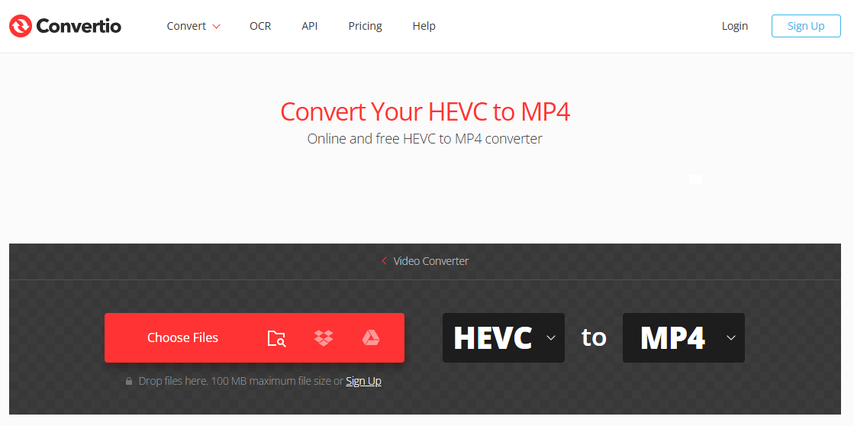
Convertio — простой онлайн-сервис для конвертации файлов. В теме HEVC он удобен для быстрой операции: загрузить файл, выбрать MP4, запустить обработку и скачать результат. Его лучше использовать для коротких роликов, которые не содержат приватных материалов.
Инструкция
-
Нажмите Choose Files.
-
Добавьте HEVC-видео.
-
В выходном формате выберите MP4.
-
Откройте настройки при необходимости.
-
Запустите Convert.
-
Скачайте готовый файл.
Плюсы
-
простой интерфейс;
-
работает без установки;
-
подходит для небольших файлов;
-
быстро решает задачу HEVC в MP4;
-
доступен с разных устройств.
Минусы
-
ограничения размера;
-
загрузка файла на сервер;
-
меньше контроля кодека, чем в CloudConvert;
-
для 4K и больших архивов неудобен.
Convertio стоит использовать как быстрый браузерный вариант, когда важна скорость, а не тонкая настройка H.265.
FreeConvert
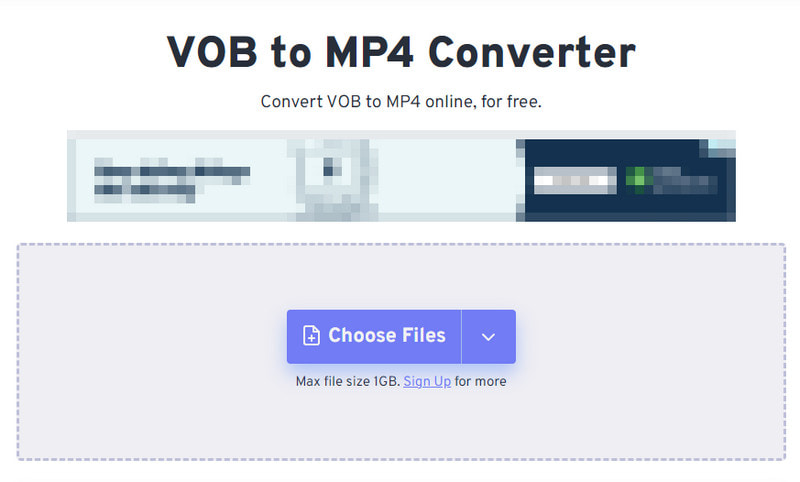
FreeConvert — онлайн-конвертер с расширенными параметрами. В нем удобно задавать целевой формат, размер, разрешение, видеокодек, аудио и иногда обрезку. Для H.265 это практичный вариант, когда нужно получить MP4/H.264 без установки программы.
Инструкция
-
Нажмите Choose Files.
-
Добавьте исходный HEVC.
-
Выберите выходной формат MP4.
-
Откройте Advanced Options.
-
В Video Codec выберите H.264.
-
Задайте размер кадра и битрейт.
-
Нажмите Convert.
-
Скачайте результат.
Плюсы
-
есть расширенные параметры;
-
работает из браузера;
-
подходит для коротких роликов;
-
можно уменьшить размер файла;
-
понятный пошаговый процесс.
Минусы
-
лимиты бесплатной обработки;
-
файл передается на сервер;
-
скорость зависит от загрузки сервиса и интернета;
-
не подходит для больших приватных архивов.
Online-Convert

Online-Convert — крупный браузерный набор конвертеров для видео, аудио, изображений, документов и других файлов. Для HEVC полезен видеоконвертер с настройками кодека, размера кадра, битрейта, FPS, поворота и обрезки.
Инструкция
-
Выберите Video Converter.
-
Выберите Convert to MP4.
-
Загрузите H.265-файл.
-
В Optional Settings укажите видеокодек H.264.
-
Настройте bitrate, screen size и frame rate.
-
Запустите Start.
-
Скачайте готовый MP4.
Плюсы
-
много настроек;
-
поддерживает разные типы файлов;
-
работает без установки;
-
есть изменение размера и FPS;
-
удобно для разовой подготовки ролика.
Минусы
-
интерфейс перегружен;
-
загрузка на сервер;
-
лимиты бесплатного использования;
-
настольные программы лучше для больших файлов.
AnyConv
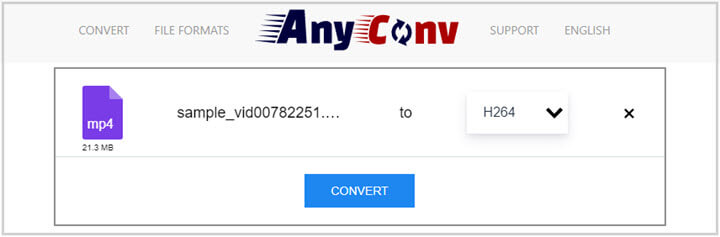
AnyConv — максимально простой онлайн-конвертер. Его сильная сторона — отсутствие сложной настройки: выбрать файл, выбрать нужный формат, запустить обработку. Для H.265 он подходит, когда нужно быстро сделать более совместимый файл, а исходник небольшой.
Инструкция
-
Нажмите Choose File.
-
Добавьте H.265-видео.
-
Выберите выходной формат.
-
Нажмите Convert.
-
Скачайте результат.
Плюсы
-
простой интерфейс;
-
не требует регистрации для базовых задач;
-
быстро подходит для маленьких роликов;
-
легко использовать на чужом компьютере.
Минусы
-
мало настроек качества;
-
нет серьезного контроля кодека;
-
файл загружается на сервер;
-
не подходит для 4K-архивов.
123Apps Online Video Converter
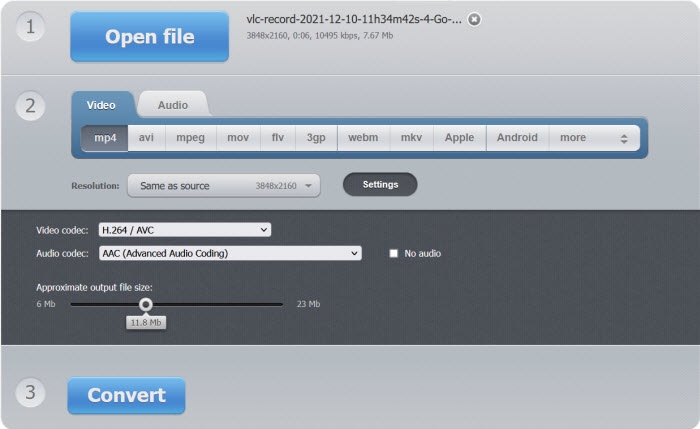
123Apps Online Video Converter удобен для быстрых задач в браузере: выбрать видео, задать MP4, выбрать разрешение и получить готовый файл. Он полезен для пользователей, которым нужно быстро подготовить ролик для отправки, но не требуется сложный CRF, x265 или пакетная автоматизация.
Инструкция
-
Откройте Video Converter.
-
Загрузите HEVC-файл.
-
Выберите MP4.
-
Задайте разрешение.
-
Запустите конвертацию.
-
Скачайте файл.
Плюсы
-
простой интерфейс;
-
подходит для быстрых задач;
-
работает без установки;
-
есть выбор разрешения;
-
удобно для коротких роликов.
Минусы
-
меньше параметров кодека;
-
загрузка файла в облако;
-
большие файлы обрабатываются медленнее;
-
не заменяет HandBrake и FFmpeg.
Приложения для конвертации видео H.265 на Android
Video Converter - Remux
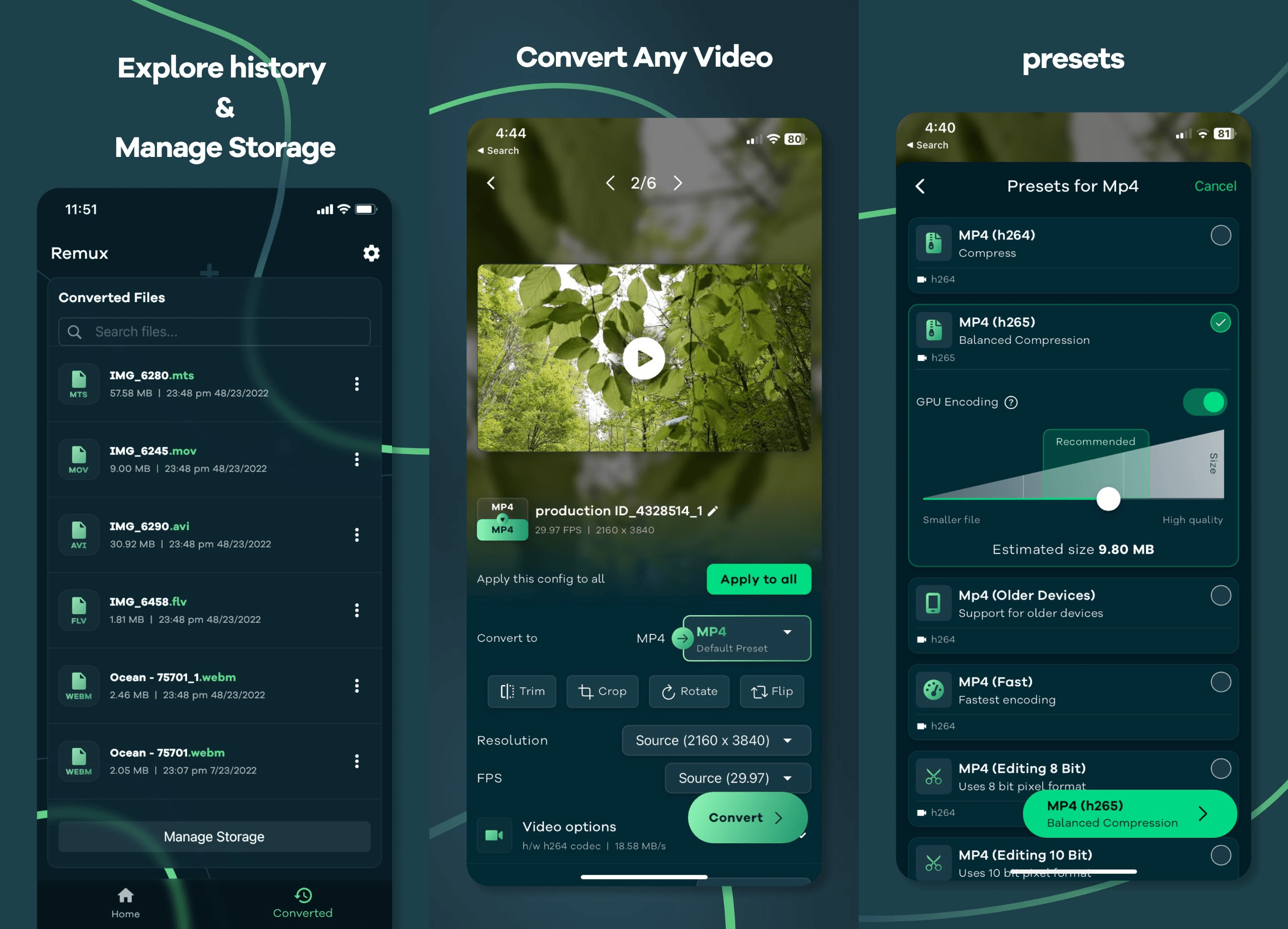
Video Converter - Remux — реальный мобильный конвертер для Android. В описании Google Play указаны конвертация в 20+ форматов, сжатие видео, извлечение аудио, создание GIF, локальная обработка без загрузки в облако, поддержка MP4, MOV, MKV, WebM, AVI, WMV, FLV, MPG, 3GP, M4V, TS, MTS, OGV, а также кодеков H.264, H.265/HEVC, VP9, AV1, MPEG-2 и других.
Это не абстрактный мобильный инструмент, а конкретное приложение для ситуации: ролик снят в HEVC, занимает много места, не открывается в нужном приложении или требует MP4 для отправки. Remux показывает настройки формата, разрешения, FPS, кодека, битрейта и кнопку Convert.
Что делает с H.265/HEVC
| Задача | Реализация |
|---|---|
| Конвертация видео | выбор формата MP4, MOV, MKV и других |
| H.265/HEVC | заявлена поддержка кодека |
| Сжатие | light, medium, heavy и ручные параметры |
| Пакетная обработка | Batch convert & compress |
| Обрезка | Trim |
| Кадрирование | Crop |
| Поворот | Rotate / Flip |
| Аудио | Extract Audio, Remove Audio |
| GIF | Create GIF |
Инструкция
-
Откройте Video Converter - Remux.
-
Выберите ролик из галереи.
-
В поле Convert to выберите MP4.
-
Для совместимости задайте кодек H.264.
-
Для уменьшения размера выберите H.265/HEVC.
-
Проверьте Resolution и FPS.
-
При необходимости нажмите Trim, Crop, Rotate или Flip.
-
Нажмите Convert.
-
Сохраните результат на устройство.
Плюсы
-
поддерживает H.265/HEVC;
-
обработка выполняется на устройстве;
-
есть сжатие и пакетная обработка;
-
есть обрезка, кадрирование, поворот;
-
поддерживает много контейнеров;
-
подходит для видео с телефона.
Минусы
-
тяжелое кодирование нагревает смартфон;
-
длинные 4K-ролики быстро расходуют батарею;
-
часть возможностей относится к Pro-версии;
-
маленький экран неудобен для точной настройки.
Remux — лучший мобильный вариант для Android в этой подборке: он закрывает и конвертацию, и сжатие, и базовое редактирование.
HEVC Converter для Android
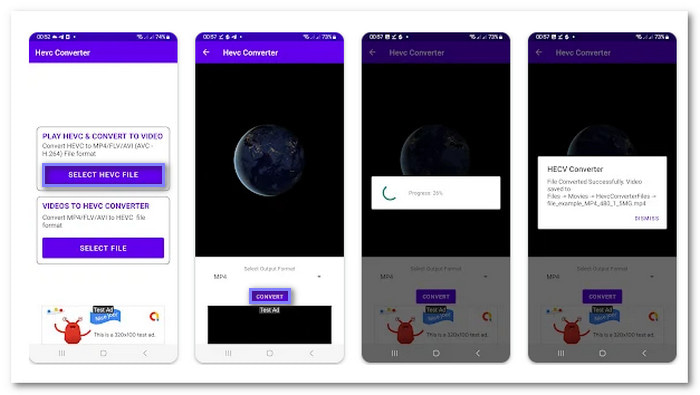
HEVC Converter для Android подходит для узкой задачи: открыть файл HEVC и перевести его в более совместимый видеокодек или формат. Такие приложения полезны, когда видео пришло из iPhone, камеры или мессенджера и не открывается в нужном Android-приложении.
В мобильной работе главная рекомендация простая: для совместимости выбирается MP4/H.264, для экономии места — H.265/HEVC, для старых устройств — не выше 1080p и AAC-аудио.
Инструкция
-
Откройте приложение.
-
Нажмите Select HEVC File.
-
Выберите ролик.
-
В Select Output Format задайте MP4.
-
Выберите H.264 для совместимости.
-
Нажмите Convert.
-
Откройте готовый файл через галерею или файловый менеджер.
Плюсы
-
узкий сценарий без лишних функций;
-
удобно для файлов HEVC;
-
работает прямо на телефоне;
-
подходит для быстрой отправки ролика.
Минусы
-
меньше настроек, чем у Remux;
-
длинные ролики обрабатываются медленно;
-
результат зависит от мощности смартфона;
-
реклама встречается чаще, чем в настольных программах.
Приложения для преобразования видео H.265 на iOS
HEVC - Convert H.265 and H.264
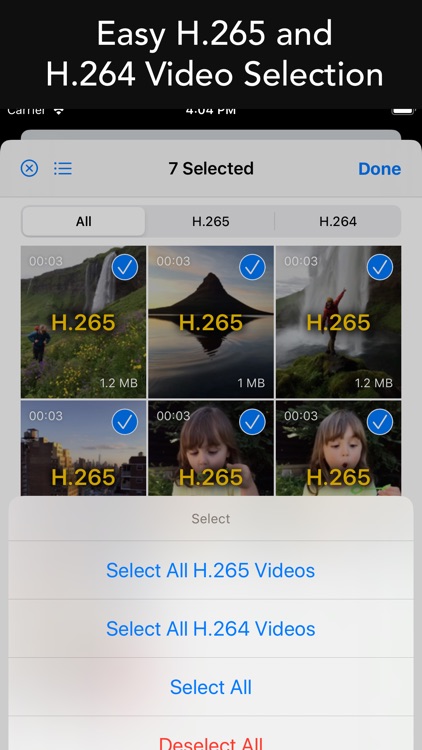
HEVC - Convert H.265 and H.264 — iPhone/iPad-приложение для прямой работы с двумя кодеками. В описании App Store указано, что приложение определяет H.264 и H.265, конвертирует H.265 в H.264 для совместимости, H.264 в H.265 для экономии места, позволяет уменьшать разрешение, сохранять и делиться готовыми видео.
Это лучший пример узкого iOS-инструмента: не общий редактор, а именно конвертер между H.265 и H.264. Он нужен владельцам iPhone, которые снимают в High Efficiency и потом сталкиваются с несовместимостью на старом ПК, телевизоре, приложении монтажа или корпоративном портале.
Что делает с H.265/HEVC
| Задача | Реализация |
|---|---|
| H.265 в H.264 | выбор роликов H.265 и конвертация |
| H.264 в H.265 | экономия места |
| Автоопределение кодека | фильтры H.265 и H.264 |
| Уменьшение размера | снижение разрешения |
| Сохранение | Save converted videos |
| Отправка | системное меню Share |
Инструкция
-
Откройте HEVC - Convert H.265 and H.264.
-
Нажмите Load Videos from Gallery.
-
Перейдите на вкладку H.265.
-
Выберите ролики.
-
На экране Prepare задайте направление H.265 → H.264.
-
При необходимости выберите уменьшение Resolution.
-
Запустите конвертацию.
-
На экране результата нажмите Save Videos или Share.
Плюсы
-
работает именно с H.265 и H.264;
-
определяет ролики по кодеку;
-
подходит для iPhone и iPad;
-
можно уменьшить разрешение;
-
удобно сохранять и отправлять результат.
Минусы
-
платное приложение;
-
узкая специализация;
-
мало профессиональных параметров битрейта;
-
длинные ролики нагружают устройство.
The Video Converter
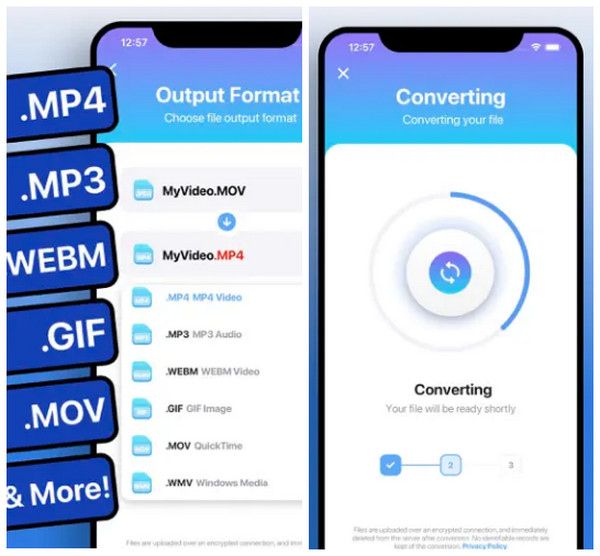
The Video Converter — iOS-приложение для быстрой конвертации видео и аудио. В описании App Store рабочий процесс сформулирован максимально просто: выбрать входной файл, выбрать выходной формат MP4, MP3, AVI, M4A и другие, запустить конвертацию, затем сохранить файл или открыть его в другом приложении.
Для H.265 этот вариант подходит, когда нужно не вручную управлять кодеком, а быстро получить файл в распространенном формате. Для точного H.265 ↔ H.264 лучше использовать предыдущее приложение, а The Video Converter оставлять для универсальных задач.
Инструкция
-
Откройте The Video Converter.
-
Выберите видео из Files, Photos или другого источника.
-
Выберите выходной формат MP4.
-
Запустите Convert.
-
Сохраните готовый файл или отправьте его в нужное приложение.
Плюсы
-
простой сценарий из нескольких шагов;
-
поддерживает видео и аудио;
-
удобно отправлять результат в другие приложения;
-
подходит для быстрой конвертации на iPhone.
Минусы
-
меньше контроля над кодеком;
-
зависит от доступных форматов приложения;
-
не предназначен для профессиональной настройки качества;
-
большие ролики удобнее обрабатывать на компьютере.
Что выбрать под конкретную задачу
| Задача | Лучший вариант |
|---|---|
| Самый простой способ на Windows | ВидеоМАСТЕР |
| Бесплатное качество и контроль | HandBrake |
| Командная строка и автоматизация | FFmpeg |
| Быстрый запасной способ | VLC |
| Графический интерфейс с большим числом параметров | XMedia Recode |
| Домашний мультимедийный комбайн | Format Factory |
| Пакетная обработка на базе HandBrake | VidCoder |
| Рабочий процесс Premiere Pro | Adobe Media Encoder |
| Mac без сложных настроек | Permute |
| Профессиональные функции FFmpeg в интерфейсе | Shutter Encoder |
| Онлайн без установки | CloudConvert |
| Самый простой браузерный сценарий | Convertio или AnyConv |
| Android | Video Converter - Remux |
| iPhone/iPad именно для H.265 и H.264 | HEVC - Convert H.265 and H.264 |
Для старого телевизора выбирайте MP4 + H.264 + AAC + yuv420p, разрешение 1920×1080 или ниже. Для архива выбирайте H.265/x265, сохраняйте исходный FPS, не уменьшайте разрешение без необходимости и используйте CRF вместо фиксированного низкого битрейта. Для загрузки в интернет чаще всего подходит MP4/H.264 с +faststart, потому что такой файл быстрее начинает воспроизводиться в браузере.
Частые ошибки при конвертации H.265
Поменяли расширение, но не кодек. Файл video.hevc или video.mkv переименован в video.mp4, но видеопоток внутри остался H.265. Старый плеер продолжает его не открывать.
Выбрали MP4, но оставили HEVC. Контейнер MP4 не гарантирует совместимость. Для старых устройств нужен H.264.
Слишком снизили битрейт. Картинка становится мыльной, появляются квадраты и грязь на движении. Для качества лучше использовать CRF и проверять фрагмент перед массовой обработкой.
Изменили FPS без причины. Перевод 59.94 fps в 30 fps портит плавность, а неправильная смена частоты кадров дает рывки.
Потеряли HDR. Перекодирование HDR-видео в обычный SDR без тон-маппинга меняет цвета. Для HDR нужны инструменты и параметры, которые сохраняют цветовые метаданные или корректно переводят картинку в SDR.
Перекодировали аудио без необходимости. Совместимую AAC-дорожку часто достаточно скопировать. Это экономит время и сохраняет качество звука.
Сделали H.265 для старого устройства. HEVC экономит место, но старый телевизор, слабый ноутбук или браузерный загрузчик часто требуют H.264.
Частые вопросы
H.265 и HEVC — это одно и то же?
Да. H.265 — название стандарта, HEVC — High Efficiency Video Coding. В программах встречаются оба обозначения: H.265, HEVC, x265, libx265.
Можно ли конвертировать H.265 без потери качества?
Без потери качества меняется контейнер при копировании потока, например MKV в MP4 через FFmpeg -c copy. При смене H.265 на H.264 происходит повторное кодирование, поэтому качество пересчитывается заново. Визуально близкий результат достигается высоким битрейтом или аккуратным CRF.
Что лучше: MP4 или MKV?
MP4 лучше для совместимости с телевизорами, смартфонами, браузерами и соцсетями. MKV удобнее для нескольких аудиодорожек, субтитров и домашнего архива. Для H.265 оба контейнера подходят, но совместимость устройств чаще выше у MP4/H.264.
Почему после H.265 в H.264 файл стал больше?
H.264 менее эффективен при том же визуальном качестве. Поэтому совместимый MP4/H.264 часто весит больше, чем исходный HEVC. Это нормальный результат перекодирования.
Какой кодек выбрать для старого телевизора?
Выбирайте H.264, контейнер MP4, аудио AAC, пиксельный формат yuv420p и разрешение не выше возможностей телевизора. Для старых моделей безопаснее 1920×1080 при 25, 30 или исходном FPS.
Чем x265 отличается от H.265?
H.265 — стандарт кодирования. x265 — программный кодировщик, который создает видеопоток H.265/HEVC. В FFmpeg он используется как libx265.
Как сохранить качество 4K?
Оставьте исходное разрешение, исходный FPS, не снижайте битрейт слишком резко, используйте H.265/x265 с CRF, проверяйте сложные сцены с движением и не удаляйте HDR-метаданные без осознанной конвертации.
Итог
Для Windows первым вариантом стоит брать ВидеоМАСТЕР: он быстрее всего закрывает бытовой сценарий H.265 в MP4 без командной строки. Для контроля качества лучше подходит HandBrake, для автоматизации — FFmpeg, для профессионального экспорта из монтажных проектов — Adobe Media Encoder.
На macOS практичная связка выглядит так: HandBrake для качества, FFmpeg для автоматизации, Permute для простого drag-and-drop и Shutter Encoder для расширенной графической работы с FFmpeg. В браузере лучше использовать CloudConvert при необходимости настроек, Convertio или AnyConv для короткой разовой операции. На Android самым сильным мобильным вариантом выступает Video Converter - Remux, а на iPhone точнее всего с задачей H.265 ↔ H.264 работает HEVC - Convert H.265 and H.264.
