
VideoScribe — специализированная программа для создания рисованных анимационных роликов в стиле whiteboard animation. В ней собирают объясняющие видео, обучающие мини-лекции, маркетинговые ролики, презентации продукта, HR-материалы, визуальные инструкции и короткие анимационные видео для социальных сетей. Главная особенность VideoScribe — эффект рисования объектов рукой: текст, иконки, схемы, персонажи и графические элементы появляются на экране так, будто их прямо сейчас выводят маркером, карандашом или ручкой.
Это не универсальный видеоредактор уровня Adobe Premiere Pro и не сложная система моушн-дизайна уровня After Effects. VideoScribe устроен иначе: пользователь работает на большом рабочем поле Canvas, добавляет изображения, текст, сцены, камеры, музыку, озвучку и настраивает порядок появления объектов на временной шкале. Такой подход хорошо подходит для задач, где нужно не просто красиво смонтировать видео, а понятно объяснить идею, процесс, услугу или учебную тему.
Скачать VideoScribe
- Слайд-шоу из фото
- Русский интерфейс
- Просто для новичков
- Нужна подписка
- Водяной знак в пробной
- Упор на анимацию
Программа особенно сильна в формате explainer video. Когда нужно показать проблему, затем решение, затем результат — VideoScribe позволяет разложить материал на короткие визуальные блоки: заголовок, персонаж, стрелка, схема, цифра, подпись, вывод. За счёт анимации рисования зритель видит не готовую перегруженную картинку, а постепенное раскрытие смысла. Поэтому VideoScribe часто используют преподаватели, методисты, маркетологи, авторы онлайн-курсов, владельцы малого бизнеса, HR-команды и специалисты по корпоративному обучению.
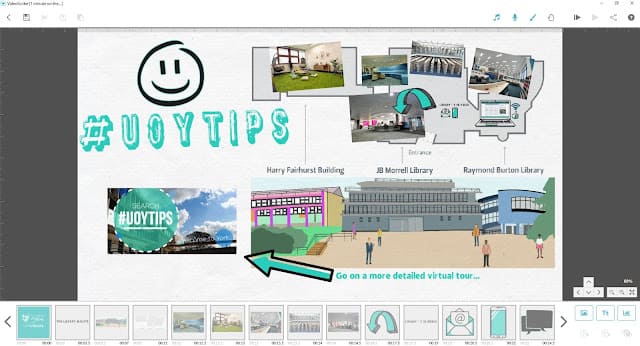
Что такое VideoScribe
VideoScribe — это редактор whiteboard-анимации, в котором ролик создаётся из объектов на рабочем поле. Пользователь добавляет изображения, текст, фигуры, фоновые элементы, аудио и камеры, после чего программа проигрывает сцену в заданном порядке. Изображения могут рисоваться рукой, появляться плавно, выезжать в кадр, подпрыгивать, вращаться, пульсировать или исчезать через выбранный эффект.
В отличие от классических программ для презентаций, VideoScribe не ограничивает работу обычными слайдами. Основная логика построена вокруг Canvas — большого пространства, по которому перемещается камера. На одном Canvas можно разместить несколько смысловых зон: вступление, проблему, решение, сравнение, схему процесса, финальный вывод. Камера переходит от одного элемента к другому, приближает важные детали, отъезжает назад для общей картины и помогает вести зрителя по сценарию.
VideoScribe воспринимается как программа для рисованной анимации, но внутри она ближе к визуальному конструктору объясняющих роликов. Здесь важны не сложные спецэффекты, а сценарий, структура, темп, синхронизация с голосом и аккуратное распределение объектов по сценам. В программе есть библиотека изображений и GIF, шаблоны, анимационные стили, работа с музыкой, запись voice-over, AI voice-over, импорт собственных изображений, поддержка пользовательских шрифтов и экспорт результата в видео или GIF. Библиотека VideoScribe включает миллионы изображений и GIF, а собственные файлы можно добавлять в форматах JPEG, PNG, SVG и GIF.
Для каких задач используют VideoScribe
VideoScribe хорошо подходит для материалов, где нужно объяснять, показывать последовательность и удерживать внимание на логике, а не на кинематографичности. Программа используется для whiteboard-видео, обучающих роликов, рекламных объяснений, презентаций, визуальных конспектов, инструкций и коротких анимационных сообщений.
Типичные задачи:
-
объясняющее видео о продукте, услуге или процессе;
-
обучающий ролик для урока, курса, вебинара или внутреннего обучения;
-
маркетинговый explainer video для сайта, лендинга или рассылки;
-
визуальная презентация бизнес-идеи;
-
HR-ролик для адаптации сотрудников;
-
видеоинструкция по сервису, приложению или регламенту;
-
ролик для YouTube с разбором темы;
-
короткая анимация для социальных сетей;
-
визуальный сторителлинг для сложной темы;
-
инфографика с цифрами, стрелками и пояснениями.
Например, в VideoScribe удобно сделать ролик Как работает наша доставка. На первой сцене появляется проблема: клиенту сложно понять сроки. Затем рука рисует карту, склад, курьера, стрелку и подпись 1–2 дня. После этого камера переходит к блоку оплаты, затем к блоку отслеживания заказа, а в конце показывает общую схему. Такой ролик получается понятнее, чем длинный текст на сайте, потому что зритель видит процесс шаг за шагом.
Для образования VideoScribe полезен тем, что позволяет визуализировать абстрактные темы. Преподаватель может объяснить историческое событие через линию времени, математический принцип через схему, биологический процесс через последовательные рисунки, а грамматическое правило через короткие подписи и примеры. В программе можно совмещать текст, иконки, стрелки, фотографии, диаграммы и озвучку.
Для маркетинга VideoScribe работает как инструмент простого объяснения ценности. С его помощью можно создать ролик о тарифе, новой функции сервиса, акции, порядке оформления заявки, преимуществах продукта или причинах выбрать компанию. Whiteboard animation особенно уместна там, где продукт сложно показать физически: консалтинг, обучение, SaaS-сервисы, финансы, страхование, логистика, юридические услуги, B2B-продукты.
Интерфейс VideoScribe
Интерфейс VideoScribe построен вокруг нескольких ключевых зон. В центре находится Canvas — рабочее поле, на котором размещаются все объекты. Слева обычно располагаются элементы управления сценами и добавлением контента: изображения, текст, формы, аудио, камера. Снизу находится Timeline — временная шкала, где отображается порядок появления объектов. Справа открываются свойства выбранного элемента: трансформация, анимация, текстовые настройки, цвета, длительность, параметры появления и другие опции.
В VideoScribe важны следующие элементы интерфейса:
| Элемент | Для чего нужен |
|---|---|
| Canvas | Основное рабочее поле, где размещаются сцены, изображения, текст и камеры |
| Scenes | Список сцен проекта, помогающий делить ролик на смысловые блоки |
| Image | Добавление изображений из библиотеки или загрузка собственных файлов |
| Text | Добавление заголовков, подписей, тезисов и пояснений |
| Shape | Добавление простых графических элементов |
| Camera | Управление кадром, приближением, отдалением и переходами |
| Timeline | Порядок появления объектов и базовая настройка времени |
| Advanced Timeline | Более точная работа с длительностью, паузами и синхронизацией |
| Animation | Выбор стиля появления, акцента и исчезновения объекта |
| Audio | Работа с музыкой, voice-over и звуковым сопровождением |
| Download | Экспорт ролика, создание ссылки предпросмотра или загрузка видео/GIF |
Логика интерфейса понятна после первого проекта: пользователь добавляет объект на Canvas, выделяет его, выбирает стиль анимации в панели свойств, выставляет порядок на Timeline, задаёт камеру и проверяет результат через предпросмотр. Каждый добавленный текстовый или графический элемент появляется на временной шкале внизу, а его порядок можно менять перетаскиванием. В VideoScribe доступны два варианта временной шкалы: Simple timeline и Advanced timeline.
Как устроена работа с Canvas и камерой
Главное отличие VideoScribe от обычной презентации — работа с камерой. В PowerPoint пользователь чаще мыслит отдельными слайдами, а в VideoScribe — большим пространством, по которому зритель перемещается вместе с камерой. Это позволяет делать ролик более живым: сначала показать крупный заголовок, затем приблизиться к персонажу, потом перейти к схеме, после этого отъехать назад и показать всю картину.
Canvas можно воспринимать как виртуальную доску. На ней размещаются элементы, а камера определяет, что зритель увидит в конкретный момент. Один и тот же Canvas может содержать несколько зон: слева проблема, справа решение, сверху цифры, снизу итог. Когда настроены позиции камеры, ролик выглядит как непрерывное визуальное объяснение, а не как набор разрозненных кадров.
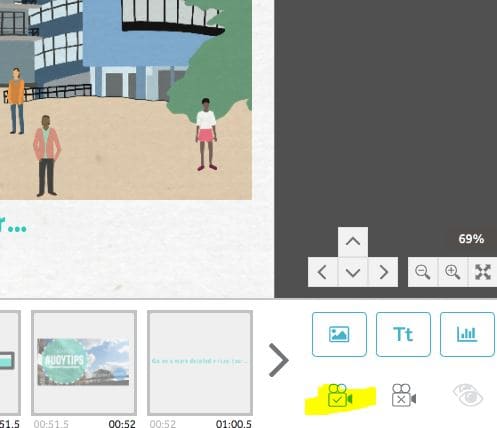
Работа с камерой особенно важна в длинных объясняющих видео. Без неё зритель будет видеть либо слишком много объектов сразу, либо хаотичные скачки между элементами. Камера задаёт маршрут внимания: куда смотреть, что считать главным, когда переходить к следующей мысли. В VideoScribe можно добавлять камеры, использовать панорамирование и приближение, перемещаться по Canvas и настраивать переходы между позициями.
Практическая логика такая:
-
Разместить объект на Canvas.
-
Выделить его.
-
Настроить положение и масштаб.
-
Добавить или задать камеру для этой области.
-
Перейти к следующему объекту.
-
Повторить настройку для новой смысловой зоны.
-
Проверить движение камеры через предпросмотр.
Камера не должна двигаться ради движения. Если она слишком часто приближает, отдаляет и перескакивает по Canvas, ролик становится утомительным. Лучший вариант — короткие, понятные переходы: заголовок, иллюстрация, пример, вывод. Для учебных роликов полезно периодически отъезжать назад и показывать, как отдельные части складываются в общую схему.
Добавление изображений и графики
Изображения — основа большинства проектов VideoScribe. Программа используется именно для визуального объяснения, поэтому иконки, персонажи, предметы, стрелки, диаграммы, схемы и декоративные элементы играют здесь ключевую роль. Встроенная библиотека помогает быстро найти подходящую графику для бизнеса, образования, медицины, технологий, продаж, финансов, офиса, сервиса, коммуникаций и бытовых сценариев.
В VideoScribe можно использовать несколько типов визуальных материалов:
-
готовые изображения из библиотеки;
-
GIF-анимации;
-
собственные JPEG;
-
собственные PNG;
-
собственные SVG;
-
собственные GIF;
-
AI-сгенерированные изображения;
-
загруженные шрифты и визуальные ассеты бренда.
Для классического whiteboard-эффекта лучше всего подходят SVG-изображения. Они выглядят естественнее при анимации Draw, потому что программа может имитировать процесс прорисовки линий. PNG и JPG тоже можно добавлять, но растровые изображения часто появляются менее рисованно: программа может раскрывать их через маску, обводку или другой способ появления, и результат будет отличаться от настоящей векторной прорисовки.
Добавление изображения выполняется через кнопку Image в левой панели. После этого можно выбрать графику из библиотеки или нажать Upload image, выбрать один или несколько файлов на компьютере и нажать Open, чтобы добавить их на Canvas. Поддерживаются JPEG, PNG, SVG и GIF. Также можно перетащить файлы с компьютера прямо на Canvas.
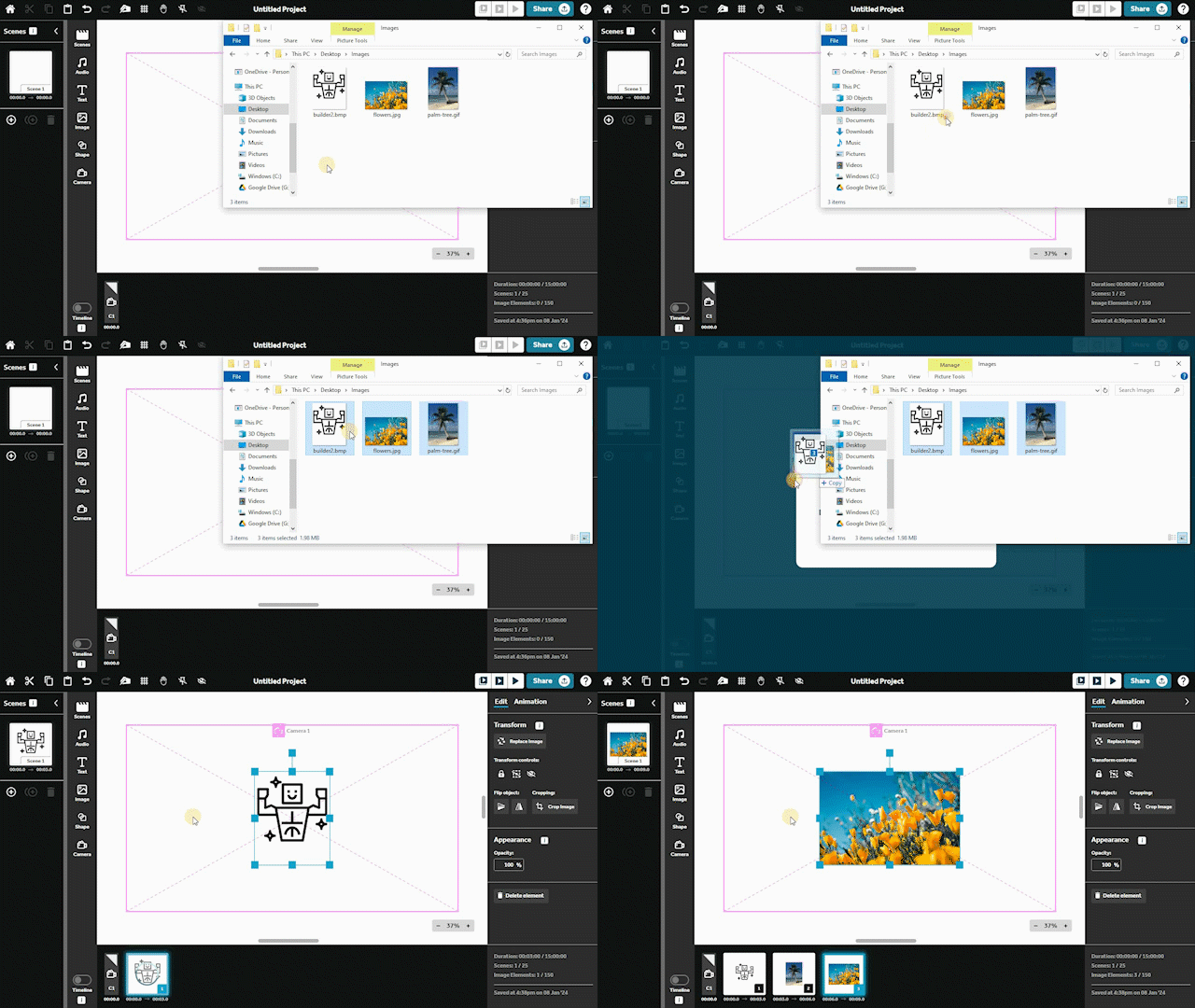
После добавления изображения пользователь может менять его размер, положение, порядок появления, стиль анимации, длительность прорисовки, паузу после появления и переход к следующему объекту. Если объект должен быть частью схемы, его лучше сразу выровнять относительно других элементов: стрелок, подписей, блоков и фигур. Если объект используется как главный визуальный акцент, его стоит поставить крупнее и дать ему отдельную камеру.
При выборе изображений важно соблюдать единый стиль. Одна из типичных ошибок новичков — смешивать разные по стилистике иллюстрации: тонкие контурные иконки, цветные 3D-картинки, фотографии, мультяшных персонажей и строгие бизнес-пиктограммы в одной сцене. VideoScribe позволяет комбинировать любые ассеты, но хороший ролик требует визуальной дисциплины. Для whiteboard-анимации лучше выбирать графику с похожей толщиной линий, близкой детализацией и понятной ролью в кадре.
Работа с текстом
Текст в VideoScribe нужен для заголовков, тезисов, коротких выводов, подписей к схемам, цифр, формул, call-to-action и ключевых сообщений. Программа позволяет добавлять текст через кнопку Text в левой панели, после чего пользователь вводит фразу и настраивает её оформление. В настройках текста доступны шрифт, размер, акцент, выравнивание, цвет и другие параметры форматирования.
Текст в whiteboard-видео должен быть коротким. VideoScribe не предназначен для того, чтобы показывать зрителю большие абзацы. Длинный текст плохо сочетается с анимацией рисования: рука будет слишком долго выводить строки, темп просядет, а зритель начнёт читать вместо того, чтобы следить за объяснением. Оптимальный формат — одна мысль на один текстовый блок.
Хорошие варианты текста для VideoScribe:
-
Проблема: клиенты не понимают тарифы;
-
Шаг 1: выберите услугу;
-
Экономия времени до 40%;
-
3 причины использовать сервис;
-
Что меняется после внедрения;
-
Итог: проще, быстрее, прозрачнее;
-
Запишитесь на консультацию.
Для обучающего ролика текст должен поддерживать голос, а не дублировать его полностью. Если диктор говорит: На первом этапе клетка получает сигнал от внешней среды, на экране достаточно показать подпись 1. Сигнал и схему. Если написать весь дикторский текст на Canvas, VideoScribe потеряет главное преимущество — лёгкое визуальное объяснение.
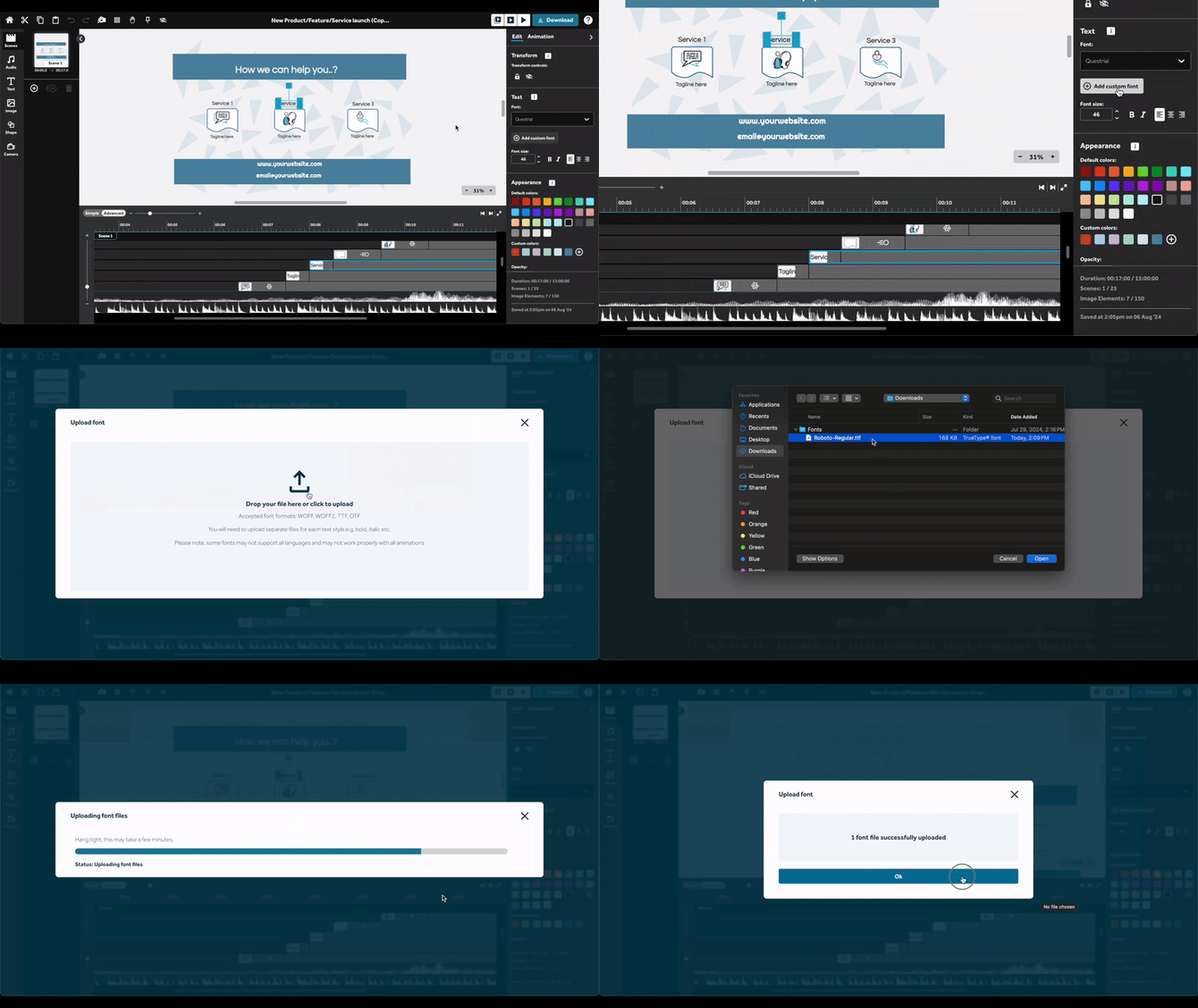
В программе есть предустановленные Google Fonts, а также возможность добавлять пользовательские шрифты через Add custom font в правой панели. Для загружаемых шрифтов используются форматы WOFF, WOFF2, TTF и OTF. Это полезно для брендированных роликов: можно использовать фирменный шрифт компании, выдержать визуальный стиль презентации и сделать видео похожим на остальные материалы бренда.
Анимации и стили появления объектов
VideoScribe не ограничивается одним эффектом рисования рукой. В программе есть разные стили входа, акцента и движения. Это важно, потому что не каждый объект нужно именно рисовать. Иногда лучше плавно проявить фон, быстро ввести стрелку, подпрыгнуть кнопкой призыва к действию или выделить цифру пульсацией.
Основные стили появления и движения:
| Стиль | Где использовать |
|---|---|
| Draw | Заголовки, иконки, схемы, ключевые изображения, классический whiteboard-эффект |
| Fade In | Фоны, второстепенные элементы, мягкие переходы, спокойные сцены |
| Move In | Списки, этапы процесса, стрелки, элементы инфографики |
| Drag In | Объекты, которые должна внести рука, более живые сцены |
| Bounce In | CTA, важные акценты, короткие эмоциональные элементы |
| Pulse | Выделение уже появившегося объекта |
| Spin | Лёгкий акцент на иконке или декоративном элементе |
| Shake | Предупреждения, ошибки, проблемные места |
| Bounce | Повторный акцент на объекте после появления |
В разделе Animation можно выбрать стиль входа объекта и настроить параметры. Для Draw-эффектов настраиваются рука или перо, стиль прорисовки, направление и длительность. Для Move In, Drag In и Bounce In выбираются направление входа и скорость. Для акцентных эффектов задаются длительность, направление и количество повторений.
Draw лучше использовать для объектов, которые несут смысл: главный персонаж, логотип, схема, диаграмма, ключевая иконка. Fade In подходит для фона или второстепенных элементов, которые не должны отвлекать. Bounce In лучше оставить для редких акцентов: кнопка, важная цифра, финальный призыв. Pulse хорошо работает, когда нужно показать, что объект уже есть в сцене, но сейчас зритель должен обратить на него внимание.
Слишком большое количество разных анимаций портит ролик. Если в одной сцене текст рисуется рукой, иконка подпрыгивает, стрелка выезжает, цифра вращается, а фон пульсирует, зритель теряет фокус. Хорошая практика — выбрать два-три основных приёма на весь ролик. Например: Draw для главных объектов, Fade In для фона, Pulse для акцентов.
Рука, эффект рисования и визуальный стиль
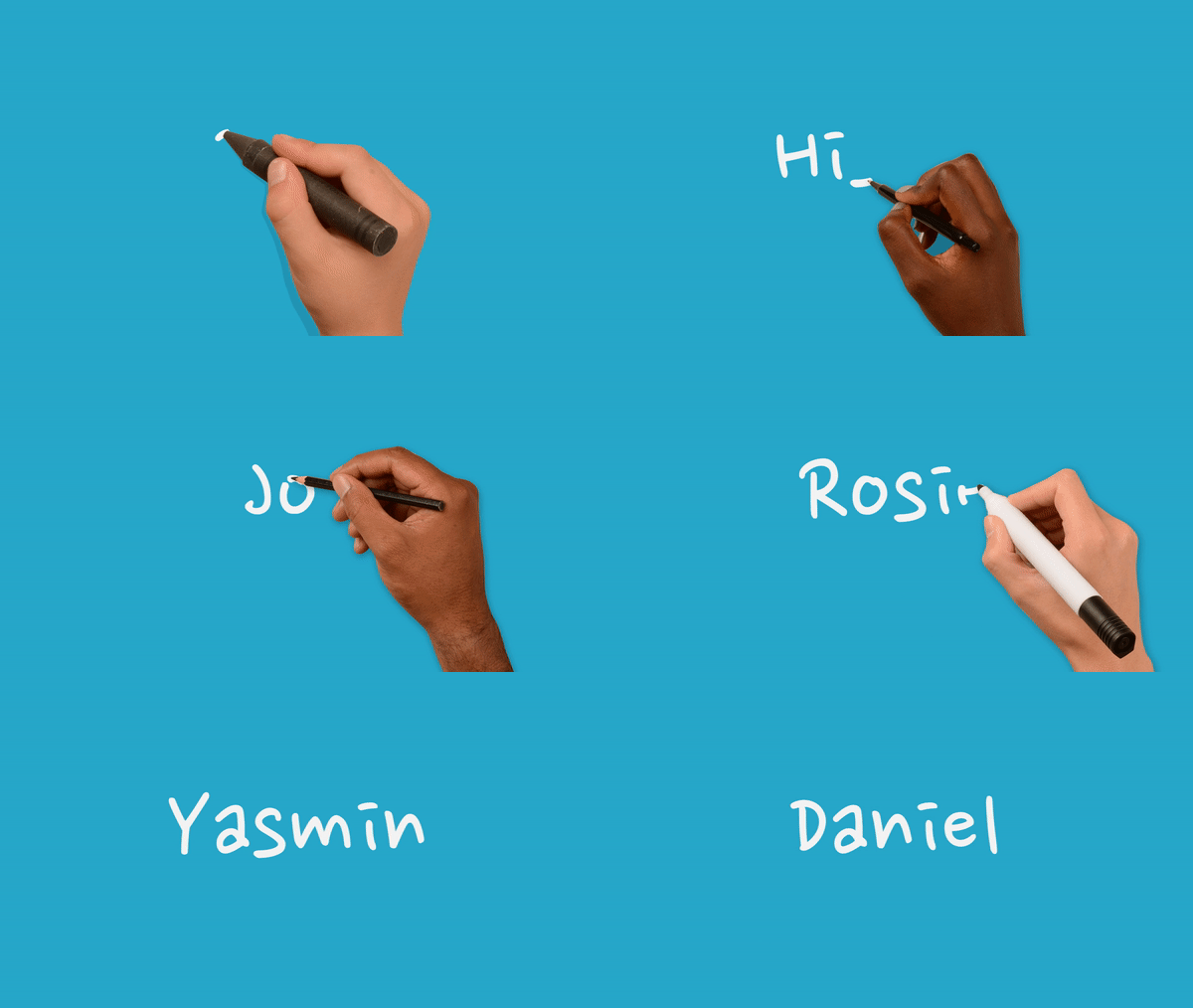
Эффект рисования рукой — самая узнаваемая часть VideoScribe. Именно он создаёт ощущение, что зритель наблюдает за живым объяснением на доске. Рука может писать текст, рисовать изображения, вести линию, добавлять объекты и визуально сопровождать рассказ.
В VideoScribe можно выбирать разные руки, инструменты и способы прорисовки. Для строгого бизнес-ролика подойдёт нейтральная рука с маркером или ручкой. Для школьного урока можно использовать карандаш, цветной маркер или более мягкий стиль. Для творческого видео — кисть, необычный инструмент или более динамичное появление объектов. В программе доступны разные drawing hands, pens и erasers, а при выборе Draw-стиля можно подобрать руку и инструмент под аудиторию и характер ролика.
Рука в VideoScribe выполняет не только декоративную функцию. Она задаёт темп. Если каждый объект долго рисуется, ролик становится медленным. Если все объекты появляются мгновенно, пропадает ощущение whiteboard-анимации. Баланс зависит от задачи:
-
для учебного объяснения можно оставить более спокойную прорисовку;
-
для рекламного ролика лучше ускорить появление второстепенных элементов;
-
для YouTube-видео важно не задерживать руку на очевидных иконках;
-
для финального CTA лучше использовать короткую, заметную анимацию.
Рисующая рука особенно полезна для схем. Когда линия, стрелка или блок появляются постепенно, зритель легче понимает, как устроен процесс. Например, в ролике о продажах можно сначала нарисовать клиента, затем проблему, затем решение, затем стрелку к покупке. Эта последовательность помогает удерживать внимание на логике, а не просто на красивой картинке.
Работа со сценами
Сцены в VideoScribe помогают делить ролик на смысловые части. Это особенно важно, если проект длиннее одной минуты. Без сцен Canvas быстро превращается в хаотичную доску с большим количеством объектов, камер и временных настроек. Сцены позволяют разделить материал на блоки: вступление, проблема, решение, преимущества, процесс, финал.
Один ролик можно построить так:
| Сцена | Содержание |
|---|---|
| 1 | Заголовок и главный вопрос |
| 2 | Проблема аудитории |
| 3 | Причины проблемы |
| 4 | Решение через продукт или метод |
| 5 | Пошаговая схема |
| 6 | Пример использования |
| 7 | Итог и призыв к действию |
В обучающем видео сцены можно строить по логике урока: определение, пример, схема, ошибка, закрепление, вывод. В маркетинговом видео — боль клиента, предложение, выгоды, доказательства, действие. В HR-ролике — приветствие, правила, инструменты, контакты, следующий шаг.
Сцены в VideoScribe удобны тем, что помогают не перегружать один кадр. Если в сцене уже есть заголовок, три иконки, стрелки и подписи, новый смысловой блок лучше перенести в следующую сцену. Тогда зритель будет воспринимать материал поэтапно.
Timeline и точная настройка времени
Timeline — один из главных рабочих инструментов VideoScribe. Каждый добавленный элемент появляется на временной шкале внизу экрана. По Timeline видно, в каком порядке будут анимироваться изображения, текст, формы и другие объекты. В Simple timeline элементы отображаются как плитки, порядок меняется перетаскиванием, а под плитками показываются тайминги. При выборе плитки параметры объекта редактируются в правой панели.
Advanced Timeline нужен для более точной настройки. Он позволяет визуально управлять длительностью элементов, точнее выстраивать последовательность, видеть аудиодорожку и синхронизировать объекты с голосом. Это особенно важно, когда ролик строится по готовой озвучке: фраза диктора начинается — появляется иконка; диктор называет цифру — цифра рисуется; диктор делает вывод — камера переходит к финальному блоку.
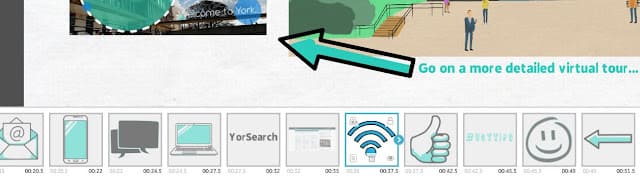
На Timeline настраиваются:
-
порядок появления объектов;
-
длительность рисования или входа;
-
пауза после появления;
-
переход к следующему элементу;
-
синхронизация с озвучкой;
-
момент появления текста;
-
скорость акцентной анимации;
-
положение объекта относительно других элементов по времени.
В старой логике VideoScribe у элементов также используются параметры Animate, Pause и Transition. Animate отвечает за время, за которое объект рисуется, появляется, перемещается, растворяется или морфируется. Pause задаёт, сколько камера остаётся на объекте после его появления. Transition влияет на переход к следующему элементу. Быстрый доступ к этим настройкам есть через меню элемента на временной шкале.
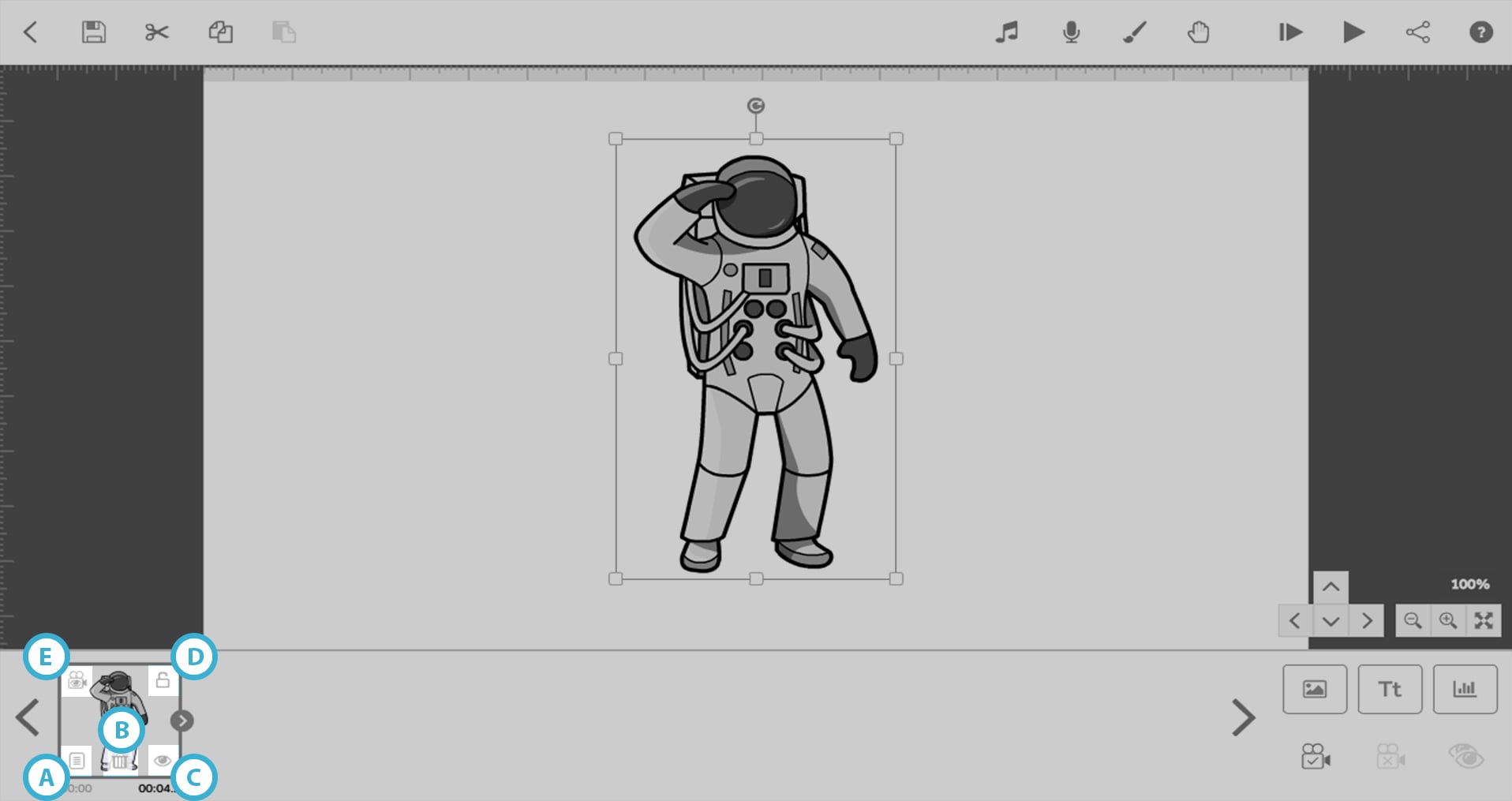
Главный принцип работы с Timeline: сначала смысл, потом красота. Не стоит выравнивать анимацию случайно. Если диктор говорит у клиента возникает три проблемы, сначала должен появиться клиент, затем три проблемы, затем связь между ними. Если элементы появляются раньше слов, зритель теряет интригу. Если позже — визуальная часть запаздывает и кажется небрежной.
Добавление музыки, звуков и озвучки
Аудио в VideoScribe играет такую же важную роль, как изображение. Ролик с хорошей озвучкой воспринимается как законченное объяснение, а не как набор движущихся картинок. В программе можно записывать voice-over, использовать AI voice-over, добавлять музыку и звуковые эффекты, а затем подгонять визуальные элементы под аудиодорожку.
Для большинства объясняющих видео правильный порядок работы такой:
-
Написать сценарий.
-
Записать или сгенерировать озвучку.
-
Разделить текст на смысловые блоки.
-
Создать сцены под эти блоки.
-
Добавить изображения и текст.
-
Настроить Timeline по фразам диктора.
-
Добавить музыку тихим фоном.
-
Проверить, не мешает ли музыка голосу.
-
Сделать финальный предпросмотр.
В VideoScribe можно записывать voice-over прямо в проекте, предварительно просматривать проект во время записи и добавлять голос к сцене или проекту. Также доступны AI voice-over и text-to-speech: можно превратить текст в дикторскую дорожку, подобрать голос, язык, акцент и тон.
Музыка должна поддерживать ролик, а не спорить с голосом. Для обучения лучше выбирать спокойный фон без резких ударов. Для маркетингового ролика — более энергичный, но не навязчивый трек. Для HR и корпоративных материалов — нейтральную музыку, которая не превращает инструкцию в рекламу.
Звуковые эффекты стоит использовать осторожно. Короткий звук может подчеркнуть появление галочки, ошибки, уведомления или финального CTA, но постоянные щелчки, всплески и попы быстро утомляют. VideoScribe лучше работает, когда звук подчинён объяснению.
Шаблоны VideoScribe
Шаблоны в VideoScribe нужны для быстрого старта. Пользователь может взять готовую структуру ролика, заменить текст, изображения, цвета, шрифты и адаптировать сцены под свою задачу. Это удобно для типовых проектов: промо продукта, объяснение услуги, образовательный блок, поздравление, анонс, презентация идеи, видео для социальных сетей.
Шаблон экономит время в трёх случаях:
-
нужно быстро собрать ролик без проектирования структуры с нуля;
-
пользователь ещё не понимает, как лучше выстраивать сцены;
-
задача типовая и не требует уникальной режиссуры.
Но шаблон не решает проблему слабого сценария. Если текст длинный, структура запутанная, а визуальные элементы выбраны случайно, готовый дизайн не спасёт ролик. В VideoScribe шаблон лучше воспринимать как каркас, а не как готовое решение. Его нужно подгонять под свою аудиторию: менять порядок сцен, убирать лишние блоки, сокращать подписи, заменять слишком общие изображения на более конкретные.
Для бизнеса шаблон можно адаптировать под презентацию услуги. Например, заменить заголовок, добавить логотип, вставить три преимущества, показать процесс работы и завершить CTA. Для образования — взять структуру урока, поменять иллюстрации, добавить определения и примеры. Для HR — сделать onboarding-ролик: приветствие, правила, инструменты, контакты, первый рабочий день.
Пошаговая инструкция: как создать ролик в VideoScribe
Ниже — практическая схема создания простого объясняющего ролика в VideoScribe. Она подходит для видео о продукте, учебной темы, инструкции или короткой презентации.
Шаг 1. Создать новый проект
Работу удобнее начинать с короткого сценария. Даже если ролик длится 40–60 секунд, текст нужен заранее. VideoScribe позволяет быстро добавлять объекты, но без сценария пользователь начинает двигать элементы, менять картинки и тратить время на хаотичную сборку.
Минимальный сценарий может выглядеть так:
| Блок | Смысл |
|---|---|
| Вступление | Что объясняем |
| Проблема | Почему это важно |
| Решение | Что предлагает продукт, метод или инструкция |
| Механика | Как это работает |
| Выгода | Что получает зритель |
| Финал | Что сделать дальше |
После этого создаётся новый проект, выбирается пустой Canvas или подходящий шаблон. Для первого проекта лучше не брать слишком сложную структуру. Достаточно 4–6 сцен.
Шаг 2. Выбрать формат ролика
Формат нужно определить до активной сборки сцен. Если ролик создаётся для YouTube, сайта или презентации, подойдёт 16:9. Для ленты социальных сетей часто удобен 1:1. Для Reels, Shorts, TikTok и Stories нужен вертикальный формат 9:16. VideoScribe поддерживает традиционный 16:9, квадратный 1:1 и портретный 9:16 canvas.
Ошибка новичка — сначала собрать ролик в 16:9, а потом пытаться быстро превратить его в вертикальный. Объекты начинают обрезаться, камера требует перестройки, текст становится мелким. Лучше сразу выбрать нужное соотношение сторон.
Шаг 3. Настроить первую сцену
Первая сцена должна быстро отвечать на вопрос: О чём это видео? На Canvas добавляют заголовок, ключевую иллюстрацию и, при необходимости, короткий подзаголовок. Для ролика о сервисе это может быть название проблемы. Для учебного видео — тема урока. Для HR-инструкции — название процесса.
Пример первой сцены:
-
заголовок: Как оформить заявку за 3 минуты;
-
изображение: ноутбук или форма заявки;
-
подпись: Пошаговая инструкция;
-
анимация: Draw для главной иконки, Fade In для подзаголовка;
-
камера: общий план сцены.
Шаг 4. Добавить изображение
Изображение добавляется через Image. Можно выбрать объект из библиотеки или загрузить файл через Upload image. Для собственного файла выбираются JPEG, PNG, SVG или GIF, затем нажимается Open, и элемент появляется на Canvas.
После добавления изображение нужно:
-
поставить в нужное место;
-
изменить размер;
-
выбрать стиль появления;
-
выставить длительность;
-
проверить, не закрывает ли оно текст;
-
назначить камеру, если объект важен.
Для whiteboard-ролика лучше использовать изображения, которые легко считываются с первого взгляда. Слишком детальная картинка будет плохо работать на маленьком экране. Если ролик предназначен для мобильного просмотра, иконки и текст должны быть крупнее.
Шаг 5. Добавить текст
Текст добавляется через Text в левой панели. Для первого экрана достаточно заголовка и короткой подписи. В настройках текста выбирается шрифт, размер, цвет, выравнивание и анимация. Для текста часто подходит Draw, но длинные фразы лучше показывать быстрее или через более мягкое появление, чтобы не затягивать сцену.
Пример удачной текстовой структуры:
-
заголовок: Проблема;
-
подпись 1: Много ручных действий;
-
подпись 2: Нет прозрачного статуса;
-
подпись 3: Заявки теряются.
Каждая подпись появляется отдельно, синхронно с голосом. Так зритель воспринимает список постепенно.
Шаг 6. Выбрать анимацию Draw
Для ключевого объекта выбирается Animation, затем стиль входа Draw. Если нужен классический эффект whiteboard animation, включается рисование рукой. Можно подобрать руку, инструмент и длительность. Для схем и иконок Draw выглядит естественно, особенно при использовании SVG.
Если объект второстепенный, Draw не обязателен. Например, фон лучше проявить через Fade In, стрелку можно ввести через Move In, а CTA-кнопку — через Bounce In. Это создаёт визуальный ритм.
Шаг 7. Настроить камеру
Камера должна показывать ровно то, что важно в момент объяснения. Если сцена содержит три объекта, можно сначала поставить камеру на первый, затем перейти ко второму, затем к третьему, а в конце показать всё вместе. Для этого используются камеры и переходы между позициями.
При настройке камеры нужно следить за тремя вещами:
-
текст должен быть читаемым;
-
объект не должен быть обрезан;
-
переход не должен быть слишком резким.
Если камера постоянно меняет масштаб, зритель устаёт. В VideoScribe лучше использовать камеру как инструмент объяснения: приблизить важную деталь, показать связь, отъехать к общей схеме.
Шаг 8. Добавить следующую сцену
Следующая сцена должна продолжать мысль, а не просто быть новым экраном. Если первая сцена задала проблему, вторая может показать причины. Если первая объяснила задачу, вторая показывает первый шаг. Хороший ролик строится как цепочка: каждый кадр отвечает на вопрос, который возник из предыдущего.
Пример структуры для инструкции:
-
Откройте личный кабинет.
-
Выберите раздел Заявки.
-
Нажмите Создать заявку.
-
Заполните данные.
-
Проверьте статус.
В VideoScribe такие шаги можно показать через иконки, стрелки, короткие подписи и движение камеры.
Шаг 9. Записать или импортировать озвучку
Озвучка может быть записана прямо в VideoScribe или добавлена как готовый файл. Также можно использовать AI voice-over. Для объясняющих видео лучше сначала подготовить текст, затем записать голос, а уже потом синхронизировать визуальные элементы. Так проще сделать ролик точным и не растянутым.
Голос должен звучать быстрее обычной лекции, но не слишком быстро. Для 60-секундного ролика обычно достаточно 110–140 слов, если в кадре есть визуальные паузы. Если текст длиннее, VideoScribe начнёт превращаться в видеолекцию с перегруженными сценами.
Шаг 10. Синхронизировать элементы на Timeline
После добавления озвучки нужно открыть Timeline и подстроить элементы под фразы. Если диктор говорит сначала выберите тариф, объект с тарифом должен появиться именно в этот момент. Если диктор делает паузу, можно оставить камеру на важной схеме. Если начинается новый блок, камера переходит к новой зоне Canvas.
Advanced Timeline удобен для точной синхронизации, потому что позволяет визуально сопоставлять элементы и аудио. Он помогает выровнять начало объектов по фразам и сделать ролик более профессиональным.
Шаг 11. Проверить предпросмотр
Предпросмотр нужен не один раз в конце, а после каждой крупной сцены. В VideoScribe легко увлечься добавлением объектов, но только просмотр показывает реальный темп. Частые проблемы видны сразу:
-
рука слишком долго рисует простую иконку;
-
текст появляется раньше голосовой фразы;
-
камера обрезает часть объекта;
-
сцена перегружена деталями;
-
музыка мешает голосу;
-
финальный экран исчезает слишком быстро.
После предпросмотра обычно нужно ускорить второстепенные элементы, сократить паузы и убрать лишний текст.
Шаг 12. Экспортировать видео
Когда ролик готов, используется кнопка Download в правом верхнем углу. В VideoScribe можно создать preview link для просмотра и обратной связи или выбрать Download as video or GIF. Для видео используется MP4 в 1080p HD, а GIF подходит для короткой зацикленной анимации. После выбора загрузки нажимается Start Download.
Перед финальным экспортом нужно проверить:
-
выбранный формат Canvas;
-
читаемость текста;
-
громкость голоса и музыки;
-
синхронизацию сцен;
-
длительность финального экрана;
-
отсутствие лишних объектов за пределами кадра;
-
правильный порядок элементов на Timeline.
Экспорт и публикация видео
VideoScribe позволяет вывести проект как видео, GIF или ссылку для просмотра. Preview link удобен, когда нужно показать черновик клиенту, коллеге или руководителю до финальной загрузки. Такой вариант полезен для согласования: человек смотрит проект онлайн и даёт комментарии, а автор вносит правки до рендера.
Для готового ролика используется Download as video or GIF. MP4 подходит для YouTube, сайта, LMS, презентаций, email-рассылок и большинства социальных платформ. GIF подходит для коротких фрагментов, но не заменяет полноценное видео с озвучкой. В VideoScribe MP4 загружается как видеофайл в 1080p HD, а GIF ограничен первыми 15 секундами проекта.
Выбор формата зависит от площадки:
| Площадка | Лучший формат |
|---|---|
| YouTube | 16:9, MP4, 1080p |
| Сайт или лендинг | 16:9 или 1:1, MP4 |
| Онлайн-курс | 16:9, MP4 |
| Instagram/Facebook-лента | 1:1 или 4:5, если проект адаптирован |
| Stories/Reels/Shorts/TikTok | 9:16 |
| Презентация | 16:9, MP4 |
| короткое MP4 или GIF-превью со ссылкой |
Для вертикального видео нужно заранее упрощать композицию. В 9:16 меньше горизонтального пространства, поэтому длинные схемы, широкие таблицы и многострочные подписи работают хуже. Лучше делать крупные объекты, короткие фразы и последовательное движение камеры сверху вниз.
Возможности для бизнеса и маркетинга
VideoScribe хорошо подходит для бизнеса, когда нужно объяснить сложную услугу простым языком. В маркетинге часто проблема не в отсутствии информации, а в том, что клиент не понимает её быстро. Whiteboard-анимация помогает показать логику предложения: что болит, почему это важно, как работает решение, какой результат получает клиент.
Примеры бизнес-роликов, которые удобно сделать в VideoScribe:
-
Как работает наш сервис;
-
Почему заявки теряются без автоматизации;
-
3 причины перейти на новый тариф;
-
Как устроена доставка;
-
Что входит в консультацию;
-
Как мы внедряем CRM;
-
Путь клиента от заявки до результата;
-
Как читать отчёт;
-
Как работает гарантия;
-
Что изменится после обучения команды.
Для B2B VideoScribe особенно полезен в презентациях сложных процессов. Например, компания продаёт сервис аналитики. Вместо демонстрации десятков экранов интерфейса можно нарисовать проблему: данные в разных таблицах, менеджер тратит время, отчёты запаздывают. Затем показать решение: данные собираются в одном месте, отчёт появляется автоматически, руководитель видит показатели. Такой ролик не заменяет демо продукта, но подготавливает аудиторию к нему.
Для малого бизнеса VideoScribe может заменить дорогой анимационный продакшн в простых задачах. Владелец школы, студии, агентства или сервиса может сделать понятное видео о своей услуге: кто клиент, какая проблема, что входит в работу, как записаться. Главное — не превращать ролик в длинный рекламный текст. VideoScribe выигрывает, когда сообщение короткое и визуально ясное.
Для отдела продаж программа полезна как инструмент предварительного объяснения. Менеджер может отправлять клиенту короткий ролик перед встречей: Как устроен наш процесс, Что входит в предложение, Как мы считаем стоимость. Это снижает количество повторяющихся объяснений и помогает клиенту быстрее понять суть.
Возможности для образования
В образовании VideoScribe работает как программа для создания наглядных объяснений. Она подходит для коротких уроков, вводных тем, повторения материала, визуальных конспектов, инструкций и заданий. Рисованная подача снижает ощущение сухой лекции и помогает удерживать внимание.
Сценарии для преподавателей и методистов:
-
объяснение нового понятия;
-
разбор процесса по шагам;
-
визуальный словарь;
-
историческая линия времени;
-
схема причин и следствий;
-
математический алгоритм;
-
биологический цикл;
-
грамматическое правило;
-
инструкция к заданию;
-
вводное видео к модулю курса.
Например, для темы круговорот воды можно построить Canvas так: солнце, испарение, облака, осадки, река, океан. Камера постепенно проходит по цепочке, рука рисует стрелки, диктор объясняет каждый этап. В конце камера отъезжает и показывает весь цикл. Такой формат лучше обычного статичного слайда, потому что процесс раскрывается во времени.
Для онлайн-курсов VideoScribe подходит как инструмент микролекций. Вместо 20-минутной записи говорящей головы можно сделать серию коротких роликов по 2–4 минуты. Каждый ролик объясняет одну мысль: определение, пример, ошибка, применение. Это удобнее для повторения и лучше воспринимается на мобильных устройствах.
Для корпоративного обучения VideoScribe можно использовать в onboarding: правила безопасности, порядок подачи заявки, схема коммуникации, объяснение ценностей, инструкция по инструментам. Whiteboard-ролик выглядит легче, чем регламентный документ, но при этом сохраняет структуру.
Сильные стороны VideoScribe
VideoScribe силён как узкоспециализированная программа. Его не нужно оценивать как универсальный редактор для всего. Он создан для конкретного типа видео — объясняющих рисованных роликов. И в этой задаче у него есть серьёзные преимущества.
Простая логика сборки ролика
Пользователь добавляет объект, выбирает анимацию, задаёт порядок на Timeline и проверяет результат. Не нужно строить сложные композиции, вручную анимировать ключевые кадры, настраивать десятки слоёв и эффектов. Это делает VideoScribe доступным для людей без опыта видеомонтажа.
Узнаваемый whiteboard-стиль
Рисованная анимация рукой сразу задаёт формат объяснения. Такой стиль хорошо подходит для обучения, консультаций, инструкций и визуального сторителлинга. Он помогает показать мысль постепенно, а не вываливать весь материал на экран сразу.
Удобный Canvas
Canvas позволяет строить ролик как карту идей. Это удобно для процессов, схем, сравнений, причинно-следственных связей и финального общего вида. Камера помогает перемещаться между частями Canvas и вести зрителя по логике рассказа.
Встроенная библиотека изображений
Большая библиотека изображений, иконок, персонажей, GIF и визуальных элементов ускоряет работу. Не нужно каждый раз искать графику отдельно, проверять совместимость и подгонять стиль. Для типовых тем — бизнес, образование, офис, технологии, медицина, продажи — подходящие элементы находятся быстро.
Работа с озвучкой
VideoScribe позволяет записывать голос, использовать AI voice-over, добавлять музыку и звуковые эффекты. Это важно, потому что объясняющий ролик без аудио часто выглядит неполным. Синхронизация аудио с Timeline помогает сделать видео цельным.
Advanced Timeline
Продвинутая временная шкала помогает точнее выстраивать ролик, особенно при работе с озвучкой. Можно видеть последовательность элементов, управлять длительностью и синхронизировать визуальные события с аудио.
Шаблоны
Шаблоны помогают быстро начать проект. Это особенно полезно новичкам и тем, кто регулярно делает типовые ролики: объяснение услуги, промо, учебный блок, анонс, презентация идеи.
Форматы для разных площадок
VideoScribe поддерживает разные размеры Canvas, включая 16:9, 1:1 и 9:16. Это позволяет готовить видео под YouTube, сайты, презентации и вертикальные социальные форматы.
Недостатки и ограничения
VideoScribe не стоит воспринимать как решение для любых видео. У программы есть ограничения, и часть из них связана именно с её сильной специализацией.
Whiteboard-стиль может выглядеть однотипно
Если постоянно использовать стандартные ассеты, похожие руки, одинаковые анимации и типовые сцены, ролики начинают выглядеть шаблонно. Это особенно заметно в маркетинге, где аудитория быстро считывает повторяющиеся визуальные приёмы. Чтобы избежать однотипности, нужно менять композицию, использовать фирменные цвета, собственные изображения, аккуратно работать с камерой и не копировать шаблон без переработки.
Для сложной персонажной анимации лучше подходят другие программы
VideoScribe не является полноценным редактором персонажной 2D-анимации. Если нужен ролик с диалогами персонажей, эмоциями, походкой, сменой поз, мимикой и сценами в стиле мультфильма, лучше смотреть в сторону Vyond, Animaker или Adobe Character Animator. VideoScribe сильнее в рисованном объяснении, а не в драматургии персонажей.
Длинные проекты требуют аккуратного тайминга
Чем длиннее ролик, тем сложнее удерживать структуру. В VideoScribe легко добавить слишком много объектов и камер. Если ролик длится 8–10 минут, Timeline становится насыщенным, а ошибки синхронизации заметнее. Для длинных материалов лучше делить проект на несколько коротких видео.
Результат сильно зависит от сценария
Программа не исправляет слабую идею. Если сценарий перегружен, мысль повторяется, нет ясной структуры и конкретного вывода, ролик будет слабым даже с хорошими анимациями. VideoScribe помогает визуализировать объяснение, но не заменяет работу над логикой сообщения.
Растровые изображения не всегда выглядят естественно
JPG и PNG можно добавлять в проект, но эффект рисования у них может быть менее естественным, чем у SVG. Для классического whiteboard-вида лучше использовать векторную графику или элементы из библиотеки VideoScribe.
Это не замена полноценному монтажу
VideoScribe не предназначен для сложной цветокоррекции, монтажа интервью, работы с несколькими видеодорожками, кинематографичных переходов и композитинга. Если нужно собрать ролик из живого видео, титров, b-roll и музыки, лучше использовать видеоредактор. VideoScribe можно применять как инструмент создания анимационных вставок, но не как универсальную монтажную станцию.
Сравнение с аналогами
| Программа | Где сильнее | Где слабее по сравнению с VideoScribe |
|---|---|---|
| VideoScribe | Whiteboard-анимация, рисование рукой, Canvas, объясняющие ролики, обучение | Не подходит для сложной персонажной анимации и продвинутого видеомонтажа |
| Doodly | Простые whiteboard-ролики, персонажи, drag-and-drop сборка | Менее гибко воспринимается в задачах, где нужен широкий набор визуальных форматов и AI-функций |
| Vyond | Корпоративная персонажная анимация, бизнес-сцены, диалоги, персонажи | Сложнее и тяжелее для простого whiteboard-видео |
| Powtoon | Анимированные презентации, маркетинговые шаблоны, современные промо-ролики | Меньше фокуса на классическом эффекте рисования рукой |
| Animaker | Персонажи, соцсети, разные стили анимации, шаблоны | Может быть перегружен, если нужна только whiteboard-анимация |
| Renderforest | Быстрые шаблонные видео, логотипы, промо, брендинг | Меньше ручного контроля над сценой и логикой Canvas |
| Canva | Быстрый дизайн, презентации, соцсети, простые видео | Не специализирована на рисованной whiteboard-анимации |
| Adobe After Effects | Профессиональный моушн-дизайн, полный контроль над анимацией | Требует значительно больше навыков и времени |
VideoScribe стоит выбирать, когда главная задача — объяснить материал через рисованную доску. Он хорошо подходит для визуального сторителлинга, схем, процессов, учебных тем и коротких маркетинговых объяснений. В нём быстрее получить аккуратный whiteboard-ролик, чем собирать такую анимацию вручную в профессиональном моушн-редакторе.
Doodly ближе всего к VideoScribe по формату. Это тоже инструмент для whiteboard-видео. Его выбирают, когда нужен простой конструктор с персонажами и рисованными сценами. Но VideoScribe выглядит сильнее там, где важны Canvas, работа с камерой, шаблоны, AI-инструменты, широкая библиотека и гибкая настройка анимационных стилей.
Vyond лучше подходит для корпоративных мультфильмов с персонажами. Если нужно показать офисную ситуацию, диалог сотрудника и клиента, эмоции, роли и взаимодействие людей, Vyond будет логичнее. Но если задача — объяснить схему, процесс или идею в whiteboard-стиле, VideoScribe проще и прямее.
Powtoon удобен для анимированных презентаций и промо с современным визуальным стилем. Он хорошо работает с шаблонами, бизнес-слайдами и маркетинговыми форматами. Но классическая рука рисует на доске — не его главная специализация. VideoScribe выигрывает именно в whiteboard animation.
Animaker шире по возможностям: персонажи, шаблоны, социальные форматы, разные стили анимации. Но широта иногда мешает. Пользователь, которому нужен только объясняющий whiteboard-ролик, может потратить больше времени на выбор стилей и элементов. VideoScribe более сфокусирован.
Renderforest удобен для быстрого производства роликов по шаблонам: заставки, промо, логотипы, короткие брендированные видео. Но если нужно вручную выстроить объясняющую доску, управлять камерой и последовательно раскрывать схему, VideoScribe даёт больше контроля.
Canva хороша для презентаций, постов, баннеров, простых видео и визуального контента. Но Canva не является специализированным редактором whiteboard-анимации. В ней можно сделать анимированную презентацию, но именно эффект рисования рукой, Canvas-логика и Timeline VideoScribe дают другой тип результата.
Adobe After Effects сильнее всех по профессиональному контролю, но это другой уровень сложности. В After Effects можно сделать почти любую анимацию, включая whiteboard-эффект, но для этого нужны навыки, время и ручная настройка. VideoScribe выбирают не потому, что он мощнее After Effects, а потому что он быстрее решает конкретную задачу.
Кому VideoScribe подойдёт лучше всего
VideoScribe лучше всего подойдёт пользователям, которым нужно регулярно объяснять идеи визуально, но не хочется осваивать сложный моушн-дизайн.
Преподавателям
Программа помогает создавать короткие объясняющие ролики, визуальные конспекты, вводные видео к урокам и разборы процессов. Преподаватель может быстро превратить тему в набор сцен: определение, схема, пример, ошибка, вывод.
Авторам онлайн-курсов
VideoScribe подходит для микролекций и модульных объяснений. Его можно использовать для вступлений к урокам, объяснения терминов, визуального закрепления и коротких повторений. Особенно полезен формат, когда каждая сцена раскрывает одну мысль.
Методистам
Методист может создавать единый визуальный стиль для курса: одинаковые шаблоны, одинаковый тип анимации, одинаковую структуру уроков. VideoScribe помогает упаковать сложный материал в более лёгкий формат.
Маркетологам
Программа полезна для explainer video, промо услуг, роликов о тарифах, презентаций преимуществ, видео для лендингов и рассылок. Она помогает быстро объяснить ценность продукта без съёмок и сложного продакшна.
Владельцам малого бизнеса
VideoScribe позволяет самостоятельно сделать ролик о компании, услуге, процессе работы или акции. Для небольшого бизнеса это способ получить понятное видео без привлечения студии на каждый небольшой проект.
HR и L&D-командам
Внутреннее обучение, onboarding, инструкции, правила, регламенты и вводные материалы можно подать в более лёгкой форме. Рисованное видео воспринимается проще, чем длинный документ.
YouTube-авторам
VideoScribe подходит для каналов с образовательным, финансовым, историческим, психологическим или бизнес-контентом. С его помощью можно создавать объясняющие вставки, визуальные схемы и полноценные ролики без съёмки лица.
Фрилансерам
Фрилансер может использовать VideoScribe как инструмент для создания объясняющих роликов клиентам: презентации услуг, образовательные видео, короткие маркетинговые ролики, анимации для курсов и лендингов.
Кому VideoScribe может не подойти
VideoScribe не стоит выбирать, если задача выходит за рамки whiteboard-анимации и простых объясняющих роликов.
Программа может не подойти, если нужно:
-
сложная 2D-анимация персонажей;
-
полноценный мультфильм с диалогами;
-
кинематографичный монтаж живого видео;
-
работа с большим количеством видеодорожек;
-
сложная графика, частицы, 3D, композитинг;
-
глубокая кастомизация каждого движения;
-
фотореалистичный визуальный стиль;
-
ролик без ассоциации с whiteboard-форматом;
-
монтаж интервью, подкастов, репортажей;
-
визуальный стиль, строго отличный от рисованной подачи.
Если бренд использует премиальный минималистичный визуальный язык, whiteboard-анимация может выглядеть слишком простой. Если продукт связан с модой, luxury, кино, архитектурной визуализацией или эмоциональной рекламой высокого уровня, VideoScribe может не дать нужного впечатления. Он лучше работает там, где важны ясность, последовательность и объяснение.
Практические советы по работе в VideoScribe
Сначала пишите сценарий
Без сценария VideoScribe провоцирует собирать ролик из случайных картинок. Нужно сначала определить цель, аудиторию, главный тезис и структуру. Хороший сценарий экономит больше времени, чем любой шаблон.
Делайте одну мысль на сцену
Не пытайтесь уместить весь материал на одном Canvas. Если сцена объясняет проблему, не добавляйте туда сразу решение, выгоды, примеры и CTA. Разделяйте материал на блоки.
Используйте короткие фразы
Текст на экране должен быть опорой, а не стенограммой. Лучше написать 3 шага и озвучить детали голосом, чем выводить длинный абзац.
Синхронизируйте рисование с голосом
Если диктор говорит о цифре, цифра должна появиться в этот момент. Если диктор делает вывод, на экране должен появиться итоговый блок. Такая синхронизация делает ролик профессиональнее.
Не злоупотребляйте рукой
Рука не должна рисовать каждый мелкий элемент по 5 секунд. Для второстепенных объектов используйте быстрый Draw, Fade In или Move In. Иначе ролик будет казаться медленным.
Используйте SVG для ключевых объектов
Для классического эффекта рисования лучше выбирать SVG и элементы из библиотеки. Растровые картинки оставляйте для фотографий, скриншотов и ситуаций, где фотореалистичность действительно нужна.
Следите за масштабом
Многие ролики смотрят на телефоне. Мелкие подписи, тонкие стрелки и сложные схемы плохо читаются. Проверяйте проект в небольшом размере.
Не перегружайте Timeline
Если на сцене слишком много элементов, временная шкала становится трудной для редактирования. Лучше разделить материал на несколько сцен.
Делайте финальный экран длиннее
Финальный CTA часто исчезает слишком быстро. Если зритель должен запомнить сайт, действие или вывод, оставьте финальный кадр на несколько секунд.
Проверяйте музыку
Музыка не должна конкурировать с голосом. Если после экспорта диктора трудно разобрать, ролик нужно переделывать, даже если визуальная часть хорошая.
Типичные ошибки новичков
Слишком длинные сцены
Новички часто пытаются показать всё на одной доске. В результате камера перемещается по огромному Canvas, зритель забывает начало, а Timeline становится перегруженным. Лучше делать короткие сцены с ясной задачей.
Много текста на экране
VideoScribe не должен превращаться в анимированный документ. Длинные фразы тормозят темп и ухудшают восприятие. Текст должен быть коротким, а подробности — в голосе.
Хаотичное движение камеры
Камера должна вести зрителя по смыслу. Если она резко прыгает, часто меняет масштаб и перемещается без логики, ролик выглядит непрофессионально.
Одинаковая скорость для всех объектов
Не все элементы одинаково важны. Главный объект можно рисовать дольше, второстепенный — быстрее. Если всё появляется с одинаковым темпом, ролик становится монотонным.
Случайный подбор изображений
Разные стили иллюстраций портят цельность. Лучше выбрать один визуальный язык: контурные иконки, цветные персонажи, схематичные блоки или фирменную графику.
Музыка громче голоса
Это частая ошибка в обучающих и маркетинговых роликах. Голос всегда должен быть главным. Музыка — фон.
Отсутствие сценария
Без сценария проект превращается в набор красивых сцен без ясной мысли. VideoScribe раскрывается только тогда, когда есть логика объяснения.
Неправильный формат экспорта
Если ролик нужен для вертикальных платформ, нельзя собирать его как широкую презентацию. Формат Canvas нужно выбирать заранее.
Перегруженный финал
В финальном кадре часто размещают логотип, сайт, телефон, email, QR-код, слоган, соцсети и призыв. Это слишком много. Лучше оставить одно главное действие.
Итоговая оценка VideoScribe
VideoScribe — сильная программа для создания whiteboard-анимации, рисованных объясняющих видео, обучающих роликов и простых маркетинговых презентаций. Её главная ценность — не в универсальности, а в фокусе. Она хорошо решает конкретную задачу: помогает быстро превратить идею, процесс или учебную тему в визуальное объяснение с рукой, Canvas, камерой, Timeline, озвучкой и экспортом в готовое видео.
Программа особенно хороша там, где нужно показать логику: как работает сервис, почему возникает проблема, какие есть этапы, что нужно сделать пользователю, как устроен процесс, из чего складывается результат. За счёт рисованного появления объектов зритель воспринимает материал постепенно, а не сталкивается с перегруженным экраном.
VideoScribe не заменяет профессиональный видеомонтаж и сложный моушн-дизайн. Для персонажных мультфильмов, кинематографичных рекламных роликов, сложных эффектов и монтажа живого видео лучше выбрать другой инструмент. Но для explainer video, онлайн-обучения, визуальных инструкций, презентаций услуг, HR-материалов и образовательных роликов VideoScribe остаётся удобным и понятным решением.
Стоит ли использовать VideoScribe
VideoScribe стоит использовать, если нужна программа для рисованной анимации, whiteboard-видео и понятных объясняющих роликов. Она подойдёт тем, кто хочет быстро создавать визуальный контент без сложного монтажа: преподавателям, авторам курсов, маркетологам, HR-специалистам, владельцам малого бизнеса, методистам и YouTube-авторам.
Лучший результат в VideoScribe получается не тогда, когда пользователь добавляет максимум эффектов, а когда он выстраивает ясный сценарий, использует короткие сцены, аккуратно работает с камерой, синхронизирует анимацию с голосом и не перегружает Canvas. В таком формате VideoScribe даёт именно то, ради чего его выбирают: простое, наглядное и запоминающееся объяснение.
