MP4 остаётся самым удобным контейнером для повседневного видео: его открывают Windows, macOS, Android, iOS, телевизоры, медиаплееры, браузеры, редакторы и социальные сети. При этом качество ролика определяет не само расширение .mp4, а связка контейнера, видеокодека, аудиокодека, разрешения, частоты кадров и битрейта. Для максимальной совместимости чаще выбирают MP4 с H.264 и AAC, для более компактного файла при хорошем качестве — MP4 с H.265/HEVC, а для быстрой смены контейнера без повторного сжатия используют ремультиплексирование.
Ниже собрали лучшие конвертеры видео MP4 для разных платформ. В подборку вошли простые программы для новичков, бесплатные инструменты с тонкой настройкой, профессиональные кодировщики, онлайн-сервисы и мобильные приложения. По каждому варианту будет отдельная инструкция, сильные стороны и ограничения.
Быстрое сравнение программ
| Программа | Платформа | Лучше всего подходит для | Настройка качества | Пакетная обработка | Главный минус |
|---|---|---|---|---|---|
| ВидеоМАСТЕР | Windows | простой перевод видео в MP4, сжатие, подготовка роликов для устройств | есть | есть | только Windows |
| HandBrake | Windows, macOS, Linux | бесплатное перекодирование с контролем качества | очень гибкая | есть очередь | интерфейс требует привыкания |
| Any Video Converter | Windows, macOS | конвертация популярных форматов и подготовка файлов для устройств | есть | есть | часть возможностей вынесена в платные редакции |
| Format Factory | Windows | массовое преобразование видео, аудио и изображений | есть | есть | устаревшая компоновка меню |
| Freemake Video Converter | Windows | быстрый домашний экспорт в MP4 | базовая | есть | ограничения бесплатного режима |
| Movavi Video Converter | Windows, macOS | быстрый экспорт, сжатие, профили устройств | есть | есть | коммерческая лицензия |
| AVS Video Converter | Windows | MP4, DVD, профили устройств | есть | есть | интерфейс перегружен |
| VSDC Free Video Converter | Windows | бесплатная конвертация в популярные форматы | есть | есть | дизайн не самый современный |
| Convertilla | Windows | максимально простой MP4-экспорт | базовая | ограниченная | мало тонких параметров |
| FFmpeg | Windows, macOS, Linux | автоматизация, скрипты, точный контроль кодеков | максимальная | через команды | нет обычного графического интерфейса |
| Adobe Media Encoder | Windows, macOS | профессиональный экспорт и очередь заданий | очень гибкая | есть | рассчитан на рабочий процесс Adobe |
| 123Apps Video Converter | браузер | быстрый перевод видео в MP4 без установки | базовая | ограниченная | файл загружается в интернет |
| Online-Convert | браузер | онлайн-конвертация с расширенными настройками | есть | зависит от тарифа | ограничения по размеру и скорости |
| CloudConvert | браузер | аккуратная настройка онлайн-экспорта | есть | есть | лимиты бесплатной обработки |
| FVC Free Video Converter | браузер | простой онлайн MP4-конвертер | базовая | есть | нужен небольшой запускной модуль |
| Vidmore Free Online Video Converter | браузер | перевод MP4 в другие форматы и обратно | базовая | есть | меньше ручного контроля, чем в десктопных программах |
| Video Converter, Compressor | Android, iOS | конвертация и сжатие роликов на телефоне | есть | есть | реклама и платные функции |
| Media Converter | Android | лёгкая мобильная конвертация | базовая | ограниченная | интерфейс проще, чем у десктопных программ |
| The Video Converter | iPhone, iPad | быстрый перевод файлов на iOS | базовая | ограниченная | требуется интернет-соединение |
Что важно проверить перед конвертацией в MP4
Перед выбором программы стоит понимать, что MP4 — это контейнер, внутри которого находятся видеопоток, аудиопоток, субтитры и служебные метаданные. Перевод файла в MP4 проходит двумя путями. Первый путь — перекодирование: программа заново сжимает видео выбранным кодеком, например H.264 или H.265. Второй путь — смена контейнера без повторного сжатия: видеопоток остаётся прежним, а меняется оболочка файла. Второй вариант быстрее и сохраняет исходное качество, но подходит только для совместимых потоков.
Для обычного домашнего видео оптимальна связка MP4, H.264, AAC, исходное разрешение и исходная частота кадров. Для экономии места используют H.265, но старые телевизоры и медиаплееры хуже открывают такие файлы. Для загрузки в соцсети и видеохостинги чаще выбирают H.264, потому что этот кодек обеспечивает предсказуемую совместимость.
При сжатии большого файла не стоит сразу снижать разрешение с 4K до 720p. Сначала уменьшают битрейт или выбирают H.265. Разрешение снижают только для роликов, которые будут смотреть на смартфоне, отправлять через мессенджер или хранить в архиве с ограниченным размером.
Конвертеры видео MP4 для Windows
ВидеоМАСТЕР
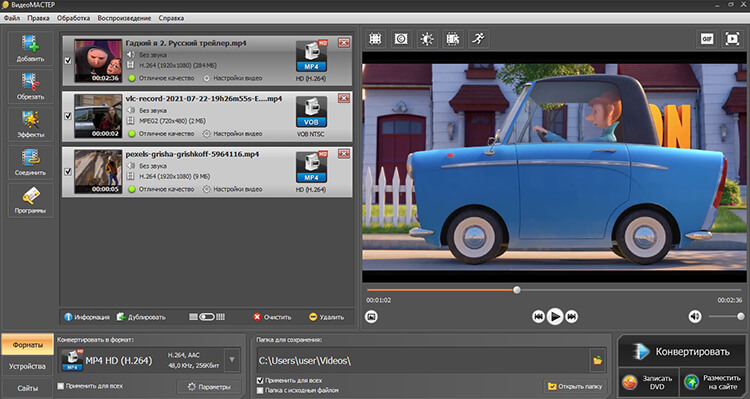
ВидеоМАСТЕР — удобная программа для конвертации видео в MP4 на Windows. Интерфейс рассчитан на пользователя, которому нужен понятный сценарий без ручного ввода команд: добавить ролик, выбрать формат, настроить качество, указать папку и нажать кнопку запуска. Программа подходит для перевода AVI, MKV, MOV, WMV, MPEG, VOB и других видеофайлов в MP4, а также для обратной конвертации MP4 в другие контейнеры.
Главное преимущество ВидеоМАСТЕРа — сочетание конвертера и базового редактора. Перед экспортом ролик можно обрезать, убрать лишний фрагмент, изменить размер кадра, улучшить изображение, подготовить файл для смартфона, планшета, телевизора или публикации в интернете. Для больших файлов полезен режим сжатия: он помогает уменьшить размер MP4, не превращая картинку в набор крупных артефактов.
Что можно сделать
-
конвертировать видео в MP4 для компьютера, смартфона, телевизора и сайта;
-
перевести MP4 в AVI, MKV, MOV, WMV и другие форматы;
-
подготовить ролик для Android, iPhone, iPad и других устройств;
-
сжать файл за счёт изменения разрешения, кодека и битрейта;
-
обрезать начало и конец записи;
-
вырезать ненужный фрагмент из середины;
-
объединить несколько роликов в один файл;
-
извлечь звук из видео;
-
применить базовую коррекцию изображения;
-
обработать сразу несколько файлов.
Как конвертировать видео в MP4
-
Запустите ВидеоМАСТЕР и нажмите кнопку Добавить.
-
Выберите пункт Добавить видео или аудио и укажите исходный файл.
-
В нижней части окна откройте список форматов.
-
Выберите раздел Видео и профиль MP4.
-
Откройте Параметры и задайте кодек, разрешение, битрейт и качество.
-
В поле Папка для сохранения укажите каталог для готового файла.
-
Нажмите Конвертировать и дождитесь окончания обработки.
Для сохранения качества лучше оставить исходное разрешение и частоту кадров. При подготовке файла для старого телевизора выбирайте H.264, потому что этот кодек открывается на большем числе устройств. При сжатии крупного ролика используйте H.265 только для современных смартфонов, компьютеров и медиаплееров.
Плюсы
-
простой интерфейс без сложных технических терминов;
-
есть профили для популярных устройств;
-
поддерживается пакетная конвертация;
-
доступны обрезка, склейка и базовая обработка;
-
удобно сжимать большие ролики;
-
подходит для пользователей без опыта работы с кодеками.
Минусы
-
программа работает только на Windows;
-
профессиональных настроек меньше, чем в FFmpeg и Adobe Media Encoder;
-
для редких рабочих кодеков лучше использовать специализированные инструменты.
Лучший сценарий
ВидеоМАСТЕР стоит выбирать для домашней конвертации на Windows: перевод фильма, записи с камеры, скачанного ролика или старого AVI-файла в MP4 проходит без ручного подбора десятков параметров.
HandBrake
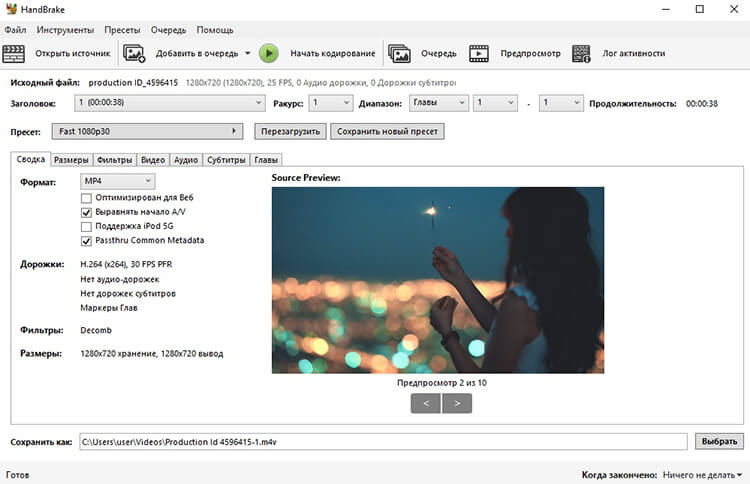
HandBrake — бесплатный видеоконвертер с открытым исходным кодом. Он хорошо подходит для тех, кто хочет контролировать качество, кодек, размер файла, субтитры, аудиодорожки и фильтры. Программа работает на Windows, macOS и Linux. Встроенные пресеты помогают быстро выбрать профиль для интернета, мобильного устройства или архива, а вкладки Summary, Dimensions, Filters, Video, Audio и Subtitles дают точную настройку результата. В HandBrake пресеты General используют контейнер MP4, а в списке видеокодеков доступны H.264, H.265, AV1 и аппаратные энкодеры.
Что можно сделать
-
перекодировать MKV, AVI, MOV, WebM, MTS и другие файлы в MP4;
-
выбрать H.264, H.265, AV1 и аппаратное кодирование;
-
настроить постоянное качество через параметр RF;
-
ограничить разрешение и частоту кадров;
-
добавить субтитры в контейнер или вшить их в изображение;
-
выбрать нужные аудиодорожки;
-
убрать шум, деинтерлейсингом привести старую запись к нормальному виду;
-
создать очередь из нескольких задач.
Как конвертировать видео в MP4
-
Нажмите Open Source и выберите видеофайл.
-
В блоке Preset выберите готовый профиль, например Fast 1080p30 или HQ 1080p30 Surround.
-
На вкладке Summary установите Format: MP4.
-
На вкладке Video выберите Video Encoder: H.264 для совместимости или H.265 для меньшего размера.
-
В блоке Quality настройте Constant Quality. Для H.264 обычно берут RF в районе 18–22, для H.265 — чуть выше.
-
На вкладке Audio оставьте нужную дорожку и выберите AAC для универсального MP4.
-
На вкладке Subtitles добавьте или отключите субтитры.
-
В поле Save As укажите имя и папку.
-
Нажмите Start Encode. Для нескольких роликов используйте Add to Queue и затем Start Queue.
Плюсы
-
полностью бесплатная программа;
-
работает на Windows, macOS и Linux;
-
отличный контроль качества через RF;
-
есть очередь заданий;
-
поддерживает H.264, H.265, AV1 и аппаратные энкодеры;
-
подходит для сжатия больших роликов без сильной потери детализации.
Минусы
-
интерфейс сложнее, чем у простых конвертеров;
-
нет полноценного видеоредактора;
-
новичку нужно разобраться в RF, пресетах и кодеках;
-
программа в первую очередь перекодирует, а не редактирует ролики.
Лучший сценарий
HandBrake стоит выбирать для бесплатного сжатия и перекодирования в MP4 с контролем качества. Он особенно полезен при архивировании больших MKV-файлов и подготовке видео для хранения на диске.
Any Video Converter
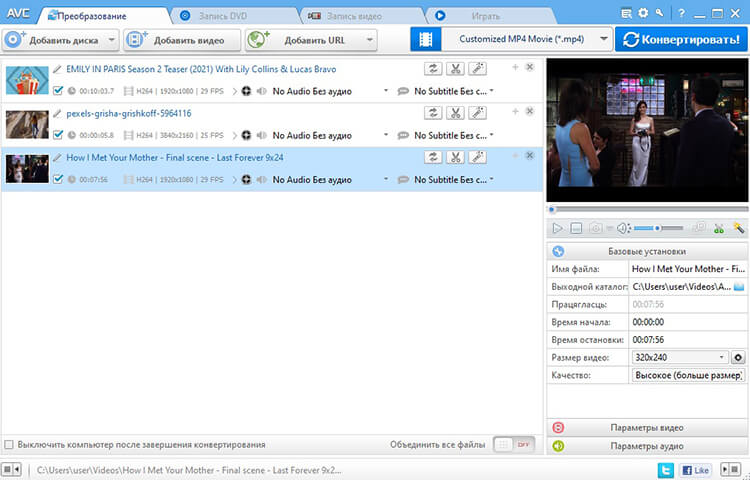
Any Video Converter — универсальный видеоконвертер для Windows и macOS. Он рассчитан на задачи, где нужен не только MP4, но и большой набор форматов, профилей устройств и базовых действий перед экспортом. Программа работает с популярными видеоформатами, поддерживает пакетную обработку, сжатие и подготовку роликов для разных устройств. В описании продукта заявлена работа с большим числом форматов, пакетная конвертация и профили для MP4, AVI, FLV, MPG, 3GP и устройств.
Что можно сделать
-
конвертировать AVI, MKV, MOV, FLV, WMV и другие файлы в MP4;
-
подготовить ролик для телефона, планшета или медиаплеера;
-
изменить разрешение, качество, видеокодек и аудиопараметры;
-
выполнить пакетную обработку;
-
извлечь аудио;
-
обрезать фрагменты;
-
объединить несколько клипов;
-
сжать видео перед отправкой.
Как конвертировать видео в MP4
-
Откройте Any Video Converter.
-
Нажмите Add Video(s) или Add Files.
-
Добавьте один ролик или несколько файлов.
-
В списке Output Profile выберите MP4 Video.
-
В панели параметров задайте Video Codec, Frame Size, Video Bitrate, Audio Codec и Audio Bitrate.
-
При необходимости откройте встроенное редактирование и выполните обрезку.
-
Укажите папку вывода.
-
Нажмите Convert Now.
Плюсы
-
поддерживает много входных форматов;
-
есть профили для устройств;
-
подходит для массовой конвертации;
-
доступна обрезка перед экспортом;
-
работает с видео и аудио;
-
интерфейс понятнее, чем у профессиональных кодировщиков.
Минусы
-
набор возможностей зависит от редакции программы;
-
при тонкой настройке качества HandBrake и FFmpeg гибче;
-
интерфейс перегружен дополнительными разделами;
-
на слабых компьютерах массовая обработка занимает много времени.
Лучший сценарий
Any Video Converter удобен для регулярной конвертации разных файлов в MP4, когда важны готовые профили и не хочется разбираться в командной строке.
Format Factory
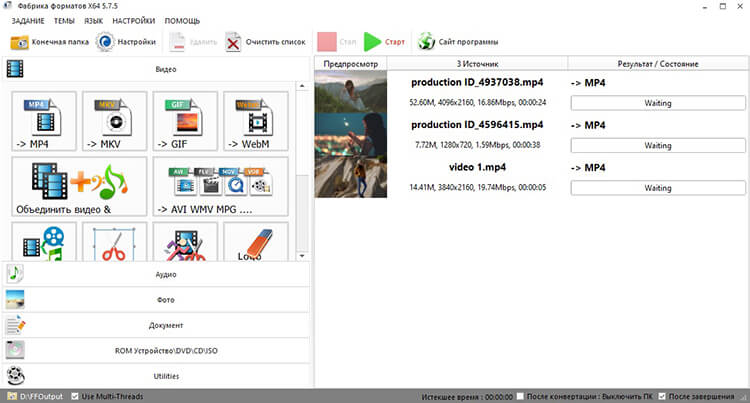
Format Factory — один из самых известных бесплатных конвертеров для Windows. Он работает не только с видео, но и с аудио, изображениями, документами и дисками. Для MP4 он полезен в ситуациях, когда нужно быстро обработать много разнотипных файлов: часть перевести в видео, часть — в аудио, часть — сжать или подготовить к воспроизведению на другом устройстве. В списке видеовывода Format Factory присутствуют MP4, 3GP, MPG, AVI, WMV, FLV и SWF.
Что можно сделать
-
перевести видео в MP4;
-
конвертировать MP4 в AVI, WMV, MPG, 3GP и другие форматы;
-
обработать несколько файлов за один проход;
-
выбрать готовый профиль качества;
-
изменить размер кадра;
-
уменьшить размер файла;
-
конвертировать аудио и изображения в той же программе;
-
объединить несколько файлов через дополнительные инструменты.
Как конвертировать видео в MP4
-
Откройте Format Factory.
-
В левой панели выберите раздел Видео.
-
Нажмите MP4.
-
В открывшемся окне нажмите Добавить файл.
-
Выберите ролик или несколько роликов.
-
Нажмите Настроить, чтобы выбрать качество, размер кадра, кодек и битрейт.
-
Нажмите ОК, чтобы добавить задачу в очередь.
-
В главном окне нажмите Старт.
Плюсы
-
бесплатная программа;
-
работает с видео, аудио и изображениями;
-
удобна для пакетной обработки;
-
есть готовые профили качества;
-
подходит для простого перевода файлов в MP4;
-
поддерживает много популярных контейнеров.
Минусы
-
интерфейс выглядит устаревшим;
-
отдельные параметры спрятаны в дополнительных окнах;
-
качество результата зависит от выбранного профиля;
-
профессиональные настройки ограничены.
Лучший сценарий
Format Factory подходит для массовой домашней конвертации, когда нужно быстро привести набор файлов к MP4 или разным форматам без установки нескольких программ.
Freemake Video Converter
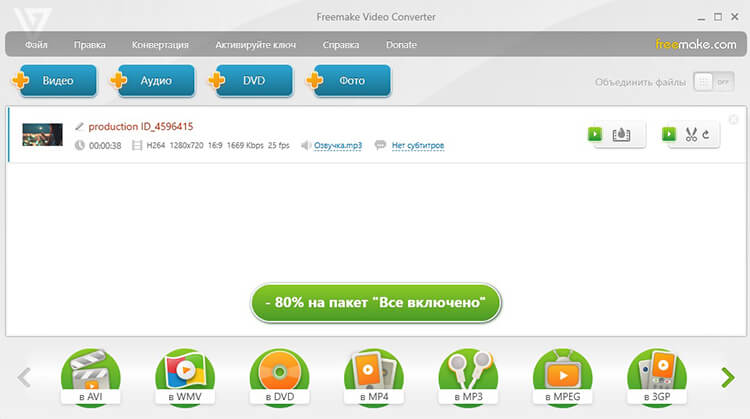
Freemake Video Converter — простой конвертер для Windows с крупными кнопками и понятной логикой: добавление файла, выбор конечного формата, настройка профиля и запуск. Он хорошо подходит для пользователя, которому нужно быстро изменить формат видео на MP4, не изучая кодеки и параметры контейнеров.
Что можно сделать
-
конвертировать видео в MP4, AVI, WMV, MKV и другие форматы;
-
выбрать профиль для мобильного устройства;
-
извлечь звук из ролика;
-
объединить несколько файлов;
-
обрезать лишние фрагменты;
-
настроить размер кадра и качество;
-
подготовить файл для публикации или просмотра на телевизоре.
Как конвертировать видео в MP4
-
Нажмите кнопку +Видео.
-
Выберите исходный файл.
-
В нижней панели нажмите в MP4.
-
Выберите готовый профиль или откройте настройки качества.
-
Укажите папку сохранения.
-
Нажмите Конвертировать.
Плюсы
-
очень простой интерфейс;
-
быстрый выбор MP4 через нижнюю панель;
-
есть базовая обрезка и склейка;
-
поддерживаются профили устройств;
-
хорошо подходит для разовых домашних задач.
Минусы
-
бесплатный режим ограничен;
-
тонких параметров меньше, чем в HandBrake;
-
программа рассчитана на простые сценарии;
-
при массовой обработке удобнее использовать более гибкие инструменты.
Лучший сценарий
Freemake Video Converter удобен для тех, кто редко конвертирует ролики и хочет получить MP4 за несколько кликов.
Movavi Video Converter
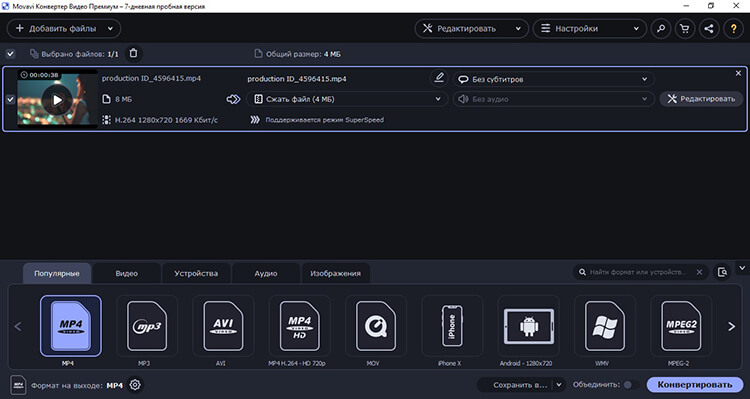
Movavi Video Converter — коммерческая программа для Windows и macOS с упором на скорость, удобные профили и понятную работу с медиафайлами. Она поддерживает большое количество форматов, включая MP4, MOV, AVI, DVD, VOB, MKV и MP3, а также содержит инструменты для базового редактирования: обрезка, кадрирование, поворот, коррекция цвета и сжатие.
Что можно сделать
-
перевести видео в MP4;
-
конвертировать MP4 в MOV, AVI, MKV и другие форматы;
-
сжать большой ролик;
-
выбрать профиль смартфона, планшета или телевизора;
-
обрезать запись;
-
повернуть вертикальное видео;
-
изменить размер кадра;
-
извлечь аудиодорожку;
-
обработать несколько файлов.
Как конвертировать видео в MP4
-
Нажмите Добавить файлы.
-
Выберите Добавить видео и загрузите ролик.
-
Откройте вкладку Видео.
-
Выберите MP4 и подходящий профиль качества.
-
Для уменьшения размера откройте настройки сжатия и задайте нужный объём файла.
-
В поле Сохранить в выберите папку.
-
Нажмите Конвертировать.
Плюсы
-
современный интерфейс;
-
быстрый выбор формата и профиля;
-
есть сжатие с понятной настройкой размера;
-
доступны простые инструменты редактирования;
-
работает на Windows и macOS;
-
подходит для подготовки файлов под устройства.
Минусы
-
платная программа;
-
для профессиональной цветокоррекции нужен отдельный видеоредактор;
-
ручных параметров меньше, чем в FFmpeg;
-
при больших партиях файлов важна производительность компьютера.
Лучший сценарий
Movavi Video Converter подходит для пользователей, которым нужен быстрый MP4-конвертер с красивым интерфейсом, сжатием и базовой правкой роликов.
AVS Video Converter
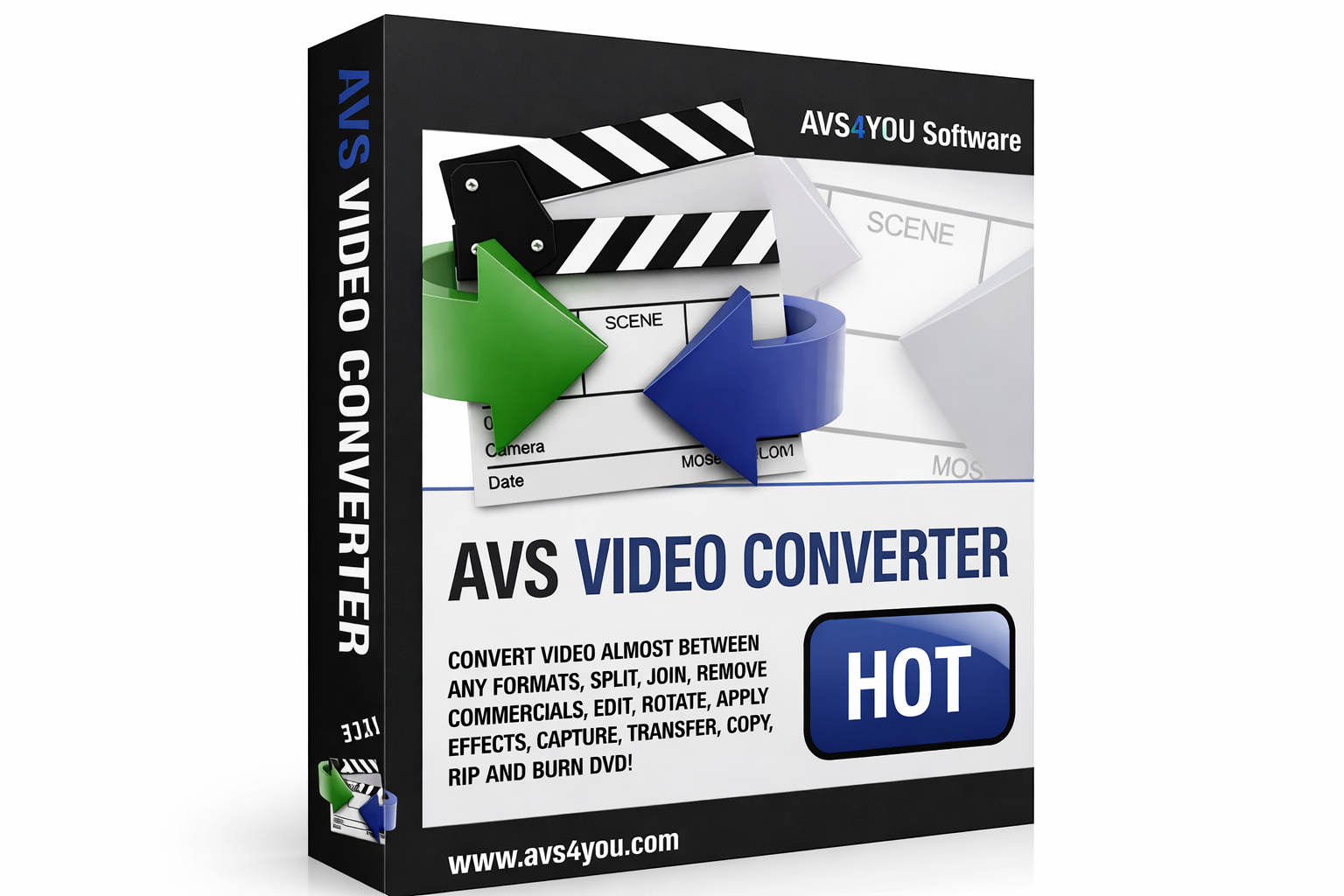
AVS Video Converter — программа для Windows, рассчитанная на конвертацию видеофайлов, DVD-материалов и роликов для устройств. В верхней панели обычно расположены быстрые кнопки вывода, включая To MP4, To AVI, To DVD, To MPEG, To WMV и другие направления. Такой подход удобен: пользователь сначала выбирает конечный контейнер, затем добавляет файл и настраивает профиль.
Что можно сделать
-
перевести видео в MP4;
-
конвертировать MP4 в AVI, WMV, MPEG и другие форматы;
-
подготовить файл для смартфона или портативного устройства;
-
обработать DVD-видео;
-
изменить качество, размер кадра и параметры аудио;
-
объединить несколько файлов;
-
настроить папку вывода;
-
выполнить пакетную конвертацию.
Как конвертировать видео в MP4
-
Нажмите To MP4 в верхней панели.
-
Нажмите Browse рядом с полем входного файла.
-
Выберите видео.
-
В блоке Profile задайте качество и параметры устройства.
-
Через Advanced проверьте кодек, битрейт, частоту кадров и аудио.
-
В поле Output File Name укажите путь.
-
Нажмите Convert Now!.
Плюсы
-
удобные кнопки конечных форматов;
-
поддержка DVD-сценариев;
-
есть профили устройств;
-
подходит для пакетной обработки;
-
позволяет управлять качеством и размером файла.
Минусы
-
только Windows;
-
интерфейс выглядит насыщенным и требует привыкания;
-
часть задач удобнее выполнять в более современных конвертерах;
-
при неправильном профиле файл получается слишком большим.
Лучший сценарий
AVS Video Converter стоит выбирать для Windows-задач, где кроме MP4 нужно работать с DVD, AVI, WMV и готовыми профилями устройств.
VSDC Free Video Converter

VSDC Free Video Converter — бесплатный видеоконвертер для Windows. Он поддерживает широкий набор контейнеров и кодеков, включая DVD, AVI, QuickTime MOV, QT, MP4, M4V, MPEG, WMV, FLV, MKV, RM/RMVB, 3GP, 3G2, AVC, AVCHD, MTS, M2TS, TOD, MOD и TS, а среди кодеков присутствуют DivX, H.264/AVC, MP3 и AAC.
Что можно сделать
-
конвертировать файлы в MP4;
-
менять MP4 на AVI, WMV, MPEG, MOV и другие форматы;
-
работать с видео с камер и старых носителей;
-
выбирать устройство или формат вывода;
-
менять профиль качества;
-
выполнять базовую подготовку перед экспортом;
-
обработать несколько файлов в очереди.
Как конвертировать видео в MP4
-
Нажмите Add files и выберите ролик.
-
В панели форматов выберите To MP4.
-
В списке профилей задайте качество или устройство.
-
Через параметры профиля проверьте кодек, разрешение и битрейт.
-
Укажите папку для сохранения.
-
Нажмите Convert files.
Плюсы
-
бесплатное использование;
-
широкий список поддерживаемых форматов;
-
есть профили вывода;
-
подходит для старых и нестандартных файлов;
-
интерфейс ориентирован на быструю конвертацию.
Минусы
-
оформление уступает современным программам;
-
часть настроек расположена неочевидно;
-
для точного контроля качества удобнее HandBrake;
-
нет продвинутых инструментов монтажа.
Лучший сценарий
VSDC Free Video Converter полезен для бесплатной конвертации на Windows, особенно при работе со старыми видеофайлами и форматами с камер.
Convertilla
Convertilla — минималистичный конвертер для Windows. Его главное достоинство — отсутствие лишних экранов. В одном окне выбирается файл, формат, качество и папка сохранения. Такой подход хорош для тех, кому нужно быстро получить MP4 без детальной настройки кодеков.
Что можно сделать
-
конвертировать видео в MP4;
-
перевести ролик в AVI, MKV, MOV, WMV, FLV и другие популярные форматы;
-
выбрать профиль устройства;
-
изменить качество;
-
задать размер результата;
-
быстро подготовить файл для телефона или медиаплеера.
Как конвертировать видео в MP4
-
Нажмите Open.
-
Выберите исходный видеофайл.
-
В поле Format выберите MP4.
-
В поле Preset укажите устройство или профиль качества.
-
Проверьте папку сохранения.
-
Нажмите Convert.
Плюсы
-
очень простой интерфейс;
-
не перегружает пользователя настройками;
-
быстро запускается;
-
подходит для старых компьютеров;
-
есть готовые профили устройств.
Минусы
-
мало профессиональных параметров;
-
нет развитого редактора;
-
пакетная работа ограничена;
-
не подходит для сложной подготовки видео с субтитрами и несколькими дорожками.
Лучший сценарий
Convertilla хорошо подходит для быстрых бытовых задач: открыть файл, выбрать MP4, получить готовый ролик.
FFmpeg
FFmpeg — профессиональный набор инструментов для работы с видео, аудио, контейнерами, потоками и фильтрами. Это не обычная программа с кнопками, а консольный инструмент. Его используют для автоматизации, серверной обработки, пакетной конвертации, ремультиплексирования, нарезки, извлечения аудио и точной настройки кодирования. В FFmpeg доступны разные кодировщики, включая libx264 и libx265, а документация описывает работу с кодеками, контейнерами и параметрами командной строки.
Что можно сделать
-
конвертировать любой распространённый формат в MP4;
-
менять контейнер без перекодирования;
-
перекодировать видео в H.264 или H.265;
-
задавать CRF, пресет кодирования, битрейт, частоту кадров;
-
извлекать аудио;
-
обрезать видео по времени;
-
склеивать файлы;
-
делать пакетную обработку через скрипты;
-
автоматизировать подготовку видео для сайта или архива.
Как конвертировать видео в MP4 с H.264
ffmpeg -i input.mkv -c:v libx264 -crf 20 -preset medium -c:a aac -b:a 192k output.mp4
Команда берёт файл input.mkv, кодирует видео через H.264, задаёт качество через -crf 20, выбирает пресет скорости medium, переводит звук в AAC и сохраняет результат как output.mp4.
Как сменить контейнер без повторного сжатия
ffmpeg -i input.mov -c copy output.mp4
Такой способ не меняет качество, потому что потоки копируются без перекодирования. Он подходит для совместимых видеопотоков и аудиодорожек.
Как сжать MP4 сильнее
ffmpeg -i input.mp4 -c:v libx265 -crf 26 -preset slow -c:a aac -b:a 128k output.mp4
Команда использует H.265 и более высокий CRF, поэтому файл становится компактнее. Такой ролик лучше воспроизводится на современных устройствах.
Плюсы
-
максимальный контроль параметров;
-
поддержка огромного числа форматов и кодеков;
-
идеален для автоматизации;
-
есть режим копирования потоков без потери качества;
-
подходит для серверов, скриптов и пакетных задач;
-
бесплатный инструмент.
Минусы
-
нет привычного графического интерфейса;
-
требуется точный ввод команд;
-
ошибка в параметрах приводит к неудачному результату;
-
новичку сложнее начать работу.
Лучший сценарий
FFmpeg выбирают для точной и массовой обработки: конвертация папки файлов, подготовка видео для сайта, автоматическое сжатие, смена контейнера без потери качества.
Xilisoft Video Converter
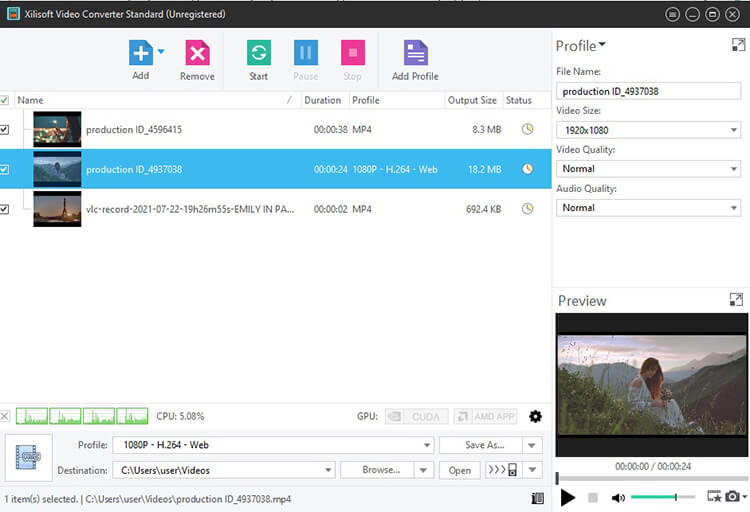
Xilisoft Video Converter — классический видеоконвертер для Windows с поддержкой множества форматов и профилей. Он подойдёт пользователям, которым нужен не минималистичный, а более функциональный инструмент: список задач, профили устройств, параметры кодирования и пакетная обработка.
Что можно сделать
-
конвертировать видео в MP4;
-
менять MP4 на AVI, MOV, MKV, WMV и другие форматы;
-
выбирать профиль устройства;
-
настраивать разрешение, битрейт, частоту кадров и аудио;
-
обрабатывать несколько файлов подряд;
-
извлекать аудио;
-
выполнять базовую подготовку ролика перед экспортом.
Как конвертировать видео в MP4
-
Добавьте файл через кнопку Add File.
-
В списке Profile выберите MP4-профиль.
-
В блоке параметров задайте размер кадра, качество и аудио.
-
Проверьте папку вывода.
-
Нажмите кнопку запуска конвертации.
Плюсы
-
большой набор форматов;
-
есть профили устройств;
-
поддерживается пакетная обработка;
-
доступны основные параметры качества;
-
удобно работать с несколькими файлами.
Минусы
-
интерфейс выглядит старомодно;
-
программа уступает современным решениям по удобству;
-
профессиональную автоматизацию лучше делать через FFmpeg;
-
для простого MP4 есть более быстрые варианты.
Лучший сценарий
Xilisoft Video Converter подходит для пользователей, которым нужен традиционный Windows-конвертер с профилями и списком заданий.
Программы для конвертации MP4 на macOS
HandBrake для macOS

На macOS HandBrake работает по той же логике, что и на Windows: открытие источника, выбор пресета, контейнера MP4, кодека, качества и очереди. Программа особенно полезна владельцам Mac, которым нужно сжать большое видео, перекодировать MKV в MP4, подготовить файл для iPhone, iPad, Apple TV или загрузки в интернет.
Что можно сделать
-
перевести MOV, MKV, MTS и другие файлы в MP4;
-
выбрать H.264, H.265 или AV1;
-
использовать пресеты для устройств и интернета;
-
настроить качество через RF;
-
сохранить нужные аудиодорожки;
-
добавить субтитры;
-
запустить очередь заданий.
Как конвертировать видео в MP4
-
Нажмите Open Source.
-
Выберите файл с диска.
-
В Preset задайте профиль, например Fast 1080p30.
-
На вкладке Summary установите Format: MP4.
-
На вкладке Video выберите H.264 для совместимости или H.265 для меньшего размера.
-
Проверьте Audio и Subtitles.
-
Укажите имя файла в Save As.
-
Нажмите Start Encode.
Плюсы
-
бесплатная программа;
-
стабильно работает на macOS;
-
подходит для больших файлов;
-
гибко настраивает качество;
-
есть пресеты и очередь.
Минусы
-
не предназначен для монтажа;
-
ручных элементов много;
-
новичку нужно разобраться в качестве RF;
-
нет полноценной шкалы редактирования.
Лучший сценарий
HandBrake на Mac удобен для бесплатного сжатия и перевода видео в MP4 без установки тяжёлых коммерческих пакетов.
Wondershare UniConverter
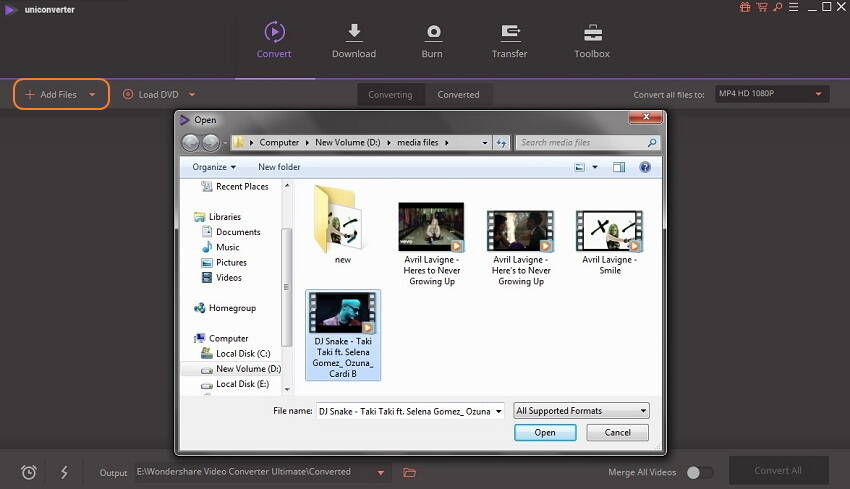
Wondershare UniConverter — крупный медиаконвертер для Windows и macOS. Он объединяет конвертацию, сжатие, загрузку, запись экрана, базовое редактирование и пакетную обработку. Для MP4 это один из самых универсальных коммерческих вариантов: можно быстро выбрать формат, настроить качество, использовать пресеты устройств и обработать серию роликов.
Что можно сделать
-
конвертировать видео в MP4 и обратно;
-
подготовить файлы для iPhone, iPad, Android и телевизора;
-
сжать ролик до нужного размера;
-
изменить кодек, битрейт, разрешение и частоту кадров;
-
обрезать и кадрировать видео;
-
объединить несколько клипов;
-
извлечь аудио;
-
обработать пакет файлов.
Как конвертировать видео в MP4
-
Откройте раздел Converter.
-
Нажмите Add Files.
-
Добавьте один или несколько роликов.
-
Откройте Output Format.
-
В разделе Video выберите MP4.
-
Выберите профиль качества или устройство.
-
При необходимости откройте настройки и задайте кодек, разрешение и битрейт.
-
Нажмите Start All.
Плюсы
-
работает на Windows и macOS;
-
много дополнительных инструментов;
-
есть пакетная обработка;
-
удобные профили устройств;
-
подходит для сжатия и конвертации;
-
интерфейс проще, чем у профессиональных кодировщиков.
Минусы
-
коммерческая программа;
-
часть инструментов избыточна для простой конвертации;
-
бесплатные варианты закрывают базовый MP4-экспорт;
-
при тонком контроле кодеков FFmpeg гибче.
Лучший сценарий
Wondershare UniConverter подходит для пользователей Mac и Windows, которым нужен один медиакомбайн для конвертации, сжатия и базовой обработки.
Movavi Video Converter для macOS

На macOS Movavi Video Converter полезен для частых бытовых задач: перевести MOV в MP4, подготовить ролик для iPhone, уменьшить размер файла, сделать совместимый вариант для телевизора или отправки через интернет. Программа сохраняет простую логику: добавление файла, выбор формата, профиль качества, папка и запуск.
Что можно сделать
-
конвертировать MOV в MP4;
-
переводить MP4 в другие форматы;
-
сжимать видео;
-
выбирать профили устройств Apple;
-
обрезать и поворачивать ролики;
-
менять разрешение;
-
извлекать звук;
-
обрабатывать несколько файлов.
Как конвертировать видео в MP4
-
Нажмите Добавить файлы.
-
Загрузите видео.
-
Откройте вкладку Видео.
-
Выберите MP4.
-
Подберите профиль качества.
-
Укажите папку сохранения.
-
Нажмите Конвертировать.
Плюсы
-
понятный интерфейс;
-
есть версия для macOS;
-
удобно переводит MOV в MP4;
-
подходит для сжатия;
-
доступны профили устройств.
Минусы
-
платная лицензия;
-
не заменяет профессиональный монтаж;
-
для сложной очереди экспорта лучше Adobe Media Encoder;
-
для полностью бесплатной работы лучше HandBrake.
Лучший сценарий
Movavi Video Converter для macOS стоит выбирать для быстрых задач с MOV, MP4 и роликами для устройств Apple.
Adobe Media Encoder
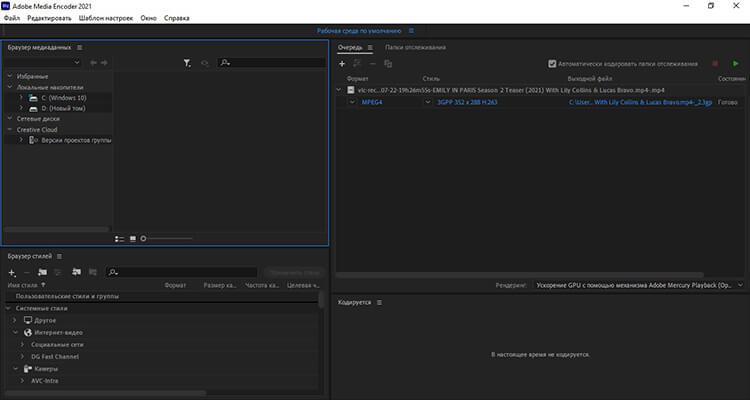
Adobe Media Encoder — профессиональный инструмент для кодирования и очереди экспорта. Он особенно удобен вместе с Premiere Pro, After Effects и другими приложениями Adobe. Для MP4 обычно используется формат H.264 и пресеты с адаптивным битрейтом, включая Match Source - Adaptive High Bitrate. Программа строится вокруг очереди: в неё добавляют задания, выбирают формат, пресет, имя файла и запускают обработку.
Что можно сделать
-
экспортировать монтаж в MP4;
-
конвертировать несколько файлов в очереди;
-
выбирать H.264 и HEVC;
-
настраивать битрейт VBR или CBR;
-
задавать разрешение, частоту кадров и профиль кодека;
-
создавать пресеты для повторяющихся задач;
-
параллельно продолжать работу в Premiere Pro;
-
готовить ролики для YouTube, Vimeo и соцсетей.
Как конвертировать видео в MP4
-
Добавьте файл в очередь через Add Source или отправьте проект из Premiere Pro.
-
В колонке Format выберите H.264.
-
В колонке Preset выберите Match Source - Adaptive High Bitrate или другой профиль.
-
Нажмите на название пресета для тонкой настройки.
-
В окне Export Settings задайте Bitrate Encoding, Target Bitrate, Maximum Bitrate, аудио и размер кадра.
-
Укажите путь через Output File.
-
Нажмите зелёную кнопку Start Queue.
Плюсы
-
профессиональная очередь экспорта;
-
тесная связка с Premiere Pro и After Effects;
-
удобные пресеты для платформ;
-
тонкая настройка битрейта и кодека;
-
подходит для регулярного производства видео.
Минусы
-
нужен рабочий процесс Adobe;
-
программа избыточна для разового перевода AVI в MP4;
-
коммерческая модель;
-
новичку сложнее, чем в бытовых конвертерах.
Лучший сценарий
Adobe Media Encoder выбирают для профессионального экспорта, когда MP4 — финальный файл после монтажа, цветокоррекции и подготовки ролика к публикации.
Shutter Encoder
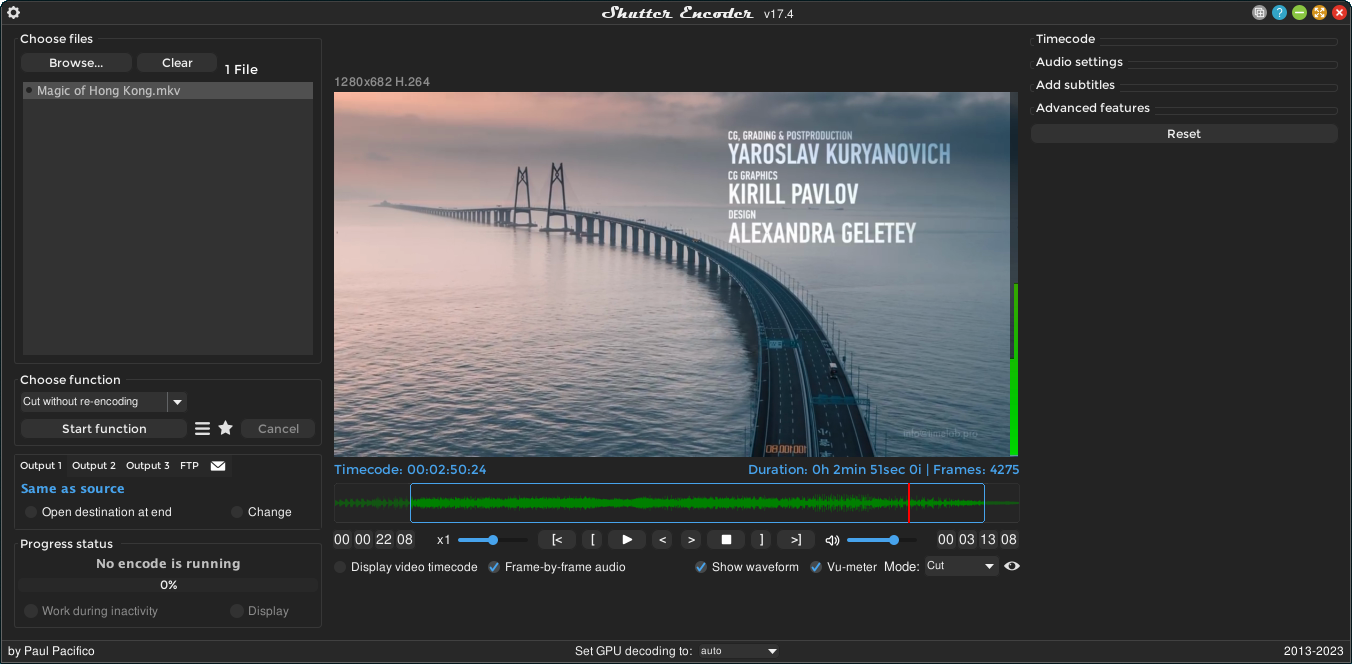
Shutter Encoder — бесплатный инструмент для Windows, macOS и Linux, построенный вокруг возможностей FFmpeg. Он даёт графический интерфейс для кодирования, конвертации, извлечения аудио, работы с изображениями, субтитрами и профессиональными форматами. В списке функций есть H.264, H.265, VP9, AV1, ProRes, DNxHD, DNxHR, WAV, MP3, AAC и другие варианты, а также инструменты вроде Replace audio, Cut without re-encoding, Merge и Extract.
Что можно сделать
-
конвертировать видео в MP4;
-
выбрать H.264 или H.265;
-
обрезать фрагмент без перекодирования;
-
заменить аудиодорожку;
-
извлечь звук;
-
склеить файлы;
-
подготовить профессиональные форматы;
-
выполнить пакетную обработку.
Как конвертировать видео в MP4
-
Нажмите Browse и добавьте файл.
-
В выпадающем списке Choose function выберите H.264.
-
В параметрах контейнера выберите расширение .mp4.
-
Задайте качество, битрейт, разрешение и аудио.
-
Проверьте папку назначения.
-
Нажмите Start function.
Плюсы
-
бесплатная программа;
-
работает на Windows, macOS и Linux;
-
много профессиональных функций;
-
есть операции без перекодирования;
-
удобнее FFmpeg для пользователей графического интерфейса.
Минусы
-
интерфейс технический;
-
для бытовой конвертации выглядит перегруженным;
-
часть параметров требует понимания кодеков;
-
мобильных профилей меньше, чем в бытовых конвертерах.
Лучший сценарий
Shutter Encoder отлично подходит для Mac-пользователей, которым нужна сила FFmpeg без ручного набора команд.
Permute
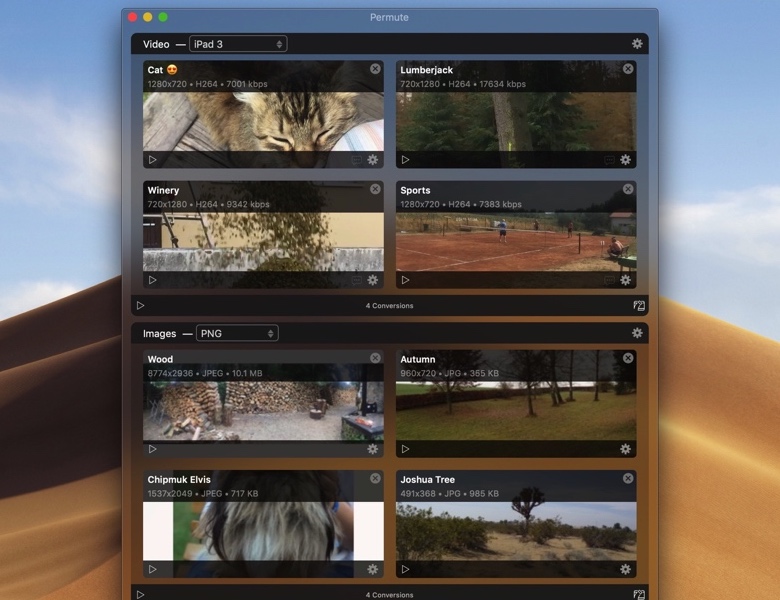
Permute — конвертер для macOS с максимально простым рабочим процессом: файл перетаскивается в окно, выбирается формат или устройство, затем запускается обработка. Программа рассчитана на преобразование видео, аудио и изображений. В описании продукта указана поддержка macOS 11 и новее, перетаскивание файлов, пакетная работа, аппаратное ускорение для MP4/HEVC и дополнительные действия вроде склейки PDF.
Что можно сделать
-
быстро перевести видео в MP4;
-
конвертировать ролики для устройств Apple;
-
обработать несколько файлов;
-
использовать аппаратное ускорение для MP4/HEVC;
-
преобразовать аудио и изображения;
-
получить результат без сложных вкладок.
Как конвертировать видео в MP4
-
Перетащите файл в окно Permute.
-
Откройте выпадающий список форматов.
-
Выберите MP4-профиль или устройство.
-
Укажите папку сохранения.
-
Нажмите кнопку запуска.
Плюсы
-
очень простой интерфейс;
-
хорошая интеграция с macOS;
-
поддерживается пакетная обработка;
-
есть аппаратное ускорение;
-
подходит для быстрых задач.
Минусы
-
только macOS;
-
меньше технических параметров, чем в HandBrake;
-
программа платная;
-
не предназначена для профессионального кодирования.
Лучший сценарий
Permute стоит выбирать тем, кто часто конвертирует файлы на Mac и хочет выполнять задачу через перетаскивание без сложных настроек.
Как конвертировать MP4 онлайн
Онлайн-сервисы удобны, когда нельзя установить программу или нужно быстро перевести небольшой файл. Они подходят для коротких роликов, фрагментов для презентации, видео из мессенджера и разовых задач. Для личных архивов, рабочих материалов, больших съёмок и файлов с конфиденциальным содержанием лучше использовать локальную программу: ролик не загружается на сторонний сервер, скорость не зависит от интернета, а ограничений по размеру меньше.
123Apps Video Converter
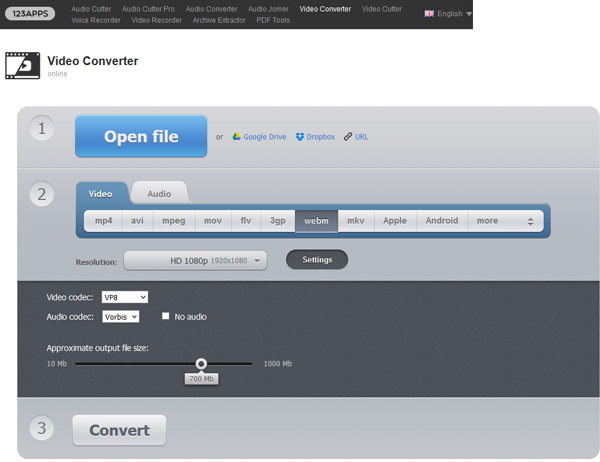
123Apps Video Converter — браузерный конвертер с понятным пошаговым интерфейсом. Пользователь открывает файл, выбирает вкладку Video, задаёт формат MP4, выбирает разрешение и запускает конвертацию. Сервис удобен для разовых задач без установки программы.
Что можно сделать
-
конвертировать видео в MP4 в браузере;
-
выбрать AVI, MPEG, MOV, FLV, 3GP, WebM, MKV и другие варианты;
-
изменить разрешение;
-
открыть расширенные настройки;
-
выбрать видео- и аудиокодек;
-
оценить примерный размер файла.
Как конвертировать видео в MP4
-
Нажмите Open file.
-
Загрузите ролик с компьютера или облака.
-
На вкладке Video выберите mp4.
-
В поле Resolution задайте исходное разрешение или нужный размер.
-
Нажмите Settings для выбора кодеков и размера файла.
-
Нажмите Convert.
-
Скачайте готовый MP4.
Плюсы
-
работает в браузере;
-
не требует установки;
-
интерфейс понятен с первого открытия;
-
есть настройки разрешения и кодеков;
-
подходит для быстрых задач.
Минусы
-
файл загружается в интернет;
-
крупные ролики обрабатываются медленнее локальных программ;
-
зависит от скорости соединения;
-
для приватных видео лучше использовать десктопный конвертер.
Лучший сценарий
123Apps Video Converter подходит для небольших файлов, которые нужно быстро перевести в MP4 на чужом компьютере или без установки программ.
Online-Convert
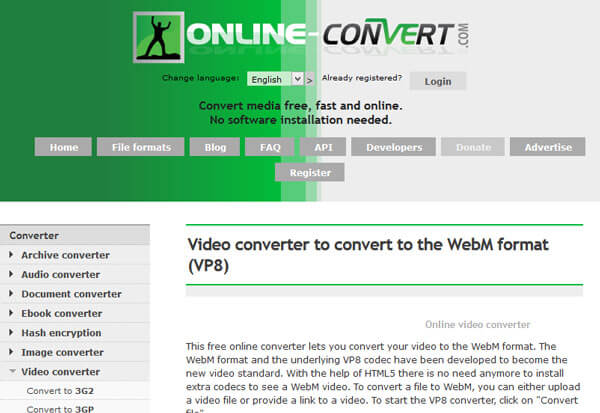
Online-Convert — большой онлайн-сервис для преобразования видео, аудио, изображений, документов и других файлов. В видеоконвертере доступны настройки кодека, размера кадра, битрейта, частоты кадров, обрезки и аудио. Он подходит тем, кому нужен онлайн-конвертер видео в MP4 с большим числом параметров.
Что можно сделать
-
перевести видео в MP4;
-
выбрать целевой видеоформат;
-
изменить видеокодек;
-
задать ширину и высоту кадра;
-
изменить битрейт;
-
задать частоту кадров;
-
обрезать ролик по времени;
-
настроить аудиодорожку.
Как конвертировать видео в MP4
-
Откройте видеоконвертер Online-Convert.
-
Выберите направление Convert to MP4.
-
Нажмите Choose File и загрузите ролик.
-
В дополнительных настройках задайте кодек, размер экрана, битрейт и частоту кадров.
-
При необходимости заполните поля обрезки.
-
Нажмите START.
-
Скачайте готовый файл.
Плюсы
-
много настроек для браузерного сервиса;
-
поддерживает разные категории файлов;
-
подходит для точного изменения параметров;
-
работает без установки программы;
-
удобен для разовых задач.
Минусы
-
есть ограничения по размеру и скорости;
-
личные видео отправляются на сервер;
-
интерфейс сложнее, чем у простых онлайн-конвертеров;
-
для больших архивов выгоднее локальная программа.
Лучший сценарий
Online-Convert выбирают для точной браузерной конвертации, когда нужно не просто получить MP4, а ещё изменить размер, битрейт или частоту кадров.
CloudConvert
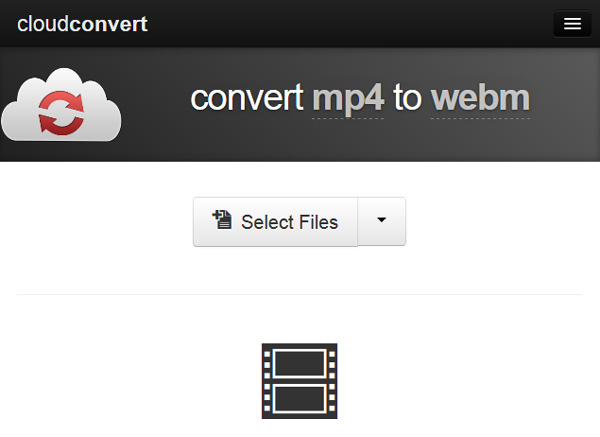
CloudConvert — онлайн-конвертер с аккуратными настройками форматов и параметров. В нём удобно выбрать входной файл, конечный формат MP4, открыть параметры через значок настроек и задать разрешение, качество, кодек и другие параметры. В сервисе поддерживается множество форматов, а для видео доступны опции качества, размера и разрешения.
Что можно сделать
-
конвертировать видео в MP4;
-
переводить MP4 в WebM, AVI, MOV и другие форматы;
-
менять разрешение;
-
задавать качество;
-
использовать пакетную обработку;
-
загружать файлы из облачных хранилищ;
-
настраивать параметры через меню Options.
Как конвертировать видео в MP4
-
Нажмите Select File.
-
Загрузите файл с компьютера или облака.
-
В поле convert to выберите MP4.
-
Откройте настройки через значок гаечного ключа.
-
Выберите кодек, разрешение и качество.
-
Нажмите Convert.
-
Скачайте готовый файл.
Плюсы
-
современный интерфейс;
-
много поддерживаемых форматов;
-
есть настройки качества;
-
работает с облачными источниками;
-
подходит для разовых и пакетных задач.
Минусы
-
бесплатная обработка ограничена;
-
скорость зависит от загрузки и скачивания;
-
приватные файлы лучше обрабатывать локально;
-
длительные ролики удобнее конвертировать на компьютере.
Лучший сценарий
CloudConvert удобен для быстрой онлайн-конвертации с настройкой качества, особенно когда исходный файл уже лежит в облаке.
FVC Free Video Converter

FVC Free Video Converter — онлайн-инструмент для конвертации видео в MP4 и другие форматы. Он рассчитан на простой сценарий: добавить файл, выбрать формат, открыть настройки, запустить обработку. Для работы используется небольшой запускной модуль, после чего конвертация проходит через интерфейс сервиса.
Что можно сделать
-
конвертировать видео в MP4;
-
переводить MP4 в другие видеоформаты;
-
настроить разрешение;
-
выбрать видеокодек;
-
изменить битрейт;
-
настроить аудио;
-
обработать несколько файлов.
Как конвертировать видео в MP4
-
Нажмите Add Files to Convert.
-
Запустите модуль сервиса.
-
Добавьте видеофайл.
-
В списке форматов выберите MP4.
-
Откройте настройки и задайте разрешение, битрейт и аудио.
-
Нажмите Convert.
-
Выберите папку для результата.
Плюсы
-
простой интерфейс;
-
есть базовые настройки видео и аудио;
-
работает через браузер;
-
поддерживает пакетную обработку;
-
удобен для небольших роликов.
Минусы
-
требуется запускной модуль;
-
меньше профессиональных параметров, чем в HandBrake;
-
крупные файлы удобнее обрабатывать локально;
-
зависит от интернет-соединения.
Лучший сценарий
FVC Free Video Converter подходит для пользователей, которым нужен простой браузерный MP4-конвертер с базовыми настройками качества.
Vidmore Video Converter
Vidmore Video Converter доступен как десктопный продукт и как онлайн-инструмент для MP4-задач. В браузерном сценарии пользователь добавляет файл, выбирает MP4 или другой формат, настраивает параметры и запускает конвертацию. Он удобен для перевода MP4 в другой формат и обратного преобразования роликов в MP4.
Что можно сделать
-
перевести видео в MP4;
-
конвертировать MP4 в AVI, MOV, MKV и другие форматы;
-
изменить разрешение;
-
настроить кодек;
-
задать качество;
-
обработать несколько файлов;
-
подготовить файл для воспроизведения на устройствах.
Как конвертировать видео в MP4
-
Нажмите Add files to convert.
-
Добавьте исходный ролик.
-
В списке форматов выберите MP4.
-
Откройте Settings.
-
Проверьте разрешение, кодек и аудио.
-
Нажмите Convert.
Плюсы
-
понятный сценарий работы;
-
поддерживает популярные форматы;
-
есть настройки видео и аудио;
-
подходит для MP4 в обе стороны;
-
работает без сложной установки.
Минусы
-
онлайн-режим ограничен по удобству для больших файлов;
-
тонких параметров меньше, чем у профессиональных кодировщиков;
-
для постоянной работы удобнее десктопная программа;
-
приватные материалы лучше обрабатывать на компьютере.
Лучший сценарий
Vidmore удобен для тех, кто часто получает ролики в разных форматах и хочет быстро привести их к MP4 или перевести MP4 в другой контейнер.
Приложения для преобразования MP4 на Android
Video Converter, Compressor
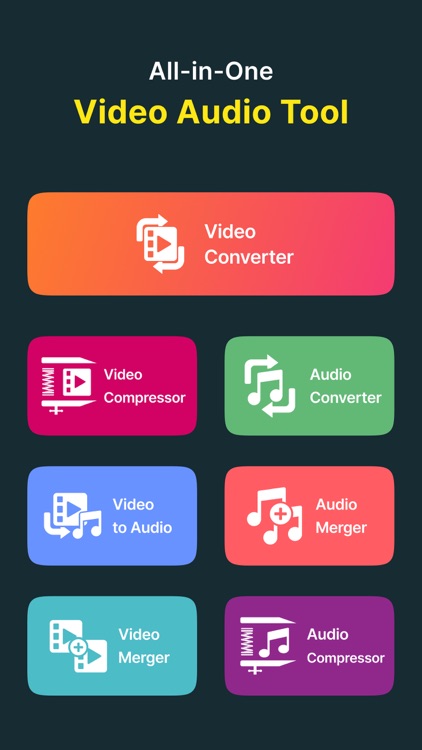
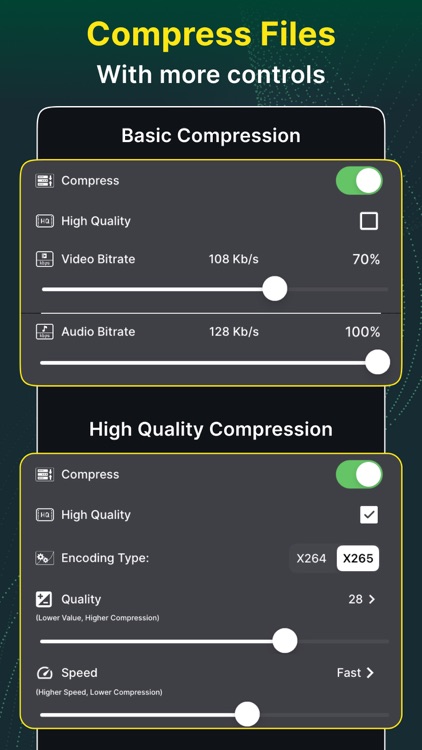
Video Converter, Compressor от Inverse AI — мобильное приложение для конвертации, сжатия, обрезки, объединения и извлечения аудио. В Android-версии поддерживаются MP4, MKV, AVI, 3GP, MOV, MTS, MPEG, MPG, WMV, M4V, VOB, FLV, WebM и другие форматы. В настройках доступны разрешения от 4K до 240p, пользовательская частота кадров, выбор субтитров, аудиодорожек, кодеков H.264, MPEG4, VP8, VP9 и других вариантов. Приложение также поддерживает пакетную обработку.
Что можно сделать
-
конвертировать видео в MP4 на телефоне;
-
сжать большой ролик;
-
изменить разрешение;
-
настроить FPS;
-
выбрать аудиодорожку;
-
добавить или оставить субтитры;
-
обрезать видео;
-
объединить несколько роликов;
-
извлечь звук в MP3, AAC, WAV и другие форматы.
Как конвертировать видео в MP4
-
Откройте приложение.
-
Выберите инструмент Video Converter.
-
Добавьте ролик из памяти телефона.
-
В поле формата выберите MP4.
-
Укажите разрешение, FPS и битрейт.
-
Выберите кодек H.264 для совместимости.
-
Нажмите кнопку конвертации.
-
Сохраните файл в память устройства.
Плюсы
-
работает прямо на смартфоне;
-
поддерживает много форматов;
-
есть сжатие, обрезка и объединение;
-
настраиваются разрешение, FPS и битрейт;
-
поддерживается пакетная обработка;
-
подходит для роликов из камеры телефона.
Минусы
-
бесплатный режим сопровождается рекламой;
-
длительные видео нагружают телефон;
-
скорость зависит от процессора устройства;
-
для больших архивов удобнее ПК.
Лучший сценарий
Video Converter, Compressor подходит для пользователей Android, которым нужно быстро сжать или перевести видео в MP4 перед отправкой в мессенджер, загрузкой в соцсеть или сохранением в галерею.
Media Converter
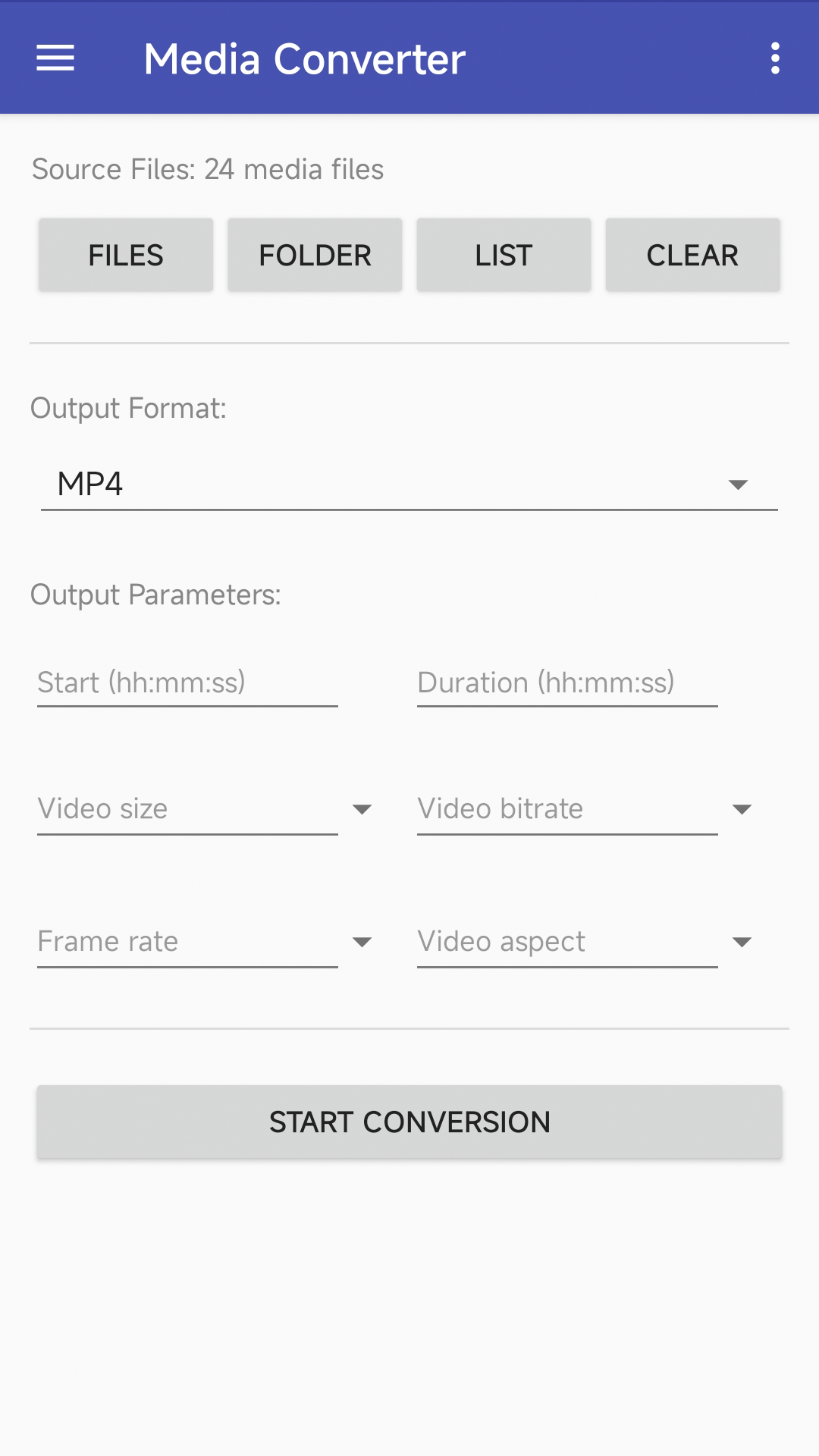
Media Converter — лёгкое Android-приложение для преобразования медиафайлов. Оно подходит для простых задач: смена формата, подготовка MP4, извлечение аудио, уменьшение ролика. Интерфейс проще, чем у крупных мобильных комбайнов, зато приложение удобно для быстрых операций с файлами из памяти смартфона.
Что можно сделать
-
конвертировать видео в MP4;
-
работать с популярными видеоформатами;
-
извлекать аудио;
-
менять базовые параметры файла;
-
подготовить ролик для отправки;
-
обработать видео без компьютера.
Как конвертировать видео в MP4
-
Откройте Media Converter.
-
Выберите исходный файл.
-
Укажите тип преобразования видео.
-
Выберите формат MP4.
-
Настройте качество или размер.
-
Запустите обработку.
-
Найдите готовый файл в папке вывода.
Плюсы
-
простой интерфейс;
-
подходит для слабых смартфонов;
-
удобно работать с файлами из памяти устройства;
-
есть базовая конвертация и извлечение аудио;
-
не требует компьютера.
Минусы
-
меньше настроек, чем в Video Converter, Compressor;
-
нет профессиональной работы с субтитрами и дорожками;
-
длительные ролики обрабатываются медленно;
-
пакетные сценарии ограничены.
Лучший сценарий
Media Converter подходит для быстрой мобильной конвертации небольших файлов, когда не нужны расширенные параметры кодирования.
Video Compressor: Media Converter
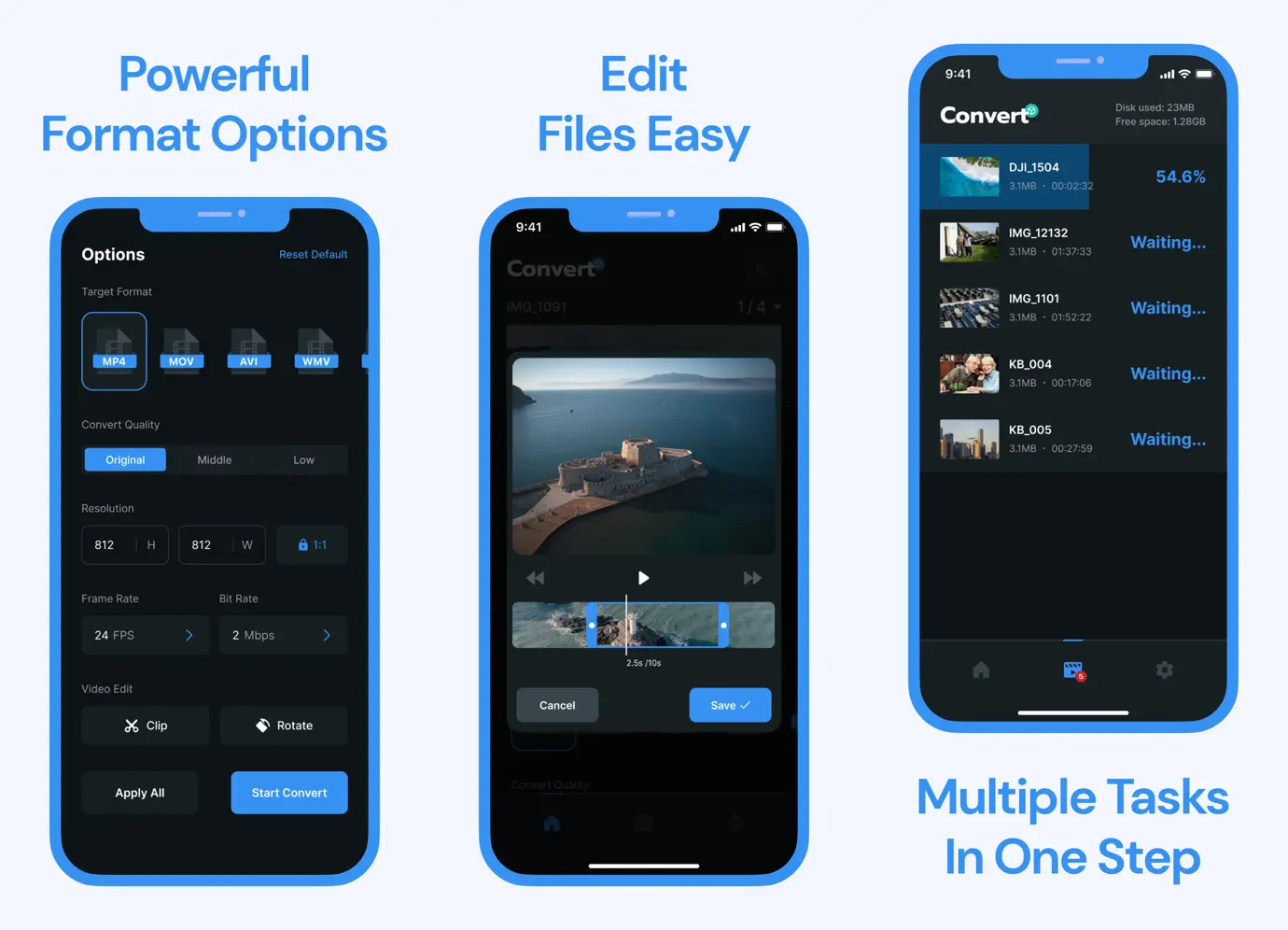
Video Compressor: Media Converter — мобильный вариант для пользователей, которым чаще нужно не просто изменить формат, а уменьшить размер видео. Такой сценарий востребован после съёмки в 4K: телефон создаёт крупный файл, его трудно отправить в мессенджер или загрузить через мобильный интернет. Приложение помогает выбрать формат MP4, уменьшить разрешение, снизить битрейт и сохранить приемлемую картинку.
Что можно сделать
-
перевести видео в MP4;
-
изменить разрешение;
-
уменьшить битрейт;
-
подготовить файл для отправки;
-
извлечь аудио;
-
обрезать лишний фрагмент.
Как конвертировать видео в MP4
-
Выберите инструмент сжатия или конвертации.
-
Добавьте видео из галереи.
-
В качестве формата вывода укажите MP4.
-
Выберите качество или целевой размер.
-
Проверьте разрешение.
-
Запустите экспорт.
-
Сохраните результат в галерею.
Плюсы
-
удобен для уменьшения размера видео;
-
подходит для роликов со смартфона;
-
не требует ПК;
-
помогает быстро подготовить файл для отправки;
-
интерфейс рассчитан на мобильный экран.
Минусы
-
при сильном сжатии снижается детализация;
-
бесплатный режим обычно содержит ограничения;
-
обработка длинных роликов расходует заряд;
-
тонкий контроль лучше делать на компьютере.
Лучший сценарий
Video Compressor: Media Converter нужен для быстрого уменьшения размера MP4 прямо на Android-смартфоне.
Приложения для конвертации MP4 на iOS
The Video Converter
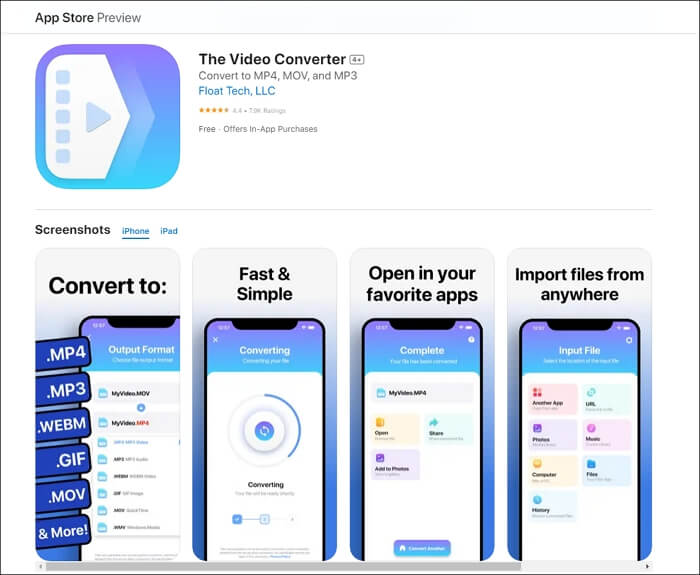
The Video Converter — приложение для iPhone и iPad, рассчитанное на быстрый перевод файлов между популярными форматами. В списке поддерживаемых направлений присутствуют MP4, MP3, WebM, GIF, MOV, WMV, AVI, FLV, MKV, WAV и MPG. Рабочий процесс простой: выбрать входной файл, задать конечный формат, запустить конвертацию и сохранить результат в другое приложение или локальное хранилище.
Что можно сделать
-
конвертировать видео в MP4;
-
перевести MP4 в MOV, AVI, GIF и другие форматы;
-
преобразовать видео в аудио;
-
сохранить результат на iPhone или iPad;
-
отправить готовый файл в другое приложение;
-
работать с файлами из разных источников.
Как конвертировать видео в MP4
-
Откройте приложение.
-
Выберите исходный файл.
-
В списке выходных форматов укажите MP4.
-
Запустите конвертацию.
-
Дождитесь завершения обработки.
-
Сохраните файл или передайте его в нужное приложение.
Плюсы
-
простой сценарий для iPhone и iPad;
-
поддерживает популярные форматы;
-
подходит для быстрого преобразования;
-
удобно передавать результат в другие приложения;
-
работает с видео и аудио.
Минусы
-
для работы требуется интернет-соединение;
-
меньше ручных настроек, чем у десктопных программ;
-
большие файлы удобнее конвертировать на компьютере;
-
для точной настройки битрейта лучше использовать специализированный инструмент.
Лучший сценарий
The Video Converter подходит для пользователей iPhone, которым нужно быстро перевести файл в MP4 или подготовить видео для передачи в другое приложение.
Video Converter and Compressor
Video Converter and Compressor для iOS — функциональное приложение для iPhone и iPad. Оно поддерживает MP4, MKV, AVI, 3GP, MOV, MTS, M2TS, TS, MPEG, MPG, WMV, M4V, VOB, FLV, F4V, WebM и другие форматы. В настройках доступны разрешение от 4K до 240p, частота кадров, аудиодорожки, субтитры, кодеки, поворот, отражение, сжатие через X264 и X265, CRF, скорость обработки, обрезка и объединение файлов.
Что можно сделать
-
конвертировать видео в MP4 на iPhone;
-
сжать ролик;
-
изменить разрешение и FPS;
-
выбрать кодек;
-
сохранить или отключить аудио;
-
работать с субтитрами;
-
обрезать ролик;
-
объединить видео;
-
обработать несколько файлов.
Как конвертировать видео в MP4
-
Откройте приложение.
-
Выберите Video Converter.
-
Добавьте файл из памяти, фото, облака или сетевого устройства.
-
Укажите MP4 как формат вывода.
-
Настройте разрешение, FPS, битрейт и кодек.
-
Запустите экспорт.
-
Сохраните готовый файл.
Плюсы
-
широкий список форматов;
-
есть сжатие и конвертация;
-
поддерживаются X264 и X265;
-
можно менять разрешение, FPS и битрейт;
-
есть обрезка и объединение;
-
все функции поддерживают пакетную обработку.
Минусы
-
бесплатный режим содержит рекламу;
-
расширенные функции связаны с покупками;
-
длительная обработка нагружает устройство;
-
на компьютере удобнее работать с большими файлами.
Лучший сценарий
Video Converter and Compressor — лучший мобильный вариант для iPhone, когда нужна не только смена формата, но и контроль размера файла.
Video Media Converter: MP4&MP3
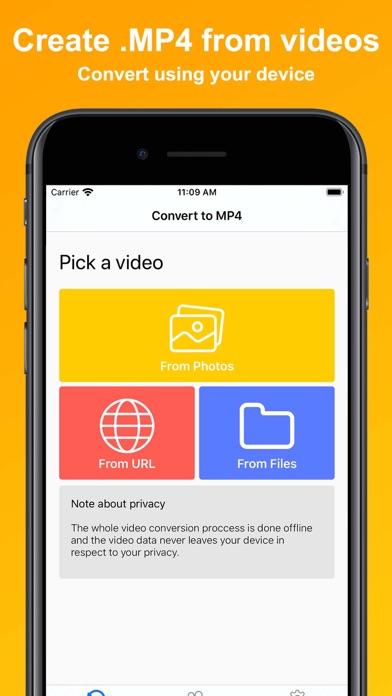
Video Media Converter: MP4&MP3 — приложение для iPhone и iPad, ориентированное на быстрые операции с видео и аудио. Оно работает с MP4, MP3, MOV, AVI, WAV, позволяет сжимать видео, извлекать аудио и создавать GIF.
Что можно сделать
-
конвертировать видео в MP4;
-
перевести видео в MP3;
-
работать с MOV, AVI и WAV;
-
сжать видео;
-
извлечь звук;
-
сохранить результат на устройстве.
Как конвертировать видео в MP4
-
Откройте приложение.
-
Добавьте видео из доступного хранилища.
-
Выберите направление конвертации.
-
Укажите MP4.
-
Настройте качество.
-
Запустите обработку.
-
Сохраните файл.
Плюсы
-
простой мобильный интерфейс;
-
поддерживает видео и аудио;
-
есть извлечение звука;
-
можно сжимать ролики;
-
подходит для быстрых задач на iPhone.
Минусы
-
меньше расширенных настроек, чем у Video Converter and Compressor;
-
не рассчитан на профессиональное кодирование;
-
обработка больших роликов занимает время;
-
часть функций зависит от версии приложения.
Лучший сценарий
Video Media Converter: MP4&MP3 подходит для быстрой работы с MP4 и MP3 на iPhone, особенно при извлечении аудио из видеоролика.
Как выбрать конвертер MP4 под задачу
Для Windows
Для начинающего пользователя лучше всего подходит ВидеоМАСТЕР: в нём проще всего добавить файл, выбрать MP4, настроить качество и запустить экспорт. Для бесплатного точного сжатия лучше взять HandBrake. Для пакетной обработки разных типов файлов удобен Format Factory. Для автоматизации и работы с командами лучше использовать FFmpeg.
Для macOS
На Mac самым универсальным бесплатным вариантом остаётся HandBrake. Для простого коммерческого решения подойдёт Movavi Video Converter. Для пользователей Adobe логичнее использовать Adobe Media Encoder, потому что он принимает задания из Premiere Pro и After Effects. Для тех, кто хочет возможности FFmpeg в графическом интерфейсе, подходит Shutter Encoder.
Для браузера
Браузерные сервисы лучше использовать для коротких и неконфиденциальных роликов. 123Apps Video Converter удобен самым простым сценарием. Online-Convert даёт больше настроек. CloudConvert подойдёт для работы с облачными файлами. FVC и Vidmore удобны для быстрого MP4-экспорта без установки полноценной программы.
Для Android и iOS
На смартфоне лучше выбирать приложение, которое умеет не только менять формат, но и сжимать видео. После съёмки в 4K файл часто получается слишком большим, поэтому важны настройки разрешения, FPS и битрейта. Для Android хорошо подходит Video Converter, Compressor. Для iPhone наиболее функционален Video Converter and Compressor, а для простых операций с MP4 и MP3 удобен Video Media Converter: MP4&MP3.
Как конвертировать видео в MP4 без заметной потери качества
Качество сохраняется не кнопкой MP4, а правильными параметрами. Самое важное — не снижать разрешение без причины, не ставить слишком маленький битрейт, не менять частоту кадров на случайное значение и выбирать подходящий кодек.
Для совместимости используйте:
| Параметр | Рекомендуемое значение |
|---|---|
| Контейнер | MP4 |
| Видеокодек | H.264 |
| Аудиокодек | AAC |
| Частота кадров | как в исходнике |
| Разрешение | как в исходнике |
| Битрейт | зависит от разрешения и динамики |
| Субтитры | отдельной дорожкой или вшиванием по задаче |
Для уменьшения размера используйте:
| Задача | Оптимальное действие |
|---|---|
| Файл слишком большой | снизить битрейт |
| Видео 4K для телефона | уменьшить до 1080p |
| Нужно сохранить качество и уменьшить объём | выбрать H.265 |
| Старый телевизор не открывает файл | выбрать H.264 |
| Нужно только поменять контейнер | использовать копирование потоков |
| Видео для мессенджера | уменьшить разрешение и битрейт |
| Архив домашнего видео | HandBrake с постоянным качеством RF |
При повторном перекодировании качество всегда ухудшается, поэтому не стоит много раз прогонять один и тот же ролик через разные программы. Для исходников с хорошим качеством лучше сразу выбрать финальные параметры и сохранить один итоговый MP4.
Типичные ошибки при переводе видео в MP4
Слишком низкий битрейт
Низкий битрейт уменьшает размер файла, но портит детали: появляются квадраты, мыло, шум на движении и рассыпание тёмных участков. Для динамичных роликов нужен более высокий битрейт, чем для статичной записи экрана.
Неправильный кодек
MP4 с H.265 занимает меньше места, но не каждое старое устройство открывает такой файл. Для телевизоров, старых смартфонов, медиаплееров и презентационного оборудования безопаснее H.264.
Снижение разрешения без необходимости
Перевод 1080p в 720p уменьшает файл, но навсегда убирает часть детализации. Для архива лучше оставить исходное разрешение и уменьшить битрейт аккуратно.
Изменение частоты кадров
Ролик с 60 FPS после экспорта в 25 FPS становится менее плавным. Для игрового видео, спортивных записей и динамичных сцен лучше сохранять исходную частоту кадров.
Потеря аудиодорожек
Некоторые конвертеры по умолчанию оставляют только одну аудиодорожку. Перед экспортом фильма или записи с несколькими дорожками нужно проверить вкладку Audio.
Потеря субтитров
Субтитры бывают отдельной дорожкой или внешним файлом. При конвертации они часто отключаются, поэтому перед запуском надо проверить вкладку Subtitles или отдельные параметры субтитров.
Неправильная папка вывода
После обработки пользователь часто ищет файл в исходной папке, хотя программа сохранила его в стандартный каталог. Перед запуском всегда проверяйте поле Save As, Output, Сохранить в или Папка для сохранения.
Частые вопросы
Чем MP4 отличается от AVI, MKV и MOV?
MP4 — универсальный контейнер для видео, аудио, субтитров и метаданных. AVI старше и хуже подходит для современных кодеков. MKV гибче и удобен для фильмов с несколькими дорожками и субтитрами. MOV часто используется в экосистеме Apple и профессиональном видео. Для повседневного просмотра, отправки и публикации MP4 обычно удобнее.
Какой кодек выбрать для MP4?
H.264 выбирают для максимальной совместимости. H.265 выбирают для уменьшения размера при хорошем качестве. AV1 даёт эффективное сжатие, но требует больше времени на кодирование и поддерживается не всеми устройствами.
Как уменьшить размер MP4?
Сначала уменьшите битрейт. Затем выберите H.265 для современных устройств. После этого снижайте разрешение, когда файл всё равно остаётся слишком большим. Для записи экрана обычно достаточно меньшего битрейта, чем для съёмки с камерой в движении.
Почему после конвертации MP4 стал больше?
Файл становится больше из-за высокого битрейта, неудачного профиля качества или перекодирования в менее эффективный режим. Иногда исходный файл уже был хорошо сжат, а новый профиль создаёт менее экономичный поток.
Какой конвертер выбрать для слабого компьютера?
Для простых задач подойдут Convertilla, ВидеоМАСТЕР и Format Factory. Для точного сжатия на слабом ПК в HandBrake выбирайте более быстрый пресет кодирования.
Онлайн-конвертеры подходят для личных видео?
Для коротких нейтральных роликов подходят. Для семейного архива, рабочих материалов, документов, коммерческой съёмки и приватных видео лучше использовать локальную программу: файл остаётся на устройстве.
Какой вариант лучший в итоге?
Для Windows первым стоит рассмотреть ВидеоМАСТЕР: он проще большинства аналогов и закрывает основные задачи с MP4. Для бесплатной точной настройки лучше выбрать HandBrake. Для профессиональной очереди экспорта подходит Adobe Media Encoder. Для автоматизации — FFmpeg. Для браузера удобны 123Apps Video Converter, Online-Convert и CloudConvert. Для телефона лучше брать приложения с настройкой разрешения, FPS и битрейта, потому что мобильная съёмка часто создаёт слишком крупные файлы.
