Черный экран Windows — это не одна неисправность, а целая группа сценариев. В одном случае система уже загрузилась, но не стартовал Проводник Windows. В другом — монитор не получает сигнал вообще. В третьем — загрузка ломается после обновления, драйвера, сна, гибернации или неудачного выключения. Поэтому правильная диагностика всегда начинается не с переустановки, а с разделения симптомов.
Ниже — большой практический разбор, который закрывает тему целиком: от кабеля и входа сигнала до Среды восстановления Windows, Безопасного режима, Восстановления запуска, Восстановления системы, проверки драйвера видеокарты, автозагрузки, накопителя, оперативной памяти и ноутбучных особенностей.
| Сценарий | Что это означает на практике | С чего начинать |
|---|---|---|
| Экран черный, но курсор есть | Windows загрузилась частично, чаще всего сломался Проводник, драйвер видео или shell | Диспетчер задач, explorer.exe, безопасный режим |
| Экран черный, курсора нет, но звук входа есть | Система работает, изображение не выводится корректно | Win + Ctrl + Shift + B, Win + P, драйвер, кабель |
| Монитор пишет Нет сигнала | Проблема в кабеле, порте, входе сигнала, видеовыходе или железе | Проверка монитора, источника сигнала, видеокарты |
| Нет логотипа производителя, не открывается BIOS | До Windows дело не дошло | ОЗУ, видеокарта, питание, сброс BIOS/UEFI |
| Черный экран только после входа в профиль | Поврежден shell, профиль, автозагрузка или конфликтующий софт | Проводник Windows, чистая загрузка, откат |
| Черный экран после обновления | Сбой драйвера, графического стека или установленного пакета | Удаление обновления, откат, WinRE |
| Ноутбук работает, индикаторы горят, матрица черная | Часто виноваты подсветка, шлейф, внешний вывод, датчик крышки | Внешний монитор, переключение экрана, сервисная проверка |
Что именно считать черным экраном и как не перепутать его с разными поломками
Первое, что нужно сделать — точно понять, на каком этапе появляется черный экран Windows.
Есть пять основных состояний:
-
Экран черный сразу после включения, логотип производителя не появляется, в BIOS/UEFI попасть не удается.
Это аппаратный слой: питание, видеокарта, оперативная память, материнская плата, монитор, кабель, иногда процессор. -
Логотип производителя появляется, потом экран становится черным до входа в Windows.
Это уже загрузочный слой Windows: драйверы, поврежденная загрузка, обновления, файловая система. -
Экран входа или пароль есть, после ввода пароля экран черный.
Виноваты Проводник Windows, shell, графический драйвер, автозагрузка или профиль пользователя. -
Экран черный, но курсор мыши виден.
Это один из самых частых сценариев. Windows загружается, но не стартует оболочка рабочего стола либо ломается отрисовка. -
Монитор пишет Нет сигнала, Кабель не подключен, Signal lost.
Здесь проблема не в рабочем столе, а в цепочке вывода изображения: монитор, порт, кабель, выбранный вход, дискретная видеокарта, переходник.
Эта классификация важнее любой универсальной инструкции. Она сразу экономит время. Когда монитор показывает сообщение Нет сигнала, бессмысленно начинать с sfc /scannow. Когда Windows уже проигрывает звук входа, бессмысленно сразу вынимать оперативную память.
Еще один важный ориентир: реакция клавиатуры. Если загораются и выключаются индикаторы Caps Lock и Num Lock, система получает питание и зависание не тотальное. Если реакции нет, круг поиска сдвигается к железу.
Быстрые действия, которые нужно сделать в первые 2–3 минуты
Это базовый аварийный набор, который действительно работает в большом проценте случаев.
1. Выполните полное выключение
Не короткое нажатие, а удержание кнопки питания 10 секунд. Потом подождите 15–20 секунд и включите компьютер снова. Если проблема началась после сна, гибернации или зависания драйвера, такой перезапуск часто возвращает изображение.
2. Нажмите Win + Ctrl + Shift + B
Это системная комбинация Windows для сброса графического драйвера. После нее обычно слышен короткий сигнал, экран на долю секунды мигает, а изображение возвращается. На практике это один из лучших быстрых шагов, когда компьютер работает, но экран черный.
3. Нажмите Win + P
Так открывается переключение режимов вывода изображения. Если система по ошибке ушла в режим Только второй экран, основной монитор останется черным. Нажмите Win + P, затем стрелку вниз или вверх и Enter, несколько раз перебирая варианты. Для Windows это штатный способ сменить режим Только экран компьютера, Повторяющийся, Расширить, Только второй экран.
4. Попробуйте открыть Диспетчер задач
Нажмите Ctrl + Shift + Esc. Если окно открылось, это уже хорошая новость: ядро Windows живо, дальше можно чинить оболочку и автозагрузку.
5. Отключите все лишнее
Из компьютера временно нужно вынуть:
-
флешки
-
внешние диски
-
USB-концентраторы
-
геймпады
-
кардридеры
-
второй монитор
-
док-станцию
-
переходники и захваты видео
Оставьте только питание, клавиатуру, мышь и один дисплей.
6. Для ноутбука подключите зарядку и внешний монитор
Даже когда ноутбук включается, внутренняя матрица остается черной из-за подсветки, шлейфа или режима вывода. Подключение внешнего дисплея сразу показывает, где находится сбой: в Windows или в панели ноутбука.
7. Проверьте, не открыт ли экранное меню монитора
Нажмите кнопку Menu или Меню на мониторе.
Если меню отображается, сам монитор жив и принимает питание. Тогда проблема почти всегда выше по цепочке: вход сигнала, кабель, порт, видеокарта, режим вывода.
8. Прислушайтесь к признакам загрузки
Ориентиры такие:
-
слышен звук входа Windows
-
мигает индикатор диска
-
включается подсветка клавиатуры
-
работает Caps Lock
-
идут уведомления через колонки
Все это означает, что компьютер не мертв. Он либо не выводит изображение, либо рабочий стол не запускается полностью.
Проверка монитора, кабеля, порта и выбранного источника сигнала
Очень часто причина черного экрана Windows находится вообще не в Windows.
Проверяйте цепочку вывода изображения в таком порядке.
Проверка самого монитора
-
Убедитесь, что горит индикатор питания.
-
Откройте экранное меню монитора.
-
Проверьте выбранный вход: HDMI, DisplayPort, DVI, VGA, USB-C.
-
Если на мониторе несколько входов, вручную переключите источник.
Монитор нередко остается на старом входе после переподключения кабеля.
Проверка кабеля
Правило простое: кабель нужно не осмотреть, а заменить для проверки.
Визуально нормальный кабель очень часто оказывается причиной нестабильного сигнала, кратковременных потерь картинки, черного экрана после загрузки драйвера или работы только в низком разрешении.
Проверьте:
-
другой HDMI или DisplayPort кабель
-
другой порт на видеокарте
-
другой порт на мониторе
-
другой монитор или телевизор
Дискретная видеокарта и встроенная графика
На стационарном ПК это критическая точка.
Если монитор воткнут в видеовыход материнской платы, а изображение должно идти через дискретную видеокарту, экран будет черным. И наоборот: если дискретная карта дает сбой, полезно временно переставить кабель в материнскую плату, если процессор и плата поддерживают встроенную графику.
Переходники и удлинители
Самые проблемные варианты:
-
HDMI → VGA
-
DisplayPort → HDMI через пассивный адаптер
-
дешевые USB-C хабы
-
длинные некачественные кабели
-
KVM-переключатели и док-станции
Для диагностики их нужно исключить полностью и подключить монитор напрямую.
Проверка на телевизоре
Подключение к телевизору — это не просто удобный тест. Оно сразу отвечает на вопрос, работает ли видеовыход вообще. Если телевизор показывает картинку, проблема находится в первом мониторе, его входе или кабеле.
Если внешний дисплей подключен давно, а черный экран появился внезапно, Microsoft рекомендует сначала проверить аппаратные соединения, затем перезапустить графический драйвер и перепроверить режим вывода изображения.
Если не появляется даже логотип производителя и не открывается BIOS/UEFI
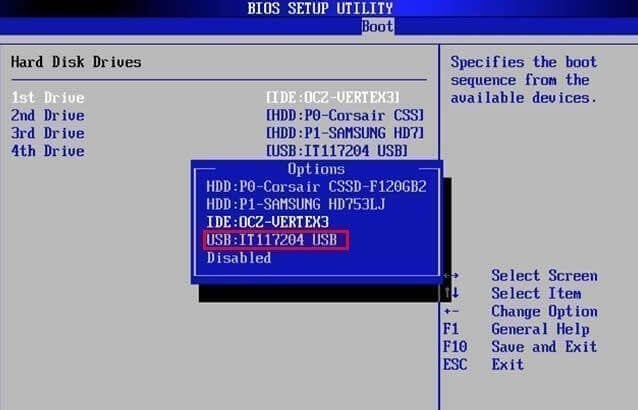
Это отдельная ветка. Здесь Windows еще не стартовала, значит встроенные инструменты системы пока не помогут.
Действовать нужно так.
Полный сброс остаточного питания
-
Выключите компьютер.
-
Отключите кабель питания.
-
На ноутбуке по возможности отключите батарею, если она съемная.
-
Удерживайте кнопку питания 15–20 секунд.
-
Подключите питание обратно и попробуйте запуск.
Запуск в минимальной конфигурации
Оставьте только:
-
материнскую плату
-
процессор
-
один модуль оперативной памяти
-
видеокарту, если без нее нет встроенного видео
-
один монитор
-
клавиатуру
Отключите все накопители, USB-устройства и дополнительные платы расширения.
Проверка оперативной памяти
Это один из главных виновников ситуации, когда системник работает, вентиляторы крутятся, а экран черный.
Что делайте:
-
Выключите питание.
-
Достаньте все планки ОЗУ.
-
Протрите контакты сухой безворсовой салфеткой.
-
Установите одну планку в слот, который рекомендован платой как основной.
-
Попробуйте запуск.
-
Повторите проверку с другой планкой и в другом слоте.
Если после перестановки одной планки изображение появляется, причина локализована очень быстро.
Проверка видеокарты
Проверьте:
-
плотно ли карта сидит в слоте
-
подключено ли дополнительное питание PCI-E
-
нет ли сильного перекоса в слоте
-
вращаются ли вентиляторы
-
не пахнет ли плата перегревом
При наличии другой видеокарты или встроенного видео проверка занимает минуты и сразу снимает вопрос по графике.
Сброс BIOS/UEFI
Когда черный экран начался после изменения параметров BIOS, разгона, настройки памяти, включения CSM, Secure Boot, изменения первичного видеоадаптера или режима дисков, помогает сброс CMOS.
Обычно это делается одним из способов:
-
кнопкой Clear CMOS на плате
-
джампером CLR_CMOS
-
извлечением батарейки CR2032 на 5–10 минут при полностью отключенном питании
Признаки, что проблема уже аппаратная и дальше нужен сервис
-
нет изображения ни на одном порту
-
нет реакции на перестановку ОЗУ
-
нет логотипа производителя
-
BIOS не открывается
-
есть циклические перезагрузки
-
есть POST-коды или звуковые сигналы ошибки
-
картинка появляется только иногда и сразу пропадает
В этой ветке переустановка Windows ничего не исправляет. Сначала нужен стабильный POST и вход в BIOS/UEFI.
Как попасть в Среду восстановления Windows и загрузиться в Безопасный режим
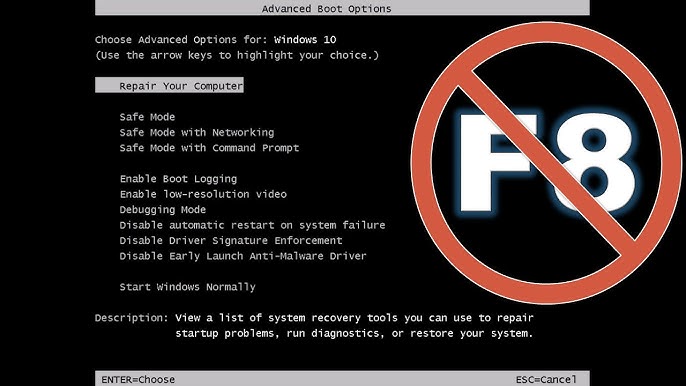
Когда черный экран возникает уже на этапе загрузки Windows, следующий шаг — Среда восстановления Windows, она же Windows RE.
Вариант 1. Через принудительные неудачные запуски
Это универсальный способ, когда обычный рабочий стол недоступен.
-
Включите компьютер.
-
Как только появляется логотип Windows, удерживайте кнопку питания до выключения.
-
Повторите это 2–3 раза.
-
На третий запуск Windows откроет экран Автоматическое восстановление.
-
Нажмите Дополнительные параметры.
Именно так Microsoft рекомендует попадать в Windows RE, если система не загружается обычным способом.
Вариант 2. Через экран входа
Если экран входа в систему появляется:
-
На экране входа удерживайте
Shift. -
Нажмите кнопку питания в правом нижнем углу.
-
Выберите Перезагрузка.
-
После перезапуска откроется экран Выбор параметра.
Этот способ официально используется для перехода к расширенным параметрам загрузки из интерфейса входа.
Как открыть Безопасный режим
Маршрут такой:
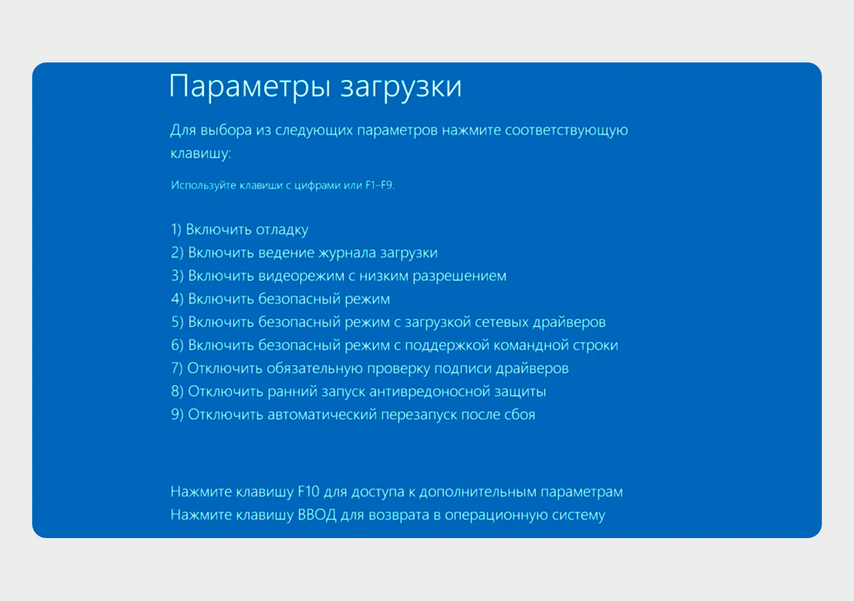
Устранение неполадок → Дополнительные параметры → Параметры загрузки → Перезагрузить
После перезапуска нажмите:
-
F4 — безопасный режим
-
F5 — безопасный режим с загрузкой сетевых драйверов
-
F6 — безопасный режим с поддержкой командной строки
Этот путь Microsoft описывает для Windows RE и параметров запуска.
Что делать в Безопасном режиме первым делом
В такой последовательности:
-
Открыть Диспетчер устройств
-
Проверить Видеоадаптеры
-
Удалить или откатить проблемный драйвер
-
Открыть
msconfig -
Убрать лишнюю автозагрузку и конфликтные службы
-
Запустить Восстановление системы, если сбой начался недавно
Как выйти из цикла безопасной загрузки
Если после ремонта Windows продолжает грузиться только в Безопасном режиме:
-
Нажмите
Win + R -
Введите
msconfig -
Откройте вкладку Загрузка
-
Снимите флажок Безопасная загрузка
-
Нажмите ОК
-
Перезагрузите компьютер
Этот путь Microsoft указывает как штатный способ вернуть обычную загрузку.
Черный экран после входа в систему: как восстановить Проводник Windows и оболочку
Если пароль вводится, звук входа есть, курсор виден, но рабочего стола нет, чаще всего ломается Проводник Windows или цепочка запуска оболочки.
Самый рабочий сценарий
-
Нажмите
Ctrl + Shift + Esc -
Если Диспетчер задач открылся в упрощенном виде, нажмите Подробнее
-
На вкладке Процессы найдите Проводник Windows
-
Щелкните по нему правой кнопкой мыши
-
Выберите Перезапустить
Microsoft прямо рекомендует этот шаг для сценария с пустым экраном. Если процесса нет, нужно запустить его вручную.
Если Проводник Windows не отображается в списке
Тогда делайте так:
-
В Диспетчере задач откройте меню Файл
-
Выберите Запустить новую задачу
-
Введите
explorer.exe -
Нажмите ОК
На старых системах и старых версиях диспетчера путь называется Новая задача (Выполнить...), суть та же. Microsoft описывает и этот вариант.
Когда помогает запуск нового профиля
Черный экран после входа нередко связан не с системой целиком, а с конкретным профилем пользователя. Если открыть другой локальный профиль и он загружается нормально, значит проблема сидит в:
-
поврежденных параметрах профиля
-
кривой автозагрузке
-
пользовательском shell
-
сторонних расширениях оболочки
-
софте, который внедряется в рабочий стол после входа
Что проверить, если рабочий стол появляется только на секунду
Чаще всего виноваты:
-
оверлеи игровых клиентов
-
твикеры интерфейса
-
программы удаленного доступа
-
модификаторы панели задач
-
антивирусы с модулем самозащиты
-
неудачный видеодрайвер
В таком случае сразу переходите к разделам про чистую загрузку, автозагрузку и откат видеодрайвера.
Видеодрайвер, разрешение, частота обновления и второй монитор
Огромное количество случаев, где пользователь видит черный экран Windows, связано именно с графическим драйвером и параметрами вывода.
Когда почти наверняка виноват драйвер
Признаки такие:
-
экран почернел после обновления драйвера NVIDIA, AMD или Intel
-
картинка пропадает после логотипа Windows
-
в Безопасном режиме изображение есть, в обычном режиме — нет
-
после
Win + Ctrl + Shift + Bэкран кратко оживает -
проблема началась после установки панели управления видеокарты или обновления через Windows Update
Как откатить драйвер
-
Загрузитесь в Безопасный режим
-
Нажмите
Win + X -
Откройте Диспетчер устройств
-
Разверните раздел Видеоадаптеры
-
Откройте свойства своей видеокарты
-
На вкладке Драйвер нажмите Откатить, если кнопка активна
Microsoft рекомендует именно откат или обновление графического драйвера для сценариев с пустым экраном.
Как удалить драйвер полностью
Если откат недоступен:
-
В Диспетчере устройств щелкните правой кнопкой мыши по видеокарте
-
Выберите Удалить устройство
-
Поставьте галочку Удалить программы драйверов для этого устройства, если она есть
-
Нажмите Удалить
-
Перезагрузите компьютер
После перезапуска Windows поднимется на базовом драйвере и уже потом можно ставить стабильную версию.
Проблема с разрешением и частотой
Черный экран после загрузки очень часто появляется, когда Windows сохраняет режим, который монитор не принимает:
-
завышенная частота обновления
-
нестандартное разрешение
-
неверный цветовой формат
-
неудачная конфигурация второго дисплея
Что нужно сделать:
-
Откройте Параметры
-
Перейдите в Система → Дисплей
-
Выберите нужный монитор
-
Проверьте, какой экран назначен основным
-
Нажмите Обнаружить, если экран не определяется
-
Снизьте разрешение до стандартного
-
В Дополнительные параметры дисплея поставьте безопасную частоту
Microsoft отдельно указывает, что при проблемах с существующей схемой внешнего монитора нужно перепроверять режимы вывода, а также можно принудительно заставить Windows повторно обнаружить экран через параметры дисплея.
Второй монитор и док-станция
Если черный экран появляется только с подключенным вторым экраном, порядок действий такой:
-
отключить второй дисплей физически
-
загрузиться только с одним монитором
-
сбросить режим
Win + P -
открыть Параметры → Система → Дисплей
-
выставить корректный основной экран
-
затем подключить второй монитор снова
На ноутбуках добавляется еще один частый фактор — режим ничего не делать при закрытии крышки в связке с док-станцией. Из-за него система иногда пытается выводить картинку не туда, куда ожидает пользователь.
Встроенные инструменты Windows, которые реально лечат черный экран
Главное правило: используйте встроенные средства в правильном порядке. Тогда шансы исправить черный экран без сброса Windows резко растут.
1. Восстановление запуска
Открывается по пути:
Устранение неполадок → Дополнительные параметры → Восстановление при загрузке
Это первый инструмент, который стоит запускать, когда Windows не проходит этап загрузки после логотипа. Microsoft ведет к нему через Windows RE и раздел Startup Repair / Восстановление при загрузке.
2. Удаление последнего обновления
Если сбой начался после крупного обновления или патча:
Устранение неполадок → Дополнительные параметры → Удаление обновления
Дальше доступны варианты:
-
Удалить последнее обновление качества
-
Удалить последнее обновление компонентов
Это штатный путь Windows RE для отката проблемного обновления.
3. Восстановление системы
Если на компьютере были включены точки восстановления, это один из самых результативных способов.
Из работающей системы:
-
Win + R -
команда
rstrui.exe
Из среды восстановления:
Устранение неполадок → Дополнительные параметры → Восстановление системы
Microsoft описывает запуск System Restore и из панели восстановления, и через rstrui.exe.
4. Проверка системных файлов
Откройте Командную строку от имени администратора или через Windows RE и выполните:
sfc /scannow
Если Windows загружается хотя бы в Безопасном режиме, этого достаточно для первой проверки. SFC ищет поврежденные системные файлы и восстанавливает их из системного хранилища. Microsoft рекомендует этот инструмент именно для исправления сбоев Windows, связанных с повреждением системных компонентов.
5. Восстановление образа Windows через DISM
После SFC или до него, если система ведет себя нестабильно:
DISM.exe /Online /Cleanup-Image /RestoreHealth
DISM проверяет и восстанавливает хранилище компонентов Windows, от которого зависит работа SFC и ряда системных модулей. Microsoft приводит именно эту команду как базовую для ремонта образа Windows.
6. Проверка диска
Если до черного экрана были:
-
тормоза при запуске
-
зависания проводника
-
щелчки HDD
-
ошибки чтения
-
резкие зависания на этапе логотипа
тогда запускайте проверку диска.
Для системного раздела в работающей Windows:
chkdsk C: /f
Из среды восстановления для глубокой проверки:
chkdsk C: /f /r
Полное сканирование с /r занимает много времени, зато хорошо ловит проблемные сектора и цепочки ошибок файловой системы. Microsoft в материалах по поврежденной загрузке также указывает запуск CHKDSK /r как инструмент ремонта накопителя.
В каком порядке запускать инструменты
Лучший практический порядок такой:
-
Восстановление при загрузке
-
Удаление последнего обновления
-
Восстановление системы
-
SFC
-
DISM
-
CHKDSK
Не перескакивайте сразу на полный сброс Windows. В большинстве случаев черный экран снимается раньше.
Черный экран после обновления, из-за автозагрузки или конфликтующего ПО
Этот сценарий очень распространен: Windows вчера работала нормально, потом установилось обновление, новый драйвер, утилита для оптимизации, оверлей, панель RGB, антивирусный модуль или твикер — и после входа появился черный экран.
Что делать, если виновато обновление
Используйте любой из трех путей:
-
Удаление обновления через Windows RE
-
Восстановление системы на точку до сбоя
-
Откат драйвера видеокарты в Безопасном режиме
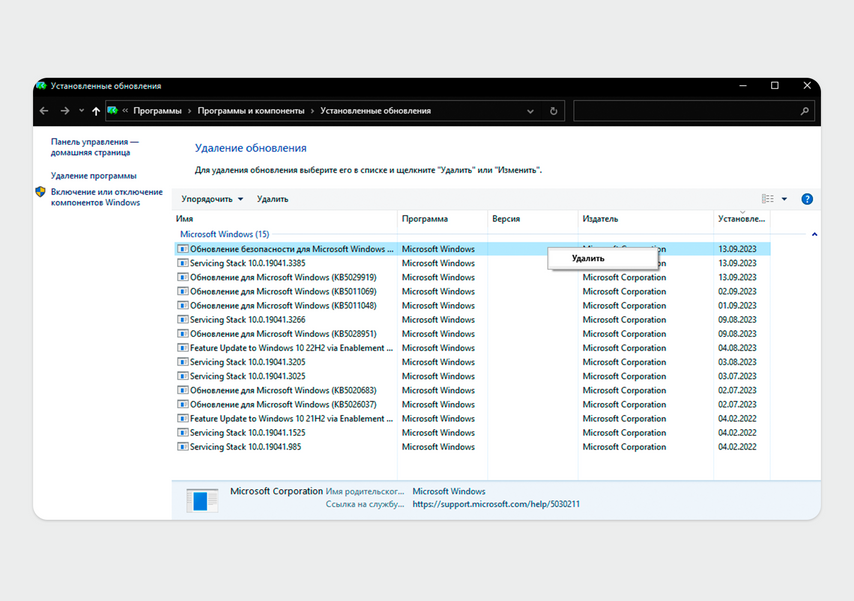
Если система все же загружается на рабочий стол, удалить установленное обновление можно через:
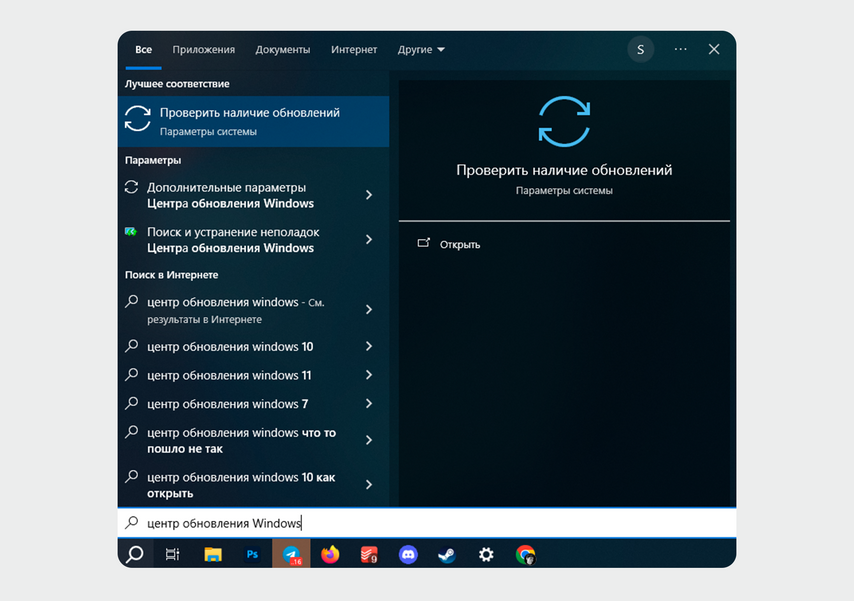
Пуск → Параметры → Центр обновления Windows → Журнал обновлений → Удалить обновления
Microsoft дает и этот маршрут, и удаление обновлений через Windows RE, когда до рабочего стола добраться уже нельзя.
Чистая загрузка
Когда подозрение падает на стороннюю службу или автозагрузку, выполняйте чистую загрузку.
-
Нажмите
Win + R -
Введите
msconfig -
Перейдите на вкладку Службы
-
Поставьте галочку Не отображать службы Майкрософт
-
Нажмите Отключить все
-
Откройте вкладку Запуск
-
Нажмите Открыть диспетчер задач
-
На вкладке Автозагрузка или Автозагрузка приложений отключите все лишнее
-
Перезагрузите компьютер
Microsoft описывает именно такую последовательность для clean boot.
Где отключать автозагрузку штатно
Через Диспетчер задач:
-
Щелкните правой кнопкой мыши по кнопке Пуск
-
Откройте Диспетчер задач
-
Перейдите на вкладку Автозагрузка или Автозагрузка приложений
-
Выберите программу
-
Нажмите Отключить
Microsoft отдельно указывает этот раздел как штатное место управления приложениями автозагрузки.
Какие программы чаще всего ломают вход
На практике больше всего проблем создают:
-
твикеры интерфейса
-
агрессивные чистильщики
-
антивирусы с глубоким хуком
-
игровые оверлеи
-
панели видеокарты после кривого обновления
-
программы захвата экрана
-
утилиты разгона и undervolt
-
нестандартные оболочки рабочего стола
Если после чистой загрузки черный экран исчез, возвращайте службы и автозагрузку по частям. Так виновник вычисляется без гадания.
Мягкая переустановка текущей версии Windows
Если встроенные инструменты уже помогли частично, но система осталась нестабильной, в Windows 11 есть штатный вариант переустановить текущую версию через Центр обновления Windows:
Пуск → Параметры → Система → Восстановление → Устранение проблем с использованием Центра обновления Windows → Переустановить сейчас
Этот вариант менее разрушителен, чем полный сброс. Microsoft уже ведет к нему как к штатному инструменту ремонта без полной потери среды.
Ноутбук, оперативная память, диск, перегрев и питание: когда проблема уже не программная
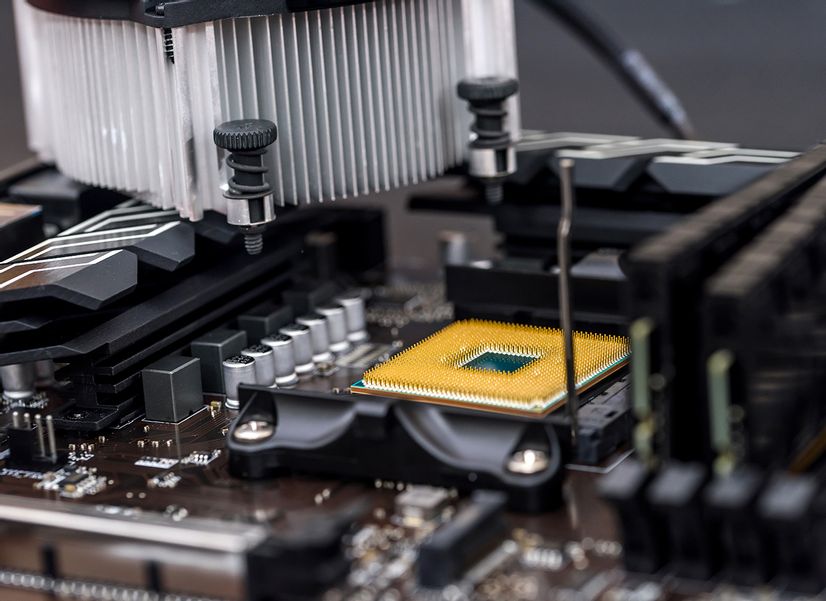
На ноутбуках черный экран Windows часто путают с проблемой матрицы. На самом деле веток здесь несколько.
Когда виновата не Windows, а сам ноутбук
Признаки такие:
-
под углом видно тусклую картинку — проблема в подсветке
-
на внешнем мониторе изображение есть, на матрице нет — проблема в панели, шлейфе, подсветке или крышке
-
картинка пропадает при изменении угла крышки — шлейф
-
при запуске с внешним монитором все работает стабильно — системная часть исправна
Что проверить на ноутбуке сразу
-
Подключите внешний монитор или телевизор
-
Нажмите
Win + P -
Проверьте клавишу переключения дисплея через
Fn -
Осмотрите, нет ли повреждения после удара
-
Проверьте работу от зарядки и без нее
-
Полностью отключите питание и выполните жесткий сброс
Диагностика памяти Windows
Если есть зависания, случайные перезагрузки, черный экран после логотипа, ошибки при установке драйверов, обязательно прогоните память.
-
Нажмите Пуск
-
Введите Диагностика памяти Windows
-
Откройте найденный инструмент
-
Выберите Выполнить перезагрузку и проверку
Microsoft прямо указывает Windows Memory Diagnostics Tool как штатный способ проверить оперативную память при нестабильной работе системы.
Признаки проблем с накопителем
Черный экран из-за диска обычно не появляется внезапно на ровном месте. До него почти всегда есть предвестники:
-
очень долгий запуск Windows
-
зависание на вращающихся точках
-
тормоза проводника
-
ошибки копирования
-
долгий вход в профиль
-
непредсказуемые перезагрузки
-
скрежет или щелчки у HDD
Если SSD или HDD начал сыпаться, черный экран часто идет как следствие повреждения системных файлов и загрузочной области.
Перегрев и питание
Эта ветка особенно характерна для игровых ноутбуков и ПК после пыльной эксплуатации.
Признаки:
-
экран чернеет только под нагрузкой
-
при обычной работе все стабильно
-
перед черным экраном слышен разгон вентиляторов
-
есть артефакты, полосы, мигание
-
после остывания компьютер запускается снова
Для стационарного ПК отдельно учитывайте блок питания. Просадки по линии питания легко дают сценарий «системник работает, а экран черный» без нормальной стабильности.
Когда уже нужен сервис без лишних экспериментов
-
нет изображения даже в BIOS
-
дисплей ноутбука черный, а внешний монитор показывает
-
есть запах перегрева
-
есть артефакты до пропадания картинки
-
система выключается под нагрузкой
-
оперативная память проходит только в одном слоте
-
видеокарта теряет изображение на любом драйвере
В таких случаях программный ремонт уже вторичен.
Программы для оптимизации ПК на замену стандартным средствам Windows
Этот раздел не заменяет встроенные инструменты Windows. Он нужен для тех случаев, когда штатных возможностей уже не хватает: нужно быстро разобрать автозагрузку, убрать мусор, проверить службы, очистить хвосты программ, стабилизировать систему после накопившихся конфликтов.
Ускоритель Компьютера
Ускоритель Компьютера полезен, когда черный экран появляется после входа в систему и есть явные признаки захламленной автозагрузки, перегруженных служб, накопившегося мусора и слабой общей отзывчивости системы.
Плюсы
-
быстро наводит порядок в автозагрузке
-
помогает убрать временные файлы и мусор
-
удобен для пользователей, которым не хочется вручную обходить несколько системных разделов
-
подходит как первый слой оптимизации после восстановления загрузки
Минусы
-
не заменяет диагностику железа
-
не лечит проблемы видеодрайвера сам по себе
-
не отменяет работу с WinRE, если Windows не загружается вообще

Ashampoo WinOptimizer
Ashampoo WinOptimizer удобен, когда после восстановления рабочего стола нужно быстро пройтись по мусору, следам программ, фоновым заданиям и части системных настроек производительности.
Плюсы
-
закрывает большую часть повседневной очистки
-
помогает разгрузить систему после неудачных установок и обновлений
-
дает удобный интерфейс для регулярного обслуживания
Минусы
-
автоматические режимы не заменяют ручную проверку автозагрузки и драйверов
-
с черным экраном на этапе до входа в Windows не помогает

Auslogics BoostSpeed
Auslogics BoostSpeed подходит, когда система запускается, но работает тяжело: черный экран после входа длится долго, рабочий стол появляется с большой паузой, а вход тормозят фоновые процессы.
Плюсы
-
хорошо подходит для обслуживания системы после восстановления
-
помогает найти лишние элементы автозагрузки и фоновые задачи
-
полезен как дополнительный инструмент разгрузки старого ПК
Минусы
-
не заменяет штатный откат драйвера и восстановление запуска
-
не решает аппаратные неисправности

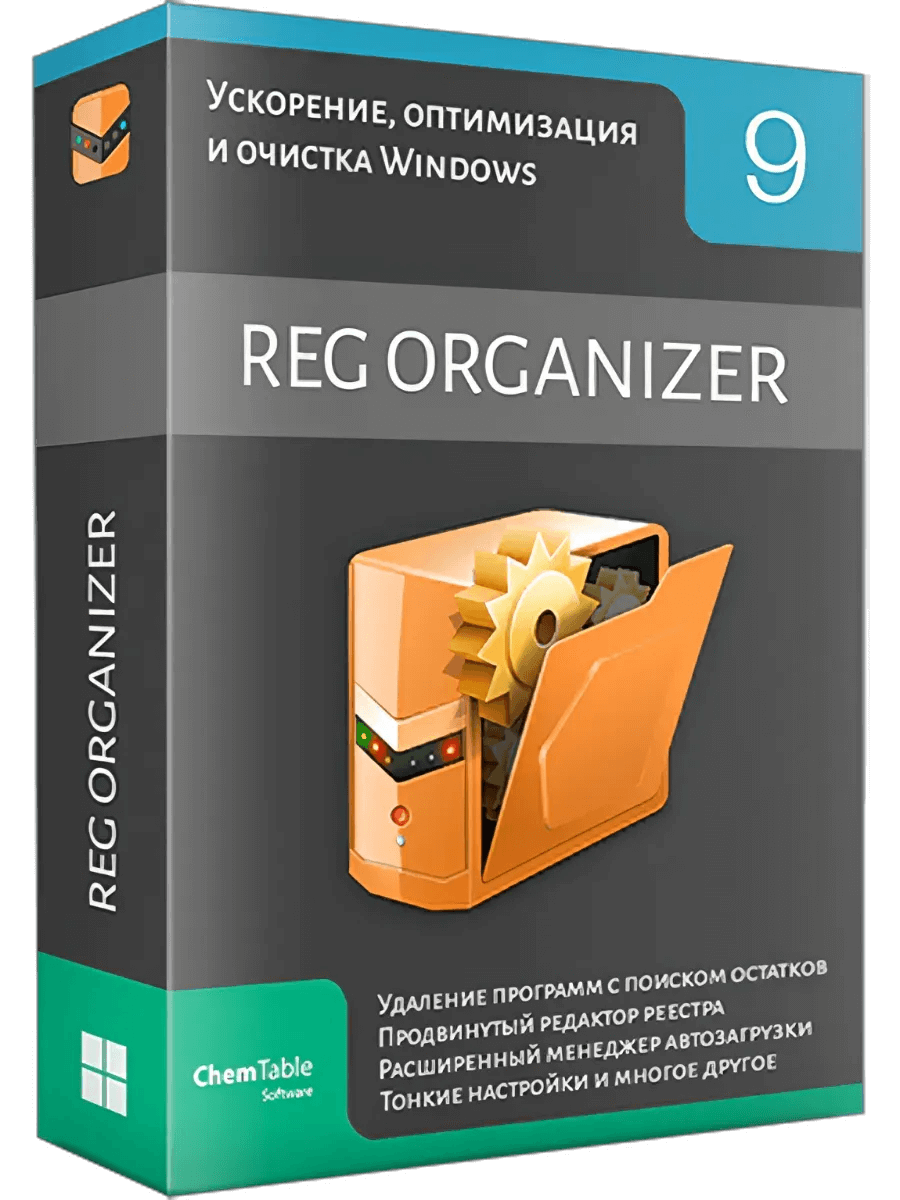
Reg Organizer
Reg Organizer особенно уместен, когда проблема началась после удаления или обновления софта, который глубоко вмешивался в систему: драйверов, оболочек, панелей, оптимизаторов, оверлеев.
Плюсы
-
помогает дочищать остатки программ
-
удобен для ручного контроля того, что реально остается в системе
-
полезен после конфликтов с shell-расширениями и автозапуском
Минусы
-
требует аккуратности
-
не должен заменять точку восстановления и резервную копию
Wise Care 365
Wise Care 365 подходит как легкий и понятный набор для регулярного обслуживания, если нужно держать систему в порядке после ремонта и не доводить ее снова до состояния с тяжелым входом и подвисаниями.
Плюсы
-
простой интерфейс
-
быстрые сценарии очистки и базовой оптимизации
-
подходит для профилактики на домашних ПК
Минусы
-
не заменяет глубокую диагностику Windows RE
-
бесполезен, пока не восстановлена сама загрузка системы

CCleaner
CCleaner до сих пор удобен как вспомогательный инструмент очистки и контроля части автозагрузки, когда Windows уже загружается и нужно быстро облегчить систему после сбоя.
Плюсы
-
быстро чистит мусор и временные файлы
-
знаком многим пользователям
-
подходит как дополнительный инструмент после ручного ремонта
Минусы
-
не решает причину черного экрана на этапе загрузки
-
не заменяет точную работу с драйверами, WinRE и восстановлением системы
Какой из этих инструментов выбирать именно под черный экран
Логика простая:
-
до загрузки Windows — только встроенные инструменты: WinRE, безопасный режим, восстановление запуска, удаление обновлений, откат драйвера
-
после загрузки Windows, но при тяжелом входе — Ускоритель Компьютера, Reg Organizer, Auslogics BoostSpeed
-
для профилактики — Wise Care 365, Ashampoo WinOptimizer, CCleaner
Нельзя менять местами эти этапы. Сначала возвращаете загрузку и рабочий стол, потом оптимизируете систему.
Что делать дальше, чтобы черный экран не повторился
Когда система восстановлена, важно не только обрадоваться картинке, но и закрепить результат.
Делайте так
-
держите включенной Защиту системы и создавайте точки восстановления перед драйверами и крупными обновлениями
-
не ставьте несколько оптимизаторов одновременно
-
обновляйте драйвер видеокарты осознанно, а не всеми доступными утилитами подряд
-
периодически проверяйте вкладку Автозагрузка
-
следите за температурой процессора и видеокарты
-
меняйте сомнительные HDMI и DisplayPort кабели сразу
-
делайте резервную копию важных данных
-
не прерывайте обновление Windows жестким выключением
Не делайте так
-
не удаляйте драйверы и службы без точки восстановления
-
не включайте агрессивные твики реестра пачками
-
не используйте случайные сборки драйверов
-
не списывайте все на Windows, когда не появляется даже BIOS
-
не игнорируйте первые признаки умирающего диска и памяти
Короткий маршрут действий, если черный экран вернется
-
Полное выключение
-
Win + Ctrl + Shift + B -
Win + P -
Проверка кабеля, монитора и порта
-
Ctrl + Shift + Escи перезапуск Проводника Windows -
Вход в Windows RE
-
Безопасный режим
-
Откат или удаление видеодрайвера
-
Удаление последнего обновления
-
Восстановление системы
-
SFC / DISM / CHKDSK
-
Проверка ОЗУ, диска, видеокарты и питания
Ответы на частые вопросы
Почему компьютер работает, а экран черный?
Потому что питание и даже сама Windows могут быть в порядке, а проблема сидит в графическом драйвере, режиме вывода, кабеле, мониторе или видеокарте.
Черный экран с курсором — это уже серьезно?
Серьезно, но это хороший сценарий по сравнению с полным отсутствием POST. В большинстве таких случаев удается восстановить систему без переустановки.
Стоит ли сразу сбрасывать Windows?
Нет. Сначала нужно пройти путь: WinRE, безопасный режим, драйвер, обновления, восстановление запуска, восстановление системы, SFC, DISM. Полный сброс — это финальная мера, а не первая.
Когда виновато железо, а не система?
Когда нет изображения даже до логотипа производителя, BIOS не открывается, есть артефакты, есть нестабильность под нагрузкой, не проходит проверка ОЗУ, падает видеокарта или блок питания.
Что чаще всего помогает в домашних условиях?
Три действия дают лучший результат чаще других:
перепроверка цепочки вывода изображения, вход в безопасный режим с откатом видеодрайвера и восстановление системы на точку до сбоя.
Черный экран Windows почти всегда поддается логичной диагностике. Главное — не сваливать в одну кучу монитор, видеодрайвер, оболочку Windows и аппаратные неисправности. Когда сценарий определен правильно, решение находится быстро и без лишних действий.

Чтобы оставить комментарий, авторизуйтесь или зарегистрируйтесь.