Автозагрузка в Windows 11 — не одна кнопка и не одна папка. Это сразу несколько точек управления, которые решают разные задачи. Один инструмент показывает список приложений, уже зарегистрированных в системе для запуска при входе. Другой позволяет быстро выключить лишнее. Третий нужен для ручного добавления ярлыков. Четвёртый помогает добраться до записей в реестре, а пятый закрывает сценарии, где обычная папка автозагрузки уже не подходит. Именно поэтому запрос автозагрузка Windows 11 где находится на практике почти всегда означает не только поиск одной папки, а попытку разобраться, где посмотреть автозапуск программ Windows 11, где его отключить, а где наоборот добавить нужное приложение. Windows действительно разделяет эти сценарии между Параметрами, Диспетчером задач, Проводником, реестром и заданиями, которые запускаются при входе в систему.
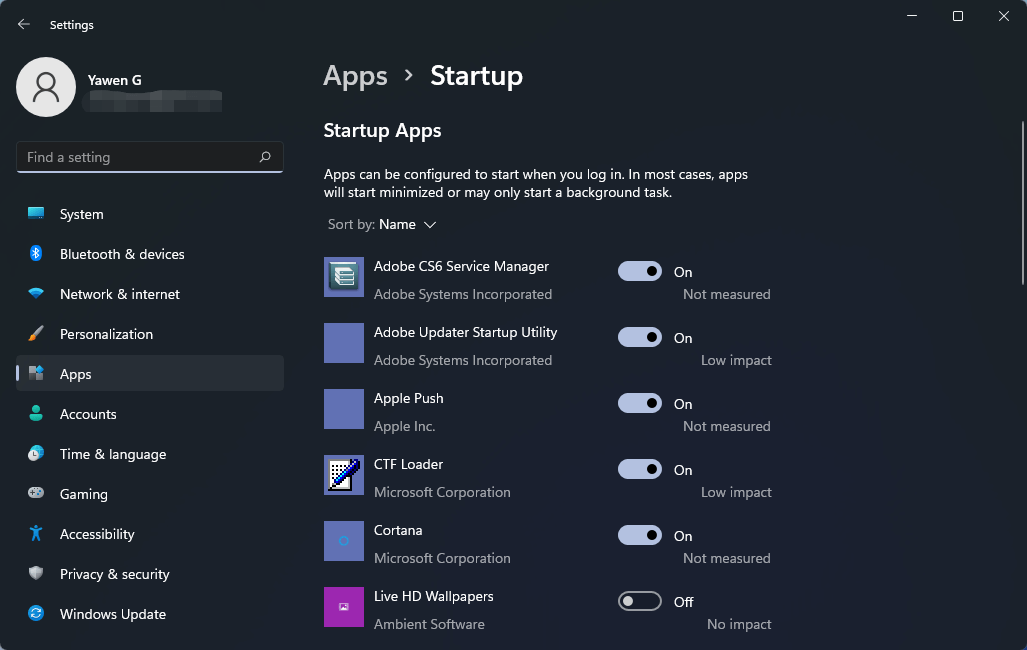
С практической точки зрения всё сводится к простому правилу. Если нужно посмотреть автозагрузку Windows 11 и быстро выключить тяжёлые приложения, лучше идти в Параметры или Диспетчер задач. Если нужно вручную добавить программу в автозагрузку Windows 11, удобнее работать через папку Startup. Если программа не отображается в штатных списках или запускается сложным способом, тогда подключаются реестр и Планировщик заданий. Такой подход совпадает с тем, как сама Microsoft делит способы настройки запускаемых приложений в Windows.
Что в Windows 11 вообще считается автозагрузкой
Под автозагрузкой обычно понимают всё, что стартует вместе со входом пользователя в систему. Но внутри Windows 11 это не один механизм, а несколько.
Во-первых, есть приложения, которые зарегистрированы в системе как запускаемые при входе. Именно их вы видите в разделе Параметры → Приложения → Запуск и в разделе автозагрузки Диспетчера задач. Во-вторых, есть обычные ярлыки в папках Startup. Они могут не отображаться в списке запускаемых приложений, но всё равно срабатывают после входа. В-третьих, есть записи в реестре Run, которые также запускают программы автоматически. И, наконец, существует Планировщик заданий, где запуск можно привязать к событию входа пользователя. Microsoft прямо разделяет эти сценарии на registered startup apps, папки Проводника и записи в реестре.
Из-за этого у пользователей и возникает путаница. Один человек открывает папку автозагрузки Windows 11 и не находит там, например, Discord или OneDrive. Другой заходит в Параметры и видит приложение в списке, но не понимает, где его физически искать. Третий выключает программу через Диспетчер задач, а она продолжает запускаться, потому что у неё включён собственный внутренний автозапуск или настроено отдельное задание. Поэтому правильный вопрос звучит так: какой именно тип автозапуска вы хотите найти и изменить. На этом и строится весь дальнейший разбор.
Куда идти в зависимости от задачи
| Задача | Куда открывать | Что удобно делать |
|---|---|---|
| Посмотреть, какие программы грузятся вместе с входом | Параметры → Приложения → Запуск | Быстро включать и выключать приложения |
| Увидеть влияние на запуск | Диспетчер задач | Находить тяжёлые элементы и отключать их |
| Добавить свою программу вручную | Папка shell:startup |
Класть ярлыки нужных программ |
| Настроить автозапуск для всех пользователей | Папка shell:common startup |
Делать общий запуск для всей машины |
| Исправить скрытые записи | Реестр Run |
Убирать или добавлять записи вручную |
| Запускать программу по событию входа, старту системы или с другими параметрами | Планировщик заданий | Создавать более гибкий сценарий |
Эта таблица уже закрывает половину типичных вопросов по теме. Но дальше разберём каждый способ подробно, с нормальными пошаговыми действиями и с пояснением, когда какой инструмент выбирать.
Где посмотреть автозагрузку в Windows 11 через Параметры
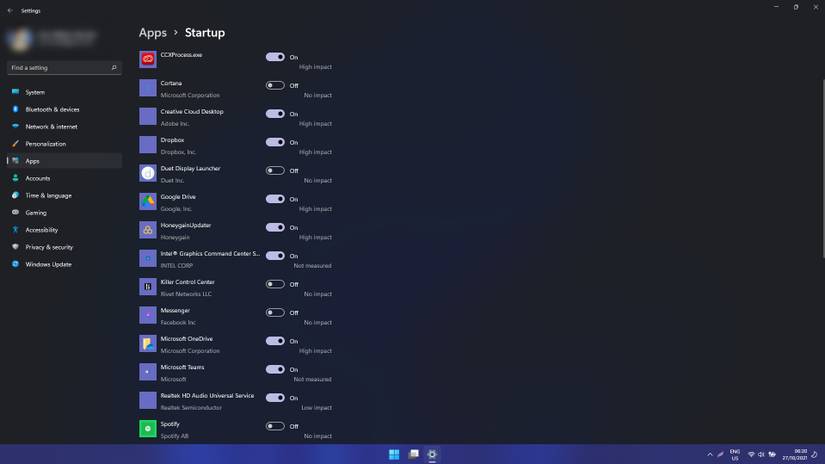
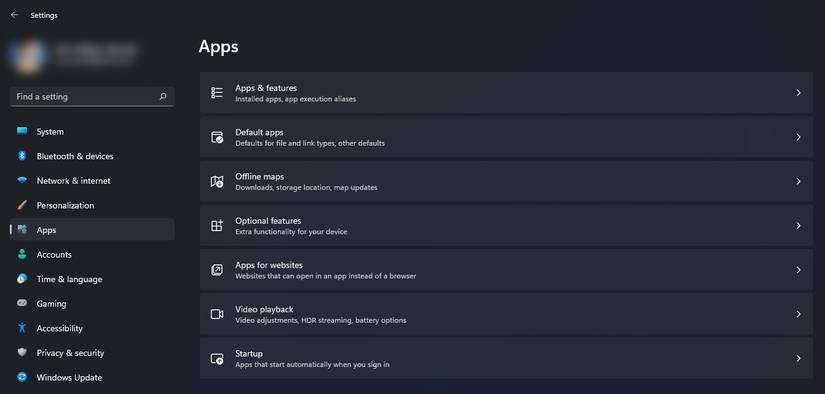
Самый понятный встроенный путь — открыть приложение Параметры, перейти в Приложения и выбрать Запуск. Именно здесь Windows показывает список приложений, которые зарегистрированы для автоматического старта при входе в систему, и даёт возможность включать или отключать их обычным переключателем. В этом же месте видно, какие программы активны прямо сейчас и насколько они влияют на старт системы. Microsoft описывает этот раздел как основной способ управления startup apps через интерфейс Параметров.
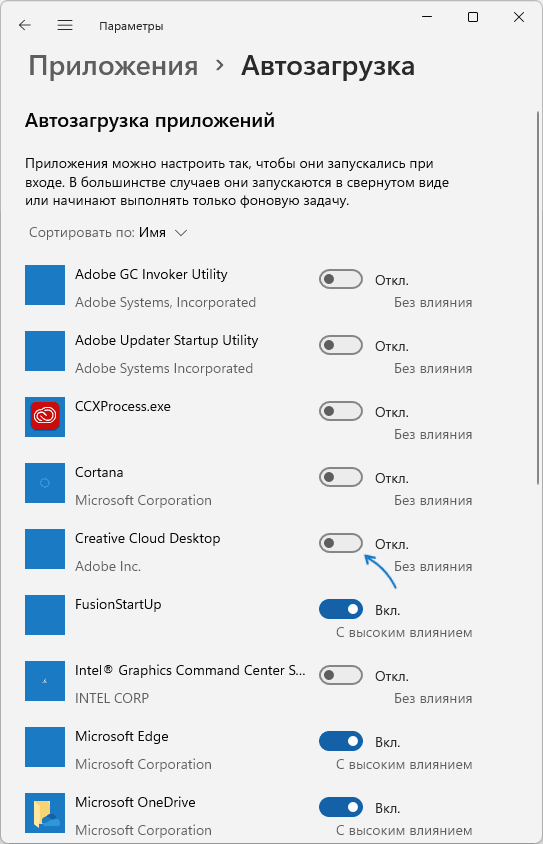
Порядок действий такой:
-
Нажмите Пуск.
-
Откройте Параметры.
-
Перейдите в раздел Приложения.
-
Откройте Запуск.
-
Найдите нужную программу в списке.
-
Переведите переключатель в положение Вкл. или Выкл..
Работает это быстро и удобно, особенно когда нужно просто убрать лишнее из автозагрузки Windows 11 без удаления самого приложения. Плюс этого раздела в том, что он не требует лезть в системные папки и не заставляет разбираться, где лежит ярлык или запись в реестре. Для большинства пользователей именно этот экран и есть главный ответ на вопрос, где находится автозагрузка в Windows 11.
Здесь же есть важный практический момент. Если приложение отсутствует в списке, это не значит, что оно не может стартовать автоматически. Это значит, что оно не зарегистрировано в Windows как обычное запускаемое приложение для этого раздела. В таком случае его автозапуск обычно живёт либо в папке автозагрузки, либо в реестре, либо внутри самого приложения, либо в Планировщике заданий. Microsoft прямо указывает, что не все варианты запуска отображаются в списке Параметров, и часть приложений настраивается через Проводник.
Что означает влияние на запуск
В Windows 11 рядом с элементами автозагрузки может отображаться влияние на запуск. Эта оценка помогает быстро понять, какие программы сильнее всего замедляют вход в систему. В документации Microsoft указаны уровни Нет, Не измеряется, Низкое влияние, Среднее влияние и Высокий уровень влияния. Для обычной чистки автозагрузки именно по этому столбцу удобно начинать разбор списка.
На практике алгоритм простой:
-
сначала смотрите на всё, что имеет Высокий уровень влияния;
-
затем проверяете всё, что имеет Среднее влияние;
-
не трогаете то, что реально нужно вам сразу после входа;
-
после перезагрузки проверяете, стало ли быстрее.
Если компьютер долго выходит на рабочий стол, этот раздел обычно даёт самую быструю победу без каких-либо сложных действий.
Как открыть автозагрузку через Диспетчер задач
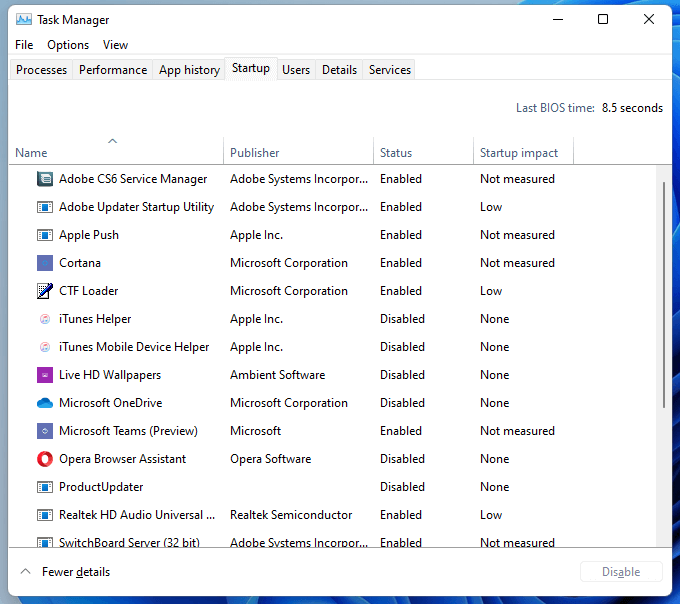
Второй штатный инструмент — Диспетчер задач. По сути он показывает тот же базовый список запускаемых приложений, что и Параметры, но делает это в более техническом и удобном для диагностики виде. Microsoft отдельно отмечает, что Диспетчер задач даёт более подробное представление о влиянии каждого приложения на запуск системы. Именно поэтому, когда нужно не просто что-то выключить, а понять, что именно тормозит вход в Windows 11, лучше идти сюда.
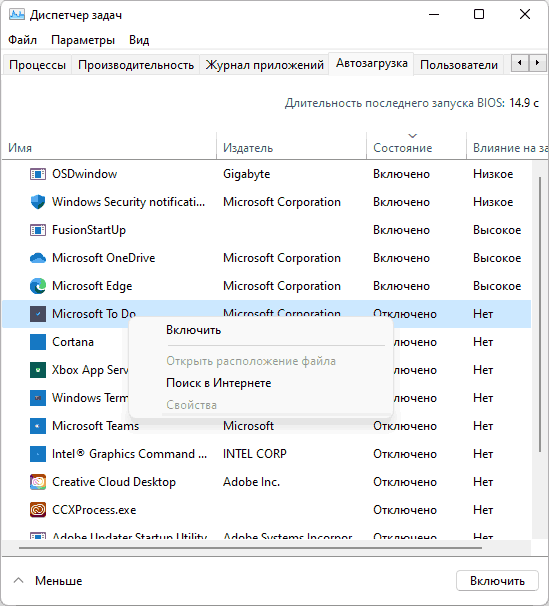
Открывается нужный раздел так:
-
Щёлкните правой кнопкой мыши по кнопке Пуск.
-
Выберите Диспетчер задач.
-
Перейдите в раздел автозагрузки, который в документации Microsoft обозначен как Запускаемых приложений.
-
Выделите нужный элемент.
-
Нажмите Отключить или Включить.
В отличие от Параметров, здесь удобнее работать со списком, когда автозагрузка разрослась и нужно быстро просматривать издателя, состояние и влияние на запуск. Особенно полезно это на компьютерах, где после установки нескольких пакетов драйверов, мессенджеров, игровых клиентов и оптимизаторов список превращается в длинную ленту из десятков элементов.
Есть ещё одна сильная сторона Диспетчера задач: он быстрее показывает реальную картину при диагностике медленного старта. Если вы видите, что у вас одновременно включены несколько тяжёлых клиентов синхронизации, игровые лаунчеры, утилиты RGB-подсветки, оверлеи, службы обновления и какие-нибудь ассистенты производителей ноутбука, именно здесь их проще отключать по одному и отслеживать эффект после перезагрузки. Microsoft использует этот раздел даже в инструкциях по чистой загрузке, когда предлагает отключать элементы запуска через вкладку startup apps.
Когда лучше использовать Параметры, а когда Диспетчер задач
Если нужен максимально простой интерфейс — используйте Параметры.
Если важны статус, влияние на запуск и более рабочий вид списка — используйте Диспетчер задач.
На практике удобно так:
-
для бытового включения и отключения программ — Параметры;
-
для оптимизации запуска и поиска тяжёлых элементов — Диспетчер задач;
-
для ручного добавления программ — папка Startup;
-
для нестандартных сценариев — реестр и Планировщик заданий.
Где находится папка автозагрузки Windows 11
Когда пользователь спрашивает, где папка автозагрузки Windows 11, обычно он имеет в виду именно классическую папку Startup, в которую можно положить ярлык и тем самым заставить программу запускаться после входа в систему. Такая папка в Windows 11 есть, и даже не одна. Microsoft указывает два стандартных варианта: папка для текущего пользователя и папка для всех пользователей устройства. Они открываются командами shell:startup и shell:common startup, а их реальные пути соответствуют профилю пользователя и каталогу ProgramData.
Папка автозагрузки текущего пользователя
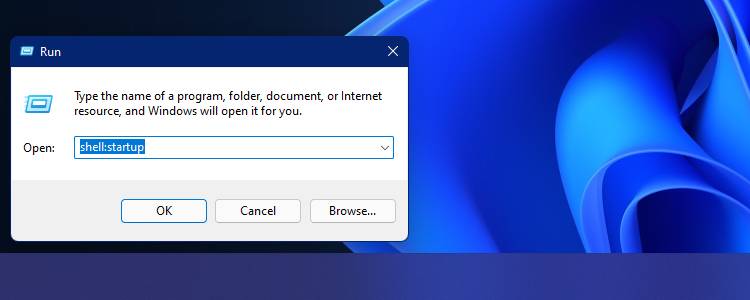
Откройте окно Выполнить сочетанием Win + R, введите:
shell:startup
и нажмите Enter.
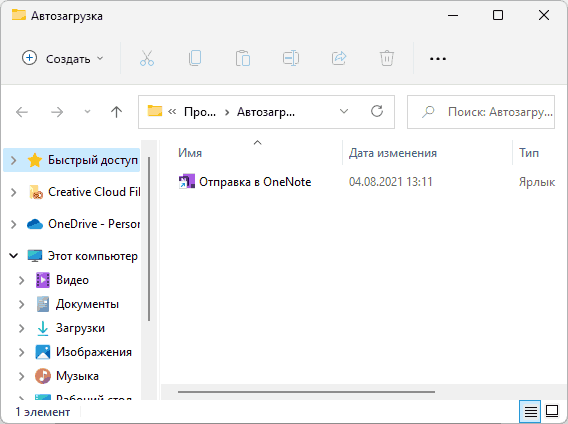
Откроется папка текущего пользователя. Всё, что лежит здесь в виде корректных ярлыков, будет запускаться при входе именно этого пользователя в систему. По документации Microsoft путь соответствует:
%userprofile%\AppData\Roaming\Microsoft\Windows\Start Menu\Programs\Startup
Папка автозагрузки для всех пользователей
Если нужно, чтобы программа запускалась у всех учётных записей на этом компьютере, откройте Выполнить и введите:
shell:common startup
Откроется общая папка Startup. Её физический путь:
%ProgramData%\Microsoft\Windows\Start Menu\Programs\Startup
Что важно понимать про эти папки
Эти папки не дублируют раздел Параметров полностью. Это только один из механизмов автозапуска. Поэтому ситуация, когда в папке пусто, а в разделе Запуск есть включённые приложения, абсолютно нормальна. И наоборот: вы можете положить ярлык в папку Startup, а потом удивиться, что в Параметрах это приложение не отображается как стандартная запись. Windows сама предупреждает, что часть приложений настраивается именно через Проводник, а не через список startup apps.
Ещё один важный момент: в папку автозагрузки лучше класть ярлык, а не сам исполняемый файл. Так проще менять путь, убирать запуск, переносить настройки и не захламлять системные каталоги. Для большинства программ именно ярлык — правильный способ.
Как добавить программу в автозагрузку Windows 11 через папку Startup
Если программа не умеет сама включать запуск при входе, а в Параметрах её нет, то классический и рабочий способ — добавить её вручную через ярлык в папке Startup. Microsoft предлагает делать это через связку shell:appsfolder и shell:startup: в первом окне открывается список приложений, во втором — папка автозагрузки, а затем нужный элемент перетаскивается из одного окна в другое. Этот способ подходит для огромного числа сценариев.
Способ 1. Через список приложений
-
Нажмите Win + R.
-
Введите
shell:appsfolder. -
Нажмите Enter.
-
Откроется окно Проводника со списком установленных приложений.
-
Снова нажмите Win + R.
-
Введите
shell:startup. -
Нажмите Enter.
-
Во втором окне Проводника откроется папка автозагрузки.
-
Перетащите нужное приложение из первого окна во второе.
Microsoft прямо описывает этот сценарий как штатный способ настройки запуска через Проводник.
Способ 2. Через ярлык на exe-файл
Если нужное приложение не видно в shell:appsfolder, действуйте так:
-
Найдите папку, где установлен файл программы.
-
Щёлкните по нужному
.exeправой кнопкой мыши. -
Выберите Показать дополнительные параметры.
-
Затем нажмите Отправить → Рабочий стол (создать ярлык).
-
Откройте
shell:startup. -
Переместите созданный ярлык в папку автозагрузки.
Этот путь особенно полезен для портативных утилит, старых программ, небольших админских инструментов и внутренних корпоративных приложений.
Что делать, если программа не запускается после добавления
Здесь обычно ломаются не Windows и не папка Startup, а мелкие детали:
-
ярлык указывает на старый путь;
-
программа переустановлена, а ярлык остался прежним;
-
приложение требует повышенных прав;
-
в ярлыке указан не тот рабочий каталог;
-
файл лежит на отключаемом внешнем диске;
-
запуск блокируется самой программой или защитником.
Если приложение должно стартовать с повышенными привилегиями, папка автозагрузки не всегда лучший вариант. В таком случае чаще помогает Планировщик заданий с запуском при входе в систему.
Как убрать программу из автозагрузки Windows 11 без удаления самой программы
Одна из самых частых задач — не удалить приложение, а просто убрать его из запуска. В Windows 11 это делается штатно и безопасно. Microsoft предлагает два основных пользовательских пути: через Параметры и через Диспетчер задач. А если запуск сделан через папку Startup, достаточно удалить оттуда ярлык.
Отключение через Параметры
-
Откройте Параметры.
-
Перейдите в Приложения.
-
Откройте Запуск.
-
Найдите программу.
-
Переведите переключатель в Выкл..
Отключение через Диспетчер задач
-
Откройте Диспетчер задач.
-
Перейдите в раздел автозагрузки.
-
Выделите программу.
-
Нажмите Отключить.
Удаление из папки Startup
-
Нажмите Win + R.
-
Введите
shell:startup. -
Нажмите Enter.
-
Найдите ярлык программы.
-
Удалите его из этой папки.
Если программа добавлена для всех пользователей, повторите то же самое в shell:common startup.
Не путайте отключение автозапуска с удалением программы
Это принципиально разные действия. Когда вы переводите переключатель в Выкл. или удаляете ярлык из Startup, вы убираете только запуск при входе в систему. Сама программа остаётся установленной, её ярлыки и данные не исчезают. Это важный момент, потому что многие пользователи боятся трогать автозагрузку, опасаясь потерять приложение. На практике это одна из самых безопасных операций в Windows 11.
Как включить ранее отключённую программу обратно
После чистки автозагрузки часто выясняется, что пользователь перестарался: перестали вовремя появляться уведомления, не синхронизируются облачные файлы, не стартует антивирусный агент, не открывается нужный мессенджер. Вернуть всё обратно в Windows 11 можно буквально за минуту, если понимать, каким способом этот запуск был настроен изначально. Параметры и Диспетчер задач позволяют заново включать элементы, а папка Startup — просто вернуть ярлык на место.
Если отключали через Параметры
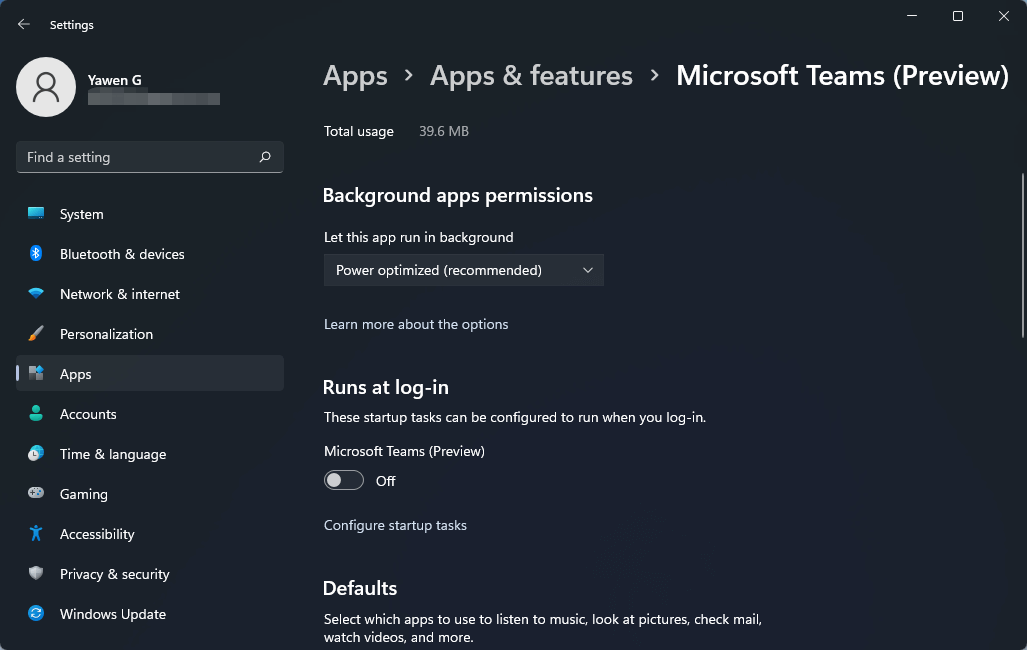
Вернитесь в Параметры → Приложения → Запуск и включите переключатель обратно.
Если отключали через Диспетчер задач
Откройте Диспетчер задач, выделите элемент и нажмите Включить.
Если удаляли ярлык из папки Startup
Снова создайте ярлык и положите его в shell:startup или shell:common startup.
Если программа исчезла из списка совсем
Тогда проверьте четыре вещи:
-
включён ли запуск внутри самой программы;
-
не удалён ли ярлык из Startup;
-
не сломался ли путь к приложению после обновления или переустановки;
-
не хранился ли запуск в реестре или Планировщике задач.
Microsoft отдельно описывает сценарий, когда в списке запускаемых приложений появляется сообщение, что приложение не найдено. Это означает, что путь больше невалиден: приложение было удалено, перемещено, лежало на сетевом ресурсе или съёмном носителе, либо запись осталась после деинсталляции.
Реестр Windows 11 и Планировщик заданий: продвинутые способы настройки автозапуска
Когда штатный список запускаемых приложений не помогает, на сцену выходят два более серьёзных инструмента: реестр и Планировщик заданий. Реестр нужен, когда вы хотите работать с классическими ключами Run, а Планировщик заданий — когда необходим запуск по событию входа, запуска системы или по более гибким правилам. Microsoft прямо перечисляет ключевые ветки реестра для автозапуска и отдельно документирует запуск задач по событию входа в систему.
Где искать записи автозагрузки в реестре
Основные ветки такие:
-
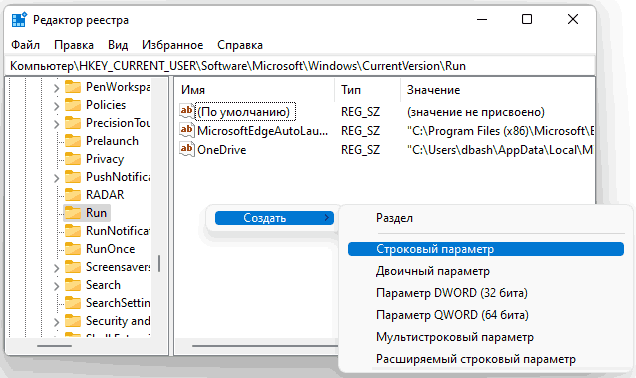
HKCU\Software\Microsoft\Windows\CurrentVersion\Run -
HKLM\Software\Microsoft\Windows\CurrentVersion\Run -
HKLM\Software\Wow6432Node\Microsoft\Windows\CurrentVersion\Run
HKCU отвечает за запуск для текущего пользователя.HKLM — за запуск на уровне компьютера.Wow6432Node чаще встречается у 32-битных приложений на 64-битной системе.
Как добавить программу в автозагрузку через реестр
-
Нажмите Win + R.
-
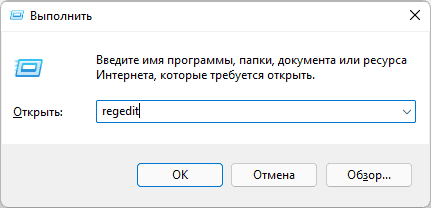
Введите
regedit. -
Откройте нужную ветку
Run. -
Щёлкните правой кнопкой мыши по свободному месту.
-
Выберите Создать → Строковый параметр.
-
Задайте понятное имя.
-
Откройте параметр двойным щелчком.
-
В поле значения укажите полный путь к исполняемому файлу.
Это рабочий путь, но он заметно более рискованный, чем папка Startup. Ошибка в пути, лишние кавычки, неверный исполняемый файл или случайное редактирование не той ветки приводят к мусорным или поломанным записям.
Когда лучше использовать Планировщик заданий
Планировщик заданий выигрывает у папки Startup в трёх типичных ситуациях:
-
программе нужен запуск при входе или при старте системы, но по более гибкому условию;
-
нужно запускать задачу не для всех, а для конкретного пользователя;
-
необходимо обойти ограничения простого ярлыка и получить более точный контроль над сценарием запуска.
В документации Microsoft trigger ONLOGON прямо описан как запуск задачи при входе пользователя в систему, а ONSTART — как запуск при старте компьютера.
Когда реестр и Планировщик действительно оправданы
Используйте их не потому, что так «профессиональнее», а потому, что иначе задача не закрывается. В обычном бытовом сценарии для 90% случаев хватает Параметров, Диспетчера задач и папки Startup. Реестр и Планировщик нужны, когда вы уже точно понимаете, зачем идёте именно туда. Это экономит время и заметно снижает вероятность ошибок.
Какие программы стоит оставить в автозагрузке, а какие лучше убрать
Именно на этом месте статья обычно разваливается на общие фразы. Поэтому разберём не абстрактно, а по категориям. Главный принцип простой: в автозагрузке имеет смысл оставлять только то, что должно быть готово сразу после входа. Всё остальное лучше запускать вручную по мере необходимости. Столбец влияния на запуск в Параметрах и Диспетчере задач помогает быстро увидеть, что нагружает старт сильнее всего.
Практические рекомендации по категориям
| Категория | Обычно оставлять включённой | Обычно можно отключить |
|---|---|---|
| Антивирус и защитные компоненты | Да | Нет |
| Облачный диск, если нужна мгновенная синхронизация | Да | Да, если синхронизация не нужна сразу |
| Мессенджер для рабочей связи | Да | Да, если не ждёте уведомления с момента входа |
| Игровые лаунчеры | Редко | Да |
| RGB-утилиты и панели периферии | По необходимости | Часто да |
| Музыкальные сервисы и стриминговые клиенты | Нет | Да |
| Апдейтеры сторонних программ | Редко | Да |
| VPN-клиент | Только если используете постоянно | Да |
| Программы принтера и сканера | По необходимости | Часто да |
| Утилиты производителей ноутбуков | Избирательно | Часть из них — да |
Что чаще всего отключают безболезненно
Обычно это:
-
игровые клиенты;
-
панели запуска Adobe, Autodesk и похожих пакетов;
-
вспомогательные апдейтеры;
-
облачные приложения, которыми пользуются редко;
-
RGB-утилиты;
-
голосовые ассистенты;
-
сервисы совместной работы, которые нужны не каждый день;
-
оверлеи и фоновые ускорители.
Что обычно трогают с осторожностью
С осторожностью выключают:
-
антивирус;
-
драйверные панели, если через них управляется звук, тачпад, горячие клавиши или сеть;
-
клиент OneDrive или другой синхронизации, если через него идут рабочие файлы;
-
корпоративные агенты безопасности;
-
инструменты шифрования и резервного копирования.
Правильный порядок чистки
Лучший способ — не рубить всё подряд, а действовать сериями:
-
Сначала отключить очевидно лишнее.
-
Перезагрузиться.
-
Проверить, не исчезло ли что-то важное.
-
Затем отключить ещё 2–3 элемента.
-
Снова перезагрузиться.
Так вы всегда будете понимать, какой именно элемент повлиял на загрузку, уведомления или поведение системы.
Программы для управления автозагрузкой на замену стандартным инструментам Windows 11
Штатных средств Windows 11 в большинстве случаев достаточно. Но у сторонних утилит есть свои сильные стороны: они часто показывают больше деталей, быстрее собирают всё в одном месте, умеют чистить следы невалидных записей и объединяют работу с автозагрузкой с общим обслуживанием системы.
Ускоритель Компьютера

Эту программу логично ставить первой, потому что пользователь просил именно её, и для темы автозагрузки она подходит хорошо. Обычно такой класс утилит удобен тем, что даёт единый центр обслуживания системы: можно просматривать список автозагрузки, отключать лишние элементы и параллельно разбираться с мусором, временными файлами и общим состоянием ПК. Для домашнего пользователя это часто удобнее, чем прыгать между Параметрами, Диспетчером задач, папкой Startup и системными оснастками.
Плюсы:
-
понятный интерфейс для новичка;
-
работа с автозагрузкой в одном месте;
-
удобно для регулярной профилактики;
-
подходит, когда нужен не только автозапуск, но и базовое ускорение системы.
Минусы:
-
по глубине контроля уступает узкоспециализированным инструментам;
-
часть функций может быть избыточной, если нужна только автозагрузка;
-
для точечного системного администрирования встроенных средств Windows всё равно бывает достаточно.
CCleaner
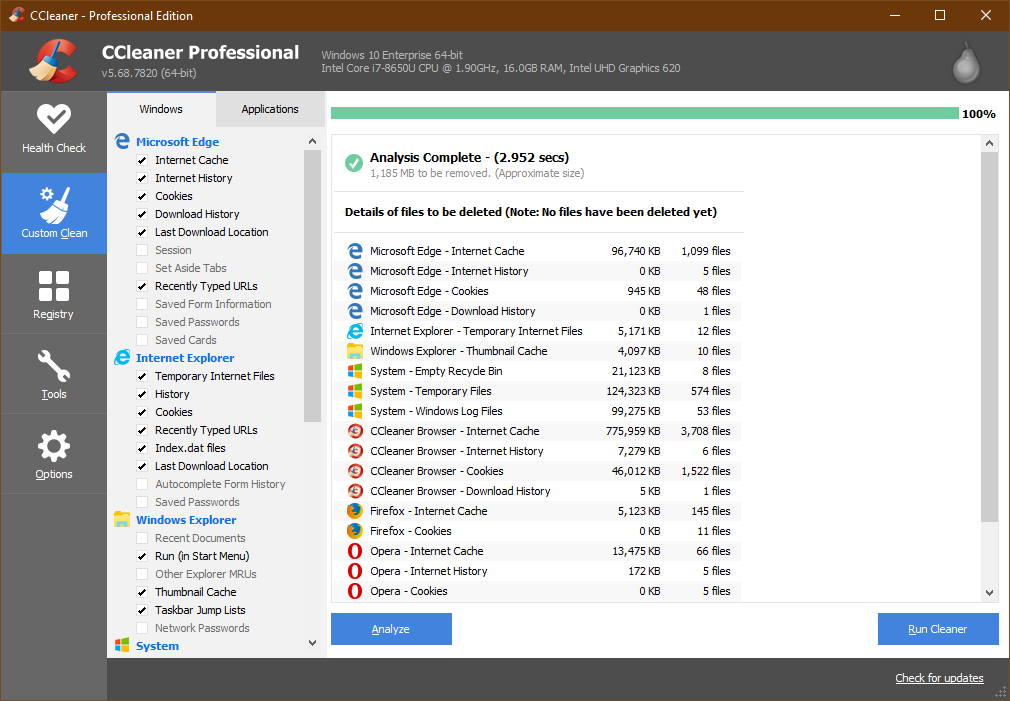
CCleaner давно используют именно как универсальный инструмент для быстрых операций с системой. В контексте автозагрузки он удобен тем, что позволяет быстро пройтись по списку запускаемых элементов и убрать всё лишнее без углубления в структуру Windows. Особенно полезен, когда вы хотите провести одну быструю чистку после установки большого количества программ.
Плюсы:
-
очень быстрый вход в задачу;
-
удобно для экспресс-чистки автозапуска;
-
интерфейс не перегружен;
-
подходит для разового обслуживания.
Минусы:
-
в теме автозагрузки не даёт принципиально новых возможностей по сравнению с Windows;
-
меньше системной глубины, чем у более специализированных решений;
-
при бездумной чистке пользователи часто отключают слишком много.
Ashampoo WinOptimizer
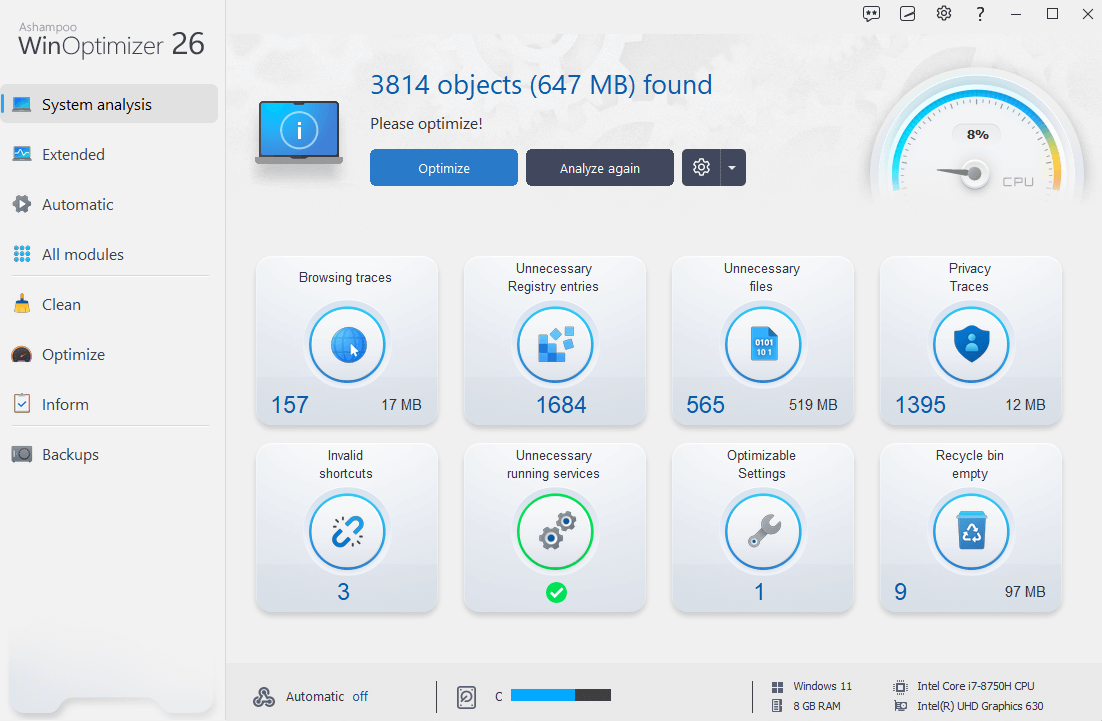
Эта утилита интересна тем, что обычно предлагает не только список автозагрузки, но и связку с другими инструментами оптимизации. Это хороший выбор, если нужно провести более обстоятельное обслуживание компьютера: посмотреть запуск, фоновую нагрузку, мусор, часть системных параметров и базовую профилактику.
Плюсы:
-
комплексный подход к оптимизации;
-
удобно сочетать работу с автозагрузкой и другими задачами;
-
подходит тем, кто любит полный набор инструментов.
Минусы:
-
интерфейс обычно тяжелее, чем у минималистичных решений;
-
для одной задачи может показаться перегруженной;
-
не всем нужен весь набор модулей.
Glary Utilities
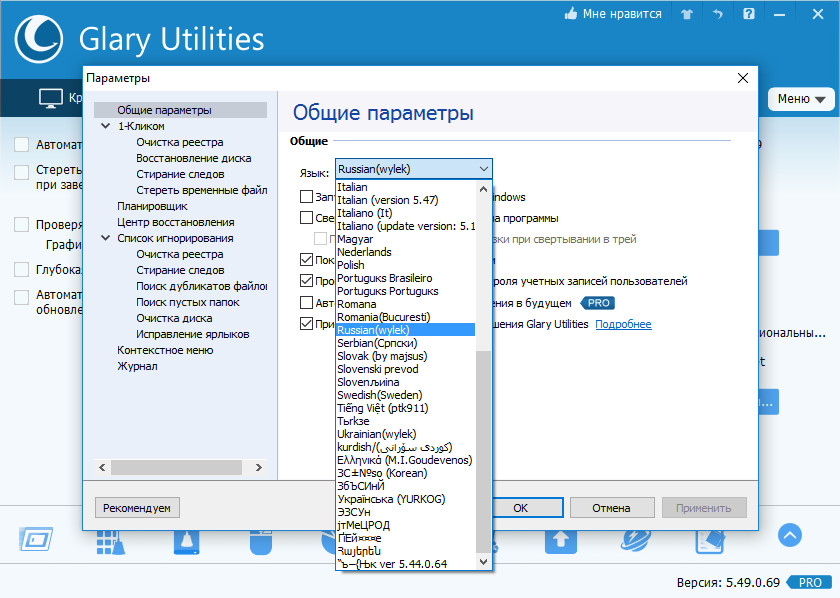
Glary Utilities хороша тем, что сочетает простоту и достаточную практичность. Для автозагрузки это обычно означает нормальный обзор списка, быстрые действия и понятную логику. Такая программа хорошо подходит тем, кто хочет иногда проверять систему, но не собирается глубоко ковыряться в службах, реестре и планировщике.
Плюсы:
-
удобный баланс между простотой и функциональностью;
-
хороший вариант для периодической проверки автозапуска;
-
не требует долгого привыкания.
Минусы:
-
не лучший выбор для очень глубокого анализа;
-
часть модулей может дублировать системные инструменты;
-
продвинутому пользователю возможностей иногда мало.
Reg Organizer
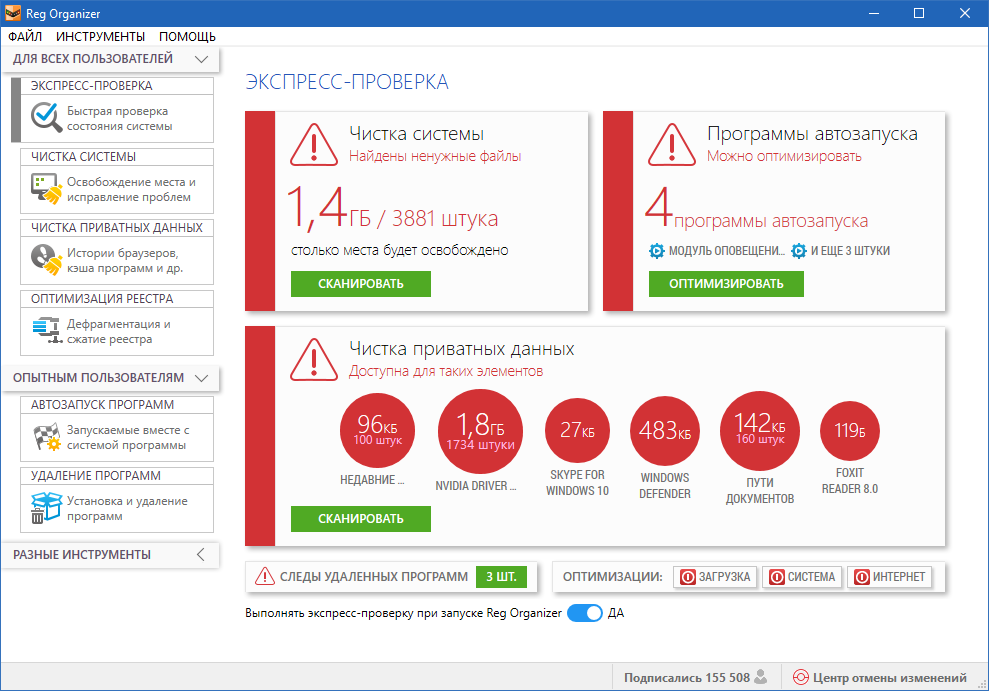
Reg Organizer ближе к тем пользователям, которым важно видеть системную часть глубже и аккуратнее работать с реестром и связанными записями. Для темы автозагрузки это плюс, когда нужно не просто выключить элемент, а понимать, откуда именно он берётся и где лежит его запись.
Плюсы:
-
сильнее в системной части, чем типичные чистильщики;
-
полезен для работы со следами записей и реестром;
-
лучше подходит для более вдумчивой настройки.
Минусы:
-
требует большей аккуратности;
-
для новичка может быть менее очевидным;
-
избыточен, если нужна только одна кнопка выключения автозапуска.
WinUtilities
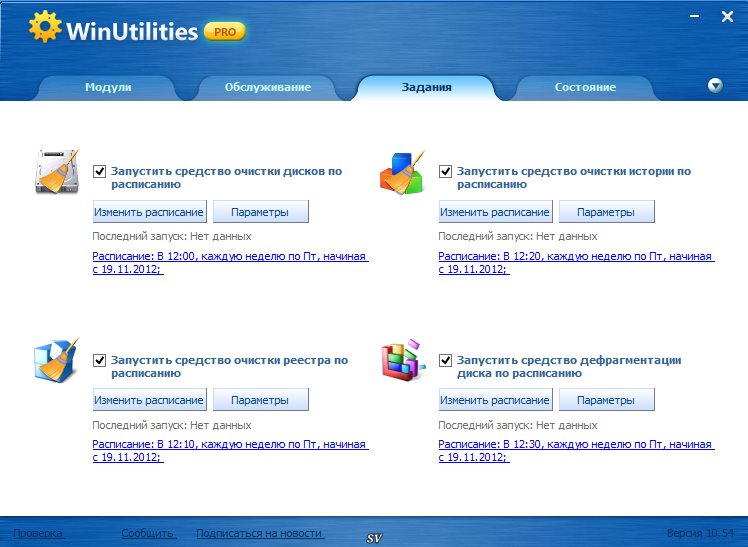
WinUtilities — ещё один представитель класса универсальных системных пакетов. В теме автозагрузки это вариант для тех, кто предпочитает работать не только с запуском программ, но и со смежными разделами обслуживания системы в рамках одного интерфейса.
Плюсы:
-
много инструментов в одном пакете;
-
подходит для комплексной профилактики;
-
удобно для регулярного обслуживания домашнего ПК.
Минусы:
-
не всем нужен такой широкий набор;
-
для одной задачи программа тяжеловата;
-
часть возможностей перекрывается средствами Windows 11.
Когда сторонняя программа действительно нужна
Сторонняя утилита оправдана в трёх случаях:
-
вы регулярно чистите и обслуживаете несколько ПК;
-
нужен единый центр, где собраны автозагрузка, очистка и базовая оптимизация;
-
хочется видеть больше деталей и быстрее разбираться с невалидными или лишними записями.
Если же задача звучит просто как как отключить автозагрузку программ Windows 11 или как добавить программу в автозагрузку Windows 11, то встроенных средств достаточно в подавляющем большинстве случаев.
Почему автозагрузка в Windows 11 не открывается, не работает или не сохраняет изменения
Большинство проблем вокруг автозагрузки выглядят страшнее, чем есть на самом деле. Обычно причина одна из нескольких: приложение не относится к обычным startup apps, путь к нему сломан, ярлык лежит не в той папке, программа переустановлена в другой каталог или автозапуск включён внутри самой программы отдельной галочкой, независимо от состояния в Windows.

Список в Параметрах пустой или в нём нет нужной программы
Это нормально, если программа запускается не через registered startup task. В таком случае проверяйте:
-
shell:startup; -
shell:common startup; -
ветки
Runв реестре; -
настройки самой программы;
-
Планировщик заданий.
Microsoft прямо указывает, что если нужного приложения нет в списке запуска, его запуск можно настраивать через Проводник.
В папке Startup есть ярлык, но приложение не стартует
Тогда проверьте:
-
открывается ли программа вручную;
-
не сломан ли путь в ярлыке;
-
не лежит ли приложение на отключённом диске;
-
не запускается ли оно только с правами администратора;
-
не удалён ли сам файл программы после обновления.
После отключения программа всё равно стартует
Такое бывает, когда:
-
у программы включён внутренний автозапуск в её собственных настройках;
-
она добавила себя не только в startup apps, но и в реестр;
-
у неё есть отдельное задание в Планировщике;
-
работает вспомогательный служебный компонент, который снова включает запуск.
Изменения не сохраняются
Обычно это связано не с Windows, а с самой программой или с политиками на рабочем компьютере. Иногда приложение после обновления или перезапуска клиента снова создаёт запись автозапуска. Тогда нужно искать не только системный переключатель, но и внутренний параметр вида Запускать при старте Windows, Открывать при входе, Автоматически запускать при входе в систему и похожие.
В списке запуска появилось сообщение, что приложение не найдено
Microsoft отдельно разбирает ошибку вида We couldn’t find this app. Смысл простой: путь битый. Приложение могло стоять на съёмном диске, сетевом ресурсе, быть удалено или перенесено. Рядом с переключателем можно открыть дополнительные сведения и увидеть путь или реестровую запись, из которой взялся этот мусорный элемент. Это один из самых полезных штатных способов быстро понять, где именно осталась сломанная запись.
Частые вопросы
Где находится автозагрузка в Windows 11 для всех пользователей
Откройте Выполнить и введите shell:common startup. Это общая папка автозагрузки. Её путь соответствует %ProgramData%\Microsoft\Windows\Start Menu\Programs\Startup.
Как открыть автозагрузку Windows 11 быстрее всего
Для просмотра списка — Параметры → Приложения → Запуск.
Для диагностики и отключения тяжёлых элементов — Диспетчер задач → раздел автозагрузки.
Для ручного добавления ярлыков — shell:startup.
Почему в Параметрах программа есть, а в папке её нет
Потому что это разные механизмы. Раздел Запуск показывает приложения, зарегистрированные в Windows как startup apps, а папка Startup содержит только ярлыки, которые вы или программа положили туда через Проводник.
Как добавить программу в автозагрузку Windows 11 без копирования exe-файла
Через ярлык. Откройте shell:appsfolder, затем shell:startup и перетащите нужное приложение. Это штатный способ, который Microsoft сама рекомендует для настройки запуска через Проводник.
Где посмотреть автозагрузку Windows 11, если система загружается медленно
Сначала идите в Диспетчер задач, потому что там удобнее всего смотреть влияние на запуск. Именно этот раздел лучше всего показывает, с чего начинать чистку.
Можно ли добавить в автозагрузку не программу, а скрипт
Да, через ярлык в папке Startup или через Планировщик заданий. Если нужен запуск строго по входу пользователя или по старту системы, Планировщик здесь гибче: Microsoft отдельно документирует триггеры ONLOGON и ONSTART.
Влияет ли отключение автозагрузки на удаление программы
Нет. Это только запрет запуска при входе в систему. Само приложение остаётся установленным.
Что лучше: штатные средства или отдельная программа
Если задача простая — штатные средства. Если вы регулярно обслуживаете систему, чистите несколько машин или хотите один центр управления — имеет смысл смотреть на Ускоритель Компьютера, CCleaner, Ashampoo WinOptimizer, Glary Utilities, Reg Organizer или WinUtilities.
Итоги
Если нужен короткий и точный вывод, он такой.
Автозагрузка Windows 11 находится сразу в нескольких местах:
-
Параметры → Приложения → Запуск — для быстрого включения и отключения приложений;
-
Диспетчер задач — для анализа влияния на запуск и точечной оптимизации;
-
shell:startup— для автозапуска текущего пользователя; -
shell:common startup— для автозапуска всех пользователей; -
ветки
Runв реестре — для продвинутой ручной настройки; -
Планировщик заданий — для гибкого запуска по входу или старту системы.
Для обычного пользователя основной связки более чем достаточно: открыть Параметры, посмотреть список, отключить лишнее, а для ручного добавления использовать папку Startup. Этого хватает почти всегда. Реестр и Планировщик нужны уже для специальных случаев. А отдельные программы управления автозагрузкой на замену стандартным полезны тогда, когда хочется держать обслуживание системы в одном окне, а не ходить по нескольким встроенным разделам.

Чтобы оставить комментарий, авторизуйтесь или зарегистрируйтесь.