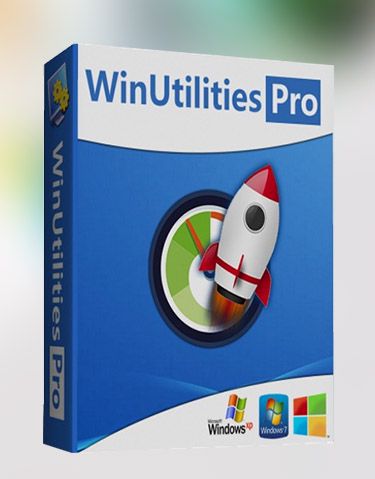
WinUtilities — комплексная утилита обслуживания Windows, в которой собраны инструменты для очистки диска, чистки реестра Windows, управления автозагрузкой, приватности, анализа занятого места на диске, безопасного удаления файлов и восстановления удалённых файлов. Интерфейс выстроен вокруг двух подходов: точечная работа через Modules и «регламентное» обслуживание через 1-Click Maintenance и Scheduled Tasks.
Скачать WinUtilities
- Ускорение системы в 95% случаев
- Надежный российский разработчик
- Подходит начинающим пользователям
- Полный функционал в платной версии
- Плохая совместимость с Windows 10
- Интерфейс труден для новичков
Издания и позиционирование
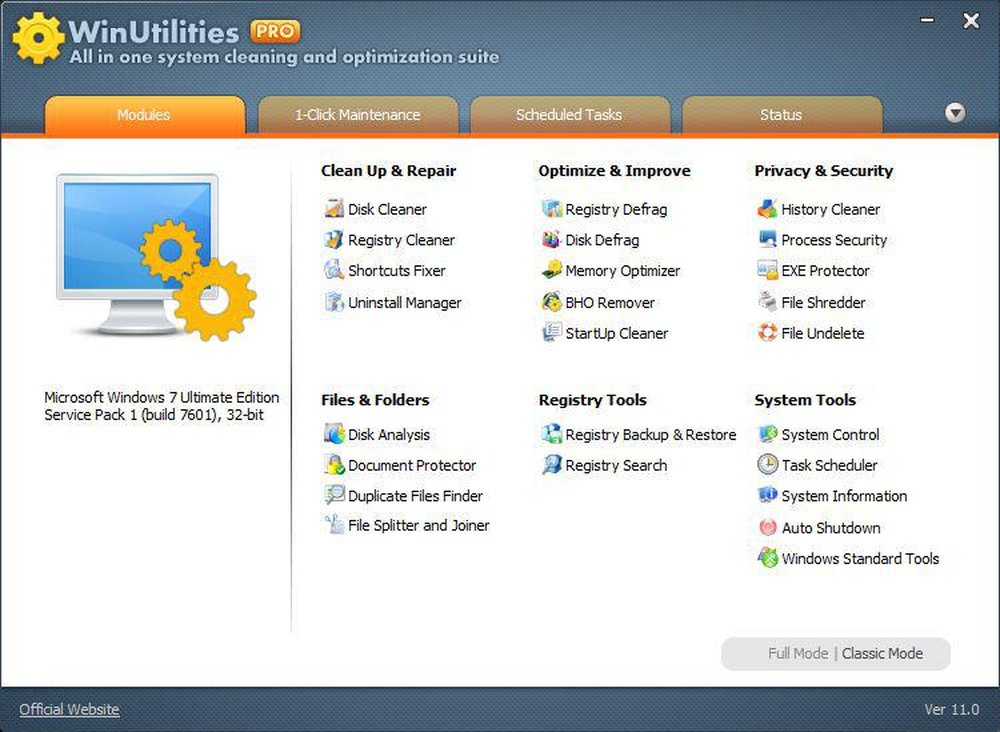
WinUtilities существует в варианте Free Edition и в коммерческом варианте Pro. Внешне продукты выглядят единообразно: структура с вкладками Modules, 1-Click Maintenance, Scheduled Tasks, Status сохраняется, а отличия проявляются в лицензировании и дополнительных возможностях обслуживания «в один клик» и автоматизации.
По модели распространения Free Edition относится к freemium: базовые инструменты доступны, а покупка лицензии открывает Pro-режим с расширенными возможностями и обновлениями лицензии (внутри интерфейса раздел лицензии отображается на вкладке Status).
Системные требования и совместимость
Актуальная версия WinUtilities Free Edition 15.89 устанавливается на Windows 11, Windows 10, Windows 8, Windows 7, Windows Vista и Windows XP (32/64-bit), дистрибутив имеет размер 12.6 MB.
Для работы большинства модулей WinUtilities использует системные интерфейсы Windows: доступ к системным каталогам, реестру, спискам автозапуска и журналам активности. В задачах очистки и обслуживания программа опирается на стандартные механизмы доступа ОС, поэтому запуск от имени администратора ускоряет работу с защищёнными областями (например, системные папки и ветки реестра).
Установка и первый запуск
Установщик и структура установки
WinUtilities поставляется установщиком, который проходит стандартные шаги установки Windows-программ. После завершения установки приложение открывается в едином «центре управления» с четырьмя вкладками:
-
Modules
-
1-Click Maintenance
-
Scheduled Tasks
-
Status
Что видно при первом старте
Логика взаимодействия в WinUtilities двухуровневая:
-
быстрый старт обслуживания через 1-Click Maintenance (минимум действий, заранее составленный набор работ);
-
ручной запуск отдельных модулей в Modules (подробный контроль: что сканируется, что удаляется, что откладывается).
Интерфейс и навигация: Modules, 1-Click Maintenance, Scheduled Tasks, Status
Вкладка Modules
Modules — каталог инструментов. Модули сгруппированы по категориям:
-
cleanup and repair
-
optimization and improvement
-
privacy and security
-
files and folders
-
registry tools
-
system tools
Внутри Modules присутствуют два режима отображения:
-
classic
-
full (списковое представление всех модулей)
Такой подход полезен, когда требуется быстро найти нужный инструмент: например, открыть Disk Analysis для анализа занятого места на диске или открыть Startup Cleaner для управления автозагрузкой.
Вкладка Status
Status — сводка по WinUtilities: количество установленных модулей, версия программы, сведения об обновлениях и базе, информация о лицензии.
Общая «эргономика» модулей
Многие инструменты WinUtilities оформлены как мастера с левым блоком шагов и нижней панелью навигации. На скриншотах модулей Disk Cleaner и Registry Cleaner виден единый каркас:
-
слева блок Progress Steps с этапами (Welcome, Select Drives, Scanning, Scan Results, Cleaning Options, Cleaning Progress, Finish);
-
сверху кнопки быстрого доступа (например, Rescue, Options, Help);
-
снизу кнопки < Back, Next >, Cancel.
Эта «мастер-логика» делает поведение модулей предсказуемым: сначала выбор источника/областей, затем сканирование, затем список найденного, затем настройка способа очистки, затем выполнение и отчёт.
1-Click Maintenance: обслуживание в один запуск
1-Click Maintenance в WinUtilities устроен как единая страница с тремя блоками: Basic Maintenance, Advanced Maintenance и Options, плюс кнопка запуска Run 1-Click Maintenance.
Basic Maintenance: базовые операции
В блоке Basic Maintenance WinUtilities выполняет операции «гигиены» системы и браузера:
-
Empty system clipboard data
-
Empty recycle-bin entries
-
Clean Windows temporary files
-
Clean Internet Temporary Files
-
Clean Internet cookies entries
-
Clean Internet auto-complete forms data
-
Clean Internet auto-complete password data
-
Clean recent documents history
Это тот сценарий, который закрывает ежедневную очистку временных файлов и очистку корзины без глубоких вмешательств.
Advanced Maintenance: расширенные операции
В Advanced Maintenance список выглядит как «аналитический конвейер», где каждый пункт запускает соответствующий модуль WinUtilities:
-
Analyse & remove junk data from your disks
-
Analyse & repair invalid registry entries and errors
-
Analyse & erase online activity tracks
-
Analyse & defragment disk drives
-
Analyse & defragment registry
Здесь уже появляется исправление ошибок реестра и дефрагментация: это «тяжёлая» часть обслуживания, которую удобнее выполнять периодически.
Options: поведение после выполнения
В Options WinUtilities предлагает три управляющих флажка:
-
Turn off computer after 1-Click Maintenance
-
Show a report after 1-Click Maintenance
-
Start 1-Click Maintenance at a scheduled time (ниже поле Schedule)
Таким образом, «один запуск» превращается в регламент: запуск по расписанию, автоматическое выключение и отчёт.
Scheduled Tasks: встроенная автоматизация
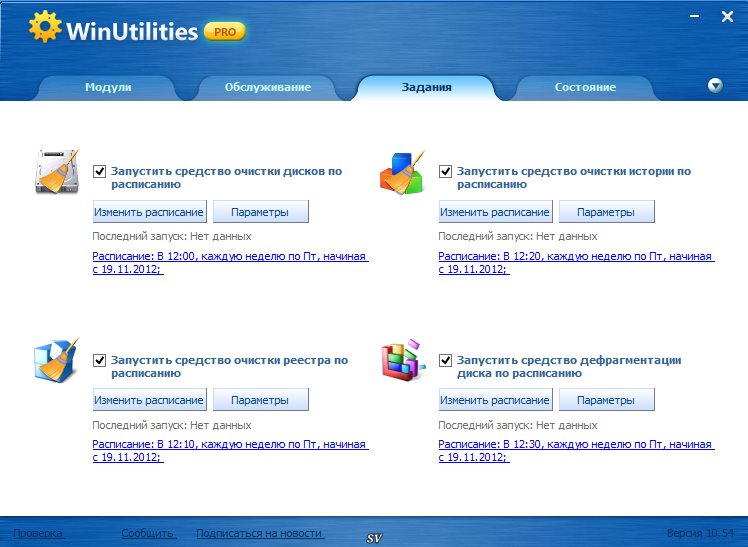
Вкладка Scheduled Tasks в основном окне WinUtilities отвечает за планирование типовых задач обслуживания. Здесь расписание настраивается для ключевых модулей обслуживания: Disk Cleaner, History Cleaner, Registry Cleaner и Disk Defrag.
Главная практическая ценность Scheduled Tasks — запуск обслуживания без участия пользователя: очистка диска и приватности, чистка реестра Windows и дефрагментация диска в ночное время или в период простоя.
Modules: подробный разбор модулей
Ниже — обзор модулей так, как они представлены в WinUtilities: что делает каждый инструмент, как устроено окно, какие элементы управления используются и какие результаты отображаются.
Clean Up & Repair
Disk Cleaner — очистка диска и удаление временных файлов
WinUtilities Disk Cleaner оформлен как мастер со списком шагов слева (Progress Steps) и экраном результатов (Scan Results). В верхней панели видны кнопки Rescue, Options, Help, а снизу используются < Back, Next >, Cancel.
Что сканирует Disk Cleaner
Disk Cleaner находит мусорные и временные данные в типовых областях Windows и приложений: временные каталоги, журналы, следы обслуживания, файлы интернет-компонентов и системные хвосты (в частности, встречаются категории вроде Internet Explorer и memory dump).
Экран Scan Results
На экране Scan Results WinUtilities показывает таблицу найденного с колонками:
-
File Name
-
Path
-
Description
На скриншоте дополнительно видна ссылка Export to Html..., которая используется для экспорта отчёта.
Options и безопасность удаления
Disk Cleaner поддерживает «страховочные» механики обслуживания:
-
возможность отправлять найденное в корзину вместо немедленного удаления либо переносить в выбранную папку;
-
автоматическое создание точки восстановления системы перед удалением.
Такая связка особенно важна для очистки диска на рабочих станциях, где временные файлы иногда задействованы в кэше приложений.
Registry Cleaner — чистка реестра Windows и исправление ошибок реестра
WinUtilities Registry Cleaner также выполнен в формате мастера. На первом ключевом экране пользователь выбирает области сканирования через чекбоксы. В верхней панели присутствуют Rescue, Options, Help, снизу — < Back, Next >, Cancel.
Области сканирования (точные названия)
На экране Select the areas to be scanned WinUtilities предлагает такие пункты:
-
User Software Settings
-
Common Software Settings
-
System Settings
-
ActiveX, OLE, COM Sections
-
Uninstall Section
-
Recent Applications & IE Use Records
-
Invalid Start Menus & File Associations
-
Shared Dll's Section
-
Unused Language Codes
-
Unused Time Zone Codes
-
Run Sections
Это покрывает основные типы мусорных записей: остатки программ, записи автозапуска, ассоциации, COM/ActiveX и следы активности.
Игнор-лист и исключения
Registry Cleaner поддерживает добавление найденных элементов в список игнорирования, а также исключение ключей/веток из проверки.
Защитные меры
Перед применением исправлений Registry Cleaner создаёт точку восстановления системы.
Shortcuts Fixer — исправление «битых» ярлыков
Shortcuts Fixer сканирует ярлыки, у которых больше не существует целевой файл/папка/приложение или ссылка. Модуль позволяет:
-
ограничивать область поиска типовыми местами (Desktop, Start Menu и т. п.);
-
удалять проблемные ярлыки;
-
исключать ярлыки из будущих проверок;
-
исправлять ярлык через замену target.
Uninstall Manager — удаление программ
WinUtilities Uninstall Manager 5.1 выглядит как таблица установленных приложений со строкой поиска Search for: и кнопкой поиска (иконка лупы). В таблице есть колонки:
-
Name
-
Publisher
-
Version
-
Date
Снизу расположены кнопки:
-
Uninstall
-
Remove
Практический смысл в том, что Uninstall Manager собирает список установленных приложений, даёт фильтрацию через Search for и запускает штатное удаление. Внутри модуля также доступны действия по работе с записями списка (включая удаление записи из списка).
Optimize & Improve
Registry Defrag — дефрагментация реестра
WinUtilities RegistryDefrag 1.4 показывает экран Review analyze results и выводит оценку результата: «Registry Defrag can reduce the size of your registry by …», а также шкалы:
-
Fragment
-
Size after optimization
-
Size difference
Снизу у мастера кнопки:
-
Help
-
Back
-
Next
-
Cancel
Дефрагментация реестра в WinUtilities выполняется по мастеру и завершается применением после перезагрузки (на экране прямо указано Reboot required).
Disk Defrag — дефрагментация диска
WinUtilities DiskDefrag 1.8 содержит:
-
список дисков с колонками Drive Name, Size, Free Space, Status;
-
карту кластеров (cluster map) и легенду;
-
прогресс с процентом выполнения;
-
кнопки управления: Defrag, Pause, Stop;
-
флажок Turn off computer after defragmentation.
Практически это модуль для HDD: он собирает фрагменты файлов и улучшает последовательность размещения данных. На SSD дефрагментацию не используют как метод ускорения; там важнее свободное место и отсутствие «мусора».
Memory Optimizer — оптимизация памяти
WinUtilities Memory Optimizer Ex 6.3 оформлен как мастер с левым меню:
-
Welcome
-
Memory Information
-
CPU Information
-
Optimize Settings
-
Program Settings
На экране Optimize Settings есть:
-
флажок Enable Auto Optimization;
-
поля порогов в MB:
-
Automatically Optimize when free memory falls below
-
Try to free additional
-
-
блок Processor Usage Protection с флажком Use Intellisense Optimization (recommended).
Внизу окна размещены кнопки:
-
Optimize Now
-
Minimize
-
Exit
Модуль решает задачу «оптимизация памяти» по порогам: при падении свободной памяти ниже заданного уровня запускается освобождение памяти, а ручной запуск делается через Optimize Now.
BHO Remover — управление Browser Helper Objects
BHO Remover очищает Internet Explorer от BHOs (Browser Helper Objects), в том числе нежелательных панелей и расширений.
StartUp Cleaner — управление автозагрузкой
WinUtilities Startup Cleaner 4.6 показывает слева дерево источников автозапуска, а справа — список элементов автозагрузки. В левом дереве присутствуют ветки:
-
Startup Folder → All User, Current User
-
Registry → All User → Run, Run Once, Run Service, Run Service Once
-
Registry → Current User → Run, Run Once
-
Win Ini → Load Section, Run Section
В таблице справа колонки:
-
Name
-
Type
-
Value
Под списком есть кнопки:
-
Add...
-
Delete
-
Edit...
-
Refresh
-
Export...
Это один из самых прикладных инструментов WinUtilities для ускорения запуска Windows: отключение автозапуска программ и сервисов снижает нагрузку на старт системы.
Privacy & Security
History Cleaner — очистка истории браузера и удаление следов активности
WinUtilities History Cleaner 3.0 использует дерево элементов очистки. В верхней панели расположены:
-
Options
-
Plug-ins
-
Help
В дереве видны группы:
-
All Supported Erasable Tracks
-
Web Browser
-
Internet Explorer
-
Cookies
-
Auto-Complete Form Data
-
Auto-Complete Password Data
-
Internet Temporary Files
-
Typed Urls History
-
-
Firefox
-
Opera
-
Слева находится блок статистики Wash Statistics (Last wash, Space recovered) и ссылка Reset Statistics. Внизу расположены кнопки:
-
Erase Now
-
Save & Exit
Модуль закрывает сразу несколько задач: очистка кэша, удаление cookies, очистка истории браузера, удаление следов активности Windows и сторонних приложений. Для Internet Explorer предусмотрено исключение выбранных cookies и typed URLs.
Process Security — мониторинг процессов и системных областей
WinUtilities Process Security 3.1 визуально напоминает «расширенный диспетчер задач». В верхней строке меню присутствуют пункты:
-
File
-
View
-
Shut Down
-
Help
Слева расположен блок Management с вкладками:
-
Process
-
StartUp
-
System Service
-
Scheduled Tasks
Ниже — полосы и показатели:
-
CPU Usage (Real Time, Minimum, Average, Maximum)
-
Memory Usage (Total, Available, In Use)
-
Page File Usage
-
Virtual Address Space
Справа — таблица задач/процессов с колонками:
-
Task Name
-
Security Level
-
Last Run
-
Next Run
Security Level показывает оценку уровня доверия на основе community rating (в интерфейсе встречается метка Trustworthy). При выборе элемента внизу отображаются детали и ссылки More information и Comment it.
Дополнительно Process Security управляет приоритетом процесса в диапазоне от low до real-time и выполняет расширенные действия: завершение процессов/служб, запуск новых процессов и запланированных задач, просмотр зависимостей модулей.
EXE Protector — защита запуска приложений паролем
WinUtilities EXE Protect 2.0 предлагает два режима через радиокнопки:
-
Protect my executable file with a password
-
Remove the password from my file that protected
Внизу присутствуют:
-
< Back
-
Next >
-
Close
Назначение EXE Protector простое: защита программ от запуска без пароля на общем компьютере (например, в семейной системе или на рабочем ПК с несколькими пользователями).
File Shredder — безопасное удаление файлов и шредер файлов
WinUtilities File Shredder 2.9 реализован как отдельный модуль с боковым меню:
-
Welcome
-
Delete Files
-
Delete Folders
-
Empty recycle bin
-
Wash Free Space
На странице Delete Files есть кнопки:
-
Add
-
Remove
-
Delete All
Шредер файлов в WinUtilities закрывает две задачи:
-
безопасное удаление файлов и папок так, чтобы восстановление удалённых файлов специализированными утилитами стало невозможным;
-
«промывка» свободного места (Wash Free Space), чтобы затереть данные, удалённые стандартным способом ранее.
Методы перезаписи доступны на выбор:
-
single pass
-
three passes (DOD 5223-22M)
-
seven passes (NSA)
-
Gutmann's 35 passes
File Undelete — восстановление удалённых файлов
WinUtilities Undelete 3.6 показывает слева дерево дисков и папок, справа — список объектов с колонками:
-
Name
-
Size
-
Condition
В нижней части окна присутствуют легенды-иконки:
-
Existing Folder
-
Deleted Folder
-
Existing File
-
Deleted File
Сверху расположены Options и Help.
Восстановление удалённых файлов работает в пределах тех данных, которые не были уничтожены через File Shredder. Модуль позволяет исключить «пустые» и существующие элементы из просмотра и восстановить найденное в выбранную папку.
Files & Folders
Disk Analysis — анализ занятого места на диске
WinUtilities Disk Analysis 1.3 помогает понять, что именно занимает место. В окне есть вкладки:
-
Contents
-
File Type
-
Largest Files
-
Largest Folders
-
Largest Hidden Files
-
Largest System Files
Слева — дерево каталогов с размерами, справа — таблица с колонками:
-
File Name
-
Size
-
Percentage
-
Description
Disk Analysis помогает быстро найти «пожирателей места»: крупные ISO, архивы, каталоги кэша приложений, папки загрузок, остатки резервных копий. Внутри модуля доступны действия открытия объекта в Windows Explorer и отправка в корзину.
Document Protector — защита документов паролем
WinUtilities Document Protector 1.2 предназначен для защиты файлов (документы, фото, видео) паролем. Справа находятся кнопки:
-
Protect...
-
Unprotect
-
Password...
-
Close
-
Help
В таблице присутствуют колонки:
-
Object
-
Status
Это средство «локальной приватности»: доступ к файлам ограничивается паролем без необходимости менять права NTFS вручную.
Duplicate Files Finder — поиск дубликатов файлов
WinUtilities Duplicate Files Finder 4.2 оформлен мастером со списком Progress Steps. На экране итогов присутствует блок Summary Results..., показатели Total Scanned и Found, а также критерии поиска (Search Criteria). Ключевой элемент управления — кнопка:
-
Show detailed information of the duplicates
Снизу — < Back, Next >, Cancel.
Как ищутся дубликаты
Duplicate Files Finder сравнивает файлы по нескольким критериям:
-
имя файла (с игнорированием регистра);
-
размер;
-
временные метки (creation/last access/last modification);
-
двоичный код (binary compare).
Перед запуском поиска доступно исключение папок. По результату выбранные элементы отправляются в корзину, удаляются окончательно или переносятся в указанную папку.
File Splitter and Joiner — разбиение и склейка файлов
WinUtilities File Splitter 2.6 открывается стартовым экраном выбора задачи:
-
Split a file by size
-
Split a file by numbers
-
Split a file by segment
-
Rejoin your file
Внизу присутствует:
-
флажок Show this screen on program startup.
-
кнопки < Back, Next >, Cancel
Модуль полезен для переноса больших файлов частями и для сборки обратно. При разбиении WinUtilities создаёт части по размеру, количеству или по диапазону сегмента, а затем выполняет обратную сборку через Rejoin.
Registry Tools
Registry Backup & Restore — резервная копия реестра и восстановление реестра
WinUtilities Registry Backup and Restore 2.0 предлагает два режима резервирования:
-
Backup the whole Windows Registry
-
Only backup these checked areas
Ниже отображается дерево веток, где отмечаются нужные hives (например, HKEY_CLASSES_ROOT, HKEY_CURRENT_USER, HKEY_LOCAL_MACHINE и т. п.). Внизу — Back, Next, Cancel.
Практически это главный страховочный инструмент перед чисткой реестра Windows и перед изменениями автозагрузки: резервная копия реестра делает откат быстрым и контролируемым.
Registry Search — поиск по реестру
WinUtilities Registry Search 3.6 содержит строку запроса Find what: и кнопку:
-
Search Now
Справа сверху присутствует:
-
Options...
Результаты выводятся в таблице с колонками:
-
Root Key
-
Sub Key
-
Value Name
-
Value Data
Внизу видно число найденных элементов (Found … items.), а справа кнопки Close и Help.
Этим модулем удобно проверять остатки после удаления программ, находить записи автозапуска и выяснять, откуда «подтягиваются» настройки отдельных компонентов.
System Tools
System Control — системные настройки и авто-выключение
WinUtilities System Control 2.6 содержит левую навигацию:
-
Configuration Files
-
Environment
-
OEM Information
-
Control Panel
-
Auto Shutdown
-
Network & Internet
Auto Shutdown внутри System Control
На вкладке Auto Shutdown:
-
выпадающий список Select an action (например, Shutdown Computer);
-
таймер Set Timer с полями Hours / Minutes / Seconds;
-
блок Set Password с флажком и полями Password / Confirm Password;
-
кнопка Run Auto Shutdown;
-
кнопки OK, Cancel, Apply.
Это позволяет настроить автоматическое выключение компьютера по таймеру с защитой от отмены (пароль на отмену).
Task Scheduler — планировщик задач внутри WinUtilities
WinUtilities Task Scheduler 5.2 выглядит как менеджер расписаний. Слева блок Select an action и кнопки:
-
Add Task
-
Edit Task
-
Delete Task
-
Save & Exit
Справа таблица Scheduled Tasks: с колонками:
-
Task Name
-
Last Run Time
-
Next Run Time
Внизу — блок Task Information, где показываются атрибуты и значения, включая Application Name и текст расписания.
WinUtilities Task Scheduler работает как внутренний диспетчер расписаний для модулей программы и части сторонних приложений. По сравнению со штатным планировщиком Windows он проще и ориентирован на «обслуживание».
System Information — системная информация
System Information собирает сведения о Windows, дисплее, памяти, производительности, накопителях, устройствах и сети и экспортирует их в HTML-отчёт.
Windows standard tools — быстрый доступ к утилитам Windows
WinUtilities предоставляет быстрые переходы к встроенным инструментам Windows, включая Registry Editor, DirectX, System Information, System Configuration Utility, Disk Cleanup и Computer Management.
Настройки и безопасная стратегия обслуживания
WinUtilities создаёт «страховочные» точки в двух критичных местах обслуживания:
-
Disk Cleaner способен перед удалением создать точку восстановления и поддерживает безопасный вариант удаления через корзину или перенос в папку.
-
Registry Cleaner создаёт точку восстановления перед внесением изменений в реестр.
Дополнительный уровень контроля даёт Registry Backup & Restore: резервная копия реестра, сделанная вручную перед крупными изменениями, страхует даже в ситуациях, когда системная точка восстановления отключена политиками или занята ограничениями диска.
Практический регламент обслуживания, который хорошо ложится на структуру WinUtilities:
-
регулярная очистка диска и приватности через 1-Click Maintenance (Basic);
-
раз в неделю или две — расширенное обслуживание (Advanced) с чисткой реестра Windows и дефрагментацией (для HDD);
-
раз в месяц — Disk Analysis и Duplicate Files Finder для контроля места;
-
при инциденте удаления — File Undelete;
-
при необходимости скрыть данные — File Shredder и Document Protector.
Практические сценарии использования
Сценарий 1: «быстрая чистка» за один запуск
-
открыть вкладку 1-Click Maintenance;
-
в Basic Maintenance оставить отмеченными пункты очистки временных файлов и корзины;
-
в Options включить Show a report after 1-Click Maintenance;
-
нажать Run 1-Click Maintenance.
Результат: удаление временных файлов, очистка кэша и cookies, очистка истории недавних документов, отчёт по выполненному.
Сценарий 2: ускорение запуска Windows через управление автозагрузкой
-
в Modules открыть StartUp Cleaner;
-
пройти по источникам автозапуска в дереве слева (Startup Folder и Registry ветки Run/Run Once);
-
отключить лишние элементы: удаление/редактирование выполняется кнопками Delete и Edit..., добавление — Add...;
-
сохранить список через Export... как «контрольную копию».
Результат: снижение количества автозапуска программ, ускорение запуска Windows и уменьшение фоновой нагрузки.
Сценарий 3: освобождение места через анализ диска и дубликаты
-
открыть Disk Analysis и перейти на вкладки Largest Files / Largest Folders / Largest System Files;
-
найти крупные объекты и принять решение об удалении/переносе;
-
затем открыть Duplicate Files Finder, задать критерии (включая binary compare) и исключить служебные папки;
-
удалить найденное, отправив в корзину для безопасного контроля.
Сценарий 4: восстановление удалённых файлов после ошибки
-
открыть Undelete;
-
выбрать диск или папку в дереве слева;
-
ориентироваться по колонке Condition и легенде типов (Deleted File/Deleted Folder);
-
восстановить нужные файлы в отдельную папку на другом диске.
Сценарий 5: защита данных и «невосстановимое» удаление
-
для скрытия доступа к файлам: Document Protector → Protect... / Password...
-
для уничтожения файлов: File Shredder → Delete Files → Add → Delete All
-
для затирки свободного места: Wash Free Space в том же модуле.
Сравнение Free Edition и Pro
Практическая разница между Free Edition и Pro сводится к лицензированию, режимам обслуживания и доступу к расширенному «пакетному» обслуживанию и автоматизации. Внутри WinUtilities это проявляется через 1-Click Maintenance (включая запуск по расписанию) и параметры обслуживания.
Лицензирование и стоимость
На странице распространения WinUtilities Free Edition отображаются варианты покупки Pro:
-
Pro, 1 Year License — $19.95
-
Pro, lifetime license — $39.95
Кому подходит Free Edition
Free Edition удобен как «набор инструментов по требованию»: очистка диска, базовая чистка реестра Windows, управление автозагрузкой, анализ диска, поиск дубликатов файлов, восстановление удалённых файлов, приватность.
Кому нужен Pro
Pro логичен там, где обслуживание превращается в регламент: регулярные задачи, 1-Click Maintenance как стандартная процедура, контроль отчётов, автоматизация через Scheduled Tasks.
Плюсы и минусы
Плюсы
-
Единая структура с вкладками Modules, 1-Click Maintenance, Scheduled Tasks и Status: быстрый доступ к инструментам и к регламентному обслуживанию.
-
Сильный набор модулей для очистки диска и удаления временных файлов, чистки реестра Windows и управления автозагрузкой.
-
Продуманная приватность: History Cleaner с деревом браузеров и пунктами cookies/кэш/автозаполнение, плюс статистика Wash Statistics.
-
Инструменты хранения: Disk Analysis (Largest Files/Folders/System Files) и Duplicate Files Finder с бинарным сравнением.
-
Безопасная стратегия изменений: создание точки восстановления в Disk Cleaner и Registry Cleaner, наличие Registry Backup & Restore.
-
Модули защиты и уничтожения данных: EXE Protect/Document Protector и File Shredder с выбором метода перезаписи, включая DOD 5223-22M и Gutmann 35 passes.
Минусы
-
Uninstall Manager ориентирован на запуск стандартного удаления и по глубине «чистки хвостов» не превращается в отдельный деинсталлятор с агрессивным поиском остаточных следов.
-
Часть модулей по подходу близка к встроенным возможностям Windows (например, доступ к стандартным инструментам и базовые операции обслуживания), поэтому реальный прирост зависит от состояния системы и дисциплины обслуживания.
-
Модуль оптимизация памяти в тестовом обзоре не дал заметного эффекта в плане «ускорения», хотя интерфейс порогов и авто-режим настроены понятно.
Частые вопросы
Что удалять безопасно при очистке диска
Disk Cleaner удаляет мусорные и временные файлы и показывает таблицу найденного с путями и описанием. Безопасный режим обеспечивает отправку в корзину или перенос в папку, а также точка восстановления перед удалением.
Как часто запускать обслуживание
Для регулярной профилактики достаточно 1-Click Maintenance (Basic) с очисткой временных файлов, корзины, cookies и следов недавних документов. Расширенный режим (Advanced) с чисткой реестра Windows и дефрагментацией диска уместен реже — по состоянию системы и типу накопителя (HDD).
Что делать, когда после чистки появились проблемы
WinUtilities использует точки восстановления перед изменениями в Disk Cleaner и Registry Cleaner, а также предоставляет Registry Backup & Restore для ручного отката. В случае проблем откат выполняется через восстановление реестра или через системное восстановление.
Итоги
WinUtilities — практичный «комбайн» обслуживания Windows с понятной архитектурой: ручные модули в Modules, пакетное обслуживание в 1-Click Maintenance, автоматизация через Scheduled Tasks и сводка по состоянию и лицензии в Status.
Сильнее всего WinUtilities раскрывается в сценариях регулярной профилактики: очистка диска, удаление временных файлов, чистка реестра Windows, управление автозагрузкой, очистка истории браузера и контроль места через Disk Analysis и поиск дубликатов файлов. Для задач приватности и защиты данных полезны File Shredder, Document Protector и EXE Protect, а для «аварийного» случая — восстановление удалённых файлов через Undelete.
