Автозагрузка в Windows 11 — тема, в которой пользователи чаще всего смешивают сразу три разные задачи: включить уже существующее приложение в списке запуска, добавить туда свою программу вручную и заставить нужный софт стартовать корректно, в том числе с правами администратора. На практике это не один переключатель, а несколько разных точек управления: Параметры, Диспетчер задач, папки автозагрузки, разделы реестра и Планировщик заданий. Microsoft прямо разделяет эти сценарии: зарегистрированные в системе запускаемые приложения настраиваются через Параметры и Диспетчер задач, а остальные программы добавляются через Проводник, папки shell:startup / shell:common startup и соответствующие ветки реестра.
В этом материале разберем все рабочие способы без пропусков: где находится автозагрузка Windows 11, как добавить программу для текущего пользователя и для всех пользователей, как корректно оформить ярлык, что делать с Microsoft Store-приложениями, когда лучше использовать реестр, а когда — Планировщик заданий, как избежать двойного запуска одной и той же программы и чем заменить стандартные инструменты Windows 11, когда нужен более мощный контроль.
Что такое автозагрузка в Windows 11 и чем она отличается от обычного запуска программы
Автозагрузка — это набор элементов, которые Windows запускает автоматически после входа пользователя в систему. В простом случае это обычные приложения: мессенджер, облачный клиент, менеджер буфера обмена, утилита для мыши или клавиатуры, VPN-клиент. Но на уровне системы автозапуск может быть организован несколькими разными способами: через зарегистрированные запускаемые приложения, через ярлык в папке автозагрузки, через запись в реестре или через задачу в Планировщике заданий. Именно поэтому одна программа появляется в Параметрах, другая — только в Диспетчере задач, третья — стартует вообще без видимой записи в этих двух местах.
Обычный запуск программы и автозагрузка — не одно и то же. Когда вы открываете приложение вручную, Windows просто выполняет файл exe в текущей пользовательской сессии. Когда программа добавлена в автозагрузку, система пытается выполнить этот элемент сама в заранее определенный момент — обычно при входе пользователя. Отсюда и основные проблемы: путь к файлу устарел, программа требует повышенных прав, ярлык создан криво, элемент отключен в Диспетчере задач, приложение уже имеет собственный автозапуск и стартует дважды.
Практическое правило здесь простое: в автозагрузке должны оставаться только те программы, которыми вы пользуетесь каждый раз после входа в Windows. Все остальное делает старт системы тяжелее, а рабочий стол — медленнее. Microsoft отдельно подчеркивает, что запускаемые приложения влияют и на скорость входа, и на общую производительность после старта, а в Диспетчере задач для этого прямо показывается показатель влияния на запуск.
Где находится автозагрузка в Windows 11: все реальные точки запуска в одной схеме
Самая частая ошибка — думать, что автозагрузка Windows 11 находится только в одном месте. На деле у системы несколько источников запуска, и каждый решает свою задачу.
Ниже — короткая карта, которая помогает не путаться:
| Где искать | Что именно там хранится | Для кого действует | Когда использовать |
|---|---|---|---|
| Параметры → Приложения → Автозагрузка | Зарегистрированные запускаемые приложения | Текущий пользователь | Быстро включить или выключить уже известный системе элемент |
| Диспетчер задач → Запускаемые приложения | Тот же список, но с показателем влияния на запуск | Текущий пользователь | Когда нужно оценить нагрузку и быстро отключить лишнее |
shell:startup |
Папка автозагрузки текущего пользователя | Только текущий пользователь | Лучший встроенный способ вручную добавить обычную программу |
shell:common startup |
Общая папка автозагрузки | Все пользователи ПК | Когда программа должна запускаться у каждого аккаунта |
HKCU\Software\Microsoft\Windows\CurrentVersion\Run |
Запуск для текущего пользователя | Только текущий пользователь | Точечная ручная настройка через реестр |
HKLM\Software\Microsoft\Windows\CurrentVersion\Run |
Запуск для всех пользователей | Все пользователи ПК | Системный вариант через реестр |
HKLM\Software\Wow6432Node\Microsoft\Windows\CurrentVersion\Run |
Дополнительный путь для части приложений | Все пользователи ПК | Когда разбор идет глубже и вы проверяете все точки запуска |
| Планировщик заданий | Задачи, стартующие при входе, по времени, по событию | По настройке | Когда нужен запуск с правами администратора, с задержкой или по сложной логике |
| Собственные настройки программы | Встроенный автозапуск внутри приложения | Обычно текущий пользователь | Часто это самый корректный способ, если разработчик уже предусмотрел его |
Microsoft подтверждает сразу несколько ключевых моментов: зарегистрированные запускаемые приложения настраиваются через Параметры и Диспетчер задач; программы, которых там нет, можно добавлять через Проводник и папки shell:startup / shell:common startup; для Microsoft Store и части системных приложений удобно использовать shell:appsfolder; а основные реестровые ветки для запуска — это HKCU\...\Run, HKLM\...\Run и HKLM\Software\Wow6432Node\...\Run.
Отсюда главный вывод: когда пользователь ищет, автозагрузка Windows 11 где находится, правильный ответ звучит так — она находится сразу в нескольких местах, и выбирать точку нужно под конкретную задачу.
Какие программы стоит добавлять в автозагрузку, а какие лучше запускать вручную
Прежде чем настраивать автозапуск, нужно решить более важный вопрос: действительно ли программе место в автозагрузке. Самая быстрая система — не та, где все включено, а та, где автоматически стартует только нужное.
Вот практическая таблица выбора:
| Тип программы | Добавлять в автозагрузку | Почему |
|---|---|---|
| Мессенджеры | Да | Вы используете их сразу после входа |
| Облачные клиенты | Да | Синхронизация должна стартовать автоматически |
| VPN-клиенты | Да, когда нужен постоянный туннель | Иначе вы каждый раз забываете включить подключение |
| Менеджеры буфера обмена | Да | Их смысл в постоянной фоновой работе |
| Утилиты мыши, клавиатуры, тачпада, звука | Да | Они подхватывают профили устройств и горячие клавиши |
| Антивирусы и защитные агенты | Да | Это базовые фоновые компоненты |
| Браузеры | Нет | Лишняя нагрузка на старт, пользы почти нет |
| Игровые лаунчеры | Обычно нет | Steam, Epic, Ubisoft Connect часто нагружают старт без пользы |
| Апдейтеры разных программ | Обычно нет | Лучше запускать обновление по запросу |
| Тяжелые редакторы, IDE, видеософт | Нет | Автозапуск только замедляет вход |
| RGB-утилиты и оверлеи | По необходимости | Нужны только когда вы реально используете их каждый день |
| Резервное копирование | Да, если это ваш рабочий процесс | Иначе бэкап быстро перестает быть регулярным |
Отдельно полезно смотреть на показатель влияния на запуск. Microsoft указывает, что Диспетчер задач показывает уровни Нет, Не измеряется, Низкое влияние, Среднее влияние и Высокий уровень влияния — это помогает быстро понять, что именно мешает старту Windows 11.
Практически это означает следующее:
-
в автозагрузке держим то, что нужно сразу после входа
-
все тяжелое и редко используемое запускаем вручную
-
программы с высоким влиянием проверяем первыми
-
похожие фоновые утилиты не дублируем
Очень часто вопрос как добавить приложение в автозагрузку Windows 11 нужно задавать только после другого вопроса: а нужно ли его туда вообще добавлять. В половине случаев система становится быстрее не после добавления нового элемента, а после того, как из автозагрузки убирают старые лаунчеры, апдейтеры и полузабытые помощники.
Как добавить программу в автозагрузку через папку автозагрузки текущего пользователя
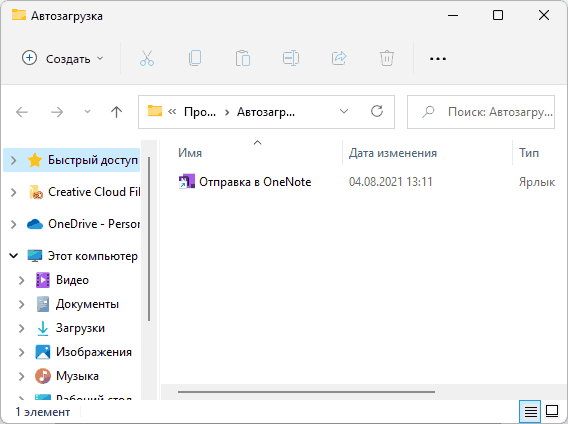
Это лучший встроенный способ для большинства обычных настольных программ. Он не требует правки реестра, не создает сложных зависимостей и легко откатывается назад: удалили ярлык — убрали автозапуск.
Пошаговая инструкция
-
Нажмите Win + R.
-
Введите команду:
shell:appsfolder
-
Нажмите Enter.
Откроется папка со всеми приложениями, которые система умеет отображать как объекты запуска. -
Оставьте это окно открытым.
-
Снова нажмите Win + R.
-
Введите:
shell:startup
-
Нажмите Enter.
Откроется папка автозагрузки текущего пользователя. -
Перетащите нужное приложение из окна
shell:appsfolderв папкуshell:startup.
Это официальный и самый чистый сценарий для приложений, которые не попадают в список автозагрузки автоматически. Microsoft прямо описывает этот алгоритм: открыть shell:appsfolder, затем shell:startup или shell:common startup, после чего перетащить нужное приложение из первого окна во второе.
Когда этот способ подходит лучше всего
Через папку автозагрузки удобно добавлять:
-
обычные
.exe-приложения -
часть приложений из Microsoft Store
-
утилиты без собственного менеджера автозапуска
-
переносимые программы, у которых вы сами контролируете путь к файлу
Что важно помнить
Папка shell:startup работает только для текущего пользователя. Это значит, что программа будет запускаться только после входа именно в ваш аккаунт Windows. Для домашнего ПК это почти всегда правильный вариант.
Еще один плюс этого способа — наглядность. Вы открываете папку и сразу видите, что именно стартует. Это сильно удобнее реестра, когда нужно быстро понять, как сделать автозапуск программы в Windows 11, а потом столь же быстро все отменить.
Как добавить программу в общую автозагрузку для всех пользователей Windows 11
Иногда обычной папки shell:startup недостаточно. Например, на компьютере несколько учетных записей, и одна и та же служебная утилита должна запускаться у всех. Для этого в Windows 11 есть общая папка автозагрузки.
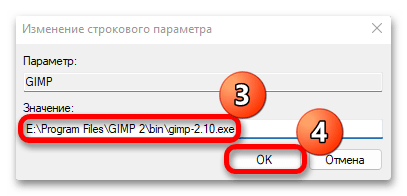
Команда
Откройте Win + R и введите:
shell:common startup
Эта папка соответствует пути:
%ProgramData%\Microsoft\Windows\Start Menu\Programs\Startup
А Microsoft отдельно указывает, что shell:common startup настраивает поведение запуска для всех пользователей устройства.
Как добавить программу
-
Нажмите Win + R.
-
Введите
shell:common startup. -
Подтвердите открытие папки.
-
Добавьте туда ярлык нужной программы.
-
При необходимости подтвердите действие правами администратора.
Когда этот способ действительно нужен
Используйте общую автозагрузку, когда программа должна запускаться у всех:
-
на семейном ПК с несколькими учетными записями
-
на рабочей станции с несколькими операторами
-
на учебном компьютере
-
для общей служебной утилиты, не привязанной к личным данным
Когда лучше не использовать общую автозагрузку
Не стоит класть в shell:common startup:
-
личные мессенджеры
-
облачные клиенты с персональной авторизацией
-
программы, у которых профиль хранится в конкретной учетной записи
-
приложения с токенами, ключами и привязкой к отдельному пользователю
Очень часто пользователи выбирают общую папку «на всякий случай», а потом получают лишнюю путаницу: программа пытается стартовать там, где она не нужна, или требует повторный вход в учетную запись у каждого пользователя.
Как правильно создать ярлык для автозагрузки, чтобы программа действительно запускалась
Встроенные способы Windows 11 работают стабильно, но только при одном условии: ярлык создан корректно. Неправильный ярлык — самая частая причина ситуации, когда пользователь вроде бы все сделал верно, но программа после входа в систему не стартует.
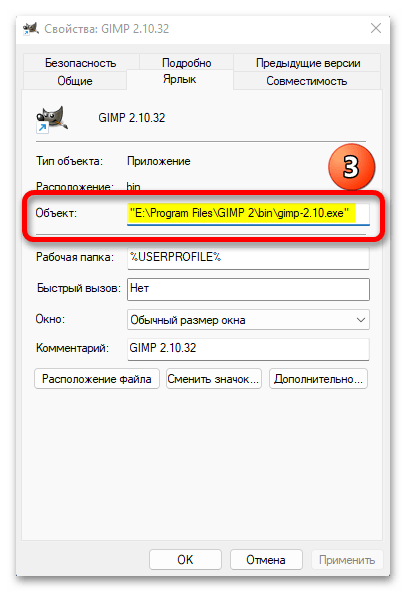
Самый надежный способ
-
Найдите файл программы
.exe. -
Щелкните по нему правой кнопкой мыши.
-
Выберите Показать дополнительные параметры.
-
Нажмите Создать ярлык.
-
Уже этот ярлык переносите в папку автозагрузки.
Что проверять в свойствах ярлыка
Откройте свойства ярлыка и посмотрите три поля:
-
Объект
-
Рабочая папка
-
Запуск
Поле Объект
Там должен быть полный путь к исполняемому файлу. Если путь содержит пробелы, он должен быть в кавычках.
Правильно:
"C:\Program Files\App\App.exe"
Если программе нужны аргументы запуска, они пишутся после закрывающей кавычки:
"C:\Program Files\App\App.exe" /minimized
Поле Рабочая папка
Там указывается папка программы, без имени файла:
C:\Program Files\App
Это особенно важно для старых утилит, скриптов и программ, которые ищут рядом свои конфиги, библиотеки или вспомогательные файлы.
Поле Запуск
Для фоновых программ часто удобно ставить вариант Свернуто в значок или просто Свернуто, чтобы после входа не получать всплывающее окно на весь экран.
Типичные ошибки ярлыков
-
путь указывает не на основной
exe, а на апдейтер или помощник -
программа перенесена в другую папку после создания ярлыка
-
в поле Объект нет кавычек для пути с пробелами
-
вместо ярлыка пользователь скопировал в автозагрузку папку
-
рабочая папка осталась пустой у приложения, которому она нужна
Это не мелочь, а основа стабильного запуска. В большом количестве случаев проблема почему программа не запускается вместе с Windows 11 решается не переустановкой, а проверкой обычного ярлыка.
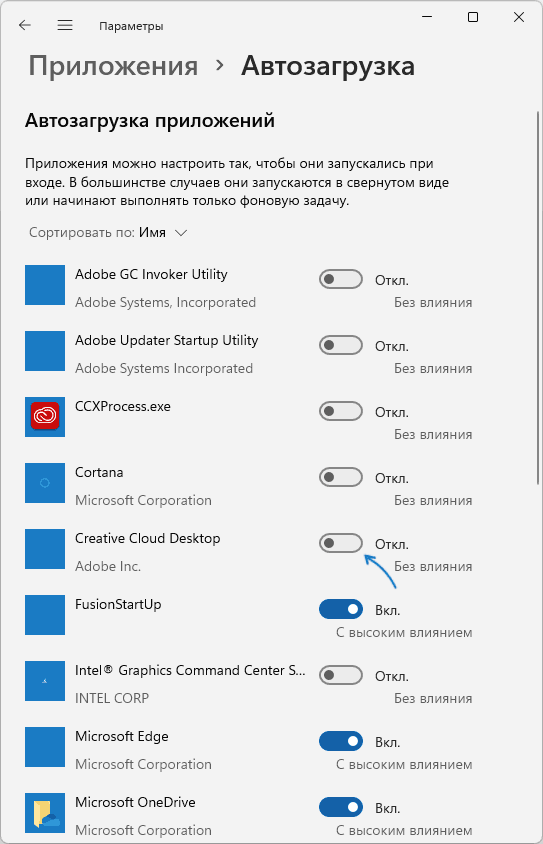
Как включить уже существующую программу в автозагрузке через Параметры Windows 11
Когда программа уже зарегистрирована системой как запускаемое приложение, самый удобный путь — через Параметры. Это не способ вручную добавить абсолютно любую программу, а способ управлять теми элементами, которые Windows уже знает.
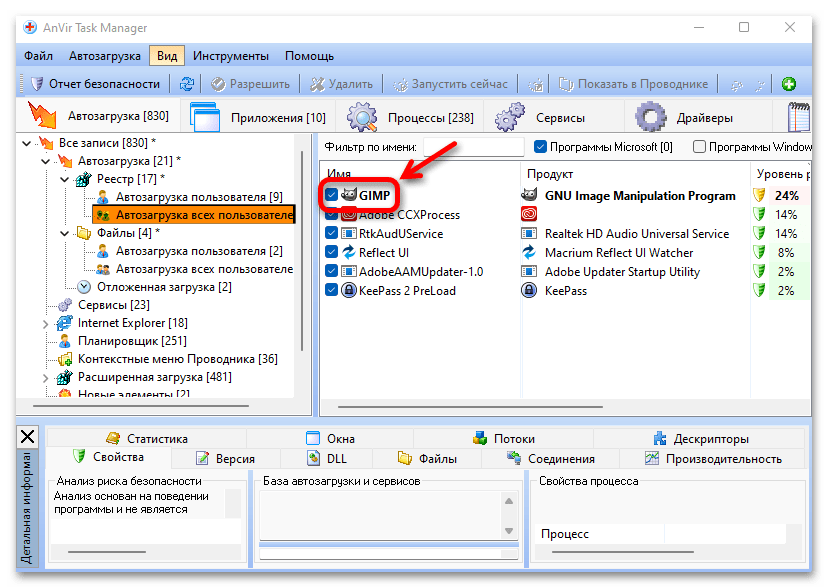
Порядок действий
-
Откройте Пуск.
-
Перейдите в Параметры.
-
Откройте раздел Приложения.
-
Откройте Автозагрузка.
-
Найдите нужную программу.
-
Переведите переключатель в положение Вкл.
Microsoft описывает этот механизм как настройку запускаемых приложений из Параметров: для каждого элемента из списка можно включить автоматический запуск при входе, выключить его или открыть дополнительные параметры через шеврон. Там же отдельно указано важное ограничение: если нужной программы в списке нет, ее запуск нужно настраивать уже через Проводник.
Что дает этот способ
Через Параметры удобно:
-
быстро включать и выключать уже существующие элементы
-
проверять, что именно Windows считает запускаемыми приложениями
-
получать дополнительную информацию по части элементов
-
замечать проблемные записи с несуществующим путем
Что этот способ не умеет
Через Параметры нельзя:
-
добавить любую программу вручную из произвольной папки
-
задать сложные аргументы запуска
-
сделать запуск с правами администратора
-
настроить задержку старта для обычной программы
То есть Параметры — это отличный инструмент для повседневного управления, но не универсальный редактор автозагрузки.
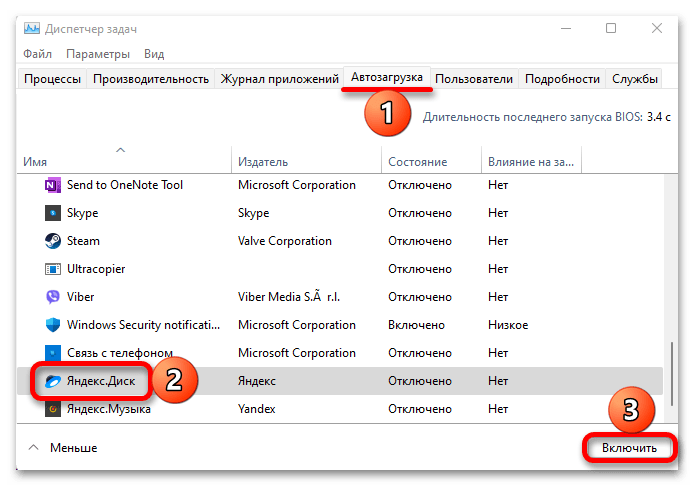
Как включить или отключить элементы через Диспетчер задач
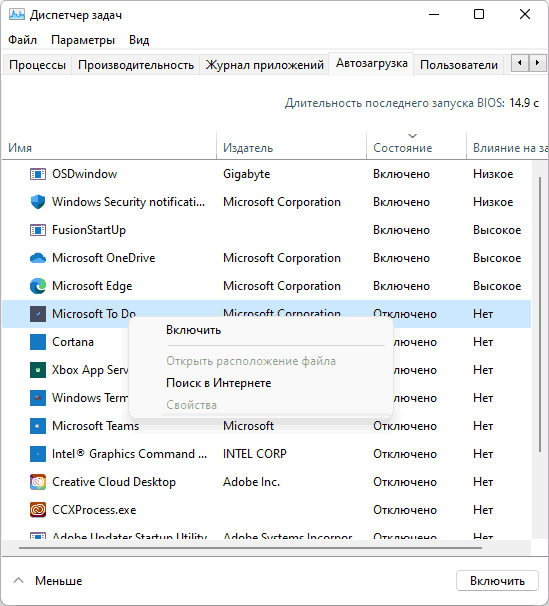
Вторая встроенная точка управления — Диспетчер задач. По сути он показывает тот же круг запускаемых приложений, что и Параметры, но в более практичном виде: со статусом, возможностью быстро включать и выключать элементы и, главное, с оценкой их влияния на старт Windows 11.
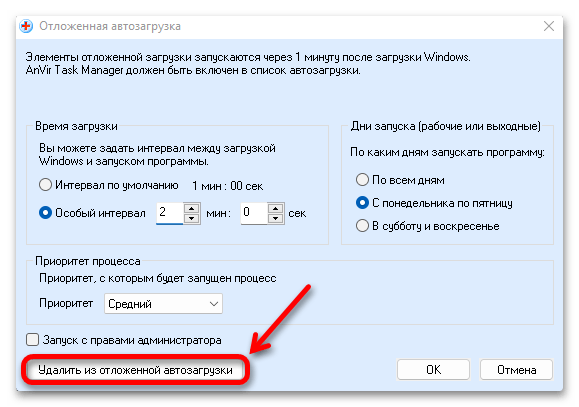
Как открыть
-
Щелкните правой кнопкой мыши по Пуск.
-
Выберите Диспетчер задач.
-
Перейдите на вкладку Запускаемые приложения.
-
Выделите нужный элемент.
-
Нажмите Включить или Отключить.
Microsoft указывает, что Диспетчер задач показывает тот же список, что и Параметры, но дает более подробный взгляд, включая показатель влияния на запуск. Это особенно полезно, когда нужно не просто включить автозапуск, а понять, какой именно софт реально замедляет старт системы.
Как читать показатель влияния
Упрощенно:
-
Нет — элемент отключен
-
Не измеряется — данных еще нет
-
Низкое влияние — вклад в нагрузку небольшой
-
Среднее влияние — уже заметно
-
Высокий уровень влияния — именно такой софт чаще всего делает систему «тяжелой» сразу после входа
Чем этот способ лучше Параметров
У Диспетчера задач три сильных стороны:
-
быстрее открывается для диагностики
-
лучше подходит для чистки лишнего
-
удобнее показывает, какие элементы реально влияют на запуск
Ограничение такое же
Как и Параметры, Диспетчер задач не предназначен для ручного добавления любой программы с диска. Он нужен для управления уже обнаруженными Windows элементами. Поэтому при запросе как включить автозапуск программы в Windows 11 правильная логика такая:
-
программа уже есть в списке — используйте Параметры или Диспетчер задач
-
программы нет в списке — добавляйте ее через папку автозагрузки, реестр или Планировщик заданий
Как добавить программу в автозагрузку через реестр Windows 11
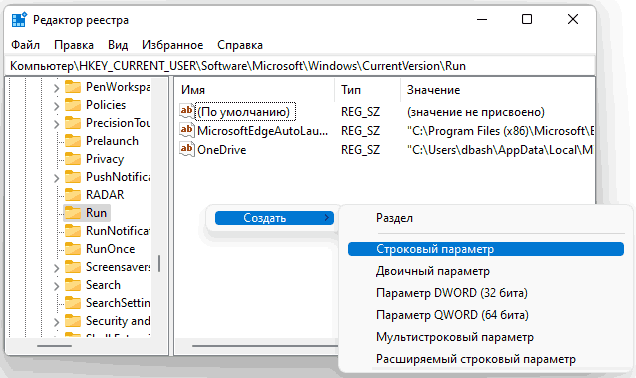
Реестр — способ более техничный, но рабочий и полезный. Он особенно удобен, когда нужен точный контроль над строкой запуска, когда программа не хочет корректно жить через ярлык или когда вы хотите быстро проверить и убрать «битые» пути, которые мешают нормальной загрузке.
Основные ветки
Для текущего пользователя:
HKEY_CURRENT_USER\Software\Microsoft\Windows\CurrentVersion\Run
Для всех пользователей:
HKEY_LOCAL_MACHINE\Software\Microsoft\Windows\CurrentVersion\Run
Дополнительный системный путь, который тоже нужно помнить при глубокой проверке:
HKEY_LOCAL_MACHINE\Software\Wow6432Node\Microsoft\Windows\CurrentVersion\Run
Microsoft перечисляет именно эти ветки как рабочие точки хранения запускаемых приложений в реестре и отдельно предупреждает, что перед редактированием реестра нужно быть осторожным и создавать резервную копию.
Как добавить запись
-
Нажмите Win + R.
-
Введите:
regedit
-
Перейдите в нужную ветку.
-
Щелкните правой кнопкой мыши по пустому месту справа.
-
Выберите Создать → Строковый параметр.
-
Задайте ему понятное имя, например
TelegramилиMyVPN. -
Откройте созданный параметр двойным щелчком.
-
В поле значения вставьте полный путь к
exe.
Пример:
"C:\Program Files\App\App.exe"
Если нужны параметры запуска:
"C:\Program Files\App\App.exe" /background
Когда реестр удобнее папки автозагрузки
Через реестр удобно:
-
хранить чистую командную строку запуска
-
запускать portable-программы без лишних ярлыков
-
быстро проверять сломанные пути
-
удалять «призрачные» записи после деинсталляции софта
Когда реестр хуже
Реестр проигрывает папке автозагрузки в трех вещах:
-
его проще испортить невнимательным действием
-
он менее нагляден
-
для большинства обычных сценариев ярлык в
shell:startupбезопаснее и понятнее
Как удалить запись
Удаляется не весь раздел, а только конкретный строковый параметр, который отвечает за запуск программы. Это важное различие: удаление всего ключа Run — грубая ошибка.
Как запускать программу с правами администратора через Планировщик заданий
Это один из самых полезных и недооцененных способов. Когда программа должна стартовать автоматически с повышенными правами, когда вы хотите задать задержку запуска, или когда обычная папка автозагрузки не справляется, Планировщик заданий становится лучшим встроенным инструментом Windows 11.
Почему не «Создать простую задачу», а именно «Создать задачу»
Для полноценного автозапуска лучше выбирать Создать задачу, а не Создать простую задачу, потому что именно в обычной задаче доступны важные параметры:
-
Выполнять с наивысшими правами
-
точный выбор учетной записи
-
дополнительные условия
-
расширенные настройки поведения
Пошаговая настройка
-
Нажмите Win + R.
-
Введите:
taskschd.msc
-
Откройте Планировщик заданий.
-
Справа выберите Создать задачу.
Вкладка Общие
-
задайте имя, например
VPN AutoStartилиOBS AutoStart -
при необходимости добавьте описание
-
укажите нужную учетную запись
-
установите флажок Выполнять с наивысшими правами, когда программе действительно нужны права администратора
Microsoft в справочных материалах и документации по инструментам планировщика отдельно использует режим запуска HIGHEST / highest privileges как штатный механизм для выполнения задачи с максимальным уровнем привилегий. В статье по устранению ошибки Access Denied Microsoft Learn прямо рекомендует открыть свойства задачи и включить Run with highest privileges, когда задача упирается в права.
Вкладка Триггеры
-
нажмите Создать
-
в поле Начать задачу выберите При входе в систему
-
укажите Любой пользователь или конкретного пользователя
-
сохраните триггер
Вкладка Действия
-
нажмите Создать
-
действие: Запуск программы
-
в поле Программа или сценарий укажите путь к
exe -
при необходимости заполните Добавить аргументы
-
в поле Рабочая папка задайте каталог приложения
Вкладка Условия
Здесь часто стоит снять лишние ограничения, особенно на ноутбуках:
-
убрать привязку только к питанию от сети, если программа должна запускаться всегда
-
не использовать условия простоя, если вам нужен немедленный старт
Вкладка Параметры
Полезно включить:
-
Разрешить выполнение задачи по требованию
-
Запускать задачу как можно скорее после пропуска запланированного запуска
-
при необходимости — перезапуск при сбое
Когда Планировщик заданий лучше других способов
Используйте его, когда нужно:
-
запускать программу от администратора
-
давать задержку, чтобы не перегружать старт системы
-
запускать скрипт,
batили PowerShell -
запускать программу только для конкретного пользователя
-
обходить ограничения простого ярлыка
Это лучший ответ на вопрос как добавить программу в автозагрузку Windows 11, когда стандартный ярлык уже не решает задачу.
Как добавить в автозагрузку программу, у которой уже есть собственная настройка запуска вместе с Windows
У многих приложений уже встроен свой переключатель автозапуска: Запускать вместе с Windows, Запускать при входе, Start with Windows, Launch on startup. Это не второстепенная мелочь, а часто самый правильный способ.
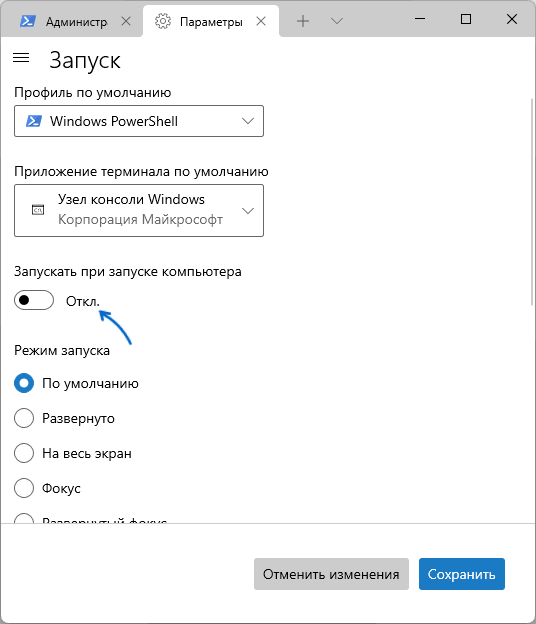
Почему встроенная настройка часто лучше ручной
Когда разработчик сам предусмотрел автозапуск, программа:
-
сама создает корректную запись запуска
-
сама знает, какой файл или модуль нужно стартовать
-
сама отключает или обновляет эту запись при обновлениях
-
чаще избегает дублей и конфликтов
Microsoft отдельно указывает, что часть приложений регистрируется в Windows как запускаемые и потом управляется через Параметры и Диспетчер задач, а другая часть настраивается через Проводник. На практике именно встроенный переключатель программы часто и выполняет эту регистрацию правильно.
Где искать этот пункт
Чаще всего настройка лежит в одном из разделов:
-
Общие
-
Основные
-
Настройки
-
Система
-
Поведение
-
Интерфейс
-
Запуск
-
Дополнительно
Главное правило: не дублируйте
Если вы уже включили автозапуск внутри самой программы, не нужно параллельно:
-
копировать ярлык в
shell:startup -
создавать еще одну запись в реестре
-
делать отдельную задачу в Планировщике
Именно так возникает двойной старт: приложение открывается дважды, появляется два значка в трее, два фоновых процесса или два окна.
Почему программа не запускается вместе с Windows 11 и как это исправить
Это главный диагностический раздел. Большинство сбоев укладывается в повторяющийся набор причин, и разбираться с ними лучше по чек-листу, а не хаотично.
Проверьте сначала вот это
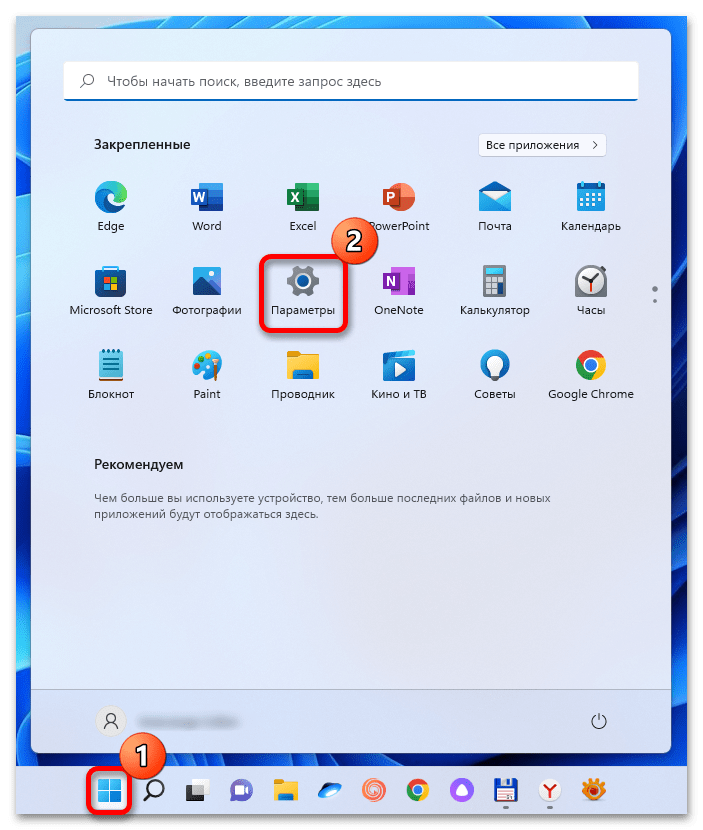
1. Элемент отключен в Диспетчере задач
Вы добавили ярлык или запись, но сам элемент оказался выключен в Запускаемых приложениях.
Что делать:
-
откройте Диспетчер задач
-
вкладка Запускаемые приложения
-
найдите программу
-
нажмите Включить
2. Путь к файлу устарел
Программу обновили, перенесли, переустановили или удалили. В результате путь в ярлыке или реестре стал нерабочим. Microsoft отдельно описывает сценарий с ошибкой «Не удалось найти это приложение»: путь может вести на съемный диск, сетевой ресурс или уже несуществующий файл; в таком случае нужно проверить путь или переустановить приложение.
3. Программа требует повышенных прав
Часть утилит стартует вручную только через Запуск от имени администратора. В обычной папке автозагрузки они либо молчат, либо запускаются некорректно. Решение — Планировщик заданий с флажком Выполнять с наивысшими правами.
4. Неправильно создан ярлык
Это особенно часто встречается у portable-программ, старых утилит и скриптов.
5. Программа уже стартует другим способом
Например:
-
через внутренний переключатель
-
через папку автозагрузки
-
через реестр
-
через задачу в Планировщике
И вы сами не замечаете, что система уже получила дубликат.
6. Программа лежит на съемном, сетевом или медленном диске
На момент входа в систему ресурс еще не готов, и автозапуск срывается.
Полный диагностический алгоритм
-
Проверьте элемент в Диспетчере задач.
-
Проверьте ярлык или путь к
exe. -
Запустите этот же файл вручную двойным щелчком.
-
Если вручную запускается только от администратора — перенесите запуск в Планировщик заданий.
-
Проверьте, нет ли второй записи через реестр или встроенную настройку программы.
-
Убедитесь, что программа не расположена на отключаемом диске.
-
Временно отключите защитный софт для проверки реакции.
-
Для конфликтов загрузки выполните диагностику через чистую загрузку.
Чистая загрузка как способ изоляции конфликта
Microsoft рекомендует использовать msconfig для чистой загрузки: скрыть службы Microsoft, отключить сторонние службы и проверить старт системы в минимальном окружении. Это позволяет понять, мешает ли автозапуску конфликтующая служба или фоновая программа.
Если после чистой загрузки ваша программа начинает запускаться корректно, проблема почти всегда находится не в самой записи автозагрузки, а в конфликте с другим фоновым компонентом.
Как убрать программу из автозагрузки без хвостов
Настройка автозапуска почти всегда идет парой: добавили — потом захотели убрать. Делать это тоже лучше точечно, а не «вслепую».
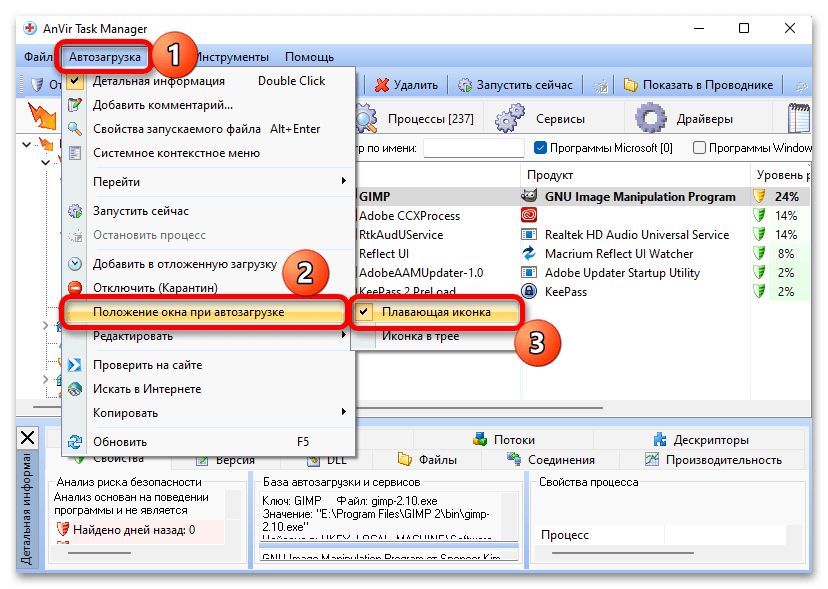
Удаление через папку автозагрузки
Для shell:startup или shell:common startup все просто:
-
Откройте нужную папку.
-
Удалите ярлык.
-
Перезайдите в систему или перезагрузите ПК.
Отключение через Параметры
-
Параметры
-
Приложения
-
Автозагрузка
-
Переключатель — Выкл.
Отключение через Диспетчер задач
-
Откройте Диспетчер задач
-
Запускаемые приложения
-
Выделите элемент
-
Нажмите Отключить
Удаление через реестр
-
regedit -
Перейдите в нужную ветку
Run -
Удалите только конкретный строковый параметр
Удаление через Планировщик заданий
-
Откройте Планировщик заданий
-
Найдите нужную задачу
-
Отключите или удалите ее
Контрольная проверка
После удаления проверьте по короткой схеме:
-
нет ли ярлыка в
shell:startup -
нет ли общей записи в
shell:common startup -
не осталась ли запись в реестре
-
нет ли задачи в Планировщике
-
не включен ли встроенный автозапуск внутри самой программы
Когда пользователь говорит как убрать программу из автозагрузки Windows 11, проблема обычно не в самом удалении, а в том, что элемент сохранился в другой точке запуска.
Программы для управления автозагрузкой Windows 11 на замену стандартным средствам
Встроенные инструменты Windows 11 хороши, когда задача простая: включить, отключить, добавить один ярлык, удалить один ярлык. Но когда нужен единый центр управления — со списком автозагрузки, задач, служб, задержкой старта, просмотром пути к файлу и быстрым отключением лишнего — удобнее работать через специализированные утилиты.
Ниже — именно те программы, которые уместны как замена стандартным средствам Windows 11.
Ускоритель Компьютера

У этой программы раздел АВТОЗАГРУЗКА вынесен отдельно и не спрятан в глубине меню. На странице xeonlive указано, что в правой части доступны команды Добавить, Подробнее..., Время запуска, Включить, Отключить, Удалить, а в таблице выводятся колонки по самому элементу, команде и связанным параметрам запуска. Это делает программу одной из самых удобных для пользователей, которым нужен понятный интерфейс без ручной работы по системным папкам.
Плюсы
-
отдельный наглядный раздел АВТОЗАГРУЗКА
-
есть кнопка Добавить, то есть программу можно занести в автозапуск прямо из интерфейса
-
есть команды включения, отключения и удаления
-
виден контекст запуска и путь
-
подходит пользователю, который не хочет трогать реестр и Планировщик заданий
Минусы
-
это уже не чисто системный способ, а внешний инструмент
-
продвинутые сценарии уровня сложных триггеров все равно удобнее решать через Планировщик заданий
-
для очень тонкой диагностики по источникам запуска Windows отдельные специализированные менеджеры могут быть глубже
CCleaner
В CCleaner выделен модуль Startup Manager, который работает не только с приложениями, но и с задачами и сервисами. Это делает CCleaner сильнее стандартных Параметров: в одном месте можно не просто отключить приложение, а проверить соседние точки автозапуска, которые накапливаются в системе после долгой эксплуатации.
Плюсы
-
отдельный Startup Manager
-
работа не только с программами, но и с задачами и службами
-
удобен для массовой чистки «захламленной» автозагрузки
-
хороший вариант, когда нужно быстро привести систему в порядок
Минусы
-
часть функций завязана на общую экосистему CCleaner, а не только на автозапуск
-
новичок легко увлекается «общей чисткой» и начинает делать лишние действия
-
для точечного добавления одной программы стандартный
shell:startupпроще
Glary Utilities
Glary Utilities это пакет системных утилит с управлением автозагрузкой, очисткой, анализом диска и обслуживанием. Это хороший вариант, когда нужен не один модуль, а комплексная служебная панель, где можно и просмотреть запуск, и сразу убрать лишний мусор, и проверить систему после удаления лишних элементов.
Плюсы
-
модульный пакет, а не одна функция
-
управление автозагрузкой встроено в общий набор обслуживания
-
удобен для регулярной ревизии системы
-
понятен как универсальный «комбайн»
Минусы
-
часть модулей затрагивает чувствительные зоны системы
-
при бездумном использовании легко выйти за пределы одной задачи автозапуска
-
глубина логики ниже, чем у некоторых специализированных менеджеров
Reg Organizer
Reg Organizer полезен тем, что объединяет несколько задач, которые реально связаны между собой: корректное удаление программ, управление автозапуском, очистку системы и работу с реестром. Это сильный вариант для продвинутого пользователя, который хочет не просто включить или отключить запуск, а понимать, откуда запись берется и какие следы после нее остаются.
Плюсы
-
сильный контроль автозапуска
-
удобно сочетается с чисткой остатков программ
-
помогает разбираться со следами в реестре
-
полезен для системной диагностики, а не только для бытового включения
Минусы
-
заметно более техничный интерфейс
-
для новичка инструмент избыточен
-
при неосторожной работе легко уйти глубже, чем нужно для простой автозагрузки
Auslogics BoostSpeed
Auslogics BoostSpeed позиционируется как многофункциональная утилита обслуживания Windows с общим сканированием, оптимизацией производительности и набором инструментов через меню All Tools. Для сценариев с автозагрузкой он хорош тогда, когда помимо самого запуска нужно еще быстро пройтись по системе целиком и убрать накопленные причины медленного старта.
Плюсы
-
сочетает автозагрузку с общей диагностикой производительности
-
подходит для сценария «медленно загружается вся система»
-
дает набор инструментов помимо одного списка запуска
Минусы
-
избыточен, когда нужно просто добавить одну программу
-
интерфейс шире задачи автозапуска
-
при минималистичном подходе встроенные средства Windows 11 проще
IObit Advanced SystemCare
У Advanced SystemCare есть Startup Optimizer, который работает не только с автозагрузкой, но и с сервисами и запланированными задачами. На странице xeonlive отдельно описан маршрут Speed Up → Startup Optimizer и возможность отключать или откладывать запуск поштучно. Это уже хороший уровень контроля, когда нужен не просто список «вкл/выкл», а более глубокая оптимизация старта Windows.
Плюсы
-
отдельный Startup Optimizer
-
умеет работать с задачами и службами
-
подходит для ускорения тяжелого старта
-
объединяет несколько смежных инструментов оптимизации
Минусы
-
часть полезных функций завязана на платные возможности
-
интерфейс шире и сложнее, чем у встроенных средств
-
для пользователя, который хочет только добавить один
exe, это избыточно
Какой инструмент выбрать на практике
Если нужен максимально простой сценарий — первым логично ставить Ускоритель Компьютера. Если нужен хороший универсальный менеджер с автозагрузкой, задачами и сервисами — сильны CCleaner и IObit Advanced SystemCare. Если нужен более системный и техничный контроль — Reg Organizer. Для комплексного обслуживания с упором на ускорение загрузки хорошо подходит Auslogics BoostSpeed, а для универсального набора обслуживающих модулей — Glary Utilities.
Частые ошибки пользователей при настройке автозагрузки в Windows 11
Здесь собраны те ошибки, которые встречаются чаще всего и почти всегда ведут к одному из двух результатов: программа не запускается вовсе или Windows 11 загружается заметно медленнее.
Ошибка 1. Путают включение и добавление
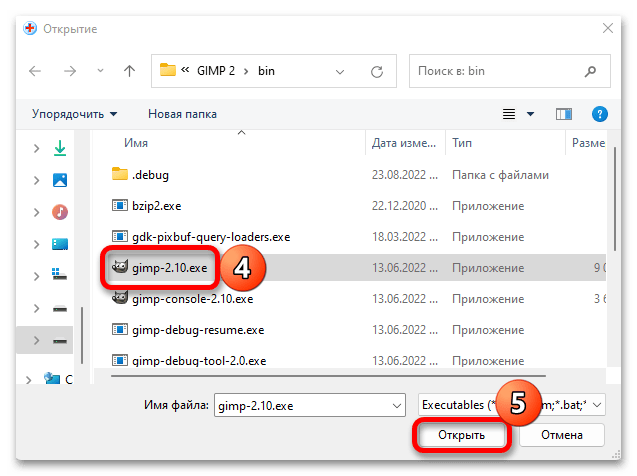
Пользователь открывает Параметры или Диспетчер задач, не видит там нужный софт и делает вывод, что автозагрузка «сломана». На деле Windows просто не знает эту программу как зарегистрированный запускаемый элемент, и ее нужно добавлять через shell:startup, реестр или Планировщик заданий.
Ошибка 2. Кладут в автозагрузку все подряд
Браузеры, лаунчеры, обновлялки, ненужные помощники, оверлеи, игровые клиенты, RGB-панели — все это накапливается и создает тяжелый старт.
Ошибка 3. Делают двойной запуск
Самый частый сценарий:
-
включили Запускать вместе с Windows внутри программы
-
параллельно добавили ярлык в
shell:startup
В результате получаются два процесса.
Ошибка 4. Неверно оформляют путь в реестре
Особенно часто ломают запись, когда путь содержит пробелы и не заключен в кавычки.
Ошибка 5. Используют папку автозагрузки там, где нужен Планировщик
Если приложению нужны права администратора, обычного ярлыка часто недостаточно.
Ошибка 6. Используют общую автозагрузку без реальной необходимости
Из-за этого личные приложения начинают стартовать там, где не нужны.
Ошибка 7. Забывают проверить Диспетчер задач
Элемент есть, но он выключен.
Ошибка 8. Работают с portable-программой на внешнем накопителе
Файл просто недоступен в момент входа.
Ошибка 9. Отключают все подряд без понимания
Особенно опасно с драйверными помощниками, тачпадом, звуковыми панелями, защитным ПО и клиентами синхронизации, которые реально нужны ежедневно.
Ответы на частые вопросы по автозагрузке Windows 11
Где находится папка автозагрузки Windows 11
Для текущего пользователя:
shell:startup
Для всех пользователей:
shell:common startup
Этим командам соответствуют пути %userprofile%\AppData\Roaming\Microsoft\Windows\Start Menu\Programs\Startup и %ProgramData%\Microsoft\Windows\Start Menu\Programs\Startup.
Как добавить приложение в автозагрузку Windows 11, если его нет в списке
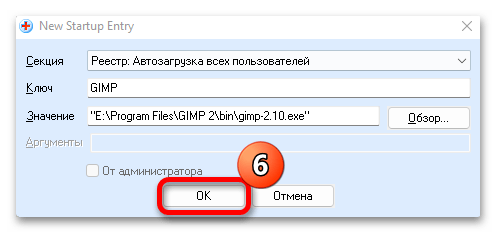
Через shell:appsfolder и shell:startup, либо через ярлык на exe, либо через реестр, либо через Планировщик заданий.
Можно ли добавить в автозагрузку приложение из Microsoft Store
Да. Для этого как раз полезен shell:appsfolder, где такие приложения отображаются как объекты, пригодные для переноса в папку автозагрузки.
Что лучше: Параметры или Диспетчер задач
Для быстрого включения или отключения — оба подходят. Для оценки нагрузки и диагностики удобнее Диспетчер задач.
Что лучше: папка автозагрузки или реестр
Для обычной программы почти всегда лучше папка автозагрузки. Реестр нужен, когда требуется точечный ручной контроль.
Как запустить программу при старте Windows 11 от администратора
Через Планировщик заданий и флажок Выполнять с наивысшими правами.
Почему программа есть в списке автозагрузки, но не стартует
Чаще всего из-за битого пути, отключения элемента, нехватки прав, конфликта автозапуска или проблемы с доступом к файлу. Microsoft отдельно описывает случай с отсутствующим путем и советует проверить местоположение записи или переустановить приложение.
Нужно ли добавлять браузер в автозагрузку
Нет. Для большинства сценариев это лишняя нагрузка без практической пользы.
Как убрать программу из автозагрузки Windows 11 полностью
Проверить все точки сразу: Параметры, Диспетчер задач, shell:startup, shell:common startup, реестр и Планировщик заданий.
Что использовать для одной программы без лишней возни
Win + R → shell:startup и перенос корректного ярлыка.
Что использовать для сложного запуска с задержкой и правами
Только Планировщик заданий.
Как понять, что тормозит запуск Windows 11
Открыть Диспетчер задач → Запускаемые приложения и смотреть показатель влияния.
Итоги: какой способ добавления программы в автозагрузку Windows 11 выбрать в вашем случае
Чтобы не запоминать весь материал заново, оставлю короткую практическую схему выбора.
Выбирайте так
| Сценарий | Лучший способ |
|---|---|
| Нужно просто включить уже существующий элемент | Параметры или Диспетчер задач |
| Нужно добавить обычную программу вручную | shell:startup |
| Нужно добавить программу для всех пользователей | shell:common startup |
| Нужен точный запуск через командную строку | Реестр |
| Нужен запуск с правами администратора | Планировщик заданий |
| Нужен единый центр контроля для множества элементов | Сторонняя утилита |
| Нужна понятная альтернатива встроенным средствам | Ускоритель Компьютера |
Самая практичная формула
Для 80% задач работает такой порядок:
-
Проверить, нет ли у программы встроенного пункта Запускать вместе с Windows
-
Если нет — использовать
shell:startup -
Если нужны права администратора — перейти в Планировщик заданий
-
Если система уже перегружена и нужна большая ревизия — открыть менеджер автозагрузки в сторонней утилите
Именно так тема закрывается полностью: без мифов про «одну волшебную кнопку», без хаотичной правки системы и без ситуации, когда одна и та же программа стартует из трех разных мест сразу. Microsoft подтверждает, что в Windows 11 для этого существуют разные официальные точки настройки — Параметры, Диспетчер задач, Проводник с папками автозагрузки и ветки реестра. Остальное — уже вопрос выбора наиболее удобного сценария под вашу конкретную программу.

Чтобы оставить комментарий, авторизуйтесь или зарегистрируйтесь.