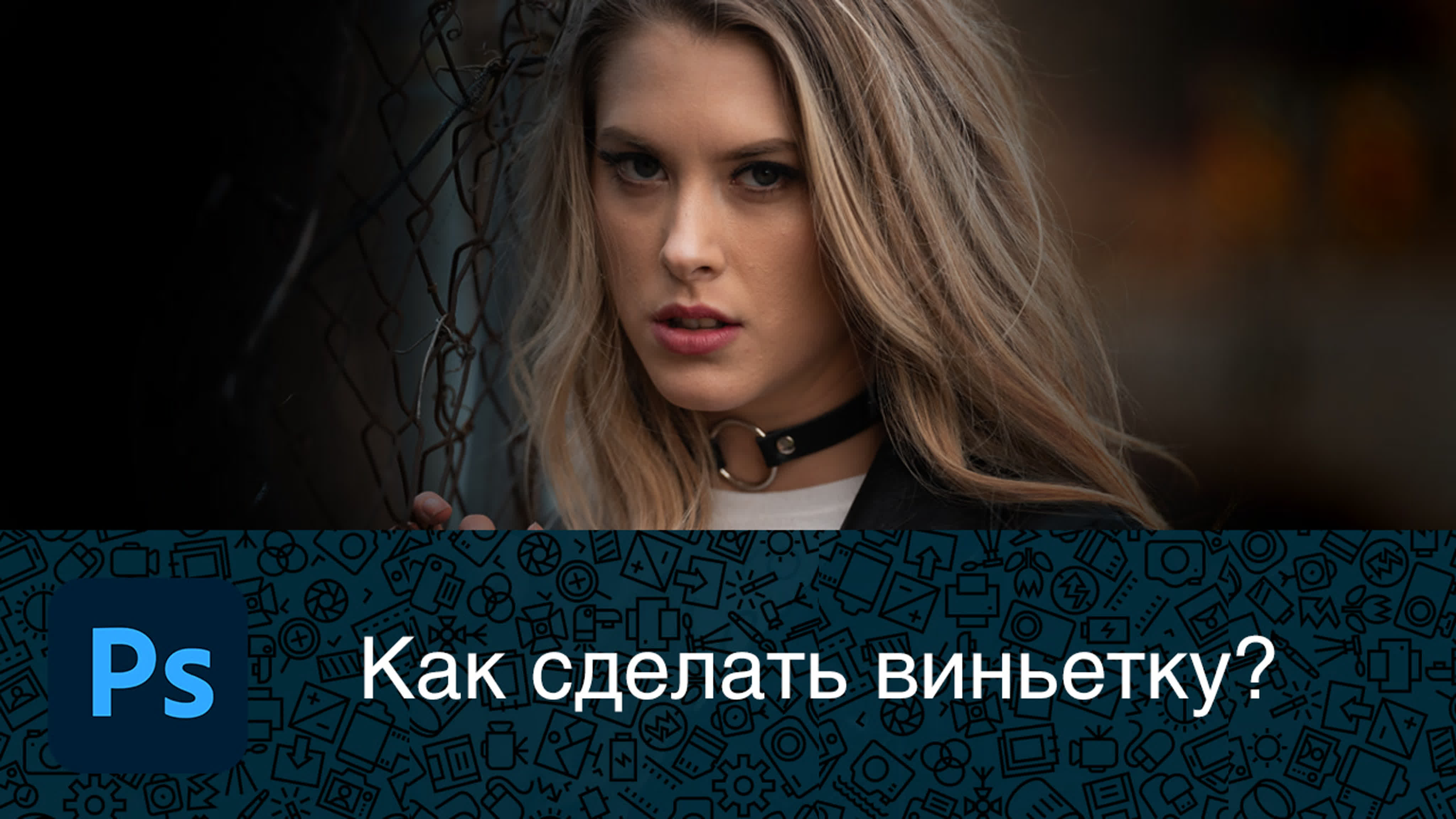
Виньетка на фото работает тогда, когда она подчиняет себе взгляд, а не спорит с кадром. Суть приёма простая: края изображения затемняются или, реже, осветляются, а внимание зрителя собирается ближе к центру или к тому объекту, который вы выбрали главным. Важно не путать художественную виньетку с оптическим виньетированием объектива. В первом случае вы сознательно добавляете эффект на этапе обработки, во втором — затемнение появляется из-за особенностей оптики. Современные редакторы позволяют не просто затемнить углы, а точно управлять радиусом, мягкостью перехода, округлостью, центром эффекта и, в ряде программ, даже подсветкой центральной области.
Хорошая виньетка усиливает композицию. Она помогает в портретах, когда нужно собрать внимание на лице, в предметной съёмке, когда надо визуально отделить товар от фона, и в атмосферных кадрах, где затемнение по краям добавляет глубину. Плохая виньетка делает фото грязным: углы становятся тяжёлыми, тени проваливаются, а кадр начинает выглядеть так, будто на него наложили слишком грубый фильтр. Поэтому при обработке важен не сам факт виньетки, а то, насколько аккуратно вы задаёте силу, среднюю точку, растушёвку и положение центра.
Ниже — не обзор ради списка, а практический разбор тех программ, в которых виньетка делается быстро, предсказуемо и с понятным результатом.
Быстрый ориентир по способам
| Программа | Платформа | Где находится виньетка | Насколько точно настраивается | Кому подойдёт лучше всего |
|---|---|---|---|---|
| ФотоМАСТЕР | Windows, macOS | Раздел Композиция | Высоко | Новичкам и тем, кому нужен быстрый результат |
| PaintShop Pro | Windows | Effects → Photo Effects → Vignette | Высоко | Тем, кто любит классические десктопные редакторы |
| Photoshop | Windows, macOS | Quick Actions, Camera Raw Filter, маски и корректирующие слои | Очень высоко | Тем, кому нужна максимальная гибкость |
| GIMP | Windows, macOS | Filters → Light and Shadow → Vignette | Высоко | Тем, кто хочет бесплатный, но серьёзный редактор |
| Luminar | Windows, macOS | Edit → Essentials → Vignette | Очень высоко | Тем, кто любит быстрый визуальный результат и ручную доводку |
| Lightroom Mobile | Android, iPhone | Effects | Средне-высоко | Тем, кто обрабатывает фото на телефоне аккуратно и без лишней суеты |
| Canva | Онлайн | Edit photo → Adjust → Vignette | Средне | Тем, кому нужно сделать эффект в браузере без установки |
Как добавить виньетку на фото в Windows и macOS
ФотоМАСТЕР
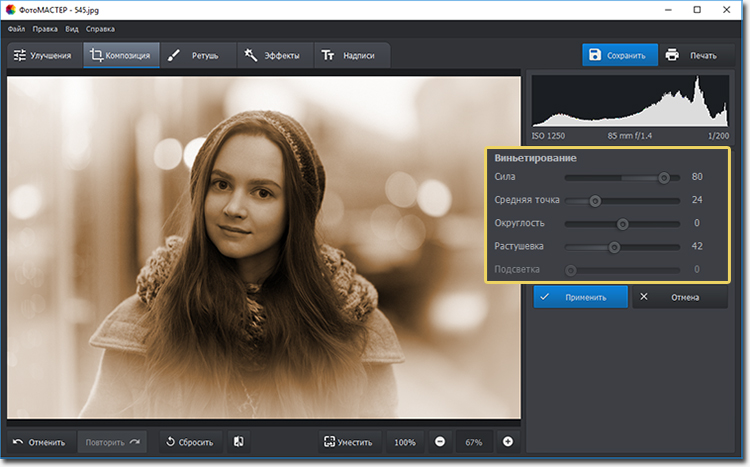
ФотоМАСТЕР — один из самых удобных вариантов, когда нужно быстро понять, как сделать виньетку на фото без сложной подготовки. В этой программе инструмент лежит не глубоко, а прямо в логичной рабочей зоне. Для такой задачи это важно: вам не приходится строить маски, искать корректирующие слои или собирать эффект вручную. Открыли снимок, перешли в нужный раздел, подвинули несколько ползунков — и сразу видно, как меняется акцент внутри кадра. По факту это один из самых быстрых способов получить аккуратную мягкую виньетку на фото на Windows.
Главное преимущество ФотоМАСТЕР здесь в том, что виньетка встроена в рабочий процесс обычной обработки. На практике это значит, что вы можете сначала поправить свет, цвет, контраст, а затем уже затемнить края кадра так, чтобы эффект не жил отдельно от общей коррекции. В учебном материале программы виньетирование показано в разделе Композиция, где можно менять силу эффекта, форму и остальные параметры. По интерфейсу хорошо видно, что под рукой находятся ползунки Сила, Средняя точка, Округлость, Растушёвка и Подсветка, а значит, здесь можно делать не только жёсткое затемнение углов, но и мягкую художественную виньетку с более естественным переходом.
Где находится инструмент: раздел Композиция, блок Виньетирование.
Что удобно: все ключевые параметры уже собраны в одном месте.
Когда этот способ особенно хорош: портреты, винтажная обработка, мягкое затемнение краёв без сложных слоёв.
Пошагово
-
Откройте фотографию.
-
Выполните базовую коррекцию света и цвета, если кадру это нужно.
-
Перейдите в раздел Композиция.
-
Найдите блок Виньетирование.
-
Сначала двигайте ползунок Сила. Он задаёт общую выраженность эффекта.
-
Затем настройте Среднюю точку. Этот параметр отвечает за то, насколько далеко затемнение заходит от краёв к центру.
-
Подберите Округлость, если объект в кадре не требует строго круглой зоны внимания.
-
Отрегулируйте Растушёвку, чтобы переход был мягким, а не резким.
-
Используйте Подсветку, если нужно слегка выделить центральную часть кадра и усилить композиционный акцент.
-
Нажмите Применить.
Как получить хороший результат именно в виньетке
Для портрета лучше начинать с умеренного значения силы и увеличенной растушёвки. Тогда края кадра затемняются, но не превращаются в чёрную рамку. Если лицо человека находится не строго по центру, не надо компенсировать это чрезмерной силой эффекта. Лучше оставить виньетку мягкой и сначала настроить свет на самом лице. Для предметной съёмки виньетка обычно работает лучше, когда средняя точка чуть меньше, а затемнение чуть заметнее: это помогает собрать взгляд на товаре или детали. Для пейзажа, наоборот, грубая виньетка чаще вредит, потому что съедает объём неба, листвы или тонких деталей по краям.
Плюсы
-
быстрое включение эффекта без сложных инструментов;
-
понятные ползунки с предсказуемым результатом;
-
удобно совмещать виньетирование фото с обычной коррекцией;
-
хорошо подходит тем, кто хочет добавить виньетку на фото за пару минут;
-
мягкая настройка растушёвки делает результат более естественным.
Минусы
-
по глубине ручной конструкции виньетки программа уступает Photoshop;
-
если увлечься силой эффекта, кадр легко сделать слишком декоративным;
-
для сложной локальной обработки всё равно удобнее слои и маски в более тяжёлых редакторах.
Кому подходит
ФотоМАСТЕР лучше всего подходит тем, кто хочет понять, как наложить виньетку на фото без лишней технической нагрузки. Это хороший выбор для домашней обработки, соцсетей, портретов, простых художественных эффектов и ситуаций, когда результат нужен быстро, а не после долгой работы со слоями.
Практический совет
Начинайте не с силы, а с растушёвки. Когда переход уже выглядит естественно, прибавить интенсивность намного проще. А вот если сначала сильно затемнить края, потом почти всегда приходится долго откатывать эффект назад.
PaintShop Pro
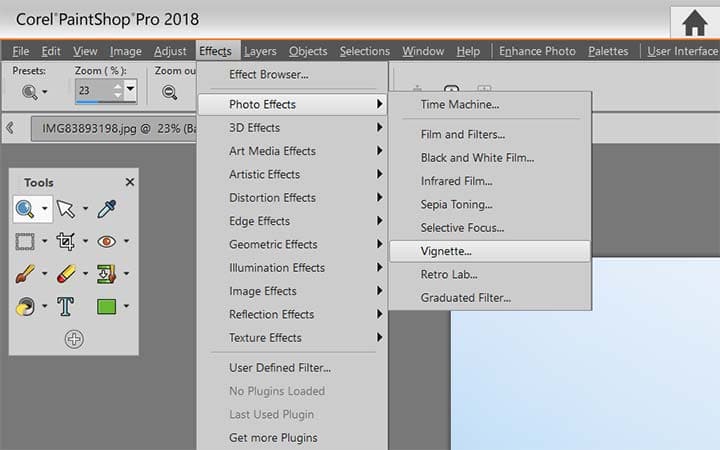
PaintShop Pro удобен тем, что виньетка здесь оформлена как отдельный фотоэффект с понятной логикой. Вам не нужно собирать затемнение вручную: программа открывает специализированное окно настройки, в котором сразу собраны ключевые параметры. Для тех, кто привык к классическим десктопным редакторам с верхним меню, этот вариант особенно комфортен: всё находится на привычном месте, без лишних скрытых панелей. В PaintShop Pro виньетка вызывается через Effects → Photo Effects → Vignette. Внутри эффекта можно выбирать область фокуса и регулировать параметры Dark/Light, Blur, Diffuse glow и Feather edge.
У PaintShop Pro есть важная особенность: он позволяет работать не только с общим затемнением по краям, но и с характером перехода. Это полезно, когда вам нужна не просто декоративная виньетка на фото, а аккуратный композиционный инструмент. Например, в портрете можно сделать более мягкий край, а в художественном предметном кадре — чуть более выраженное затемнение с направленным акцентом. Эффект не ощущается как грубый фильтр, если правильно отстроить Feather edge и не перегружать Dark/Light.
Где находится инструмент: Effects → Photo Effects → Vignette.
Что удобно: отдельное окно настройки с несколькими параметрами, которые влияют на характер эффекта.
Когда этот способ особенно хорош: портреты, предметная съёмка, аккуратные художественные кадры с контролем мягкости.
Пошагово
-
Откройте фотографию.
-
В верхнем меню перейдите в Effects.
-
Выберите Photo Effects.
-
Нажмите Vignette.
-
В параметре Area of focus задайте зону, вокруг которой будет строиться эффект.
-
Отрегулируйте Dark/Light — это общая сила затемнения или осветления.
-
Подберите Blur, если нужно смягчить характер виньетки.
-
Настройте Diffuse glow, если хотите более деликатную световую подачу.
-
Отрегулируйте Feather edge, чтобы убрать резкий переход.
-
Подтвердите эффект и при необходимости сравните кадр до и после.
Как здесь лучше строить виньетку
Если вы делаете классическое затемнение по краям, начинайте с небольшого значения Dark/Light, а затем доводите мягкость через Feather edge. Если сначала завысить силу, а потом пытаться спасать переход Blur и Feather edge, виньетка часто получается мутной. Для делового портрета или каталожного фото лучше работать осторожно: виньетка должна только подталкивать взгляд к объекту, а не создавать ощущение тяжёлой рамки. Если же задача — сделать более атмосферный кадр, можно усилить эффект, но обязательно проверить, не пропали ли детали в тёмных участках по краям.
Плюсы
-
инструмент находится в ожидаемом месте;
-
отдельный эффект Vignette работает быстро;
-
есть удобные параметры для тонкой подстройки перехода;
-
легко получить аккуратную ручную виньетку без слоёв;
-
хорошо подходит тем, кто привык к классической структуре меню.
Минусы
-
интерфейс менее дружелюбен для абсолютного новичка, чем у ФотоМАСТЕР;
-
при неосторожной настройке Diffuse glow эффект можно сделать излишне декоративным;
-
для очень сложных локальных решений всё равно уступает Photoshop.
Кому подходит
Этот способ хорош тем, кто работает в Windows и хочет контролируемый эффект без тяжёлой ручной конструкции. PaintShop Pro особенно удобен людям, которым важна понятная логика меню и отдельный специализированный модуль под виньетирование фото.
Практический совет
Если объект в кадре не по центру, сначала определите область фокуса, а уже потом трогайте силу затемнения. Иначе вы начнёте компенсировать неверный центр слишком агрессивной виньеткой.
Adobe Photoshop
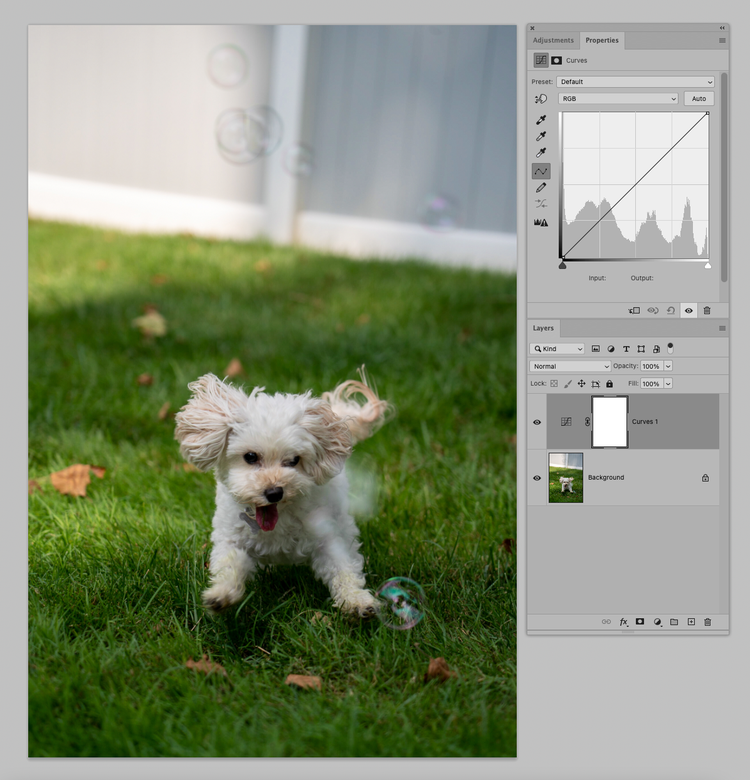
Photoshop — самый гибкий вариант из всех, когда речь идёт о том, как добавить виньетку на фото профессионально. Здесь виньетка не ограничивается одним инструментом. В редакторе есть как быстрый путь, так и более точные способы. Самый короткий сценарий в актуальной версии — открыть Search, перейти в Quick Actions внутри панели Discover и выбрать Add a vignette. После применения результат можно дорабатывать дальше. Второй удобный путь — работать через Filter → Camera Raw Filter, где виньетка добавляется в панели эффектов. Третий путь — полностью ручной: через корректирующий слой, маску и мягкую кисть. Именно эта вариативность и делает Photoshop эталонным решением для тех, кому недостаточно одного ползунка.
В практической работе это очень важно. Быстрые способы хороши, когда вы просто хотите затемнить края фото за минуту. Но если в кадре главный объект смещён, если фон имеет сложную геометрию, если нужно сохранить блики или, наоборот, сделать светлую виньетку, уже выигрывают Camera Raw и ручная маска. В Photoshop удобно не просто затемнять углы, а выстраивать виньетку так, чтобы она реально подчинялась композиции снимка. Здесь же проще всего добиться тонкого результата без ощущения готового фильтра.
Где находится инструмент:
быстрый способ — Search → Quick Actions → Add a vignette;
редактируемый способ — Filter → Camera Raw Filter;
ручной способ — корректирующий слой Curves или другой затемняющий слой + маска.
Что удобно: Photoshop позволяет делать и автоматическую виньетку, и полностью ручную.
Когда этот способ особенно хорош: сложные портреты, художественная ретушь, коммерческая фотография, кадры со смещённым центром внимания.
Пошагово через Quick Actions
-
Откройте фотографию.
-
Нажмите на значок поиска.
-
Откройте блок Quick Actions в панели Discover.
-
Выберите Add a vignette.
-
Примените эффект.
-
При необходимости переходите к дальнейшей ручной корректировке.
Этот способ самый быстрый, но не самый гибкий.
Пошагово через Camera Raw Filter
-
Откройте изображение.
-
Перейдите в Filter → Camera Raw Filter.
-
Откройте панель эффектов.
-
Найдите настройки виньетки.
-
Подберите силу затемнения или осветления.
-
Доведите общий вид кадра цветом, контрастом и светом уже внутри Camera Raw.
Этот способ особенно удобен, когда вы одновременно делаете цветокоррекцию, локальный контраст и мягкую виньетку в одном окне.
Пошагово вручную через корректирующий слой
-
Создайте корректирующий слой Curves.
-
Опустите кривую, чтобы кадр стал темнее.
-
Инвертируйте маску слоя.
-
Возьмите большую мягкую кисть.
-
Белым цветом аккуратно прорисуйте края кадра на маске, оставляя центр менее затронутым.
-
Уменьшите непрозрачность слоя, если эффект получился слишком сильным.
-
При необходимости сместите акцент не в геометрический центр, а туда, где находится главный объект.
Именно ручной метод даёт максимум контроля.
Что лучше выбирать
Если вам нужно сделать виньетку быстро, берите Quick Actions.
Если вы одновременно правите тон, цвет и атмосферу кадра, удобнее Camera Raw Filter.
Если кадр сложный, главный объект не по центру или нужна очень деликатная композиционная работа, лучший выбор — маска и корректирующий слой.
Плюсы
-
самый гибкий набор сценариев;
-
можно сделать тёмную, светлую и цветную виньетку;
-
легко смещать акцент под объект;
-
сильный контроль над плавностью и формой эффекта;
-
отлично сочетается с полной ретушью и цветокоррекцией.
Минусы
-
новичку Photoshop часто кажется перегруженным;
-
быстрый результат получить легко, но по-настоящему тонкая виньетка требует навыка;
-
ручной способ заметно медленнее, чем в более простых редакторах.
Кому подходит
Photoshop подходит тем, кому важен не просто ответ на вопрос, как сделать виньетку на фото, а полный контроль над изображением. Это инструмент для тех случаев, когда виньетка — часть сложной обработки, а не отдельный декоративный штрих.
Практический совет
Если вы строите виньетку вручную, никогда не рисуйте её маленькой кистью по углам. Почти всегда это выдаёт обработку. Лучше брать очень большую мягкую кисть и работать по краю кадра широким пятном, а затем уменьшать непрозрачность.
GIMP
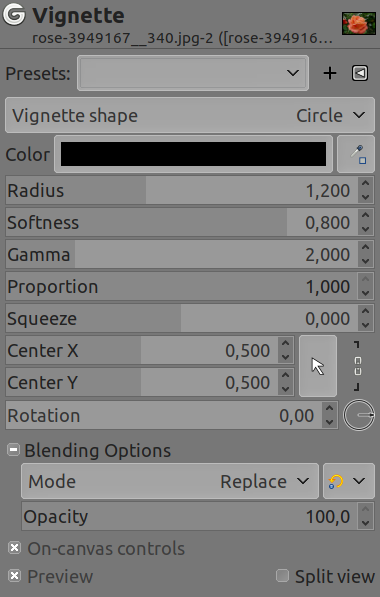
GIMP хорош тем, что даёт бесплатный и при этом вполне серьёзный способ добавить виньетку на фото. В отличие от многих бесплатных редакторов, здесь инструмент не прячется за упрощённым фильтром без параметров. Он вызывается напрямую через Filters → Light and Shadow → Vignette…, а внутри доступны настройки формы, радиуса, мягкости, гаммы, пропорций, сжатия, положения центра по X и Y и даже поворота. Для бесплатного решения это очень сильный набор.
Главная ценность GIMP в том, что он не заставляет вас выбирать между простотой и контролем. Здесь действительно можно собрать аккуратную мягкую виньетку, сдвинуть центр под объект, сделать более овальную форму и добиться результата, который не будет выглядеть дешёвым. При этом программа не требует подписки и нормально подходит для постоянной работы, если вам нужен именно рабочий инструмент, а не быстрый мобильный фильтр.
Где находится инструмент: Filters → Light and Shadow → Vignette…
Что удобно: большой набор параметров внутри одного фильтра.
Когда этот способ особенно хорош: бесплатная десктопная обработка, ручной контроль формы и центра эффекта.
Пошагово
-
Откройте фотографию в GIMP.
-
В верхнем меню перейдите в Filters.
-
Выберите Light and Shadow.
-
Нажмите Vignette….
-
В окне фильтра настройте Vignette shape, если нужен не стандартный характер эффекта.
-
Подберите Radius, чтобы определить охват затемнения.
-
Отрегулируйте Softness для мягкости перехода.
-
При необходимости поправьте Gamma, чтобы скорректировать визуальное поведение затемнения.
-
Используйте Center X и Center Y, если объект находится не в центре кадра.
-
Если композиция требует иной геометрии, подкорректируйте Proportion, Squeeze и Rotation.
-
Подтвердите результат.
Как получить естественный вид
В GIMP соблазн велик: параметров много, и хочется использовать их все сразу. Но по-настоящему хороший результат обычно строится на трёх вещах — радиусе, мягкости и центре. Если они выставлены правильно, остальные параметры нужны только для тонкой доводки. В портрете чаще всего решает смещение центра под лицо и мягкая растушёвка. В пейзаже важнее большой радиус и очень осторожная сила, иначе края начинают проваливаться.
Плюсы
-
бесплатный полноценный редактор;
-
отдельный фильтр с большим числом параметров;
-
можно тонко настроить форму и положение виньетки;
-
хорошо подходит для ручной работы без подписок;
-
удобно делать не только круговую, но и более сложную по геометрии виньетку.
Минусы
-
интерфейс требует привыкания;
-
новичок может запутаться в количестве параметров;
-
без опыта легко сделать эффект излишне заметным.
Кому подходит
GIMP — хороший выбор для тех, кто хочет бесплатный ответ на вопрос, как наложить виньетку на фото, но не готов мириться с примитивными онлайн-фильтрами. Он особенно хорош для тех, кто любит настраивать эффект точно, а не ограничиваться одной кнопкой.
Практический совет
Если не знаете, с чего начать, сначала выставьте центр, потом радиус, потом softness. Все остальные параметры трогайте только после этого. Такой порядок почти всегда экономит время.
Luminar
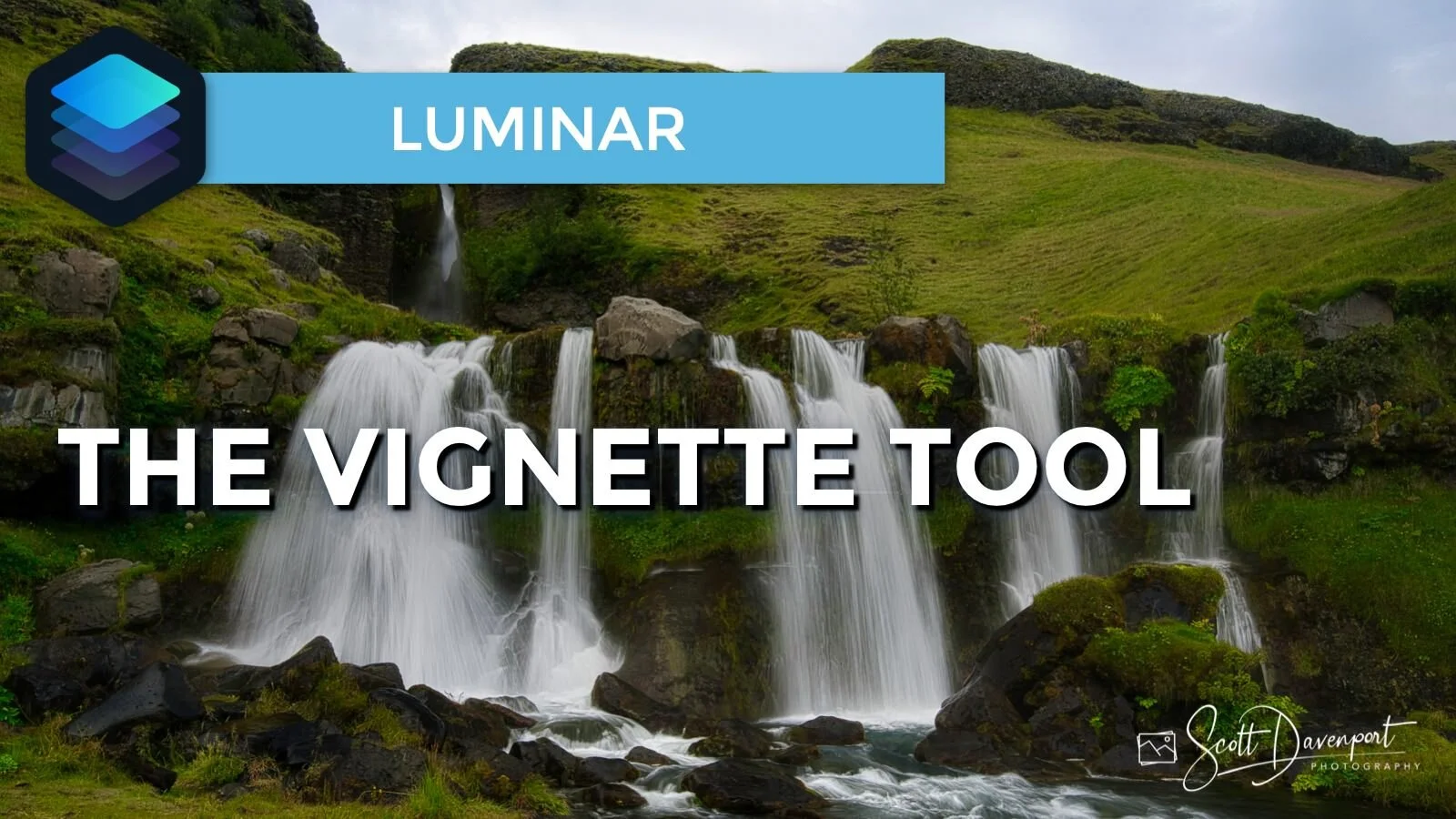
Luminar удобен в задачах, где хочется быстро получить выразительный результат, но без потери контроля. В редакторе инструмент Vignette находится в группе Essentials, и это уже говорит о подходе программы: виньетка здесь не экзотический фильтр, а нормальная часть базовой художественной обработки. В Luminar можно выбрать объект через Choose Subject, управлять параметрами Amount и Size, а также дотачивать эффект через Roundness, Feather, Inner Light и режимы применения до или после кадрирования. Ещё одно важное преимущество — возможность ставить центр эффекта там, где реально находится сюжетный акцент, а не по геометрическому центру кадра.
Это один из тех редакторов, где виньетка ощущается не как тень по углам, а как часть общей пластики изображения. Если в кадре важен объём, направление света, мягкая атмосфера, Luminar даёт очень приятный результат. При этом программа не требует той ручной дисциплины, которую требует Photoshop. Она быстрее в повседневной работе и особенно хорошо подходит тем, кто любит визуальную обработку с живым откликом интерфейса.
Где находится инструмент: Edit → Essentials → Vignette.
Что удобно: можно выбрать объект и строить виньетку вокруг него.
Когда этот способ особенно хорош: портреты, travel-съёмка, атмосферная художественная обработка.
Пошагово
-
Откройте фотографию.
-
Перейдите в режим Edit.
-
Откройте группу Essentials.
-
Выберите Vignette.
-
Нажмите Choose Subject, если главный объект не в центре.
-
Подберите Amount — он задаёт силу затемнения или осветления по краям.
-
Отрегулируйте Size, чтобы контролировать зону действия.
-
Доведите форму через Roundness.
-
Смягчите переход с помощью Feather.
-
При необходимости добавьте Inner Light, чтобы деликатно подсветить центральную часть.
-
Если кадр кадрировался, проверьте, нужен ли вам вариант применения до или после обрезки.
Как здесь лучше работать
Luminar особенно хорош, когда виньетка должна не просто затемнить края, а поддержать световую драматургию кадра. Если у вас портрет на фоне природы или городской вечерний снимок, сначала определите объект через Choose Subject, а потом уже трогайте Amount. Когда центр задан верно, даже умеренная виньетка начинает работать заметно лучше. Важный момент: внутренняя подсветка полезна только там, где центр действительно должен стать чуть светлее. Если кадр уже яркий, Inner Light легко делает обработку искусственной.
Плюсы
-
очень удобное смещение центра эффекта;
-
сильный визуальный отклик интерфейса;
-
хороший баланс между скоростью и точностью;
-
виньетка легко сочетается с остальными художественными инструментами;
-
подходит для мягкой и современной обработки.
Минусы
-
для технически строгой ручной обработки всё же менее универсален, чем Photoshop;
-
при чрезмерном использовании Inner Light можно получить неестественный центр;
-
любителям минималистичной обработки визуальная подача Luminar может показаться слишком выразительной.
Кому подходит
Luminar стоит выбирать тем, кто хочет красивый и управляемый эффект без слишком тяжёлой ручной сборки. Это хороший вариант для людей, которым важен живой результат на экране и быстрый путь к аккуратной художественной виньетке.
Практический совет
Не опускайте Amount слишком низко сразу. В самом руководстве по инструменту есть хороший ориентир: реалистичная виньетка почти всегда выглядит лучше, когда эффект остаётся умеренным, а главный акцент делается через точный центр и мягкий переход, а не через грубую силу.
Как добавить виньетку на фотографию в Android и iPhone
Adobe Lightroom
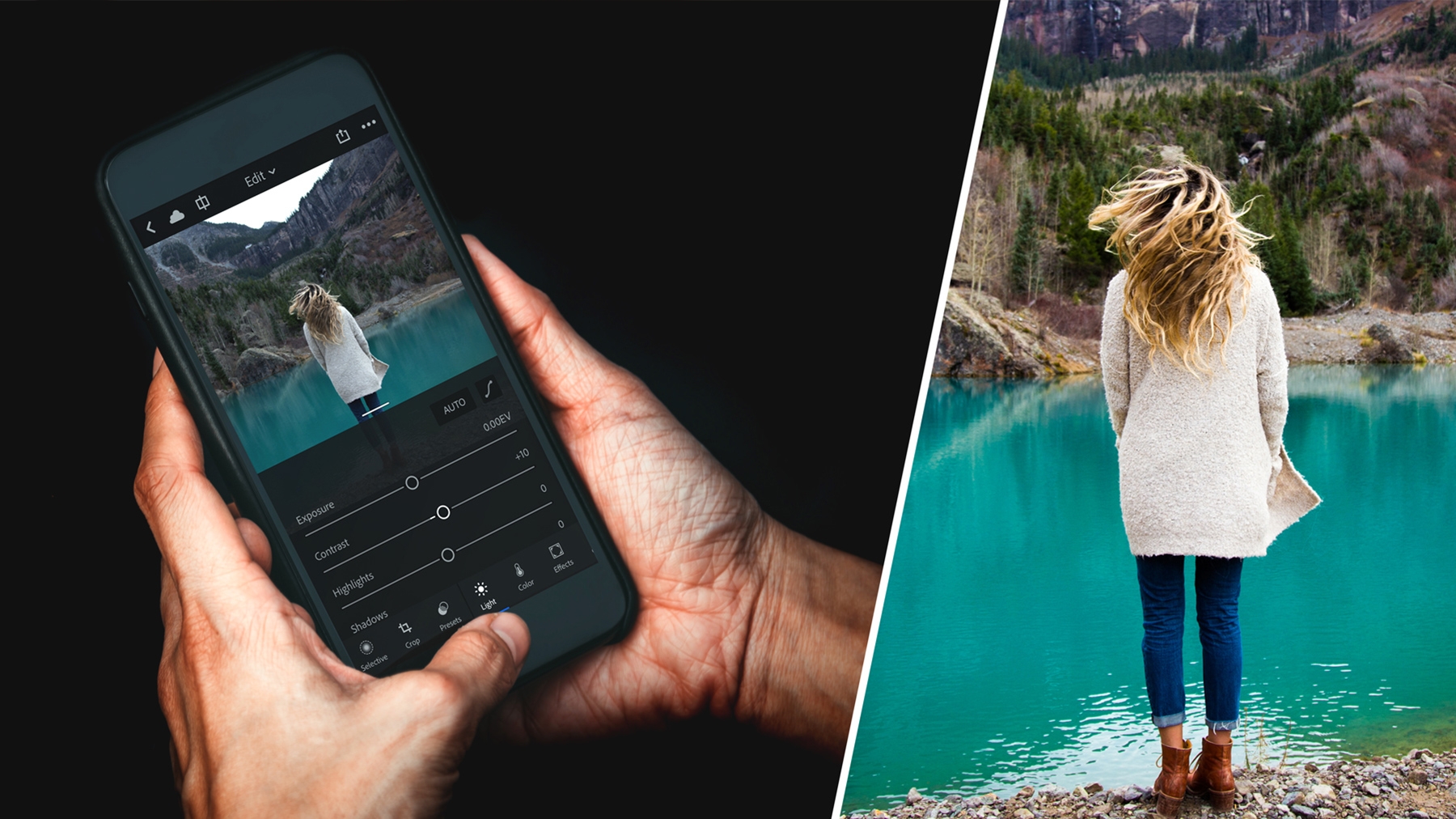
На телефоне Lightroom — один из самых аккуратных способов добавить виньетку на фото без ощущения, что вы работаете игрушечным редактором. В мобильной версии логика осталась профессиональной: сначала открываете кадр в режиме редактирования, потом переходите в Effects, где находится ползунок Vignette. В Adobe прямо показано, что сдвиг в отрицательную сторону затемняет края, а в положительную — осветляет их. Это очень удобный инструмент именно для мобильной постобработки, потому что виньетка здесь сразу живёт рядом с остальными базовыми настройками: экспозицией, цветом, контрастом и резкостью.
У Lightroom Mobile есть важное практическое преимущество: он хорошо подходит для деликатной обработки. Многие мобильные редакторы соблазняют сделать эффект резко и ярко, а Lightroom, наоборот, провоцирует работать аккуратно. Здесь удобно сначала выровнять общий свет, затем поправить цвет, а уже потом добавить виньетирование фото настолько, чтобы кадр стал собраннее. Если вы снимаете на телефон портреты, предметы, кофе, интерьер, поездки или сторис-контент, мобильный Lightroom даёт один из самых чистых результатов.
Где находится инструмент: Effects в режиме редактирования.
Что удобно: виньетка встраивается в общий мобильный workflow без отдельной возни.
Когда этот способ особенно хорош: мобильные портреты, travel-фото, аккуратная повседневная обработка.
Пошагово
-
Откройте фото в Lightroom Mobile.
-
Перейдите в режим редактирования.
-
Нажмите Effects.
-
Найдите ползунок Vignette.
-
Сдвигайте его в минус, если хотите затемнить края.
-
Сдвигайте в плюс, если нужна светлая виньетка.
-
Вернитесь к общим настройкам света и цвета и проверьте, не стал ли кадр слишком тяжёлым.
-
Сравните до и после, прежде чем экспортировать итог.
Как получить хороший мобильный результат
На телефоне очень легко переборщить, потому что маленький экран маскирует чрезмерную силу эффекта. Поэтому после настройки виньетки полезно хотя бы один раз открыть готовый кадр в полном размере и проверить углы. Если вы делаете портрет, виньетка должна усиливать лицо, а не делать фон грязным. Если это предметка или еда, главное — чтобы обработка не съела фактуру по краям тарелки, упаковки или стола.
Плюсы
-
аккуратный и профессионально ощущаемый мобильный инструмент;
-
виньетка быстро сочетается с общей цветокоррекцией;
-
удобно затемнять и осветлять края;
-
подходит для регулярной обработки на телефоне;
-
даёт чистый результат без явной фильтровой грубости.
Минусы
-
мобильный экран не всегда позволяет сразу увидеть перебор;
-
для сверхточной локальной виньетки удобнее всё же десктоп;
-
если нужен сложный смещённый центр с ручной геометрией, Lightroom Mobile не так гибок, как Photoshop или GIMP.
Кому подходит
Это лучший мобильный вариант для тех, кто обрабатывает фото осознанно, а не просто накладывает эффект ради эффекта. Lightroom Mobile удобен и для любителей, и для тех, кто привык к более серьёзной логике редактирования.
Практический совет
Сначала поправьте свет, потом виньетку. Если сделать наоборот, после коррекции экспозиции эффект почти всегда придётся перенастраивать ещё раз.
Как сделать виньетку на фото онлайн
Canva
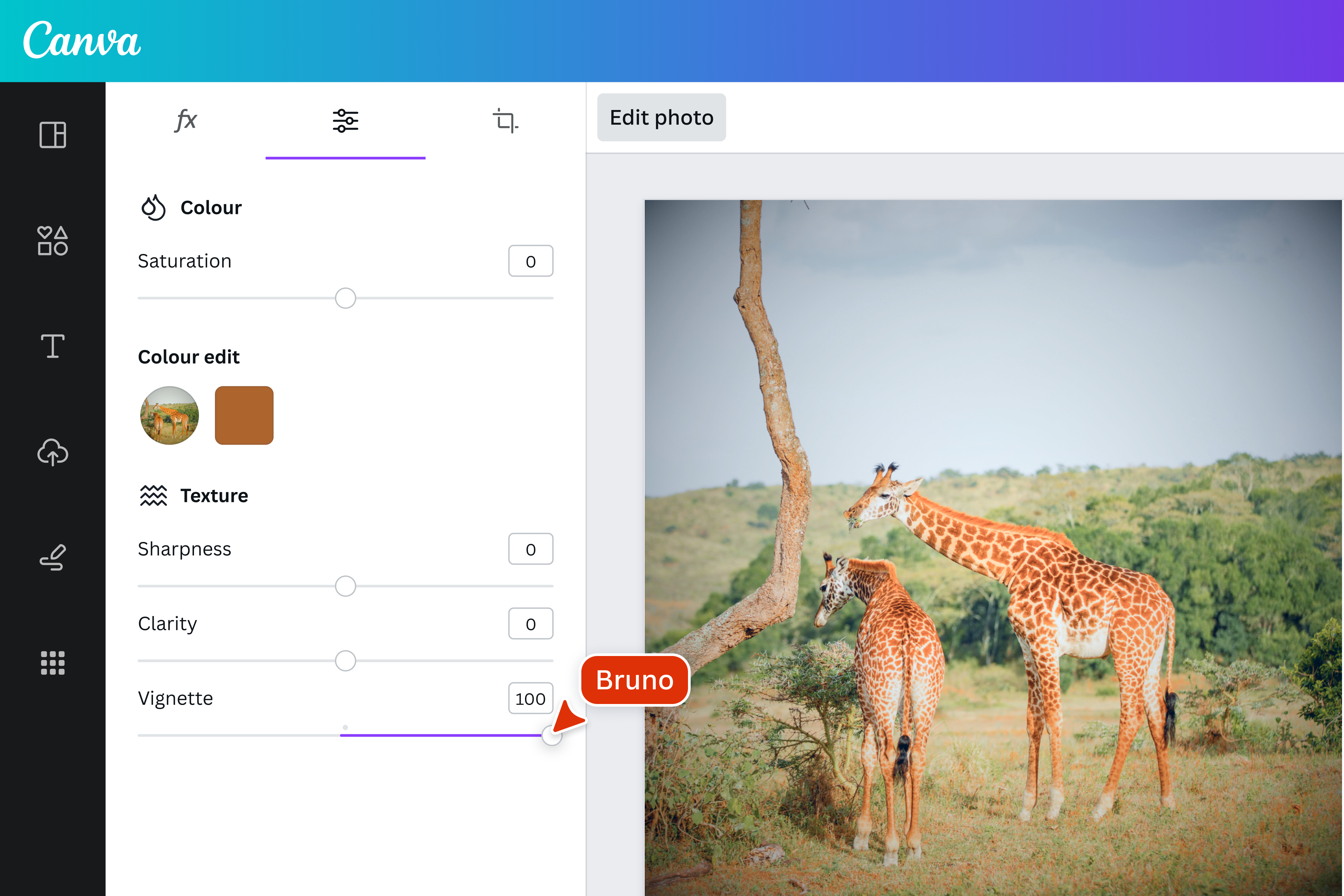
Canva — не классический фоторедактор, а дизайнерский инструмент, но именно поэтому она часто выручает в задачах, где надо быстро сделать виньетку онлайн без установки программы. Логика здесь максимально простая: загружаете изображение, нажимаете Edit photo, открываете вкладку Adjust, прокручиваете список параметров до Vignette и регулируете силу эффекта. После этого результат можно скачать в JPG или PNG. Для браузерного сценария это один из самых прямых и понятных путей.
Главное преимущество Canva в том, что виньетка здесь делается буквально за минуты и не требует привыкания к интерфейсу сложного редактора. Если вам нужно быстро оформить обложку, карточку, пост для соцсетей, превью или изображение для статьи, Canva справляется очень уверенно. Но важно понимать её роль: это способ для оперативной онлайн-обработки, а не для глубокой фотографиической доводки. То есть затемнить края фото здесь удобно, а вот выстраивать тонкую сложную виньетку под серьёзный художественный кадр лучше уже в Photoshop, GIMP или Luminar.
Где находится инструмент: Edit photo → Adjust → Vignette.
Что удобно: всё делается прямо в браузере.
Когда этот способ особенно хорош: быстрый онлайн-сценарий, соцсети, карточки, баннеры, визуалы для публикаций.
Пошагово
-
Загрузите изображение в Canva.
-
Выделите фото.
-
Нажмите Edit photo.
-
Перейдите во вкладку Adjust.
-
Пролистайте список настроек до Vignette.
-
Подберите выраженность эффекта.
-
Проверьте, как виньетка сочетается с общим дизайном макета.
-
Скачайте итог в JPG или PNG.
Как здесь лучше использовать виньетку
В Canva виньетка особенно уместна там, где изображение является частью дизайна, а не чистой фотографической обработки. Например, если вы делаете баннер или карточку товара с текстом, мягкое затемнение краёв помогает собрать макет и удержать внимание на центральном объекте или заголовке. Но если кадр сам по себе уже тёмный, лучше действовать осторожно: в дизайне слишком тяжёлые углы быстро делают макет грязным и удешевляют визуал.
Плюсы
-
не нужна установка;
-
очень быстрый и понятный сценарий;
-
удобно для соцсетей, карточек и оформления публикаций;
-
хороший вариант, когда надо сделать виньетку онлайн;
-
результат легко сразу экспортировать в подходящем формате.
Минусы
-
гибкость ниже, чем у полноценных фоторедакторов;
-
точной локальной подстройки здесь меньше;
-
для художественной фотографии возможностей уже недостаточно.
Кому подходит
Canva подходит тем, кому важен быстрый браузерный результат и минимальный порог входа. Это хороший ответ на вопрос, как сделать виньетку онлайн, если у вас нет желания устанавливать отдельную программу.
Практический совет
В дизайне почти всегда лучше смотрится лёгкая виньетка, чем заметная. Если вы видите эффект сразу, скорее всего, он уже сильнее, чем нужно.
Как выбрать лучший способ под свою задачу
Если нужен максимально быстрый и понятный результат на Windows, лучше всего начинать с ФотоМАСТЕР. Он не перегружает интерфейсом и позволяет быстро понять, как сделать виньетку на фото вручную, не влезая в профессиональные дебри.
Если нужен классический десктопный редактор с отдельным окном эффекта, берите PaintShop Pro. Он особенно удобен тем, кто любит понятную меню-логику и хочет работать через готовый модуль, а не строить виньетку с нуля.
Если приоритет — полный контроль, лучшим остаётся Photoshop. Он выигрывает в ситуациях, где объект смещён, фон сложный, а виньетка должна быть буквально частью композиционной ретуши.
Если нужен бесплатный, но не примитивный вариант, лучше GIMP. Там достаточно настроек, чтобы получить серьёзный результат без подписки.
Если важен красивый визуальный отклик и современная художественная подача, очень хорош Luminar. Он быстрее Photoshop в повседневной работе и при этом даёт более тонкий эффект, чем большинство упрощённых редакторов.
Если вы обрабатываете фотографии на телефоне, Lightroom Mobile выглядит самым аккуратным вариантом. Он не давит фильтрами и позволяет спокойно собрать кадр по свету и цвету, а затем добавить виньетирование фото как завершающий штрих.
Если нужно сделать всё в браузере, Canva закрывает задачу быстрее остальных. Это не глубокая фотографическая обработка, но для онлайн-сценария работает уверенно.
Как сделать виньетку аккуратно и не превратить кадр в фильтр
Самая частая ошибка — слишком тёмные углы. Пользователь видит, что эффект появился, и продолжает усиливать его, пока не получит почти чёрную рамку. В результате кадр не становится выразительнее, а просто начинает выглядеть старым или небрежно обработанным.
Вторая типичная ошибка — слишком маленький радиус. Тогда виньетка сжимает кадр, и центр оказывается как будто заперт внутри тёмного кольца. На портрете это особенно заметно: фон вокруг головы уходит в тяжёлый тон, а лицо начинает выглядеть отрезанным от сцены.
Третья ошибка — отсутствие мягкого перехода. Жёсткая виньетка редко смотрится хорошо. В большинстве кадров вам нужна именно мягкая виньетка, где затемнение растягивается плавно и не выдаёт сам факт обработки.
Четвёртая ошибка — неверный центр эффекта. Очень многие кадры композиционно смещены, и объект находится не ровно посередине. Если редактор позволяет перемещать центр, этой возможностью нужно пользоваться. Именно поэтому Photoshop, GIMP и Luminar так выигрывают в сложных задачах.
Пятая ошибка — виньетка до базовой коррекции. Если сначала затемнить края, а потом менять экспозицию, контраст и свет, эффект начнёт вести себя иначе. Намного правильнее сначала выровнять кадр, а уже в конце решать, насколько нужна виньетка и какого она должна быть типа.
Практические настройки под разные сюжеты
Портрет
Для портрета почти всегда лучше работает мягкая тёмная виньетка. Сила умеренная, переход широкий, центр смещён под лицо или верхнюю часть корпуса. Слишком сильное затемнение делает кожу серой, а волосы у края кадра — грязными по тону.
Предметная съёмка
Здесь виньетка может быть чуть заметнее, особенно если объект маленький и фон однотонный. Но важно не убить детали на краях товара. Если это упаковка, посуда, техника или аксессуар, обязательно проверяйте, не потеряли ли края формы читаемость.
Пейзаж
Пейзаж требует осторожности. Виньетка здесь полезна только тогда, когда мягко собирает взгляд, а не затемняет небо и растительность по углам до потери объёма. Лучше всего работают большой радиус и высокая растушёвка.
Атмосферный городской кадр
Здесь виньетка часто уместна, особенно в вечерних сценах, уличном свете и кадрах с глубиной. Но важно сохранить фонари, вывески и световые акценты. Если программа умеет работать с подсветкой центра или аккуратным сохранением объёма, это очень помогает.
Карточки и превью
В дизайне виньетка должна поддерживать композицию макета, а не имитировать художественную фотографию. Обычно хватает совсем лёгкого затемнения краёв, чтобы текст или объект в центре читались лучше.
Что лучше: тёмная или светлая виньетка
Тёмная виньетка — классический вариант. Она чаще всего работает в портрете, предметке, travel-фото, уличной съёмке и атмосферных кадрах. Светлая виньетка встречается реже, но может быть удачной в нежной обработке, светлых портретах, свадебных кадрах, бьюти-съёмке и некоторых дизайнерских макетах. Главное правило одно: светлая виньетка должна не выбеливать края, а мягко раскрывать рамку изображения. Если по краям появляется молочная кайма, эффект уже переходит в декоративность.
Когда виньетка вообще не нужна
Не всякое фото выигрывает от такого приёма. Виньетку лучше не трогать, если:
-
композиция уже собрана светом и глубиной;
-
по краям кадра есть важные детали;
-
это технически нейтральное фото для каталога, где нужна ровная подача;
-
снимок уже тёмный и любая дополнительная тень по углам только утяжеляет его;
-
акцент в кадре строится не центром, а распределением нескольких объектов по полю.
Иногда лучший способ улучшить кадр — не затемнить края, а просто поправить контраст, локальный свет или кадрирование.
Частые вопросы
Как добавить виньетку на фото без Photoshop
Самый простой вариант на Windows — ФотоМАСТЕР. Бесплатный продвинутый путь — GIMP. Быстрый браузерный вариант — Canva. На телефоне удобнее всего Lightroom Mobile.
Как сделать виньетку на фото на телефоне
Для аккуратной обработки удобнее всего Lightroom Mobile: откройте фото, перейдите в Effects и настройте Vignette. Это самый чистый мобильный сценарий из рассмотренных выше.
Как сделать виньетку онлайн
Один из самых удобных способов — Canva: загрузить фото, открыть Edit photo, перейти в Adjust и использовать Vignette.
Как сделать белую виньетку
Нужен инструмент, который умеет не только затемнять, но и осветлять края. Это умеют Photoshop, Luminar, Lightroom Mobile и Canva. Важно держать эффект очень мягким, иначе края будут выглядеть выбеленными.
Как затемнить края фото естественно
Не поднимайте силу сразу. Сначала задайте большой радиус и мягкую растушёвку, потом подберите центр, и только после этого аккуратно усиливайте затемнение.
Можно ли делать виньетку не по центру
Да, и в сложных кадрах это часто лучший вариант. Удобнее всего это реализовано в Photoshop, GIMP и Luminar.
Итог
Если нужен самый простой и понятный способ на Windows, берите ФотоМАСТЕР.
Если хочется классический отдельный эффект с понятным окном параметров, подойдёт PaintShop Pro.
Если нужен полный контроль, лучший вариант — Adobe Photoshop.
Если нужен бесплатный серьёзный инструмент, стоит смотреть в сторону GIMP.
Если важен быстрый красивый результат с возможностью смещать центр эффекта, хорош Luminar.
Если работаете на телефоне, удобнее всего делать виньетку в Adobe Lightroom.
Если задача решается в браузере, лучше всего закрывает её Canva.
Главное правило одно: хорошая виньетка не должна бросаться в глаза первой. Она должна направлять взгляд, а не демонстрировать саму обработку.

Чтобы оставить комментарий, авторизуйтесь или зарегистрируйтесь.