Засвеченный кадр не всегда безнадежен. В одном случае достаточно немного опустить светлые участки и вернуть баланс по экспозиции, в другом приходится отдельно вытягивать небо, лицо или область у окна, а в третьем восстановить уже нечего, потому что в белом пятне просто не осталось данных. Самая важная граница здесь проходит не между дорогим и бесплатным редактором, а между мягким пересветом и выбитыми светами. Если детали еще есть, их обычно удается вернуть. Если участок стал чисто белым без текстуры, редактор может сделать его визуально менее агрессивным, но не восстановит то, чего в файле уже нет. RAW в таких ситуациях почти всегда дает заметно больше пространства для коррекции, чем JPEG.
Когда засвеченное фото реально можно спасти, а когда нет
Пересвет бывает разным. Самый простой случай — кадр в целом слишком яркий, но фактура на коже, в облаках, на светлой одежде или в окне еще читается. Тогда обычно помогают базовые ползунки вроде Exposure, Highlights, Whites, Shadows или их аналоги в русифицированных редакторах. Гораздо сложнее ситуация, когда в кадре появились выбитые области: лицо потеряло фактуру, небо стало сплошной белой заливкой, свадебное платье перестало показывать складки, а на лбу и щеках остались белые пятна без переходов. Это и есть клиппинг светов — момент, когда в самых ярких участках данные уже обрезаны.
Понять проблему помогает гистограмма. Если график упирается в правый край, а редактор показывает предупреждение о clipping в highlights или whites, значит файл уже потерял часть информации в светах. В Camera Raw и Lightroom такие проблемные зоны можно быстро увидеть по индикаторам пересвета. На практике это очень полезно: глаз часто обманывается из-за общей яркости экрана, а гистограмма показывает состояние файла честно.
Есть еще одна важная разница: локальный пересвет и общий пересвет. Общий обычно правится легче. Локальный требует точечных масок, кистей, градиентов, выборочной коррекции неба или лица. Поэтому один и тот же снимок может выглядеть «легким» в ФотоМАСТЕРе или Snapseed, если пересвет равномерный, и резко усложниться в Photoshop или Lightroom, если выбита только часть кадра. Именно по этой причине дальше я буду постоянно разделять два сценария: сначала базовая коррекция всего изображения, потом локальная правка проблемной зоны.
Полезное правило простое. Если после снижения светлых участков и белых тонов на объекте появляется текстура, файл еще живой. Если белое пятно просто становится серым, но деталей на нем все равно нет, значит редактор уже не восстанавливает данные, а только приглушает проблему визуально. В таких случаях разумнее думать не о «волшебном восстановлении», а о маскировке: локальном затемнении, смене неба, кадрировании или переводе снимка в черно-белый вариант.
Как не допустить пересвета еще во время съемки
Исправлять пересвет всегда сложнее, чем не допустить его в момент съемки. Главная причина выбитых светов — неверная экспозиция: слишком длинная выдержка, слишком открытая диафрагма, завышенный ISO или ошибка автоматики, которая пытается сделать темную сцену «нормально яркой» и при этом убивает светлые участки. Особенно часто это происходит в контровом свете, на снегу, у моря, рядом с окном, на закате, при съемке белой одежды и на сценах с очень большим перепадом яркости.
Первое, что реально помогает, — экспокоррекция в минус. Если вы снимаете сцену с ярким небом, окном, белым фасадом или светлой кожей под жестким солнцем, отрицательная компенсация экспозиции чаще приносит лучший исходник, чем попытка потом долго спасать JPEG. Второй сильный инструмент — съемка в RAW. Такой файл хранит больше информации по светам и теням, поэтому у вас остается больший запас на этапе обработки. Третий — привычка смотреть на гистограмму, а не только на красивую картинку на дисплее камеры или телефона.
Для сложных сцен хорошо работают брекетинг экспозиции и более аккуратный замер. Если фон очень яркий, а объект съемки находится в тени, матричный замер нередко ошибается. В таких условиях точечный замер по лицу или по самой важной зоне кадра дает более контролируемый результат. Отдельно стоит помнить про полдень: в жестком верхнем свете почти любой портрет легко уходит в пересвет на лбу, носу, скулах и плечах. Лучше либо отойти в тень, либо снимать в более мягкое время суток.
Даже если статья посвящена именно исправлению ошибки, полезнее сразу держать в голове рабочий порядок съемки:
-
проверить, не упирается ли гистограмма в правый край;
-
при необходимости увести экспокоррекцию в минус;
-
снимать в RAW, если важен максимум деталей;
-
в яркой сцене смотреть не на общую красоту кадра, а на сохранность белых объектов и кожи;
-
не бояться сделать исходник немного темнее, если альтернатива — полностью выбитые света.
Как исправить засвеченное фото на ПК: Windows и macOS
ФотоМАСТЕР
ФотоМАСТЕР логично ставить первым способом для ПК не только потому, что так было задано, но и потому, что этот редактор действительно удобен для типовой задачи с пересветом. Он быстрее большинства тяжелых пакетов приводит кадр в рабочее состояние: сначала вы выравниваете общую экспозицию, потом отдельно гасите засветки и светлые участки, после этого возвращаете объем через тени и темные зоны. Для бытовых и полупрофессиональных кадров такой маршрут часто оказывается самым рациональным. В официальных материалах по программе для коррекции пересвета используются ползунки Экспозиция, Засветки, Тени, Темные и Светлые, а также общая тональная коррекция.
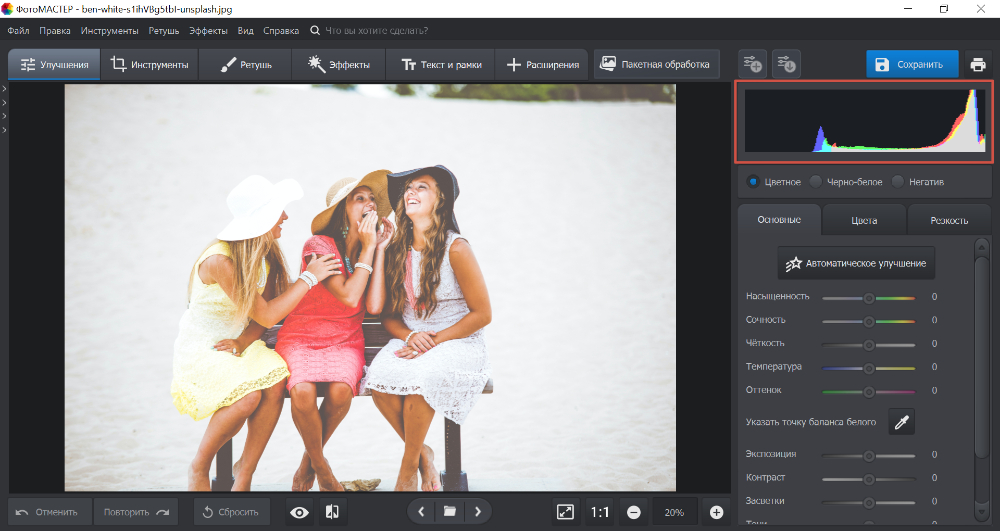
Начинать здесь лучше не с хаотичного движения всех ползунков подряд, а с общей оценки кадра. Если фотография просто слишком яркая, сначала немного уменьшайте общую экспозицию. Если проблема именно в выбитых участках, сильнее работайте не общим затемнением, а светлыми тонами и засветками. Это важный момент: когда пользователь сразу опускает только Exposure, он часто делает снимок тусклым, а белое пятно на лице или в небе все равно остается мертвым. Правильнее сначала снять пиковую яркость, а уже потом доводить весь кадр целиком.
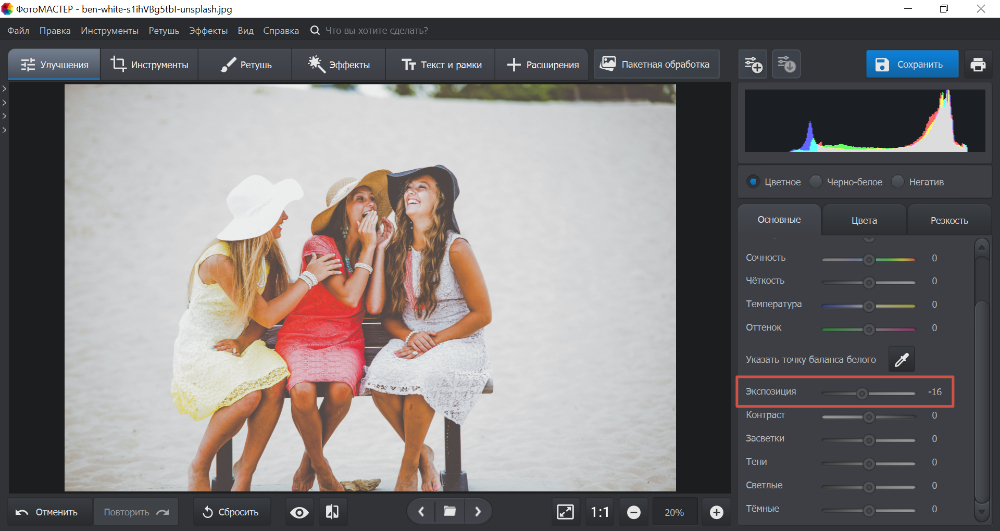
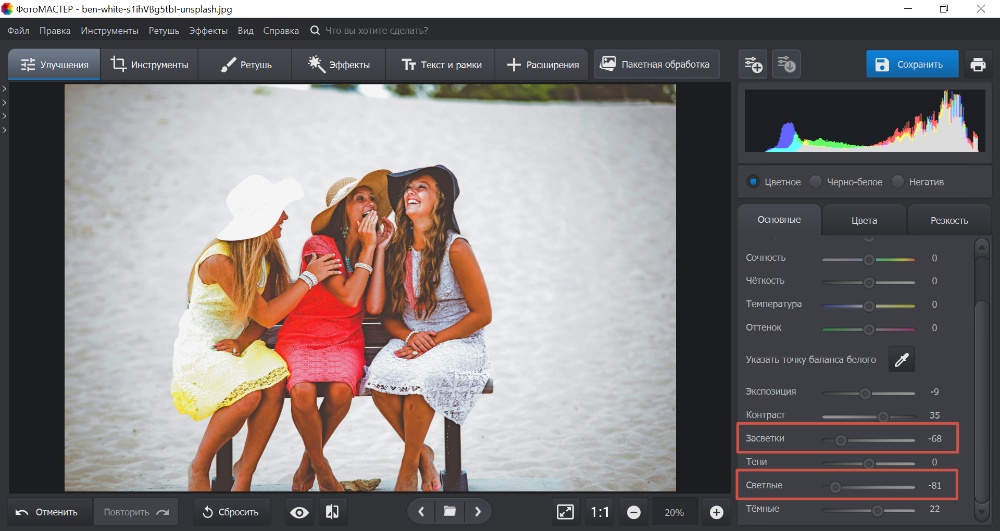
Рабочая последовательность в ФотоМАСТЕРе выглядит так:
-
Откройте снимок и сразу оцените, пересвечен ли весь кадр или только отдельные зоны.
-
В блоке базовой коррекции уменьшите Экспозицию, если изображение в целом слишком светлое.
-
Затем переходите к ползунку Засветки. Именно он помогает приглушить выбитые яркие области без чрезмерного затемнения всего кадра.
-
После этого корректируйте Светлые. Этот ползунок полезен, когда белые области уже не слепят, но все еще выглядят слишком плоскими.
-
Если после уменьшения светов кадр провалился в серость, аккуратно поднимайте Тени и при необходимости Темные.
-
Только после тоновой правки корректируйте Контраст, Насыщенность, Сочность и Температуру, чтобы вернуть изображению нормальный вид.
-
Когда пересвет локальный, а не общий, есть смысл перейти к более точечной обработке проблемной области.
Очень частый сценарий — пересвеченное лицо. Здесь ошибка почти всегда одна и та же: пользователь слишком сильно тянет засветки вниз, кожа становится серой, а затем пытается компенсировать это насыщенностью. Лучше работать мягче. Сначала опустите засветки до момента, когда вернутся границы бликов на лбу, носу и щеках. Потом немного поднимите тени или добавьте тепла через температуру, чтобы лицо не стало безжизненным. На портретах это дает заметно более чистый результат, чем грубое тотальное затемнение.
С пересвеченным небом схема похожа, но нюансов больше. Если облака еще читаются, ФотоМАСТЕР обычно справляется обычными ползунками. Если небо уже стало сплошным белым полем, надо честно признать предел. В такой ситуации корректоры света могут только уменьшить агрессивность пятна. Детали из пустого белого участка они не вернут. Здесь уместна либо локальная маскировка, либо более радикальный монтажный путь, когда вы меняете небо целиком. Использовать такой прием стоит только тогда, когда восстановление светов уже не дает фактуры.
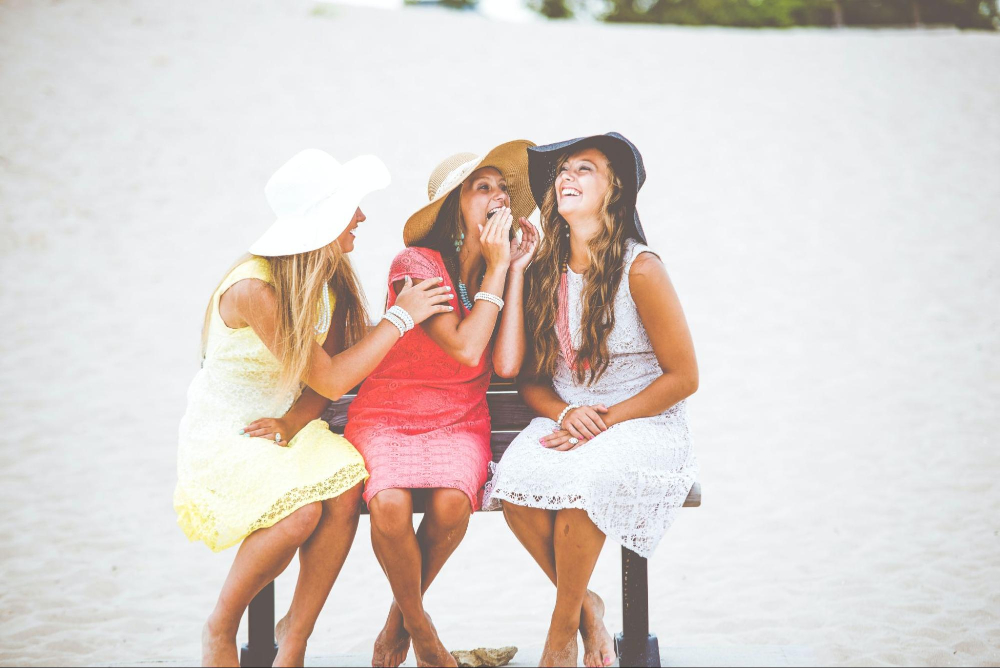
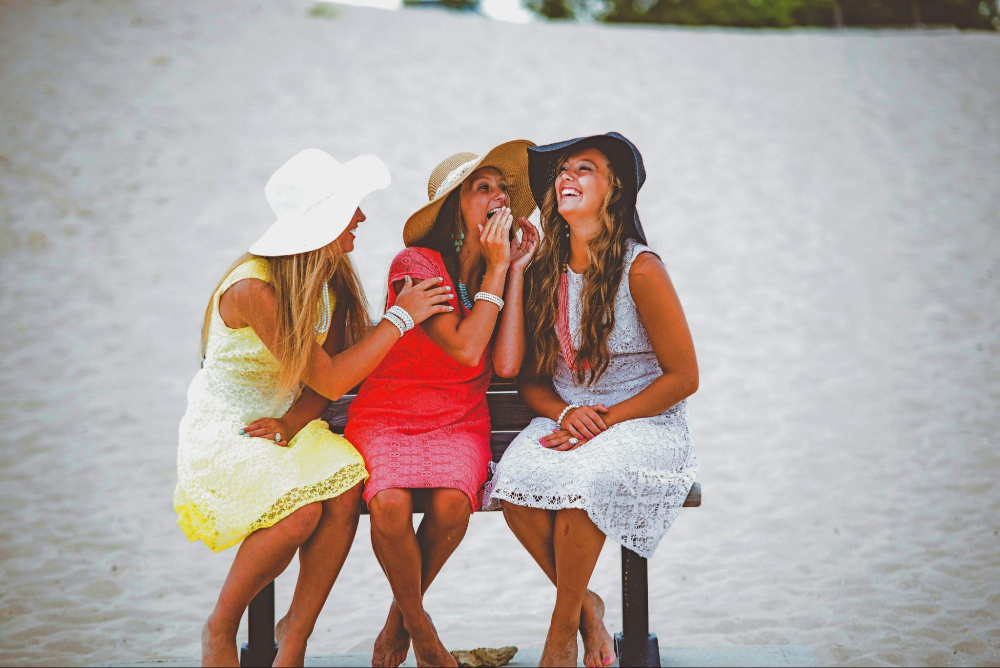
Отдельно скажу про типовую ошибку новичков. Очень хочется получить «сочный» результат сразу, и после правки пересвета рука тянется поднять насыщенность и контраст сильнее, чем нужно. Из-за этого небо быстро становится грязно-синим, белая одежда уходит в серый, а кожа — в оранжевый. В ФотоМАСТЕРе лучше сначала привести в норму свет, потом вернуть объем через умеренный контраст, и только потом слегка доработать цвет.
Плюсы:
-
понятная логика работы для новичка;
-
быстрый результат на типовом пересвете;
-
удобный набор ползунков именно для светлых участков;
-
хорошо подходит для бытовых фото, портретов и пейзажей;
-
не требует сложной работы со слоями и масками для базовой задачи.
Минусы:
-
тяжелые локальные пересветы с полной потерей данных не восстанавливает;
-
для очень сложной точечной ретуши уступает Photoshop;
-
на кадрах с несколькими проблемными зонами иногда не хватает гибкости локальных инструментов.
Кому подходит. ФотоМАСТЕР стоит брать первым, если вам нужен быстрый и понятный способ исправить засвеченное фото на ПК без погружения в профессиональную ретушь. Для большинства домашних, туристических и портретных кадров это один из самых удобных вариантов.
Adobe Photoshop
Photoshop нужен не для того, чтобы «потянуть один ползунок покруче», а для ситуаций, где пересвет приходится чинить по зонам. Если у вас отдельно выбито небо, отдельно блестит кожа, а внизу кадра еще и темный передний план, тогда Photoshop показывает реальную силу: Camera Raw дает общую тональную базу, а маски и локальные правки добивают проблемные области точечно. Adobe отдельно показывает в Camera Raw индикаторы клиппинга и рекомендует работать со связкой Highlights, Whites, Shadows и Blacks, а для сложных случаев — подключать кривые и локальные корректировки.
Правильная работа в Photoshop начинается не в обычном окне слоев, а в Camera Raw. Если это RAW-файл, он обычно открывается там сразу. Если это JPEG, можно зайти через Filter → Camera Raw Filter. Дальше маршрут такой:
-
Смотрите на гистограмму и клиппинг светов.
-
Немного корректируете Exposure, если кадр в целом светлее, чем нужно.
-
Основную работу выполняете ползунком Highlights — он опускает самые яркие зоны мягче, чем грубое общее затемнение.
-
Потом трогаете Whites. Он помогает вернуть контроль над белой точкой и убрать ощущение «горящего» кадра.
-
Если после этого картинка стала плоской, используйте Shadows и Blacks, чтобы вернуть глубину.
-
Только после тональной базы подключайте Texture, Clarity и при необходимости Dehaze.
Эта последовательность важна потому, что Photoshop очень легко позволяет «исправить» пересвет так, что картинка станет тяжелой и грязной. Пользователь видит, что белое пятно ушло, но вместе с ним исчезает воздух в кадре. Особенно часто это случается, когда слишком резко опускают Whites и одновременно завышают Clarity. На портретах такая ошибка моментально портит кожу, а на пейзажах делает облака искусственными.
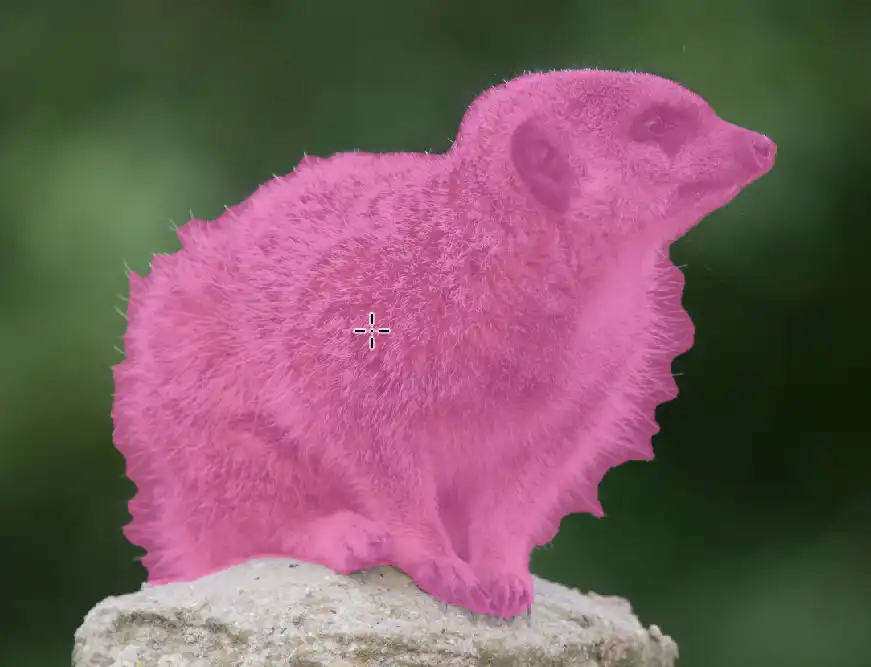
Когда базовая коррекция закончена, начинается настоящий смысл Photoshop — локальная правка. Если пересвечено только небо, используйте маску по небу и корректируйте свет отдельно от земли. Если выбито лицо, делайте локальную коррекцию только по коже. Если проблема в окне на заднем плане, не трогайте весь кадр — работайте по этой области. Здесь помогают корректирующие слои, маски, градиенты и кисти. В новых версиях Photoshop и Camera Raw очень удобно использовать автоматическое выделение неба и объектов, а в старых версиях логика остается той же: выделить проблемную зону и править ее отдельно.
Инструмент Image → Adjustments → Shadow/Highlight тоже полезен, но применять его стоит осторожно. Он хорошо вытягивает сложные контрастные сцены, однако слишком сильные значения быстро делают снимок плоским. Это не ползунок «сделать красиво», а точечный инструмент, который лучше работает после уже нормальной базовой коррекции.
Для самых сложных случаев хорошо подключать Curves. Кривые позволяют затемнить верхнюю часть тонального диапазона не так грубо, как простой общий контраст. Если на пересвете еще осталась хоть минимальная фактура, кривые часто помогают вернуть естественный переход между светом и полутоном. Это особенно заметно на небе, белой одежде и бликах на коже.
Плюсы:
-
лучший контроль над локальными зонами;
-
удобно исправляет сложный смешанный пересвет;
-
Camera Raw дает очень сильную тональную базу;
-
маски, слои и кривые позволяют довести кадр до аккуратного результата;
-
подходит и для JPEG, и для RAW.
Минусы:
-
порог входа выше, чем у упрощенных редакторов;
-
при неосторожной работе легко получить грязные белые участки и неестественную кожу;
-
базовую задачу на простом снимке можно решить быстрее в более легких программах.
Кому подходит. Photoshop — правильный выбор, когда пересвет неоднородный, а снимок реально важный: портрет, коммерческая съемка, интерьер, пейзаж со сложным небом или любой кадр, где нужна локальная, а не только общая коррекция.
Adobe Lightroom / Lightroom Classic
Lightroom кажется похожим на Photoshop только до первого серьезного файла. На практике у него другой ритм работы. Если Photoshop хорош там, где нужно много ручной точечной ретуши, Lightroom сильнее в серийной обработке, в предсказуемой работе с RAW и в быстром восстановлении светов на большом количестве снимков. В модуле проявки основные ползунки для пересвета — Exposure, Highlights, Whites, Shadows, Blacks, а локальные правки удобно делать через Masking, включая выделение неба и объекта.
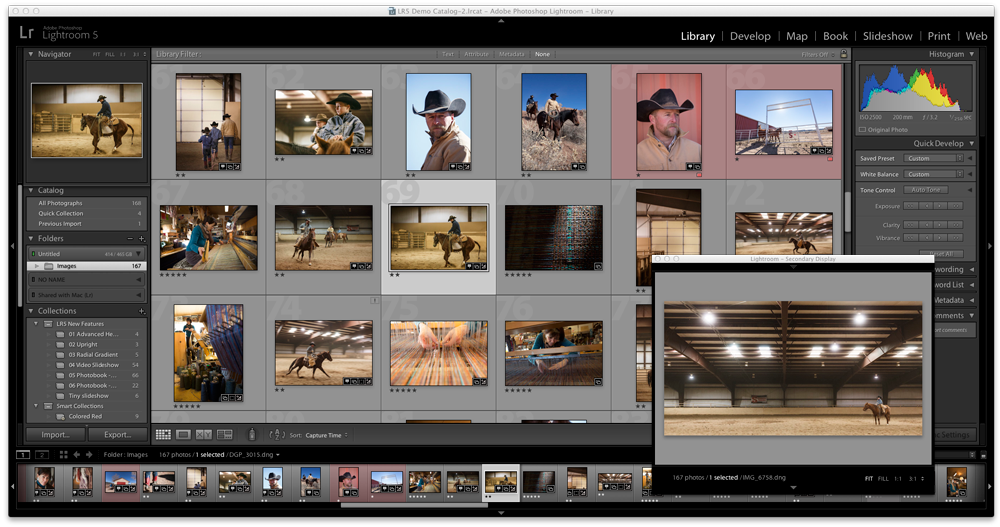
Самая рабочая схема в Lightroom такая:
-
Сразу смотрите на гистограмму и индикаторы клиппинга.
-
Приводите кадр к нормальной общей яркости ползунком Exposure.
-
Снижаете Highlights, чтобы вернуть фактуру самым ярким зонам.
-
При необходимости уменьшаете Whites, если белая точка все еще слишком агрессивная.
-
Возвращаете объем через Shadows и Blacks.
-
Уже после этого решаете, нужны ли Texture, Clarity и Dehaze.
-
Если проблема осталась в конкретной части кадра, открываете Masking и правите зону отдельно.

В Lightroom особенно удобно чинить пересвеченное небо. Маска Select Sky быстро отделяет верх кадра, и вы можете гасить Highlights или Whites только там, не разрушая передний план. Аналогично можно исправлять лицо, белую одежду, стену у окна или дорожку света на воде. В этом смысле Lightroom удобнее многих упрощенных редакторов: он дает локальный контроль почти без перехода к сложной ретуши.
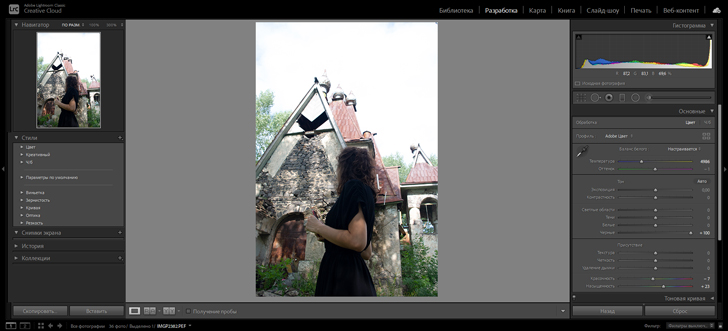
Главная ошибка в Lightroom — тянуть слишком низко и Highlights, и Whites одновременно, а потом пытаться оживить картинку Clarity. Итог обычно один: серый снег, тяжелое небо, мертвые белые футболки и неестественные блики на лице. Lightroom любит умеренность. Лучше получить чуть более светлый, но естественный кадр, чем искусственно «вытянутую» картинку, в которой белое выглядит грязным.
Еще одна сильная сторона Lightroom — работа сериями. Если вы отсняли десяток кадров на улице и автоматика одинаково пересветила небо, вы можете выстроить корректный рецепт на одной фотографии и потом перенести его на остальные. В реальной работе это огромное преимущество.
Плюсы:
-
очень хорош для RAW и пакетной обработки;
-
быстро возвращает контроль над светами;
-
удобные локальные маски;
-
понятная логика тональной коррекции;
-
отлично подходит для пейзажа, путешествий, репортажа и свадебных серий.
Минусы:
-
слабее Photoshop в сложной пиксельной ретуши;
-
при грубой правке белые участки быстро становятся тусклыми;
-
новичкам сначала нужно привыкнуть к связи между Highlights, Whites и общей экспозицией.
Кому подходит. Lightroom — один из лучших вариантов для фотографа, который часто сталкивается с пересвеченным небом, белой одеждой, окнами в интерьере и хочет быстро получать предсказуемый результат на серии кадров.
Movavi Picverse
Movavi Picverse удобен как промежуточный вариант между совсем простыми редакторами и более серьезными пакетами. У него понятная логика для начинающего пользователя, но при этом есть не только автоматические улучшения, а и ручные параметры света. В руководствах по коррекции засвеченных фото для Picverse используются AI Adjust, HDR lighting и секция Light с настройками Exposure, Highlights и Shadows. Это делает программу хорошим выбором для тех, кто хочет поправить пересвет без перехода в более сложную среду вроде Photoshop.
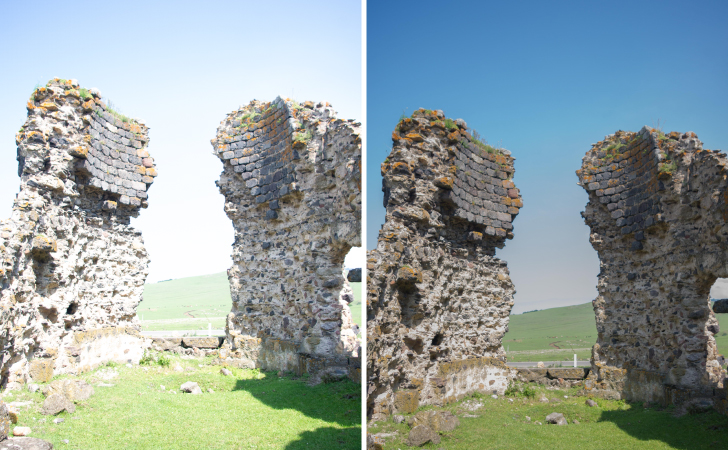
Рабочая схема тут проста. Сначала вы открываете снимок и смотрите, не слишком ли программа после автоанализа уже подправила изображение сама. Затем в блоке света уменьшаете Exposure, если весь кадр переярчен. После этого отдельно опускаете Highlights, чтобы притушить выбитые области. Если картинка стала слишком плоской, добавляете немного Shadows и аккуратно докручиваете Contrast. На этом же этапе полезно проверить баланс белого: при сильном пересвете кадр часто выглядит еще и слишком холодным или, наоборот, желтым, из-за чего восстановленные светлые зоны кажутся грязнее, чем есть на самом деле.
Сильнее всего Picverse ощущается на бытовой фотографии: путешествия, семейные снимки, портрет на улице, кадр у окна, фото товара для объявления. Там, где нужно быстро исправить свет и не тратить время на маски, он работает уверенно. Слабеет программа на сценах, где требуется сложная зональная работа: отдельно спасать небо, отдельно лицо, отдельно белую одежду.
Плюсы:
-
дружелюбный интерфейс;
-
быстрое исправление легкого и среднего пересвета;
-
сочетание автоматических и ручных настроек;
-
подходит для домашних фото и несложной предметной съемки.
Минусы:
-
меньше гибкости, чем у Photoshop и Lightroom;
-
в очень сложных сценах не хватает глубины локальной коррекции;
-
выбитые света без остатка данных не восстановит.
Кому подходит. Это хороший вариант для тех, кому хочется понятный десктопный редактор для коррекции света без сложного входа в профессиональную обработку.
Как убрать пересвет на телефоне: Android и iPhone
Snapseed
Snapseed давно остается одним из самых сильных мобильных редакторов для таких задач. В приложении есть Tune Image, Curves, Details, Selective, Brush, Healing, а также поддержка RAW Develop для DNG. Для засвеченного фото это означает простую, но мощную схему: сначала вы правите общую тональность, потом при необходимости точечно дорабатываете проблемную область.
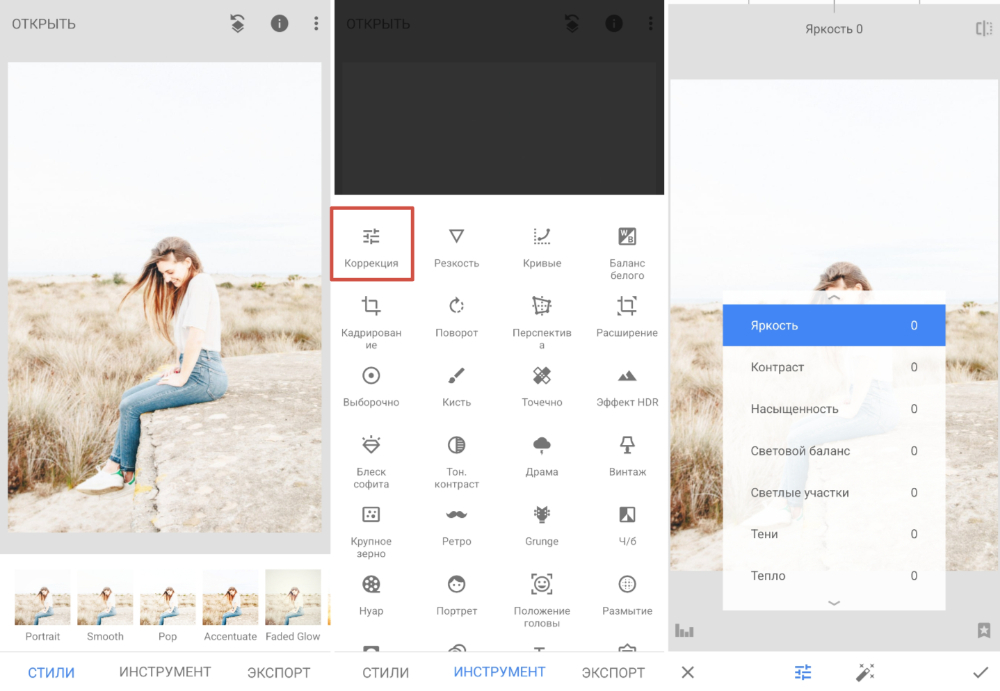
В Snapseed важно помнить жестовую логику. Вертикальным свайпом вы выбираете параметр, горизонтальным меняете его значение. Для пересвета в Tune Image особенно нужны:
-
Brightness — общая яркость;
-
Highlights — самые яркие участки;
-
Shadows — тени;
-
Contrast — общий тональный разлет;
-
Warmth — цветовая температура;
-
Ambiance — перераспределение тонов и объема.
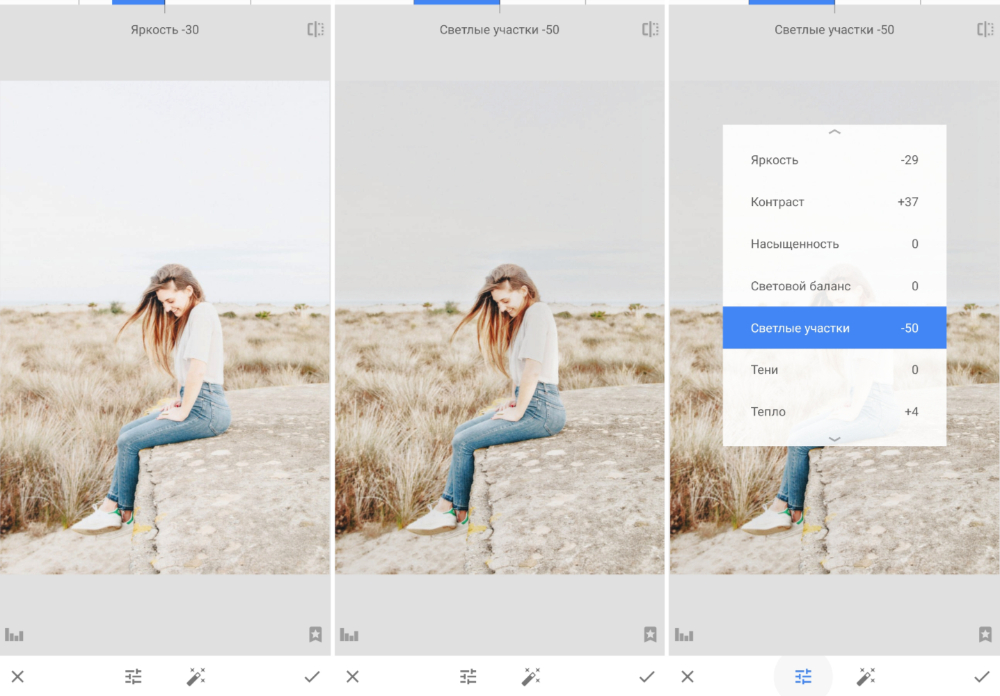
Работать лучше так:
-
Откройте снимок и зайдите в Tools → Tune Image.
-
Немного уменьшите Brightness, только если пересвечен весь кадр.
-
Основную правку делайте через Highlights — именно этот параметр чаще всего спасает небо, кожу и белую одежду.
-
Если после этого фото стало тяжелым, поднимите Shadows.
-
Для локального пересвета используйте Selective или Brush.
-
Если тональные переходы все еще грубые, подключите Curves.
-
В конце слегка проверьте Details, но не переусердствуйте, иначе шум и артефакты полезут наружу.
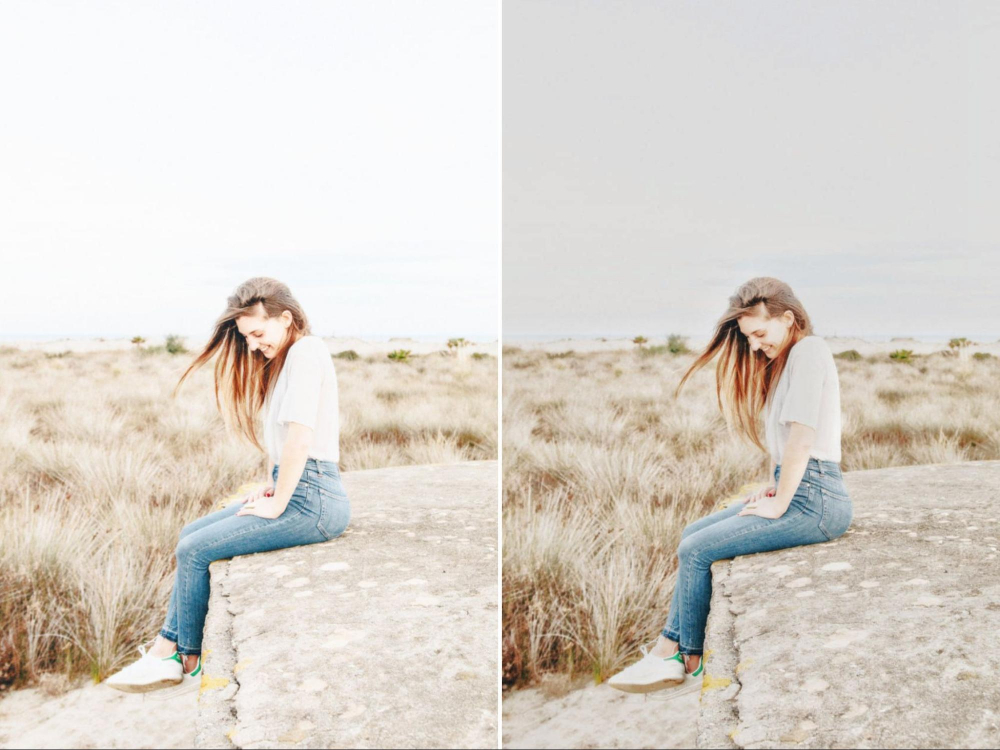
Самые удачные сценарии для Snapseed — пересвеченный портрет, кадр с ярким небом, случайный пересвет на прогулке, отпускные снимки и фото для соцсетей. Худший сценарий — тяжелый выбитый JPEG, где белое пятно уже мертвое. В таком случае приложение все равно способно улучшить вид кадра, но не вернуть реальную текстуру.
Отдельный плюс Snapseed — возможность точечно приглушить пересвет на лице. Через Selective вы ставите контрольную точку на проблемную область и отдельно снижаете яркость или локально меняете тональный баланс. Для мобильной обработки это очень сильный инструмент, потому что во многих приложениях приходится править весь кадр целиком.
Плюсы:
-
один из самых сильных бесплатных редакторов на телефоне;
-
точечные коррекции без сложного интерфейса;
-
поддержка RAW Develop;
-
хорошо подходит для портретов, пейзажей и быстрых публикаций.
Минусы:
-
требует привыкания к жестам;
-
на тяжелых пересветах все равно упирается в предел данных файла;
-
избыточная работа с деталями и кривыми быстро делает результат неестественным.
Кому подходит. Snapseed — лучший мобильный вариант для тех, кто хочет не просто «сделать картинку потемнее», а реально управлять светом на телефоне.
Встроенные редакторы: Фото на iPhone и Google Фото на Android
Встроенный редактор хорош не тем, что заменяет большие приложения, а тем, что всегда под рукой. На iPhone в приложении Фото доступно редактирование через Править, после чего в блоке Adjust можно двигать Exposure, Brilliance, Highlights и Shadows. На Android в Google Фото базовая логика похожая: через Edit открываются корректировки света и цвета, а в зависимости от версии редактора доступны Brightness, Shadows, Contrast, Warmth, иногда HDR effect и другие инструменты света.
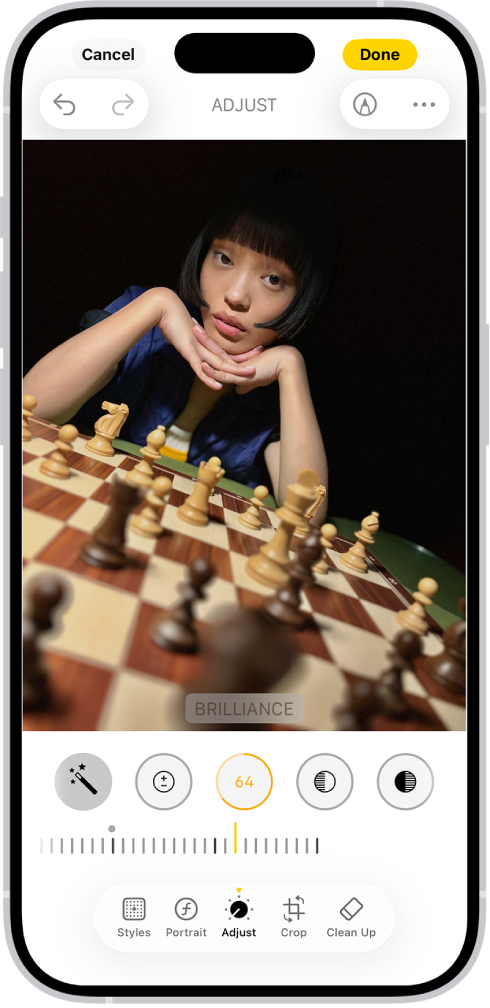
Здесь важно сразу поставить реалистичную цель. Встроенные редакторы хорошо исправляют мягкий пересвет: слишком яркий портрет, выбившееся небо на прогулочном фото, кадр возле окна, белую рубашку, которая стала чуть ярче нужного. Но они заметно слабее там, где нужно отдельно работать по зонам или спасать файл на пределе.
На iPhone рабочая схема обычно такая:
-
Открыть фото и нажать Править.
-
Опустить Exposure, если кадр пересвечен целиком.
-
Уменьшить Highlights, чтобы вернуть контроль над самыми яркими областями.
-
Если изображение стало тусклым, поднять Shadows.
-
При необходимости использовать Brilliance для более мягкого выравнивания тонов.
-
Нажать Готово.
В Google Фото логика аналогичная. Сначала приводите в порядок общую яркость, затем отдельно проверяете тени и контраст. Если редактор дает блок Lighting, работать лучше через него, а не через хаотичное усиление цвета. Главная ошибка на телефоне — попытаться скрыть пересвет за счет высокой насыщенности. Так белые участки лучше не становятся, зато кожа и небо уходят в неестественный цвет.
Плюсы:
-
не нужно ничего устанавливать;
-
очень быстрое исправление легкого пересвета;
-
удобны для повседневных фото;
-
хорошо подходят для срочной публикации или отправки снимка.
Минусы:
-
ограниченные локальные возможности;
-
меньше контроля над сложным пересветом;
-
на тяжелых сценах быстро упираются в потолок качества.
Кому подходит. Это способ для мягкого пересвета и для ситуаций, когда нужно исправить снимок прямо сейчас, без перехода в отдельный редактор.
Как исправить засвеченное фото онлайн
Fotor
Fotor удобен тогда, когда ничего не хочется устанавливать и нужен быстрый результат в браузере. В его редакторе есть базовые инструменты коррекции изображения и тонкие настройки света вроде brightness, contrast, exposure, highlights, shadows, temperature и других параметров в панели правки. Для пересвета это означает вполне рабочий онлайн-маршрут без перехода в десктопное ПО.
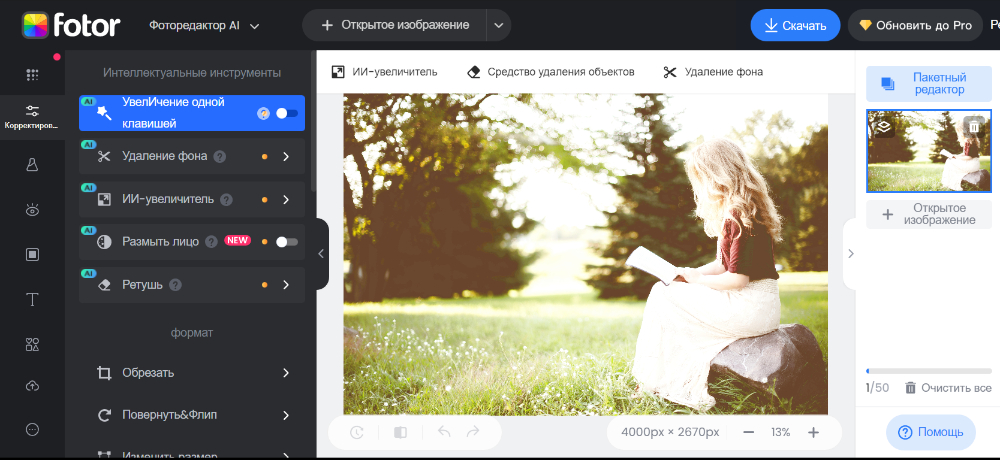
В Fotor правильнее не начинать с автоматического улучшения, а сначала сделать базовую тональную коррекцию вручную. Обычно маршрут такой:
-
Загрузить изображение.
-
Открыть панель Adjust.
-
Слегка уменьшить Exposure, если кадр в целом слишком яркий.
-
Сильнее поработать с Highlights, чтобы приглушить самые яркие участки.
-
При необходимости скорректировать Shadows, чтобы фото не стало плоским.
-
Проверить Contrast и Temperature.
-
Только после этого решать, нужен ли дополнительный AI Enhance или другие автоматические улучшения.
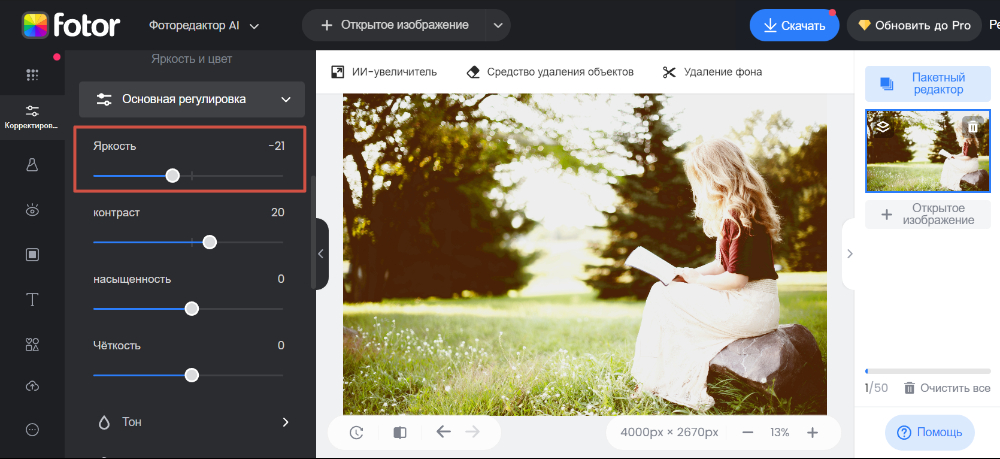
Главное достоинство Fotor — скорость. Главный недостаток — он остается браузерным решением. Для легкого и среднего пересвета этого достаточно. Для сложной локальной правки неба, лица и белой одежды уже удобнее Photoshop, Lightroom или хотя бы Snapseed. Если использовать Fotor разумно, он дает очень неплохой результат на фотографиях для блога, карточки товара, объявления, соцсетей и простых семейных снимков.
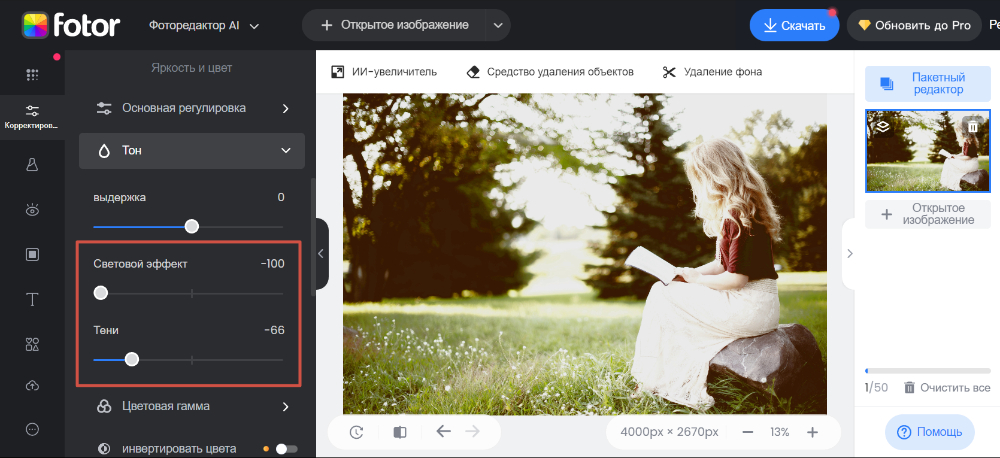
Еще один важный момент: не пытайтесь компенсировать пересвет в Fotor только контрастом. Контраст делает проблему менее заметной на первый взгляд, но часто еще сильнее подчеркивает мертвые белые зоны. Рабочая логика почти везде одна и та же: сначала светлые участки и белые тона, потом тени и объем, потом цвет.
Плюсы:
-
не требует установки;
-
быстрый старт прямо в браузере;
-
хороший набор базовых параметров света;
-
удобен для простых и средних задач.
Минусы:
-
уступает десктопным редакторам в сложной локальной работе;
-
тяжелые пересветы правит ограниченно;
-
часть продвинутых возможностей завязана на платные сценарии.
Кому подходит. Fotor — удачный вариант для быстрого онлайн-исправления засвеченного фото, когда нужен понятный интерфейс и нет желания открывать десктопную программу.
Pixlr
Pixlr интересен тем, что в браузере дает более редакторское ощущение, чем многие упрощенные сервисы. У него есть несколько вариантов интерфейса, но для аккуратной тоновой правки пересвета обычно удобнее Pixlr E: там проще работать со слоями, масками и более точной коррекцией, а не только с быстрыми пресетами. В материалах по Pixlr для настройки изображения используются регулировки типа brightness, exposure, highlights и shadows, то есть набор как раз подходит для борьбы с пересветом.
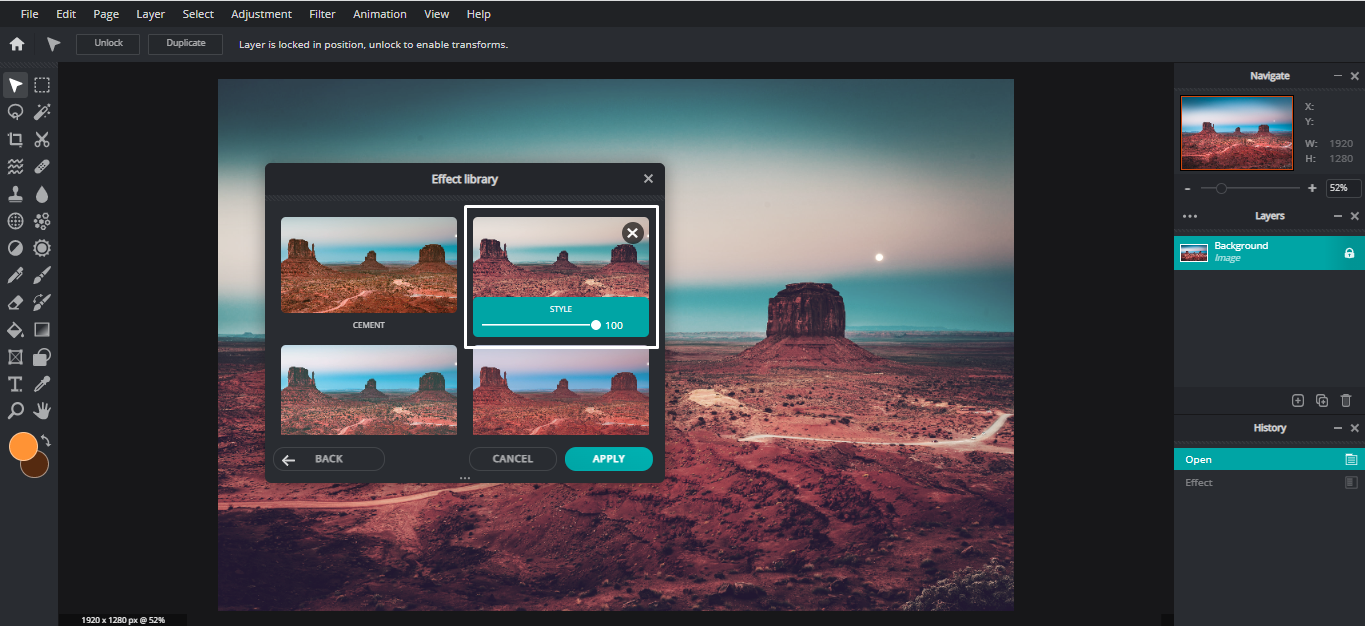
Рабочий порядок здесь такой. Сначала вы открываете изображение и переходите к базовым регулировкам. Если проблема глобальная, сначала немного уменьшаете exposure. Если пересвет локализован в небе, на коже или на белом объекте, лучше не душить весь кадр, а попробовать локальную коррекцию через слой или маску. Именно в этом Pixlr выигрывает у самых простых онлайн-редакторов: он позволяет мыслить не только «крутилками всего фото», но и зонально.
Для мягкого пересвета хватает связки Exposure + Highlights + Shadows. Для более неприятного кадра полезно подключить контраст очень умеренно и отдельно посмотреть, не нужно ли убрать излишнюю холодность или желтизну. После тональной правки стоит проверить, не стали ли белые зоны грязными. Если стали, значит белая точка зажата слишком сильно.
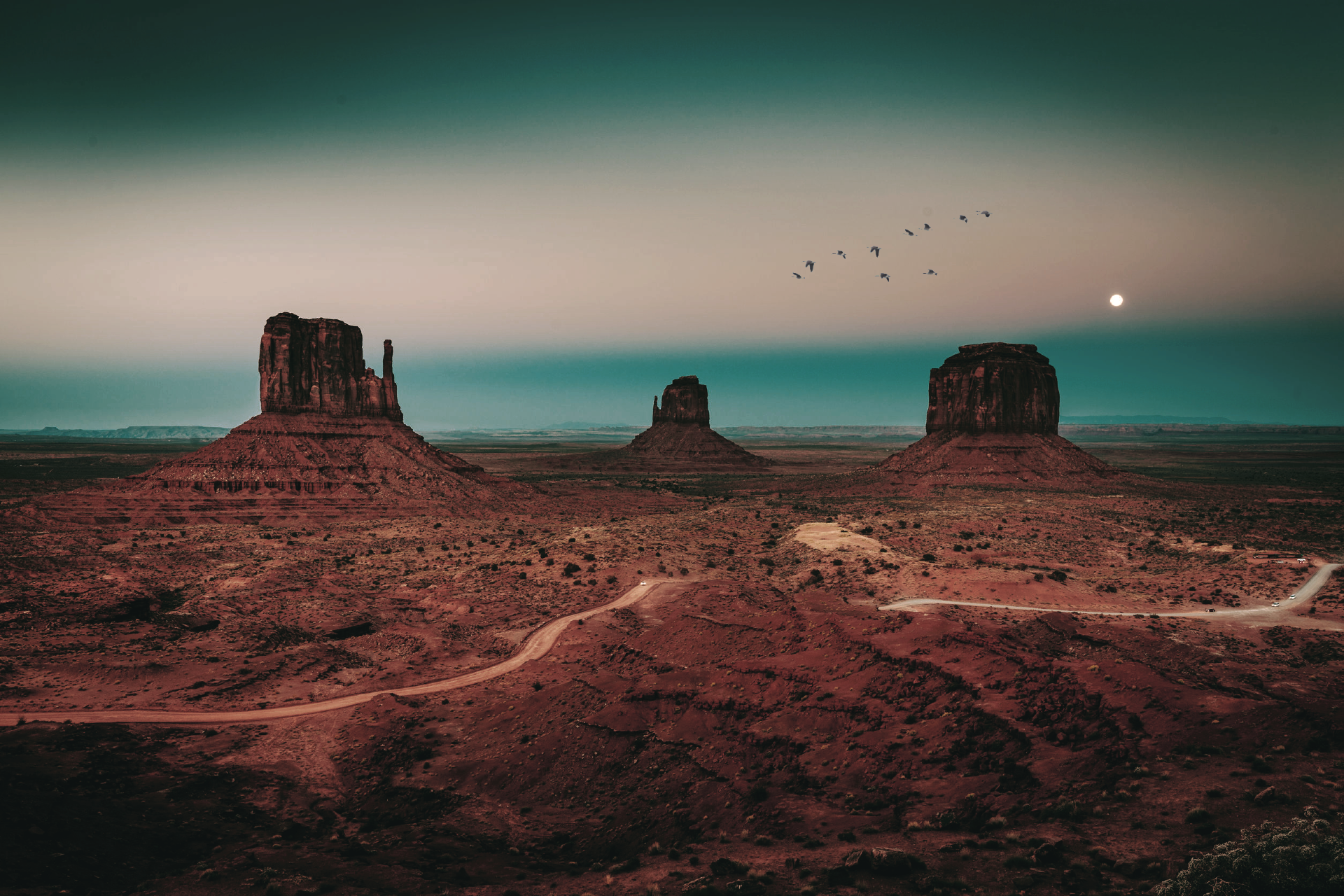
Pixlr особенно полезен в двух ситуациях. Первая — вы хотите онлайн-редактор, но не настолько упрощенный, как совсем базовые сервисы. Вторая — нужен браузерный инструмент, который позволяет хотя бы минимально мыслить как в десктопной программе: по слоям, по зонам, по структуре изображения.
Плюсы:
-
более гибкий онлайн-интерфейс;
-
подходит для базовой и умеренно сложной коррекции;
-
удобнее простых сервисов, когда нужен локальный подход;
-
не требует установки.
Минусы:
-
не так прост для новичка, как Fotor;
-
на очень тяжелом пересвете не заменит Photoshop или Lightroom;
-
в браузере большие файлы ощущаются менее комфортно, чем в десктопном редакторе.
Кому подходит. Pixlr стоит выбирать, когда нужен онлайн-редактор с более точным управлением, чем у самых простых веб-сервисов.
BeFunky
BeFunky полезен не только как сервис для коллажей и шаблонов, но и как нормальный браузерный редактор для света. Для пересвета здесь особенно важны инструменты Exposure, Levels, а для портретов иногда еще помогает Dodge and Burn, если нужно очень аккуратно перераспределить свет в локальной зоне. В материалах по BeFunky Exposure используется именно для управления brightness, contrast, highlights и shadows, а Levels позволяет точнее править тональный диапазон.
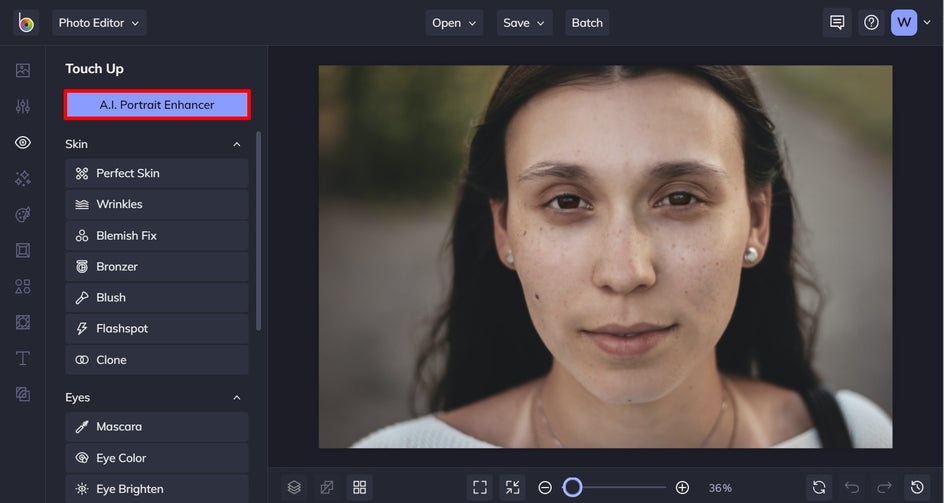
Если фотография просто переэкспонирована, маршрут в BeFunky относительно прямой:
-
Открываете фото.
-
В левой панели идете в Edit.
-
Выбираете Exposure.
-
Корректируете Brightness, Contrast, Highlights и Shadows.
-
Если базовой правки мало, переходите в Levels для более точного распределения светов и теней.
-
Для портретов при необходимости точечно дорабатываете участки света более локальными инструментами.
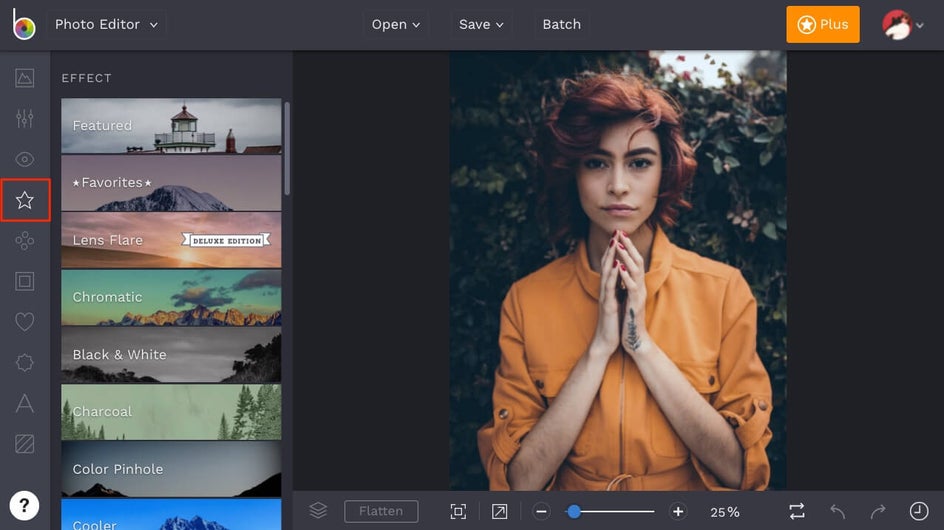
На практике BeFunky часто оказывается удачным компромиссом между Fotor и Pixlr. Он проще Pixlr, но дает больше гибкости, чем совсем базовые онлайн-корректоры. Особенно хорошо сервис чувствует себя на задачах вроде «исправить яркий портрет для публикации», «приглушить белое небо на фото из поездки», «быстро привести в порядок фото товара».
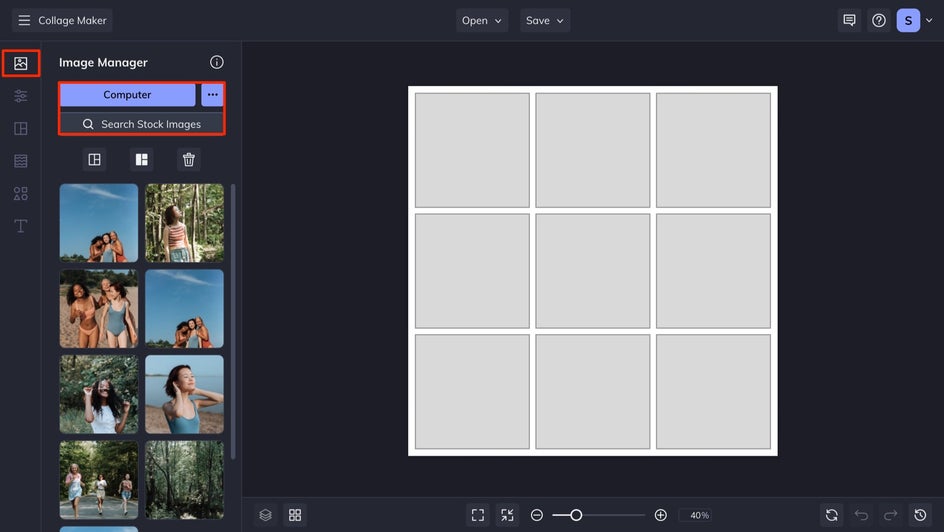
Типичная ошибка в BeFunky — слишком резко снижать Highlights и одновременно поднимать Shadows. В результате кадр действительно перестает быть пересвеченным, но становится серым и ватным. Здесь, как и в других редакторах, важно помнить: убрать пересвет — не значит уничтожить свет как таковой. Хороший кадр все равно должен оставаться светлым там, где свет действительно нужен.
Плюсы:
-
удобный браузерный интерфейс;
-
нормальный набор инструментов для света;
-
подходит для легкой и средней коррекции;
-
хорош для быстрых публикаций и бытовых задач.
Минусы:
-
уступает полноценным десктопным пакетам в сложной локальной ретуши;
-
не идеален для тяжелых RAW-сцен;
-
часть возможностей комфортнее реализуется в более серьезных редакторах.
Кому подходит. BeFunky хорош, когда нужен удобный онлайн-инструмент для правки пересвета без установки программы и без совсем упрощенной логики.
Что выбрать под свою задачу: большая сравнительная таблица
| Платформа | Программа | RAW | Локальная коррекция | Сложность | Скорость | Когда выбирать |
|---|---|---|---|---|---|---|
| Windows | ФотоМАСТЕР | Частично через общий рабочий процесс | Средняя | Низкая | Высокая | Когда нужен быстрый и понятный способ убрать пересвет на ПК |
| Windows / macOS | Photoshop | Да | Очень высокая | Высокая | Средняя | Когда пересвет сложный и нужен точный контроль по зонам |
| Windows / macOS | Lightroom / Lightroom Classic | Да | Высокая | Средняя | Высокая | Когда надо вытягивать свет на серии кадров и работать с RAW |
| Windows / macOS | Movavi Picverse | Базовый сценарий редактирования | Невысокая | Низкая | Высокая | Когда нужен простой десктопный редактор для бытовых задач |
| Android / iPhone | Snapseed | Да, через RAW Develop для поддерживаемых файлов | Средняя | Средняя | Высокая | Когда нужен сильный мобильный редактор |
| Android / iPhone | Встроенные редакторы | Ограниченно | Низкая | Низкая | Очень высокая | Когда пересвет мягкий и нужно исправить фото сразу |
| Онлайн | Fotor | Ограниченно | Низкая | Низкая | Высокая | Когда нужен быстрый браузерный способ |
| Онлайн | Pixlr | Ограниченно | Средняя | Средняя | Средняя | Когда нужен более гибкий онлайн-редактор |
| Онлайн | BeFunky | Ограниченно | Средняя | Низкая / средняя | Средняя | Когда нужен удобный онлайн-сервис без лишней сложности |
Таблица полезна, но ее мало. Ниже — человеческий выбор без общих фраз.
Для новичка на ПК лучше всего начинать с ФотоМАСТЕРа. Он дает понятную цепочку действий и не перегружает интерфейс.
Для сложного кадра лучший путь — Photoshop. Особенно если пересвет локальный и требует масок.
Для фотографа, который работает сериями чаще всего выгоднее Lightroom. Он быстрее нормализует похожие кадры и очень хорошо ведет себя с RAW.
Для телефона самым сильным вариантом остается Snapseed. Он заметно выше встроенных редакторов по контролю над светом.
Для браузера наиболее прямой старт — Fotor. Если нужно больше контроля, смотрите в сторону Pixlr и BeFunky.
Что делать, если пересвет все равно не убирается
Это тот раздел, который многие статьи стараются не писать честно. Бывает ситуация, когда вы все сделали правильно: опустили Highlights, Whites, Exposure, попробовали Curves, локальные маски, тени, температуру, даже поменяли редактор — а белое пятно все равно остается просто белым пятном. В этот момент надо признать реальность файла: данные в светах уже потеряны. Редактор не может восстановить текстуру, которой в файле больше нет. Он способен только изменить восприятие проблемы.
Что тогда работает на практике:
-
Локальное затемнение проблемной зоны.
Это не «восстановление», но хороший способ сделать пятно менее агрессивным. -
Смена неба.
Оправдана только тогда, когда старое небо полностью выбито и никакой фактуры в нем уже не осталось. -
Кадрирование.
Иногда разумнее убрать проблемную часть кадра, чем долго бороться с мертвым участком. -
Перевод в черно-белый вариант.
На некоторых снимках пересвет в монохроме выглядит менее разрушительно, чем в цвете. -
Локальная ретушь портрета.
Если выбиты блики на коже, иногда лучше приглушить их и выровнять общий вид лица, чем пытаться «вернуть поры» из пустого белого участка. -
Пересъемка.
Когда речь идет о важном кадре товара, портрета или интерьера, переснять сцену с правильной экспозицией часто выгоднее, чем бесконечно спасать бракованный файл.
Отдельно нужно помнить о JPEG. На сильно сжатом JPEG пересвет выглядит хуже не только из-за потери света, но и из-за общей деградации тональных переходов. Даже если редактор частично приглушает светлую область, рядом часто начинают всплывать артефакты, грязь и цветовые ступени. RAW в таких ситуациях дает куда более чистый запас на коррекцию.
Практические ошибки, из-за которых фото после исправления выглядит хуже
Этот блок стоит прочитать до финального экспорта, потому что именно здесь чаще всего портят уже почти спасенный кадр.
1. Слишком сильное уменьшение Highlights и Whites
Пересвет уходит, но белые зоны становятся серыми и грязными. Особенно заметно на небе, снеге, рубашках, платьях, стенах и бликах на коже.
2. Компенсация пересвета через одну только Exposure
Кадр становится темнее, но проблема в светлых участках не решается. Более того, весь снимок теряет живость.
3. Переизбыток Clarity, Texture или резкости после тоновой правки
Пользователь видит, что кадр стал мягче, и пытается вернуть «детали» агрессивным повышением микроконтраста. В итоге шум, ореолы и грубая кожа начинают лезть сильнее самого пересвета.
4. Слишком насыщенный цвет после коррекции света
Это частая ошибка на портретах и пейзажах. Белое пятно чуть притушили, затем подняли насыщенность, и картинка стала перенасыщенной, а оттенки кожи и неба — искусственными.
5. Попытка восстановить полностью выбитую область как настоящую фактуру
Если фактуры нет, ее нет. Лучше честно работать на визуальное смягчение проблемы, чем тратить время на бесполезную борьбу.
Краткие сценарии выбора без лишней теории
Пересвеченное небо на фото из поездки
Сначала Lightroom или ФотоМАСТЕР на ПК. На телефоне — Snapseed. В браузере — Pixlr или Fotor.
Белые пятна на лице
Лучше Photoshop или Snapseed. В упрощенных редакторах легко получить серую кожу.
Слишком яркое фото с телефона
Быстро исправляется в Snapseed или во встроенном редакторе, если пересвет мягкий.
Фото товара на белом фоне
Нужен аккуратный контроль белых участков. Хорошо подходят Photoshop, Lightroom и ФотоМАСТЕР.
Окно в интерьере выбито, а комната темная
Это классический случай локальной коррекции. Лучший выбор — Photoshop или Lightroom с масками.
Заключение
Исправить засвеченное фото можно гораздо чаще, чем кажется на первый взгляд. Но хороший результат получается не там, где сильнее всех крутят ползунки, а там, где понимают логику работы со светом. Сначала вы определяете, есть ли в светах данные. Потом приводите в порядок общую экспозицию. После этого отдельно работаете со светлыми участками и белой точкой. Затем возвращаете объем через тени и только в конце занимаетесь цветом и микроконтрастом.
Если нужен самый понятный путь на ПК, начинайте с ФотоМАСТЕРа. Если кадр сложный и требует зональной правки, берите Adobe Photoshop. Если нужен быстрый и сильный поток работы с RAW и сериями, разумнее открыть Lightroom. Для мобильной коррекции практически всегда выручает Snapseed. А для браузера быстрее всего стартовать с Fotor, Pixlr или BeFunky.
Главная мысль у этой темы одна: пересвет не надо «прятать». Его надо разбирать по слоям задачи — общий свет, светлые зоны, локальные проблемные участки, цвет, фактура. Тогда даже сложный кадр чаще всего удается привести в достойный вид.

Чтобы оставить комментарий, авторизуйтесь или зарегистрируйтесь.