
Movavi Picverse Photo Editor (часто в интерфейсе и материалах Movavi встречается как Movavi Photo Editor) — настольный фоторедактор с упором на быстрые улучшения снимков и «умные» инструменты: автоматическое улучшение, ретушь, удаление объектов, замена/удаление фона, восстановление старых фотографий. Вокруг редактора собран удобный рабочий сценарий: открыть фото → поправить свет/цвет → сделать локальную правку (ретушь, удаление лишнего) → сохранить в нужном формате.
Picverse хорошо «заходит», если вам нужно:
-
быстро привести в порядок фото после поездки или съемки на телефон;
-
сделать портретную ретушь без долгого обучения;
-
подготовить фото товара: вырезать объект, сделать белый фон, убрать мусор;
-
убрать лишние объекты (провода, таблички, людей на фоне);
-
оживить сканы или старые семейные фото: убрать шум, царапины, заломы, слегка вернуть цвет;
-
создать аккуратные картинки для соцсетей, объявлений, карточек и презентаций.
При этом Picverse — не про сложную «пиксельную» ретушь, как в Adobe Photoshop (много слоев, сложные маски, ручной композитинг). Здесь ставка на понятные панели, предсказуемые кнопки и результат «в несколько шагов».
Версии Movavi Picverse, лицензии и ограничения пробного режима
Movavi Picverse — это десктопная программа для Windows и macOS. Встречается и Steam-версия, которая ставится через клиент Steam и обновляется через него же.
Что обычно получают в пробной версии
Логика пробного режима у Movavi типичная: вы можете полноценно попробовать инструменты, но сохранение ограничено — например, до 10 изображений, а на сохраненных файлах появляется водяной знак. Дополнительно в пробном режиме нередко отключают некоторые действия, связанные с «выводом» результата (например, снятие скриншотов внутри приложения). Это сделано так, чтобы вы могли оценить инструменты, но не использовать trial как «бесплатную бесконечную» версию.
Лицензия: как выбрать
Если вы редактируете фото регулярно (товары, соцсети, контент), удобнее бессрочная лицензия или подписка — зависит от того, как часто вы обновляете софт и хотите ли получать новые функции. Если вам нужно «закрыть задачу на месяц» (например, обработать архив), иногда проще подписка. В Steam-экосистеме удобство в том, что установка и обновления автоматизированы, а переустановка на тот же аккаунт Steam обычно проходит без ручных действий.
Скачать Movavi Picverse
- Ретушь и коррекция
- Русский интерфейс
- Просто новичкам
- Платная лицензия
- Много рекламы
- Требует ПК
Системные требования и совместимость: на чем Picverse работает комфортно
Movavi Picverse рассчитан на обычные домашние ПК и ноутбуки, но важно понимать: инструменты на базе AI и качественная обработка крупных кадров (особенно RAW или снимков высокого разрешения) требуют ресурсов.
Для стабильной работы ориентируйтесь на:
-
64-битную Windows 10/11 или актуальную macOS;
-
процессор уровня Intel Core i5 и выше (или аналогичный по классу);
-
от 6 ГБ RAM как практический минимум для комфортной работы;
-
видеокарту с поддержкой современных драйверов — ускорение помогает при ряде операций.
Если у вас слабый ноутбук, Picverse все равно запустится и будет работать, но:
-
предпросмотр эффектов может обновляться не мгновенно;
-
«тяжелые» инструменты (удаление объектов, замена фона, восстановление) могут выполняться заметно дольше;
-
открытие больших файлов (особенно очень крупных) может быть медленнее, чем у «легких» просмотрщиков.
Установка, первый запуск и активация
Сценарий установки стандартный и не требует подготовки.
Windows
-
Скачайте установщик Movavi Picverse с сайта Movavi или через Steam (если используете Steam-редакцию).
-
Запустите файл установки.
-
В мастере установки выберите язык, папку установки и дождитесь завершения.
-
После установки программа появляется в меню «Пуск» и/или на рабочем столе.
macOS
-
Скачайте дистрибутив.
-
Откройте .dmg и перетащите приложение в папку Applications (Программы).
-
Запустите Picverse.
Активация
В самой программе активация обычно находится в верхнем меню — по логике Movavi это отдельный пункт, где вводится ключ. Если вы покупали версию через Movavi Store, ключ приходит на почту; если через Steam — управление лицензией идет через Steam.
Быстрый старт: первый результат за 5–10 минут
Если вы открыли Movavi Picverse впервые и хотите быстро понять «как тут все устроено», используйте простой маршрут:
-
Открыть фото: через кнопку открытия/импорта или меню File / Файл → Open / Открыть.
-
Автоулучшение: запустите автоматическую коррекцию (в Movavi она часто называется Magic Enhance или находится в панели улучшений).
-
Кадрирование: Crop (Обрезка) — выберите соотношение сторон.
-
Ретушь/удаление лишнего: при необходимости.
-
Save: сохраните в JPEG или PNG, выбрав качество/размер.
Так вы за один проход потрогаете основную логику Picverse: выбор инструмента → настройка ползунков/кистей → Apply/Finish → Save.
Интерфейс Movavi Picverse: как устроено рабочее пространство
У Picverse «редакторная» логика: в центре — фото, по бокам — панели инструментов и настройки, внизу — элементы навигации/просмотра (зум, сравнение, переходы по снимкам и т. п.).
Обычно вы видите:
-
центральную область предпросмотра (полотно);
-
левую вертикальную панель с иконками инструментов/режимов;
-
правую панель (или всплывающие панели) с настройками выбранного инструмента;
-
нижние элементы: зум, иногда «до/после», переключение кадров.
Ниже — пример типичного вида панели корректировок и набора параметров, с которыми вы работаете постоянно:
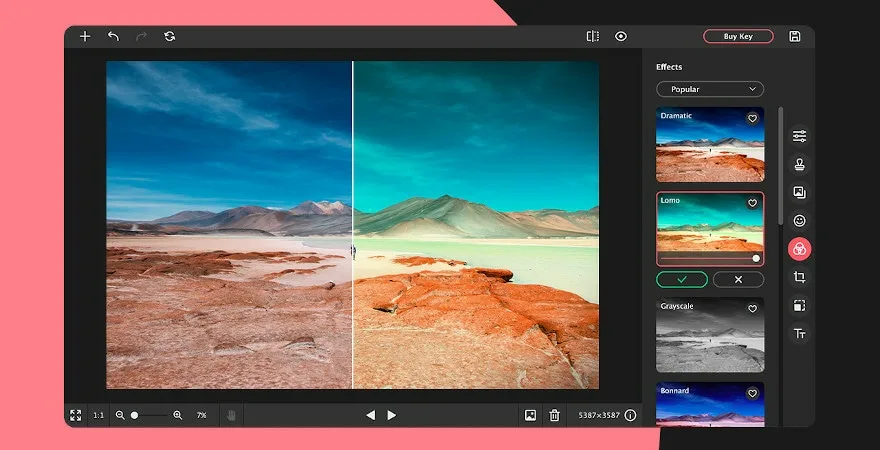
Обратите внимание на логику: вы не «ищете» инструменты по длинным меню — вы выбираете режим (иконкой/вкладкой), а затем в одной панели настраиваете параметры ползунками.
Импорт и управление фотоколлекцией: когда Picverse удобнее обычного редактора
Одна из сильных сторон Movavi Picverse — он не заставляет вас жить в бесконечной папке «DCIM» и вручную перебирать файлы. Встроенное управление библиотекой ориентировано на быстрый отбор и сортировку:
-
сортировка по имени, дате, локации;
-
группировка по событиям и тематическим категориям;
-
быстрый просмотр миниатюр и переходы по кадрам без закрытия редактора;
-
удобный сценарий «отобрать лучшее → обработать → сохранить в отдельную папку».
В практической работе это выглядит так:
-
Вы добавляете папку со съемкой.
-
Быстро отсматриваете миниатюры, выбираете удачные кадры.
-
Открываете выбранные фото по очереди в редакторе.
-
Для каждого делаете минимальный набор правок и сохраняете в нужный формат.
Для домашнего пользователя это реально экономит время: не нужно держать отдельно просмотрщик, отдельно редактор, отдельно сортировщик.
Поддерживаемые форматы и работа с RAW: что важно знать на практике
Movavi Picverse уверенно работает с популярными растровыми форматами (JPEG, PNG, BMP и т. п.) и поддерживает RAW-файлы. На практике это означает:
-
можно открыть фото прямо с камеры, выполнить базовую коррекцию и экспортировать в JPEG для публикации;
-
удобно готовить снимки под соцсети/мессенджеры и под печать.
Если ваша цель — максимальная точность цвета и тонкая работа с RAW-профилями, Lightroom или Capture One дадут больше профессиональных настроек. Но если вам нужен «быстрый и понятный» workflow, Picverse закрывает большинство бытовых и контентных задач.
Базовая коррекция: свет, цвет, резкость и «быстрая красота» кадра
Базовая коррекция — то, что вы будете делать в Picverse чаще всего. Здесь важны две вещи:
-
Автоматические улучшения, когда программа сама «подтягивает» картинку.
-
Ручные ползунки, когда вы берете контроль в свои руки.
Magic Enhance и ручные настройки
В Movavi Picverse есть режим автоматической коррекции, который часто называют Magic Enhance. Он удобен для:
-
фото «на бегу» со смартфона;
-
кадров с легким недосветом;
-
снимков с «плоским» контрастом.
Если автоматика переборщила, вы переходите к ручным настройкам. Типовой набор, который реально используется:
-
температура (теплее/холоднее);
-
оттенок (уходит в зелень/пурпур — особенно полезно при смешанном свете);
-
насыщенность/интенсивность цвета;
-
резкость и детализация;
-
подавление размытия/легкое размытие фона (в зависимости от задачи).
Важно, что Picverse обычно показывает изменения сразу в предпросмотре, и вы быстро понимаете, куда двигать картинку.
Кадрирование и геометрия: ровный горизонт и правильные пропорции
Инструменты геометрии — это «must have» даже для новичка:
-
Crop (Обрезка): фиксированные пропорции для соцсетей, превью, карточек, презентаций.
-
Rotate / Flip / Mirror: поворот и отражение — когда телефон снял «не так», или нужно зеркально развернуть кадр.
-
Straighten (Выравнивание горизонта): один из самых недооцененных инструментов; ровный горизонт сразу делает фото «дороже» визуально.
Практический совет: если вы готовите картинку для маркетплейса, заранее задайте пропорцию кадра и «оставьте воздух» вокруг объекта — Picverse потом проще «подхватит» выделение при замене фона.
Эффекты и пресеты: быстрый стиль без долгой возни
В Movavi Picverse есть набор filters/effects — от легкого тонирования до выраженных стилизаций. Как ими пользоваться «по-взрослому», чтобы не превращать фото в открытку из 2007-го:
-
сначала делайте базовую коррекцию (свет/баланс белого);
-
затем добавляйте эффект и снижайте интенсивность;
-
сравнивайте «до/после», чтобы не потерять естественность кожи и деталей.
Эффекты в Picverse особенно полезны для контента: вам нужно быстро привести серию фото к единому настроению — и пресеты делают это за минуты.
Текст на фото: подписи, превью и простые макеты
Picverse умеет добавлять текст, и это закрывает массу бытовых задач:
-
подпись на фото для соцсетей;
-
простая обложка для ролика/поста;
-
отметка цены/характеристики на товарном изображении.
Обычно вы выбираете инструмент текста, кликаете по изображению и получаете блок, где настраивается:
-
шрифт;
-
размер;
-
цвет;
-
выравнивание;
-
иногда обводка/тень (в зависимости от версии).
Для сложной верстки лучше Canva/Photoshop, но для «быстро подписать» Picverse подходит отлично.
Ретушь портретов: аккуратно и без «пластика»
Movavi Picverse делает портретную ретушь понятной даже тем, кто никогда не работал с профессиональными редакторами. Важный плюс — вы работаете не абстрактными «слоями», а конкретными инструментами: кожа, блеск, пятна, морщины и т. п.
Ниже пример, как выглядит ручной режим ретуши кожи: выбор зоны, кисть и понятные параметры интенсивности.

Что реально удобно в Picverse для портретов
-
Skin smoothing: сглаживание кожи без сложной техники частотного разложения.
-
Удаление мелких дефектов: точечные прыщики, пылинки, случайные пятна.
-
Снижение блеска на лбу/носу.
-
Легкое выравнивание тона лица.
-
Отдельные операции «в один клик»: убрать красные глаза, отбелить зубы.
Как не испортить портрет
-
Всегда начинайте с небольшой интенсивности.
-
Делайте ретушь локально кистью, а не «по всему лицу».
-
Сравнивайте с оригиналом: цель — выглядеть естественно, а не как нейросетевой фильтр.
Удаление объектов: Erasing objects и Stamp tool
Один из самых практичных инструментов Movavi Picverse — удаление объектов. В жизни это выглядит так: на фоне турист, провод, мусорный бак, ценник, лишняя надпись, номер машины — и вам нужно убрать это быстро.
Инструмент обычно называется Erasing objects и имеет два режима: Auto и Manual. В ручном режиме вы отмечаете объект кистью/инструментами выделения и применяете удаление кнопкой Apply.
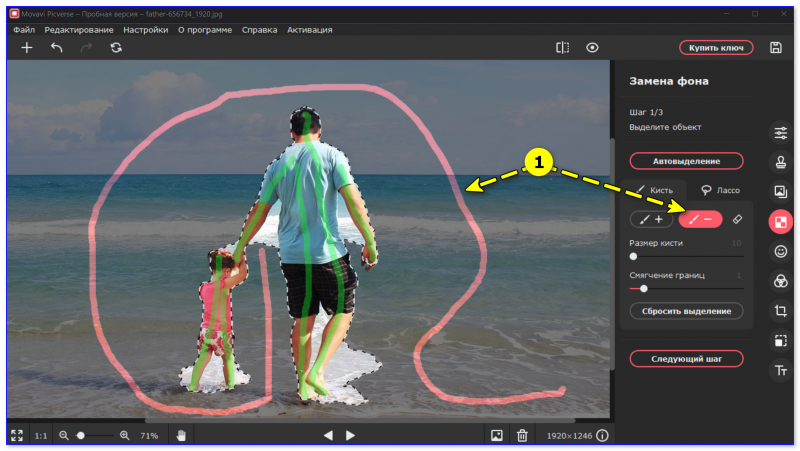
Как удалить объект аккуратно: пошагово
-
Откройте фото.
-
Нажмите инструмент Erasing objects на панели.
-
Выберите Manual, если хотите точный контроль.
-
Подберите Brush size так, чтобы кисть была чуть шире удаляемого объекта.
-
Закрасьте объект.
-
Нажмите Apply — Picverse восстановит фон на месте удаленного элемента.
Доводка результата: Stamp tool
Иногда после удаления (особенно на сложной фактуре: трава, песок, кирпич, ткань) остаются мелкие артефакты. Для этого и нужен Stamp tool (штамп):
-
вы берете «чистый» участок рядом;
-
переносите текстуру на проблемное место;
-
аккуратно подчищаете стык.
В классической логике штампа вы удерживаете Alt и кликаете по области-источнику, затем рисуете по области назначения. Это простой, но очень мощный способ довести результат до «как будто так и было».
Замена и удаление фона: Change Background, Automatically/Manually, точная правка краев
Инструмент Change Background — один из самых востребованных в Picverse. Он решает сразу несколько задач:
-
полностью удалить фон и сохранить объект на прозрачности (PNG);
-
заменить фон на однотонный (белый/серый) для маркетплейса;
-
подставить картинку/сцену под портрет или товар;
-
сделать коллаж/простую фотоманипуляцию без сложного композитинга.
Пошаговая инструкция: как поменять фон в Movavi Picverse
-
Откройте фотографию.
-
Перейдите в инструмент Background change / Change Background.
-
Нажмите Automatically, чтобы Picverse сам выделил главный объект (человек/предмет).
-
Если автоматическое выделение получилось не идеально — переключитесь на Manually и уточните выделение кликами/мазками по объекту.
-
После завершения выделения переходите дальше (в логике Movavi это обычно кнопка продолжения/перехода к следующему шагу — в разных версиях может называться по-разному, но смысл один: подтвердить выделение и перейти к выбору фона).
-
Выберите фон:
-
Color — однотонная заливка,
-
Image — встроенные изображения,
-
добавление своего файла через кнопку добавления (обычно «плюс» / Add Image / Upload).
-
-
Нажмите Finish, чтобы применить замену фона.
Редактирование выделения: Edit, восстановление и стирание зон
Если нужно подчистить края, используйте режим Edit: он открывает тонкую правку, где вы можете «вернуть» или «стереть» области, особенно полезно для волос, меха, тонких предметов.
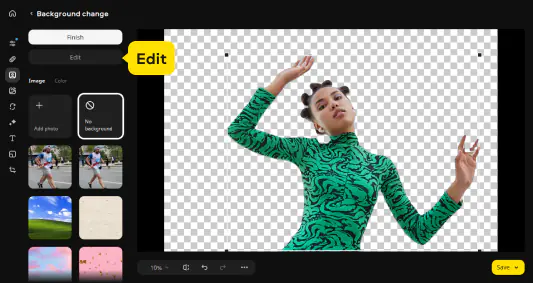
В этом режиме вы обычно работаете по принципу:
-
Restore — вернуть то, что должно остаться (части объекта),
-
Erase — убрать то, что не должно попасть в объект (кусочки фона),
-
Apply — применить правку и вернуться к выбору фона.
Практический совет по волосам и сложным краям:
-
увеличьте масштаб (zoom) перед правкой;
-
используйте меньшую кисть и более мягкий край;
-
делайте короткие аккуратные мазки, не пытайтесь «закрасить» все одним движением.
Восстановление старых фотографий: царапины, шум, выцветание
Movavi Picverse хорошо подходит для «домашней реставрации» — когда у вас есть скан старой фотографии или снимок, сделанный с бумажного фото на телефон.
Обычно вы делаете так:
-
Открываете скан.
-
Сначала выравниваете геометрию (если фото снято под углом).
-
Поднимаете контраст и возвращаете читаемость деталей.
-
Уменьшаете шум.
-
Убираете царапины и дефекты инструментом удаления объектов/штампом.
-
При необходимости — легкая цветокоррекция или «оживление» цвета.
Ключевой момент: реставрация должна быть дозированной. Если выкрутить резкость и подавление шума слишком сильно, лицо и мелкие детали превращаются в «пластилин». В Picverse удобно работать постепенно: чуть-чуть улучшили → сравнили → еще чуть-чуть.
Умное масштабирование и ресайз без заметной потери качества
Еще одна практичная история в Picverse — Smart Resizing. Это полезно в двух противоположных сценариях:
-
Уменьшить фото для сайта/маркетплейса, сохранив резкость и не убив детали компрессией.
-
Увеличить фото для печати или кадрирования, когда исходник небольшой.
В Picverse удобно, что вы:
-
задаете нужный размер/разрешение;
-
получаете предсказуемый результат;
-
сразу сохраняете в нужный формат.
Совет для реальной жизни: если вы готовите изображения для карточек товара, делайте два варианта экспорта:
-
основной (например, квадрат/4:5) под витрину,
-
дополнительный крупный для зума и деталей.
Пакетная обработка и ускорение рутины
Picverse чаще всего используют как «быстрый редактор», но даже без сложной автоматизации вы можете выстроить поток:
-
открыть папку/коллекцию;
-
быстро отсмотреть;
-
для серии сделать одинаковую базовую коррекцию (свет/цвет/резкость);
-
отдельные кадры довести ретушью и удалением объектов;
-
сохранять в одну папку с понятными именами.
Если вы делаете контент регулярно, помогает дисциплина:
-
один набор настроек для «дневных» фото,
-
другой — для «вечерних»,
-
третий — для товаров.
Так вы не тратите время на изобретение «как красить» каждый раз с нуля.
Экспорт и сохранение: форматы, качество, размер файла
Сохранение в Movavi Picverse сделано понятно: кнопка Save обычно находится в правом нижнем углу. При сохранении вы выбираете формат и параметры.
Как выбирать формат правильно
-
JPEG — для фотографий, соцсетей, сайтов. Меньше вес, но есть сжатие.
-
PNG — когда нужен прозрачный фон или максимум сохранения деталей (особенно для графики/товаров), но вес больше.
-
TIFF — если нужен «тяжелый» формат для дальнейшей обработки или архива (используется реже в бытовых задачах).
Практика: прозрачный фон
Если вы удалили фон через Change Background и хотите сохранить объект «на прозрачности», выбирайте PNG. Это стандартный сценарий для маркетплейсов, презентаций и графики.
Полезные мелочи: как работать быстрее и аккуратнее
Несколько приемов, которые реально повышают качество результата в Movavi Picverse:
-
Всегда проверяйте края после удаления фона: зум + аккуратная кисть в Edit.
-
После удаления объектов пройдитесь Stamp tool по «подозрительным» местам — особенно на повторяющихся текстурах.
-
Не выкручивайте резкость и детали на максимум: лучше слегка поднять, чем получить «ореолы» на контрастных границах.
-
Сохраняйте отдельную копию результата для веб и для архива: веб-версия легче, архив — качественнее.
Преимущества и недостатки Movavi Picverse
Плюсы
-
Очень понятный интерфейс: инструмент → настройки → Apply/Finish → Save.
-
Сильные «прикладные» функции: удаление объектов, замена фона, ретушь.
-
Автоулучшение и ручная коррекция в одном месте.
-
Поддержка форматов, удобный экспорт под реальные задачи.
-
Удобно для новичков: порог входа низкий, результат быстрый.
Минусы
-
Для сложного профессионального композитинга и многослойной ретуши возможностей меньше, чем у Photoshop/Affinity Photo.
-
На слабых ПК тяжелые операции могут выполняться медленнее.
-
Пробный режим ограничивает сохранение и добавляет водяной знак — для полноценной работы нужна лицензия.
Сравнение с аналогами
Adobe Lightroom Classic
Lightroom сильнее как профессиональная среда для RAW-workflow и каталога с тонкой цветокоррекцией. Если вы снимаете много на камеру и работаете сериями, Lightroom даст больше контроля и глубины. Movavi Picverse выигрывает простотой: здесь легче быстро почистить кадр, убрать объект, заменить фон и сразу экспортировать.
Luminar Neo
Luminar — тоже про AI и быстрые эффекты, с сильной стилизацией и «вау-кнопками». Он часто тяжелее по ресурсам и делает упор на художественную обработку. Picverse практичнее для бытовых задач: товарные фото, простая ретушь, удаление лишнего, понятный экспорт.
ACDSee Photo Studio
ACDSee традиционно очень силен как просмотрщик и менеджер фотоархивов, плюс там есть серьезный набор инструментов редактирования. Но интерфейс и «глубина» настроек часто сложнее для новичка. Picverse проще и быстрее осваивается, особенно если вы пришли «просто сделать красиво».
ON1 Photo RAW
ON1 — мощная экосистема для работы с RAW и эффектами, ближе к профессиональному сегменту. Для начинающего пользователя он может быть избыточным. Movavi Picverse — более легкий вход и более прямой путь к результату без лишней теории.
Adobe Photoshop Elements
Photoshop Elements предлагает обучающие режимы и привычную «фотошопную» логику в упрощенном виде. Но для задач «убрать объект», «заменить фон», «подчистить портрет» Movavi Picverse часто быстрее за счет конкретных инструментов и минимального количества шагов.
ФотоМАСТЕР
ФотоМАСТЕР ориентирован на русскоязычного пользователя и быстрые правки с понятными инструментами. По ощущениям работы он ближе всего к Picverse по философии: быстро, удобно, «без лишнего». Разница обычно проявляется в том, насколько вам нравятся конкретные AI-инструменты, логика ретуши и качество результата на сложных сценах (волосы на фоне, мелкая фактура при удалении объектов).
Кому Movavi Picverse особенно выгоден
Picverse стоит ставить, если вы узнали себя в одном из сценариев:
-
домашний фотоархив: быстро отсмотреть, улучшить, привести к одному виду;
-
контент для соцсетей: улучшение + эффекты + текст + экспорт в нужный размер;
-
портреты: ретушь, кожа, зубы, красные глаза — без сложной техники;
-
товары и объявления: убрать фон, сделать белый фон, удалить лишние элементы, сохранить в PNG/JPEG;
-
восстановление: старые фото, сканы, потеря деталей, шум и дефекты.
Итоги: стоит ли использовать Movavi Picverse
Movavi Picverse Photo Editor — это фоторедактор, который закрывает самые частые задачи «реальной жизни» без профессионального оверкилла. Он хорошо чувствует себя там, где важны скорость, понятный интерфейс и инструменты, которые дают заметный результат сразу: Magic Enhance, ретушь, Erasing objects, Change Background, удобный Save с контролем формата и качества.
Если вы хотите быстро и уверенно обрабатывать фото на ПК или Mac, приводить изображения в порядок перед публикацией, готовить товарные карточки и «чинить» проблемные кадры — Picverse дает ровно то, что нужно, без лишней сложности.
Частые вопросы и ответы
Как убрать объект так, чтобы не было видно следов?
Используйте Erasing objects для основного удаления, а затем пройдитесь Stamp tool по границам и повторяющимся текстурам. На сложных фонах (трава, песок, кирпич) именно штамп часто делает результат «незаметным».
Как сделать прозрачный фон и сохранить правильно?
Зайдите в Change Background, удалите фон, а при сохранении выберите PNG. JPEG не поддерживает прозрачность, поэтому для вырезанных объектов он не подходит.
Почему замена фона иногда «съедает» волосы?
Автовыделение почти всегда требует тонкой доводки на волосах и мехе. Откройте Edit в Background change и аккуратно восстановите/сотрите проблемные зоны маленькой кистью на увеличении. Делайте правку постепенно, сравнивая края.
Как сохранить фото так, чтобы оно не было слишком тяжелым?
Для фотографий выбирайте JPEG и регулируйте качество: обычно достаточно среднего/высокого значения без максимума. Если нужна прозрачность — это PNG, там вес будет больше, и это нормально: прозрачность «стоит» мегабайты.
Можно ли в Picverse подготовить фото под маркетплейсы?
Да. Типовой сценарий: выровнять кадр → убрать/заменить фон на белый через Change Background → при необходимости убрать дефекты через Erasing objects → экспортировать в JPEG/PNG нужного размера. Это один из самых сильных прикладных сценариев Picverse.
