Переименование MP3 выглядит простой операцией только до первого большого архива с музыкой, аудиокнигой, сборником для автомобиля или папкой, где одни треки называются track01.mp3, другие отображаются в плеере как Unknown Artist, а третьи в Проводнике выглядят нормально, но в телефоне показывают старое название. Причина в том, что у MP3 есть две разные области с названиями: обычное имя файла в папке и внутренние метаданные. Плеер, смартфон, автомагнитола и медиатека часто читают не имя файла, а ID3-теги: название композиции, исполнителя, альбом, номер дорожки, жанр, год и обложку.
Поэтому правильное переименование аудиофайлов начинается не с хаотичной правки имён, а с выбора задачи. Для флешки в машину важны короткие имена и номера в начале. Для музыкальной коллекции важны теги исполнитель, альбом, жанр и год. Для аудиокниги важна сквозная нумерация глав. Для медиатеки важна одинаковая структура: Исполнитель - Название.mp3 или 01 - Название.mp3.
Ниже разобраны встроенные инструменты Windows, редакторы тегов MP3, пакетные переименователи, плееры и способы для macOS. Все варианты рассчитаны на практическую работу: от одного трека до сотен файлов.
Что именно менять: имя файла или название трека внутри MP3
У MP3 есть внешнее имя файла и внутренние поля. Внешнее имя видно в Проводнике Windows, Finder, Total Commander, файловом менеджере телефона и на флешке. Внутренние поля читаются медиаплеером: Title, Artist, Album, Track, Year, Genre, Comment, Album Artist, Composer, Disc Number.
Пример:
| Где находится информация | Как выглядит | Где отображается |
|---|---|---|
| Имя файла | 03 - Night Drive.mp3 |
Папка, флешка, файловый менеджер |
| Title | Night Drive |
Плеер, телефон, медиатека |
| Artist | Alex Ray |
Сортировка по исполнителю |
| Album | City Lights |
Сортировка по альбому |
| Track | 03 |
Порядок песен внутри альбома |
Главная ошибка при работе с музыкой — переименовать файл и ожидать, что плеер сразу покажет новое название композиции. Плеер читает Title из ID3-тега, поэтому старое название остаётся на месте. Обратная ситуация тоже встречается постоянно: пользователь исправляет Title, Artist и Album, а в папке всё равно лежат 01.mp3, 02.mp3, 03.mp3.
Для чистого результата нужно привести в порядок и имя файла, и теги. Имя файла отвечает за порядок в папке, флешке и файловом менеджере. Теги отвечают за отображение внутри плеера, телефона, медиатеки и музыкального центра.
Как выбрать шаблон имени MP3
Шаблон имени зависит от того, где будут слушаться файлы. Для обычной папки с песнями подходит формат Исполнитель - Название.mp3. Для альбома удобнее 01 - Название.mp3, потому что исполнитель и альбом уже видны по папке. Для сборника лучше 01 - Исполнитель - Название.mp3, иначе после сортировки станет трудно понять, кому принадлежит трек. Для аудиокниги нужен формат с ведущими нулями: 001 - Глава 1.mp3.
| Задача | Рекомендуемый шаблон | Почему он удобен |
|---|---|---|
| Обычная папка с музыкой | Исполнитель - Название.mp3 |
легко искать по имени файла |
| Полный альбом | 01 - Название.mp3 |
сохраняется порядок треков |
| Сборник разных исполнителей | 01 - Исполнитель - Название.mp3 |
виден номер и автор композиции |
| Флешка для машины | 001 - Исполнитель - Название.mp3 |
автомагнитола сортирует файлы стабильно |
| Аудиокнига | 001 - Глава 001.mp3 |
главы идут строго по порядку |
| Радиозаписи и подкасты | 2026-05-30 - Название выпуска.mp3 |
удобно сортировать по дате |
| Черновой архив | Название - Исполнитель.mp3 |
подходит для ручного отбора |
В названиях лучше не использовать длинные тире, кавычки, слэши, двоеточия, вопросительные знаки, эмодзи и редкие символы. Windows не принимает часть служебных знаков в имени файла, а старые магнитолы и простые MP3-плееры плохо обрабатывают кириллицу, длинные строки и нестандартную пунктуацию. Для максимальной совместимости с автомобилем используйте короткие имена, ведущие нули и понятную структуру.
Подготовка папки перед массовым переименованием
Перед обработкой большой коллекции сделайте копию папки. Переименование меняет структуру архива сразу, а при неправильном шаблоне сотни файлов получают неудобные названия. Копия экономит время и защищает от ручного восстановления.
Порядок подготовки:
-
Скопируйте папку с MP3 в отдельное место.
-
Уберите из неё лишние файлы: обложки, плейлисты, временные документы, старые дубликаты.
-
Откройте папку в табличном режиме, чтобы видеть имя, размер и дату изменения.
-
Проверьте, что расширение у файлов именно
.mp3. -
Отсортируйте треки по текущему имени или номеру дорожки.
-
Выберите один шаблон для всей папки.
-
Сначала обработайте 3–5 файлов и проверьте результат.
-
После проверки применяйте шаблон ко всей папке.
Для альбомов полезно заранее заполнить общие поля: Artist, Album, Year, Genre. После этого имя файла формируется автоматически. Для сборников вместо Artist часто используется поле Album Artist со значением Various Artists, а в имени файла сохраняется настоящий исполнитель отдельной песни.
Windows: переименование MP3 через Проводник и свойства файла
Встроенный Проводник Windows подходит для одиночных файлов и небольших папок. Он меняет обычное имя файла, а через свойства открывает часть метаданных. Этот способ удобен, когда нужно быстро исправить несколько названий без установки дополнительных программ.
Переименование имени файла
-
Откройте папку с MP3.
-
Выделите файл.
-
Нажмите
F2или выберите команду переименования через контекстное меню. -
Введите новое имя без удаления расширения
.mp3. -
Нажмите
Enter.
Для нескольких файлов выделите группу, нажмите F2, введите общее имя, например Track, и Windows создаст последовательность Track (1).mp3, Track (2).mp3, Track (3).mp3. Такой вариант годится для временной сортировки, но для музыкальной коллекции он слишком грубый: в имени не будет исполнителя, альбома и названия композиции.
Изменение тегов через свойства
-
Нажмите правой кнопкой по MP3.
-
Откройте
Свойства. -
Перейдите на вкладку
Подробно. -
Щёлкните в колонке значения рядом с нужным полем.
-
Измените название, исполнителя, альбом, жанр или год.
-
Нажмите
ОК.
Этот способ удобен для одного файла, но плохо подходит для сотен треков. В свойствах Windows нет гибкого преобразования вида Artist + Title → имя файла, нет удобной обработки обложек и нет нормального предпросмотра будущих имён.
Плюсы:
-
не нужно устанавливать отдельные программы;
-
быстро меняется имя одного файла;
-
вкладка
Подробнооткрывает основные поля MP3; -
подходит для разовой правки названия песни;
-
работает в стандартной среде Windows.
Минусы:
-
нет нормальной пакетной обработки;
-
шаблоны имени файла не поддерживаются;
-
массовое переименование создаёт форматы вида
Название (1).mp3; -
часть тегов в старых MP3 не редактируется корректно;
-
нет удобной работы с обложками;
-
трудно контролировать результат в большой папке.
Этот вариант выбирают для одной песни, пары файлов или быстрой правки перед отправкой. Для альбомов, аудиокниг и флешки лучше использовать редактор тегов.
Windows: Mp3tag для переименования файлов по ID3-тегам
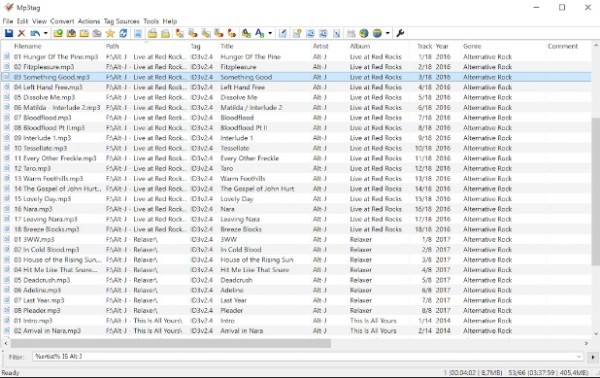
Mp3tag — один из самых удобных инструментов для наведения порядка в музыкальной коллекции. Он показывает папку как таблицу, позволяет редактировать теги, создавать имя файла из полей MP3, получать теги из имени файла, заполнять номера дорожек и применять шаблоны к большим наборам файлов. В отзывах именно Mp3tag чаще всего упоминается как основной инструмент для массового переименования MP3.
Как добавить файлы
-
Запустите Mp3tag.
-
Перетащите папку с MP3 в окно программы.
-
Дождитесь появления списка файлов.
-
Выделите один файл для ручной правки или несколько файлов для общей обработки.
-
Проверьте поля слева: Title, Artist, Album, Year, Track, Genre.
В Mp3tag удобно работать в два этапа. Сначала исправляются теги, затем по ним формируются имена файлов. Такой порядок снижает количество ошибок: правильные Title, Artist и Track становятся источником для аккуратного имени.
Как исправить теги
Для одного файла выделите строку и заполните поля слева. Для группы файлов выделите несколько строк, введите общее значение Album, Artist, Year или Genre, затем нажмите кнопку сохранения. Поля, которые у разных песен отличаются, оставляйте без изменения.
Для альбома обычно заполняются:
| Поле | Что вносить |
|---|---|
| Artist | исполнитель трека |
| Album | название альбома |
| Year | год выпуска |
| Genre | жанр |
| Track | номер дорожки |
| Title | название конкретной песни |
| Album Artist | общий исполнитель альбома |
Для сборников Artist у каждой песни разный, а Album общий. Для аудиокниг Artist часто содержит автора или диктора, Album — название книги, Title — название главы, Track — номер главы.
Как переименовать MP3 по тегам
Главная команда находится в меню Convert → Tag - Filename. Она берёт данные из тегов и собирает новое имя файла по заданному шаблону.
Порядок действий:
-
Выделите нужные MP3.
-
Откройте
Convert. -
Выберите
Tag - Filename. -
В поле формата введите шаблон.
-
Проверьте предпросмотр.
-
Подтвердите переименование.
Готовые шаблоны:
| Задача | Шаблон Mp3tag | Результат |
|---|---|---|
| Исполнитель и название | %artist% - %title% |
Artist - Title.mp3 |
| Альбом с номерами | $num(%track%,2) - %title% |
01 - Title.mp3 |
| Сборник | $num(%track%,2) - %artist% - %title% |
01 - Artist - Title.mp3 |
| Аудиокнига | $num(%track%,3) - %title% |
001 - Chapter.mp3 |
| Папки по исполнителям | %artist%\%album%\$num(%track%,2) - %title% |
создаётся структура папок |
| Год и альбом | %artist%\%year% - %album%\$num(%track%,2) - %title% |
удобная библиотека |
Функция $num(%track%,2) добавляет ведущий ноль. Номер 1 становится 01, номер 2 — 02, номер 10 остаётся 10. Для аудиокниг используйте $num(%track%,3), чтобы главы шли как 001, 002, 003.
Как получить теги из имени файла
Обратная задача тоже решается через Mp3tag. Когда имена уже нормальные, а поля Title и Artist пустые, используется команда Convert → Filename - Tag. Для имени Artist - Title.mp3 задаётся формат %artist% - %title%. Программа раскладывает имя на поля.
Пример:
| Было имя файла | Формат | Получившиеся теги |
|---|---|---|
Alex Ray - Night Drive.mp3 |
%artist% - %title% |
Artist: Alex Ray, Title: Night Drive |
03 - Night Drive.mp3 |
%track% - %title% |
Track: 03, Title: Night Drive |
001 - Глава 1.mp3 |
%track% - %title% |
Track: 001, Title: Глава 1 |
После заполнения тегов снова применяется Tag - Filename, уже с окончательным шаблоном.
Плюсы:
-
удобная таблица для десятков и сотен MP3;
-
точное переименование по ID3-тегам;
-
поддержка шаблонов и папок;
-
есть предпросмотр результата;
-
легко добавляются ведущие нули;
-
удобно исправляются альбомы, сборники и аудиокниги;
-
подходит для восстановления порядка в старой коллекции.
Минусы:
-
новичку нужно разобраться с переменными
%artist%,%title%,%track%; -
неправильный шаблон быстро меняет много имён;
-
перед массовой операцией нужна копия папки;
-
программа требует внимательности при общих полях для разных исполнителей.
Mp3tag выбирают для большой коллекции, альбомов, аудиокниг, флешек в автомобиль и любых случаев, где имя файла должно строиться из тегов.
Windows: TagScanner для пакетного переименования, нумерации и сортировки
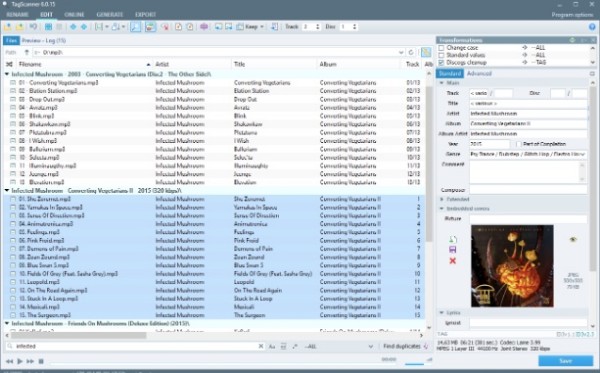
TagScanner рассчитан на пакетную работу с аудиофайлами. Он подходит для переименования по тегам, автонумерации, создания структуры папок и исправления метаданных. В отличие от простого переименования через Проводник, здесь виден музыкальный контекст: исполнитель, альбом, номер дорожки, название, жанр.
Как работать с папкой
-
Откройте TagScanner.
-
Добавьте папку с MP3 через панель выбора файлов.
-
Перейдите в режим переименования.
-
Выберите файлы.
-
Укажите шаблон имени.
-
Проверьте будущие названия.
-
Примените изменения.
TagScanner удобен тем, что объединяет редактор тегов и переименователь. Для альбома можно заполнить общие данные, расставить номера дорожек, а затем сформировать аккуратные имена. Для флешки можно быстро привести файлы к виду 001 - Исполнитель - Название.mp3.
Рабочие шаблоны
| Сценарий | Шаблон |
|---|---|
| Обычные песни | %artist% - %title% |
| Альбом | %track% - %title% |
| Сборник | %track% - %artist% - %title% |
| Аудиокнига | %track% - %title% |
| Папки по альбомам | %artist%\%album%\%track% - %title% |
Перед применением шаблона проверьте номера дорожек. Для машины лучше использовать формат с тремя цифрами: 001, 002, 003. Такой порядок защищает от сортировки вида 1, 10, 11, 2.
Как подготовить флешку для автомагнитолы
Автомагнитолы часто сортируют файлы по имени, дате записи или порядку размещения на флешке. Надёжный вариант — дать каждому файлу номер в начале имени и записывать музыку в уже готовом порядке.
Порядок работы:
-
Разложите песни в нужной последовательности.
-
Заполните Track от
001до последнего номера. -
Сформируйте имена по шаблону
001 - Исполнитель - Название. -
Уберите слишком длинные символы и редкую пунктуацию.
-
Скопируйте файлы на пустую флешку.
-
Проверьте порядок воспроизведения на самой магнитоле.
Плюсы:
-
удобная пакетная обработка;
-
подходит для флешек, альбомов и сборников;
-
есть инструменты нумерации;
-
работает с тегами и именами файлов;
-
хорошо подходит для подготовки автомобильной музыки.
Минусы:
-
интерфейс плотный, новичку требуется время;
-
разные режимы легко перепутать без практики;
-
перед массовой обработкой нужен тест на небольшой группе;
-
при пустых тегах сначала нужно заполнить данные.
TagScanner выбирают, когда важна массовая обработка, автонумерация и контроль порядка треков.
Windows: AIMP для быстрой правки тегов
AIMP удобен не только как аудиоплеер, но и как инструмент для быстрой правки информации о треке. Он подходит для случаев, когда файл уже открыт в плеере и нужно исправить название композиции, исполнителя или альбом без отдельного редактора.

Как изменить данные трека
-
Откройте MP3 в AIMP.
-
В списке воспроизведения выберите нужный файл.
-
Откройте контекстное меню.
-
Перейдите к информации о файле или редактору тегов.
-
Измените Title, Artist, Album и другие поля.
-
Сохраните изменения.
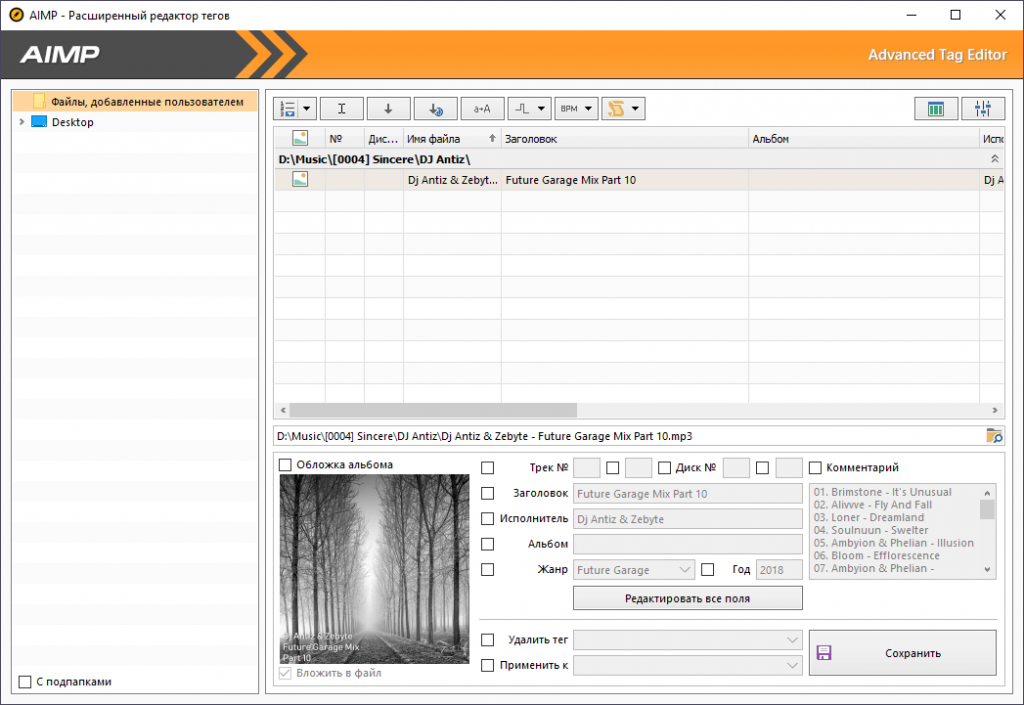
Для расширенной правки используется отдельное окно редактора тегов. В нём удобнее менять несколько полей сразу, проверять старые значения и приводить запись к единому виду.
Когда AIMP удобнее отдельного редактора
AIMP хорошо подходит для одиночной правки: услышали трек, заметили неправильное название, открыли редактор и исправили. Для большой коллекции Mp3tag и TagScanner удобнее, потому что там есть табличная обработка и шаблоны имени файла.
Плюсы:
-
удобно исправлять треки прямо во время прослушивания;
-
есть редактор тегов;
-
подходит для ручной правки названия песни;
-
не нужно открывать отдельную специализированную утилиту;
-
удобно проверять результат сразу в плейлисте.
Минусы:
-
не лучший вариант для сотен файлов;
-
переименование по сложным шаблонам ограничено;
-
для аудиокниг и больших альбомов удобнее отдельный редактор;
-
массовый контроль будущих имён слабее, чем в Mp3tag.
AIMP выбирают для быстрой точечной правки, когда музыкальный файл уже открыт в плеере.
Windows: Winamp для редактирования ID3v1 и ID3v2
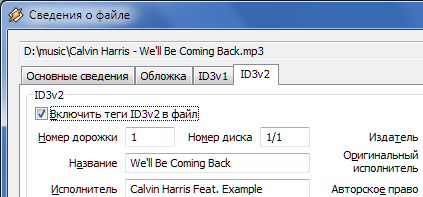
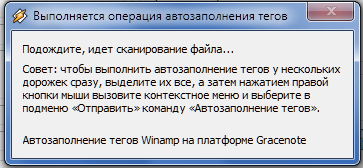
Winamp работает с информацией о файле и показывает теги MP3 в отдельном окне. Этот способ полезен для старых коллекций, где встречаются ID3v1 и ID3v2. Старые плееры и архивные MP3 часто содержат обе версии тегов, поэтому в одном месте название исправлено, а в другом осталось старое.
Как изменить название трека
-
Откройте файл в Winamp.
-
В плейлисте выберите трек.
-
Откройте информацию о файле.
-
Перейдите к ID3-тегам.
-
Исправьте Title, Artist, Album, Track и Genre.
-
Сохраните изменения.
Для старого MP3 проверьте оба набора тегов. ID3v1 ограничен по длине полей и хуже подходит для кириллицы. ID3v2 хранит больше информации и нормально работает с длинными названиями, альбомами и обложками.
Плюсы:
-
удобно править файл из плеера;
-
видны старые ID3v1 и новые ID3v2;
-
подходит для старых музыкальных архивов;
-
можно быстро исправить название во время прослушивания.
Минусы:
-
пакетная обработка слабее, чем в редакторах тегов;
-
старый интерфейс требует привыкания;
-
для больших коллекций процесс слишком ручной;
-
работа с шаблонами имени файла не является сильной стороной.
Winamp выбирают для точечной правки и старых MP3, где важно проверить две версии тегов.
Windows: foobar2000 для аккуратной работы со свойствами
foobar2000 — гибкий аудиоплеер, который хорошо подходит для точной правки метаданных. Его окно Properties показывает поля трека в табличном виде. В программе удобно выделить несколько файлов и изменить общие значения: альбом, год, жанр, исполнитель альбома.
Как изменить метаданные
-
Добавьте MP3 в плейлист foobar2000.
-
Выделите один или несколько файлов.
-
Откройте
Properties. -
Отредактируйте поля Title, Artist, Album, Tracknumber, Date, Genre.
-
Сохраните изменения.
-
Проверьте отображение в плейлисте.
foobar2000 удобен для аккуратного редактирования, но для переименования файлов по шаблону пользователю нужно привыкнуть к логике программы и дополнительным операциям. Для простой задачи Artist - Title.mp3 быстрее использовать Mp3tag, а foobar2000 оставить для прослушивания и точной правки тегов.
Плюсы:
-
точное редактирование свойств;
-
удобно менять общие поля сразу у группы файлов;
-
хорошо подходит для аудиофилов и аккуратных медиатек;
-
быстро показывает результат в плейлисте;
-
программа гибко настраивается.
Минусы:
-
интерфейс не рассчитан на новичка;
-
массовое переименование менее наглядно, чем в Mp3tag;
-
отдельные операции требуют настройки;
-
для простой флешки в машину есть более быстрые варианты.
foobar2000 выбирают для аккуратной ручной правки и поддержания чистой музыкальной библиотеки.
Windows и macOS: VLC Media Player для ручного изменения метаданных
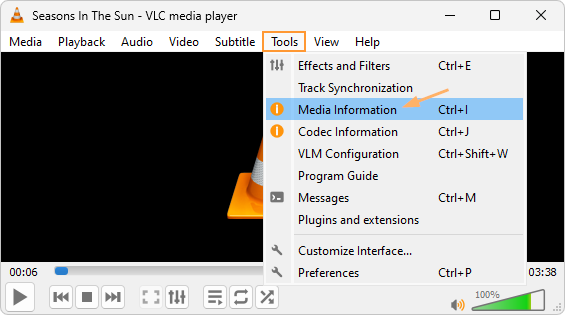
VLC Media Player открывает окно информации о медиафайле через меню Tools → Media Information. В нём редактируются название, исполнитель, альбом, жанр и другие поля. Способ подходит для одиночного файла, когда VLC уже установлен и нужно быстро исправить отображение трека.
Как изменить данные MP3 в VLC
-
Откройте MP3 в VLC.
-
Перейдите в меню
Tools. -
Выберите
Media Information. -
Измените Title, Artist, Album, Genre.
-
Нажмите
Save Metadata. -
Закройте и снова откройте файл для проверки.
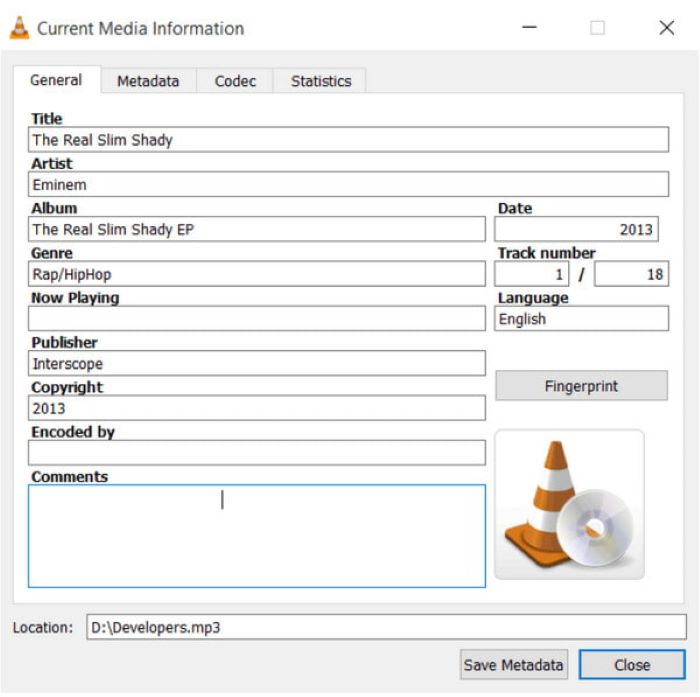
VLC не является массовым редактором музыкальных коллекций. Он удобен для единичной операции, но при работе с альбомом или аудиокнигой процесс становится медленным. Для большого набора файлов лучше использовать Mp3tag, TagScanner или EasyTAG.
Плюсы:
-
программа часто уже установлена;
-
окно Media Information открывается быстро;
-
основные поля MP3 редактируются вручную;
-
подходит для одиночной правки;
-
работает на Windows и macOS.
Минусы:
-
нет удобной пакетной обработки;
-
нет гибких шаблонов имени файла;
-
неудобно переименовывать альбомы и аудиокниги;
-
для больших коллекций процесс слишком медленный.
VLC Media Player выбирают для быстрой ручной правки одного трека.
Windows: MP3 Rename для переименования по ID3-тегам
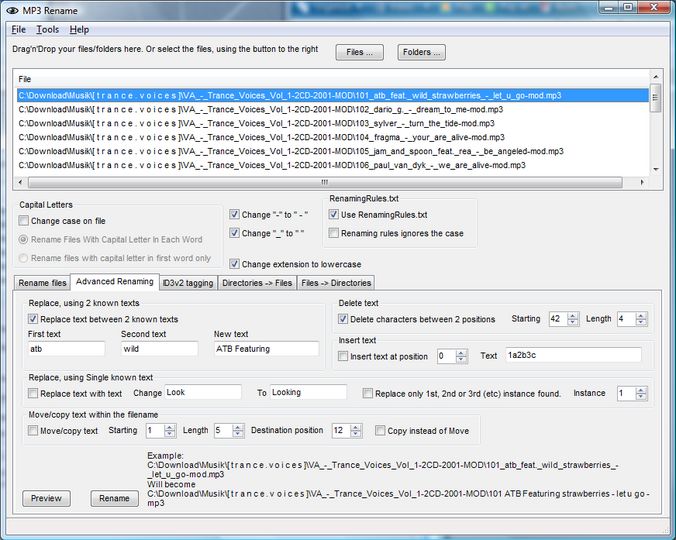
MP3 Rename — узкоспециализированная утилита для переименования MP3 по внутренним тегам. Она не пытается быть полноценным медиаплеером или большим редактором библиотеки. Основная задача — взять Artist, Title, Album, Track и собрать из них имя файла.
Как использовать
-
Добавьте папку с MP3.
-
Проверьте, что программа видит ID3-данные.
-
Выберите формат будущего имени.
-
Просмотрите список изменений.
-
Примените переименование.
Такие утилиты полезны, когда теги уже заполнены правильно, а имена файлов хаотичные. Например, в плеере все песни отображаются нормально, но в папке лежат Track01.mp3, Track02.mp3, Track03.mp3. Тогда переименование по ID3 быстро создаёт нормальный вид: Artist - Title.mp3.
Плюсы:
-
простой сценарий работы;
-
утилита ориентирована именно на MP3;
-
быстро переименовывает файлы по тегам;
-
подходит для папок с уже заполненными метаданными.
Минусы:
-
функциональность уже, чем у Mp3tag;
-
для правки сложных тегов удобнее полноценный редактор;
-
качество результата зависит от заполненности ID3;
-
при пустых тегах сначала нужен отдельный этап подготовки.
MP3 Rename подходит для старых папок, где музыкальные данные уже есть внутри файлов, но внешние имена испорчены.
Windows: APE Renamer для шаблонов, замены текста и номеров треков
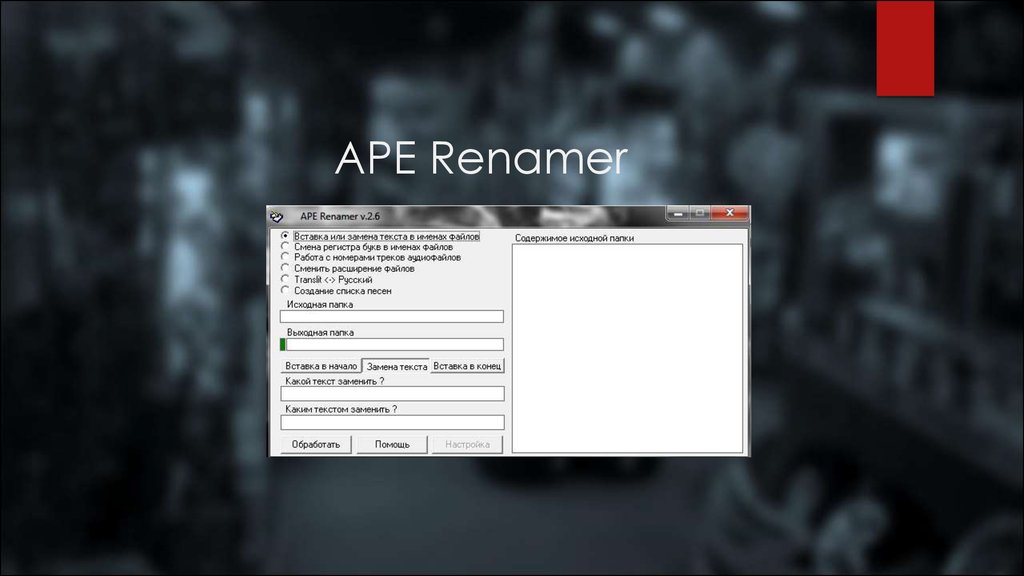
APE Renamer относится к универсальным переименователям. Он работает не только с MP3, но для музыкальных папок полезен благодаря операциям замены текста, смены регистра, нумерации и работы с именами файлов.
Как применять к MP3
-
Выберите рабочую папку.
-
Добавьте файлы в список.
-
Настройте замену текста, удаление лишних фрагментов или нумерацию.
-
Проверьте будущие имена.
-
Запустите обработку.
APE Renamer особенно удобен, когда нужно исправить не теги, а внешние имена. Например, убрать рекламный префикс сайта, удалить лишний текст в скобках, заменить подчёркивания пробелами, привести регистр или добавить номера перед главами.
Примеры задач
| Было | Действие | Стало |
|---|---|---|
site_name_Artist_Title.mp3 |
удалить site_name_ |
Artist_Title.mp3 |
Artist_Title.mp3 |
заменить _ на пробелы |
Artist Title.mp3 |
Глава.mp3 |
добавить номер | 001 - Глава.mp3 |
track 1.mp3 |
привести номер к трём цифрам | 001.mp3 |
Плюсы:
-
удобно чистит имена файлов;
-
работает с заменой текста;
-
есть нумерация;
-
подходит не только для музыки;
-
полезен для аудиокниг и скачанных архивов.
Минусы:
-
теги MP3 не являются центральной частью работы;
-
для
Artist - Titleпо ID3 удобнее Mp3tag; -
нужно внимательно проверять замену текста;
-
при неверном правиле легко одинаково испортить много имён.
APE Renamer выбирают для чистки внешних имён, удаления мусорных фрагментов и добавления номеров.
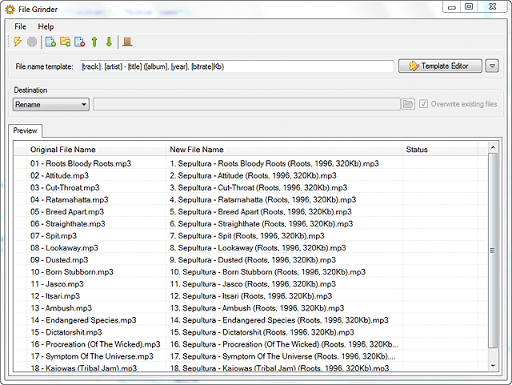
Windows: File Grinder для пакетной обработки файлов
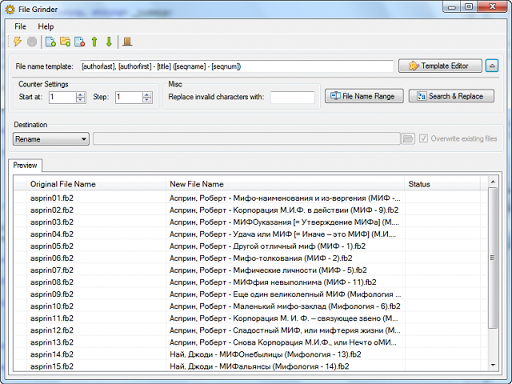
File Grinder используется для пакетного переименования и сценариев обработки разных типов файлов, включая музыкальные архивы. Он полезен для задач, где нужно обработать не только MP3, но и смешанные папки: аудиокниги, документы, сопроводительные файлы.
Как применять
-
Добавьте файлы в список.
-
Выберите правило обработки.
-
Настройте шаблон имени.
-
Запустите проверку результата.
-
Примените изменения.
File Grinder не заменяет редактор тегов для музыкальной медиатеки, но помогает там, где нужно быстро привести к единому виду много файлов разных типов. Для аудиокниг он полезен при подготовке глав, где важна последовательная нумерация.
Плюсы:
-
подходит для разных типов файлов;
-
полезен для пакетных сценариев;
-
помогает с аудиокнигами и смешанными папками;
-
поддерживает последовательную обработку.
Минусы:
-
для музыкальных тегов удобнее Mp3tag;
-
интерфейс рассчитан на подготовленного пользователя;
-
перед обработкой нужен тест на малой группе;
-
сложные правила требуют аккуратной настройки.
File Grinder выбирают для пакетной чистки файловых архивов, а не для глубокой музыкальной каталогизации.
macOS: iTunes и Apple Music для изменения названия трека
На macOS для ручной правки музыкальных метаданных удобно использовать Apple Music, а в старых версиях системы — iTunes. Оба подхода работают через окно информации о песне. В нём меняются название, исполнитель, альбом, номер дорожки, жанр, год и обложка.
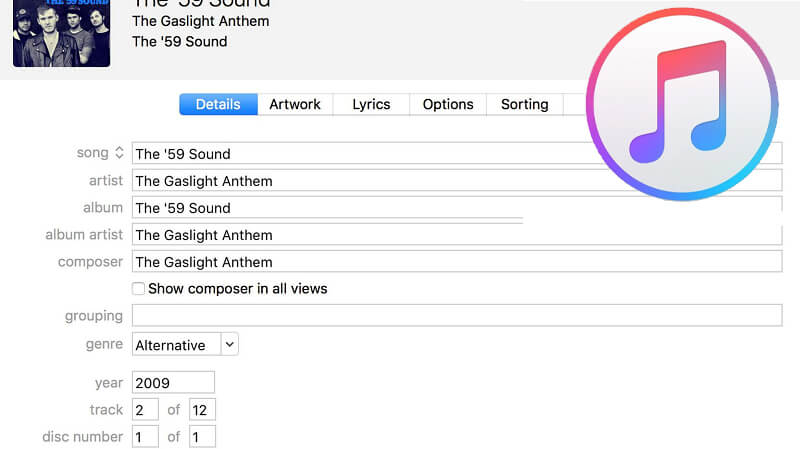
Как изменить информацию о песне
-
Добавьте MP3 в медиатеку.
-
Выберите трек.
-
Откройте окно
Song InfoилиGet Info. -
Перейдите к сведениям о песне.
-
Измените название, исполнителя, альбом и номер дорожки.
-
Подтвердите изменения.
Этот способ хорошо подходит пользователям, которые слушают музыку внутри медиатеки Apple. Названия становятся аккуратными внутри программы, треки сортируются по альбомам и исполнителям, а обложки отображаются в библиотеке. Для физического переименования файлов в папке лучше использовать отдельный редактор тегов.
Как работать с несколькими треками
Для альбома выделите все песни и откройте общее окно информации. В нём удобно задать Album, Album Artist, Year и Genre для всей группы. Названия конкретных песен и номера дорожек лучше проверять отдельно.
Плюсы:
-
удобно для пользователей macOS;
-
подходит для ручной правки медиатеки;
-
можно менять обложку альбома;
-
несколько треков редактируются группой;
-
результат сразу виден в библиотеке.
Минусы:
-
физическое имя файла не всегда становится таким, как нужно для флешки;
-
для сложных шаблонов требуется отдельный инструмент;
-
большие архивы удобнее обрабатывать в редакторе тегов;
-
важно понимать, где хранится медиатека и копируются ли файлы внутрь неё.
iTunes и Apple Music выбирают для правки отображения треков в медиатеке, а не для подготовки папки к автомагнитоле.
macOS, Windows и Linux: Kid3 для редактирования тегов и переименования файлов
Kid3 — редактор аудиотегов для разных систем. Он подходит для пользователей, которым нужен отдельный инструмент для ID3v1, ID3v2, массовой правки и преобразования между тегами и именами файлов.
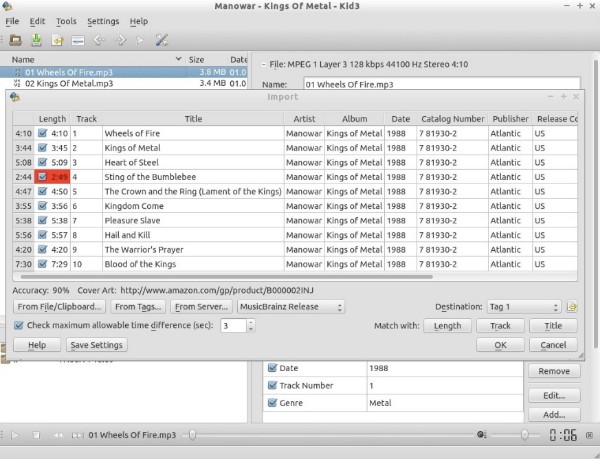
Как работать с MP3
-
Откройте папку с музыкой.
-
Выберите файл или группу файлов.
-
Проверьте поля тегов.
-
Исправьте Title, Artist, Album, Track и Genre.
-
Используйте преобразование из тегов в имя файла.
-
Сохраните результат.
Kid3 хорошо подходит для пользователей macOS и Linux, которым нужен аналог Mp3tag в отдельной программе. Он помогает исправить старые теги, синхронизировать версии ID3 и сформировать аккуратные имена.
Плюсы:
-
работает на разных системах;
-
подходит для ID3v1 и ID3v2;
-
умеет обрабатывать группы файлов;
-
помогает связать теги и имена файлов;
-
удобен для технической правки коллекции.
Минусы:
-
интерфейс менее дружелюбен для новичка;
-
для простой правки одной песни Apple Music быстрее;
-
перед массовой обработкой нужно проверить настройки;
-
для автомобильной флешки требуется аккуратно настроить номера.
Kid3 выбирают для macOS и Linux, когда нужна не просто медиатека, а полноценное редактирование тегов и имён.
macOS и Linux: EasyTAG для переименования MP3 по тегам
EasyTAG хорошо подходит для пакетной работы с аудиофайлами. Он открывает папку, показывает список файлов, даёт редактировать теги и переименовывать файлы по данным из этих тегов. В отзывах EasyTAG разобран именно как инструмент для массовой обработки и переименования по тегам.
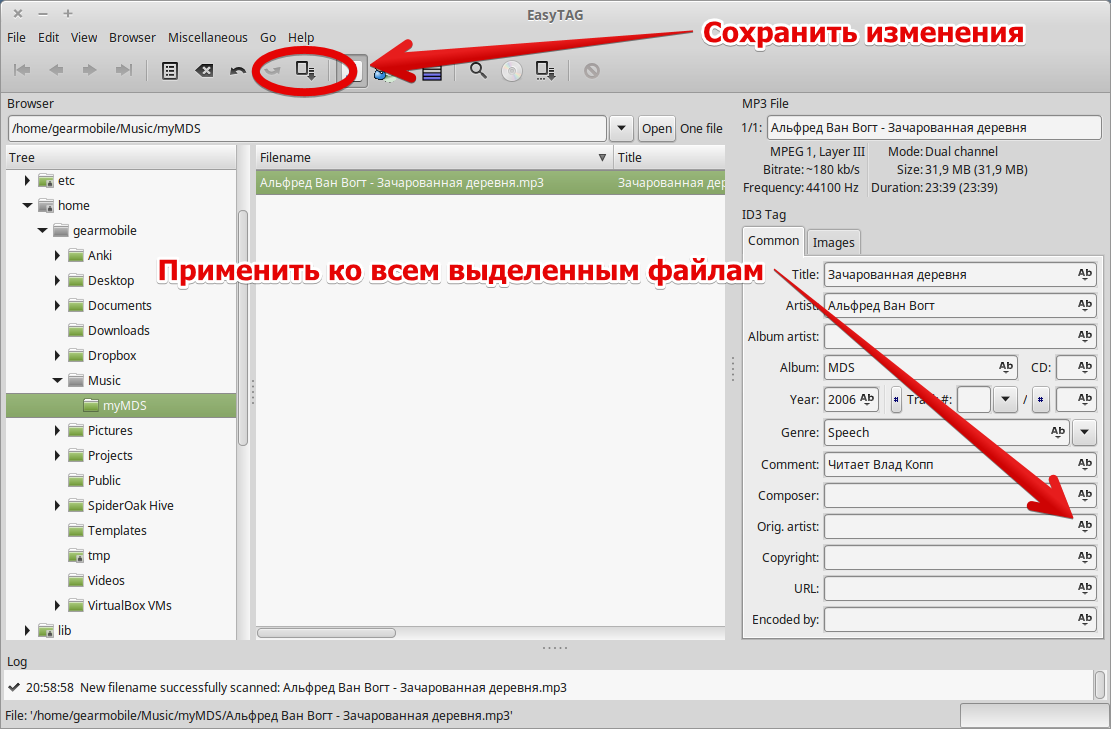
Как переименовать файлы
-
Откройте папку с MP3.
-
Выберите нужные файлы.
-
Исправьте теги.
-
Откройте инструмент переименования по тегам.
-
Укажите шаблон.
-
Проверьте список изменений.
-
Подтвердите операцию.
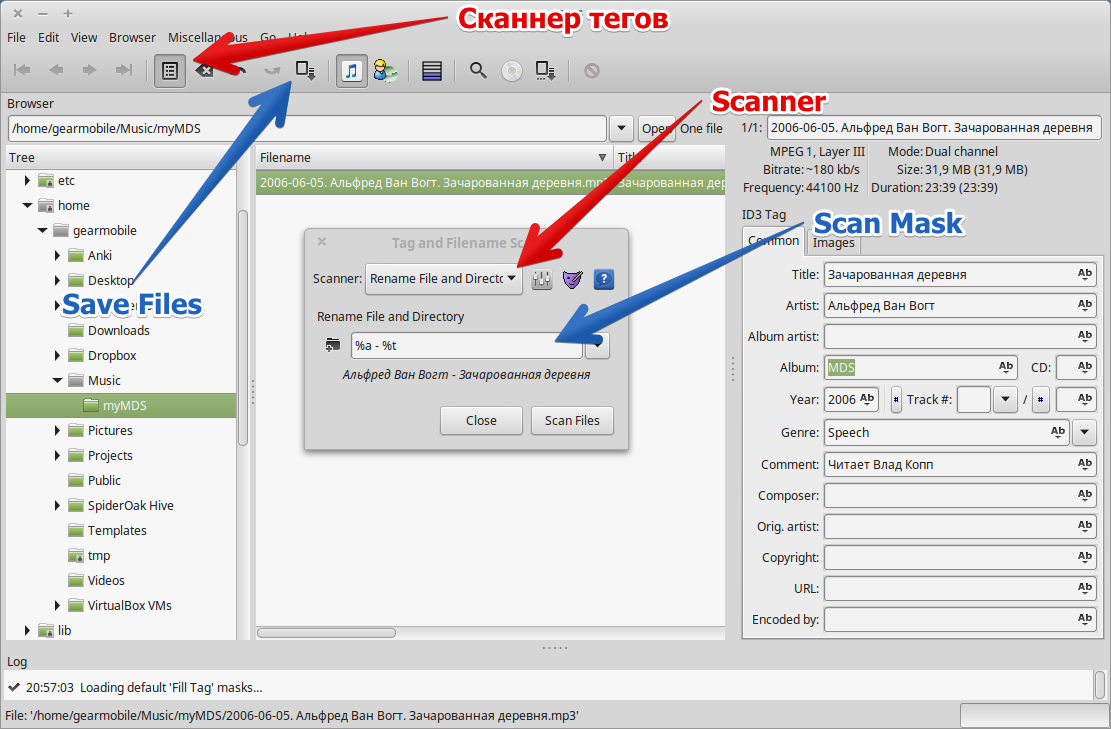
EasyTAG удобен для пользователей, которые хранят музыку в обычных папках и хотят привести имена файлов к единому виду. Он хорошо подходит для альбомов и аудиокниг, потому что работает с группой файлов и сохраняет связь между Track и Title.
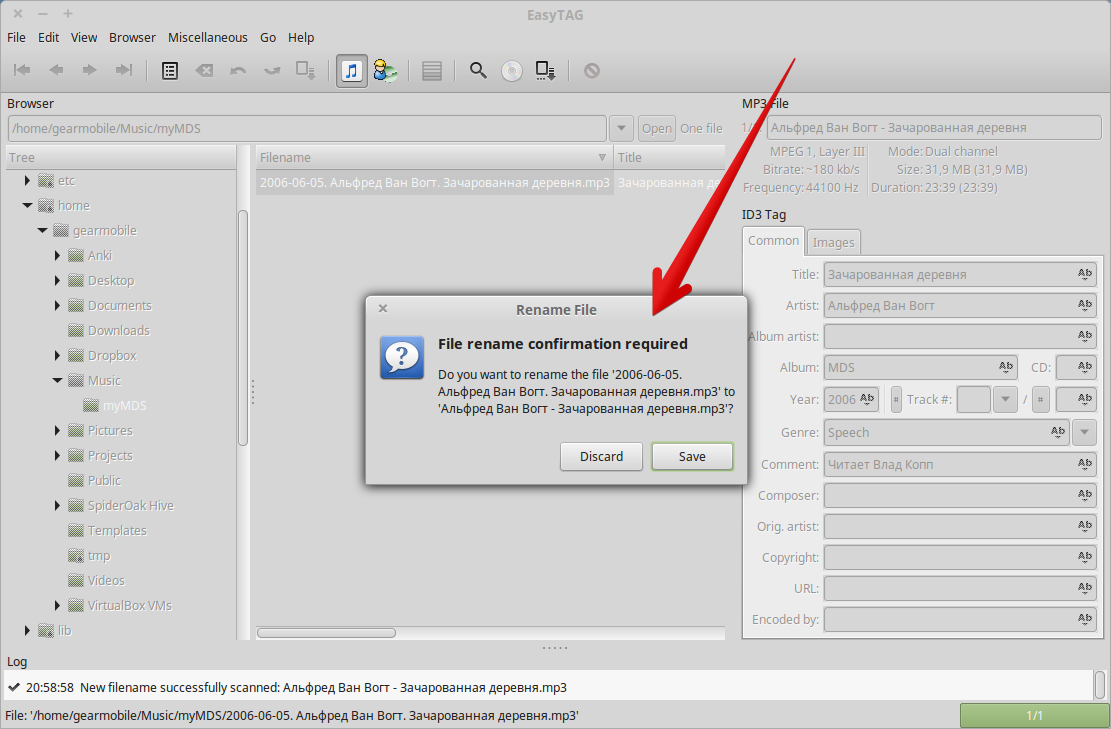
Плюсы:
-
хорошо подходит для массового редактирования;
-
есть переименование по тегам;
-
удобно работать с папками;
-
подходит для macOS и Linux;
-
виден результат перед подтверждением.
Минусы:
-
интерфейс выглядит техническим;
-
для одной песни проще использовать медиаплеер;
-
качество переименования зависит от заполненных тегов;
-
новичку нужно разобраться с шаблонами.
EasyTAG выбирают для macOS и Linux, когда нужно обработать папку, альбом или аудиокнигу без ручного переименования каждого файла.
Windows, macOS и Linux: MusicBrainz Picard для автоматического наведения порядка
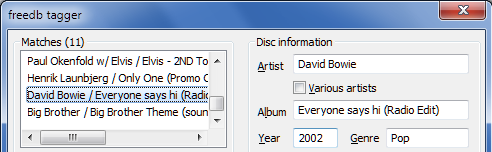
MusicBrainz Picard отличается от обычных редакторов тегов. Он сопоставляет треки с базой MusicBrainz и помогает восстановить правильные данные об альбоме, исполнителе, названиях композиций и номерах дорожек. Такой подход полезен для старых архивов, где названия неполные, теги пустые, а файлы называются track01.mp3.
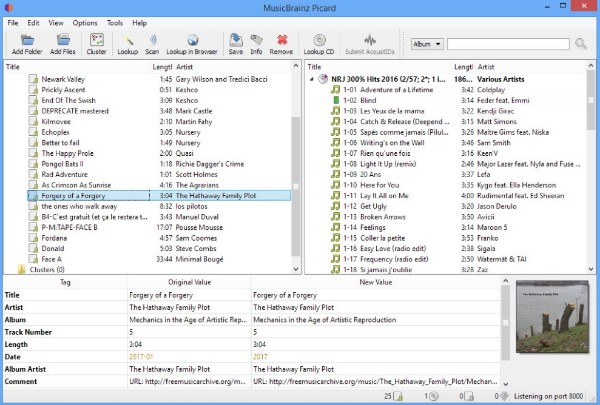
Как использовать
-
Добавьте папку с MP3.
-
Запустите распознавание.
-
Проверьте найденные альбомы и треки.
-
Сопоставьте неизвестные файлы с правильными релизами.
-
Сохраните теги.
-
Затем переименуйте файлы по обновлённым данным.
Picard особенно полезен для официальных альбомов. Он восстанавливает структуру, где у каждого трека есть номер, название, исполнитель и альбом. Для редких записей, самодельных подборок, лекций, диктофонных материалов и аудиокниг ручная правка работает надёжнее.
Плюсы:
-
помогает восстановить правильные метаданные;
-
полезен для альбомов с пустыми тегами;
-
работает на разных системах;
-
сохраняет порядок треков;
-
подходит для больших музыкальных архивов.
Минусы:
-
для самодельных файлов требуется ручная проверка;
-
автоматическое сопоставление нужно контролировать;
-
для аудиокниг и личных записей удобнее ручные шаблоны;
-
после распознавания всё равно нужно проверить имена файлов.
MusicBrainz Picard выбирают для музыкальных альбомов, где важно восстановить корректные данные из базы, а не просто заменить текст в имени файла.
Как переименовать MP3 для автомагнитолы
Музыка для автомобиля требует отдельного подхода. Автомагнитола часто сортирует файлы не так, как компьютер. Она читает имя файла, номер дорожки, дату записи на флешку или внутренный порядок файловой системы. Поэтому правильный формат для машины начинается с номера.
Лучший шаблон:
001 - Исполнитель - Название.mp3
002 - Исполнитель - Название.mp3
003 - Исполнитель - Название.mp3
Для альбома:
001 - Название песни.mp3
002 - Название песни.mp3
003 - Название песни.mp3
Для аудиокниги:
001 - Глава 001.mp3
002 - Глава 002.mp3
003 - Глава 003.mp3
Порядок подготовки:
-
Соберите отдельную папку для флешки.
-
Удалите дубликаты.
-
Сократите слишком длинные имена.
-
Добавьте номера с ведущими нулями.
-
Уберите редкие символы.
-
Проверьте сортировку по имени.
-
Скопируйте файлы на пустую флешку.
-
Проверьте воспроизведение в машине.
Для автомагнитолы лучше не делать имена длиннее 80–100 символов. Старые устройства отображают только часть строки, а слишком длинные пути с папками иногда читаются нестабильно. Кириллица нормально отображается на современных системах, но для старой магнитолы транслитерация остаётся самым совместимым вариантом.
Как переименовать аудиокнигу по главам
Аудиокнига должна сортироваться строже, чем музыкальный альбом. Ошибка в одном номере приводит к скачку с первой главы на десятую или с девятой на девяностую. Главная защита — ведущие нули.
Плохой вариант:
1.mp3
2.mp3
3.mp3
10.mp3
11.mp3
Хороший вариант:
001 - Глава 001.mp3
002 - Глава 002.mp3
003 - Глава 003.mp3
010 - Глава 010.mp3
011 - Глава 011.mp3
Для книг до 99 глав достаточно двух цифр: 01, 02, 03. Для книг от 100 глав используйте три цифры. Для длинных курсов, лекций и архивов с несколькими частями удобно добавлять номер раздела:
01-001 - Введение.mp3
01-002 - Основные понятия.mp3
02-001 - Практика.mp3
Рабочий порядок:
-
Отсортируйте исходные файлы по текущему порядку.
-
Проверьте фактическую последовательность прослушиванием первых секунд.
-
Добавьте номера Track.
-
Сформируйте имена по шаблону с тремя цифрами.
-
Проверьте сортировку в папке.
-
Откройте папку в плеере и проверьте порядок воспроизведения.
Для аудиокниг лучше не полагаться только на Title. Физическое имя файла должно содержать номер, потому что многие простые плееры читают книги как обычную папку с аудио.
Как убрать нечитаемые символы в названиях MP3
Нечитаемые символы появляются из-за старой кодировки, неправильного ID3v1, некорректного переноса файлов между системами или старых программ. В папке имя выглядит нормально, а в плеере отображаются странные символы. В другом варианте наоборот: плеер показывает нормальное название, а имя файла испорчено.
Сначала нужно определить, где проблема:
| Симптом | Проблемное место | Что делать |
|---|---|---|
| В папке имя нормальное, в плеере мусор | ID3-теги | открыть редактор тегов и сохранить ID3v2 |
| В плеере нормально, в папке мусор | имя файла | переименовать файлы по тегам |
| Везде мусор | и имя, и теги | восстановить данные вручную или через MusicBrainz Picard |
| Часть букв пропала | старый ID3v1 | перейти на ID3v2 |
| Названия слишком короткие | ограничение старых тегов | заполнить новые поля заново |
В Mp3tag удобный порядок такой: сначала восстановить Artist и Title, затем сохранить теги, после этого создать имя файла из тегов. Для старых русскоязычных архивов лучше использовать ID3v2 и избегать ID3v1 как единственного источника данных.
Что делать, когда теги пустые
Пустые теги не мешают переименовать файл вручную, но мешают автоматическому созданию имён. Программа не соберёт Исполнитель - Название.mp3, когда Artist и Title пустые. Нужно сначала заполнить данные.
Есть три рабочих сценария:
| Ситуация | Действие |
|---|---|
| Имя файла уже содержит исполнителя и название | получить теги из имени файла |
| Файлы относятся к известному альбому | распознать через MusicBrainz Picard |
| Это лекции, диктофон, аудиокнига | заполнить теги вручную или использовать нумерацию |
Пример с именем:
Было: Alex Ray - Night Drive.mp3
Формат извлечения: %artist% - %title%
Стало: Artist = Alex Ray, Title = Night Drive
Пример с аудиокнигой:
Было: 001.mp3
После обработки: 001 - Глава 001.mp3
Title: Глава 001
Track: 001
Album: Название книги
Artist: Автор
При пустых тегах не запускайте массовое переименование по шаблону %artist% - %title%. Получатся пустые или одинаковые имена. Сначала заполните данные, затем создавайте имена файлов.
Как переименовать MP3 без потери качества
Переименование и редактирование тегов не меняют звук. Имя файла и ID3-метаданные находятся отдельно от аудиопотока. При изменении Title, Artist, Album или имени файла MP3 не перекодируется, битрейт не меняется, качество звучания остаётся тем же.
Качество теряется при конвертации, повторном сжатии, изменении битрейта и экспорте в новый файл. При обычной правке тегов этого не происходит. Поэтому безопасная схема такая: редактировать теги и имена, но не запускать конвертацию без необходимости.
| Действие | Влияет на качество звука |
|---|---|
| Переименование файла | нет |
| Изменение Title | нет |
| Изменение Artist | нет |
| Добавление номера трека | нет |
| Добавление обложки | нет |
| Пересохранение MP3 с новым битрейтом | да |
| Конвертация MP3 в MP3 повторно | да |
| Нормализация с пересжатием | да |
Для наведения порядка не нужны аудиоредакторы с экспортом. Нужен редактор тегов или переименователь.
Сравнение способов
| Способ | Лучшее применение | Массовая обработка | Работа с тегами | Работа с именами |
|---|---|---|---|---|
| Проводник Windows | один файл | слабая | частичная | да |
| Свойства Windows | ручная правка тегов | слабая | да | нет |
| Mp3tag | коллекции, альбомы, аудиокниги | отличная | отличная | отличная |
| TagScanner | флешки, сборники, нумерация | отличная | отличная | отличная |
| AIMP | быстрая правка во время прослушивания | средняя | да | частично |
| Winamp | старые MP3 и ID3v1/ID3v2 | слабая | да | частично |
| foobar2000 | аккуратная медиатека | хорошая | да | частично |
| VLC | один файл | слабая | да | нет |
| MP3 Rename | имена по готовым тегам | хорошая | ограниченная | да |
| APE Renamer | чистка имён и нумерация | хорошая | ограниченная | да |
| iTunes / Apple Music | медиатека macOS | средняя | да | частично |
| Kid3 | macOS, Windows, Linux | хорошая | да | да |
| EasyTAG | macOS и Linux | хорошая | да | да |
| MusicBrainz Picard | восстановление данных альбомов | хорошая | да | да |
Какой способ выбрать
Для одного файла используйте Проводник, свойства Windows, VLC, AIMP или Apple Music. Это быстро и не требует настройки шаблонов.
Для альбома используйте Mp3tag, TagScanner, Kid3 или EasyTAG. Эти программы сохраняют порядок треков и создают имена по полям Track и Title.
Для большой коллекции лучше всего подходят Mp3tag и TagScanner. Они дают табличный контроль, массовое сохранение, шаблоны и предпросмотр.
Для флешки в машину используйте TagScanner или Mp3tag. Главный формат — номер в начале имени: 001 - Исполнитель - Название.mp3.
Для аудиокниги используйте Mp3tag, TagScanner, EasyTAG или APE Renamer. Главная задача — сквозная нумерация с ведущими нулями.
Для старых MP3 с неправильной кодировкой используйте Mp3tag, Kid3 или foobar2000. Нужно проверить ID3v1 и ID3v2, затем сохранить актуальные поля.
Для официальных альбомов с пустыми тегами используйте MusicBrainz Picard. Он помогает восстановить названия и номера дорожек, после чего файлы переименовываются по нормальному шаблону.
Частые ошибки при переименовании MP3
Переименован файл, но плеер показывает старое название
Плеер читает Title из ID3-тега. Исправьте поле Title в редакторе тегов и сохраните изменения. После этого заново откройте файл в плеере или обновите медиатеку.
Изменены теги, но имя файла осталось прежним
Редактор изменил внутренние данные, но не выполнил операцию создания имени файла. В Mp3tag используйте Convert → Tag - Filename, в EasyTAG — переименование по тегам, в TagScanner — режим переименования.
Песни идут как 1, 10, 11, 2
Номера записаны без ведущих нулей. Исправьте имена на 01, 02, 03 или 001, 002, 003. Для аудиокниг почти всегда лучше три цифры.
В названиях появились странные символы
Проблема связана с кодировкой или старыми тегами. Сохраните актуальные данные в ID3v2, затем создайте имена файлов заново по исправленным тегам.
Обложка не отображается
Обложка относится к метаданным, а не к имени файла. Добавьте её через редактор тегов, проверьте формат изображения и сохраните файл. Для старых плееров лучше использовать JPG умеренного размера.
После обработки появились одинаковые имена
Шаблон не содержит уникального поля. Добавьте Track, Artist или Title. Для сборников обязательно используйте и номер, и исполнителя.
Программа не сохраняет изменения
Проверьте права доступа к папке, атрибут только для чтения, расположение на защищённом диске и открытие файла в другом плеере. Закройте проигрыватель, скопируйте папку в обычный каталог пользователя и повторите сохранение.
Практический чек-лист перед завершением
Перед тем как удалить исходную копию или записать музыку на флешку, проверьте результат.
-
Имена файлов выглядят одинаково по структуре.
-
Номера треков имеют ведущие нули.
-
Title не содержит мусорных фрагментов.
-
Artist заполнен там, где он нужен.
-
Album одинаковый у треков одного альбома.
-
Аудиокнига сортируется от первой главы к последней.
-
Флешка для машины начинается с
001. -
В папке нет дубликатов.
-
Плеер показывает новые названия.
-
Исходная копия сохранена до финальной проверки.
Итог
Правильный способ переименовать MP3-файлы зависит от задачи. Для одного трека достаточно Проводника, свойств Windows, VLC, AIMP или Apple Music. Для альбома нужен редактор тегов: Mp3tag, TagScanner, Kid3 или EasyTAG. Для большой коллекции удобнее табличный подход с шаблонами. Для автомагнитолы и аудиокниг главное правило одно: номер должен стоять в начале имени и иметь ведущие нули.
Самый универсальный порядок работы такой: сначала сделать копию папки, затем исправить теги, после этого сформировать имена файлов по шаблону и проверить результат в реальном плеере. Так музыкальная коллекция становится понятной и в папке, и в телефоне, и в медиатеке, и на флешке в машине.

Чтобы оставить комментарий, авторизуйтесь или зарегистрируйтесь.