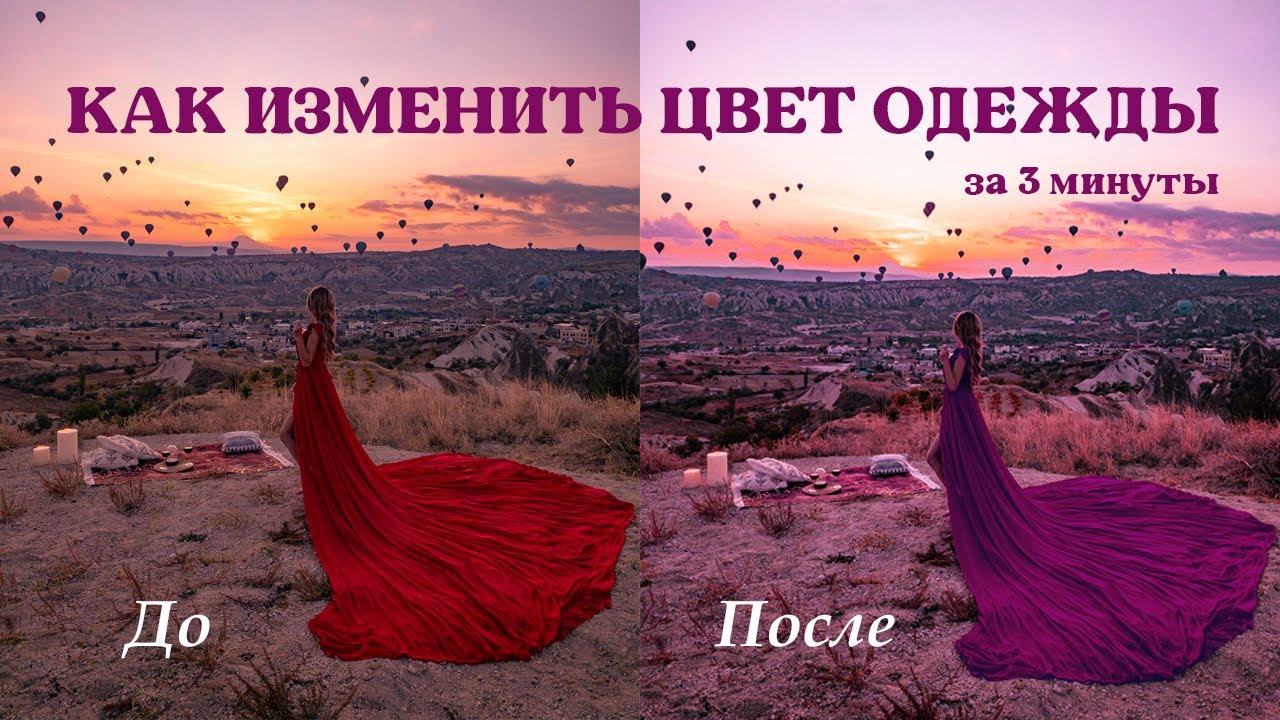
Изменить цвет одежды на фото можно по-разному: простой заменой оттенка, локальной перекраской кистью, корректирующим слоем, маской, заливкой по выделению или нейросетевой примеркой нового образа. Но хороший результат получается не в тот момент, когда футболка просто стала синей вместо белой, а когда на ткани сохраняются тени, блики, складки, полупрозрачные участки, фактура шва и логика освещения. Именно это отличает аккуратную перекраску от дешевого эффекта поверх снимка.
Сразу важный момент: идеально менять цвет проще на однотонной одежде среднего тона. С белыми рубашками, черными пиджаками, блестящей синтетикой, тонким кружевом, прозрачными рукавами и тканями со сложным принтом работать заметно труднее. В таких случаях успех зависит уже не только от редактора, но и от того, насколько точно вы выделили предмет, не задели кожу и фон, а также сохранили светотеневой рисунок.
Что действительно влияет на результат
Прежде чем переходить к программам, полезно понимать, почему одна и та же операция в одних кадрах выглядит естественно, а в других сразу выдает монтаж.
Во-первых, важен исходный цвет одежды. Если вы меняете голубую рубашку на темно-синюю, задача обычно проще. Если пытаетесь превратить черную толстовку в белую, редактору приходится не просто смещать тон, а фактически заново перестраивать восприятие света на ткани. В бытовых редакторах это почти всегда приводит к плоскому результату.
Во-вторых, важна фактура. Матовый хлопок, деним, шерсть и плотный трикотаж переносят перекраску лучше, чем атлас, кожа, пайетки и одежда с выраженными бликами. У блестящих тканей цвет сидит неравномерно, потому что часть поверхности работает как отражатель, а не как сплошной цветовой слой.
В-третьих, решает качество маски. Даже хороший редактор портит картинку, если вместе с одеждой в выделение попали шея, волосы, пальцы, ремень, тень от руки или кусок фона. Именно поэтому в серьезных программах всегда удобнее работать через маску, а не через глобальный сдвиг оттенка по всей фотографии.
Наконец, важно не переусердствовать с насыщенностью. Частая ошибка — довести ползунок до красивого цвета на панели настроек и не заметить, что ткань потеряла объем. Реалистичная перекраска почти всегда выглядит чуть спокойнее, чем хочется в момент редактирования. Объем держится на полутонах, а не на максимальной насыщенности.
Как изменить цвет одежды на Windows и macOS
На компьютере удобнее всего менять цвет одежды тогда, когда нужен контролируемый результат. Здесь проще увеличить фото, аккуратно пройтись по краям, убрать лишнее с кожи и вернуть нормальную глубину теням. Для десктопа лучший сценарий такой: сначала выделяете одежду, потом меняете оттенок, затем отдельно проверяете складки, блики, воротник, манжеты и места возле волос.
ФотоМАСТЕР
ФотоМАСТЕР — один из самых удобных вариантов для тех, кому нужен понятный русскоязычный интерфейс без долгого вхождения. В статье самого редактора эта программа показана как решение с тремя разными сценариями перекраски: через ползунки в цветокоррекции, через ручную локальную обработку в Корректоре и через 3D LUT для стилизованного изменения палитры. Там же указаны версии для Windows и macOS.
С практической точки зрения ФотоМАСТЕР хорош тем, что не заставляет пользователя строить сложную послойную схему. Когда вам нужно быстро понять, как поменять цвет одежды на фото для соцсетей, каталога, аватарки или личного портрета, в этой программе реально уложиться за несколько минут. Для повседневной работы это важнее, чем количество профессиональных терминов в интерфейсе.
У программы три рабочих сценария.
Первый сценарий подходит, когда нужный оттенок есть только на одежде и почти не встречается в других местах кадра. Тогда открываете Улучшения, переходите в Цвета и двигаете нужный цветовой канал. После этого при необходимости заходите в Насыщенность и корректируете интенсивность. Метод быстрый, но он слабее контролирует побочные перекрашивания. Если на снимке есть фон такого же оттенка, он тоже сдвинется.
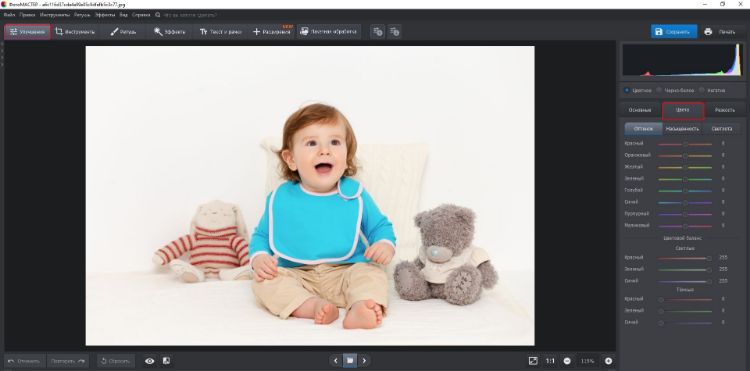
Второй сценарий — самый полезный и самый универсальный. Он нужен тогда, когда цвет одежды пересекается с фоном, кожей, деталями интерьера или аксессуарами. В этом случае в верхней панели открываете Ретушь, затем инструмент Корректор. Дальше на правой панели настраиваете размер, растушевку и прозрачность кисти, аккуратно закрашиваете нужный участок и уже потом двигаете параметр Цветовой тон. Ниже можно подправить насыщенность, четкость, температуру, а при необходимости и тени. Именно этот путь дает наиболее чистый результат при перекраске футболок, платьев, свитеров и рубашек.
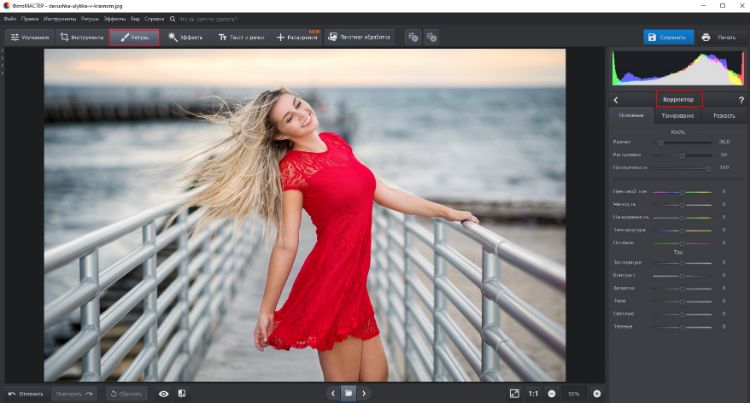
Третий сценарий — Инструменты и 3D LUT. Он нужен не столько для точечной замены одного цвета, сколько для общего стилистического смещения палитры. Для одежды этот вариант полезен, когда вы ведете ленту в одном настроении и хотите, чтобы синий, зеленый и фиолетовый в серии кадров смотрелись единообразно. Для изолированной перекраски одной рубашки это не лучший путь, зато для цельной серии — вполне рабочий.
Что особенно важно в ФотоМАСТЕРе: ткань выглядит лучше, если после смены тона не останавливать работу на одном ползунке. После перекраски почти всегда стоит проверить температуру, насыщенность и тени. На светлой одежде это убирает неестественную кислотность, а на темной помогает не потерять складки.
Плюсы
-
Русский интерфейс.
-
Понятный вход даже для новичка.
-
Есть быстрый способ и более точный ручной сценарий.
-
Удобно менять цвет одежды на фото без сложной работы со слоями.
-
Подходит для повседневой ретуши и карточек товара.
Минусы
-
Глобальная коррекция через цветовые каналы легко задевает другие области.
-
Для очень сложных тканей контроль ниже, чем в Photoshop.
-
3D LUT удобен для стилизации, но не всегда подходит для точной локальной перекраски.
Вердикт. Если вам нужен самый прямой ответ на вопрос, как изменить цвет одежды на фото на компьютере без долгого обучения, начинать стоит именно с ФотоМАСТЕРа. Для бытовой и полупрофессиональной задачи он закрывает почти все типовые сценарии.
Adobe Photoshop
Photoshop остается самым сильным вариантом тогда, когда нужен максимально реалистичный результат и есть готовность потратить время на точную маску. Adobe на своих обучающих страницах показывает два базовых пути: через маску одежды и корректировку Hue/Saturation с включенной опцией Colorize, а также через Select > Color Range для случаев, когда цвет одежды хорошо отделяется от остального кадра. Отдельно Adobe также оставляет рабочим путь через Image > Adjustments > Replace Color и через Color Replacement Tool.
Самый чистый рабочий сценарий для одежды такой. Сначала выделяете предмет инструментом Quick Selection Tool или через Select Subject, потом уточняете край в Select and Mask, чтобы не потерять кромку рукава, воротник, пряди волос у плеча и полупрозрачные зоны ткани. После этого создаете корректирующий слой Hue/Saturation, включаете Colorize и двигаете Hue, Saturation и Lightness уже только внутри маски. Это самый надежный путь, когда нужно поменять цвет футболки, пиджака, юбки или платья и не перекрасить лицо, руки и фон.
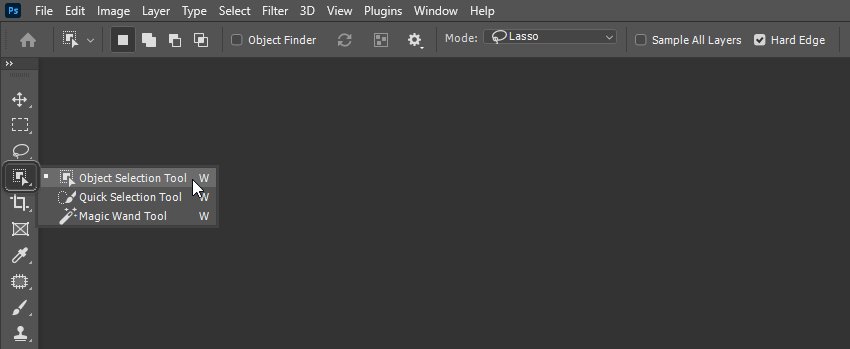
Второй рабочий путь — Image > Adjustments > Replace Color. Он быстрее, когда одежда однотонная и хорошо отделена по цвету. Открываете команду, пипеткой берете исходный цвет, регулируете Fuzziness или аналогичную чувствительность, затем смещаете Hue. Этот вариант хорош для быстрых макетов, но на сложных фото он чаще цепляет лишние участки: фон, губы, аксессуары, отблески на коже. Именно поэтому для ответственной ретуши лучше идти через корректирующий слой и маску.
Третий путь — Color Replacement Tool. Он удобен как ручная кистевая перекраска, особенно когда нужно пройтись по небольшому участку и тут же видеть результат. Но и Adobe прямо выводит его как частный сценарий, а не как основной универсальный способ. Для сложной одежды он уступает маске и корректирующему слою.
Практический совет для Photoshop: когда перекрашиваете белую или черную одежду, не пытайтесь решить все одним Hue/Saturation. Сначала создайте базовый цвет, затем отдельным слоем мягко верните контраст складок. Иногда для этого удобно использовать дополнительный слой в режиме Overlay или Soft Light с очень мягкой кистью по теням и бликам. Так ткань не становится плоской.
Плюсы
-
Самый высокий контроль над результатом.
-
Лучшие возможности для сложной маски.
-
Удобно работать с фактурой, складками и полупрозрачными краями.
-
Есть несколько полноценных сценариев замены цвета.
-
Подходит для каталогов, рекламы и коммерческой ретуши.
Минусы
-
Высокий порог входа.
-
На быстрых задачах может оказаться избыточным.
-
Без аккуратной маски легко испортить края одежды и волосы у плеча.
-
Для новичка интерфейс перегружен.
Вердикт. Photoshop — лучший выбор, когда результат должен выдерживать приближение, печать, карточку товара или коммерческую отдачу. Для простого бытового кадра он часто мощнее, чем нужно, но в сложных случаях выигрывает у всех остальных.
PhotoScape X
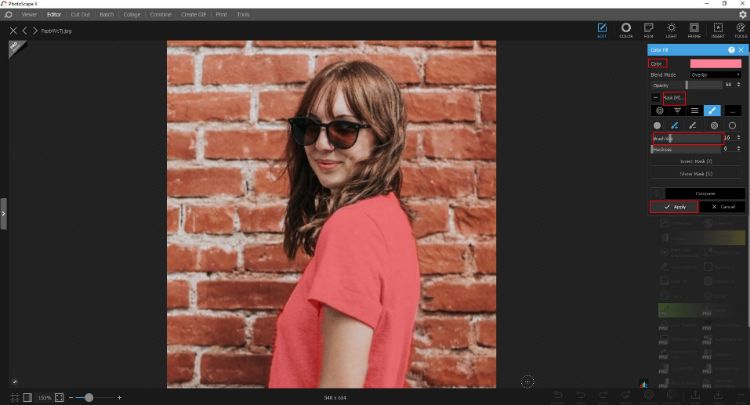
PhotoScape X — хороший компромисс между легкостью и функциональностью. На своей странице программа позиционируется как универсальный редактор для Mac и Windows с модулем Editor, Batch, Cut Out, Color Picker, RAW и другими функциями, а в сравнительной статье по перекраске одежды она показана как вариант, где нужный цвет меняется через Edit, Adjustments, Color fill и Mask (M).
Главная сильная сторона PhotoScape X в такой задаче — скорость. Программа не требует сложной послойной работы, но и не сводит все к примитивному фильтру. Это удобно, когда нужно относительно быстро перекрасить свитшот, футболку или верхнюю одежду и не хочется открывать тяжёлый редактор.
Рабочая последовательность здесь выглядит так: открываете снимок, переходите в Edit, затем в Adjustments, выбираете Color fill, подбираете нужный цвет и применяете Mask (M), чтобы ограничить действие инструмента нужной зоной. После этого проверяете границы перекраски и экспортируете готовое изображение. В этой логике PhotoScape X особенно хорош на фото с однотонной одеждой и понятным контуром.
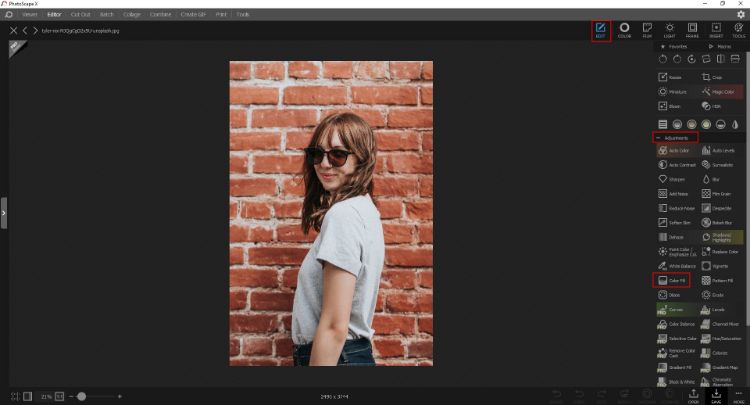
Если одежда белая или сероватая, лучше не брать слишком чистый цвет из палитры. Намного естественнее сначала выбрать близкий по светлоте оттенок, затем проверить, не потерялись ли мягкие переходы на складках. У PhotoScape X с этим все в порядке на простых кадрах, но на многослойной фактуре он уже не настолько тонкий, как Photoshop.
Плюсы
-
Есть версии для Windows и macOS.
-
Осваивается быстрее, чем Photoshop.
-
Удобен для быстрых правок и серийной бытовой обработки.
-
Хорошо справляется с однотонной одеждой и простым фоном.
Минусы
-
Русский интерфейс отсутствует.
-
Для сложных краев и тонкой ткани контроля меньше.
-
На темной или многослойной фактуре результат приходится доводить вручную.
Вердикт. PhotoScape X стоит брать тогда, когда нужен легкий редактор для Windows и macOS, а задача не требует ювелирной рекламной ретуши.
GIMP
GIMP остается лучшим бесплатным десктопным вариантом для тех, кому нужна полноценная работа со слоями и при этом не хочется переходить на платную подписку. В актуальной документации GIMP раздел Colors содержит фильтры Hue-Saturation, Colorize и Colors → Map → Color Exchange, а в практической статье по замене цвета одежды программа показана как рабочий инструмент именно для такой задачи.
У GIMP есть два нормальных сценария. Первый — более мягкий: выделяете одежду, затем идете в Colors → Hue-Saturation и сдвигаете тон с контролем насыщенности. Второй — более точный для смены одного конкретного цвета: Colors → Map → Color Exchange. В этом фильтре задается исходный цвет и целевой цвет, а также пороги по каналам. Именно он ближе всего к аккуратной перекраске одежды без тотальной перекраски остального кадра.
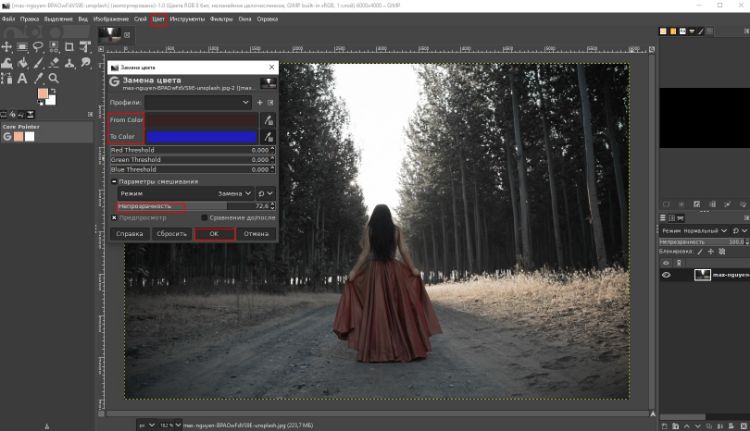
Практически удобнее всего делать так: сначала обвести одежду через Free Select Tool или другой инструмент выделения, затем слегка смягчить границы, после этого открыть Color Exchange либо Hue-Saturation и уже внутри выделения менять оттенок. Такой подход сильно уменьшает риск того, что вместе с кофтой перекрасятся фон или кожа. Актуальная документация GIMP отдельно подтверждает наличие Color Exchange в Colors → Map и стандартных цветовых корректировок в меню Colors.
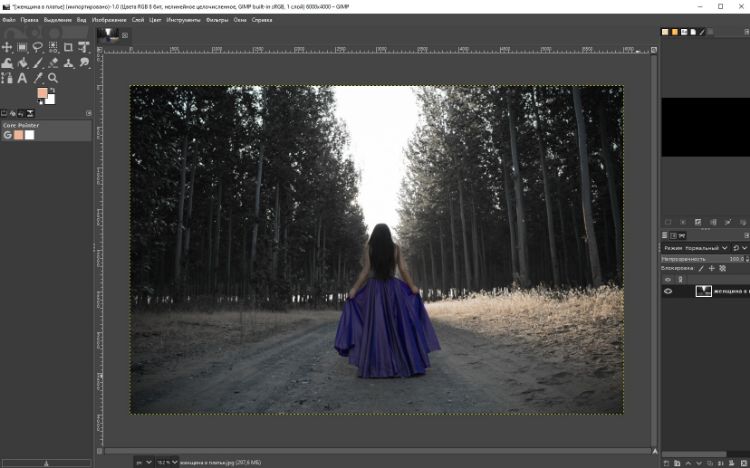
Главная ловушка GIMP — не сам инструмент, а то, что новичок часто недооценивает подготовку выделения. Когда контур сделан грубо, даже правильный Color Exchange смотрится неаккуратно. Но если выделение чистое, GIMP способен дать очень достойный результат бесплатно.
Плюсы
-
Бесплатный и кроссплатформенный.
-
Есть полноценные слои, маски и серьезные цветовые инструменты.
-
Актуальная документация прямо подтверждает Color Exchange и базовые коррекции цвета.
-
Подходит для точной работы без подписки.
Минусы
-
Осваивается медленнее, чем ФотоМАСТЕР.
-
Интерфейс для новичка кажется тяжеловесным.
-
Без аккуратного выделения результат быстро становится грязным.
Вердикт. Если нужен бесплатный ответ на вопрос, как поменять цвет одежды на фото на компьютере с нормальным уровнем контроля, GIMP — один из самых рациональных вариантов.
Как изменить цвет одежды на фото онлайн
Онлайн-редакторы хороши тогда, когда не хочется ничего устанавливать или правка нужна прямо сейчас с чужого ноутбука, на рабочем месте, в дороге или на временном устройстве. Их главная проблема — контроль над выделением почти всегда слабее, чем в настольных редакторах. Зато для быстрых задач они удобны.
Pixlr E
Pixlr E — один из самых удобных браузерных редакторов, когда нужна не автоматическая магия, а нормальный ручной контроль. В подборке по перекраске одежды он описан как более продвинутая версия редактора Pixlr, где для смены цвета используется инструмент Замена цвета на левой панели.
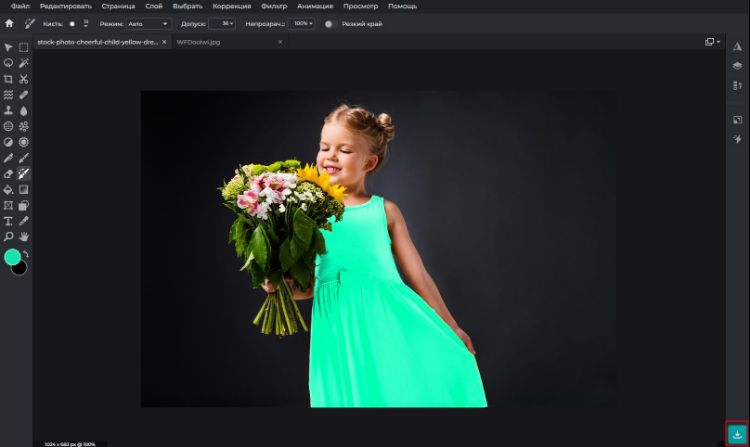
Сильная сторона Pixlr E в том, что он ближе по логике к обычному графическому редактору, чем большинство простых веб-сервисов. Открываете стартовую страницу, выбираете Pixlr E, загружаете снимок, берете Замена цвета, подстраиваете размер кисти и цвет из палитры, затем прокрашиваете нужный участок. Для верхней одежды, футболок, платьев и аксессуаров это удобно, особенно если фон не слишком сложный.
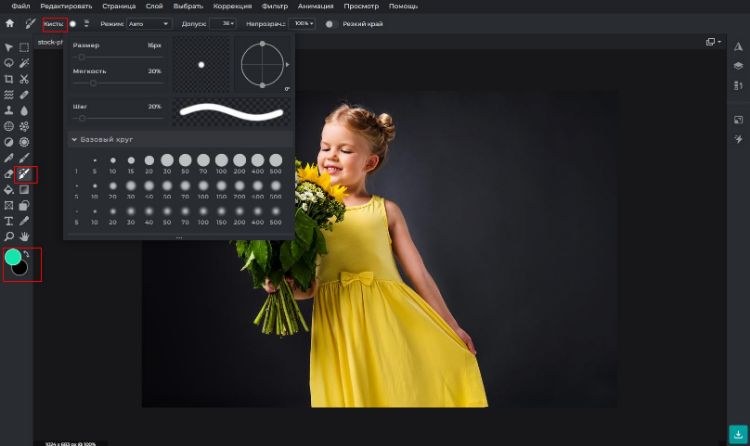
Практически Pixlr E хорош тем, что не вынуждает мгновенно переходить в AI-режим. Вы сами контролируете, где именно идет перекраска. Это важно на снимках, где рядом с одеждой есть волосы, открытая кожа, украшения и ремни. При аккуратной кисти результат получается чище, чем в сервисах, где перекраска идет по одному клику без ручной доводки.
Плюсы
-
Не требует установки.
-
Дает ручной контроль, а не только автоматическую замену.
-
Подходит для быстрых задач на любом компьютере.
-
Удобен для соцсетей и несложных товарных фото.
Минусы
-
Нужен интернет.
-
На сложных краях контроль ниже, чем у десктопных программ.
-
Работать с несколькими проблемными зонами подряд менее удобно, чем в полноценном редакторе.
Вердикт. Pixlr E — один из лучших онлайн-вариантов, если вы хотите именно вручную поменять цвет одежды на фото без установки софта.
BeFunky
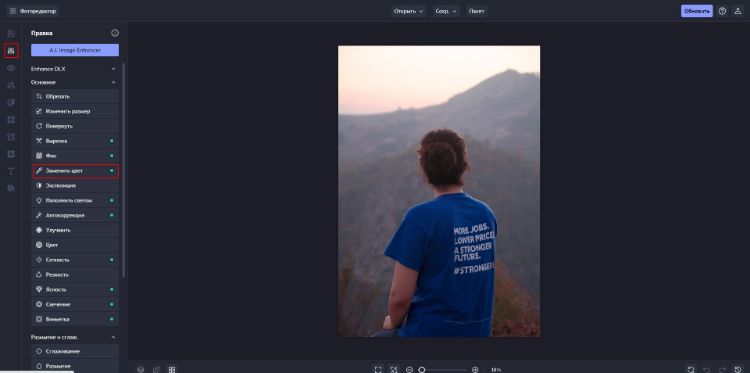
BeFunky — более простой веб-сценарий. В подборке по перекраске одежды он показан как онлайн-редактор с отдельной опцией Заменить цвет, а также возможностью стереть лишнее, если сервис задел посторонние области.
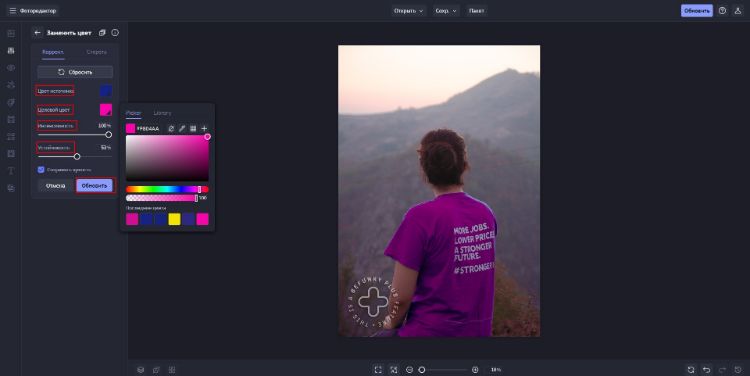
Это хороший вариант для быстрого перекрашивания, когда нет задачи вылизать каждый край. Логика работы здесь прямая: загружаете изображение, на левой панели берете Заменить цвет, выбираете нужный оттенок, при необходимости проходите по лишним зонам через Стереть, затем нажимаете Обновить и сохраняете результат. Такая схема нормально работает на однотонной одежде в простых портретах и карточках для поста.
С BeFunky важно помнить одну вещь: если исходный цвет одежды встречается еще где-то в сцене, сервис захватывает и эти области. Поэтому после основной замены всегда нужно смотреть на фон, губы, щеки, аксессуары и отражения. Для быстрой задачи это терпимо, для точной — уже ограничение.
Плюсы
-
Очень простой вход.
-
Быстрый результат в браузере.
-
Подходит для легких бытовых правок.
-
Не требует отдельной установки.
Минусы
-
Часто захватывает лишние области того же цвета.
-
Уровень контроля средний.
-
Для сложной ткани и тонкого контура результат нужно долго чистить.
Вердикт. BeFunky удобен, когда нужно быстро примерить новый оттенок и понять, как вообще будет смотреться вещь, но не когда нужен самый чистый финальный файл.
AirBrush AI Clothes Changer
AirBrush — уже другой класс инструмента. Здесь логика строится не вокруг ручной цветокоррекции, а вокруг нейросетевой смены одежды или ее параметров. В русскоязычном материале AirBrush описан сценарий с кнопкой Загрузить и примерить, вкладкой Персонализировать, кистью для выделения нужной части наряда, текстовым окном описания и кнопкой Применить наряд. На отдельной странице AirBrush AI Clothes Changer также указывает работу на desktop и mobile и показывает сценарий персонализации одежды по выделенной области.
Этим инструментом удобно пользоваться не тогда, когда нужно ювелирно заменить один оттенок куртки в исходной фактуре, а когда вы хотите быстро примерить другой цветовой образ, другой стиль, другую форму рукава, другой фасон или вообще новый комплект одежды. То есть это уже не просто перекраска, а полугенеративная примерка.
Рабочий путь здесь такой: загружаете фото, открываете Персонализировать, кистью закрашиваете область одежды, в текстовом поле задаете желаемый результат — например, новый цвет и тип ткани, затем нажимаете Применить наряд. Сервис строит новый вариант. Если нужен более радикальный результат, можно идти через готовые стили.
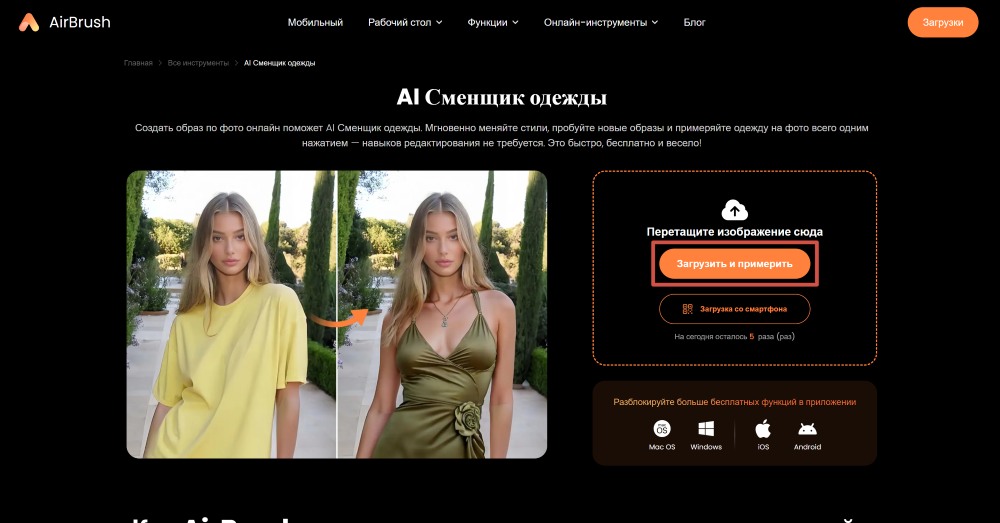
Главный плюс AirBrush — скорость генерации вариантов. Главный минус — это уже не стопроцентная сохранность исходной ткани. Нейросеть может переосмыслить складку, край, пуговицу, воротник и фактуру материала. Для постера, идеи образа, превью каталога или концепта это удобно. Для строгой карточки товара, где важна точная передача швов и посадки, уже не всегда.
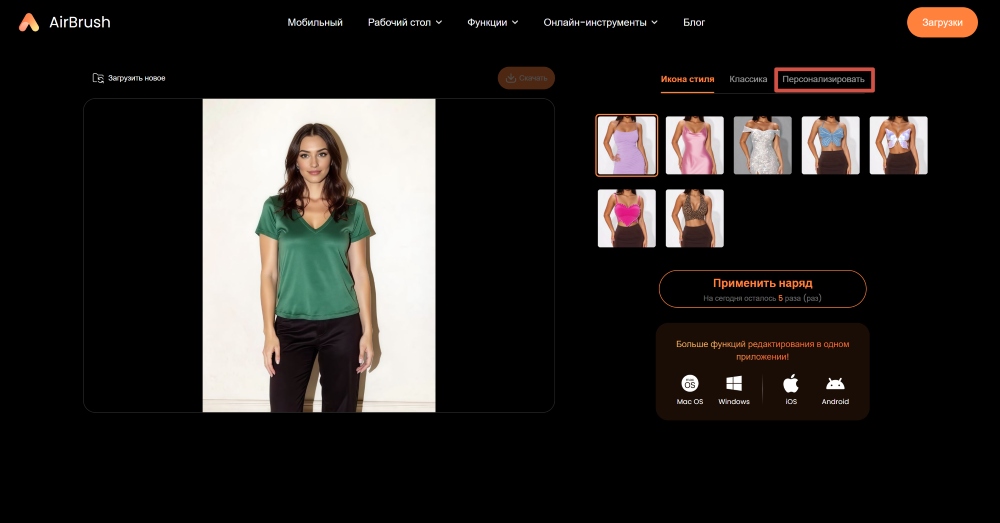
Плюсы
-
Очень быстро дает вариации образа.
-
Подходит для примерки не только цвета, но и стиля одежды.
-
Работает как онлайн-сценарий без тяжелого обучения.
-
Удобен для moodboard, соцсетей и быстрых концептов.
Минусы
-
Это уже не классическая точная перекраска.
-
Нейросеть может менять фактуру, форму и мелкие детали одежды.
-
Для предметной и коммерческой точности нужен ручной контроль в редакторе.
Вердикт. AirBrush хорош не как замена Photoshop, а как быстрый генератор вариантов, когда хочется сразу увидеть несколько цветовых и стилистических решений.
Как изменить цвет одежды на фотографии в приложениях Android и iOS
На телефоне менять цвет одежды удобнее в двух сценариях: когда снимок нужно быстро подготовить для публикации или когда вы просто примеряете разные цвета перед съемкой, покупкой или выкладкой поста. Телефонный редактор редко дает такой же контроль, как десктоп, зато здесь гораздо выше скорость.
PicsArt
PicsArt — один из самых популярных мобильных редакторов, а в сравнительных материалах по перекраске одежды он стабильно фигурирует как самый понятный сценарий для быстрой смены цвета. В статье по подборке программ путь описан так: нажать +, загрузить фото, перейти в Эффекты, затем в Цвет, открыть Замена и двигать ползунки. В материалах Picsart о цветовых эффектах также фигурирует путь через Effects и инструменты из цветовой категории.
В реальной работе PicsArt удобен тем, что здесь не нужно долго искать базовые эффекты. Для одежды логика обычно такая: загрузили кадр, открыли Эффекты, нашли блок Цвет, после этого выбрали инструмент Замена или близкий цветовой эффект, указали исходный тон и подвели новый. Дальше корректируете силу эффекта и сохраняете файл. На футболках, свитшотах, однотонных куртках и простых платьях этот сценарий работает быстро.
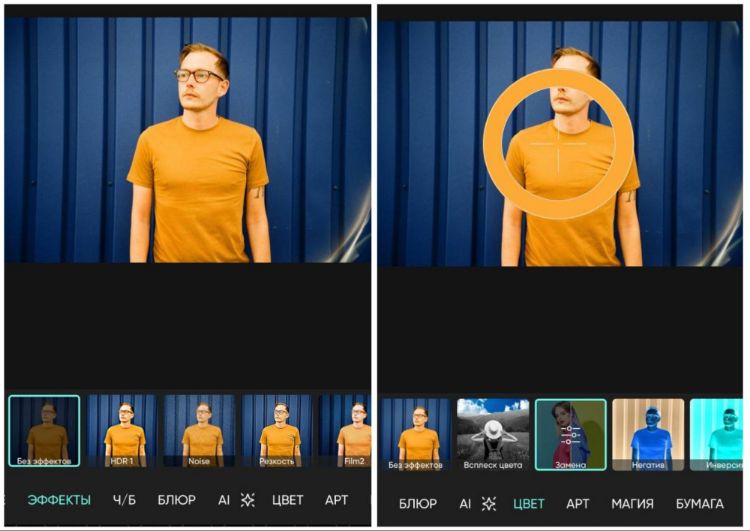
Практически у PicsArt два характера. С одной стороны, это очень удобное приложение, если нужно за минуту получить яркий визуальный результат. С другой — оно чаще уводит цвет в более насыщенную и декоративную сторону. Поэтому после замены оттенка полезно слегка сбавить интенсивность, чтобы ткань не стала неоновой.
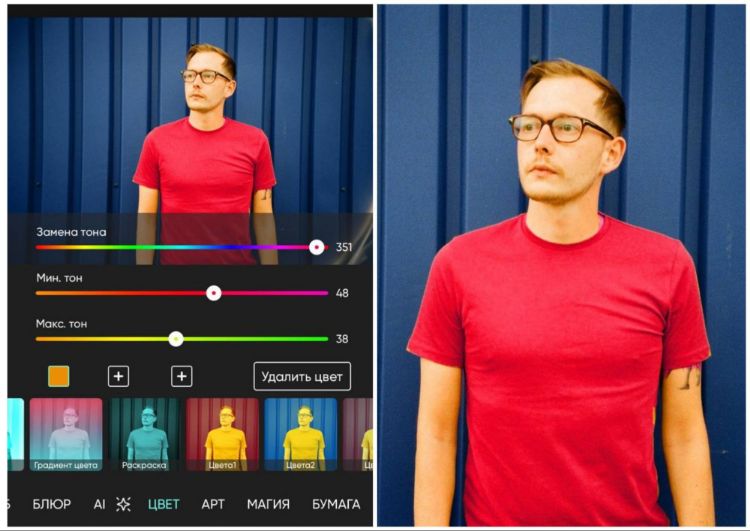
Плюсы
-
Очень быстрый мобильный сценарий.
-
Удобен для соцсетей и креативных публикаций.
-
Порог входа низкий.
-
Хорош для примерки оттенков и стильных цветовых решений.
Минусы
-
Контроль над тонкой фактурой ограничен.
-
Итог легко сделать слишком насыщенным.
-
Для аккуратной коммерческой ретуши возможностей уже маловато.
Вердикт. PicsArt — один из самых удобных способов быстро поменять цвет одежды на фото прямо с телефона и сразу подготовить кадр к публикации.
Snapseed
Snapseed — более строгий и более фотографический редактор. В магазине приложений Google он описан как профессиональный мобильный фоторедактор с инструментами Brush, Double Exposure, Curves, White Balance, RAW Develop и другими средствами точной коррекции. В практическом русскоязычном разборе перекраски одежды самый прямой путь здесь идет через Кисть и изменение насыщенности или температуры.
Если нужна не эффектная, а более естественная перекраска, Snapseed часто интереснее PicsArt. Схема такая: открываете фото, заходите в Инструменты, выбираете Кисть, затем работаете по одежде через Насыщенность или через более мягкую температурную коррекцию. В сложных случаях можно сначала приглушить исходный цвет, а потом довести общий тон через другие инструменты. Именно поэтому приложение хорошо подходит для тех, кто хочет аккуратнее управлять результатом и не любит избыточную декоративность.
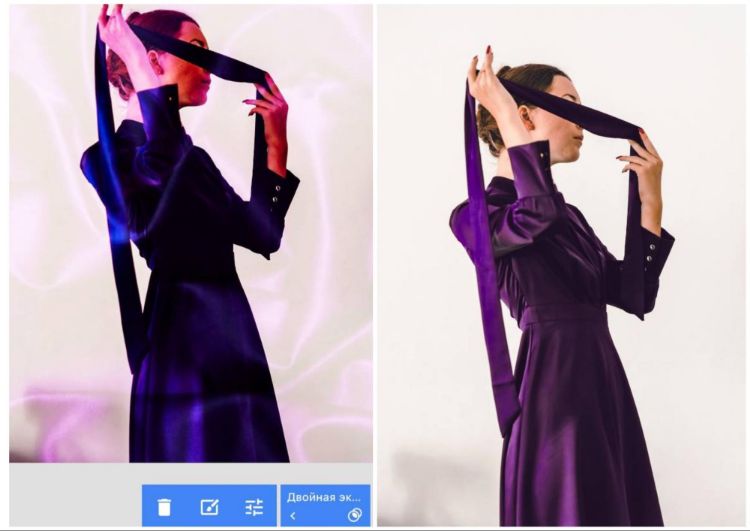
У Snapseed нет ощущения "волшебной кнопки", и это его плюс. Если одежда должна выглядеть естественно, а не как яркий фильтр поверх фото, здесь проще удержать меру. Особенно хорошо Snapseed ведет себя на портретах с нормальным светом и плотной тканью без мелкого принта.
Плюсы
-
Бесплатный редактор с серьезным набором инструментов.
-
Есть Brush, Double Exposure, White Balance, Curves и работа с RAW.
-
Подходит для более натуральной коррекции.
-
Хорош для фотографического, а не декоративного результата.
Минусы
-
Нет одной кнопки, которая сразу перекрашивает одежду красиво.
-
Нужно чуть лучше понимать логику коррекции.
-
На быстрых задачах медленнее, чем PicsArt.
Вердикт. Snapseed лучше брать тогда, когда вы хотите не просто перекинуть цвет, а сохранить фотографичность и избежать ощущения агрессивного фильтра.
Recolor
Recolor — мобильный редактор, заточенный именно под перекрашивание объектов. В подборке по смене цвета одежды он описан как приложение с разделами Select, Recolor и Save, а на странице Google Play отдельно перечислены AI-выделение, волшебная палочка, перо, лупа выделения, слои, режимы наложения и сохранение теней, бликов и отражений.
Вот почему Recolor особенно интересен именно для одежды. Его логика строится не вокруг общего набора фильтров, а вокруг отдельной задачи перекрашивания. Загружаете снимок, открываете Select, выделяете рубашку, платье или куртку, затем переходите в Recolor, подбираете оттенок и сохраняете результат. В карточке приложения отдельно указано, что сервис старается сохранить естественный светотеневой рисунок и дает режимы наложения для более аккуратного результата.
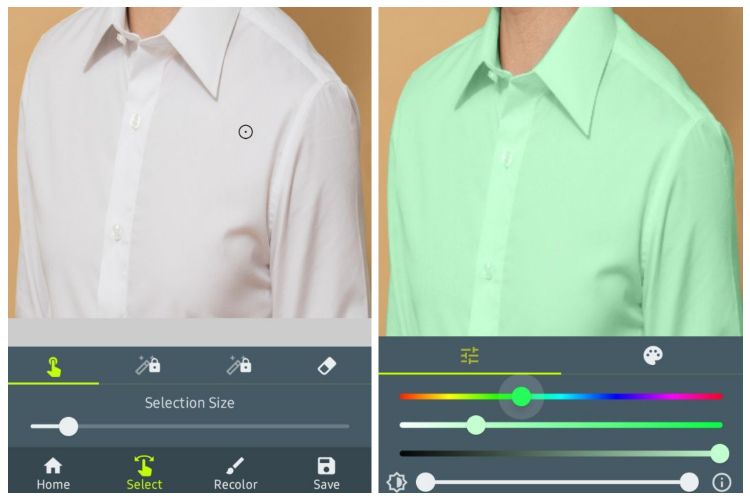
Это уже более специализированный мобильный путь, чем PicsArt. Если нужно именно перекрашивать вещи, а не делать общую веселую обработку для ленты, Recolor выглядит логичнее. Особенно на снимках одежды для примерки, небольшого каталога или визуализации вариантов цвета.
Плюсы
-
Специализация именно на перекрашивании.
-
Есть инструменты выбора и детализации.
-
Поддерживаются ползунки оттенка, яркости и режимы наложения.
-
Лучше других мобильных приложений подходит под задачу смены цвета одежды.
Минусы
-
Русский интерфейс отсутствует.
-
Для очень тонких краев все равно нужна ручная аккуратность.
-
На слабом исходнике приложение не спасает плохой контур одежды.
Вердикт. Если хочется именно мобильный инструмент под перекраску предметов, Recolor — один из самых точечных вариантов.
Как сделать перекраску реалистичной, а не игрушечной
Теперь о главном: почему даже хороший редактор иногда дает плохой результат и как этого избежать.
Белая одежда
Белую рубашку или футболку нельзя просто "подкрасить" в яркий цвет и считать, что задача решена. Белая ткань держится на светлоте, а не на насыщенности. Когда вы делаете ее красной, синей или зеленой, важно сохранить разницу между светлыми участками и тенями. Поэтому сначала задавайте тон умеренно, а уже потом отдельно проверяйте, не исчезли ли складки. В Photoshop это удобно делать маской и корректирующим слоем. В Snapseed и ФотоМАСТЕРе — через дополнительную доводку насыщенности и теней.
Черная одежда
Черная одежда — самая коварная. Если пытаться перекрасить черный пиджак в белый или ярко-желтый, плоский результат почти гарантирован. Гораздо реалистичнее превращать черное в другой темный тон: темно-синий, бордовый, графитовый, глубокий зеленый. Тогда сохраняется логика освещения и фактура ткани.
Одежда с принтом и логотипами
Если на футболке есть надпись, принт или вышивка, простая замена цвета часто перекрашивает и их. Здесь уже лучше выделять только основную ткань и отдельно проверять контраст рисунка. В сложных случаях разумнее сделать мягкую перекраску, а не полную.
Полупрозрачные ткани
Сетки, кружево, шифон и тонкие рукава требуют самой аккуратной маски. Если редактор не умеет нормально работать с мягким краем, итог будет выглядеть грубо. На таких кадрах выигрывают Photoshop и аккуратный ручной режим в GIMP. Простые мобильные редакторы в этом месте сдаются быстрее остальных.
Блики и атлас
У блестящей ткани цвет всегда неоднородный. Не нужно выравнивать его до идеального пятна. Наоборот, хороший результат выглядит неравномерным, потому что свет на материале тоже лежит неравномерно.
Частые ошибки
Самая частая ошибка — перекрашивать одежду без предварительного анализа кадра. Пользователь видит рубашку, выбирает инструмент, двигает Hue и не замечает, что тот же цвет есть в коже, фоне, губах, очках или отражении на стене.
Вторая ошибка — слишком широкая кисть. Чем ближе край одежды к волосам, руке, ремню или фону, тем меньше должен быть диаметр. Иначе по краям появляется цветная кайма.
Третья ошибка — попытка заменить и цвет, и свет одной операцией. Цвет отвечает за оттенок, а свет за объем. Если вы меняете сразу все одним ползунком, ткань теряет форму.
Четвертая ошибка — игнорировать тени под воротником, подмышкой, в складках рукава и на изгибах ткани. Именно там монтаж выдает себя быстрее всего.
Пятая ошибка — гнаться за яркостью. На экране телефона насыщенный цвет выглядит выигрышно первые две секунды, но вблизи почти всегда проигрывает более спокойному и естественному варианту.
Сравнительная таблица
| Инструмент | Платформа | Насколько точно можно выделить одежду | Насколько реалистично сохраняется ткань | Скорость работы | Кому подходит |
|---|---|---|---|---|---|
| ФотоМАСТЕР | Windows, macOS | Высокая в режиме Корректор | Высокая на бытовых и полупрофессиональных кадрах | Высокая | Новичкам и тем, кто хочет быстрый понятный результат |
| Adobe Photoshop | Windows, macOS | Очень высокая | Очень высокая | Средняя | Профессионалам и тем, кому нужен лучший контроль |
| PhotoScape X | Windows, macOS | Средняя | Средняя | Высокая | Тем, кто хочет быстро перекрасить одежду без сложного обучения |
| GIMP | Windows, macOS, Linux | Высокая при аккуратном выделении | Высокая | Средняя | Тем, кому нужен бесплатный серьезный редактор |
| Pixlr E | Онлайн | Средняя | Средняя | Высокая | Тем, кто не хочет устанавливать программы |
| BeFunky | Онлайн | Ниже средней | Ниже средней | Очень высокая | Для быстрой примерки цвета |
| AirBrush AI Clothes Changer | Онлайн, desktop, mobile | Средняя | Переменная, зависит от генерации | Высокая | Для примерки образов и быстрых концептов |
| PicsArt | Android, iOS | Средняя | Средняя | Очень высокая | Для соцсетей и быстрой мобильной правки |
| Snapseed | Android, iOS | Средняя, но аккуратная | Выше средней | Средняя | Для натуральной мобильной коррекции |
| Recolor | Android | Высокая для мобильного класса | Выше средней | Средняя | Для тех, кому нужен телефонный инструмент именно под перекраску |
Сводно картина такая: для лучшего реализма лидирует Photoshop, для лучшего баланса между простотой и качеством — ФотоМАСТЕР, для бесплатной серьезной работы — GIMP, для браузера — Pixlr E, для телефона — связка PicsArt и Snapseed в зависимости от того, нужен ли вам быстрый яркий эффект или более натуральная коррекция.
Какой способ выбрать под вашу задачу
Если задача звучит как "хочу быстро понять, как будет смотреться другая футболка или платье", берите ФотоМАСТЕР, Pixlr E, PicsArt или Recolor. Эти инструменты быстро дают понятный ответ.
Если задача звучит как "мне нужен чистый коммерческий результат для каталога, карточки товара или фотосессии", берите Photoshop. На втором месте здесь GIMP, если нужен бесплатный путь.
Если задача звучит как "хочу прямо сейчас без установки примерить новый цвет или новый стиль", лучше всего заходят AirBrush и быстрые онлайн-сервисы.
Если задача звучит как "редактирую только с телефона и хочу, чтобы выглядело естественно", разумнее начинать со Snapseed. Если нужно еще и быстро, эффектно, с возможностью тут же выложить в соцсети, удобнее PicsArt.
Итоги
Изменить цвет одежды на фото сегодня можно практически в любом классе редакторов: от простого мобильного приложения до тяжелого профессионального пакета. Но качественный результат зависит не от громкости названия программы, а от того, насколько точно вы выделили ткань, сохранили складки и не убили светотень.
Для большинства пользователей лучшая стартовая точка — ФотоМАСТЕР. Он дает быстрый и понятный путь без сложного обучения и при этом не сводит все к примитивному фильтру.
Для максимального контроля и действительно реалистичной перекраски сильнее всего остается Photoshop.
Для бесплатной серьезной работы лучший выбор — GIMP.
Для браузера самым удобным вариантом выглядит Pixlr E, а для мобильной работы лучше всего распределять задачи так: PicsArt — когда важна скорость и визуальный эффект, Snapseed — когда важнее натуральность, Recolor — когда нужен именно мобильный инструмент под перекраску объектов.
Главное правило во всех редакторах одинаковое: сначала аккуратно выделите одежду, потом меняйте оттенок, и только после этого доводите насыщенность, свет и тени. Именно в таком порядке перекраска перестает выглядеть эффектом и начинает выглядеть как нормальная фотография.

Чтобы оставить комментарий, авторизуйтесь или зарегистрируйтесь.