Обработка фото для стока отличается от привычной красивой обработки для соцсетей. На фотостоках ценится не броский пресет, не чрезмерный контраст и не модный цветовой сдвиг, а технически чистый, коммерчески универсальный и предсказуемый файл. Снимок должен выдерживать просмотр на увеличении, не разваливаться по шуму, не терять фактуру из-за агрессивного шумодава, не ловить ореолы после перешарпа и не выглядеть так, будто его слишком старательно «спасали» в редакторе.
Именно поэтому подготовка фото для фотостока начинается не с фильтров, а с дисциплины. Сначала отбирают исходник с нормальной резкостью и понятным сюжетом. Затем выравнивают геометрию, приводят в порядок экспозицию и баланс белого, аккуратно чистят пыль и мелкие отвлекающие детали, подавляют шум, добавляют умеренную резкость и только после этого сохраняют JPEG в внятном, чистом виде. Этот подход различается в основном только набор инструментов и глубина контроля.
Что именно проверяют фотостоки перед приемкой
У модерации стоков очень практичный взгляд на изображение. Ее не интересует, сколько времени автор потратил на кадр. Ее интересует, можно ли этот файл купить и использовать в рекламе, на сайте, в статье, в карточке товара, в буклете, в презентации или в соцсетях бренда без технических и юридических проблем.
В реальной проверке почти всегда всплывают одни и те же пункты:
-
резкость по главному объекту;
-
отсутствие смаза;
-
корректная экспозиция без глухих провалов и выбитых светов;
-
естественный баланс белого;
-
адекватная цветокоррекция без грязи в коже, небе и белых объектах;
-
отсутствие заметного цифрового шума;
-
отсутствие артефактов ретуши;
-
отсутствие ореолов после резкости;
-
чистый фон, если композиция требует чистого фона;
-
отсутствие логотипов, брендов, номерных знаков и лишних узнаваемых деталей;
-
достаточная коммерческая пригодность сюжета.
Если говорить совсем прямо, хорошая обработка фото для микростоков — это обработка, которую не видно как обработку. Покупатель не должен думать о редакторе. Он должен видеть полезное изображение, с которым удобно работать дальше.
Универсальный рабочий процесс перед любой программой
Прежде чем открывать редактор, полезно пройти один и тот же короткий чек-лист.
1. Отберите правильный исходник
Не надо пытаться героически вытянуть все подряд. Если файл мягкий, смазанный, пересвеченный в ноль или снят на слишком высоком ISO с грязными тенями, обработка это не «починит», а только замаскирует проблему. На стоке маскировка быстро раскрывается при просмотре на 100–200%.
2. Сразу смотрите кадр в увеличении
Многие ошибки не видны в маленьком превью. На полном размере быстро вылезают:
-
пыль на матрице;
-
цветной шум;
-
смаз по ресницам, волосам, текстурам ткани;
-
ореолы на контрастных границах;
-
повторяющиеся пятна после штампа;
-
неровные края объекта после грубой ретуши.
3. Сначала свет и цвет, потом ретушь
Если сначала чистить дефекты, а потом сильно двигать экспозицию и цвет, часть артефактов проявится снова. Гораздо безопаснее сначала привести кадр к нормальной тональной базе, а затем уже доретушировать то, что осталось заметным.
4. Не путайте аккуратность с эффектностью
Стоковая обработка любит умеренность. Резкость должна подчеркивать фактуру, а не рисовать светлые контуры. Шумодав должен убирать грязь, а не превращать кожу, бетон, древесину и ткань в пластик. Цветокоррекция должна помогать сюжету, а не кричать о себе.
5. Финальная проверка важнее последнего ползунка
После экспорта нужно открыть JPEG и заново посмотреть его в увеличении. Ошибки часто заметны именно в финальном файле: где-то усилилось зерно, где-то полезла компрессия, где-то стала видна грубая чистка.
Что именно правят в фото для стока почти всегда
Ниже — тот самый набор задач, который постоянно повторяется в обработке снимков перед публикацией:
-
выравнивание горизонта;
-
мягкая коррекция экспозиции;
-
выравнивание баланса белого;
-
уменьшение пересветов;
-
вытягивание теней без грязи;
-
умеренное усиление микроконтраста;
-
подавление шума;
-
локальная чистка пыли и случайного мусора;
-
точечная коррекция кожи, упаковки, фона, предметных поверхностей;
-
итоговая резкость;
-
экспорт в корректный JPEG.
Дальше посмотрим, как этот же набор решается в разных редакторах.
Как обработать фото для стока на Windows и macOS
ФотоМАСТЕР
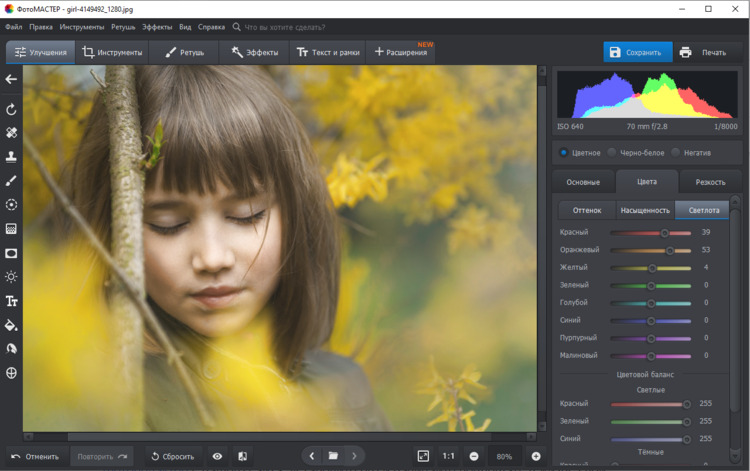
ФотоМАСТЕР логично ставить первым способом для Windows и macOS, если нужна максимально понятная обработка фото для стока без сложного входа в экосистему Adobe. В программе есть базовые тональные инструменты, отдельный блок ретуши, ручная коррекция резкости, инструменты для шумоподавления, градиентный фильтр и пакетная обработка. В интерфейсе действительно используются привычные русские названия разделов — Открыть фото, Инструменты, Улучшения, Ретушь, Резкость, Корректор, Градиентный фильтр, Штамп, Восстанавливающая кисть. Отдельно подтверждаются параметры резкости Сила, Радиус и Порог, а также наличие пакетной обработки и работы на Windows и macOS.
Кому подходит
ФотоМАСТЕР хорошо подходит в трех случаях:
-
когда нужно быстро подготовить серию кадров без долгого освоения сложного интерфейса;
-
когда основная работа — это базовая коррекция, аккуратная ретушь и сохранение в JPEG;
-
когда автор снимает для предметки, лайфстайла, еды, интерьеров, небольших портретных серий и хочет понятную логику действий.
Для тяжелой многослойной композитной сборки он не заменяет Photoshop, но для значительной части стоковых задач этого и не требуется.
С какими исходниками удобнее работать
Самый комфортный сценарий для этой программы — кадр, которому нужна:
-
нормализация света;
-
правка баланса белого;
-
аккуратная чистка мелких дефектов;
-
подавление шума;
-
спокойная резкость без агрессии;
-
экспорт серии в одинаковом стиле.
Если исходник уже неплохо снят и его не нужно собирать из десятка слоев, ФотоМАСТЕР закрывает задачу очень быстро.
Пошаговая схема обработки в ФотоМАСТЕР для фотостока
Сначала открывают файл через Открыть фото и сразу смотрят его в увеличении. На этом этапе задача не в том, чтобы уже крутить ползунки, а в том, чтобы понять характер файла: где выбиты света, где есть пыль, есть ли шум в тенях, насколько уверенно держится фактура кожи, ткани, дерева, еды или упаковки.
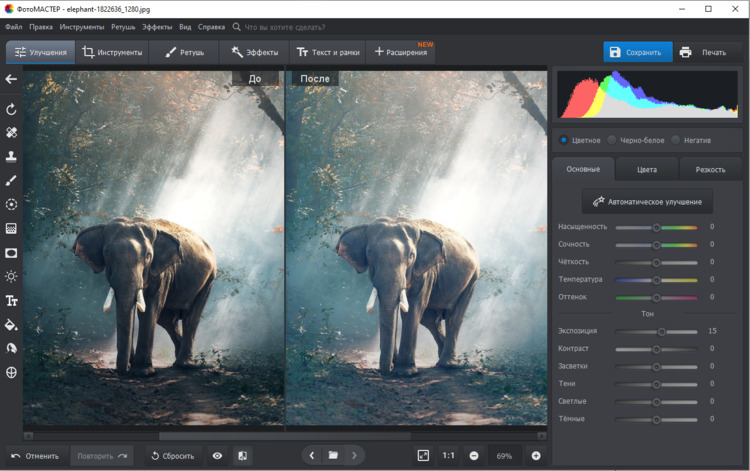
Дальше переходят в раздел Улучшения. Здесь имеет смысл начать с экспозиции и общего тонального баланса. Для стока полезнее спокойная тональная база, чем эффектная драматизация. Если в кадре белые предметы, посуда, лист бумаги, одежда или упаковка, баланс белого лучше сразу привести к нейтральному состоянию, потому что именно на таких объектах грязный оттенок выдает обработку мгновенно.
После общей тональной правки удобно проверить вкладки, связанные с цветом. В ФотоМАСТЕР подтверждена возможность отдельно регулировать оттенок, насыщенность и светлоту, а это удобно для сюжетов, где нужно слегка приглушить ядреную зелень, слишком активную синеву или неестественно теплую кожу. Для фотостока это полезнее, чем тянуть весь кадр одним ползунком насыщенности.
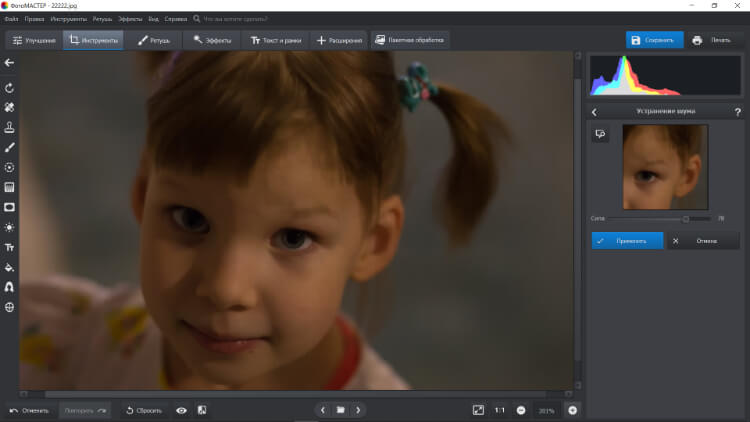
Следующий шаг — раздел Инструменты, если у кадра есть шум. У ФотоМАСТЕР подтвержден рабочий сценарий, где шумодав вызывается из Инструменты, а затем итоговая детализация доводится через Улучшения и блок Резкость. Это правильная логика для стока: сначала прибрать грязь, потом вернуть контролируемую фактуру. Если делать наоборот, шум начнет подчеркиваться.
Как работать с шумом и резкостью без брака
Одна из самых частых ошибок в стоковой подготовке — слишком сильное шумоподавление. На портрете от этого «плывет» кожа, на еде пропадает аппетитная фактура, на предметке мылится пластик, металл и ткань, а на архитектуре начинают теряться мелкие контуры и фактура штукатурки.
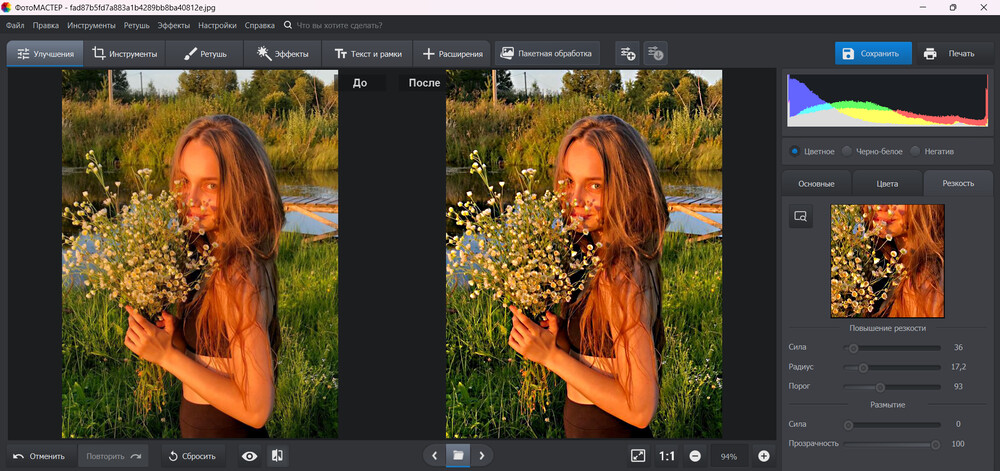
После умеренного шумодава переходят в Резкость. У программы подтверждены параметры Сила, Радиус и Порог. Для стоковой логики это удобно, потому что можно не просто «добавить резкость вообще», а контролировать характер усиления. Большой радиус и высокая сила быстро рисуют ореолы на контрастных границах. Низкий порог может начать подчеркивать шум. Поэтому для микростоков лучше действовать так: сначала слегка усилить фактуру, потом проверить глаза, волосы, швы, текстуры предмета и только после этого решать, нужно ли еще добавлять.
Локальная чистка: что делать в Ретуши
Для стока особенно важен раздел Ретушь. В ФотоМАСТЕР подтверждены инструменты Корректор, Штамп, Восстанавливающая кисть и Идеальный портрет. На практике для фотостока самые полезные здесь именно Корректор, Штамп и Восстанавливающая кисть. Идеальный портрет стоит использовать с очень большой осторожностью, потому что автоматическая «красота» быстро убивает натуральную фактуру лица.
Корректор удобен для мелкой пыли на фоне, сенсорных пятен в небе, соринок на предметке, небольших дефектов упаковки и случайных точек на однотонных участках. Штамп полезен там, где нужно вручную взять чистый участок и перенести его на проблемное место. Восстанавливающая кисть лучше работает на мягких неоднородных текстурах, где важно вписать заплатку в окружающую фактуру.
Что особенно удобно для стоков
Для стоковой обработки в ФотоМАСТЕР ценны не только базовые ползунки, но и понятная последовательность. Автор не теряется между десятками панелей. Условно говоря, свет и цвет живут в одном логичном месте, локальная правка — в другом, резкость — отдельно, шум — отдельно. Это ускоряет поток, а поток для микростоков важен: если на серию из двадцати похожих кадров уходит слишком много времени, экономическая эффективность падает.
Подтвержденный Градиентный фильтр тоже полезен для стока. Им удобно чуть приглушить слишком яркое небо, выровнять верх кадра в интерьерной съемке, слегка успокоить окно или подсобрать композицию в предметном фото, где верх или низ кадра отвлекает на себя лишнее внимание.
Как не испортить кадр в ФотоМАСТЕР
Главные ошибки здесь очень типичные:
-
перебор с автоматическими улучшениями;
-
чрезмерная портретная ретушь;
-
сильный шумодав по всей площади;
-
добавление резкости без контроля ореолов;
-
попытка «спасти» слабый исходник чрезмерными ползунками.
Для фотостока лучше недокрутить, чем перекрутить. Если после обработки кадр стал очень «сочным», очень гладким или очень хрустящим, это уже тревожный сигнал.
Плюсы
-
Понятный интерфейс с русскими названиями разделов.
-
Есть базовая цветокоррекция, ретушь, шумодав и отдельные настройки резкости.
-
Удобно быстро готовить коммерческие JPEG без перегруженного рабочего пространства.
-
Есть инструменты локальной чистки и пакетная обработка.
-
Подходит для Windows и macOS.
Минусы
-
Для сложных многослойных композитов возможностей меньше, чем в Photoshop.
-
Автоматические портретные улучшения легко уводят фото в неестественную сторону.
-
При попытке слишком глубоко тянуть слабый файл качество начинает быстро падать.
-
Для очень тонкой селективной локальной коррекции инструментальная глубина ниже, чем у Lightroom и Photoshop.
Lightroom
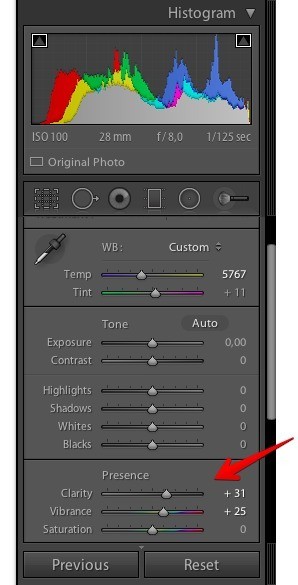
Lightroom Classic остается одним из самых удобных инструментов именно для потоковой подготовки фото к стоку. В документации Adobe по Develop module прямо показаны Crop Overlay, Spot Removal, Red Eye Correction, Graduated Filter, Adjustment Brush, а в Detail panel — блок для повышения резкости и снижения шума. Отдельно подтверждены копирование и синхронизация правок на другие кадры, что для серийной обработки особенно важно.
Кому подходит
Lightroom — сильный выбор, если вы:
-
снимаете сериями;
-
работаете с RAW;
-
хотите одинаковый результат на целой съемке;
-
регулярно грузите на стоки десятки и сотни файлов;
-
не хотите разрушать исходники и предпочитаете неразрушающее редактирование.
Для стоков это один из самых рациональных редакторов, потому что он не заставляет вас каждый кадр «раскладывать на хирургический стол» без реальной необходимости.
С чего начинать обработку
Если серия снята при одинаковом свете, первую фотографию имеет смысл сделать эталонной. В ней приводят в порядок:
-
баланс белого;
-
экспозицию;
-
светлые и темные области;
-
общий контраст;
-
базовую цветовую чистоту;
-
исправление оптики и геометрии;
-
шум;
-
резкость.
После этого правки копируют или синхронизируют на остальные кадры серии. Lightroom Classic прямо позволяет копировать и синхронизировать коррекции между файлами, а это экономит огромное количество времени при обработке фото для микростоков.
Кадрирование и выравнивание
Для стока кадрирование — это не косметика, а коммерческая функция. Покупателю важно, чтобы в кадре был воздух под текст, чтобы горизонт не был завален, чтобы геометрия выглядела аккуратно. В Lightroom для этого есть Crop и автоматическое или ручное выравнивание через Angle. Также подтверждено использование Constrain To Image, которое удерживает рамку внутри изображения при коррекции. Для архитектуры и предметки дополнительно полезен Transform с Upright, если есть наклоненные вертикали и искаженная перспектива.
Detail panel: где делается половина качества
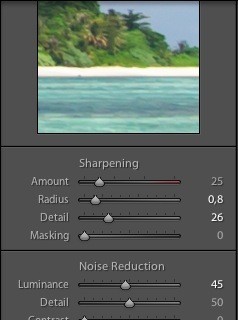
Очень многие стоковые ошибки рождаются именно в Detail panel. Здесь лежат настройки шумоподавления и резкости, и именно здесь проще всего испортить файл.
Adobe отдельно показывает, что Detail panel используется для sharpening и noise reduction. Логика для стока такая:
-
сначала убрать лишнюю грязь, особенно цветной шум;
-
затем аккуратно вернуть ощущение фактуры;
-
после каждого шага смотреть 100% масштаб, а не верить превью.
Если на фото кожа, еда, ткань, дерево, бумага или упаковка, нельзя загонять ползунки так, чтобы текстура превращалась в плоскую массу. На стоках за это часто летят отклонения не потому, что кадр «слишком обработан» формально, а потому, что в нем не осталось живой материальности.
Retouch и локальная коррекция
В Lightroom подтвержден набор инструментов в полосе Develop: Spot Removal, Graduated Filter, Adjustment Brush и другие коррекционные инструменты. Для стока это дает очень удобный набор локальных правок без перехода в тяжелый редактор. Пыль на фоне, мелкие сенсорные точки, неудачную соринку на предметке, прыщик, мелкий мусор в небе или на однотонной поверхности часто разумнее убрать именно здесь.
Градиент и локальная кисть хороши, когда кадру нужно не «спецэффектное» вмешательство, а тихая правка: чуть притушить яркий угол, слегка открыть лицо, успокоить слишком яркую область или сгладить дисбаланс света в интерьере. Для микростоков такой способ почти всегда лучше, чем глобальное чрезмерное изменение всей картинки.
Когда использовать AI-инструменты осторожно
В свежих версиях Lightroom есть AI-функции, включая удаление отвлекающих объектов и другие автоматизированные режимы. Они бывают удобны, но в стоковой логике всегда действует одно правило: любая автоматика должна проходить финальную ручную проверку на 100–200%. Особенно это касается краев объектов, повторяющихся фактур, линий упаковки, архитектурных поверхностей и фона с регулярным рисунком.
Почему Lightroom силен именно для стока
Потому что обработка фото для стока редко заканчивается одним кадром. Чаще это серия: бизнес-портреты, еда, travel, предметка, lifestyle, интерьер, кадры с одного ракурса в нескольких вариантах. Если каждую фотографию разбирать вручную в тяжелом редакторе, на дистанции вы теряете слишком много времени. Lightroom позволяет выстроить нормальный поток: отбор, базовая нормализация, ретушь только там, где она действительно нужна, синхронизация и экспорт.
Плюсы
-
Один из самых удобных инструментов для серийной обработки.
-
Очень сильная работа с RAW и неразрушающим редактированием.
-
Удобное кадрирование, выравнивание и локальная коррекция.
-
Есть синхронизация и копирование правок на серию.
-
Detail panel хорошо подходит для контролируемой работы с шумом и резкостью.
Минусы
-
Для сложной предметной чистки и точного монтажного ретуширования иногда все равно нужен Photoshop.
-
Новичок легко перекручивает Detail panel и получает перешарп или пластиковую фактуру.
-
Локальная чистка сложного фона ограниченнее, чем в Photoshop.
-
AI-инструменты требуют обязательной ручной перепроверки.
Adobe Photoshop + Adobe Camera Raw
Если Lightroom — это лучший кандидат на поток, то Photoshop вместе с Camera Raw — это лучший кандидат на точную доводку сложного кадра. Camera Raw хорош для первичной нормализации света, цвета, текстуры и мелкой чистки, а Photoshop нужен тогда, когда локальная ретушь, изоляция объекта, чистка сложного фона, предметная доводка и точный контроль результата становятся важнее скорости.
Где заканчивается Camera Raw и начинается Photoshop
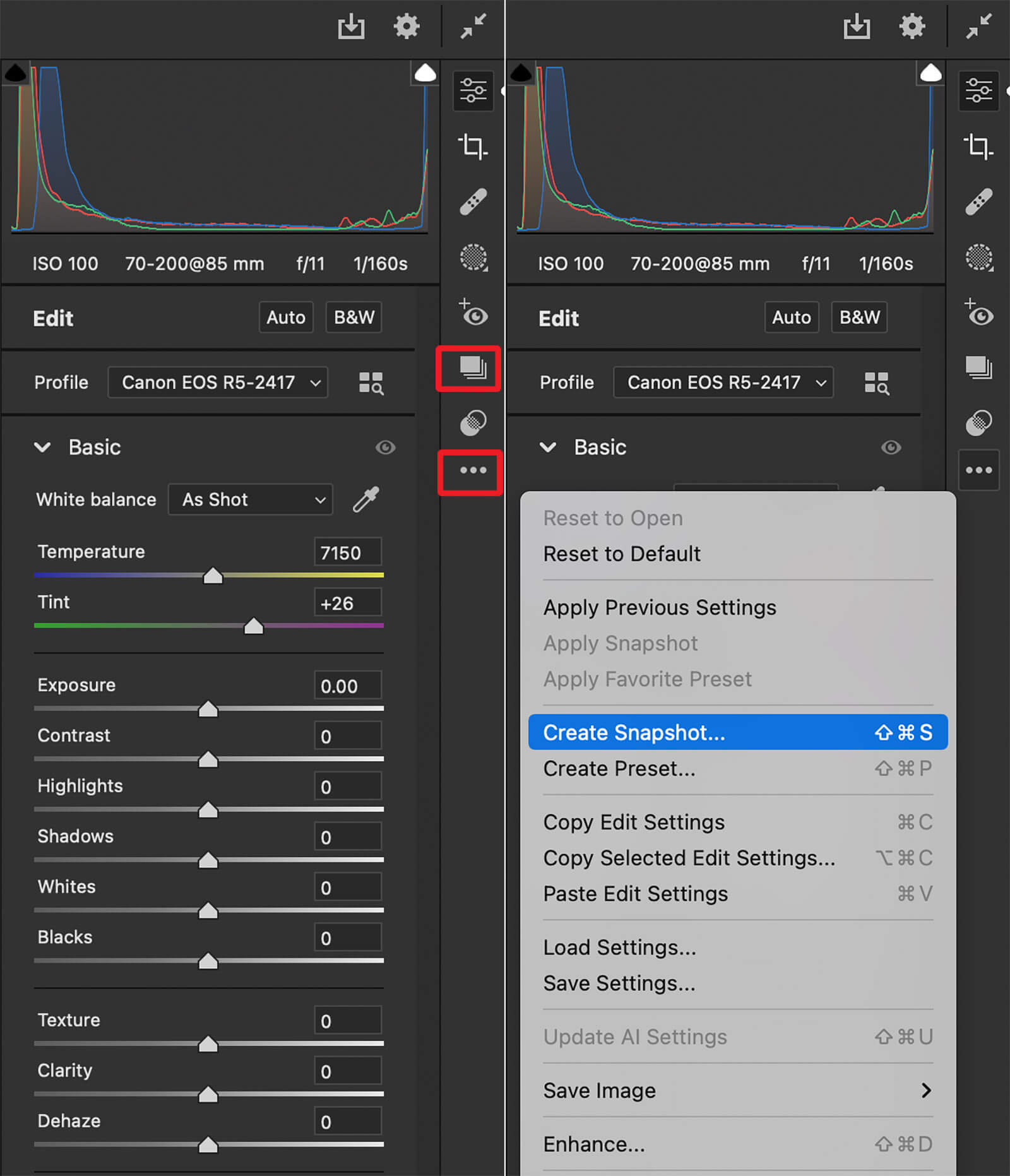
Camera Raw умеет неразрушающе обрабатывать RAW, JPEG и TIFF, а изменения сохраняются как параметры обработки, в том числе через sidecar/XMP-подход. Для стоковой подготовки это особенно полезно: можно спокойно выровнять кадр, привести тон, почистить пыль, уменьшить шум, проверить результат и не разрушать исходник. Открытие JPEG и TIFF в Camera Raw через Bridge тоже подтверждено официально.
Когда базовая техническая чистка готова, дальше есть два пути. Если кадр уже в порядке, можно остаться в Camera Raw и сохранить его. Если же нужно сложнее — аккуратно убрать объект на текстурном фоне, дочистить границы, собрать более чистый предметный файл, проконтролировать маски и слои — тогда переходят в Photoshop.
Camera Raw: что делать сначала
Для стока в Camera Raw логика очень рациональна:
-
Выправить кадр и геометрию.
-
Нормализовать экспозицию и цвет.
-
Прибрать шум и вернуть умеренную фактуру.
-
Найти и убрать пыль, сенсорные точки, мелкие отвлекающие детали.
-
Только потом переходить к более сложной локальной доводке.
В Adobe подробно подтверждены инструменты Remove, Heal, Clone, ползунки Size и Opacity, а также Visualize Spots для поиска загрязнений и мелких дефектов. Это как раз один из самых полезных режимов в стоковой обработке: то, что не видно на экране сразу, отлично проявляется при визуализации пятен.
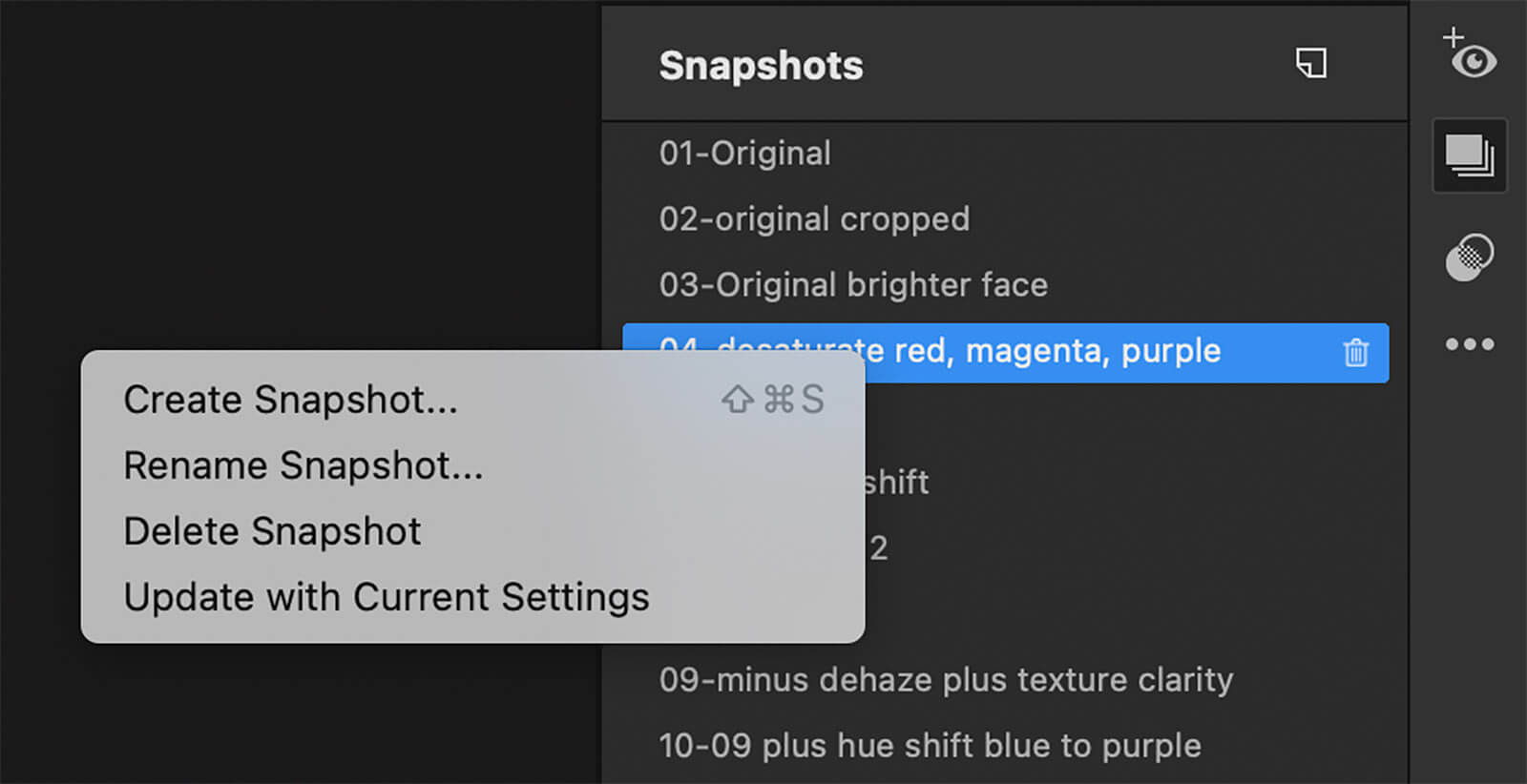
Как использовать Visualize Spots с пользой
Этот режим особенно нужен для:
-
неба;
-
светлых однотонных фонов;
-
предметки на белом;
-
студийных портретов;
-
интерьерных кадров с большими светлыми плоскостями.
На обычном превью пыль может прятаться. В Visualize Spots она становится заметнее, и файл можно дочистить до экспорта. Для фотостока это критично, потому что пыль на небе и белом фоне — одна из самых обидных причин отклонения.
Crop и выравнивание в Camera Raw
В Adobe отдельно описаны Crop, выбор Aspect Ratio, ручное изменение границ кадра, Angle и Straighten. Это дает нормальный точный контроль над композицией еще до перехода в Photoshop. Для стока это удобно: чем раньше вы зафиксировали геометрию, тем меньше потом придется подгонять локальные правки по маскам.
Когда нужен именно Photoshop
Photoshop стоит открывать не «потому что так солиднее», а когда реально появляется задача, которую проще и чище решить слоями и точной локальной правкой:
-
удалить лишний предмет на сложном фоне;
-
аккуратно дочистить предметную съемку;
-
сделать изолят;
-
подровнять края объекта;
-
убрать повторяющиеся следы от грубой ретуши;
-
вычистить текстуру упаковки, ткани, пластика, металла;
-
собрать идеальный белый фон без мусора.
Официально подтвержден базовый сценарий с Remove tool: в Tools panel выбирают Remove tool, в Options bar ставят кисть немного шире проблемной области и обводят лишний объект. Для быстрых отвлекающих деталей это действительно удобно. Но на стоковых кадрах автоматическое удаление всегда надо проверять вручную — особенно по краям и регулярным текстурам.
Photoshop для стока: что важно помнить
Самая большая ошибка при стоковой ретуши в Photoshop — увлечься самой ретушью. На стоках не нужен «идеальный пластик». Нужен чистый натуральный файл.
Это означает:
-
кожу правят умеренно;
-
текстуру предмета сохраняют;
-
границы объектов не размывают без необходимости;
-
фон не закрашивают грубо кистью;
-
белый фон не делают слепым пятном без структуры объекта;
-
шум не убивают вместе с фактурой.
Photoshop дает огромную власть над кадром, но на микростоках эта власть особенно опасна. Чем сильнее вмешательство, тем выше шанс, что модератор заметит артефакты раньше, чем потенциальный покупатель увидит пользу изображения.
Плюсы
-
Максимальный контроль над сложной локальной ретушью.
-
Удобная связка с Camera Raw для первичной нормализации.
-
Подходит для изолятов, предметки и сложных фонов.
-
Remove, Heal, Clone и Visualize Spots закрывают большую часть технической чистки.
Минусы
-
Самый высокий риск переобработки.
-
Новичок тратит слишком много времени на кадры, которые можно было бы подготовить быстрее.
-
Для больших серий без грамотного потока скорость заметно ниже, чем в Lightroom.
-
Автоматическое удаление объектов требует жесткой перепроверки на 100–200%.
Как обработать фото для микростока онлайн
Canva
Canva — не главный инструмент для глубокой стоковой обработки, но это вполне рабочий онлайн-вариант для простых задач, где не нужна сложная RAW-логика и тонкая ручная ретушь. У Canva подтверждены базовые функции фотообработки: crop, adjust, effects, background remover и browser-based photo editor без обязательной сложной установки. В отдельных инструкциях Canva также показывает сценарии Edit Photo, Crop, BG Remover, экспорт в JPG/PNG и ручную доработку вырезания через Erase/Restore.
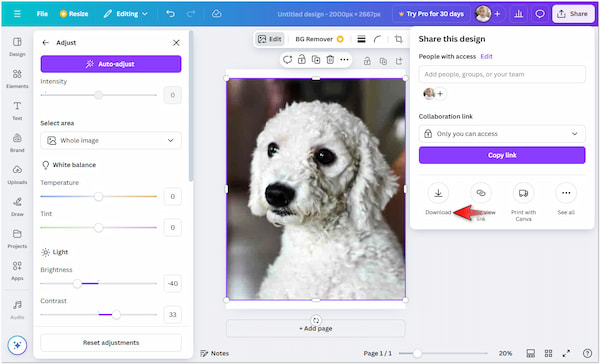
Когда Canva действительно уместна
Canva имеет смысл использовать, если:
-
фото уже технически неплохое;
-
нужна простая подрезка;
-
нужно слегка подтянуть яркость, контраст, цвет;
-
надо быстро убрать фон у несложного объекта;
-
вы работаете не с RAW, а с готовым JPEG;
-
задача — быстро подготовить визуально аккуратный файл, а не провести тонкую профессиональную доводку.
Для стоков это скорее редактор не первого выбора, а запасной или быстрый браузерный инструмент.
Что в Canva полезно именно для стока
Самое полезное здесь — скорость. Можно быстро зайти в редактор, открыть файл, сделать кадрирование, выровнять композицию, немного поправить тональность и убрать фон у простого объекта. Это подходит для условной легкой предметки, отдельных иллюстративных кадров, обложек, несложных рекламных визуалов и ситуаций, где фотография уже не требует глубокой технической правки.
По подтвержденным инструкциям Canva использует понятные маршруты: Edit Photo, затем инструменты фотообработки; для вырезания фона — BG Remover; для кадрирования — Crop или Smart Crop.
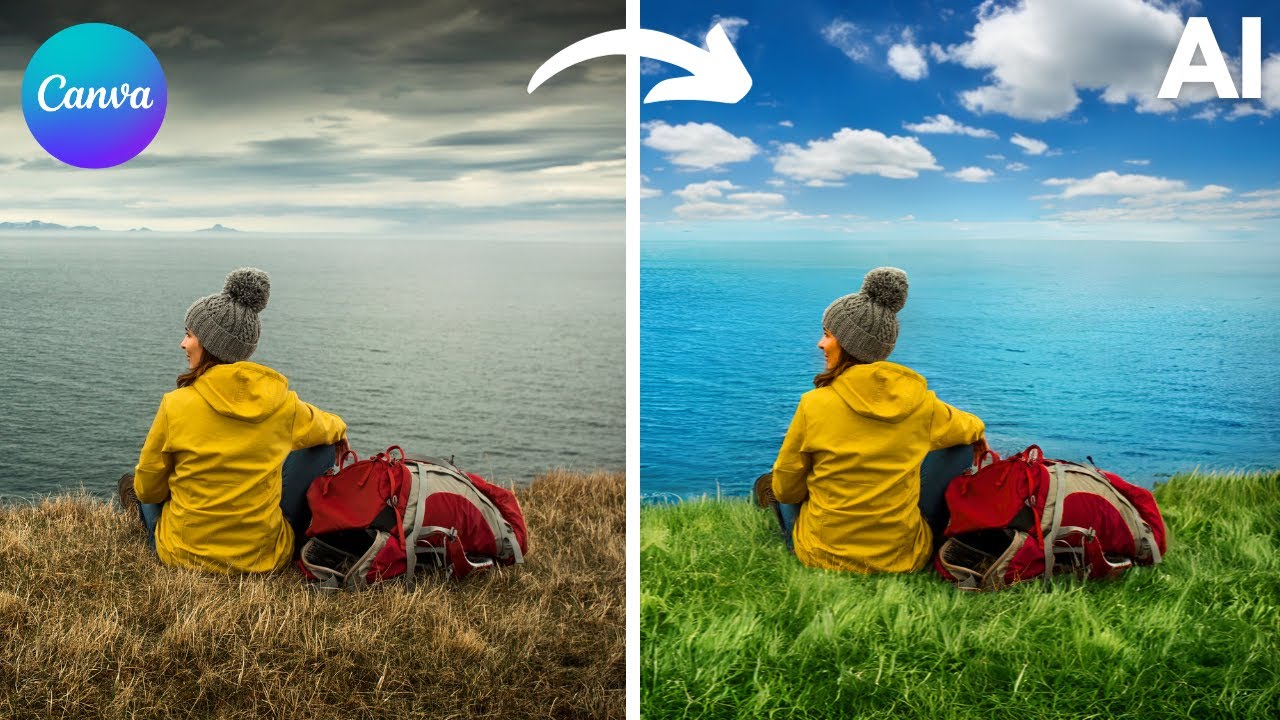
Где Canva начинает уступать
Главная проблема в том, что обработка фото для микростоков часто упирается в техническую аккуратность на уровне пикселя. Canva быстрее закрывает общую задачу, чем тонко доводит файл. Если в изображении есть:
-
заметный шум;
-
проблемные пересветы;
-
грязные тени;
-
сложный фон;
-
много мелкой пыли;
-
регулярная текстура;
-
непростые края объекта,
то браузерного подхода обычно уже недостаточно. На таких кадрах Lightroom, Camera Raw, Photoshop, GIMP или darktable дают более предсказуемый результат.
Как не испортить стоковый файл в Canva
В Canva легко переборщить с эффектами. Для стоков это особенно опасно. Если использовать шаблонные фильтры, сильные цветовые стилизации, декоративные наложения и агрессивные автоматические улучшения, кадр быстро становится слишком «дизайнерским» и теряет универсальность. А универсальность — одно из главных коммерческих достоинств стоковой фотографии.
Плюсы
-
Очень быстрый вход без сложной установки.
-
Понятные инструменты для кадрирования и базовой правки.
-
Удобен для простых объектов и быстрых онлайн-задач.
-
Фон можно убрать быстро через BG Remover.
Минусы
-
Не лучший выбор для глубокой технической подготовки фото к фотостокам.
-
Контроль над сложной ретушью ограничен.
-
Для шумных и слабых файлов возможностей мало.
-
Легко скатиться в слишком декоративную обработку.
Бесплатные и кроссплатформенные решения
GIMP
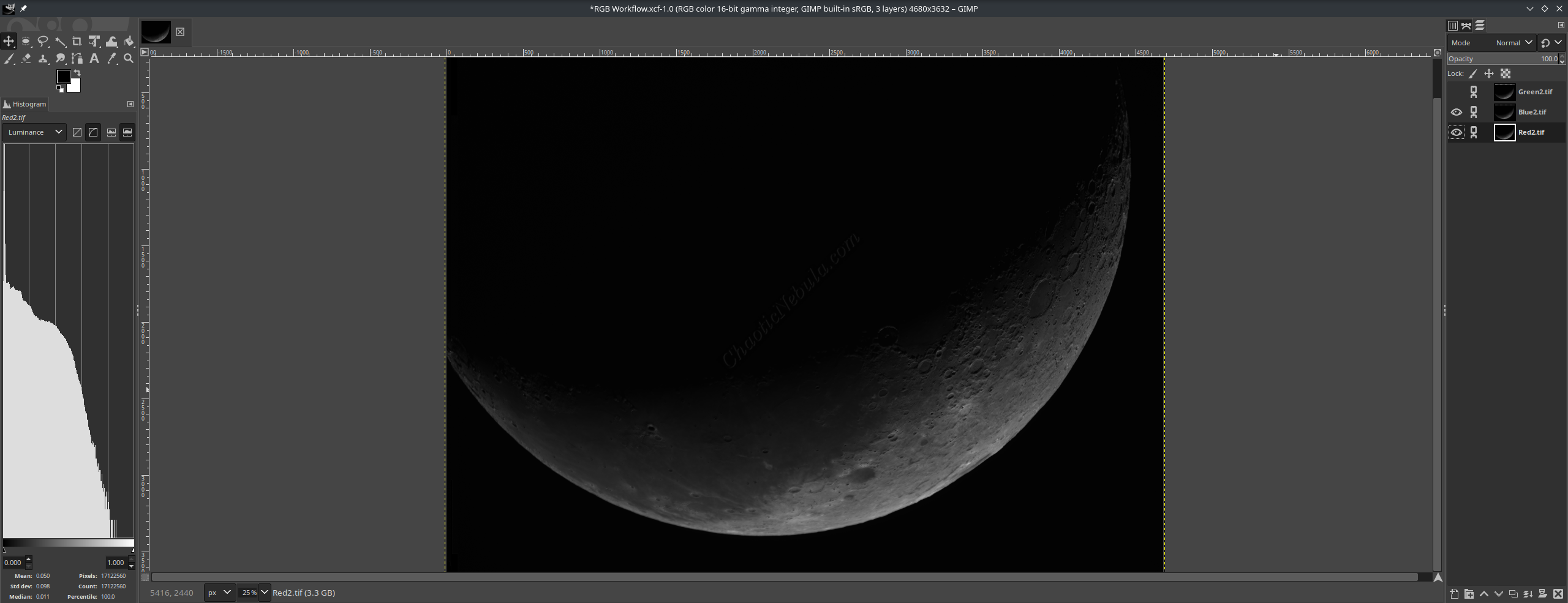
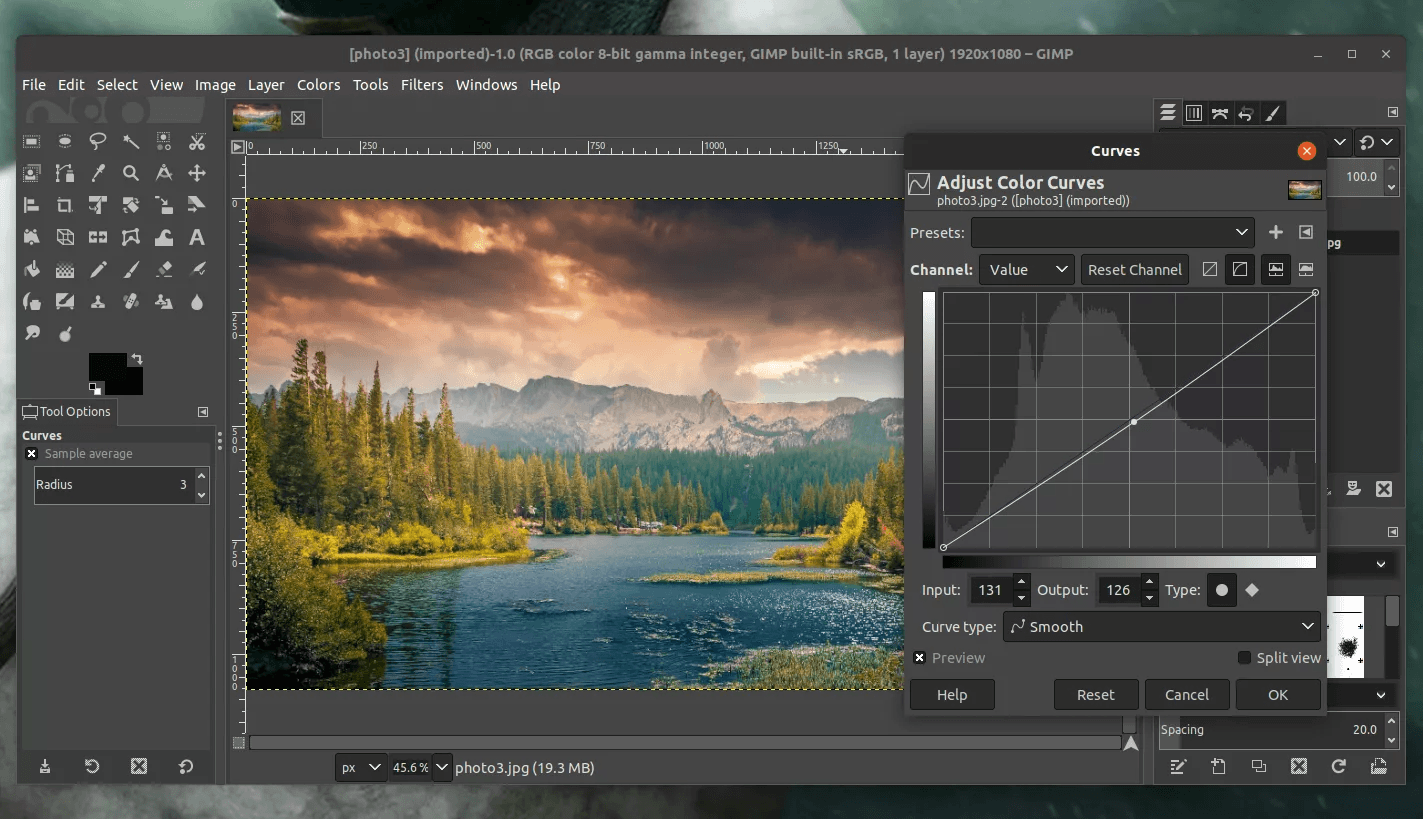
GIMP — хороший бесплатный вариант, когда нужен не браузерный редактор, а полноценная настольная программа без подписки. В документации GIMP подробно описаны Crop tool, работа с цветом, уровни, кривые и экспорт JPEG. Для обработки фото для стока это уже серьезнее, чем онлайн-редактор: можно и выровнять композицию, и подтянуть цвет, и поработать с тоном, и сделать локальную чистку. GIMP также позволяет экспортировать JPEG через Export, после чего открывается отдельный диалог качества JPEG.
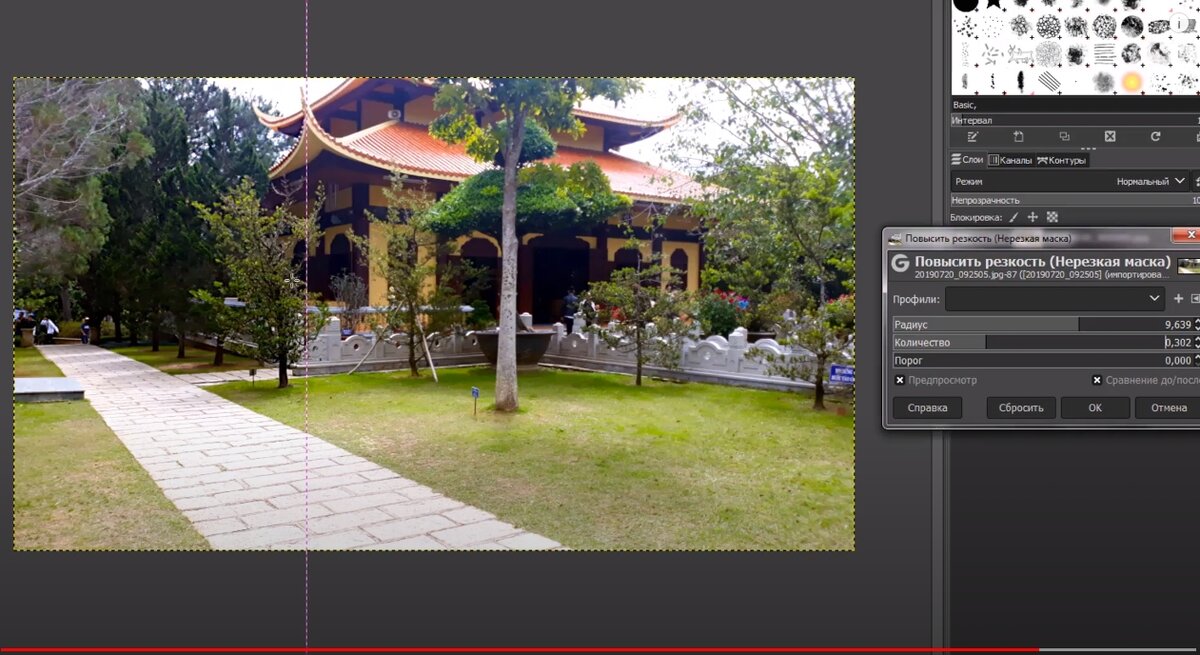
Кому подходит
GIMP подходит тем, кто:
-
не хочет подписку;
-
готов потратить время на освоение;
-
хочет бесплатную настольную обработку;
-
работает с JPEG и TIFF, а не обязательно с большим RAW-потоком;
-
периодически делает аккуратную ручную чистку и цветовую доводку.
Для стока это разумный вариант, если нужна глубже проработанная бесплатная программа, чем браузерные редакторы.
Что делать в GIMP для стоковой подготовки
Сначала кадр подрезают через Crop tool. В документации прямо указано, что инструмент можно вызвать из Toolbox или клавишей Shift+C, затем протянуть рамку и подтвердить обрезку. Это хорошо подходит для базового выравнивания композиции, когда из кадра нужно убрать лишний воздух, неровный край или технический мусор.
Дальше полезно переходить к цвету и тону. Для стоков в GIMP особенно удобны Levels и Curves. Уровни хороши, когда нужно быстро зафиксировать черную и белую точку, убрать вялость по тону и сделать файл более чистым по диапазону. Кривые полезнее там, где нужно деликатнее приподнять средние тона, не выбив света и не забив тени.
Где GIMP реально полезен
GIMP хорош для кадров, где нужен ручной контроль без обязательного RAW-каталога:
-
предметка;
-
еда;
-
портрет;
-
несложный интерьер;
-
иллюстративные lifestyle-кадры;
-
доработка одиночных файлов.
Для микростоков это особенно полезно в ситуациях, где нужно дочистить фон, подправить тон, чуть собрать цвет и сохранить аккуратный коммерческий вид без вложений в платный софт.
Что важно не сломать
В бесплатных редакторах пользователи часто компенсируют недостаток автоматизации избыточной ручной обработкой. В GIMP это выглядит как:
-
слишком сильная кривая;
-
грубый штамп;
-
чрезмерная локальная резкость;
-
«грязный» белый фон;
-
сломанные полутона на коже.
Для стоков такие ошибки особенно болезненны. Поэтому лучше работать маленькими шагами и чаще сравнивать результат с исходником.
Экспорт
Для JPEG в GIMP подтвержден путь через изменение расширения на .jpg и вызов Export, после чего открывается диалог качества JPEG. Для стоковой логики это удобно: можно держать файл в рабочем формате до последнего и сохранять финальную версию отдельно.
Плюсы
-
Бесплатный полноценный настольный редактор.
-
Есть Crop, Levels, Curves и нормальный JPEG-экспорт.
-
Подходит для ручной доводки одиночных файлов.
-
Хороший вариант, если нужен редактор без подписки.
Минусы
-
Порог входа выше, чем у ФотоМАСТЕР и Canva.
-
Потоковая работа менее удобна, чем в Lightroom или darktable.
-
Новичку легко уйти в грубую ручную ретушь.
-
Для больших стоковых серий рабочий процесс получается медленнее.
darktable
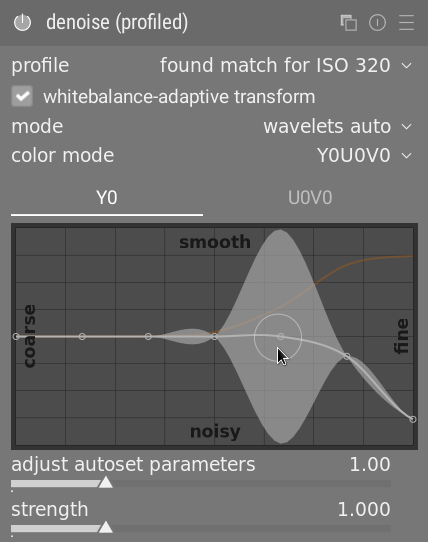
darktable — один из самых сильных бесплатных вариантов именно для тех, кому нужна обработка фото для микростоков с опорой на RAW и серийную работу. В документации darktable отдельно описаны denoise (profiled), работа с модулями резкости, пакетная обработка серии и идея нормализации съемки перед распространением одного вида правок на множество кадров. Для стоков это очень близко к реальной практике.
Кому подходит
darktable особенно хорош, если:
-
вы снимаете в RAW;
-
хотите бесплатную замену коммерческому RAW-редактору;
-
обрабатываете серии;
-
готовы разбираться в модульной логике;
-
цените неразрушающий рабочий процесс.
Это не самый дружелюбный старт для абсолютного новичка, но по глубине возможностей для стока это очень серьезный инструмент.
Что в darktable особенно ценно для фотостока
В стоковой подготовке важна повторяемость. Если вы сняли серию на одном свете, нужно не вручную выкручивать каждый файл заново, а привести один кадр к эталону и распространить логику на остальные. В darktable есть отдельная документация по batch-editing images, где прямо разбирается подготовка серии, нормализация экспозиции, цвета и дальнейшее распространение одинакового вида обработки. Для микростоков это один из самых сильных аргументов в пользу программы.
Работа с шумом
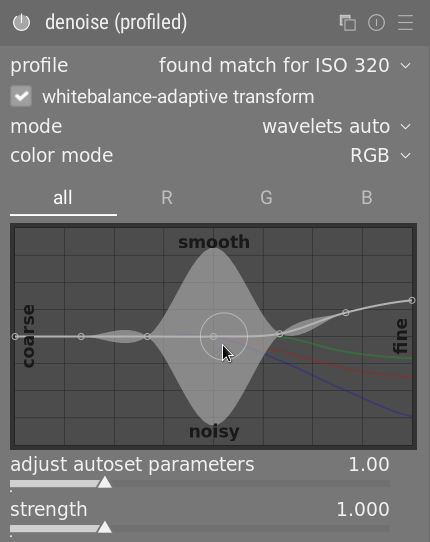
Модуль denoise (profiled) в darktable описан как эффективный инструмент, адаптированный к профилям шума множества камер. В документации отдельно разбирается разделение на luma и chroma noise, режимы auto/manual, профиль камеры и настройка strength. Для стоковой подготовки это очень важно: можно не просто «сделать менее шумно», а работать с шумом более осмысленно, сохраняя фактуру там, где она коммерчески значима.
Работа с резкостью
В документации darktable для модуля sharpen прямо сказано, что он работает по логике UnSharp Mask, а чрезмерные значения ведут к ugly over-sharpening. Там же указаны параметры radius, amount и threshold. Для стоков это почти идеальная памятка: большие значения быстро дают некрасивые контуры, а низкий threshold может подчеркивать шум.
Практическая логика обработки в darktable
Для коммерческой серии удобно действовать так:
-
Выбрать опорный кадр.
-
Нормализовать свет и баланс белого.
-
Проверить шум в тенях.
-
Добавить аккуратную резкость.
-
Сверить результат на натуральных фактурах.
-
Перенести правки на серию.
-
Проверить кадры с отличающейся экспозицией вручную.
Эта логика хорошо совпадает с тем, что darktable рекомендует для batch-editing: сначала привести кадры к нейтральной и повторяемой базе, а уже потом распространять стиль и вторичную доводку на серию.
Где darktable сильнее большинства бесплатных решений
-
в RAW-потоке;
-
в серийной обработке;
-
в контролируемой работе с шумом;
-
в неразрушающем подходе;
-
в бесплатной альтернативе для тех, кому нужен системный рабочий процесс, а не просто «подкрутить одну фотографию».
Плюсы
-
Сильная бесплатная обработка RAW.
-
Хорошая логика для серий и повторяемого результата.
-
Подробный контроль над шумом и деталями.
-
Неразрушающий рабочий процесс.
Минусы
-
Интерфейс и модульная логика сложнее для новичка.
-
Для точечной ретуши сложных дефектов Photoshop все равно удобнее.
-
Перегиб с модулями легко делает картинку «пересчитанной».
-
На старте требует больше времени на освоение, чем Canva, ФотоМАСТЕР и даже GIMP.
Как экспортировать фото для загрузки на сток
Каким бы ни был редактор, финальный экспорт для фотостока подчиняется нескольким стабильным правилам.
Формат
Для большинства стоковых сценариев итоговая загрузка — это JPEG. Это повторяется в практике стоковой публикации. JPEG остается стандартным финальным форматом для фотоконтента, который должен быть совместимым, легким и предсказуемым.
Цветовое пространство
Для веб- и стокового использования safest-вариант — sRGB. Это снижает риск неожиданных цветовых сдвигов на стороне покупателей, браузеров и сторонних систем предпросмотра.
Качество JPEG
Не стоит опускать качество настолько низко, чтобы в тенях и градиентах полезли артефакты сжатия. Но и максимальное качество «на всякий случай» без контроля веса и результата не делает файл автоматически лучше. Смысл не в цифре, а в визуальной чистоте.
Размер
Не надо бездумно апскейлить слабые снимки. Если исходник уже на грани по деталям, механическое увеличение только растянет проблемы: шум, мягкость, артефакты и ретушные следы.
Финальная проверка
Перед загрузкой файл стоит открыть заново и проверить:
-
глаза и текстуры на резкость;
-
небо и однотонные плоскости на пыль и полосы;
-
контрастные границы на ореолы;
-
ретушные области на повторяющиеся заплатки;
-
тени на грязный шум;
-
белые области на паразитный оттенок.
Самые частые причины отклонения фото на стоках
Эти причины повторяются снова и снова, независимо от редактора.
Шум
Особенно в тенях, на однотонных фонах, небе и коже. Цветной шум почти всегда выглядит хуже, чем умеренный зернистый люма-шум.
Смаз и мягкость
Не надо путать художественную мягкость с технической нечеткостью. Для стока главный объект должен читаться уверенно.
Перешарп
Светлые ореолы вокруг волос, упаковки, зданий, мебели, продуктов и мелких предметов — классический сигнал переобработки.
Следы от штампа и восстановления
Повторяющаяся текстура, одинаковые пятна, нелогичные переходы по фону, странные узоры на коже и ткани.
Пластиковая фактура после шумодава
Это особенно плохо выглядит на портретах, еде, текстиле, дереве и бумаге.
Грязный баланс белого
Белые объекты уходят в желтизну, синеву, зелень или пурпур. На карточке товара, в предметке и портретах это особенно заметно.
Чрезмерная стилизация
Очень холодный или очень теплый кадр, агрессивная тонировка, чрезмерная насыщенность, мода ради моды. Покупателю стока нужен более универсальный файл.
Юридически опасные детали
Логотипы, торговые марки, узнаваемый приватный объект, номерные знаки, брендовые узоры, упаковка с маркировкой.
Сравнение программ для подготовки фото к стоку
| Программа | Платформа | RAW | Серийная работа | Локальная ретушь | Шум/резкость | Порог входа | Для каких задач особенно хороша |
|---|---|---|---|---|---|---|---|
| ФотоМАСТЕР | Windows, macOS | Да, базово | Да | Да | Да | Низкий | Быстрая прикладная стоковая обработка без сложного интерфейса |
| Lightroom Classic | Windows, macOS | Да | Отлично | Хорошо | Отлично | Средний | Поток, большие серии, каталоги, единый стиль съемки |
| Photoshop + Camera Raw | Windows, macOS | Да | Средне | Отлично | Отлично | Высокий | Сложная доводка, предметка, изоляты, тяжелая локальная чистка |
| Canva | Онлайн | Нет полноценного RAW-потока | Ограниченно | Ограниченно | Базово | Низкий | Быстрые онлайн-задачи и простые правки |
| GIMP | Windows, macOS, Linux | Ограниченно | Средне | Хорошо | Хорошо | Средний | Бесплатная ручная доводка одиночных файлов |
| darktable | Windows, macOS, Linux | Да | Отлично | Средне | Отлично | Выше среднего | Бесплатная RAW-обработка и серийный поток |
Какой редактор выбрать под разные сценарии
Если вы только начинаете и хотите быстро войти в тему
Лучше всего подойдет ФотоМАСТЕР. Он быстрее остальных доводит до рабочего результата без перегруженного интерфейса.
Если вы снимаете много серий для микростоков
Самый рациональный выбор — Lightroom Classic. Здесь лучше всего реализована потоковая логика.
Если у вас предметка, сложный фон и нужна ювелирная чистка
Нужна связка Camera Raw + Photoshop.
Если нужен бесплатный вариант без подписки
Для одиночных файлов и ручной доводки хорош GIMP. Для RAW и серий — darktable.
Если нужно срочно поправить простой файл в браузере
Canva закрывает быстрые прикладные задачи, но не заменяет серьезную техническую подготовку.
Практический порядок действий для любого кадра
Чтобы не распыляться, можно держать один универсальный маршрут.
-
Открыть исходник и сразу проверить его на 100%.
-
Выправить горизонт и кадрирование.
-
Привести экспозицию к чистой базе.
-
Нормализовать баланс белого.
-
Убрать лишний цветовой перекос.
-
Проверить шум в тенях.
-
Слегка прибрать шум.
-
Добавить умеренную резкость.
-
Локально убрать пыль, мусор и мелкие дефекты.
-
Проверить, не убита ли фактура.
-
Экспортировать JPEG.
-
Открыть JPEG заново и перепроверить его перед загрузкой.
Если этого маршрута придерживаться последовательно, вероятность типовых ошибок резко падает.
Итоги
Обработка фото для фотостока — это не про «сделать красиво любой ценой». Это про техническую чистоту, повторяемость, умеренность и коммерческую пригодность. Сильный стоковый файл не орет обработкой, не разваливается на увеличении и не требует от покупателя дополнительного спасения.
Если нужен самый понятный прикладной старт на ПК, первым разумно брать ФотоМАСТЕР. Если основной фокус — поток и серия, выигрывает Lightroom. Если нужен максимальный контроль над ретушью и сложной доводкой, без Photoshop и Camera Raw не обойтись. Если хочется обойтись без подписки, то GIMP и darktable дают вполне серьезный бесплатный путь, просто с более высоким порогом входа.
Главная мысль простая: сток выигрывает не тот кадр, который обработан сильнее, а тот, который обработан чище.

Чтобы оставить комментарий, авторизуйтесь или зарегистрируйтесь.