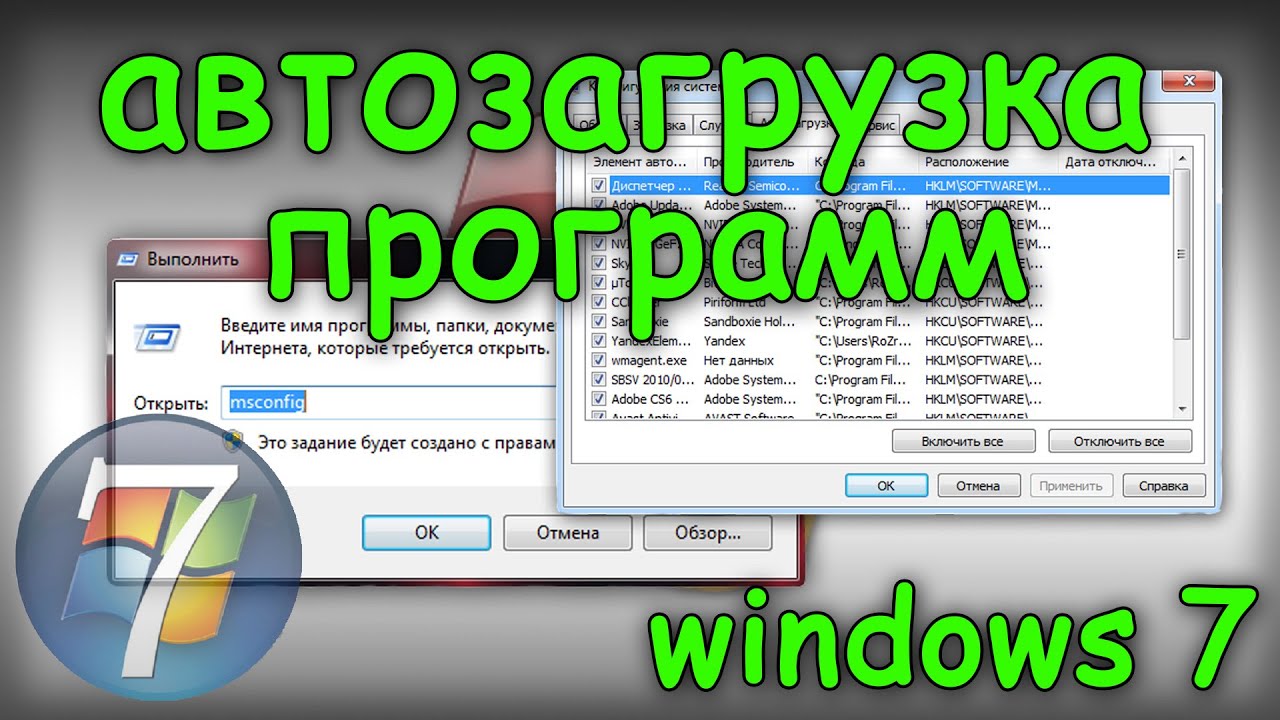
Автозапуск в Windows 7 кажется мелочью ровно до того момента, пока компьютер не начинает загружаться заметно дольше обычного, сразу после входа в систему не открывается несколько лишних окон, а значки в области уведомлений не выстраиваются в длинную очередь. Обычно проблема не в самой Windows 7, а в накопившейся автозагрузке: мессенджерах, лаунчерах, апдейтерах, облачных клиентах, вспомогательных модулях принтера, игровых сервисах и фоновых помощниках, которые годами добавлялись после установки разных программ.
Из-за этого пользователь ищет, как отключить автозапуск программ в Windows 7, но чаще всего сталкивается либо с короткими инструкциями без деталей, либо с советами, где смешаны автозагрузка, службы, задания по расписанию и вообще всё, что запускается вместе с системой. На практике это разные вещи. Если разбираться в них по порядку, отключить автозагрузку программ в Windows 7 можно быстро, без риска сломать систему и без удаления нужного софта.
Этот материал сделан как полный разбор темы. Здесь будут все основные встроенные способы, начиная от окна Конфигурация системы и папки Автозагрузка, заканчивая Редактором реестра, Планировщиком заданий, просмотром автоматически загружаемых программ через Сведения о системе и дополнительными сценариями, когда программа продолжает стартовать даже после снятия галочки. Отдельно разберём, как добавить программу обратно, как понять, что можно отключать, а что лучше оставить, и какие программы на замену стандартным средствам действительно удобнее для регулярного управления автозагрузкой.
Что в Windows 7 считается автозапуском, а что нет
Когда пользователь говорит, что хочет убрать автозапуск программ при запуске Windows 7, он обычно имеет в виду любую программу, которая появляется сама после входа в систему. Но у этого поведения несколько разных источников.
Первая и самая понятная группа — это обычная автозагрузка программ. Она хранится во вкладке Автозагрузка окна Конфигурация системы, в папке Автозагрузка для текущего пользователя или всех пользователей, а также в определённых разделах реестра. Именно эту часть чаще всего и нужно чистить, когда компьютер стал включаться медленно.
Вторая группа — это задания в Планировщике заданий. Некоторые программы не добавляют себя в классическую автозагрузку, а создают задание с триггером При входе в систему, При запуске компьютера или По расписанию. Из-за этого пользователь снимает галочку в одном месте, перезагружает компьютер, а приложение всё равно стартует.
Третья группа — это службы. Они запускаются не как обычные программы с окном и значком, а как системные или прикладные компоненты в фоне. Службы тоже влияют на скорость загрузки, но это уже отдельная категория. Для обычной оптимизации их трогают только тогда, когда есть чёткое понимание, что именно отключается.
Четвёртая группа — это внутренние настройки самих программ. Например, приложение может вообще не быть видно в общей автозагрузке, но иметь внутри собственный параметр вроде запуска вместе с Windows. В итоге пользователь ищет, где находится автозагрузка в Windows 7, смотрит только в одном окне и не видит нужный пункт.
Именно поэтому для полного результата важно не просто снять одну галочку, а понимать всю карту точек запуска. Тогда задача как убрать программу из автозагрузки Windows 7 решается без хаотичных действий и без повторных возвратов одной и той же программы после перезагрузки.
Что нужно сделать перед отключением автозапуска
Самая частая ошибка — отключить всё подряд, ориентируясь только на знакомые и незнакомые названия. Такой подход даёт быстрый эффект по скорости, но иногда ломает полезные вещи: панель управления звуком, поддержку дополнительных клавиш ноутбука, агент синхронизации облака, модуль принтера, защитный компонент антивируса или программу резервного копирования.
Перед тем как изменить список автозагрузки, лучше выполнить короткую подготовку.
1. Понять, какая у вас цель
У пользователя обычно одна из трёх задач:
-
Ускорить загрузку Windows 7.
-
Отключить конкретную программу, которая надоедает после входа.
-
Найти скрытый источник запуска, если приложение стартует само и непонятно откуда.
От цели зависит и способ. Если надо отключить одну программу в Windows 7, почти всегда хватает Конфигурации системы или папки Автозагрузка. Если программа возвращается обратно, уже нужен Планировщик заданий или реестр.
2. Зафиксировать текущее состояние
Перед серьёзной чисткой полезно записать, что сейчас включено. Достаточно открыть список автозагрузки, сделать несколько скриншотов или переписать названия спорных элементов. Тогда при ошибке можно быстро вернуть всё назад.
3. Создать точку восстановления
Это особенно важно перед работой с реестром. В Windows 7 точка восстановления занимает минимум времени, но даёт простой путь отката, если после правки система начнёт вести себя нестабильно.
4. Проверить путь к файлу и производителя
Если название процесса непонятное, не стоит сразу отключать или удалять запись. Сначала смотрят путь к исполняемому файлу и производителя. Если путь ведёт в папку установленной вам программы, а название совпадает с её компонентом, это одно. Если запись выглядит странно, лежит в подозрительном каталоге и маскируется под системный файл, это уже другой сценарий.
5. Разделить нужное и второстепенное
Обычно безболезненно отключают:
-
игровые лаунчеры;
-
мессенджеры, если они не нужны сразу после входа;
-
апдейтеры программ;
-
загрузчики торрентов;
-
вспомогательные модули офисных пакетов;
-
ускорители старта ридеров и просмотрщиков;
-
облачные клиенты, если синхронизация не нужна постоянно.
С осторожностью относятся к:
-
антивирусам;
-
драйверным панелям ноутбука;
-
утилитам тачпада;
-
компонентам звука;
-
программам резервного копирования;
-
программам принтера и сканера, если оборудование используется регулярно;
-
средствам шифрования, защиты и авторизации.
6. Помнить разницу между отключением и удалением
Это принципиальный момент.
Отключение означает, что программа перестаёт стартовать вместе с Windows, но остаётся установленной и запускается вручную.
Удаление ярлыка из папки Автозагрузка убирает только способ запуска через папку, а не саму программу.
Удаление записи из реестра убирает точку запуска из конкретной ветки, но не деинсталлирует приложение.
Удаление программы через Программы и компоненты полностью убирает софт, и это уже другая операция.
Многие ищут как удалить из автозагрузки Windows 7, хотя на самом деле им нужно только отключить запуск, не трогая установленную программу. Это разные действия, и путать их не стоит.
Где искать автозагрузку в Windows 7: полная карта всех точек запуска
Чтобы не бегать по системе вслепую, удобно сразу видеть все основные места, откуда стартуют программы.
| Точка запуска | Где открывается | Для кого действует | Что можно сделать | Когда использовать |
|---|---|---|---|---|
| Конфигурация системы | msconfig → вкладка Автозагрузка |
Обычно для текущей записи или системного запуска по найденным точкам | Временно отключить элементы без удаления программы | Базовая и самая удобная настройка |
| Папка Автозагрузка текущего пользователя | Пуск → Все программы → Автозагрузка или путь в профиле | Только для текущего пользователя | Удалить или добавить ярлык | Когда программа запускается через ярлык |
| Папка Автозагрузка всех пользователей | Путь через ProgramData |
Для всех учётных записей | Удалить или добавить ярлык | Когда софт стартует у всех пользователей |
Реестр Run и RunOnce |
regedit |
Для текущего пользователя или всей системы | Удалить запись автозапуска | Когда программа не видна в обычной папке |
| Планировщик заданий | taskschd.msc |
Зависит от созданного задания | Отключить или удалить задание | Когда приложение продолжает запускаться |
| Внутренние настройки программы | Параметры самой программы | Обычно для текущего пользователя | Снять запуск вместе с Windows | Когда приложение само себя возвращает |
| Сведения о системе | msinfo32 |
Просмотр всей картины | Посмотреть источники запуска | Для аудита и поиска лишних пунктов |
Если кратко, то ответ на вопрос, как посмотреть автозагрузку в Windows 7, не ограничивается одной вкладкой. Для обычного пользователя достаточно трёх первых пунктов: Конфигурация системы, папка Автозагрузка и Планировщик заданий. Для более глубокой диагностики подключают реестр и Сведения о системе.
Как отключить автозапуск программ в Windows 7 через Конфигурацию системы
Это главный встроенный способ, и именно с него надо начинать в большинстве случаев. Если задача состоит в том, чтобы отключить автозапуск одной программы в Windows 7, ускорить старт системы и при этом ничего не удалять, окно Конфигурация системы закрывает задачу быстрее всего.
Как открыть Конфигурацию системы
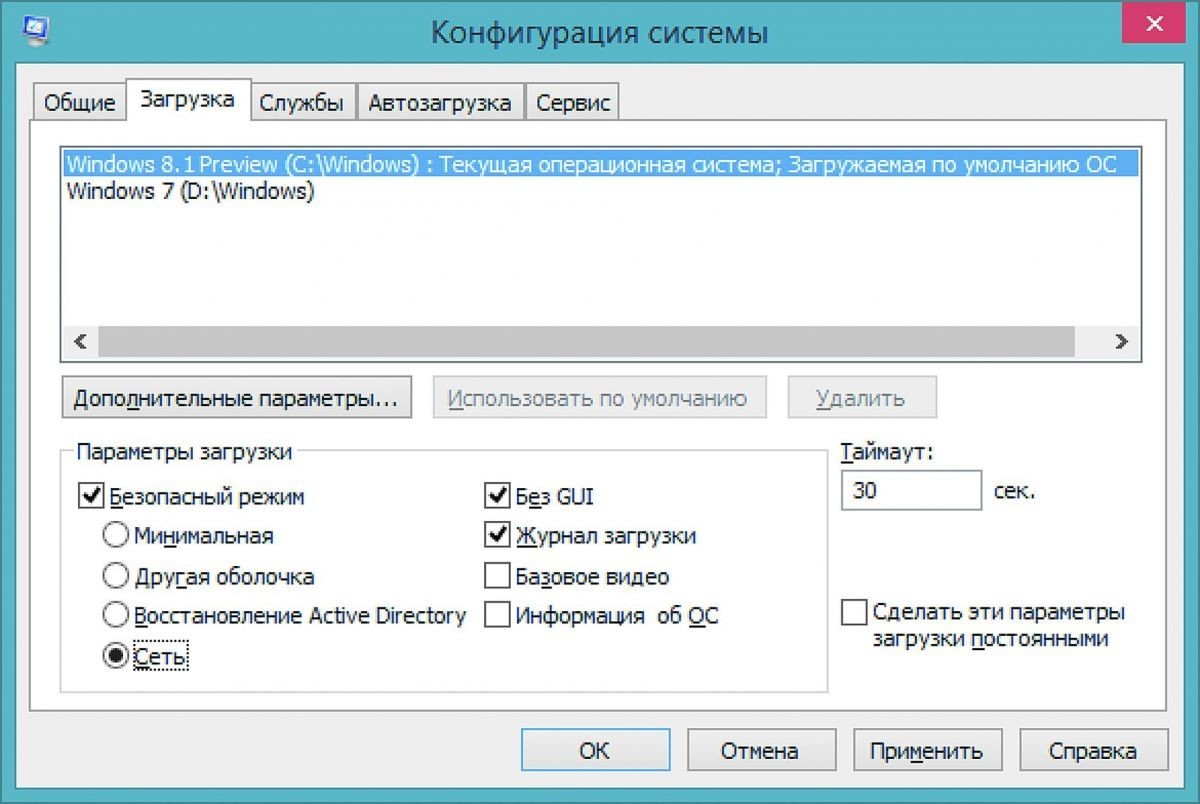
Есть два удобных варианта.
Вариант 1 через меню Пуск:
-
Нажмите кнопку Пуск.
-
В строке поиска внизу введите
msconfig. -
В результатах выберите msconfig.exe или Конфигурация системы.
Вариант 2 через окно Выполнить:
-
Нажмите сочетание клавиш
Win + R. -
В окне Выполнить введите
msconfig. -
Нажмите ОК.
После этого откроется окно Конфигурация системы.
Какие вкладки здесь важны
Для темы автозапуска в первую очередь нужна вкладка Автозагрузка. Но полезно понимать и соседние разделы.
-
Общие — режим запуска Windows. Здесь можно управлять типом загрузки, но для обычной чистки автозагрузки этот раздел трогают редко.
-
Загрузка — параметры загрузки системы.
-
Службы — список служб. Это не то же самое, что автозагрузка обычных программ.
-
Автозагрузка — нужный нам список стартующих приложений.
-
Сервис — набор системных утилит.
Новички часто начинают отключать всё подряд во вкладке Службы, хотя им нужно просто убрать лишние программы из Автозагрузки. Это разные вещи.
Как работать со вкладкой Автозагрузка
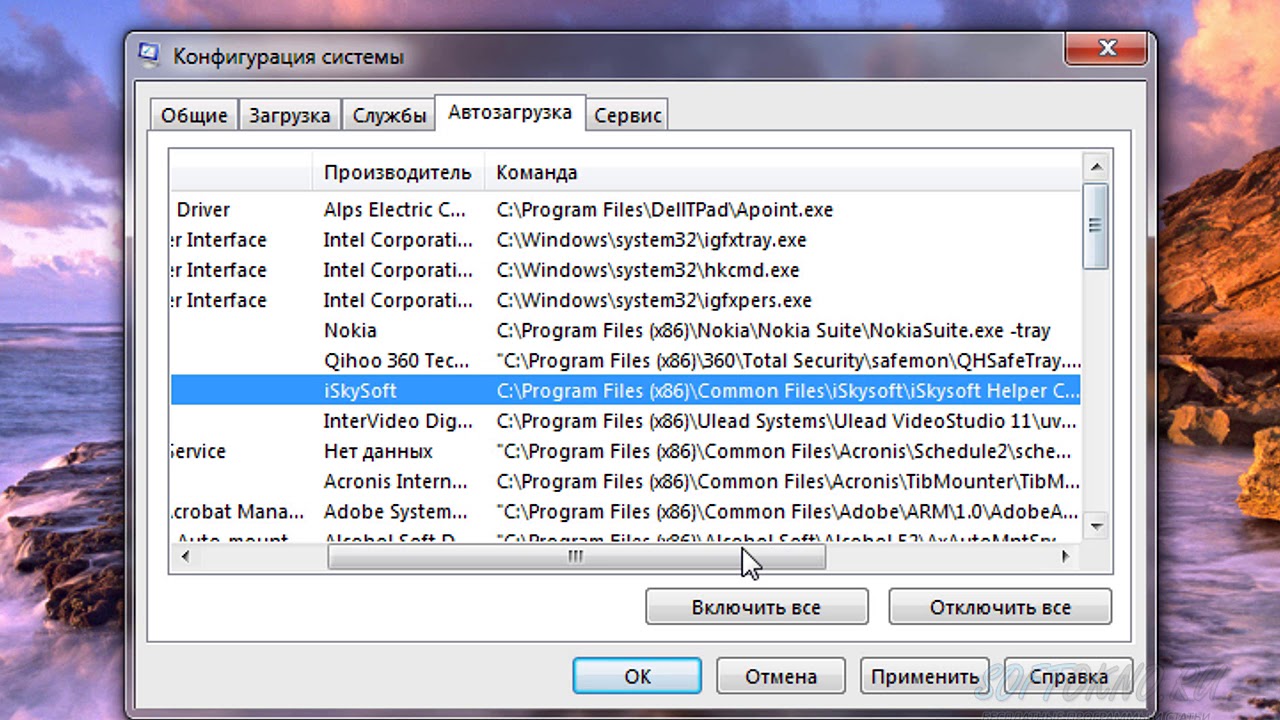
Откройте вкладку Автозагрузка. Перед вами появится таблица со списком элементов. Обычно в ней есть столбцы с названием элемента, производителем, командой и расположением. В этом окне видно, какая программа запускается, какой файл вызывается и откуда именно взята запись.
Чтобы отключить ненужный элемент:
-
Найдите нужную программу в списке.
-
Снимите флажок слева от неё.
-
Нажмите Применить.
-
Нажмите ОК.
-
В появившемся окне выберите Перезагрузка или Выход без перезагрузки.
Если вы хотите сразу проверить результат, выбирайте Перезагрузка. Если пока просто готовите список изменений, можно нажать Выход без перезагрузки, но эффект появится только после следующего запуска системы.
Что означает снятие флажка
Это важный момент. Когда вы снимаете флажок во вкладке Автозагрузка, программа не удаляется. Windows 7 просто перестаёт запускать её автоматически при старте. Само приложение остаётся на компьютере, его можно открыть вручную через ярлык на рабочем столе, меню Пуск или значок в папке установки.
Именно поэтому этот способ безопаснее полного удаления программы. Он идеально подходит в ситуации, когда приложение иногда нужно, но нет смысла держать его постоянно в фоне.
Как понять, что можно отключать
На практике в списке автозагрузки встречаются несколько типовых категорий.
Почти всегда можно отключить:
-
Skype, если он не нужен сразу после входа;
-
Telegram Desktop, Discord и другие мессенджеры, если не требуется моментальный запуск;
-
uTorrent и другие торрент-клиенты;
-
игровые лаунчеры;
-
Adobe Reader Speed Launch и подобные ускорители старта;
-
модули автообновления браузеров и второстепенных программ;
-
медиаплееры, если они просто держат значок в фоне;
-
программы синхронизации телефонов, если они используются редко.
Осторожно отключают:
-
панели управления звуком;
-
модули тачпада ноутбука;
-
агент облака, если нужна постоянная синхронизация;
-
драйверные утилиты производителя ноутбука;
-
защитные компоненты антивируса.
Обычно не трогают без необходимости:
-
антивирусный агент;
-
программы шифрования;
-
корпоративные средства защиты;
-
средства резервного копирования;
-
системные компоненты производителя ноутбука, если они обеспечивают работу горячих клавиш, подсветки, режима питания или беспроводных модулей.
Как анализировать спорные элементы
Если название непонятное, смотрите на два поля:
-
Команда — здесь виден путь к исполняемому файлу.
-
Расположение — отсюда можно понять, запускается программа из реестра или из другой точки.
Например, если в команде указан путь к папке установленного мессенджера, это почти наверняка обычный пользовательский софт. Если путь ведёт в системный каталог или относится к драйверу ноутбука, действовать нужно аккуратнее.
Почему после отключения программа всё равно может запускаться
Есть четыре частые причины.
Первая причина — вы отключили её в Конфигурации системы, но программа имеет внутри собственную настройку запуска и снова добавляет себя после следующего ручного старта.
Вторая причина — у приложения есть задание в Планировщике заданий.
Третья причина — в автозапуске осталось несколько записей одной программы: одна во вкладке Автозагрузка, другая в папке Автозагрузка, третья в планировщике.
Четвёртая причина — это не обычный элемент автозагрузки, а служба.
Как вернуть программу обратно
Если вы отключили лишнее и поняли, что элемент нужен:
-
Снова откройте Конфигурация системы через
msconfig. -
Перейдите во вкладку Автозагрузка.
-
Поставьте флажок рядом с нужной программой.
-
Нажмите Применить и ОК.
-
Перезагрузите компьютер.
То есть в этом сценарии настройки обратимы. Это ещё одна причина, почему именно Конфигурация системы — лучший первый шаг для обычной оптимизации запуска Windows.
Как убрать программу из автозагрузки Windows 7 через папку Автозагрузка
Этот способ проще, чем работа с реестром, и очень удобен, если программа добавлена в запуск обычным ярлыком.
Где находится папка Автозагрузка в Windows 7
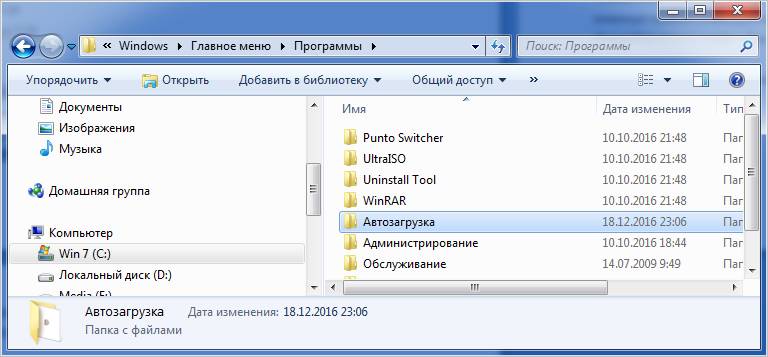
Самый понятный путь через интерфейс:
-
Нажмите Пуск.
-
Откройте Все программы.
-
Найдите папку Автозагрузка.
Если в ней лежат ярлыки приложений, они запускаются автоматически после входа в систему.
Но важно знать, что в Windows 7 есть как минимум две папки автозагрузки.
Папка для текущего пользователя
Это папка, которая влияет только на текущую учётную запись. Её путь удобно задавать так:
%USERPROFILE%\AppData\Roaming\Microsoft\Windows\Start Menu\Programs\Startup
В русской системе в проводнике вы увидите локализованные названия, но сам путь в файловой системе часто остаётся с английскими именами каталогов. Это нормально.
Папка для всех пользователей
Эта папка влияет на всех, кто входит в систему на данном компьютере:
%ProgramData%\Microsoft\Windows\Start Menu\Programs\Startup
Если программа запускается у всех пользователей, искать нужно именно здесь.
Как быстро открыть эти папки
Самый удобный путь — через окно Выполнить или адресную строку проводника.
Для текущего пользователя:
%USERPROFILE%\AppData\Roaming\Microsoft\Windows\Start Menu\Programs\Startup
Для всех пользователей:
%ProgramData%\Microsoft\Windows\Start Menu\Programs\Startup
Как убрать программу из папки Автозагрузка
Если внутри лежит ярлык приложения, делайте так:
-
Откройте нужную папку Автозагрузка.
-
Найдите ярлык ненужной программы.
-
Щёлкните по нему правой кнопкой мыши.
-
Выберите Удалить.
Здесь важно понимать: удаляется ярлык, а не сама программа. После этого приложение перестанет запускаться вместе с Windows, но останется установленным на компьютере.
Это одно из самых безопасных действий в теме управления автозагрузкой.
Как добавить программу в автозагрузку Windows 7
Иногда задача обратная: не убрать, а добавить программу, которая должна стартовать сама. Делается это через ярлык.
-
Найдите исполняемый файл программы или её готовый ярлык.
-
Создайте ярлык, если его нет.
-
Скопируйте этот ярлык в нужную папку Автозагрузка.
Если программа должна запускаться только у вас, используйте папку текущего пользователя. Если у всех — общую папку.
Когда папка Автозагрузка удобнее, чем msconfig
Папка Автозагрузка лучше в тех случаях, когда:
-
вы сами хотите вручную добавить приложение;
-
известно, что запуск сделан именно через ярлык;
-
нужно быстро удалить один очевидный элемент;
-
вы не хотите видеть весь список автозагрузки, а хотите просто убрать конкретный ярлык.
Типичные ошибки
Удаляют exe-файл вместо ярлыка.
Это уже удаление части программы, а не очистка автозапуска.
Путают папку текущего пользователя и общую папку.
В результате приложение перестаёт запускаться только в одной учётной записи, а у других остаётся.
Ищут папку только через меню Пуск.
Если ярлык скрыт в другой папке запуска, через меню его можно и не заметить.
Считают, что если папка пуста, автозагрузки нет.
Это не так. Многие записи хранятся в реестре или запускаются через планировщик.
Как отключить автозапуск программ в Windows 7 через Редактор реестра
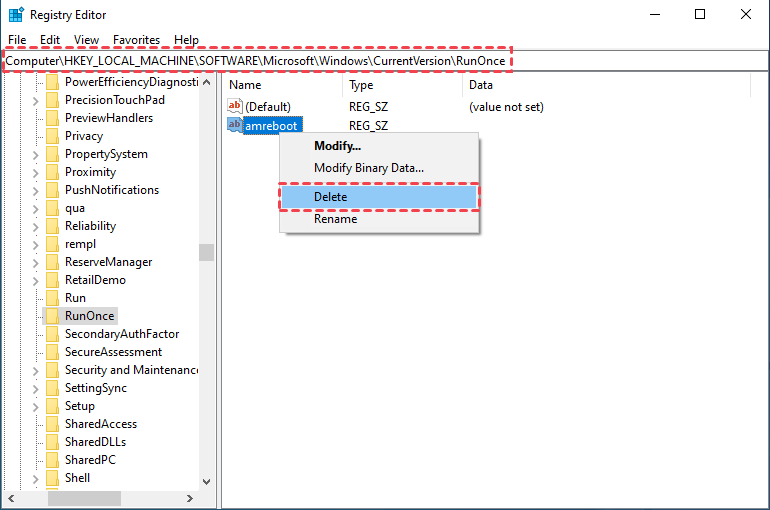
Реестр — это уже продвинутый способ. Он нужен не для самой простой чистки, а для тех случаев, когда обычные методы не показывают полный список или когда после удаления программы в автозапуске осталась мусорная запись.
Если вы раньше не работали с реестром, действуйте аккуратно и обязательно делайте резервную копию нужной ветки.
Как открыть Редактор реестра
-
Нажмите
Win + R. -
Введите
regedit. -
Нажмите ОК.
-
При появлении запроса контроля учётных записей подтвердите запуск.
Откроется Редактор реестра.
Основные разделы автозапуска
Чаще всего программы запускаются из следующих веток:
HKEY_LOCAL_MACHINE\SOFTWARE\Microsoft\Windows\CurrentVersion\Run
HKEY_LOCAL_MACHINE\SOFTWARE\Microsoft\Windows\CurrentVersion\RunOnce
HKEY_CURRENT_USER\Software\Microsoft\Windows\CurrentVersion\Run
HKEY_CURRENT_USER\Software\Microsoft\Windows\CurrentVersion\RunOnce
Что это означает:
-
HKEY_LOCAL_MACHINE— запуск для всей системы; -
HKEY_CURRENT_USER— запуск только для текущего пользователя; -
Run— регулярный запуск; -
RunOnce— однократный запуск, после которого запись обычно удаляется.
Что искать внутри ветки
В правой части окна будут параметры. Обычно у каждого параметра есть:
-
имя;
-
тип;
-
значение.
В значении чаще всего хранится путь к исполняемому файлу программы с дополнительными ключами запуска.
Как удалить запись из автозагрузки
-
Перейдите в нужную ветку.
-
Найдите запись, относящуюся к программе.
-
Сначала внимательно посмотрите значение и путь к файлу.
-
Если это точно нужный вам элемент, щёлкните по записи правой кнопкой мыши.
-
Выберите Удалить.
После этого точка запуска исчезнет из данной ветки.
Как сделать резервную копию перед удалением
Это правильная привычка.
-
Выделите нужную ветку слева.
-
Откройте меню Файл.
-
Выберите Экспорт.
-
Сохраните
.regфайл в удобное место.
Если позже понадобится откат, сохранённую ветку можно вернуть.
Когда реестр реально помогает
Работа через Редактор реестра нужна в таких ситуациях:
-
программа уже удалена, но запись запуска осталась;
-
элемент не отображается там, где вы ожидали его увидеть;
-
нужно найти, откуда стартует странный компонент;
-
программа дублируется сразу в нескольких местах;
-
обычная автозагрузка очищена, а приложение всё равно стартует.
Почему нельзя удалять всё подряд
В реестре можно встретить не только очевидные пользовательские программы, но и компоненты драйверов, вспомогательные модули безопасности, средства синхронизации и сервисные части установленного ПО. Если удалить запись без понимания, можно получить не ускорение, а проблемы: отсутствие панели управления звуком, неработающие клавиши ноутбука, сбой синхронизации или ошибку при входе в систему.
Можно ли добавлять программу в автозагрузку через реестр
Да, технически можно. Но для обычного пользователя это менее удобно, чем копирование ярлыка в папку Автозагрузка. Через реестр добавление имеет смысл, когда вы точно понимаете, зачем нужен такой способ и какой тип запуска требуется. Для бытовой настройки Windows 7 лучше использовать ярлык или встроенные параметры самой программы.
Как проверить Планировщик заданий, если программа всё равно запускается
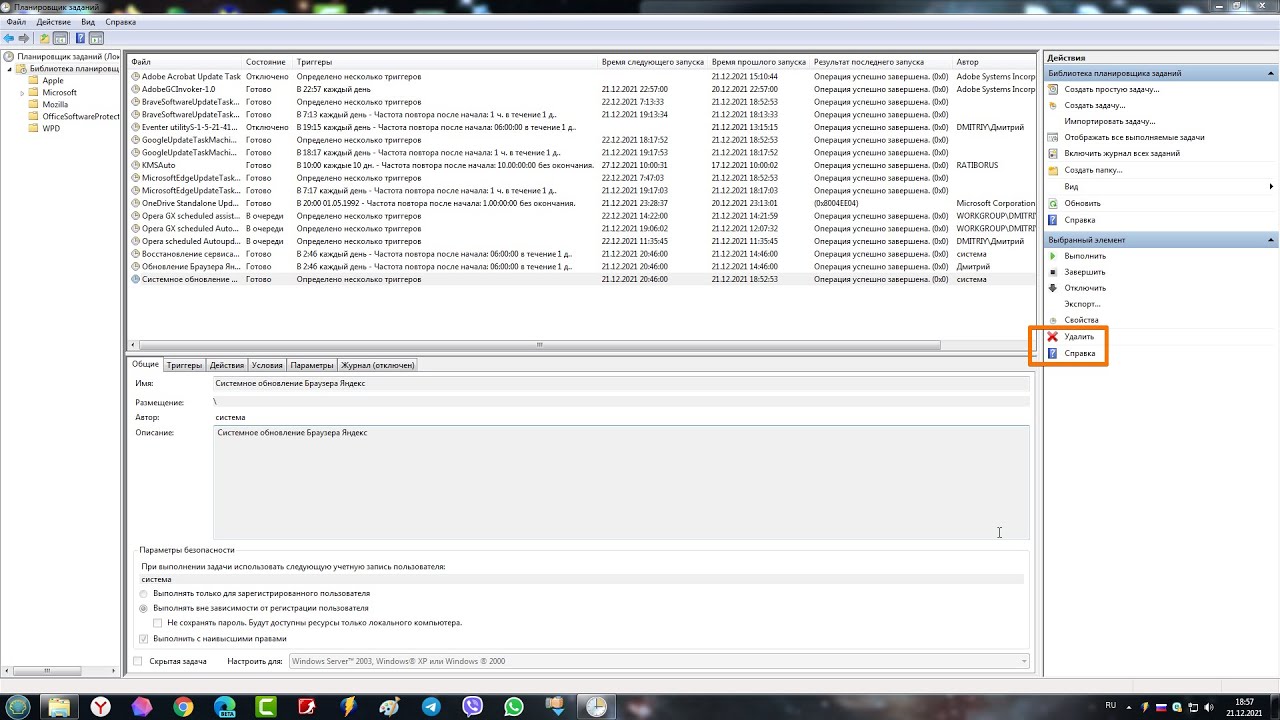
Очень часто пользователь уже отключил автозагрузку через msconfig, удалил ярлык из папки Автозагрузка, а приложение всё равно появляется после входа. В таком случае почти всегда нужно проверять Планировщик заданий.
Почему программы используют Планировщик заданий
Этот способ удобен для разработчиков, потому что даёт более гибкие триггеры запуска. Программа может стартовать:
-
при входе в систему;
-
при включении компьютера;
-
при простое;
-
по расписанию;
-
при наступлении определённого события.
Из-за этого она может не быть видна там, где пользователь привык искать автозагрузку.
Как открыть Планировщик заданий
Вариант через поиск:
-
Нажмите Пуск.
-
Введите в строке поиска Планировщик заданий.
-
Откройте найденный результат.
Вариант через команду:
-
Нажмите
Win + R. -
Введите
taskschd.msc. -
Нажмите ОК.
Где смотреть список заданий
После запуска откройте слева Библиотека планировщика заданий. В центральной части окна появится список задач.
Обращайте внимание на столбцы:
-
имя задачи;
-
состояние;
-
триггеры;
-
следующее время выполнения;
-
автор;
-
действие.
Особенно важны задания, у которых триггер связан с входом в систему, запуском компьютера или регулярным расписанием.
Как найти лишнее задание
Смотрите на название и действие. Если в действии указан запуск файла из папки конкретной программы, это хороший ориентир. Например, многие обновляторы, облачные клиенты и вспомогательные агенты создают именно такие задания.
Как отключить задание безопасно
Правильный порядок такой:
-
Найдите подозрительное задание.
-
Щёлкните по нему правой кнопкой мыши.
-
Сначала выберите Отключить.
-
Перезагрузите компьютер и проверьте результат.
-
Только после проверки решайте, нужно ли удалять задание полностью.
Именно отключение, а не немедленное удаление, безопаснее всего для диагностики.
Какие задания лучше не трогать без причины
Осторожно относитесь к задачам, связанным с:
-
антивирусами;
-
резервным копированием;
-
обслуживанием производителя ноутбука;
-
драйверами;
-
системой обновлений важного ПО;
-
программами синхронизации, если вы ими реально пользуетесь.
Когда Планировщик заданий — это и есть главный ответ
Если вы уже перепробовали стандартные способы и всё ещё не понимаете, как отключить автозапуск при включении компьютера Windows 7, именно Планировщик заданий часто оказывается тем самым пропущенным звеном. Особенно это касается программ, которые разработчики сознательно выводят из обычной автозагрузки, чтобы пользователь реже их отключал.
Дополнительные встроенные способы, которые помогают найти лишний запуск
Помимо основных точек, в Windows 7 есть ещё несколько полезных системных инструментов, которые помогают посмотреть автозагрузку и увидеть картину целиком.
Сведения о системе
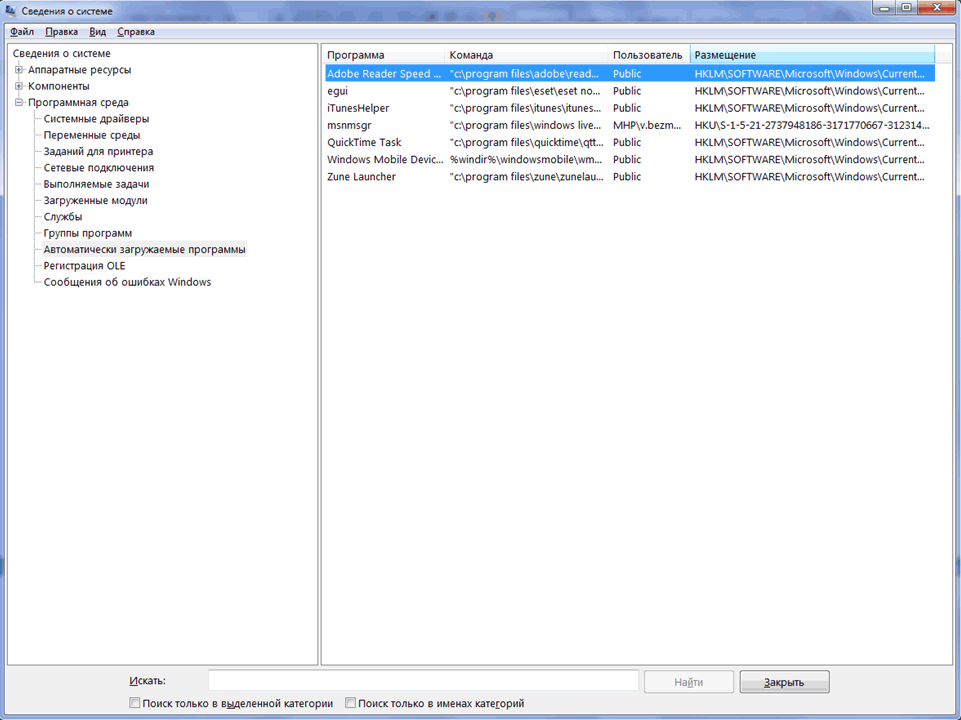
Это один из самых недооценённых встроенных способов.
Как открыть:
-
Нажмите Пуск.
-
Введите
msinfo32. -
Откройте Сведения о системе.
Дальше слева перейдите в раздел:
Программная среда → Автоматически загружаемые программы
Здесь Windows 7 показывает список программ, которые запускаются автоматически, и часто это очень удобно для аудита. Этот инструмент не так хорош для массового отключения, как Конфигурация системы, но отлично подходит для анализа.
Службы
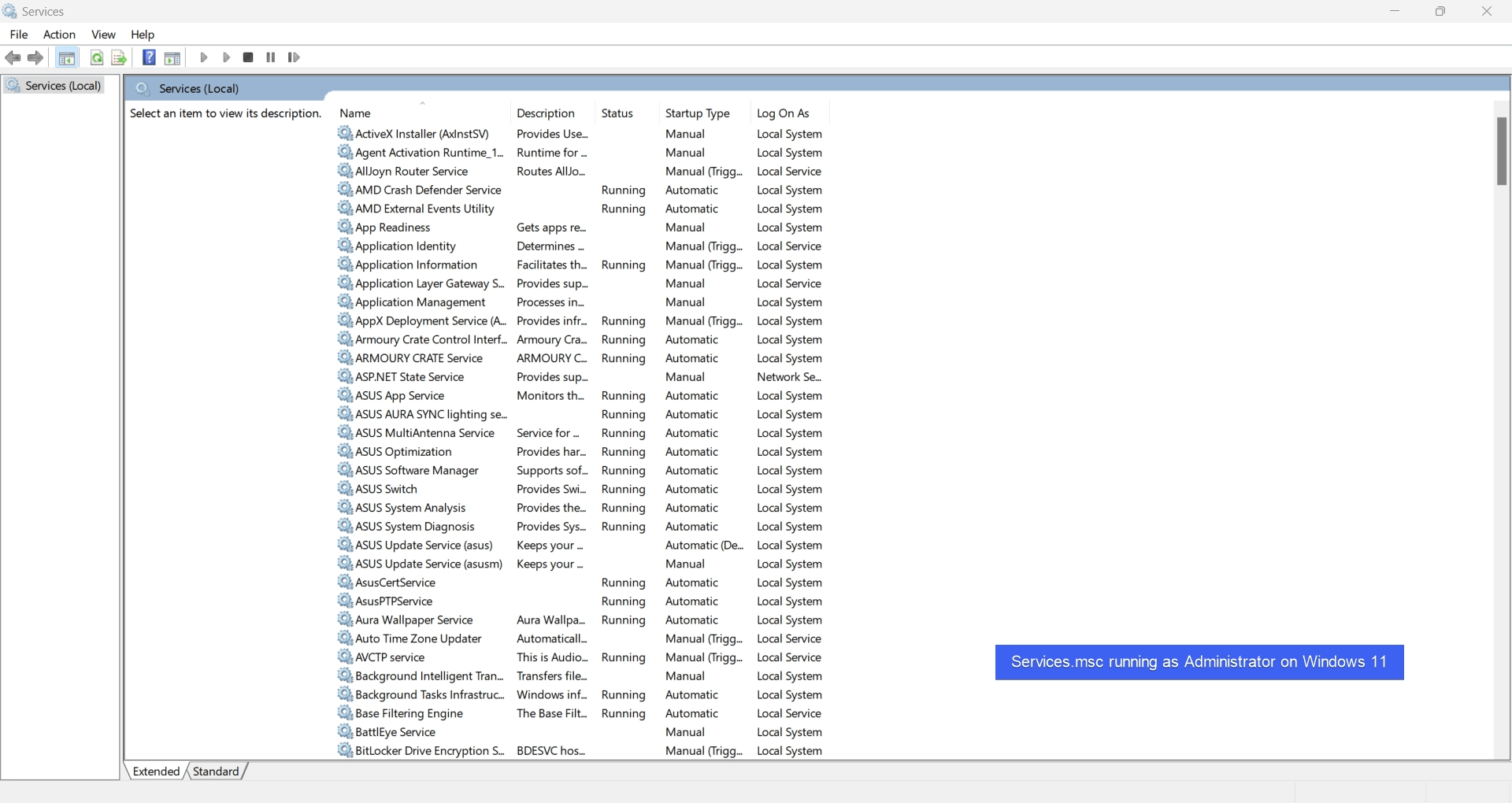
Если вы уже убрали очевидные элементы автозапуска, а компьютер всё равно долго стартует, стоит проверить, нет ли тяжёлых служб сторонних программ.
Открывается так:
-
Нажмите
Win + R. -
Введите
services.msc. -
Нажмите ОК.
Но здесь важно не путать управление службами с обычной автозагрузкой. Это другой уровень настройки. Если нет понимания, зачем нужна конкретная служба, лучше ограничиться просмотром и не менять тип запуска без необходимости.
Локальная групповая политика
Это уже очень продвинутый сценарий и не для всех редакций Windows 7. Он интересен скорее с точки зрения полноты картины, потому что через политики тоже можно задавать запуск программ.
Для обычной домашней чистки этот путь почти никогда не нужен. Но помнить о нём полезно, особенно если речь идёт о старом корпоративном компьютере, где запуск элементов мог быть задан не пользователем, а администратором.
Внутренние параметры самих программ
Это частая причина, почему отключение фоновых программ не даёт результата надолго. Пользователь снимает элемент из автозагрузки, потом вручную запускает приложение, а оно снова прописывает себя на старт Windows.
Поэтому после очистки списка стоит открыть параметры самой программы и снять пункт запуска вместе с системой. Обычно искать нужно настройки вида:
-
запускать вместе с Windows;
-
запускать при входе в систему;
-
запускать при старте Windows;
-
загружать автоматически.
Такой шаг особенно полезен для мессенджеров, облачных клиентов, лаунчеров и разных утилит оптимизации.
Программы для управления автозапуском на замену стандартным средствам Windows 7
Стандартных инструментов Windows 7 часто хватает, но у них есть два ограничения. Во-первых, они не всегда показывают все точки запуска в одном месте. Во-вторых, встроенные средства не очень удобны для постоянного обслуживания системы, когда нужно быстро посмотреть путь к файлу, оценить нагрузку и точечно убрать лишние элементы.
Поэтому отдельный класс программ для управления автозагрузкой действительно полезен. Ниже — инструменты, которые чаще всего имеют смысл как замена стандартным средствам.
Ускоритель Компьютера
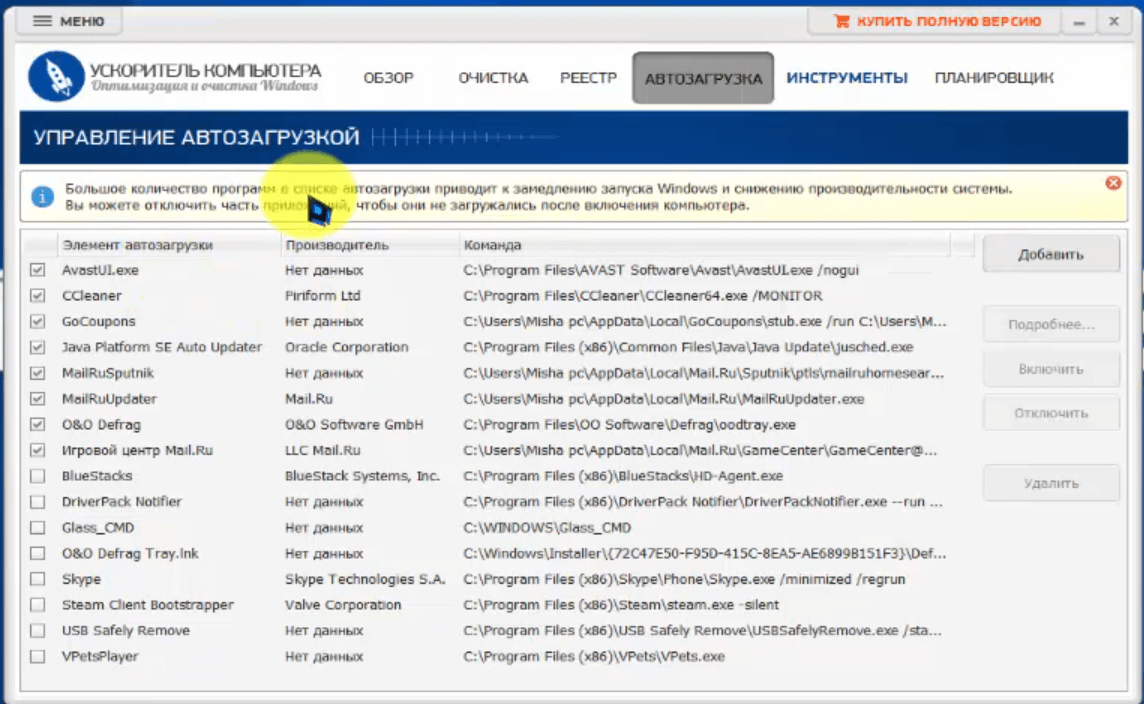
Ускоритель Компьютера удобен тем, что ориентирован именно на пользователя, который хочет быстро навести порядок без ручного блуждания по реестру и системным оснасткам. В контексте управления автозапуском это особенно важно: вместо поиска по нескольким встроенным окнам вы получаете более понятный сценарий проверки запускающих элементов, очистки лишнего фона и общей оптимизации старта системы.
Для Windows 7 такой формат особенно хорош на старых компьютерах, где проблема не в одном конкретном приложении, а в накопившемся наборе мелких фоновых модулей. В таком случае программа работает как более дружелюбная альтернатива ручной настройке через msconfig, папки профиля и вспомогательные оснастки Windows.
Плюсы:
-
понятный интерфейс для новичка;
-
удобно для быстрой оптимизации запуска Windows;
-
не требует ручного поиска по разным разделам системы;
-
хорошо подходит, когда нужно не только убрать запуск программ, но и в целом сократить лишнюю нагрузку на систему.
Минусы:
-
для максимально глубокого анализа скрытых точек запуска лучше подходят специализированные утилиты;
-
опытному пользователю ручные встроенные способы дают больше прямого контроля;
-
для тонкой диагностики подозрительных записей всё равно может понадобиться реестр или планировщик.
CCleaner
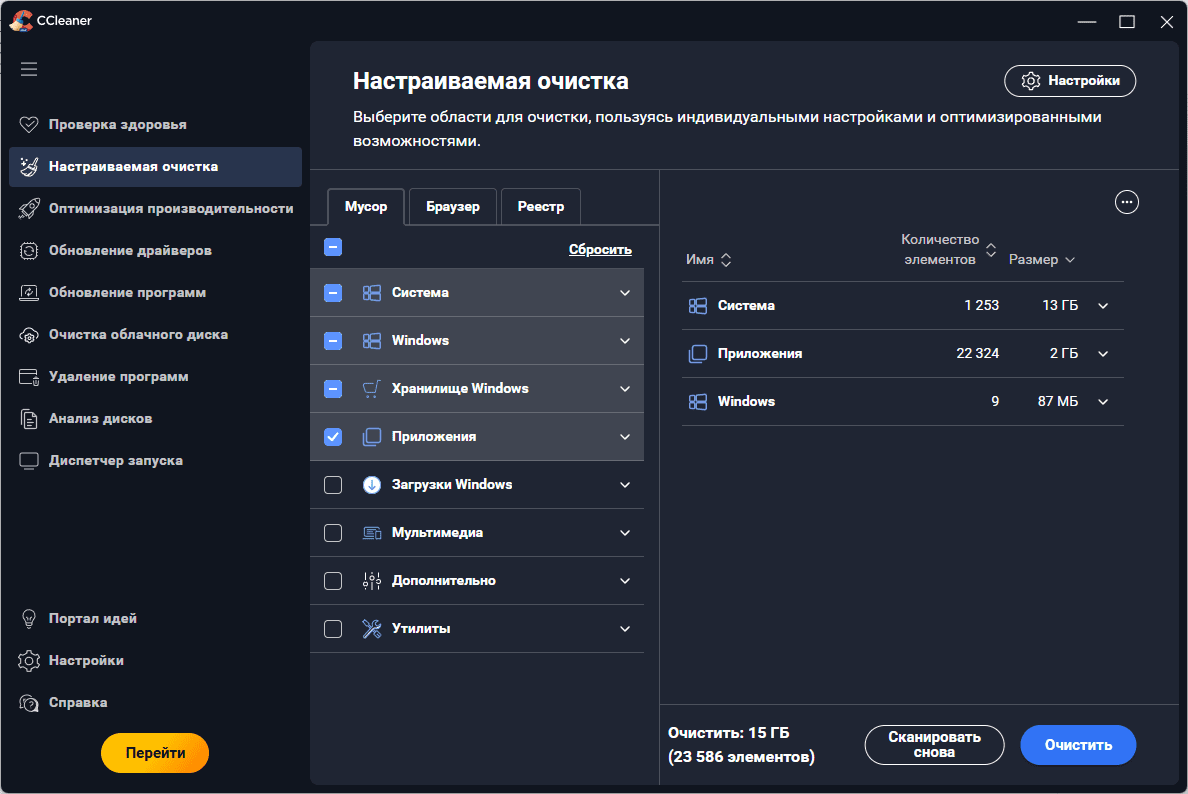
CCleaner давно известен как универсальный инструмент обслуживания системы, и один из его полезных сценариев — управление автозапуском. Для Windows 7 это удобная замена встроенным средствам, особенно если вы хотите работать не только с классической автозагрузкой, но и быстро оценивать список элементов запуска в знакомом интерфейсе.
Преимущество CCleaner в том, что он позволяет не только видеть записи, но и удобнее с ними работать, не открывая отдельные системные окна. Это хороший вариант для пользователя, который регулярно обслуживает компьютер и хочет держать запуск приложений под рукой.
Плюсы:
-
удобнее встроенных средств для регулярного использования;
-
хорошо подходит для быстрой чистки лишних программ;
-
позволяет обслуживать систему комплексно, а не только управлять автозагрузкой;
-
понятен пользователям, которые уже знакомы с очисткой временных файлов.
Минусы:
-
для поиска глубоко скрытых точек запуска он менее подробен, чем узкоспециализированные решения;
-
лишние функции могут отвлекать, если нужна только автозагрузка;
-
пользоваться им стоит аккуратно и без агрессивной очистки всего подряд.
Autoruns
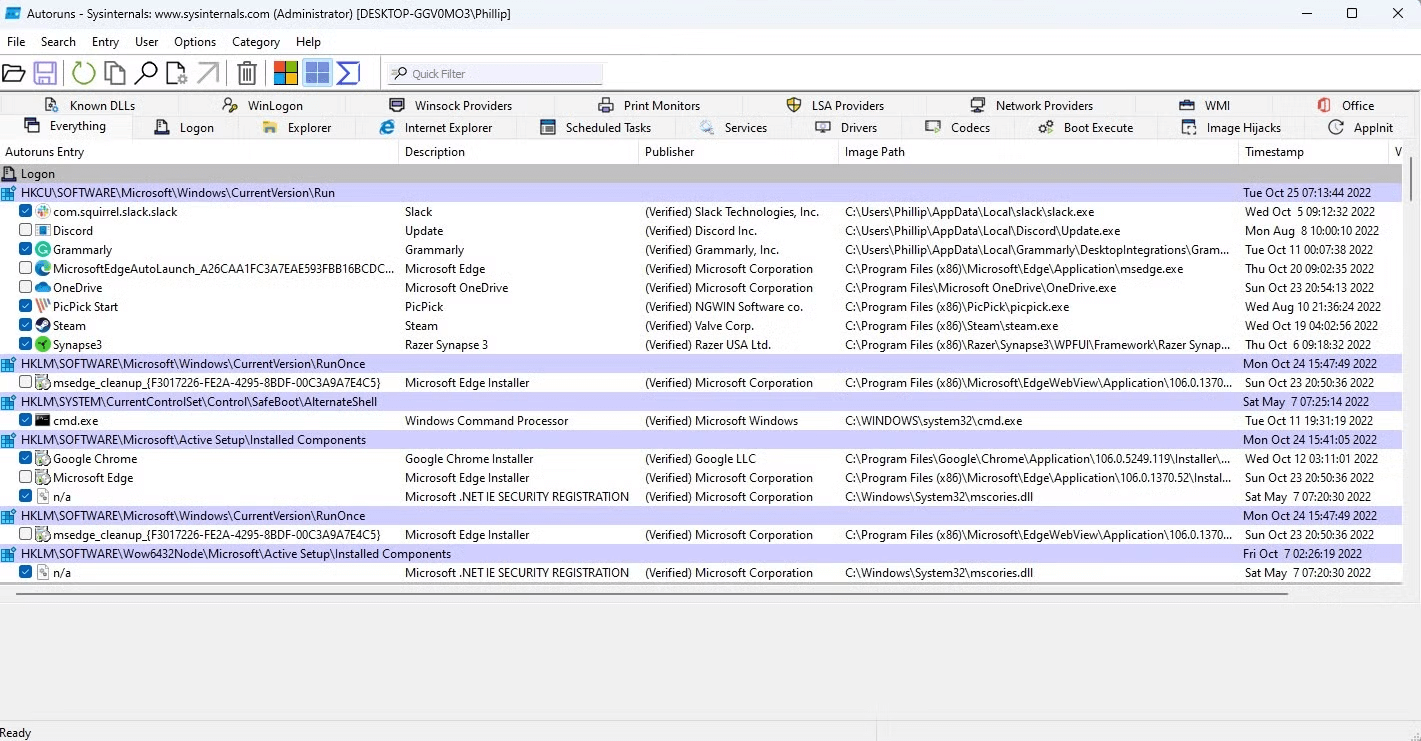
Autoruns — один из самых сильных инструментов для глубокого анализа автозапуска в Windows. Это уже программа не для поверхностной чистки, а для случаев, когда нужно увидеть практически все точки запуска: элементы реестра, задания, расширения, службы, драйверы и другие компоненты, которые обычному пользователю не всегда видны через встроенные окна.
Если задача стоит именно как техническая диагностика — найти, откуда стартует странный модуль, дубль, остаток удалённого ПО или навязчивый агент — Autoruns почти всегда оказывается полезнее стандартных средств Windows 7.
Плюсы:
-
очень глубокий просмотр точек автозапуска;
-
подходит для поиска скрытых или дублирующихся записей;
-
полезен при подозрительном поведении системы;
-
хорош для опытного пользователя и диагностики.
Минусы:
-
перегружен для новичка;
-
показывает слишком много данных, в которых легко ошибиться;
-
без понимания назначения элементов можно отключить лишнее.
Glary Utilities
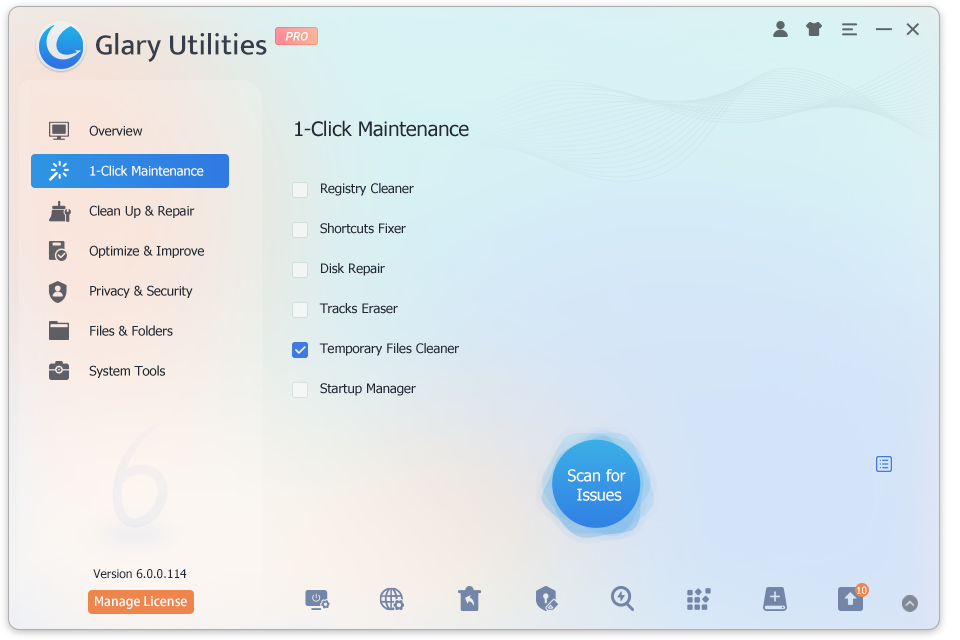
Glary Utilities удобен как универсальный обслуживающий набор, где управление автозагрузкой становится частью общей профилактики системы. Такой подход хорош для Windows 7, когда пользователь хочет не только убрать запуск программ при старте системы, но и параллельно почистить лишний мусор, отключить второстепенные модули и сократить фоновые процессы.
По степени удобства Glary Utilities находится между простыми утилитами для новичков и более серьёзными инструментами обслуживания. Для домашнего компьютера это удачный компромисс.
Плюсы:
-
удобен для комплексного обслуживания Windows 7;
-
хорошо подходит для домашнего пользователя;
-
помогает совмещать работу с автозагрузкой и общей оптимизацией;
-
интерфейс обычно понятнее, чем у узкоспециализированных системных утилит.
Минусы:
-
по глубине анализа уступает Autoruns;
-
часть функций может быть избыточной, если нужен только запуск программ;
-
для точечной ручной диагностики иногда быстрее встроенные средства.
Reg Organizer
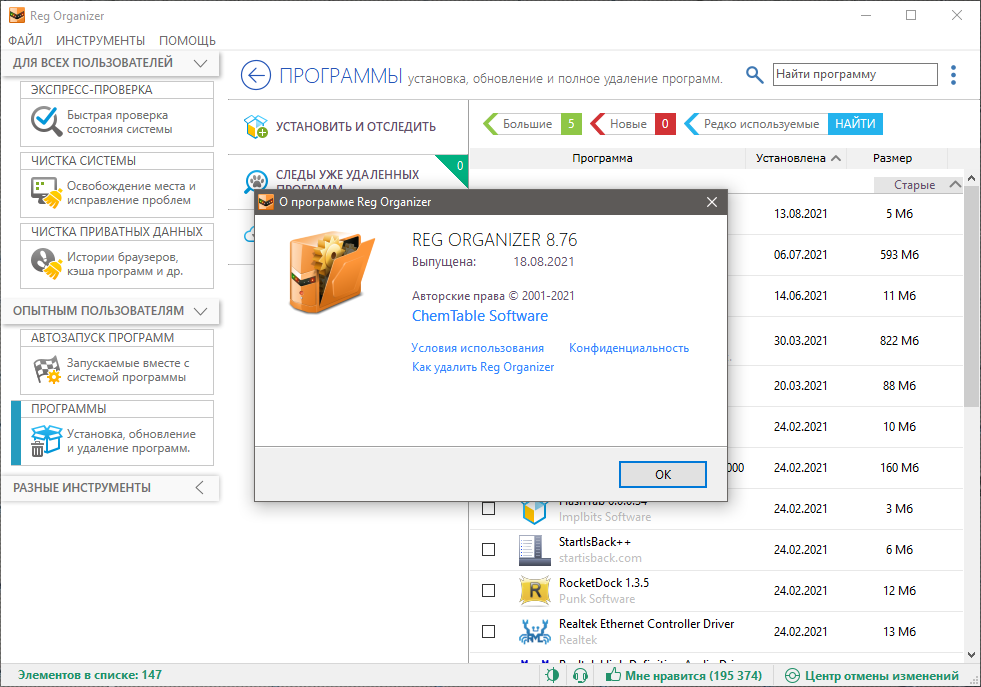
Reg Organizer особенно полезен тогда, когда автозапуск связан не только с обычными ярлыками, но и с реестром, следами удалённого ПО и накопившимися остатками старых программ. В Windows 7 это встречается часто: софт уже давно не нужен, но его запись запуска продолжает жить в системе и тормозить старт.
Сильная сторона Reg Organizer — связка работы с реестром и системной конфигурацией. Это делает программу удобной для более аккуратной ручной настройки без прямого редактирования реестра в лоб.
Плюсы:
-
полезен для работы со следами программ в системе;
-
удобен, когда автозапуск завязан на реестр;
-
подходит для более продвинутой чистки, чем обычное снятие галочек;
-
хорош для обслуживания старой системы с длинной историей установки и удаления софта.
Минусы:
-
для новичка может оказаться сложнее, чем простые оптимизаторы;
-
требует внимательности при правке системных записей;
-
не заменяет понимание того, что именно отключается.
Ashampoo WinOptimizer
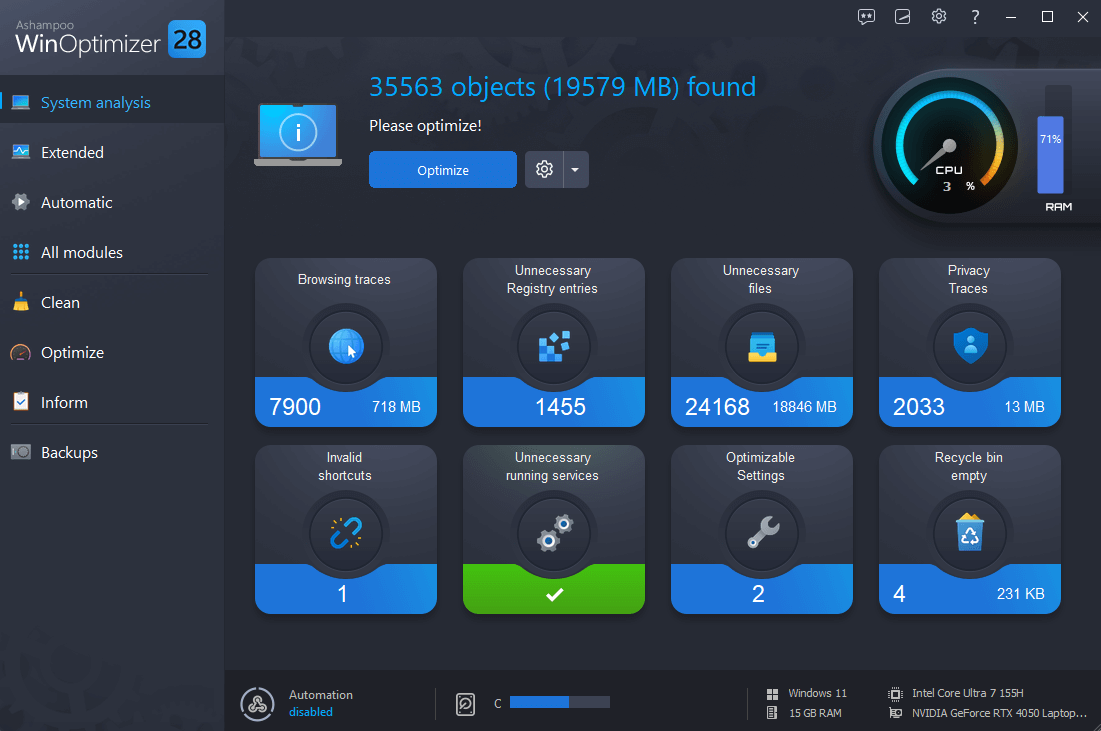
Ashampoo WinOptimizer относится к категории больших системных комбайнов, где управление автозагрузкой встроено в более широкий пакет оптимизации. Для Windows 7 это удобно на старых машинах, где тормоза вызваны не одним фактором, а целым набором причин: автозапуск, временные файлы, фоновые модули, накопленный служебный мусор.
Такой вариант подходит не всем, но для пользователя, который предпочитает обслуживать систему из одной программы, это логичный выбор.
Плюсы:
-
подходит для комплексного обслуживания Windows 7;
-
удобно, когда нужен один инструмент вместо нескольких;
-
полезен для долгоживущей системы с накопившимися фоновыми элементами;
-
даёт более широкий набор задач, чем только управление запуском.
Минусы:
-
избыточен, если нужна только автозагрузка;
-
для точечной работы встроенные средства иногда проще;
-
новичок может увлечься лишними изменениями в системе.
Starter
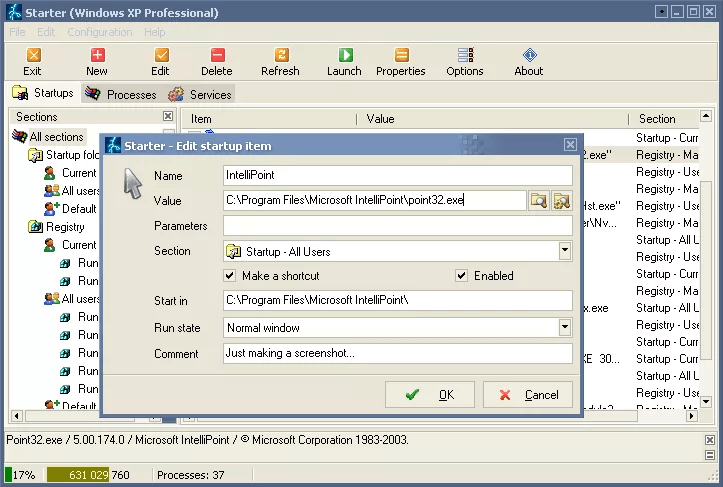
Starter — это более узкая утилита именно под работу с автозагрузкой. Она интересна тем, что не расползается в десятки дополнительных модулей и сосредоточена на запуске программ, процессах и связанных точках старта. Такой подход нравится тем, кто хочет отдельный инструмент без большого комбайна оптимизации.
Плюсы:
-
специализация именно на автозапуске;
-
меньше отвлекающих функций;
-
удобен для точечной работы.
Минусы:
-
не даёт широкой общей оптимизации;
-
по известности и поддержке уступает более крупным решениям;
-
не всегда удобнее стандартных средств для простых задач.
AnVir Task Manager
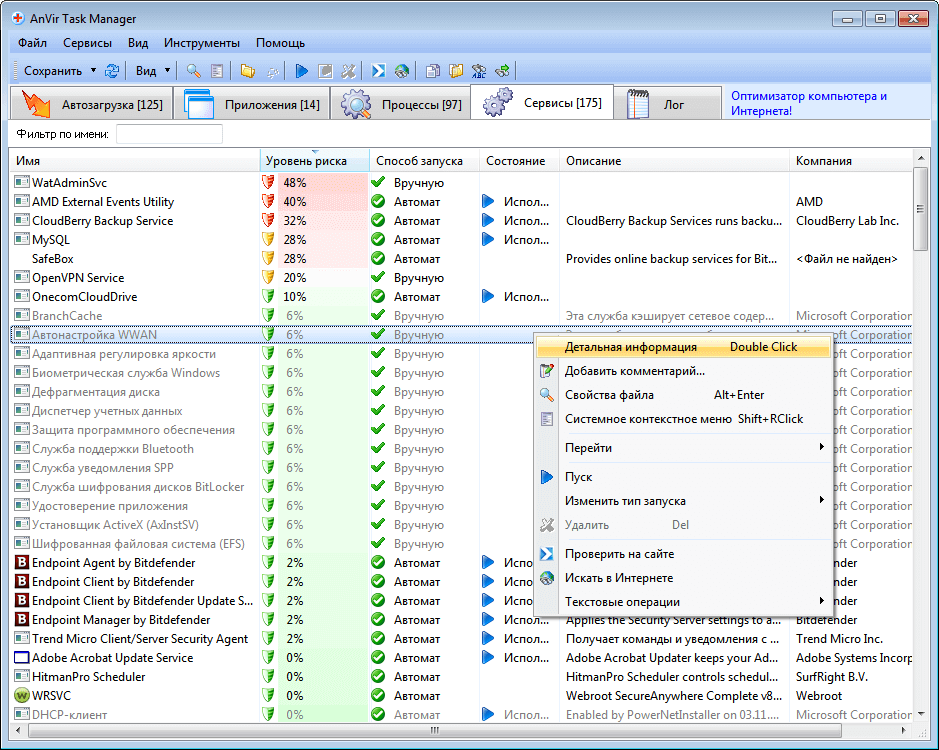
AnVir Task Manager часто ценят за сочетание управления автозагрузкой, процессами и системным поведением. Он полезен, когда нужна не только чистка списка запуска, но и понимание, что реально происходит в фоне после старта Windows.
Для Windows 7 это может быть полезно на старых системах, где тормоза связаны не столько с количеством элементов автозапуска, сколько с тяжёлыми фоновыми процессами после входа в систему.
Плюсы:
-
сочетает контроль автозагрузки и процессов;
-
помогает оценить, что именно грузит систему после старта;
-
подходит для более внимательного анализа поведения программ.
Минусы:
-
для новичка интерфейс может оказаться перегруженным;
-
часть возможностей будет избыточной для простого отключения пары программ;
-
требует аккуратности при массовых изменениях.
Сравнительная таблица программ
| Программа | Для кого подходит | Сильная сторона | Насколько удобна новичку | Глубина анализа |
|---|---|---|---|---|
| Ускоритель Компьютера | Для домашнего пользователя | Быстрая оптимизация запуска и системы в целом | Высокая | Средняя |
| CCleaner | Для регулярного обслуживания | Удобное управление запуском в знакомом интерфейсе | Высокая | Средняя |
| Autoruns | Для опытного пользователя | Максимально полный обзор точек запуска | Низкая | Очень высокая |
| Glary Utilities | Для домашнего ПК | Комплексная профилактика системы | Высокая | Средняя |
| Reg Organizer | Для продвинутой чистки | Работа с реестром и следами программ | Средняя | Высокая |
| Ashampoo WinOptimizer | Для общей оптимизации | Один пакет для обслуживания Windows | Средняя | Средняя |
| Starter | Для точечной настройки | Узкая специализация на автозагрузке | Средняя | Средняя |
| AnVir Task Manager | Для анализа процессов и запуска | Связка автозагрузки и контроля фона | Средняя | Высокая |
Какие программы можно отключить без серьёзного риска, а какие лучше оставить
Это один из самых практичных вопросов. Пользователь видит список запуска и не понимает, что из него действительно лишнее. Ниже — рабочая логика, которая помогает не отключать важные компоненты наугад.
Обычно можно отключить
| Категория | Примеры | Почему отключают |
|---|---|---|
| Мессенджеры | Skype, Telegram, Discord | Необязательно запускать их сразу после входа |
| Торрент-клиенты | uTorrent и аналоги | Не нужны постоянно в фоне |
| Игровые лаунчеры | Steam, Epic Games Launcher и аналоги | Можно запускать вручную перед игрой |
| Апдейтеры | Обновляторы браузеров и программ | Не критичны для старта системы |
| Ускорители запуска | Speed Launch, быстрый старт ридеров и офисных модулей | Только занимают память |
| Медиапомощники | Вспомогательные модули плееров | Обычно не нужны постоянно |
| Телефонные синхронизаторы | Старые клиенты связи телефона с ПК | Нужны лишь при подключении устройства |
Отключают по ситуации
| Категория | Когда можно отключить | Когда лучше оставить |
|---|---|---|
| Облачные клиенты | Если синхронизация нужна редко | Если вы постоянно работаете с облачными папками |
| Панели управления звуком | Если достаточно базового звука | Если используете специальные настройки аудио |
| Утилиты принтера и сканера | Если печать редкая | Если нужен мониторинг устройства и быстрый доступ к функциям |
| Утилиты производителя ноутбука | Если это второстепенные помощники | Если отвечают за горячие клавиши, режимы питания, тачпад |
Обычно не трогают без понимания
| Категория | Почему лучше не отключать сходу |
|---|---|
| Антивирусы и их агенты | Это часть защиты системы |
| Компоненты тачпада ноутбука | Могут отвечать за жесты и прокрутку |
| Системные утилиты беспроводных модулей | Иногда влияют на работу Wi-Fi и Bluetooth |
| Программы резервного копирования | Нужны для фона и расписания |
| Защитные, корпоративные и шифрующие средства | Могут быть критичны для входа и доступа |
Простое правило отбора
Если программа нужна редко и спокойно запускается вручную, её обычно можно убирать из автозагрузки.
Если компонент отвечает за базовую функциональность устройства, безопасность или постоянную синхронизацию, его отключают только после проверки назначения.
Что делать, если после отключения что-то пошло не так
Даже при аккуратной работе иногда выясняется, что отключённый элемент всё-таки был нужен. Чаще всего это проявляется сразу после входа в систему.
Пропал значок управления звуком
Обычно проблема в отключённой аудиоутилите производителя. Сам звук при этом может работать, но расширенные настройки, эффекты, переключение устройств и дополнительные параметры исчезают. Решение простое: вернуть элемент в автозагрузку и проверить, относится ли он к драйверу звука.
Перестал нормально работать тачпад
Если на ноутбуке исчезла прокрутка двумя пальцами, жесты или тонкие настройки, скорее всего, был отключён вспомогательный модуль драйвера тачпада. Возвращаем его в автозапуск и перезагружаем систему.
Облако перестало синхронизировать файлы
В этом случае проблема не в системе, а в том, что клиент больше не стартует сам. Либо запускайте его вручную, либо верните автоматический старт, если синхронизация нужна постоянно.
Принтер или сканер ведёт себя странно
Некоторые производители ставят свои агенты в автозагрузку. Без них печать может работать, но уведомления, быстрый мониторинг, сканирование кнопкой на устройстве или уровень чернил отображаются неполноценно. Здесь решают по фактической необходимости.
Программа всё равно запускается
Значит, вы отключили не тот источник. Проверяйте:
-
папку Автозагрузка;
-
вкладку Автозагрузка в
msconfig; -
Планировщик заданий;
-
внутреннюю настройку программы;
-
реестр.
Запись возвращается после перезагрузки
Это классический случай, когда приложение само прописывает себя заново после ручного запуска. Нужно открыть параметры самой программы и снять запуск вместе с Windows внутри неё.
Как быстро откатить изменения
Если вы работали через msconfig, просто верните флажок.
Если удаляли ярлык — верните его обратно в папку Автозагрузка.
Если удаляли запись из реестра — импортируйте сохранённую ветку.
Если изменений было много и пошёл системный сбой — используйте точку восстановления.
Практический сценарий: как ускорить загрузку Windows 7 без переустановки
Чтобы не распыляться, вот рабочий алгоритм, который подходит большинству домашних компьютеров.
Шаг 1. Открыть Конфигурацию системы
Запустите msconfig и перейдите во вкладку Автозагрузка.
Шаг 2. Убрать всё очевидно второстепенное
Отключите:
-
мессенджеры, если не нужны сразу;
-
лаунчеры;
-
торрент-клиенты;
-
ускорители старта;
-
апдейтеры;
-
вспомогательные программы, которыми пользуются редко.
Шаг 3. Перезагрузиться и оценить эффект
Не меняйте двадцать пунктов без проверки. Лучше сделать один проход, перезагрузиться и посмотреть, насколько быстрее стал вход в систему.
Шаг 4. Проверить папку Автозагрузка
Если там лежат старые ярлыки, удалите ненужные.
Шаг 5. Проверить Планировщик заданий
Особенно если после отключения что-то всё равно продолжает стартовать само.
Шаг 6. Убрать внутренний автозапуск в параметрах самих программ
Это закрепит результат.
Шаг 7. При необходимости использовать программу-замену
Если встроенные средства кажутся слишком разрозненными, имеет смысл перейти на Ускоритель Компьютера, CCleaner или другой удобный менеджер запуска из списка выше.
Частые вопросы
Как отключить автозапуск одной программы в Windows 7
Самый простой путь — msconfig → вкладка Автозагрузка → снять флажок рядом с нужной программой → Применить → ОК → перезагрузка.
Как убрать программу из автозагрузки Windows 7, не удаляя её
Именно так и работают встроенные способы. Вы отключаете запуск, но не удаляете установленный софт. Это можно сделать через Конфигурацию системы, папку Автозагрузка или параметры самой программы.
Где находится автозагрузка в Windows 7
Искать нужно в нескольких местах:
-
Конфигурация системы → вкладка Автозагрузка;
-
Пуск → Все программы → Автозагрузка;
-
папка профиля пользователя;
-
общая папка запуска через
ProgramData; -
ветки реестра
RunиRunOnce; -
Планировщик заданий.
Чем отличается автозапуск от автозагрузки
В бытовой речи эти слова часто используют как синонимы. Но когда речь идёт о технической диагностике, под автозапуском удобнее понимать любой автоматический старт программы, а под автозагрузкой — классические пользовательские элементы запуска через папку, реестр и соответствующие системные точки.
Можно ли отключить всё из автозагрузки
Технически — да, но делать так без разбора не стоит. Часть элементов действительно лишняя, но некоторые компоненты полезны для безопасности, драйверов, синхронизации и корректной работы устройств.
Почему программа запускается, хотя её нет в автозагрузке
Чаще всего причина одна из трёх:
-
она стартует через Планировщик заданий;
-
у неё включён внутренний запуск вместе с Windows;
-
её запись находится не в том месте, где вы искали.
Как добавить программу в автозагрузку Windows 7
Нужно создать или взять готовый ярлык и поместить его в папку Автозагрузка текущего пользователя или всех пользователей.
Что лучше: встроенные средства или отдельная программа
Для разового отключения пары элементов достаточно встроенных средств. Для регулярного обслуживания, быстрого обзора и более удобной работы часто лучше подходят Ускоритель Компьютера, CCleaner, Glary Utilities или другие менеджеры запуска.
Нужно ли лезть в реестр, если я новичок
Нет. В большинстве случаев хватает msconfig, папки Автозагрузка и проверки Планировщика заданий. Реестр нужен только тогда, когда обычные способы не дали результата.
Как понять, что именно тормозит загрузку
Начните с явных пользовательских программ. Если после их отключения компьютер стал заметно быстрее, проблема была в них. Если изменений мало, смотрите задания, службы и тяжёлые фоновые компоненты.
Полезная памятка по командам
msconfig      — Конфигурация системы
regedit       — Редактор реестра
taskschd.msc  — Планировщик заданий
msinfo32      — Сведения о системе
services.msc  — Службы
Краткий чек-лист безопасной настройки автозапуска
-
Не отключайте всё подряд.
-
Начинайте с
msconfig. -
Проверяйте папку Автозагрузка.
-
Если программа возвращается, смотрите Планировщик заданий.
-
Перед реестром делайте экспорт ветки.
-
Оставляйте антивирусы и важные драйверные компоненты, если не уверены в их роли.
-
После чистки проверяйте, не вернули ли программы автозапуск через собственные настройки.
-
Если нужна удобная альтернатива встроенным средствам, используйте Ускоритель Компьютера, CCleaner, Glary Utilities, Reg Organizer или Ashampoo WinOptimizer.
Итоги
Если подвести всё к одному понятному выводу, то отключить автозапуск программ в Windows 7 правильно — это не значит бездумно очистить всё, что запускается при входе. Правильный подход выглядит иначе: сначала вы определяете лишние программы, затем отключаете их через Конфигурацию системы, проверяете папку Автозагрузка, при необходимости смотрите Планировщик заданий, а к реестру обращаетесь только тогда, когда обычные способы не дали полного результата.
Для большинства пользователей лучший порядок такой:
-
сначала
msconfig; -
затем папка Автозагрузка;
-
потом проверка внутренних настроек программ;
-
при необходимости — Планировщик заданий;
-
и только после этого — реестр.
Если нужен разовый результат, встроенных средств Windows 7 хватает с запасом. Если вы хотите управлять запуском регулярно и удобнее, логично использовать отдельную программу. В этом сценарии первым кандидатом будет Ускоритель Компьютера, а дальше уже выбирают между CCleaner, Autoruns, Glary Utilities, Reg Organizer, Ashampoo WinOptimizer, Starter и AnVir Task Manager в зависимости от уровня подготовки и нужной глубины контроля.
Главное — помнить простое правило: всё, что не нужно запускать автоматически, лучше запускать вручную. Именно так и получается не просто убрать программу из автозагрузки Windows 7, а реально ускорить запуск системы, снизить лишнюю нагрузку на память и вернуть компьютеру нормальную отзывчивость.

Чтобы оставить комментарий, авторизуйтесь или зарегистрируйтесь.