AnyDesk часто ставят для удалённой помощи, разового подключения к рабочему ПК, настройки ноутбука родственникам или доступа к машине из дома. Потом программа перестаёт быть нужной, начинает мешать, остаётся в автозапуске, висит в фоне или просто вызывает понятное желание убрать её из системы целиком. В такой ситуации обычного нажатия на кнопку Удалить часто недостаточно.
Полное удаление AnyDesk состоит из нескольких этапов. Сначала нужно закрыть сам клиент и завершить фоновые процессы. Затем выполнить штатную деинсталляцию через встроенные средства Windows. После этого проверить остаточные папки, служебные компоненты, автозапуск и следы в профиле пользователя. Для портативной версии порядок другой: она не всегда отображается в списке установленных программ, поэтому её нужно убирать вручную. У AnyDesk есть два режима работы на Windows: установленный клиент и portable-версия без установки. Установленная версия использует клиент и AnyDesk Service, а в процессе удаления показывает отдельное окно деинсталляции с флажком Remove settings для удаления настроек.
Встроенные инструменты Windows дают всё необходимое для нормального удаления. На актуальных версиях системы основной путь проходит через Пуск → Параметры → Приложения → Установленные приложения, а также через удаление из меню Пуск. Когда деинсталляция ломается или запись о программе остаётся в списке, Microsoft предлагает отдельное средство Program Install and Uninstall troubleshooter, которое исправляет повреждённые ключи удаления.
Ниже разберём полный сценарий без пропусков: от обычного удаления до ручной зачистки хвостов, проверки служебных компонентов и выбора деинсталлятора на замену стандартным средствам.
Что нужно знать перед удалением AnyDesk
Перед началом важно понять, какая именно версия стоит на компьютере. У AnyDesk на Windows есть установленная версия и переносной запуск без классической установки. Установленная версия появляется в списке приложений Windows и удаляется как обычная программа. Portable-вариант запускается из папки с EXE-файлом и может вообще не отображаться в разделе Установленные приложения. Для установленной версии удаление идёт через системный деинсталлятор или CLI, для переносной версии основная работа сводится к закрытию клиента, удалению папки с программой и зачистке профиля в %APPDATA%\AnyDesk.
Второй важный момент связан с настройками и идентификатором. При полном удалении AnyDesk вместе с конфигурацией пропадают локальные настройки клиента, а при удалении файлов конфигурации теряются AnyDesk ID и Alias. Это важно в двух сценариях: когда на машине был настроен постоянный удалённый доступ и когда устройство уже использовалось как постоянная точка подключения. Удалять конфигурацию стоит осознанно.
Третий момент касается фоновой активности. Установленная версия AnyDesk работает не только как окно программы. Она использует фоновую службу, а сам клиент может оставаться в системном трее и процессах даже после закрытия главного окна. Поэтому правильное удаление начинается не с раздела Приложения, а с полного выхода из AnyDesk и проверки, что его процессы действительно остановлены.
До удаления сделайте четыре вещи:
-
Закройте все активные сеансы удалённого доступа.
-
Выйдите из программы через значок в системном трее.
-
Убедитесь, что никто сейчас не подключён к этому компьютеру через AnyDesk.
-
Решите заранее, будете ли удалять настройки вместе с клиентом.
Практически это выглядит так:
-
наведите курсор на область уведомлений справа внизу панели задач;
-
нажмите по стрелке вверх, чтобы раскрыть скрытые значки;
-
найдите значок AnyDesk;
-
щёлкните по нему правой кнопкой мыши;
-
выберите Exit AnyDesk или аналогичную команду выхода;
-
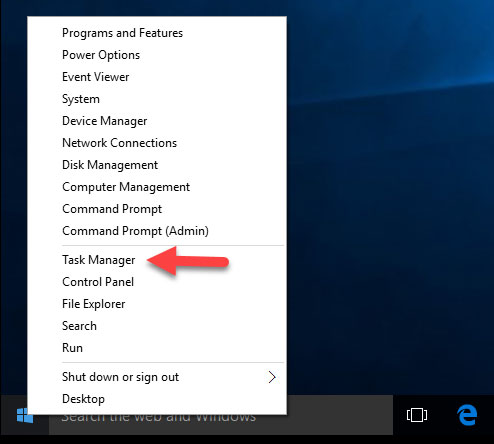
после этого откройте Диспетчер задач и проверьте, что клиент не остался в фоне.
Как удалить AnyDesk через Параметры Windows
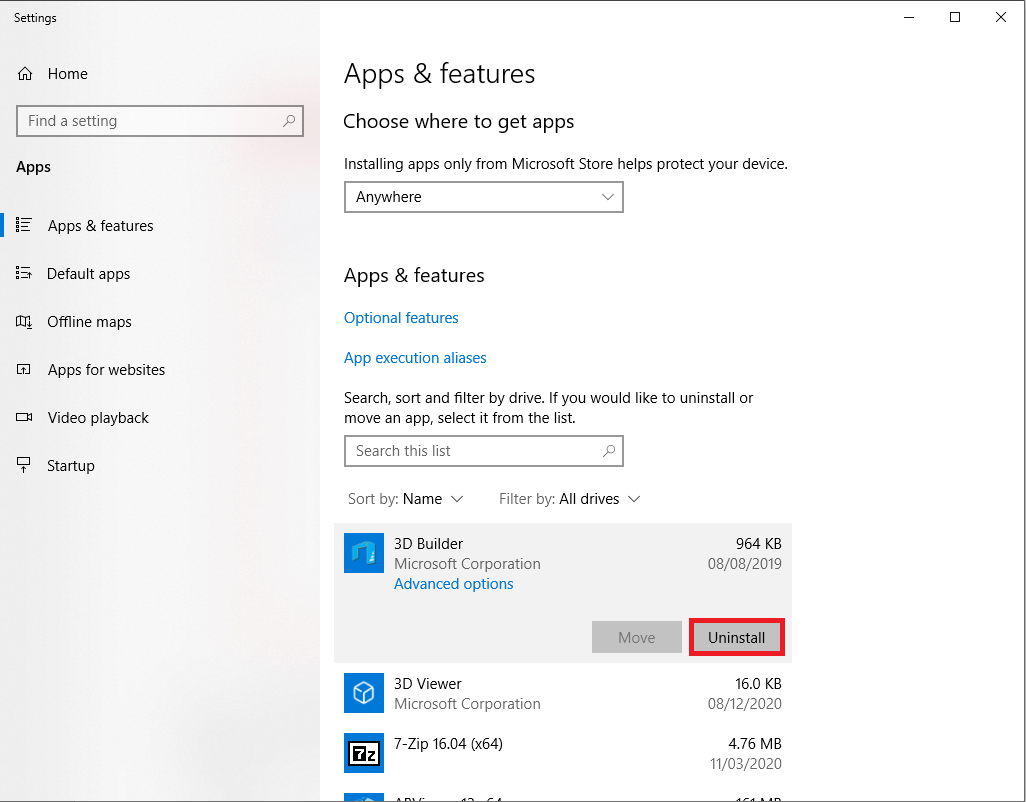
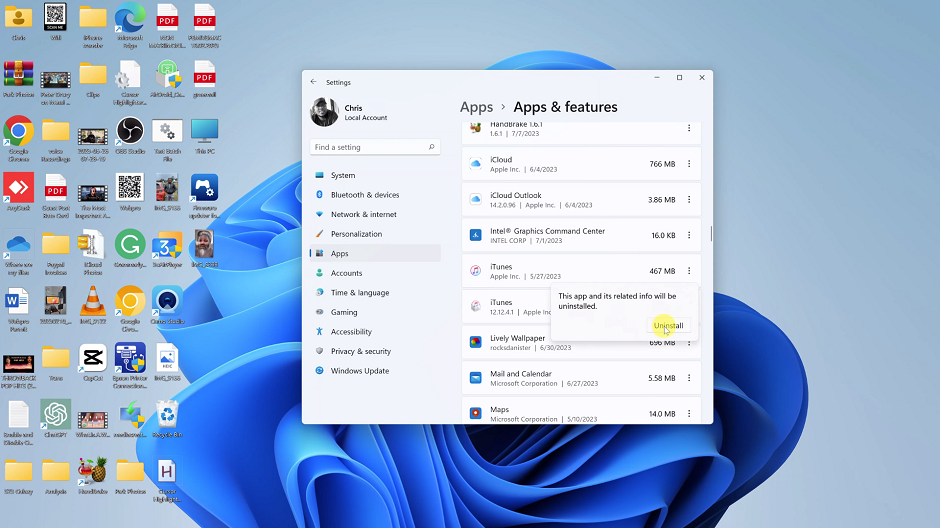
Это основной и самый аккуратный способ для большинства пользователей. Он подходит для установленной версии AnyDesk на Windows 11 и Windows 10.
Windows 11
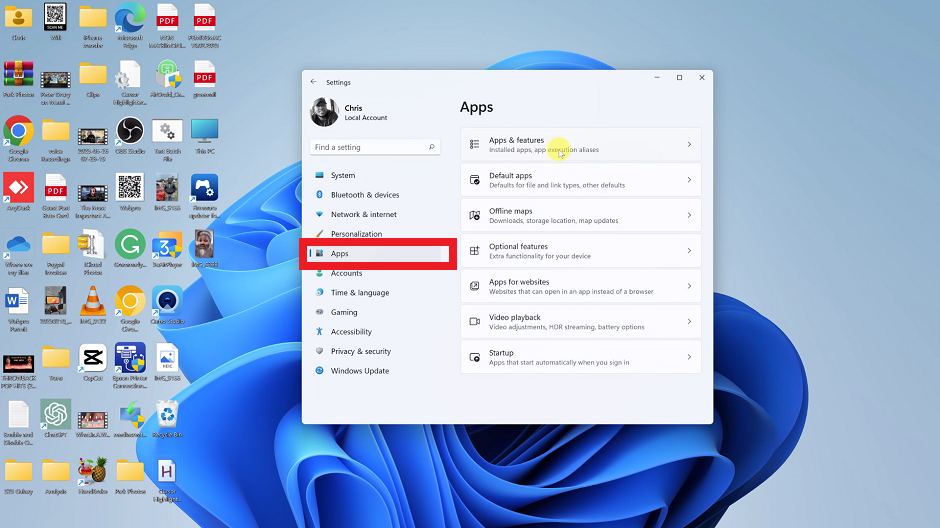
На Windows 11 путь такой:
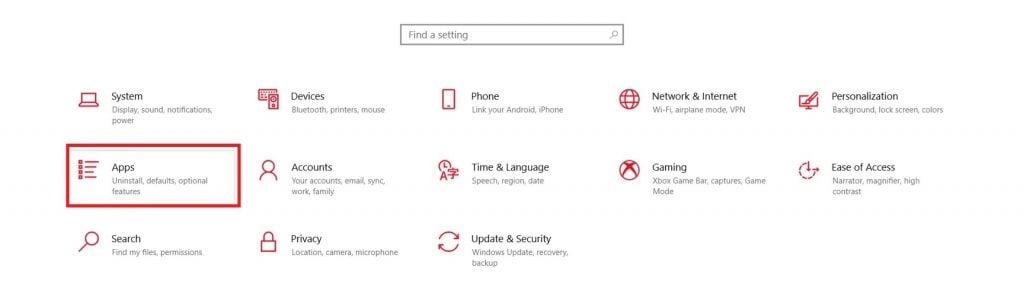
Пуск → Параметры → Приложения → Установленные приложения
Дальше:
-
Откройте Пуск.
-
Нажмите Параметры.
-
Слева откройте раздел Приложения.
-
Нажмите Установленные приложения.
-
В поле поиска по списку введите
AnyDesk. -
Найдите запись AnyDesk.
-
Нажмите кнопку с тремя точками справа от программы.
-
Выберите Удалить.
-
Ещё раз подтвердите Удалить.
-
Когда откроется окно деинсталлятора AnyDesk, отметьте пункт Remove settings, если нужно удалить и настройки.
-
Нажмите кнопку завершения удаления.
Windows 10
На Windows 10 путь немного отличается:
Пуск → Параметры → Приложения → Приложения и возможности
Дальше порядок почти такой же:
-
Откройте Параметры.
-
Перейдите в Приложения.
-
Останьтесь на вкладке Приложения и возможности.
-
Найдите AnyDesk через поиск по списку.
-
Щёлкните по записи.
-
Нажмите Удалить.
-
Подтвердите деинсталляцию.
-
В окне самого AnyDesk включите удаление настроек, когда нужна полная зачистка.
-
Дождитесь конца удаления.
Этот способ удобен тем, что Windows сама вызывает штатный деинсталлятор. На актуальных версиях Windows Microsoft использует путь через Installed apps, а для приложений, которые не удаляются из Параметров, рекомендует переходить к удалению через Control Panel.
После удаления не закрывайте тему сразу. Правильный сценарий выглядит так:
-
удалить через Параметры;
-
перезагрузить компьютер;
-
проверить, исчезла ли запись из списка;
-
затем вручную проверить остатки.
Вот почему простое удаление без проверки хвостов редко можно назвать полным. Визуально программа исчезает, но отдельные папки, конфигурация и служебные следы могут остаться.
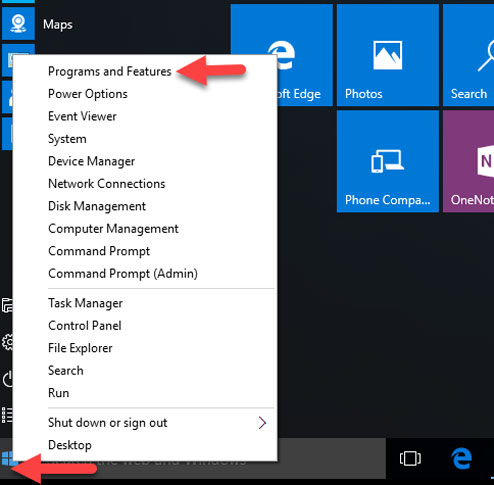
Как удалить AnyDesk через Панель управления
Этот способ особенно полезен в трёх ситуациях:
-
запись в новых Параметрах работает некорректно;
-
у вас старый сценарий установки программы;
-
вы привыкли контролировать список установленных приложений через классический интерфейс Windows.
Путь такой:
Поиск на панели задач → Панель управления → Программы → Программы и компоненты
Пошагово:
-
Нажмите на поиск в панели задач.
-
Введите Панель управления.
-
Откройте найденный результат.
-
Перейдите в раздел Программы.
-
Нажмите Программы и компоненты.
-
В списке установленных программ найдите AnyDesk.
-
Выделите его.
-
Нажмите Удалить в верхней части окна или щёлкните по записи правой кнопкой мыши и выберите Удалить.
-
Подтвердите удаление в мастере деинсталляции.
-
Активируйте удаление настроек, когда нужен полностью чистый результат.
Преимущество Панели управления в том, что она до сих пор отлично подходит для проверки остаточных записей. После удаления через Параметры полезно зайти и сюда. Когда запись AnyDesk в списке осталась, а сама программа уже не запускается, это сразу видно.
На практике для пользователя это один из самых надёжных способов контроля. Вы видите полный перечень традиционно установленных программ, можете сортировать его по имени, дате установки, издателю и размеру. Для AnyDesk это удобно, потому что сразу видно, какой именно тип установки был на компьютере: обычная запись с деинсталлятором, остаточная запись или вообще отсутствие программы в списке. Microsoft по-прежнему использует удаление через Control Panel как официальный запасной путь, когда нужная запись не удаляется из Параметров.
Отдельный плюс классического списка в том, что именно здесь проще всего проверить результат после принудительной очистки. Когда запись пропала и отсюда, и из новых Параметров, половина работы уже сделана.
Как удалить AnyDesk из меню Пуск
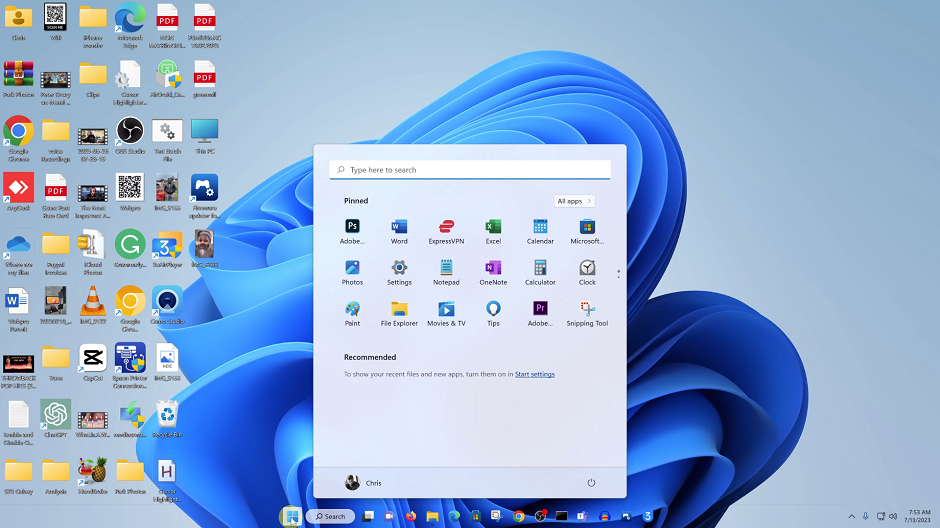
Это самый быстрый штатный маршрут, когда нужно убрать программу без длинной навигации по системным разделам.
Порядок действий:
-
Нажмите Пуск.
-
Откройте список всех приложений.
-
Найдите AnyDesk.
-
Щёлкните по нему правой кнопкой мыши.
-
Выберите Удалить.
-
Подтвердите удаление.
-
Завершите деинсталляцию в окне самого AnyDesk.
Такой путь особенно удобен на ноутбуках и домашних ПК, где AnyDesk ставили один раз и больше ничего с ним не делали. Windows поддерживает удаление приложений прямо из меню Пуск наряду с удалением через Settings.
Но у этого варианта есть одна особенность. Он отлично подходит для старта удаления, но не заменяет проверку хвостов. После завершения деинсталляции всё равно стоит открыть Параметры или Панель управления и убедиться, что запись действительно пропала.
Ещё один полезный приём: вместо ручного поиска по списку приложений нажмите Пуск и сразу начните печатать AnyDesk. Когда программа появится в результатах поиска, по ней тоже можно щёлкнуть правой кнопкой мыши и выбрать Удалить. Это экономит время и особенно удобно на системах с большим числом установленных программ.
Как полностью удалить остатки AnyDesk после деинсталляции
Вот здесь начинается та часть, которую пропускают чаще всего. Кнопка Удалить убирает сам клиент, но полное удаление требует ручной проверки следов в типовых папках Windows.
После штатной деинсталляции проверьте следующие пути:
-
C:\Program Files\ -
C:\Program Files (x86)\ -
%APPDATA% -
%LOCALAPPDATA% -
%PROGRAMDATA% -
папку загрузок или рабочий стол, если AnyDesk запускался как переносной файл
Официальная документация AnyDesk для проверки результата удаления прямо рекомендует убедиться, что папка AnyDesk исчезла из каталогов установки, таких как C:\Program Files и C:\Program Files (x86), а для portable-версии отдельно указывает на удаление папки AnyDesk из %APPDATA%\Roaming.
Что делать по шагам
1. Проверка Program Files
Откройте Проводник и перейдите в:
-
C:\Program Files\ -
C:\Program Files (x86)\
Ищите папку AnyDesk. Когда она осталась:
-
откройте папку;
-
проверьте, нет ли работающих процессов программы;
-
удалите её обычным способом;
-
очистите корзину после завершения всех проверок.
2. Проверка %APPDATA%
Нажмите Win + R, введите:
%APPDATA%
Нажмите Enter. Откроется папка AppData\Roaming. Здесь ищите папку AnyDesk.
Что может лежать внутри:
-
конфигурация клиента;
-
локальные параметры;
-
следы недавних подключений;
-
служебные файлы профиля.
Для портативной версии этот каталог особенно важен. Официальный сценарий удаления portable-версии прямо включает удаление папки AnyDesk из AppData\Roaming.
3. Проверка %LOCALAPPDATA%
Нажмите Win + R, введите:
%LOCALAPPDATA%
Проверьте, нет ли папок AnyDesk, логов, временных файлов или остатков после обновления.
4. Проверка %PROGRAMDATA%
Нажмите Win + R, введите:
%PROGRAMDATA%
Здесь остаются общесистемные данные некоторых программ. У AnyDesk основная проверка всё равно идёт через каталоги установки и Roaming, но этот путь полезно просмотреть, когда удаление было проблемным.
5. Проверка поиска по диску
Откройте Проводник, зайдите на системный диск C: и введите в поиске справа сверху:
AnyDesk
Это даёт практический контрольный результат. Поиск быстро показывает:
-
забытые ярлыки;
-
старый EXE-файл в загрузках;
-
остаточные папки;
-
файлы конфигурации;
-
дубликаты портативной версии в случайных каталогах.
Нужно ли чистить реестр
Реестр очищают только тогда, когда осталась битая запись о программе или Windows продолжает показывать AnyDesk в списке приложений после фактического удаления файлов. Во всех остальных случаях достаточно штатной деинсталляции и удаления папок с остатками.
Безопасная логика здесь такая:
-
сначала удалить программу;
-
потом проверить каталоги;
-
только затем смотреть на записи в реестре.
Для опытных пользователей рабочий маршрут такой:
-
нажать
Win + R; -
ввести
regedit; -
сделать резервную копию нужного раздела;
-
проверить записи по слову
AnyDesk; -
удалять только явно относящиеся к программе остаточные ключи.
Новичку ручную чистку реестра лучше не делать. Для сложных случаев надёжнее использовать официальный Microsoft troubleshooter, который исправляет повреждённые ключи удаления.
Как убрать службу AnyDesk, процессы и автозапуск
Полное удаление AnyDesk всегда включает проверку фоновых компонентов. Установленная версия разворачивает не только интерфейс клиента, но и AnyDesk Service. Именно служба обеспечивает более глубокую интеграцию в систему, работу после перезагрузки, доступ до входа в систему и другие сценарии постоянного удалённого доступа. У portable-версии AnyDesk Service не устанавливается.
Проверка процессов в Диспетчере задач
-
Нажмите
Ctrl + Shift + Esc. -
Откройте Диспетчер задач.
-
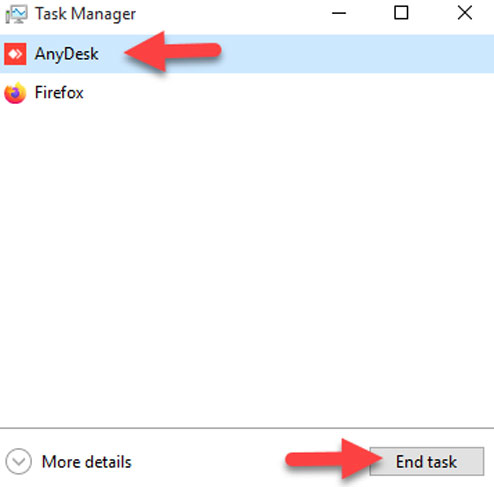
На вкладке Процессы найдите всё, что относится к AnyDesk.
-
Выделите процесс.
-
Нажмите Снять задачу.
Когда окно программы уже закрыто, а процесс остался, именно он часто мешает удалить клиент и его папки.
Проверка автозагрузки
-
Откройте Диспетчер задач.
-
Перейдите на вкладку Автозагрузка приложений или Автозагрузка.
-
Найдите записи, связанные с AnyDesk.
-
Нажмите правой кнопкой мыши.
-
Выберите Отключить.
После этого AnyDesk не будет сам стартовать вместе с Windows. Даже когда вы собираетесь удалить программу через пару минут, этот шаг полезен: после перезагрузки она уже не успеет снова подняться в фоне.
Проверка службы
-
Нажмите
Win + R. -
Введите:
services.msc
-
Нажмите Enter.
-
В окне Службы найдите записи, относящиеся к AnyDesk.
-
Откройте свойства службы.
-
Остановите её, если она запущена.
-
Перед удалением программы задайте Тип запуска в Отключена, когда служба мешает деинсталляции.
Удаление через командную строку
Этот вариант нужен в сложных случаях: когда GUI-деинсталлятор не открывается, программа повреждена или служба цепляется за систему.
Важно: AnyDesk требует запускать команды из каталога, где лежит AnyDesk.exe, либо указывать полный путь к исполняемому файлу. CLI на Windows поддерживает параметры --uninstall, --remove, --stop-service и --restart-service. --uninstall запускает графическое удаление, --remove выполняет тихое удаление без интерфейса, а --stop-service останавливает фоновую службу.
Пример пошагового сценария:
-
откройте Командную строку или Терминал Windows от имени администратора;
-
перейдите в папку установки AnyDesk;
-
остановите службу;
-
запустите удаление.
Команды:
cd "%ProgramFiles%\AnyDesk"
AnyDesk.exe --stop-service
AnyDesk.exe --uninstall
Когда программа установлена в 32-битный каталог на 64-битной системе, используйте:
cd "%ProgramFiles(x86)%\AnyDesk"
AnyDesk.exe --stop-service
AnyDesk.exe --uninstall
Для тихого удаления:
AnyDesk.exe --remove
Такой маршрут особенно полезен на рабочих машинах, где окно деинсталлятора не вызывается из обычного интерфейса.
Что делать после остановки службы
После остановки службы:
-
снова проверьте процессы в Диспетчере задач;
-
удалите программу через Параметры или Control Panel;
-
проверьте папку установки;
-
только потом перезагрузите ПК.
Именно такая последовательность даёт чистый результат без повторного появления файлов.
Как удалить портативную версию AnyDesk
Портативная версия AnyDesk удаляется иначе. Она не требует классической установки, поэтому часто не отображается в разделе Установленные приложения и не имеет привычной записи в Программы и компоненты.
Определить portable-вариант просто:
-
программа запускалась из папки Загрузки, с рабочего стола или с флешки;
-
вы не проходили установку в Program Files;
-
в списке установленных программ AnyDesk отсутствует;
-
на компьютере лежит один EXE-файл или отдельная папка с клиентом.
Правильный порядок удаления такой:
-
Закройте AnyDesk через значок в трее.
-
Перейдите в папку, где лежит клиент.
-
Удалите файл
AnyDesk.exeили всю папку с portable-версией. -
Нажмите
Win + R. -
Введите
%APPDATA%. -
Удалите папку AnyDesk из
AppData\Roaming. -
Перезагрузите компьютер.
-
Проверьте поиском по диску, не осталось ли дубликатов клиента.
Официальный сценарий для portable-версии на Windows именно такой: закрыть клиент, удалить папку с портативной версией, затем удалить папку AnyDesk из %APPDATA%\Roaming.
Здесь есть важная практическая деталь. Портативную версию пользователи часто копируют в несколько мест сразу:
-
рабочий стол;
-
загрузки;
-
документы;
-
флешка;
-
общая папка в облаке.
Поэтому одно удаление файла с рабочего стола редко означает полную зачистку. После удаления обязательно сделайте поиск по системному диску и по внешним накопителям, которые использовались для запуска клиента.
Ещё один важный момент связан с правами доступа. Portable-режим не ставит AnyDesk Service и не даёт тех системных возможностей, которые есть у установленной версии. Поэтому снос portable-варианта обычно проще, но именно у него чаще всего остаются забытые копии EXE-файла в разных папках. У installed-версии хвосты чаще связаны со службой и каталогом установки, у portable-версии — с профилем пользователя и дубликатами исполняемого файла.
Что делать, когда AnyDesk не удаляется
Это самая частая проблемная ситуация. На практике обычно встречаются пять сценариев:
-
программа всё ещё работает в фоне;
-
удаление блокирует служба;
-
повреждён деинсталлятор;
-
запись в списке приложений осталась, но файлов уже нет;
-
кнопка удаления неактивна или не запускает мастер.
Ниже рабочий порядок, который закрывает почти все случаи.
Сценарий 1. Кнопка Удалить есть, но мастер не стартует
Сделайте так:
-
закройте AnyDesk через трей;
-
остановите процесс в Диспетчере задач;
-
откройте Параметры и попробуйте удалить ещё раз;
-
когда не помогло, перейдите в Панель управления;
-
когда и там нет результата, используйте CLI-команду
AnyDesk.exe --uninstall.
Сценарий 2. Файлы есть, а запись о программе битая
В этом случае помогает официальный Microsoft Program Install and Uninstall troubleshooter. Он исправляет повреждённые ключи, мешающие удалению или показу программы в списке установленных приложений. Это один из лучших штатных способов, когда обычное удаление сломано.
Сценарий 3. Программа уже частично удалена
Бывает так:
-
ярлык остался;
-
папка пустая или удалена вручную;
-
запись в приложениях висит;
-
запуск деинсталляции завершается ошибкой.
Здесь нужен такой порядок:
-
удалить остатки папок вручную;
-
очистить автозагрузку;
-
использовать troubleshooter Microsoft;
-
проверить реестр только после этого;
-
удалить остаточную запись деинсталлятором вроде Revo Uninstaller или BCUninstaller.
Сценарий 4. AnyDesk возвращается после перезагрузки
Это означает, что осталась одна из трёх вещей:
-
служба;
-
автозапуск;
-
вторая копия клиента.
Решение:
-
отключить автозагрузку;
-
проверить
services.msc; -
сделать поиск по диску
AnyDesk; -
удалить дубликаты;
-
выполнить повторную перезагрузку.
Сценарий 5. Нужны права администратора
Для взаимодействия с административными компонентами на Windows AnyDesk использует механизмы UAC и elevated rights. Удаление установленной версии и работа со службой часто требуют административных прав. Поэтому сложные сценарии удаления выполняйте из учётной записи администратора или через запуск терминала от имени администратора.
Безопасный алгоритм для сложного удаления
Когда AnyDesk не удаляется обычным способом, используйте такой порядок без перескоков:
-
выйти из AnyDesk в системном трее;
-
остановить процессы в Диспетчере задач;
-
отключить автозагрузку;
-
открыть
services.mscи остановить связанную службу; -
выполнить
AnyDesk.exe --uninstallилиAnyDesk.exe --remove; -
проверить Program Files и
%APPDATA%; -
запустить troubleshooter Microsoft;
-
перезагрузить ПК;
-
снова проверить список приложений.
Такой маршрут закрывает и обычные сбои, и сломанные записи удаления.
Как проверить, что AnyDesk удалён полностью
Полное удаление — это не ощущение, а проверяемый результат. После всех действий откройте систему и пройдитесь по контрольному списку.
Контрольный список
1. Проверка списка приложений
Откройте:
-
Параметры → Приложения → Установленные приложения
-
Панель управления → Программы и компоненты
В обоих местах записи AnyDesk быть не должно.
2. Проверка папок установки
Проверьте:
-
C:\Program Files\AnyDesk -
C:\Program Files (x86)\AnyDesk
Папка удалена полностью.
3. Проверка профиля пользователя
Откройте %APPDATA% и убедитесь, что папки AnyDesk там нет. Для portable-версии этот пункт обязателен.
4. Проверка процессов
Откройте Диспетчер задач. В списке процессов не должно быть:
-
AnyDesk
-
AnyDesk.exe
-
процессов с тем же именем от старой папки запуска
5. Проверка системного трея
После входа в Windows значок AnyDesk не появляется.
6. Проверка автозагрузки
На вкладке Автозагрузка в Диспетчере задач не должно остаться записи AnyDesk.
7. Проверка службы
В services.msc не должно быть активной службы, относящейся к AnyDesk.
8. Проверка поиска по диску
Сделайте поиск по слову AnyDesk на системном диске. В результатах не должно быть:
-
папок с программой;
-
исполняемого файла;
-
ярлыков;
-
остаточных каталогов в пользовательском профиле.
Официальный сценарий проверки после удаления AnyDesk на Windows как раз включает контроль отсутствия записи в Programs and Features, отсутствие папки в Program Files, исчезновение значка из системного трея и отсутствие автозапуска после перезагрузки.
Как выглядит действительно чистый результат
Чистое удаление выглядит так:
-
запись из списков программ исчезла;
-
значок в трее исчез;
-
процесс не стартует после перезагрузки;
-
поиск по диску не показывает рабочий клиент;
-
в
%APPDATA%нет папки AnyDesk; -
служба не висит в системе.
Когда выполнены все шесть пунктов, AnyDesk с компьютера удалён полностью.
Программы для удаления AnyDesk на замену стандартным
Стандартные инструменты Windows работают хорошо, когда программа установлена корректно и её штатный деинсталлятор не повреждён. Когда нужно убрать хвосты, подчистить реестр, удалить битую запись или снять старую программу без следов, удобнее использовать специализированные деинсталляторы.
Ускоритель Компьютера
Ускоритель Компьютера уместен в сценарии, где кроме удаления программы нужно сразу пройтись по мусору, следам в системе и автозапуску. Такой формат удобен для домашнего пользователя: меньше ручных шагов, меньше переходов между системными окнами, быстрее финальная очистка.
Плюсы:
-
удаление программы сочетается с общей чисткой системы;
-
удобнее для новичка, чем ручная проверка нескольких каталогов;
-
помогает сразу добраться до лишних файлов и элементов автозапуска;
-
экономит время после удаления AnyDesk.
Минусы:
-
для точечной ручной проверки всё равно полезно знать системные пути;
-
опытному пользователю иногда удобнее отдельный деинсталлятор с глубоким сканированием следов.

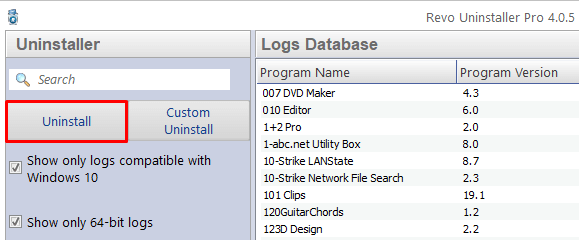
Revo Uninstaller
Revo Uninstaller — один из самых сильных вариантов для проблемного удаления. Он хорош тогда, когда штатный деинсталлятор отработал не до конца или оставил после себя хвосты.
Где особенно удобен:
-
запись AnyDesk осталась после удаления;
-
нужно прочесать остатки файлов и ключей;
-
штатный деинсталлятор уже отработал, но программа всё ещё всплывает в системе.
Плюсы:
-
глубокий поиск остатков после штатной деинсталляции;
-
удобен для зачистки битых или полуудалённых программ;
-
хорошо подходит для повторной проверки после ручного удаления;
-
помогает убрать хвосты без ручного блуждания по реестру.
Минусы:
-
для новичка количество этапов больше, чем у стандартного удаления;
-
невнимательная чистка найденных следов требует аккуратности.
IObit Uninstaller
IObit Uninstaller удобен тем, что быстро показывает список программ, умеет подчистить следы и хорошо подходит для принудительного удаления.
Когда выбирать:
-
AnyDesk не удаляется из Параметров;
-
после удаления остались папки и записи;
-
нужен простой интерфейс без сложной логики.
Плюсы:
-
понятный интерфейс;
-
есть сценарии принудительного удаления;
-
быстро находит остаточные файлы и записи;
-
подходит для домашнего пользователя.
Минусы:
-
глубину чистки всё равно стоит контролировать;
-
после любой автоматической зачистки полезно вручную проверить
%APPDATA%.
Ashampoo Uninstaller
Ashampoo Uninstaller хорошо подходит тем, кто хочет объединить удаление приложений и последующую системную уборку в одном инструменте.
Плюсы:
-
сочетает деинсталляцию и последующую очистку;
-
удобен для регулярного обслуживания системы;
-
подходит для удаления не только AnyDesk, но и другого накопившегося софта.
Минусы:
-
для разового удаления одной программы может показаться избыточным;
-
новичку часть функций может быть просто не нужна.
Absolute Uninstaller
Absolute Uninstaller — лёгкий и понятный инструмент для тех, кому нужен классический деинсталлятор без перегруженного интерфейса.
Плюсы:
-
простой и понятный;
-
хорошо подходит как замена Программам и компонентам;
-
удобен для быстрого удаления без лишних настроек.
Минусы:
-
набор дополнительных функций уже, чем у тяжёлых деинсталляторов;
-
для сложных случаев иногда удобнее Revo или BCUninstaller.
BCUninstaller
BCUninstaller особенно хорош для тех, кто любит полный контроль и хочет видеть максимум технических деталей.
Плюсы:
-
мощный контроль над списком установленных программ;
-
хорошо справляется с остаточными и нестандартными записями;
-
полезен для продвинутого пользователя;
-
подходит для пакетной работы сразу с несколькими программами.
Минусы:
-
интерфейс менее дружелюбен для новичка;
-
требует чуть больше внимания, чем стандартные средства Windows.
Wise Program Uninstaller
Wise Program Uninstaller — хороший промежуточный вариант между простотой и достаточной глубиной удаления.
Плюсы:
-
простой интерфейс;
-
есть удобные режимы удаления;
-
хороший вариант для домашнего ПК;
-
понятен даже без долгого привыкания.
Минусы:
-
для самых сложных случаев чаще выигрывают Revo и BCUninstaller;
-
ручная проверка остаточных папок всё равно остаётся полезной.
Сравнение способов удаления AnyDesk
Ниже сводная таблица, которая показывает, какой способ лучше выбирать в конкретной ситуации.
| Способ | Когда использовать | Полнота удаления | Сложность | Лучший сценарий |
|---|---|---|---|---|
| Параметры Windows | Обычное удаление установленной версии | Средняя | Низкая | AnyDesk удаляется без ошибок |
| Панель управления | Когда удобнее классический интерфейс | Средняя | Низкая | Проверка и удаление традиционной установки |
| Меню Пуск | Быстрый старт деинсталляции | Базовая | Очень низкая | Нужно быстро удалить программу |
| CLI AnyDesk | Повреждён GUI-деинсталлятор или мешает служба | Высокая | Средняя | Проблемное удаление с правами администратора |
| Ручная зачистка папок и профиля | После штатного удаления | Высокая | Средняя | Нужно удалить хвосты |
| Специализированный деинсталлятор | Остались следы, записи, битые ключи | Очень высокая | Средняя | Нужна максимальная чистота без ручной возни |
Какой вариант лучший на практике
Для обычной домашней машины лучший порядок такой:
-
удалить через Параметры;
-
перезагрузить компьютер;
-
проверить Program Files и
%APPDATA%; -
убедиться, что нет службы и автозапуска.
Для сложного случая лучший порядок другой:
-
остановить процессы и службу;
-
использовать
AnyDesk.exe --uninstallили--remove; -
запустить Revo Uninstaller либо BCUninstaller;
-
проверить остатки вручную.
Для portable-версии самый правильный путь вообще третий:
-
закрыть клиент;
-
удалить EXE-файл или папку;
-
удалить
%APPDATA%\AnyDesk; -
проверить, не осталось ли копий файла.
Частые вопросы
Нужно ли удалять настройки вместе с программой
Да, когда задача — именно полное удаление. В окне деинсталлятора AnyDesk есть флажок Remove settings. Он нужен для удаления локальных настроек клиента. Когда цель — просто временно убрать программу и потом вернуть её с теми же параметрами, настройки иногда сохраняют. Для полного удаления флажок включают.
Потеряется ли AnyDesk ID
При удалении конфигурации и связанных файлов теряются AnyDesk ID и Alias. Это уже не косметическая очистка, а полноценное удаление локальной конфигурации. На компьютерах с настроенным постоянным удалённым доступом этот момент нужно учитывать заранее.
Достаточно ли просто нажать Удалить в Параметрах
Для обычного удаления программы — да. Для полного удаления без следов — нет. После деинсталляции остаётся обязательная проверка:
-
Program Files;
-
%APPDATA%; -
процессов;
-
автозапуска;
-
служебных компонентов.
Нужно ли лезть в реестр
Нет, это не обязательный этап. Реестр трогают только при остаточной битой записи или когда стандартное удаление не доведено до конца. Во всех нормальных сценариях хватает деинсталляции, ручной проверки каталогов и при необходимости специализированного деинсталлятора.
Почему AnyDesk отсутствует в списке программ, но всё ещё запускается
Это означает, что на компьютере была портативная версия или осталась вторая копия AnyDesk.exe в другой папке. Удалите файл клиента, затем проверьте %APPDATA%\AnyDesk и выполните поиск по диску.
Что делать, когда AnyDesk не удаляется ни из Параметров, ни из Панели управления
Рабочий путь такой:
-
остановить процессы;
-
отключить автозапуск;
-
остановить службу;
-
запустить
AnyDesk.exe --uninstallилиAnyDesk.exe --remove; -
использовать troubleshooter Microsoft;
-
затем дочистить хвосты.
Обязательно ли удалять папку %APPDATA%\AnyDesk
Для portable-версии — обязательно, когда нужен полностью чистый результат. Для установленной версии это тоже полезная финальная проверка.
Нужно ли перезагружать компьютер после удаления
Да. Перезагрузка — лучший контрольный этап. После неё сразу видно, стартует ли AnyDesk снова, остался ли значок в трее, поднимается ли фоновый процесс и есть ли запись в автозагрузке. Официальная проверка удаления AnyDesk на Windows тоже включает перезапуск системы и контроль, что процессы больше не стартуют.
Итоги
Полное удаление AnyDesk с компьютера — это не одна кнопка, а связанный набор действий. Сначала закрывается клиент и останавливаются фоновые процессы. Затем выполняется штатное удаление через Параметры, Панель управления или меню Пуск. После этого обязательно проверяются папки установки, %APPDATA%, автозапуск, служебные компоненты и общий поиск по диску.
Самый надёжный маршрут для установленной версии выглядит так:
-
выйти из AnyDesk через системный трей;
-
завершить процессы в Диспетчере задач;
-
удалить программу через Параметры → Приложения → Установленные приложения;
-
включить Remove settings;
-
перезагрузить компьютер;
-
проверить
C:\Program Files,C:\Program Files (x86)и%APPDATA%; -
убедиться, что в системе нет следов AnyDesk.
Для портативной версии маршрут ещё проще:
-
закрыть клиент;
-
удалить EXE-файл или папку;
-
удалить
%APPDATA%\AnyDesk; -
проверить поиск по диску.
Для проблемного удаления лучший порядок такой:
-
остановить службу и процессы;
-
использовать
AnyDesk.exe --uninstallилиAnyDesk.exe --remove; -
применить troubleshooter Microsoft;
-
при необходимости использовать специализированный деинсталлятор;
-
выполнить финальную ручную проверку.
Именно такой подход закрывает тему на 100%: без пропущенных хвостов, без повторного автозапуска, без битых записей и без сюрпризов после следующей перезагрузки.

Чтобы оставить комментарий, авторизуйтесь или зарегистрируйтесь.