Avast давно закрепился как один из самых известных антивирусов для Windows, но удалить его начисто получается не у всех. Формально программа снимается через стандартный деинсталлятор за несколько минут, а на практике после удаления часто остаются папки, служебные записи, браузерные компоненты, следы в реестре и конфликт с другим антивирусом. Именно из-за этого после вроде бы успешной деинсталляции на ПК могут появляться ошибки, повторные предложения установить компоненты Avast, сбои при установке нового защитного ПО и ощущение, что антивирус все еще сидит в системе.
Почти все гайды повторяют один и тот же базовый сценарий: удалить Avast через встроенные средства Windows, затем перезагрузить ПК, при проблемах перейти к avastclear, а после этого руками проверить остатки. Но большинство источников дают тему коротко: один путь через Панель управления, один абзац про безопасный режим и пара строк про реестр. В результате у читателя остается недосказанность. Здесь я закрываю тему полностью: от отключения самозащиты и обычного удаления до чистки хвостов, отдельных компонентов, типичных ошибок и выбора программ, которые удаляют приложения заметно аккуратнее стандартного деинсталлятора.

Сразу важный ориентир. В Windows 11 основной штатный путь удаления проходит через Пуск → Параметры → Приложения → Установленные приложения, а в Windows 10 через Пуск → Параметры → Приложения → Приложения и возможности. Классический путь через Панель управления тоже остается рабочим: Панель управления → Программы → Программы и компоненты. Когда обычное удаление не срабатывает или появляется сообщение о том, что установка уже запущена, Avast переводит пользователя к своему фирменному инструменту avastclear, который работает в безопасном режиме.
Почему Avast часто удаляется не до конца и какие следы остаются в системе
На бумаге всё выглядит просто: открыть список приложений, нажать Удалить, подтвердить действие и перезагрузить компьютер. Но антивирус — не обычная настольная программа. Он глубоко интегрируется в систему, запускает фоновые процессы, создает службы, внедряет сетевые компоненты, добавляет защитные модули в браузеры и следит за самосохранением, чтобы вредоносное ПО не выключило его одним кликом. Именно поэтому Avast заметно сложнее в деинсталляции, чем медиаплеер, архиватор или графический редактор.
Чаще всего после неаккуратного удаления остаются четыре типа следов:
-
Каталоги с файлами программы
Обычно это папки вC:\Program Files\Avast Software\,C:\ProgramData\Avast Software\, а иногда и в профиле пользователя. -
Службы, задачи и фоновые процессы
После поврежденной деинсталляции Windows может хранить записи о службах и заданиях, даже если сам исполняемый файл уже удален. -
Записи реестра и ассоциации компонентов
Особенно это заметно, когда антивирус удаляли частично, а потом пытались поставить другую версию Avast или перейти на другой продукт. -
Побочные продукты экосистемы Avast
Secure Browser, SecureLine VPN, Cleanup, AntiTrack, расширения браузера, Password Manager и другие дополнения могут остаться отдельно от основного антивируса.
Если удалить Avast не полностью, последствия обычно выглядят так:
-
новый антивирус пишет, что на компьютере уже есть другое защитное ПО;
-
установщик Avast или другого продукта сообщает об ошибке;
-
в автозагрузке остаются записи Avast;
-
в браузере остаются расширения и настройки Secure Browser;
-
Windows Security отображает некорректный статус защиты;
-
avastclear потом находит установленный продукт, хотя пользователь уверен, что давно его удалил.
Поэтому правильная стратегия одна: сначала попробовать штатное удаление, затем при необходимости перейти к avastclear, а уже после этого проверить остатки вручную. Такой порядок совпадает и с логикой Windows, и с официальным сценарием Avast.
Что сделать перед удалением Avast, чтобы не получить ошибки и конфликты
Перед деинсталляцией лучше не нажимать Удалить сразу. Несколько подготовительных шагов экономят время и почти всегда снижают риск проблем.
Проверьте, что вы вошли под учетной записью администратора
Удаление антивируса затрагивает системные области. Если прав не хватает, деинсталлятор либо не стартует, либо зависает на финальном этапе, либо оставляет хвосты. Avast и Microsoft в инструкциях по удалению регулярно опираются на подтверждение через UAC и запуск с административными правами.
Закройте всё, что связано с Avast
Перед удалением стоит закрыть:
-
интерфейс Avast;
-
Secure Browser, если он открыт;
-
программы, которые используют браузерные расширения Avast;
-
загрузчики, обновлялки и сервисные окна.
После этого откройте Диспетчер задач сочетанием Ctrl + Shift + Esc и посмотрите, нет ли активных процессов Avast. Насильно завершать всё подряд не нужно, но если висит отдельное окно мастера установки или удаления, его лучше закрыть перед повторной попыткой.
Создайте точку восстановления
Это не обязательный шаг, но для глубокой чистки системы он очень полезен. Особенно если вы планируете руками проверять службы, задания и реестр. Точка восстановления даст безопасный откат, если пользователь случайно удалит лишнюю запись или системный путь.
Уточните, что именно у вас установлено
Под названием Avast на ПК может находиться не один продукт, а набор:
-
Avast Free Antivirus;
-
Avast Premium Security;
-
Avast One;
-
Avast Secure Browser;
-
Avast SecureLine VPN;
-
Avast Cleanup Premium;
-
Avast AntiTrack;
-
драйверные или браузерные дополнения.
Это важно, потому что у каждого продукта свой деинсталлятор и свой элемент в списке установленных приложений. Отдельные компоненты удобно удалять по одному, а не стирать всё подряд, если задача — избавиться только от браузера или VPN. Поддержка Avast прямо указывает, что отдельные приложения и компоненты можно удалять отдельно стандартным способом, а некоторые компоненты Avast Antivirus можно включать и выключать через раздел изменения состава программы.
Подготовьте замену, если на ПК больше не будет антивируса
После удаления Avast компьютер не должен надолго оставаться без защиты. Если вы переходите на другой продукт, скачайте его установщик заранее. Если планируете временно остаться на встроенной защите Windows, после удаления обязательно проверьте статус безопасности в приложении Безопасность Windows.
Запомните главный резервный вариант
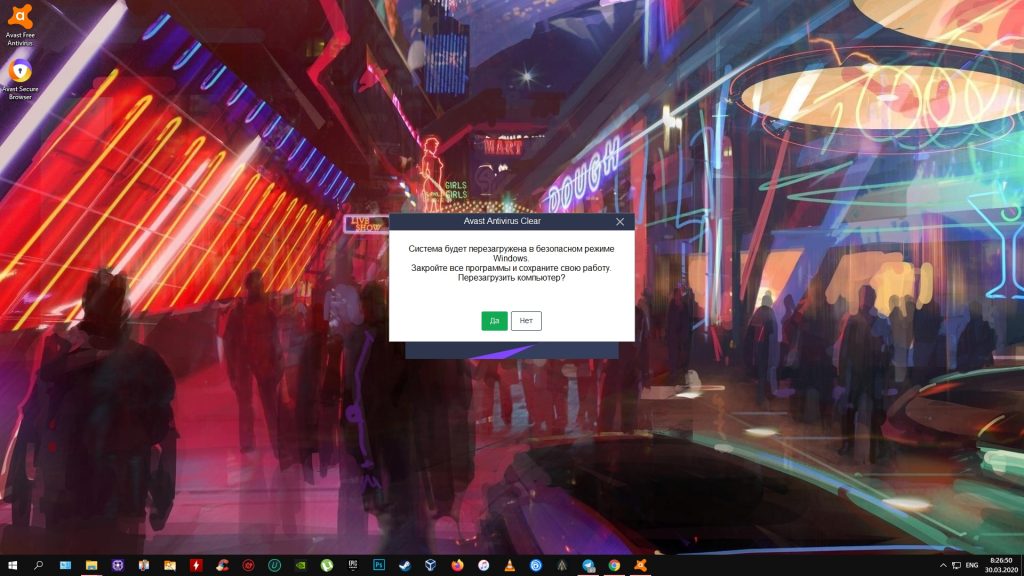
Если обычное удаление не проходит, не надо бесконечно повторять одну и ту же команду. У Avast есть штатный аварийный сценарий: avastclear с запуском от имени администратора и удалением в безопасном режиме. Именно к нему нужно переходить, когда появляются ошибки, сообщение setup is already running или деинсталлятор перестает отвечать.
Как отключить самозащиту Avast перед деинсталляцией
Один из самых неприятных сценариев выглядит так: пользователь запускает сторонний деинсталлятор или пытается вручную удалить папки Avast, а система отвечает, что операция невозможна. Причина в самозащите антивируса. Этот механизм специально блокирует несанкционированное вмешательство в файлы и настройки программы.
В актуальной логике интерфейса Avast путь к чувствительным настройкам проходит через ☰ Меню → Настройки → Общее → Устранение неисправностей. Этот раздел используется для пассивного режима, диагностики и других служебных параметров. В связанных материалах поддержки Avast для устранения конфликтов с Secure Browser прямо используется переключение Self-Defense через ☰ Menu → Settings → Troubleshooting, то есть речь идет о том же техническом блоке настроек.
Практически это делается так:
-
Откройте Avast.
-
Нажмите кнопку ☰ Меню в правом верхнем углу.
-
Перейдите в Настройки.
-
Откройте раздел Общее.
-
Зайдите в Устранение неисправностей.
-
Найдите параметр самозащиты.
-
Снимите флажок или переведите переключатель в состояние выключено.
-
Подтвердите действие кнопкой отключения.
После этого можно повторить удаление через Windows или сторонний деинсталлятор.
Здесь есть важный нюанс. Самозащиту лучше отключать только на время удаления. Если вы просто экспериментируете с настройками и не собираетесь деинсталлировать продукт прямо сейчас, не оставляйте этот механизм выключенным. Он нужен именно для защиты антивируса от внешнего вмешательства.
Когда отключение самозащиты особенно полезно:
-
Avast не дает запустить удаление;
-
сторонний деинсталлятор видит программу, но не может тронуть ее файлы;
-
при ручной чистке папок появляется ошибка доступа;
-
нужно удалить или отключить отдельный проблемный компонент.
Если интерфейс Avast вообще не открывается, этот шаг можно пропустить и перейти к avastclear. Для аварийного удаления он не обязателен, потому что сама логика инструмента заточена под безопасный режим и удаление проблемной установки.

Как удалить Avast через встроенные средства Windows
Это основной способ, с которого стоит начинать. Даже если в итоге вы все равно перейдете к avastclear, сначала логично попробовать обычную деинсталляцию. Она быстрее, чище для системы и не требует перехода в безопасный режим.
Удаление Avast в Windows 11 через Параметры
В Windows 11 путь такой:
Пуск → Параметры → Приложения → Установленные приложения
Дальше:
-
Найдите Avast Free Antivirus, Avast Premium Security или другой установленный продукт Avast.
-
Нажмите кнопку ⋯ справа от строки программы.
-
Выберите Удалить.
-
Повторно подтвердите Удалить в Windows.
-
Разрешите запуск деинсталлятора в окне Контроль учетных записей кнопкой Да.
-
В окне Avast Setup нажмите Uninstall / Удалить.
-
При необходимости выберите пропуск опроса и подтвердите удаление.
-
После завершения нажмите Restart computer / Перезагрузить компьютер, если мастер этого требует.
Microsoft подтверждает, что в Windows 11 штатное удаление приложений выполняется через Settings → Apps → Installed apps, а Avast для своих продуктов использует тот же сценарий с повторным подтверждением и отдельным окном мастера удаления.
Удаление Avast в Windows 10 через Параметры
В Windows 10 путь немного отличается:
Пуск → Параметры → Приложения → Приложения и возможности
Дальше порядок почти такой же:
-
Выберите продукт Avast в списке.
-
Нажмите Удалить.
-
Нажмите Удалить еще раз для подтверждения.
-
Подтвердите запрос UAC кнопкой Да.
-
В окне мастера удаления Avast нажмите Удалить.
-
Дождитесь завершения процесса.
-
Перезагрузите ПК.
Microsoft отдельно указывает именно этот путь для Windows 10, а документы Avast по удалению антивируса, VPN, Cleanup и других продуктов повторяют ту же логику для этой версии системы.
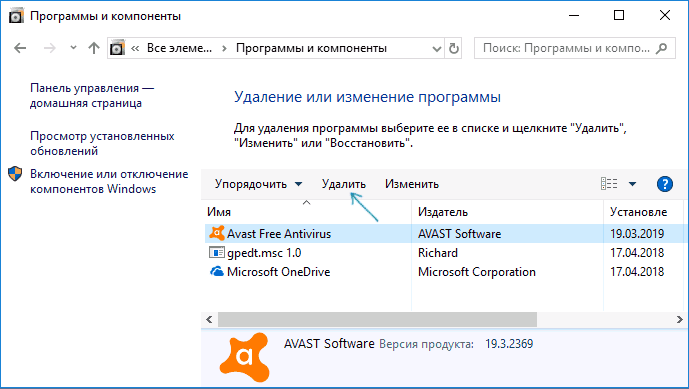
Удаление Avast через Панель управления
Старый путь по-прежнему полезен, особенно если запись в современных Параметрах ведет себя криво.
Маршрут такой:
Панель управления → Программы → Программы и компоненты
Либо:
-
нажмите
Win + X; -
выберите Программы и компоненты, если пункт доступен в вашей конфигурации;
-
либо откройте Панель управления через поиск Windows.
Дальше:
-
Найдите Avast в списке программ.
-
Щелкните по нему правой кнопкой мыши.
-
Выберите Удалить или Удалить/Изменить.
-
Подтвердите UAC.
-
В мастере Avast нажмите Удалить.
-
Дождитесь окончания процесса и перезагрузите компьютер.
Этот путь особенно полезен, если список приложений в Параметрах показывает программу некорректно, но запись в классических Программах и компонентах все еще жива. Microsoft и Avast оба подтверждают, что удаление через Programs and Features остается официально рабочим сценарием.
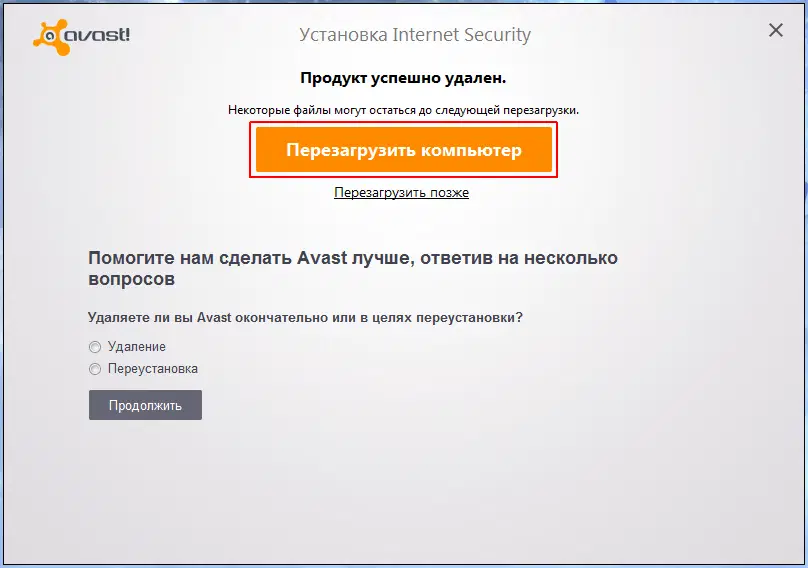
Что делать в окне Avast Setup
Многие пользователи путаются именно здесь, потому что считают, что после кнопки Удалить в Windows всё уже закончено. На деле Windows только запускает внутренний деинсталлятор Avast. Дальше нужно смотреть уже на его окно.
Обычно там есть:
-
кнопка Uninstall / Удалить;
-
предложение пройти короткий опрос;
-
финальное подтверждение;
-
сообщение о необходимости перезагрузки.
Правильная логика простая: подтверждайте именно удаление, а не восстановление или изменение компонентов. Если цель — удалить весь Avast, не выбирайте режимы исправления, ремонта и восстановления.
Когда штатного удаления достаточно
Обычная деинсталляция подходит, когда:
-
Avast открывается нормально;
-
ошибок мастера нет;
-
продукт отображается в списке приложений;
-
удаление завершается с перезагрузкой;
-
после перезапуска Avast исчезает из списка программ и из трея.
Но если хотя бы один из этих пунктов ломается, не тратьте время на пять одинаковых попыток. Сразу переходите к avastclear.
Как полностью удалить Avast с помощью avastclear в безопасном режиме
Это главный инструмент для полного удаления Avast, когда стандартный сценарий не справляется. Поддержка Avast прямо рекомендует использовать Avast Uninstall Tool в тех случаях, когда удаление через меню Пуск не сработало или появляется сообщение setup is already running. Утилита запускается как avastclear.exe от имени администратора и выполняет удаление в безопасном режиме Windows.
Когда сразу использовать avastclear
Переходите к этому способу, если:
-
Avast не удаляется через Параметры или Панель управления;
-
деинсталлятор зависает;
-
вы видите сообщение, что установка уже запущена;
-
интерфейс Avast поврежден;
-
продукт отсутствует в обычном списке программ, но следы Avast явно есть;
-
после обычного удаления остались конфликты и следы в системе.
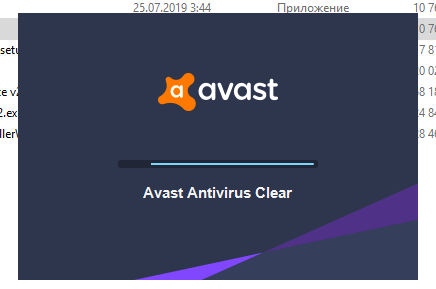
Как запустить avastclear правильно
Правильная последовательность такая:
-
Скачайте утилиту удаления Avast.
-
Щелкните по файлу
avastclear.exeправой кнопкой мыши. -
Выберите Запуск от имени администратора.
-
Подтвердите UAC.
-
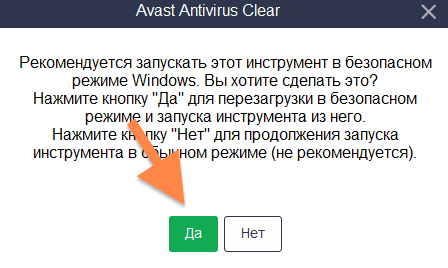
Если утилита предложит перейти в безопасный режим, соглашайтесь.
-
Нажмите Перезапуск.
-
После загрузки в безопасном режиме дождитесь окна утилиты.
-
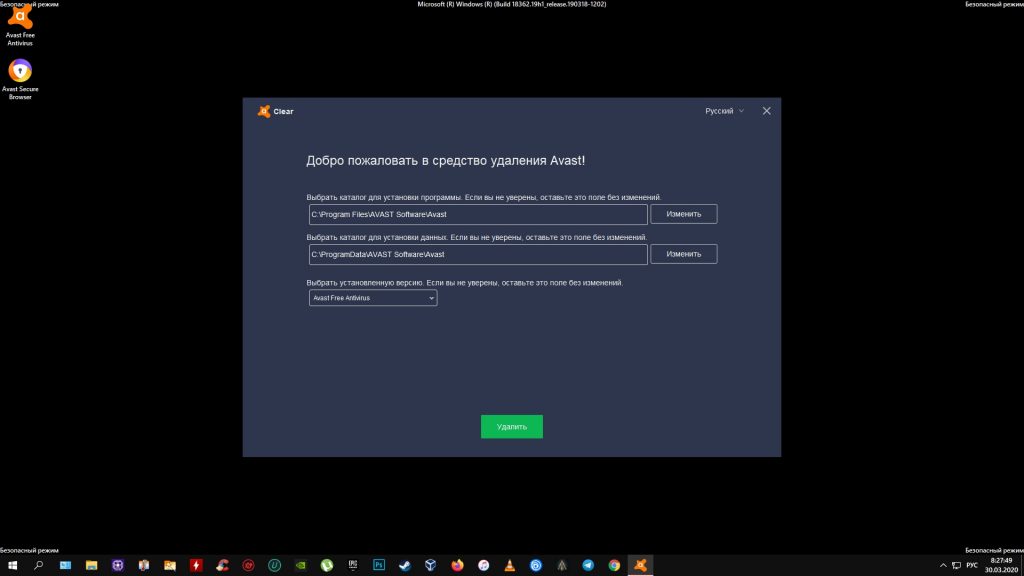
Убедитесь, что выбран правильный продукт Avast и правильная папка установки.
-
Нажмите Удалить.
-
После завершения нажмите Перезагрузить компьютер.
Именно такой порядок описан в официальной инструкции Avast: сначала запуск от администратора, затем предложение перезагрузиться в безопасный режим, потом выбор режима удаления и финальная перезагрузка обратно в обычную Windows.
Как войти в безопасный режим вручную, если нужно
Иногда удобнее сначала войти в безопасный режим самостоятельно, а уже потом запускать avastclear. В Windows это делается через Shift + Restart и дальнейший переход в меню восстановления.
Рабочий путь:
-
Нажмите Питание.
-
Удерживайте клавишу Shift.
-
Выберите Перезагрузка.
-
После входа в среду восстановления откройте Поиск и устранение неисправностей.
-
Перейдите в Дополнительные параметры.
-
Выберите Параметры загрузки.
-
Нажмите Перезагрузить.
-
После перезапуска нажмите
4илиF4для безопасного режима, либо5илиF5для безопасного режима с поддержкой сети.
Microsoft описывает этот маршрут через Restart + Shift и экран Startup Settings, а Avast использует безопасный режим как штатную среду для глубокого удаления своих продуктов.
На что обратить внимание в окне avastclear
Самая частая ошибка пользователей — механически жать Удалить, не глядя на путь. Если Avast когда-то ставили не в стандартную папку, утилита может показать путь, который нужно перепроверить.
Проверьте:
-
что выбран именно нужный продукт Avast;
-
что путь указывает на реальную папку установки;
-
что вы запускаете удаление того продукта, который действительно стоял на ПК.
Если в системе было несколько продуктов Avast, сначала удалите основной антивирус, затем повторите процедуру для остальных компонентов, если они тоже не снимаются штатно.
Плюсы avastclear
-
удаляет глубже, чем обычный деинсталлятор;
-
обходит часть конфликтов за счет безопасного режима;
-
решает проблему зависшего удаления;
-
помогает, когда обычный Avast Setup уже поврежден;
-
это штатный инструмент самого Avast.
Минусы avastclear
-
требует перезагрузки;
-
работает заметно дольше обычного удаления;
-
для неопытного пользователя безопасный режим психологически выглядит сложнее;
-
после удаления все равно желательно проверить хвосты вручную.
Когда после avastclear нужно идти дальше
Даже если утилита отработала успешно, это еще не повод сразу закрывать тему. После возвращения в обычную Windows стоит проверить папки, службы, браузеры и список приложений. Глубокая утилита удаляет очень много, но финальный контроль всё равно нужен.
Как вручную удалить остатки Avast после деинсталляции
Этот раздел особенно важен, если вы хотите полное удаление avast без хвостов. Именно здесь и заканчивается настоящий ответ на вопрос, как удалить Avast с компьютера полностью.
Шаг 1. Проверьте, исчез ли Avast из списка приложений
Откройте:
-
в Windows 11 — Параметры → Приложения → Установленные приложения;
-
в Windows 10 — Параметры → Приложения → Приложения и возможности;
-
дополнительно — Панель управления → Программы и компоненты.
Если какая-то запись Avast осталась, не переходите к ручной чистке сразу. Сначала попробуйте удалить именно этот оставшийся компонент штатно.
Шаг 2. Проверьте папки программы
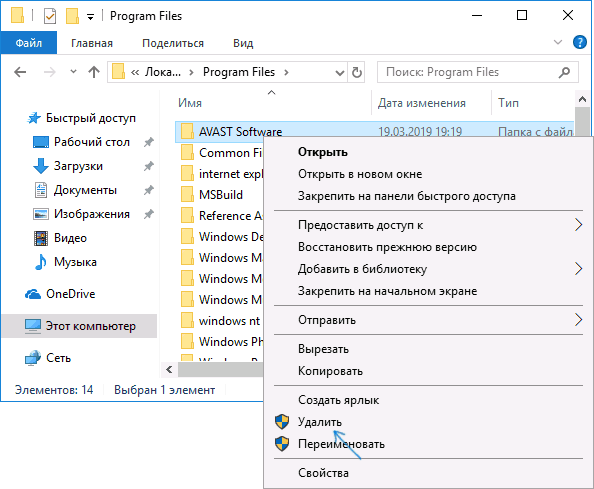
Откройте Проводник и посмотрите, остались ли такие каталоги:
-
C:\Program Files\Avast Software\ -
C:\ProgramData\Avast Software\ -
%AppData%\Avast Software\ -
%LocalAppData%\Avast Software\
Если папка пустая или содержит только лог-файлы и мусор после удаления, ее можно удалить. Если папка не удаляется, сначала перезагрузите ПК. Если это не помогло, проверьте процессы и службы по слову Avast.
Шаг 3. Проверьте процессы в Диспетчере задач
Откройте Диспетчер задач и введите в поиск слово Avast. После нормального удаления не должно оставаться активных процессов, явно связанных с антивирусом. Если процесс есть, посмотрите его путь через контекстное меню. Это поможет понять, какой компонент не удалился.
Шаг 4. Проверьте службы
Нажмите Win + R, введите services.msc и нажмите OK. В списке служб ищите всё, что связано с Avast. Если служба есть, но путь к файлу уже битый, это след от неудачного удаления. В таком случае лучше сначала повторно прогнать avastclear, а уже потом убирать оставшиеся записи.
Шаг 5. Проверьте планировщик заданий
Нажмите Win + R, введите taskschd.msc, затем в Библиотеке планировщика заданий посмотрите записи по слову Avast. Иногда после неполной деинсталляции остаются задачи обновления или диагностики.
Шаг 6. Проверьте автозагрузку
Откройте Диспетчер задач → Автозагрузка и посмотрите, не осталось ли элементов Avast. Если запись есть, а самой программы уже нет, это лишний след, который нужно убрать вместе с остальными остатками.
Шаг 7. Проверьте реестр
Самая чувствительная часть. Здесь нужна аккуратность.
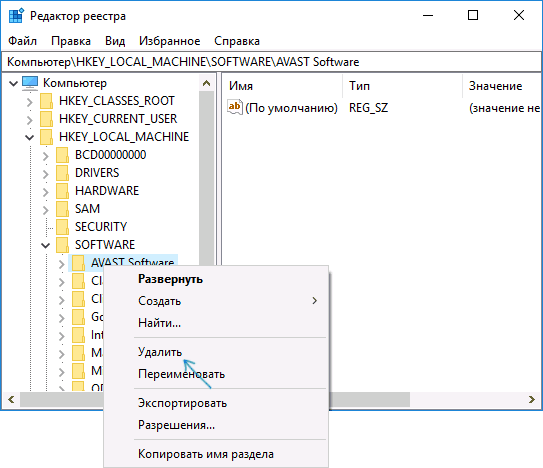
Откройте regedit и сначала создайте резервную копию или хотя бы точку восстановления. Затем выполните поиск по словам:
-
Avast -
Avast Software
Удалять нужно только те записи, которые однозначно относятся к уже удаленному продукту. Не трогайте системные ключи наугад и не вычищайте всё подряд по частичному совпадению имени.
Шаг 8. Проверьте браузеры
После удаления основного антивируса стоит отдельно посмотреть:
-
расширения в Chrome, Edge, Firefox и других браузерах;
-
наличие Avast Secure Browser;
-
следы Password Manager и других расширений Avast.
Если расширение осталось, удалите его из менеджера расширений браузера вручную.
Что удалять руками не стоит
Не нужно вручную вырезать неизвестные драйверы, если вы не уверены, что они относятся к Avast. Также не надо удалять случайные записи реестра только потому, что там встретилось похожее название. Если после удаления остались сложные системные хвосты, безопаснее повторно пройти avastclear, чем ломать Windows ручной зачисткой.
Как понять, что остатки действительно убраны
Полное удаление avast можно считать завершенным, когда одновременно выполнены все условия:
-
Avast отсутствует в списке приложений;
-
процессов Avast нет;
-
папки Avast Software удалены;
-
в автозагрузке нет записей Avast;
-
в браузерах нет расширений Avast;
-
новый антивирус ставится без конфликта;
-
Windows Security не показывает старый продукт Avast как активный.
Что делать, если Avast не удаляется с компьютера
Этот раздел нужен для самых частых аварийных ситуаций. Здесь лучше действовать не хаотично, а по симптомам.

Сценарий 1. Кнопка удаления есть, но мастер не запускается
Что делать:
-
Перезагрузите компьютер.
-
Повторите удаление от имени администратора.
-
Отключите самозащиту Avast.
-
Попробуйте удалить через другой путь: если не сработали Параметры, идите в Панель управления.
-
Если снова тишина, переходите к avastclear.
Сценарий 2. Появляется сообщение setup is already running
Это классический случай для перехода на avastclear. Поддержка Avast прямо выделяет это сообщение как одно из оснований использовать штатный инструмент удаления в безопасном режиме.
Сценарий 3. Avast не отображается в списке программ, но следы есть
Такое бывает после кривого обновления, неудачного восстановления системы или неполного удаления. В этом случае:
-
проверьте папки Avast;
-
проверьте процессы;
-
запустите avastclear;
-
после удаления вручную дочистите остатки.
Сценарий 4. Удаление зависает на середине
Обычно помогает:
-
закрыть фоновые приложения;
-
перезагрузить ПК;
-
отключить самозащиту;
-
повторить деинсталляцию;
-
при повторном зависании перейти к avastclear.
Сценарий 5. Не хватает прав
Если появляется отказ в доступе, запускайте деинсталлятор только от имени администратора. При необходимости входите под другой учетной записью с правами администратора.
Сценарий 6. После удаления другой антивирус не устанавливается
Значит, в системе остались хвосты. Проверьте:
-
список программ;
-
папки Avast Software;
-
службы;
-
автозагрузку;
-
реестр;
-
расширения браузеров.
Если запись о старом антивирусе сломана, Microsoft рекомендует использовать свой Program Install and Uninstall troubleshooter, который исправляет проблемы, мешающие установке и удалению программ, а также поврежденные ключи реестра. Это хороший резервный инструмент именно для поломанной записи деинсталляции.
Сценарий 7. Avast просит пароль или блокирует изменение настроек
Это как раз история про защищенные параметры. Здесь сначала нужно отключить самозащиту или другие механизмы блокировки, а если вход в интерфейс невозможен, сразу использовать avastclear.
Быстрый чек-лист по проблемам
| Симптом | Лучшее решение |
|---|---|
| Avast не удаляется через Параметры | попробовать Панель управления, потом avastclear |
| Setup is already running | сразу avastclear |
| Ошибка доступа | запуск от имени администратора, отключение самозащиты |
| Avast исчез из списка, но остался в системе | avastclear + ручная зачистка |
| Другой антивирус не ставится | поиск хвостов + troubleshooter Microsoft |
| Остались службы и папки | ручная проверка после перезагрузки |
Как удалить отдельные компоненты Avast: Secure Browser, VPN, Cleanup и другие
Не всегда нужно сносить весь Avast. Часто пользователь хочет удалить только браузер, VPN или модуль очистки. Это нормальный сценарий, и для него не нужен общий снос всех продуктов.
Как удалить Avast Secure Browser
Avast Secure Browser удаляется отдельно, как обычная программа.
Путь:
-
Windows 11 — Параметры → Приложения → Установленные приложения
-
Windows 10 — Параметры → Приложения → Приложения и возможности
-
альтернативно — Панель управления → Программы и компоненты
Дальше:
-
Найдите Avast Secure Browser.
-
Нажмите Удалить.
-
Подтвердите запуск деинсталлятора.
-
При желании установите флажок Также удалить данные браузера / Удаление данных браузера, если хотите стереть закладки, историю и прочий профиль.
-
Завершите удаление.
Поддержка Avast отдельно указывает, что при удалении Secure Browser можно дополнительно удалить пользовательские данные браузера, а при проблемах использовать отдельный инструмент удаления.
Как удалить Avast SecureLine VPN
VPN удаляется точно так же, отдельной записью в списке приложений. Ищите Avast SecureLine VPN, запускайте удаление и подтверждайте деинсталляцию. Для него у Avast есть отдельная инструкция, но логика полностью совпадает с обычным удалением программ через Windows.
Как удалить Avast Cleanup Premium
Cleanup тоже имеет собственную запись в списке приложений. Если он ставился отдельно или в комплекте, удалять его надо отдельно. Для Cleanup доступны те же стандартные пути удаления через Windows и Панель управления.
Как удалить Avast AntiTrack и другие дополнения
AntiTrack, Driver Updater и похожие продукты Avast — это отдельные программы. Их не нужно искать внутри основного антивируса. Сначала проверьте список установленных приложений и удалите каждый компонент по его имени. Документы Avast показывают, что для этих утилит используется тот же сценарий через Apps and Features / Installed apps с отдельным подтверждением удаления.
Как убрать отдельные компоненты внутри самого Avast Antivirus
Если задача — не снести всё, а убрать конкретный встроенный модуль, помогает внутренний режим изменения состава программы. В Avast есть путь через Меню → Настройки → General / Общее → Troubleshooting / Устранение неисправностей → Add / modify components, где можно снять галочки с ненужных компонентов и применить изменения. Это полезно, если сам антивирус нужен, а один из модулей — нет.
Когда лучше удалить отдельный компонент, а не весь Avast
Такой подход хорош, когда:
-
не нравится только Secure Browser;
-
нужен другой VPN, а антивирус устраивает;
-
хочется убрать Cleanup, но оставить антивирус;
-
конфликтует конкретное расширение или дополнительный модуль.
Если же система уже захламлена следами Avast, проще и чище удалить всё целиком, а потом при необходимости поставить обратно только нужный продукт.
Как проверить, что Avast удалён полностью
Именно здесь чаще всего заканчивается реальная работа, а не только нажатие кнопки Удалить.
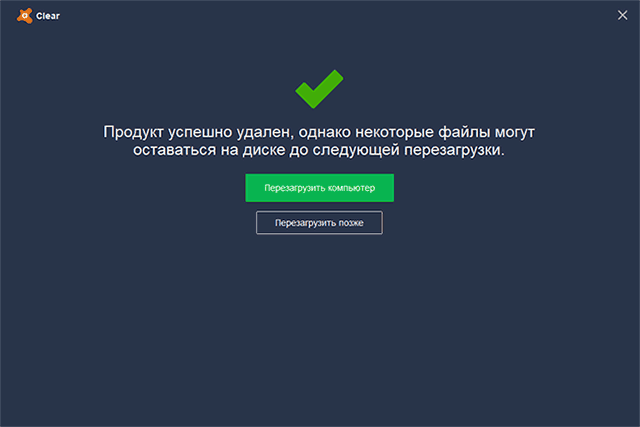
Пройдите по этому чек-листу сверху вниз.
1. Проверка списка приложений
Откройте Установленные приложения или Приложения и возможности и убедитесь, что там нет:
-
Avast Free Antivirus;
-
Avast Premium Security;
-
Avast One;
-
Avast Secure Browser;
-
Avast SecureLine VPN;
-
Avast Cleanup Premium;
-
Avast AntiTrack;
-
других элементов с названием Avast.
2. Проверка Панели управления
Иногда запись исчезает из современных Параметров, но остается в Программах и компонентах. Если видите ее там — удаление еще не закончено.
3. Проверка процессов
Откройте Диспетчер задач. В норме не должно быть фоновых процессов Avast.
4. Проверка папок
Проверьте Program Files, ProgramData, AppData и LocalAppData. Если папки остались, а программы уже нет, это хвосты.
5. Проверка браузеров
Особенно если раньше использовались:
-
Secure Browser;
-
Password Manager;
-
защитные расширения Avast;
-
антифишинговые дополнения.
6. Проверка служб и автозагрузки
Служб с активным словом Avast и элементов автозагрузки после полной деинсталляции быть не должно.
7. Проверка установки нового антивируса
Это один из лучших практических тестов. Если новый защитный продукт ставится без сообщения о конфликте, значит, система уже в чистом состоянии.
8. Проверка состояния защиты Windows
После удаления посмотрите статус в приложении Безопасность Windows. Оно поможет понять, видит ли система чужой антивирус или уже перешла на встроенную защиту/ожидает установки нового продукта.
Таблица быстрой самопроверки
| Признак | Норма после полного удаления |
|---|---|
| Avast в списке приложений | отсутствует |
| Папки Avast Software | отсутствуют или пусты |
| Процессы Avast | отсутствуют |
| Службы Avast | отсутствуют |
| Расширения Avast в браузерах | удалены |
| Установка другого антивируса | проходит без конфликта |
Если вы дошли до этого этапа и всё совпадает, значит вопрос, как удалить антивирус Avast полностью, можно считать решенным.
Программы для удаления Avast на замену стандартным
Штатные инструменты Windows справляются не всегда идеально. Для обычных приложений это не так критично, а для антивирусов, драйверных утилит и комплексных пакетов разница очень заметна. Поэтому отдельный деинсталлятор иногда экономит время и лучше собирает хвосты. Ниже — хорошие варианты.
Ускоритель Компьютера

Эта программа удобна для пользователей, которым нужен понятный интерфейс без лишней технической перегрузки. Для удаления приложений здесь ценен не только сам деинсталлятор, но и соседние инструменты обслуживания: работа с автозагрузкой, очистка мусора, поиск следов и общее приведение системы в порядок после удаления тяжёлых программ.
Плюсы:
-
понятный интерфейс;
-
подходит для регулярной очистки системы после удаления программ;
-
удобно сочетает деинсталляцию с очисткой лишних файлов;
-
полезен тем, кто не хочет вручную ходить по папкам и автозагрузке.
Минусы:
-
для самых тяжелых случаев с поломанными антивирусами всё равно может понадобиться фирменная утилита вроде avastclear;
-
глубина удаления конкретного защитного ПО зависит от состояния системы;
-
ручная финальная проверка после удаления антивируса остается полезной.
Revo Uninstaller
Один из самых известных деинсталляторов. Хорошо показывает остатки после штатного удаления, умеет искать связанные файлы, папки и записи реестра, поэтому очень часто используется именно как усиление к стандартному деинсталлятору, а не как замена в один клик.
Плюсы:
-
мощный поиск хвостов;
-
удобен для ручного контроля;
-
хорошо подходит для комплексных программ;
-
привычен многим пользователям Windows.
Минусы:
-
при невнимательной работе можно удалить лишнее;
-
новичку иногда сложно понять, какие остатки безопасно трогать;
-
для Avast в аварийных случаях avastclear всё равно остается сильнее.
IObit Uninstaller
Хорошо подходит тем, кто хочет массово удалять программы, панели, расширения и мусор после деинсталляции. Особенно полезен, когда вместе с Avast нужно убрать браузерные надстройки и сопутствующие компоненты.
Плюсы:
-
удобен для удаления нескольких программ подряд;
-
хорошо работает с расширениями браузеров;
-
понятный интерфейс;
-
часто помогает быстро подчистить хвосты.
Минусы:
-
любит предлагать дополнительные функции;
-
не заменяет фирменные утилиты производителей сложного ПО;
-
для максимально аккуратной чистки всё равно нужен контроль результата.
BCUninstaller
Сильный вариант для продвинутых пользователей. Особенно хорош для массового удаления и более глубокого контроля над тем, что остается после программы.
Плюсы:
-
гибкие настройки;
-
удобно удалять много программ сразу;
-
хорошо подходит для технически уверенных пользователей;
-
помогает на системах с большим количеством софта.
Минусы:
-
интерфейс не самый дружелюбный для новичка;
-
избыточен, если нужно удалить فقط одну простую программу;
-
с антивирусами всё равно лучше сначала использовать их родной деинсталлятор.
Wise Program Uninstaller
Легкий и понятный вариант. Хорош для повседневной деинсталляции, когда нужен простой интерфейс и быстрый проход по остаткам.
Плюсы:
-
простой интерфейс;
-
быстрый запуск;
-
подходит для регулярного удаления обычных программ;
-
не перегружает лишними режимами.
Минусы:
-
глубина работы обычно скромнее, чем у самых продвинутых решений;
-
в сложных случаях с антивирусами приходится подключать специальные утилиты;
-
ручная проверка хвостов все равно желательна.
Uninstall Tool
Классический специализированный деинсталлятор с удобным списком программ и акцентом на полное удаление.
Плюсы:
-
заточен именно под деинсталляцию;
-
хорошо подходит для регулярного обслуживания Windows;
-
удобен при поиске остатков;
-
легче стандартных комплексных пакетов.
Минусы:
-
не заменяет родные инструменты удаления проблемного антивируса;
-
некоторые сложные случаи требуют ручной дочистки;
-
дополнительная программа не всегда нужна, если вы умеете грамотно работать встроенными средствами Windows.
Что выбрать именно для удаления Avast
Лучший порядок такой:
-
сначала встроенные средства Windows;
-
если Avast не удаляется — avastclear;
-
после этого при необходимости сторонний деинсталлятор для поиска хвостов;
-
финальная ручная проверка папок, служб и браузеров.
То есть для Avast сторонние деинсталляторы — это усиление и доводка, а не замена фирменному аварийному инструменту.
Частые вопросы
Как удалить аваст с компьютера полностью, если обычное удаление уже было, но следы остались
Запускайте avastclear, удаляйте продукт в безопасном режиме, затем вручную проверяйте папки Avast Software, список программ, автозагрузку, службы, задания и браузерные расширения. Это самый надежный путь для уже поврежденной установки.
Как удалить Avast в Windows 10
Используйте путь Пуск → Параметры → Приложения → Приложения и возможности, либо Панель управления → Программы и компоненты. Если не сработало — avastclear в безопасном режиме.
Как удалить Avast в Windows 11
Идите в Пуск → Параметры → Приложения → Установленные приложения, находите продукт Avast, нажимаете ⋯ → Удалить и подтверждаете деинсталляцию. При сбое используйте avastclear.
Можно ли удалить Avast без безопасного режима
Да, если штатный деинсталлятор работает нормально. Безопасный режим нужен прежде всего для avastclear и для сложных случаев, когда обычное удаление уже не помогает.
Нужно ли отключать самозащиту перед удалением
Для штатного удаления не всегда обязательно, но при проблемах и отказах доступа это часто помогает. Самозащита отключается в служебном разделе настроек Avast.
Можно ли удалить только Avast Secure Browser, не трогая антивирус
Да. Secure Browser удаляется как отдельная программа, и при удалении можно дополнительно стереть данные браузера.
Что делать, если запись Avast сломана и не удаляется
Использовать avastclear, а если проблема именно в поломанной записи удаления в Windows, подключить Program Install and Uninstall troubleshooter от Microsoft.
Нужно ли чистить реестр после удаления
Только если после обычного удаления или avastclear остались явные хвосты и вы понимаете, что именно удаляете. Бессмысленная тотальная чистка реестра без нужды пользы не дает.
Выводы
Если убрать лишнюю теорию, то рабочая схема выглядит так.
Когда Avast удаляется нормально, используйте встроенные средства Windows:
-
в Windows 11 — Установленные приложения;
-
в Windows 10 — Приложения и возможности;
-
резервно — Программы и компоненты.
Когда Avast капризничает, зависает, не дает себя снести или показывает сообщение про уже запущенную установку, не тяните время — переходите к avastclear и удаляйте продукт в безопасном режиме. Именно этот способ закрывает большую часть тяжелых случаев.
А когда задача звучит именно как удалить Avast с компьютера полностью, финальный этап всегда один и тот же: проверить список приложений, процессы, папки, службы, автозагрузку, задания и браузеры. Пока эти следы не проверены, полное удаление avast нельзя считать завершенным.

Чтобы оставить комментарий, авторизуйтесь или зарегистрируйтесь.