
*принадлежит Meta, которая признана экстремистской и запрещена на территории РФ
WhatsApp на ПК удаляют по разным причинам: приложение больше не нужно, программа зависает, не ставится обновление, не открывается окно входа, не приходят уведомления, хочется освободить место на диске или сделать чистую переустановку. На практике проблема почти всегда одна и та же: пользователь нажимает кнопку Удалить, значок исчезает, а следы остаются. После этого WhatsApp продолжает мелькать в поиске, хранит кэш, оставляет папки в профиле, а иногда ещё и упирается при повторной установке.
В этом материале разберём полный сценарий: как удалить ватсап с компьютера полностью, как удалить WhatsApp Desktop штатными средствами Windows, как дочистить остатки вручную, что делать при ошибках деинсталляции и какими программами заменить стандартные средства, если нужна более глубокая очистка. Актуальная версия WhatsApp для Windows сейчас ставится через Microsoft Store и рассчитана на Windows 10 и новее, а стандартные способы удаления в Windows — через Пуск, Параметры и Панель управления.
| Задача | Самый быстрый путь |
|---|---|
| Удалить WhatsApp в Windows 11 | Пуск → Параметры → Приложения → Установленные приложения |
| Удалить WhatsApp в Windows 10 | Пуск → Параметры → Приложения → Приложения и возможности |
| Удалить через меню Пуск | Пуск → найти WhatsApp → ПКМ → Удалить |
| Удалить классическим способом | Win+R → appwiz.cpl |
| Закрыть зависший WhatsApp | Ctrl+Shift+Esc → Диспетчер задач → WhatsApp → Снять задачу |
| Дочистить хвосты | %AppData%, %LocalAppData%, %Temp%, %LocalAppData%\Packages |
| Исправить проблему с удалением | Средство Microsoft Program Install and Uninstall Troubleshooter |
Почему простого удаления часто недостаточно
Когда пользователь хочет удалить приложение ватсап, он обычно ожидает один результат: программа исчезает полностью. На деле штатная деинсталляция убирает само приложение, но не всегда вычищает сопутствующие данные. Остаются временные файлы, пользовательские папки, кэш, служебные записи, иногда следы в автозагрузке и записи деинсталляции. Из-за этого повторная установка проходит криво, приложение цепляет старые данные, а система продолжает считать, что программа ещё где-то присутствует.
В случае с WhatsApp на Windows путаницу добавляет ещё и то, что пользователь часто смешивает три разные вещи: приложение WhatsApp для Windows, WhatsApp Web в браузере и связанное устройство в аккаунте. Удаление программы с компьютера не удаляет аккаунт WhatsApp на телефоне и не стирает саму учётную запись. Это отдельные действия. Если нужно разорвать связь именно с ПК, дополнительно выполняют выход через раздел Связанные устройства на телефоне.
Поэтому правильный сценарий выглядит так:
-
Закрыть сам WhatsApp и его процессы.
-
Удалить программу штатным способом.
-
Проверить папки с остатками.
-
Очистить временные файлы.
-
Убедиться, что в автозагрузке и реестре не болтаются хвосты.
-
При необходимости выполнить чистую установку заново.
Именно такой подход закрывает тему на 100%, а не создаёт иллюзию удаления.
Что сделать перед удалением WhatsApp
Перед тем как удалить программу ватсап, стоит потратить две минуты на подготовку. Это избавляет от типичных проблем вроде сообщения о занятом процессе, неактивной кнопки Удалить и зависания деинсталлятора.
1. Закройте окно WhatsApp обычным способом
Если приложение открыто, сначала завершите сеанс привычно: нажмите крестик в окне или закройте программу через значок на панели задач.
2. Завершите процессы в Диспетчере задач
Это обязательный шаг, если WhatsApp завис, не отвечает или не даёт себя удалить.
Порядок такой:
-
Нажмите
Ctrl + Shift + Esc. -
Откройте Диспетчер задач.
-
На вкладке Процессы найдите WhatsApp.
-
Выделите его.
-
Нажмите Снять задачу.
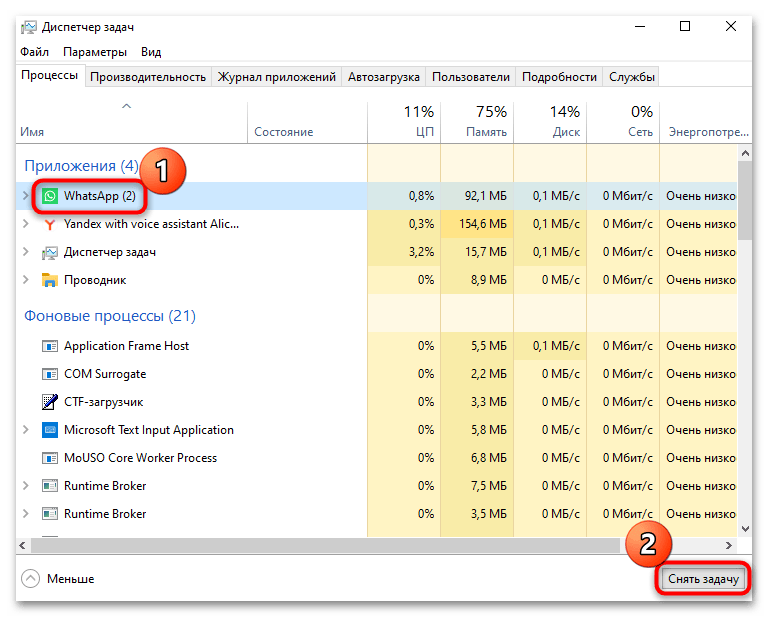
Если запись WhatsApp не видна сразу, прокрутите список Приложения и Фоновые процессы. Иногда процесс продолжает висеть даже после закрытия окна, и именно он блокирует удаление.
3. Решите, нужен ли выход из связанного устройства
Если задача — не только удалить ватсап с ноутбука, но и убрать этот компьютер из списка подключённых устройств, откройте WhatsApp на телефоне:
-
Android: меню с тремя точками → Связанные устройства
-
iPhone: Настройки → Связанные устройства
Далее выберите этот компьютер и нажмите Выйти. Это отдельная операция, но для полной цифровой чистоты она полезна.
4. Сохраните то, что ещё нужно
Если в настольном приложении у вас есть скачанные файлы, откройте их папку заранее и перенесите нужное в безопасное место. Само удаление WhatsApp Desktop не должно затрагивать данные телефона, но локально загруженные документы, изображения и прочие файлы на ПК лучше проверить руками.
5. Понимайте, что именно вы удаляете
На компьютере встречаются два сценария:
-
современная версия WhatsApp for Windows через Microsoft Store;
-
более старые варианты деинсталляции, где приложение видно как классическая программа или запускается деинсталлятор отдельно.
Из-за этого кнопки и маршруты выглядят по-разному. Ниже я разбираю все рабочие варианты по порядку. Актуальные пути удаления Windows даёт через Пуск, Параметры → Приложения и Панель управления → Программы и компоненты.
Как полностью удалить WhatsApp в Windows 11
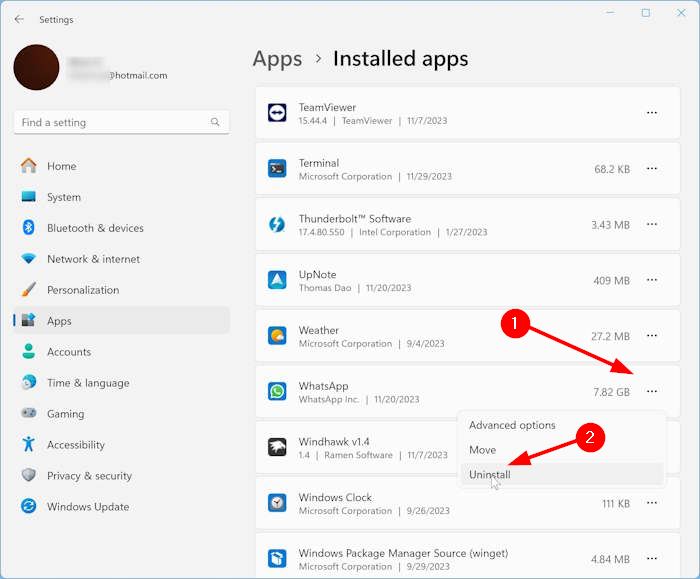
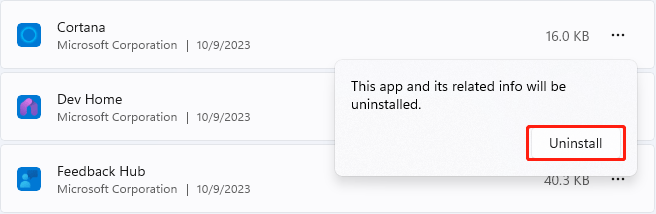
На Windows 11 основной путь удаления проходит через раздел Установленные приложения. Это главный способ, который стоит использовать первым. Microsoft прямо ведёт к нему из Параметров и через контекстное меню в Пуск.
Пошагово
-
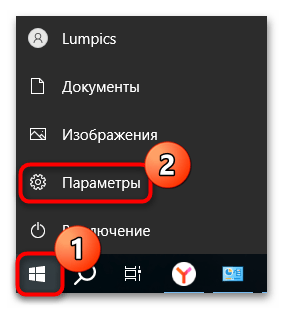
Нажмите Пуск.
-
Откройте Параметры.
-
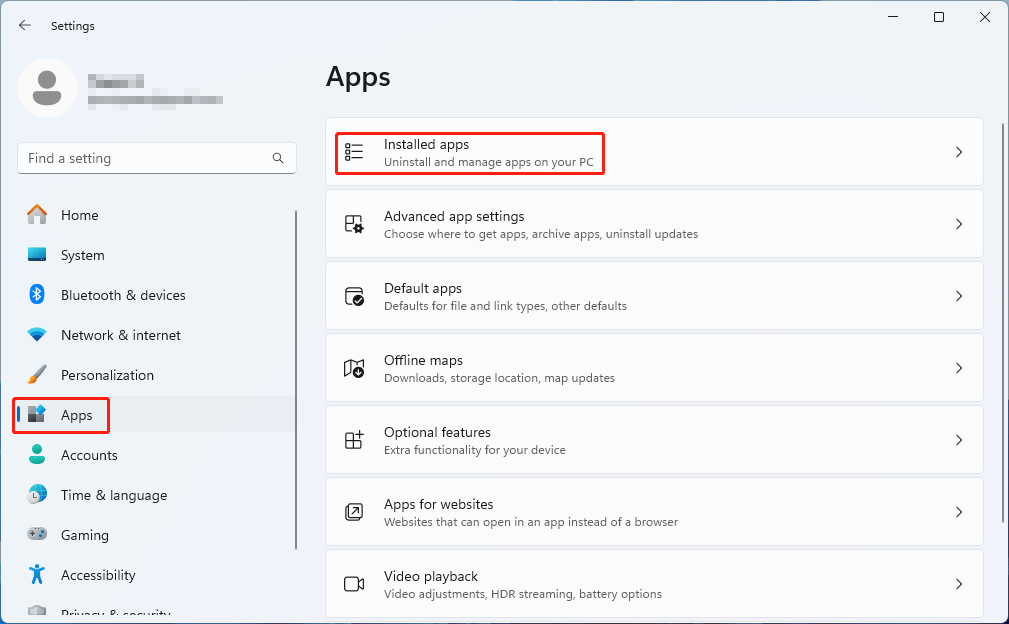
Перейдите в раздел Приложения.
-
Откройте Установленные приложения.
-
В строке поиска введите WhatsApp.
-
Справа от приложения нажмите кнопку с тремя точками.
-
Выберите Удалить.
-
Подтвердите удаление ещё раз.

Что важно проверить
После подтверждения Windows убирает приложение из списка. Но на этом этап не заканчивается. Сразу после удаления:
-
перезапустите Параметры и ещё раз введите WhatsApp в поиске;
-
убедитесь, что запись исчезла;
-
проверьте Пуск и поиск Windows;
-
только потом переходите к ручной зачистке хвостов.
Когда этот способ не срабатывает
Если вместо удаления видите ошибку, кнопка не нажимается или WhatsApp пропал из списка, а приложение на диске ещё осталось, не переходите сразу к случайным советам из интернета. Правильный порядок такой:
-
Закрыть процессы в Диспетчере задач.
-
Попробовать путь через Пуск.
-
Попробовать путь через Панель управления или
appwiz.cpl. -
Использовать фирменное средство Microsoft для исправления проблем с установкой и удалением программ.
Как полностью удалить WhatsApp в Windows 10
На Windows 10 маршрут чуть отличается по названию пункта, но логика та же: приложение удаляется через раздел Приложения и возможности.
Пошагово
-
Нажмите Пуск.
-
Откройте Параметры.
-
Перейдите в раздел Приложения.
-
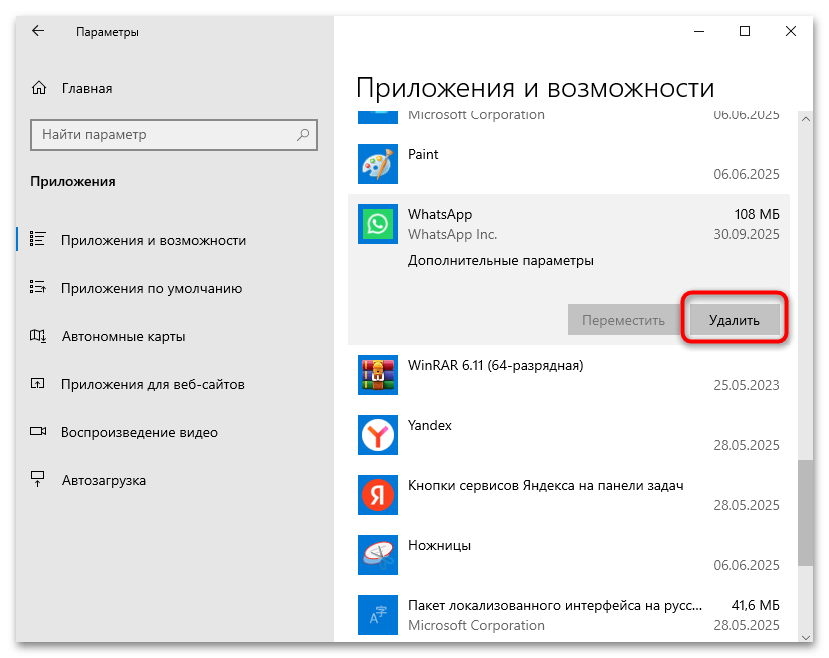
Откройте вкладку Приложения и возможности.
-
Найдите WhatsApp в списке.
-
Нажмите на приложение.
-
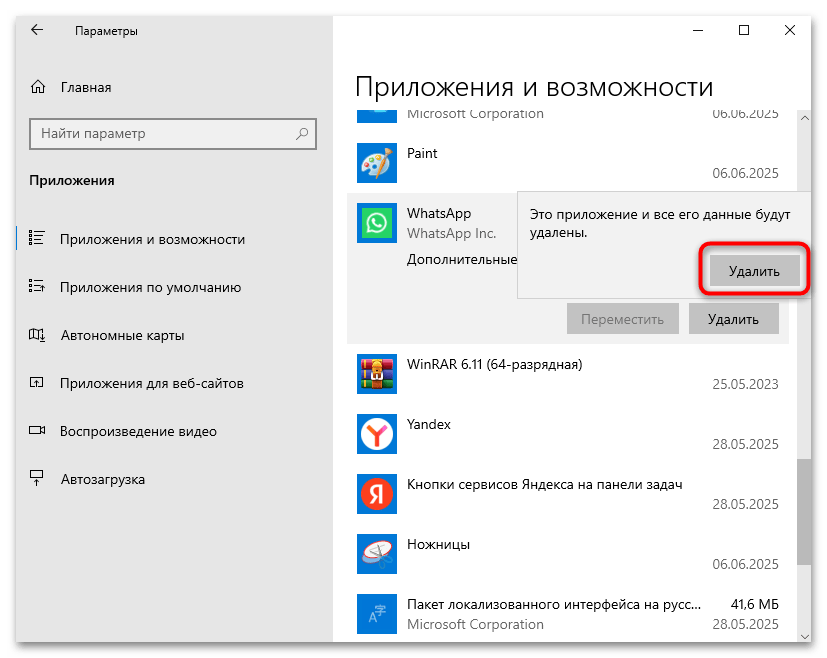
Нажмите Удалить.
-
Подтвердите действие кнопкой Удалить повторно.
Microsoft для Windows 10 указывает именно этот путь: Параметры → Приложения → Приложения и возможности → Удалить.
Почему этот способ обычно лучший
Если вам нужно удалить WhatsApp с Windows 10 без лишней возни, именно этот путь даёт самый предсказуемый результат:
-
не нужно искать ярлык;
-
сразу видно, установлен ли WhatsApp вообще;
-
можно проверить дату установки и размер;
-
удобно понять, исчезла ли запись после удаления.
Что делать после удаления
Сразу после удаления не закрывайте тему. Выполните ещё три проверки:
-
введите WhatsApp в поиске Пуска;
-
откройте Диспетчер задач и убедитесь, что процессов больше нет;
-
перейдите к ручной очистке папок
%AppData%и%LocalAppData%.
Именно на этом этапе многие пользователи думают, что полное удаление WhatsApp Desktop закончено, хотя фактически удалена только основная запись приложения.
Удаление через Пуск и Панель управления
Эти способы нужны в двух случаях: когда путь через Параметры неудобен или когда вы хотите быстро проверить альтернативный маршрут удаления.
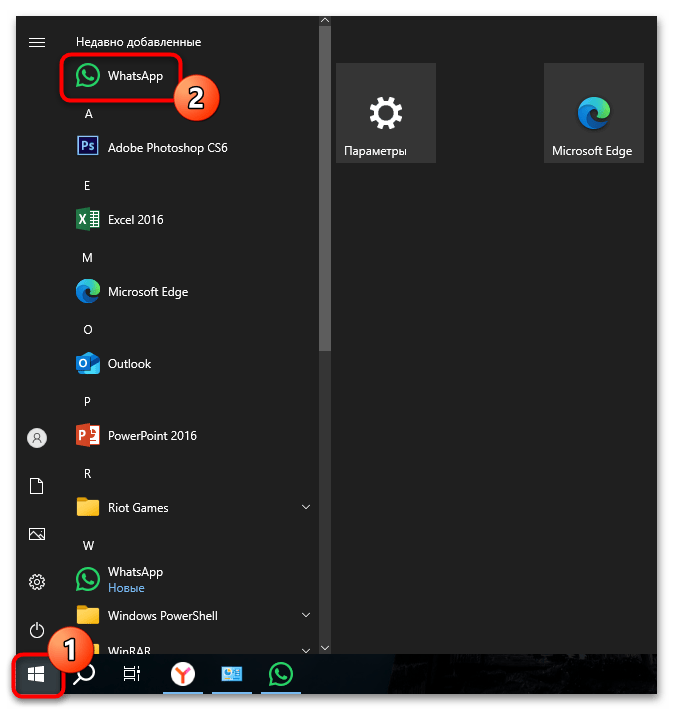
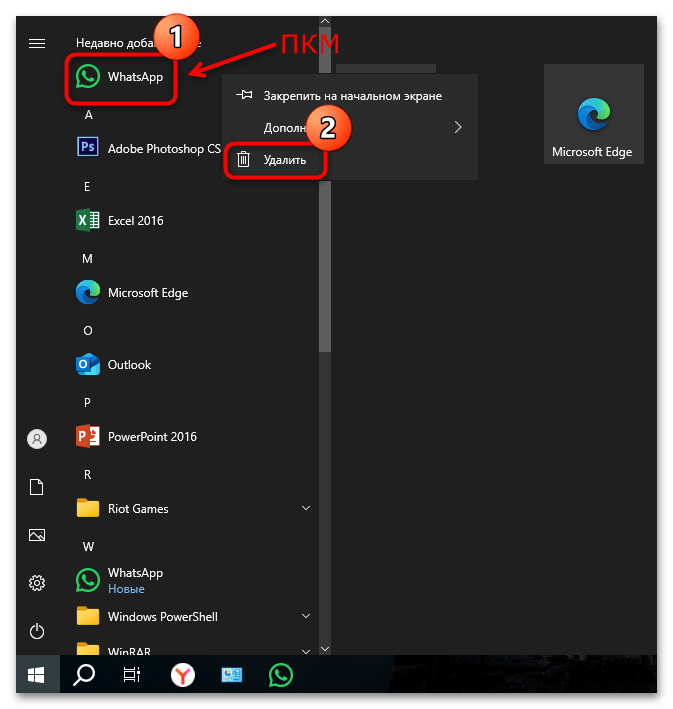
Удаление через меню Пуск
Этот вариант хорош, когда ярлык WhatsApp виден сразу.
Порядок действий:
-
Нажмите Пуск.
-
Найдите WhatsApp в списке приложений или в блоке недавно добавленных.
-
Кликните по приложению правой кнопкой мыши.
-
Выберите Удалить.
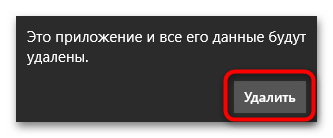
-
Подтвердите действие.
В Windows штатное удаление через Пуск официально поддерживается как для Windows 11, так и для Windows 10.
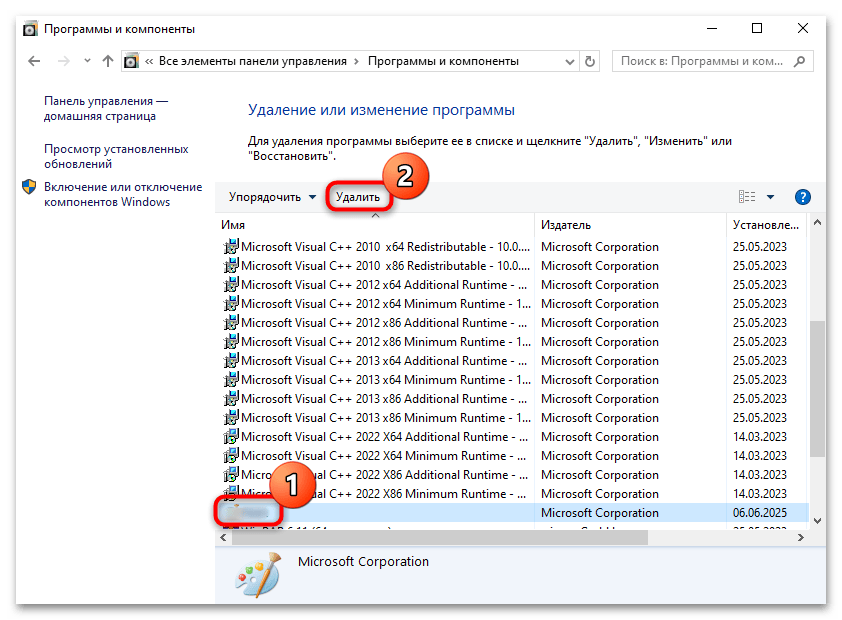
Удаление через Панель управления
Это классический способ, который особенно полезен для старых вариантов установки и в случаях, когда приложение не хочет нормально удаляться через Параметры.
Пошагово:
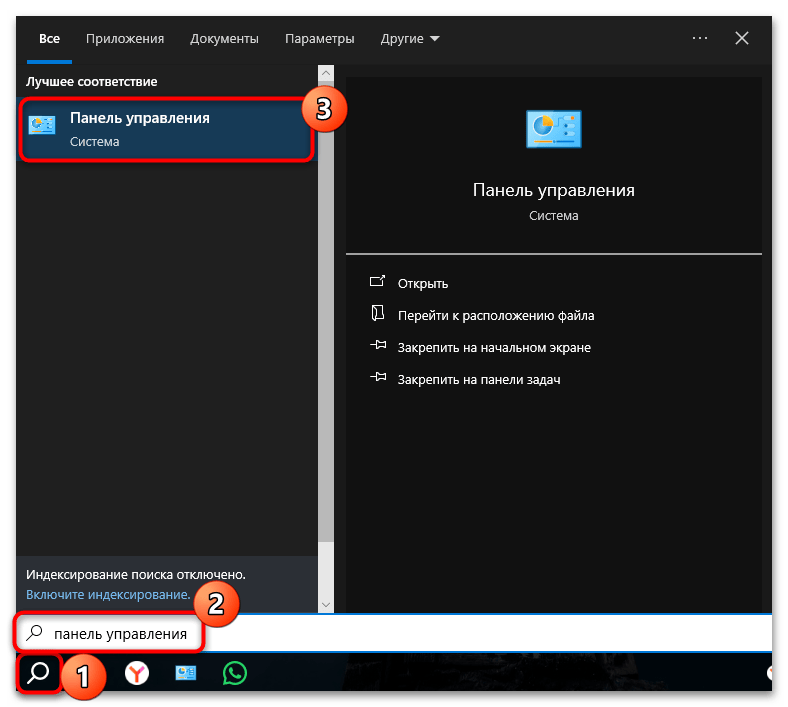
-
Нажмите Win + S и введите Панель управления.
-
Откройте Панель управления.
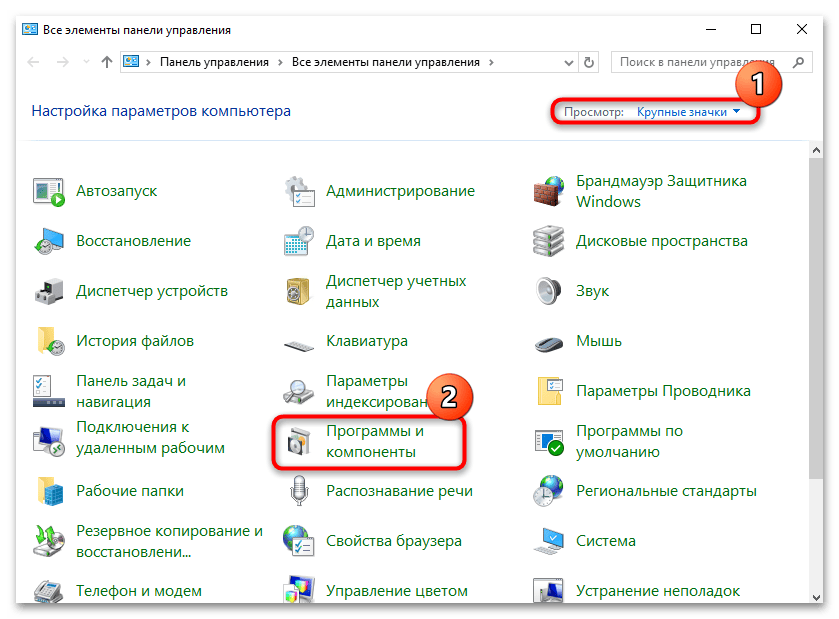
-
Переключите просмотр на Крупные значки или Категория.
-
Откройте Программы и компоненты или Удаление программы.
-
Найдите WhatsApp в списке.
-
Выделите приложение.
-
Нажмите Удалить.
Быстрый путь через appwiz.cpl
Это встроенная команда Windows, которая сразу открывает список программ.
-
Нажмите Win + R.
-
Введите
appwiz.cpl. -
Нажмите OK.
-
В открывшемся окне найдите WhatsApp и удалите его.
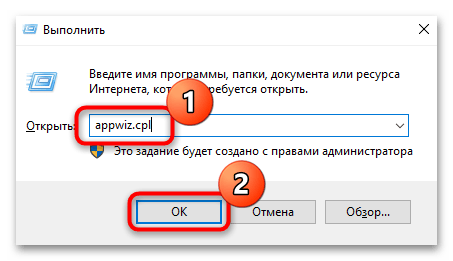
Этот способ особенно удобен, когда нужно удалить ватсап с компьютера полностью без переходов по нескольким разделам интерфейса.
Что делать, если WhatsApp не удаляется
Это самая неприятная часть сценария. Наиболее частые симптомы такие:
-
кнопка Удалить ничего не делает;
-
появляется ошибка удаления;
-
WhatsApp уже исчез из Параметров, но запускается по ярлыку;
-
приложение есть на диске, но отсутствует в списке программ;
-
установка новой версии не проходит, потому что система считает старую запись незавершённой.
Рабочий порядок действий
Шаг 1. Снова завершите все процессы
Даже если вы уже делали это, повторная проверка обязательна. Висеть могут:
-
WhatsApp -
фоновые процессы приложения
-
процессы установщика или Store-служб
Откройте Диспетчер задач, закройте всё, что связано с WhatsApp, и только потом повторяйте удаление.
Шаг 2. Перезагрузите компьютер
Перезагрузка сбрасывает блокировки файлов и освобождает зависшие процессы. После перезапуска первым делом не открывайте WhatsApp повторно, а сразу идите в Параметры → Приложения.
Шаг 3. Повторите удаление другим маршрутом
Если не сработали Параметры, используйте:
-
Пуск → ПКМ → Удалить
-
appwiz.cpl -
Панель управления → Программы и компоненты
Шаг 4. Используйте фирменное средство Microsoft
Когда программа не удаляется обычным способом, Microsoft рекомендует Program Install and Uninstall troubleshooter. Он исправляет проблемы, которые блокируют установку и удаление программ, а также восстанавливает повреждённые ключи реестра, связанные с деинсталляцией.
Этот вариант особенно полезен, когда:
-
запись осталась в списке, но деинсталлятор сломан;
-
Windows сообщает об ошибке установки или удаления;
-
старая запись мешает чистой переустановке.
Шаг 5. Только потом переходите к ручной чистке
Очень частая ошибка — сначала удалять папки вручную, а уже потом пытаться пользоваться штатной деинсталляцией. Делать нужно наоборот. Сначала выжимаете всё, что умеет Windows, потом дочищаете хвосты.
Как удалить остатки WhatsApp вручную
Вот этот этап и превращает обычную инструкцию в полноценный мега-гайд. После штатного удаления нужно пройтись по местам, где приложение любит оставлять мусор.
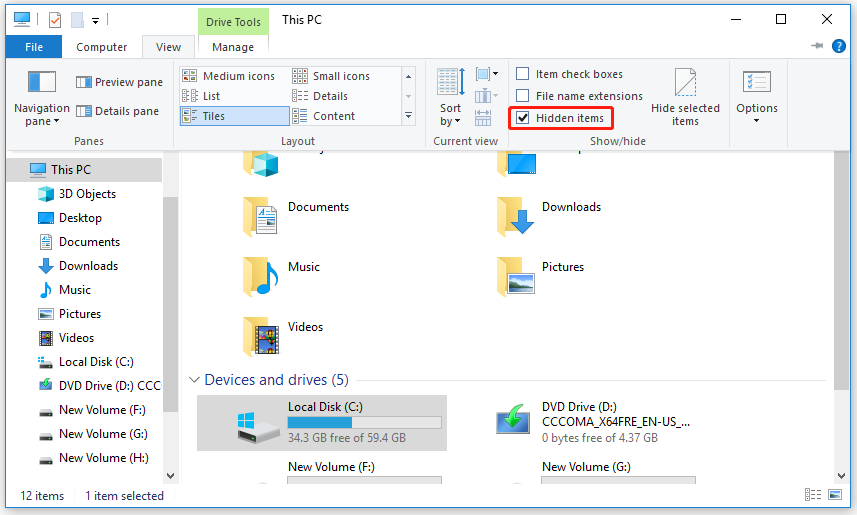
Шаг 1. Включите отображение скрытых элементов
-
Откройте Проводник.
-
Перейдите на вкладку Вид.
-
Включите Скрытые элементы.
Шаг 2. Проверьте папку Roaming
-
Нажмите Win + R.
-
Введите
%AppData%. -
Нажмите Enter.
-
В открывшейся папке Roaming найдите всё, что связано с WhatsApp.
-
Удалите соответствующие папки, если они остались после деинсталляции.
Шаг 3. Проверьте папку Local
-
Снова нажмите Win + R.
-
Введите
%LocalAppData%. -
Нажмите Enter.
-
Проверьте каталоги, где в названии есть WhatsApp или WhatsAppDesktop.
-
Удалите оставшиеся следы.
Шаг 4. Проверьте Packages
Для Store-приложений это важнейшее место.
-
Откройте
%LocalAppData%\Packages. -
В поиске справа введите
WhatsApp. -
Если остались каталоги с названием WhatsAppDesktop, откройте их.
-
Проверьте подпапки LocalState, LocalCache, TempState.
-
Если приложение уже удалено, а папка осталась как мусор, удалите остатки.
На практике именно здесь чаще всего лежат кэш, служебные базы, временные данные и локальные артефакты, из-за которых потом кажется, что удалить WhatsApp с компьютера полностью не удалось.
Шаг 5. Проверьте ярлыки
Удалите лишние ярлыки в следующих местах:
-
Рабочий стол
-
%ProgramData%\Microsoft\Windows\Start Menu\Programs -
%AppData%\Microsoft\Windows\Start Menu\Programs
Шаг 6. Проверьте поиск Windows
После ручной очистки снова откройте Пуск и введите WhatsApp. Если приложение всё ещё всплывает:
-
проверьте, не остался ли ярлык;
-
выполните перезагрузку;
-
очистите временные файлы и только потом повторите поиск.
Что удалять не нужно
Не удаляйте подряд всё, что находится в Packages. Удаляйте только каталоги, которые явно относятся к WhatsApp. Это важный момент. В папке Packages живут и другие приложения Windows, и вычищать её вслепую нельзя.
Как дочистить кэш, временные файлы, автозагрузку и реестр
Это финальный технический этап, после которого полное удаление WhatsApp Desktop действительно можно считать завершённым.
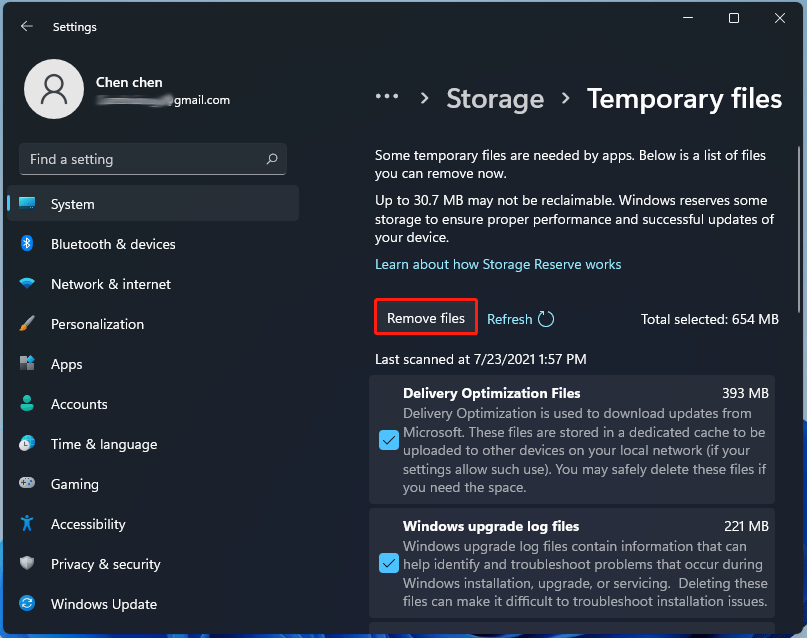
Очистка временных файлов через Параметры
-
Откройте Параметры.
-
Перейдите в Система.
-
Откройте Память.
-
Перейдите в Временные файлы.
-
Отметьте лишние категории.
-
Нажмите Удалить файлы или Remove files в англоязычном интерфейсе.
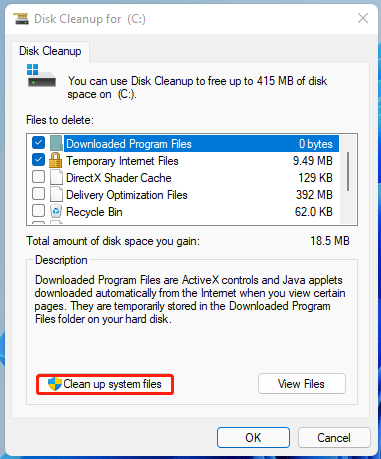
Очистка через Disk Cleanup
-
Нажмите Win + S.
-
Введите Очистка диска или
cleanmgr. -
Выберите системный диск.
-
Отметьте временные файлы.
-
При необходимости нажмите Очистить системные файлы.
-
Подтвердите удаление.
Очистка папки Temp вручную
-
Нажмите Win + R.
-
Введите
%Temp%. -
Нажмите Enter.
-
Выделите содержимое.
-
Удалите всё, что удаляется без ошибок.
Это не специализированная чистка только для WhatsApp, но после деинсталляции она полезна, потому что временные файлы установщика и фоновых компонентов нередко остаются именно там.
Проверка автозагрузки
-
Нажмите
Ctrl + Shift + Esc. -
Откройте Диспетчер задач.
-
Перейдите на вкладку Автозагрузка.
-
Если там остались записи, связанные с WhatsApp, отключите их.
Дополнительно проверьте:
-
shell:startup -
shell:common startup
Если ярлык WhatsApp там есть, удалите его.
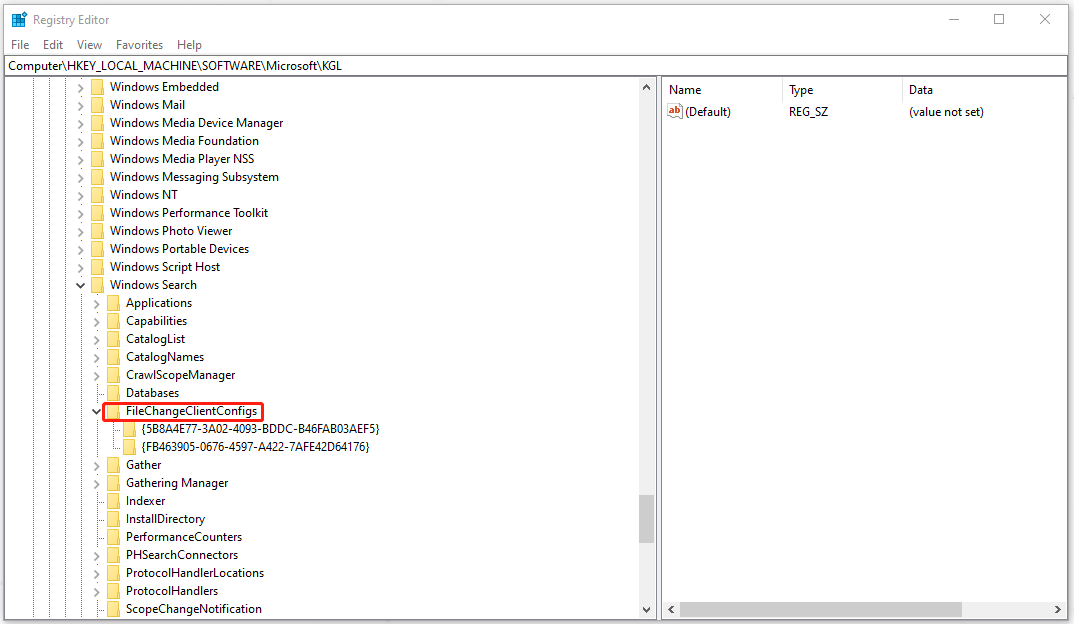
Проверка реестра
Этот шаг делайте аккуратно.
-
Нажмите Win + R.
-
Введите
regedit. -
Нажмите Enter.
-
Перед изменениями создайте точку восстановления или экспорт нужной ветки.
-
В редакторе реестра используйте Правка → Найти.
-
По очереди ищите:
-
WhatsApp -
WhatsAppDesktop
-
Проверяйте ключи прежде всего в ветках:
-
HKEY_CURRENT_USER\Software -
HKEY_LOCAL_MACHINE\SOFTWARE -
HKEY_LOCAL_MACHINE\SOFTWARE\Microsoft\Windows\CurrentVersion\Uninstall -
HKEY_CURRENT_USER\Software\Microsoft\Windows\CurrentVersion\Uninstall
Удаляйте только явно относящиеся к WhatsApp записи. Если видите сомнительный ключ, который неочевидно связан с приложением, оставляйте его.
Как понять, что чистка закончена
После этого:
-
в Параметрах больше нет WhatsApp;
-
в Пуске поиск не находит рабочее приложение;
-
в Диспетчере задач нет процессов WhatsApp;
-
в
%AppData%,%LocalAppData%и%LocalAppData%\Packagesне осталось явных папок WhatsApp; -
в автозагрузке и реестре нет очевидных следов.
Если всё это выполнено, удалить ватсап с компьютера полностью удалось.
Программы для удаления WhatsApp вместо стандартных средств Windows
Ниже — раздел для тех случаев, когда встроенных возможностей Windows мало.
Ускоритель Компьютера

Эту программу логично ставить первой в списке, когда нужна не только деинсталляция, но и общий цикл обслуживания после удаления: мусор, временные файлы, остатки в автозагрузке, базовая проверка реестра и быстрая уборка системы. По описанию xeonlive, Ускоритель Компьютера ориентирован именно на понятный формат обслуживания Windows: очистка системного и браузерного мусора, исправление ошибок реестра, работа с автозагрузкой и обслуживание по расписанию.
Плюсы
-
Понятен начинающему пользователю.
-
Закрывает не одну задачу, а весь цикл после удаления программы.
-
Удобен, когда после деинсталляции нужно сразу проверить мусор и автозагрузку.
Минусы
-
Это не узкоспециализированный деинсталлятор, а более широкий инструмент обслуживания.
-
Для самой глубокой охоты за хвостами удобнее сочетать его с отдельным удалителем.
Revo Uninstaller
Revo Uninstaller — один из самых понятных вариантов, когда штатное удаление прошло, но остались хвосты. После запуска встроенного деинсталлятора программа хорошо подходит для дополнительного поиска файлов, папок и записей, связанных с удалённым приложением.
Плюсы
-
Сильнее стандартного удаления Windows.
-
Хорошо подходит для повторной чистки после штатной деинсталляции.
-
Удобен, когда запись приложения сломана или удаление идёт не до конца.
Минусы
-
Начинающие пользователи иногда удаляют лишнее на этапе дочистки.
-
Требует внимательности на шаге подтверждения найденных хвостов.
IObit Uninstaller
IObit Uninstaller удобен, когда нужно массово убрать программы, расширения и следы после удаления. Для ситуации с WhatsApp он полезен прежде всего тем, что быстро поднимает запись приложения и помогает убрать остатки после обычного деинсталлятора.
Плюсы
-
Быстрый интерфейс.
-
Удобен для пользователя, который хочет меньше ручной работы.
-
Подходит для очистки хвостов после удаления.
Минусы
-
Может предлагать дополнительные функции, которые в конкретной задаче не нужны.
-
Для очень аккуратной ручной чистки всё равно полезно проверить папки самостоятельно.
BCUninstaller Bulk Crap Uninstaller
BCUninstaller — хороший выбор для продвинутого пользователя. Он особенно уместен, когда в системе накопилось много тестового софта и нужен не одинарный, а системный разбор установленных программ.
Плюсы
-
Удобен для глубокой работы со списком программ.
-
Хорош для пакетной зачистки.
-
Полезен, когда система захламлена после множества установок и удалений.
Минусы
-
Интерфейс менее дружелюбен для новичка.
-
Для одной простой задачи может показаться избыточным.
Uninstall Tool
Uninstall Tool — вариант для тех, кто хочет простой и относительно лёгкий интерфейс без ощущения перегруженного комбайна. Хорошо подходит, когда нужно быстро удалить программу и пройтись по остаткам без длинной настройки.
Плюсы
-
Быстрый и понятный.
-
Хорошо подходит для повседневного удаления программ.
-
Удобен как замена штатному списку программ Windows.
Минусы
-
Меньше сервисных функций вне деинсталляции.
-
Глубина дочистки зависит от конкретного сценария и версии.
Wise Program Uninstaller
Wise Program Uninstaller — спокойный, прямолинейный вариант для тех, кто хочет быстро удалить программу без сложного интерфейса. Особенно уместен как повседневный деинсталлятор на замену стандартному разделу Приложения.
Плюсы
-
Простой интерфейс.
-
Подходит для регулярной работы со списком установленных программ.
-
Нормально вписывается в базовый домашний набор утилит.
Минусы
-
Не самый мощный вариант для тяжёлых проблемных деинсталляций.
-
При сложных хвостах всё равно полезна ручная проверка папок и реестра.
Какой вариант выбрать именно для WhatsApp
Если упростить выбор до практики:
-
для самого лёгкого сценария после удаления — Ускоритель Компьютера;
-
для точечной охоты за хвостами — Revo Uninstaller;
-
для удобной повседневной замены встроенному удалению — Uninstall Tool или Wise Program Uninstaller;
-
для большой системной уборки после множества программ — BCUninstaller;
-
для быстрого универсального варианта — IObit Uninstaller.
Частые вопросы
Удалятся ли чаты на телефоне, если удалить WhatsApp с компьютера
Нет. Удаление программы с ПК не удаляет ваш аккаунт WhatsApp на телефоне и не стирает мобильные чаты. На компьютере вы убираете именно настольное приложение. Если задача — ещё и отвязать ПК как связанное устройство, это делается отдельно через Связанные устройства на телефоне.
Можно ли удалить только настольную версию и продолжать пользоваться WhatsApp на телефоне
Да. Это обычный сценарий. Приложение на ПК и приложение на телефоне — не одно и то же с точки зрения удаления. Удаляете десктопный клиент, телефон продолжает работать.
Что лучше: WhatsApp Desktop или WhatsApp Web
Для удаления это не вопрос вкуса, а вопрос формата. WhatsApp Desktop — установленная программа. WhatsApp Web — вкладка в браузере. Если вы переходите на Web-версию, программу на ПК можно удалить полностью и при этом пользоваться сервисом дальше через браузер. Официальный центр помощи WhatsApp отдельно ведёт на Web и отдельно на Desktop.
Что делать, если после удаления WhatsApp всё равно ищется в поиске Windows
Проверьте три вещи:
-
не остался ли ярлык;
-
не кеширует ли поиск старую запись;
-
не осталась ли папка приложения в
%LocalAppData%или%LocalAppData%\Packages.
После ручной зачистки перезагрузите компьютер и повторите поиск.
Можно ли удалить WhatsApp через Панель управления, если в Параметрах его нет
Да. Для этого и нужен путь через Программы и компоненты или команда appwiz.cpl. Microsoft продолжает указывать Панель управления как один из штатных маршрутов удаления программ.
Что делать, если новая установка WhatsApp не идёт после удаления
Это типичный признак хвостов или сломанной записи деинсталляции. Рабочий порядок такой:
-
завершить процессы;
-
удалить остатки папок;
-
очистить временные файлы;
-
проверить записи деинсталляции;
-
при необходимости использовать средство Microsoft для исправления проблем удаления программ.
Итоги
Если нужна короткая и действительно рабочая схема, она такая:
-
Закройте WhatsApp и снимите процессы через Диспетчер задач.
-
Удалите программу через Параметры.
-
Если нужно, продублируйте проверку через Пуск или
appwiz.cpl. -
Откройте
%AppData%,%LocalAppData%,%LocalAppData%\Packages,%Temp%и удалите явные остатки WhatsApp. -
Проверьте Автозагрузку и поиск Windows.
-
Аккуратно дочистите очевидные записи в реестре.
-
Если удаление сломано — примените средство Microsoft для исправления установки и удаления.
Именно этот порядок даёт не просто удалить WhatsApp с Windows 10 или удалить WhatsApp с Windows 11, а выполнить полное удаление WhatsApp Desktop без хвостов, лишнего кэша и системного мусора.
Если после этого вы хотите сделать чистую переустановку, сначала перезагрузите компьютер, убедитесь, что в системе больше нет записей WhatsApp, и только потом ставьте клиент заново. Официальная десктопная версия WhatsApp для Windows сейчас распространяется через Microsoft Store и рассчитана на Windows 10 и новее.

Чтобы оставить комментарий, авторизуйтесь или зарегистрируйтесь.