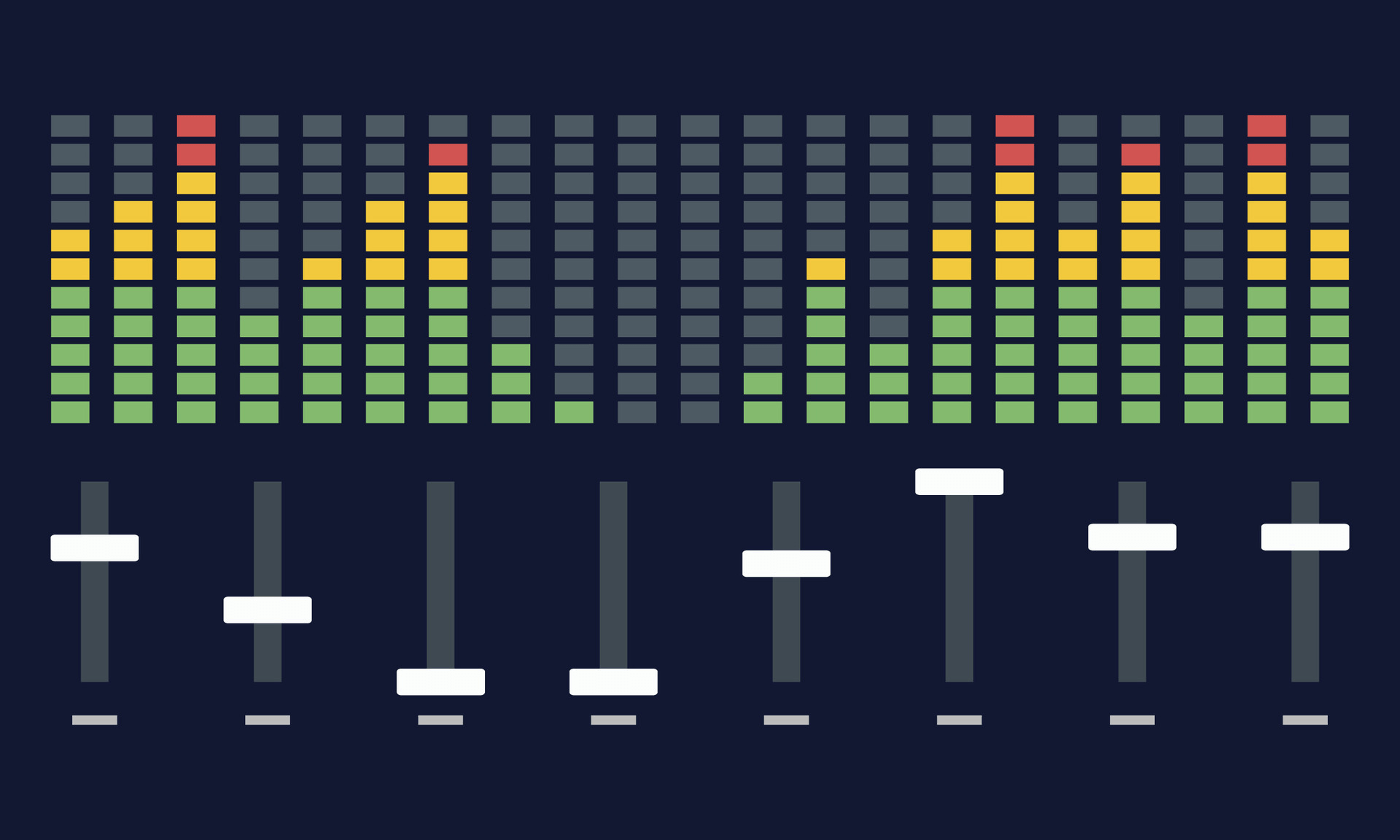
Эквалайзер нужен не только для усиления баса. С его помощью исправляют гулкую запись, делают голос разборчивее, уменьшают резкость тарелок, подчеркивают детали в музыке и настраивают акустику под конкретное помещение, наушники или салон автомобиля. При грамотной работе звук становится чище и естественнее. При чрезмерном подъеме полос появляются хрипы, гул и утомляющая резкость.
Универсального положения ползунков не существует. Одна и та же настройка эквалайзера дает разный результат в студийных наушниках, бюджетной Bluetooth-колонке, динамиках ноутбука и автомобильной аудиосистеме. На итог влияют характеристики оборудования, акустика помещения, качество исходной записи, громкость воспроизведения и даже расположение слушателя относительно колонок.
Перед началом работы важно определить задачу:
-
для изменения отдельной песни, диктофонной записи или подкаста нужен аудиоредактор;
-
для настройки всего звука Windows подходит системный обработчик;
-
для музыки в отдельном проигрывателе достаточно встроенного эквалайзера;
-
для смартфона используются системные параметры или отдельное приложение;
-
для автомобильной магнитолы корректируется звучание непосредственно в головном устройстве.
В этой инструкции подробно разобраны все основные сценарии: от обработки одного MP3-файла до настройки звука в машине.

Что делает эквалайзер
Эквалайзер изменяет громкость отдельных участков частотного диапазона. Он не восстанавливает отсутствующие детали и не превращает маленький динамик в полноценный сабвуфер. Его задача — скорректировать баланс уже существующих частот.
Когда пользователь поднимает полосу 80 Гц, громче становится нижняя часть баса. При ослаблении диапазона 250–400 Гц уменьшается мутность. Умеренный подъем в области 2–4 кГц повышает разборчивость речи и заметность атаки инструментов. Снижение 6–8 кГц смягчает слишком резкие тарелки и шипящие согласные.
Правильная настройка частот звука начинается не с готового пресета, а с поиска конкретной проблемы. Сначала нужно понять, чего не хватает записи или акустике: плотности, ясности, теплоты, разборчивости или мягкости. После этого корректируется только соответствующая область спектра.
Чем эквалайзер отличается от регулятора громкости
Обычный регулятор громкости одновременно повышает или понижает уровень всего сигнала. Баланс между басом, серединой и верхом сохраняется.
Эквалайзер работает иначе. Он воздействует только на выбранные частоты. Например, при ослаблении области 60–120 Гц общий уровень трека изменится незначительно, но бас станет менее массивным. При подъеме 2–3 кГц голос выйдет вперед даже без заметного увеличения громкости всей записи.
Чем эквалайзер отличается от компрессора
Компрессор управляет динамическим диапазоном. Он уменьшает разницу между тихими и громкими фрагментами. Эквалайзер регулирует частотный баланс.
Эти инструменты решают разные задачи:
-
эквалайзер убирает мутность, резкость и частотные провалы;
-
компрессор сглаживает скачки громкости;
-
лимитер ограничивает максимальный уровень сигнала;
-
шумоподавление уменьшает фоновые шумы;
-
нормализация поднимает или снижает общий уровень файла до заданного значения.
Для обработки голоса часто используется цепочка из нескольких инструментов: удаление шума, частотная коррекция, компрессия и ограничение пиков.
Какие бывают эквалайзеры
Интерфейс зависит от программы и устройства. В простых плеерах пользователь видит несколько вертикальных ползунков. В профессиональных редакторах доступен график с точками, шириной полосы и фильтрами.
Графический эквалайзер
Графический вариант содержит фиксированный набор полос. На каждой полосе указана центральная частота: например, 31, 63, 125, 250, 500 Гц, 1, 2, 4, 8 и 16 кГц.
Пользователь перемещает ползунки вверх или вниз:
-
движение вверх усиливает диапазон;
-
движение вниз ослабляет диапазон;
-
положение 0 дБ оставляет частоты без изменений.
Графический эквалайзер удобен для быстрой настройки музыки, фильмов, игр и автомобильной акустики. Количество полос влияет на точность. Трехполосный вариант позволяет регулировать только низкие, средние и высокие частоты. Десятиполосный дает заметно больше контроля. Тридцатиполосный подходит для аккуратной коррекции отдельных проблемных областей.
Параметрический эквалайзер
Параметрический эквалайзер дает более точный контроль. Для каждой полосы задаются три основных параметра:
| Параметр | Что регулирует |
|---|---|
Frequency |
центральную частоту воздействия |
Gain |
усиление или ослабление в децибелах |
Q или Width |
ширину изменяемого диапазона |
Низкое значение Q создает широкое и плавное изменение. Оно подходит для общей коррекции тембра. Высокое значение Q формирует узкое воздействие. Такой режим используется для удаления резонанса, гула или свиста.
Фильтр высоких частот
Фильтр высоких частот пропускает верхнюю часть спектра и ослабляет область ниже заданной границы. Его часто называют High-Pass Filter, сокращенно HPF.
Он применяется для удаления:
-
низкочастотного гула;
-
вибрации;
-
ударов по столу;
-
шума кондиционера;
-
лишнего низа в голосовой записи.
Для разговорного голоса стартовая граница часто находится в районе 70–100 Гц. После включения фильтра запись нужно прослушать: слишком высокая граница делает голос тонким.
Фильтр низких частот
Фильтр низких частот пропускает нижнюю часть спектра и ослабляет область выше заданной границы. В интерфейсах он обозначается как Low-Pass Filter или LPF.
Инструмент используется для удаления лишнего высокочастотного шума, создания телефонного эффекта и смягчения слишком яркого материала.
Полочные фильтры
Полочный фильтр воздействует на весь диапазон выше или ниже выбранной частоты.
-
Low Shelfрегулирует нижнюю область спектра. -
High Shelfрегулирует верхнюю область спектра.
Такой подход удобен, когда запись целиком звучит слишком темно, гулко или резко. Вместо перемещения нескольких соседних полос пользователь создает один плавный подъем или спад.
Узкий режекторный фильтр
Узкий режекторный фильтр вырезает небольшой частотный участок. В интерфейсах встречаются названия Notch Filter и Band Stop.
Он подходит для удаления:
-
электрического гула;
-
свиста;
-
резкого резонанса;
-
монотонного писка;
-
отдельных неприятных призвуков.
Узкий вырез безопаснее широкого снижения, поскольку меньше затрагивает полезную часть сигнала.
Какие частоты за что отвечают
Частотные диапазоны пересекаются. У голоса, барабанов, гитар и синтезаторов нет строго изолированных областей. Один инструмент занимает сразу несколько участков спектра. Поэтому таблица служит ориентиром, а итоговая настройка проверяется на слух.
| Диапазон | Что слышно | Когда уменьшать | Когда усиливать |
|---|---|---|---|
| 20–40 Гц | самый глубокий суббас, вибрация | при гуле, перегрузке и дребезге маленьких динамиков | для аккуратного добавления глубины на полноразмерной акустике |
| 40–80 Гц | фундамент баса, нижняя часть бочки | при избыточном давлении и гудении | для более массивного удара |
| 80–160 Гц | плотность бас-гитары, тела бочки и нижней части мужского голоса | при гулкости и маскировке середины | для добавления веса и теплоты |
| 160–300 Гц | теплота, корпус инструментов, насыщенность голоса | при мутности и ощущении закрытого звука | при слишком тонком звучании |
| 300–600 Гц | плотная нижняя середина, коробочный оттенок | при гнусавости и картонном призвуке | при чрезмерно пустом звучании |
| 600 Гц – 1 кГц | середина голоса, гитары, клавишных | при назойливой середине | при провале основных деталей |
| 1–2 кГц | разборчивость речи, атака многих инструментов | при утомляющем и слишком выдвинутом голосе | для более ясной дикции |
| 2–4 кГц | присутствие, атака, согласные, игровые шаги | при резкости и усталости слуха | для большей четкости |
| 4–6 кГц | детализация, атака малого барабана, часть шипящих звуков | при колкости | для более отчетливого звучания |
| 6–8 кГц | яркость, тарелки, шипящие согласные | при свистящих звуках и резкости | при глухом верхе |
| 8–12 кГц | блеск и прозрачность | при чрезмерно ярком звучании | для ощущения открытости |
| 12–20 кГц | воздушность | при шуме и излишнем шорохе | для аккуратного осветления качественной записи |
Низкие частоты
Нижняя часть спектра отвечает за фундамент и ощущение мощности. Главная ошибка — поднимать сразу все полосы от 20 до 250 Гц. После такой настройки бас теряет собранность, перекрывает голос и вызывает перегруз.
Для более плотного низа лучше слегка усилить одну или две соседние полосы, затем проверить результат на нескольких композициях. При гуле нужно не усиливать бас, а найти избыточную область и немного снизить ее.
Средние частоты
Середина формирует основную часть музыкального материала. Здесь находятся голос, гитары, клавишные и значительная доля атаки ударных.
Сильное ослабление середины создает эффектный звук при коротком прослушивании, но быстро утомляет. Вокал уходит назад, гитары становятся пустыми, а композиция теряет естественность.
Высокие частоты
Верх отвечает за ясность, блеск и воздушность. Избыточный подъем высоких частот создает ложное ощущение детализации. Через несколько минут такой звук начинает раздражать.
При резких шипящих согласных не нужно снижать все полосы выше 4 кГц. Сначала корректируется наиболее неприятная область. Для голоса часто достаточно небольшого ослабления диапазона 5–8 кГц.
Базовый алгоритм настройки эквалайзера
Перед обработкой отдельного файла, настройкой Windows или регулировкой магнитолы используйте один и тот же порядок действий.
1. Верните ползунки к ровной линии
Начните с нейтрального профиля. Все полосы должны находиться на уровне 0 дБ. В программах для этого используются кнопки Flat, Reset, Default, Сбросить или Исходное значение.
Нейтральный старт нужен для объективного сравнения. При редактировании уже измененного профиля трудно понять, какая полоса создает проблему.
2. Отключите дополнительные улучшения
На первом этапе выключите:
-
усиление баса;
-
виртуальный объем;
-
тонкомпенсацию;
-
пространственные эффекты;
-
реверберацию;
-
автоматические улучшения;
-
второй одновременно работающий эквалайзер.
Когда несколько обработчиков включены одновременно, результат становится непредсказуемым. Один модуль усиливает низ, второй добавляет верх, третий меняет динамику. Настройка превращается в борьбу с наложенными эффектами.
3. Подготовьте знакомые фрагменты
Для проверки используйте несколько записей:
-
трек с плотным басом;
-
композицию с естественным вокалом;
-
фрагмент с яркими тарелками;
-
разговорную запись;
-
тихий участок с мелкими деталями.
Одна композиция не дает полной картины. Профиль, который хорошо звучит на электронной музыке, часто ухудшает акустические записи и подкасты.
4. Меняйте по одной области
Сначала скорректируйте один диапазон. Прослушайте результат. Затем переходите к следующему.
Для первого прохода достаточно шага 1–3 дБ. Сильные отклонения нужны только для выраженной проблемы. Резкие скачки между соседними полосами почти всегда звучат неестественно.
5. Контролируйте предварительный уровень
Подъем нескольких полос увеличивает вероятность цифрового перегруза. Когда бас и верх усилены, снизьте Preamp, Gain или общий уровень сигнала.
Простой ориентир: максимальный подъем составляет 4 дБ — начните со снижения предварительного уровня примерно на 4 дБ. Затем проверьте громкие фрагменты и убедитесь, что хрипы отсутствуют.
6. Сравнивайте варианты при одинаковой громкости
Более громкий звук субъективно кажется насыщеннее и детальнее. Поэтому сравнение проводится при близком общем уровне.
Используйте переключатель Bypass, кнопку включения эффекта или два сохраненных профиля. После каждой коррекции слушайте исходный и обработанный варианты по очереди.
7. Сохраните отдельный профиль
Не пытайтесь создать одну настройку для любых условий. Сделайте несколько вариантов:
-
музыка в полноразмерных наушниках;
-
Bluetooth-наушники;
-
встроенные динамики ноутбука;
-
фильмы;
-
игры;
-
автомобильная акустика;
-
разговорные записи.
Как настроить эквалайзер у конкретного аудиофайла
Для изменения отдельной песни, диктофонной записи, аудиокниги или подкаста нужен аудиоредактор. В отличие от системной настройки, редактор сохраняет обработанный результат в новый файл.
Не заменяйте оригинал на первом этапе. Сохраните отдельную копию и сравните ее с исходником. Это особенно важно при обработке MP3: повторное сохранение с потерями постепенно ухудшает качество.
АудиоМАСТЕР
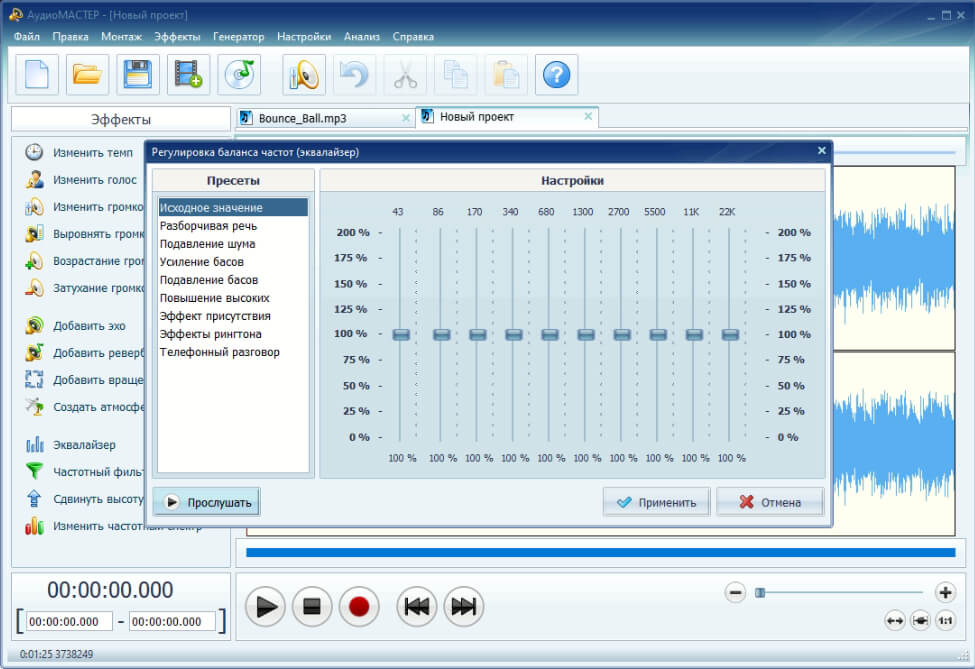
АудиоМАСТЕР подходит для быстрой частотной коррекции музыки, голосовых записей и аудиодорожек. В программе есть десятиполосный эквалайзер с готовыми профилями и отдельный частотный фильтр для точной обработки.
Как обработать запись
-
Запустите АудиоМАСТЕР.
-
Нажмите
Открыть файл. -
Выберите песню, голосовую запись или извлеченную аудиодорожку.
-
Перейдите в раздел эффектов.
-
Откройте инструмент
Эквалайзер. -
Начните с пункта
Исходное значение. -
Для быстрой обработки проверьте готовые варианты:
-
Разборчивая речь; -
Подавление шума; -
Усиление басов; -
Подавление басов; -
Повышение высоких; -
Эффекты присутствия; -
Телефонный разговор.
-
-
Нажмите
Прослушать. -
Сравните результат с исходным звуком.
-
Скорректируйте отдельные полосы вручную.
-
Нажмите
Применить. -
Откройте меню
Файл. -
Выберите
Сохранить как. -
Укажите формат и папку для новой копии.
Как сделать голос разборчивее
Для диктофонной записи и подкаста начните с готового варианта Разборчивая речь. Затем проверьте результат на фразах с шипящими согласными.
При ручной настройке:
-
слегка уменьшите низкую область при гуле;
-
ослабьте мутность в нижней середине;
-
аккуратно поднимите диапазон разборчивости;
-
уменьшите верх при резких согласных.
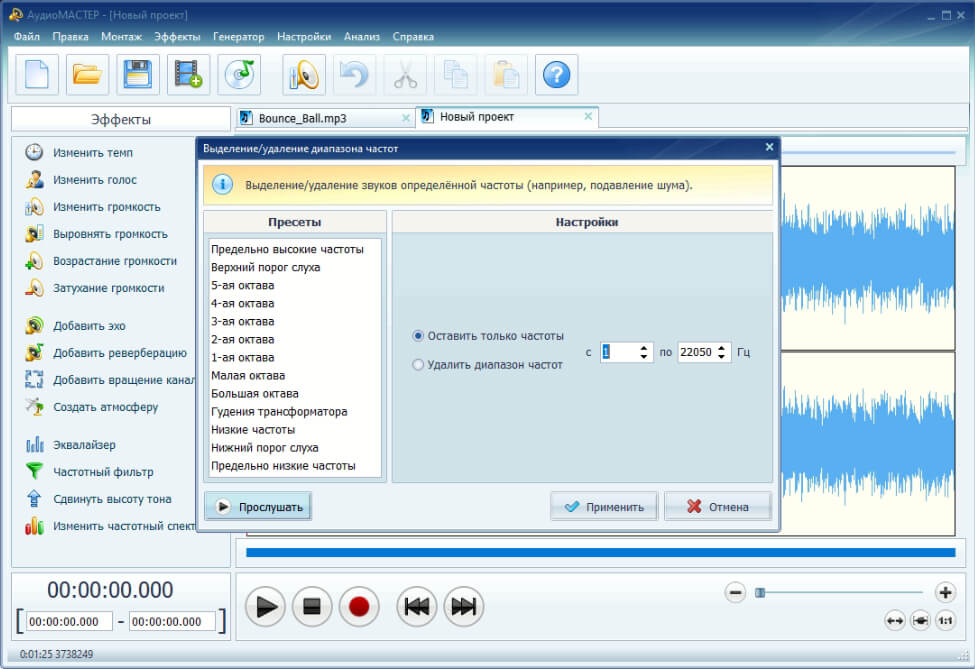
Для точного удаления низкочастотного фона откройте Частотный фильтр. Этот инструмент позволяет задать нужный участок спектра и аккуратно ослабить лишние частоты.
Как добавить бас без перегруза
Используйте Усиление басов как отправную точку. После этого:
-
Прослушайте участок с бочкой и бас-гитарой.
-
Проверьте, не стал ли голос менее заметным.
-
Уменьшите общий уровень при появлении хрипов.
-
Не поднимайте все нижние полосы одновременно.
-
Сохраните отдельную копию.
Плюсы
-
понятный интерфейс без перегруженных панелей;
-
готовые варианты для типовых задач;
-
ручная коррекция полос;
-
отдельный частотный фильтр;
-
прослушивание до применения эффекта;
-
экспорт обработанной записи в новый файл;
-
удобный вариант для начинающего пользователя.
Минусы
-
десяти полос недостаточно для очень узкого хирургического выреза;
-
для сложной студийной обработки требуется более точный параметрический инструмент;
-
итоговая настройка все равно требует проверки на слух.
Audacity
Audacity подходит для бесплатной обработки отдельных файлов. В программе используются два инструмента:
-
Filter Curve EQдля рисования кривой; -
Graphic EQдля регулировки фиксированных полос.
Когда выбрать Filter Curve EQ
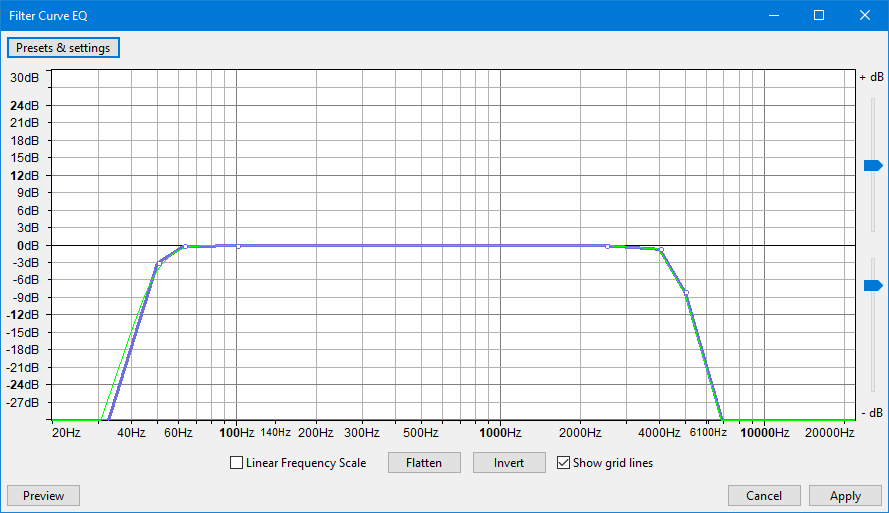
Filter Curve EQ удобен для плавного изменения тембра. Пользователь создает точки на графике и формирует кривую. Инструмент подходит для следующих задач:
-
уменьшить общий гул;
-
осветлить темную запись;
-
смягчить верх;
-
создать плавный спад низких частот;
-
скорректировать голос.
Как обработать весь файл
-
Запустите Audacity.
-
Перетащите аудиофайл в рабочее окно.
-
Нажмите
Ctrl+A, чтобы выделить всю дорожку. -
Откройте
Effect. -
Перейдите в категорию
EQ and Filters. -
Выберите
Filter Curve EQ. -
Начните с ровной линии.
-
Щелкните по графику, чтобы добавить точку.
-
Перемещайте точки вверх для усиления и вниз для ослабления.
-
Используйте предварительное прослушивание.
-
Нажмите
Apply. -
Для отмены неудачного результата нажмите
Ctrl+Z. -
После завершения откройте
File. -
Выберите
Export Audio. -
Сохраните новый файл отдельно от оригинала.
Как обработать только часть записи
При локальной проблеме не нужно изменять весь файл.
-
Выделите мышью проблемный фрагмент дорожки.
-
Откройте
Filter Curve EQилиGraphic EQ. -
Настройте коррекцию.
-
Прослушайте результат.
-
Примените эффект только к выделенному участку.
Этот способ подходит для удаления гула в паузе, смягчения одной резкой фразы или выравнивания отдельных реплик.
Когда выбрать Graphic EQ
Graphic EQ содержит ползунки фиксированных частот. Он удобен для быстрого построения понятного профиля.
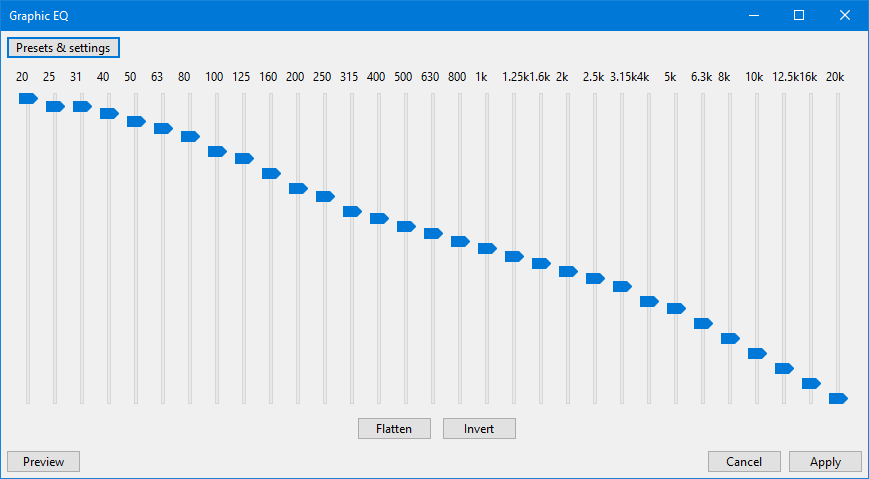
Начальная линия находится на уровне 0 дБ. Для сброса изменений используйте Flatten. Не поднимайте несколько полос до верхнего предела: после применения эффект способен вызвать перегруз.
Как убрать электрический гул
Для монотонного фона используйте не широкий спад, а узкий режекторный фильтр.
-
Выделите участок с шумом.
-
Откройте
Effect. -
Перейдите в
EQ and Filters. -
Выберите
Notch Filter. -
Укажите частоту гула.
-
Прослушайте результат.
-
Примените эффект.
-
При наличии гармоник обработайте дополнительные кратные частоты аккуратными узкими вырезами.
Плюсы
-
бесплатная программа;
-
обработка всего файла или выделенного фрагмента;
-
графический вариант с ползунками;
-
редактор кривой;
-
режекторный фильтр;
-
удобная отмена изменений;
-
экспорт обработанной копии.
Минусы
-
интерфейс требует внимательности на первом этапе;
-
чрезмерный подъем полос приводит к перегрузу;
-
для быстрой обработки новичку требуется больше действий, чем в АудиоМАСТЕР;
-
набор инструментов рассчитан на ручную работу.
Adobe Audition
Adobe Audition подходит для точной частотной коррекции, восстановления записей и обработки многодорожечных проектов. В программе есть графический, параметрический и режекторный варианты, а также фильтры высоких и низких частот.
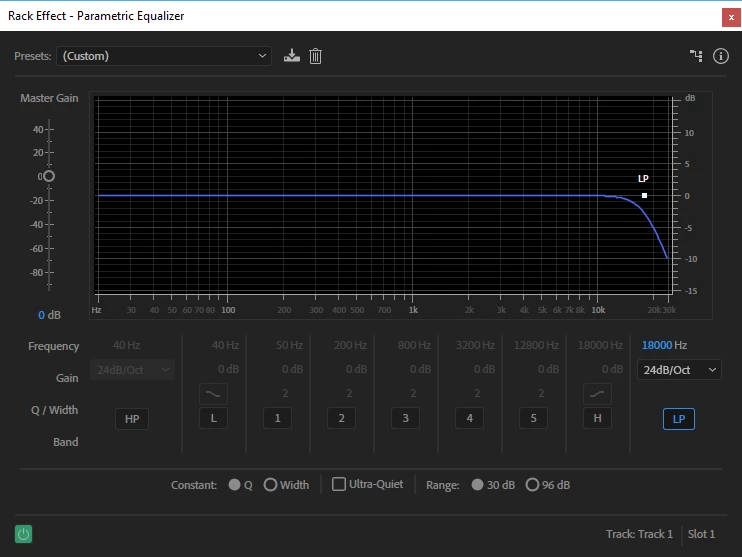
Как открыть параметрический эквалайзер
-
Запустите Adobe Audition.
-
Откройте аудиофайл в режиме
Waveform. -
Выберите нужный участок или оставьте выделенным весь файл.
-
Откройте меню
Effects. -
Перейдите в
Filter and EQ. -
Выберите
Parametric Equalizer.
В окне доступны:
-
общий
Gain; -
фильтр высоких частот
HP; -
низкочастотная полка
L; -
пять промежуточных полос;
-
высокочастотная полка
H; -
фильтр низких частот
LP; -
параметр
Q / Width; -
диапазон отображения;
-
режим
Ultra-Quiet.
Как убрать гул и сохранить естественный голос
Для разговорной записи используйте последовательный подход:
-
Включите
HP. -
Задайте мягкое ослабление самого низа.
-
Найдите мутную область голосовой записи.
-
Уменьшите ее широкой полосой на несколько децибел.
-
Добавьте небольшой подъем в области разборчивости.
-
Проверьте шипящие согласные.
-
При избыточной резкости слегка уменьшите верхнюю область.
-
Сравните результат с исходником при одинаковой громкости.
Для монотонного свиста или гула откройте Effects → Filter and EQ → Notch Filter. Этот инструмент удаляет до шести пользовательских полос. Узкий вырез сохраняет соседние частоты лучше, чем широкое ослабление.
Как использовать Graphic Equalizer
Откройте Effects → Filter and EQ → Graphic Equalizer.
В программе доступны режимы:
-
10 полос с шагом в октаву;
-
20 полос с шагом в половину октавы;
-
30 полос с шагом в треть октавы.
Десятиполосный режим подходит для быстрой общей настройки. Двадцати- и тридцатиполосный варианты удобны для более точной коррекции.
Как работать через Effects Rack
Для проекта с несколькими эффектами используйте Effects Rack.
-
Откройте панель
Effects Rack. -
Добавьте
Parametric Equalizerв свободный слот. -
Настройте частоты.
-
Включайте и отключайте слот для сравнения.
-
Добавьте компрессор или лимитер только после завершения частотной коррекции.
-
Следите за уровнем выходного сигнала.
-
Сохраните набор эффектов как отдельный профиль.
Плюсы
-
точная параметрическая коррекция;
-
графический режим на 10, 20 и 30 полос;
-
режекторный фильтр;
-
фильтры высоких и низких частот;
-
полочные фильтры;
-
работа с отдельным файлом и многодорожечным проектом;
-
удобное сравнение через отключение эффекта;
-
сохранение наборов обработки.
Минусы
-
интерфейс заметно сложнее, чем у простых редакторов;
-
большое количество параметров требует аккуратной настройки;
-
чрезмерно узкие подъемы создают неприятные резонансы;
-
программа рассчитана на вдумчивую обработку, а не на одно нажатие.
AVS Audio Editor
AVS Audio Editor подходит для ручной обработки аудиофайла через привычный графический интерфейс. Пользователь выбирает 10 или 20 полос и регулирует уровень каждой из них.
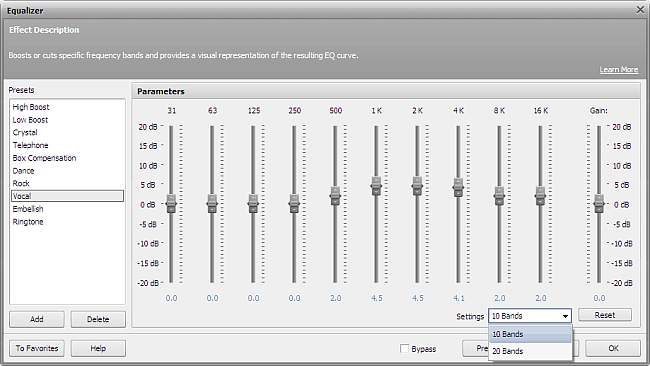
Как применить эффект
-
Запустите AVS Audio Editor.
-
Откройте аудиофайл.
-
Выделите всю запись или проблемный участок.
-
Перейдите на вкладку
Effects. -
Откройте категорию
Filters. -
Выберите
Equalizer. -
В списке
Settingsукажите 10 или 20 полос. -
Перемещайте вертикальные регуляторы.
-
Используйте
Gainсправа для изменения общего уровня. -
Сравните звук до и после обработки.
-
Примените эффект.
-
Сохраните новую копию файла.
Каждая полоса регулируется в пределах до 20 дБ вверх или вниз. Для точной настройки значение вводится с клавиатуры.
Когда выбрать 10 полос
Десятиполосный режим удобен для быстрой работы:
-
добавить немного баса;
-
уменьшить мутность;
-
смягчить верх;
-
сделать речь понятнее.
Когда выбрать 20 полос
Двадцатиполосный режим нужен для аккуратной коррекции соседних областей. Он полезен при обработке старых записей, где одновременно присутствуют гул, коробочный оттенок и слишком глухой верх.
Плюсы
-
понятное окно с вертикальными ползунками;
-
выбор между 10 и 20 полосами;
-
ввод точного значения с клавиатуры;
-
отдельный общий регулятор
Gain; -
обработка всего файла или выделенного фрагмента;
-
сравнение до и после применения.
Минусы
-
для очень узкого резонанса нужен отдельный фильтр;
-
максимальный диапазон регулировки легко приводит к неестественному звуку;
-
качественный результат требует умеренных изменений.
Что выбрать для обработки одного файла
| Задача | Подходящий редактор | Почему |
|---|---|---|
| быстро улучшить голос или песню | АудиоМАСТЕР | понятные готовые варианты и ручные полосы |
| бесплатно скорректировать запись | Audacity | бесплатные графические инструменты и редактор кривой |
| удалить узкий резонанс и построить точную кривую | Adobe Audition | параметрические полосы, фильтры и режекторный режим |
| вручную настроить 10 или 20 фиксированных полос | AVS Audio Editor | привычный графический интерфейс |
Как настроить эквалайзер на компьютере
При системной настройке исходные файлы не изменяются. Коррекция действует во время воспроизведения. Такой вариант подходит для музыки, фильмов, игр, браузера и видеосвязи.
Сначала определите область действия:
-
Equalizer APO и Peace обрабатывают системный звук Windows;
-
встроенный модуль драйвера регулирует устройство вывода;
-
AIMP изменяет звук только внутри проигрывателя;
-
VLC Media Player работает во время воспроизведения открытого видео или аудио.
Equalizer APO и Peace
Equalizer APO используется для системной обработки звука Windows. Peace добавляет графический интерфейс с ползунками, профилями и предварительным уровнем.
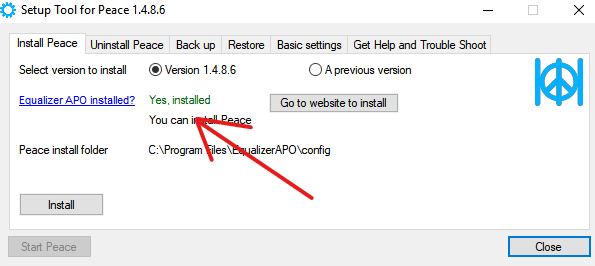
Как установить и настроить
-
Установите Equalizer APO.
-
Запустите
Configurator. -
Отметьте устройство воспроизведения: наушники, колонки или аудиоинтерфейс.
-
Подтвердите изменения.
-
Перезагрузите компьютер.
-
Установите Peace.
-
Запустите графическую оболочку.
-
Выберите полный интерфейс.
-
Верните полосы к ровной линии.
-
Уменьшите
Pre Amplifying, когда собираетесь поднимать несколько диапазонов. -
Настройте ползунки.
-
Сохраните профиль под понятным названием.
-
Создайте отдельные варианты для музыки, игр и фильмов.
-
Используйте переключатель включения для сравнения.
Как настроить профиль для наушников
Начните с нейтрального состояния. Затем исправляйте только слышимые недостатки.
При гулком басе:
-
слегка уменьшите область 60–150 Гц;
-
проверьте низ мужского голоса;
-
не вырезайте весь нижний диапазон.
При резком верхе:
-
уменьшите область 4–8 кГц небольшими шагами;
-
проверьте тарелки и шипящие согласные;
-
верните часть диапазона, когда звук стал глухим.
При проваленной середине:
-
добавьте немного 1–3 кГц;
-
проверьте вокал, гитары и речь;
-
не создавайте острый пик.
Как настроить профиль для игр
Для более заметных шагов:
-
Снизьте чрезмерный бас, который маскирует детали.
-
Проверьте область 2–4 кГц.
-
Добавьте небольшой подъем.
-
Запустите тренировочный режим игры.
-
Сравните шаги, выстрелы и голосовую связь.
-
Уберите коррекцию, которая делает стрельбу слишком резкой.
-
Сохраните отдельный игровой профиль.
Настройка для игр зависит от конкретной гарнитуры и звукового движка. Профиль для соревновательного шутера не нужно использовать для музыки.
Плюсы
-
обработка всего системного звука Windows;
-
профили для разных устройств;
-
предварительное усиление;
-
удобное включение и отключение;
-
точная ручная настройка;
-
отдельные конфигурации для музыки, фильмов и игр.
Минусы
-
установка сложнее, чем у обычного плеера;
-
нужно правильно выбрать устройство в
Configurator; -
после изменения устройства вывода требуется отдельная настройка;
-
чрезмерный подъем полос приводит к перегрузу.
Встроенный эквалайзер Windows и аудиодрайвера
На части компьютеров эквалайзер доступен в свойствах устройства или в панели аудиодрайвера. Конкретное расположение зависит от установленного драйвера и настроек производителя компьютера.
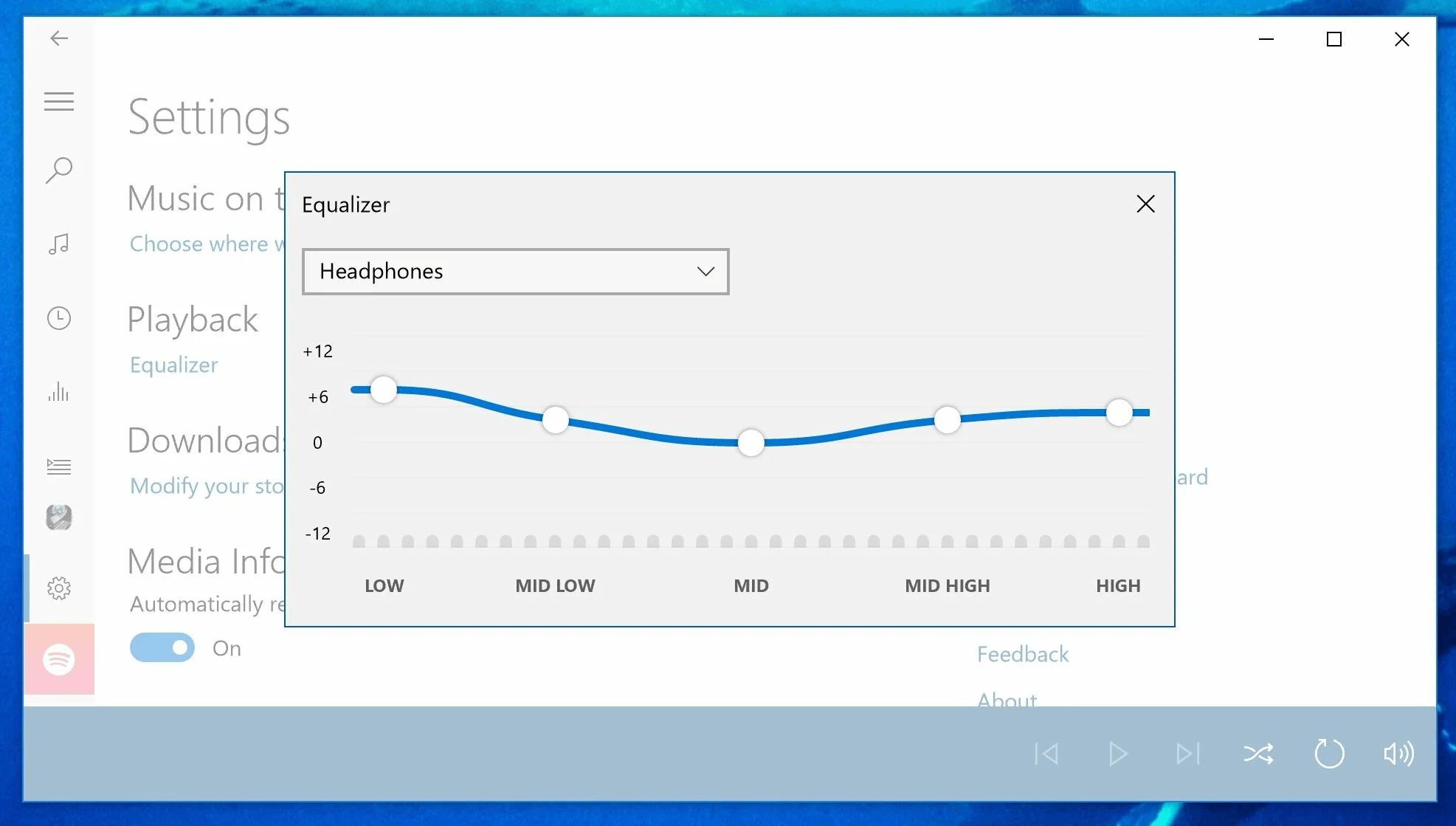
Как проверить наличие эквалайзера
-
Откройте параметры звука Windows.
-
Перейдите к списку устройств вывода.
-
Выберите активные колонки или наушники.
-
Откройте дополнительные свойства устройства.
-
Проверьте раздел улучшений звука.
-
Найдите пункт
EqualizerилиЭквалайзер. -
Включите эффект.
-
Откройте настройки профиля.
-
Выберите готовый вариант или отрегулируйте полосы вручную.
-
Сохраните изменения.
В Realtek Audio Console путь начинается с выбора активного устройства вывода. Затем используется раздел звуковых эффектов. Модуль Equalizer отображается только в конфигурациях, где производитель драйвера добавил эту функцию.
Когда использовать встроенный способ
Встроенная настройка подходит для простых задач:
-
немного уменьшить гул встроенных динамиков;
-
добавить ясность речи;
-
выбрать готовый профиль;
-
настроить колонки без установки отдельного обработчика.
Плюсы
-
не требуется отдельная программа;
-
коррекция применяется к выбранному устройству вывода;
-
быстрый возврат к исходному состоянию;
-
готовые варианты доступны непосредственно в драйвере.
Минусы
-
эквалайзер присутствует не на каждом компьютере;
-
набор полос и профилей зависит от драйвера;
-
точность ниже, чем у Equalizer APO;
-
после обновления драйвера расположение элементов меняется.
AIMP
AIMP подходит для прослушивания музыки на компьютере. Встроенный эквалайзер меняет звук только внутри проигрывателя и не затрагивает исходный файл.
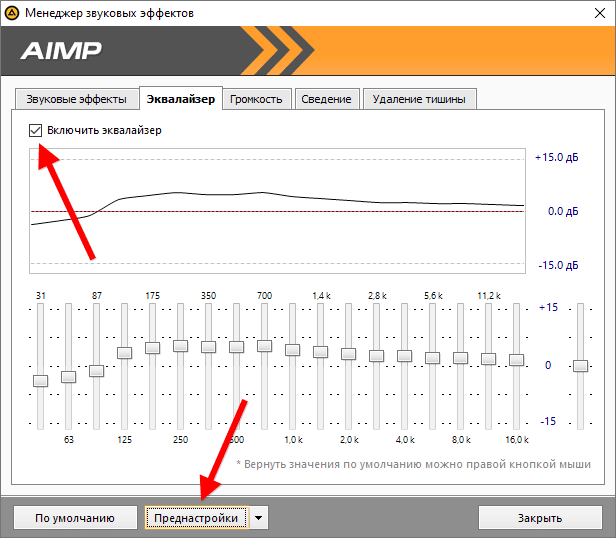
Как открыть эквалайзер
-
Запустите AIMP.
-
Добавьте музыкальные файлы в плейлист.
-
Откройте
Менеджер звуковых эффектов. -
Перейдите на вкладку
Эквалайзер. -
Включите обработку.
-
Выберите готовый профиль или настройте полосы вручную.
-
Прослушайте несколько треков.
-
Сохраните собственный вариант.
Как настроить музыку разных жанров
Для электронной музыки важна собранность низа. Не поднимайте весь басовый диапазон. Добавьте немного плотности и проверьте, не стал ли удар размазанным.
Для рока важна середина. Слишком глубокая V-образная кривая убирает тело гитар и отодвигает вокал.
Для акустической музыки оставьте профиль близким к нейтральному. Небольшие изменения сохраняют естественность инструментов.
Плюсы
-
удобная настройка для музыкальной библиотеки;
-
встроенный модуль без отдельной установки;
-
готовые варианты;
-
ручная регулировка;
-
исходные файлы не меняются;
-
быстрый возврат к ровной линии.
Минусы
-
эффект действует только внутри AIMP;
-
настройка не распространяется на браузер и игры;
-
сильный подъем нескольких полос создает перегруз;
-
один профиль редко подходит для всей музыкальной библиотеки.
VLC Media Player
VLC Media Player удобен для временной коррекции звука в фильмах, видеозаписях, лекциях и музыкальных файлах.
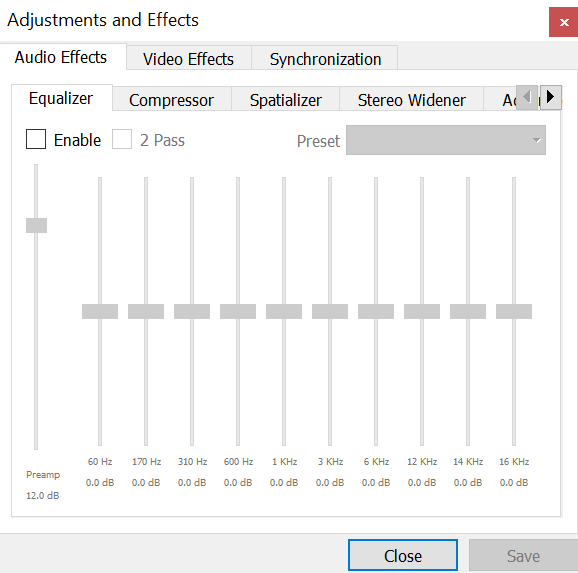
Как открыть эквалайзер
-
Запустите VLC Media Player.
-
Откройте видео или аудиофайл.
-
Перейдите в меню
Tools. -
Выберите
Effects and Filters. -
Откройте вкладку
Audio Effects. -
Перейдите в раздел
Equalizer. -
Установите флажок
Enable. -
Выберите готовый профиль или настройте десять полос вручную.
-
Прослушайте диалоги и громкие сцены.
-
Отключите эффект для сравнения.
Как сделать диалоги в фильме понятнее
При слишком громкой музыке и тихой речи:
-
немного уменьшите тяжелый бас;
-
слегка поднимите середину, отвечающую за разборчивость;
-
не усиливайте верх до появления резких согласных;
-
проверьте несколько сцен;
-
контролируйте громкие спецэффекты.
Эквалайзер не заменяет полноценную обработку дорожки, но заметно улучшает восприятие сложного фильма на встроенных динамиках ноутбука.
Плюсы
-
встроенный десятиполосный эквалайзер;
-
временная настройка без изменения файла;
-
удобный вариант для фильмов и лекций;
-
готовые варианты;
-
быстрое отключение эффекта;
-
не требуется отдельный системный обработчик.
Минусы
-
эффект работает только во время воспроизведения в VLC;
-
настройки не применяются к другим программам;
-
маленькие динамики ноутбука не воспроизводят глубокий бас;
-
чрезмерное усиление ухудшает громкие сцены.
Что выбрать для компьютера
| Задача | Решение | Область действия |
|---|---|---|
| настроить весь звук Windows | Equalizer APO и Peace | система, игры, браузер, плееры |
| быстро изменить звук выбранного устройства | встроенный модуль Windows или драйвера | активные колонки или наушники |
| слушать музыку с отдельными профилями | AIMP | проигрыватель |
| сделать диалоги в видео понятнее | VLC Media Player | открытый файл |
Как настроить эквалайзер на телефоне
На смартфоне используются три подхода:
-
встроенный модуль оболочки Android;
-
отдельное приложение для системной обработки;
-
готовые варианты в настройках музыкального сервиса.
Сначала подключите наушники или Bluetooth-колонку, затем включите знакомую композицию. Встроенный динамик телефона не подходит для точной оценки глубокого баса.
Встроенный эквалайзер Samsung Galaxy
На смартфонах Samsung Galaxy с One UI частотная коррекция находится в разделе качества звука.
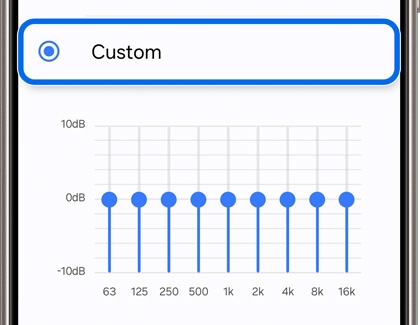
Как открыть настройки
-
Откройте
Настройки. -
Перейдите в
Звуки и вибрация. -
Выберите
Качество звука и эффекты. -
Нажмите
Эквалайзер. -
Выберите один из вариантов:
-
Обычный; -
Поп; -
Классика; -
Джаз; -
Рок; -
Пользовательский.
-
-
Для ручной настройки откройте
Пользовательский. -
Перемещайте полосы небольшими шагами.
-
Проверьте несколько треков.
-
Вернитесь к обычному профилю для сравнения.
В ручном режиме доступны полосы 63, 125, 250, 500 Гц, 1, 2, 4, 8 и 16 кГц.
Как не смешивать разные эффекты
В том же разделе находятся дополнительные функции:
-
Dolby Atmos; -
UHQ Upscaler; -
Adapt Sound.
Сначала настройте эквалайзер при отключенных дополнительных эффектах. Затем включайте их по одному и сравнивайте результат. Это помогает понять, какой модуль реально улучшает звук, а какой создает лишнюю обработку.
Плюсы
-
встроенный инструмент без отдельной установки;
-
готовые варианты для нескольких жанров;
-
ручной режим;
-
понятные полосы;
-
быстрый возврат к обычному звучанию;
-
отдельные дополнительные улучшения в том же разделе.
Минусы
-
набор параметров ограничен фиксированными полосами;
-
доступность отдельных дополнительных эффектов зависит от модели и подключенного устройства;
-
для точной настройки конкретных наушников удобнее отдельное приложение;
-
глубокий бас сложно оценить через встроенный динамик телефона.
Wavelet для Android
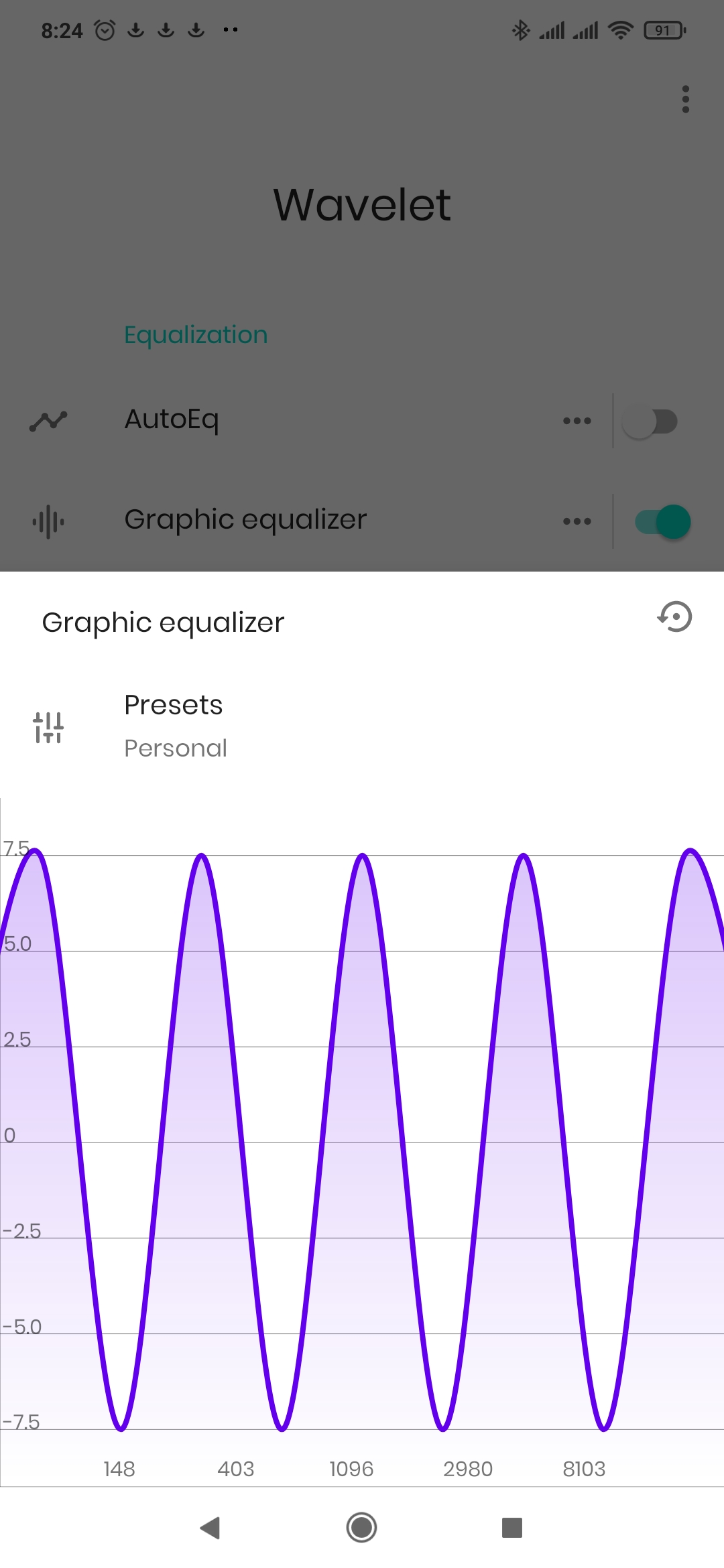
Wavelet предназначен для системной настройки наушников на Android. Приложение содержит автоматические профили для моделей наушников, ручной графический режим, лимитер и привязку сохраненных настроек к подключенному устройству.
Как настроить AutoEq
-
Подключите проводные или Bluetooth-наушники.
-
Запустите Wavelet.
-
Начните воспроизведение музыки.
-
Откройте
AutoEq. -
Выберите модель наушников.
-
Включите профиль.
-
Прослушайте несколько треков.
-
Отключите
AutoEqдля сравнения. -
При необходимости добавьте небольшую ручную коррекцию через
Graphic equalizer.
Автоматический профиль используется как стартовая точка. После его включения не нужно сразу усиливать бас и верх. Сначала оцените баланс на нескольких композициях.
Как настроить Graphic equalizer вручную
-
Откройте
Graphic equalizer. -
Включите модуль.
-
Начните с ровной линии.
-
Уменьшите проблемную область на 1–3 дБ.
-
Прослушайте результат.
-
Добавьте небольшой подъем только после устранения явных недостатков.
-
Проверьте лимитер.
-
Переключитесь на другую композицию.
-
Сохраните настройки для подключенного устройства.
Для чего нужен лимитер
Лимитер удерживает пики и защищает от перегруза при подъеме полос. Он особенно полезен при усилении баса. При появлении хрипов сначала уменьшите предварительный уровень и амплитуду коррекции, а не увеличивайте ограничение обработки.
Плюсы
-
системная обработка звука Android;
-
автоматические профили для наушников;
-
ручной графический режим;
-
лимитер;
-
автоматическая загрузка сохраненного варианта при переключении устройств;
-
поддержка проводных, Bluetooth- и USB-наушников;
-
отдельная настройка для разных моделей.
Минусы
-
часть функций появляется после подключения совместимого устройства вывода;
-
автоматический профиль все равно требует проверки на слух;
-
одновременная работа с другим эквалайзером создает двойную обработку;
-
после переименования Bluetooth-устройства привязанный профиль требует повторной проверки.
Apple Music на iPhone
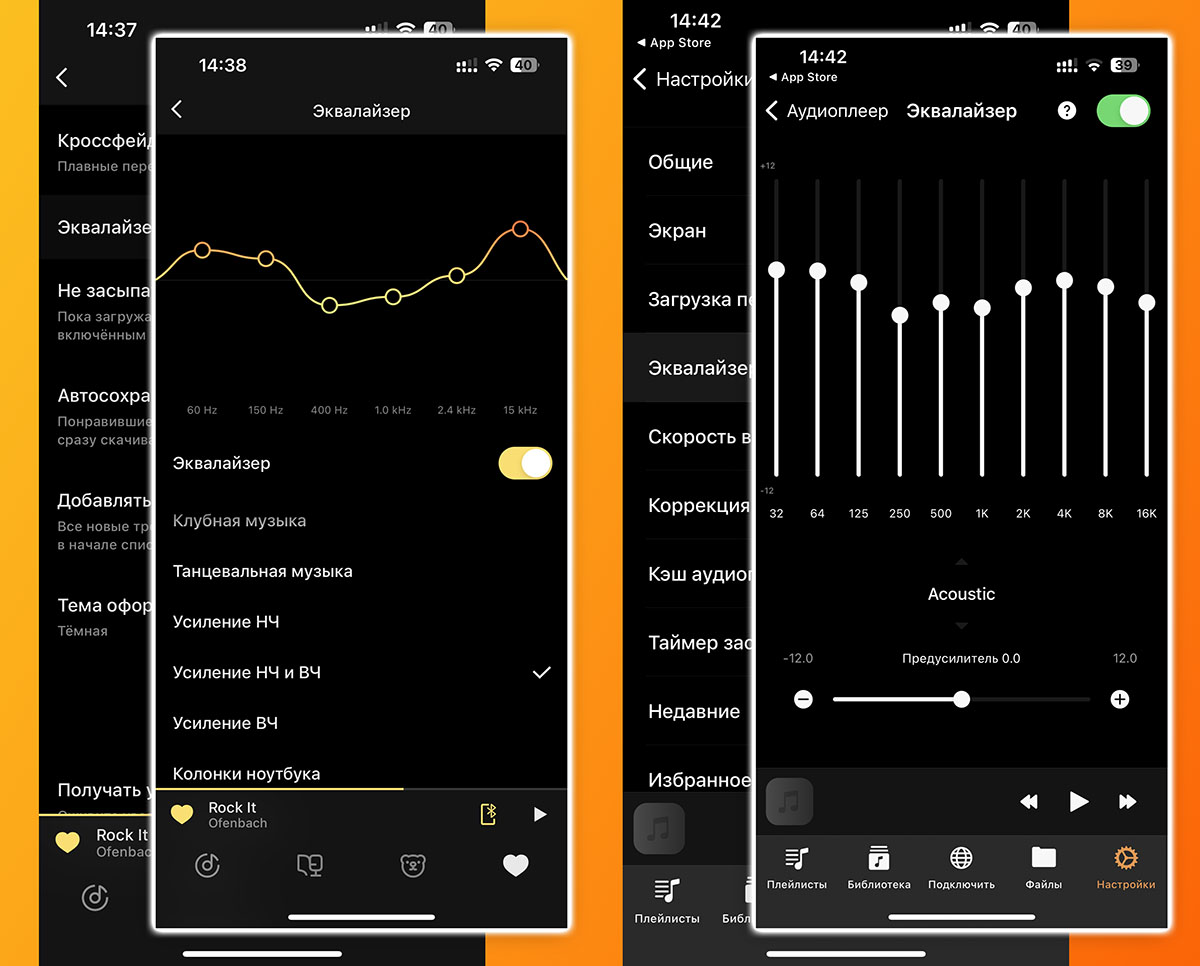
На iPhone приложение Музыка использует готовые варианты частотной коррекции. Ручных ползунков в этом разделе нет.
Как выбрать профиль
-
Откройте
Настройки. -
Перейдите в
Приложения. -
Выберите
Музыка. -
Нажмите
Эквалайзер. -
Просмотрите доступные варианты.
-
Выберите подходящий профиль.
-
Запустите знакомую песню.
-
Вернитесь к настройкам.
-
Сравните несколько вариантов.
-
Для нейтрального звучания отключите обработку.
В разделе Музыка также находится функция Коррекция громкости. Она выравнивает уровень воспроизведения между композициями и не заменяет эквалайзер.
Как подобрать вариант быстрее
Для басовой музыки начните с профиля, который усиливает нижнюю область. Для подкаста и аудиокниги выберите более нейтральное звучание с понятной серединой. Для ярких наушников избегайте вариантов с дополнительным подъемом верха.
Плюсы
-
встроенная настройка;
-
быстрый выбор профиля;
-
не требуется отдельное приложение;
-
простой возврат к исходному звучанию;
-
удобный вариант для пользователя без опыта ручной коррекции.
Минусы
-
нет ручных ползунков;
-
готовый вариант не учитывает особенности конкретной модели наушников;
-
эффект относится к воспроизведению в приложении
Музыка; -
для точной коррекции требуется другое устройство или отдельный аудиотракт.
Как настроить эквалайзер в приложении Музыка на Mac
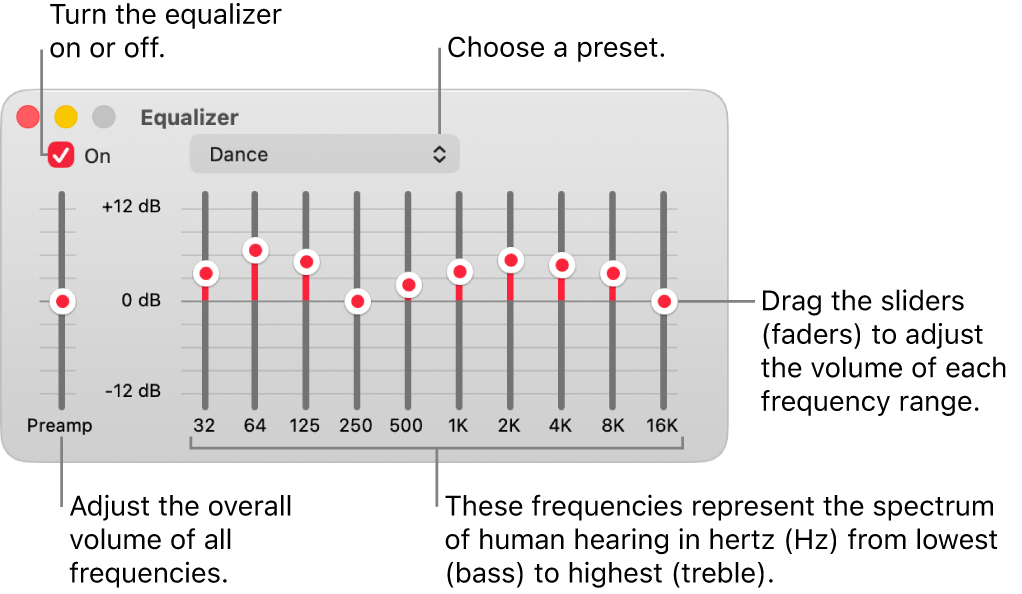
На Mac приложение Музыка содержит ручной эквалайзер, готовые варианты и сохранение собственных профилей. Настройки действуют во время воспроизведения и не изменяют исходные файлы.
Как открыть окно
-
Запустите приложение
Музыка. -
Откройте меню
Окно. -
Выберите
Эквалайзер. -
Установите флажок
Вкл. -
Откройте список готовых вариантов.
-
Выберите профиль или переместите ползунки вручную.
-
Сравните результат с отключенным эффектом.
В окне есть общий регулятор Preamp и десять полос: 32, 64, 125, 250, 500 Гц, 1, 2, 4, 8 и 16 кГц.
Как сохранить собственный профиль
-
Настройте полосы.
-
Откройте раскрывающийся список.
-
Выберите
Создать набор. -
Введите понятное название.
-
Сохраните результат.
-
Проверьте профиль на нескольких треках.
Как назначить профиль отдельной песне
-
Выберите композицию.
-
Откройте меню
Песня. -
Нажмите
Сведения. -
Перейдите на вкладку
Параметры. -
Выберите нужный вариант в списке эквалайзера.
-
Нажмите
ОК.
При следующем воспроизведении композиции приложение автоматически применит назначенный вариант.
Плюсы
-
ручной десятиполосный эквалайзер;
-
готовые варианты;
-
общий
Preamp; -
создание собственных профилей;
-
назначение отдельного варианта конкретной композиции;
-
исходные файлы не меняются.
Минусы
-
настройка действует внутри приложения
Музыка; -
профиль для одной акустической системы не подходит для всех наушников;
-
чрезмерный подъем полос требует снижения
Preamp; -
готовые варианты нужно проверять на нескольких записях.
Как правильно настроить эквалайзер в машине
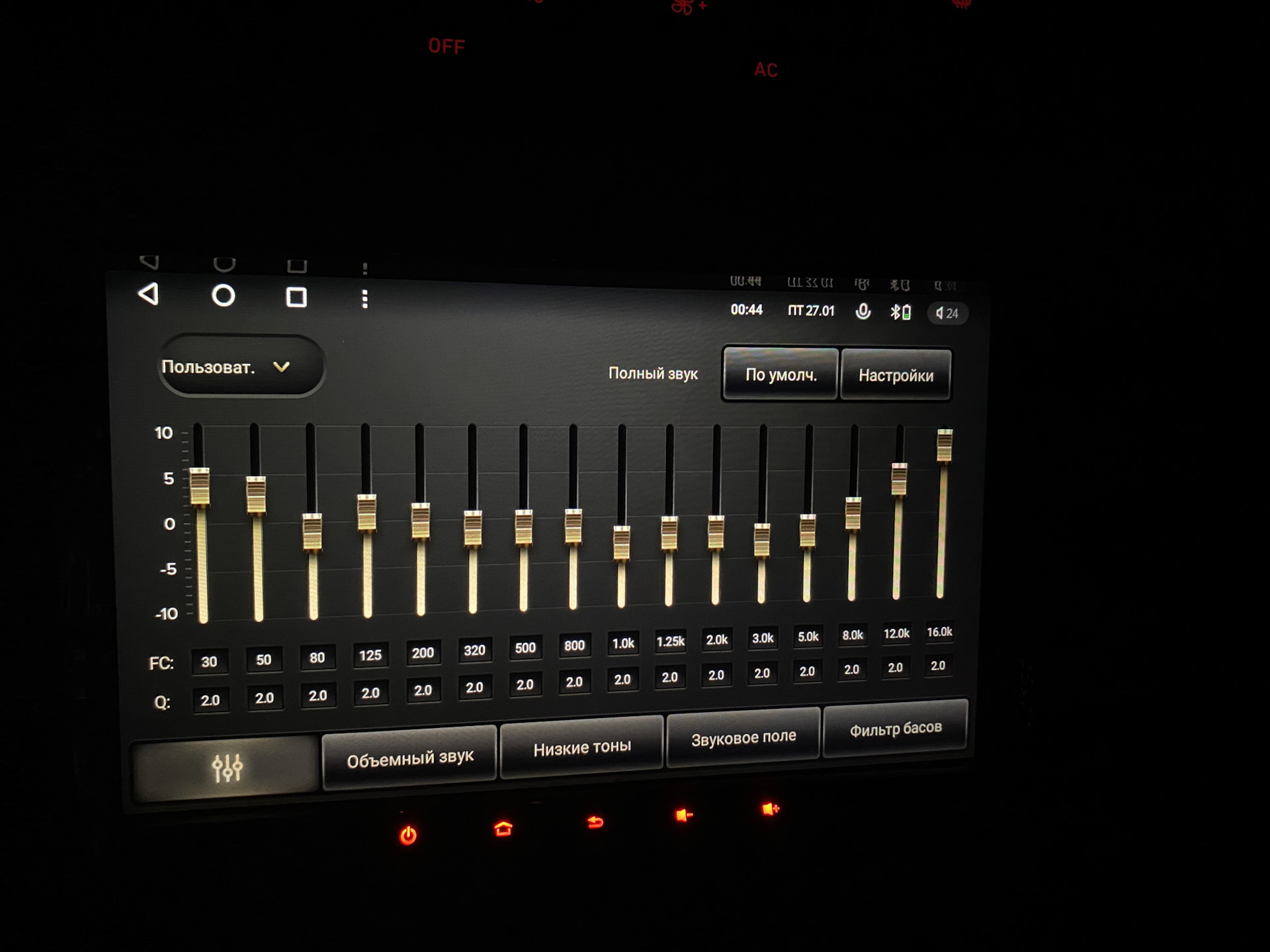
Настройка эквалайзера в машине сложнее, чем регулировка наушников. На звук влияют салон, двери, стекла, расположение динамиков, сабвуфер, дорожный шум и положение слушателя. Автомобильная акустика работает в несимметричном пространстве: водитель находится ближе к левым динамикам, а отражения от стекол и пластиковых поверхностей усиливают отдельные диапазоны.
Подготовка магнитолы
Перед регулировкой:
-
Верните эквалайзер к ровной линии.
-
Установите
Balanceпо центру. -
Верните
Faderв нейтральное положение. -
Отключите
Loudness. -
Отключите усиление баса.
-
Уберите виртуальный объем.
-
Проверьте, что все динамики работают.
-
Выберите несколько знакомых композиций.
-
Начните с умеренной громкости.
-
Проводите первый этап настройки на стоящем автомобиле.
После базовой коррекции проверьте результат в движении. Дорожный шум маскирует низкие частоты и часть тихих деталей. Профиль, который звучит сбалансированно на парковке, иногда требует небольшой доработки во время поездки.
Как настроить трехполосный эквалайзер
В простой магнитоле доступны три параметра:
-
Bass; -
Mid; -
Treble.
Порядок работы:
-
Верните все значения к нулю.
-
Включите трек с естественным вокалом.
-
При гуле уменьшите
Bassна один шаг. -
При пустом звучании добавьте
Bassна один шаг. -
При проваленном голосе слегка поднимите
Mid. -
При назойливой середине уменьшите
Mid. -
При глухом верхе аккуратно поднимите
Treble. -
При резких тарелках снизьте
Treble. -
Проверьте несколько жанров.
-
Прослушайте результат на малой и средней громкости.
Не выставляйте бас и верх на максимум с одновременным снижением середины. Такая V-образная настройка производит эффектное первое впечатление, но ухудшает разборчивость и быстро утомляет.
Как настроить пяти- и семиполосный эквалайзер
При большем количестве полос двигайтесь слева направо:
-
Начните с самой низкой полосы.
-
Определите, создает ли она полезную глубину или лишний гул.
-
Перейдите к верхнему басу.
-
Проверьте плотность бочки и бас-гитары.
-
Настройте нижнюю середину.
-
Уберите коробочный оттенок.
-
Проверьте вокал.
-
Добавьте ясность небольшим подъемом верхней середины.
-
Скорректируйте яркость тарелок.
-
Сравните профиль с ровной линией.
Соседние полосы должны формировать плавную кривую. Один резко поднятый ползунок часто создает искусственный призвук.
Как настроить многополосную магнитолу
В продвинутых головных устройствах доступны 10, 13, 15 и больше полос. Здесь действует тот же принцип: сначала устраняются выраженные недостатки, затем добавляется небольшая вкусовая коррекция.
Для уменьшения гула
-
найдите область, где бас начинает давить;
-
снизьте одну или две соседние полосы;
-
проверьте результат на мужском вокале;
-
не убирайте весь низ;
-
сравните профиль на нескольких композициях.
Для более четкого голоса
-
проверьте нижнюю середину;
-
уменьшите мутность;
-
слегка поднимите диапазон присутствия;
-
оцените женский и мужской вокал;
-
уберите подъем при появлении резкости.
Для мягкого верха
-
прослушайте тарелки;
-
уменьшите только раздражающую область;
-
проверьте согласные в вокале;
-
не срезайте весь верх;
-
сохраните отдельный вариант.
Чем эквалайзер отличается от кроссовера
Эквалайзер меняет громкость выбранных частот. Кроссовер распределяет диапазоны между динамиками.
Например:
-
сабвуфер воспроизводит нижнюю область;
-
мидбас отвечает за бас и нижнюю середину;
-
твитер работает с верхом.
При неправильной настройке кроссовера один динамик получает неподходящий диапазон. Эквалайзер не исправляет эту проблему полностью. Сначала настраивается распределение частот между динамиками, затем корректируется общий баланс.
Чем эквалайзер отличается от временных задержек
Временные задержки выравнивают момент прихода звука от разных динамиков к слушателю. Они влияют на сцену и положение вокала. Эквалайзер отвечает за тональный баланс.
Не меняйте одновременно:
-
эквалайзер;
-
кроссовер;
-
временные задержки;
-
уровень сабвуфера;
-
баланс;
-
фейдер.
После нескольких одновременных изменений невозможно понять, какой параметр улучшил или ухудшил результат.
Плюсы настройки эквалайзера в машине
-
коррекция звучания под конкретный салон;
-
уменьшение гула;
-
более понятный вокал;
-
мягкий верх;
-
отдельный профиль для поездки;
-
возможность компенсировать влияние дорожного шума.
Минусы настройки эквалайзера в машине
-
отражения в салоне усложняют оценку;
-
дорожный шум меняет восприятие;
-
чрезмерный бас вызывает дребезг;
-
неисправный динамик не исправляется программной коррекцией;
-
одновременно измененные параметры затрудняют поиск проблемы.
Готовые отправные настройки для разных задач
Готовые значения служат стартом, а не окончательным решением. После применения каждого варианта прослушайте знакомые записи и скорректируйте профиль под оборудование.
Для более плотного баса
| Диапазон | Действие |
|---|---|
| 40–80 Гц | слегка поднять |
| 80–160 Гц | проверить плотность и уменьшить при гуле |
| 160–300 Гц | оставить ровным или немного снизить при мутности |
Preamp |
уменьшить при подъеме нескольких полос |
Главная задача — получить собранный бас. Слишком широкий подъем превращает низ в гул.
Для чистого голоса и подкаста
| Диапазон | Действие |
|---|---|
| ниже 70–100 Гц | аккуратно ослабить фильтром высоких частот |
| 160–350 Гц | уменьшить при мутности |
| 1–2 кГц | слегка поднять для понятной дикции |
| 2–4 кГц | добавить немного присутствия |
| 5–8 кГц | снизить при резких шипящих |
После обработки проверьте голос на обычных наушниках, встроенных динамиках ноутбука и смартфоне.
Для фильмов и сериалов
| Проблема | Что сделать |
|---|---|
| диалоги теряются на фоне музыки | немного уменьшить тяжелый низ и добавить середину |
| спецэффекты слишком резкие | ослабить верхнюю середину небольшим шагом |
| встроенные динамики гудят | снизить нижнюю область |
| голос звучит глухо | слегка поднять диапазон разборчивости |
Для просмотра на ноутбуке не усиливайте суббас. Маленькие динамики не воспроизводят глубокий низ и начинают дребезжать.
Для игр
| Проблема | Что сделать |
|---|---|
| шаги маскируются взрывами | уменьшить тяжелый бас |
| детали теряются | слегка поднять 2–4 кГц |
| выстрелы режут слух | уменьшить резкую область |
| голосовая связь звучит гулко | ослабить нижнюю середину |
Игровой профиль храните отдельно от музыкального. Он ориентирован на детализацию, а не на естественный баланс.
Для аудиокниг
| Диапазон | Действие |
|---|---|
| самый низ | убрать лишний гул |
| нижняя середина | уменьшить при закрытом звучании |
| середина | сохранить естественной |
| область разборчивости | слегка поднять |
| верх | уменьшить при шипящих согласных |
Слишком яркий голос утомляет при длительном прослушивании. Для аудиокниги важнее комфорт, чем эффектная детализация.
Для встроенных динамиков ноутбука
| Диапазон | Действие |
|---|---|
| 20–80 Гц | не усиливать |
| 80–200 Гц | уменьшить при дребезге |
| 1–4 кГц | слегка поднять для понятной речи |
| 6–10 кГц | уменьшить при резком звуке |
| общий уровень | контролировать на громких сценах |
Усиление глубокого баса не добавляет физически отсутствующий диапазон. Оно увеличивает нагрузку и вызывает искажения.
Для темных наушников
Темными называют наушники с недостаточно ясным верхом. Начните с небольшого подъема верхней середины и высоких частот. После каждого шага проверяйте тарелки, женский вокал и шипящие согласные.
Для слишком ярких наушников
Снизьте раздражающую область небольшим шагом. Не делайте широкого провала на всем верхе. Иначе звук станет глухим и потеряет воздух.
Для басовых наушников
Уменьшите верхний бас и нижнюю середину. Это часто возвращает ясность голосу без полного отказа от плотного низа.
Для тонких наушников
Добавьте немного нижнего диапазона, но не поднимайте сразу все полосы. Проверьте, справляются ли драйверы с нагрузкой на средней громкости.
Готовые отправные варианты по жанрам
| Жанр | Что подчеркнуть | Что контролировать |
|---|---|---|
| поп | плотный бас, ясный вокал, аккуратный верх | не уводить голос назад |
| рок | середину, гитары, атаку барабанов | не создавать глубокую V-образную кривую |
| металл | читаемость гитар и ударных | не перегружать верхнюю середину |
| хип-хоп | собранный низ и понятный голос | избегать размазанного верхнего баса |
| электроника | фундамент и детализацию синтезаторов | снижать Preamp при подъеме баса |
| классика | естественность и динамику | использовать минимальную коррекцию |
| джаз | натуральную середину и мягкий верх | не делать бас слишком тяжелым |
| акустическая музыка | голос, гитару, пространство | избегать сильных подъемов |
| подкаст | разборчивость речи | контролировать шипящие согласные |
| аудиокнига | комфорт длительного прослушивания | не делать верх резким |
Как убрать гул, мутность и резкость
Гулкий бас
Признаки:
-
бас тянется слишком долго;
-
голос теряется;
-
бочка сливается с бас-гитарой;
-
динамики дребезжат;
-
в машине появляется давящий низ.
Что делать:
-
Верните профиль к ровной линии.
-
Уменьшите нижнюю область небольшим шагом.
-
Проверьте верхний бас.
-
Прослушайте мужской голос.
-
Верните часть диапазона при потере теплоты.
-
Сравните результат на нескольких композициях.
Мутный звук
Мутность часто находится в нижней середине. Она создает впечатление закрытой записи.
Что делать:
-
Найдите область 160–400 Гц.
-
Уменьшите ее на 1–3 дБ.
-
Прослушайте вокал.
-
Проверьте гитару и фортепиано.
-
Не создавайте глубокий провал.
-
Сравните исходный и обработанный варианты.
Гнусавый голос
Гнусавость часто связана с серединой. Для коррекции:
-
Найдите неприятный оттенок.
-
Используйте широкую полосу.
-
Уменьшите ее небольшим шагом.
-
Проверьте несколько слов.
-
Верните часть снижения, когда голос стал пустым.
Резкие шипящие согласные
При неприятных звуках с, ш, щ и ц:
-
Проверьте область 5–8 кГц.
-
Уменьшите ее небольшим шагом.
-
Сравните несколько фраз.
-
Не срезайте весь верх.
-
Для точной обработки голоса используйте де-эссер.
Слишком глухой звук
При недостатке ясности:
-
Проверьте верхнюю середину.
-
Добавьте небольшой подъем.
-
Оцените вокал и тарелки.
-
Проверьте утомляемость через несколько минут.
-
Уберите часть подъема при появлении резкости.
Почему после эквалайзера звук стал хуже
Поднято слишком много полос
При усилении большого количества диапазонов растет общий уровень сигнала. Появляются цифровой перегруз и хрипы.
Решение:
-
уменьшить
Preamp; -
вернуть часть полос к нулю;
-
вместо подъема нужной области ослабить мешающую;
-
проверить громкие фрагменты.
Создана глубокая V-образная кривая
При сильном басе, ярком верхе и проваленной середине музыка сначала звучит эффектно. Затем проявляются недостатки:
-
вокал теряется;
-
гитары становятся пустыми;
-
речь хуже воспринимается;
-
прослушивание утомляет.
Решение — вернуть часть середины.
Настройка сделана только на одной песне
Разные записи сведены по-разному. Профиль под один трек способен испортить остальную библиотеку.
Проверяйте:
-
мужской и женский вокал;
-
плотный бас;
-
акустические инструменты;
-
громкий припев;
-
тихий фрагмент;
-
старую запись;
-
современную композицию.
Одновременно включены два эквалайзера
На компьютере часто одновременно работают:
-
Equalizer APO;
-
модуль драйвера;
-
эквалайзер плеера;
-
улучшения наушников;
-
обработка внутри приложения.
На телефоне обработка накладывается в оболочке, музыкальном приложении и отдельном модуле Android.
Оставьте один основной эквалайзер. Остальные эффекты подключайте после завершения базовой настройки.
Корректируется аппаратная неисправность
Эквалайзер не исправляет:
-
поврежденный динамик;
-
дребезжащий корпус;
-
плохой контакт;
-
неисправный кабель;
-
перегруженный усилитель;
-
неправильное подключение автомобильной акустики.
Сначала устраните аппаратную проблему.
Как проверить готовый профиль
Используйте итоговый контрольный список.
-
Верните ровный профиль.
-
Включите знакомый трек.
-
Прослушайте фрагмент без обработки.
-
Активируйте готовый вариант.
-
Сравните громкость.
-
Проверьте бас.
-
Оцените голос.
-
Прослушайте тарелки.
-
Включите другую композицию.
-
Проверьте разговорную запись.
-
Уменьшите громкость.
-
Увеличьте громкость до комфортного уровня.
-
Убедитесь, что хрипы отсутствуют.
-
Оставьте профиль на несколько дней.
-
Вернитесь к настройке и исправьте только заметные недостатки.
Хороший профиль не привлекает внимание к отдельным частотам. Музыка звучит собранно, речь остается понятной, а длительное прослушивание не утомляет.
Частые вопросы
Нужно ли поднимать бас до максимума
Нет. Максимальный подъем создает гул, перегруз и маскирует середину. Для плотного низа достаточно умеренного усиления одной или двух областей с контролем предварительного уровня.
Какая полоса отвечает за голос
Голос занимает широкий диапазон. Теплота находится в нижней середине, основное тело — в середине, разборчивость — в области 1–4 кГц, шипящие согласные — выше. Нельзя улучшить речь одним ползунком без проверки остальных участков.
Какая полоса отвечает за шаги в играх
Заметность шагов часто повышается при уменьшении маскирующего баса и небольшом подъеме верхней середины. Точная коррекция зависит от игры, карты, гарнитуры и уровня громкости.
Как убрать гул в голосовой записи
Сначала включите фильтр высоких частот и аккуратно ослабьте самый низ. Затем проверьте нижнюю середину. Для монотонного электрического фона используйте узкий режекторный фильтр.
Как убрать шипящие согласные
Слегка уменьшите область 5–8 кГц. При выраженной проблеме используйте де-эссер. Не срезайте весь верх: голос потеряет ясность.
Почему после подъема частот звук стал тише
Для защиты от перегруза общий уровень часто снижается вручную или автоматически. Это правильное поведение. Сравнивайте профили при одинаковой воспринимаемой громкости.
Подходит ли один профиль для колонок и наушников
Нет. Устройства воспроизводят частоты по-разному. Создайте отдельные варианты для колонок, проводных наушников, Bluetooth-гарнитуры и автомобильной системы.
Нужно ли настраивать эквалайзер отдельно для машины
Да. Салон автомобиля создает отражения, а дорожный шум маскирует часть спектра. Автомобильный профиль проверяется как на парковке, так и во время поездки.
Улучшает ли эквалайзер плохую запись
Он исправляет частотный баланс, но не восстанавливает полностью утраченные детали. Сильный шум, клиппинг и низкое качество сжатия требуют дополнительных инструментов.
Что выбрать новичку для обработки одного файла
Для быстрой работы подойдет АудиоМАСТЕР. Для бесплатной ручной коррекции используйте Audacity. Для точной профессиональной обработки подойдет Adobe Audition.
Итог
Правильная настройка эквалайзера начинается с ровной линии и точного определения проблемы. Не нужно сразу усиливать бас и верх. Сначала уберите гул, мутность или резкость, затем добавьте минимальную вкусовую коррекцию.
Для обработки отдельного файла удобнее всего начать с АудиоМАСТЕР. Audacity подходит для бесплатной ручной работы. Adobe Audition дает точный параметрический контроль. AVS Audio Editor удобен для настройки фиксированных полос.
Для всего звука Windows используйте Equalizer APO и Peace. Для музыкальной библиотеки подойдет AIMP. Для временной коррекции фильмов и лекций достаточно VLC Media Player.
На смартфоне Samsung начните со встроенного ручного режима. Для точной коррекции Android-наушников используйте Wavelet. На iPhone выберите готовый профиль приложения Музыка. На Mac настройте десять полос вручную и сохраните собственный вариант.
В машине регулируйте эквалайзер только после возврата баланса, фейдера и дополнительных улучшений в нейтральное состояние. Меняйте одну область за раз, сравнивайте результат на нескольких композициях и проверяйте профиль во время поездки.
Лучший эквалайзер не создает эффектную кривую на экране. Он делает звук естественным, понятным и комфортным для длительного прослушивания.

Чтобы оставить комментарий, авторизуйтесь или зарегистрируйтесь.