FLAC удобен для хранения музыки в хорошем качестве: в нём сохраняются исходные аудиоданные, теги, обложки, структура альбома и запас для дальнейшей обработки. MP3 удобен в другом: файл занимает меньше места, открывается почти на любом телефоне, автомобильной магнитоле, плеере, телевизоре, медиасервере и старом приложении для музыки. Поэтому конвертация FLAC в MP3 нужна не для архива, а для повседневного использования: загрузить альбом на смартфон, отправить трек в мессенджере, подготовить музыку для флешки в машину, уменьшить размер аудиотеки или сделать файлы совместимыми с устройством, которое не читает FLAC.
Главный момент: FLAC относится к форматам без потерь, а MP3 использует сжатие с потерями. Поэтому абсолютно идентичный по данным результат получить нельзя. Правильная цель звучит так: преобразовать FLAC в MP3 с качественными настройками, чтобы разница на обычной акустике, в наушниках, автомобиле и портативной колонке не бросалась в глаза. Для этого выбирают нормальный кодировщик, сохраняют частоту дискретизации, не занижают битрейт, не перекодируют уже готовые MP3 повторно и не удаляют теги.
Для музыки универсальный вариант — MP3 320 kbps, 44,1 кГц, стерео. Для большой библиотеки часто удобнее VBR с высоким качеством: файл получается меньше, а кодировщик распределяет поток данных по сложности фрагментов. Для речи достаточно меньшего битрейта, но для музыкального FLAC безопаснее начинать с 256–320 kbps.
Почему FLAC нельзя превратить в MP3 абсолютно без потерь
FLAC сжимает аудио без удаления музыкальной информации. При декодировании из FLAC восстанавливается тот же цифровой поток, который был до упаковки в этот формат. MP3 устроен иначе: он анализирует сигнал и отбрасывает часть данных, которые считаются менее заметными для слуха. За счёт этого MP3 занимает меньше места, но уже не является точной копией исходника.
Поэтому фраза конвертировать FLAC в MP3 без потери качества в практическом смысле означает не математическую идентичность, а отсутствие заметной деградации при прослушивании. Для этого важны три вещи:
-
качественный кодировщик MP3;
-
высокий битрейт или аккуратный VBR;
-
отсутствие повторного перекодирования.
Повторное сжатие вреднее всего. Когда MP3 снова сохраняют в MP3, потери накладываются друг на друга. FLAC в этом смысле лучше держать как архивный оригинал, а MP3 создавать как отдельную копию для телефона, плеера или автомобиля.
Какие настройки MP3 выбрать перед конвертацией
Перед тем как перевести FLAC в MP3, стоит один раз выбрать настройки и дальше использовать их во всех программах. Это избавляет от ситуации, когда один альбом сохранён в 128 kbps, другой в 320 kbps, а третий получил неправильные теги и потерял обложку.
| Задача | Рекомендуемые настройки |
|---|---|
| Музыка для телефона и наушников | MP3 320 kbps, 44,1 кГц, стерео |
| Большая музыкальная библиотека | VBR высокого качества, 44,1 кГц, стерео |
| Машина и старая магнитола | CBR 320 kbps, 44,1 кГц, стерео |
| Речь, лекции, подкасты | 96–160 kbps, моно или стерео |
| Универсальная совместимость | CBR 320 kbps |
| Экономия места без сильного ущерба | 256 kbps или VBR высокого качества |
Битрейт
Битрейт показывает, сколько данных выделяется на одну секунду звука. Чем он выше, тем больше размер файла и тем меньше сжатие. Для музыки из FLAC разумно использовать 256 или 320 kbps. Значение 128 kbps заметно экономит место, но на сложных треках с тарелками, реверберацией, плотными гитарами, оркестром и электронными слоями появляются артефакты.
Для автомобильной магнитолы лучше выбирать CBR 320 kbps. Автомобильная акустика, шум дороги и ограниченное качество штатного тракта маскируют часть нюансов, но старые устройства стабильнее читают файлы с постоянным битрейтом.
CBR и VBR
CBR означает постоянный битрейт. Весь файл кодируется с одинаковым потоком: например, 320 kbps от начала до конца. Это удобно для совместимости, предсказуемого размера и старых устройств.
VBR означает переменный битрейт. Кодировщик отдаёт больше данных сложным участкам и меньше — простым. Для музыкальной библиотеки VBR высокого качества часто даёт хороший баланс размера и звучания. При этом для старой магнитолы, древнего плеера или оборудования с капризной прошивкой CBR остаётся надёжнее.
Частота дискретизации
Для большинства музыкальных FLAC используется 44,1 кГц. При конвертации в MP3 частоту лучше оставить такой же. Искусственное повышение до 48, 88,2 или 96 кГц не возвращает потерянные данные и не делает MP3 качественнее. Для аудиодорожек из видео часто встречается 48 кГц, там тоже разумно сохранять исходное значение.
Каналы
Музыка обычно хранится в стерео. Переводить её в моно стоит только для речи, аудиозаметок и материалов, где стереопанорама не нужна. Для альбомов, концертов, саундтреков и обычных песен оставляйте стерео.
Теги и обложки
При пакетной конвертации важны не только звук, но и порядок в библиотеке. Хороший конвертер FLAC в MP3 сохраняет название трека, исполнителя, альбом, номер композиции, год, жанр и обложку. Без тегов телефон или плеер покажет набор файлов вместо аккуратного альбома.
Конвертеры FLAC в MP3 для Windows
ВидеоМАСТЕР
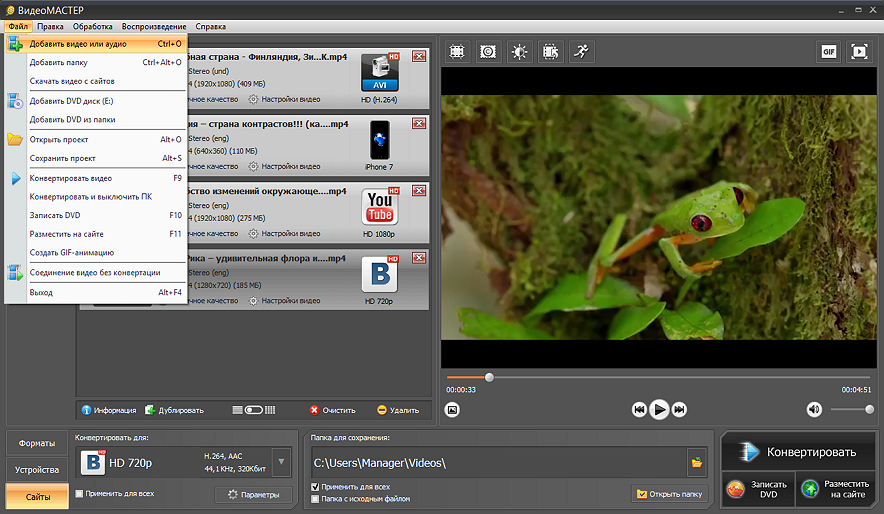
ВидеоМАСТЕР подходит для пользователей Windows, которым нужен понятный русскоязычный конвертер с графическим интерфейсом. Программа работает не только с видео, но и с аудиоформатами, поэтому сценарий FLAC в MP3 выполняется через обычную очередь преобразования. Этот вариант особенно удобен, когда нужно быстро обработать несколько файлов, выбрать готовый аудиоформат и не разбираться в командах.
| Параметр | Значение |
|---|---|
| Платформа | Windows |
| Подходит новичку | Да |
| Пакетная обработка | Да |
| Настройка битрейта | Да |
| Формат результата | MP3 |
| Сценарий | Быстрое преобразование музыки и аудио из медиатеки |
Как конвертировать FLAC в MP3 в ВидеоМАСТЕР:
-
Запустите программу.
-
Нажмите кнопку Добавить видео или аудио.
-
Выберите один FLAC-файл или сразу несколько композиций.
-
В нижней части окна откройте список форматов.
-
Перейдите к аудиоформатам и выберите MP3.
-
Откройте параметры профиля.
-
Установите битрейт 320 kbps для музыки.
-
Оставьте частоту 44,1 кГц, когда исходный FLAC записан в 44,1 кГц.
-
Выберите стерео.
-
Укажите папку для сохранения.
-
Нажмите Конвертировать.
-
Дождитесь окончания обработки и проверьте готовые MP3 в выбранной папке.
Для одного альбома удобно заранее создать отдельную папку, например Artist — Album MP3. После конвертации файлы не смешаются с оригинальными FLAC, а исходники останутся нетронутыми.
Рекомендуемые настройки:
| Настройка | Что выбрать |
|---|---|
| Формат | MP3 |
| Битрейт | 320 kbps |
| Частота | 44,1 кГц для музыки |
| Каналы | Стерео |
| Папка вывода | Отдельная папка рядом с FLAC |
| Имена файлов | Сохранять исходные названия треков |
Плюсы:
-
русскоязычный интерфейс;
-
понятная очередь файлов;
-
подходит для одиночной и пакетной конвертации;
-
не требует командной строки;
-
удобно выбирать папку сохранения;
-
подходит для пользователей, которые параллельно работают с видео и аудио.
Минусы:
-
для тонкой аудиофильской настройки foobar2000 и FFmpeg дают больше контроля;
-
программа рассчитана на широкий круг медиаформатов, а не только на музыкальные библиотеки;
-
перед массовой обработкой альбомов нужно внимательно проверить настройки профиля MP3.
ВидеоМАСТЕР лучше выбирать для простого сценария: добавили файлы, выбрали MP3, выставили 320 kbps, сохранили результат. Для большинства домашних задач этого достаточно.
АудиоМАСТЕР
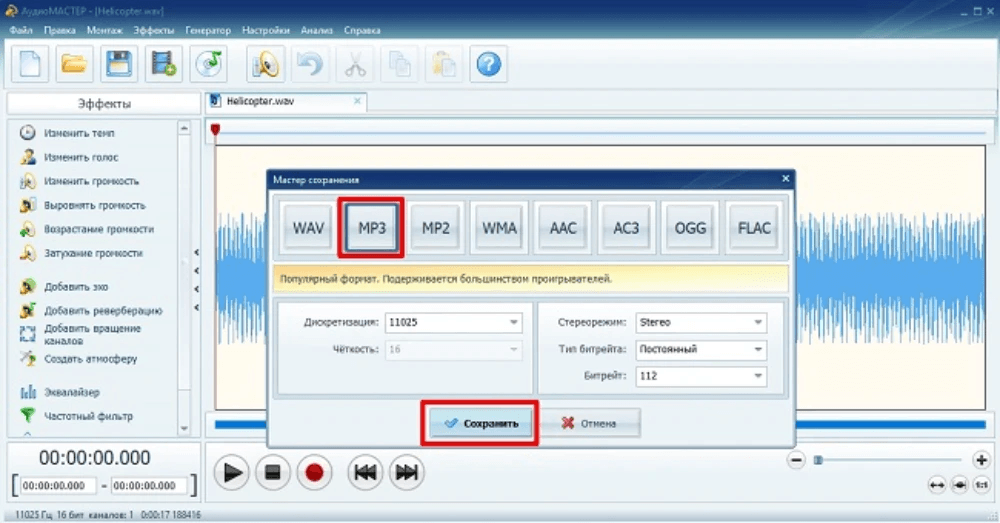
АудиоМАСТЕР удобен тогда, когда перед экспортом нужно прослушать трек, обрезать начало или конец, выровнять громкость, убрать лишний фрагмент и только после этого сохранить результат в MP3. Это не просто конвертер, а аудиоредактор, поэтому способ хорошо подходит для отдельных песен, записей, рингтонов, лекций и материалов, которые требуют небольшой обработки.
| Параметр | Значение |
|---|---|
| Платформа | Windows |
| Подходит новичку | Да |
| Пакетная обработка | Ограниченно, удобнее для отдельных файлов |
| Настройка битрейта | Да |
| Дополнительная обработка | Обрезка, громкость, эффекты |
| Сценарий | Конвертация после редактирования |
Порядок работы в АудиоМАСТЕР:
-
Откройте программу.
-
Нажмите Открыть файл.
-
Выберите FLAC.
-
Дождитесь загрузки волновой формы.
-
Прослушайте трек с помощью кнопки воспроизведения.
-
Удалите тишину в начале или конце, когда она мешает.
-
Отрегулируйте громкость через инструменты обработки.
-
Откройте меню Файл.
-
Выберите сохранение аудио.
-
В списке форматов укажите MP3.
-
Откройте параметры качества.
-
Выберите 320 kbps для музыки или 192 kbps для речи.
-
Укажите папку вывода.
-
Запустите экспорт.
При обработке музыкального FLAC не нужно усиливать громкость до максимума. Перегрузка создаёт хрип и клиппинг, а после сохранения в MP3 дефекты становятся заметнее. Для аккуратного результата достаточно нормализации без выхода за пределы допустимого уровня.
Плюсы:
-
подходит для редактирования перед конвертацией;
-
русскоязычное меню;
-
удобно прослушивать файл до экспорта;
-
есть инструменты обрезки и изменения громкости;
-
подходит для рингтонов, записей голоса и отдельных треков;
-
не требует сложной настройки.
Минусы:
-
для больших музыкальных коллекций удобнее MediaHuman, foobar2000 или FFmpeg;
-
при обработке каждого файла вручную массовая конвертация занимает больше времени;
-
для сохранения структуры альбомов специализированные конвертеры удобнее.
АудиоМАСТЕР стоит выбирать, когда простого преобразования мало и перед сохранением нужно привести аудио в порядок.
MediaHuman Audio Converter
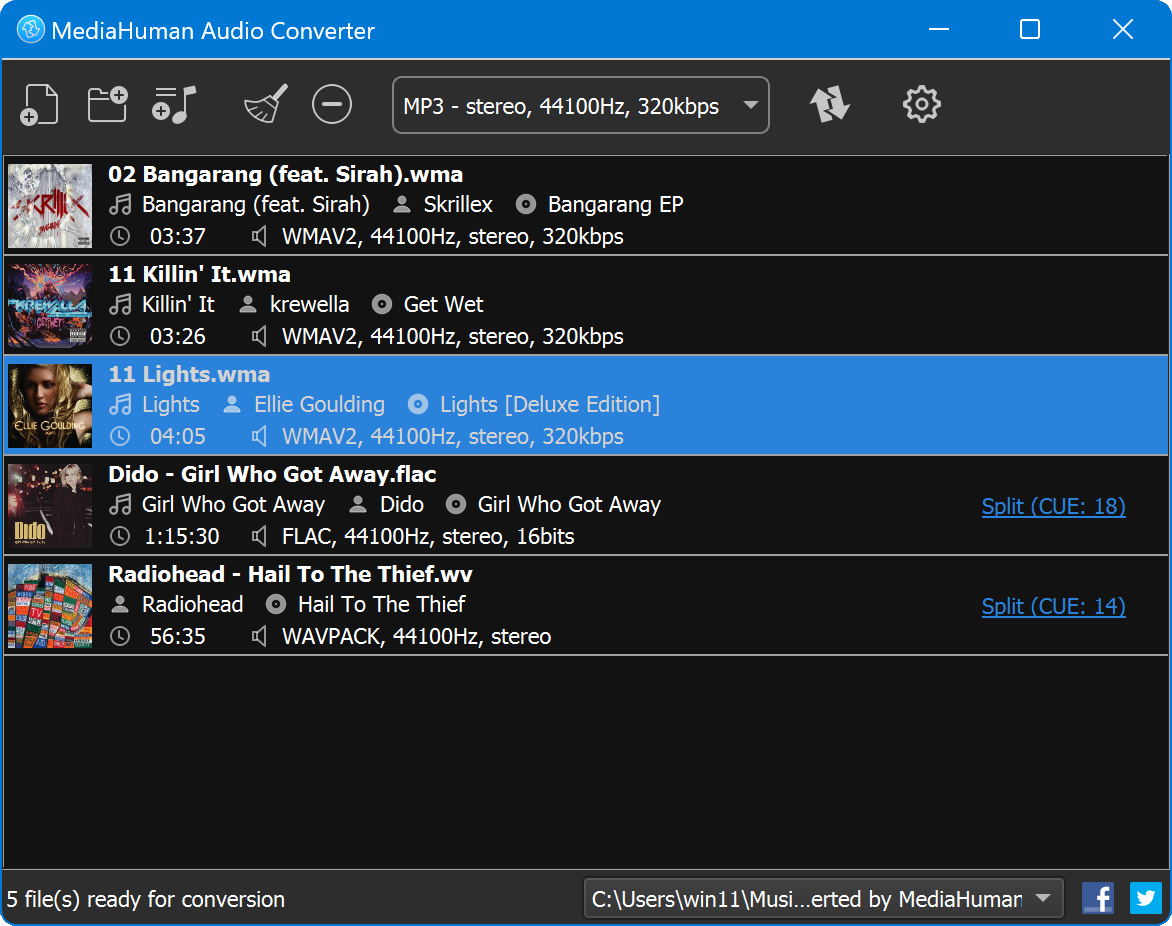
MediaHuman Audio Converter хорошо подходит для пакетной конвертации FLAC. В отзывах по FLAC → MP3 эта программа часто встречается как простой способ: файлы перетаскиваются в окно, формат выбирается сверху, качество задаётся в настройках, после чего запускается конвертация всей очереди.
| Параметр | Значение |
|---|---|
| Платформа | Windows, macOS |
| Подходит новичку | Да |
| Пакетная обработка | Да |
| Настройка битрейта | Да |
| Работа с CUE | Да |
| Сценарий | Массовое преобразование папок и альбомов |
Как преобразовать FLAC в MP3:
-
Откройте MediaHuman Audio Converter.
-
Перетащите FLAC-файлы в главное окно.
-
Нажмите на текущий формат вывода в верхней панели.
-
В списке форматов выберите MP3.
-
Откройте параметры качества.
-
Выберите 320 kbps или высокий VBR.
-
Проверьте папку сохранения.
-
Нажмите кнопку запуска конвертации.
-
После завершения откройте выходную папку и проверьте теги.
Для альбомов с CUE MediaHuman Audio Converter особенно удобен: программа добавляет CUE-файл, видит разметку треков и сохраняет отдельные MP3-композиции. Это решает типичную проблему, когда один большой FLAC превращается в один длинный MP3 вместо набора треков.
Рекомендуемая схема для альбомов:
-
добавлять CUE, а не только большой FLAC;
-
выбрать MP3 320 kbps;
-
сохранять каждый трек отдельным файлом;
-
проверить номера композиций;
-
сохранить обложку и теги.
Плюсы:
-
быстрый drag-and-drop;
-
удобная пакетная обработка;
-
понятный выбор формата;
-
подходит для больших папок;
-
работает на Windows и macOS;
-
хорошо подходит для FLAC+CUE.
Минусы:
-
возможности редактирования звука ограничены;
-
перед конвертацией нужно проверить шаблон имени файла;
-
для сложной автоматизации FFmpeg гибче.
MediaHuman Audio Converter — один из самых удобных вариантов для музыкальной библиотеки, где важны скорость, теги и обработка целых папок.
VLC Media Player
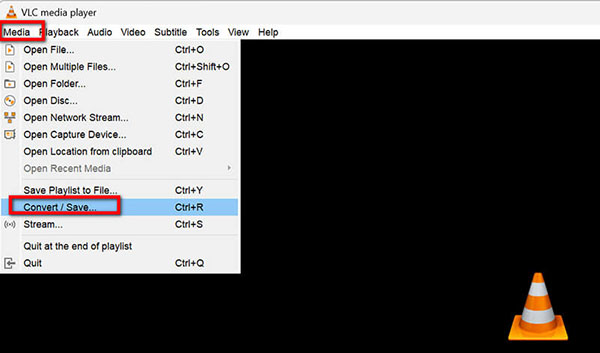
VLC Media Player известен как медиаплеер, но в нём есть встроенная функция конвертации. Этот способ подходит для разового преобразования одного или нескольких файлов, когда VLC уже установлен и отдельный аудиоконвертер ставить не хочется.
| Параметр | Значение |
|---|---|
| Платформа | Windows, macOS, Linux |
| Подходит новичку | Средне |
| Пакетная обработка | Ограниченно |
| Настройка битрейта | Да, через профиль |
| Сохранение тегов | Ограниченно |
| Сценарий | Разовая конвертация без установки отдельной программы |
Пошагово:
-
Откройте VLC Media Player.
-
В Windows откройте меню Медиа.
-
Выберите Конвертировать/Сохранить.
-
Нажмите Добавить.
-
Укажите FLAC-файл.
-
Нажмите Конвертировать/Сохранить.
-
В профиле выберите Audio - MP3.
-
Через значок настроек профиля проверьте кодек MP3, битрейт, частоту и каналы.
-
В поле Файл назначения укажите имя результата с расширением .mp3.
-
Нажмите Начать.
-
Дождитесь окончания процесса.
Важный практический момент: в VLC нужно вручную указать файл назначения. Когда путь или расширение не заданы, пользователь получает непонятный результат или файл без расширения. Название лучше писать сразу: artist-track.mp3.
Плюсы:
-
VLC уже установлен у многих пользователей;
-
не требуется отдельный конвертер;
-
поддерживает большое количество форматов;
-
подходит для разового преобразования;
-
работает на разных системах.
Минусы:
-
интерфейс конвертации менее очевиден, чем у специализированных программ;
-
массовая обработка неудобна;
-
работа с тегами ограничена;
-
нужно внимательно указывать файл назначения.
VLC Media Player удобен для быстрой операции, но для целой медиатеки лучше взять MediaHuman Audio Converter, foobar2000 или FFmpeg.
Audacity
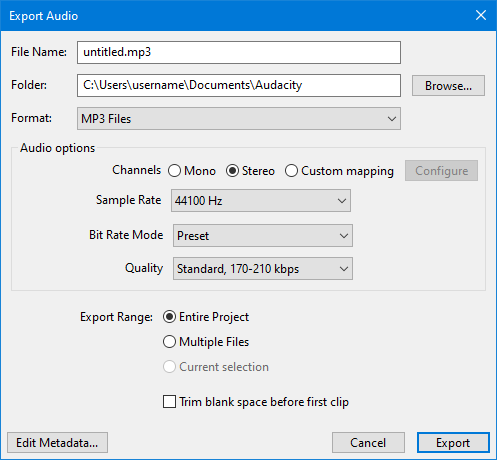
Audacity — бесплатный аудиоредактор для записи и обработки звука. Он подходит для FLAC → MP3, когда перед экспортом нужно увидеть волну, обрезать фрагмент, сделать нормализацию, удалить тишину, применить базовую обработку и сохранить готовый вариант.
| Параметр | Значение |
|---|---|
| Платформа | Windows, macOS, Linux |
| Подходит новичку | Средне |
| Пакетная обработка | Есть, но требует настройки |
| Настройка битрейта | Да |
| Редактирование перед экспортом | Да |
| Сценарий | Обработка и экспорт отдельных файлов |
Как сделать MP3:
-
Запустите Audacity.
-
Откройте Файл → Открыть.
-
Выберите FLAC.
-
Дождитесь импорта.
-
Проверьте проектную частоту в нижней части окна.
-
Обрежьте лишнее, когда требуется.
-
Для выравнивания уровня используйте Эффект → Нормализация.
-
Откройте Файл → Экспорт аудио.
-
В поле Format выберите MP3 Files.
-
В Sample Rate оставьте 44100 Hz для музыкального исходника.
-
В Channels выберите Stereo.
-
В Bit Rate Mode выберите Preset, Variable или Constant.
-
В Quality выберите высокий профиль.
-
Нажмите Export.
-
Заполните теги в окне метаданных.
-
Сохраните файл.
Для музыки в Audacity удобно использовать Preset с высоким качеством или постоянный битрейт 320 kbps. Для речи можно выбрать меньший поток, но музыку из FLAC лучше не сжимать слишком сильно.
Плюсы:
-
бесплатный редактор;
-
видна волновая форма;
-
можно обрезать и обработать звук;
-
удобно экспортировать отдельные файлы;
-
есть настройки MP3;
-
работает на нескольких системах.
Минусы:
-
для большой папки альбомов интерфейс менее удобен;
-
новичку нужно разобраться в экспорте;
-
при редактировании легко случайно изменить громкость или структуру трека;
-
для CUE и музыкальных коллекций foobar2000 удобнее.
Audacity лучше воспринимать как редактор с функцией экспорта, а не как основной пакетный конвертер.
foobar2000
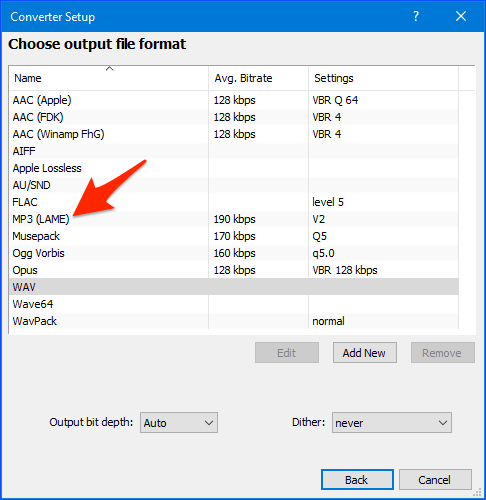
foobar2000 — сильный вариант для тех, кто хранит музыку альбомами, следит за тегами и хочет получить аккуратную структуру файлов. Программа работает как плеер и как конвертер, а преобразование запускается через контекстное меню треков.
| Параметр | Значение |
|---|---|
| Платформа | Windows |
| Подходит новичку | Средне |
| Пакетная обработка | Да |
| Настройка битрейта | Да |
| Теги и обложки | Да |
| Сценарий | Конвертация музыкальной библиотеки |
Пошаговая схема:
-
Откройте foobar2000.
-
Перетащите FLAC-файлы или папку с альбомом в плейлист.
-
Выделите нужные треки.
-
Нажмите правой кнопкой мыши.
-
Выберите Convert.
-
Нажмите Quick convert для простого сценария или … для детальной настройки.
-
В Output format выберите MP3 (LAME).
-
Нажмите Edit и настройте качество.
-
Для высокого качества выберите V0–V2 или близкий к 320 kbps профиль.
-
В Destination задайте папку сохранения.
-
Настройте имя файла, например
%tracknumber% - %title%. -
В Other включите перенос тегов и обложек.
-
Нажмите Convert.
-
Проверьте результат в выходной папке.
Для коллекций особенно важен шаблон имени. Хороший вариант: %album artist%\%album%\%tracknumber% - %title%. Тогда после конвертации сохраняется структура: исполнитель, альбом, номер трека, название.
Плюсы:
-
отличный контроль над именами файлов;
-
удобная работа с тегами;
-
подходит для больших коллекций;
-
поддерживает пресеты конвертации;
-
хорошо работает с LAME;
-
подходит для пользователей, которые уже используют foobar2000 как плеер.
Минусы:
-
начальная настройка сложнее, чем в обычном конвертере;
-
для MP3-кодирования требуется корректный кодировщик;
-
новичку нужно освоить Converter Setup;
-
интерфейс выглядит более техническим.
foobar2000 стоит выбирать для аккуратной медиатеки, где важны теги, имена, папки, номера треков и повторяемые настройки.
Format Factory
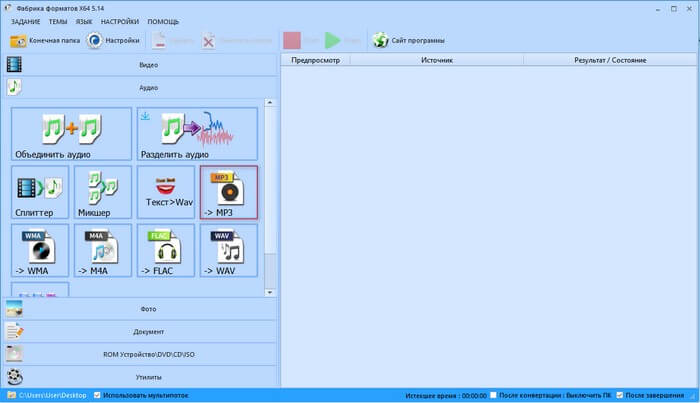
Format Factory — универсальный мультимедийный конвертер для Windows. Он подходит для пользователей, которым нужно преобразовывать не только аудио, но и видео, изображения, документы и разные наборы файлов. В сценарии FLAC → MP3 используется раздел аудиоформатов.
| Параметр | Значение |
|---|---|
| Платформа | Windows |
| Подходит новичку | Да |
| Пакетная обработка | Да |
| Настройка битрейта | Да |
| Сценарий | Универсальная конвертация разных медиафайлов |
| Работа с библиотеками | Средне |
Как перевести FLAC в MP3:
-
Откройте Format Factory.
-
Перейдите в раздел Audio.
-
Выберите MP3.
-
Нажмите Add Files.
-
Добавьте FLAC-файлы.
-
Откройте Output Setting.
-
Установите качество High Quality или вручную задайте 320 kbps.
-
Проверьте Sample Rate.
-
Укажите папку вывода.
-
Нажмите OK.
-
Запустите очередь кнопкой Start.
Format Factory удобен для смешанных задач. Например, сегодня нужно сжать видео, завтра перевести FLAC в MP3, потом изменить формат изображения. Для чистой музыкальной библиотеки он уступает foobar2000 по аккуратности тегов и шаблонов, но выигрывает простотой.
Плюсы:
-
много поддерживаемых форматов;
-
удобная очередь;
-
есть настройка качества;
-
подходит для пакетной обработки;
-
простая логика работы;
-
полезен не только для аудио.
Минусы:
-
интерфейс перегружен большим количеством типов файлов;
-
для музыкальных коллекций меньше специализированных настроек;
-
перед стартом нужно проверить профиль качества;
-
теги и структура альбомов требуют внимания.
Программы для конвертации FLAC в MP3 на macOS
MediaHuman Audio Converter для macOS
На macOS MediaHuman Audio Converter остаётся одним из самых простых способов конвертировать FLAC в MP3. Логика такая же: добавить файлы, выбрать MP3, выставить качество, нажать кнопку запуска. Для пользователя Mac это удобнее, чем искать скрытые настройки в медиатеке или настраивать командную строку.
Порядок действий:
-
Запустите MediaHuman Audio Converter.
-
Перетащите FLAC в окно программы.
-
Нажмите на формат вывода.
-
Выберите MP3.
-
Откройте настройки качества.
-
Установите 320 kbps или высокий VBR.
-
Выберите папку результата.
-
Запустите конвертацию.
-
Проверьте готовые файлы в Finder.
На Mac эта программа особенно удобна для папок с альбомами. Finder позволяет быстро перетащить целую папку, а конвертер формирует очередь. Для больших библиотек лучше конвертировать по альбомам, а не всю коллекцию за один запуск: так проще контролировать результат.
Плюсы:
-
простой интерфейс;
-
удобное перетаскивание файлов;
-
хорошая пакетная обработка;
-
подходит для альбомов;
-
работает с CUE;
-
не требует терминала.
Минусы:
-
редактирование звука ограничено;
-
перед обработкой нужно проверить папку вывода;
-
для полной автоматизации командная строка гибче.
VLC Media Player на macOS
На macOS VLC Media Player также умеет конвертировать аудио. Способ хорош для одиночных файлов, но для музыкальных папок он не так удобен, как специализированные конвертеры.
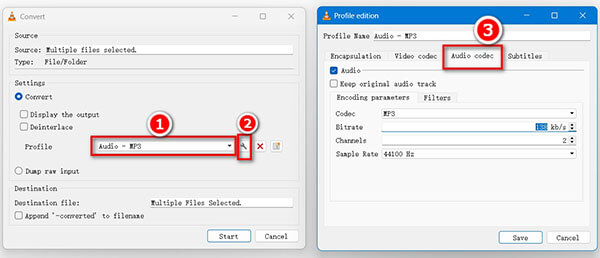
Действия:
-
Откройте VLC Media Player.
-
Откройте меню File.
-
Выберите Convert / Stream.
-
Перетащите FLAC-файл в окно источника.
-
В профиле выберите Audio - MP3.
-
Откройте настройку профиля и проверьте битрейт.
-
Укажите папку и имя файла.
-
Запустите сохранение.
-
Дождитесь завершения.
Плюсы:
-
подходит для разовой операции;
-
установлен у многих пользователей;
-
работает с разными форматами;
-
не требует отдельного аудиоредактора;
-
одинаково полезен для видео и аудио.
Минусы:
-
не самый удобный интерфейс именно для конвертации;
-
массовая обработка альбомов неудобна;
-
теги требуют проверки;
-
новичку легко ошибиться с именем файла результата.
iTunes и приложение Музыка
iTunes и приложение Музыка хорошо подходят для управления библиотекой Apple, но прямой сценарий FLAC → MP3 в них ограничен. Формат FLAC не является естественным форматом для медиатеки Apple, поэтому на практике удобнее сначала использовать конвертер, а затем добавить готовые MP3 в библиотеку. Тем не менее настройки импорта MP3 важны, когда музыка уже находится в поддерживаемом формате и её нужно сохранить как MP3 внутри экосистемы Apple.
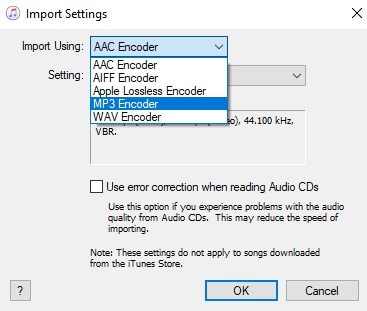
Как настроить MP3-кодирование:
-
Откройте iTunes или приложение Музыка.
-
Перейдите в настройки.
-
Откройте раздел файлов или импорта.
-
Нажмите Import Settings.
-
В Import Using выберите MP3 Encoder.
-
В Setting выберите Custom.
-
Установите Stereo Bit Rate 320 kbps.
-
Оставьте Sample Rate Auto или 44,1 кГц.
-
Подтвердите настройки.
-
Используйте создание MP3-версии для файлов в библиотеке.
Для FLAC-библиотеки этот способ не является главным. Он полезен после предварительного преобразования или при работе с форматами, которые приложение принимает без дополнительных действий.
Плюсы:
-
удобно для пользователей Apple-библиотеки;
-
MP3 сразу попадает в медиатеку;
-
сохраняется привычная организация альбомов;
-
есть настройки импортирования;
-
подходит для синхронизации с устройствами Apple.
Минусы:
-
прямой FLAC-сценарий неудобен;
-
пакетная обработка музыкальных папок проще в MediaHuman;
-
настройки спрятаны глубже, чем в обычном конвертере;
-
меньше контроля над CUE и структурой исходников.
XLD
XLD — специализированный аудиоконвертер для macOS. Он часто используется для аккуратной работы с lossless-форматами, рипами CD, CUE и кодированием через LAME. Для FLAC → MP3 XLD хорош тем, что ориентирован именно на аудио, а не на универсальную мультимедиа-обработку.
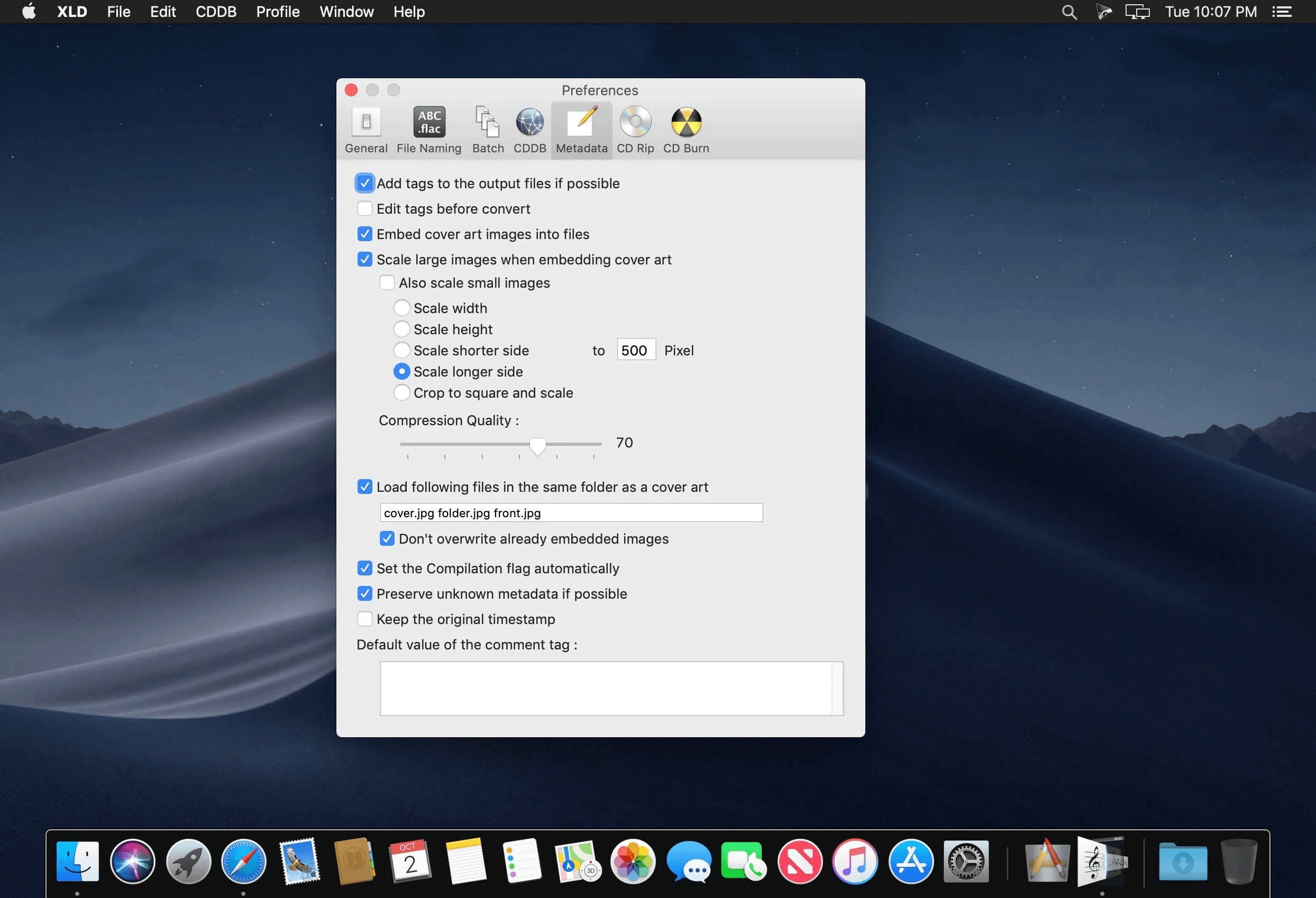
Порядок работы:
-
Откройте XLD.
-
Перейдите в Preferences.
-
В Output format выберите LAME MP3.
-
Откройте Option.
-
Выберите VBR высокого качества или 320 kbps.
-
Укажите папку вывода.
-
Добавьте FLAC-файлы.
-
Запустите декодирование и кодирование.
-
Проверьте теги и имена файлов.
Для альбомов XLD удобен тем, что внимательно относится к структуре и метаданным. При работе с CUE нужно добавлять правильный файл разметки, а не только большой FLAC.
Плюсы:
-
хорош для macOS;
-
ориентирован на аудио;
-
подходит для lossless-коллекций;
-
работает с LAME;
-
удобен для CUE;
-
даёт точный контроль качества.
Минусы:
-
интерфейс менее дружелюбен для новичка;
-
нет внутренней ссылки на страницу XeonLive;
-
визуально программа проще, чем современные коммерческие конвертеры;
-
для разовой операции онлайн-сервис быстрее.
Приложения для преобразования FLAC в MP3 на Android
Онлайн-конвертер в Chrome на Android
На Android самый простой способ — открыть онлайн-конвертер в Chrome и преобразовать файл без установки приложения. Этот вариант удобен для одного-двух треков, когда FLAC лежит в папке Downloads, Telegram, облаке или файловом менеджере. Для больших альбомов лучше использовать компьютер: мобильный браузер медленнее обрабатывает крупные файлы, а загрузка зависит от скорости сети.
Порядок действий:
-
Откройте Chrome.
-
Перейдите к онлайн-конвертеру аудио.
-
Нажмите Choose File или Выбрать файл.
-
Укажите FLAC из памяти телефона.
-
В формате результата выберите MP3.
-
Откройте дополнительные настройки.
-
Выберите 256 или 320 kbps.
-
Оставьте 44,1 кГц для музыки.
-
Запустите Convert.
-
Скачайте готовый MP3.
-
Откройте файл через Музыку, VLC или файловый менеджер.
Для телефона лучше не загружать приватные записи, неопубликованные треки, рабочие материалы и редкие архивы в неизвестные сервисы. Онлайн-обработка удобна, но файл передаётся на сервер.
Плюсы:
-
не нужно устанавливать приложение;
-
работает на любом Android-смартфоне с браузером;
-
подходит для одного файла;
-
быстро решает задачу совместимости;
-
результат сразу скачивается в память телефона.
Минусы:
-
зависит от скорости интернета;
-
крупные FLAC загружаются долго;
-
приватные записи лучше обрабатывать локально;
-
пакетная конвертация неудобна;
-
теги и обложки нужно проверять после скачивания.
The AppGuru WAV To MP3 Converter
Мобильный аудиоконвертер AppGuru на Android удобен при регулярной работе с файлами прямо на телефоне. Такие приложения берут FLAC из памяти устройства, выбирают MP3 как выходной формат и сохраняют результат в указанную папку. Этот сценарий подходит для пользователей, которые скачивают музыку на телефон и не хотят переносить файлы на компьютер.
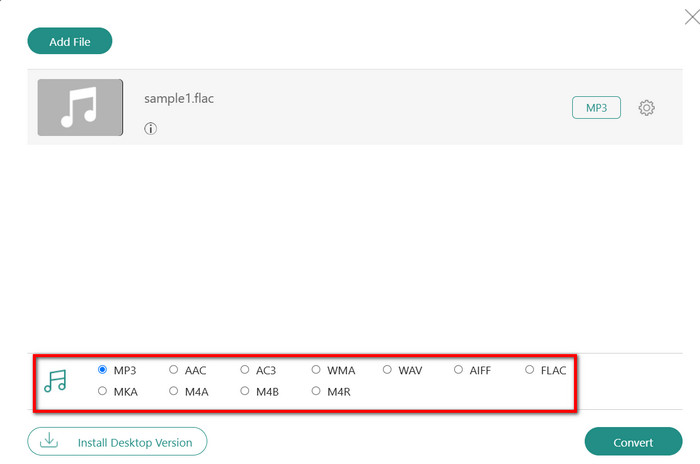
Практический порядок:
-
Откройте приложение-конвертер.
-
Нажмите Select File или Add.
-
Выберите FLAC.
-
В Output Format укажите MP3.
-
В Bitrate выберите 320 kbps.
-
В Sample Rate выберите 44100 Hz.
-
Укажите папку сохранения.
-
Запустите Convert.
-
Проверьте готовый файл через плеер.
-
Удалите временные копии, когда они больше не нужны.
Плюсы:
-
работает прямо на телефоне;
-
не требует ПК;
-
удобно для отдельных файлов;
-
результат сохраняется локально;
-
можно быстро подготовить трек для отправки.
Минусы:
-
большие альбомы нагружают телефон;
-
качество приложений сильно различается;
-
часть программ показывает рекламу;
-
обработка крупных FLAC занимает время;
-
теги сохраняются не всегда аккуратно.
Приложения для конвертации FLAC в MP3 на iOS
Онлайн-конвертер в Safari на iPhone и iPad
На iOS самый предсказуемый способ — использовать Safari и приложение Файлы. FLAC выбирается из iCloud Drive, локального хранилища или папки загрузок, после чего онлайн-сервис создаёт MP3 и отдаёт его обратно в Файлы.
Пошагово:
-
Откройте Safari.
-
Перейдите в онлайн-конвертер.
-
Нажмите Choose Files.
-
Выберите Browse.
-
Найдите FLAC в приложении Файлы.
-
Укажите MP3 как выходной формат.
-
Откройте настройки качества.
-
Выберите 256 или 320 kbps.
-
Запустите Convert.
-
Нажмите Download.
-
Сохраните результат в Файлы.
-
Откройте MP3 в плеере или отправьте его дальше.
На iPhone важно дождаться окончания загрузки. При сворачивании вкладки или слабом соединении крупный FLAC обрабатывается дольше. Для альбомов лучше использовать Mac или Windows, а на iOS оставлять разовые задачи.
Плюсы:
-
работает без установки приложений;
-
удобно для одного файла;
-
результат сохраняется в Файлы;
-
подходит для отправки через мессенджеры;
-
не требует кабеля и компьютера.
Минусы:
-
зависит от интернета;
-
неудобно для больших альбомов;
-
приватные материалы лучше не загружать в случайные сервисы;
-
теги после обработки нужно проверить;
-
часть сервисов ограничивает размер файла.
Команды iOS
Приложение Команды позволяет автоматизировать часть операций с файлами. Для аудио оно полезно, когда нужен быстрый сценарий выбора файла, кодирования и сохранения результата. Гибкость ниже, чем у настольных программ, но для повторяющихся действий на iPhone это удобно.
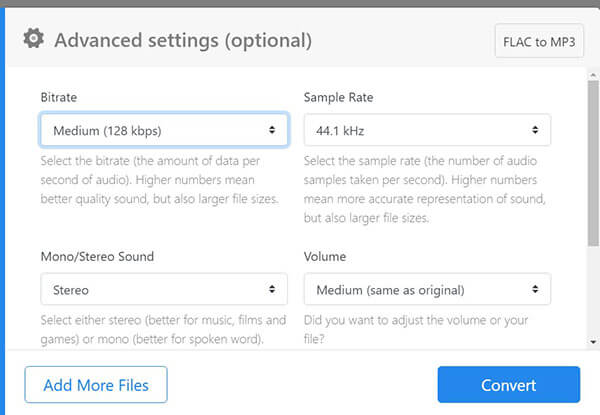
Общая схема:
-
Откройте приложение Команды.
-
Создайте новую команду.
-
Добавьте действие выбора файла.
-
Добавьте действие кодирования медиа.
-
Укажите аудиоформат MP3.
-
Добавьте сохранение файла.
-
Запустите команду.
-
Выберите FLAC.
-
Дождитесь обработки.
-
Сохраните MP3 в нужную папку.
Этот способ подходит для опытных пользователей iOS, которые уже работают с автоматизацией. Для обычной разовой конвертации Safari проще.
Плюсы:
-
можно создать повторяемый сценарий;
-
работает внутри iOS;
-
удобно для пользователей приложения Команды;
-
результат сохраняется в Файлы;
-
не нужно каждый раз проходить одинаковые шаги вручную.
Минусы:
-
настройка сложнее онлайн-сервиса;
-
меньше контроля над параметрами MP3;
-
крупные файлы обрабатываются медленнее;
-
для альбомов способ неудобен;
-
не все варианты метаданных сохраняются идеально.
Как конвертировать FLAC в MP3 онлайн
123apps
123apps удобен для разовой конвертации в браузере. Сервис выбирают, когда не хочется устанавливать программу, а нужно быстро получить MP3 из одного FLAC.
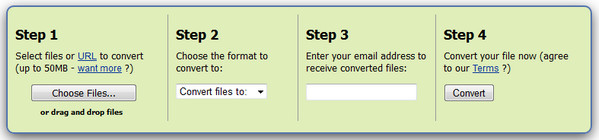
Порядок работы:
-
Откройте 123apps.
-
Выберите аудиоконвертер.
-
Нажмите Открыть файлы.
-
Загрузите FLAC.
-
Выберите MP3.
-
Передвиньте качество к максимальному значению.
-
Откройте дополнительные настройки.
-
Проверьте битрейт и частоту.
-
Запустите конвертацию.
-
Скачайте готовый MP3.
Для одного трека это один из самых быстрых способов. Для полной коллекции лучше использовать настольный конвертер: он не требует загрузки каждого файла на сервер и лучше сохраняет структуру папок.
Плюсы:
-
работает в браузере;
-
не требует установки;
-
понятный интерфейс;
-
подходит для Windows, macOS, Android и iOS;
-
удобно для быстрого результата.
Минусы:
-
зависит от интернета;
-
приватные файлы лучше обрабатывать локально;
-
крупные альбомы загружать неудобно;
-
есть ограничения браузера и сервиса;
-
теги нужно проверять после скачивания.
Zamzar
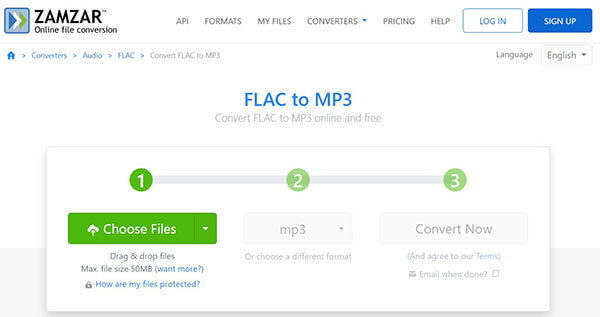
Zamzar — простой онлайн-конвертер с классической схемой: загрузить файл, выбрать формат, запустить обработку, скачать результат. Он подходит для пользователей, которым нужен максимально прямой путь без детальной настройки.
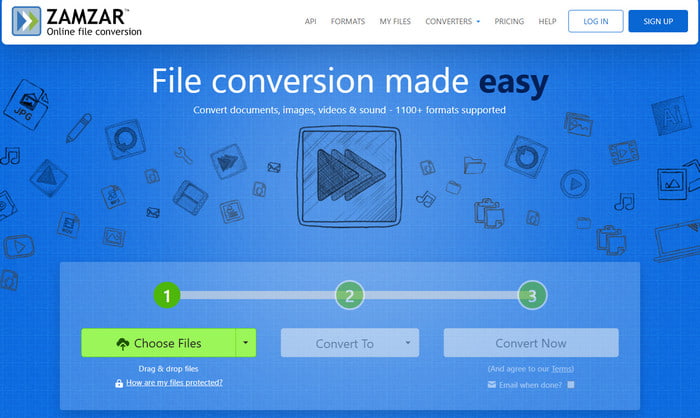
Как пользоваться:
-
Нажмите Choose Files.
-
Выберите FLAC.
-
В списке форматов укажите MP3.
-
Нажмите Convert Now.
-
Дождитесь обработки.
-
Скачайте MP3.
-
Проверьте звук и теги.
Для музыки лучше выбирать настройки с максимально высоким качеством, когда сервис даёт такую возможность. При отсутствии детального выбора Zamzar подходит для совместимости, но не для тонкого контроля.
Плюсы:
-
очень простой процесс;
-
работает без установки;
-
подходит для разовых файлов;
-
интерфейс понятен новичку;
-
доступен с разных устройств.
Минусы:
-
меньше контроля над кодированием;
-
ограничения по размеру и скорости зависят от режима работы сервиса;
-
для приватных материалов лучше локальные программы;
-
пакетная обработка больших альбомов неудобна;
-
теги требуют проверки.
Convertio
Convertio — браузерный сервис для преобразования файлов, включая аудио. Он удобен, когда FLAC лежит на компьютере или в облаке, а результат нужен быстро и без установки приложения.
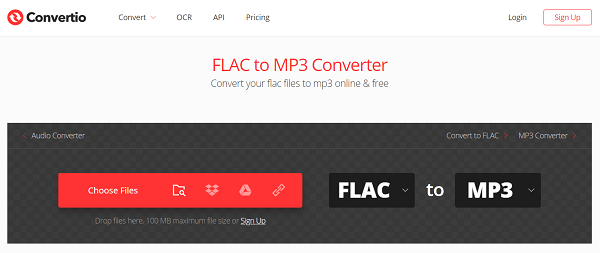
Пошагово:
-
Нажмите Choose Files.
-
Загрузите FLAC.
-
В формате результата выберите MP3.
-
Откройте настройки, когда они доступны.
-
Укажите битрейт 256 или 320 kbps.
-
Запустите Convert.
-
Скачайте результат.
-
Проверьте файл в плеере.
Convertio подходит для редких задач. При постоянной работе с музыкой удобнее настольный инструмент: там быстрее повторять настройки, сохранять папки и обрабатывать десятки файлов.
Плюсы:
-
быстрый старт;
-
работает в браузере;
-
подходит для разных платформ;
-
понятный выбор формата;
-
не требует установки.
Минусы:
-
зависит от сети;
-
не лучший вариант для больших библиотек;
-
приватные файлы лучше конвертировать локально;
-
бесплатный режим имеет ограничения;
-
метаданные нужно проверять вручную.
CloudConvert
CloudConvert отличается тем, что даёт больше настроек перед обработкой. Для аудио это полезно: можно указать кодек, битрейт, частоту дискретизации и другие параметры. Такой онлайн-сервис ближе к настольному конвертеру, но всё равно требует загрузки файла на сервер.
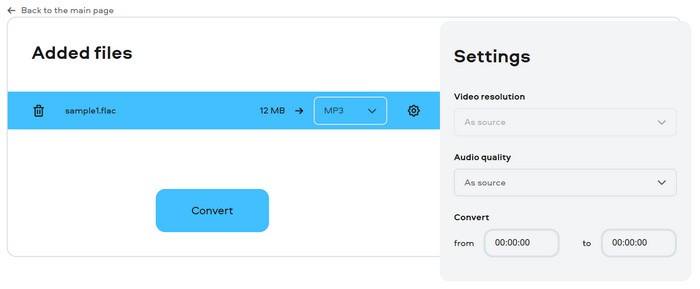
Порядок действий:
-
Загрузите FLAC.
-
В выходном формате выберите MP3.
-
Откройте Options.
-
В Audio Codec выберите MP3.
-
В Audio Bitrate укажите 320 kbps.
-
В Sample Rate оставьте исходное значение или 44100 Hz.
-
Запустите Convert.
-
Скачайте MP3.
-
Проверьте результат.
CloudConvert удобен для пользователей, которые хотят больше контроля, но не хотят ставить программу. Для альбомов с CUE и большой коллекции локальные инструменты всё равно надёжнее.
Плюсы:
-
больше настроек, чем у простых онлайн-конвертеров;
-
работает в браузере;
-
подходит для точной настройки битрейта;
-
не требует установки;
-
удобен для разовых задач.
Минусы:
-
обработка зависит от интернета;
-
крупные FLAC загружаются долго;
-
приватные материалы лучше не отправлять в облако;
-
массовая работа с альбомами неудобна;
-
бесплатные ограничения нужно учитывать.
Программы для преобразования FLAC в MP3 на Linux
FFmpeg
FFmpeg — самый гибкий способ для Linux, Windows и macOS. Он работает из терминала и подходит для пользователей, которым нужна точная настройка, автоматизация, обработка папок и повторяемый результат.

Базовая команда для MP3 320 kbps:
ffmpeg -i input.flac -codec:a libmp3lame -b:a 320k output.mp3
Команда с VBR высокого качества:
ffmpeg -i input.flac -codec:a libmp3lame -qscale:a 0 output.mp3
Пакетная конвертация всех FLAC в текущей папке:
for f in *.flac; do
  ffmpeg -i "$f" -codec:a libmp3lame -b:a 320k "${f%.flac}.mp3"
done
Пакетная обработка с папкой результата:
mkdir -p mp3

for f in *.flac; do
  ffmpeg -i "$f" -codec:a libmp3lame -b:a 320k "mp3/${f%.flac}.mp3"
done
Для сохранения обложек и тегов стоит проверять результат в плеере. FFmpeg хорошо переносит метаданные, но разные плееры по-разному отображают обложки и поля ID3.
Плюсы:
-
максимальный контроль;
-
подходит для автоматизации;
-
работает с папками;
-
не нужен графический интерфейс;
-
можно создавать скрипты;
-
одинаково полезен на Linux, macOS и Windows.
Минусы:
-
нужен терминал;
-
ошибка в команде приводит к неправильному результату;
-
новичку сложнее, чем в графическом конвертере;
-
CUE требует отдельного внимания;
-
качество зависит от выбранных параметров.
FFmpeg — лучший вариант для тех, кто хочет один раз настроить команду и дальше обрабатывать файлы предсказуемо.
SoundConverter
SoundConverter — графический аудиоконвертер для Linux. Он подходит тем, кто не хочет писать команды FFmpeg вручную. Программа выбирает папку, формат результата и качество через настройки.
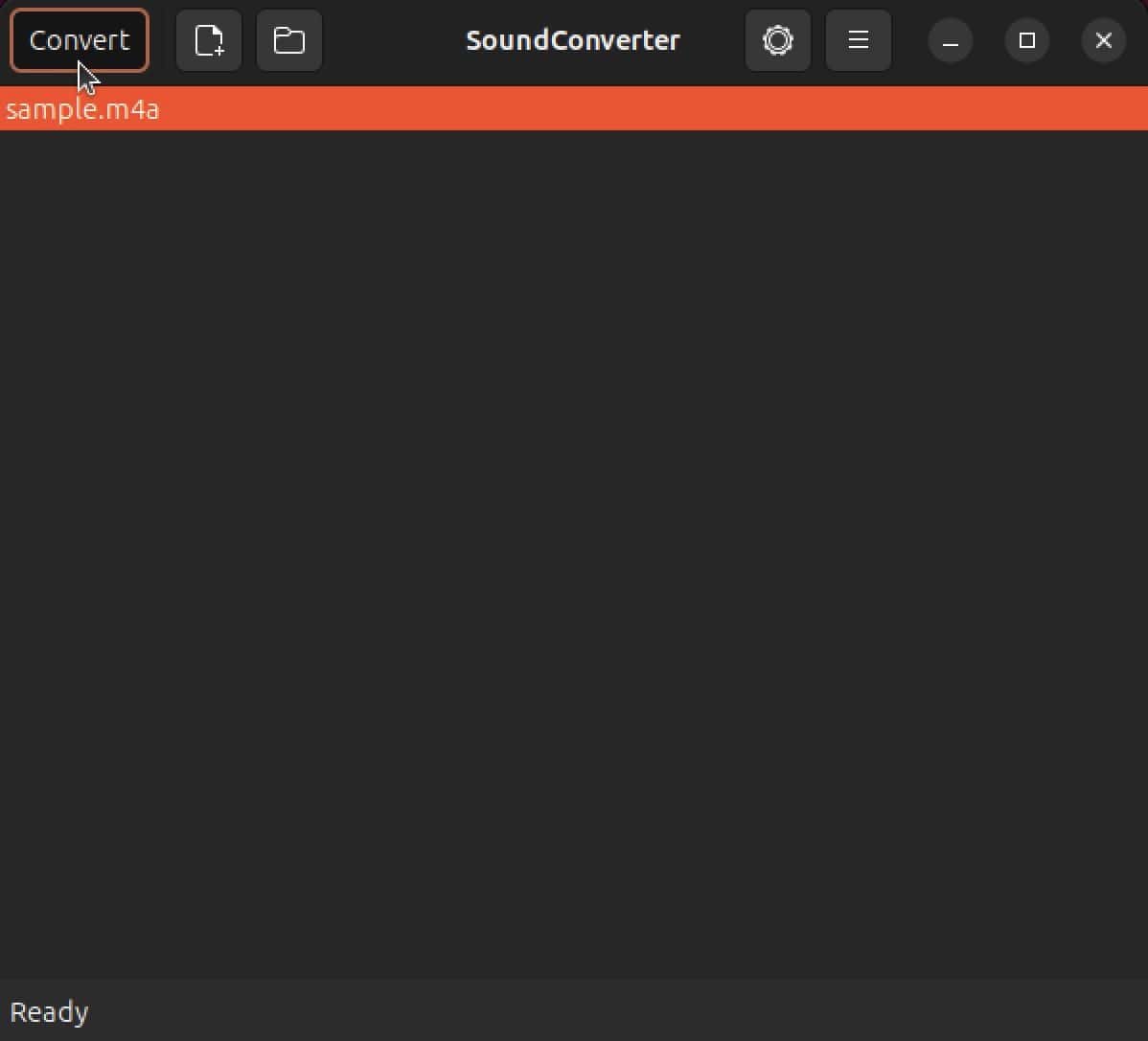
Порядок работы:
-
Откройте SoundConverter.
-
Перейдите в Preferences.
-
В разделе результата выберите папку сохранения.
-
В Format укажите MP3.
-
Настройте качество.
-
Добавьте FLAC-файлы.
-
Нажмите Convert.
-
Проверьте готовые MP3.
Плюсы:
-
графический интерфейс;
-
проще FFmpeg для новичка;
-
подходит для пакетной обработки;
-
быстро настраивается;
-
не требует ручного написания команд.
Минусы:
-
меньше контроля, чем у FFmpeg;
-
внешний вид зависит от окружения Linux;
-
теги и обложки нужно проверять;
-
для сложных сценариев нужны дополнительные инструменты.
Конвертация FLAC+CUE в MP3 с разбивкой на треки
Отдельный случай — один большой FLAC и CUE-файл. Так часто хранятся рипы CD: весь альбом записан одним аудиофайлом, а CUE содержит разметку треков, названия, исполнителя, интервалы и порядок композиций. При обычной конвертации одного FLAC получится один длинный MP3. Для нормальной музыкальной библиотеки нужно разбить альбом на отдельные треки.
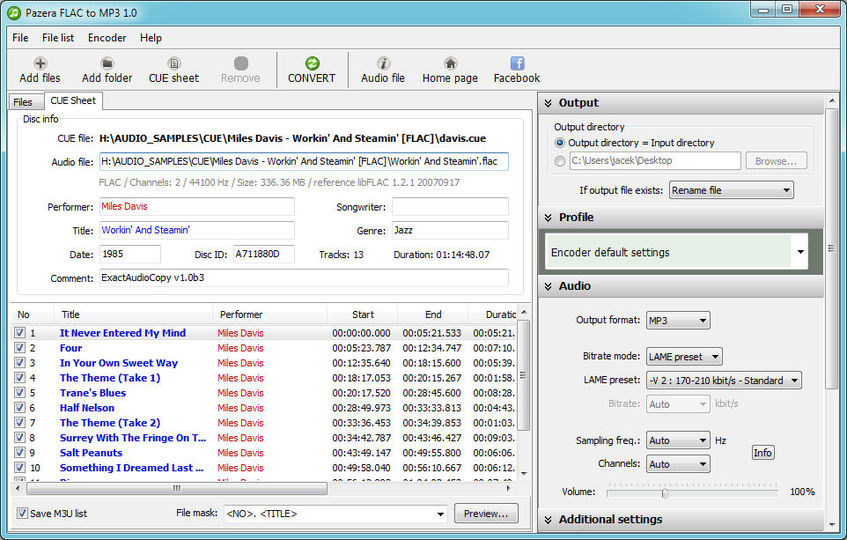
Правильный порядок в Pareza FLAC to MP3:
-
Положите FLAC и CUE в одну папку.
-
Проверьте, что имя файла внутри CUE совпадает с реальным именем FLAC.
-
Откройте программу с поддержкой CUE.
-
Добавьте именно CUE-файл.
-
Убедитесь, что программа показала список треков.
-
Выберите MP3.
-
Установите 320 kbps или высокий VBR.
-
Включите сохранение каждого трека отдельным файлом.
-
Запустите конвертацию.
-
Проверьте номера треков, названия и обложку.
Лучшие варианты для CUE:
| Инструмент | Почему подходит |
|---|---|
| MediaHuman Audio Converter | Простое добавление CUE и вывод отдельных MP3 |
| foobar2000 | Точная работа с тегами и шаблонами имён |
| XLD | Хороший вариант для macOS |
| FFmpeg с дополнительными утилитами | Гибкий сценарий для опытных пользователей |
Частая проблема с CUE — неправильная кодировка. Кириллические названия треков превращаются в набор нечитаемых символов. Перед конвертацией CUE нужно открыть в текстовом редакторе и сохранить в корректной кодировке. Также нужно проверить строку FILE: имя внутри CUE должно полностью совпадать с названием FLAC, включая пробелы, расширение и регистр.
Сравнение способов
| Способ | Платформа | Лучший сценарий | Пакетная обработка | Настройка качества | CUE | Уровень сложности |
|---|---|---|---|---|---|---|
| ВидеоМАСТЕР | Windows | Простая конвертация на русском | Да | Да | Нет | Низкий |
| АудиоМАСТЕР | Windows | Редактирование перед MP3 | Ограниченно | Да | Нет | Низкий |
| MediaHuman Audio Converter | Windows, macOS | Альбомы и папки | Да | Да | Да | Низкий |
| VLC Media Player | Windows, macOS, Linux | Один файл без установки конвертера | Ограниченно | Да | Нет | Средний |
| Audacity | Windows, macOS, Linux | Обработка и экспорт | Ограниченно | Да | Нет | Средний |
| foobar2000 | Windows | Музыкальная библиотека | Да | Да | Да | Средний |
| Format Factory | Windows | Универсальная конвертация | Да | Да | Нет | Низкий |
| 123apps | Онлайн | Разовый файл | Ограниченно | Да | Нет | Низкий |
| Zamzar | Онлайн | Самый простой браузерный сценарий | Ограниченно | Ограниченно | Нет | Низкий |
| Convertio | Онлайн | Быстрая конвертация в браузере | Ограниченно | Да | Нет | Низкий |
| CloudConvert | Онлайн | Онлайн с детальными параметрами | Да | Да | Нет | Низкий |
| FFmpeg | Windows, macOS, Linux | Автоматизация и контроль | Да | Да | С доп. настройкой | Высокий |
Какой способ выбрать
Для новичка на Windows самый простой путь — ВидеоМАСТЕР: понятное меню, добавление аудио, выбор MP3, настройка качества и запуск конвертации. Для редактирования перед сохранением лучше подходит АудиоМАСТЕР: он показывает волну, даёт обрезать запись и изменить громкость.
Для больших папок и альбомов удобнее MediaHuman Audio Converter или foobar2000. Первый проще, второй точнее по тегам, шаблонам имён и структуре музыкальной библиотеки.
Для macOS оптимальны MediaHuman Audio Converter и XLD. Для единичного файла подойдёт VLC Media Player, но для десятков треков он неудобен.
Для Android и iOS проще использовать онлайн-конвертер через браузер. Для приватных записей, больших альбомов и редких коллекций лучше перенести файлы на компьютер и выполнить локальную обработку.
Для Linux и автоматизации лучший вариант — FFmpeg. Он быстрее повторяет одинаковые операции и легко обрабатывает папки.
Частые ошибки при FLAC → MP3
Слишком низкий битрейт
128 kbps сильно уменьшает размер, но для музыки из FLAC это грубое сжатие. На сложном материале появляются металлические оттенки, смазываются тарелки, меняется атака ударных, теряется воздух на тихих фрагментах. Для музыки лучше 256–320 kbps.
Повторное перекодирование MP3
FLAC → MP3 — нормальный сценарий. MP3 → MP3 — плохой сценарий. Готовый MP3 нужно хранить как финальную копию и не пересохранять его снова с другим битрейтом. Для новой версии лучше вернуться к исходному FLAC.
Потеря тегов
После конвертации проверьте название трека, исполнителя, альбом, номер композиции и обложку. Особенно часто проблемы возникают у онлайн-сервисов и универсальных конвертеров.
Один альбом сохранился одним файлом
Это происходит при работе с FLAC+CUE, когда пользователь добавил только большой FLAC. Нужно добавлять CUE-файл, чтобы программа увидела разметку треков.
Нечитаемые русские названия
Проблема связана с кодировкой CUE или тегов. Перед обработкой CUE стоит открыть в редакторе и проверить кириллицу. В готовых MP3 теги можно поправить в плеере или редакторе метаданных.
Неверная частота дискретизации
Не нужно повышать 44,1 кГц до 96 кГц. Это увеличивает размер и не улучшает MP3. Сохраняйте исходную частоту или используйте 44,1 кГц для обычной музыки.
Файл не читается в машине
Для старых магнитол используйте MP3 CBR 320 kbps, 44,1 кГц, стерео. В имени файла лучше избегать слишком длинных названий, редких символов и сложной вложенности папок.
Частые вопросы
Можно ли конвертировать FLAC в MP3 без потери качества?
Абсолютно без потерь нельзя, потому что MP3 удаляет часть аудиоданных при сжатии. Практически без заметной потери можно: используйте хороший кодировщик, 320 kbps или высокий VBR, сохраняйте исходную частоту и не перекодируйте MP3 повторно.
Какой битрейт выбрать для музыки?
Для универсального результата — 320 kbps. Для экономии места — качественный VBR или 256 kbps. Для речи — 96–160 kbps.
Что лучше: 320 kbps или VBR?
320 kbps CBR лучше для максимальной совместимости. VBR высокого качества лучше для баланса размера и звучания. Для машины и старых устройств проще CBR, для личной медиатеки удобен VBR.
Нужно ли удалять FLAC после конвертации?
FLAC лучше оставить как архивный оригинал. MP3 используйте как копию для телефона, машины и повседневного прослушивания.
Как конвертировать сразу папку?
На Windows удобно использовать ВидеоМАСТЕР, MediaHuman Audio Converter, foobar2000 или Format Factory. На Linux удобен FFmpeg со скриптом.
Как разделить FLAC с CUE на отдельные MP3?
Добавляйте CUE-файл в программу, которая умеет читать разметку. Для этого подходят MediaHuman Audio Converter, foobar2000 и XLD. После добавления должен появиться список треков. Затем выбирается MP3 и запускается конвертация каждого трека отдельным файлом.
Какой способ лучше для Windows?
Для простого результата — ВидеоМАСТЕР. Для редактирования — АудиоМАСТЕР. Для коллекций — foobar2000 или MediaHuman Audio Converter.
Какой способ лучше без установки программ?
Для одного файла подойдёт 123apps, Zamzar, Convertio или CloudConvert. Для приватных и крупных файлов лучше локальная программа.
Итог
FLAC стоит хранить как качественный архив, а MP3 создавать как удобную копию для повседневного прослушивания. Для музыки выбирайте MP3 320 kbps или VBR высокого качества, сохраняйте 44,1 кГц, оставляйте стерео и проверяйте теги после конвертации.
Лучший простой путь на Windows — ВидеоМАСТЕР. Для обработки звука перед экспортом удобен АудиоМАСТЕР. Для папок, альбомов и CUE хорошо подходит MediaHuman Audio Converter. Для точной музыкальной библиотеки выбирайте foobar2000. Для терминала и автоматизации лучший вариант — FFmpeg.
Главное правило простое: не удаляйте исходный FLAC, не занижайте битрейт без необходимости и не превращайте уже готовый MP3 в новый MP3 повторно. Тогда результат будет компактным, совместимым и достаточно качественным для обычного прослушивания.

Чтобы оставить комментарий, авторизуйтесь или зарегистрируйтесь.