MediaHuman Audio Converter — это бесплатный аудиоконвертер для Windows и macOS, заточенный именно под повседневную конвертацию музыкальной библиотеки: из FLAC в MP3, из WMA в AAC или ALAC, из M4A в MP3, из образа альбома с .cue в отдельные треки, из видеофайла — в аудиодорожку.
Это как раз тот случай, когда аудиоконвертер не пытается быть редактором, DAW или перегруженным мультимедийным центром. MediaHuman Audio Converter решает конкретную задачу: быстро и предсказуемо перекодировать музыку в нужный формат, не ломая библиотеку и не заставляя пользователя продираться через десятки лишних пунктов меню. За счет этого программа одинаково хорошо подходит и человеку, которому нужно просто перевести FLAC в MP3 для телефона, и тому, кто собирает аккуратную музыкальную коллекцию с папками вида Artist/Album/Track.
Отдельный плюс MediaHuman Audio Converter — в ней удобно работать именно с большими библиотеками. Она умеет обрабатывать несколько файлов одновременно, сохраняет организацию каталогов, генерирует имена файлов по ID3-тегам и может сразу отправлять результат в iTunes / Music.app. Поэтому она воспринимается не как разовый конвертер на один файл, а как практичный инструмент для приведения в порядок всей музыкальной коллекции.
Скачать MediaHuman Audio Converter
- Редактирование аудио
- Русский интерфейс
- Просто для новичков
- Мало функций
- Простой интерфейс
- Нет эффектов
Для каких задач MediaHuman Audio Converter подходит лучше всего
На практике MediaHuman Audio Converter чаще всего используют в нескольких сценариях:
-
конвертация FLAC в MP3 для смартфона, автомобильной системы или обычного плеера;
-
перевод FLAC в ALAC для экосистемы Apple;
-
массовая конвертация WMA-файлов в AAC, ALAC или MP3;
-
разбиение цельного альбомного образа по
.CUE; -
извлечение аудио из видеофайла;
-
подготовка копии медиатеки на внешний диск или USB-накопитель;
-
приведение библиотеки к единому формату с сохранением структуры папок и тегов.
У программы сильная бытовая и архивная логика. Она хорошо показывает себя там, где пользователю нужен не самый технологичный конвертер вообще, а понятный инструмент с предсказуемым результатом. Например, если есть старая коллекция в WMA, MediaHuman Audio Converter быстро переводит ее в AAC или ALAC и при необходимости сразу добавляет результат в iTunes. Если есть альбом одним большим FLAC-файлом с CUE, программа сама предлагает разрезать его на отдельные треки. Если нужно забрать музыку из iTunes / Music.app и подготовить ее для USB-флешки в машину, здесь тоже уже есть готовая логика работы через Output folder, Add to iTunes и Keep folder structure.
Системы, на которых работает программа
MediaHuman Audio Converter работает на Windows 7, 8, 10 и 11, а на стороне macOS поддерживает широкий диапазон версий — от Sierra до актуальных релизов, включая Apple Silicon. Для Windows доступны 32- и 64-битные системы, для macOS поддерживаются как Intel, так и чипы серии M. Это удобно, потому что программа нормально вписывается и в старые домашние ПК с большой медиатекой, и в свежие MacBook, где нужно быстро перегнать FLAC в ALAC или AAC.
Отдельно полезно, что у программы есть темная тема, и она подстраивается под системный режим. Для ежедневной работы это мелочь, но приятная: когда регулярно прогоняешь большие пачки файлов, интерфейс в Dark Mode действительно комфортнее. Кроме того, MediaHuman Audio Converter локализована на десятки языков, так что интерфейс не выглядит сырой англоязычной утилитой, а ощущается нормальным повседневным приложением.
Интерфейс MediaHuman Audio Converter
Главное окно у программы построено очень удачно: вся основная логика лежит прямо на верхней панели, а список файлов занимает центральную часть. За счет этого даже первый запуск не требует привыкания — пользователь сразу видит, куда добавлять файлы, где выбрать формат, как запустить конвертацию и как открыть папку с результатом.
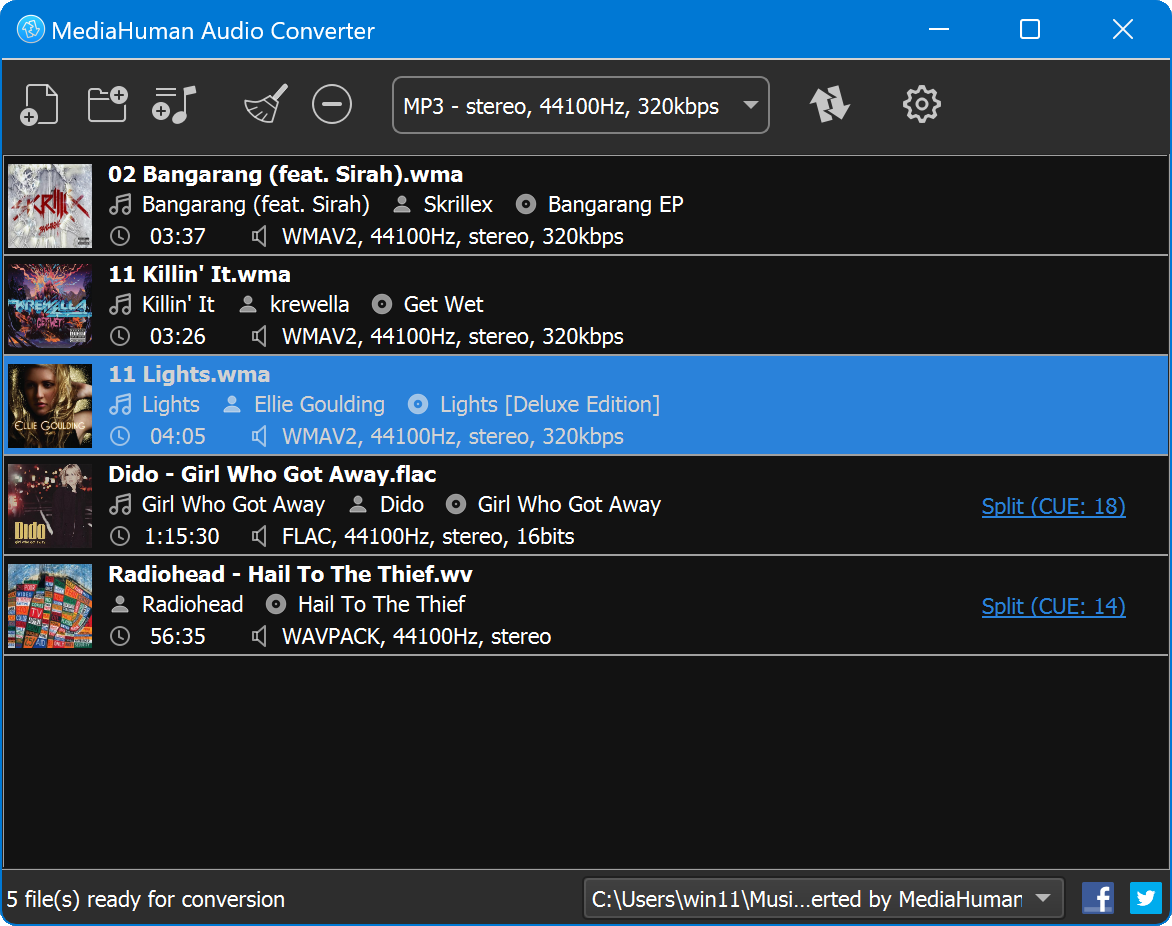
По скриншоту хорошо видно, как устроена вся программа: слева кнопки добавления файлов и папок, в центре — выпадающий блок выбора формата, справа — кнопка запуска конвертации и иконка настроек. Ниже — список добавленных треков, где у каждого файла отображаются имя, теги, длительность, параметры исходного аудио и, если рядом найден CUE, ссылка Split (CUE: N). Именно это делает MediaHuman Audio Converter удобной программой для музыкальной библиотеки, а не просто окном с кнопкой Convert.
Что находится в главном окне
| Элемент интерфейса | Что делает |
|---|---|
Add |
Добавляет файлы через стандартный диалог выбора. |
| Drag-and-drop | Позволяет просто перетащить файлы или папки в окно программы. |
Format |
Открывает выбор выходного формата и параметров качества. |
Стрелка у Format |
Показывает список последних использованных форматов. |
Convert |
Запускает конвертацию. |
Locate |
Открывает папку, где лежит готовый файл; в интерфейсе это кнопка с лупой. |
Preferences / Settings |
Окно настроек программы, где настраиваются выходной формат, папка назначения, интеграция с iTunes / Music.app и структура папок. |
| Список файлов | Показывает треки, их теги, длительность, параметры исходного файла и статус обработки. |
Split (CUE: N) |
Позволяет разрезать цельный образ альбома на отдельные треки по CUE. |
MediaHuman Audio Converter хорошо продумана именно на уровне визуальной логики. В большинстве случаев достаточно трех действий: нажать Add, выбрать Format, нажать Convert. Если задача сложнее — например, нужно сохранить структуру папок, отправить результат в Music.app или изменить шаблон именования — это уже делается в Settings, но без ощущения, что программа внезапно раздваивается на простой и сложный режим. Здесь всё по одной линии.
Как отображаются файлы в списке
В списке MediaHuman Audio Converter показывает не только имена файлов. У треков видны метаданные — название, артист, альбом, длительность и параметры исходного аудио. За счет этого можно быстро проверить, что именно попало в очередь. Для большой библиотеки это очень полезно: сразу видно, какие файлы уже идут с нормальными тегами, а какие — с голыми именами вроде track01.wma.
Если программа находит связку образ + CUE, в списке появляется ссылка Split (CUE: N), а при запуске соответствующего сценария она предлагает разбить файл на отдельные композиции. Это одна из тех функций, которые резко повышают практическую ценность MediaHuman Audio Converter: в архивной музыке FLAC+CUE, APE+CUE и похожие наборы встречаются постоянно, и программа умеет работать с ними без лишних обходных маневров.
Поддерживаемые форматы и реальная польза от них
MediaHuman Audio Converter работает с ключевыми аудиоформатами, которые действительно встречаются в обычной библиотеке: MP3, AAC, WMA, OGG, FLAC, Apple Lossless (ALAC), AIFF, WAV, а также с форматами и сценариями, которые показаны в практических руководствах программы — WavPack, APE, M4A и извлечение аудио из видео. В этом наборе нет ощущения ради галочки поддержали всё подряд: здесь именно те форматы, которые чаще всего приходится перекодировать в реальной жизни.
Какие форматы здесь особенно важны
| Формат | Когда нужен | Почему MediaHuman Audio Converter здесь удобна |
|---|---|---|
| MP3 | телефон, автомобильная система, бытовые плееры | Быстрый выбор профиля качества и массовая пакетная конвертация. |
| AAC / M4A | устройства и приложения Apple, часть мобильных библиотек | Прямая конвертация и совместимость с iTunes / Music.app. |
| ALAC | хранение музыки без потерь в экосистеме Apple | Удобный сценарий FLAC → ALAC без промежуточных этапов. |
| FLAC | архивные lossless-коллекции | Есть поддержка CUE splitting и сохранение тегов. |
| WAV / AIFF | необжатое аудио, перенос между приложениями | Программа умеет переводить такие файлы в более компактные форматы. |
| WMA | старые медиатеки и архивы | Есть готовые сценарии WMA → MP3 и WMA → AAC/ALAC. |
| APE / WavPack | нишевые архивные форматы | У программы есть отдельные рабочие сценарии по конвертации таких файлов. |
Главное здесь даже не список форматов сам по себе, а то, как MediaHuman Audio Converter работает с переходами между ними. Программа хорошо подходит именно для типовых связок: FLAC → MP3, FLAC → ALAC, WMA → AAC, M4A → MP3, APE+CUE → MP3, WavPack → MP3. То есть не просто умеет открыть формат, а действительно закрывает распространенные задачи.
Настройка качества: bitrate, sample rate, channels и пользовательские пресеты
Выбор качества в MediaHuman Audio Converter сделан без путаницы. После нажатия Format открывается окно, где задается выходной формат и пресет качества. Для MP3, AAC и других форматов доступны стандартные варианты с уже готовыми сочетаниями bitrate, sample rate и channels. Если стандартных профилей недостаточно, можно открыть Customize и собрать собственную комбинацию параметров. Программа сохраняет этот выбор, и затем им можно пользоваться повторно без постоянной ручной настройки.
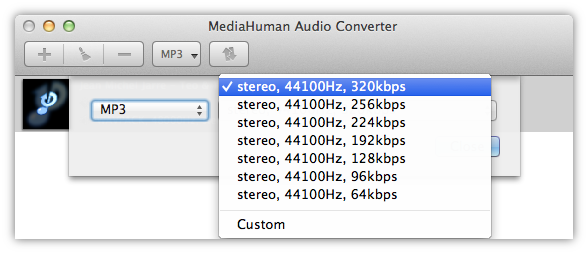
Такой подход удобен сразу по двум причинам. Во-первых, новичок может вообще не думать о тонкостях кодирования и просто выбрать, например, stereo, 44100Hz, 320kbps. Во-вторых, продвинутый пользователь не упирается в жесткие шаблоны, а может задать свой набор параметров и использовать его как рабочий пресет. MediaHuman Audio Converter не перегружает этот процесс терминологией, но и не запирает качество в одном-единственном варианте.
Практический ориентир по настройкам
-
для MP3-библиотеки в дорогу обычно логично выбирать стерео и один из высоких битрейтов;
-
для AAC в экосистеме Apple разумно использовать стандартные пресеты программы;
-
при FLAC → ALAC есть смысл сохранять исходное качество, потому что оба формата относятся к lossless;
-
если задача — просто быстро облегчить библиотеку для телефона, MediaHuman Audio Converter позволяет сделать это без тонкой ручной подстройки каждого файла.
Основные возможности MediaHuman Audio Converter
Пакетная конвертация
Пакетная конвертация — одна из главных причин, почему эта программа вообще стоит внимания. MediaHuman Audio Converter спокойно работает с большими наборами файлов: можно добавить целую подборку, папку или библиотеку, выбрать формат и запустить обработку одним действием. Для тех, кто приводит к единому формату сотни или тысячи треков, это не бонус, а базовое требование — и здесь оно реализовано хорошо.
Одновременная обработка нескольких файлов и использование всех ядер CPU
Во время конвертации MediaHuman Audio Converter запускает несколько параллельных процессов и использует все доступные ядра процессора. Это одна из причин, почему программа ощущается быстрой даже на больших очередях. В настройках можно уменьшить нагрузку, если компьютер параллельно используется для других задач. То есть здесь есть нормальный баланс между скоростью и контролем над ресурсами.
Конвертация lossless → lossless
Для музыкальной библиотеки это особенно важный момент. MediaHuman Audio Converter умеет переводить один lossless-формат в другой без промежуточных шагов. Самый востребованный пример — FLAC → ALAC. Для владельцев iPhone, iPad и Mac это очень практично: можно взять FLAC-архив и привести его к формату, который удобнее живет внутри Apple-экосистемы, не превращая процесс в длинную цепочку из нескольких утилит.
Автоматическое разбиение по CUE
CUE splitting в MediaHuman Audio Converter сделан так, как и должен быть сделан: программа сама находит .cue рядом с образом альбома и предлагает разбить цельный файл на отдельные треки. Пользователю не нужно искать отдельный cue splitter, не нужно руками выгружать sheet в другое приложение и не нужно гадать, потеряются ли названия треков. Всё встроено в стандартный рабочий процесс.
Поиск обложек
Если у файла есть теги, но нет встроенной обложки, MediaHuman Audio Converter умеет искать cover art через Discogs, Last.fm и Google Images. Это заметно повышает ценность программы для коллекционеров и просто для тех, кто хочет видеть аккуратную библиотеку в Music.app, iTunes или любом нормальном плеере. Функция не навязчивая, но очень полезная.
Интеграция с iTunes / Music.app
Флажок Add to iTunes — одна из лучших функций MediaHuman Audio Converter, если вы пользуетесь экосистемой Apple. После конвертации готовые файлы можно сразу отправить в iTunes / Music.app, а при необходимости — даже в конкретный плейлист. Это снимает лишний ручной этап: не нужно отдельно искать результат, открывать медиатеку и импортировать папку вручную.
Сохранение структуры папок
Опция Keep folder structure — то, за что MediaHuman Audio Converter особенно ценят при работе с большими архивами. Если исходная библиотека организована по схеме Исполнитель / Альбом / Трек, программа может сохранить эту иерархию и в выходной папке. Это критично важно, когда речь идет не о пяти песнях, а о сотнях альбомов, которые потом должны остаться в нормальном порядке на внешнем диске, NAS или USB-флешке.
Именование файлов по тегам
MediaHuman Audio Converter умеет генерировать имена файлов на основе ID3-тегов и даже создавать новые папки. Это хороший инструмент для тех случаев, когда исходная библиотека в беспорядке: например, файлы названы как попало, а в тегах при этом всё заполнено правильно. Тогда после конвертации коллекция может стать заметно чище и понятнее.
Эффекты обработки
В программе есть и полезный набор базовых аудиоэффектов: Volume normalization, fade in, fade out, silence trimming. Это не замена полноценному аудиоредактору, но для типовых задач — выровнять громкость, убрать тишину по краям, смягчить начало или конец — такой набор очень кстати. Особенно когда хочется не только сменить формат, но и немного подготовить файл к прослушиванию.
Извлечение аудио из видео
MediaHuman Audio Converter умеет извлекать аудиодорожку из видеофайлов. Для пользователя это означает, что программа полезна не только для музыкальной библиотеки в чистом виде, но и для случаев, когда нужно забрать звук из MP4 и превратить его, например, в MP3. Это не главный сценарий программы, но он расширяет ее практическую ценность.
Как пользоваться MediaHuman Audio Converter
Общая логика работы
Базовый алгоритм в программе всегда один и тот же:
-
добавить файлы через
Addили drag-and-drop; -
выбрать выходной формат через
Format; -
при необходимости настроить качество;
-
открыть
Preferences/Settings, если нужны специальные параметры; -
нажать
Convert; -
после завершения открыть папку с результатом через
Locate.
Эта последовательность не меняется от сценария к сценарию. Меняются только детали: в одном случае вы включаете Add to iTunes, в другом — Keep folder structure, в третьем подтверждаете разбиение по CUE. Именно благодаря этому MediaHuman Audio Converter быстро осваивается: одна и та же логика переносится на все типовые задачи.
Как конвертировать FLAC, WavPack или APE в MP3
Сценарий FLAC → MP3, WavPack → MP3 и APE → MP3 в MediaHuman Audio Converter устроен практически одинаково.
Шаг 1. Добавьте файлы
Нажмите Add на панели инструментов или просто перетащите нужные файлы в окно программы. Если вы работаете с библиотекой, удобнее сразу добавлять пачку файлов или целую папку. Программа нормально воспринимает такие наборы и строит очередь для пакетной конвертации.
Шаг 2. Выберите MP3 в Format
Нажмите кнопку Format на верхней панели. Если на кнопке уже написано MP3, формат выбран верно; если нет — откройте список и переключитесь на MP3. Быстрый вариант — нажать стрелку у кнопки и выбрать один из недавно использованных форматов.
Шаг 3. Настройте качество
Выберите нужный профиль: например, высокий битрейт для автомобильной акустики, наушников или общей музыкальной библиотеки. Если стандартных пресетов мало, воспользуйтесь Customize и задайте собственную комбинацию bitrate, sample rate и channels. После этого MediaHuman Audio Converter запомнит выбор.
Шаг 4. Нажмите Convert
После старта программа запускает обработку очереди. Если файлов много, MediaHuman Audio Converter использует многоядерность процессора и параллельную обработку, поэтому длинные списки проходят заметно быстрее, чем в простых однопоточных конвертерах.
Шаг 5. Откройте результат через Locate
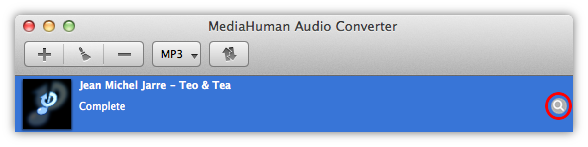
Когда конвертация закончится, нажмите Locate — это кнопка с лупой. Она сразу открывает папку, где лежит готовый MP3-файл. Для обычной работы это мелочь, но в реальной жизни экономит время: не нужно вручную искать, куда именно был записан результат.
Как перевести WMA в AAC или ALAC для iTunes / Music.app
Это один из самых практичных сценариев для старых библиотек Windows Media Audio.
Шаг 1. Добавьте WMA-файлы
Перетащите WMA в окно MediaHuman Audio Converter или нажмите Add. Программа сразу показывает добавленные треки в списке, так что можно быстро проверить, вся ли подборка попала в очередь.
Шаг 2. Выберите AAC или ALAC
Откройте Format и переключитесь на AAC или ALAC. Оба формата подходят для iTunes / Music.app, но выбор зависит от задачи: AAC удобнее для компактной библиотеки, ALAC — для хранения без потерь.
Шаг 3. Откройте Settings / Preferences
Зайдите в настройки и перейдите на вкладку Output. Здесь находятся самые важные параметры для Apple-сценария:
-
Output format; -
Output folder; -
Add to iTunes; -
add to playlist; -
remove converted file after import; -
Keep folder structure; -
Root folder.
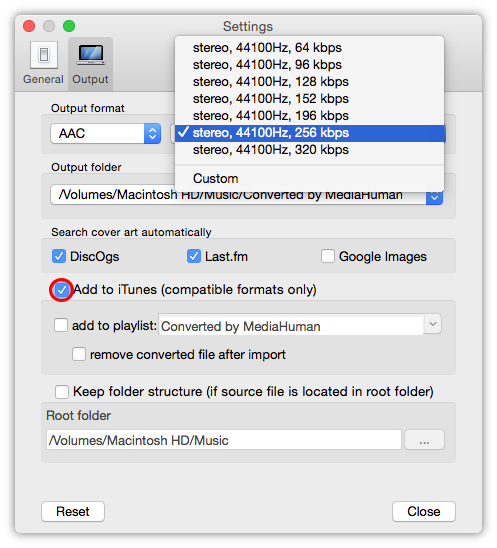
Шаг 4. Включите Add to iTunes
Если нужен максимально прямой рабочий процесс, активируйте Add to iTunes. Тогда после завершения конвертации готовые AAC или ALAC автоматически попадут в медиатеку. Это одна из тех функций, из-за которых MediaHuman Audio Converter ощущается не просто конвертером, а полезным инструментом для приведения в порядок музыки внутри Apple-экосистемы.
Шаг 5. Нажмите Convert
После запуска обработки программа перекодирует WMA в выбранный формат и сразу отправит результат туда, куда настроено в параметрах вывода. Для старых коллекций это очень удобный способ быстро перевезти библиотеку на современный и совместимый набор форматов.
Как разрезать FLAC+CUE на отдельные MP3-треки
Одна из лучших функций MediaHuman Audio Converter — нормальная работа с образами альбомов и CUE.
Шаг 1. Добавьте FLAC-образ
Добавьте цельный FLAC-файл, рядом с которым лежит .cue. Программа автоматически определяет такую связку и понимает, что перед ней не обычный один трек, а целый альбомный образ.
Шаг 2. Подтвердите разбиение
Когда CUE найден, MediaHuman Audio Converter предлагает разрезать файл на отдельные композиции. Это происходит прямо в логике стандартного сценария, без отдельного режима и без сторонних инструментов.
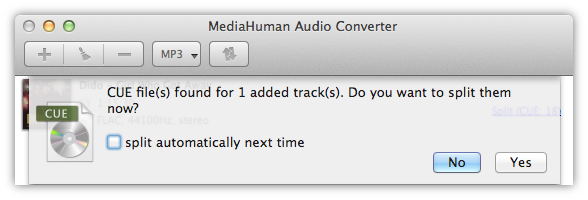
Шаг 3. Выберите MP3 и задайте качество
После подтверждения разбиения выберите MP3 в Format и настройте качество. Далее MediaHuman Audio Converter обработает образ, превратит его в отдельные треки и сохранит названия, взятые из CUE и тегов.
Шаг 4. Запустите Convert
После нажатия Convert программа выполнит и split по CUE, и саму конвертацию. Это один из самых сильных сценариев MediaHuman Audio Converter, потому что в других утилитах такая задача нередко требует двух разных программ: одной для разрезания, другой — для перекодирования. Здесь всё делается за один проход.
Как сохранить структуру папок при массовой конвертации
Если у вас есть большая медиатека, этот сценарий особенно важен.
-
Откройте
Settings/Preferences. -
Укажите
Output folder. -
Включите
Keep folder structure. -
При необходимости задайте
Root folder. -
Добавьте файлы или целые альбомы.
-
Запустите
Convert.
Такой набор настроек позволяет не просто выгрузить кучу файлов в одну папку, а получить аккуратную копию библиотеки. Это полезно при подготовке USB-носителя для машины, при переносе архива на внешний диск, при создании облегченной MP3-версии огромной FLAC-коллекции. В реальной жизни именно эта функция отделяет продуманный конвертер от примитивного.
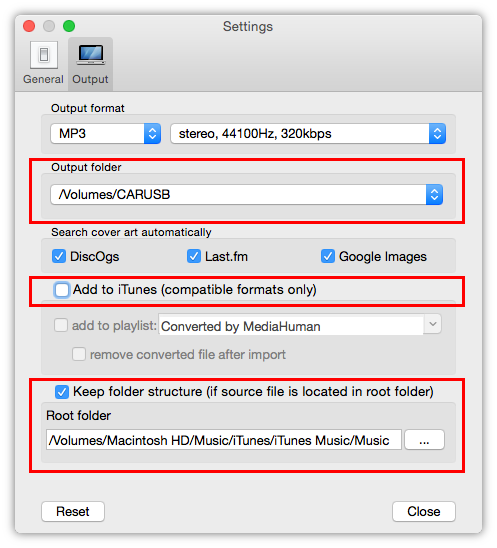
Как использовать MediaHuman Audio Converter для вывода музыки на USB
Этот сценарий особенно удобен, когда нужно подготовить музыкальную подборку для автомобильной системы или отдельного плеера. MediaHuman Audio Converter позволяет указать USB-накопитель как Output folder, отключить Add to iTunes, включить Keep folder structure, после чего конвертировать альбомы сразу в нужное место. То есть программа выступает не только как конвертер, но и как аккуратный поставщик библиотеки на внешний носитель.
Как извлечь звук из видео
MediaHuman Audio Converter умеет извлекать аудиотрек из видео, поэтому для простого сценария взять звук из MP4 и сохранить как MP3 не нужна отдельная программа. Логика работы остается прежней: файл добавляется в очередь, формат выбирается через Format, а результат выводится в нужную папку через Output folder. Для бытовых задач этого достаточно.
Что делает MediaHuman Audio Converter особенно удобной в повседневной работе
У программы очень спокойный и предсказуемый характер. Она не выглядит как приложение, которое постоянно пытается обучить пользователя своим внутренним правилам. MediaHuman Audio Converter ведет себя ровно наоборот: подстраивает сложные вещи под обычную логику — добавить файлы, выбрать формат, запустить конвертацию, открыть результат. Из-за этого даже довольно специфические сценарии вроде FLAC+CUE → MP3 или WMA → ALAC не воспринимаются как что-то сложное.
Еще один сильный момент — правильный баланс между простотой и возможностями. Программа не забита продвинутыми аудиотерминами на каждом шаге, но при этом в нужных местах дает контроль: пресеты качества, Customize, многоядерность, Output folder, Keep folder structure, Add to iTunes, поиск обложек, именование по тегам. То есть MediaHuman Audio Converter не упрощает задачу до примитивности, а делает ее удобной.
Для большой библиотеки важна еще и визуальная информативность списка. Когда в очереди видны названия, длительность, формат исходника, а у образов появляется Split (CUE: N), пользователь постоянно понимает, что происходит. Это полезнее, чем слепой список имен файлов в одну колонку, который до сих пор встречается в старых конвертерах.
Плюсы MediaHuman Audio Converter
1. Очень удачный интерфейс
MediaHuman Audio Converter действительно проста в освоении. Основные действия лежат на поверхности, а сложные настройки не мешают тем, кто ими не пользуется. Это сильная сторона программы, потому что аудиоконвертер должен ускорять работу, а не превращать ее в отдельный проект.
2. Отличная работа с музыкальными библиотеками
Сохранение структуры папок, именование по тегам, поддержка cover art, интеграция с iTunes / Music.app — всё это делает программу особенно удобной для больших коллекций, а не только для разовой конвертации двух-трех файлов.
3. Сильный сценарий FLAC → ALAC и вообще lossless-конвертации
Для пользователей Apple это одна из самых полезных особенностей MediaHuman Audio Converter. Перевести lossless-архив во что-то более удобное для Music.app здесь действительно легко.
4. Нормальная поддержка CUE splitting
Не все бесплатные аудиоконвертеры так же аккуратно работают с FLAC+CUE и APE+CUE. В MediaHuman Audio Converter это одна из центральных возможностей, а не случайный второстепенный пункт.
5. Высокая практическая скорость
Благодаря параллельной обработке и использованию всех ядер CPU программа быстро справляется с большими очередями. Для библиотеки в сотни альбомов это ощущается сразу.
6. Полезные дополнительные функции
Поиск обложек, базовые эффекты, извлечение аудио из видео, темная тема, локализация — всё это не выглядит лишним, а органично дополняет основную задачу программы.
Минусы и ограничения
MediaHuman Audio Converter сильна как специализированный аудиоконвертер, но она не пытается заменить профессиональный редактор звука. Здесь нет ощущения всё и сразу, и для большинства пользователей это плюс. Но если нужна глубокая постобработка, сложный DSP-конвейер, полноценная работа с тегами уровня отдельного редактора или продвинутая автоматизация, придется смотреть в сторону других решений. Это не недостаток реализации, а граница класса самой программы. Сильнее всего MediaHuman Audio Converter именно там, где нужно быстро и аккуратно перекодировать музыку.
Еще один момент: при всей полезности эффектов вроде Volume normalization и silence trimming этот блок не стоит воспринимать как альтернативу аудиоредактору. В MediaHuman Audio Converter они хороши именно как сопутствующая обработка в процессе конвертации. То есть вы можете слегка доработать файл по пути, но не заниматься здесь полноценным редактированием.
Сравнение с аналогами
Краткая сводка
| Программа | Сильные стороны | Где MediaHuman Audio Converter выглядит лучше |
|---|---|---|
| dBpoweramp Music Converter | Multi Core Simultaneous Encoding, Dynamic File naming, Profiles, DSP Effects, Batch Conversions, фильтрация пакетных конвертаций. | MediaHuman проще в освоении и удобнее для повседневной домашней библиотеки, особенно в сценариях FLAC → ALAC, CUE splitting и iTunes / Music.app. |
| fre:ac | Бесплатная open-source модель, CD ripper, portable-режим, multi-core encoders, поддержка множества форматов, 43 языка. | MediaHuman визуально проще, быстрее осваивается и лучше встроена в сценарии Apple-библиотеки и работы с CUE в максимально прямой форме. |
| XRECODE 3 | Поддержка большого числа форматов, DSD, извлечение аудио из видео, Audio-CD grabbing, command line, portable и console-версии. | MediaHuman легче для обычного пользователя и менее перегружена техническими сценариями; для типовой музыкальной коллекции она комфортнее. |
dBpoweramp Music Converter
dBpoweramp Music Converter — очень сильный и функционально богатый конкурент. Его преимущества лежат в области продвинутой пакетной обработки: Multi Core Simultaneous Encoding, Dynamic File naming, Profiles, DSP Effects, фильтрация batch-конвертаций. Это инструмент для пользователей, которым нужен максимально развитый конвейер обработки.
На этом фоне MediaHuman Audio Converter выигрывает простотой повседневного использования. Если задача — быстро перевести FLAC в ALAC, порезать FLAC+CUE, сохранить структуру папок и при необходимости сразу отдать результат в Music.app, MediaHuman ощущается легче, понятнее и дружелюбнее. Она меньше похожа на техническую систему с большим числом опций и больше — на действительно удобный аудиоконвертер для ежедневной работы.
fre:ac
fre:ac — сильный бесплатный open-source аналог. Он поддерживает MP3, AAC, FLAC, WMA, Opus, Ogg Vorbis, APE, WavPack, WAV и другие форматы, умеет сохранять структуру библиотек, работает как portable-приложение, имеет встроенный CD ripper и использует multi-core optimized encoders. Кроме того, у него очень широкая языковая локализация.
Но у MediaHuman Audio Converter есть важное преимущество: она проще на уровне пользовательского опыта. fre:ac функциональна, но чуть больше ориентирована на людей, которым нравится настраивать и контролировать процесс глубже. MediaHuman Audio Converter быстрее раскрывается в бытовых сценариях: открыть, перетащить, выбрать Format, нажать Convert, включить Add to iTunes или Keep folder structure, подтвердить split по CUE — и получить результат без длинного знакомства с программой.
XRECODE 3
XRECODE 3 заметно техничнее. У него есть поддержка большого числа форматов, включая DSD, извлечение звука из видео, Audio-CD grabbing, command line, portable- и console-версии. Это решение для тех, кому важны расширенные форматы и автоматизация.
MediaHuman Audio Converter на этом фоне выглядит мягче и дружелюбнее. Она не пытается обслужить все возможные технические сценарии, а сосредоточена на тех, которые реально нужны широкой аудитории: массовая конвертация музыки, Apple-совместимые форматы, CUE splitting, обложки, сохранение структуры папок, нормальный список файлов и понятная панель управления. Если нужен продвинутый Windows-ориентированный конвертер с командной строкой, XRECODE 3 может быть интереснее. Если нужен просто очень удобный аудиоконвертер для музыкальной библиотеки — MediaHuman Audio Converter выглядит предпочтительнее.
Кому подойдет MediaHuman Audio Converter
MediaHuman Audio Converter особенно хорошо подойдет нескольким категориям пользователей.
Тем, кто хранит большую музыкальную библиотеку
Если у вас сотни альбомов в разных форматах и нужен единый стандарт хранения или воспроизведения, программа будет очень полезной. Она умеет конвертировать пачками, сохранять иерархию каталогов и работать с тегами, что критично важно для больших архивов.
Пользователям Apple
Для перехода FLAC → ALAC, для быстрой подготовки музыки под Music.app, для автоматического импорта через Add to iTunes MediaHuman Audio Converter подходит отлично. В этой нише у программы очень сильная практическая логика.
Тем, кто переносит старые библиотеки в современные форматы
WMA, старые AAC/M4A, APE, WavPack, FLAC+CUE — всё это MediaHuman Audio Converter обрабатывает без ощущения, что пользователь занимается археологией цифрового аудио. Здесь программа действительно снимает лишнюю сложность.
Тем, кому нужна просто нормальная быстрая конвертация без погружения в технику
MediaHuman Audio Converter не заставляет изучать полдня документацию. Она очень быстро становится понятной и дает результат буквально с первого запуска. Для домашнего использования это часто важнее, чем длинный список экзотических функций.
Кому лучше посмотреть на другие решения
Если вам нужна полноценная среда для DSP-обработки, сложные профили автоматизации, сверхширокая поддержка профессиональных форматов или command line как обязательный рабочий инструмент, логичнее смотреть в сторону dBpoweramp Music Converter или XRECODE 3. Если важны open-source-модель, CD-ripping и переносимая portable-версия, стоит присмотреться к fre:ac. MediaHuman Audio Converter сильнее всего именно как удобный и очень практичный аудиоконвертер для реальной музыкальной библиотеки, а не как инженерный набор для любых возможных сценариев.
Итоги
MediaHuman Audio Converter — очень удачная программа в своем классе. Она бесплатная, быстрая, аккуратно работает с музыкальными библиотеками, поддерживает пакетную конвертацию, lossless-форматы, CUE splitting, интеграцию с iTunes / Music.app, сохранение структуры папок, именование по тегам, поиск обложек и базовые эффекты обработки. При этом интерфейс у нее не перегружен, а реальные задачи решаются в несколько понятных шагов.
Сильнее всего MediaHuman Audio Converter выглядит в трех сценариях: массовая конвертация музыкальной коллекции, работа с FLAC / ALAC и Apple-экосистемой, а также преобразование образов альбомов с .cue в нормальные отдельные треки. Именно здесь программа раскрывается лучше конкурентов своего уровня и дает пользователю ощущение, что он работает не с бесплатной утилитой на всякий случай, а с действительно продуманным инструментом.
Если нужен конкретно аудиоконвертер для Windows и macOS, который умеет конвертировать FLAC в MP3, переводить FLAC в ALAC, обрабатывать WMA, сохранять теги и обложки, держать структуру папок и не ломать библиотеку, MediaHuman Audio Converter — один из самых удобных вариантов в своем сегменте. Она не распыляется на лишнее и хорошо делает именно то, ради чего подобные программы вообще устанавливают.
