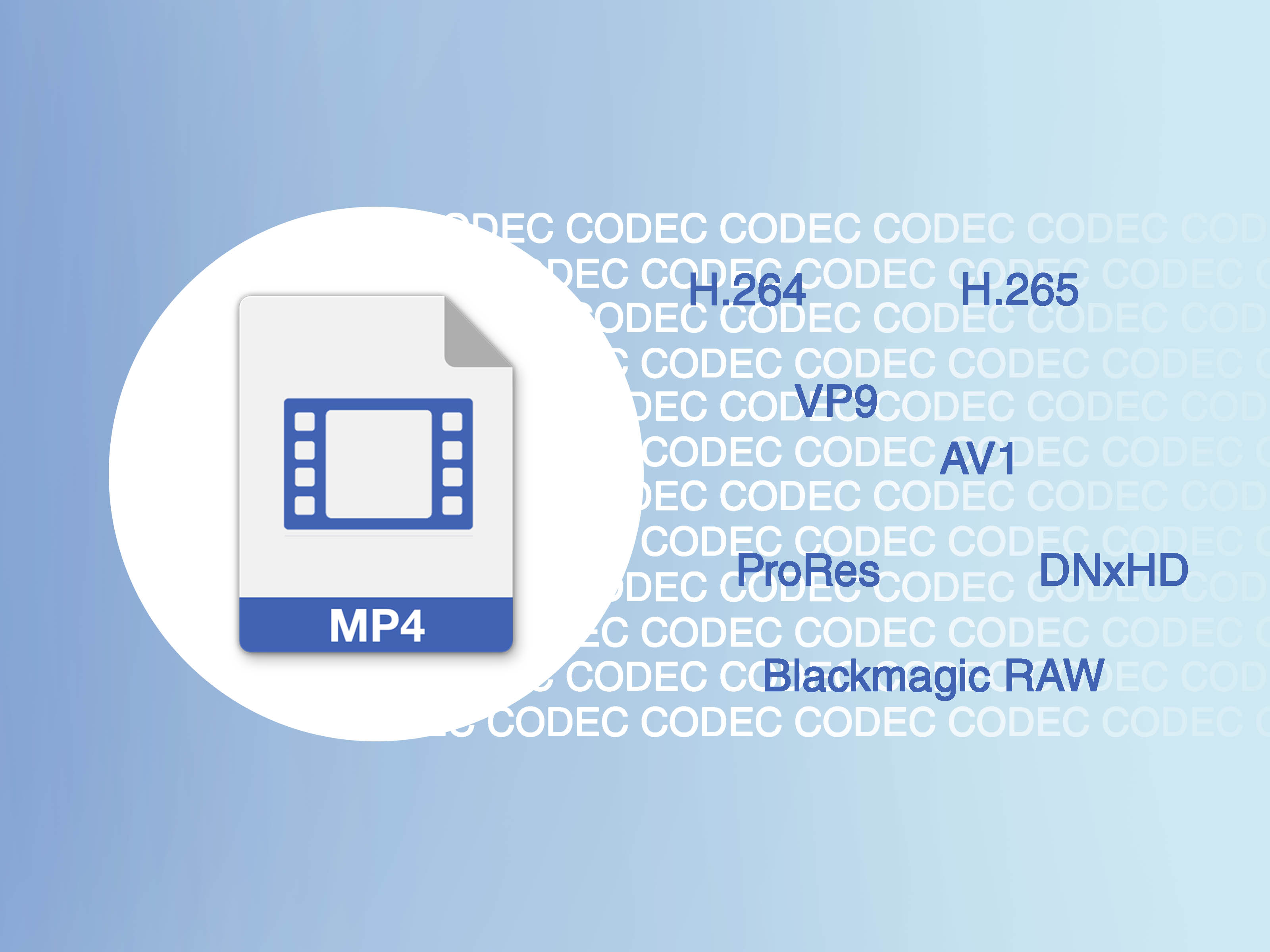
MP4 и MOV часто выглядят как взаимозаменяемые видеоформаты: оба открываются на современных компьютерах, оба хранят видео, звук, субтитры и служебные данные. Разница начинается в рабочих сценариях. MOV привычнее для QuickTime, iMovie, Final Cut Pro, Compressor и других инструментов Apple. MP4 универсальнее для веба, мессенджеров, Android, Windows-плееров и большинства бытовых устройств.
Главная ошибка при переводе MP4 в MOV — воспринимать расширение файла как качество. Качество зависит не от букв .mp4 или .mov, а от того, что происходит с видеопотоком внутри контейнера. Лучший сценарий — смена контейнера без перекодирования: видео и аудио остаются прежними, меняется только оболочка файла. Второй сценарий — перекодирование: программа заново сжимает ролик, и качество уже зависит от кодека, битрейта, разрешения, частоты кадров и выбранного профиля.
Что значит MP4 в MOV без потери качества
Технически есть два разных процесса.
| Процесс | Что происходит | Качество | Когда подходит |
|---|---|---|---|
| Переконтейнеризация | Видеопоток и аудиопоток переносятся из MP4 в MOV без повторного сжатия | Сохраняется исходное качество | Кодеки внутри MP4 совместимы с MOV |
| Перекодирование | Видео заново сжимается в выбранный кодек | Возможны изменения качества и размера | Нужен другой кодек, ProRes, HEVC, H.264 с другим битрейтом |
MOV — это контейнер. Внутри него обычно находятся H.264, HEVC/H.265, ProRes, AAC, PCM и другие потоки. MP4 — тоже контейнер. Поэтому файл MP4 с видео H.264 и звуком AAC часто переносится в MOV без видимой потери качества. Файл MP4 с нестандартным набором дорожек, переменной частотой кадров, редким аудиокодеком или поврежденными метаданными лучше перекодировать в совместимый вариант.
Перед конвертацией проверьте четыре параметра исходного файла:
| Параметр | Что сохранить |
|---|---|
| Разрешение | 1920×1080, 3840×2160 и другое исходное значение |
| Частота кадров | 24, 25, 30, 50, 60 FPS без снижения |
| Кодек | H.264 для совместимости, HEVC для меньшего размера, ProRes для монтажа |
| Звук | AAC для совместимости, PCM для монтажного процесса |
Для бытового просмотра, отправки и открытия в QuickTime выбирайте MOV с H.264 и AAC. Для монтажа на Mac выбирайте MOV с ProRes, когда размер файла не критичен. Для экономии места выбирайте HEVC, но проверяйте совместимость с устройством, на котором ролик будет открываться.
Быстрое сравнение способов
| Способ | Платформа | Лучше всего подходит | Сложность | Контроль качества |
|---|---|---|---|---|
| ВидеоМАСТЕР | Windows | Простая конвертация MP4 в MOV, пакетная обработка | Низкая | Высокий |
| Wondershare UniConverter | Windows, macOS | Массовая обработка и готовые профили | Средняя | Высокий |
| VLC Media Player | Windows, macOS, Linux | Бесплатная конвертация без отдельного конвертера | Средняя | Средний |
| QuickTime Player | macOS | Быстрый экспорт в MOV на Mac | Низкая | Средний |
| iMovie | macOS, iOS | Пересборка ролика перед экспортом | Средняя | Средний |
| CloudConvert | Windows, macOS, Android, iOS, браузер | Онлайн-конвертация без установки | Низкая | Средний |
| Zamzar | Браузер, iPhone, Android | Быстрый перевод небольших файлов | Низкая | Низкий |
| Online-Convert | Браузер | Онлайн-настройки видео и аудио | Средняя | Средний |
Конвертеры MP4 в MOV для Windows
ВидеоМАСТЕР
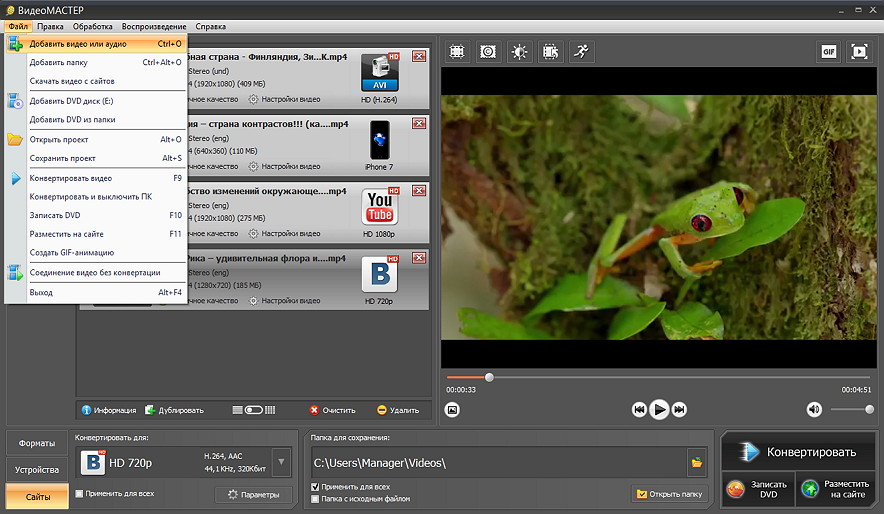
ВидеоМАСТЕР удобен для Windows-сценария, где нужно быстро преобразовать MP4 в MOV, не разбираться в командной строке и не подбирать профиль вручную с нуля. Программа работает с популярными видеоформатами, поддерживает пакетную обработку, дает доступ к настройкам качества, кодека, разрешения и папки сохранения.
Этот способ стоит выбирать для роликов с телефона, камеры, экшн-камеры, скачанного архива, записи экрана, материалов для монтажа и файлов, которые нужно открыть на Mac или передать человеку, работающему в экосистеме Apple.
Как конвертировать MP4 в MOV
-
Запустите ВидеоМАСТЕР.
-
Нажмите Добавить или Добавить видео.
-
Выберите MP4-файл на диске и добавьте его в список.
-
В нижней части окна откройте выбор выходного формата.
-
Перейдите в раздел видеоформатов и выберите MOV.
-
Откройте Параметры или Настройки для выбранного профиля.
-
Установите исходное разрешение. Для Full HD оставьте 1920×1080, для 4K — 3840×2160.
-
Оставьте исходную частоту кадров. Не переводите 60 FPS в 30 FPS, когда нужна плавность.
-
Для универсального MOV выберите H.264 и AAC.
-
Для монтажного файла выбирайте максимальное качество и высокий битрейт.
-
В поле папки сохранения укажите каталог, куда будет записан итоговый MOV.
-
Нажмите Конвертировать.
При работе с несколькими файлами добавьте все MP4 сразу, затем назначьте MOV как общий выходной формат. Перед запуском проверьте папку сохранения: пакетная конвертация быстро создает много крупных файлов, особенно при высоком битрейте.
Какие настройки ставить для сохранения качества
| Параметр | Рекомендация |
|---|---|
| Формат | MOV |
| Видеокодек | H.264 для совместимости |
| Разрешение | Как в исходнике |
| Частота кадров | Как в исходнике |
| Битрейт | Авто, высокий или вручную не ниже исходного уровня |
| Аудиокодек | AAC |
| Частота аудио | 44,1 или 48 кГц |
| Каналы | Стерео или исходное значение |
Для видео с телефона обычно достаточно MOV с H.264 и AAC. Для исходников с камеры и дальнейшего монтажа используйте профиль с максимальным качеством. Уменьшение размера файла почти всегда связано с дополнительным сжатием, поэтому для задачи без потери качества приоритетом остается не вес, а сохранение параметров.
Плюсы
-
понятный русскоязычный интерфейс;
-
подходит для Windows 11, Windows 10 и более старых систем;
-
есть пакетная обработка нескольких MP4-файлов;
-
можно выбирать формат, качество, разрешение и папку сохранения;
-
подходит новичкам, которым нужен понятный путь от добавления файла до готового MOV;
-
удобно готовить ролики для QuickTime, iMovie и передачи на Mac.
Минусы
-
это отдельная программа, ее нужно установить;
-
при слишком низком битрейте MOV получится легче, но качество ухудшится;
-
для монтажных профилей с высоким качеством итоговые файлы занимают много места;
-
точная настройка кодеков требует внимательности.
Частые ошибки
Первая ошибка — выбирать MOV, но одновременно уменьшать разрешение. В результате файл становится MOV, однако изображение теряет детализацию. Вторая ошибка — включать сильное сжатие ради меньшего веса. Третья ошибка — сохранять файл на диск с малым запасом свободного места. MOV с высоким битрейтом быстро занимает гигабайты, особенно при 4K.
Оптимальная схема для большинства пользователей Windows: добавить MP4, выбрать MOV, оставить исходное разрешение и FPS, поставить высокое качество, нажать Конвертировать.
Wondershare UniConverter
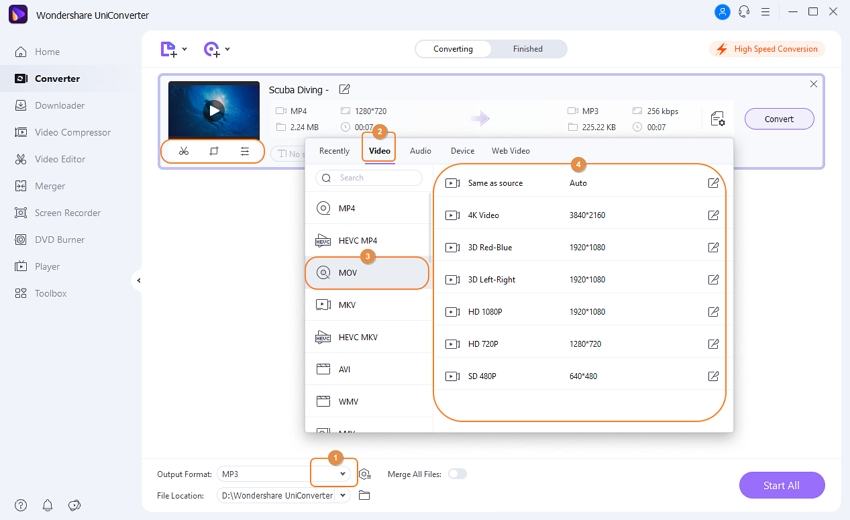
Wondershare UniConverter рассчитан на пользователей, которые часто конвертируют видео, работают с очередями файлов, меняют параметры экспорта и используют готовые профили устройств. Для MP4 в MOV программа удобна тем, что процесс укладывается в несколько действий: добавление файла, выбор формата, настройка качества и запуск конвертации.
Как преобразовать MP4 в MOV
-
Откройте Wondershare UniConverter.
-
Перейдите в раздел Converter.
-
Нажмите Add Files.
-
Выберите один или несколько MP4-файлов.
-
В блоке Output Format откройте список форматов.
-
Перейдите на вкладку Video.
-
Выберите MOV.
-
Выберите профиль качества: Same as Source, HD, 4K или пользовательский вариант.
-
Откройте настройки профиля через значок параметров.
-
Проверьте Video Encoder, Resolution, Frame Rate и Bitrate.
-
Укажите папку в поле File Location.
-
Нажмите Start All или Convert.
Для сохранения качества используйте профиль Same as Source. Он сохраняет параметры ближе к исходным, чем пресеты с принудительным уменьшением размера. При ручной настройке не снижайте разрешение и частоту кадров. Битрейт выставляйте высоким, особенно для динамичного видео: спорт, игры, дорожная съемка, клипы с большим количеством движения.
Рекомендуемые параметры
| Сценарий | Настройки |
|---|---|
| Видео для QuickTime | MOV, H.264, AAC, исходное разрешение |
| Видео для iMovie | MOV, H.264 или ProRes, исходный FPS |
| Архив без заметной потери | MOV, H.264, высокий битрейт |
| 4K-видео | MOV, H.264/HEVC, 3840×2160, исходный FPS |
| Монтажный файл | MOV, ProRes, высокий размер файла |
Плюсы
-
удобная пакетная конвертация;
-
понятный выбор выходного формата;
-
есть профили качества и устройств;
-
можно быстро подготовить видео для Mac и iPhone;
-
доступны настройки кодека, разрешения, частоты кадров и битрейта;
-
подходит для регулярной обработки большого количества файлов.
Минусы
-
часть возможностей относится к платной версии;
-
интерфейс содержит много дополнительных разделов, которые не нужны для простой смены MP4 на MOV;
-
при выборе пресета с уменьшенным размером качество ухудшается;
-
ProRes-файлы занимают заметно больше места, чем обычные H.264-ролики.
На что обратить внимание
В Wondershare UniConverter не стоит полагаться только на название формата. После выбора MOV откройте настройки профиля и проверьте кодек. MOV с H.264 подходит для просмотра и передачи, MOV с ProRes подходит для монтажа, MOV с HEVC дает меньший размер при хорошем качестве, но требует современной системы воспроизведения.
VLC Media Player
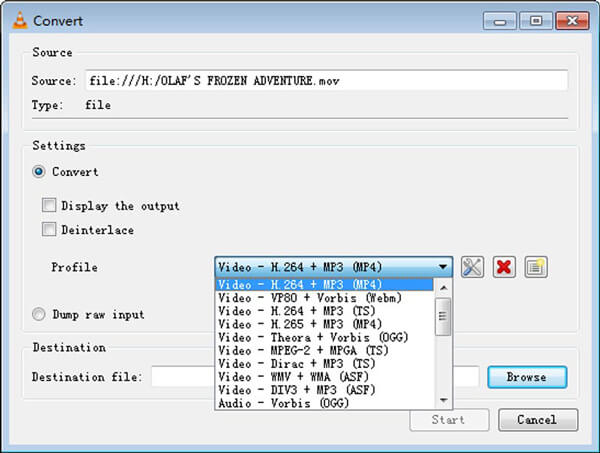
VLC Media Player чаще используют как медиаплеер, но в нем есть инструмент конвертации. Для MP4 в MOV это бесплатный способ без отдельного коммерческого конвертера. В интерфейсе VLC путь начинается через Media → Convert / Save, затем добавляется файл, выбирается профиль и указывается итоговый файл.
Как сделать MOV из MP4 в VLC
-
Откройте VLC Media Player.
-
В верхнем меню выберите Медиа.
-
Нажмите Конвертировать/сохранить.
-
В окне Открыть медиа нажмите Добавить.
-
Выберите MP4-файл.
-
Нажмите Конвертировать/сохранить внизу окна.
-
В блоке Профиль выберите подходящий видеопрофиль.
-
Через значок настроек профиля проверьте кодек видео и аудио.
-
В поле Конечный файл нажмите Обзор.
-
Задайте имя файла с расширением
.mov. -
Нажмите Начать.
VLC удобен для единичной конвертации. При работе с большим количеством файлов интерфейс становится менее удобным, чем специализированный конвертер. Сильная сторона VLC — бесплатность и доступность на разных платформах. Слабая сторона — менее наглядный контроль итогового профиля.
Настройки качества
| Параметр | Как выставлять |
|---|---|
| Инкапсуляция | MOV/QuickTime, когда профиль доступен |
| Видео | H.264 |
| Аудио | AAC |
| Разрешение | Не менять |
| FPS | Не менять |
| Масштаб | 1.00 |
В VLC важно не создавать профиль с принудительным уменьшением размера. Низкий битрейт ухудшает картинку сильнее, чем смена контейнера. Для исходника 1080p выбирайте параметры, которые сохраняют Full HD. Для 4K выбирайте профиль, который не срезает разрешение до 1080p.
Плюсы
-
бесплатный способ;
-
VLC установлен у многих пользователей;
-
работает на Windows, macOS и Linux;
-
подходит для одиночных файлов;
-
не требует загрузки видео на сервер;
-
интерфейс позволяет задать имя файла и профиль.
Минусы
-
настройки конвертации менее очевидны, чем в специализированных конвертерах;
-
пакетная обработка неудобна;
-
неправильный профиль меняет качество и совместимость;
-
начинающим пользователям сложно разобраться в профилях и инкапсуляции.
Когда выбирать VLC
VLC Media Player подходит для редких задач: один файл нужно быстро перевести в MOV, устанавливать отдельный конвертер не хочется, онлайн-сервис использовать нельзя из-за приватности. Для постоянной работы с видео удобнее ВидеоМАСТЕР или Wondershare UniConverter.
Программы для конвертации MP4 в MOV на macOS
QuickTime Player
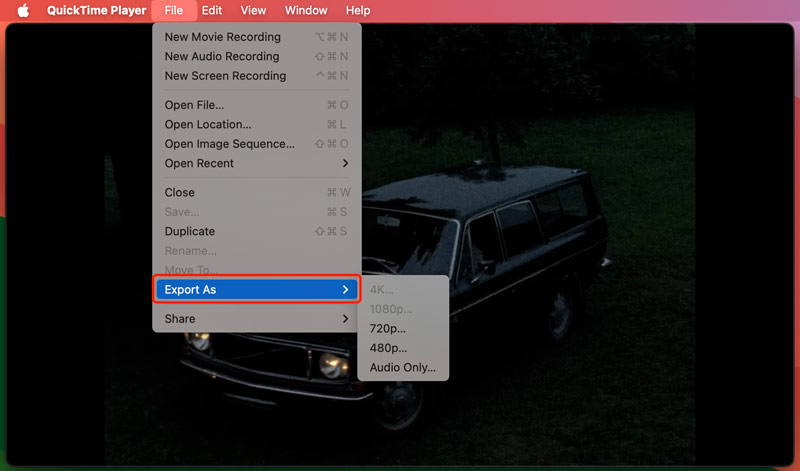
QuickTime Player — штатный инструмент macOS для просмотра и простого экспорта видео. Для пользователя Mac это самый короткий путь: открыть MP4, выбрать экспорт и сохранить файл. В QuickTime используется меню File → Export As, доступны варианты 4K, 1080p, 720p и 480p; для 4K и 1080p есть выбор между HEVC для меньшего размера и H.264 для большей совместимости.
Как экспортировать MP4 в MOV
-
Откройте MP4-файл в QuickTime Player.
-
В верхнем меню выберите File.
-
Откройте Export As.
-
Выберите разрешение: 4K, 1080p, 720p или 480p.
-
Для 1080p и 4K выберите вариант кодирования:
-
Greater Compatibility для H.264;
-
Smaller File Size для HEVC.
-
-
Укажите имя файла.
-
Выберите папку сохранения.
-
Нажмите Save.
QuickTime сохраняет результат в MOV-контейнере. Для максимальной совместимости выбирайте H.264. Для современного Mac, iPhone, iPad и Apple TV подходит HEVC, особенно при 4K-видео. Для передачи файла пользователю Windows лучше использовать H.264, потому что он открывается шире.
Какие настройки выбрать
| Задача | Настройка |
|---|---|
| Открыть в QuickTime | 1080p или 4K, H.264 |
| Отправить пользователю Mac | MOV, H.264 |
| Уменьшить размер | HEVC |
| Сохранить совместимость | Greater Compatibility |
| Сохранить максимум детализации | Не снижать разрешение |
QuickTime не является полноценным пакетным конвертером. Его используют для простого одиночного экспорта, обрезки, разворота и сохранения файла. Для очереди из десятков роликов удобнее специализированный конвертер или Compressor.
Плюсы
-
встроен в macOS;
-
не требует установки дополнительной программы;
-
простой экспорт через меню File;
-
подходит для одиночного MP4;
-
сохраняет MOV-файл, привычный для экосистемы Apple;
-
дает выбор между H.264 и HEVC для некоторых вариантов экспорта.
Минусы
-
нет полноценной пакетной обработки;
-
мало ручных настроек битрейта;
-
не подходит для тонкого контроля кодека и аудиопотоков;
-
при выборе меньшего разрешения детализация снижается;
-
не заменяет профессиональный конвертер для большого архива видео.
iMovie
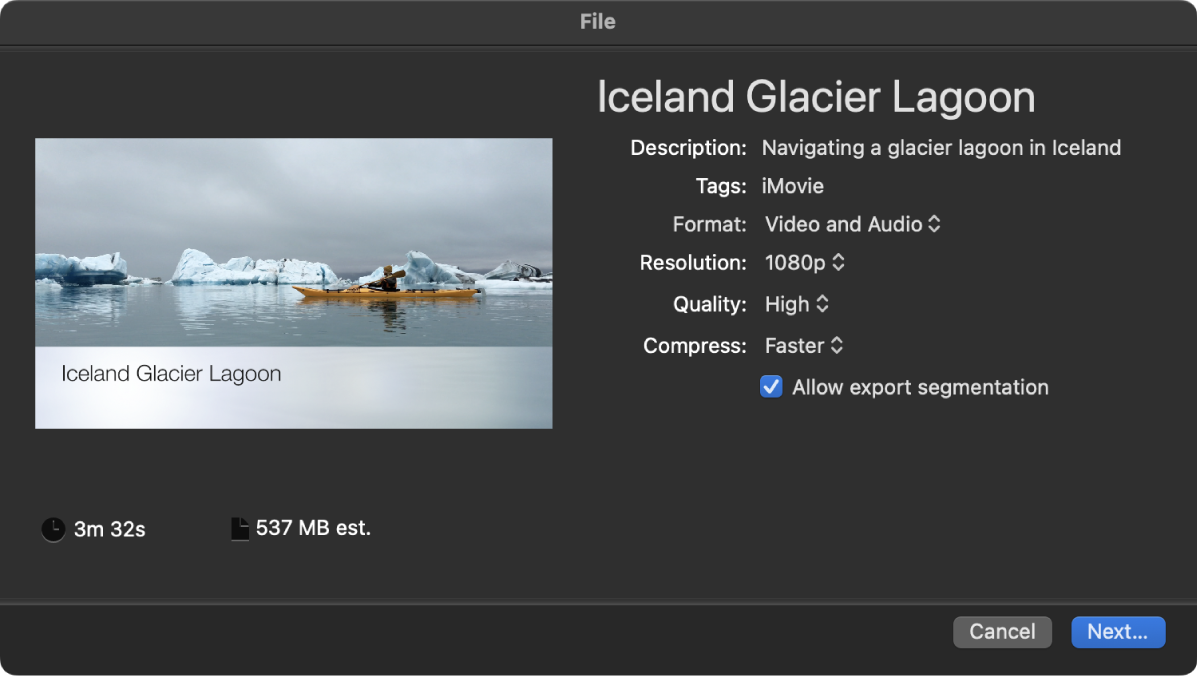
iMovie подходит не только для смены формата, но и для подготовки ролика перед экспортом: обрезать начало и конец, убрать лишний фрагмент, добавить титр, вставить музыку, стабилизировать клип, привести материал к аккуратному виду. Экспорт выполняется через File → Share → File, где задаются Format, Resolution, Quality и Compress.
Как подготовить MOV через iMovie
-
Откройте iMovie.
-
Создайте новый проект Movie.
-
Нажмите Import Media.
-
Выберите MP4-файл.
-
Перетащите ролик на таймлайн.
-
Выполните нужные правки: обрезка, разделение, титры, звук.
-
Откройте File в верхнем меню.
-
Выберите Share.
-
Нажмите File.
-
В поле Format выберите Video and Audio.
-
В поле Resolution выберите исходное разрешение.
-
В поле Quality выберите High или Best.
-
В поле Compress выберите вариант, который не жертвует качеством ради скорости.
-
Нажмите Next.
-
Укажите имя и папку сохранения.
-
Нажмите Save.
iMovie пересобирает проект, поэтому это не простой ремультиплексор. Его выбирают тогда, когда одновременно нужна конвертация и монтаж. Для прямой смены контейнера без правок QuickTime быстрее, а для профессиональных настроек лучше использовать Compressor.
Настройки для сохранения качества
| Поле iMovie | Что выбрать |
|---|---|
| Format | Video and Audio |
| Resolution | Исходное значение |
| Quality | High или Best |
| Compress | Better Quality |
| Название файла | Без лишних символов |
| Папка | Диск с достаточным свободным местом |
При экспорте длинного 4K-видео итоговый файл получается крупным. Это нормальная ситуация для качественного MOV. Размер файла уменьшается только за счет более сильного сжатия, а сильное сжатие ухудшает мелкие детали, градиенты, текстуры, движение и темные сцены.
Плюсы
-
подходит для конвертации вместе с монтажом;
-
встроен в рабочий процесс Mac;
-
удобен для обрезки и подготовки ролика;
-
есть понятные параметры Resolution, Quality и Compress;
-
подходит для видео, которое дальше останется в экосистеме Apple;
-
доступен пользователям macOS и iOS.
Минусы
-
не предназначен для простой массовой конвертации;
-
экспорт занимает больше времени, чем смена контейнера;
-
точных профессиональных параметров меньше, чем в Compressor;
-
при неверном выборе разрешения качество снижается;
-
проектный подход избыточен для одного короткого файла без правок.
Приложения для преобразования MP4 в MOV на Android
Конвертация MP4 в MOV через онлайн-сервис в браузере Android
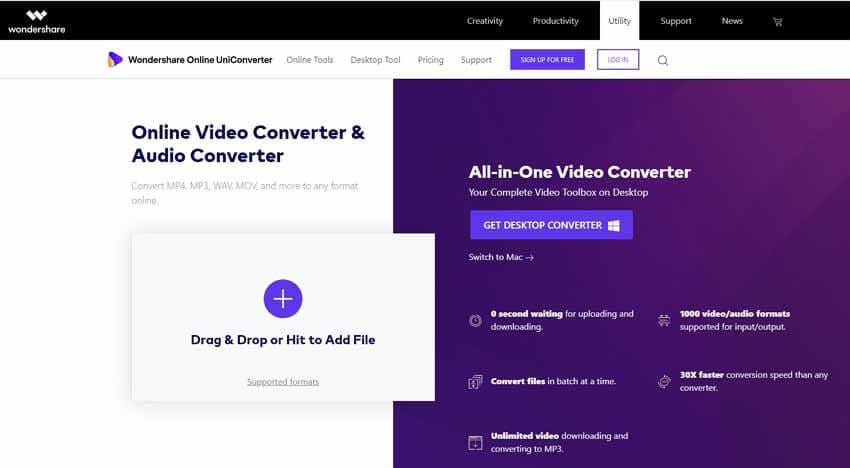
На Android удобнее всего использовать браузерный конвертер, когда файл небольшой, хранится в памяти телефона и не содержит приватных данных. Такой сценарий не требует установки отдельного APK, работает в Chrome, Samsung Internet, Firefox и других браузерах. Суть одинаковая: загрузить MP4, выбрать MOV, запустить обработку, скачать готовый файл в папку Downloads.
Как выполнить конвертацию на Android
-
Откройте браузер на телефоне.
-
Перейдите в онлайн-конвертер видео.
-
Нажмите Choose File, Select File или Upload.
-
Выберите источник файла: Файлы, Галерея, Фото, Downloads или облачное хранилище.
-
Найдите MP4-видео.
-
В списке выходных форматов выберите MOV.
-
Откройте расширенные настройки, когда они доступны.
-
Оставьте исходное разрешение.
-
Оставьте исходную частоту кадров.
-
Выберите H.264 для совместимости.
-
Нажмите Convert.
-
Дождитесь завершения загрузки и обработки.
-
Нажмите Download.
-
Откройте результат через Файлы или медиаплеер.
На Android особенно важны две вещи: стабильный интернет и свободное место. Сначала телефон загружает исходный MP4 на сервер, затем скачивает MOV обратно. Для видео весом в несколько гигабайт это долго, а мобильный браузер иногда выгружает вкладку из памяти. Длинные ролики лучше обрабатывать на Windows или macOS.
Настройки качества
| Параметр | Что выбрать |
|---|---|
| Output format | MOV |
| Video codec | H.264 |
| Resolution | Same as source |
| Frame rate | Same as source |
| Audio codec | AAC |
| Trim/Cut | Не включать без необходимости |
| Compression | Не снижать качество ради меньшего размера |
Плюсы
-
работает без установки программы;
-
подходит для коротких роликов;
-
доступен на любом современном Android-браузере;
-
не требует переноса файла на компьютер;
-
удобен для разовой задачи;
-
результат скачивается прямо на телефон.
Минусы
-
большие файлы долго загружаются;
-
приватные видео лучше не отправлять в онлайн-сервис;
-
мобильный интернет расходуется дважды: на загрузку и скачивание;
-
браузерная вкладка закрывается при нехватке памяти;
-
бесплатные сервисы вводят лимиты на размер и количество файлов.
Практический совет для Android
Для роликов из мессенджера сначала сохраните MP4 в память устройства. Затем откройте конвертер и выбирайте файл не из предпросмотра чата, а через системный файловый менеджер. Так браузер получает нормальный доступ к видео, а результат сохраняется в понятную папку.
Приложения для конвертации MP4 в MOV на iOS и iPhone
Конвертация через Safari и приложение «Файлы»
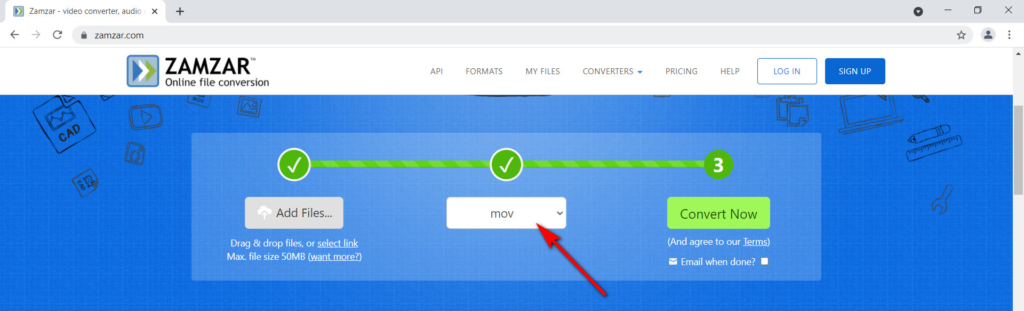
На iPhone удобный сценарий строится вокруг Safari и приложения Файлы. Сначала MP4 должен быть доступен в Файлах, iCloud Drive, папке Downloads или в медиатеке. Затем файл загружается в онлайн-конвертер, после обработки MOV сохраняется обратно на устройство.
Как конвертировать MP4 в MOV на iPhone
-
Сохраните MP4 в приложение Файлы.
-
Откройте Safari.
-
Перейдите в онлайн-конвертер.
-
Нажмите Choose Files или Upload.
-
В системном меню выберите Выбрать файл.
-
Откройте папку, где лежит MP4.
-
Выберите видео.
-
В поле выходного формата выберите MOV.
-
Запустите обработку кнопкой Convert Now, Convert или аналогичной.
-
Дождитесь завершения.
-
Нажмите Download.
-
Выберите Сохранить в Файлы.
-
Укажите папку для результата.
Для коротких видео это самый простой способ. Для длинных роликов с 4K-разрешением удобнее перенести файл на Mac и использовать QuickTime Player или iMovie. На iPhone онлайн-конвертация ограничена скоростью сети, свободным местом и временем ожидания.
Что выбрать в настройках
| Настройка | Значение |
|---|---|
| Format | MOV |
| Quality | High |
| Resolution | Original |
| Frame rate | Original |
| Audio | AAC |
| Download destination | Файлы |
Плюсы
-
не нужен компьютер;
-
работает через Safari;
-
файл сохраняется в приложение Файлы;
-
удобно для коротких MP4;
-
подходит для срочной отправки MOV;
-
не требует установки сложного видеоредактора.
Минусы
-
большие видео долго загружаются;
-
качество зависит от параметров онлайн-сервиса;
-
бесплатные сервисы ограничивают размер файла;
-
приватные ролики лучше обрабатывать локально;
-
iPhone должен иметь достаточно места для исходника и результата.
Чем iPhone отличается от Mac в этой задаче
На Mac пользователь управляет экспортом через полноценные приложения. На iPhone процесс проще, но менее гибкий. Safari-сервисы хорошо подходят для коротких файлов, а монтажные и архивные ролики лучше обрабатывать на компьютере. Это особенно важно для 4K, ProRes и видео с высокой частотой кадров.
Как изменить формат видео с MP4 на MOV онлайн
CloudConvert
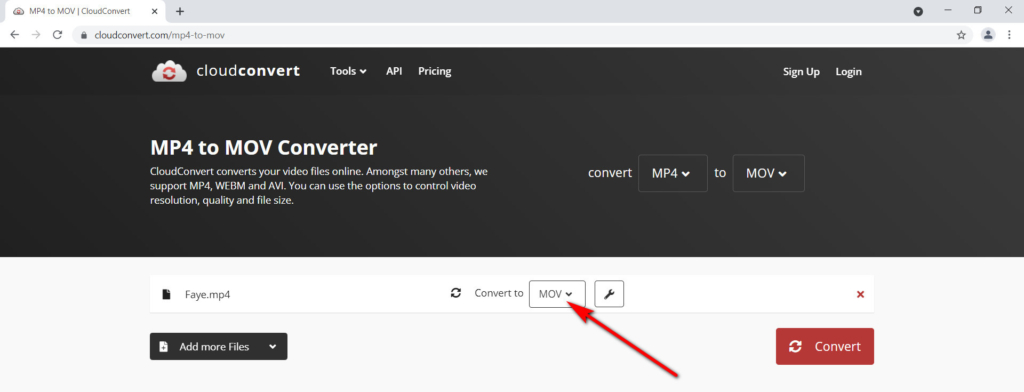
CloudConvert удобен для разовой конвертации без установки программы. Он работает в браузере на Windows, macOS, Android и iOS. Пользователь загружает MP4, выбирает MOV, открывает параметры и скачивает готовый файл.
Как использовать CloudConvert
-
Откройте CloudConvert в браузере.
-
Нажмите Select File.
-
Выберите MP4 с компьютера, телефона или облака.
-
В поле формата выберите MOV.
-
Нажмите значок настроек.
-
В разделе Video Codec выберите H.264.
-
В Resolution оставьте исходное значение.
-
В FPS оставьте исходную частоту кадров.
-
В Audio Codec выберите AAC.
-
Нажмите Convert.
-
Дождитесь завершения обработки.
-
Нажмите Download.
CloudConvert стоит использовать для файлов умеренного размера. Для конфиденциальных роликов, рабочих материалов, документов с лицами людей и коммерческих видео лучше выбирать локальную программу на Windows или Mac.
Настройки для MP4 в MOV
| Поле | Значение |
|---|---|
| Convert to | MOV |
| Video codec | H.264 |
| CRF / Quality | Высокое качество |
| Resolution | Не менять |
| FPS | Не менять |
| Audio codec | AAC |
| Trim | Выключено |
Плюсы
-
работает без установки;
-
понятный выбор входного и выходного формата;
-
есть дополнительные настройки;
-
подходит для Windows, Mac, Android и iPhone;
-
результат скачивается сразу после обработки;
-
удобно для единичных файлов.
Минусы
-
файл загружается на сервер;
-
скорость зависит от интернета;
-
крупные ролики обрабатываются долго;
-
бесплатный режим ограничивает объем и количество операций;
-
для регулярной пакетной работы онлайн-формат неудобен.
Zamzar
Zamzar подходит для самого простого сценария: выбрать файл, указать MOV, запустить конвертацию и скачать результат. В нем меньше ручных настроек, чем в CloudConvert или Online-Convert, поэтому сервис удобен для коротких роликов и пользователей, которым не нужен ручной контроль кодека.
Как перевести MP4 в MOV
-
Откройте Zamzar.
-
Нажмите Choose Files.
-
Добавьте MP4-видео.
-
В списке форматов выберите MOV.
-
Нажмите Convert Now.
-
Дождитесь завершения.
-
Скачайте MOV-файл через Download.
Zamzar хорош там, где приоритет — скорость и простота. Для роликов, где критичны битрейт, FPS, кодек и звук, лучше выбирать сервис с расширенными настройками или локальный конвертер.
Плюсы
-
очень простой интерфейс;
-
подходит для новичков;
-
работает в браузере;
-
не требует установки программы;
-
удобен для небольших MP4;
-
быстро решает разовую задачу.
Минусы
-
мало ручных настроек;
-
не подходит для точной подготовки монтажных файлов;
-
большие ролики загружаются долго;
-
приватные видео лучше не отправлять;
-
итоговое качество контролируется слабее, чем в специализированных конвертерах.
Online-Convert
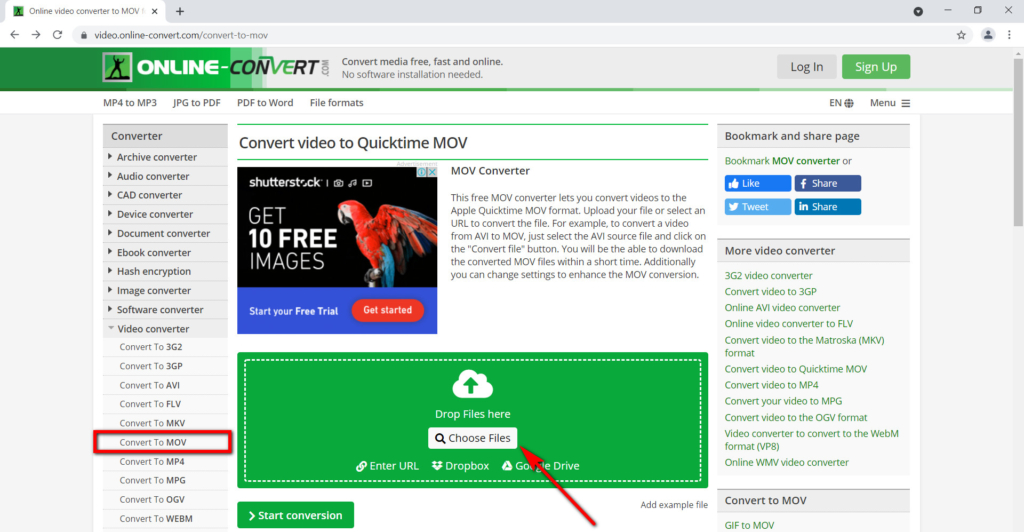
Online-Convert отличается от совсем простых сервисов тем, что дает больше параметров. Его удобно использовать, когда нужно не просто сменить формат, а одновременно проверить разрешение, битрейт, аудио и дополнительные параметры.
Как конвертировать MP4 в MOV
-
Откройте Online-Convert.
-
Выберите раздел конвертации видео в MOV.
-
Нажмите Choose File.
-
Добавьте MP4-файл.
-
Откройте блок дополнительных настроек.
-
Проверьте размер кадра.
-
Оставьте исходное разрешение.
-
Проверьте видеобитрейт.
-
Оставьте исходную частоту кадров.
-
Проверьте аудиокодек.
-
Нажмите Start или Convert.
-
Скачайте готовый MOV.
Какие параметры не трогать
| Параметр | Почему |
|---|---|
| Resize video | Уменьшение размера снижает детализацию |
| Change frame rate | Изменение FPS дает рывки или потерю плавности |
| Cut video | Обрезка меняет длительность |
| Audio bitrate | Сильное снижение ухудшает звук |
| Video bitrate | Сильное снижение дает артефакты |
Online-Convert удобен, когда нужно быстро настроить параметры, но не хочется ставить программу. Для больших архивов видео он уступает локальным решениям, потому что каждый файл проходит через загрузку на сервер и скачивание обратно.
Плюсы
-
есть дополнительные параметры;
-
работает в браузере;
-
подходит для Windows, macOS, Android и iOS;
-
позволяет контролировать разрешение и часть настроек;
-
удобен для единичных файлов;
-
не требует установки.
Минусы
-
онлайн-обработка зависит от скорости интернета;
-
приватные файлы лучше конвертировать локально;
-
бесплатный режим ограничивает большие ролики;
-
слишком большое количество настроек путает новичков;
-
неправильный параметр легко ухудшает качество.
Что выбрать для сохранения качества
Для Windows первым вариантом стоит брать ВидеоМАСТЕР: он проще, чем профессиональные пакеты, и удобнее VLC для массовой обработки. Для macOS самый быстрый штатный путь — QuickTime Player. Для ролика, который одновременно нужно подрезать или оформить, лучше подходит iMovie. Для простой онлайн-конвертации без установки выбирайте CloudConvert или Online-Convert.
| Ситуация | Лучший вариант |
|---|---|
| Нужен простой способ на Windows | ВидеоМАСТЕР |
| Нужно обработать много файлов | Wondershare UniConverter |
| На компьютере уже стоит VLC | VLC Media Player |
| Нужно быстро на Mac | QuickTime Player |
| Нужен монтаж перед экспортом | iMovie |
| Нельзя устанавливать программы | CloudConvert или Online-Convert |
| Файл приватный | Локальная программа на Windows или Mac |
| Видео 4K и весит несколько гигабайт | Локальная программа, не браузер |
Почему не все популярные конвертеры подходят для MOV
HandBrake часто советуют для перекодирования видео, но он ориентирован на MP4/M4V, MKV и WebM, а не на экспорт в MOV. Поэтому для задачи MP4 в MOV он не является основным способом. Его разумно использовать для подготовки H.264 или H.265-файла, но не как прямой MOV-конвертер.
FFmpeg — самый точный инструмент для тех, кто работает с командной строкой. Он умеет переносить потоки без перекодирования через stream copy: при таком режиме данные не декодируются и не кодируются заново, что сохраняет качество и резко ускоряет операцию.
Базовая команда для смены контейнера выглядит так:
ffmpeg -i input.mp4 -c copy output.mov
Эта команда сохраняет видео и звук как есть, а меняет контейнер на MOV. Она работает корректно для совместимых потоков. Для новичков такой способ менее удобен, чем ВидеоМАСТЕР или QuickTime Player, потому что ошибка в команде приводит к нерабочему файлу, а параметры нужно задавать вручную.
Для перекодирования в совместимый MOV с H.264 и AAC используют такую схему:
ffmpeg -i input.mp4 -c:v libx264 -crf 18 -preset slow -c:a aac -b:a 192k output.mov
CRF 18 дает высокое качество для H.264. Значение 20–23 уменьшает размер, но сильнее сжимает картинку. Для архивного результата и дальнейшего монтажа лучше не экономить на размере.
Как проверить результат после конвертации
После конвертации откройте MOV и проверьте не только факт запуска, но и параметры. Визуально файл открывается даже при ухудшении качества, поэтому важно сравнить технические значения.
| Что проверить | Какой результат нужен |
|---|---|
| Разрешение | Совпадает с исходным MP4 |
| FPS | Совпадает с исходным MP4 |
| Длительность | Не изменилась |
| Звук | Не пропал, не отстает, не ускорен |
| Соотношение сторон | Нет растяжения и черных полос |
| Водяной знак | Отсутствует |
| Размер файла | Объясним выбранным кодеком и битрейтом |
| Открытие в QuickTime | Файл воспроизводится без ошибки |
На Windows параметры удобно смотреть через свойства файла и медиаплеер. На Mac достаточно открыть MOV в QuickTime и проверить воспроизведение. Для точного сравнения используйте медиапрограммы, которые показывают кодек, битрейт, частоту кадров и аудиодорожки.
Что делать, когда качество ухудшилось
Качество обычно портится по одной из причин:
-
выбран низкий битрейт;
-
уменьшено разрешение;
-
снижена частота кадров;
-
включено сильное сжатие;
-
выбран профиль для мобильного устройства вместо исходного качества;
-
онлайн-сервис автоматически оптимизировал файл;
-
MOV сохранен с другим кодеком;
-
исходник уже был сильно сжат до конвертации.
Исправление начинается с повторной конвертации. Откройте исходный MP4, выберите MOV заново, поставьте исходное разрешение, исходный FPS и высокий уровень качества. Не используйте пресеты с названиями вроде Small Size, Low, Mobile, Email, Messenger, Fast Compression. Такие профили созданы для уменьшения веса, а не для сохранения исходной детализации.
Почему MOV стал больше MP4
Увеличение размера не означает ошибку. MOV часто становится больше из-за другого кодека, более высокого битрейта, менее агрессивного сжатия, сохранения аудио в лучшем качестве или выбора монтажного профиля. ProRes особенно сильно увеличивает размер файла, потому что рассчитан не на минимальный вес, а на удобный монтаж и сохранение деталей при обработке.
| Причина роста размера | Что происходит |
|---|---|
| H.264 заменен на ProRes | Файл становится значительно крупнее |
| Выбран высокий битрейт | Картинка сохраняется лучше |
| HEVC заменен на H.264 | Совместимость выше, размер больше |
| Сервис сохранил запас качества | Файл тяжелее, но чище |
| Добавлена новая аудиодорожка | Вес увеличивается |
Для просмотра и отправки выбирайте H.264. Для монтажа выбирайте ProRes. Для экономии места выбирайте HEVC, но проверяйте совместимость устройства.
Частые ошибки при MP4 в MOV
Простое переименование файла
Переименование video.mp4 в video.mov не конвертирует видео. Меняется только имя файла, а контейнер внутри остается прежним. Некоторые программы откроют такой файл, другие выдадут ошибку или неправильно определят тип.
Снижение разрешения
При выборе 720p вместо 1080p детализация теряется. Это особенно заметно на лицах, тексте, экране компьютера, мелких объектах и кадрах с листвой, водой, снегом или зерном.
Смена FPS
Видео 60 FPS после экспорта в 30 FPS теряет плавность. Игровые записи, спортивные ролики, панорамы и съемка с телефона начинают выглядеть дергано.
Низкий битрейт
Низкий битрейт дает квадраты, мыло, ступеньки на градиентах, грязные тени и потерю мелких деталей. Смена контейнера не исправляет такие дефекты после появления.
Неподходящий кодек
MOV-файл с неподходящим кодеком открывается не везде. Для совместимости выбирайте H.264 и AAC. Для современных Apple-устройств подходит HEVC. Для монтажа выбирайте ProRes.
Онлайн-конвертация больших файлов
Большие ролики требуют стабильного подключения и времени. Потеря соединения обрывает загрузку или скачивание. Для видео с камеры, длинных записей экрана и 4K лучше использовать локальную программу.
Итог
MP4 в MOV без потери качества выполняется двумя путями: без перекодирования, когда меняется только контейнер, и с качественным перекодированием, когда нужно подобрать совместимый кодек. Для Windows оптимальным первым способом будет ВидеоМАСТЕР. Для macOS самый быстрый штатный вариант — QuickTime Player. Для ролика с монтажом подходит iMovie. Для браузера удобны CloudConvert, Zamzar и Online-Convert.
Главное правило одно: выбирайте MOV, но не снижайте разрешение, FPS и качество. Контейнер меняется быстро, а потерянная детализация после сильного сжатия обратно не возвращается.

Чтобы оставить комментарий, авторизуйтесь или зарегистрируйтесь.