MP4 чаще всего воспринимается как видеофайл, но внутри него находится не только видеоряд. Это контейнер, в котором хранится видеопоток, аудиодорожка, служебные данные, иногда субтитры и несколько вариантов звука. Когда нужно конвертировать MP4 в WAV, пользователь обычно хочет не переделать само видео, а извлечь звук из MP4 и сохранить его в виде отдельного аудиофайла.
WAV подходит для монтажа, обработки голоса, шумоподавления, сведения, подготовки дикторской дорожки, распознавания речи, архивного хранения промежуточных материалов. Главное отличие WAV от MP3, AAC и многих других популярных форматов — отсутствие сжатия с потерями при стандартной записи PCM. Поэтому аудио из видео в WAV удобно передавать в редактор, обрабатывать фильтрами и экспортировать дальше без повторного ухудшения.
При этом фраза без потери качества требует точного понимания. WAV не делает исходный звук лучше. Если в MP4 уже лежит сжатая AAC-дорожка, конвертер не вернет детали, которые были удалены при прежнем сжатии. Задача WAV другая: сохранить декодированный звук без нового сжатия с потерями. Поэтому правильная схема выглядит так: открыть MP4, извлечь аудиодорожку, сохранить ее в PCM WAV, не включать лишнюю нормализацию, усиление, шумоподавление и повторное сжатие.
Ниже разобраны способы для Windows, macOS, Android, iPhone и браузера.
Что важно знать перед конвертацией MP4 в WAV
MP4 — это контейнер. Внутри него звук обычно хранится в AAC, реже в MP3, ALAC, AC-3 или другой дорожке. При конвертации в WAV видеоряд отбрасывается, а аудио декодируется и записывается отдельным файлом.
WAV — это контейнер для аудио. В бытовых и рабочих задачах под WAV обычно подразумевают PCM WAV: несжатый звук с выбранной частотой дискретизации, битностью и количеством каналов. Такой файл занимает больше места, чем MP3 или AAC, зато хорошо открывается в аудиоредакторах, видеоредакторах, DAW и программах для обработки речи.
Для большинства задач подходят такие параметры:
| Задача | Частота | Битность | Каналы | Формат |
|---|---|---|---|---|
| Звук из обычного видео | 48 кГц | 16 бит | стерео | PCM WAV |
| Музыка для дальнейшей обработки | 44,1 или 48 кГц | 24 бит | стерео | PCM WAV |
| Речь, интервью, лекция | 44,1 или 48 кГц | 16 бит | моно или стерео | PCM WAV |
| Монтаж видео | 48 кГц | 16 или 24 бит | стерео | PCM WAV |
| Архив промежуточной дорожки | как в исходнике | 24 бит | как в исходнике | PCM WAV |
Для видео чаще выбирают 48 кГц, потому что это стандартная рабочая частота в видеомонтаже. Для музыки часто используют 44,1 кГц. Если исходный MP4 записан с частотой 48 кГц, сохраняйте 48 кГц: так не будет лишнего пересчета. Если внутри MP4 обычный голос, 16 бит достаточно. Если планируется серьезная обработка, шумоподавление, эквализация, компрессия и дальнейший монтаж, удобнее выбрать 24 бит.
Быстрый выбор способа
| Способ | Платформа | Интернет | Пакетная обработка | Настройки WAV | Лучше всего подходит для |
|---|---|---|---|---|---|
| ВидеоМАСТЕР | Windows | нет | да | да | понятной конвертации MP4 в WAV на ПК |
| АудиоМАСТЕР | Windows | нет | нет | да | извлечения звука и последующей обработки |
| VLC Media Player | Windows, macOS | нет | ограниченно | да | бесплатного извлечения аудио без отдельного конвертера |
| Audacity | Windows, macOS | нет | ограниченно | да | редактирования звука перед сохранением |
| FFmpeg | Windows, macOS, Linux | нет | да | да | массовой обработки и точных команд |
| Format Factory | Windows | нет | да | да | пакетного конвертирования разных медиафайлов |
| Any Video Converter | Windows | нет | да | да | конвертации через готовые профили |
| iTunes / Музыка | macOS, Windows | нет | ограниченно | частично | простой записи в WAV внутри экосистемы Apple |
| Online-Convert | браузер, Android, iOS | да | ограниченно | да | точной настройки WAV онлайн |
| 123apps | браузер, Android, iOS | да | ограниченно | частично | быстрой разовой конвертации |
| CloudConvert | браузер | да | да | да | гибкой веб-конвертации |
| Convertio | браузер | да | ограниченно | частично | простого варианта без установки |
| Media.io | браузер | да | ограниченно | частично | быстрой обработки через веб-интерфейс |
Как выбрать настройки WAV и не испортить звук
Главная ошибка при переводе MP4 в WAV — думать, что максимальные значения всегда дают лучший результат. На практике лучше сохранять параметры, близкие к исходнику, и не включать обработку без необходимости.
Частота дискретизации. Для видео выбирайте 48 000 Гц. Для музыки подходит 44 100 Гц. Если программа показывает исходную частоту аудиодорожки, оставляйте ее. Пересчет с 44,1 кГц в 48 кГц не добавляет качества, он только меняет технический формат.
Битность. 16 бит достаточно для просмотра, прослушивания, распознавания речи, обычного монтажа и подготовки дорожки к публикации. 24 бит удобнее, когда звук дальше будет активно обрабатываться: чистка шума, компрессор, эквалайзер, лимитер, ручная реставрация.
Каналы. Стерео оставляйте для видео с музыкой, атмосферой, игровым звуком, роликами с несколькими источниками. Моно подходит для диктора, лекции, интервью, записи экрана с голосом. Моно уменьшает размер WAV почти в два раза по сравнению со стерео.
Кодек. Для совместимости выбирайте PCM WAV. Это стандартный вариант для большинства редакторов.
Громкость. Не включайте усиление, нормализацию и улучшение автоматически. Сначала сохраните чистую дорожку, а обработку делайте уже в аудиоредакторе, где изменения видны и контролируются.
Конвертеры MP4 в WAV для Windows
ВидеоМАСТЕР
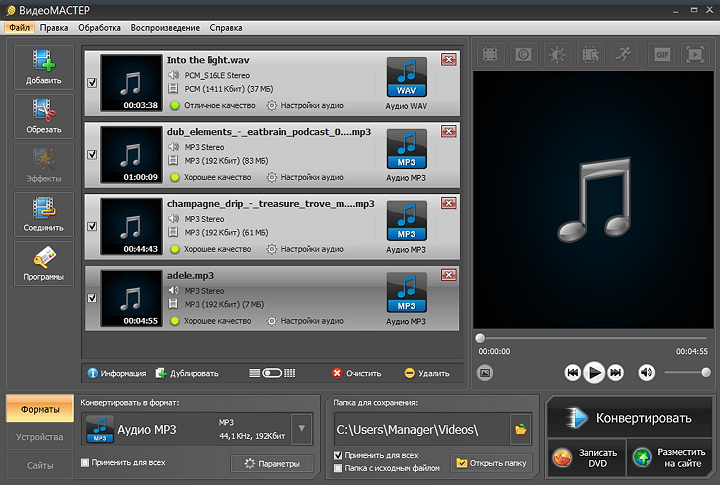
ВидеоМАСТЕР — удобный вариант для Windows, когда нужно быстро преобразовать MP4 в WAV без ручной работы с командной строкой. Программа ориентирована на конвертацию медиафайлов, поэтому сценарий с извлечением аудиодорожки из видео укладывается в стандартный рабочий процесс: добавить MP4, выбрать аудиоформат WAV, указать папку и запустить обработку.
Этот способ особенно удобен, когда на компьютере лежит несколько роликов: записи лекций, вебинаров, фрагменты интервью, клипы, видео с телефона, материалы для монтажа. В таком случае можно добавить несколько файлов в очередь и получить отдельные WAV-дорожки без повторения одних и тех же действий для каждого ролика.
Чтобы перевести MP4 в WAV:
-
Откройте ВидеоМАСТЕР.
-
Нажмите Добавить или Добавить видео.
-
Выберите один MP4-файл или сразу несколько роликов.
-
В нижней части окна откройте список форматов.
-
Перейдите в раздел Аудио форматы.
-
Выберите WAV.
-
Откройте параметры формата.
-
Для обычного видео выставьте 48 кГц, стерео, 16 бит.
-
Для речи выберите моно, когда нужно уменьшить размер файла.
-
Укажите папку сохранения.
-
Нажмите Конвертировать.
-
Дождитесь завершения и откройте папку с результатом.
Для максимального сохранения исходного звучания не включайте улучшение качества, автоматическое усиление и другие эффекты. При конвертации MP4 в WAV задача состоит в точном извлечении звука, а не в изменении тембра или громкости. Если звук нужно почистить, выровнять или усилить, лучше сначала получить WAV, затем открыть его в аудиоредакторе.
ВидеоМАСТЕР хорошо подходит для файлов с камер, смартфонов, видеорегистраторов, программ записи экрана и скачанных роликов. Если видео длинное, WAV получится большим. Это нормально: несжатая аудиодорожка занимает заметно больше места, чем AAC внутри MP4.
Плюсы:
-
понятный интерфейс на русском языке;
-
подходит для пользователей без опыта работы с аудиокодеками;
-
поддерживает пакетную обработку;
-
позволяет выбрать WAV как отдельный аудиоформат;
-
работает без загрузки файла на сторонний сервер;
-
удобен для регулярной конвертации видео в аудио.
Минусы:
-
программа устанавливается на компьютер;
-
WAV-файлы после обработки занимают много места;
-
для точной профессиональной чистки звука нужен отдельный аудиоредактор;
-
при большом количестве длинных MP4 обработка занимает заметное время.
ВидеоМАСТЕР стоит выбрать, когда нужен стабильный конвертер MP4 в WAV для Windows, понятный интерфейс и быстрый результат без командной строки.
АудиоМАСТЕР
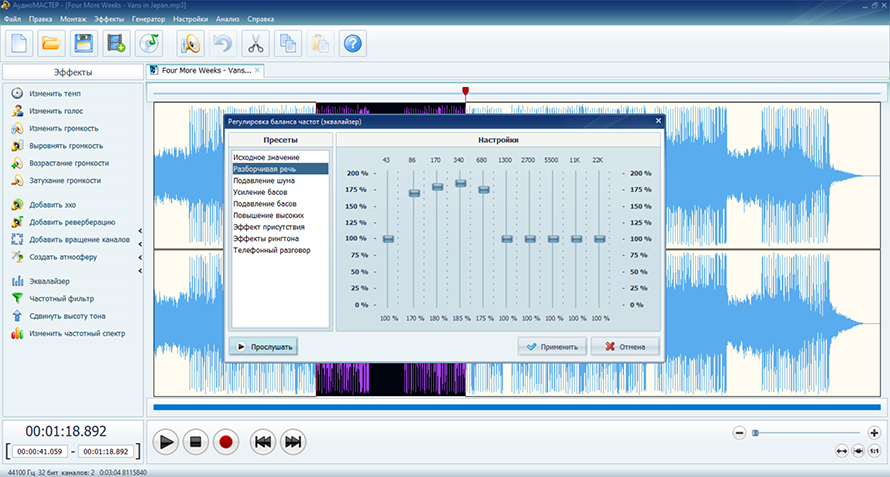
АудиоМАСТЕР лучше подходит не только для извлечения звука из MP4, но и для последующей обработки полученной дорожки. Это важное отличие от обычного видеоконвертера. Когда нужно сохранить звук из видео в WAV, обрезать паузы, убрать лишний фрагмент, выровнять громкость, подготовить голос к монтажу или сделать аудиофайл удобным для дальнейшей работы, аудиоредактор дает больше контроля.
Рабочий сценарий выглядит так: сначала пользователь открывает видео, программа извлекает из него звуковую дорожку, затем дорожку можно прослушать, обрезать, обработать и сохранить в WAV. Такой подход удобен для интервью, вебинаров, обучающих роликов, закадрового голоса, подкастов, записей с экрана и видеоуроков.
Чтобы преобразовать MP4 в WAV через АудиоМАСТЕР:
-
Запустите АудиоМАСТЕР.
-
В стартовом окне выберите действие для открытия файла или извлечения звука из видео.
-
Укажите MP4-файл на компьютере.
-
Дождитесь загрузки аудиодорожки на шкалу.
-
Прослушайте начало, середину и конец записи.
-
Удалите лишние фрагменты, тишину в начале или хвост в конце.
-
Откройте меню Файл.
-
Выберите сохранение или экспорт аудио.
-
В списке форматов выберите WAV.
-
Укажите параметры: PCM, 44,1 или 48 кГц, 16 бит или 24 бит.
-
Выберите папку сохранения.
-
Подтвердите экспорт.
Для видео лучше использовать 48 кГц. Для голосовой дорожки, которая дальше пойдет в монтаж, 16 бит обычно достаточно. Если вы планируете серьезную реставрацию, шумоподавление, компрессию и ручную обработку, используйте 24 бит. Это не восстановит утраченные детали, но даст более удобный рабочий файл для дальнейших операций.
В АудиоМАСТЕРЕ особенно полезно прослушивать результат до сохранения. У видеоконвертеров часто задача заканчивается на выборе формата, а здесь можно сразу заметить щелчки, обрыв начала, слишком длинную тишину, неудачный уровень громкости или лишнюю часть ролика.
Плюсы:
-
удобно извлекать звук и сразу редактировать его;
-
подходит для речи, интервью, озвучки, лекций и подкастов;
-
можно обрезать лишние фрагменты перед экспортом;
-
WAV выбирается как рабочий формат для дальнейшей обработки;
-
интерфейс ориентирован именно на звук, а не на видеоряд.
Минусы:
-
для простой массовой конвертации удобнее видеоконвертер;
-
пакетная обработка не является главным сценарием;
-
длинные WAV-файлы быстро занимают место на диске;
-
для полного сохранения исходного звучания нужно не включать лишние эффекты.
АудиоМАСТЕР лучше ставить между видеоконвертером и профессиональной DAW. Он удобен, когда нужно не просто сделать WAV из MP4, а получить аккуратную аудиодорожку, готовую к монтажу, публикации или передаче другому специалисту.
VLC Media Player
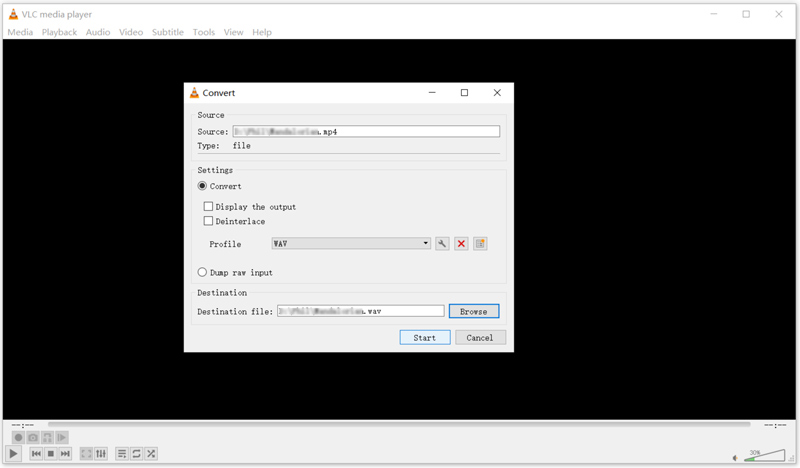
VLC Media Player известен как видеоплеер, но в нем есть встроенная конвертация. Для задачи MP4 в WAV это удобный бесплатный способ, когда программа уже установлена и не хочется ставить отдельный конвертер. VLC подходит для разовой обработки, проверки файла, извлечения аудио из короткого ролика или сохранения дорожки из видеоурока.
Чтобы сохранить звук из MP4 в WAV на Windows:
-
Откройте VLC Media Player.
-
В верхнем меню нажмите Медиа.
-
Выберите Конвертировать/сохранить.
-
В окне Открыть медиа нажмите Добавить.
-
Укажите MP4-файл.
-
Нажмите Конвертировать/сохранить.
-
В блоке Профиль выберите аудиопрофиль или создайте новый.
-
При создании профиля выберите контейнер WAV.
-
В настройках аудиокодека включите аудио и выберите PCM-совместимый вариант.
-
В поле назначения нажмите Обзор.
-
Укажите имя файла с расширением
.wav. -
Нажмите Начать.
-
Дождитесь окончания обработки.
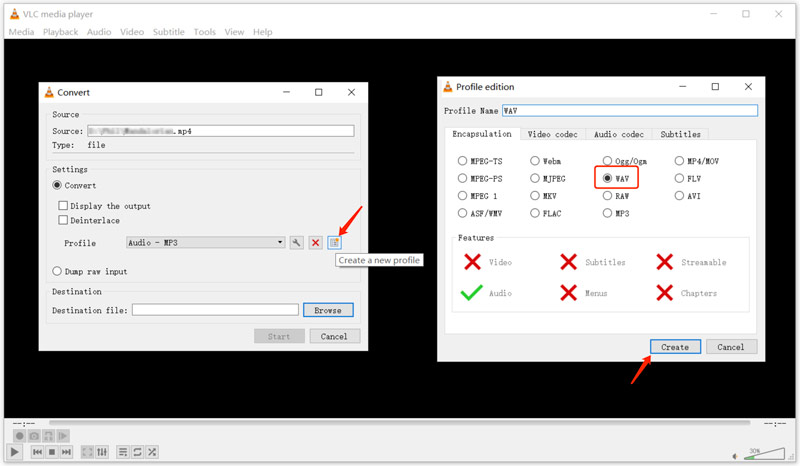
VLC не всегда самый удобный вариант для новичка, потому что профиль WAV настраивается вручную. Зато программа бесплатная, работает без интернета и хорошо подходит для тех, кто уже использует VLC как основной плеер.
При сохранении WAV важно указать расширение файла вручную. Если оставить неправильное расширение, получится путаница: внутри будет один тип данных, а имя файла будет выглядеть иначе. Лучше сразу написать понятное имя, например lecture_audio.wav, interview_track.wav или screen_record_voice.wav.
Плюсы:
-
бесплатный способ без отдельного конвертера;
-
работает на Windows и macOS;
-
подходит для разовой конвертации;
-
не отправляет файл в интернет;
-
открывает большое количество видеоформатов.
Минусы:
-
профиль WAV приходится настраивать внимательнее;
-
интерфейс конвертации менее очевиден, чем в специализированных программах;
-
пакетная обработка неудобна;
-
при неверном профиле можно получить файл не в том формате.
VLC стоит выбирать для единичных MP4-файлов, когда нужно быстро достать аудио, а специализированный конвертер устанавливать не хочется.
Audacity
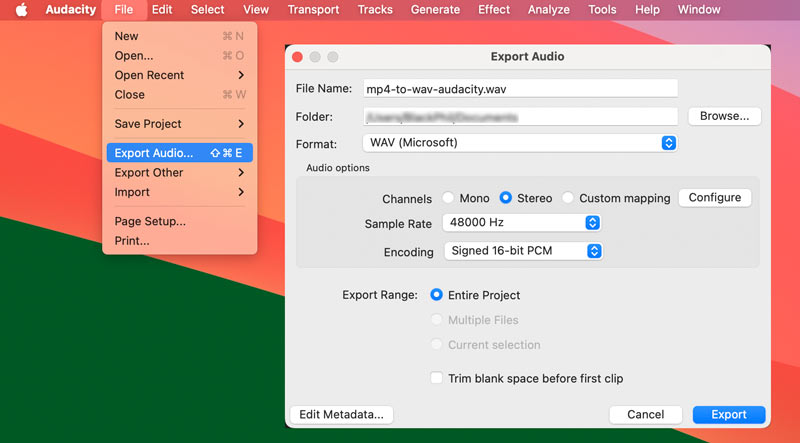
Audacity — один из самых удобных вариантов, когда после извлечения аудиодорожки нужно увидеть волну, прослушать запись, обрезать лишнее, убрать тишину, нормализовать звук вручную или сохранить чистый WAV для дальнейшей обработки. Audacity импортирует MP4 через FFmpeg-библиотеку, поэтому для работы с видеофайлами она должна быть установлена и подключена.
Сценарий особенно хорош для речи: вебинаров, лекций, интервью, видеозвонков, записи экрана, дикторского голоса. В отличие от простого конвертера, Audacity сразу показывает форму сигнала. Пользователь видит, где запись слишком тихая, где есть паузы, где начинается полезный звук и где заканчивается дорожка.
Чтобы конвертировать MP4 в WAV:
-
Установите Audacity.
-
Установите FFmpeg-библиотеку для Audacity.
-
Откройте Audacity.
-
Нажмите Файл.
-
Выберите Импорт.
-
Нажмите Аудио.
-
Укажите MP4-файл.
-
Дождитесь импорта аудиодорожки.
-
Прослушайте запись.
-
При необходимости удалите тишину в начале и конце.
-
Откройте Файл.
-
Выберите Экспорт или Export Audio.
-
В списке форматов выберите WAV.
-
В качестве кодировки выберите Signed 16-bit PCM или 24-битный PCM-вариант.
-
Укажите имя и папку.
-
Нажмите Сохранить.
-
Заполните метаданные или пропустите этот шаг.
-
Дождитесь окончания экспорта.
Для обычного голоса выбирайте 16-битный PCM WAV. Для последующей серьезной обработки можно сохранить 24-битный WAV. Если исходная запись была в 48 кГц, не переводите ее в 44,1 кГц без причины. Для видеомонтажа 48 кГц остается более удобным вариантом.
Audacity хорош тем, что позволяет контролировать звук до экспорта. Например, если в MP4 есть несколько секунд тишины в начале, ее можно выделить мышью и удалить клавишей Delete. Если дорожка слишком длинная, можно оставить только нужный фрагмент. Если нужно получить WAV из конкретного участка видео, это проще сделать в Audacity, чем в обычном конвертере.
Плюсы:
-
бесплатный аудиоредактор;
-
показывает форму волны;
-
позволяет обрезать, чистить и проверять звук перед экспортом;
-
сохраняет WAV в стандартных PCM-вариантах;
-
подходит для речи, подкастов, озвучки и учебных материалов.
Минусы:
-
для импорта MP4 нужна FFmpeg-библиотека;
-
интерфейс требует большего внимания, чем простой конвертер;
-
пакетная конвертация менее удобна, чем в FFmpeg или ВидеоМАСТЕРЕ;
-
лишняя обработка способна изменить звук, поэтому эффекты нужно применять осознанно.
Audacity выбирают тогда, когда нужен не просто файл WAV, а контроль над содержимым аудиодорожки.
FFmpeg
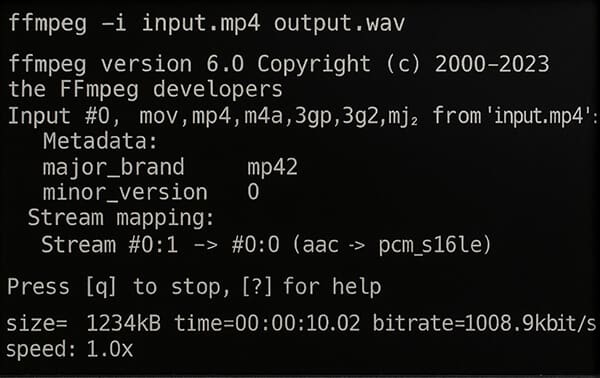
FFmpeg — самый точный и быстрый инструмент для тех, кто спокойно работает с командной строкой. Он особенно полезен, когда нужно обработать десятки MP4-файлов, сохранить одинаковые параметры, автоматизировать конвертацию или подготовить звук для монтажного пайплайна.
Базовая команда выглядит так:
ffmpeg -i input.mp4 output.wav
Эта команда открывает input.mp4, извлекает аудио и сохраняет его в output.wav. Для более контролируемого результата используйте явные параметры PCM:
ffmpeg -i input.mp4 -vn -c:a pcm_s16le -ar 48000 -ac 2 output.wav
Что означает команда:
| Параметр | Значение |
|---|---|
-i input.mp4 |
исходный MP4-файл |
-vn |
не использовать видеопоток |
-c:a pcm_s16le |
сохранить звук как 16-битный PCM WAV |
-ar 48000 |
установить частоту 48 кГц |
-ac 2 |
сохранить стерео |
output.wav |
имя итогового файла |
Для речи в моно используйте:
ffmpeg -i input.mp4 -vn -c:a pcm_s16le -ar 48000 -ac 1 voice.wav
Для 24-битного WAV:
ffmpeg -i input.mp4 -vn -c:a pcm_s24le -ar 48000 -ac 2 output_24bit.wav
Для пакетной обработки в PowerShell:
Get-ChildItem *.mp4 | ForEach-Object {
  ffmpeg -i $_.FullName -vn -c:a pcm_s16le -ar 48000 -ac 2 "$($_.BaseName).wav"
}
Эта команда берет все MP4-файлы из текущей папки и создает рядом WAV-файлы с такими же именами. Для архива видеолекций, записей экрана или интервью это один из самых быстрых способов.
FFmpeg не показывает красивый интерфейс, зато дает максимальный контроль. Вы точно задаете кодек, частоту, каналы и имя файла. При необходимости можно добавить обрезку:
ffmpeg -ss 00:01:30 -to 00:05:00 -i input.mp4 -vn -c:a pcm_s16le -ar 48000 -ac 2 fragment.wav
Эта команда сохранит звук с 1 минуты 30 секунд до 5 минуты.
Плюсы:
-
максимальный контроль над параметрами;
-
высокая скорость работы;
-
удобная пакетная обработка;
-
подходит для автоматизации;
-
работает с огромным количеством форматов;
-
не требует загрузки файлов на сервер.
Минусы:
-
нет привычного графического интерфейса;
-
команды нужно вводить внимательно;
-
ошибка в параметрах приводит к неверному результату;
-
новичкам сложнее разобраться с путями к файлам и папкам.
FFmpeg — лучший выбор для технически уверенных пользователей, больших объемов файлов и повторяемых задач.
Format Factory
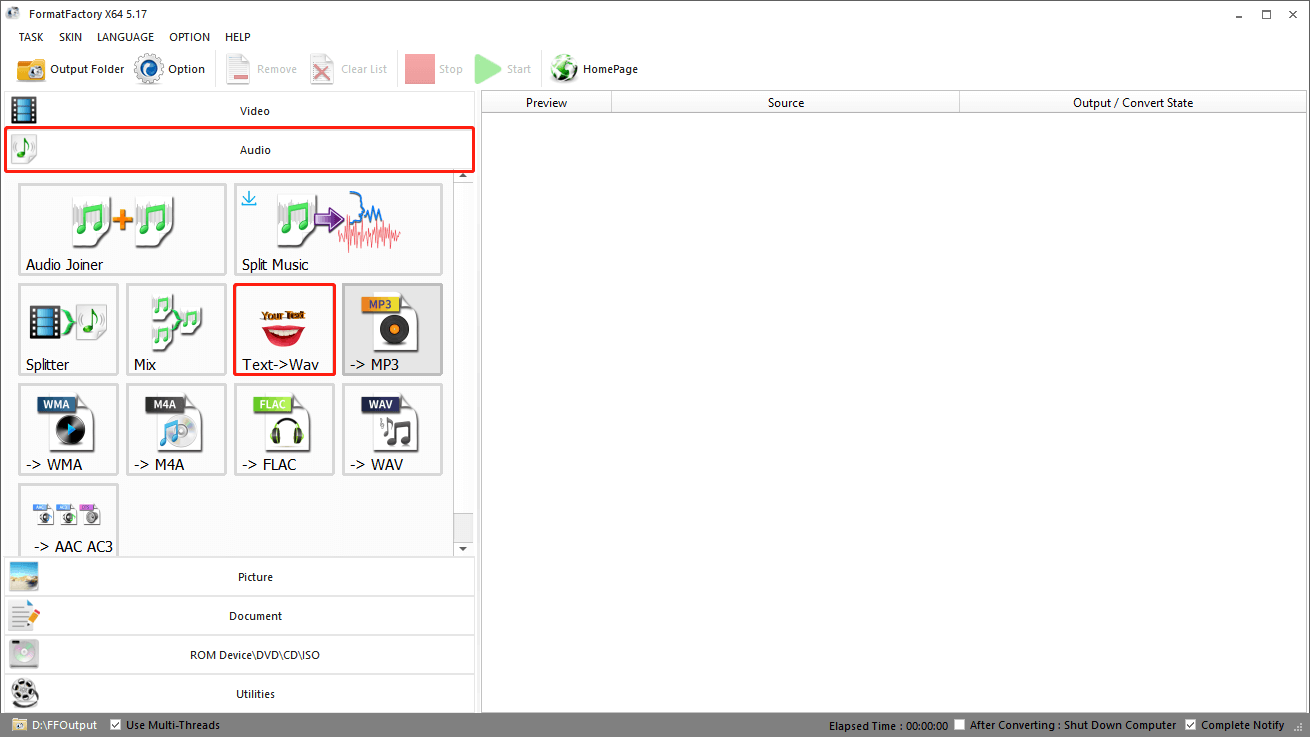
Format Factory — универсальный мультимедийный конвертер для Windows. Его удобно использовать, когда кроме MP4 в WAV периодически нужны другие преобразования: видео в MP3, WAV в MP3, изменение контейнера, сжатие, конвертация изображений и базовая пакетная обработка.
Чтобы сделать WAV из MP4:
-
Откройте Format Factory.
-
Перейдите в раздел Audio или Аудио.
-
Выберите WAV.
-
Нажмите Add Files или Добавить файл.
-
Укажите MP4-видео.
-
Откройте Output Setting или настройки вывода.
-
Выберите частоту 44,1 или 48 кГц.
-
Укажите каналы: mono или stereo.
-
Подтвердите настройки кнопкой OK.
-
Выберите папку сохранения.
-
Нажмите Start или Старт.
-
После завершения откройте папку с WAV-файлом.
Format Factory хорошо подходит для пользователей, которым нужен один универсальный инструмент для медиафайлов. При конвертации MP4 в WAV программа берет аудиодорожку из видео и сохраняет ее как отдельный аудиофайл. Для лучшего результата используйте PCM WAV и не включайте лишнюю обработку громкости.
Плюсы:
-
поддерживает много медиаформатов;
-
подходит для пакетной обработки;
-
удобен для разных задач с видео и аудио;
-
позволяет выбирать WAV как выходной формат;
-
работает без интернета.
Минусы:
-
интерфейс перегружен из-за большого числа функций;
-
новичку нужно внимательно выбирать именно аудиоформат WAV;
-
при установке следует аккуратно проходить все окна установщика;
-
для детальной обработки звука нужен отдельный редактор.
Format Factory полезен, когда конвертация MP4 в WAV — только одна из регулярных задач, а не единственный сценарий.
Any Video Converter
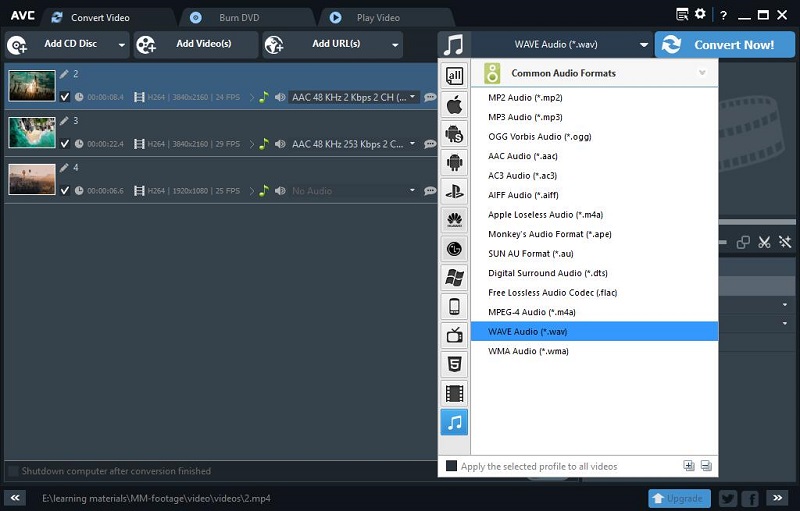
Any Video Converter удобен для пользователей, которые привыкли выбирать готовые профили. Программа работает с видео и аудио, поэтому MP4 можно добавить как исходный файл, а на выходе выбрать WAV. Такой вариант хорош для домашней коллекции видео, клипов, записей экрана и файлов, которые нужно быстро отправить в аудиоредактор.
Порядок действий:
-
Запустите Any Video Converter.
-
Нажмите Add Video(s) или Add Files.
-
Выберите MP4-файл.
-
Откройте список выходных профилей.
-
Перейдите к аудиоформатам.
-
Выберите WAVE Audio или WAV.
-
Проверьте параметры качества.
-
Укажите папку сохранения.
-
Нажмите Convert Now.
-
Дождитесь окончания обработки.
Если программа показывает частоту дискретизации и каналы, для видео выбирайте 48 кГц и стерео. Для речи можно выбрать моно. При сохранении нескольких роликов проверьте, что для каждого файла выбран именно WAV, а не MP3 или AAC.
Плюсы:
-
понятная схема через готовые профили;
-
поддерживает видео и аудио;
-
подходит для нескольких файлов;
-
не требует командной строки;
-
удобен для домашних задач.
Минусы:
-
настройки зависят от выбранного профиля;
-
интерфейс менее точный, чем FFmpeg;
-
профессиональную обработку звука нужно делать отдельно;
-
при невнимательном выборе профиля можно сохранить не WAV.
Any Video Converter стоит использовать, когда важна простая конвертация через готовые форматы и не нужна сложная ручная настройка.
Программы для конвертации MP4 в WAV на macOS
iTunes и приложение Музыка
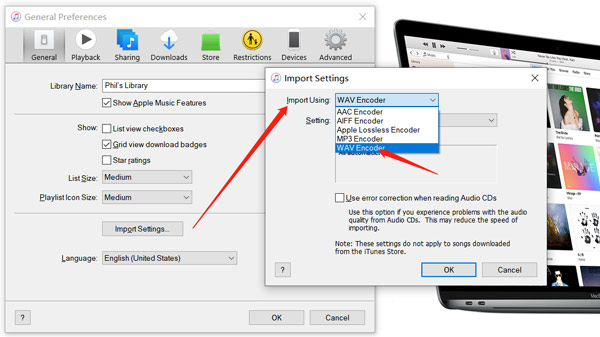
На компьютерах Apple для некоторых сценариев удобно использовать iTunes или приложение Музыка. В старых версиях macOS работает iTunes, в новых системах медиатека перенесена в приложение Музыка. Смысл одинаковый: сначала выбирается WAV Encoder, затем аудиофайл сохраняется в WAV-версии.
Для MP4 этот способ удобен, когда файл корректно добавляется в медиатеку и система видит его аудиодорожку. Для сложных роликов, нестандартных кодеков и поврежденных файлов надежнее использовать VLC, Audacity или FFmpeg.
Порядок действий в iTunes:
-
Откройте iTunes.
-
Перейдите в настройки программы.
-
Откройте раздел General.
-
Нажмите Import Settings.
-
В поле Import Using выберите WAV Encoder.
-
Подтвердите настройки.
-
Добавьте файл в медиатеку.
-
Выделите нужный файл.
-
Откройте меню File.
-
Выберите Convert.
-
Нажмите Create WAV Version.
-
Найдите созданный WAV-файл в медиатеке или папке хранения.
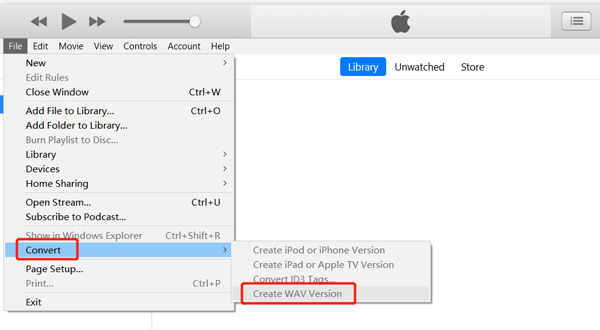
В приложении Музыка логика похожая: сначала в настройках импорта выбирается WAV Encoder, затем создается новая версия файла. Этот способ больше похож не на универсальный видеоконвертер, а на инструмент для работы с медиатекой.
Плюсы:
-
подходит пользователям экосистемы Apple;
-
не требует сложной настройки кодеков;
-
WAV Encoder выбирается в настройках импорта;
-
удобно для файлов, уже находящихся в медиатеке.
Минусы:
-
не самый удобный способ для больших видеоархивов;
-
нестандартные MP4 лучше обрабатывать в VLC, Audacity или FFmpeg;
-
управление файлами через медиатеку подходит не всем;
-
пакетная обработка ограничена логикой приложения.
iTunes и Музыка удобны тогда, когда файл уже используется в медиатеке и нужно получить WAV без установки отдельного конвертера.
VLC Media Player для Mac
На macOS VLC тоже умеет извлекать аудио из видео. Интерфейс отличается от Windows-версии, но общий принцип тот же: открыть MP4, выбрать конвертацию, настроить аудиопрофиль и сохранить файл с расширением WAV.
Порядок действий:
-
Откройте VLC на Mac.
-
В меню выберите File.
-
Нажмите Convert / Stream.
-
Перетащите MP4-файл в окно или выберите его через Open media.
-
Перейдите к настройке профиля.
-
Создайте или выберите профиль для WAV.
-
Укажите аудиокодек PCM.
-
Включите сохранение в файл.
-
Нажмите Browse.
-
Введите имя файла с расширением
.wav. -
Нажмите Save.
-
Запустите конвертацию.
Этот способ хорош, когда нужно быстро извлечь звук из одного видео. Для серии файлов лучше использовать FFmpeg, потому что командная строка быстрее повторяет одну и ту же операцию.
Плюсы:
-
бесплатный вариант для Mac;
-
подходит для множества видеофайлов;
-
работает без интернета;
-
не требует загрузки видео в браузер.
Минусы:
-
профиль WAV требует внимательной настройки;
-
массовая конвертация неудобна;
-
нет полноценного редактирования аудиодорожки;
-
интерфейс конвертации менее очевиден, чем у специализированных программ.
VLC на Mac стоит выбирать для разовой операции и проверки файла.
Audacity для Mac
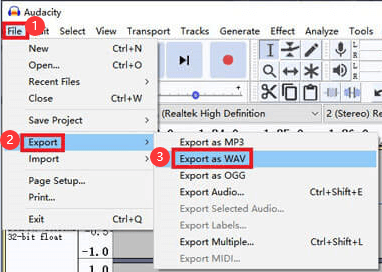
Audacity на macOS полезен в тех же случаях, что и на Windows: когда после извлечения звука нужна проверка, обрезка, ручная чистка или подготовка дорожки к монтажу. Для импорта MP4 используется FFmpeg-библиотека, после чего аудио появляется в редакторе как обычная дорожка.
Пошагово:
-
Установите Audacity для macOS.
-
Подключите FFmpeg-библиотеку для импорта видеофайлов.
-
Откройте Audacity.
-
Выберите File.
-
Нажмите Import.
-
Выберите Audio.
-
Укажите MP4-файл.
-
Дождитесь появления волны на шкале.
-
Проверьте начало и конец записи.
-
Удалите лишнюю тишину.
-
Выберите File.
-
Нажмите Export Audio.
-
В формате выберите WAV.
-
В кодировке выберите PCM.
-
Сохраните файл.
Для монтажа видео на Mac выбирайте 48 кГц. Если дорожка идет в Logic Pro, Final Cut Pro, DaVinci Resolve или другой редактор, WAV в PCM остается удобным промежуточным форматом.
Плюсы:
-
можно сразу редактировать дорожку;
-
видна форма волны;
-
удобно обрезать тишину и лишние фрагменты;
-
WAV экспортируется в стандартном виде;
-
подходит для голоса и музыки.
Минусы:
-
нужна FFmpeg-библиотека;
-
для простой разовой конвертации интерфейс избыточен;
-
пакетная обработка не так удобна, как в FFmpeg;
-
эффекты нужно применять вручную и аккуратно.
Audacity для Mac лучше всего подходит тем, кто хочет получить не просто WAV, а подготовленный аудиофайл.
Приложения для преобразования MP4 в WAV на Android
Online-Convert в браузере Android
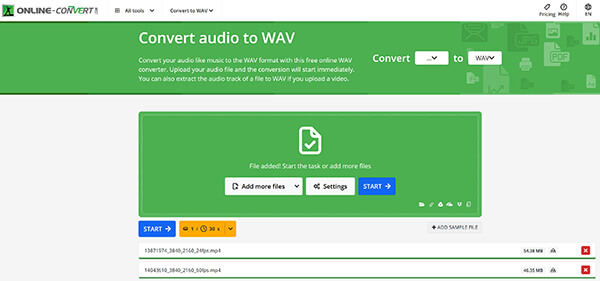
На Android самый простой путь — использовать браузерный конвертер. Online-Convert удобен тем, что дает доступ к настройкам: можно выбрать частоту, каналы, обрезку и другие параметры. Это полезно, когда на телефоне лежит запись экрана, видео из мессенджера, ролик с камеры или файл, скачанный в память устройства.
Порядок действий:
-
Откройте браузер на Android.
-
Перейдите к конвертации в WAV.
-
Нажмите кнопку выбора файла.
-
Укажите MP4 из памяти телефона, папки Downloads, Files или галереи.
-
Дождитесь загрузки.
-
В настройках выберите WAV.
-
Укажите частоту 48 кГц для видео или 44,1 кГц для музыки.
-
Выберите стерео или моно.
-
Для речи используйте моно, если нужен меньший размер.
-
Нажмите Start или Convert.
-
После обработки нажмите Download.
-
Найдите WAV в папке загрузок.
Для длинных видео мобильный интернет лучше не использовать. WAV-файл будет большим, а исходный MP4 тоже нужно загрузить на сервер. При слабом соединении обработка прерывается. Для приватных материалов, рабочих записей, закрытых лекций и личных видео безопаснее использовать программу на компьютере.
Плюсы:
-
не нужно устанавливать приложение;
-
работает прямо на телефоне;
-
есть настройки WAV;
-
подходит для коротких роликов;
-
удобно для разовых задач.
Минусы:
-
требуется стабильный интернет;
-
большие MP4 загружаются долго;
-
приватные видео передаются на сервер;
-
результат занимает много места в памяти телефона;
-
мобильный браузер менее удобен для длинных файлов.
Online-Convert на Android подходит для коротких MP4, когда нужно быстро получить WAV и сразу скачать его на телефон.
123apps
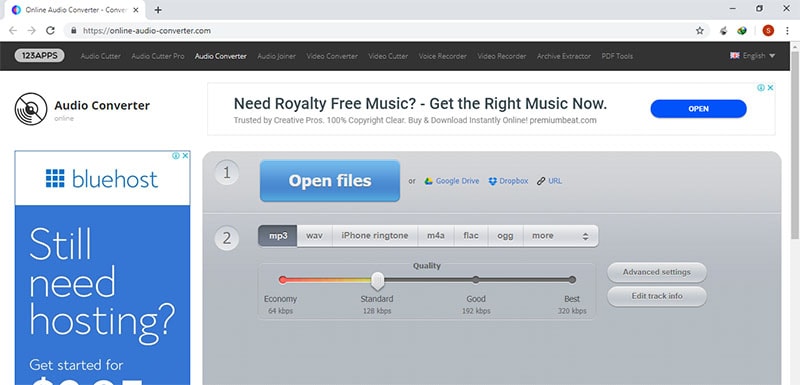
123apps удобен для тех, кому не нужны сложные параметры. Интерфейс построен вокруг простого сценария: открыть файл, выбрать формат, запустить конвертацию, скачать результат. На Android это хороший вариант для коротких видео, голосовых фрагментов, учебных роликов и записей с экрана.
Как сохранить MP4 в WAV:
-
Откройте 123apps в браузере Android.
-
Выберите инструмент для конвертации аудио.
-
Нажмите Открыть файлы.
-
Укажите MP4 в памяти телефона.
-
В списке форматов выберите WAV.
-
Проверьте качество или дополнительные настройки.
-
Нажмите Конвертировать.
-
Дождитесь завершения.
-
Нажмите Скачать.
-
Откройте WAV через файловый менеджер или отправьте его в нужное приложение.
Для речи и коротких фрагментов этот способ очень удобен. Для больших видео лучше использовать компьютер: загрузка MP4 и скачивание WAV на телефоне быстро расходуют память и трафик.
Плюсы:
-
очень простой интерфейс;
-
работает в мобильном браузере;
-
не требует установки приложения;
-
подходит для коротких MP4;
-
результат скачивается сразу на телефон.
Минусы:
-
нужен интернет;
-
для больших файлов неудобен;
-
меньше ручных настроек, чем в Online-Convert;
-
приватные материалы лучше не загружать в веб-сервис;
-
WAV занимает много места.
123apps на Android стоит использовать для быстрой разовой конвертации, когда важна простота.
Приложения для конвертации MP4 в WAV на iOS
Файлы на iPhone плюс Online-Convert
На iPhone и iPad удобнее всего работать через приложение Файлы и Safari. Сначала нужно понять, где лежит MP4: в Фото, в Загрузках, в iCloud Drive, в папке мессенджера или внутри приложения. Затем файл передается в онлайн-конвертер, а готовый WAV сохраняется обратно в Файлы.
Порядок действий:
-
Откройте приложение Файлы.
-
Найдите MP4.
-
Если ролик находится в Фото, откройте его и используйте Поделиться.
-
Сохраните ролик в Файлы, когда сайт не видит его напрямую.
-
Откройте Safari.
-
Перейдите к Online-Convert.
-
Нажмите выбор файла.
-
Укажите MP4 из Файлов.
-
В настройках выберите WAV.
-
Для видео оставьте 48 кГц.
-
Выберите стерео или моно.
-
Запустите конвертацию.
-
После завершения нажмите Download.
-
Сохраните WAV в Файлы.
-
Откройте его в нужном редакторе или отправьте через меню Поделиться.
На iPhone особенно важно следить за размером. WAV из длинного видео быстро занимает сотни мегабайт. Перед конвертацией лучше освободить место и проверить подключение к Wi-Fi.
Плюсы:
-
работает без установки программы на компьютер;
-
подходит для коротких роликов с iPhone;
-
позволяет сохранить результат в приложение Файлы;
-
есть настройки аудио;
-
удобно для срочной конвертации.
Минусы:
-
нужен интернет;
-
длинные файлы неудобно загружать;
-
WAV быстро заполняет память;
-
закрытые и личные видео лучше обрабатывать локально;
-
управление файлами на iOS требует внимательности.
Этот способ подходит, когда MP4 уже находится на iPhone и нужно быстро получить WAV без переноса на компьютер.
123apps в Safari
123apps в Safari удобен для iPhone, когда не нужны глубокие настройки. Выбираете файл, формат WAV и скачиваете результат. Для коротких MP4 это один из самых быстрых вариантов.
Порядок действий:
-
Откройте Safari.
-
Перейдите к инструменту конвертации аудио 123apps.
-
Нажмите Открыть файлы.
-
Выберите MP4 из Файлов, iCloud Drive или другого доступного места.
-
Выберите формат WAV.
-
Запустите конвертацию.
-
Дождитесь обработки.
-
Нажмите Скачать.
-
Сохраните результат в Загрузки или нужную папку.
-
Проверьте файл через встроенное воспроизведение или отправьте его в редактор.
Для iPhone этот способ особенно удобен с короткими фрагментами: голос из видео, аудио из презентации, запись экрана с объяснением. Для длинных лекций лучше использовать Windows или Mac, потому что на компьютере проще контролировать размер, папку сохранения и стабильность обработки.
Плюсы:
-
простой интерфейс;
-
работает в Safari;
-
быстро подходит для коротких роликов;
-
не требует установки приложения;
-
WAV сохраняется в Файлы.
Минусы:
-
нужен интернет;
-
большие MP4 неудобны;
-
меньше настроек, чем в Online-Convert;
-
результат занимает много места;
-
для приватного видео локальный способ надежнее.
123apps на iPhone — хороший вариант для быстрого получения WAV без технических настроек.
Как изменить формат MP4 на WAV онлайн
CloudConvert
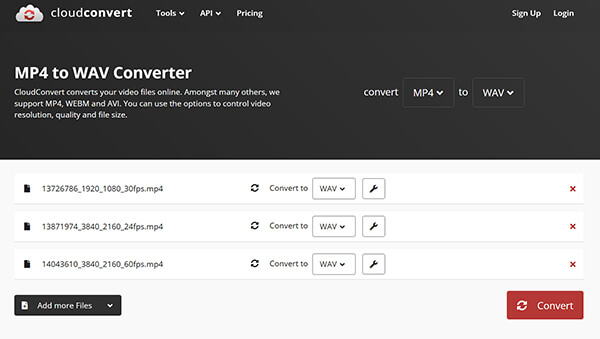
CloudConvert — один из самых гибких веб-вариантов. Он удобен, когда нужно открыть MP4 в браузере, выбрать WAV, изменить параметры аудио и скачать готовый файл. Сервис подходит для пользователей Windows, macOS, Linux, Android и iOS, потому что работает через браузер.
Порядок действий:
-
Откройте CloudConvert.
-
Нажмите Select File.
-
Загрузите MP4 с устройства.
-
В поле выходного формата выберите WAV.
-
Откройте дополнительные параметры.
-
Укажите audio codec, sample rate и channels.
-
Для видео выберите 48 кГц.
-
Для речи выберите mono, когда нужен меньший размер.
-
Нажмите Convert.
-
После завершения нажмите Download.
CloudConvert удобен для тех, кто хочет получить веб-инструмент с настройками. Однако любые онлайн-сервисы имеют общий недостаток: файл нужно загрузить на сервер. Это плохо подходит для конфиденциальных видео, рабочих материалов с ограниченным доступом и очень больших роликов.
Плюсы:
-
работает в браузере;
-
есть настройки выходного аудио;
-
подходит для разных устройств;
-
не требует установки программы;
-
удобен для разовых задач.
Минусы:
-
требуется интернет;
-
большие файлы загружаются долго;
-
приватные MP4 лучше не отправлять в веб-сервис;
-
бесплатный режим имеет ограничения;
-
скорость зависит от сервера и подключения.
CloudConvert подходит для коротких и средних файлов, когда нужна гибкая веб-конвертация.
Convertio
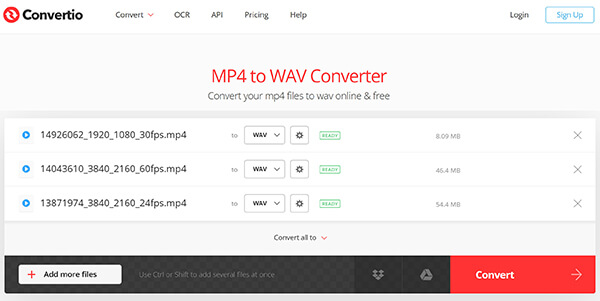
Convertio ориентирован на максимально простой сценарий: выбрать исходный файл, указать WAV, запустить обработку и скачать результат. Это удобный способ, когда не нужны сложные параметры, а задача состоит только в том, чтобы быстро перевести MP4 в WAV.
Порядок действий:
-
Откройте Convertio.
-
Нажмите кнопку выбора файла.
-
Загрузите MP4 с компьютера или телефона.
-
В выходном формате выберите WAV.
-
Откройте настройки, когда нужно изменить частоту или каналы.
-
Нажмите Конвертировать.
-
Дождитесь завершения.
-
Скачайте WAV-файл.
Convertio хорошо подходит для коротких роликов. Для длинных видео и больших архивов лучше выбрать локальный инструмент, потому что загрузка и скачивание занимают больше времени, чем сама конвертация на ПК.
Плюсы:
-
понятный веб-интерфейс;
-
быстро подходит для одной операции;
-
не требует установки;
-
работает на разных устройствах;
-
легко выбрать WAV как выходной формат.
Минусы:
-
нужен интернет;
-
крупные MP4 неудобно загружать;
-
меньше контроля, чем в FFmpeg;
-
приватные файлы лучше обрабатывать локально;
-
ограничения бесплатного режима мешают регулярной работе.
Convertio стоит использовать для простой разовой конвертации.
Online-Convert
Online-Convert выделяется настройками. Здесь удобно управлять частотой, каналами, обрезкой и параметрами аудио. Поэтому сервис хорошо подходит для случаев, когда не просто нужен WAV, а нужно привести файл к конкретным требованиям.
Например, для видеомонтажа выбирают 48 кГц и стерео, для речи — 48 кГц и моно, для музыкального файла — 44,1 или 48 кГц и стерео. Если нужен только фрагмент аудио, можно использовать обрезку по времени.
Порядок действий:
-
Откройте Online-Convert.
-
Выберите конвертацию в WAV.
-
Загрузите MP4.
-
В дополнительных настройках укажите частоту.
-
Выберите количество каналов.
-
При необходимости задайте начало и конец фрагмента.
-
Не включайте нормализацию без необходимости.
-
Запустите обработку.
-
Скачайте WAV.
Плюсы:
-
много настроек;
-
подходит для браузера, Android и iOS;
-
можно подготовить файл под конкретную задачу;
-
не требует установки;
-
удобен для коротких и средних файлов.
Минусы:
-
нужен интернет;
-
большие видео загружаются долго;
-
настройки требуют внимательности;
-
приватные материалы лучше конвертировать локально;
-
скорость зависит от сервиса.
Online-Convert выбирают, когда важны параметры WAV, а не только сам факт преобразования.
123apps
123apps — простой веб-инструмент для пользователей, которым нужно быстро сделать WAV из MP4. Он меньше перегружает настройками, чем продвинутые сервисы, и хорошо подходит для разовой бытовой задачи.
Порядок действий:
-
Откройте 123apps.
-
Выберите аудиоконвертер.
-
Нажмите Открыть файлы.
-
Загрузите MP4.
-
Выберите WAV.
-
Запустите конвертацию.
-
Скачайте результат.
Такой способ удобен для небольшого видео: клипа, записи экрана, короткой лекции, голосового фрагмента. Если нужно обработать много роликов или выбрать точные параметры, лучше использовать ВидеоМАСТЕР, FFmpeg или Online-Convert.
Плюсы:
-
простой интерфейс;
-
быстрый старт;
-
работает без установки;
-
подходит для телефонов и компьютеров;
-
легко получить WAV из одного MP4.
Минусы:
-
меньше настроек;
-
нужен интернет;
-
не подходит для конфиденциальных материалов;
-
большие файлы неудобны;
-
пакетная обработка ограничена.
123apps — вариант для тех, кому нужен быстрый результат без лишних действий.
Media.io
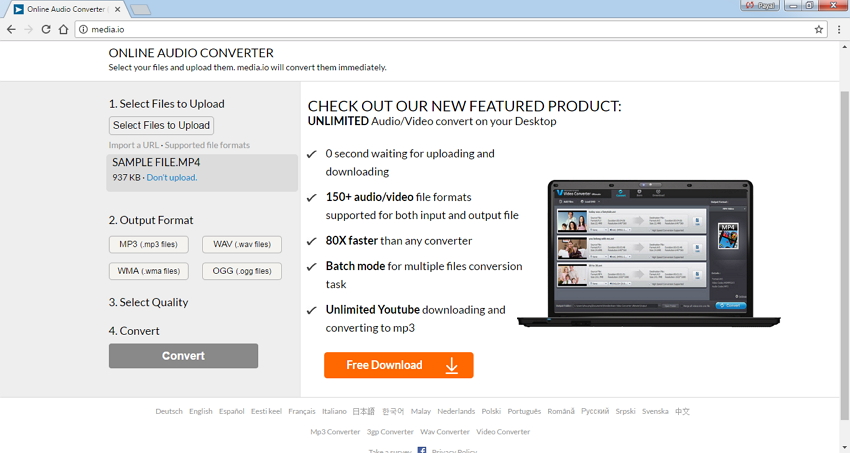
Media.io подходит для браузерной конвертации видео и аудио. Сценарий стандартный: загрузить MP4, выбрать WAV, запустить обработку и скачать результат. Сервис удобен для тех, кто не хочет устанавливать программу и работает с короткими файлами.
Порядок действий:
-
Откройте Media.io.
-
Нажмите выбор файла.
-
Загрузите MP4.
-
В выходном формате выберите WAV.
-
Проверьте настройки качества.
-
Запустите конвертацию.
-
Скачайте WAV.
Media.io лучше использовать для разовых задач. Для регулярной обработки, больших архивов и приватных материалов локальные программы надежнее.
Плюсы:
-
работает в браузере;
-
не требует установки;
-
подходит для разных устройств;
-
простая схема конвертации;
-
удобен для коротких MP4.
Минусы:
-
требуется интернет;
-
большие файлы обрабатываются дольше;
-
конфиденциальные видео лучше не загружать;
-
ручных настроек меньше, чем в FFmpeg;
-
регулярная обработка удобнее на компьютере.
Media.io можно выбрать как быстрый онлайн-вариант, когда файл небольшой и сложные настройки не нужны.
Как проверить, что MP4 действительно превратился в WAV
После конвертации стоит проверить результат, особенно если файл нужен для монтажа, дикторской работы, расшифровки или публикации.
Сначала откройте папку сохранения и проверьте расширение файла. Имя должно заканчиваться на .wav. Затем откройте свойства файла. WAV обычно заметно больше исходной аудиодорожки, потому что PCM хранится без сжатия с потерями.
Дальше прослушайте начало, середину и конец файла. Это помогает быстро найти обрыв, тишину, рассинхронизацию, щелчки или неверный фрагмент. Если звук нужен для монтажа, откройте WAV в видеоредакторе и убедитесь, что дорожка правильно ложится на таймлайн.
Для технической проверки используйте медиаплеер или программу анализа медиафайлов. Нужно посмотреть:
-
формат: WAV;
-
аудиокодек: PCM;
-
частоту: 44,1 или 48 кГц;
-
каналы: mono или stereo;
-
длительность: совпадает с исходной аудиодорожкой;
-
размер: соответствует несжатому аудио.
Если длительность WAV не совпадает с видео, проверьте исходный MP4. Внутри некоторых роликов бывает несколько аудиодорожек, тишина, нестандартная частота кадров или поврежденные метаданные. В таком случае лучше использовать FFmpeg и явно выбрать нужный аудиопоток.
Почему WAV получается слишком большим
Большой размер — нормальное свойство WAV. Несжатый PCM хранит аудиоданные напрямую. Примерный размер стереофайла 16 бит / 48 кГц — около 11 МБ за минуту. Часовая лекция легко занимает 600–700 МБ. При 24 бит размер увеличивается еще сильнее.
Уменьшить размер можно несколькими способами:
-
выбрать моно для речи;
-
использовать 16 бит вместо 24 бит;
-
обрезать тишину в начале и конце;
-
сохранить рабочий мастер в WAV, а копию для отправки сделать в MP3 или AAC;
-
не конвертировать весь ролик, если нужен только один фрагмент.
Не стоит снижать частоту слишком сильно. Значения вроде 22 кГц подходят только для ограниченных речевых задач. Для нормального монтажа и универсальной совместимости лучше оставить 44,1 или 48 кГц.
Частые ошибки при конвертации MP4 в WAV
После конвертации нет звука
Причина обычно в неправильной дорожке, поврежденном исходном файле или неверном профиле. Проверьте, воспроизводится ли звук в самом MP4. Затем попробуйте другой инструмент: VLC, Audacity или FFmpeg. В FFmpeg можно посмотреть потоки и выбрать нужный аудиопоток вручную.
Получился файл с расширением WAV, но он не открывается
Так бывает, когда в имени файла стоит .wav, но внутри сохранен другой формат. Повторите экспорт и выберите именно PCM WAV. В VLC и некоторых конвертерах особенно важно правильно настроить профиль.
WAV стал тише
Часто это связано не с потерей качества, а с разницей воспроизведения, нормализации или уровней в исходном контейнере. Откройте файл в Audacity и посмотрите амплитуду. Усиление лучше делать вручную, чтобы не получить клиппинг.
Файл слишком большой
Это нормальное поведение WAV. Для речи используйте моно и 16 бит. Для отправки по почте сделайте дополнительную MP3-копию, а WAV оставьте как рабочий файл.
Онлайн-сервис зависает
Причина обычно в размере MP4, медленном интернете или ограничении сервиса. Для длинных роликов используйте локальные программы: ВидеоМАСТЕР, АудиоМАСТЕР, Audacity или FFmpeg.
Программа не открывает MP4
Файл содержит нестандартный аудиокодек, поврежденные метаданные или DRM-защиту. Попробуйте VLC или FFmpeg. Для Audacity установите FFmpeg-библиотеку.
Нужен только кусок звука, а конвертируется весь ролик
Используйте Audacity, АудиоМАСТЕР или FFmpeg с параметрами обрезки. Так вы получите WAV только из нужного фрагмента и не будете хранить лишние гигабайты.
Что выбрать для разных задач
Для обычного пользователя Windows лучший первый вариант — ВидеоМАСТЕР. Он дает понятный путь: добавить MP4, выбрать WAV, запустить конвертацию. Для тех, кто хочет сразу обработать звук, удобнее АудиоМАСТЕР: в нем можно увидеть дорожку, обрезать лишнее и сохранить результат.
Для бесплатного разового способа подходит VLC. Он уже установлен у многих пользователей и не требует интернета. Для работы со звуком лучше Audacity: он показывает волну и дает контроль перед экспортом. Для массовой обработки и автоматизации лучший вариант — FFmpeg.
На macOS удобны iTunes или Музыка для простых файлов, VLC для разового извлечения и Audacity для редактирования. Для больших архивов на Mac тоже лучше использовать FFmpeg.
На Android и iPhone проще всего использовать Online-Convert или 123apps, но только для коротких и не приватных роликов. Для длинных видео, рабочих материалов и закрытых записей надежнее перенести файл на компьютер.
FAQ
Можно ли конвертировать MP4 в WAV без потери качества?
Да, когда речь идет об отсутствии нового сжатия с потерями. WAV сохранит декодированный звук в PCM. При этом WAV не восстановит качество, уже потерянное внутри исходной аудиодорожки MP4.
Почему WAV больше, чем исходный MP4?
MP4 обычно содержит сжатый звук, например AAC. WAV в PCM хранит аудио без такого сжатия, поэтому файл получается намного больше.
Что лучше выбрать: 44,1 кГц или 48 кГц?
Для видео выбирайте 48 кГц. Для музыки подходит 44,1 кГц. Когда программа показывает исходную частоту, лучше оставить ее.
Нужен ли WAV для обычного прослушивания?
Для обычного прослушивания чаще удобнее MP3, AAC или M4A. WAV нужен для монтажа, обработки, промежуточного хранения и задач, где важно избежать повторного сжатия с потерями.
Можно ли сделать WAV на телефоне?
Да, через браузерные сервисы вроде Online-Convert и 123apps. Для больших файлов лучше использовать компьютер, потому что WAV занимает много места, а загрузка MP4 на сервер требует стабильного интернета.
Какая программа лучше для Windows?
Для простого сценария — ВидеоМАСТЕР. Для обработки звука — АудиоМАСТЕР или Audacity. Для пакетной автоматизации — FFmpeg.
Что делать, если в MP4 несколько аудиодорожек?
Используйте FFmpeg или продвинутый конвертер, где можно выбрать нужный аудиопоток. После конвертации обязательно проверьте язык, длительность и содержание WAV.
Можно ли улучшить звук при переводе в WAV?
Сам перевод в WAV не улучшает звук. Улучшение выполняется отдельной обработкой: шумоподавлением, эквализацией, нормализацией, компрессией. Эти действия нужно делать после извлечения дорожки и контролировать результат на слух.
Итог
Конвертация MP4 в WAV — это извлечение аудиодорожки из видео и сохранение ее в несжатом рабочем формате. Для Windows удобнее начать с ВидеоМАСТЕРА, а затем выбрать АудиоМАСТЕР, когда нужно сразу обработать звук. VLC подходит для бесплатной разовой операции, Audacity — для контроля и редактирования, FFmpeg — для точной и массовой обработки.
Для macOS подходят iTunes, Музыка, VLC, Audacity и FFmpeg. На Android и iPhone проще использовать Online-Convert или 123apps, но только для небольших файлов без конфиденциального содержимого. Онлайн-сервисы удобны для быстрого результата, а локальные программы надежнее для больших MP4, рабочих записей и регулярной конвертации.
Лучшие универсальные настройки для видео: PCM WAV, 48 кГц, 16 бит, стерео. Для речи можно выбрать моно. Для дальнейшей серьезной обработки используйте 24 бит. Главное — не ждать от WAV восстановления утраченного качества: он сохраняет звук без нового сжатия с потерями, но не возвращает детали, которых уже нет в исходном MP4.

Чтобы оставить комментарий, авторизуйтесь или зарегистрируйтесь.