RAW и JPG решают разные задачи. RAW хранит максимум исходной информации с матрицы, поэтому его выбирают для съёмки с последующей проявкой, цветокоррекцией и тонкой работой со светом. JPG нужен тогда, когда фотографию надо быстро отправить, выложить, распечатать, загрузить на сайт, открыть на любом устройстве или передать человеку без специализированного редактора. Adobe отдельно указывает, что Camera Raw работает с исходниками как с материалом для обработки, а уже обработанный результат можно сохранять в JPEG и другие форматы.
Главная ошибка при переводе RAW в JPG — относиться к этому как к обычному переименованию файла. Правильная конвертация почти всегда состоит из двух этапов: сначала проявка или хотя бы базовая коррекция, потом экспорт с нужным качеством, размером, резкостью и цветовым пространством. Именно поэтому один и тот же RAW-файл после экспорта в разных программах может выглядеть заметно по-разному. В Lightroom Classic и Camera Raw экспорт вообще вынесен в отдельную логику работы: оригинал не переписывается, а создаётся новая копия с выбранными параметрами.
Быстрый выбор способа
| Сценарий | Лучший вариант |
|---|---|
| Нужен самый понятный способ на Windows | ФотоМАСТЕР |
| Нужна точная ручная проявка и гибкий экспорт | Adobe Photoshop |
| Нужна удобная пакетная работа с серией кадров | Adobe Lightroom |
| Нужно быстро перевести файл в JPG на Mac без установки тяжёлого редактора | Preview |
| Нужен разовый перевод через браузер | Zamzar или CloudConvert |
| Нужно сделать JPG на Android | Snapseed |
| Нужно перевести RAW в JPG на iPhone без сложных приложений | Файлы |
| Нужно экспортировать на iPhone с контролем качества | Adobe Lightroom |
Что происходит при конвертации RAW в JPG
Когда вы снимаете в RAW, камера сохраняет не готовую картинку для публикации, а массив данных, из которого редактор затем собирает итоговое изображение. Поэтому RAW почти всегда выглядит более бледным и плоским до проявки, чем JPG из камеры. Это нормальное поведение: насыщенность, контраст, баланс белого, шумоподавление и резкость ещё не доведены до финального вида. Adobe отдельно описывает этот подход в логике Camera Raw и DNG: исходник предназначен для обработки, а не для немедленной публикации.
JPG, наоборот, уже является готовым форматом распространения. Он легче, открывается практически везде и хорошо подходит для веба, мессенджеров, почты и обычной печати. Но именно в момент экспорта в JPG вы решаете, сколько качества оставить, насколько сжать файл, сохранить ли снимок в полном размере, добавить ли выходную резкость и в каком цветовом пространстве его отдать дальше. В Lightroom это настраивается в окне Export, а в Lightroom mobile — через Export as с параметрами JPEG, Quality, Color Space и Sharpening.
Конвертеры RAW в JPG на Windows
ФотоМАСТЕР
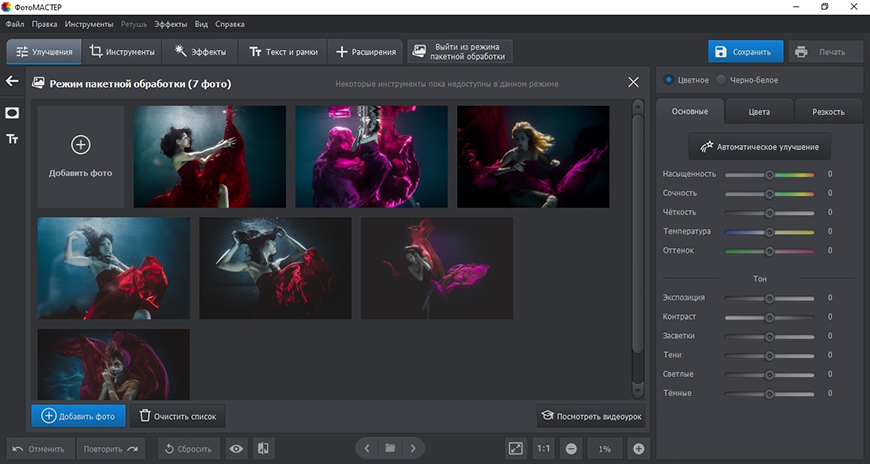
ФотоМАСТЕР — самый понятный вариант для пользователя, которому нужно не просто механически перевести RAW в JPG, а сразу получить нормальный визуальный результат без погружения в сложную профессиональную среду. На странице программы и в официальных материалах подтверждены базовая логика интерфейса, работа с RAW, отдельный режим пакетной обработки и сохранение результата в JPG, PNG и TIFF.
Внутри программа построена очень прямолинейно: сначала вы загружаете снимок, затем работаете через верхние разделы Улучшения, Инструменты, Ретушь, Эффекты, Текст и рамки или Пакетная обработка, а справа управляете параметрами. В правом верхнем углу находятся кнопки Сохранить и Печать, поэтому выход к финальному экспорту всегда под рукой. Для RAW это особенно удобно: можно быстро поправить тон, цвет и резкость, а уже потом сохранить кадр в JPG.
Как конвертировать RAW в JPG в ФотоМАСТЕР
-
Откройте RAW-файл.
-
Если программа предлагает стартовые профили обработки для RAW, выберите подходящий исходный вариант.
-
Перейдите в раздел Улучшения.
-
На правой панели используйте Автоматическое улучшение или ручные вкладки Основные / Цвета / Резкость.
-
При необходимости откройте настройки автокоррекции через значок шестерёнки и включите нужные пункты, включая Динамический диапазон, Автокривые и Автосочность.
-
Когда результат вас устраивает, нажмите Сохранить в правом верхнем углу.
-
В окне сохранения выберите формат JPG и отрегулируйте качество перед финальным подтверждением.
Если у вас не один файл, а целая серия, переходите в Пакетная обработка. В этом режиме есть список загруженных изображений, кнопка Добавить фото, правая панель параметров и единая логика сохранения серии в одинаковый формат и с одинаковыми настройками. Это один из самых удобных вариантов, когда нужно быстро перевести много RAW-кадров в JPG без ручного повторения одних и тех же шагов.
Какой результат здесь получается
Для бытовой и полупрофессиональной задачи ФотоМАСТЕР закрывает почти всё: поправка экспозиции, базовый цвет, контраст, сочность, резкость, а потом сохранение в JPG. Это хороший вариант, когда вы хотите получить приятный результат быстро, а не строить длинную цепочку из нескольких Adobe-приложений. Отдельно полезно то, что программа не заставляет идти по запутанным окнам экспорта: кнопка Сохранить видна сразу, а пакетный режим вынесен в отдельный модуль.
Плюсы:
-
понятный русскоязычный интерфейс;
-
удобная логика открыть → улучшить → сохранить;
-
есть работа с RAW и стартовые профили;
-
есть Пакетная обработка;
-
можно сразу сохранить серию в JPG.
Минусы:
-
меньше тонких профессиональных настроек, чем в Lightroom или Camera Raw;
-
не рассчитан на очень сложный каталог больших фотосессий;
-
для цветокоррекции по строгому коммерческому пайплайну чаще выбирают Lightroom или Photoshop.
Когда выбирать именно ФотоМАСТЕР
Выбирайте этот способ, когда вам нужен самый удобный путь на Windows, когда вы снимаете в RAW, но не хотите тратить время на сложный профессиональный интерфейс, и когда важен быстрый экспорт в JPG с нормальным качеством уже после базовой проявки.
Adobe Photoshop
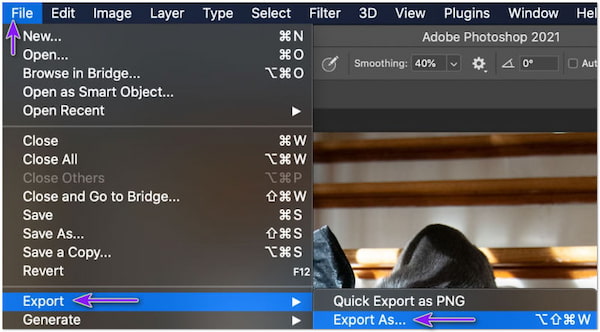
Photoshop — это уже не просто конвертер, а полноценная связка из открытия RAW через Adobe Camera Raw, последующей детальной коррекции и сохранения в JPEG. Adobe прямо указывает, что Camera Raw может сохранять обработанные файлы в JPEG, TIFF, PSD и DNG, а сам Photoshop дополнительно поддерживает сохранение через Save As и пакетную конвертацию через File > Scripts > Image Processor.
Этот способ нужен тем, кто хочет максимально контролировать результат. Например, вы открываете RAW, доводите баланс белого, света, тени, кривые, детализацию и шум, затем отправляете кадр в основное окно Photoshop и уже там сохраняете JPG с нужным качеством. Для серийной обработки Photoshop тоже подходит, но тогда разумнее использовать именно Image Processor, а не открывать каждый кадр вручную.
Как конвертировать RAW в JPG в Photoshop
-
Откройте RAW-файл в Photoshop — он загрузится через Adobe Camera Raw.
-
Выполните базовую проявку: тон, цвет, шумоподавление, резкость, локальные правки.
-
Нажмите Open Image или передайте файл в основное окно Photoshop после завершения проявки.
-
Дальше выберите File > Save As и задайте формат JPEG.
-
В параметрах JPEG отрегулируйте качество, чтобы сохранить баланс между детализацией и размером файла.
Как перевести сразу много RAW в JPG
-
Откройте Photoshop.
-
Перейдите в File > Scripts > Image Processor.
-
Укажите папку с исходниками.
-
Выберите папку сохранения.
-
Отметьте Save as JPEG.
-
При необходимости задайте качество, изменение размера и преобразование в sRGB.
-
Запустите обработку кнопкой Run.
Именно этот сценарий имеет смысл для больших съёмок, когда RAW-файлы уже готовы к выводу и надо быстро получить полноценные JPG-копии всей папки. Если же вы ещё активно проявляете серию и хотите держать весь проект в одном каталоге, Lightroom обычно удобнее.
Плюсы:
-
самый гибкий контроль над результатом;
-
открытие RAW через Camera Raw;
-
есть пакетная конвертация через Image Processor;
-
легко совместить проявку, ретушь и финальный экспорт в одном рабочем процессе.
Минусы:
-
выше порог входа;
-
интерфейс ощутимо сложнее, чем у ФотоМАСТЕР;
-
для длинных серий и каталогов Lightroom удобнее организует работу.
Когда выбирать Photoshop
Photoshop — лучший выбор, когда вы хотите не просто конвертировать RAW в JPG, а полноценно проявить кадр перед экспортом и получить максимально управляемый результат. Для одиночных важных кадров это один из сильнейших вариантов на Windows.
Программы для конвертации RAW в JPG на macOS
Preview
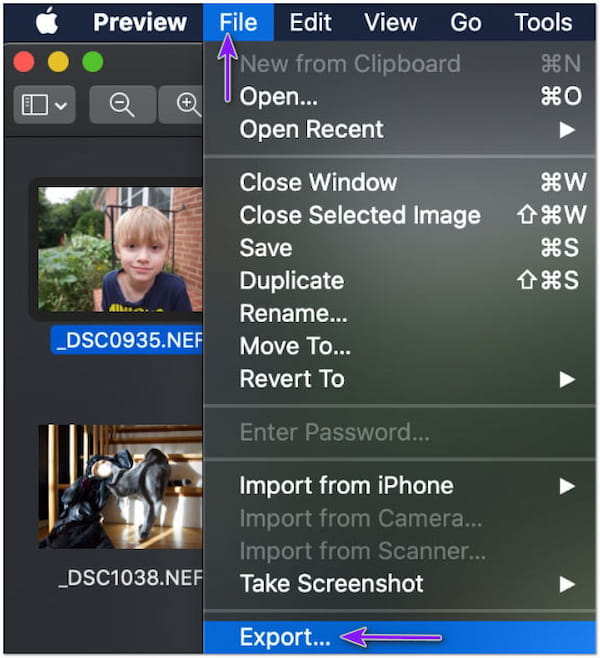
Preview на Mac подходит для самого быстрого сценария: открыть изображение и экспортировать его в JPEG через системное окно сохранения. Apple прямо указывает путь File > Export и выбор формата через Format pop-up menu, где доступен JPEG. Это самый простой способ, когда вам нужен JPG без установки тяжёлого редактора и без глубокой проявки.
Важно понимать, что Preview — это именно быстрый системный путь, а не полноценный RAW-проявщик с длинным списком цветовых и тоновых инструментов. Поэтому он хорошо работает для быстрого перевода файла в распространённый формат, но не заменяет Lightroom или Camera Raw, если вы хотите по-настоящему “доделать” снимок перед экспортом. Этот вывод напрямую следует из разницы между возможностями Preview по экспорту и возможностями Lightroom по редактированию и настройке вывода.
Как конвертировать RAW в JPG в Preview
-
Откройте файл в Preview.
-
Нажмите File > Export.
-
В меню Format выберите JPEG.
-
Отрегулируйте качество, если программа показывает соответствующий параметр.
-
Укажите место сохранения и нажмите Save.
Плюсы:
-
уже установлен на Mac;
-
очень быстрый экспорт;
-
подходит для разовой конвертации.
Минусы:
-
минимум контроля над проявкой;
-
не лучший вариант для серии кадров;
-
не подходит, когда нужно тщательно вытащить свет, тени и цвет.
Когда выбирать Preview
Этот путь хорош, когда задача проста: открыть файл на Mac и быстро получить JPG без отдельного редактора. Для серьёзной работы с RAW лучше сразу перейти в Lightroom.
Adobe Lightroom
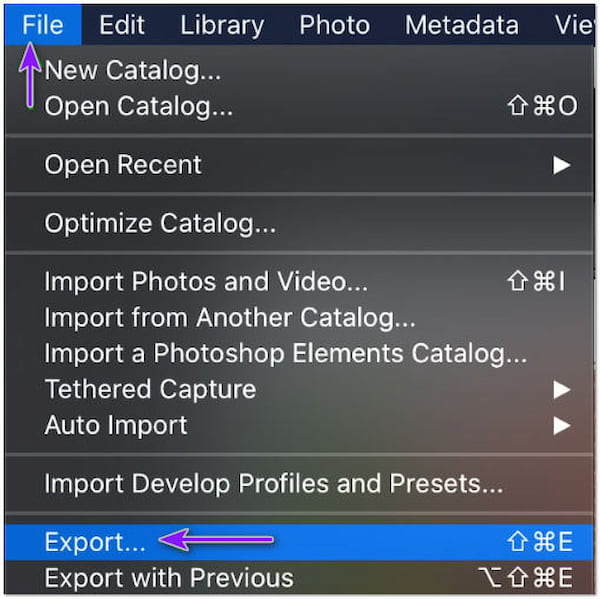
Lightroom на macOS — один из самых удобных способов перевести RAW в JPG, если у вас не один кадр, а полноценная съёмка. Ключевые этапы конвертации: импорт через Library, дальнейшая коррекция и экспорт через File > Export или кнопку Export в модуле Library. В окне экспорта вы настраиваете формат, размер, резкость, папку назначения и пресеты для повторяющихся задач.
В отличие от Preview, Lightroom не просто “переводит формат”, а строит нормальный рабочий процесс: сначала импорт, потом редактирование, затем экспорт копии. Оригинальный RAW остаётся нетронутым, а JPG создаётся как отдельный выводной файл. Это особенно важно, когда вы хотите держать исходники и финальные версии раздельно.
Как конвертировать RAW в JPG в Lightroom
-
Откройте Library.
-
Нажмите Import.
-
Укажите источник файлов и добавьте RAW-снимки в каталог.
-
При необходимости перейдите к коррекции.
-
После завершения выберите File > Export или кнопку Export.
-
В блоке File Settings выберите JPEG.
-
Задайте качество, размер, выходную резкость, папку сохранения и сохраните настройки как пресет, если этот сценарий повторяется часто.
Для серии кадров Lightroom особенно удобен тем, что позволяет один раз настроить экспорт и потом использовать те же параметры многократно. Adobe отдельно подчёркивает работу экспортных пресетов для типовых сценариев вывода JPEG.
Плюсы:
-
очень удобен для серий и каталогов;
-
сильный контроль над качеством JPG;
-
есть пресеты экспорта;
-
исходник не перезаписывается.
Минусы:
-
для одного быстрого файла Preview проще;
-
новичку Lightroom сложнее, чем ФотоМАСТЕР;
-
требует более аккуратной организации каталога.
Когда выбирать Lightroom
Lightroom — лучший вариант на Mac, когда у вас много RAW-файлов, когда нужна стабильная пакетная работа и когда важно не просто сохранить JPG, а получить предсказуемый результат от съёмки к съёмке.
Онлайн-конвертеры RAW в JPG
Zamzar
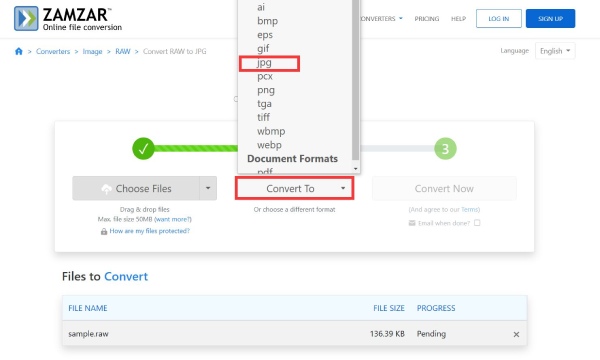
Zamzar — удобный браузерный вариант для разовой конвертации, когда вы не хотите ничего устанавливать. На странице сервиса показан стандартный трёхшаговый сценарий: загрузка файла, выбор JPEG, запуск конвертации и скачивание результата. Это прямой и понятный путь, если у вас один RAW-файл или небольшое количество кадров.
Как конвертировать RAW в JPG через Zamzar
-
Откройте сервис.
-
Нажмите кнопку добавления файла и загрузите RAW.
-
В списке форматов выберите JPEG.
-
Нажмите Convert Now.
-
После завершения скачайте готовый JPG.
Zamzar хорош для редких задач, но не заменяет локальный редактор, когда вам нужна нормальная проявка RAW перед сохранением. Онлайн-сервис решает именно вопрос формата, а не полноценной тональной и цветовой доработки кадра. Поэтому для ответственной фотографии этот способ лучше воспринимать как быстрый вспомогательный, а не основной рабочий. Это практический вывод из самого интерфейса сервиса: он сконцентрирован на конвертации, а не на обработке.
Плюсы:
-
ничего не нужно устанавливать;
-
простой интерфейс;
-
подходит для редкой разовой конвертации.
Минусы:
-
слабый контроль над итоговым изображением;
-
неудобен для серьёзной пакетной работы;
-
не заменяет проявку RAW.
CloudConvert
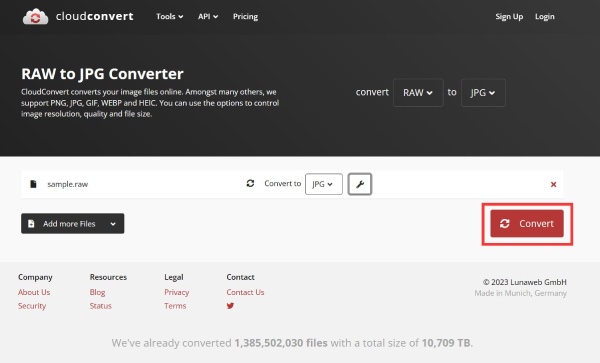
CloudConvert — более гибкий онлайн-конвертер. На своей странице сервис показывает не только перевод RAW в JPG, но и дополнительные параметры: разрешение, качество и размер файла. Это делает его заметно интереснее для тех случаев, когда вы хотите управлять не только форматом, но и итоговым размером JPG.
Как конвертировать RAW в JPG через CloudConvert
-
Загрузите RAW-файл.
-
Выберите выходной формат JPG.
-
При необходимости откройте дополнительные параметры.
-
Настройте качество, размер или разрешение.
-
Запустите конвертацию и скачайте результат.
CloudConvert удобнее Zamzar в ситуациях, где вы заранее знаете, что вам нужен не просто JPG, а, например, более лёгкий файл для почты, сайта или быстрой загрузки на площадку. Но общая логика остаётся той же: это именно конвертация, а не проявка. Если кадр нуждается в серьёзной работе со светом и цветом, сначала обрабатывайте его в редакторе, а не в облачном конвертере.
Плюсы:
-
есть дополнительные настройки вывода;
-
подходит для быстрых задач без установки программ;
-
удобно контролировать вес файла.
Минусы:
-
не годится как полноценная RAW-проявка;
-
зависит от загрузки и скачивания через браузер;
-
для больших серий уступает настольным программам.
Приложения для конвертации RAW в JPG на Android
Snapseed
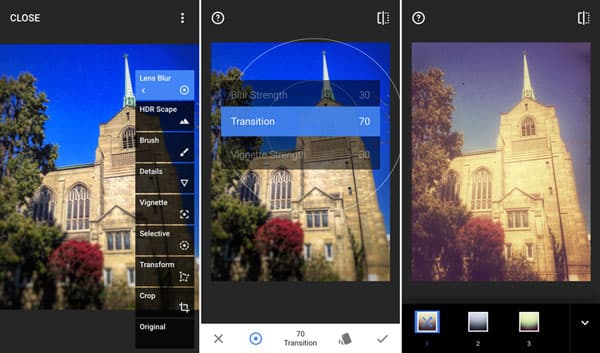
Snapseed — лучший мобильный вариант на Android, когда вам нужно не только получить JPG, но и быстро подтянуть снимок по тону и цвету. Приложение имеет отдельный модуль RAW Develop для DNG, а в разделе экспорта доступны команды Сохранить, Сохранить копию, Экспорт и Поделиться.
Это очень важный момент: на телефоне вам нужен не просто конвертер, а инструмент, который сначала даст поправить картинку. Snapseed в этом смысле намного полезнее большинства упрощённых конвертеров, потому что вы можете открыть DNG, быстро проявить кадр и уже потом отправить его в JPG.
Как конвертировать RAW в JPG в Snapseed
-
Откройте снимок в Snapseed.
-
Приложение переведёт DNG в модуль RAW Develop.
-
Выполните базовую коррекцию.
-
Нажмите Экспорт.
-
Выберите подходящий вариант: Сохранить, Сохранить копию или Экспорт.
Плюсы:
-
один из самых удобных мобильных способов;
-
можно проявить кадр перед экспортом;
-
быстрый и понятный интерфейс.
Минусы:
-
мобильный формат работы менее удобен для больших серий;
-
уступает настольным программам по глубине пайплайна;
-
основная подтверждённая RAW-логика касается DNG.
Когда выбирать Snapseed
Snapseed нужен тогда, когда вы работаете на телефоне и хотите не просто перевести файл, а сразу получить внятный JPG после лёгкой проявки. Для Android это один из самых практичных способов.
EasyRAWConverter
EasyRAWConverter — узкоспециализированный вариант для Android, когда нужна именно быстрая конвертация без акцента на художественную обработку. Описания приложения и обзорные материалы сходятся в одном сценарии: вы выбираете RAW-файл или папку, задаёте место назначения и запускаете конвертацию.
Как конвертировать RAW в JPG в EasyRAWConverter
-
Откройте приложение.
-
Выберите файл или папку с RAW.
-
Укажите папку вывода.
-
Нажмите Convert и дождитесь создания JPG.
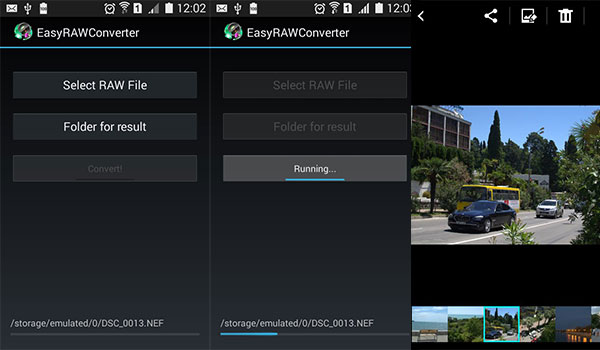
Этот вариант хорош, когда вы не хотите ничего настраивать и вам нужен именно перевод формата. Но по качеству рабочего процесса он всё равно уступает Snapseed: там вы сначала проявляете кадр, а здесь просто получаете JPG-копию. Для действительно красивого результата на телефоне Snapseed почти всегда полезнее.
Плюсы:
-
очень простой сценарий;
-
подходит для быстрого перевода файлов;
-
не перегружен лишними инструментами.
Минусы:
-
почти нет нормальной проявки;
-
слабее Snapseed по контролю результата;
-
рассчитан скорее на утилитарную конвертацию.
Приложения для конвертирования RAW в JPG на iPhone и iPad
Файлы
На iPhone один из самых быстрых способов перевести DNG в JPG — сделать это через приложение Файлы. Пошаговый сценарий подтверждён: сначала снимок сохраняется в Files, затем по долгому нажатию вызывается Quick Actions, после чего запускается Convert Image, выбирается формат и, при необходимости, размер. Отдельно описана и возможность использовать ярлык для пакетного перевода.
Как конвертировать RAW в JPG через Файлы на iPhone
-
Откройте RAW-фотографию.
-
Нажмите кнопку Share и выберите Save to Files.
-
Перейдите в приложение Файлы.
-
Зажмите файл долгим тапом.
-
Выберите Quick Actions.
-
Нажмите Convert Image.
-
Укажите JPG как формат вывода.
-
Если система предложит размер, выберите подходящий вариант.
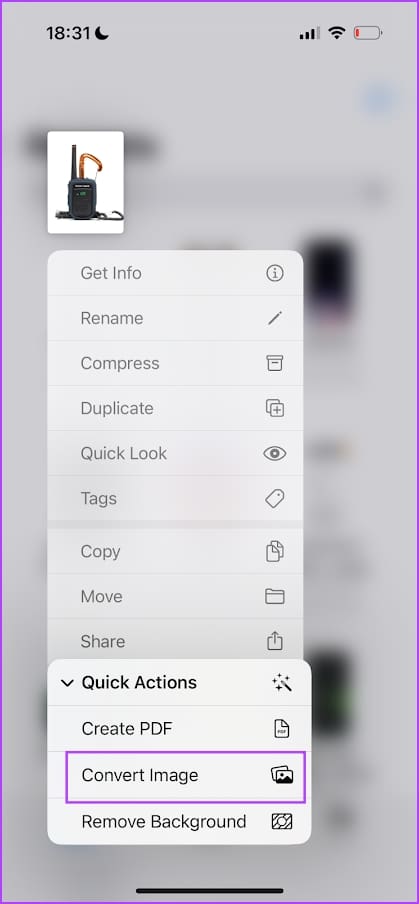
Это очень удобный способ, когда задача чисто техническая: быстро получить JPG из DNG на телефоне. Но это не редактор, а именно системная конвертация. Если кадр нужно ещё проявить, вытянуть цвет, свет и детализацию, лучше сразу идти в Lightroom mobile. Разницу между этими сценариями видно даже по самому интерфейсу: Files занимается преобразованием файла, а Lightroom — экспортом уже отредактированной версии.
Плюсы:
-
не требует отдельной тяжёлой программы;
-
работает быстро;
-
подходит для разовой конвертации прямо на iPhone.
Минусы:
-
не даёт нормальной RAW-проявки;
-
удобнее для единичных кадров, чем для полноценной съёмки;
-
по качеству рабочего процесса уступает Lightroom.
Adobe Lightroom на iPhone и iPad
Lightroom mobile на iPhone и iPad — самый сильный вариант, когда вы хотите контролировать не только факт конвертации, но и сам вид готового JPG. В актуальной документации Adobe для мобильной версии подтверждены экспорт через Share и Export as, настройка формата JPEG, качества от 10 до 100, цветового пространства, резкости, водяного знака и сохранения копии на устройство.
Как конвертировать RAW в JPG в Lightroom mobile
-
Импортируйте RAW в Lightroom.
-
Выполните базовую проявку.
-
Нажмите Share.
-
Выберите Export as.
-
Укажите формат JPEG.
-
Задайте Image Quality, Color Space, Sharpening и другие параметры вывода.
-
Сохраните копию на устройство через Save Copy to Device или экспортируйте файл в нужную папку.
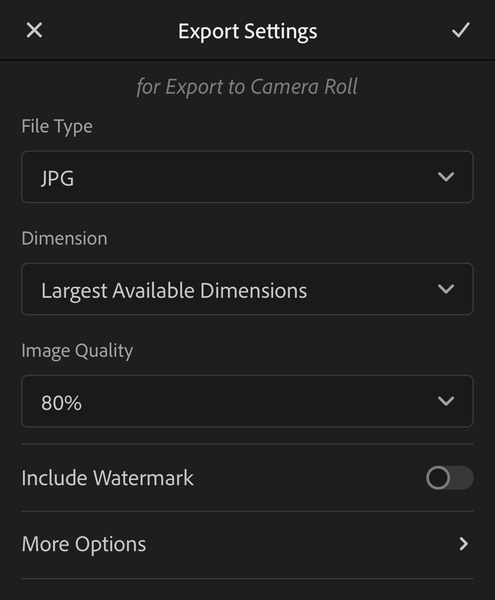
Это уже не “быстрый бытовой перевод”, а полноценная мобильная обработка с контролем финального файла. Для фотографа, который часто снимает на iPhone ProRAW или переносит RAW с камеры на планшет, такой способ заметно сильнее системного приложения Файлы.
Плюсы:
-
полноценный экспорт с контролем качества;
-
есть настройки JPEG, резкости и цветового пространства;
-
удобен для мобильной обработки RAW.
Минусы:
-
сложнее, чем приложение Файлы;
-
для одной быстрой конвертации может быть избыточен;
-
требует более вдумчивой работы с экспортом.
Как сохранить качество при переводе RAW в JPG
Самая важная настройка — это качество JPEG. Не стоит бездумно уводить ползунок вниз ради минимального размера файла. В Lightroom Classic и Lightroom mobile качество JPEG вынесено в явную настройку экспорта, и именно здесь вы решаете, будет ли файл пригоден для публикации, печати, отправки клиенту или только для мессенджера.
Вторая критичная вещь — цветовое пространство. Для обычного интернета и большинства экранов правильнее всего сохранять JPG в sRGB. Это особенно важно, если вы делаете экспорт в Photoshop через Image Processor или вручную готовите финальный файл для сайта, карточки товара, мессенджера или отправки другому человеку. В Photoshop именно пакетный сценарий позволяет отдельно включить преобразование в sRGB.
Третья вещь — выходная резкость. После уменьшения изображения фотография почти всегда требует лёгкой доводки под экран или печать. Lightroom позволяет отдельно управлять выходной резкостью на этапе экспорта, а Lightroom mobile даёт такие же логичные параметры в мобильном окне вывода.
Наконец, не путайте “сохранить быстрее” и “сделать лучше”. RAW даёт запас по светам, теням, балансу белого и цвету именно до того, как вы нажали экспорт. Поэтому сначала проявляйте кадр, а уже потом сохраняйте JPEG. Именно в этом и состоит главная практическая ценность съёмки в RAW.
Типичные ошибки при конвертации RAW в JPG
1. Сразу сохранять файл без проявки
Так чаще всего получают серый, бледный и визуально слабый JPG. RAW требует хотя бы минимальной обработки перед экспортом. Даже автокоррекция или быстрая проявка почти всегда дают заметно лучший результат.
2. Выставлять слишком низкое качество JPEG
Да, файл будет лёгким, но на деталях, контрастных границах и мелкой фактуре быстро появятся потери. Для публикации в нормальном качестве и тем более для печати такой подход не годится. Качество нужно подбирать под задачу, а не гнаться за минимальным весом любой ценой.
3. Забывать про sRGB
Это особенно неприятно при выгрузке на сайты, в карточки маркетплейсов и при отправке людям, которые будут смотреть изображение на обычных экранах. Если задача не связана со специальным цветоуправляемым пайплайном, сохраняйте JPG в sRGB. Photoshop и Lightroom позволяют это сделать штатно.
4. Экспортировать весь архив в один и тот же размер
Не все JPG нужны в полном разрешении. Для сайта, почты, превью и мессенджеров логично уменьшать изображение на этапе экспорта. И Lightroom, и CloudConvert, и Photoshop Image Processor позволяют заранее контролировать размер итогового файла.
5. Делать многократные пересохранения уже готового JPG
Правильный путь такой: храните исходный RAW, а JPG создавайте как выводную копию под конкретную задачу. Тогда вы не теряете гибкость и можете в любой момент заново экспортировать кадр в лучшем качестве или другом размере. Именно так организована логика работы Lightroom и Camera Raw.
Сравнение способов
| Способ | Платформа | Есть обработка перед JPG | Пакетная работа | Кому подходит |
|---|---|---|---|---|
| ФотоМАСТЕР | Windows / macOS | Да | Да | Новичкам и тем, кто хочет быстрый понятный результат |
| Adobe Photoshop | Windows / macOS | Да | Да | Тем, кому нужен глубокий контроль |
| Preview | macOS | Минимально | Нет | Для разовой быстрой конвертации |
| Adobe Lightroom | macOS / iPhone / iPad | Да | Да | Для серий, каталогов и стабильного пайплайна |
| Zamzar | Онлайн | Нет | Ограниченно | Для редких простых задач |
| CloudConvert | Онлайн | Нет | Ограниченно | Для конвертации с контролем размера и качества |
| Snapseed | Android | Да | Ограниченно | Для мобильной проявки и экспорта |
| EasyRAWConverter | Android | Нет | Да/утилитарно | Для быстрой прямой конвертации |
| Файлы | iPhone / iPad | Нет | Есть обходной сценарий | Для моментального перевода DNG в JPG |
| Adobe Lightroom mobile | iPhone / iPad | Да | Да | Для мобильной качественной обработки |
Эта сводка опирается на актуальные возможности интерфейсов Photoshop, Lightroom, Preview, Snapseed, Zamzar, CloudConvert и системной конвертации в iPhone Files.
Что выбрать в разных ситуациях
Если нужен самый понятный путь на Windows, берите ФотоМАСТЕР. Он лучше всего закрывает задачу “открыл RAW, быстро улучшил и сохранил в JPG” без лишней сложности.
Если у вас важный одиночный кадр, вы хотите максимально аккуратно поработать со светом, цветом и деталями, а потом уже сохранить JPEG, лучший выбор — Adobe Photoshop вместе с Adobe Camera Raw.
Если у вас большая съёмка и нужна стабильная пакетная работа, лучше всего справится Adobe Lightroom. Это один из самых удобных инструментов именно для серии файлов, каталогов и повторяемого экспорта JPG по пресетам.
Если задача совсем простая и вы работаете на Mac, Preview даёт самый быстрый системный путь. Если нужно быстро справиться через браузер без установки программ, выбирайте CloudConvert или Zamzar. Если вы работаете на телефоне, на Android удобнее всего идти в Snapseed, а на iPhone — либо в Файлы для быстрой конвертации, либо в Adobe Lightroom для нормальной мобильной проявки и экспорта.
FAQ
Можно ли конвертировать RAW в JPG совсем без потери качества?
Нет. JPG — это уже сжатый формат распространения, поэтому часть исходной информации RAW при любом таком экспорте теряется. Но при правильной проявке и аккуратных настройках качества эту потерю можно сделать практически незаметной для реального использования.
Почему RAW выглядит хуже, чем JPG из камеры?
Потому что RAW ещё не доведён до финального состояния. В нём сохранён запас данных для проявки, а камера не “запекла” в файл окончательные контраст, резкость, баланс белого и цвет.
Какой способ лучший для новичка?
На Windows — ФотоМАСТЕР. На Mac для очень простой задачи — Preview, а для полноценной работы — Adobe Lightroom. На Android — Snapseed.
Можно ли перевести сразу много RAW в JPG?
Да. Для этого лучше всего подходят Пакетная обработка в ФотоМАСТЕР, Image Processor в Photoshop и экспорт по пресетам в Lightroom. На iPhone и Android тоже есть обходные пакетные сценарии, но по удобству и скорости настольные решения заметно сильнее.
Что лучше для хранения: RAW или JPG?
Для архива и повторной обработки — RAW. Для отправки, публикации, обычного просмотра и быстрой передачи — JPG. Правильный рабочий подход заключается в том, чтобы хранить исходник и отдельно экспортировать JPG под конкретную задачу.

Чтобы оставить комментарий, авторизуйтесь или зарегистрируйтесь.