Файлы VOB чаще всего остаются после копирования DVD-диска или папки VIDEO_TS. Внутри такого контейнера хранится видеопоток, звук, субтитры, элементы DVD-навигации и служебная информация. Для просмотра на старом DVD-плеере такой формат удобен, но для современных устройств он неудобен: смартфоны, браузеры, телевизоры, медиаплееры и редакторы стабильнее работают с MP4.
MP4 стал универсальным контейнером для видео: его открывают Windows, macOS, Android, iOS, Smart TV, браузеры, видеоредакторы и большинство онлайн-платформ. При правильных настройках конвертация VOB в MP4 проходит без заметной потери качества: сохраняется исходное разрешение, нормальная детализация, синхронный звук и правильная частота кадров.
Главное — не выбирать минимальный битрейт, не менять частоту кадров без необходимости и не увеличивать разрешение механически. DVD-видео чаще всего имеет разрешение 720×576 для PAL или 720×480 для NTSC, поэтому апскейл до Full HD не добавляет реальных деталей. Гораздо важнее сохранить исходную структуру кадра, выставить корректный кодек и проверить готовый файл от начала до конца.
VOB и MP4: в чём разница
VOB — контейнер DVD Video. Такие файлы лежат в папке VIDEO_TS и часто называются VTS_01_1.VOB, VTS_01_2.VOB, VTS_02_1.VOB. Один фильм на DVD обычно разбит на несколько частей, поэтому при конвертации важно брать не только первый файл, а всю цепочку нужного тайтла.
MP4 — современный контейнер для видео и аудио. Внутри него чаще всего используются кодеки H.264 или H.265 для видео и AAC для звука. Такой файл удобен для хранения, отправки, загрузки в облако, просмотра на телефоне и воспроизведения на телевизоре.
Переименование VOB в MP4 не решает задачу. Расширение меняется, но структура файла остаётся прежней. Для корректного результата нужен конвертер, который пересобирает контейнер или перекодирует видео в совместимый формат.
| Параметр | VOB | MP4 |
|---|---|---|
| Основное назначение | DVD Video | Универсальное видео |
| Типичная структура | Несколько файлов в VIDEO_TS | Один файл |
| Совместимость со смартфонами | Низкая | Высокая |
| Совместимость с браузерами | Низкая | Высокая |
| Поддержка субтитров | DVD-субтитры внутри структуры | Встроенные или отдельные дорожки |
| Удобство отправки | Низкое | Высокое |
| Поддержка современных кодеков | Ограниченная | H.264, H.265 и другие |
Как сохранить качество при переводе VOB в MP4
Качество зависит не от самого расширения MP4, а от настроек экспорта. Один и тот же VOB получается чётким или мыльным в зависимости от кодека, битрейта, частоты кадров и обработки звука.
Для большинства DVD-исходников выбирайте такие параметры:
| Настройка | Рекомендуемое значение |
|---|---|
| Контейнер | MP4 |
| Видеокодек | H.264 для совместимости, H.265 для меньшего размера |
| Разрешение | Как в исходнике |
| Частота кадров | Как в исходнике: 25, 29.97 или 30 FPS |
| Битрейт | Авто, High Quality или 2500–6000 кбит/с для DVD |
| Качество в HandBrake | RF 18–22 |
| Аудио | AAC, 160–320 кбит/с |
| Деинтерлейс | Включать для чересстрочного DVD-видео |
| Субтитры | Переносить отдельной дорожкой или вшивать в видео |
Для DVD-записей с чересстрочной развёрткой включайте Deinterlace или Decomb. Без этой обработки на движущихся объектах появляются горизонтальные гребёнки. Для старых семейных DVD, записей с камеры и архивных дисков это особенно важно.
Подготовка VOB перед конвертацией
Перед началом работы откройте папку с исходниками и проверьте, что именно предстоит конвертировать:
-
Один отдельный VOB-файл.
-
Несколько VOB-файлов из одной папки VIDEO_TS.
-
DVD-диск в приводе.
-
Образ диска, из которого извлечена папка VIDEO_TS.
Для полнометражного фильма один файл VTS_01_1.VOB редко содержит весь материал. На DVD части идут последовательно: VTS_01_1.VOB, VTS_01_2.VOB, VTS_01_3.VOB. При обработке только первой части готовый MP4 обрывается через 15–25 минут. Для таких случаев используйте программы, которые открывают папку VIDEO_TS целиком, или заранее объединяйте VOB-файлы корректной командой.
Перед конвертацией сохраните копию исходной папки. После экспорта проверьте длительность, звук, начало, середину и конец видео. Удалять исходные VOB стоит только после проверки готового MP4 на том устройстве, где файл будет использоваться.
Конвертеры VOB в MP4 для Windows
ВидеоМАСТЕР
ВидеоМАСТЕР — удобный вариант для Windows, когда нужно быстро преобразовать VOB в MP4 без ручной работы с командной строкой. Программа подходит для отдельных VOB-файлов, роликов с DVD, пакетной обработки и подготовки видео под телефон, телевизор или публикацию в интернете.
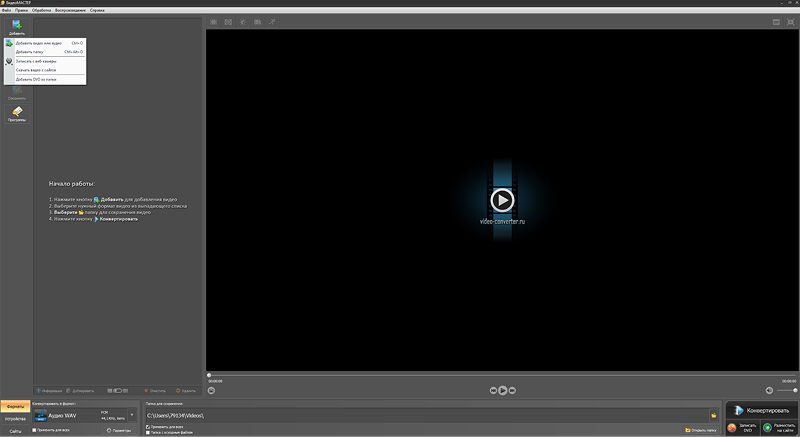
Работа строится по понятной схеме: добавление файла, выбор MP4, настройка качества, запуск экспорта. Для сохранения исходной детализации используйте профиль MP4 с высоким качеством и не уменьшайте разрешение вручную.
Пошаговая инструкция:
-
Запустите ВидеоМАСТЕР.
-
Нажмите кнопку Добавить.
-
Выберите пункт Добавить видео или аудио.
-
Укажите VOB-файл на диске.
-
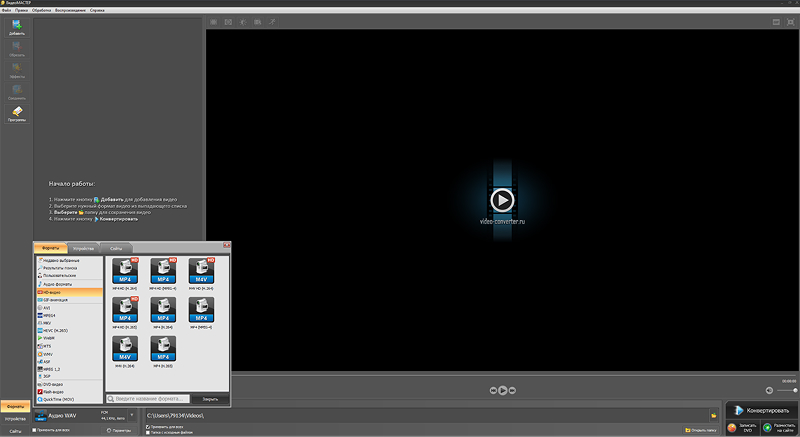
Откройте блок Форматы.
-
Выберите MP4.
-
Нажмите Параметры или откройте настройки профиля.
-
В строке разрешения оставьте значение как у исходного файла.
-
Для кодека выберите H.264.
-
Для качества установите высокий уровень или ручной битрейт в диапазоне 2500–6000 кбит/с.
-
Укажите папку сохранения.
-
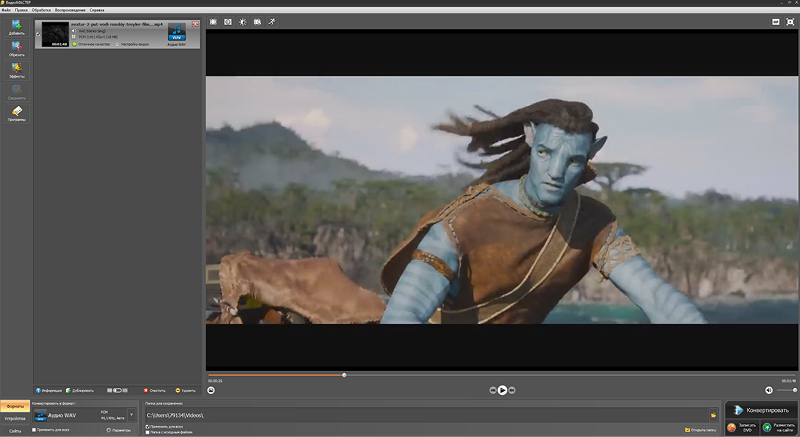
Нажмите Конвертировать.
-
После завершения откройте готовый MP4 и проверьте звук, длительность и резкость.
Для DVD-видео не повышайте разрешение до 1920×1080 ради видимого улучшения. Обычный апскейл увеличивает размер файла, но не добавляет деталей. Лучше сохранить исходный размер кадра и выставить высокий битрейт.
Плюсы:
-
простой интерфейс на русском языке;
-
быстрый выбор MP4 без поиска сложных кодеков;
-
есть готовые профили для устройств;
-
подходит для пакетной обработки;
-
удобно выбирать папку сохранения и качество;
-
не требует командной строки.
Минусы:
-
для точной настройки кодирования меньше параметров, чем в FFmpeg;
-
при обработке целой папки VIDEO_TS нужно внимательно выбрать основной файл;
-
качество результата зависит от выбранного профиля экспорта.
Итог: ВидеоМАСТЕР лучше всего подходит для пользователей Windows, которым нужен понятный способ перевести VOB в MP4 и сохранить нормальное DVD-качество без технической настройки каждого параметра.
HandBrake
HandBrake — бесплатный видеоконвертер с гибкой настройкой качества. Он особенно полезен для DVD-исходников, потому что работает с файлами, папками и очередью задач. В HandBrake удобно контролировать качество через RF, выбирать H.264 или H.265, включать фильтры деинтерлейса и настраивать аудиодорожки.
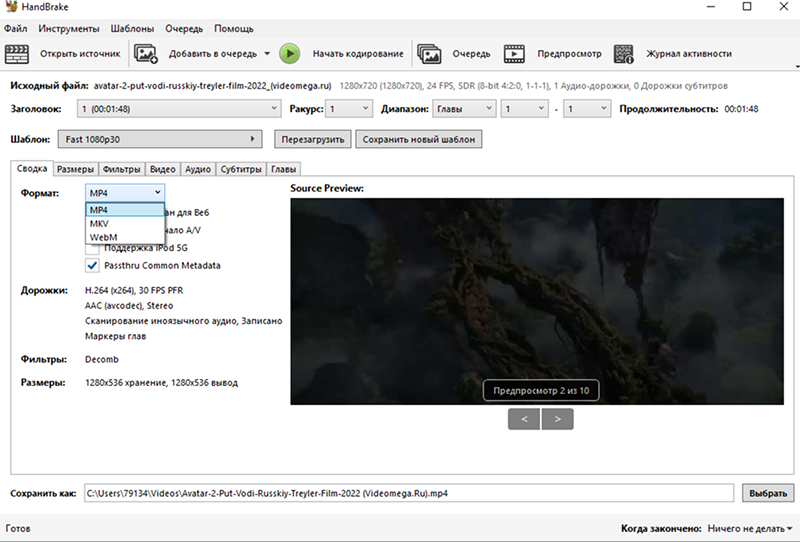
Пошаговая инструкция:
-
Запустите HandBrake.
-
В окне Source Selection выберите File, когда обрабатывается один VOB.
-
Для папки с DVD-структурой выберите Folder и укажите VIDEO_TS.
-
Дождитесь сканирования источника.
-
В списке Title выберите самый длинный тайтл, когда программа показывает несколько вариантов.
-
В поле Format установите MP4.
-
На вкладке Dimensions оставьте исходное разрешение.
-
На вкладке Filters включите Decomb или Deinterlace для чересстрочного DVD.
-
На вкладке Video выберите Video Encoder: H.264 (x264).
-
В блоке Quality установите RF 18–22.
-
На вкладке Audio оставьте нужную дорожку и выберите AAC.
-
На вкладке Subtitles добавьте субтитры, когда они нужны.
-
В поле Save As укажите имя файла с расширением .mp4.
-
Нажмите Start Encode.
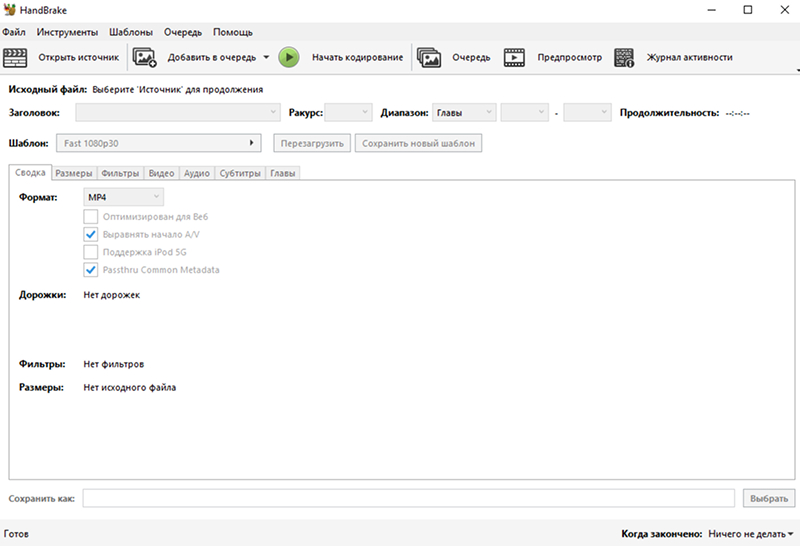
RF 18 даёт более крупный файл и высокую детализацию. RF 20–22 подходит для большинства DVD-видео. Значения выше 24 заметно сжимают картинку, особенно на тёмных сценах, старых записях и видео с шумом.
Для исходников с несколькими частями HandBrake удобнее открывать папку целиком. При выборе отдельного VOB обработается только конкретный фрагмент, а не весь фильм.
Плюсы:
-
бесплатная программа;
-
точная настройка качества через RF;
-
поддержка H.264 и H.265;
-
работа с папками DVD;
-
очередь заданий;
-
фильтры для чересстрочного видео;
-
гибкая настройка аудио и субтитров.
Минусы:
-
интерфейс требует внимательности;
-
неправильный выбор тайтла приводит к экспорту меню или короткого фрагмента;
-
для полной сохранности DVD-структуры нужны дополнительные проверки;
-
новичку требуется время на вкладки Video, Audio, Filters и Subtitles.
Итог: HandBrake выбирают для бесплатной и качественной конвертации VOB в MP4, когда важен контроль над кодеком, битрейтом, деинтерлейсом и дорожками.
VLC Media Player
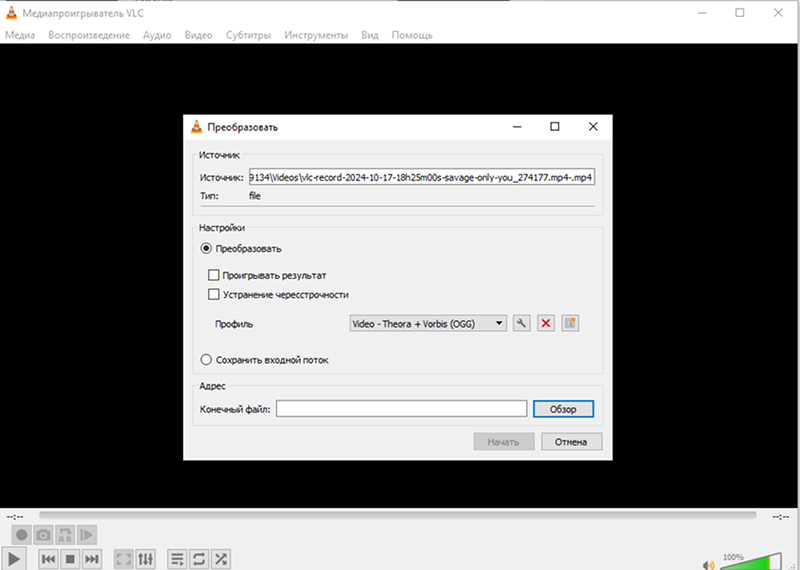
VLC известен как медиаплеер, но в нём есть встроенный инструмент конвертации. Этот способ подходит для быстрой разовой обработки VOB в MP4 без установки отдельного видеоконвертера. VLC удобен, когда нужно быстро получить совместимый файл, а не подбирать десятки параметров.
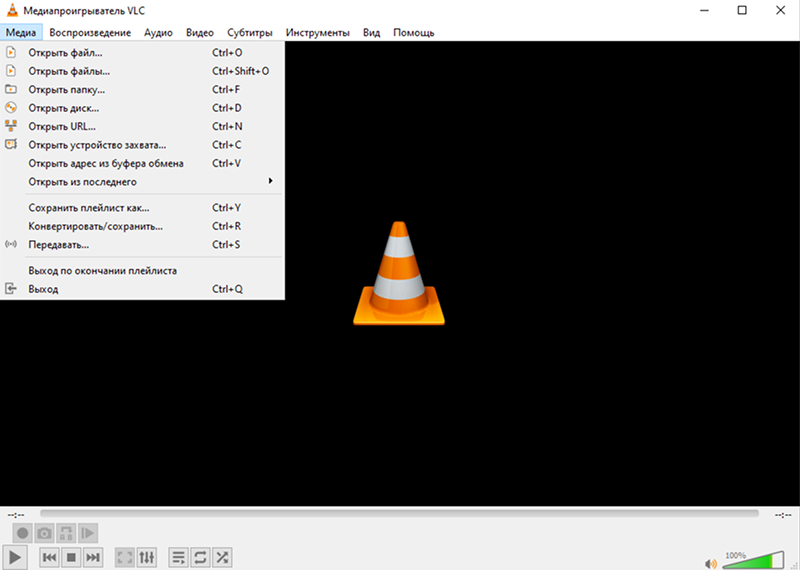
Пошаговая инструкция:
-
Откройте VLC.
-
Перейдите в меню Медиа.
-
Выберите Конвертировать/сохранить.
-
На вкладке Файл нажмите Добавить.
-
Укажите VOB-файл.
-
Нажмите Конвертировать/сохранить.
-
В поле Профиль выберите вариант с MP4, H.264 и AAC.
-
Нажмите значок настройки профиля, когда требуется проверить кодек.
-
В поле Конечный файл нажмите Обзор.
-
Укажите папку и имя будущего MP4.
-
Нажмите Начать.
-
Дождитесь завершения обработки.
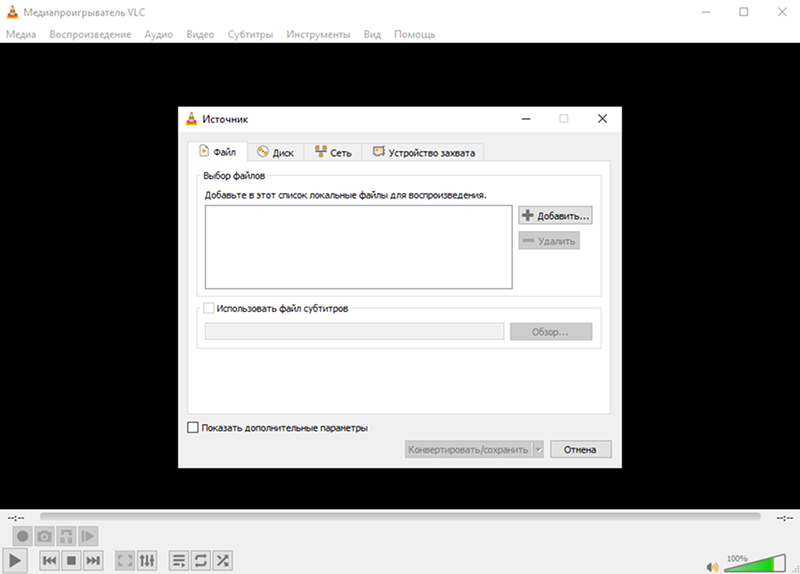
При выборе профиля ориентируйтесь на H.264 + AAC внутри MP4. Такой вариант открывается на большинстве устройств. Для DVD-записей с чересстрочной развёрткой VLC не даёт такого же удобного контроля фильтров, как HandBrake, поэтому после экспорта обязательно проверьте динамичные сцены.
Плюсы:
-
VLC часто уже установлен на компьютере;
-
не требуется отдельный конвертер;
-
простой путь через меню Медиа;
-
подходит для быстрой разовой операции;
-
открывает множество старых видеоформатов.
Минусы:
-
меньше настроек качества, чем в HandBrake и FFmpeg;
-
неудобен для пакетной обработки;
-
сложнее контролировать субтитры и аудиодорожки;
-
не лучший вариант для аккуратной обработки большой папки VIDEO_TS.
Итог: VLC удобен как быстрый способ, когда нужно преобразовать один VOB в MP4 без сложных настроек. Для архива DVD и большой коллекции лучше взять VideoMASTER, HandBrake или FFmpeg.
Freemake Video Converter
Freemake Video Converter рассчитан на визуальный сценарий: добавили файл, выбрали формат, указали качество и запустили обработку. Программа подходит для пользователей, которым нужны крупные кнопки, понятные профили и простая конвертация без ручного ввода параметров.
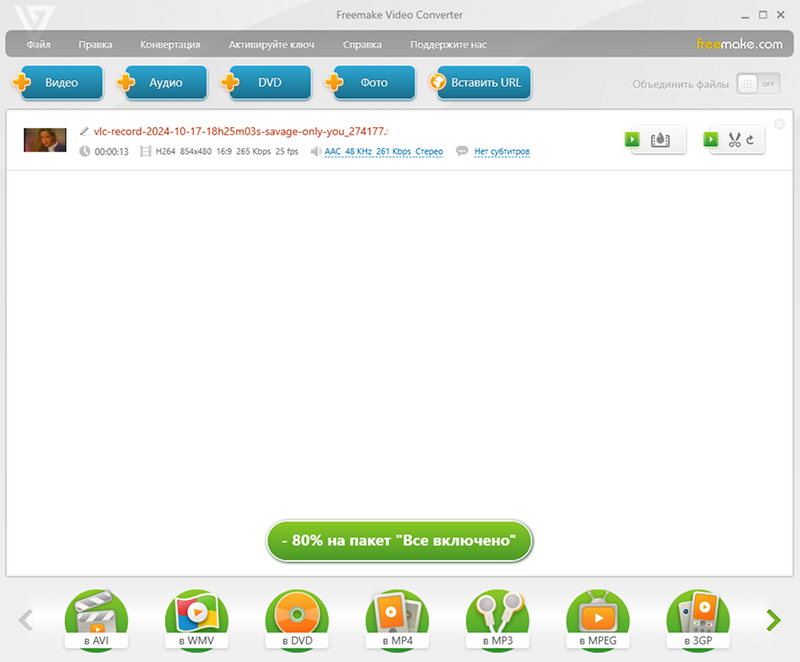
Пошаговая инструкция:
-
Запустите Freemake Video Converter.
-
Нажмите кнопку Видео.
-
Выберите VOB-файл.
-
Дождитесь добавления ролика в список.
-
В нижней панели выберите в MP4.
-
Откройте настройки профиля.
-
Установите исходное разрешение.
-
Выберите нормальное или высокое качество.
-
Укажите папку для сохранения.
-
Нажмите Конвертировать.
-
Проверьте готовый MP4 после завершения.
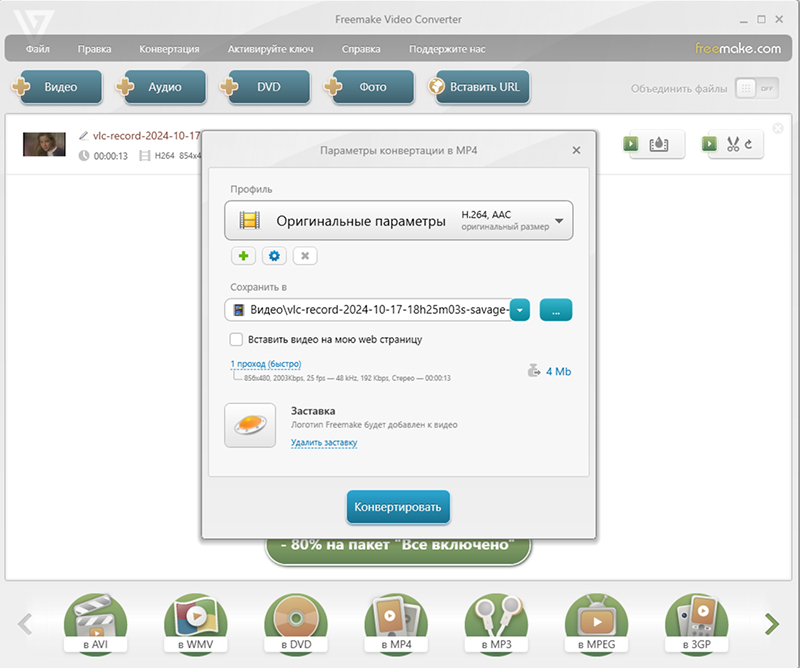
Для DVD-исходников выбирайте профиль с сохранением исходных параметров. Сильное уменьшение размера файла ухудшает картинку: контуры становятся мягкими, на градиентах появляется ступенчатость, тёмные сцены покрываются блоками.
Плюсы:
-
понятный визуальный интерфейс;
-
быстрый выбор MP4;
-
есть готовые профили;
-
удобно работать с отдельными файлами;
-
понятная кнопка запуска экспорта.
Минусы:
-
бесплатный режим содержит ограничения;
-
продвинутые параметры кодирования раскрыты не так глубоко, как в HandBrake;
-
для полного контроля над DVD-дорожками подходит хуже;
-
при выборе низкого профиля качество заметно падает.
Итог: Freemake Video Converter подходит для простого преобразования VOB в MP4 на Windows, когда важнее удобство, чем тонкая настройка кодирования.
FFmpeg
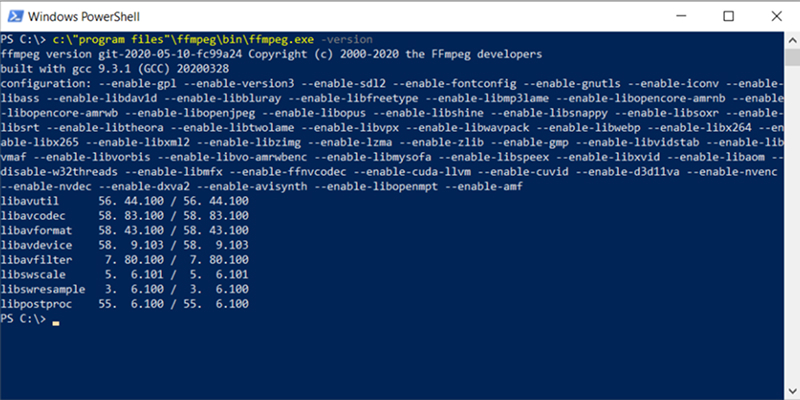
FFmpeg — инструмент для точной обработки видео через командную строку. Он подходит для пользователей, которые хотят полностью контролировать кодек, качество, звук, субтитры, объединение фрагментов и пакетную обработку. Для VOB это один из самых гибких способов.
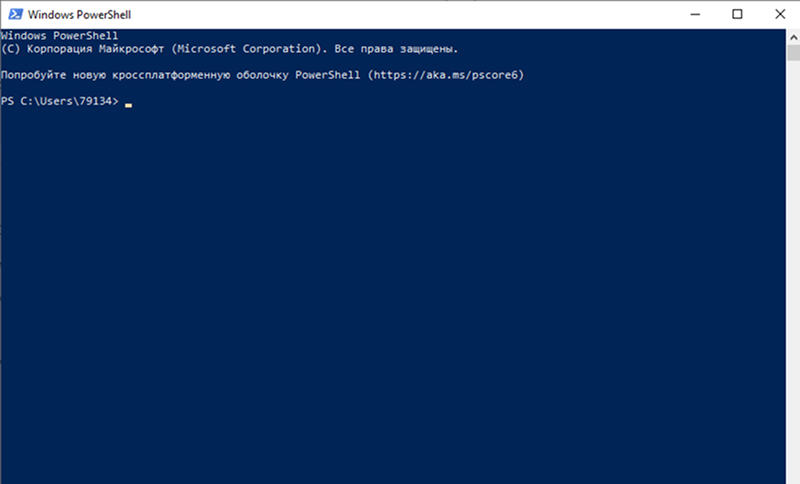
Базовая команда для качественного MP4 с H.264:
ffmpeg -i input.vob -c:v libx264 -crf 18 -preset slow -c:a aac -b:a 192k output.mp4
CRF управляет качеством. Значение 18 даёт высокое качество и крупный файл. Значения 20–22 создают более компактный MP4 с хорошей детализацией для DVD. Параметр -preset slow повышает эффективность кодирования, но увеличивает время обработки.
Для быстрого пересобирания без перекодирования используется команда:
ffmpeg -i input.vob -c copy output.mp4
Такой вариант сохраняет потоки, но итоговая совместимость зависит от того, какие видео- и аудиокодеки находятся внутри VOB. Для универсального MP4 под смартфоны и телевизоры лучше использовать H.264 + AAC.
Для нескольких VOB из одной цепочки создайте файл list.txt:
file 'VTS_01_1.VOB'
file 'VTS_01_2.VOB'
file 'VTS_01_3.VOB'
Затем выполните команду:
ffmpeg -f concat -safe 0 -i list.txt -c:v libx264 -crf 18 -preset slow -c:a aac -b:a 192k movie.mp4
Для чересстрочного DVD-видео добавьте фильтр:
ffmpeg -i input.vob -vf yadif -c:v libx264 -crf 18 -preset slow -c:a aac -b:a 192k output.mp4
Плюсы:
-
максимальный контроль над параметрами;
-
подходит для автоматизации;
-
удобно обрабатывать много файлов;
-
есть режимы перекодирования и пересборки контейнера;
-
работает с фильтрами, аудио, субтитрами и объединением частей;
-
доступен для Windows, macOS и Linux.
Минусы:
-
требуется командная строка;
-
ошибочная команда приводит к файлу без звука или с неподходящим кодеком;
-
нет визуального предпросмотра перед стартом;
-
новичку нужно внимательно проверять пути, кавычки и расширения.
Итог: FFmpeg — лучший выбор для точной технической конвертации, пакетной обработки и объединения нескольких VOB в один MP4.
Any Video Converter
Any Video Converter подходит для конвертации отдельных VOB-файлов и пакетной обработки. Программа использует привычную схему: добавление видео, выбор профиля MP4, настройка параметров и запуск обработки.
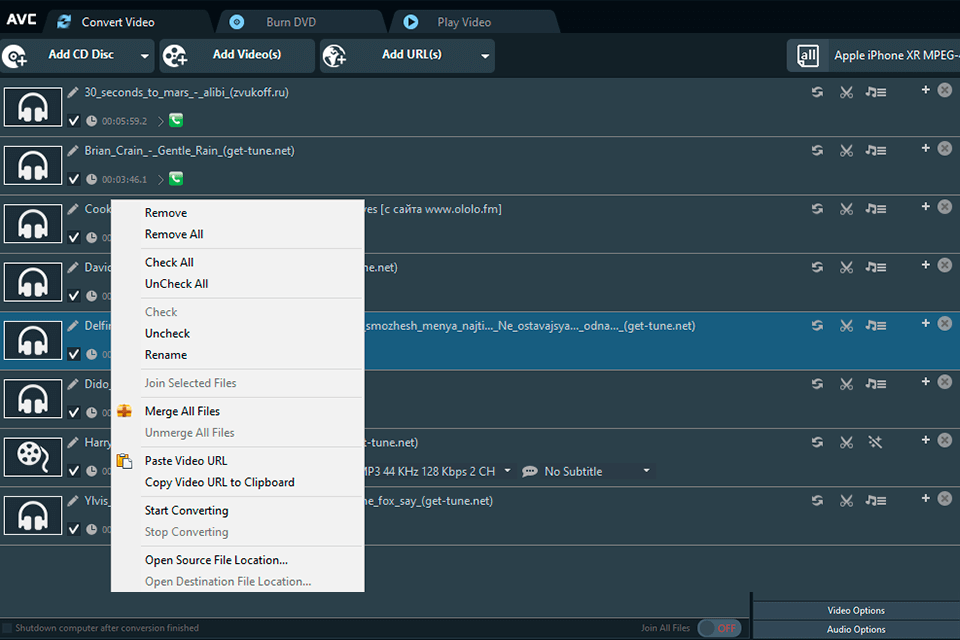
Пошаговая инструкция:
-
Откройте Any Video Converter.
-
Нажмите Add Video(s) или кнопку добавления файлов.
-
Выберите VOB на компьютере.
-
В списке профилей укажите MP4.
-
В настройках видео выберите H.264.
-
Оставьте исходное разрешение.
-
Для битрейта установите высокий профиль или ручное значение.
-
Проверьте аудио: AAC, 160–320 кбит/с.
-
Укажите папку вывода.
-
Нажмите Convert Now.
-
После окончания проверьте готовый файл.
Плюсы:
-
понятная логика работы;
-
поддержка популярных видеоформатов;
-
есть профили для устройств;
-
доступна обработка нескольких файлов;
-
настройки видео и аудио вынесены в отдельный блок.
Минусы:
-
интерфейс перегружен дополнительными функциями;
-
качество зависит от выбранного профиля;
-
для DVD-структуры с несколькими VOB требуется внимательный выбор исходников;
-
детальный контроль уступает FFmpeg.
Итог: Any Video Converter удобен для Windows-пользователей, которым нужна универсальная программа для разных форматов, а не только для VOB.
Программы для конвертации VOB в MP4 на macOS
HandBrake
На macOS HandBrake работает почти так же, как на Windows. Это один из лучших бесплатных вариантов для DVD-исходников: программа открывает VOB, папки, выбирает MP4, настраивает качество через RF и добавляет задачи в очередь.
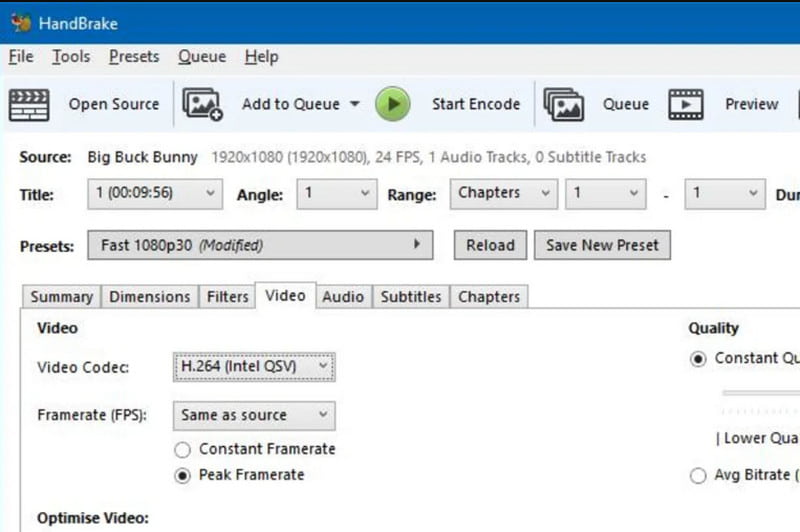
Пошаговая инструкция:
-
Запустите HandBrake.
-
Нажмите Open Source.
-
Выберите VOB-файл или папку VIDEO_TS.
-
В блоке Summary установите Format: MP4.
-
В Preset выберите профиль типа Fast 576p25, HQ 576p25 или близкий к исходнику.
-
Перейдите на вкладку Dimensions и оставьте исходный размер кадра.
-
На вкладке Filters включите Decomb для чересстрочного материала.
-
На вкладке Video выберите H.264.
-
Установите RF 18–22.
-
На вкладке Audio выберите AAC.
-
Укажите путь в Save As.
-
Нажмите Start Encode.
Для macOS особенно удобно сохранять несколько заданий в очередь: один VOB настраивается как образец, затем похожие файлы добавляются через Add to Queue.
Плюсы:
-
бесплатная работа на macOS;
-
точное управление качеством;
-
удобная очередь задач;
-
поддержка фильтров для DVD;
-
гибкие настройки кодека и аудио.
Минусы:
-
интерфейс не самый простой для новичков;
-
неправильный выбор Preset снижает качество;
-
субтитры и дорожки требуют ручной проверки;
-
для защищённых DVD нужны отдельные законные способы извлечения видео.
Итог: HandBrake на Mac подходит для аккуратной конвертации DVD-материалов в MP4 с хорошим балансом качества и размера.
Movavi Video Converter
Movavi Video Converter удобен для macOS и Windows, когда требуется визуальный интерфейс, быстрый выбор формата и готовые профили. Программа подходит для VOB, MP4, AVI, MOV, MKV и других распространённых форматов.
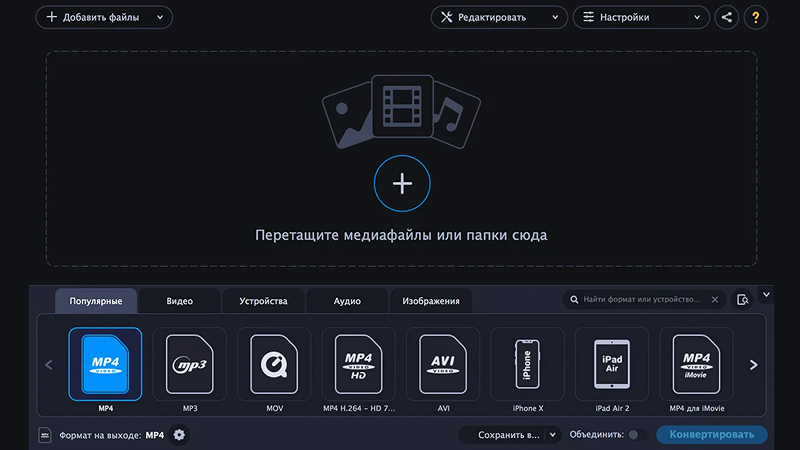
Пошаговая инструкция:
-
Откройте Movavi Video Converter.
-
Нажмите Add Media.
-
Выберите Add Video.
-
Укажите VOB-файл.
-
Откройте вкладку Video.
-
Выберите MP4.
-
Откройте настройки профиля.
-
Оставьте исходное разрешение.
-
Выберите высокий уровень качества.
-
Укажите папку сохранения.
-
Нажмите Convert.
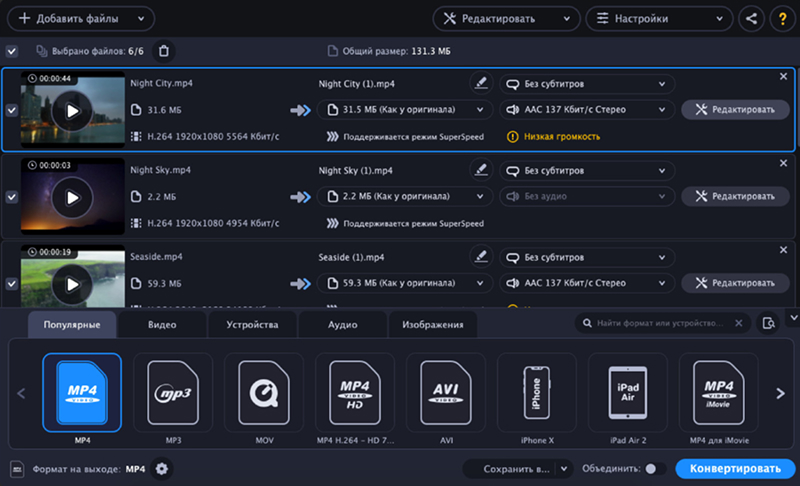
Для старых DVD-записей проверьте итоговый файл на движущихся сценах. При появлении гребёнки обработайте исходник через HandBrake с Decomb или используйте другой инструмент с явной настройкой деинтерлейса.
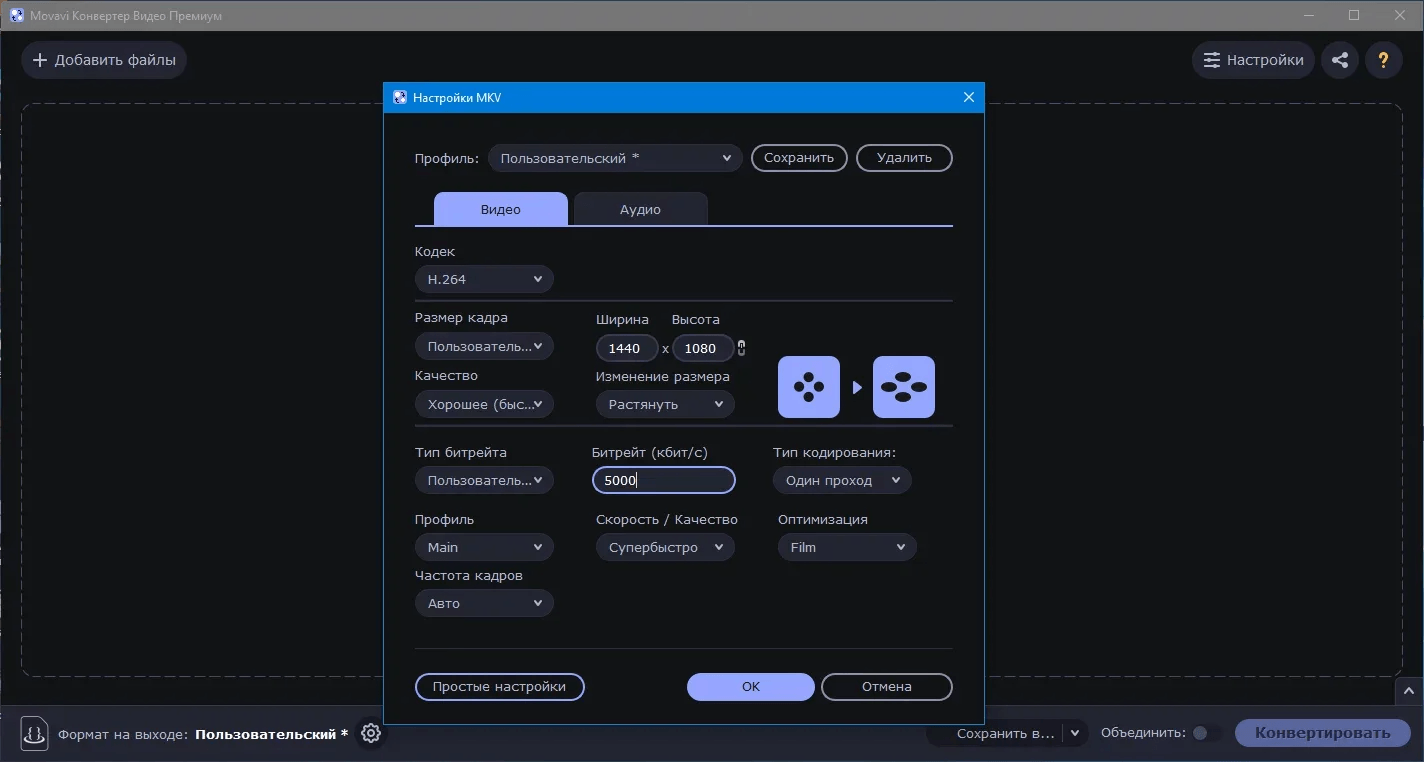
Плюсы:
-
понятный интерфейс;
-
быстрый выбор MP4;
-
есть готовые профили;
-
подходит для частой работы с разными форматами;
-
удобно менять папку экспорта и качество.
Минусы:
-
программа платная;
-
меньше технического контроля, чем в FFmpeg;
-
для сложных DVD-структур требуется проверять длительность результата;
-
деинтерлейс и дорожки нужно контролировать отдельно.
Итог: Movavi Video Converter подходит для пользователей Mac, которым нужен простой конвертер с визуальным интерфейсом и быстрым экспортом в MP4.
Wondershare UniConverter
Wondershare UniConverter — универсальный конвертер для Windows и macOS. Он подходит для обработки VOB, выбора MP4, настройки качества, сжатия, пакетной конвертации и подготовки файлов для устройств.
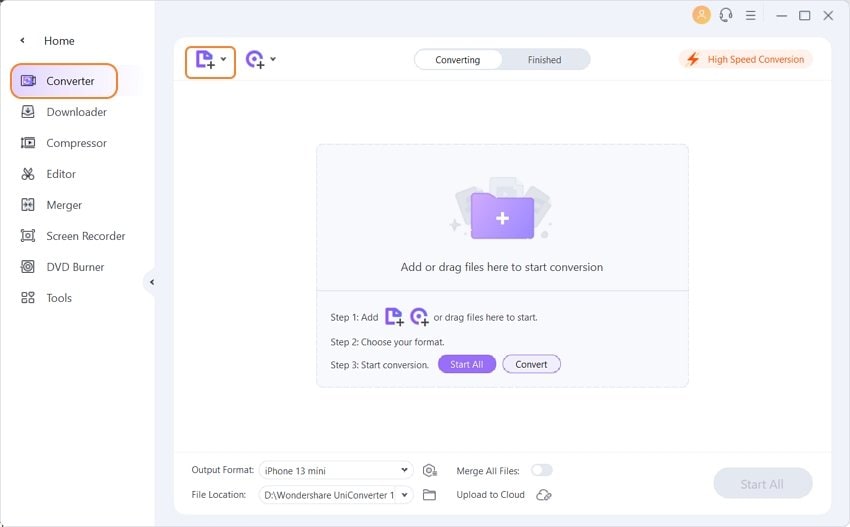
Пошаговая инструкция:
-
Запустите Wondershare UniConverter.
-
Откройте раздел Converter.
-
Нажмите Add Files.
-
Добавьте VOB-файл.
-
В блоке Output Format выберите Video.
-
Укажите MP4.
-
Выберите профиль с исходным разрешением.
-
Откройте настройки качества.
-
Установите H.264 и высокий битрейт.
-
Проверьте аудио AAC.
-
Укажите папку вывода.
-
Нажмите Convert или Start All.
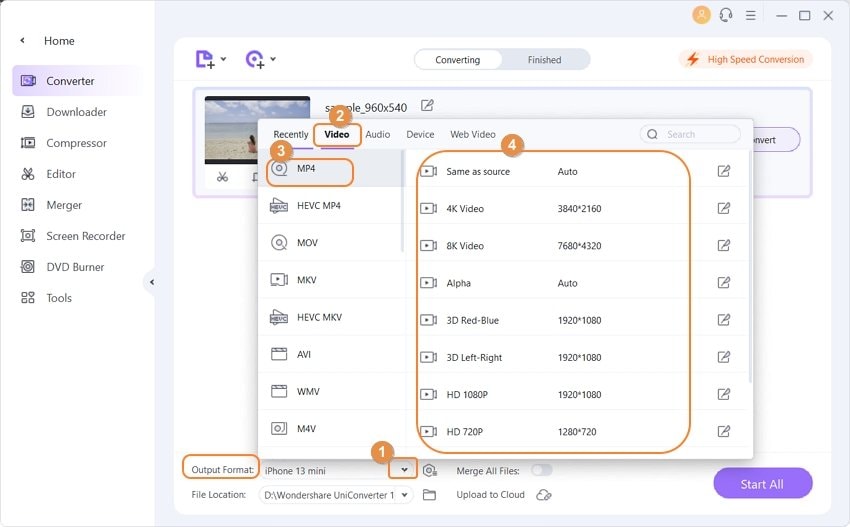
Для нескольких VOB используйте Start All после добавления всех файлов. При обработке фильма, разбитого на части, следите за порядком файлов: VTS_01_1.VOB должен идти перед VTS_01_2.VOB и следующими частями.
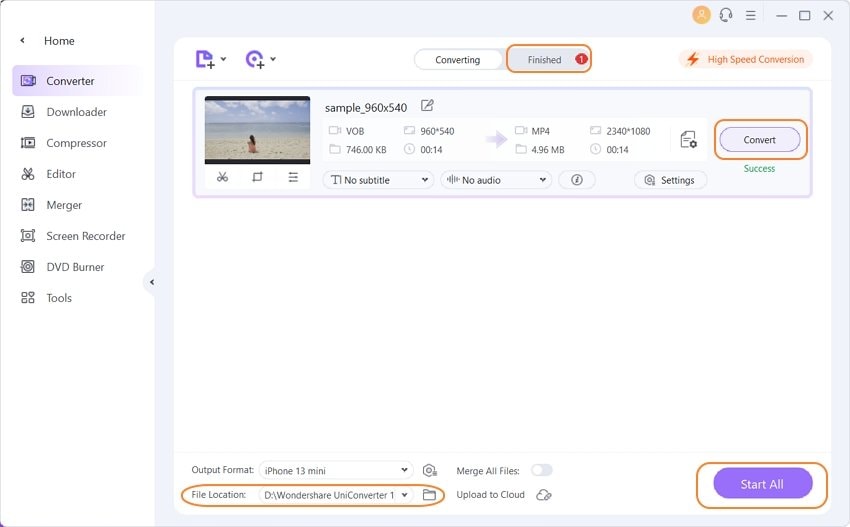
Плюсы:
-
работает на Windows и macOS;
-
удобный раздел Converter;
-
поддерживает пакетную обработку;
-
есть профили MP4;
-
подходит для разных медиаформатов;
-
интерфейс рассчитан на быстрый экспорт.
Минусы:
-
программа платная;
-
много дополнительных модулей, которые не нужны для простой конвертации;
-
для максимального контроля качества HandBrake и FFmpeg точнее;
-
при большом количестве VOB требуется проверять порядок файлов.
Итог: UniConverter подходит для пользователей macOS, которым нужен универсальный комбайн для конвертации, сжатия и подготовки видео под разные устройства.
FFmpeg
На macOS FFmpeg удобен для пакетной обработки и автоматизации. После установки через терминал команды работают так же, как в Windows и Linux.
Для одного VOB используйте:
ffmpeg -i input.vob -c:v libx264 -crf 18 -preset slow -c:a aac -b:a 192k output.mp4
Для чересстрочного DVD:
ffmpeg -i input.vob -vf yadif -c:v libx264 -crf 18 -preset slow -c:a aac -b:a 192k output.mp4
Для серии файлов:
ffmpeg -f concat -safe 0 -i list.txt -c:v libx264 -crf 18 -preset slow -c:a aac -b:a 192k movie.mp4
Плюсы:
-
точные параметры качества;
-
удобство для автоматизации;
-
обработка очередей через скрипты;
-
фильтры для деинтерлейса;
-
гибкая работа с аудио.
Минусы:
-
нужен терминал;
-
команды требуют аккуратности;
-
визуального выбора профилей нет;
-
ошибки в путях приводят к остановке обработки.
Итог: FFmpeg на Mac выбирают для технически точной обработки, скриптов и больших архивов VOB-файлов.
Приложения для преобразования VOB в MP4 на Android
Video Converter
Video Converter на Android подходит для локальной обработки VOB на смартфоне или планшете. Такой способ удобен, когда файл уже находится в памяти устройства, на карте microSD или в облачном хранилище, подключённом через файловый менеджер.
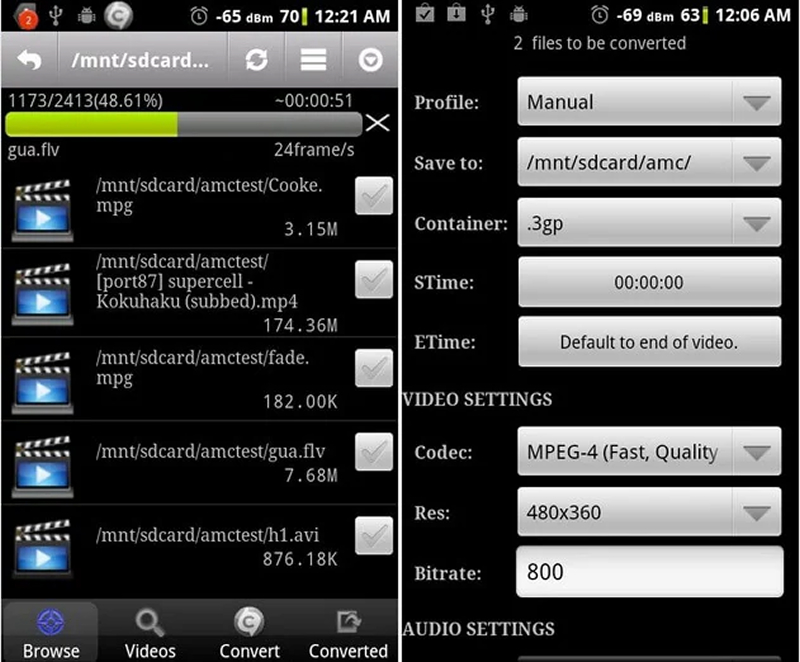
Пошаговая инструкция:
-
Откройте приложение Video Converter.
-
Нажмите кнопку выбора файла.
-
Укажите VOB в памяти телефона.
-
Выберите режим Convert.
-
В поле формата установите MP4.
-
Для видеокодека выберите H.264.
-
Оставьте исходное разрешение.
-
Выберите высокое качество.
-
Для аудио установите AAC.
-
Укажите папку сохранения.
-
Запустите конвертацию.
-
Проверьте MP4 во встроенном плеере или в VLC.
На Android важно следить за свободным местом. Во время обработки создаётся новый файл, а исходный VOB остаётся на устройстве. Для крупного DVD-фрагмента держите запас памяти минимум в два размера исходного файла.
Плюсы:
-
обработка прямо на телефоне;
-
не нужен компьютер;
-
подходит для одиночных VOB;
-
результат сразу сохраняется на устройстве;
-
удобно отправлять готовый MP4 в мессенджер или облако.
Минусы:
-
крупные файлы долго обрабатываются;
-
телефон нагревается при длительном кодировании;
-
батарея расходуется быстрее;
-
меньше настроек, чем в настольных программах;
-
сложные DVD-структуры удобнее обрабатывать на ПК.
Итог: Video Converter на Android подходит для одного-двух файлов, когда нужно быстро получить MP4 без компьютера.
Media Converter
Media Converter — ещё один мобильный вариант для преобразования видео. Он подходит для базовой конвертации VOB в MP4, изменения контейнера, настройки кодека и подготовки файла под воспроизведение на телефоне.
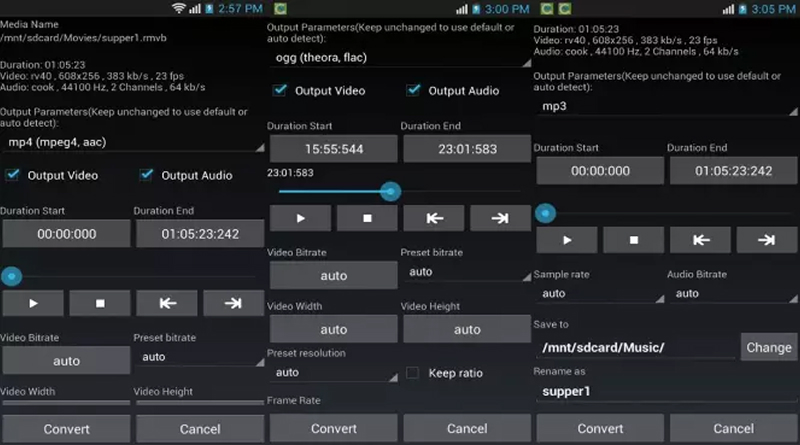
Пошаговая инструкция:
-
Откройте Media Converter.
-
Нажмите выбор исходного файла.
-
Найдите VOB через файловый менеджер.
-
В настройках формата выберите MP4.
-
Укажите видеокодек H.264.
-
Оставьте исходную ширину и высоту кадра.
-
Для аудио выберите AAC.
-
Выберите папку для результата.
-
Нажмите кнопку старта обработки.
-
После завершения откройте MP4 и проверьте звук.
Для длинных DVD-файлов держите телефон подключённым к зарядке. При сворачивании приложения кодирование продолжается стабильнее на устройствах, где для программы отключено ограничение фоновой активности.
Плюсы:
-
простая мобильная обработка;
-
подходит для MP4;
-
работает с файлами из памяти устройства;
-
не требует загрузки видео на сторонний сервис;
-
удобен для коротких роликов.
Минусы:
-
конвертация длинных фильмов занимает много времени;
-
точный контроль качества ограничен;
-
интерфейс зависит от версии приложения;
-
большие VOB перегружают слабые устройства.
Итог: Media Converter подходит для базовой мобильной конвертации, но для архива DVD и серии файлов лучше использовать Windows или macOS.
Приложения для конвертации VOB в MP4 на iOS
The Video Converter
The Video Converter на iPhone и iPad используется для преобразования видео через приложение с выбором выходного формата. Для VOB удобнее заранее сохранить файл в приложении Файлы, затем импортировать его в конвертер.
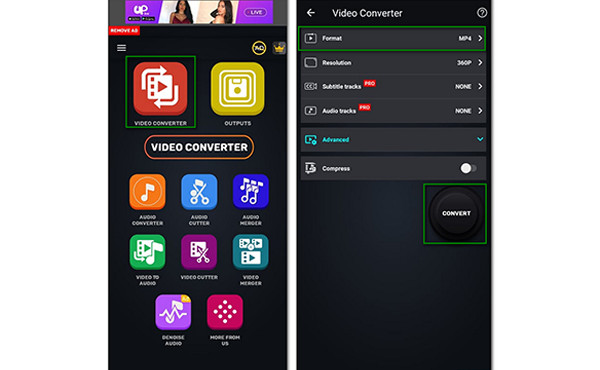
Пошаговая инструкция:
-
Сохраните VOB в приложении Файлы.
-
Откройте The Video Converter.
-
Выберите импорт из Files.
-
Укажите VOB-файл.
-
В списке выходных форматов выберите MP4.
-
Запустите обработку.
-
После завершения сохраните результат обратно в Файлы.
-
Откройте MP4 через стандартный плеер или отправьте его в нужное приложение.
Для iOS особенно важен размер исходника. Большие DVD-файлы занимают много памяти, а обработка длинного видео расходует заряд. Для фильма, разбитого на несколько VOB, комфортнее выполнить конвертацию на компьютере, а на iPhone перенести уже готовый MP4.
Плюсы:
-
работает на iPhone и iPad;
-
не нужен компьютер для одиночного файла;
-
результат сохраняется в Файлы;
-
MP4 сразу готов к отправке;
-
подходит для коротких роликов.
Минусы:
-
крупные VOB неудобно хранить на iPhone;
-
длинная обработка расходует заряд;
-
меньше настроек качества, чем на компьютере;
-
обработка серии VOB неудобна;
-
DVD-структуру целиком лучше конвертировать на Windows или macOS.
Итог: The Video Converter подходит для одиночных VOB на iPhone и iPad, когда нужен быстрый MP4 без сложной настройки.
CloudConvert в Safari
CloudConvert через Safari на iPhone и iPad удобен, когда не хочется устанавливать приложение. Сервис принимает файл через браузер, позволяет выбрать MP4 и скачать результат обратно в Файлы.
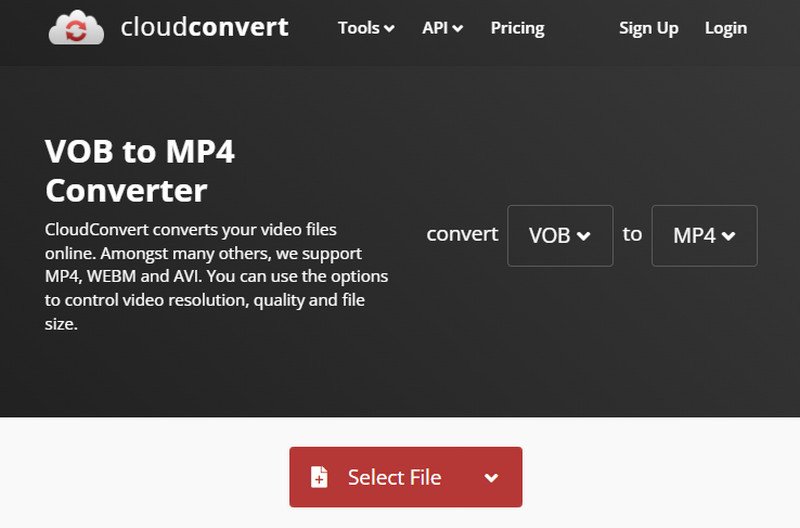
Пошаговая инструкция:
-
Откройте Safari.
-
Перейдите на страницу CloudConvert.
-
Нажмите Select File.
-
Выберите VOB из приложения Файлы.
-
Установите выходной формат MP4.
-
Откройте параметры конвертации.
-
Оставьте исходное разрешение.
-
Для кодека выберите H.264.
-
Запустите Convert.
-
После завершения скачайте MP4.
-
Сохраните файл в нужную папку.
Онлайн-обработка на iOS зависит от скорости интернета и размера файла. Для короткого VOB это удобно, для DVD-фильма на несколько гигабайт практичнее компьютерная программа.
Плюсы:
-
работает в Safari;
-
не нужна установка приложения;
-
доступен выбор MP4;
-
удобно сохранить результат в Файлы;
-
подходит для небольших роликов.
Минусы:
-
требуется загрузка исходника на сервер;
-
крупные файлы долго отправляются;
-
есть лимиты сервиса;
-
для приватных видео локальная программа безопаснее;
-
нестабильное соединение прерывает работу.
Итог: CloudConvert в Safari подходит для небольших VOB на iPhone и iPad, когда нужен быстрый результат без установки приложения.
Как конвертировать VOB в MP4 онлайн
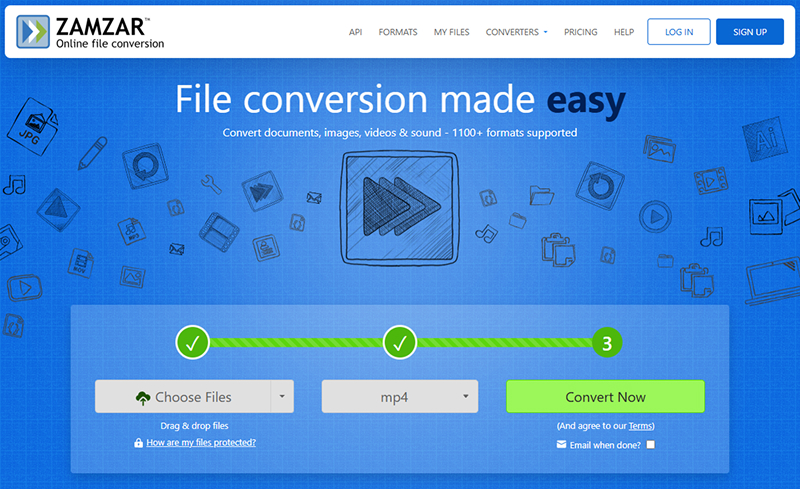
Zamzar
Zamzar — онлайн-конвертер для простого сценария: загрузить файл, выбрать MP4, запустить обработку и скачать результат. Он подходит для небольших VOB, которые не содержат приватных данных и не требуют тонкой настройки кодирования.
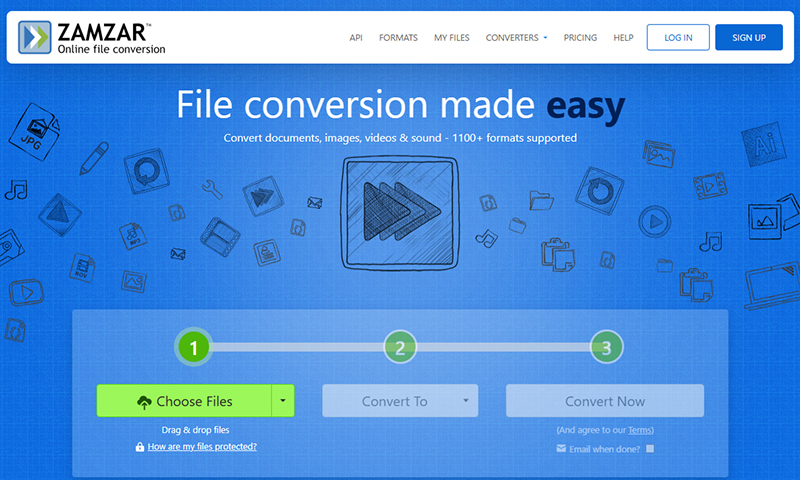
Пошаговая инструкция:
-
Откройте Zamzar.
-
Нажмите Add Files.
-
Выберите VOB-файл.
-
В блоке Convert To укажите MP4.
-
Нажмите Convert Now.
-
Дождитесь завершения обработки.
-
Скачайте готовый MP4.
-
Проверьте файл в плеере.
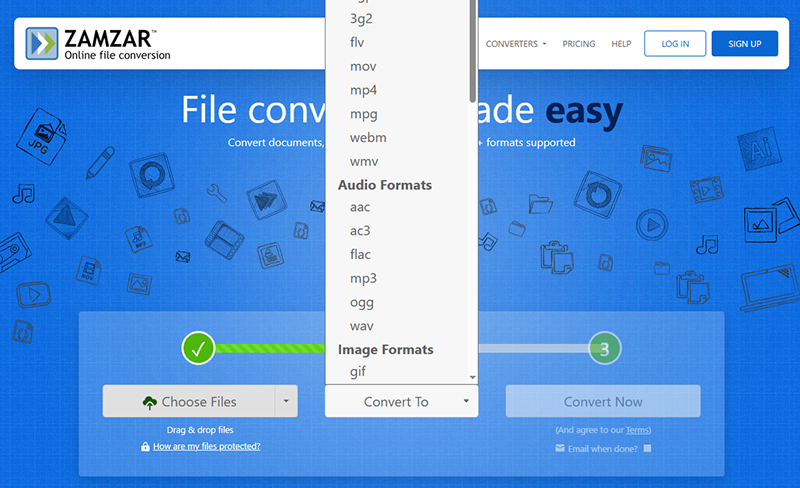
Zamzar удобен, когда видео короткое. Для больших DVD-файлов онлайн-обработка занимает много времени: сначала файл загружается на сервер, затем конвертируется, затем скачивается обратно.
Плюсы:
-
работает в браузере;
-
простая схема из нескольких шагов;
-
не требует установки программы;
-
подходит для Windows, macOS, Android и iOS;
-
удобно для коротких файлов.
Минусы:
-
есть ограничения размера;
-
требуется интернет;
-
большие VOB обрабатываются долго;
-
меньше настроек качества;
-
приватные видео лучше обрабатывать локально.
Итог: Zamzar подходит для быстрого онлайн-преобразования небольшого VOB в MP4.
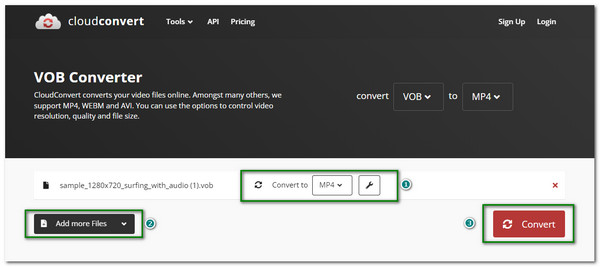
CloudConvert
CloudConvert даёт больше настроек, чем многие простые онлайн-конвертеры. В нём удобно выбрать MP4, проверить видеокодек, изменить качество и оставить исходное разрешение.
Пошаговая инструкция:
-
Откройте CloudConvert.
-
Нажмите Select File.
-
Добавьте VOB.
-
В качестве выходного формата выберите MP4.
-
Откройте Options.
-
В поле видеокодека выберите H.264.
-
Оставьте исходное разрешение.
-
Для качества выберите высокий режим.
-
Нажмите Convert.
-
Скачайте готовый MP4.
Для онлайн-конвертации с сохранением качества выбирайте настройки без уменьшения разрешения. При наличии параметра CRF ставьте значения около 18–22. При ручном битрейте для DVD достаточно 2500–6000 кбит/с в зависимости от движения, шума и длительности видео.
Плюсы:
-
работает в браузере;
-
есть настройки формата;
-
подходит для разных платформ;
-
не требует установки;
-
удобен для разовой конвертации.
Минусы:
-
требуется стабильный интернет;
-
загрузка больших VOB занимает время;
-
есть лимиты на бесплатную обработку;
-
конфиденциальные файлы лучше не отправлять в онлайн-сервис;
-
пакетная обработка зависит от ограничений аккаунта.
Итог: CloudConvert хорош для пользователей, которым нужен онлайн-способ с настройками качества.
Convertio
Convertio — простой онлайн-сервис для преобразования VOB в MP4 через браузер. Он подходит для коротких роликов и ситуаций, когда программа на компьютер не установлена.
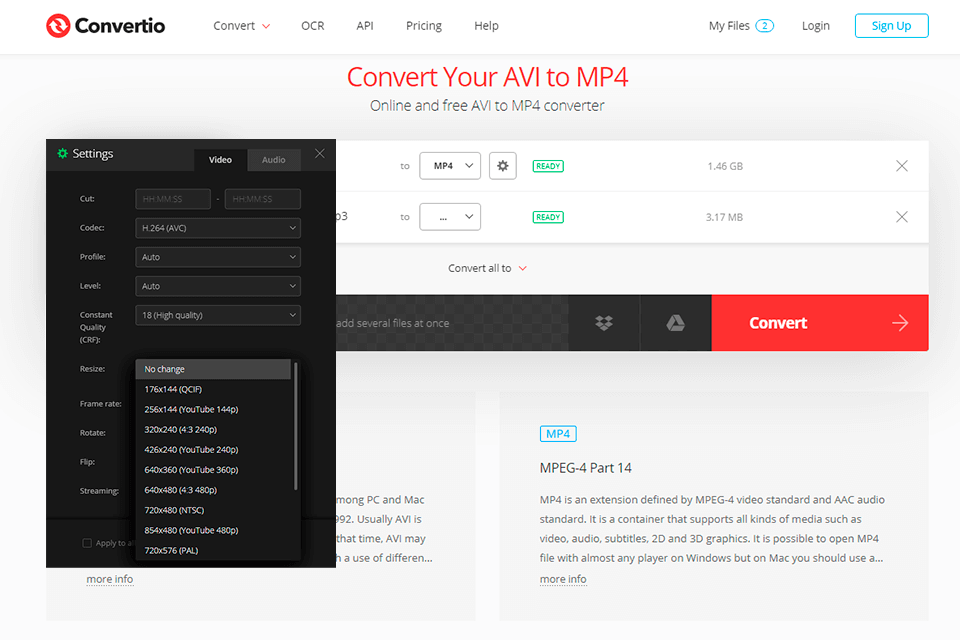
Пошаговая инструкция:
-
Откройте Convertio.
-
Нажмите Choose Files.
-
Выберите VOB.
-
Укажите выходной формат MP4.
-
Откройте настройки.
-
Оставьте исходное разрешение.
-
Укажите нужное качество.
-
Нажмите Convert.
-
Скачайте готовый файл.
Convertio удобен своей простотой. Для максимального качества проверяйте настройки перед запуском: уменьшение размера, снижение разрешения и низкий битрейт ухудшают детализацию.
Плюсы:
-
простой интерфейс;
-
работает без установки;
-
поддерживает загрузку из разных источников;
-
подходит для коротких VOB;
-
быстро осваивается.
Минусы:
-
есть лимиты размера;
-
настройки качества ограничены;
-
большие файлы долго загружаются;
-
интернет обязателен;
-
для DVD-архива не так удобен, как настольный конвертер.
Итог: Convertio подходит для простого преобразования небольших VOB в MP4 через браузер.
FreeConvert
FreeConvert удобен тем, что даёт расширенные параметры для видео: выбор кодека, размера, качества и дополнительных настроек. Это делает сервис полезным для онлайн-конвертации с большим контролем, чем у самых простых решений.
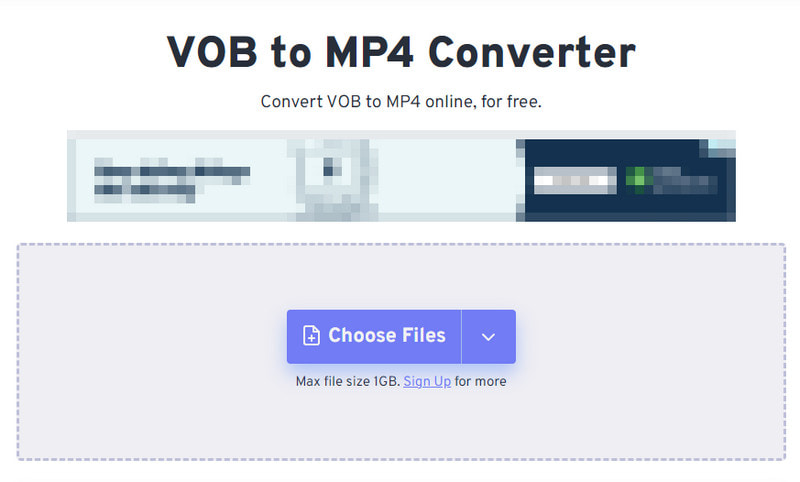
Пошаговая инструкция:
-
Откройте FreeConvert.
-
Нажмите Choose Files.
-
Добавьте VOB.
-
В поле Output выберите MP4.
-
Откройте Advanced Options.
-
Выберите H.264.
-
Оставьте исходное разрешение.
-
Настройте качество на высокий уровень.
-
Нажмите Convert.
-
Скачайте результат.
Для DVD-видео не используйте сильное уменьшение размера. FreeConvert удобен именно расширенными параметрами: перед стартом стоит открыть их и убедиться, что сервис не снижает разрешение автоматически.
Плюсы:
-
есть дополнительные настройки;
-
работает в браузере;
-
подходит для разных устройств;
-
не требует установки;
-
удобен для разовой обработки.
Минусы:
-
онлайн-загрузка занимает время;
-
есть ограничения бесплатного режима;
-
приватные видео лучше обрабатывать локально;
-
для длинных фильмов браузерный способ менее удобен;
-
качество зависит от выбранных параметров.
Итог: FreeConvert выбирают для онлайн-конвертации VOB в MP4 с доступом к расширенным настройкам.
Online-Convert
Online-Convert — браузерный конвертер с большим количеством настроек. Для VOB в MP4 он полезен тем, что позволяет задать параметры видео, аудио и качества перед стартом.
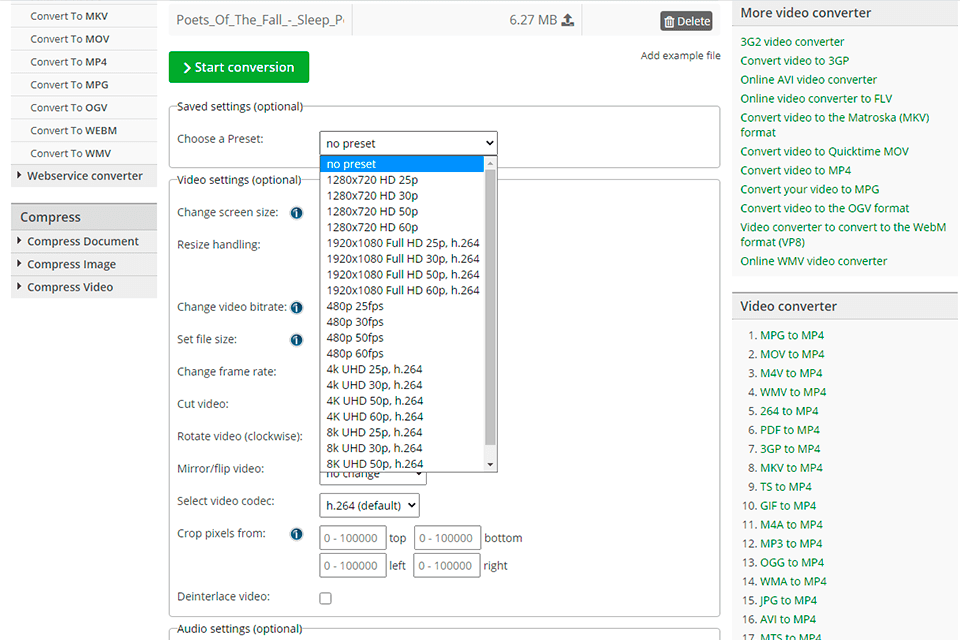
Пошаговая инструкция:
-
Откройте раздел конвертации видео в MP4.
-
Нажмите выбор файла.
-
Загрузите VOB.
-
Проверьте настройки видео.
-
Оставьте исходное разрешение.
-
Выберите H.264.
-
Настройте качество.
-
Нажмите Start.
-
Скачайте MP4 после завершения.
Online-Convert удобен для браузерной обработки с настройками. При конвертации DVD-исходников не уменьшайте частоту кадров и не меняйте соотношение сторон.
Плюсы:
-
работает через браузер;
-
есть настройки видео;
-
доступен выбор MP4;
-
подходит для разных платформ;
-
не требует установки программы.
Минусы:
-
обработка зависит от интернета;
-
большие VOB загружаются долго;
-
есть лимиты сервиса;
-
интерфейс содержит много параметров;
-
для серии DVD-файлов настольная программа удобнее.
Итог: Online-Convert подходит для онлайн-конвертации, когда требуется больше настроек, чем в простом сервисе.
Сравнение способов
| Способ | Платформа | Сложность | Настройки качества | Пакетная обработка | Интернет | Лучший сценарий |
|---|---|---|---|---|---|---|
| ВидеоМАСТЕР | Windows | Низкая | Хорошие | Да | Нет | Быстрая конвертация на ПК |
| HandBrake | Windows, macOS, Linux | Средняя | Отличные | Да | Нет | Качественное сжатие и DVD |
| VLC Media Player | Windows, macOS, Linux | Низкая | Базовые | Ограниченно | Нет | Быстро обработать один файл |
| Freemake Video Converter | Windows | Низкая | Средние | Да | Нет | Простая работа через кнопки |
| FFmpeg | Windows, macOS, Linux | Высокая | Максимальные | Да | Нет | Точная обработка и скрипты |
| Movavi Video Converter | Windows, macOS | Низкая | Хорошие | Да | Нет | Удобная визуальная конвертация |
| Wondershare UniConverter | Windows, macOS | Низкая | Хорошие | Да | Нет | Универсальная обработка медиа |
| Video Converter | Android, iOS | Низкая | Базовые | Ограниченно | Нет | Один файл на телефоне |
| Media Converter | Android | Низкая | Базовые | Ограниченно | Нет | Простое мобильное преобразование |
| Zamzar | Онлайн | Низкая | Базовые | Ограниченно | Да | Небольшой файл через браузер |
| CloudConvert | Онлайн | Средняя | Хорошие | Да | Да | Онлайн-конвертация с настройками |
| Convertio | Онлайн | Низкая | Средние | Ограниченно | Да | Быстрое преобразование |
| FreeConvert | Онлайн | Средняя | Хорошие | Ограниченно | Да | Онлайн-обработка с параметрами |
| Online-Convert | Онлайн | Средняя | Хорошие | Ограниченно | Да | Браузерная настройка формата |
Какой способ выбрать
Для Windows самым удобным первым вариантом остаётся ВидеоМАСТЕР: он быстро переводит VOB в MP4, не требует командной строки и подходит для обычной домашней конвертации. Для более тонкой настройки берите HandBrake. Для автоматизации и серии файлов используйте FFmpeg.
Для macOS лучший бесплатный вариант — HandBrake. Для визуальной работы подойдут Movavi Video Converter и Wondershare UniConverter.
Для Android используйте Video Converter или Media Converter, когда файл короткий и уже находится на телефоне. Для длинных DVD-фильмов лучше перенести исходники на компьютер.
Для iOS удобнее работать с одиночными файлами через The Video Converter или CloudConvert в Safari. Большие VOB и папки VIDEO_TS практичнее конвертировать на Windows или macOS, а на iPhone отправлять готовый MP4.
Для онлайн-обработки выбирайте CloudConvert, FreeConvert или Online-Convert, когда нужны настройки. Для простого сценария подойдут Zamzar и Convertio.
Типичные ошибки при конвертации VOB в MP4
Обработан только первый VOB
На DVD фильм часто разбит на несколько файлов. При выборе только VTS_01_1.VOB экспортируется первая часть, а остальная длительность теряется. Открывайте папку VIDEO_TS целиком или объединяйте цепочку файлов.
Выбрано слишком низкое качество
Низкий битрейт делает картинку мягкой. На DVD-исходниках особенно страдают лица, текст, тёмные сцены, дым, вода и быстрые движения. Для сохранения качества используйте высокий профиль, RF 18–22 или достаточный битрейт.
Изменена частота кадров
Смена 25 FPS на 30 FPS без необходимости приводит к рывкам. Оставляйте исходную частоту кадров.
Уменьшено разрешение
При уменьшении 720×576 до 480p часть деталей теряется. Сохраняйте исходный размер кадра, когда цель — качественный MP4.
Не включён деинтерлейс
Старые DVD часто содержат чересстрочное видео. Без Deinterlace или Decomb на движущихся объектах появляются горизонтальные линии. В HandBrake используйте Filters, в FFmpeg — yadif.
Пропал звук
Звук теряется при неподдерживаемой аудиодорожке или неправильном профиле. Для универсального MP4 выбирайте AAC. После экспорта проверяйте синхронизацию речи.
Субтитры не перенеслись
DVD-субтитры хранятся отдельно от видеоряда. В HandBrake добавляйте их на вкладке Subtitles. В других программах проверяйте наличие дорожки перед экспортом.
MP4 не открывается на телевизоре
Старые телевизоры хуже работают с H.265 и нестандартными параметрами. Для максимальной совместимости выбирайте H.264, AAC, MP4 и исходное разрешение.
Как проверить готовый MP4
После конвертации не ограничивайтесь просмотром первых секунд. Полная проверка занимает несколько минут и помогает сразу найти ошибки.
Проверьте:
-
Длительность готового MP4 совпадает с исходником.
-
Звук начинается сразу и не отстаёт от изображения.
-
В середине ролика нет обрыва.
-
В конце видео присутствует последняя сцена.
-
Быстрые движения не покрыты гребёнкой.
-
Картинка не стала заметно мыльной.
-
Субтитры отображаются корректно.
-
Файл открывается на нужном устройстве.
-
Размер файла соответствует выбранному качеству.
-
Название файла понятно и содержит расширение .mp4.
Для архива DVD создавайте отдельную папку: исходный VOB, готовый MP4, текстовый файл с настройками. Это помогает повторить удачный результат для других дисков.
Частые вопросы
Можно ли конвертировать VOB в MP4 без перекодирования?
Да, когда видеопоток и аудиопоток совместимы с контейнером MP4. В FFmpeg для этого используется -c copy. Для универсальной совместимости с телефонами и телевизорами надёжнее перекодировать видео в H.264, а звук в AAC.
Почему MP4 стал больше исходного VOB?
Размер зависит от битрейта и кодека. Высокий битрейт сохраняет детали, но увеличивает файл. DVD-исходник с шумом и зерном сжимается хуже, потому что кодировщик тратит больше данных на сохранение мелких изменений в кадре.
Как объединить несколько VOB в один MP4?
Используйте открытие папки VIDEO_TS в HandBrake или список файлов в FFmpeg. Важно сохранить порядок: VTS_01_1.VOB, затем VTS_01_2.VOB, затем следующие части.
Какой кодек выбрать для MP4?
H.264 — лучший вариант для совместимости. H.265 создаёт меньший файл при сопоставимом качестве, но старые телевизоры и плееры открывают его хуже.
Какой битрейт поставить для DVD?
Для DVD-качества используйте 2500–6000 кбит/с. Для спокойного видео достаточно нижней части диапазона. Для концертов, спорта, старых шумных записей и динамичных сцен выбирайте более высокий битрейт.
Нужно ли повышать разрешение до Full HD?
Нет. Повышение разрешения обычным конвертером увеличивает размер файла, но не добавляет настоящих деталей. Для DVD лучше сохранить исходное разрешение и качественно закодировать видео.
Почему на видео появились горизонтальные линии?
Это признак чересстрочной развёртки. Включите Deinterlace или Decomb. В FFmpeg используйте фильтр yadif.
Что лучше для Windows?
Для простого сценария — ВидеоМАСТЕР. Для гибкой бесплатной настройки — HandBrake. Для командной строки и автоматизации — FFmpeg.
Что лучше для macOS?
Для бесплатной качественной обработки — HandBrake. Для визуального интерфейса — Movavi Video Converter. Для универсальной работы с форматами — Wondershare UniConverter.
Чем онлайн-сервисы хуже программ?
Онлайн-сервис требует загрузить VOB на сервер. Для коротких роликов это удобно. Для больших DVD, личных архивов и серии файлов локальная программа быстрее, безопаснее и стабильнее.
Как сохранить субтитры?
В HandBrake откройте вкладку Subtitles, добавьте нужную дорожку и выберите режим сохранения. Для полной совместимости с любым плеером субтитры вшиваются в картинку, но после этого их нельзя отключить.
Почему звук отстаёт после конвертации?
Причина обычно связана с повреждённым исходником, неправильной частотой кадров, нестандартной аудиодорожкой или ошибками при объединении нескольких VOB. Повторите обработку с сохранением исходного FPS и перекодированием звука в AAC.
Можно ли сделать MP4 на телефоне?
Да, для одного файла подходят мобильные конвертеры на Android и iOS. Для большого фильма, папки VIDEO_TS и серии VOB удобнее компьютер.
Итог
Для качественного перевода VOB в MP4 сохраняйте исходное разрешение, не меняйте частоту кадров, используйте H.264, выставляйте достаточный битрейт и проверяйте звук после экспорта. При работе с DVD-папкой следите за тем, чтобы в обработку попал весь фильм, а не только первый VOB.
На Windows самый удобный стартовый вариант — ВидеоМАСТЕР. Для точной настройки качества используйте HandBrake. Для командной строки и больших архивов подходит FFmpeg. На macOS удобны HandBrake, Movavi Video Converter и Wondershare UniConverter. На телефоне лучше обрабатывать короткие ролики, а большие DVD-исходники конвертировать на компьютере.
Готовый MP4 проверяйте полностью: длительность, звук, субтитры, середину и финальные минуты. Только после этого исходные VOB стоит переносить в архив или удалять.

Чтобы оставить комментарий, авторизуйтесь или зарегистрируйтесь.